

EXE-файлы — это исполняемые файлы, которые обычно используются в операционной системе Windows. Это популярные файлы для установки или открытия приложений на вашем компьютере. Таким образом, они не используются в операционных системах Mac, поскольку в этой ОС используется расширение DMG.
Итак, большой вопрос: «Можете ли вы запустить EXE-файл на Mac»? Можно ли запускать EXE-файлы в операционных системах Mac? Многие думают, что это невозможно. Однако это может или не может быть возможным в зависимости от системы.
Здесь мы обсудим простые способы и простые шаги для открытия и запуска файлов .exe на Mac.
- Что такое Wine Software на Mac?
- Часть 1. Что такое EXE-файл на Mac?
- Можете ли вы запустить EXE-файл на Mac?
- Возможности Parallels Desktop
- Как установить и запустить?
- Системные требования
- Как использовать программу WineBottler для запуска программного обеспечения Windows?
- Wine на Mac OS Монтерей Биг Сур
- Установка программного обеспечения Wine на Mac OS Monterey
- Два конкурента
- Организация софта и рабочих файлов
- Список тестированного win32 софта
- Итог
- Виртуальные машины
- Boot Camp
- Как поставить Windows 10 через Boot Camp Assistant
- Запуск установщика с флешки
- Самый простой способ работать с Windows-программами на Mac
- Часть 2. Простые способы запуска и открытия EXE-файлов на Mac
- Метод 01. Использование WINE для запуска EXE-файлов на Mac
- Способ 02. Откройте EXE-файл на Mac с помощью Boot Camp
- Предварительные условия для установки Wine Software
- Часть 3. Удалите дубликаты EXE-файлов на Mac, чтобы получить больше места
- Как получить программное обеспечение Wine для Mac
- Часть 4. В заключение
Что такое Wine Software на Mac?
Wine — это бесплатное приложение с открытым исходным кодом, которое помогает запускать программное обеспечение Windows в любой другой операционной системе. Это своего рода уровень совместимости для операционных систем на основе Unix, облегчающий установку и запуск прикладного программного обеспечения и игр, совместимых с Windows. Как правило, он чаще всего используется в ОС Linux, но вы также можете использовать его для запуска приложений на Mac. Кроме того, он не хочет, чтобы вы предоставляли лицензию Windows или Windows, работающую в качестве фонового приложения.
В этой статье мы объясним, как запускать приложения Windows на вашем Mac.
Если вы недавно купили новый Mac, вам может понадобиться некоторое время, чтобы ознакомиться с новой операционной системой. Кроме того, поскольку ранее вы использовали ОС Windows, вам все равно необходимо запустить некоторое программное обеспечение, совместимое с Windows.
Как вы, возможно, знаете, macOS имеет совершенно другой интерфейс, приложения и терминологию. Кроме того, Mac не поддерживает все приложения, поддерживаемые операционной системой Windows. Если быть точным, Apple не терпит никаких сторонних приложений. Кроме того, вы обнаружите, что ваши рабочие приложения и игры не работают на этой платформе.
Поэтому вам должно быть интересно, как вы можете заставить эти программы и приложения работать на вашем Mac, поскольку совершенно невозможно приспособиться к новой альтернативе. Не нужно расстраиваться, у нас есть для вас обходной путь!

К счастью, есть несколько специальных приложений, которые позволяют вам устанавливать и запускать неподдерживаемое программное обеспечение Windows на вашем Mac. Мы пробовали и тестировали множество таких приложений, но мы рекомендуем вам лучшее. В этой статье мы объясним, как запускать приложения Windows на Mac с помощью программного обеспечения Wine.
Время на прочтение

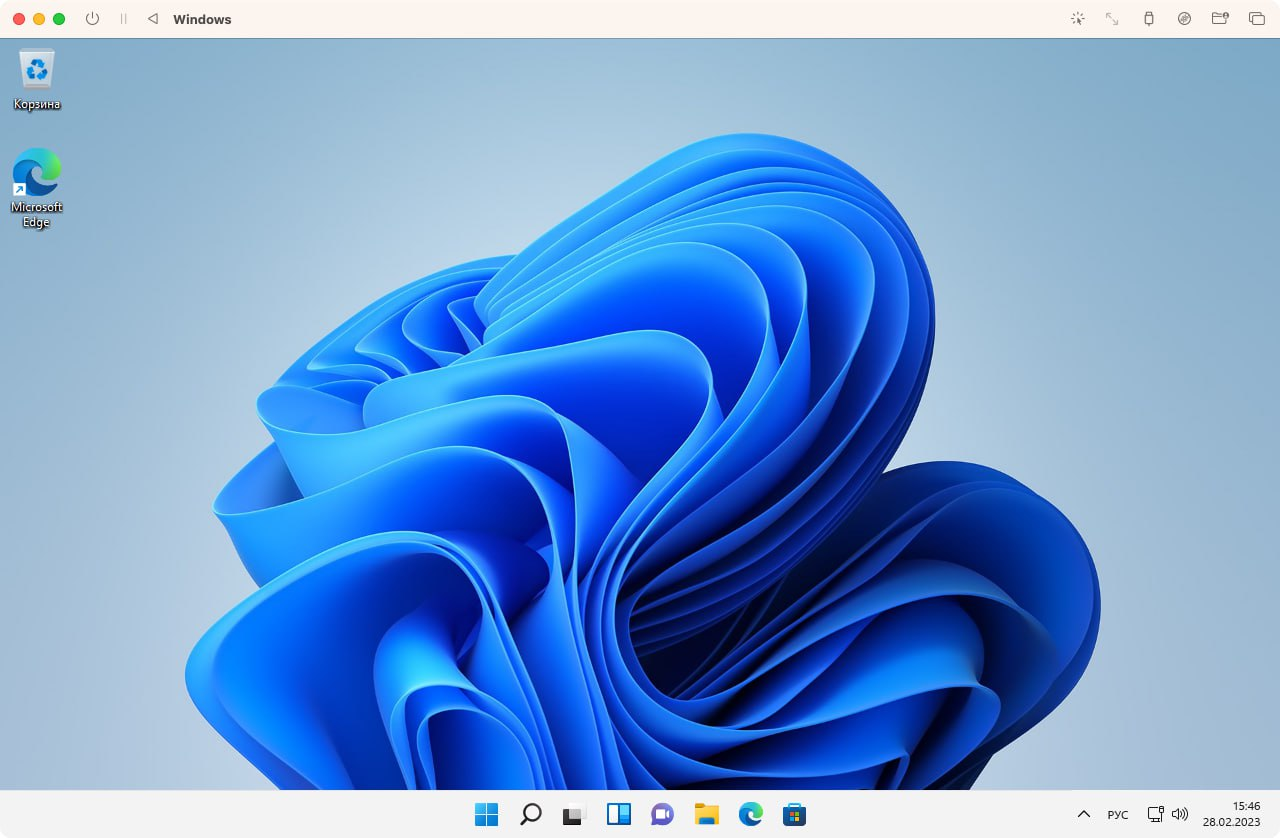
В статье описана инструкция по установке Windows внутри MacOS.
На текущий момент автору статьи известно только два рабочих варианта:
В данной статье будет рассмотрен вариант установки через UTM.
Установить brewНеобходимо в терминале выполнить команду:Детальная инструкция по установке есть на официальном сайте.Установить инструменты разработчика xcodeНеобходимо в терминале выполнить команду:Установить UTMНеобходимо в терминале выполнить команду:brew install utmУстановить qemuНеобходимо в терминале выполнить команду:brew install qemuСкачиваем дамп WindowsВыбираем версию Windows:Скачиваем подходящую версию дампа с архитектурой arm64:Распаковываем архив, для этого два раза кликаем по нему:В терминале необходимо перейти в скачанную папку.И выполнить в ней команды:brew install aria2brew tap sidneys/homebrewbrew install cabextract wimlib cdrtools sidneys/homebrew/chntpwЖдём окончания загрузки, после этого в папке будет создан новый ISO-файл.Устанавливаем образ Windows ч.1Запускаем ранее установленную программу UTM и выбираем: Выбираем скачанный ранее ISO-файлВыбираем количество ресурсов, больше — быстрее будет работать.Выбираем размер выделяемого дискового пространстваВыбираем папку, которая будет общей для системВыйдет вот такое окно и нужно успеть нажать какую-нибудь клавишу! Если не успели, то можно перезапустить виртуальную машину.Если что-то пошло не такНеобходимо набрать команду:Выбираем Boot ManagerВыбираем первый пункт:Устанавливаем образ Windows ч.2Далее следует стандартная процедура установки windows
На выходе мы получаем вот такой результат.
Часть 1. Что такое EXE-файл на Mac?
Прежде чем мы углубимся в тему «можно ли запустить EXE-файл на Mac?», Давайте поговорим о том, что такое EXE-файл.
Что такое EXE-файл? Собственно, это расширение EXE, где исполняемый файл. Обычно он используется в таких операционных системах, как MS-DOS, Windows, ReactOS и OpenVMS, среди прочих. Он используется для открытия различных программ. Как правило, если у вас есть EXE-файл в Windows, он также может быть EXE-файлом на компьютере Mac.
Файлы установки программного обеспечения обычно называются как INSTALL.EXE or SETUP.EXE. Обычно этим файлам присваиваются уникальные имена, но они имеют расширение EXE. Обычно они относятся к имени открываемого или устанавливаемого программного обеспечения. Например, если вы собираетесь получить установочный файл Firefox, у вас будет файл с именем FIREFOXSETUP.EXE.
Важно отметить, что EXE-файлы могут извлекаться сами собой. Их содержимое может быть извлечено в определенные папки, если вы их откроете. Это похоже на распаковку некоторых файлов для установки определенных программ.
А некоторые EXE-файлы могут быть опасны для вашего компьютера. Много вредоносное программное обеспечение транспортируется через EXE-файлы. Они замаскированы под законные программы, которые выглядят так, как будто они безопасны, но на самом деле таковыми не являются.
Большинство этих файлов будет выглядеть как настоящий файл. Однако на самом деле они содержат вирусы. Таким образом, вы должны быть осторожны при перемещении, загрузке и транспортировке исполняемых файлов. Они потенциально могут нанести вред вашему устройству.
Можете ли вы запустить EXE-файл на Mac?
Могу ли я запустить EXE на Mac? EXE-файлы на самом деле сделано для Microsoft Windows. Таким образом, вы можете спросить, можете ли вы запустить EXE-файл на Mac. Собственно, это вполне возможно. Как это так?
Эти исполняемые файлы необходимо запускать с помощью стороннего программного обеспечения.. Эти типы программного обеспечения обычно предъявляют особые требования, чтобы вы могли запускать EXE-файлы на вашем компьютере Mac. Однако они действительно работают, чтобы ответить на этот вопрос.
Mac OS — очень удобная для работы система, признанная профессионалами из многих сфер. Однако часто пользователи Mac не могут открыть приложения или игры, предназначенные только для работы с Windows. Решить эту проблему может Parallels Desktop.
С помощью Parallels Desktop пользователи Mac OS могут:
Главный плюс Parallels Desktop — простота настройки: виртуальная машина автоматически определяет, что требуется для начала работы, и не требует от пользователя никаких специфических знаний. В случае если необходима установка ОС Windows, ему автоматически предложат установить Windows 10 или выбрать соответствующую среду Boot Camp.
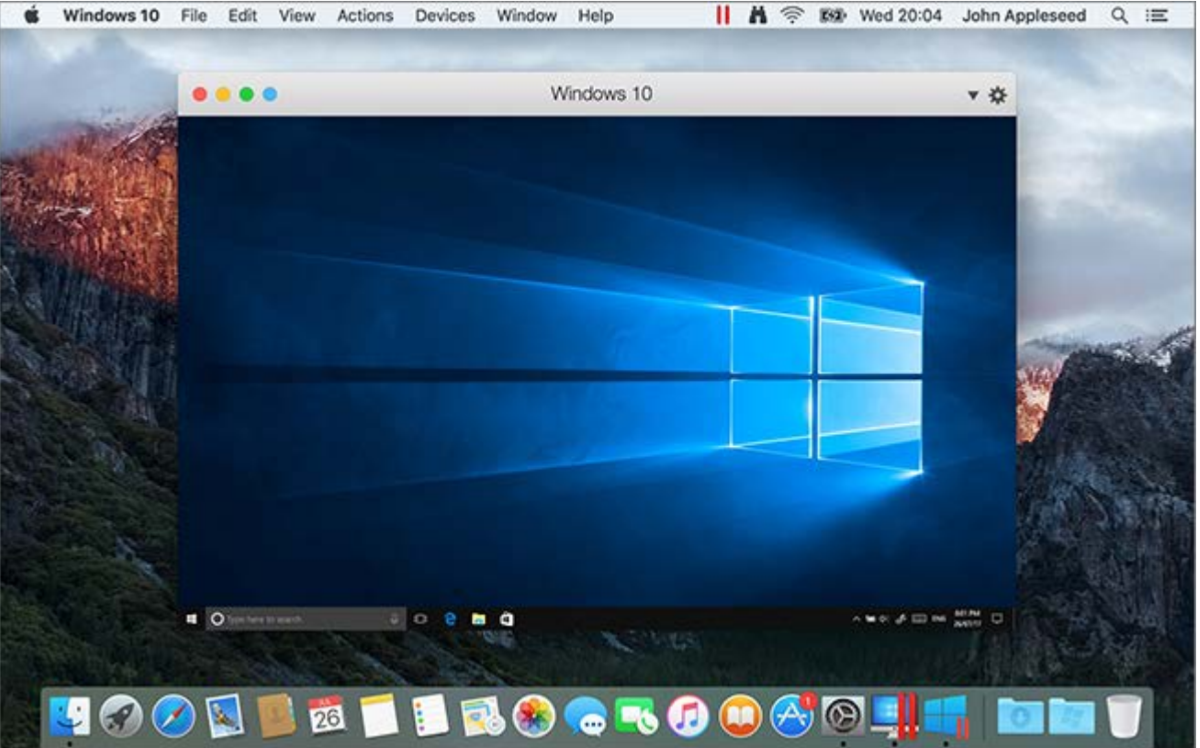
Ещё одно преимущество — высокая скорость, благодаря которой можно без снижения скорости Mac работать с графическими и другими ресурсоёмкими приложениями.
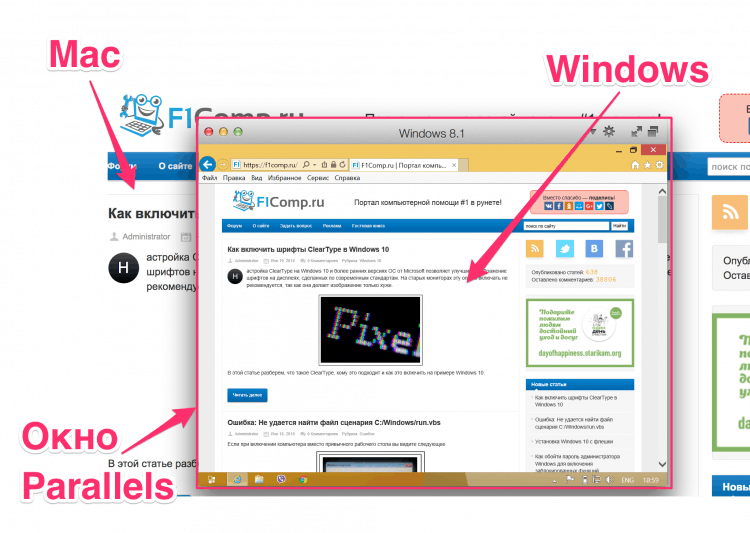
Кроме того, Parallels Desktop позволяет пользователю выбрать тип оформления — скрыть элементы ОС Windows, продолжая использовать приложения в режиме Coherence. Или же наоборот: работать на Mac как на Windows, развернув окно на весь экран.
Возможности Parallels Desktop
Главная возможность Parallels Desktop — это возможность быстро и без снижения скорости работы Mac запускать приложения Windows. Виртуальная машина позволяет забыть о выборе между компьютером с Windows и Mac благодаря совместимости с ОС Windows 10, 8.1 и 7, Linux, macOS и другими ОС. А ещё она даёт возможность использовать для работы уже установленную версию Boot Camp.
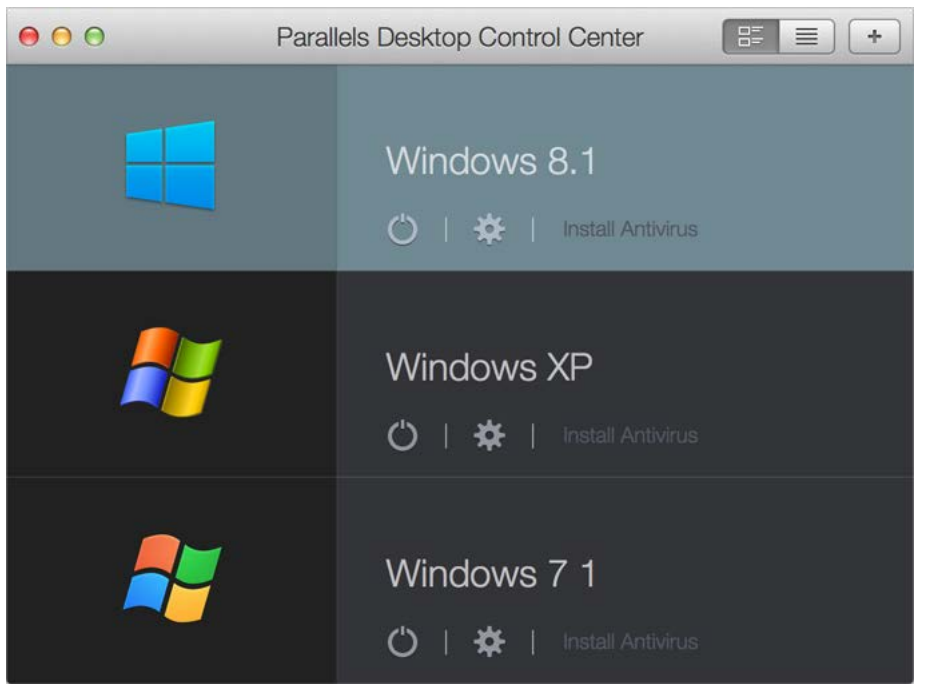
Чтобы любимые приложения Windows всегда были под рукой, Parallels Desktop добавит их на панель Touch Bar и запустит с панели Dock компьютера Mac.
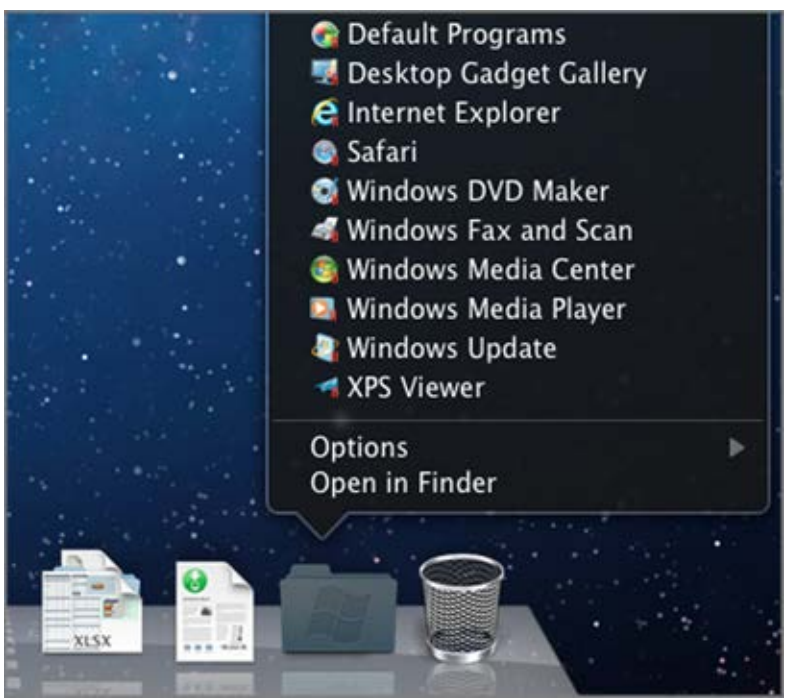
Также в Parallels Desktop можно выбрать свой сценарий использования (офисная работа, игры, дизайн, разработка или тестирование ПО), под который будут оптимизированы настройки.
Как установить и запустить?
Parallels Desktop исключительно прост в контексте установки и использования, но даже если что-то будет не совсем понятно, помогут виртуальные подсказки.
Системные требования
Поскольку установка Parallels Desktop похожа на установку виртуальной ОС, для запуска необходим неслабый ПК. Зато виртуальная машина предполагает поддержку чипа M1.
В целом, системные требования определяются разработчиками так:
Parallels Desktop — максимально удобное решение, избавляющее от головной боли всех пользователей Mac при работе с приложениями Windows. Parallels Desktop прост в установке и интуитивно понятен в использовании, а также умеет подстраиваться под каждого конкретного пользователя. Так что благодаря ему не придётся выбирать между Mac и ПК c Windows.
Теги:
Обзор
macOS
Parallels Desktop

Как использовать программу WineBottler для запуска программного обеспечения Windows?

Как правило, приложение WineBottler может легко запускать файлы .exe и устанавливать приложения на ваш Mac. Однако может возникнуть редкая ситуация, когда вам придется установить сторонние библиотеки. Эти библиотеки присутствуют в разделе Winetricks. Вам также может потребоваться установить параметры переопределения DLL или предоставить аргументы времени выполнения для запуска этих приложений. Примечание. Важно убедиться, что программное обеспечение Windows, которое вы хотите установить, совместимо с программным обеспечением WineBottler.
Wine на Mac OS Монтерей Биг Сур
Программное обеспечение Wine отлично работает на компьютерах Mac с процессорами Intel. К сожалению, Mac на базе M1 не поддерживают Wine Software. Таким образом, вы можете выбрать любое другое программное обеспечение, такое как Parallels, Wineskin или Crossover. Программное обеспечение Crossover не является бесплатным, как другие альтернативы, но имеет наиболее удобный интерфейс.
Установка программного обеспечения Wine на Mac OS Monterey
Если у вас есть Mac с чипом Apple Silicon или M1 arm61 и версией macOS Monterey, вам следует попробовать программное обеспечение Crossover 20; Wine владеет этим коммерческим программным обеспечением. Кроме того, вы всегда можете выбрать собственный способ установки программного обеспечения Windows с помощью Bootcamp Assistant. Однако они не предлагают простоты или легкости в использовании.
Это было полное руководство по установке и запуску программного обеспечения, поддерживаемого Windows, на Mac с использованием программного обеспечения Wine. Теперь вы знаете, как запускать приложения Windows на Mac. Имейте в виду, что WineBottler не может преобразовать ваш Mac в Windows; это полезно только для установки нескольких программ, совместимых с Windows. Если вам нужна какая-либо другая помощь в процессе установки, сообщите нам об этом в комментариях ниже.
Я уже два года пользуюсь Mac OS X как основной системой. Так получилось, что одной виндовой программе не нашлось аналогов в легионе мак-софта. Перепробовав за это время разные решения по запуску Windows XP в среде Mac OS X, хотел бы поделиться опытом с общественностью.
Речь пойдёт о следующих эмуляторах/виртуалмашинах:
В своей повседневной работе я использую Xara Xtreme Pro (графический векторный редактор). Чтобы расширить функционал этой программы, мне приходится держать AutoHotkey (автоматическая нажималка кнопок, кликалка мышкой и тд.). В такой связке есть свои нюансы (нужна возможность переназначения любых сочетаний клавиш, как виндовых, так и маковских).
Требования к виртуализатору (решения будут оцениваться по этим критериям):

Скорость: грузится и работает очень шустро (ещё-бы, нативная винда какникак).
Безглючность: глючит настолько насколько сама винда может глючить.
Кооперация: отсутствует. По сему, решение годится только для игр или спецсофта, который требует очень много ресурсов и не подходит для запуска под виртуальными машинами (например 1C или SolidWorks).
Горячие клавиши: проблем нет, потому что винда работает в монопольном режиме.
Скорость: хорошая скорость работы и запуска.
Безглючность: очень глючная программа, хоть мой редактор в ней и запускается, но постоянно вылетает и сыпет ошибками (со многими другими программами наблюдалось подобное, либо глючат, либо вообще не запускаются). Единственное, для чего очень пригодился кроссовер – поиграть в Half-Life и его инкарнации (OrangeBox). При игре в халф никаких сбоев не было. Использовалась версия Crossover Games. Возможно, что кроме халфа сгодится и для других игр.
Кооперация: никаких проблем. Проги работают в оконном режиме, наравне с маковым софтом.
Горячие клавиши: даже не проверялось, ввиду невозможности нормальной повседневной работы.
Скорость: винда под виртуалбоксом грузится удивительно быстро (гдето секунд пять). Приложения работают шустро. По загрузке процессора система сопоставима с VMWare.
Безглючность: в последней версии появилась стабильность при работе с софтом, старые глюки куда-то делись 🙂
Кооперация: есть режим и отдельной песочницы и интеграции дисплея (виндовые окна вперемешку с маковскими).
Горячие клавиши: AutoHotkey выдали несколько ошибок на те кнопки, которые работали в других виртуалках без проблем, и отказались запукаться. Также не удалось переназначить стандартные кнопки виртуалбокса через системные настройки (с любой другой мак-программой это делается на раз-два).
После покупки Innotek’а SUN’ом, у виртуалбокса дела пошли в гору. В перспективе это неплохая программа.
Скорость: грузится сопоставимо с нативным режимом. Работает быстро.
Безглючность: В детстве у фьюжина были глюки с сетью, но их давно уже вылечили. Вмварь работает на редкость стабильно, как швейцарский армейский молоток 🙂
Кооперация: есть режим и отдельной песочницы и кооперации с маковым интерфейсом (Unity).
Горячие клавиши: имеется досадный глюк. В режиме Unity нужная мне программа AutoHotkey не работает. То есть я могу работать только в одном общем окне. Кому AutoHotkey не нужны, это не помеха, можно пользоваться Unity.
VMWare – это наша надежда и опора. Программа, кроме моего Macbook Pro, также успешно используется на Macbook и Macbook Air (на аире под ней без проблем живёт лицензионный Консультант+). Рекомендую к использованию.
Скорость: грузится и работает зело быстро.
Безглючность: обнаружилось, что Parallels Desktop подтормаживает на MacBook Air, но думаю это дело временное и скоро полечат (а может и уже полечили).
Кооперация: о, это песня. Система работает и в своем окне и в кооперации с макосью (Coherence). И очено хорошо это делает. Кстати, есть опция — расположить виндовый трей в маковском менюбаре (в режиме Coherence). Это важно, потому что AutuHotkey сидит в трее.
Горячие клавиши: это ещё одна песня. AutoHotkey работают! Прям на фоне маковских прог работают любые сочетания клавиш автохоток. Правда маковские хотки их перекрывают, но это лечится переназначением стандартных клавиш для параллели в системных настройках макоси. Например я использую Command-Q и Command-W в винде.
Два конкурента
Когда я только пересел на макось, параллель была третьей версии. Это было тормозное глюкало, которое могло затормозить все два ядра и завесить систему в корку. Я ругал параллель и никому не советовал с ней связываться. Однако, осенью вышла Parallels Desktop v.4 и это уже совсем другой продукт. Все мои хотелки были реализованы. Даже не пришлось с нуля устанавливать систему, я импортнул контейнер от VMWare. Так что конкуренция между VMWare и Parallels только на руку пользователям.
По жоркости Parallels делает VMWare в несколько раз. Если VMWare кушает 15-25% процессора в простое, то Parallels ест 2-3%. Это позволяет, кроме винды, параллельно запускать для экспериментов Ubuntu Server и FreeBSD.
Организация софта и рабочих файлов
Весь нужный мне виндовый софт собран (преимущественно в portable версиях) и хранится в макоси в определённом каталоге, а в виртуалку подключается по внутренней сетевой шаре, как отдельный том. Это решение позволяет легко менять виртуальные контейнеры и использовать один комплект софта на разных виртуальных машинах и эмуляторах. ЗаZIPованый контейнер с установленной виндой весит всего 190 мегабайтов (благодаря кастрированому дистрибутиву Windows XP).
Все рабочие документы тоже хранятся на сетевой шаре в макоси, а в последних версиях VMWare и Parallels каталоги Desktop и Documents можно сделать прозрачными для виртуальной машины. То есть имеем единый рабочий стол и документы в макоси и винде.
Список тестированного win32 софта
Far;
Portable 3ds Max 2008;
Portable Corel Draw X4;
Portable IE7;
Portable MS Office 2003;
Portable Photoshop CS3;
Portable SketchUp 6;
Total Commander;
Xara Xtreme Pro.
Виртуальные машины (VirtualBox, Parallels, VMWare) справились с ним на ура.
Итог
Для игр: Apple BootCamp или Crossover Games (избирательно).
Для тяжелого виндового софта: Apple BootCamp.
Для повседневной стабильной работы: VMWare Fusion.
Для комфортной и быстрой работы с самыми передовыми фичами: Parallels Desktop (на сегодня – мой выбор).
Последняя версия VirtualBox’а, прям порадовала. У этой системы есть все шансы выбиться в лидеры, потому как бесплатная. Рекомендую попробовать.
P.S. Прошу не считать эту статью рекламой какого-то продукта. Я простой пользователь и заинтересован только в быстром, надёжном софте, хлам рекламировать не собираюсь. Хороший софт всегда сам себя хвалит.
UPD: VirtualBox реабилитирован.
ак прекрасен со всех сторон. Обычно в него влюбляются с первого взгляда. Однако, стоит признать, что у программ на винде есть неоспоримые преимущества: распространенность и общепризнанность. Именно по этой причине пользователи Мака периодически (всё реже, к счастью) вынуждены исхитряться и придумывать способы для запуска программ, которые идут только на Windows.
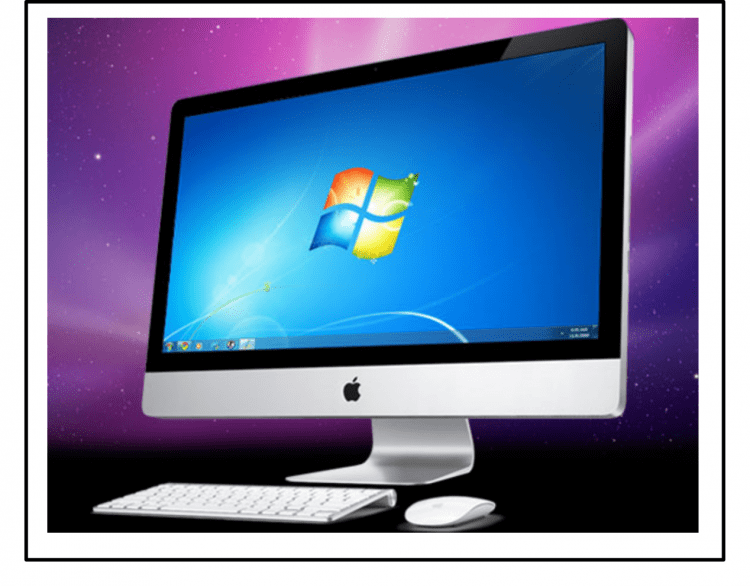
Некоторые сервисы (банк-клиенты и другие сайты, работающие с ЭЦП) поддерживают только (!sic) Internet Explorer, вам могут прислать файл в каком-нибудь доисторическом формате, который открывается только Windows-программой, не имеющей Mac-версии. Как бы там ни было, такие ситуации возникают. И далее в статье рассмотрим все способы для разрешения таких ситуаций и подытожим способом, который подходит почти всем и всегда.
Виртуальные машины
Виртуальные машины позволяют запускать целиком операционную систему внутри другой операционной системы. На MacOS можно выделить три большие виртуалки: Parallels, VMWare Fusion и VirtualBox. О последней уже шла речь в недавней статье про эмуляторы Android на Windows.
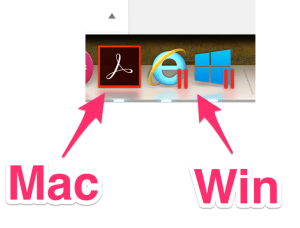
Можно точно сказать, что если вы готовы раскошелиться, то Parallels — это лучшая виртуалка из этих трех. Особенно, для начинающих. Вам не нужно ничего настраивать во время установки (и даже не нужно скачивать Windows) — программа сделает всё сама. В Parallels поддерживается так называемый режим Coherence, который запускает Windows в «маковском» окошке. Более того, обычные Win-приложения можно закрепить в доке. И запускать win-файлы прямо из Finder. В этом случае файлы и приложения подсвечиваются логотипом Parallels.
Надо сказать, что лично я использую именно Parallels. Про VMware рассказывать не буду по той причине, что во время выбора виртуалки для себя я осознал, что «Параллели» в данный момент на голову опережают VMware и особого выбора среди виртуалок в общем-то и нет.
Единственный минус — это, конечно, цена. Программа имеет только платные версии и самая дешевая (домашняя) обойдется вам (на момент написания статьи) в 3.990 ₽
При этом, та же VirtualBox — бесплатна. Но для ее установки придется немного напрячься. Кроме того, выглядеть результат в VB будет не так красиво, как в «Параллелях», потому что последняя была сделана специально для Мак, а VB — кроссплатформенная программа. Если готовы заморочиться и сэкономить денег, то вот статья про установку Windows 8 в VirtualBox.
Boot Camp
В то время как виртуальные машины позволяют запускать Win внутри запущенного MacOS, Boot Camp позволяет инсталлировать Windows прямо на сам Mac. Так же известный, как «двойная загрузка», Boot Camp позволяет иметь мак и винду на одном харде.
Для MacOS нужен Boot Camp Assistant и этот визард проведет весь процесс установки. В чем заключается сама установка: на жестком диске будет создан дополнительный (загрузочный) раздел, где и будет расположена Windows и можно далее загрузить компьютер с него.
Как поставить Windows 10 через Boot Camp Assistant
Microsoft на своем официальном сайте бесплатно предлагает к скачиванию ISO-файлы Windows.
Обязательно прочитайте список минимальных требований, предъявляемых к оборудованию. Если ваш мак им не соответствует, то не стоит и пытаться. После ознакомления с минимальными требованиями, выбирайте версию (Windows 10) нажимайте на кнопку «Подтвердить«.
Далее выбирайте язык продукта (например, Русский), снова нажимаете кнопку «Подтвердить«. После этого будет проверена ваша система на совместимость и в случае успеха, вы увидите на экране ссылки для скачивания.
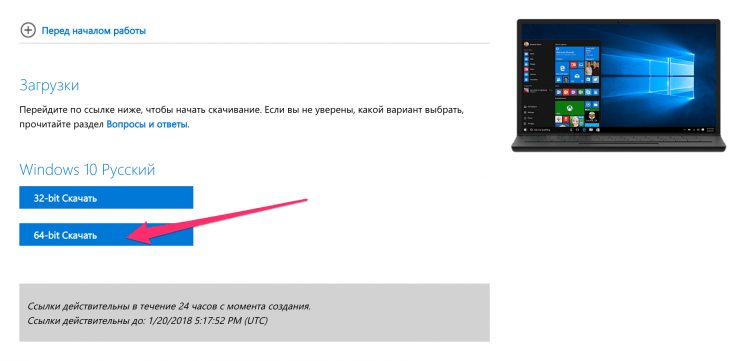
Выбираете версию с вашей разрядностью процессора (в моем случае х64) и качаете ISO-файл с виндой.
2. Воткните флешку
Отсоедините все USB-устройства от компьютера на время установки. Вотните заготовленную флешку или внешний жесткий диск.
3. Запустите Boot Camp Assistant
В MacOS X есть встроенный BCA (Boot Camp Assistant) и он всё сделает сам, поэтому вам не нужны какие-то сторонние утилиты. Для того чтобы запустить BCA откройте Spotlight (справа в верхнем углу экрана есть иконка лупы, нажмите на нее), и там введите Boot Camp Assistant. Выберите программу Ассистент Boot Camp.
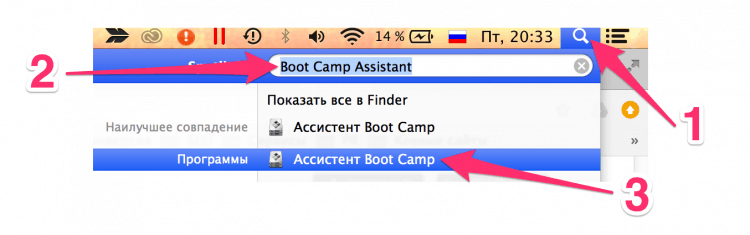
Далее нажимаете «Продолжить«.
4. Выберите тип установки
Выберите первый пункт «Создать диск установки Windows 7 или новее«. Второй чекбокс (Загрузить последнее ПО поддержки Windows от Apple) по идее будет по умолчанию отмечен и выключить его невозможно. А вот третий пункт может быть по умолчанию включен или выключен. Выключите третий пункт (Установить Windows 7 или новее). Далее нажимаете «Продолжить«.
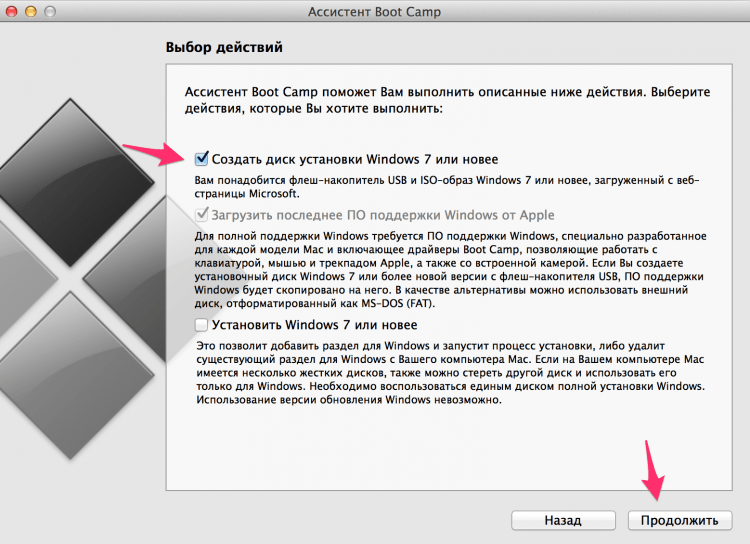
5. Запишите Windows на флешку
Выберите скачанный на первом шаге ISO-файл с Windows. Убедитесь в том, что в качестве диска для установки выбрана заготовленная флешка.
Учтите, что флешка будет в процессе отформатирована и все данные на ней пропадут.
Нажимаете «Продолжить«. Появится еще одно окошко, уверены ли вы в том, что хотите продолжить, т.к. флешка будет отформатирована и данные исчезнут. Если уверены — еще раз жмите «Продолжить«.
Если вы проделываете операцию на макбуке, не закрывайте крышку лаптопа. Это отправит мак в сон и прервет процесс записи.
После того, как все закончится, вы увидите сообщение «Windows был сохранен». Нажмите «Выход«, отмонтируйте и отсоедините флешку.
Поздравляю, у вас есть флешка с windows для mac.
Запуск установщика с флешки
Для того чтобы загрузиться с USB-диска, нужно про загрузке Мака зажать ALT (появится меню загрузки, где и нужно выбрать флешку). Или при загрузке Мака зажмите C, тогда компьютер сразу будет грузиться с флешки.
После того, как вы загрузитесь с флешки, процесс стандартен.
Так-с, это было небольшое лирическое отступление на тему установки Windows 10 второй системой на компьютер. Теперь вернемся к тому, с чего начали: стоит ли это делать и кому это подойдет.
Главный минус всей этой затеи с двойной загрузкой заключается в том, что вы не сможете параллельно запускать Win- и Mac-программы. Каждый раз для переключения между системами вам нужно перезагружаться и выбирать ОС. В этом есть свои плюсы, конечно, и они заключаются в большей производительности системы, потому что Windows может использовать все ресурсы вашего Мака.
Оба решения выше (виртуальные машины и boot camp) включают в себя установку полноценной Windows со всеми вытекающими нюансами. Wine — это нечто другое. Это «прокладка», которая позволяет запускать Win-программы на MacOS и Linux. В этом плане Wine гораздо более легкое решение, чем установка Windows, особенно если вам нужно использовать 1-2 популярные программы. Но как это часто бывает, у компромиссных вариантов есть целый набор ограничений и подводных камней.
Вот в чем дело: Wine работает далеко не со всеми программами. Некоторые запускаются и работают превосходно, другие могут выдать ошибку во время работы, а третьи не запустятся вовсе. Для начала можете проверить базу данных Wine по совместимости программ и поискать там приложения, которые вам нужны.
И еще одна проблема заключается в том, что это не совсем «коробочное решение» и допиливание может вызвать форменный конфуз у новых пользователей.
Вторую проблему можно слегка упростить. Для этого создана программа WineBottler, про нее и поговорим.
Выбираете стабильную версию, скачиваете DMG-файл.
После открытия DMG-файла перетаскиваете Wine и WineBottler в Applications (так же как делается при установке любого другого ПО не из App Store).
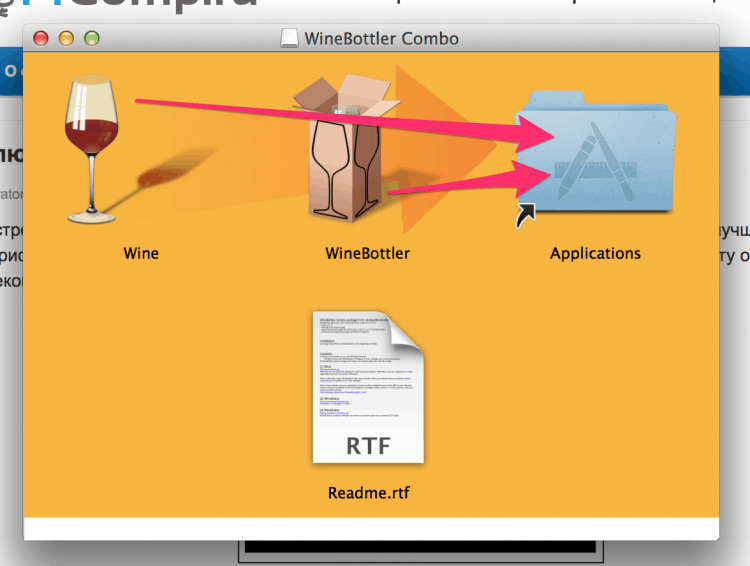
После установки, запустите WineBottler и увидите список программ, которые можно с ходу установить, например, Internet Explorer.
Ниже видос про WineBottler на ломаном английском, в принципе, в нем всё понятно и без перевода 😉
Wine хорош, когда вам нужно работать с 1-2 гарантированно совместимыми программами. Если же список программ широк и регулярно меняется, то стоит выбрать другой способ для работы с ними.
CrossOver — это платное решение, которое тоже основано на Wine.
Приложение предлагает качественный интерфейс, позволяющий просто ввести название необходимой Windows-программы и она будет найдена и запущена. Так как это коммерческое ПО, то можно рассчитывать на помощь саппорта в том случае, если у вас что-то пойдет не так или вам требуется поддержка какой-то программы, которой нет в списке.
Но в сравнении с вариантами, представленными выше, CrossOver — это сплошной компромисс и не подойдет большинству пользователей. Опять же, если вам нужно запускать различные программы, то гораздо проще это делать, используя виртуальную машину. Если же вам важна производительность (например, в играх), то лучше использовать Boot Camp. В общем, с ценником в 40$ можно порекомендовать этот вариант для узкоспециализированного применения.
Если ни один из предложенных выше вариантов не подходит вам, то почему бы не попробовать разобраться с проблемой в другом ключе? Если у вас есть другой компьютер, на котором установлен Windows, то вы можете использовать удаленный доступ для работы на нём со своего Мака.
TeamViewer — это бесплатный и мощный инструмент для удаленного доступа. Про удаленный доступ, кстати, была отдельная статья.
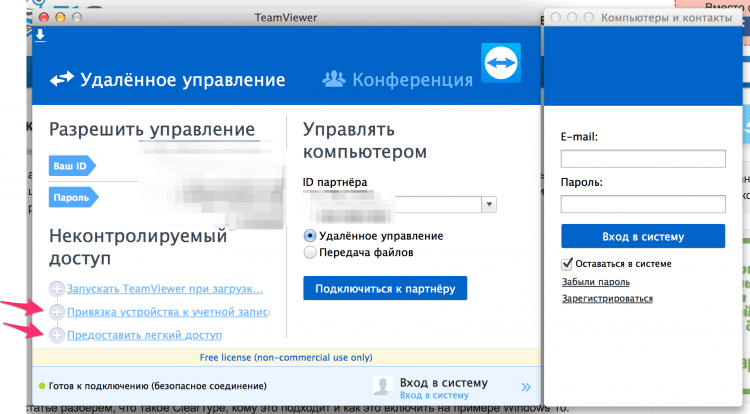
В зависимости от скорости интернета, вы можете испытывать некоторые задержки и торможения в работе. Да, и еще, слегка выбешивает отсутствие кросс-поддержки горячих клавиш. Пытаешься переключить язык на Маке привычным способом, а вместо смены языка выскакивают всякие окошки. Но с другой стороны, если вам нужен относительно быстрый (и бесплатный) доступ к винде, то этот вариант вам может подойти!
На самом деле, многие функции, которые вы хотите получить от Windows-программ реализованы в других программах, работающих на Mac, а некоторые даже доступны в виде Web-сервисов. Возможно, для ваших задач не нужно городить огород с виртуальными машинами и тп?
Вот некоторые примеры сервисов (другие гуглите):
Самый простой способ работать с Windows-программами на Mac
Выше мы изучили все возможные варианты (если не все, то пишите в комментариях, дополним статью). Но какой из этих вариантов выбрать?..
Вариантом с наименьшим количеством зол для большинства людей является установка Windows на виртуальную машину (вариант №1). Исключение составляют пользователи, которым Windows нужен для игр.
Использование виртуальной машины позволяет открывать Windows-программы одновременно с открытием Mac-приложений и всё это без перезагрузки компьютера. И это работает гораздо надежнее, чем Wine.
Использовать Parallels или VirtualBox — решать вам. Если вы не против заплатить за коробочное решение, не являетесь компьютерным специалистом и хотите получить лучший результат — выбирайте Parallels. Если с ПК вы «на короткой ноге», есть время и желание заморочиться + хотите сэкономить — выбирайте VirtualBox.
На самом деле, если виртуальные машины — это лучший выбор для среднестатистического пользователя, то в общем-то, это не означает, что это лучший выбор именно для вас и ваших задач. Поэтому еще раз пробежимся по всем вариантам:
А чем пользуетесь вы? Напишите в комментариях.
Часть 2. Простые способы запуска и открытия EXE-файлов на Mac
Можете ли вы запустить EXE-файл на Mac? Здесь мы научим вас методам. Для того, чтобы иметь возможность это сделать, необходимо установить ВИНО это бесплатное программное обеспечение. Или вы можете установить операционную систему Windows (Windows 8 или 10), используя функцию Boot Camp вашего устройства Mac.
Метод 01. Использование WINE для запуска EXE-файлов на Mac
Вот шаги для загрузки WINE из Интернета. Это также шаги для запуска EXE-файла на Mac с помощью WINE:
Первое, что вам нужно сделать, это посетить сайт WineBottler. WINE на самом деле очень продвинутая программа. Однако WineBottler позаботится о том, чтобы у вас был очень удобный интерфейс.
Важно отметить, что есть программы, которые не будут работать с вашим программным обеспечением WINE. Если это произойдет, вы должны использовать функцию Boot Camp Mac для того, чтобы он работал. Мы научим вас этому во второй части этого раздела.
Итак, если вы хотите узнать, можете ли вы запустить EXE-файл на Mac, следующим шагом будет нажатие кнопки для разработки WineBottler 1.8-rc4. Это можно найти в средней части страницы. Он содержит зеленую стрелку внутри него.
Если у вас версия операционной системы ниже, чем Mac OS X Capitan, вы должны выбрать вариант с пометкой WineBottler 1.8.6 Стабильный.
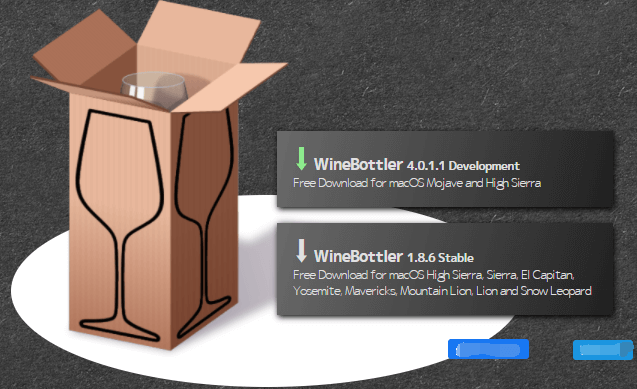
Следующим шагом, который вам нужно сделать, является выбор опции «Пропустить рекламу». Он расположен в правом верхнем углу экрана. Он появится через пять секунд. Важно отметить, что вы не должны ничего нажимать на странице перед меткой «Пропустить рекламу» появляется.
Кроме того, если вы используете определенный блокировщик рекламы, важно сначала отключить его, прежде чем переходить на эту страницу.
Вам нужно дождаться завершения процесса загрузки. Если он не начинает загрузку вашего файла DMG, вы должны выбрать опцию с надписью WineBottlerCombo_1.8-rc4.dmg чтобы начать процесс загрузки.
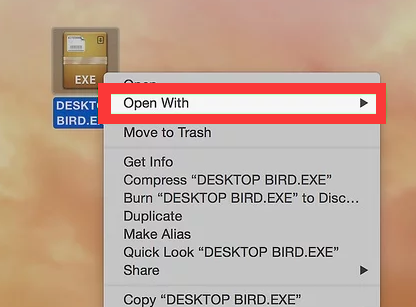
Чтобы установить WineBottler, вы должны дважды щелкнуть файл DMG, который вы только что загрузили. После этого необходимо дорогой значки WineBottler и Wine по направлению к вашей папке Applications. Тогда вам нужно Двойной клик EXE-файл для отображения в раскрывающемся меню.
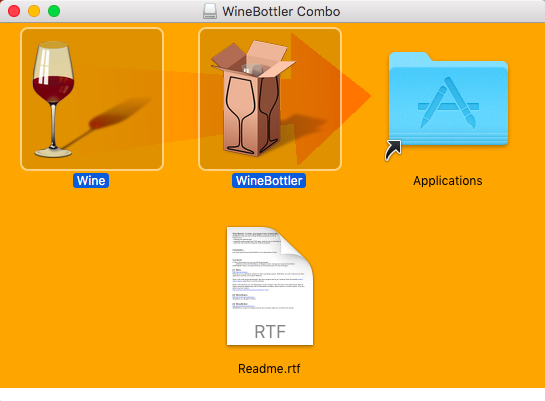
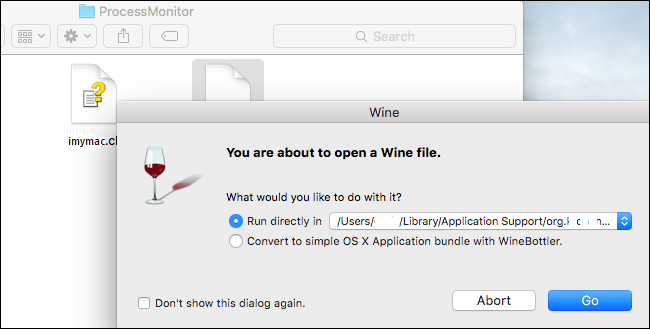
Выберите вариант «Открыть с помощью», а затем выберите вариант для «Вино». Опция Wine появится во всплывающем окне, которое будет отображаться в правой или левой части раскрывающегося списка. После этого появится предупреждение.
Выберите вариант с надписью «Запускать прямо в». Если это не выбрано, нажмите кружок, который можно найти в Запускать напрямую часть окна. Затем выберите вариант «Перейти». Это синяя кнопка, расположенная в правой нижней части экрана. Если WINE поддерживает ваш конкретный EXE-файл, он загрузится. Однако, если он не открывается, вы должны использовать функцию Boot Camp на Mac.
Способ 02. Откройте EXE-файл на Mac с помощью Boot Camp
Вот способы запуска EXE-файла на Mac. Мы будем делать это с помощью функции Boot Camp на Mac. Ознакомьтесь с приведенными ниже инструкциями.
Сделайте это нажатие на иконку это похоже на увеличительное стекло. Он расположен в правом верхнем углу интерфейса Mac. Введите слово «Утилиты», А затем выберите в ней папку для служебных программ.
Дважды щелкните значок для вашего Ассистента Boot Camp. Затем следуйте инструкциям на экране. Это позволит вам установить операционную систему Windows на ваш компьютер Mac.
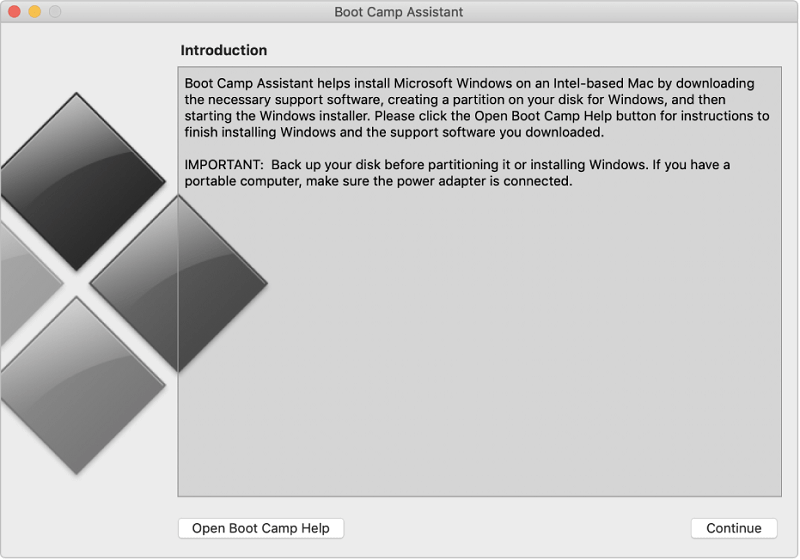
После завершения процесса установки параметров Boot Camp вам следует перезагрузить компьютер Mac. Это позволит вам продолжить запуск EXE-файла на Mac. После завершения процесса перезагрузки вам будет показан экран установщика для операционной системы Windows.
Вы должны выбрать раздел для BOOTCAMP в процессе установки. Следуйте инструкциям на экране, чтобы установить операционные системы Windows. После этого, как только ваш Mac перезагрузится, нажмите клавишу Option вниз. Откроется окно диспетчера запуска. Отпустите кнопку Option, когда появится ваш менеджер запуска.
Следующим шагом для запроса «можно ли запустить EXE-файл на Mac?» Будет нажатие Return ключ. Это загрузит операционную систему Windows на ваш Mac. Теперь вам нужно открыть файл EXE на вашем компьютере Mac. Это можно сделать только в ОС Windows.
Предварительные условия для установки Wine Software
Перед установкой программного обеспечения Wine на свой Mac необходимо убедиться, что выполнены следующие требования:
Убедитесь, что вы вошли в учетную запись вашего Mac с учетной записью администратора. Кроме того, вам необходимо знать пароль учетной записи администратора.
Если вы не уверены в том, какая версия macOS в настоящее время установлена на вашем Mac, выполните следующие действия:
Нажмите на логотип Apple, чтобы открыть меню на экране. Теперь нажмите на опцию «Об этом Mac». Теперь найдите свою версию macOS, указанную под меткой «macOS» или «OS X». Если указанное здесь число равно 10.10 или выше, все готово.
Чтобы успешно установить приложения с помощью WineBottler, вам необходимо иметь доступ к учетной записи администратора Mac. Если вы не знаете, учетная запись администратора имеет права администратора на вашем Mac. Кроме того, вам также может потребоваться ввести пароль для завершения процесса установки.
Часть 3. Удалите дубликаты EXE-файлов на Mac, чтобы получить больше места
Итак, мы закончили процесс, можно ли запустить EXE-файл на Mac. Теперь мы научим вас, как удалить повторяющиеся EXE-файлы на Mac, чтобы освободить место для хранения.
Удаление дубликатов файлов на вашем Mac повлечет за собой ручные и автоматические методы. Ручной метод потребует проверки каждой папки на вашем компьютере Mac. Каждая папка должна быть проверена на наличие EXE-файлов. Вы должны отметить, какие EXE-файлы на вашем компьютере доступны.
Затем вы должны обратить внимание на дубликаты EXE-файлов на вашем компьютере. В этой статье о том, можете ли вы запустить EXE-файл на Mac, мы расскажем вам, как удалить повторяющиеся EXE-файлы на вашем компьютере. После этого вы должны очистить корзину, чтобы убедиться, что они удалены полностью.
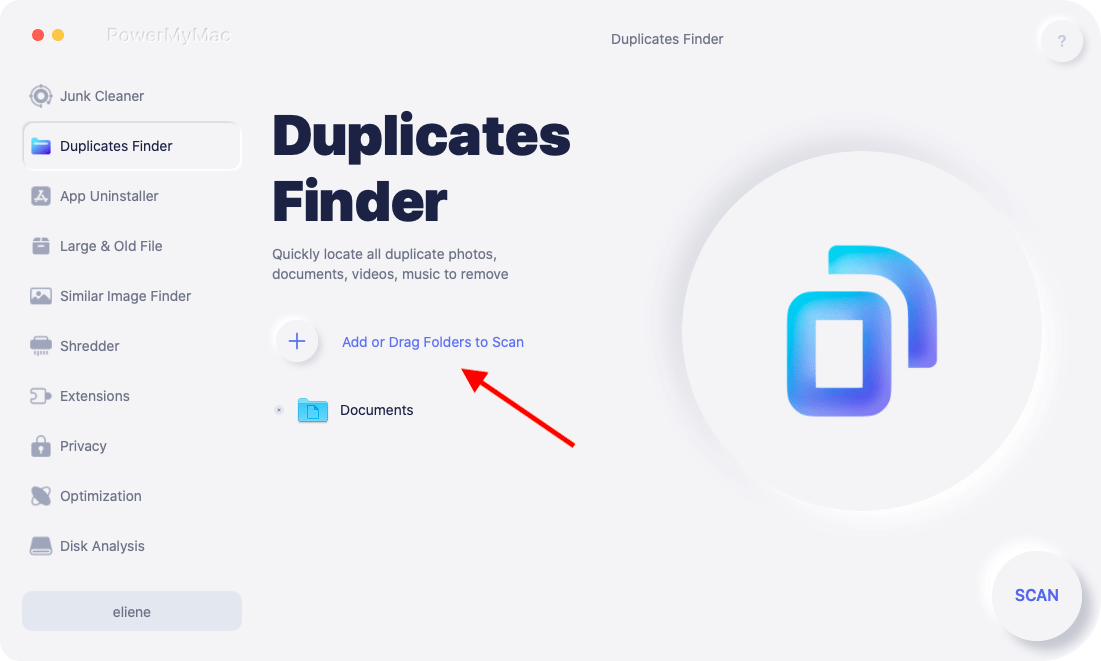
Автоматический метод удаления дубликатов EXE-файлов на вашем компьютере будет заключаться в использовании iMyMac PowerMyMac. В нем есть Duplicate Finder, который позволит вам находить повторяющиеся файлы на вашем компьютере. Это позволит вам найти файлы, которые дублируют друг друга. Это позволит вам проверить исходный файл и впоследствии удалить повторяющиеся файлы.
Получите бесплатную пробную версию прямо сейчас!
Поиск дубликатов PowerMyMac это очень мощный инструмент с очень высокая скорость сканирования. Это позволит вам найти эти дубликаты, и вы можете просмотреть их, если хотите. Это позволит вам сохранить исходные файлы, удалив дубликаты.
Как получить программное обеспечение Wine для Mac
Поэтому лучше всего использовать одно из тех сторонних приложений, которые созданы с использованием исходного кода Wine. Кроме того, имея более удобный и понятный интерфейс, они также предлагают помощь в быстрой установке и обновлении приложений Windows. Стороннее программное обеспечение также может автоматически изменять настройки, которые вам пришлось бы выполнять вручную, если бы вы использовали универсальное программное обеспечение. Кроме того, у них также есть собственное программное обеспечение, поэтому вам нужно только установить установщик. Для этого практического руководства мы используем стороннее программное обеспечение под названием WineBottler. Это одно из самых популярных программ на базе Wine, используемое пользователями Mac для установки приложений на базе Windows. Wine Bottler может создавать пакеты Mac .app для Windows-совместимых приложений на вашем Mac. Это позволяет запускать приложения, совместимые с Windows, как и любое другое приложение macOS.
Часть 4. В заключение
В этом руководстве мы впервые сделали обзор EXE-файла. Затем мы ответили на вопрос о Можете ли вы запустить EXE-файл на Mac. После этого мы научили вас запускать EXE-файл на компьютере Mac. К ним относятся использование ВИНО.
Другой способ запустить EXE-файл на Mac — использовать функцию, называемую Boot Camp на компьютерах Mac. В основном это включает в себя установку операционной системы Windows на ваш компьютер Mac. Затем вы запустите EXE-файл в этой ОС Windows, установленной на устройстве Mac.
Затем мы переехали, чтобы показать вам, как удалить повторяющиеся EXE-файлы на компьютере Mac. Это предполагает ручные методы. Он также включает автоматические методы, которые помогут упростить и ускорить процесс. Ручной метод был бы очень утомительным и не таким эффективным. Вот почему мы рекомендуем вам использовать PowerMyMac.
В указанном инструменте есть модуль Duplicate Finder, который позволит вам находить повторяющиеся файлы на вашем компьютере. К ним также относятся файлы EXE. Таким образом, вы можете получить указанный инструмент с их официального сайта. Это позволит вам сделайте свой Mac быстрее и сэкономьте больше места для хранения важных файлов.


