Как открыть случайно закрытые вкладки в Safari – iPhone, iPad Tutorial
Автор АндрейНа чтение 21 мин.Просмотров2Опубликовано
Многие из нас используют приложение «Safari» на своих мобильных устройствах, чтобы просматривать веб-страницы, смотреть видео и оставаться в курсе последних событий. Это приложение является многофункциональным браузером, которое предлагает большое количество основных функций, необходимых для ежедневного пользования обычным пользователем.
Бывают моменты, когда вы случайно закрываете вкладку в приложении «Safari» или вы хотите кое-что еще раз проверить на веб-странице, которая была недавно закрыта. К счастью, в приложении «Safari» имеется удобная функция, позволяющая просматривать и открывать недавно закрытые вкладки. Главное знать где найти эту опцию, а использовать её очень легко.
Шаг 1: Откройте приложение «Safari» на своем iPhone.
Шаг 2: Нажмите на значок вкладки, расположенную в правом нижнем углу.
Шаг 3: Нажмите и удерживайте кнопку +.
Шаг 4: Отобразиться список всех недавно закрытых вкладок. Чтобы открыть определенную веб-страницу, просто нажмите на нее.
Как открыть недавно закрытые вкладки в приложении «Safari» на iPad
Шаг 1: Запустите приложение «Safari» на своем устройстве iPad.
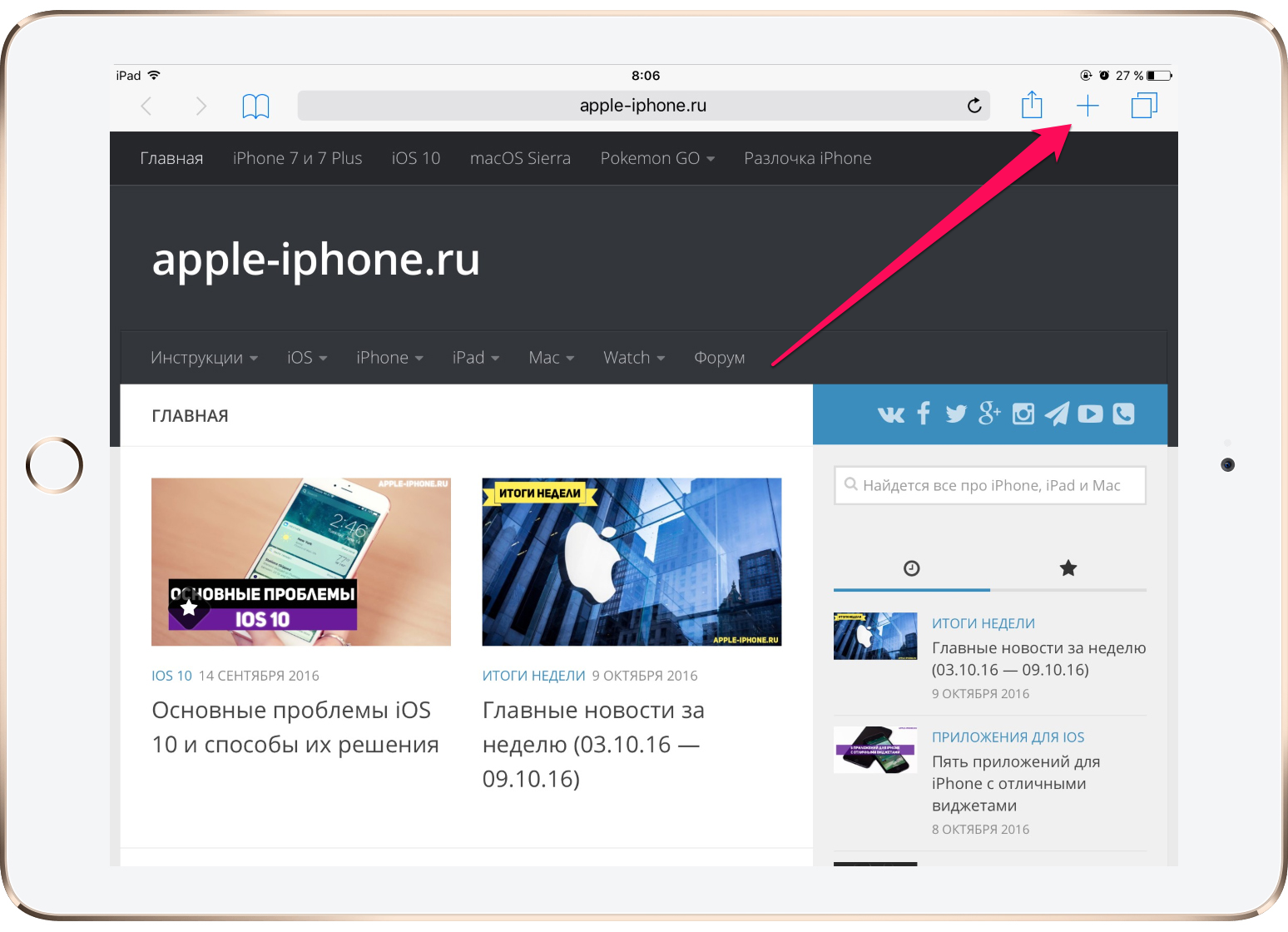
Шаг 2: В верхнем правом углу приложения, вы найдете кнопку + для открытия новой вкладки. Нажмите и удерживайте её.
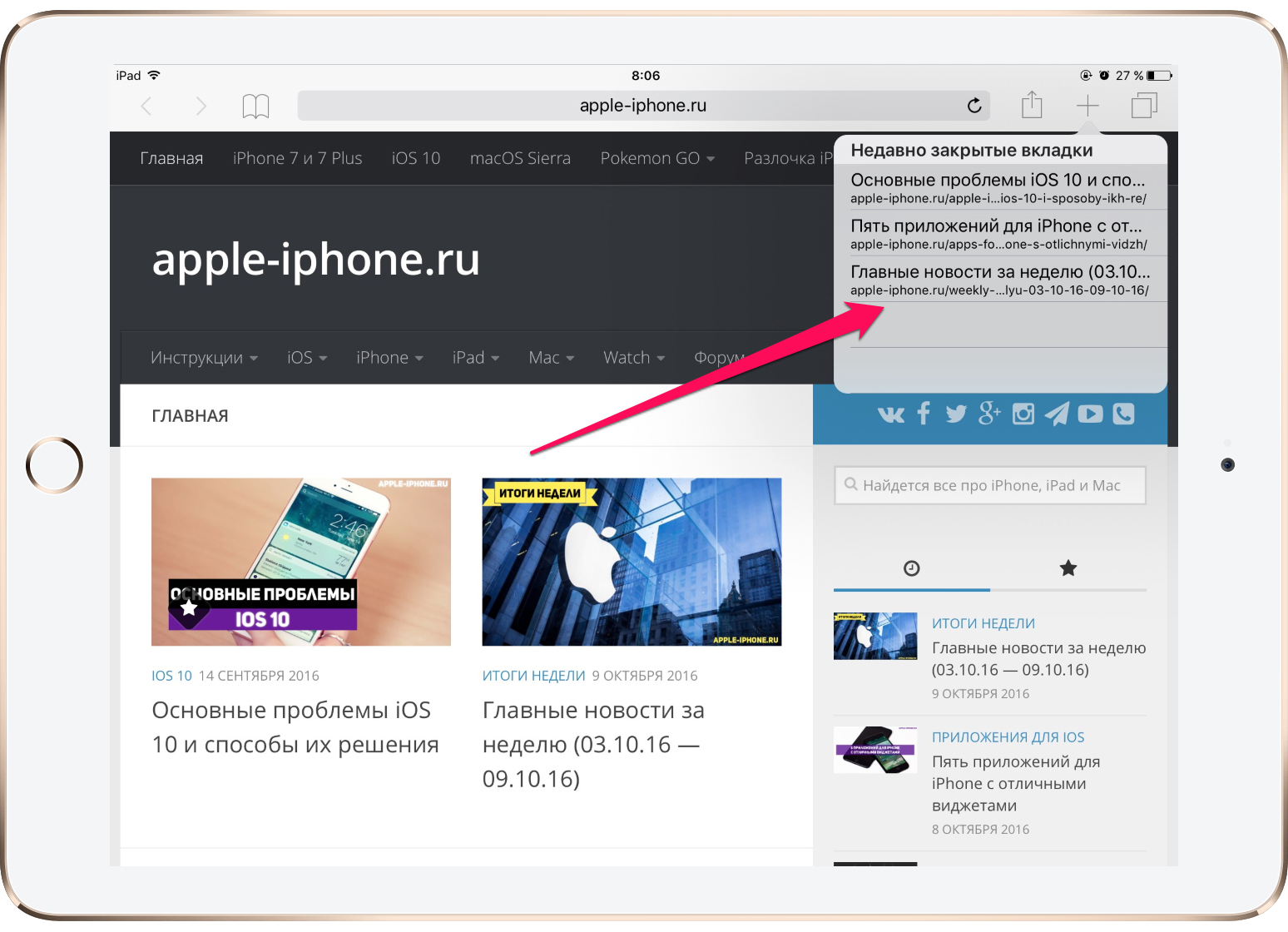
Шаг 3: Вы увидите список всех вкладок, которые были закрыты в последнее время. Нажмите на любую из вкладок, которую вы хотите открыть.
Это все, что вам нужно сделать, чтобы просмотреть список недавно закрытых вкладок и при необходимости повторно открыть их. Довольно таки просто, не так ли? Имейте в виду, что если закрыть приложение «Safari» из окна многозадачности «App Switcher», то список недавно закрытых вкладок будет безвозвратно утерян.
Теперь, когда вы узнали о существовании такой опции, вы можете прочитать о других интересных советах по работе с приложением «Safari»:
15 марта 202010 апреля 2020
Вы случайно удалили или просто потеряли закладки из Safari на iPhone, iPad или Mac? К счастью, их ещё можно восстановить через iCloud, и ниже мы расскажем, как это сделать.
Большинство владельцев iPhone и iPad используют именно Safari как основной браузер и сохраняют свои любимые сайты (как IT-HERE) в закладки. Поскольку это стандартный браузер в iOS, он использует iCloud для синхронизации закладок на разных устройствах.
Закладки, история и др. автоматически синхронизируются на всех ваших устройствах через iCloud. Однако вы не застрахованы от случайного удаления закладок и т.п.
Иногда закладки могут исчезать и из-за системных ошибок. К счастью, их можно восстановить через iCloud, и делается это довольно легко. Таким же способом можно восстановить удалённые контакты, потерянные файлы и т.п.
По умолчанию резервное копирование iCloud включено на всех устройствах. Однако, если вы отключили эту функцию, то восстановить свои данные вы не сможете. В ином случае, приступайте к шагам ниже.
Теперь нажмите Настройки учётной записи.
Пролистайте вниз и нажмите Восстановить закладки.
Откроется новое окно с поиском закладок из Safari. Подождите несколько секунд. Когда поиск будет завершён, вы увидите список всех закладок, которые можно восстановить. Выберите нужные и нажмите Восстановить.
Процесс восстановления займёт несколько секунд. После его завершения нажмите Готово.
Выбранные вами закладки будут восстановлены в Safari на всех ваших устройствах с одним Apple ID. Для использования этой функции нужна только полная версия сайта iCloud.com, так что на iPhone вам нужно будет запросить веб-версию сайта. Возможно, в будущем и в мобильной версии можно будет делать так же.
По умолчанию в iCloud доступно 5 ГБ бесплатного хранилища, но его размер можно увеличить за небольшую ежемесячную плату. Благодаря этому вы всегда сможете получить доступ к потерянным или удалённым данным. Кроме того, все ваши данные будут синхронизироваться на всех устройствах. Резервное копирование iCloud очень полезная функция, и мы советуем её использовать.
iCloudiPadSafari
Читайте также:Как отключить покупки внутри игр и других приложений | Блог Касперского
Закладки и функции браузера
Command + Shift + L — Показать или скрыть боковую панель;
Command + Alt + L — Показать или скрыть список загрузок;
Command + Shift + B — Показать или скрыть панель закладок;
Command + / — Показать скрыть строку состояния.
Command + \ — Показать все открытые вкладки.
Command + Option + U — Показать исходный код странцы.
Command + , — Открыть настройки Safari;
Command + D — Добавить страницу в закладки;
Command + Shift + N — Добавить папку закладок;
Command + Option + 1 … 9 — Перейти на 1-9 закладку.
Управление на странице
Command + R — Обновить страницу;
Command + Shift + R — Обновить страницу без кеша;
Command + O — Открыть файл;
Command + P — Отправить страницу на печать;
Command + S — Сохранить страницу как;
Command + I — Отправить содержимое страницы по почте;
Command + Shift + I — Отправить ссылку на страницу по почте.
Редактирование и ввод
Command + Z — Клавиша отмены;
Command + A — Выбрать все;
Command + Shift + A — Автозаполнение формы;
Command + Control + Пробел — Вставка специальных символов и эмодзи;
Command + C — Копировать;
Command + V — Вставить;
Command + X — Вырезать.
-->
Сначала был Стив, который придумал Apple. Потом пришёл второй Стив и придумал Apple II, положивший начало эпохе персональных компьютеров. Затем появился Джеф Раскин со своим Macintosh, американские военные, придумавшие интернет и, наконец, снова явился Стив и принёс с собой операционную систему NeXTSTEP, из которой выросла Mac OS X. И вот, интернет и Mac OS X, слившись в едином порыве, породили венец эволюции, то, ради чего создавался современный компьютер: браузер Safari. О нём-то мы сегодня и поговорим.
Несмотря на поэтическое начало, мы будем говорить о прозаичном, — как настроить Safari так, чтобы им было максимально удобно пользоваться. Ведь вы смотрите на интернет через призму браузера, а в интернете вы сидите постоянно. Мы, как настоящие профессионалы, будем держать своё рабочее место в чистоте и порядке. Начнём, пожалуй, с самого главного: ваши закладки — сайты, которые вы чаще всего посещаете. И не говорите, что каждый раз вбиваете название сайта вручную: ставить закладки умеет уже даже ваша бабушка.
Добавить сайт в закладки можно сочетанием клавиш «⌘D» или же с помощью кнопки «Поделиться». Мы настоятельно рекомендуем вносить в закладки только самые нужные, часто посещаемые сайты, иначе эта удобная панель быстро превратится в помойку. Убрать сайт из закладок можно просто стянув его с панели — он исчезнет с негромким хлопком. Далее, закладки можно (и нужно) объединять в папки, — например, «Работа». Если вам по долгу службы надо посещать много разных сайтов, то делайте следующее:
1. Нажмите на книжечку в левом верхнем углу
2. Откроется меню закладок. Там идёте в пункт «Закладки» и правой кнопкой мыши нажимаете на «Строка «Избранное»»,
3. Создаёте новую папку,
в которую просто перетягиваете все нужные вам закладки. Готово, теперь папочка миленько будет висеть на вашей панели закладок. Нажатие на папку раскрывает все содержащиеся в ней сайты.
Следующее, что необходимо сделать, — привести в порядок панель инструментов. Она должна отвечать всему, что вы делаете в интернете, — дéлитесь ссылками с друзья, переходите на домашнюю страницу, открываете новые вкладки, смотрите вкладки iCloud, и прочее. Для этого идём сюда
и просто перетягиваем нужные нам значки на панель инструментов.
Здесь нет универсального рецепта: кто-то обожает пересматривать историю своих похождений в интернете, кто-то ценит бесполезную красоту «Top Sites», — решайте сами, что вам нужно. Но помните: чрезмерное количество пиктограмм в верхней части браузера превращает его в Internet Explorer с установленным «Яндекс Баром» и поиском от Mail.ru. Поэтому не увлекайтесь, мы оставляем лишь самое небходимое. Убрать надоевшие значки можно так же, как ставили: Вид/Настроить панель инструментов и стягиваем их вниз, подобно закладкам.
Следующим этапом нам небходимо задать поисковую машину, — для этого идем в пункт меню «Safari/Настройки».
Сколько бы не ругали Google, но его поисковик является лучшим на сегодняшний день. «Яндекс» оставим патриотам, а извращения вроде Bing даже рассматривать не будем. Там же можно задать домашнюю страницу, — сайт, который будет открываться в каждой новой пустой вкладке. Мы настоятельно рекомендуем сайт MacRadar.ru. В этих же настройках можно изменить путь, куда сохраняются все загруженные файлы. Лично я предпочитаю рабочий стол, хотя многих и не смущает необходимость каждый раз открывать «Загрузки» после скачивания файла.
Настройки браузера содержат также замечательный пункт, который называется «Пароли» (простите, скриншот не прилагаем). Если вы забыли пароль от какого-либо аккаунта, можете поискать его там, — просто вбейте в поиск название сайта.
Здесь же, в настройках, есть пункт «Расширения». Расширения апгрейдят ваш браузер и добавляют ему те функции, которых в нём изначально нет. Скачиваются они из интернета, устанавливаются как обычная программа. Здесь, как и с панелью инструментов, нельзя посоветовать всем и каждому. У меня, для примера, всего два расширения: для скачивания музыки с самого известного сайта Рунета и банерорезка. Банерорезка нужна не всем, ведь остались ещё люди, которые любят вот такую рекламу:
Но мы с вами уже заработали на iPhone, поэтому чужие советы нас не интересуют.
В настройках, вообще, есть куча всего классного и полезного, поэтому мы советуем внимательно изучить их.
Safari, этот Прометей 21-го века, принёс нам такую крутую фичу, как «Список для чтения». Он доступен в том же меню «Закладки», нужно просто нажать на книжечку в левом верхнем углу, а потом перейти во вкладку «Список для чтения»:
На самом деле, это те же закладки, только выделенные в отдельное место и доступные офлайн. Браузер услужливо сохраняет страницу, чтобы вы могли почитать её на досуге где-нибудь, где нет интернета. Вы можете поэкспериментировать: нажмите на плюсик рядом с названием нашего сайта, в адресной строке, а потом отключитесь от вайфая и зайдите в список для чтения. Видите, вы всё ещё можете читать эту статью, хотя живительная энергия интернета покинула ваш ноутбук. Ну разве не здорово?
На сладкое мы припасли «Общие ссылки».
Эта штука позволяет видеть все ссылки, размещённые в твиттере людьми, которых вы читаете. Сначала польза от этой функции показалась мне сомнительной, но в дальнейшем я нашёл в ней прекрасную замену RSS и Google Reader’у, который незаметно умер, пока мы пытались его освоить. Теперь вместо того, чтобы проверять по отдельности каждый интересный мне сайт на предмет новых постов/фотографий, я подписываюсь на соответствующий твиттер-аккаунт и слежу за обновлениями из одного места — «Общих ссылок». Разумеется, здесь есть свои недостатки: в быстром потоке твитов можно упустить интересный пост, источник, на который вы подписаны, может забыть выложить ссылку в твиттер, да и сам твиттер после подписки на кучу людей становится маленько захламленным. С другой стороны, когда я мониторил твиттер, меня всегда раздражала необходимость открывать каждую ссылку отдельно, в особенности если я использую мобильный клиент. Таким образом, эта фича является спасением для мобильного Safari, однако и на десктопной версии она проявила себя достойно.
И, конечно же, конечно же, в десктопном Safari есть функция «Reader», которая оставляет на странице только текст и оформляет его в максимально удобное для чтения полотно, избавленное от всякого мусора. Это такой подорожник для вырвиглазных сайтов сомнительного содержания. Если нелёгкая занесла вас —
то нажимаете волшебную кнопочку Reader (она становится синей, когда обнаруживает на странице большой массив текста),
и — вуаля! — вы наслаждаетесь статьёй про то, как стать вампиром при помощи пудры.
Как восстановить недавно закрытые вкладки Safari на iPhone и iPad
Случилось пренеприятнейшее событие. Во время интернет-серфинга на iPhone или iPad вы случайно или по ошибке закрыли вкладку, с которой еще не закончили работу. Как действовать? Искать информацию среди сотен закладок, перебирать историю или есть другой путь?
На самом деле в Safari для мобильных устройств, также как и в версии для Mac, есть функция восстановления последних закрытых веб-страниц. Эта очень не очевидная опция активируется тапом по кнопке добавления новых вкладок.
Как восстановить недавно закрытые вкладки в Safari на iPhone и iPad
Понадобился доступ к недавно закрытой вкладке в мобильном Safari? Обращаться к истории вовсе необязательно. Посмотреть последние пять закрытых вкладок в Safari на iPhone и iPad позволяет одно простое действие.
Как восстановить недавно закрытые вкладки в Safari на iPhone и iPad
Шаг 1. Запустите браузер Safari на iPhone или iPad.
Шаг 2. Зажмите на кнопке «+».
Примечание: на iPhone для получения доступа к кнопке первоначально необходимо перейти в меню переключению между вкладками, нажав на соответствующую кнопку.
Шаг 3. Выберите одну из закрытых ранее вкладок.
Готово! Недавно закрытая страница откроется в новом окне на том самом месте, на котором вы ее закрыли. Из списка недавно закрытых вкладка пропадет, что сделает переход к другим страницам через это меню более удобным.
Как восстановить недавно закрытые вкладки Safari на iPhone и iPad
Случилось пренеприятнейшее событие. Во время интернет-серфинга на iPhone или iPad вы случайно или по ошибке закрыли вкладку, с которой еще не закончили работу. Как действовать? Искать информацию среди сотен закладок, перебирать историю или есть другой путь?
На самом деле в Safari для мобильных устройств, также как и в версии для Mac, есть функция восстановления последних закрытых веб-страниц. Эта очень не очевидная опция активируется тапом по кнопке добавления новых вкладок.
Как открыть недавно закрытые вкладки Safari для iOS
Шаг 1: Запустите Safari на своем устройстве. Функция работает как на iPhone, так и на iPad.
Шаг 2: На нижней панели браузера найдите кнопку для переключения вкладок (в правом нижнем углу).
Шаг 3: Здесь показаны все открытые вкладки, а также три кнопки «Частный доступ», «+» и «Закрыть». Вам понадобится одна из них.
Шаг 4: Чтобы восстановить последние закрытые вкладки Safari, нажмите и удерживайте в течение секунды кнопку «+». После этого браузер покажет окно с пятью последними закрытыми интернет-ресурсами.
Как восстановить недавно закрытые вкладки в Safari на iPhone и iPad
Понадобился доступ к недавно закрытой вкладке в мобильном Safari? Обращаться к истории вовсе необязательно. Посмотреть последние пять закрытых вкладок в Safari на iPhone и iPad позволяет одно простое действие.
Как восстановить недавно закрытые вкладки в Safari на iPhone и iPad
Шаг 1. Запустите браузер Safari на iPhone или iPad.
Шаг 2. Зажмите на кнопке «+».
Примечание: на iPhone для получения доступа к кнопке первоначально необходимо перейти в меню переключению между вкладками, нажав на соответствующую кнопку.
Шаг 3. Выберите одну из закрытых ранее вкладок.
Готово! Недавно закрытая страница откроется в новом окне на том самом месте, на котором вы ее закрыли. Из списка недавно закрытых вкладка пропадет, что сделает переход к другим страницам через это меню более удобным.
Как открыть недавно закрытые вкладки в приложении «Safari» на iPad
Шаг 1: Запустите приложение «Safari» на своем устройстве iPad.
Шаг 2: В верхнем правом углу приложения, вы найдете кнопку + для открытия новой вкладки. Нажмите и удерживайте её.
Шаг 3: Вы увидите список всех вкладок, которые были закрыты в последнее время. Нажмите на любую из вкладок, которую вы хотите открыть.
Это все, что вам нужно сделать, чтобы просмотреть список недавно закрытых вкладок и при необходимости повторно открыть их. Довольно таки просто, не так ли? Имейте в виду, что если закрыть приложение «Safari» из окна многозадачности «App Switcher», то список недавно закрытых вкладок будет безвозвратно утерян.
Теперь, когда вы узнали о существовании такой опции, вы можете прочитать о других интересных советах по работе с приложением «Safari»:
Открываем случайно закрытую вкладку на iPhone и Mac
Наверняка вы когда-нибудь попадали в ситуацию, когда случайно закрывали нужную вкладку в Safari на iPhone, iPad или компьютере Mac. Чтобы адрес сайта не приходилось вводить по новой, Apple предусмотрела специальную функцию для открытия недавно закрытых вкладок.
Чтобы открыть вкладку на iPhone, достаточно открыть список вкладок, нажать на «плюсик», который обычно используется для открытия новой вкладки, и удерживать его около двух секунд. Появится раздел «Недавно закрытые вкладки», где вы сможете выбрать нужную (вдруг закрыли сразу несколько одним свайпом?).
На Mac функция работает немного иначе. Первый вариант — сразу же после закрытия вкладки нажать сочетание клавиш «Command + Z», автоматически откроется последняя вкладка. Если же их было несколько, нажмите правой кнопкой мыши (или трекпада) на «плюсик», с помощью которого обычно открывается новая вкладка.
Возможно, кому-то этот совет покажется знакомым, но ежедневно мы получаем много писем с подобным вопросом.
Новости, статьи и анонсы публикаций
Свободное общение и обсуждение материалов
Лонгриды для вас
Лучший комментарий
Ещё одна хитрость для сафари на ios: чтобы перейти на полную версию сайта (если таковая имеется) нужно подержать две секунды кнопку Обновить и выбрать потом соотвествующий пункт
Вообще почти все кнопки в Сафари при долгом нажатии предлагают какой то функционал
Восстанавливаем закрытые вкладки в Safari
С появлением конкуренции между браузерами, каждый из команд разработчиков желает выделиться и добавить свою «изюминку» в работу их приложения.
«Safari» уже давно покорил сердца миллионов пользователей продукции Apple и не только, ведь Windows версия была выпущена уже давно и лишь с 2012 года перестала поддерживаться компанией.
Но этот факт не мешает ему занимать свою долю на рынке интернет утилит у пользователей ОС Windows.
Помимо специфических и характерных индивидуально к каждому браузеру, любой из них оснащен стандартным набором функций, такие как:
Создание новых вкладок, в новом окне;
Запуск режима инкогнито;
Удаление всех данных, файлов Cookie и кэша;
Восстановление закрытой страницы.
И это далеко не законченный список, ведь уже давно эргономика браузеров стала на голову выше по сравнению с их первыми версиями.
Открываем случайно закрытую вкладку на iPhone и Mac
Наверняка вы когда-нибудь попадали в ситуацию, когда случайно закрывали нужную вкладку в Safari на iPhone, iPad или компьютере Mac. Чтобы адрес сайта не приходилось вводить по новой, Apple предусмотрела специальную функцию для открытия недавно закрытых вкладок.
Чтобы открыть вкладку на iPhone, достаточно открыть список вкладок, нажать на «плюсик», который обычно используется для открытия новой вкладки, и удерживать его около двух секунд. Появится раздел «Недавно закрытые вкладки», где вы сможете выбрать нужную (вдруг закрыли сразу несколько одним свайпом?).
На Mac функция работает немного иначе. Первый вариант — сразу же после закрытия вкладки нажать сочетание клавиш «Command + Z», автоматически откроется последняя вкладка. Если же их было несколько, нажмите правой кнопкой мыши (или трекпада) на «плюсик», с помощью которого обычно открывается новая вкладка.
Возможно, кому-то этот совет покажется знакомым, но ежедневно мы получаем много писем с подобным вопросом.
Новости, статьи и анонсы публикаций
Свободное общение и обсуждение материалов
Лонгриды для вас
Лучший комментарий
Ещё одна хитрость для сафари на ios: чтобы перейти на полную версию сайта (если таковая имеется) нужно подержать две секунды кнопку Обновить и выбрать потом соотвествующий пункт
Вообще почти все кнопки в Сафари при долгом нажатии предлагают какой то функционал
Как открыть недавно закрытые вкладки в приложении «Safari» на iPhone
Шаг 1: Откройте приложение «Safari» на своем iPhone.
Шаг 2: Нажмите на значок вкладки, расположенную в правом нижнем углу.
Шаг 3: Нажмите и удерживайте кнопку +.
Шаг 4: Отобразиться список всех недавно закрытых вкладок. Чтобы открыть определенную веб-страницу, просто нажмите на нее.
Восстановление страницы через горячие комбинации
Самым быстрым и удобным способом возврата является именно использование комбинаций клавиш, которые выполняют те или иные действия по их нажатию. Настроить их не выйдет – это не предусмотрено системой, а вот запомнить – очень просто.
Для этого используют комбинацию Cmd+Z. Но также есть и другие, которые также работают во время серфинга интернета:
Cmd + W — Закрывает все вкладки, которые запущены;
Кмд + Z — Восстанавливает последнюю рабочую среду;
Cmd + Клик по ссылке — Открывает новую ссылку в новом окне;
Кмд + Alt+ 2 — Открывает историю в Safari;
Cmd + Alt+ E — Чистит кэш системы;
Кмд + Alt + A — Показывает активные плагины и процессы в веб-странице на данный момент.
Как открыть недавно закрытые вкладки Safari для iOS
Шаг 1: Запустите Safari на своем устройстве. Функция работает как на iPhone, так и на iPad.
Шаг 2: На нижней панели браузера найдите кнопку для переключения вкладок (в правом нижнем углу).
Шаг 3: Здесь показаны все открытые вкладки, а также три кнопки «Частный доступ», «+» и «Закрыть». Вам понадобится одна из них.
Шаг 4: Чтобы восстановить последние закрытые вкладки Safari, нажмите и удерживайте в течение секунды кнопку «+». После этого браузер покажет окно с пятью последними закрытыми интернет-ресурсами.
Как быстро открыть закрытые вкладки в Safari на iPhone или iPad
Случалось ли вам просматривать какой-нибудь сайт в Safari на своем iPhone или iPad, а затем случайно закрыть вкладку? Или, может быть, вы когда-либо закрывали страничку, но тотчас понимали, что вам она еще нужна? Наверняка в таком случае вы хотели вернуть закрытые вкладки. Оказывается, сделать это очень просто.
Как восстановить закрытые вкладки в Safari на iPhone или iPad
1. Очевидно, что для достижения цели у вас должен быть открыт браузер. После того как страница была закрыта, нажимаем в правом нижнем углу Safari кнопку, вызывающую меню вкладок;
2. Там жмем и удерживаем панель «+» до тех пор, пока не появится меню с недавно закрытыми вкладками;
3. Ищем и нажимаем на страничку, которая необходима.
Единственное ограничение в данной операции – время. Если вкладка была закрыта давно, то в памяти браузера она не сохранится, потому восстановить ее будет нельзя.
Следует обратить внимание, что странички восстанавливаются на iPhone иначе, чем на iPad и Mac. Все дело в том, что в версии Safari для планшетов кнопка «+» не скрыта в меню вкладок.
Пользователи ноутбуков и десктопов Mac и вовсе могут заново открыть закрытую страницу одновременным нажатием кнопок ⌘Cmd + Z.
Открываем закрытую вкладку в мобильном приложении Сафари
Это процесс в телефоне практически не чем не отличается от компьютерного. Чтобы сделать, необходимо выполнить следующее:
В списке открытых вкладок нажимаем и держим кнопку «+» (плюс), которая находиться внизу экрана.
После непродолжительного нажатия она сама восстановиться.
Когда появиться в списке– просто кликнете по ней, чтобы перейти на сайт.
Данная функция была добавлена лишь для iPad и смартфонов, версии iOS выше 5. Все другие модели и iPod Touch не поддерживают данную возможность.
Как быстро открыть закрытые вкладки в Safari на iPhone или iPad
Случалось ли вам просматривать какой-нибудь сайт в Safari на своем iPhone или iPad, а затем случайно закрыть вкладку? Или, может быть, вы когда-либо закрывали страничку, но тотчас понимали, что вам она еще нужна? Наверняка в таком случае вы хотели вернуть закрытые вкладки. Оказывается, сделать это очень просто.
Восстановление закрытых сайтов
Большинство пользователей, которые не впервые запустили браузер умеют использовать настройки для облегчения работы с ним. Если вам необходимо открыть случайно закрытую вкладку, или восстановить ее – можно воспользоваться следующими способами:
Нажатием комбинации горячих клавиш;
Восстановление через меню управления программой;
Повторно самостоятельно ввести адрес (но это уже не будет означать восстановление).
Следует напомнить, что в сафари нет возможности возвращать больше одной страницы. То есть закрыв две или более– восстановиться только последняя.
Чтобы вернуть страницу через меню управления, необходимо выполнять все по пунктам:
После того как закрыли, заходим в настройки, нажимая шестеренки и ищем пункт «История».
В открывшемся меню можно выбрать два варианта и первый, а именно «Открыть последнее закрытое окно» подходит именно для открытия единственной страницы.
Выбрав второй вариант, мы откроем новый Сафари с последнего сеанса (следует помнить, что если в браузере была закрыта последняя – он закрывается и его необходимо заново запустить).
Как восстановить закрытые вкладки в Safari на iPhone или iPad
1. Очевидно, что для достижения цели у вас должен быть открыт браузер. После того как страница была закрыта, нажимаем в правом нижнем углу Safari кнопку, вызывающую меню вкладок;
2. Там жмем и удерживаем панель «+» до тех пор, пока не появится меню с недавно закрытыми вкладками;
3. Ищем и нажимаем на страничку, которая необходима.
Единственное ограничение в данной операции – время. Если вкладка была закрыта давно, то в памяти браузера она не сохранится, потому восстановить ее будет нельзя.
Следует обратить внимание, что странички восстанавливаются на iPhone иначе, чем на iPad и Mac. Все дело в том, что в версии Safari для планшетов кнопка «+» не скрыта в меню вкладок.
Пользователи ноутбуков и десктопов Mac и вовсе могут заново открыть закрытую страницу одновременным нажатием кнопок ⌘Cmd + Z.
Как открыть случайно закрытые вкладки в приложении «Safari» на iPhone или iPad
Многие из нас используют приложение «Safari» на своих мобильных устройствах, чтобы просматривать веб-страницы, смотреть видео и оставаться в курсе последних событий. Это приложение является многофункциональным браузером, которое предлагает большое количество основных функций, необходимых для ежедневного пользования обычным пользователем.
Бывают моменты, когда вы случайно закрываете вкладку в приложении «Safari» или вы хотите кое-что еще раз проверить на веб-странице, которая была недавно закрыта. К счастью, в приложении «Safari» имеется удобная функция, позволяющая просматривать и открывать недавно закрытые вкладки. Главное знать где найти эту опцию, а использовать её очень легко.


 Как открыть недавно закрытые вкладки в приложении «Safari» на iPad




 Примечание: на iPhone для получения доступа к кнопке первоначально необходимо перейти в меню переключению между вкладками, нажав на соответствующую кнопку.
 Готово! Недавно закрытая страница откроется в новом окне на том самом месте, на котором вы ее закрыли. Из списка недавно закрытых вкладка пропадет, что сделает переход к другим страницам через это меню более удобным.



 С появлением конкуренции между браузерами, каждый из команд разработчиков желает выделиться и добавить свою «изюминку» в работу их приложения.