

- Почему iPhone может быть заблокирован
- Разблокируйте Apple ID без пароля, спросив у первоначального владельца
- Часть 1. Почему ваш Apple ID заблокирован или отключен?
- Как защитить паролем заметку на iPhone и iPad
- Сброс через iCloud
- Сброс через iTunes
- IPhone/iPad
- Устройства с актуальной iOS/iPadOS
- Устройства с более ранними версиями iOS/iPadOS
- ITunes и App Store
- Компьютер
- Еще статьи по данной теме
- Способ 3. Удалить Apple ID с iPhone без пароля с помощью UkeySoft Unlocker (лучший)
- Если забыл пароль от айфона, достаточно
- Часто задаваемые вопросы о том, как выйти из Apple ID без пароля
- Заключение
- Часть 2. Как выйти из Apple ID без пароля через режим восстановления
- Установка новой прошивки через DFU режим на iPhone, если забыл пароль
- Часть 5. Разблокируйте Apple ID без пароля с помощью ключа восстановления
- Способ 4. Удалить Apple ID с помощью «У вас больше нет iPhone» (потеря данных)
- Часть 6. Отключите Apple ID через «У вас больше нет iPhone»
- Официальная инструкция компании, как выйти из Apple ID на iPhone
- Способ 2. Удалить Apple ID с iPhone без пароля через iTunes
- Сброс счетчика неверных попыток
- Как удалить Apple ID без пароля
- Что делать, если ничего не помогает?
- Способ 1. Удалить Apple ID с iPhone через настройки
- Часть 3. Как удалить Apple ID с помощью FoneLab iOS Unlocker
- Пример, как перевести iPhone X в режим восстановления DFU
- Способ 5. Удалить Apple ID без пароля в iTunes и App Store
- C помощью удаленного сервиса iCloud
- Часть 1. Как выйти из Apple ID без пароля через приложение «Настройки»
- Режим восстановления для разблокировки iPhone, если забыл пароль
- Используйте режим восстановления, чтобы разблокировать Apple ID без пароля
- Резюме
Почему iPhone может быть заблокирован
Блокировка айфона возможна, если:
- Забыт пароль для разблокировки телефона.
- IPhone заблокирован по оператору мобильной связи. Такое устройство называется залоченный iPhone и может работать лишь с SIM-картой одного определенного мобильного оператора.
- Активирован iCloud Activation Lock (запрашивает Apple ID).

Снимаем на смартфон правильно: простые правила создания красивых фото
Разблокируйте Apple ID без пароля, спросив у первоначального владельца
Если вам посчастливится связаться с первоначальным владельцем iPhone, все будет еще проще. Вы можете попросить его удалить Apple ID удаленно.
Шаг 1. Посетите официальный сайт iCloud.com и войдите в систему, используя свой оригинальный Apple ID и пароль.
Шаг 3. Выберите «Удалить из учетной записи». Если вы хотите восстановить заводские настройки iPhone, вы также можете попросить его нажать «Стереть iPhone» после удаления.
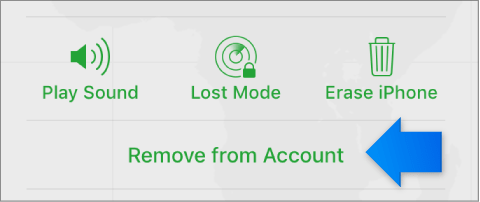
Теперь вы можете связать свой iPhone с другим Apple ID, а также сбросить его.
Часть 1. Почему ваш Apple ID заблокирован или отключен?
Это катастрофа, что Apple ID заблокирован, но вы забыли пароль или номер телефона. Это распространенная проблема, когда ваш Apple ID заблокирован или отключен. Прежде чем мы узнаем, как разблокировать Apple ID без пароля, давайте узнаем, почему ваш Apple ID заблокирован.
● Apple ID отключается или блокируется, если вы слишком много раз вводите неверный пароль.
● Ваш Apple ID был заблокирован на причины безопасности. Если вы не можете ответить на контрольный вопрос несколько раз.
● Вы слишком много раз неправильно ввели данные своей учетной записи. Apple рассмотрит риск несанкционированного доступа и заблокирует ваш Apple ID.
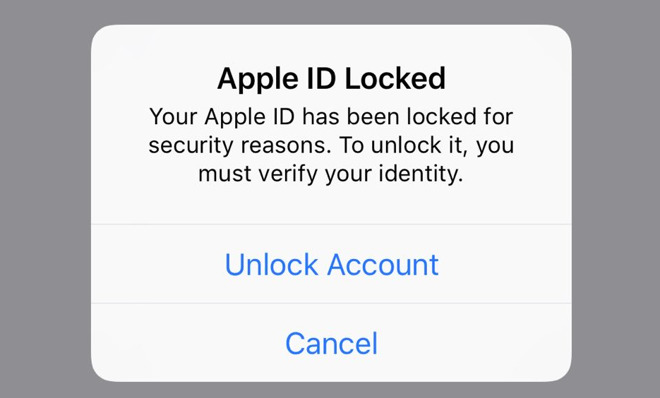
Итак, как разблокировать Apple ID, который заблокирован или отключен? Можно ли разблокировать Apple ID без пароля или номера телефона? Продолжай читать. Далее мы покажем вам 5 методов удаления Apple ID без пароля.
Учетная запись Apple ID — это профиль, позволяющий идентифицировать пользователя. При продаже или передаче другим лицам любого устройства Apple, будь то iPhone, iPad или Mac, нужно обязательно выйти из своего аккаунта. Дело в том, что Apple ID хранит не только важные файловые данные, но и отображает привязки к банковским картам.
Иногда при попытке удаления учетной записи Apple ID возникает ошибка, и покинуть iCloud невозможно. Существует несколько объяснений этого явления, на основе которых разработаны меры по решению данного вопроса.

Обновлено / 29 ноя, 2021 16:30
Вы в настоящее время используете устройство Apple с Apple ID и хотите выйти из него? Этот пост для тебя. Пользователи, у которых есть iPhone, iPad или другие устройства Apple, знают, насколько важен Apple ID, поскольку вы не можете получить полный доступ и использовать свое устройство без Apple ID. И, конечно же, у него есть пароль, потому что Apple хочет избежать несанкционированного входа в систему, когда iPhone был украден или потерян, а выйти из Apple ID без пароля сложно. Кроме того, могут возникнуть проблемы, если пользователи забудут свой пароль; Что мы можем сделать по этому поводу? Что ж, к счастью, у нас есть еще 3 способа сделать это. Если вы хотите знать, что это такое, продолжайте читать этот пост.

Джастин СабринаОбновлено в январе 10, 2023
Заключение
Если вы забыли свой пароль Apple ID и ищете способ удалить Apple ID с устройств iOS, ознакомьтесь с этим постом, вы получите 5 способов удалить Apple ID с iPhone без пароля, после чего вы снова сможете получить доступ к своему iPhone.
«Я купил подержанный iPhone XR на Amazon, но Apple ID все еще там, я не знаю, что делать. Как я могу удалить Apple ID с iPhone без пароля? »
«После ввода неправильного пароля слишком много раз мой Apple ID блокируется, есть ли какой-нибудь инструмент, который может помочь мне удалить Apple ID с моего iPhone 8 без потери моих данных?»
Apple ID похож на главный ключ устройства Apple, защищая данные и информацию на нашем устройстве Apple от других. У всего есть две стороны. Как только мы забудем пароль и Apple ID заблокирован, трудно получить доступ к чему-либо на устройстве Apple без пароля. Другая ситуация, большинство людей забывают удалить Apple ID перед продажей старого iPhone/iPad, что доставляет неудобства покупателю. Забыли пароль от Apple ID? Как разблокировать заблокированный или отключенный Apple ID? К счастью, эта статья научит вас, как удалить Apple ID с iPhone без пароля в 5 методах.
Джастин СабринаОбновлено в январе 11, 2023
Заключение
Если вы забыли свой пароль Apple ID и много раз вводили неправильный пароль, ваш Apple ID заблокирован или отключен. Как разблокировать учетную запись Apple ID/iCloud на iPhone/iPad без пароля? Ознакомьтесь с этим руководством, и вы узнаете 5 простых способов разблокировать Apple ID без пароля и номера телефона.
Q: «Как мне разблокировать свой Apple ID, не зная пароля и контрольных вопросов?»
Apple ID — это ключ к вашим устройствам и службам Apple. Но иногда ваш Apple ID по какой-то причине заблокирован. По какой-то неизвестной причине вам может понадобиться разблокировать Apple ID. Это может произойти из-за того, что вы купили подержанный iPhone с eBay, но не смог его настроить, потому что его бывший владелец забыл удалить свой Apple ID; или кто-то хочет удалить старый Apple ID, который больше не будет использоваться. В любом случае, если вы забудете свой Apple ID или пароль, удалить учетную запись Apple будет сложно.
Несмотря на то, что удаление Apple ID без пароля является сложной задачей, у вас все еще есть возможность выполнить ее, если вы будете следовать нашим рекомендациям. Если вы забыли свой пароль Apple ID, вы не можете пропустить этот пост. Вот несколько способов разблокировки Apple ID без пароля будут упомянуты в этой статье. Прокрутить вниз.
Начиная с iOS 9.3 Apple добавила возможность установки пароля на заметки в одноименном iOS-приложении. Поскольку в «Заметках» очень часто хранится такая конфиденциальная информация, как номера банковских счетов, данные о состоянии здоровья и даже личные дневники, удивительно, почему парольная защита не была предусмотрена с самого начала.

♥ ПО ТЕМЕ: Как добавить голосовое оповещение об окончании зарядки iPhone или iPad.
Для того чтобы установить пароль на «Заметки», необходимо наличие iOS-устройства с установленной iOS 9.3 и выше.
♥ ПО ТЕМЕ: Как сделать Gif (гифку) из Live Photos на iPhone, iPad или компьютере Mac.
Как защитить паролем заметку на iPhone и iPad
1. Откройте приложение Настройки и перейдите в раздел Заметки.

2. Выберите пункт Пароль.
3. Задайте пароль. При желании, активируйте переключатель Использование Face ID (Touch ID) для использования сенсора считывания лица (отпечатков пальцев) при открытии заметки.

4. Откройте приложение Заметки и создайте новую заметку.
5. Для того чтобы установить пароль на созданную заметку, нажмите на кнопку с изображением трех точек в кружке в правом верхнем углу и в списке опций выберите Установить защиту.

Имейте ввиду, что таким образом заблокированная заметка получает возможность для защиты паролем, но пока Вы находитесь в Заметках она разблокирована. На это указывает надпись «Без блокировки» и иконка с изображением открытого замка.

Для блокировки заметки нажмите на иконку с изображением замка.


6. Защищенные паролем записи в списке заметок обозначаются замочком. Для открытия заметки, защищенной паролем, нажмите на саму запись, введите пароль или используйте Face ID / Touch ID.

Если вы забыли пароль блокировки заметок, то сбросить его вы сможете по этой инструкции.
Два способа решить проблему без обращения в сервис.

В эпоху биометрического сканирования забыть код-пароль от смартфона не так уж сложно. Если это действительно случилось, а потом код вам всё же потребовался, восстановить доступ можно — при условии, что вы помните пароль от своего Apple ID.
Сброс через iCloud
Если на устройстве включена функция «Найти iPhone», вы можете удалённо стереть устройство и восстановить его из сохранённой копии. Это сбросит и пароль тоже. Для этого:
- Перейдите на icloud.com.
- Авторизуйтесь, используя Apple ID и пароль.
- Нажмите «Найти iPhone».
- На экране появится карта, на которой точкой отмечено местонахождение iPhone.
- Нажмите на эту точку, и в появившемся окне выберите «Стереть iPhone».
Ваше устройство будет сброшено до заводских настроек. Восстановить свои данные можно через iCloud или iTunes.
Сброс через iTunes
Если на вашем устройстве не включена функция «Найти iPhone», не всё потеряно. Первым делом нужно перевести смартфон или планшет в режим восстановления. Для этого:
- iPhone X или новее, iPhone 8 и iPhone 8 Plus: Нажмите и удерживайте боковую кнопку и одну из кнопок громкости, пока не появится слайдер выключения. Потяните его, чтобы отключить устройство. Подсоедините к компьютеру, удерживая зажатой боковую кнопку. Удерживайте её, пока не увидите окно режима восстановления.
- iPhone 7, iPhone 7 Plus и iPod touch 7: Выключите устройство. Подсоедините к компьютеру, удерживая зажатой кнопку уменьшения громкости. Удерживайте её, пока не увидите окно режима восстановления.
- iPhone 6s или старше, iPod touch 6 и старше, iPad с кнопкой «Домой»: Выключите устройство. Подсоедините к компьютеру, удерживая зажатой кнопку «Домой». Удерживайте её, пока не увидите окно режима восстановления.
После этого откройте iTunes (или в Finder, если вы уже перешли на macOS Catalina). Программа скажет, что с устройством возникла проблема, и предложит обновить или восстановить его. Нажмите «Восстановить», чтобы стереть все данные и настройки.
После этого можно восстановить данные — или, если у вас нет бэкапа, настроить устройство как новое. В обоих случаях вы сможете установить новый код безопасности и вернуть доступ к устройству.
- Вариант 1: iPhone/iPad
- Вариант 2: iTunes и App Store

IPhone/iPad
Процесс выхода из учетной записи на айфонах и айпадах различается в зависимости от версии установленной на них операционной системы.
Устройства с актуальной iOS/iPadOS
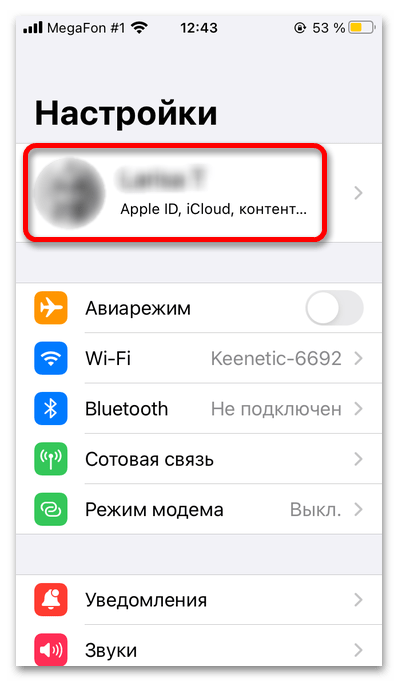
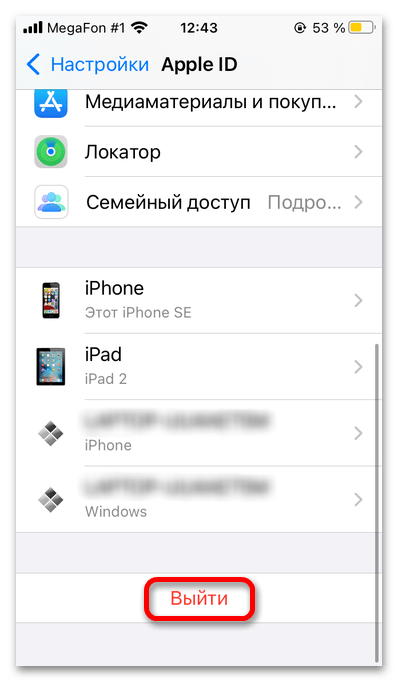
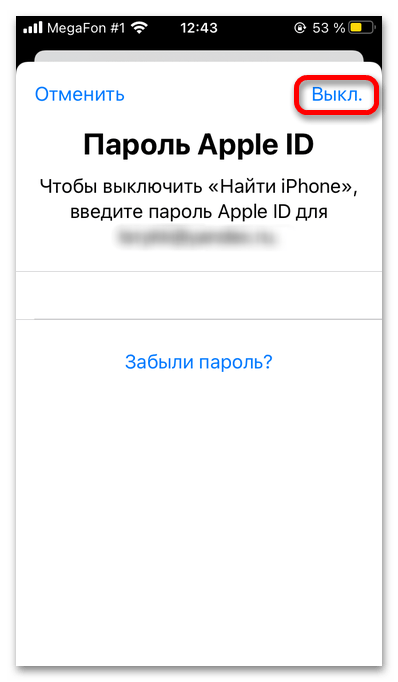
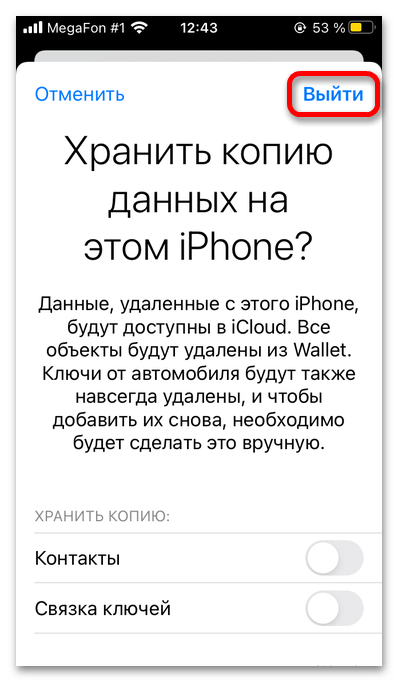
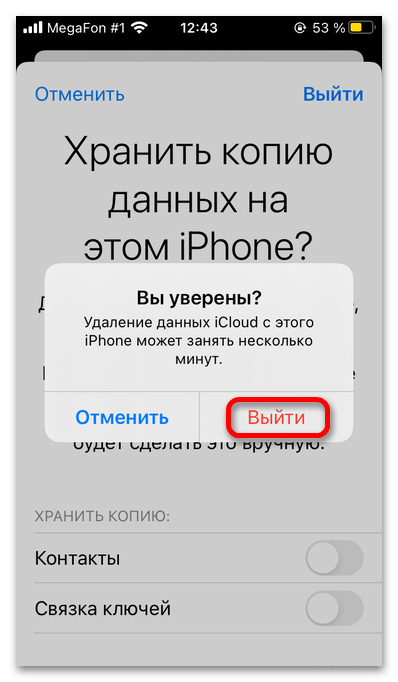
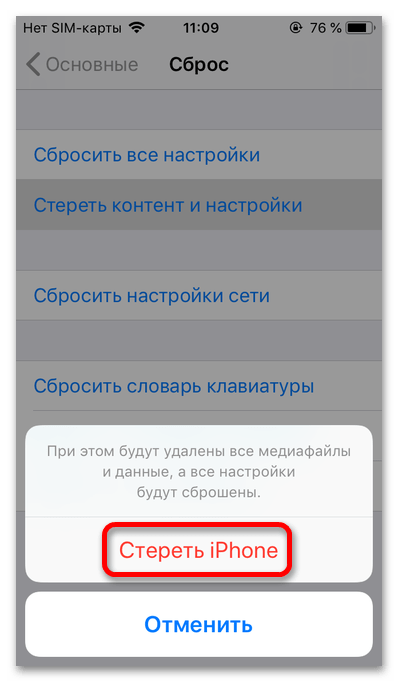
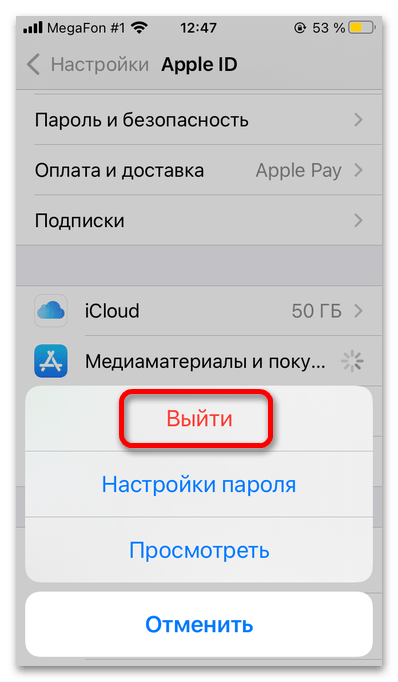
Чтобы удалить с айфона всю личную информацию:
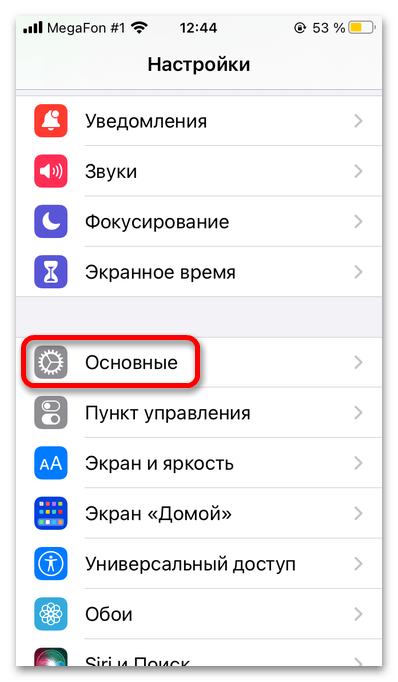
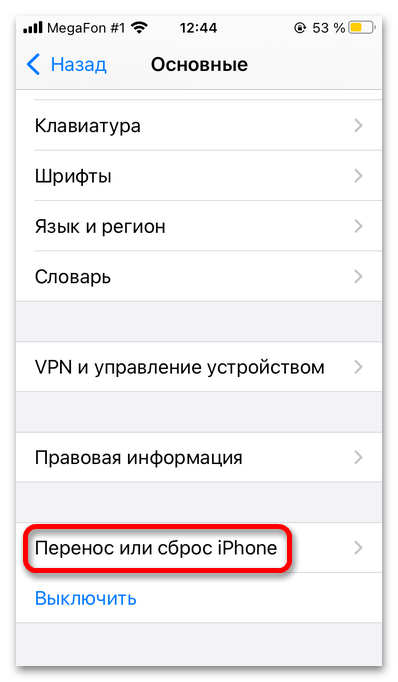
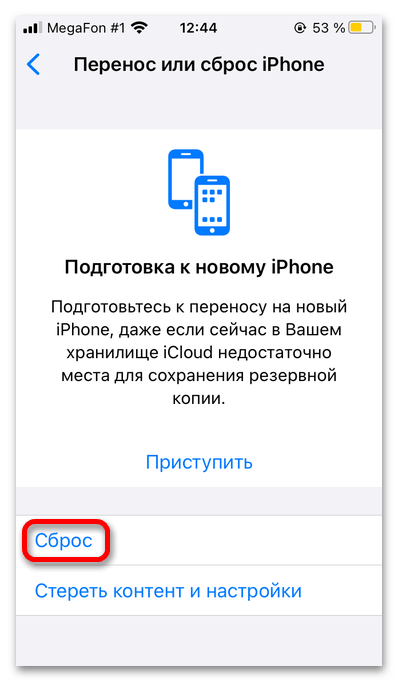
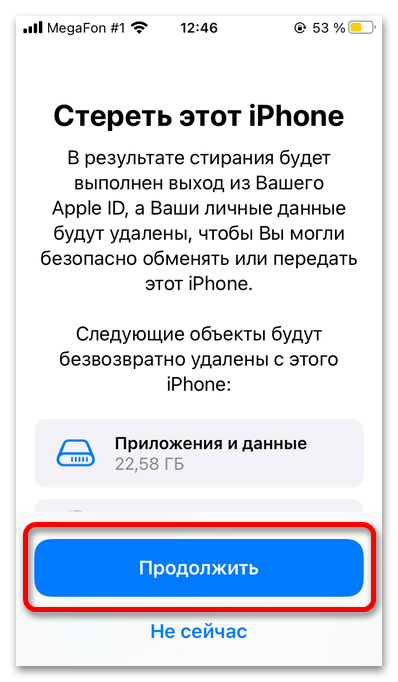
Устройства с более ранними версиями iOS/iPadOS
Для выхода из своего аккаунта на айфоне или айпаде сделайте следующее:
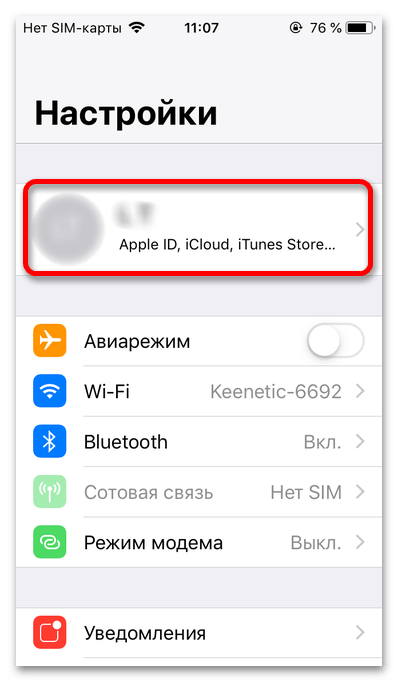
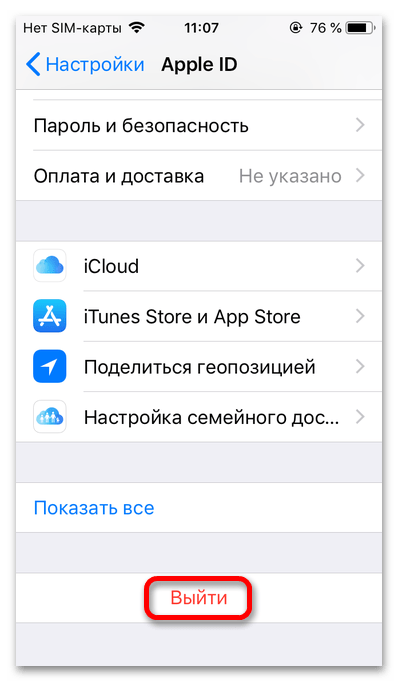

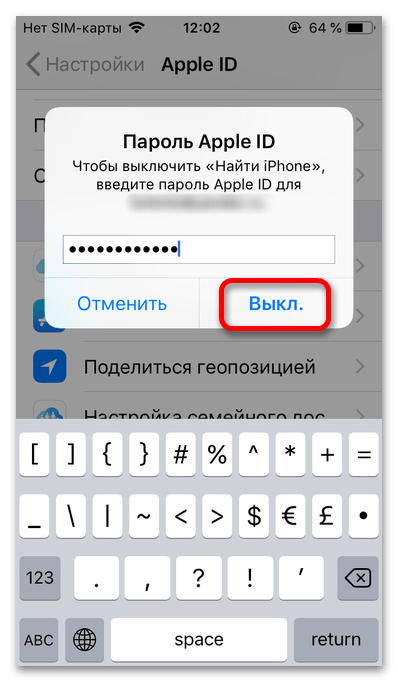
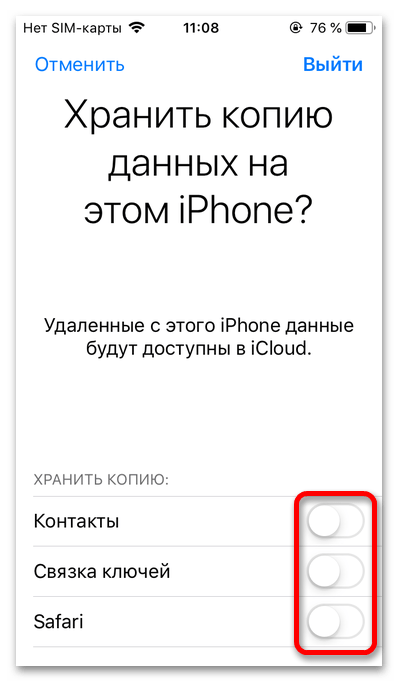
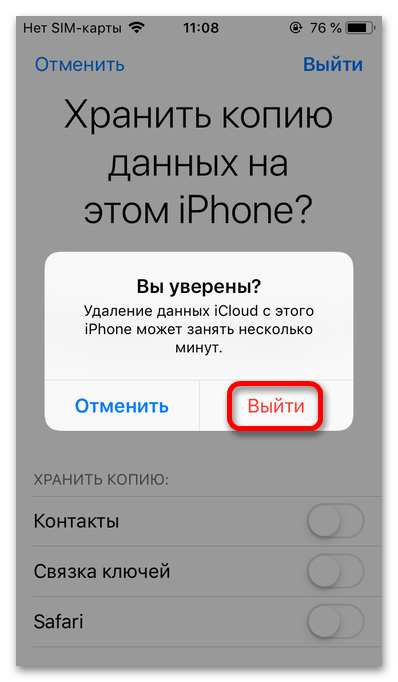

Если вы продаете айфон, необходимо также стереть с него всю личную информацию, это делается тоже из меню настроек:
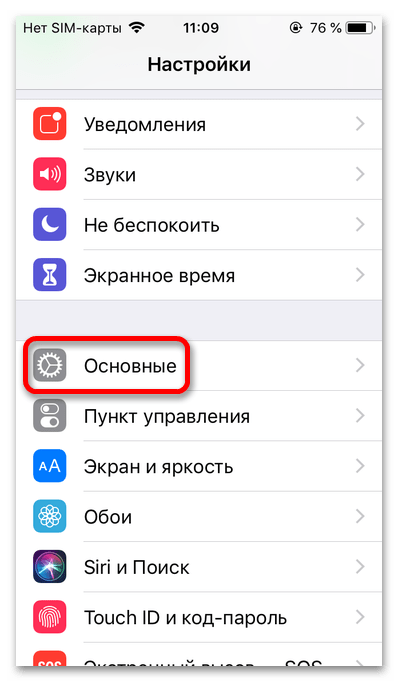
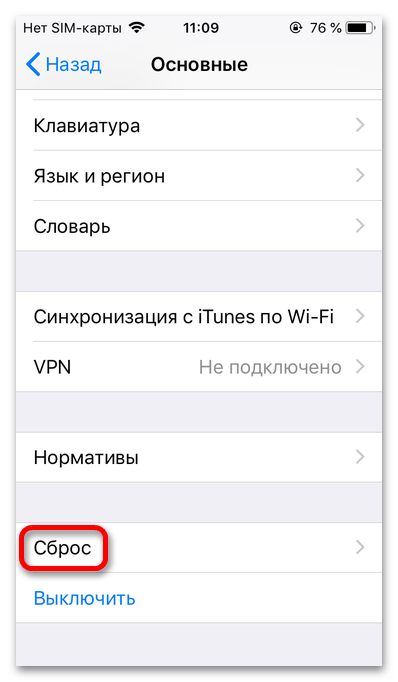
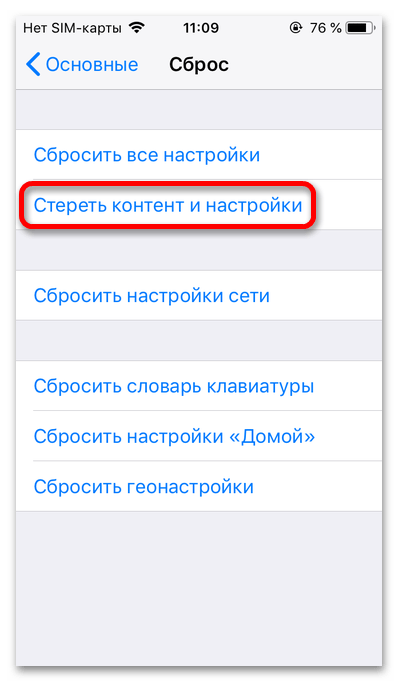
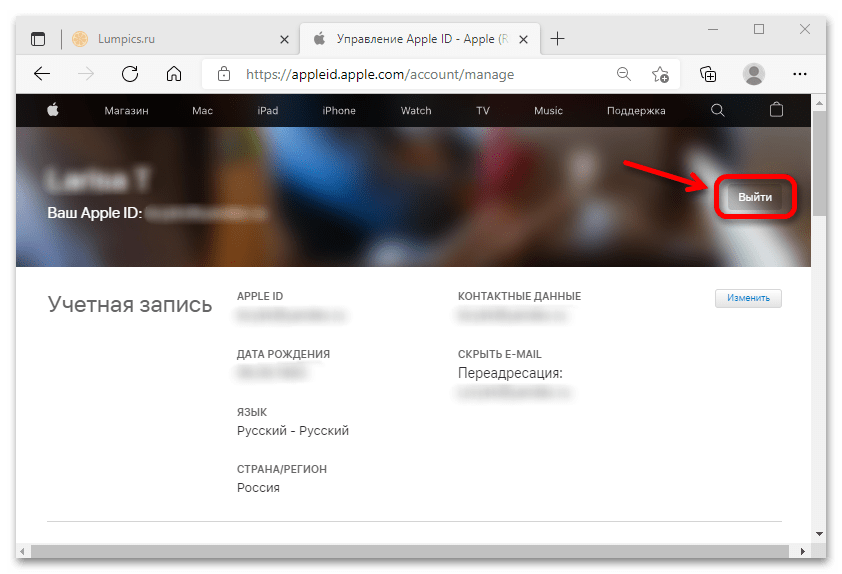
Для выхода из учетной записи Apple на официальном сайте достаточно просто нажать соответствующую кнопку на главной странице.
ITunes и App Store
Выход из учетной записи в Апп Стор и Айтюнс осуществляется по отдельности, при этом в последнем случае подтверждения действия паролем не требуется.
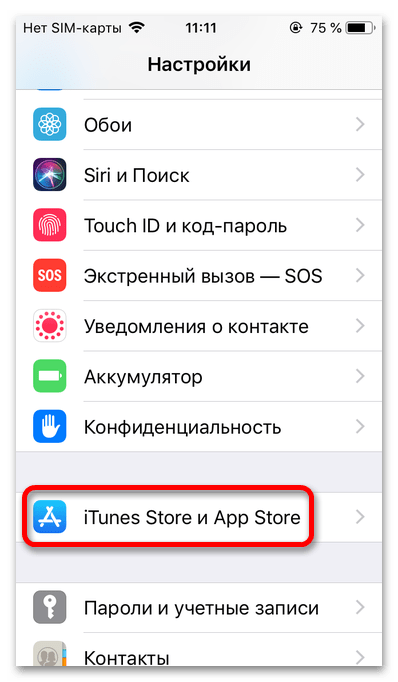
Чтобы выйти из аккаунта в App Store:
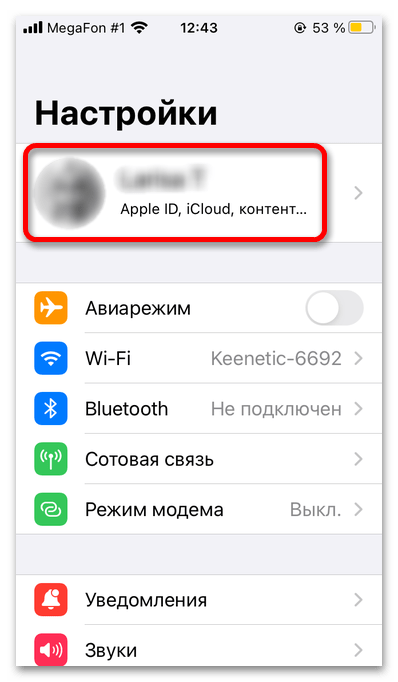
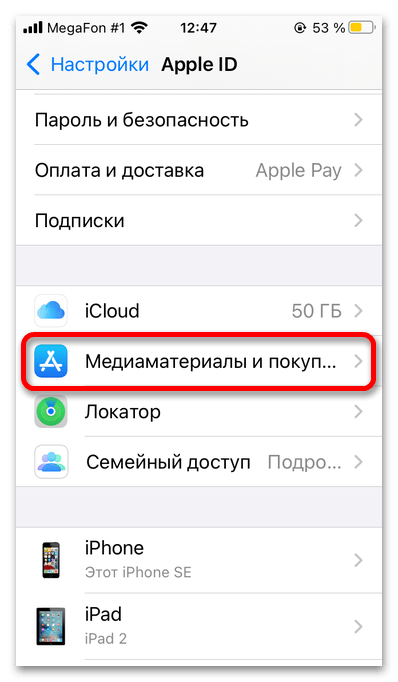
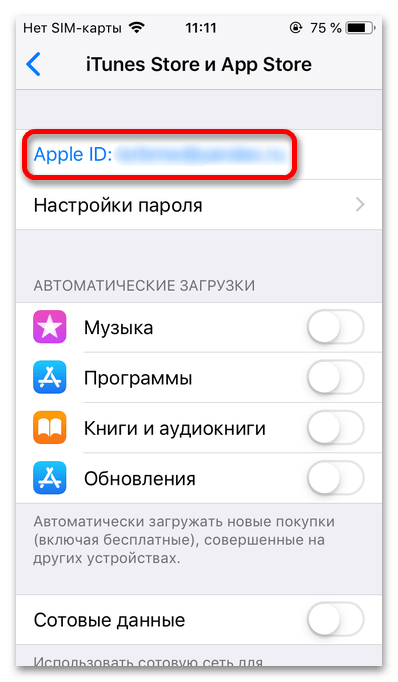
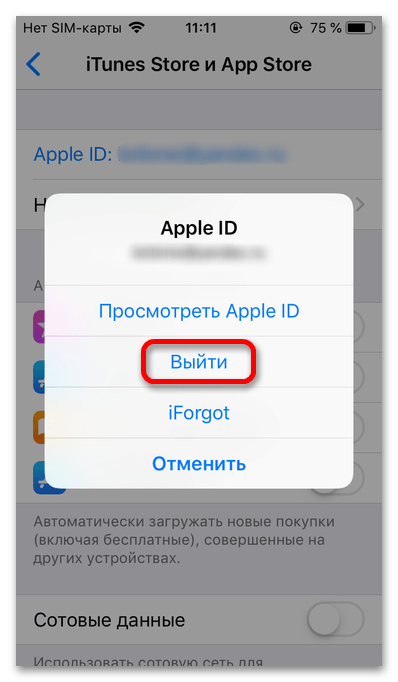
Для выхода из iTunes также следует зайти в настройки, далее:
Компьютер
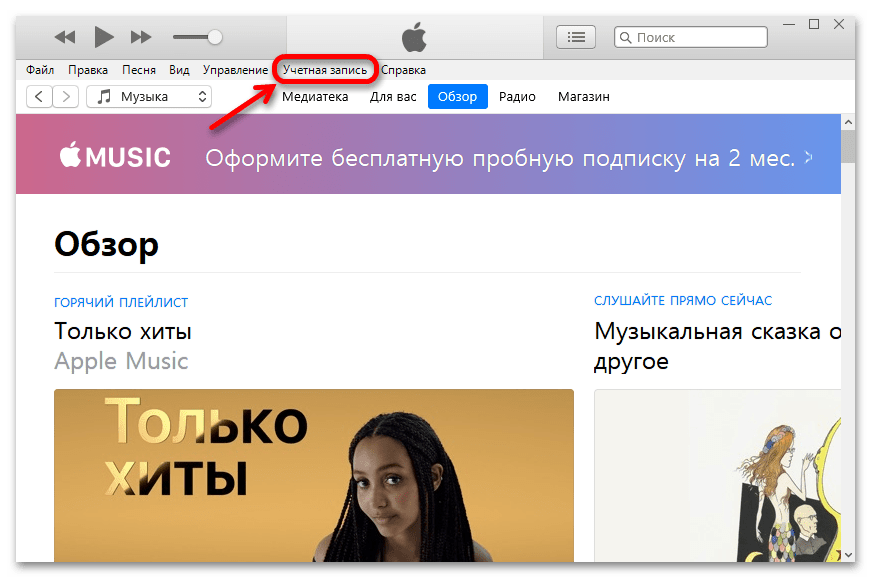
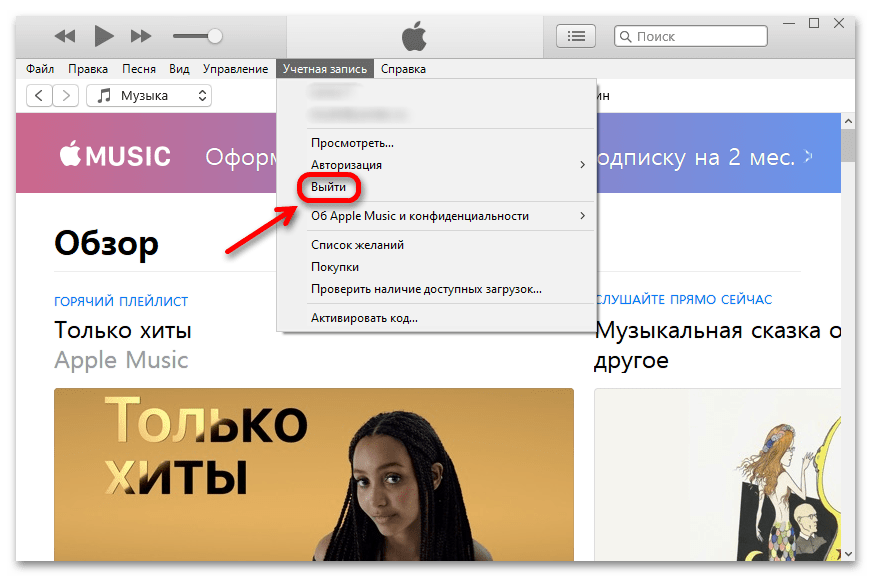
Еще статьи по данной теме
Пользователь не может выйти Apple ID по нескольким причинам:
- Зачастую выйти из Apple ID не получается по ошибке iOS. В меню iCloud, в которое можно зайти через опцию Настройки, кнопка о выходе из облака не активна. iOS при этом выводит предупреждение о невозможности выхода из-за ограничений.
- Иногда выход из Apple ID зависает. Понять это можно по значку загрузки, который будет вращаться длительное время, однако изменений так и не произойдет.
- В момент выхода из облачного хранилища iCloud смартфон или планшет может одновременно создавать резервную копию или восстанавливать систему. Это тоже может приводить к ошибке.
Проблемы такого плана имеют несколько методов решения. Поэтому пошагово разберу, как выйти из Apple ID без проблем.
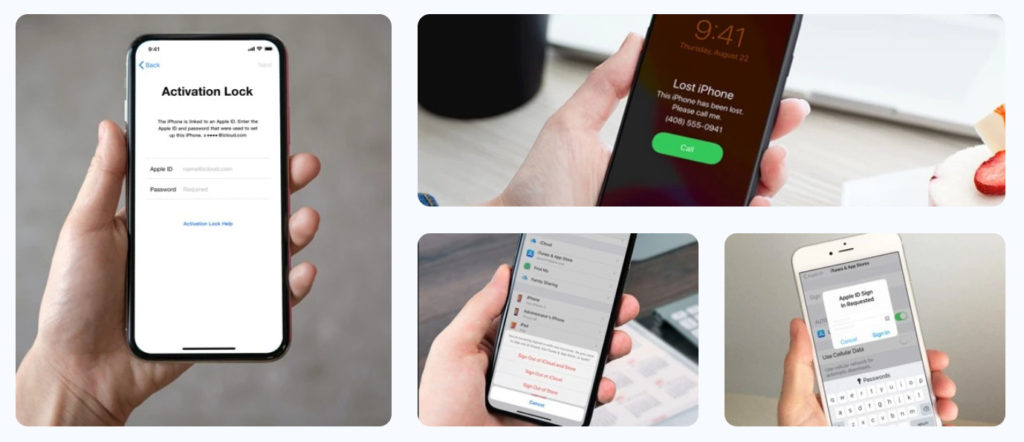
Метод 1. Основывается на принудительной перезагрузке. Для каждой модели iPhone существует свой порядок нажатия клавиш при выполнении данной операции.
- 6s и 6s Plus. Одновременно зажимаются две кнопки: правая боковая кнопка «Сон» и круглая кнопка «Домой». После начала включения смартфона их можно отпустить.
- iPhone 7 и 7 Plus. Одновременно активируются «Увеличение громкости» и «Пробуждение». При системной загрузке кнопки нужно отпустить.
- iPhone 11, 12, 13, XS, X, 8+, 8. Одновременно с боковой кнопкой зажимаются оба регулятора громкости или один верхний.
Расположение кнопок и порядок их нажатия для удобства представлены ниже.
Метод 2. Неполадки могут быть также вызваны плохим Wi-Fi-соединением. Поэтому нужно сдвинуть ползунок с «Сотовых данных», отключив устройство от мобильной сети, а затем снова включить передачу мобильного интернета. Можно также перезагрузить роутер.
Метод 3. Часто сбои iCloud вызваны активным резервным копированием или синхронизацией с iTunes. Процесс можно прервать (при этом нарушится сохранение данных). Для этого нужно зайти в меню Настроек, найти свою учетную запись в облачном хранилище и выбрать опцию «Резервное копирование».
Метод 4. Иногда сама система может накладывать ограничения. Для смартфонов на ранних версиях, например iOS 12 необходимо зайти в Настройки, выбрав «Экранное время — Контент и конфиденциальность», отключить самую верхнюю опцию.
Для ранних версий iPhone нужно зайти в Настройки, выбрав «Основные — Профили» и разрешив внесение изменений.
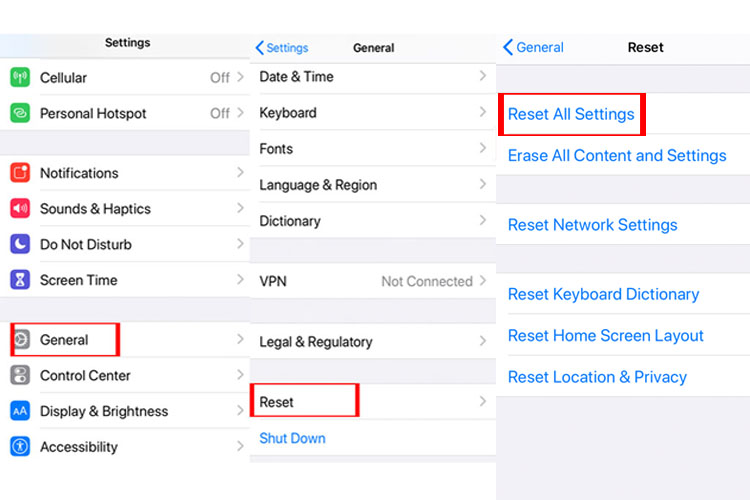
Метод 5. Некоторым пользователям помогает сброс настроек сети. Чтобы iPhone мог подключиться к Apple ID, необходимо перейти в Настройки и выбрать «Основные — Сброс». Такой вариант безопасен и не влияет на файловые данные хранилища.
Метод 6. Данный вариант необходимо использовать только после создания резервной копии своих данных, так как способ предполагает удаление всей сохраненной информации.
Пользователю нужно сбросить все настройки системы. Впоследствии они станут вновь заводскими.
Перечисленные способы работают, но не всегда и не у всех. Бывают также случаи, когда человеку отдают б/у iPhone, а учетная запись Apple ID бывшего владельца при этом сохраняется. Есть выход и из подобных ситуаций.
Если у пользователя находятся данные аккаунта другого человека, нужно попытаться найти владельца и узнать пароль. Если это невозможно, то смартфон, к сожалению, остается только перепродать или использовать для запчастей.
Способ 3. Удалить Apple ID с iPhone без пароля с помощью UkeySoft Unlocker (лучший)
Если ни один из вышеперечисленных методов не может помочь вам удалить Apple ID, это не имеет значения, вы также можете использовать профессиональный инструмент для разблокировки Apple ID — UkeySoft Unlocker. Для вас лучший выбор — полностью удалить Apple ID с iPhone без ввода пароля.
UkeySoft Unlocker способен удаление Apple ID на iPhone без пароля с сохранением ваших данных и приложений. Кроме того, это не только может помочь вам разблокировать экран iPhone / iPad / iPod touch, но также поможет вам снять блокировку активации iCloud в iOS 13, 12 или более ранней версии. После удаления Apple ID вы можете использовать другой Apple ID или создать новый ID для настройки iPhone без каких-либо проблем, после чего вы снова сможете получить доступ к своему iDevice.
Как удалить Apple ID с iPhone без пароля с помощью UkeySoft Apple ID Unlocker?
Примечание: UkeySoft Unlocker поддерживает разблокировку только активированного iPhone / iPad / iPod.
Шаг 1. Установите и запустите UkeySoft Apple ID Unlocker на компьютере, а затем нажмите функцию «Разблокировать Apple ID», чтобы очистить Apple ID.

Совет: Здесь вы можете нажать функцию «Разблокировать пароль экрана», чтобы удалить экран блокировки iPhone / iPad / iPod touch.
Шаг 2. Подключите iPhone к компьютеру через USB-кабель и нажмите кнопку «Далее».
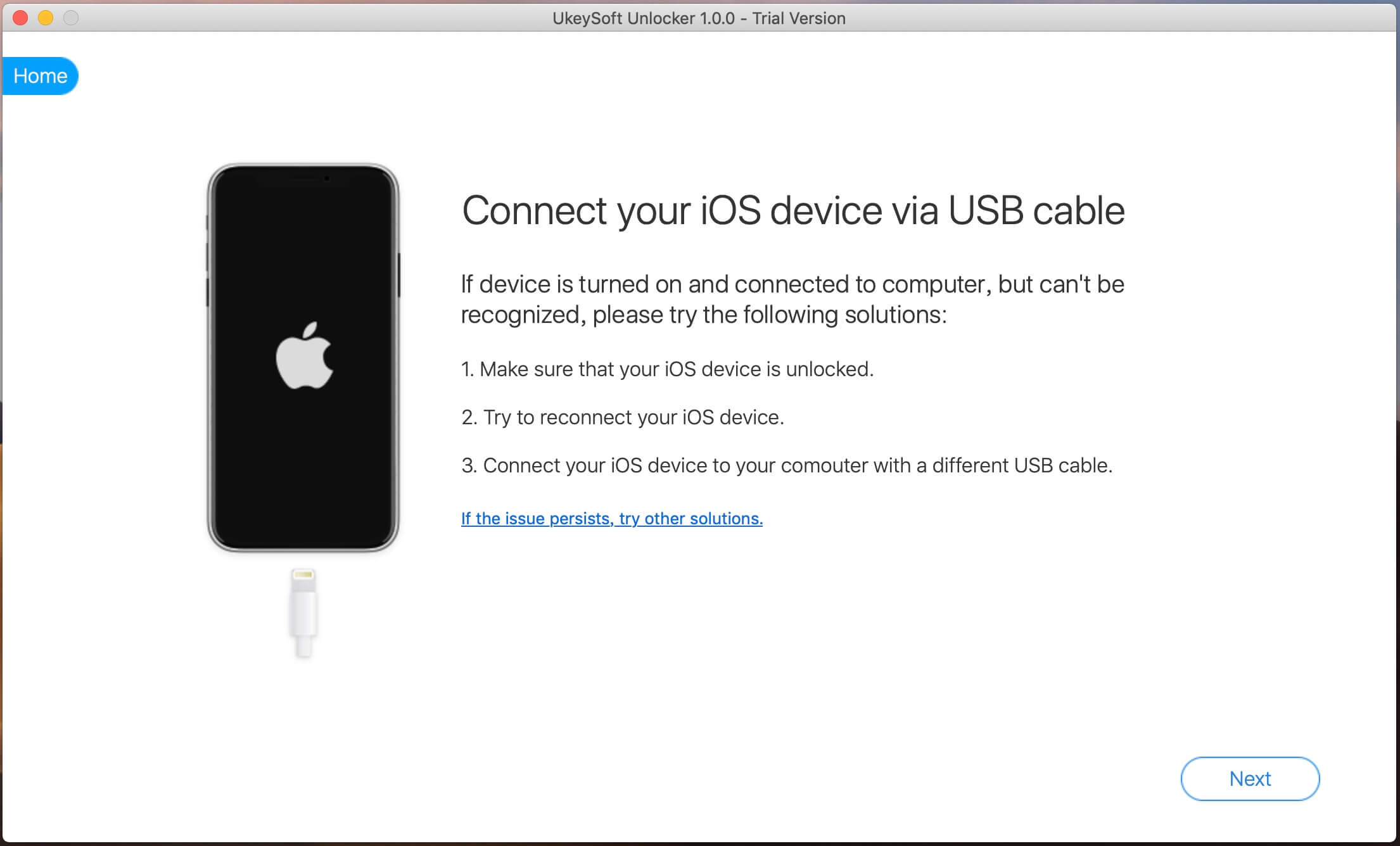
Шаг 3. Как только программное обеспечение распознает ваш iPhone, нажмите кнопку «Пуск», чтобы начать стирание Apple ID.
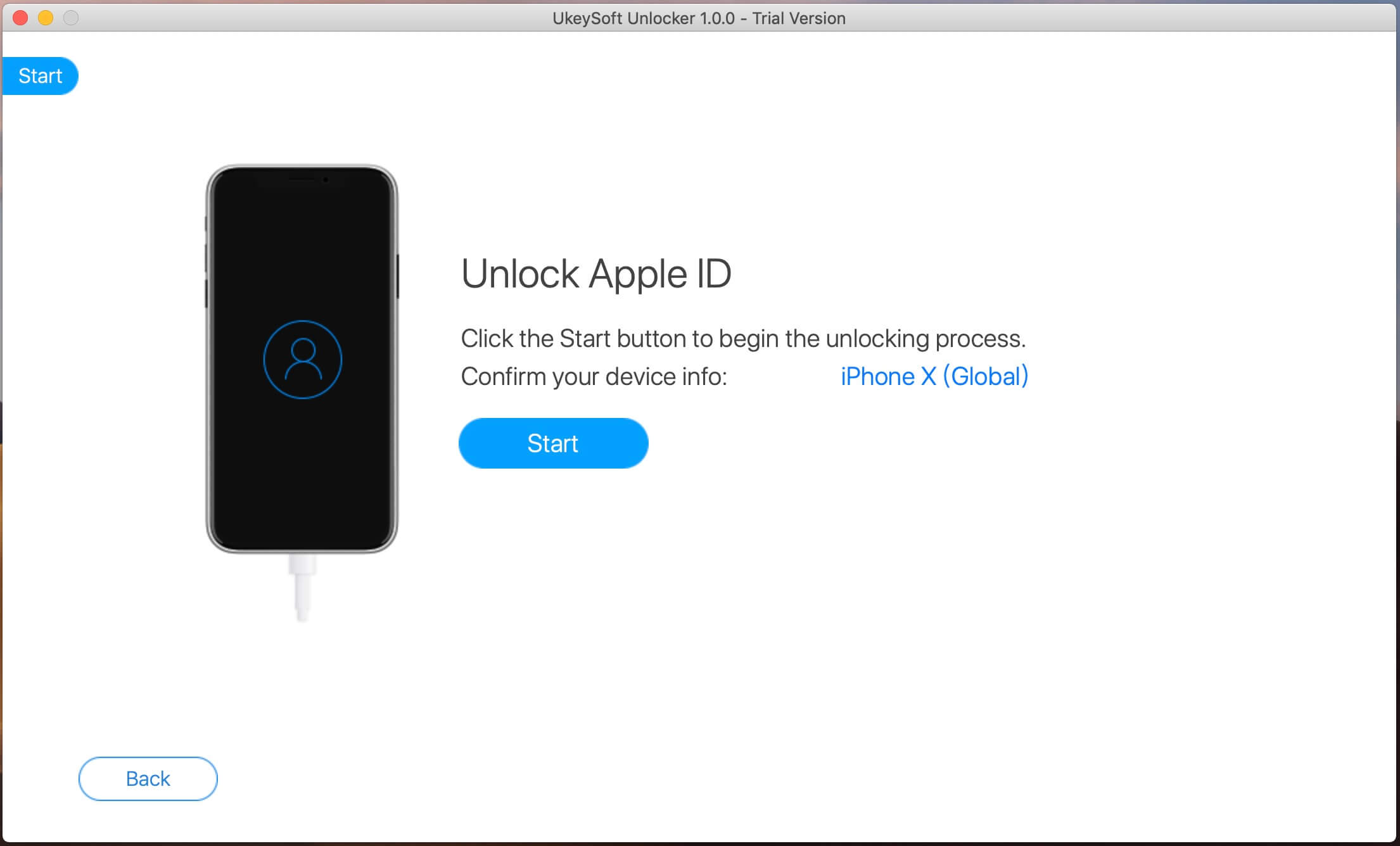
Случай 1: если «Найти мой iPhone» выключен, это программное обеспечение поддерживает удаление Apple ID со всех iDevices.
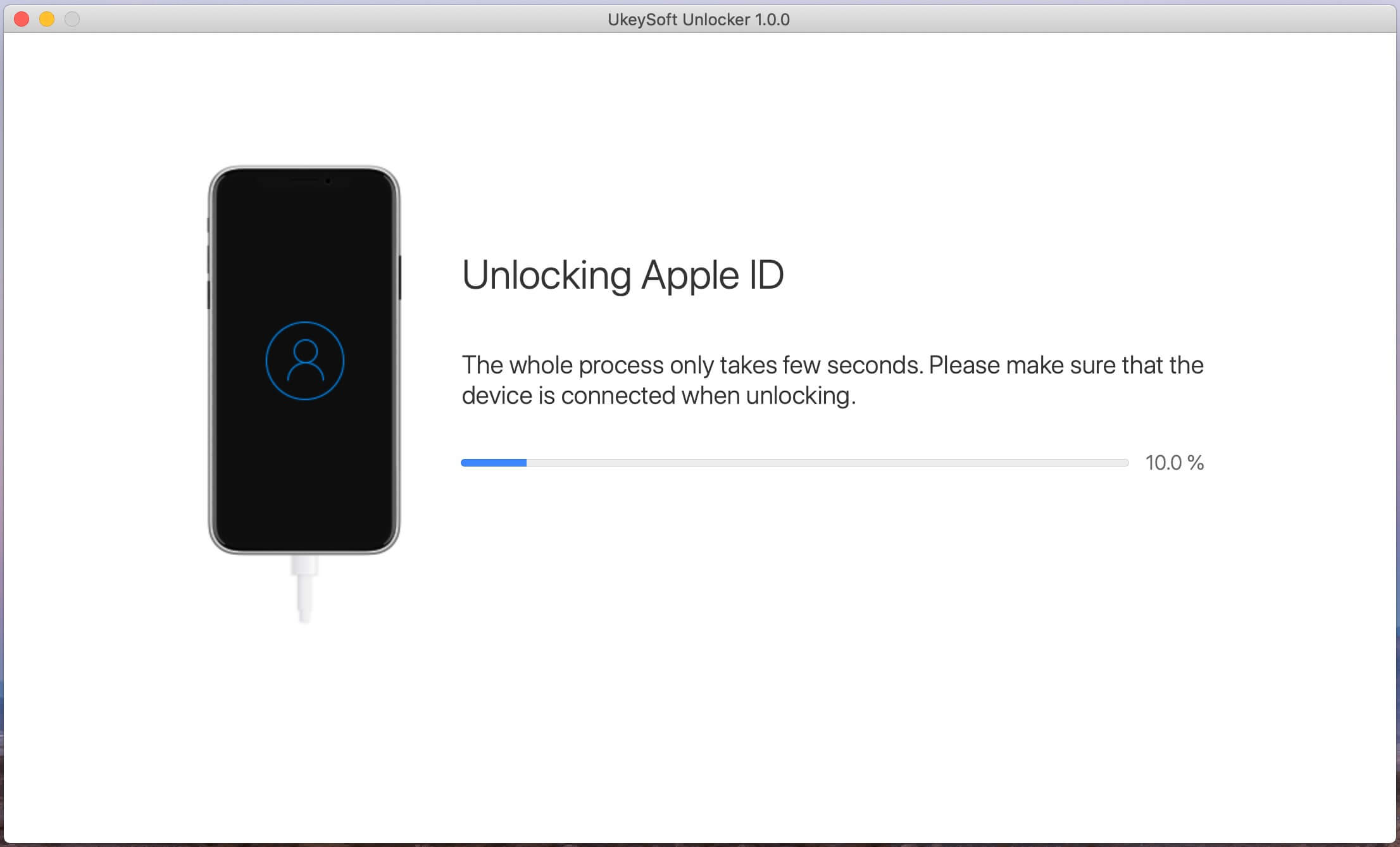
Случай 2: Если «Найти мой iPhone» включен, это программное обеспечение поддерживает разблокировку Apple ID iDevices, работающих с iOS 10.2 до iOS 11.4, без потери данных.
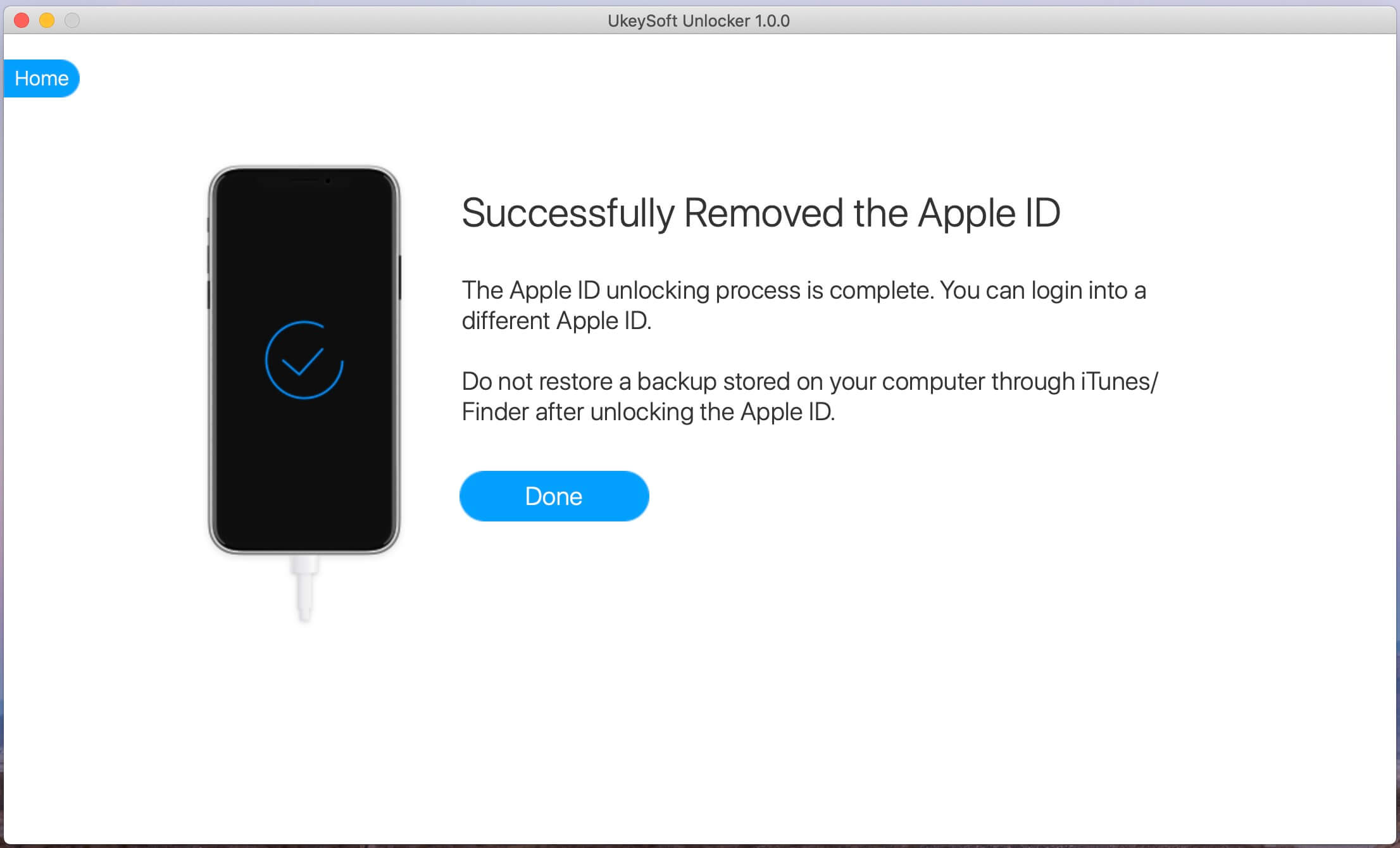
Шаг 4. Теперь на экране отображается сообщение «Apple ID успешно удален». Это означает, что вы можете использовать другой Apple ID для настройки своего iPhone.
- Как удалить Apple ID с iPhone 14/14 Pro/14 Pro MaxПолное руководство, показывающее, как удалить Apple ID с iPhone 14, iPhone 14 Pro и iPhone 14 Pro Max полностью без пароля простым щелчком мыши.
- Как разблокировать iPhone 14 без пароляВ этом посте показано, как лучше всего разблокировать iPhone 14 и другие модели iPhone без кода доступа, полностью вернув ваше устройство в нормальное состояние.
- Обзоры UkeySoft iOS Unlocker: плюсы, минусы и способы использованияUkeySoft Unlocker — это мощное программное обеспечение для разблокировки iOS, которое позволяет разблокировать устройство iPhone, iPad или iPod iTouch независимо от того, как оно заблокировано. В этой статье мы набросали исчерпывающий обзор UkeySoft Unlocker.
Будьте первым, кто оставит отзыв
Специальная программа для владельцев продукции Apple может помочь в случае с забытым паролем от гаджета. Для этого не нужна консультация специалиста или поход в сервисный центр.
Если забыл пароль от айфона, достаточно
- Подключить смартфон к компьютеру с помощью кабеля и запустить iTunes.
- Для перезапуска на 8 модели Айфона и более новых версиях необходимо нажать и резко отпустить кнопку прибавления громкости, а затем то же самое проделать с кнопкой убавления звука. После этого важно задержать кнопку включения, пока не появится экран режима восстановления со значком программы. Если iPhone 7 и 7 Plus — нужно одновременно нажать боковую кнопку и кнопку увеличения громкости звука. На Айфоне 6s — зажать кнопку «Домой» и верхнюю или боковую клавишу.
- Выбрать «восстановить телефон» в появившемся окне.
- Если ранее сохранялись резервные копии системы, то после загрузки телефон предложит вам их применить. Нужно согласиться.
- После разблокировки Iphone нужно вновь настроить его как при самом первом включении и можно пользоваться.

Стало известно, сколько лет будут обновляться новые Android-смартфоны
Часто задаваемые вопросы о том, как выйти из Apple ID без пароля
1. Что такое Apple ID? Это действительно важно?
Конечно да! Apple ID похож на пароль, связанный с учетной записью Apple. Apple ID с паролем связывает ваш iPhone с вашей учетной записью Apple и всеми связанными услугами и данными. Фактически, они глобально уникальны для всех продуктов Apple, гарантируя, что только пользователи могут получить доступ к идентификаторам Apple ID, связанным с их устройствами.
2. Могу ли я отвязать свой iPhone от Apple ID?
Заключение
Чтобы закончить этот пост взрывом, у Apple действительно есть самые впечатляющие функции, которые когда-либо были у устройства, особенно с его функцией безопасности. Тем не менее, всегда будут случаи, когда доступ к нему, безусловно, будет затруднен, особенно когда вы забыли пароль или хотите его изменить. Тем не менее, мы видим, что есть несколько лучших и удобных способов помочь вам с вашим вопросом «как выйти из Apple ID без пароля?» Мало того, некоторые инструменты также могут эффективно помочь вам в решении этой проблемы, и одной из первоклассных программ является Разблокировщик FoneLab для iOS. Тем не менее, это ваше решение, что использовать.
FoneLab Помогает вам разблокировать экран iPhone, удалить Apple ID или его пароль, удалить экранное время или пароль ограничения в секундах.
- Помогает вам разблокировать экран iPhone.
- Удаляет Apple ID или его пароль.
- Удалите экранное время или пароль ограничения в секундах.
Часть 2. Как выйти из Apple ID без пароля через режим восстановления
Еще один способ выйти из учетной записи Apple ID без пароля — это перевести iPhone в режим восстановления. Некоторые сложные проблемы можно решить, переведя ваше устройство в режим восстановления. Но что такое режим восстановления? Решение для устранения неполадок связывает ваш iPhone с компьютером и позволяет программе Finder или iTunes обнаружить и решить проблему. И это также можно использовать для выхода из Apple ID без пароля. Если вы хотите узнать, как вы это сделаете, просто следуйте приведенным ниже инструкциям. Но учтите, что когда вы переводите iPhone в режим восстановления, это зависит от модели вашего iPhone.
Шаги по выходу из Apple ID без пароля в режиме восстановления для iPhone 6 или более ранней версии с iPod Touch (6-го поколения) и iPhone SE (1-го поколения):
Для начала нажмите и удерживайте обе Главная и Питания (боковые) кнопки одновременно.
Затем продолжайте удерживать две кнопки, пока не станет темно, и вы увидите Режим восстановления.
Затем подключите устройство к Mac или ПК с Windows и убедитесь, что iTunes запущен.
Наконец, отпустите Главная кнопку, когда вы видите Подключение к iTunes на вашем экране. И теперь, в этот момент, iTunes должен отобразить предупреждение о том, что он распознал Режим восстановления и это позволит вам восстановить ваше устройство.
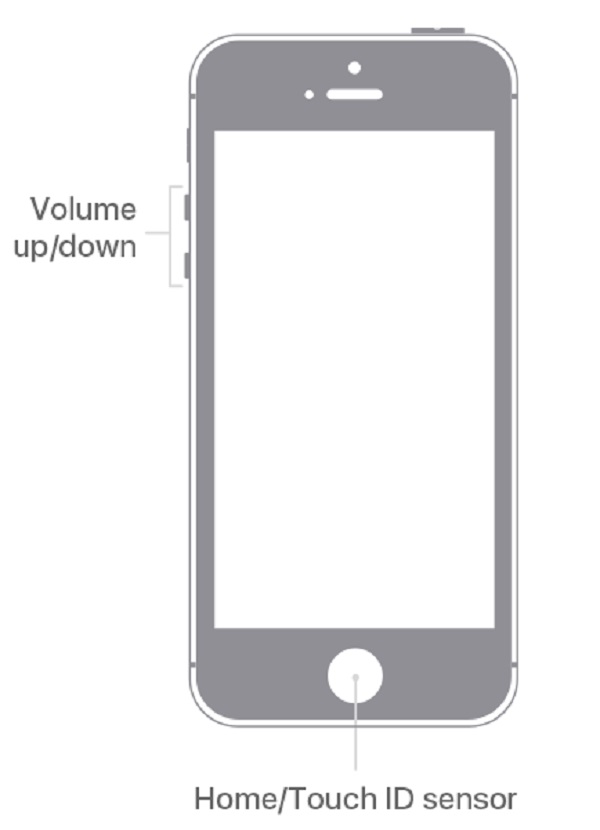
Шаги по выходу из Apple ID без пароля в режиме восстановления для iPhone 7 серии:
Вы можете начать с выключения iPhone, нажав и удерживая Питания и Уменьшение громкости одновременно.
Затем проведите пальцем по ползунку, когда он появится в верхней части экрана.
Затем удерживайте Боковую и Главная кнопки вместе, пока экран не погаснет, если ваш телефон не отвечает (на iPhone серии 7 удерживайте Уменьшение громкости вместо кнопки Home).
Наконец, подключите свой iPhone к компьютеру через USB-кабель. Затем обратите внимание на iTunes, он должен отобразить диалоговое окно, указывающее, что вы находитесь в режиме восстановления.
Затем вы можете выбрать Восстановить в этом поле, чтобы восстановить устройство до ранее сохраненного файла резервной копии, как показано ниже.
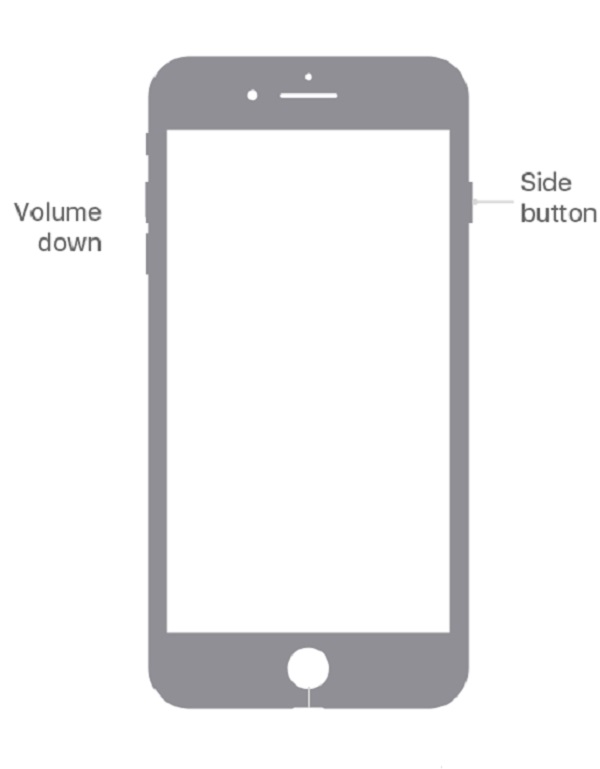
Пошаговые инструкции по выходу из Apple ID без пароля в режиме восстановления для iPhone 8 и более поздних версий, включая iPhone SE:
Первое, что вам нужно сделать, это подключить iPhone к компьютеру с помощью кабеля Lightning. Затем откройте iTunes.
Затем нажмите и сразу же отпустите Увеличение громкости кнопку.
Затем нажмите и быстро отпустите Уменьшение громкости кнопку.
После этого нажмите и удерживайте кнопку Питания , пока Режим восстановления появляется. Отпустите боковую кнопку, когда увидите Подключение к iTunes логотип появляется на дисплее iPhone.
Запустите iTunes, и вы должны увидеть сообщение о том, что «в iPhone возникла проблема, требующая обновления или восстановления». Оттуда вы можете выбрать «Обновить» или «Восстановить» программу вашего iPhone.
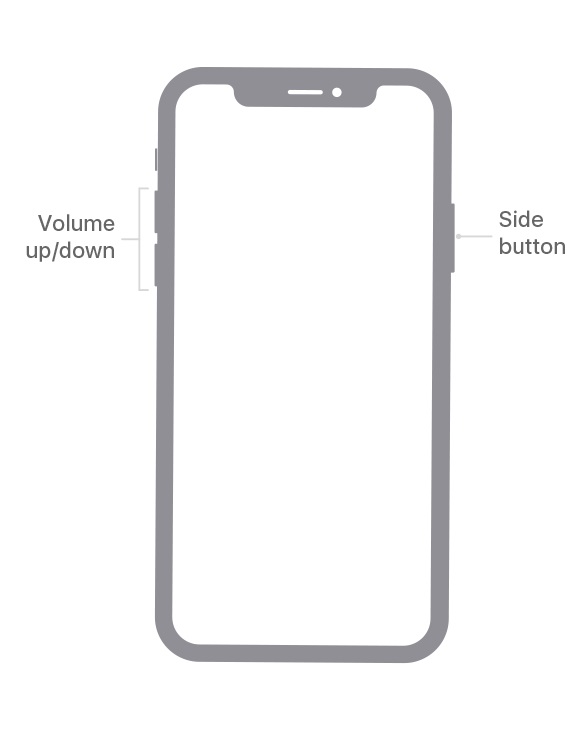
И вот как вы можете перевести свой iPhone в режим восстановления, чтобы он мог восстановить ваш iPhone. Таким образом, он сможет удалить ваш Apple ID и создать новый. В следующей части мы представили одну из лучших альтернатив для удаления вашего Apple ID. Просто продолжай читать.
Установка новой прошивки через DFU режим на iPhone, если забыл пароль
Запустить айфон можно и с помощью режима DFU. Правда, в этом случае он вернется к заводскому состоянию и информацию придется восстанавливать с нуля.
- Выключить устройство.
- Зажать и подержать кнопки «Питание» и «Домой» (для айфонов 7 и новее — «Питание» и кнопки понижения громкости).
- Отпустить «Питание» и, удерживая «Домой», подключить смартфон к компьютеру кабелем.
- Дождаться отображения логотипа iTunes на телефоне и запустить одноименную программу на ПК.
- Когда на экране появится сообщение о том, что телефон подключился в режиме восстановления, нужно нажать «ОК».
- Подтвердить свое решение, нажав «Восстановить iPhone».

Эксперт дал совет по переносу старых чатов WhatsApp на новый смартфон
Часть 5. Разблокируйте Apple ID без пароля с помощью ключа восстановления
Другой способ разблокировать Apple ID — использовать ключ восстановления. Apple позволяет пользователям генерировать ключ восстановления, чтобы восстановить доступ к Apple ID или сбросить пароль. Это также хороший способ повысить безопасность вашей учетной записи. Вы можете использовать свой ключ восстановления (сгенерированный 28-значный код), чтобы восстановить доступ к своему Apple ID на iPhone, iPad, iPod Touch или Mac. Страница Apple.
Способ 4. Удалить Apple ID с помощью «У вас больше нет iPhone» (потеря данных)
Более того, если вы планируете продать свой iPhone другому человеку, вы также можете использовать «У вас больше нет вашего iPhone», чтобы отключить Apple ID. Этот метод удалит все данные на вашем iPhone. Если у вас нет резервной копии, подумайте дважды.
Шаг 1. открыто Веб-сайт Apple в браузере найдите на главной странице раздел «Ваш iPhone больше нет».
Шаг 2. Следуйте инструкциям на странице, введите свой номер телефона и код, затем нажмите «Отправить код», чтобы продолжить.
Шаг 3. Вы получите 6-значный код подтверждения, введите код подтверждения и нажмите «Отправить».
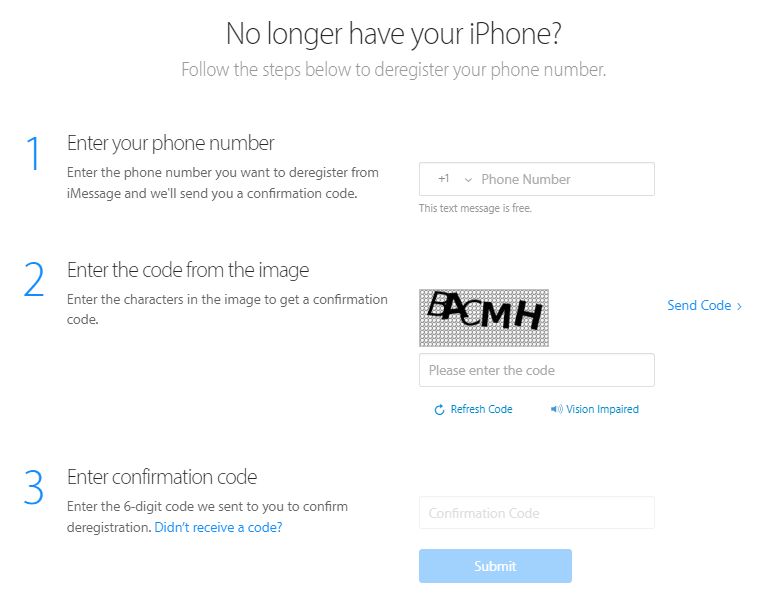
Вы успешно отменили регистрацию своего номера телефона и удалили свой Apple ID.
Часть 6. Отключите Apple ID через «У вас больше нет iPhone»
В дополнение к вышеперечисленным методам вы также можете отключить свой Apple ID с помощью своего номера телефона. Этот метод полезен, прежде чем вы планируете продать, отдать или обменять свой iPhone. Вот как это сделать:
Шаг 1. Открыть страницу перерегистрации iMessage
Откройте страницу selfsolve.apple.com/deregister-imessage в своем браузере. Затем вы можете узнать опцию «Нет вашего iPhone» на главном экране.
Шаг 2. Отключить Apple ID
Заполните этот запрос своим номером телефона и выберите опцию «Отправить код», чтобы получить шестизначный проверочный код. Пожалуйста, проверьте свое СМС. Наконец, просто нажмите «Отправить», чтобы навсегда удалить Apple ID без ввода пароля.
Вы можете использовать инструмент UkeySoft Unlocker, чтобы разблокировать Apple ID с помощью пароля!
Официальная инструкция компании, как выйти из Apple ID на iPhone
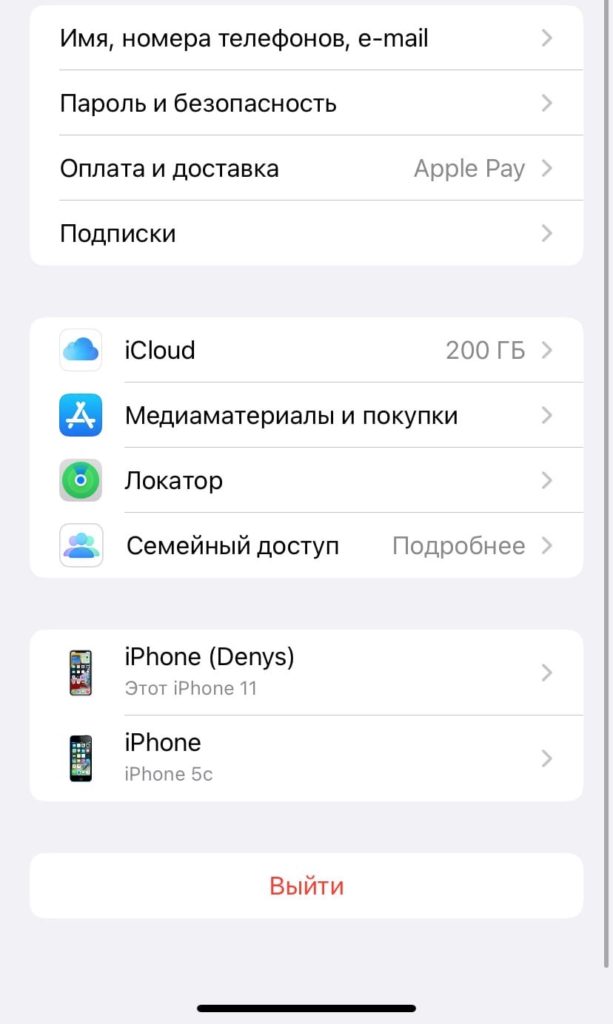
Выйти из аккаунта Apple ID на iPhone нам поможет хорошая и простая инструкция официального сайта компании:
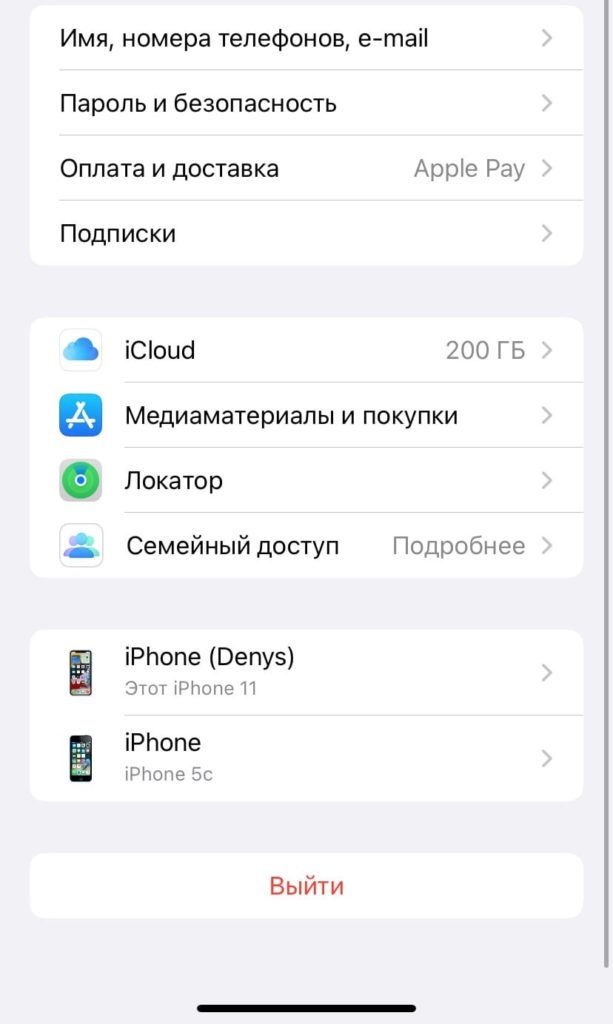
- Открываем Настройки, нажимаем на имя учетной записи.
- Листаем вниз до появления надписи «Выйти«.
- Нажимаем эту кнопку и подтверждаем действие кодом-паролем от аккаунта Apple ID.
- При необходимости выберите данные, которые должны остаться на iPhone и еще раз жмем «Выйти«.
- Подтверждаем действие выхода из iCloud дополнительной активацией кнопки.
Все готово, вы успешно вышли из своей учетной записи Apple ID на смартфоне. Как видно, это одна из самых простых инструкций. Но, если вы забыли пароль от аккаунта, нужно его сбросить.
Способ 2. Удалить Apple ID с iPhone без пароля через iTunes
Если вы не знаете пароль, вы также можете использовать iTunes, чтобы удалить Apple ID с iPhone. Этот метод удалит все данные на телефоне, включая Apple ID. Убедитесь, что вы недавно синхронизировали iPhone с iTunes, а функция «Найти iPhone» отключена.
Как удалить Apple ID с iPhone без пароля с помощью iTunes?
Шаг 1. Выключите iPhone и подключите iPhone к компьютеру с помощью USB-кабеля.
Шаг 2. Запустите iTunes на компьютере.
Шаг 3. Выберите ваш iPhone в верхнем левом углу.
Шаг 4. Как показано на рисунке ниже, на левой панели нажмите «Сводка» и нажмите «Восстановить iPhone» на правой панели.
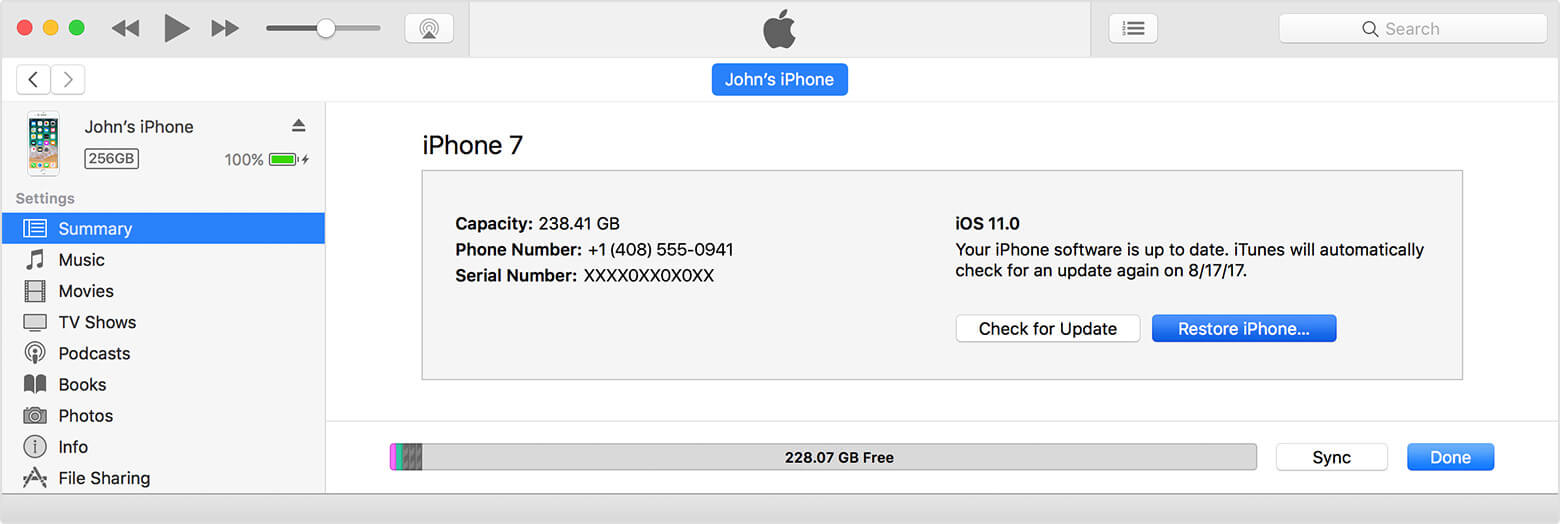
Шаг 5. Снова нажмите «Восстановить», iTunes сотрет ваш iPhone, и даже ваш Apple ID будет удален, как и новый мобильный телефон, чтобы вы могли сбросить настройки своего iPhone и создать новый Apple ID.
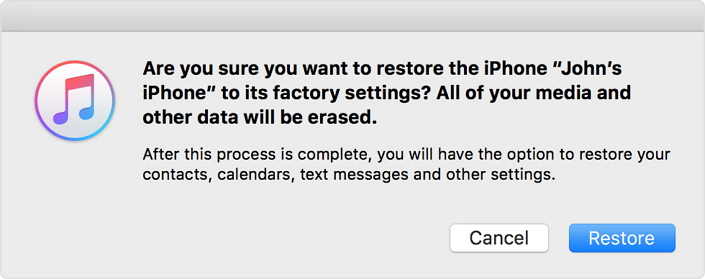
Примечание:
1. Использование этого метода приведет к потере всех данных на iPhone. Вам лучше сделать резервную копию важных данных, прежде чем начать.
2. Если вы видите сообщение на экране, вам необходимо выбрать опцию «Доверять этому компьютеру» или ввести пароль устройства.
3. Во время процесса может появиться черный экран, карточный автомат, заставка и т. Д.
Сброс счетчика неверных попыток
Если настроена синхронизация с компьютером через ITunes, то можно разблокировать айфон при помощи сброса счетчика неверных попыток ввода. Способ подходит, если пароль не забыт, а до следующей попытки ввода на экране отображаются не минуты, а часы и дни.
Алгоритм действий следующий:
- Подсоединить устройство к компьютеру через кабель.
- Открыть Айтюнс и найти пункт «Устройства». В новом окне нужно нажать кнопку «Синхронизировать».
- После синхронизации iPhone с ПК блокировка пароля отключится и можно будет ввести пароль.
Отметим, что если ранее айфон не синхронизировался с ПК, то сбросить счетчик не получится.

Найден способ взломать iPhone по номеру телефона
Как удалить Apple ID без пароля
Шаг 1. Откройте UkeySoft Unlocker
После завершения установки UkeySoft Unlocker на ваш компьютер он запустится автоматически. Он в основном разделен на 2 основные функции. Чтобы разблокировать Apple ID, перейдите к функции «Разблокировать Apple ID».
Шаг 2. Разблокировать Apple ID
Главная особенность программы — сделать все просто. Следуйте инструкциям на экране, просто нажмите кнопку «Пуск», и UkeySoft Unlocker запустит процесс разблокировки Apple ID.
Во время разблокировки необходимо убедиться, что устройство подключено нормально. Это продлится несколько секунд.
Что делать, если ничего не помогает?
Если доступа к компьютеру с авторизованным Айтюнс нет, то можно воспользоваться сторонними приложениями для восстановления заблокированного iPhone, такими как iMyFone LockWiper или 4uKey. Первая проводит восстановление через режим DFU, подменяя собой iTunes, а вторая позволяет без iTunes сбросить айфон до заводских настроек и установить прошивку.
Если ничего не помогает, остается обратиться к профессионалам — в сервисном центре знают, что делать, если забыл пароль на айфоне. Во время визита при себе нужно иметь документы, подтверждающие право владения IPhone. Только в таком случае специалисты смогут рассказать, как разблокировать айфон, если забыл пароль.
Способ 1. Удалить Apple ID с iPhone через настройки
Шаг 2: Удалить все содержимое и настройки.
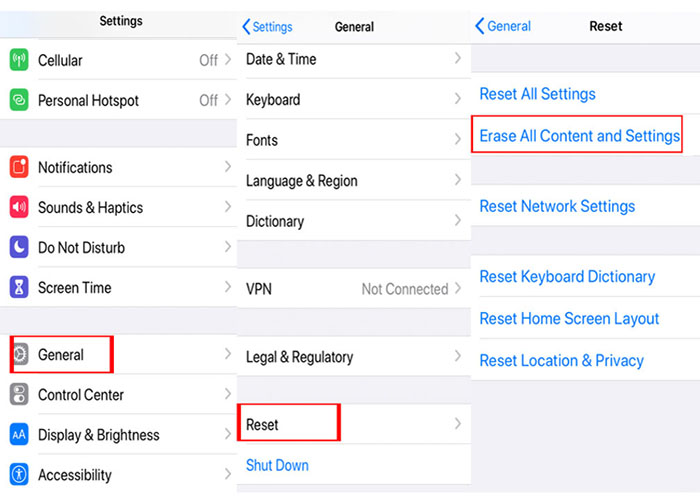
Шаг 3. Следуйте инструкциям на экране, введите пароль и выберите опцию «Удалить iPhone» для подтверждения операции. Процесс сброса начнется.
Напротив, если вы не можете связаться с владельцем, и блокировка активации не позволит вам использовать службу на вновь приобретенном телефоне, этот метод не будет применяться, и вам необходимо узнать, как удалить Apple ID с iPhone, не вводя пароль.
Часть 3. Как удалить Apple ID с помощью FoneLab iOS Unlocker
Знаете ли вы, что с Разблокировщик FoneLab для iOS, вы можете удалить свой Apple ID? Ну, этот инструмент может помочь вам во многих отношениях. Это мощный инструмент, который может стереть коды доступа для iPhone, iPad и iPod Touch и разблокировать iOS Face и Touch ID. Инструмент FoneLab iOS Unlocker также может удалить Apple ID, если вы забыли его или пароль. Ниже приведены шаги по удалению Apple ID с помощью этого инструмента.
Шаги по удалению Apple ID с помощью FoneLab iOS Unlocker:
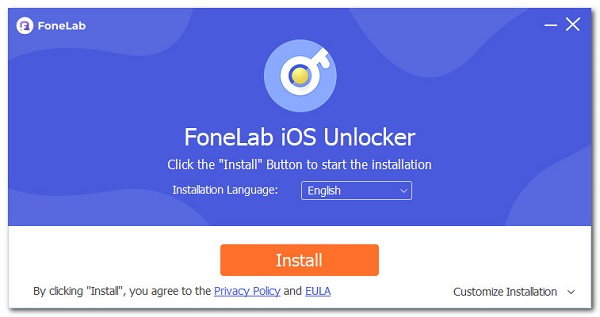
Сначала перейдите на официальную страницу FoneLab iOS Unlocker. Затем загрузите и установите инструмент. Наконец, запустите его.
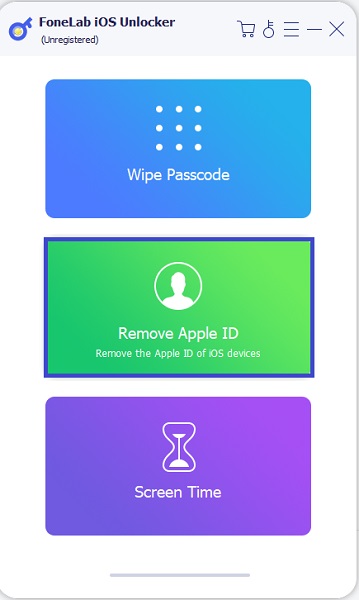
После этого в главном интерфейсе инструмента нажмите Удалить Apple ID. Затем вы должны подключить свой iPhone и ПК через кабель молнии.
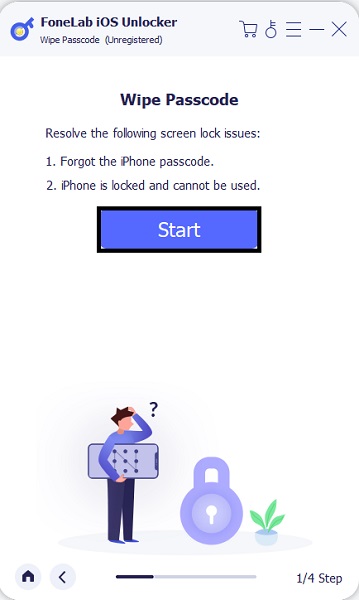
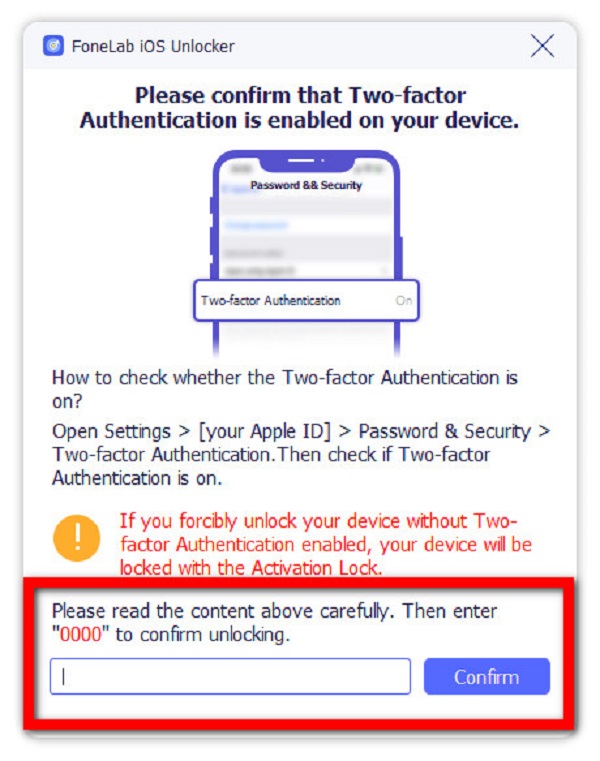
Затем вы увидите панель ввода в нижней части экрана, введите 0000. Затем для подтверждения нажмите подтвердить.
Наконец, проверьте, есть ли изменения на вашем устройстве. Тем не менее, имейте в виду, что он удалит все данные с вашего iPhone.
Ну вот! Наконец-то вы удалили свой Apple ID. Итак, всякий раз, когда вы хотите удалить свой Apple ID, выйти из него без пароля, вы можете просто попробовать Разблокировщик FoneLab для iOS. И он удалит все ваши данные с этого устройства.
Дело 1: Если функция «Найти iPhone» отключена, это программное обеспечение поддерживает удаление Apple ID со всех устройств iDevices.
Дело 2: Если функция «Найти iPhone» включена, это программное обеспечение поддерживает разблокировку Apple ID iDevices с iOS 10.2 до iOS 11.4 без потери данных.
Пример, как перевести iPhone X в режим восстановления DFU
Айфон 10-ой модели при забытом пароле можно восстановить следующим образом:
- Подключить гаджет к компьютеру кабелем.
- Зажать «Питание» и кнопки понижения громкости. Через 10 секунд отпустить «Питание» и подержать кнопки понижения громкости еще 10-15 секунд.
- Если экран гаджета стал темным, то режим DFU включен.
После этого можно выполнить те же действия, что и в режиме Recovery Mode: установить новую прошивку.

Названы настройки-невидимки, которые разряжают смартфон
Способ 5. Удалить Apple ID без пароля в iTunes и App Store
Есть ли другой способ удалить Apple ID с iPhone? Если ваш iPhone работает нормально, но вам нужно удалить Apple ID, вы можете перейти в «Настройки», чтобы выйти из iCloud и Apple Store на вашем iPhone. Вот как это сделать:
Шаг 1. Перейдите в «Настройки» на iPhone, выберите «iTunes и App Store».
Шаг 2. Нажмите на свой Apple ID, а затем выберите «Выйти».
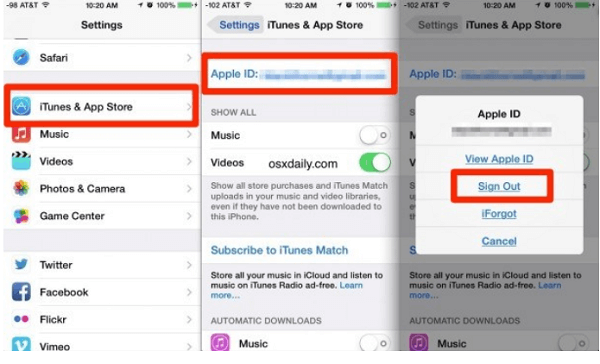
Этот метод не может полностью удалить Apple ID с вашего iPhone.
Q: «Как мне полностью удалить свой Apple ID с моего iPhone?»
A: Что ж, чтобы полностью удалить Apple ID с iPhone без пароля, вам нужно использовать профессиональный инструмент для разблокировки iPhone, такой как UkeySoft Unlocker.
C помощью удаленного сервиса iCloud
Если на телефоне установлен iCloud и включена передача данных по беспроводной сети, то можно восстановить гаджет с помощь личного аккаунта, когда забыл пароль на айфоне. Для этого нужно:
- Открыть в браузере официальный сайт iCloud и авторизоваться.
- Перейти на вкладку «Найти iPhone».
- Найти заблокированное устройство.
- Кликнуть на «Стереть».
- Подтвердить выбор, указав в предложенной форме пароль к Apple ID, и нажать «Готово».
После окончания процесса настройки обнулятся и вопрос «как восстановить пароль на айфоне» отпадет сам собой.

За сервис Apple One россияне заплатят в три раза меньше американцев
Часть 1. Как выйти из Apple ID без пароля через приложение «Настройки»
Выход из Apple ID в приложении «Настройки» на вашем устройстве может быть одним из самых старых и простых способов выхода из Apple ID без пароля, но он работает до сегодняшнего дня. Ниже приведены подробные инструкции, которые вы должны выполнить, чтобы это сделать.
Шаги о том, как выйти из Apple ID без пароля через приложение настроек:
После этого вы увидите Выход из системы в нижней части; коснитесь этого.
Затем вам потребуется ввести свой пароль Apple ID, но вы нажмете кнопку Забыли пароль. Подождите секунду, и вам потребуется ввести код доступа, который вы используете для разблокировки устройства. Затем создайте новый пароль Apple ID, наконец, нажмите Готово.
Далее вы увидите, какие параметры вы хотите сохранить, просто переключите то, что вы должны сохранить. Затем коснитесь Выход из системы вверху слева.
Наконец, при следующем выходе из Apple ID пароль больше не потребуется.
UkeySoft Unlocker — наиболее рекомендуемый способ разблокировки Apple ID без пароля. Почему? Когда вы открываете UkeySoft Unlocker, вы можете найти две четкие функции в его интуитивно понятном интерфейсе — разблокировать Apple ID и разблокировать пароль экрана. Вы можете сделать это своими руками разблокировать Apple ID без пароля, а также блокировку активации iCloud. Обратите внимание, что для этого требуется, чтобы функция «Найти iPhone» была отключена. Кроме того, это также инструмент для удаления экрана блокировки, который поможет вам легко удалить 4-значный / 6-значный код доступа, Touch ID и Face ID на iPhone / iPad, когда вы забыли свой пароль. Кстати, это хороший помощник, когда вы хотите починить iPhone, зависший в режиме восстановления, Логотип Apple, черный экран смерти, режим DFU, экран не отвечает, так как перед удалением пароля на экране необходимо загрузить подходящий пакет прошивки, поэтому вы можете переустановить пакет прошивки, чтобы исправить проблемы с зависанием iPhone.

- Удалить Apple ID и учетную запись iCloud с любого активированного iPad без пароля;
- Удалить экран блокировки с поврежденного, отключенного, заблокированного iPhone / iPad / iPod;
- Разблокируйте 4 типа паролей, таких как 4-значный / 6-значный пароль, Touch ID и Face ID;
- Разблокировать экран блокировки без пароля от бывшего в употреблении или подержанного iPhone;
- Ваш iDevice не будет отслеживаться или блокироваться предыдущим пользователем Apple ID;
- Несколько простых шагов для удаления заблокированного экрана;
- Работает для всех моделей iPhone, iPad и iPod touch, таких как iPhone 11, iPhone XS, iPhone XS Max, iPhone X, iPhone 8 / 8 Plus, iPhone 7 / 7 Plus, iPhone SE / 6S / 6 / 5S и т. Д. ;
- Полностью совместим с последней версией iOS 13;
Режим восстановления для разблокировки iPhone, если забыл пароль
Обнулить настройки телефона можно в режиме Recovery Mode. Это еще один ответ на вопрос, что делать, если забыл пароль от айфона. В Recovery Mode гаджет произведет откат к точке восстановления.
- Выключить гаджет.
- Удерживая кнопку «Домой», подключить смартфон к компьютеру с помощью кабеля.
- Запустить Айтюнс и выбрать в предложенном списке подключенный айфон.
- Выбрать «Восстановить» и выбрать версию iOS для установки.
- Дождаться, когда процесс будет завершен.
Важно: если при установке новой прошивки появится ошибка 3004, закройте все браузеры и сделайте Internet Explorer браузером по умолчанию.

Apple выпустила взломанные версии iPhone
Отметим, что для моделей Айфон 8 и выше режим восстановления запускается по-другому. Смартфон нужно выключить и подсоединить к компьютеру, затем быстро зажать и отпустить кнопку прибавления звука, а после ту же операцию проделать с клавишей снижения громкости. В конце нужно зажать кнопку «Питание», и режим Recovery Mode запустится.
Работа с ПО включает в себя несколько этапов:
В некоторых случаях ПК может не распознать подключенный смартфон. Иногда следует установить обновление iTunes (или на компьютер, или на смартфон — версии программы должны совпадать). В других случаях нужно еще раз вставить кабель в USB разъем компьютера или разблокировать экран iPhone, предоставив доверие ПК.
- Далее нужно придерживаться инструкции, описанной в Activation Unlocker. Скачивается сертификат ПО. Лучше это делать через предустановленный Safari, так как иногда на других браузерах операция может быть проблематична. После установки сертификата нужно перейти в Настройки iPhone, выбрав «Основные — Профили — Установить».
- Далее необходимо попасть в «Об этом устройстве — Доверие сертификатам». После этого можно запускать функцию Unlock для Apple ID.
- Далее нужно попасть в Apple ID — iCloud и дождаться обновления введенных данных, после чего следует вернуться к 4 этапу, а потом — к iCloud.
- На компьютере выбирается «Далее» и из приложения Локатор удаляется ваш iPhone.
- Затем нужно подтвердить FMI (Find my iPhone). Выбирается вариант ON (если он включен) или OFF (если Локатор выключен).
- После проделанных действий произойдет сброс настроек, и смартфон можно будет использовать как новый.
Используйте режим восстановления, чтобы разблокировать Apple ID без пароля
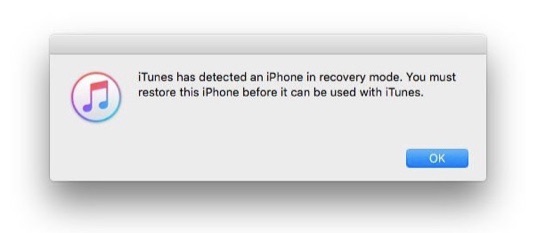
Вы также можете попробовать стереть iPhone, используя режим восстановления в iTunes. После сброса настроек iPhone Apple ID также будет удален без пароля.
Шаг 1. Выключите ваш iPhone. Затем откройте iTunes на вашем компьютере.
Шаг 2. Подключите устройство к компьютеру с помощью USB-кабеля.
Шаг 3. Переведите iPhone в режим восстановления:
iPhone 8 / X / XS / 11 или более поздней версии: нажмите и отпустите кнопку увеличения громкости, а затем кнопку уменьшения громкости. Затем удерживайте боковую или верхнюю кнопку, пока она не войдет в режим восстановления.
iPhone 7 (Plus): нажмите и удерживайте одновременно боковую кнопку и кнопку уменьшения громкости. удерживайте обе кнопки, пока он не войдет в режим восстановления.
iPhone 6 и более ранние версии, iPad или iPod touch. Нажмите и удерживайте одновременно кнопки «Домой» и «Верх» (или «Боковая»). удерживайте обе кнопки, пока он не войдет в режим восстановления.
Шаг 4. Теперь iTunes выдает сообщение о том, что он обнаружил iPhone в режиме восстановления. Щелкните «Восстановить».
Резюме
Какой бы метод ни выбрал пользователь, чтобы выйти из Apple ID на iPhone, необходимо соблюдать меры предосторожности, так как можно с легкостью удалить важную информацию с устройства Apple.
На все вопросы и предложения к дополнению материала я с радостью отвечу в комментариях. Всем спасибо и успехов!


