

- Встряхните устройство, чтобы отменить действие.
- Встряхните устройство, чтобы повторить попытку.
- Вариант 1. выйдите из iphone, чтобы отключить iphone от ipad
- С помощью жеста смахивания
- С помощью жеста касания
- Отключите iPhone от компьютера, отключив автоматическую синхронизацию iTunes
- Prat 3. отключите iphone от ipad с помощью fonelab ios unlocker
- Prat 4. рассинхронизировать iphone с компьютером, отключив автоматическую синхронизацию itunes
- Вариант 1. отключите iphone от ipad с помощью itunes (windows или mac).
- Вариант 2. отключить iphone от ipad через настройки
- Вариант 3. отключите iphone от ipad на странице apple id (windows или mac).
- Вариант 3. отключить iphone от ipad через приложение «найти мое».
- Вариант 4. отключить iphone от ipad на mac найти приложение (mac)
- Жесткая перезагрузка
- Закрытие и открытие приложения на ipad
- Как включить ipad без клавиш
- Как выключить ipad pro и ipad air
- Как выключить ipad кнопкой home
- Как выключить ipad принудительно
- Как заблокировать планшет дистанционно
- Как остановить imessage от перехода на ipad и другие устройства
- Как отключить айпад
- Как отменить или повторить текст на ipad через встроенную клавиатуру
- Как перезагрузить айпад
- Как предотвратить вызовы facetime на все устройства
- Настройка отправки и получения
- Отключение imessage
- Перезагрузка с восстановлением ipad
- Программные методы
- С помощью клавиш
- С помощью кнопки питания
- Часть 2. отключите iphone от ipad на компьютере.
- Через настройки
- Через приложение «настройки»
- Вывод из режима сна и разблокирование ipad
Встряхните устройство, чтобы отменить действие.
Чтобы избавиться от ошибок при наборе текста, просто встряхните устройство один раз, и на экране появится всплывающее окно с просьбой отменить задачу. Во всплывающем окне также предлагается отказаться от сообщения, если вы случайно взмахнули своим iPhone. Встряхивание для отмены поддерживается не всеми приложениями.
Встряхните устройство, чтобы повторить попытку.
Сразу после выполнения отмены снова встряхните устройство, чтобы получить возможность восстановить действие. Когда вы встряхиваете устройство, на экране появляется сообщение с просьбой повторить только что выполненную задачу. Нажмите «Вернуть» или отклоните сообщение, если вы по ошибке махнули своим устройством.
Вариант 1. выйдите из iphone, чтобы отключить iphone от ipad
Вы не можете увидеть список связанных с вами устройств на iPhone, iPad или iPod touch. Но вы можете удалить связанное устройство iOS, используя устройство, которое хотите удалить. Ниже описано, как отменить синхронизацию iPhone с iPad.
Шаг 1Разблокируйте свой iPhone, зайдите в Параметры > iTunes и магазин приложений.
Шаг 2Нажмите Войти а затем введите свой Идентификатор Apple.
Шаг 3Нажмите Идентификатор Apple, наведите на Просмотр Apple ID, Вас могут попросить ввести ваш пароль.
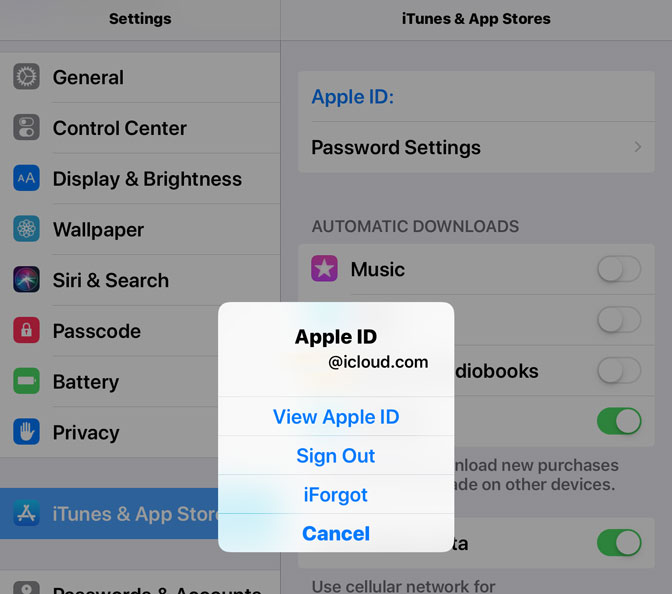
Шаг 4Выделите iTunes в разделе «Облако» и нажмите Удалить это устройство.
Шаг 5Выделите iTunes в облаке раздел, затем нажмите Управление устройствами, Если ни одно из ваших устройств не связано с вашим Apple ID, вы не увидите этот раздел.
Шаг 6На странице «Управление устройствами» нажмите «Удалить» справа от устройства, которое вы хотите удалить.
Советы: В зависимости от того, когда вы связали свое устройство с Apple ID, вам может потребоваться подождать до 90 дней, чтобы связать устройство с другим Apple ID.
С помощью жеста смахивания
Делаете ли вы заметки или пишете электронное письмо, вы можете исправить ошибку при наборе текста, проведя тремя пальцами влево. Этот ярлык работает во всех встроенных и сторонних приложениях на iPhone и iPad.
С помощью жеста касания
Просто дважды коснитесь экрана вашего устройства тремя пальцами, и он вернется к предыдущей текстовой версии.
Отключите iPhone от компьютера, отключив автоматическую синхронизацию iTunes
Каждый раз, когда вы подключаете iPhone, iPad или iPod к компьютеру, iTunes запускается и сразу начинает автоматически синхронизировать весь контент между устройством iOS и подключенным компьютером.
Если вас раздражает автосинхронизация iTunes, вы хотите знать, как отменить синхронизацию iPhone с компьютером, или вы просто хотите отключить его на вспомогательном компьютере Mac или Windows, или хотите отменить синхронизацию iPhone с iPad, просто следуйте инструкциям. о том, как отключить iPad от iPhone:
Шаг 1Презентация ITunes на вашем компьютере, но не подключайте iPad с помощью USB-кабеля для передачи данных.
Шаг 2Нажмите другой E ключи для запуска iTunes Редактировать меню.
Шаг 3Нажмите на Настройки, А затем нажмите Устройства вкладка, чтобы открыть iTunes Настройки меню.
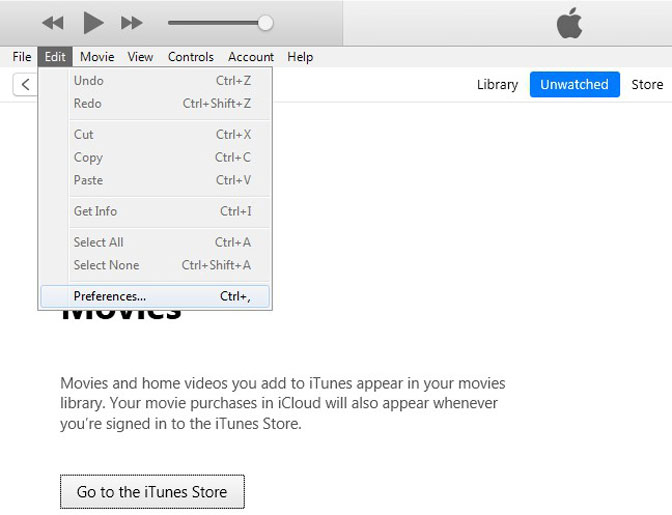
Шаг 4Нажмите Невозможно автоматически синхронизировать iPod, iPhones и iPads установите флажок, чтобы снять флажок, затем нажмите OK.
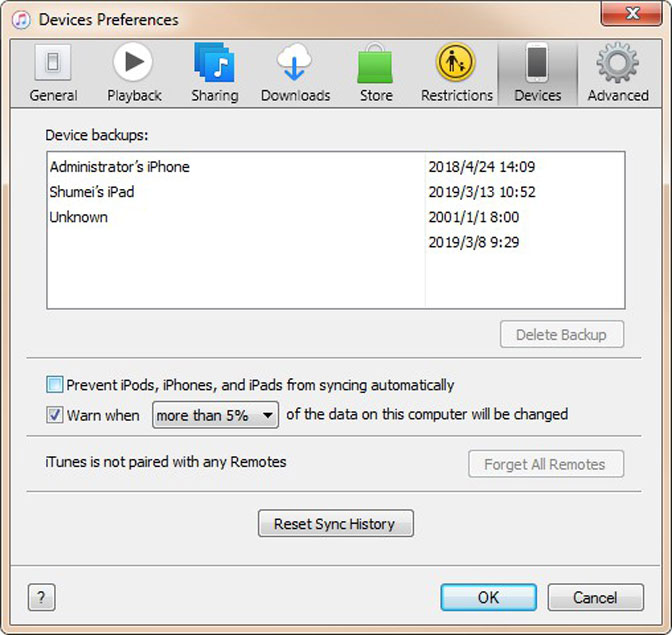
Шаг 5Закройте iTunes, затем перезапустите приложение. Автоматическая синхронизация отключена для iPad и других зарегистрированных устройств iOS.
Еще вопросы или предложения? Оставьте свои сообщения в области комментариев ниже.
Prat 3. отключите iphone от ipad с помощью fonelab ios unlocker
Если вы забыли Apple ID и хотите удалить iPhone из этой учетной записи, FoneLab iOS Unlocker — хороший выбор для вас.
Это поможет вам удалить Apple ID, разблокировать забытый пароль iPhone, с легкостью отключить экранное время. И он прост в использовании, вы можете делать все, что хотите, с помощью простых щелчков мышью.
Prat 4. рассинхронизировать iphone с компьютером, отключив автоматическую синхронизацию itunes
После соединения iPhone и iPad двумя основными функциями, используемыми большинством людей, являются iMessage и FaceTime. Если вы хотите отключить iPhone от iPad, вы можете сначала отключить эти две основные функции.
Вариант 1. отключите iphone от ipad с помощью itunes (windows или mac).
Шаг 1Откройте ITunes, Если вы не вошли в систему, войдите с Идентификатор Apple.
Шаг 2Из МЕНЮ бар в верхней части экрана вашего компьютера или в верхней части ITunes окно, выберите Аккаунт > Просмотреть мою учетную запись.
Шаг 3Введите пароль,, затем нажмите Войти, нажмите Посмотреть аккаунт.
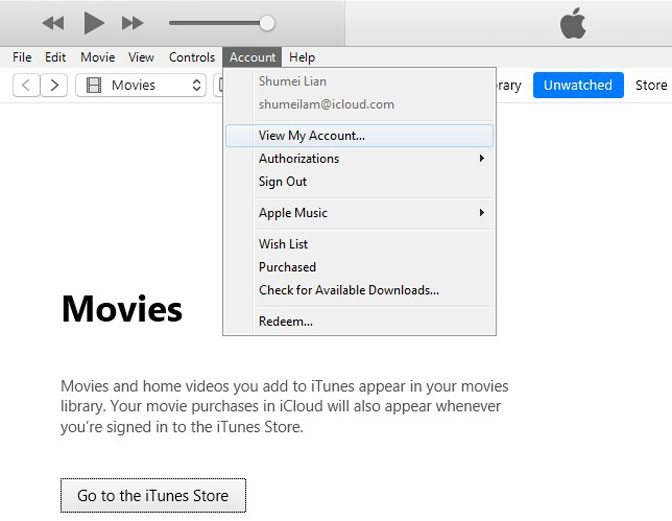
Если вы используете macOS Catalina и более поздние версии, вам следует запустить приложение «Музыка» на Mac. И вы можете использовать аналогичные способы, чтобы исправить не синхронизацию iPad и iPhone.
Вариант 2. отключить iphone от ipad через настройки
Если у вас есть другое устройство iOS с вашим Apple ID, вы также можете использовать его для удаления Apple ID.
Войдите в Параметры > имя устройства. Прокрутите вниз, чтобы получить доступ к устройству, которое вы хотите отключить, нажмите на него.
Затем вам потребуется ввести пароль Apple ID и контрольные вопросы. После этого коснитесь Удалить со счета.
Вариант 3. отключите iphone от ipad на странице apple id (windows или mac).
У Apple есть официальная страница, которая поможет вам восстановить учетную запись Apple и управлять всеми устройствами. Таким образом, вы можете перейти на страницу отключения iPhone от iPad.
Вариант 3. отключить iphone от ipad через приложение «найти мое».
Find My app — это приложение на iPhone для отслеживания местоположения ваших устройств, и вы можете управлять своими устройствами, как показано ниже.
Откройте Найди мой app на любом устройстве iOS, войдите в свою учетную запись Apple ID.
Выберите свое устройство из списка и коснитесь Стереть это устройство за компьютером.
Вариант 4. отключить iphone от ipad на mac найти приложение (mac)
Как и в случае с iPhone, вы можете использовать приложение Find My на Mac для удаления устройства iOS, как показано ниже.
Откройте Finder, нажмите Устройства и выберите свое устройство. Нажмите info значок и нажмите Удалить кнопку.
Жесткая перезагрузка
Реже используется вариант со сбросом системных настроек. В таком случае устройство будет перезагружено, а его состояние вернётся до заводского. Все несохраненные данные будут утеряны, приложения будут автоматически удалены.
Переустанавливать ОС не потребуется.
Закрытие и открытие приложения на ipad
Как включить ipad без клавиш
Теперь понятно, что делать для отключения и перезагрузки планшета. Есть отдельные способы включения Айпада, даже если клавиша Power не работает.
Сначала нужно подсоединить устройство к питанию. Если аккумулятор не был поломан и всё дело в неисправности кнопки, тогда спустя 15-30 секунд экран гаджета включится, появится фирменное лого Apple.
Как выключить ipad pro и ipad air
В 2021 году iPad Pro, как и iPhone, получил полностью экранную переднюю панель, что стало возможным благодаря потере кнопки «Домой». Позже в 2020 году iPad Air также лишился кнопки «Домой».
Поэтому, если у вас есть iPad Pro 2021 или 2020 года или iPad Air 2020 года без кнопки «Домой», вам нужно будет выполнить несколько сложную комбинацию нажатий кнопок, чтобы их выключить.
Чтобы выключить бесплатный iPad с кнопкой «Домой», вам нужно запомнить эту комбинацию нажатия кнопок:
- Нажмите и удерживайте один из переключателей громкости.
- Теперь нажмите и удерживайте кнопку питания. (Обе кнопки нужно нажимать вместе).
- Теперь ваш iPad должен показать вам ползунок выключения питания. Вы можете провести по нему, чтобы выключить iPad.
Если вы обнаружите, что делаете снимки экрана, попробуйте выполнить следующие действия:
- Нажмите переключатель увеличения громкости.
- Нажмите переключатель громкости вниз.
- Теперь нажмите и удерживайте кнопку питания (также известную как боковая кнопка).
- Ваш iPad покажет ползунок выключения, проведите по нему, чтобы выключить iPad.
Как выключить ipad кнопкой home
Выключить iPad, на котором есть кнопка «Домой», просто.
- Удерживайте кнопку питания в верхней части iPad примерно 3 секунды, пока не увидите сообщение «Сдвиньте, чтобы выключить».
- Сдвиньте значок питания вправо, чтобы выключить iPad.
- Экран должен стать черным и отобразить небольшое колесо прогресса. Через несколько секунд ваше устройство выключится.
- Чтобы снова включить iPad, снова нажмите и удерживайте кнопку питания.
Если кнопка не работает, не паникуйте — мы можем показать вам, как исправить сломанную кнопку питания.
Как выключить ipad принудительно
Порой встречаются случаи, когда гаджет по каким-то причинам нельзя отключить обычными способами, тогда приходится прибегать к экстренному.
Алгоритм такой:
- Сначала нажимаем кнопку Power.
- Затем зажимаем кнопку «Домой» («Home») (круглая кнопка под нижней частью экрана).
- Удерживаем пальцы на двух кнопках, пока на дисплее не прогрузится логотип Apple. В этот момент нужно отпустить пальцы, чтобы не прерывать процесс.
Устройство будет перезапущено, а не просто отключено. Если после загрузки появится экран блокировки, тогда это будет свидетельствовать о корректной работе системы. Теперь можно выключать iPad посредством кнопки питания.
Зажмите кнопку, пока не появится опция «Выключить». Необходимо провести пальцем по слайду вправо, после чего устройство будет отключено, а экран погаснет.
Однако данный способ несёт несколько проблем. Подобный вариант перезагрузки может привести к возникновению сбоев в утилитах, потере несохраненных данных и изменений в системе.
| Как можно отключить iPad | |
| С помощью кнопки Power или Home | Зажимаем кнопку и жмём, пока экран не погаснет |
| В настройках | Открываем «Настройки» и выбираем «Выключить» |
| Активировав принудительное отключение | Зажимаем Home и кнопки регулирования громкости |
Как заблокировать планшет дистанционно
В ряде случаев устройство необходимо отключить удалённо. Например, если Айпад забыли дома, украли, планшета в данный момент нет под рукой.
Способ будет актуален, если устройство было ранее зарегистрировано в «Облаке». Сделать это можно в разделе «Настройки», указав email и секретный код.
Как остановить imessage от перехода на ipad и другие устройства
Когда я использую свой iPad, я буду удивляться, почему мои текстовые сообщения тоже отправляются на мой iPad? IMessage, разработанный Apple, будет идеальным для всех наших устройств. Вот почему мы можем отправлять и получать сообщения iMessages с нашего iPhone, iPad, iPod touch и Mac.
Но что, если вы хотите ограничить iMessages только для iPhone? Что делать, если вы хотите отключить iPhone от iPad для отмены синхронизации iMessage? Это не очень популярный пользовательский случай. потому что бесперебойность и совместимость между устройствами iMessage является важной функцией.
Если вы хотите запретить отправку iMessages на ваш iPad или другие устройства iOS, вы можете выполнить следующие шаги, чтобы закрыть iMessage, чтобы он мог позволить iMessage отключить iPhone от iPad. Затем iMessage отменит синхронизацию iPhone с iPad.
Как отключить айпад
Экстренное отключение устройства может потребоваться, если:
- сломалась кнопка питания;
- возник системный сбой, который мешает корректной работе и не позволяет произвести штатное выключение/перезагрузку;
- сенсор не отвечает на действия пользователя.
Сперва следует закрыть все активные приложения. Они могут вызвать системные неполадки или использовать большую часть оперативной памяти, из-за чего гаджет не отзывается на другие команды.
Можно попробовать запустить обновление в настройках. Возможно, устройство не отключалось до начала обновления, но после его завершения будет работать корректно и включаться/отключаться в штатном режиме.
В прежних версиях гаджет можно было отключить только с помощью джейлбрейк-твика. Но владельцы планшетов на iOS 11 смогут выключить свои устройства с помощью специально предусмотренных способов.
Как отменить или повторить текст на ipad через встроенную клавиатуру
iPadOS 13 представила функцию «Отменить и повторить» на встроенной клавиатуре. Чтобы получить доступ, откройте приложение, которое вы используете для письма.
- Откройте приложение «Заметки» на своем iPad.
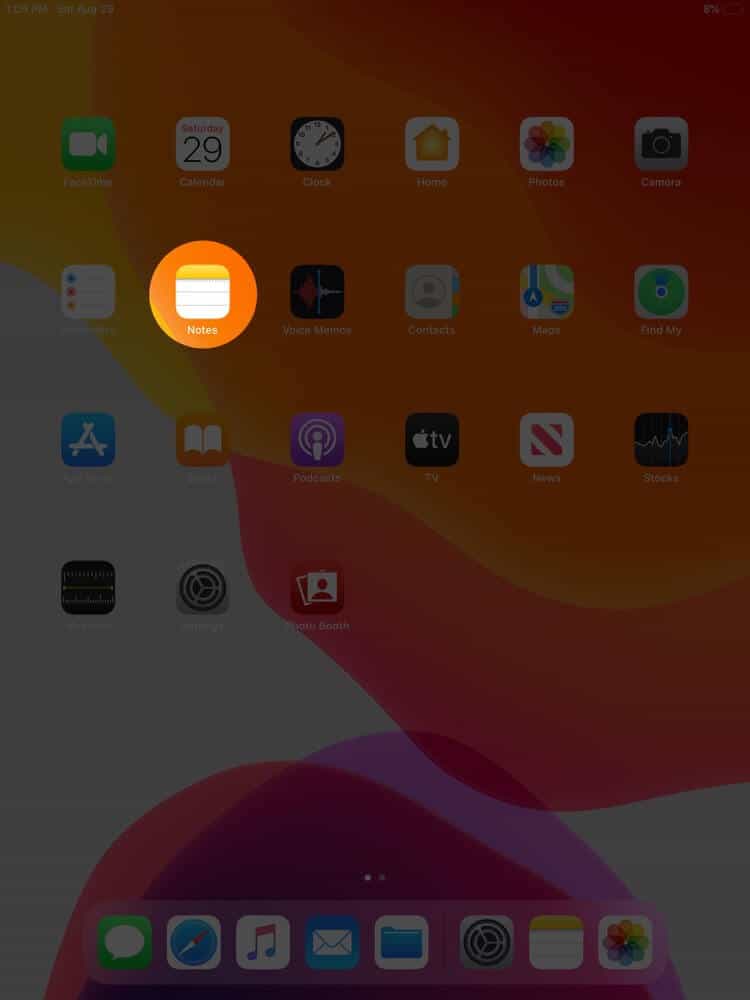
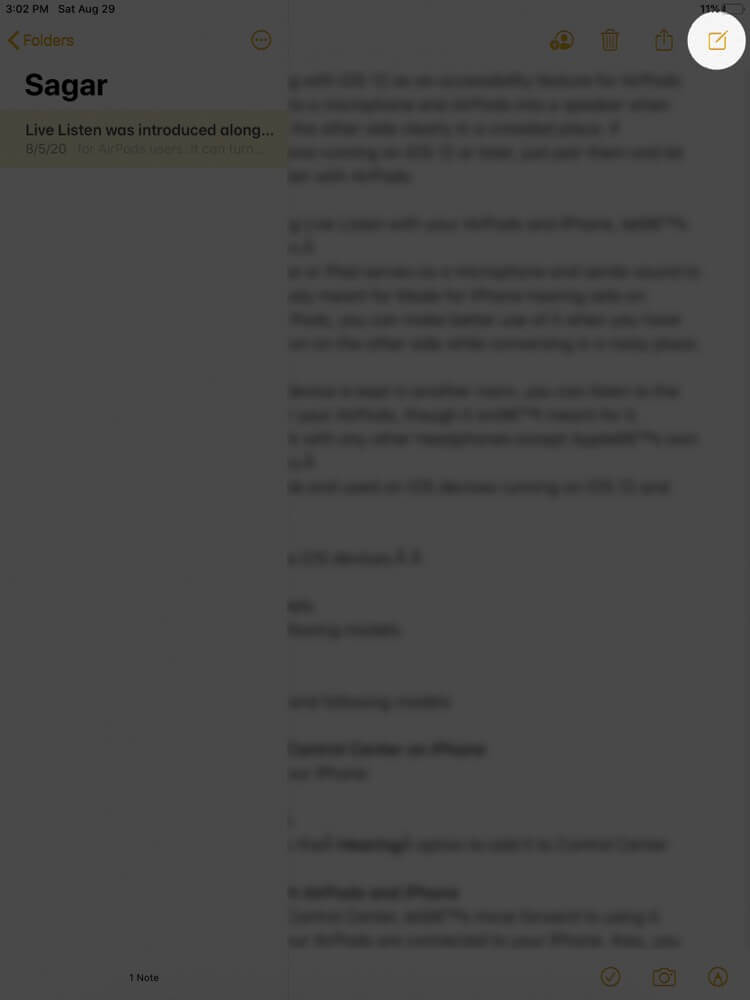
- Создайте новую заметку.
- Введите одну или две строки в текстовое поле.
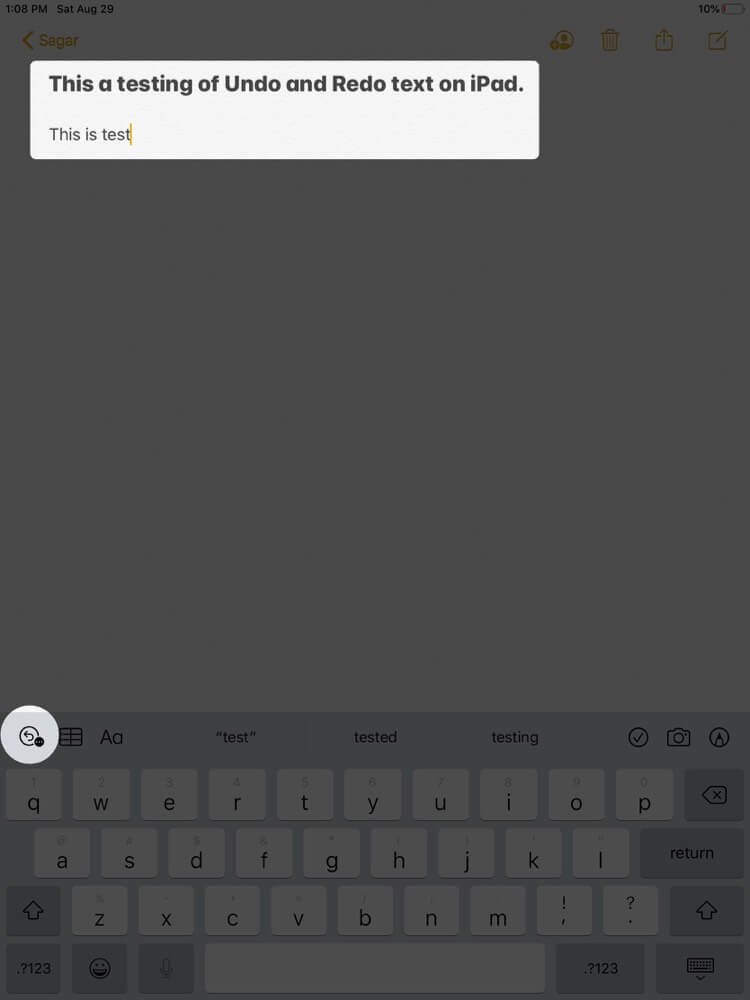
- Когда на экране появится клавиатура iPad, нажмите значок «Отменить» в верхнем левом углу клавиатуры.
- Коснитесь значка «Отменить», чтобы отменить ошибку.
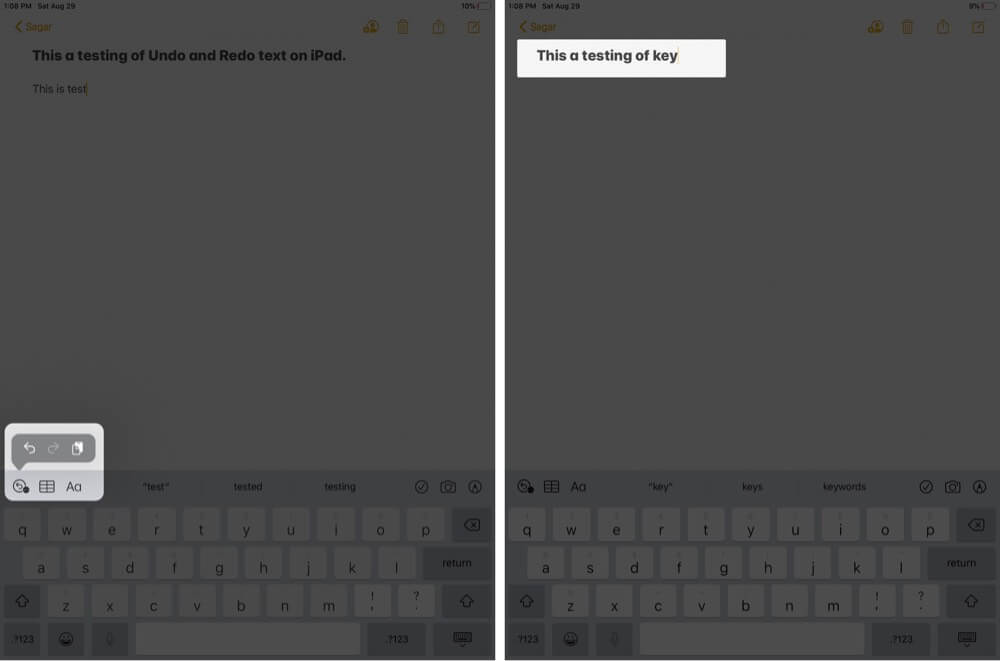
К этому также можно получить доступ, нажав на цифровую клавишу, которая отобразит отдельную клавишу для отмены на той же клавиатуре.
Выход…
Итак, какой ярлык вы выберете, когда столкнетесь с ошибкой и наберете что-то важное на своем устройстве iOS? Встряхивание для отмены и повтора все еще работает для меня, поскольку я использую его уже давно. Но как вы думаете, следует ли Apple предоставлять больше жестов для устранения обычных ошибок при печати? Давайте поговорим об этом в разделе комментариев ниже!
Любите изучать больше ярлыков на iPhone и iPad? У нас есть это руководство для вас!
Мы можем получать комиссию, когда вы покупаете продукт по ссылкам на нашем сайте.
Как перезагрузить айпад
Если устройство зависло, сенсор перестал реагировать на действия пользователя или операционная система не отвечает на команды, то стоит перезагрузить iPad. Чаще всего это позволяет избавиться от возникших багах, поэтому полезно перезапускать устройство даже при появлении незначительных «тормозов» во время использования.
Варианты действий для перезапуска устройства будут отличаться от обычного отключения.
Как предотвратить вызовы facetime на все устройства
IPad — отличное устройство для вызовов FaceTime, но это не значит, что вы хотите, чтобы каждый вызов с каждого телефонного номера и адреса электронной почты, связанных с вашей учетной записью, принимался на вашем iPad.
Для семейств с несколькими устройствами, которые связаны с одним и тем же Apple ID, устройства могут смущать звонки при каждом вызове FaceTime, но на самом деле очень просто ограничить, какие устройства звонят по каким учетным записям.
Шаг 1Войти в Параметры который выглядит как вращение шестерни. Быстрый способ найти его с помощью Spotlight Search.
Шаг 2In Параметры, прокрутите вниз левое меню и коснитесь FaceTime. Это вызовет настройки FaceTime.
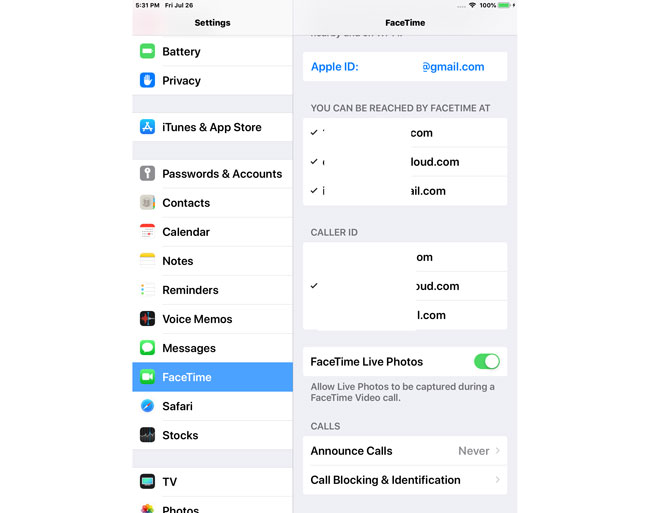
Шаг 3Как только вы в FaceTime в настройках, просто нажмите, чтобы снять галочку рядом с любым номером телефона или адресом электронной почты, для которого вы не хотите получать вызовы FaceTime, и нажмите, чтобы добавить галочку для любого, который вы хотите быть активным. Вы также можете добавить новый адрес электронной почты в список.
Примечание: Освободи Себя Блокировать Кнопка покажет вам список всех адресов электронной почты и телефонных номеров, которые вы заблокировали в FaceTime. Эти абоненты никогда не будут звонить на вашем iPad. Вы можете добавить адрес электронной почты или номер телефона в этот список, и если вы нажмете на Редактировать в правом верхнем углу вы также можете удалить из списка.
если вы хотите записать FaceTime видео с друзьями, вы можете обратиться к как записать FaceTime на iPad / iPhone.
Настройка отправки и получения
Есть еще один вариант, который запрещает привязку вашего Apple ID к вашей учетной записи iMessage. Это гарантирует, что iMessages не будет отправлено на устройства, где Apple ID действует как получатель iMessage.
Шаг 1Разблокируйте свой iPhone.
Шаг 2Войти в Параметры который выглядит как вращение шестерни. Быстрый способ найти его с помощью Spotlight Search. А потом открой Сообщения.
Шаг 3Нажать на Отправить и получить.
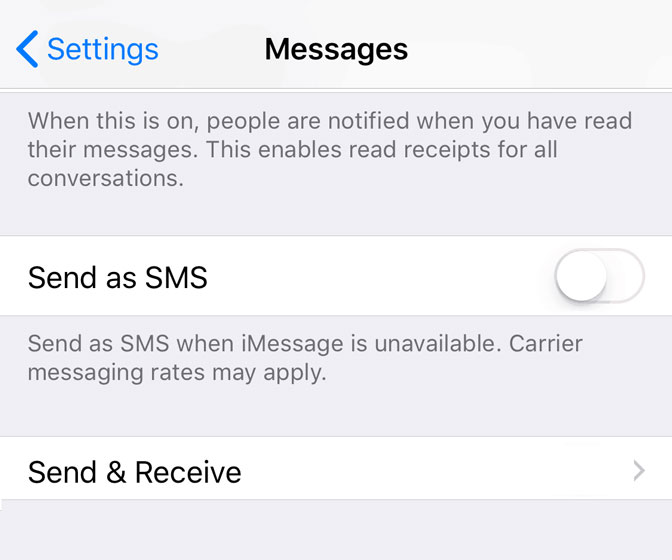
Шаг 4Теперь нажмите на Email ID под Вы можете связаться с iMessage на ярлык, чтобы снять выделение.
Советы: Убедитесь, что ваш iPad не имеет номера, связанного с iMessage. Это можно проверить через Параметры > Сообщения > Отправить и получить, После этого ваш iPad должен перестать получать сообщения.
Обратите внимание, что это отключит все уведомления о сообщениях. Предполагая, что ваш iPad получает только iMessages, и это то, что вы пытались остановить или отключить, это поможет вам решить вопрос и отключить iPhone от iPad.
Отключение imessage
Один из самых простых способов предотвратить отправку iMessage на iPad или Mac — отключить переключатель iMessage. Отключение iMessage на устройстве отключает iMessage только на этом устройстве.
Шаг 1Разблокируйте свой iPhone и iPad.
Шаг 2Войти в Параметры который выглядит как вращение шестерни. Быстрый способ найти это с Поиск Spotlight, А затем нажмите на Сообщения.
Шаг 3Выключите переключатель для iMessage.
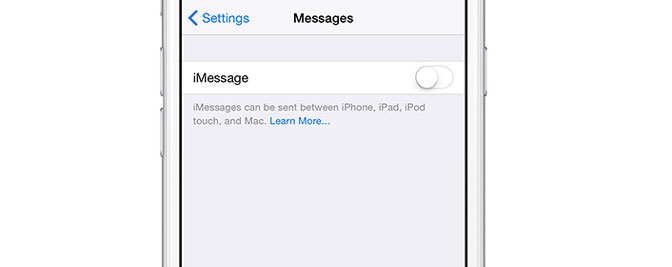
Примечание: Это общее решение, хотя. Когда вы отключите iMessage, вы также не сможете отправлять iMessage.
Перезагрузка с восстановлением ipad
Другой вариант – перезапуск устройства, но с загрузкой к прежнему состоянию, в котором iPad находился до выключения. В таком случае сохранятся не только программы и данные, но и предыдущие настройки.
Вариантов действий тут 2.На устройствах с кнопкой «домой» нужно задерживать саму кнопку «Домой» и верхнюю кнопку, пока не появится значок Apple. В этот момент необходимо отпустить обе кнопки.
Перезапустить другие модели можно, если быстро нажать и отпустить сначала кнопку увеличения громкости, зачем уменьшения, после нажатия и удерживания верхней кнопки. Отпустить последнюю кнопку можно, как только высветится логотип Эппл.
| Как перезагрузить iPad | |
| С помощью кнопок | Зажимаем «Power» и кнопки регулирования громкости |
| Сброс до заводских настроек | В разделе с настройками выбираем вариант возврата к первоначальному состоянию |
| В настройках | С помощью опции «Assistive Touch» |
Программные методы
Если удобно использовать ПК/ноутбук, тогда потребуется действовать так:
- Устанавливаем на компьютер iTunes.
- Подсоединяем планшет к ПК с помощью кабеля.
- Нажимаем на кнопку включения на устройстве и ждём, когда на дисплее высветится фирменное «яблоко».
- Запускаем iTunes.
После этого гаджет можно использовать в стандартном режиме.
С помощью клавиш
Такой вариант особенно подойдёт в случае, если до перезагрузки действовала функция Face ID.
Порядок действий такой:
- Зажимаем несколько секунд кнопку громкости и верхнюю кнопку питания до тех пор, пока не появится ползунок.
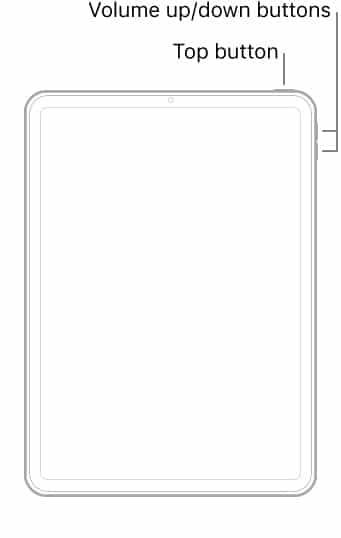
- Двигаем ползунок для отключения устройства, после чего ждём, пока гаджет перестанет работать.
- Заново включаем Айпад, зажимая кнопку питания до момента, когда высветится логотип Эппл.
Однако на новых iPad Pro отсутствует кнопка Home, из-за чего произвести принудительную перезагрузку можно другим способом.
Для этого необходимо сделать следующее:
- Быстро нажать и отпустить кнопку увеличения громкости, которая располагается на правой боковой стороне устройства. Необходимо именно нажатие, её не нужно зажимать длительное время.
- Затем то же самое нужно проделать и с кнопкой уменьшения громкости – быстро нажать и отпустить.
- В конце необходимо зажать кнопку включения планшета, которая располагается в верхней части, держа палец на ней, пока на экране не высветится логотип Apple.
Устройству потребуется несколько секунд для перезагрузки, после чего появится экран блокировки.
Важно! Различия в порядке действий для моделей с кнопкой «Home» и без неё незначительны. В первом случае нужно зажимать кнопку «Домой» до появления бегунка., во втором – задерживать верхнюю кнопку и кнопку управления громкостью, пока не появится всё тот же бегунок отключения.
С помощью кнопки питания
Стандартный и самый распространённый вариант подразумевает отключение устройства вручную, т.е. с помощью специальной кнопки, расположенной на боковой стороне. Нужно нажать на неё и удерживать палец в течение нескольких секунд, пока не появится оповещение о выключении Айпада, а экран не погаснет.
В старших версиях iOS порядок немного другой. Для отключения тоже потребуется зажать кнопку на боковой панели, после чего на экране появится опция выключения. Передвинув пальцем вправо, активируется процесс отключения гаджета.
Часть 2. отключите iphone от ipad на компьютере.
Некоторые пользователи могут предпочесть отключить iPhone от iPad на компьютере. Что ж, вы можете отключить iPhone от iPad, удалив связанные устройства.
Через настройки
В гаджетах с 11-й iOS присутствует функция «AssistiveTouch», которая помогает пользователю перезапустить планшет без использования кнопки питания.
Чтобы воспользоваться ей, необходимо действовать так:
- Открываем «Настройки» и заходим в «Основные».
- Нажимаем на «Универсальный доступ», после выбираем «AssistiveTouch».
- Переходим в «Меню верхнего уровня», далее жмём на « ». На экране появится квадрат с иконкой « » внутри, жмём на него.
- Ставим галочку возле пункта «Перезагрузить» (в iOS 12-й версии – «Перезапустить»), затем жмём на «Готово».
- В меню «AssistiveTouch» появится опция «Перезагрузить»/«Перезапустить» (в отдельном квадрате появится иконка с кругом, внутри которого будет находиться треугольник).
Теперь в меню устройства появится соответствующий ярлык «AssistiveTouch», чтобы пользователю больше не пришлось заходить в настройки. Нажав кнопку и выбрав «Перезагрузить», после чего нужно будет ещё раз подтвердить данную команду.
Через приложение «настройки»
При неисправной кнопке питания можно выключить устройство, открыв настройки в меню. Воспользоваться данным способом могут как владельцы iPad, так и iPhone.
Порядок действий следующий:
- Открываем «Настройки» (в меню устройства или на рабочем столе с помощью ярлыка с иконкой в виде шестерёнок) и переходим в раздел «Основные» («General»).
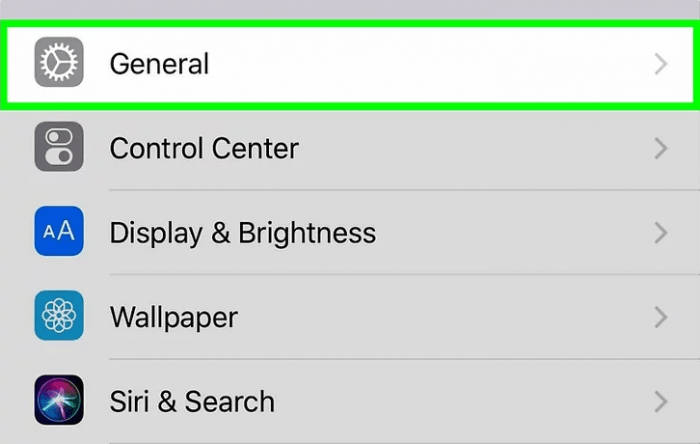
- Проводим пальцем по экрану вниз, пока не пролистаем до кнопки «Выключить» («Shut down»).
- Свайпаем в правую сторону по слайдеру возле кнопки «Выключить».
Нажав на эту кнопку, потребуется перетащить ползунок вправо для подтверждения команды, после чего гаджет отключится.
Однако данный способ годится только для выключения Айпада и при условии, что сенсор работает корректно – после этого включить его придётся уже другими путями.
Вывод из режима сна и разблокирование ipad
Если Вы не настроили Face ID во время настройки iPad, ознакомьтесь с разделом Настройка Face ID на iPad.
На поддерживаемых моделях коснитесь экрана, затем взгляните на iPad.
Значок замка на экране откроется — это означает, что iPad разблокирован.
Смахните вверх от нижнего края экрана, чтобы перейти на экран «Домой».
Чтобы снова заблокировать iPad, нажмите верхнюю кнопку. iPad блокируется автоматически, если не прикасаться к экрану примерно минуту. Однако, если в Настройках  > «Face ID и код-пароль» включены функции распознавания внимания, iPad не будет блокироваться, пока к нему обращено внимание пользователя.


