

Некоторые пользователи iPhone сталкиваются с проблемами, когда хотят отключить платные сервисы. РБК Тренды объясняют, как действовать, если требуется отменить ненужную подписку
Пользователи устройств Apple обычно не ограничиваются бесплатными сервисами, а покупают подписки в приложениях из фирменного магазина App Store. Одними из самых популярных являются подписки на Apple TV+, Apple News+, Apple Fitness+, Apple.Music, iCloud. Также существует Apple One — единая подписка, которая объединяет Apple Music, Apple TV+, Apple Arcade, iCloud и другие сервисы.
- Как работают платные подписки
- Как проверить платные подписки на iPhone
- Как отменить подписку на iPhone
- Как вернуть деньги за подписку на iPhone
- Как убрать подписку для iPhone другими способами
- Управление подписками на iPhone
- Подписка на iCloud
- Подписка на iTunes Match
- Управление подписками на PC или Mac
- Просмотр или отмена подписок
- Отмена подписок
- Просмотр и отмена подписок на iPhone, iPad или iPod touch
- Просмотр и отмена подписок на компьютере Mac
- Просмотр и отмена подписок на Apple Watch
- Просмотр и отмена подписок на Apple TV
- Если у вас нет устройства Apple
- Если не удается найти подписку
- Выставляются ли счета за подписку через другую компанию?
- Член семьи зарегистрировался для оформления подписки?
- Оформили подписку с использованием другого идентификатора Apple ID?
- Нужно управлять хранилищем iCloud или планами AppleCare?
- Дополнительная информация
- Как посмотреть платные подписки на iPhone?
- Как узнать, подключены ли у меня платные подписки, и как их отключить?
- Как найти подписки в айфоне
- Управление подписками на iPhone
- Подписка на iCloud
- Подписка на iTunes Match
- Управление подписками на PC или Mac
- Просмотр или отмена подписок
- Отмена подписок
- Просмотр и отмена подписок на iPhone, iPad или iPod touch
- Просмотр и отмена подписок на компьютере Mac
- Просмотр и отмена подписок на Apple Watch
- Просмотр и отмена подписок на Apple TV
- Если у вас нет устройства Apple
- Если не удается найти подписку
- Выставляются ли счета за подписку через другую компанию?
- Член семьи зарегистрировался для оформления подписки?
- Оформили подписку с использованием другого идентификатора Apple ID?
- Нужно управлять хранилищем iCloud или планами AppleCare?
- Дополнительная информация
- Как посмотреть платные подписки на iPhone?
- Как вы чистите память iphone и/или ipad?
- Почему подключаются платные подписки без моего ведома? Теле2
- Почему не надо покупать iPhone 8?
- Изменение подписки
- Изменение подписки на устройстве iPhone, iPad или iPod touch
- Изменение подписки на компьютере Mac
- Изменение подписки на устройстве Apple TV
- Изменение подписки на часах Apple Watch
- Какие подписки доступны
- Дополнительная информация
- Как посмотреть платные подписки на iPhone?
- Почему подключаются платные подписки без моего ведома? Теле2
- Как узнать подключенные услуги на Мегафоне?
- Как отличить оригинальный Айфон от подделки?
- Как узнать, подключены ли у меня платные подписки, и как их отключить?
- Как найти подписки в айфоне
- Управление подписками на iPhone
- Подписка на iCloud
- Подписка на iTunes Match
- Управление подписками на PC или Mac
- Как посмотреть, отключить, отменить
- Что такое платная подписка?
- Как просмотреть список подписок
- Как отключить подписки на Айфоне
- Подписки в Apple Store
- Отключение через «Настройки»
- Отключение через Apple Store
- Отключение через iTunes
- Подписки в Apple Music
- Подписки в iCloud
- Как вернуть отмененные подписки
- Как посмотреть платные подписки на Айфоне, через настройки?
- Как отменить платные подписки в Айфоне у приложений из AppStore?
- Как в Айтюнс отключить платную подписку на Айфоне?
- Как отменить подписку на музыку в Айфоне (Apple Music)?
- Как вернуть ранее отменённую подписку на Айфоне?
- Что делать, если у вас не отображается подписка на Айфоне?
Как работают платные подписки
При наличии платной подписки даже удаление приложения с устройства не отменяет оплаты. Деньги будут снимать до тех пор, пока не будет отменена сама подписка.
Также нужно помнить, что многие приложения предлагают бесплатный ознакомительный период, но при этом запрашивают данные карты. По завершении этого периода с пользователя начинают снимать деньги, хотя к тому моменту человек мог забыть, что подключал данный сервис. Именно поэтому пробную бесплатную подписку или подписку со скидкой нужно отметить по крайней мере за 24 часа до окончания ознакомительного периода. Пробные подписки перестают работать, как только их отменили, а не в конце текущего платежного цикла.
Лучше и безопаснее завести для оплаты подписок отдельную карту или кошелек. Там достаточно хранить небольшую сумму для оплаты своих сервисов. Саму карту можно пополнять только в момент следующего списания.
Как проверить платные подписки на iPhone
Существует нескольких способов управления подписками Apple.
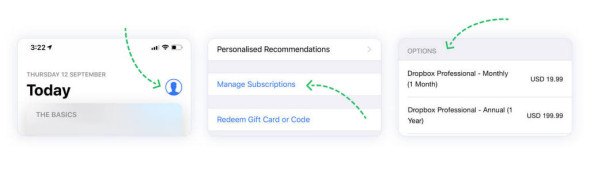
Чтобы проверить наличие платных подписок на iPhone и iPad, нужно:
- запустить приложение App Store;
- нажать на значок своего профиля в правом верхнем углу;
- выбрать опцию «Управление подписками». Появится список со всеми активными и просроченными подписками.
- открыть приложение «Настройки»;
- кликнуть на Apple ID;
- выбрать опцию iTunes и App Store;
- кликнуть на значок Apple ID сверху;
- в настройках Apple ID выбрать параметры «Подписки».
Как отменить подписку на iPhone
Отменить ненужные подписки Apple на iPhone и iPad можно двумя способами — через App Store и «Настройки».
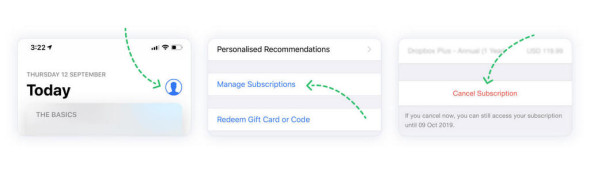
Как отменить подписку через App Store:
- запустить приложение App Store;
- в правом верхнем углу выбрать значок своего профиля;
- выбрать опцию «Управление подписками». Появится список со всеми активными и просроченными подписками;
- выбрать подписку, которую нужно отменить, и нажать «Отменить подписку» внизу.
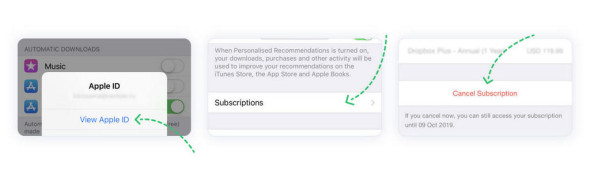
Как отменить подписку из приложения «Настройки»:
- запустить приложение «Настройки»;
- нажать на свой Apple ID;
- выбрать вариант iTunes и App Store;
- нажать на свой Apple ID в самом верху;
- выбрать опцию «Просмотреть Apple ID»;
- выбрать параметры «Подписки»;
- нажать на подписку, которую нужно отменить;
- выбрать параметр «Отменить подписку» и подтвердить запрос.
Как вернуть деньги за подписку на iPhone
Пользователь может запросить возврат средств за некоторые покупки в магазинах App Store, iTunes Store, Apple Books и в других сервисах Apple. Опция доступна в веб-браузере на любом устройстве.
Чтобы запросить возврат средств, нужно:
- войти в reportaproblem.apple.com;
- нажать «Мне нужно» и выбрать «Запросить возмещение»;
- после выбора параметра «Запросить возврат средств» указать причину возврата средств из списка, нажать «Далее»;
- выбрать приложение, подписку или другой элемент, а затем нажать «Отправить».
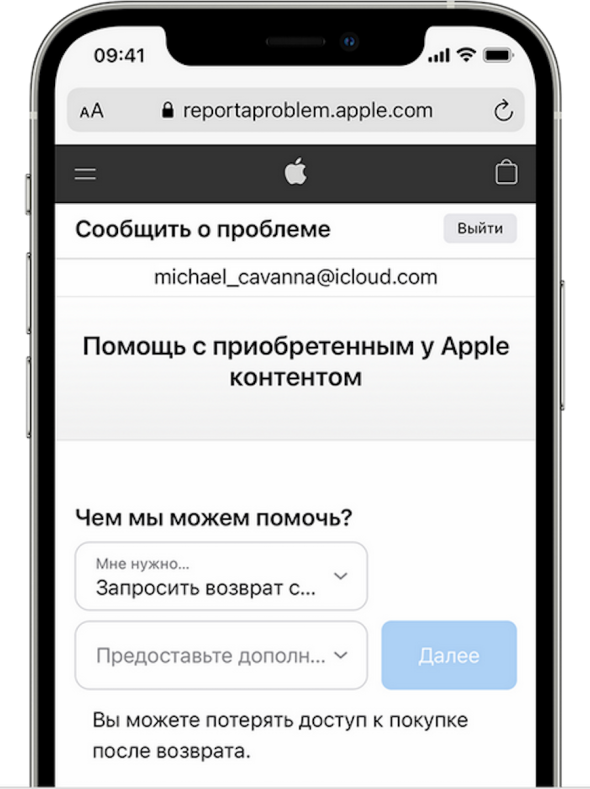
Этот способ работает и в том случае, если с пользователя списали средства за подписку, которая ему больше не нужна.
При отправке запроса нужно убедиться, что деньги уже были списаны. Если платеж находится на рассмотрении, то запрос возврата будет недоступен. Его можно будет подать повторно, когда платеж уже пройдет.
Как убрать подписку для iPhone другими способами
Если у пользователя нет под рукой устройства Apple, то отменить подписки можно на компьютере с Windows. Для этого потребуется использовать iTunes.
Для отмены подписок с Windows нужно:
- открыть на ПК iTunes (при необходимости предварительно загрузив приложение);
- в строке меню в верхней части окна iTunes выбрать пункт «Учетная запись», а затем — «Просмотреть…». Возможно, потребуется выполнить вход с помощью идентификатора Apple ID;
- выбрать «Просмотреть учетную запись»;
- прокрутить до раздела «Настройки», и рядом с пунктом «Подписки» щелкнуть «Управлять»;
- нажать «Правка» рядом с нужной подпиской, выбрать «Отменить подписку».
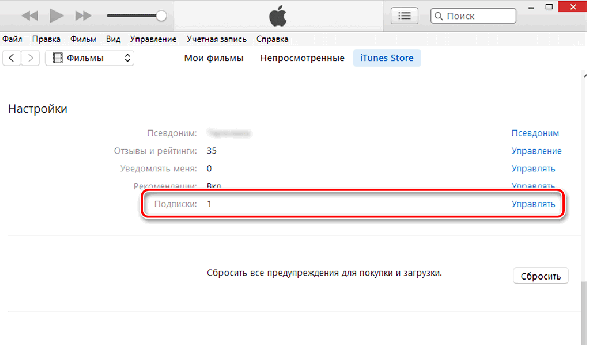
Если варианта «Отменить подписку» нет, значит, она уже отменена и не будет продлеваться.
Чтобы отменить подписку на iCloud с Windows, нужно:
- на компьютере открыть iCloud для Windows (если требуется, предварительно загрузить приложение);
- выбрать пункт «Хранилище»;
- нажать «Сменить план хранилища»;
- нажать «Выбрать бесплатный план»;
- ввести пароль идентификатора Apple ID и нажать «Управлять»;
- выбрать бесплатный план;
- нажать «Готово».
Также бывает, что пользователь пытается отменить подписку, но не видит ее в списке.
Если речь идет об отмене тарифного плана хранилища iCloud, нужно зайти в меню «Настройки» на iPhone или iPad или в приложении «Системные настройки» на Mac.
Также подписка может не отображаться, если она оплачивается не через компанию Apple. В этом случае стоит поискать в банковской выписке или истории списаний с карты оплату данной подписки. Если там не указана компания Apple, apple.com/bill или что-то подобное, значит, оплата ведется через стороннюю компанию, и обращаться нужно к ней.
Если подписка оформлена членом семьи, то самостоятельно отменить ее нельзя. В этом случае следует попросить родственника отменить подписку с его собственного устройства, либо выполнить вход на общее устройство с его идентификатором Apple ID.
На iPhone доступ к некоторым приложениям и контенту предоставляется в форме платных подписок. В отличие от единовременных покупок они продляются автоматически до тех пор, пока пользователь их не отменит. Далее мы расскажем, как посмотреть подписки на айфоне и отказаться от использования ненужных.
Управление подписками на iPhone
Проверить подписки на айфоне можно прямо с мобильного устройства. Для этого убедитесь, что оно подключено к сети Интернет и выполните следующие действия:
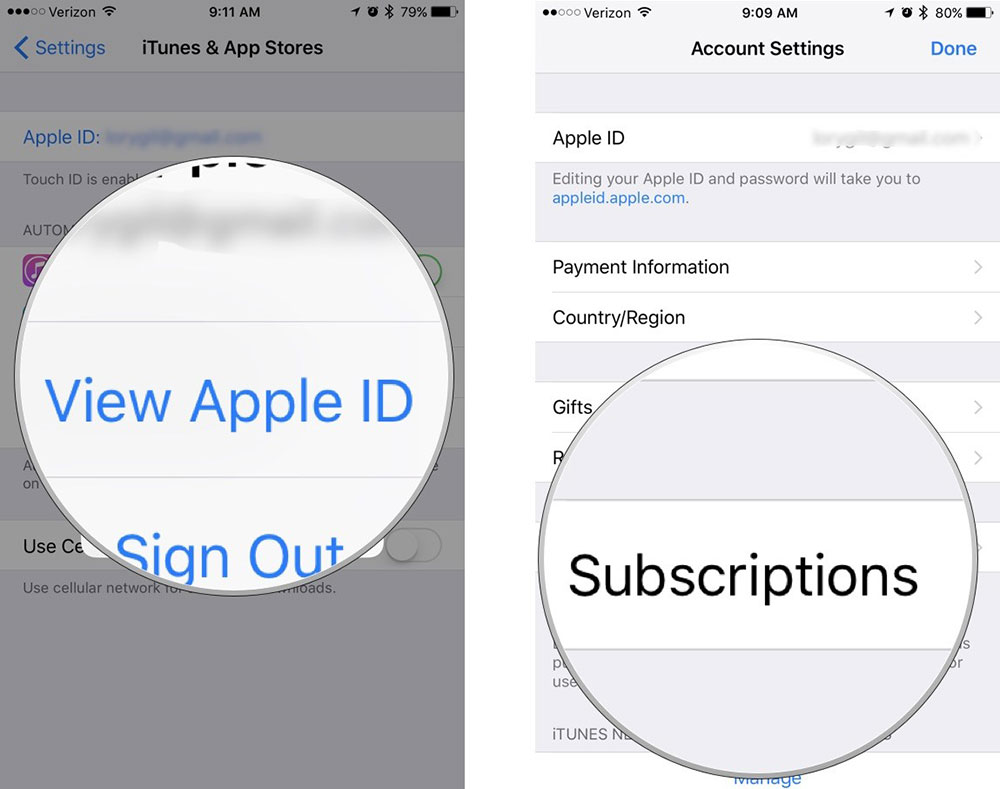
- Перейдите в меню «Настройки» и в списке доступных учетных записей выберите нужную. Откроется новая вкладка, нажмите на пункт «iTunes Store и App Store».
- В верхней части экрана найдите свой уникальный идентификатор Эппл и тапните по нему.
- В появившемся списке выберите пункт «Посмотреть Apple ID», чтобы получить доступ к информации. При необходимости авторизуйтесь с помощью логина и пароля. Либо используйте Touch ID.
- Откроется перечень доступных ссылок. Найдите и нажмите на пункт «Подписки». Появится список платных подписок, которые подключены на айфоне.
- Чтобы отказаться от оплаты, выберите нужное предложение и в открывшейся вкладке нажмите «Отменить подписку» (в нижней части экрана).
- Чтобы изменить вид оплаты, кликните на название услуги и в блоке «Варианты» укажите нужный. Они могут отличаться по стоимости, длительности, типу предоставляемого контента.
Актуальную информацию о текущей цене и сроке действия можно посмотреть здесь же. После отмены услуга перестанет действовать и автоматически продлеваться после завершения текущего расчетного периода.
Если найти подписки в айфоне не получилось, а с Apple ID продолжают списываться средства, то скорее всего они были оформлены напрямую, через оператора мобильной связи или провайдера.
Подписка на iCloud
Доступ к дополнительному свободному месту в облачном хранилище Apple оплачивается отдельно от других услуг. Чтобы попасть в управление подписками айклауд:
- Перейдите в меню «Настройки» и найдите здесь отдельный пункт «iCloud». Как правило, он находится в верхней части списка.
- Выберите пункт «Хранилище» и кликните на строчку «Сменить план хранилища». Появится меню для управления подпиской на айклауд.
- Нажмите «Уменьшить объем», чтобы изменить текущий тарифный план на более дешевый (или вовсе бесплатный).
- Выберите «Купить», чтобы приобрести дополнительное пространство.
Перед тем, как отказаться от использования айклауд, перенесите данные в другое облачное хранилище или скопируйте важные файлы и документы в память устройства.
Подписка на iTunes Match
Как и айклауд, подписка на айтюнс матч оформляется отдельно от других платных сервисов. Если после авторизации с помощью учетной записи Apple ID пользователь подключит iTunes Match, то средства будут списываться со счета iPhone. Чтобы изменить условия оплаты или отказаться от платной услуги, необходимо:
- Запустить на компьютере iTunes. Перейти в меню «Учетная запись» и выбрать пункт «Просмотреть».
- При необходимости авторизоваться в программе, используя актуальный Apple ID и пароль.
- На открывшейся вкладке найти раздел «iTunes в облаке». Здесь находятся все связанные пользовательские данные и другая информация об аккаунте.
- Возле пункта «iTunes Match» нажмите на кнопку «Отключить автоматическое обновление». Ознакомьтесь с условиями и подтвердите действие.
После этого услуга будет приостановлена, а со счета iPhone перестанут списываться деньги. При необходимости получить доступ к медиаконтенту можно в любое другое время. Для этого достаточно заново оформить покупку.
Управление подписками на PC или Mac
Если доступа к мобильному устройству нет, то проверить список подключенных на Apple ID платных услуг можно с помощью компьютера:
- Запустите iTunes. При необходимости скачайте программу с официального сайта Apple и произведите ее установку.
- Войдите в свой аккаунт. Для этого на панели инструментов кликните на пункт «Учетная запись» и в выпадающем списке выберите «Авторизация». Введите логин Apple ID и пароль. Если на компьютере есть датчик Touch ID, то используйте его.
- После успешной авторизации еще раз откройте меню «Учетная запись». Выберите пункт «Посмотреть», чтобы получить доступ к дополнительным параметрам.
- Откроется страница с подробной информацией о текущей учетной записи. Внимательно посмотрите ее и найдите здесь блок «Настройки».
- Выберите пункт «Подписки» (рядом со статусом уведомлений и псевдонимом) и кликните на синюю надпись «Управлять».
- Откроется список подключенных на айфоне услуг (Яндекс Музыка, BOOM и другие). Чтобы изменить условия оплаты или отписаться от услуги, кликните на кнопку «Править».
- Здесь отобразится стоимость, период действия и другие характеристики предложения. Нажмите на кнопку «Отменить подписку», чтобы отказаться от услуги и удалить ее из списка.
Пользователь сохранит за собой доступ к контенту до тех пор, пока не закончится уже оплаченный период действия. После этого деньги не будут списываться со счета.
Отмена подписок и других дополнительных услуг может осуществляться через мобильное устройство. Для этого достаточно перейти в меню «Настройки» и авторизоваться с помощью данных Apple ID. Если доступа к iPhone нет, то отключить подписки можно через iTunes.
Просмотр или отмена подписок
Управляйте своей подпиской на Apple Music, Apple News +, Apple Arcade, Apple TV+, каналы Apple TV или подписками, купленными в приложении.
Отмена подписок
- Большинство подписок автоматически возобновляется, если их не отменить.
- После отмены подписку можно продолжать использовать до даты выставления следующего счета.
- Если отменить подписку во время пробного периода, доступ к содержимому может быть сразу же утерян.
Если вы оформили пробную бесплатную подписку или подписку со скидкой и не хотите продлевать ее, отмените подписку по крайней мере за 24 часа до окончания ознакомительного периода.
В Израиле, ЮАР и Турции отмена подписок выполняется несколько иначе. Узнайте об особых обстоятельствах для этих стран и регионов.

Просмотр и отмена подписок на iPhone, iPad или iPod touch
- Откройте приложение «Настройки».
- Нажмите свое имя.
- Нажмите «Подписки». (Если пункт «Подписки» отсутствует, нажмите «iTunes Store и App Store». Затем нажмите свой Apple ID, нажмите «Просмотреть Apple ID», войдите в систему, прокрутите вниз до пункта «Подписки» и нажмите «Подписки».)
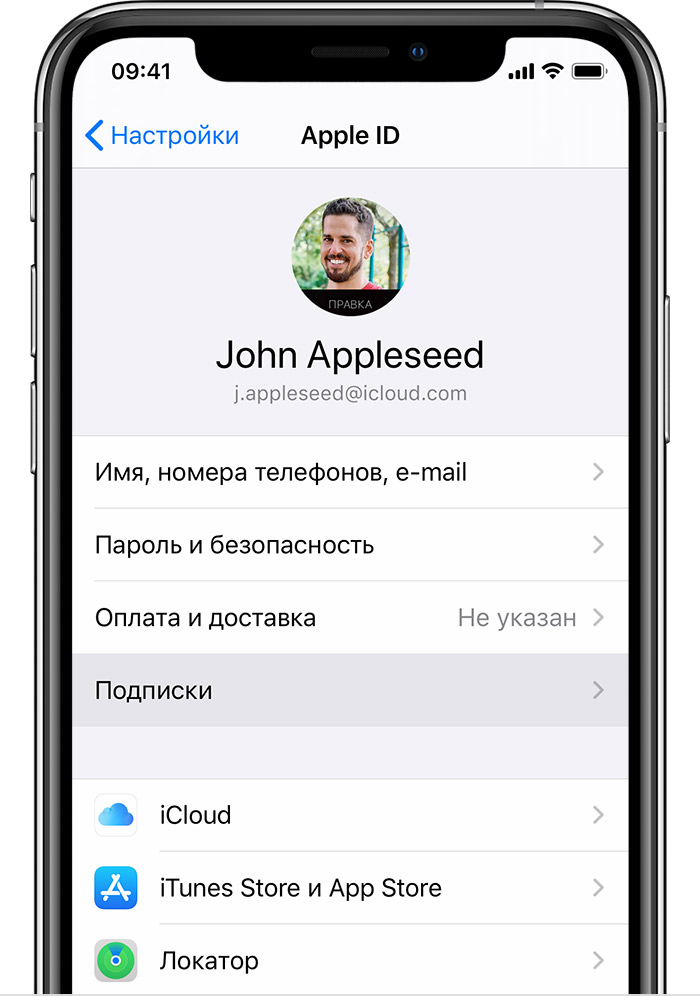
- Выберите подписку для управления. Не удается найти требуемую подписку?
- Нажмите «Отменить подписку». Если варианта «Отменить подписку» нет, значит, она уже отменена и не будет продлеваться.
Просмотр и отмена подписок на компьютере Mac
- Откройте приложение App Store.
- Нажмите кнопку входа или щелкните свое имя в нижней части боковой панели.
- Щелкните «См. информацию» в верхней части окна. Может потребоваться выполнить вход.
- Прокрутите вниз открывшуюся страницу до пункта «Подписки», после чего нажмите «Управление».
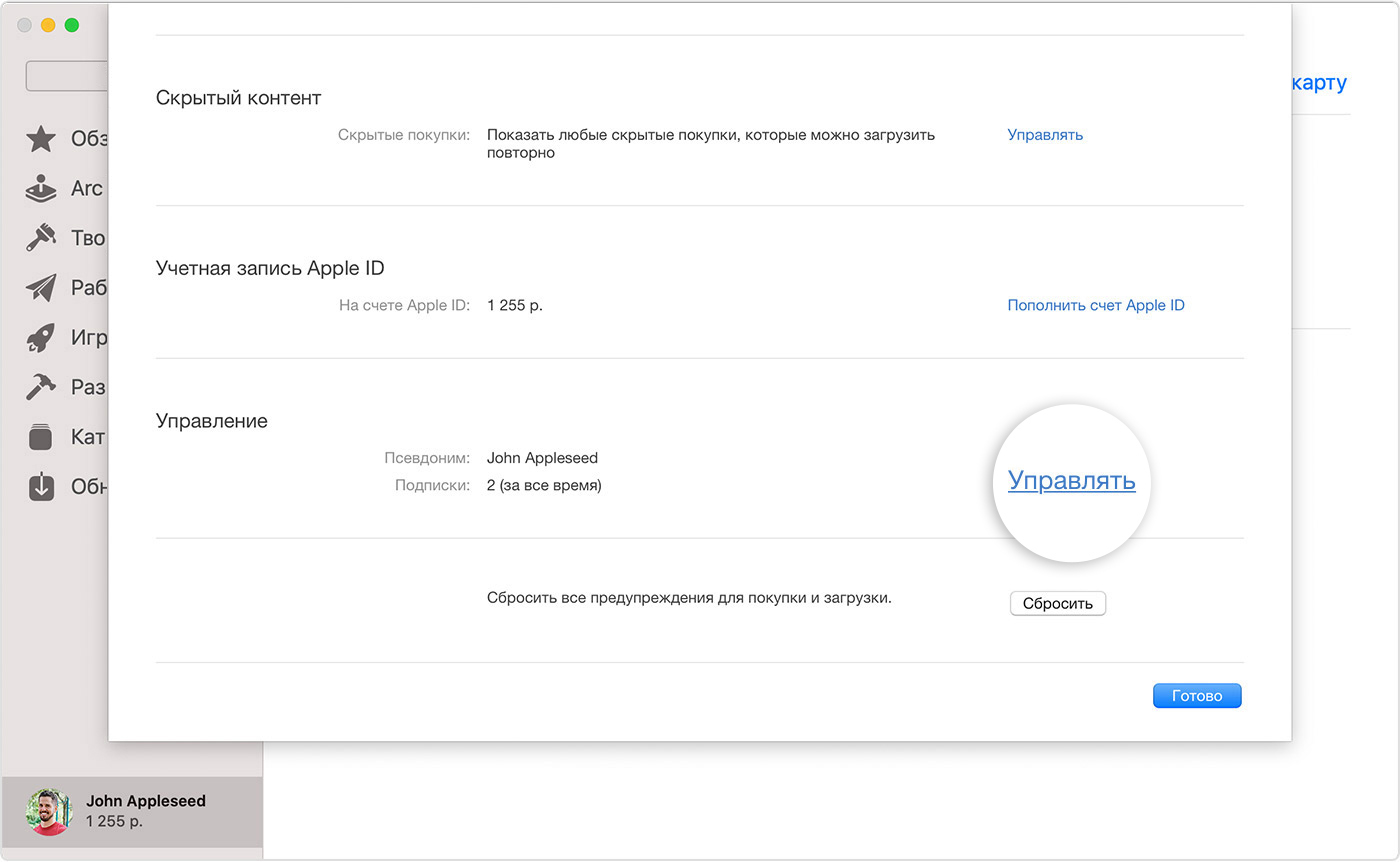
- Щелкните «Правка» рядом с нужной подпиской. Не удается найти требуемую подписку?
- Щелкните «Отменить подписку». Если варианта «Отменить подписку» нет, значит, она уже отменена и не будет продлеваться.
Просмотр и отмена подписок на Apple Watch
- Откройте App Store на часах Apple Watch.
- Прокрутите экран до пункта «Аккаунт» и коснитесь его.
- Нажмите «Подписки».
- Нажмите нужную подписку. Не удается найти требуемую подписку?
- Нажмите «Отменить подписку». Если варианта «Отменить подписку» нет, значит, она уже отменена и не будет продлеваться.
Просмотр и отмена подписок на Apple TV
На Apple TV можно редактировать подписки только для приложений tvOS, установленных на этом Apple TV. Если у вас Apple TV (3-го поколения или более ранней модели), для управления подписками необходимо использовать устройство iOS или iPadOS либо компьютер.
- Откройте приложение «Настройки».
- Выберите пункт «Пользователи и учетные записи», а затем выберите свою учетную запись.
- Выберите «Подписки».
- Выберите нужную подписку, затем выберите «Отменить подписку». Если варианта «Отменить подписку» нет, значит, она уже отменена и не будет продлеваться.
Если у вас нет устройства Apple
Если не удается найти подписку
Если требовалось просмотреть или отменить определенную подписку, и найти нужную подписку не удается, проверьте следующее. Можно также обратиться в службу поддержки Apple.
Выставляются ли счета за подписку через другую компанию?
Найдите в банковской выписке списание средств за подписку. Если в названии платежа отсутствует iTunes, Apple или подобные слова, возможно, счета за подписку не выставляются через компанию Apple.
Член семьи зарегистрировался для оформления подписки?
Организатор группы семейного доступа не может управлять подписками, оформленными членами семьи. Попросите членов семьи изменить или отменить свои подписки с их собственных устройств либо когда они выполнят вход под своими идентификаторами Apple ID. Можно также воспользоваться функцией «Попросить купить», чтобы контролировать покупки детей.
Оформили подписку с использованием другого идентификатора Apple ID?
Чтобы просмотреть подписки для другого идентификатора Apple ID, войдите с помощью этого идентификатора Apple ID, а затем выполните действия, указанные в этой статье.
Нужно управлять хранилищем iCloud или планами AppleCare?
Дополнительная информация
- Что такое подписка?
- Запрос возмещения.
- Узнайте, что делать с незнакомыми платежами.
- Узнайте, как изменить подписку на другой тариф, например тариф с ежегодной оплатой или тариф, который позволит поделиться подпиской с членами семьи.
- Чтобы узнать, когда и по какой цене выставлялись счета за подписки, просмотрите свою историю покупок.
- Если вы не получаете квитанции при продлении подписки, возможно, вы отключили получение квитанций о продлении. Если вы хотите получать такие квитанции, выполните действия, описанные в этой статье, а затем включите функцию «Получать квитанции о продлении».
Информация о продуктах, произведенных не компанией Apple, или о независимых веб-сайтах, неподконтрольных и не тестируемых компанией Apple, не носит рекомендательного или одобрительного характера. Компания Apple не несет никакой ответственности за выбор, функциональность и использование веб-сайтов или продукции сторонних производителей. Компания Apple также не несет ответственности за точность или достоверность данных, размещенных на веб-сайтах сторонних производителей. Обратитесь к поставщику за дополнительной информацией.
Как посмотреть платные подписки на iPhone?
Для просмотра подписок на iPhone необходимо воспроизвести следующие пункты:
1) Выбрать «Настройки» и перейти в «iTunes Store и App Store» вашей учетной записи.
2) Нажать на идентификатор Apple ID.
3) Нажать на «Просмотреть Apple ID».
4) Выбрать «Подписки»
Для управления подпиской необходимо нажать на неё и выбрать нужное действие. В подписке будут указаны её условия, в том числе оплата за неё.
Если подписки нет в списке, то, скорее всего, оплата за неё взимается другим посредником.
2 1 1 · Хороший ответ
Душевное спасибо — вытащили из петли 🏋️♀️🤪👌😂😂
Как узнать, подключены ли у меня платные подписки, и как их отключить?
Как отключить подписки
В личном кабинете на сайте оператора
Это самый удобный вариант. В личном кабинете вы увидите все услуги, на которые вы подписаны, сможете проверить и отключить подписки. Перейти в личный кабинет на сайте вашего оператора можно по ссылке ниже:
С помощью специального кода
Разговаривать ни с кем не придётся: оператор получит ваш запрос и ответит сообщением со списком активных услуг и инструкциями по их отключению. Просто «позвоните» на специальный номер:
Билайн — *110*09#
Мегафон — *583*2#
МТС — *152*22#
Теле2 — *144#
Через меню сим-карты
В настройках вашего телефона должно быть меню сим-карты. Из него можно отправить запрос, в ответ на который оператор пришлёт вам сообщение с перечнем подписок.
Как найти подписки в айфоне
На iPhone доступ к некоторым приложениям и контенту предоставляется в форме платных подписок. В отличие от единовременных покупок они продляются автоматически до тех пор, пока пользователь их не отменит. Далее мы расскажем, как посмотреть подписки на айфоне и отказаться от использования ненужных.
Управление подписками на iPhone
Проверить подписки на айфоне можно прямо с мобильного устройства. Для этого убедитесь, что оно подключено к сети Интернет и выполните следующие действия:
- Перейдите в меню «Настройки» и в списке доступных учетных записей выберите нужную. Откроется новая вкладка, нажмите на пункт «iTunes Store и App Store».
- В верхней части экрана найдите свой уникальный идентификатор Эппл и тапните по нему.
- В появившемся списке выберите пункт «Посмотреть Apple ID», чтобы получить доступ к информации. При необходимости авторизуйтесь с помощью логина и пароля. Либо используйте Touch ID.
- Откроется перечень доступных ссылок. Найдите и нажмите на пункт «Подписки». Появится список платных подписок, которые подключены на айфоне.
- Чтобы отказаться от оплаты, выберите нужное предложение и в открывшейся вкладке нажмите «Отменить подписку» (в нижней части экрана).
- Чтобы изменить вид оплаты, кликните на название услуги и в блоке «Варианты» укажите нужный. Они могут отличаться по стоимости, длительности, типу предоставляемого контента.
Актуальную информацию о текущей цене и сроке действия можно посмотреть здесь же. После отмены услуга перестанет действовать и автоматически продлеваться после завершения текущего расчетного периода.
Если найти подписки в айфоне не получилось, а с Apple ID продолжают списываться средства, то скорее всего они были оформлены напрямую, через оператора мобильной связи или провайдера.
Подписка на iCloud
Доступ к дополнительному свободному месту в облачном хранилище Apple оплачивается отдельно от других услуг. Чтобы попасть в управление подписками айклауд:
- Перейдите в меню «Настройки» и найдите здесь отдельный пункт «iCloud». Как правило, он находится в верхней части списка.
- Выберите пункт «Хранилище» и кликните на строчку «Сменить план хранилища». Появится меню для управления подпиской на айклауд.
- Нажмите «Уменьшить объем», чтобы изменить текущий тарифный план на более дешевый (или вовсе бесплатный).
- Выберите «Купить», чтобы приобрести дополнительное пространство.
Перед тем, как отказаться от использования айклауд, перенесите данные в другое облачное хранилище или скопируйте важные файлы и документы в память устройства.
Подписка на iTunes Match
Как и айклауд, подписка на айтюнс матч оформляется отдельно от других платных сервисов. Если после авторизации с помощью учетной записи Apple ID пользователь подключит iTunes Match, то средства будут списываться со счета iPhone. Чтобы изменить условия оплаты или отказаться от платной услуги, необходимо:
- Запустить на компьютере iTunes. Перейти в меню «Учетная запись» и выбрать пункт «Просмотреть».
- При необходимости авторизоваться в программе, используя актуальный Apple ID и пароль.
- На открывшейся вкладке найти раздел «iTunes в облаке». Здесь находятся все связанные пользовательские данные и другая информация об аккаунте.
- Возле пункта «iTunes Match» нажмите на кнопку «Отключить автоматическое обновление». Ознакомьтесь с условиями и подтвердите действие.
После этого услуга будет приостановлена, а со счета iPhone перестанут списываться деньги. При необходимости получить доступ к медиаконтенту можно в любое другое время. Для этого достаточно заново оформить покупку.
Управление подписками на PC или Mac
Если доступа к мобильному устройству нет, то проверить список подключенных на Apple ID платных услуг можно с помощью компьютера:
- Запустите iTunes. При необходимости скачайте программу с официального сайта Apple и произведите ее установку.
- Войдите в свой аккаунт. Для этого на панели инструментов кликните на пункт «Учетная запись» и в выпадающем списке выберите «Авторизация». Введите логин Apple ID и пароль. Если на компьютере есть датчик Touch ID, то используйте его.
- После успешной авторизации еще раз откройте меню «Учетная запись». Выберите пункт «Посмотреть», чтобы получить доступ к дополнительным параметрам.
- Откроется страница с подробной информацией о текущей учетной записи. Внимательно посмотрите ее и найдите здесь блок «Настройки».
- Выберите пункт «Подписки» (рядом со статусом уведомлений и псевдонимом) и кликните на синюю надпись «Управлять».
- Откроется список подключенных на айфоне услуг (Яндекс Музыка, BOOM и другие). Чтобы изменить условия оплаты или отписаться от услуги, кликните на кнопку «Править».
- Здесь отобразится стоимость, период действия и другие характеристики предложения. Нажмите на кнопку «Отменить подписку», чтобы отказаться от услуги и удалить ее из списка.
Пользователь сохранит за собой доступ к контенту до тех пор, пока не закончится уже оплаченный период действия. После этого деньги не будут списываться со счета.
Отмена подписок и других дополнительных услуг может осуществляться через мобильное устройство. Для этого достаточно перейти в меню «Настройки» и авторизоваться с помощью данных Apple ID. Если доступа к iPhone нет, то отключить подписки можно через iTunes.
Просмотр или отмена подписок
Управляйте своей подпиской на Apple Music, Apple News +, Apple Arcade, Apple TV+, каналы Apple TV или подписками, купленными в приложении.
Отмена подписок
- Большинство подписок автоматически возобновляется, если их не отменить.
- После отмены подписку можно продолжать использовать до даты выставления следующего счета.
- Если отменить подписку во время пробного периода, доступ к содержимому может быть сразу же утерян.
Если вы оформили пробную бесплатную подписку или подписку со скидкой и не хотите продлевать ее, отмените подписку по крайней мере за 24 часа до окончания ознакомительного периода.
В Израиле, ЮАР и Турции отмена подписок выполняется несколько иначе. Узнайте об особых обстоятельствах для этих стран и регионов.
Просмотр и отмена подписок на iPhone, iPad или iPod touch
- Откройте приложение «Настройки».
- Нажмите свое имя.
- Нажмите «Подписки». (Если пункт «Подписки» отсутствует, нажмите «iTunes Store и App Store». Затем нажмите свой Apple ID, нажмите «Просмотреть Apple ID», войдите в систему, прокрутите вниз до пункта «Подписки» и нажмите «Подписки».)
- Выберите подписку для управления. Не удается найти требуемую подписку?
- Нажмите «Отменить подписку». Если варианта «Отменить подписку» нет, значит, она уже отменена и не будет продлеваться.
Просмотр и отмена подписок на компьютере Mac
- Откройте приложение App Store.
- Нажмите кнопку входа или щелкните свое имя в нижней части боковой панели.
- Щелкните «См. информацию» в верхней части окна. Может потребоваться выполнить вход.
- Прокрутите вниз открывшуюся страницу до пункта «Подписки», после чего нажмите «Управление».
- Щелкните «Правка» рядом с нужной подпиской. Не удается найти требуемую подписку?
- Щелкните «Отменить подписку». Если варианта «Отменить подписку» нет, значит, она уже отменена и не будет продлеваться.
Просмотр и отмена подписок на Apple Watch
- Откройте App Store на часах Apple Watch.
- Прокрутите экран до пункта «Аккаунт» и коснитесь его.
- Нажмите «Подписки».
- Нажмите нужную подписку. Не удается найти требуемую подписку?
- Нажмите «Отменить подписку». Если варианта «Отменить подписку» нет, значит, она уже отменена и не будет продлеваться.
Просмотр и отмена подписок на Apple TV
На Apple TV можно редактировать подписки только для приложений tvOS, установленных на этом Apple TV. Если у вас Apple TV (3-го поколения или более ранней модели), для управления подписками необходимо использовать устройство iOS или iPadOS либо компьютер.
- Откройте приложение «Настройки».
- Выберите пункт «Пользователи и учетные записи», а затем выберите свою учетную запись.
- Выберите «Подписки».
- Выберите нужную подписку, затем выберите «Отменить подписку». Если варианта «Отменить подписку» нет, значит, она уже отменена и не будет продлеваться.
Если у вас нет устройства Apple
Если не удается найти подписку
Если требовалось просмотреть или отменить определенную подписку, и найти нужную подписку не удается, проверьте следующее. Можно также обратиться в службу поддержки Apple.
Выставляются ли счета за подписку через другую компанию?
Найдите в банковской выписке списание средств за подписку. Если в названии платежа отсутствует iTunes, Apple или подобные слова, возможно, счета за подписку не выставляются через компанию Apple.
Член семьи зарегистрировался для оформления подписки?
Организатор группы семейного доступа не может управлять подписками, оформленными членами семьи. Попросите членов семьи изменить или отменить свои подписки с их собственных устройств либо когда они выполнят вход под своими идентификаторами Apple ID. Можно также воспользоваться функцией «Попросить купить», чтобы контролировать покупки детей.
Оформили подписку с использованием другого идентификатора Apple ID?
Чтобы просмотреть подписки для другого идентификатора Apple ID, войдите с помощью этого идентификатора Apple ID, а затем выполните действия, указанные в этой статье.
Нужно управлять хранилищем iCloud или планами AppleCare?
Дополнительная информация
- Что такое подписка?
- Запрос возмещения.
- Узнайте, что делать с незнакомыми платежами.
- Узнайте, как изменить подписку на другой тариф, например тариф с ежегодной оплатой или тариф, который позволит поделиться подпиской с членами семьи.
- Чтобы узнать, когда и по какой цене выставлялись счета за подписки, просмотрите свою историю покупок.
- Если вы не получаете квитанции при продлении подписки, возможно, вы отключили получение квитанций о продлении. Если вы хотите получать такие квитанции, выполните действия, описанные в этой статье, а затем включите функцию «Получать квитанции о продлении».
Информация о продуктах, произведенных не компанией Apple, или о независимых веб-сайтах, неподконтрольных и не тестируемых компанией Apple, не носит рекомендательного или одобрительного характера. Компания Apple не несет никакой ответственности за выбор, функциональность и использование веб-сайтов или продукции сторонних производителей. Компания Apple также не несет ответственности за точность или достоверность данных, размещенных на веб-сайтах сторонних производителей. Обратитесь к поставщику за дополнительной информацией.
Как посмотреть платные подписки на iPhone?
Для просмотра подписок на iPhone необходимо воспроизвести следующие пункты:
1) Выбрать «Настройки» и перейти в «iTunes Store и App Store» вашей учетной записи.
2) Нажать на идентификатор Apple ID.
3) Нажать на «Просмотреть Apple ID».
4) Выбрать «Подписки»
Для управления подпиской необходимо нажать на неё и выбрать нужное действие. В подписке будут указаны её условия, в том числе оплата за неё.
Если подписки нет в списке, то, скорее всего, оплата за неё взимается другим посредником.
2 1 1 · Хороший ответ
Душевное спасибо — вытащили из петли 🏋️♀️🤪👌😂😂
Как вы чистите память iphone и/или ipad?
Перекидываю фотографии и видео в облачное хранилище google, удаляю приложения, которыми давно не пользовалась, очищаю кэш некоторых приложений. Хватает на продление жизни памяти в 32 gb.
Почему подключаются платные подписки без моего ведома? Теле2
Такое возможно при серфинге в интернете используя мобильный интернет. Подключает подписки не Теле2, а партнёры оператора. Позвоните оператору и попросите отключить подписки. Также требуйте возврат денежных средств с формулировкой «согласия не давал, напишу претензию».
6 0 · Хороший ответ
Почему не надо покупать iPhone 8?
Если вы пользователь других поколений iPhone, особенно 7, вы не увидите разницы, а заплатите заметно больше. Улучшение железа не сказалось на скорости работы или поддержке каких-то новых приложений. Камера изменилась на бумаге, в реальности разницы почти не будет. Дизайн не меняется уже четвертый год подряд и iPhone 8 будет выглядеть как старый и дешевый iPhone 6 у соседа. Сейчас у Apple — самые большие рамки в мире дорогих смартфонов (не считаем iPhone X). При цене 57 тысяч за iPhone 8 можно купить любой Android-смартфон, который будет лучше функционально, красивее (привет, Samsung Galaxy S8) и уметь то, что Apple преподносит как революцию (беспроводную зарядку, супермощный процессор, камеры с высокой светосилой и пр.).
Изменение подписки
Измените подписку на другой тариф, например месячный, годовой или студенческий. Кроме того, вы можете посмотреть список вариантов подписки Apple.
Если подписка вам больше не нужна, узнайте, как отменить ее.
Изменение подписки на устройстве iPhone, iPad или iPod touch
- Откройте «Настройки».
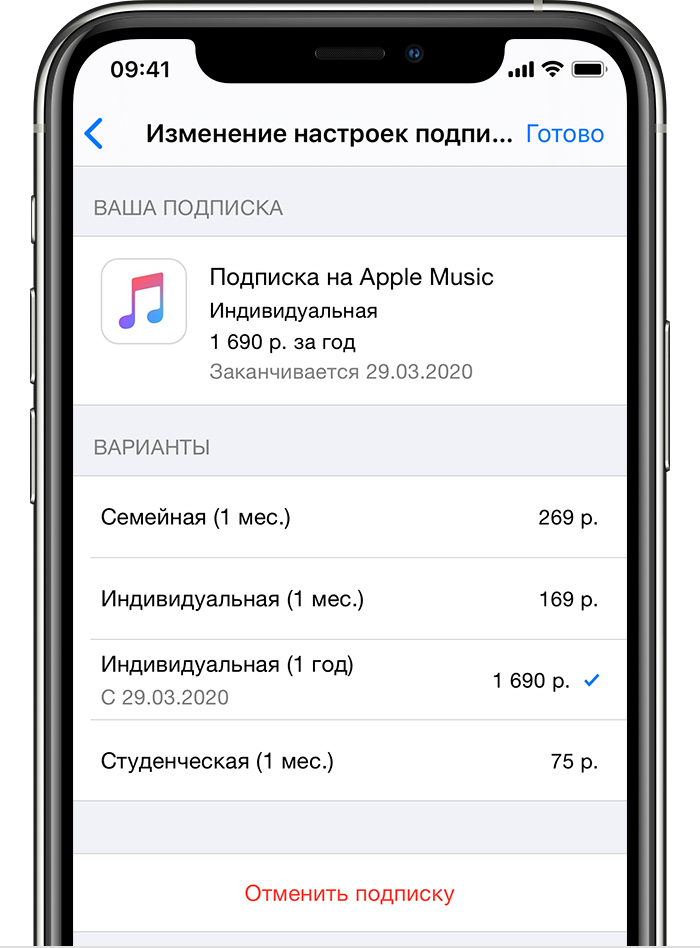
- Нажмите свое имя, а затем — пункт «Подписки». (Если пункт «Подписки» отсутствует, нажмите «iTunes Store и App Store». Затем нажмите свой идентификатор Apple ID, выберите «Просмотреть Apple ID», войдите в систему, прокрутите вниз до пункта «Подписки» и нажмите «Подписки».)
- Нажмите подписку, которую нужно изменить.
- Выберите другой вариант подписки. Если подписка будет использоваться совместно с другими членами семьи, убедитесь, что у вас настроена функция «Семейный доступ» или вы присоединились к существующей группе семейного доступа.
Изменение подписки на компьютере Mac
- Откройте приложение App Store.
- Нажмите кнопку входа или щелкните свое имя в нижней части боковой панели.
- Щелкните «См. информацию» в верхней части окна. Может потребоваться выполнить вход.
- Прокрутите появившуюся страницу до пункта «Подписки» и щелкните «Управлять».
- Щелкните «Изменить» рядом с подпиской, которую нужно изменить.
- Выберите другой вариант подписки. Если подписка будет использоваться совместно с другими членами семьи, убедитесь, что у вас настроена функция «Семейный доступ» или вы присоединились к существующей группе семейного доступа.
Изменение подписки на устройстве Apple TV
- Откройте приложение «Настройки».
- Выберите пункт «Пользователи и учетные записи», а затем — свою учетную запись.
- Выберите «Подписки».
- Выберите подписку, которую нужно изменить.
- Выберите другой вариант подписки. Если подписка будет использоваться совместно с другими членами семьи, убедитесь, что у вас настроена функция «Семейный доступ» или вы присоединились к существующей группе семейного доступа.
Изменение подписки на часах Apple Watch
- Откройте App Store на часах Apple Watch.
- Прокрутите экран до пункта «Аккаунт» и коснитесь его.
- Нажмите «Подписки».
- Нажмите подписку, которую нужно изменить. Если подписка будет использоваться совместно с другими членами семьи, убедитесь, что у вас настроена функция «Семейный доступ» или вы присоединились к существующей группе семейного доступа.
Какие подписки доступны
- Месячная индивидуальная
- Годовая индивидуальная
- Семейная (включает до 6 членов семьи)
- Студенческая
- Месячная (включает до 6 членов семьи)
- Годовая (включает до 6 членов семьи)
- Только месячная (включает до 6 членов семьи)
- Месячная (включает до 6 членов семьи)
- Годовая (включает до 6 членов семьи)
- В течение ограниченного времени вы можете бесплатно пользоваться Apple TV+ по студенческой подписке на Apple Music. Функция «Семейный доступ» не входит в эту подписку.
Каналы Apple TV
- Только месячная (включает до 6 членов семьи)
Приложения сторонних разработчиков
- Следуйте инструкциям в этой статье для получения информации о доступных подписках.
Некоторые подписки доступны не во всех странах и регионах. Узнайте, какие сервисы доступны в вашей стране или регионе.
Дополнительная информация
- Изменение способа оплаты.
- Убедитесь, что вы имеете право на студенческую подписку.
- При присоединении к существующей семейной подписке ваша индивидуальная или студенческая подписка отменяется в конце следующего цикла выставления счетов.
Информация о продуктах, произведенных не компанией Apple, или о независимых веб-сайтах, неподконтрольных и не тестируемых компанией Apple, не носит рекомендательного или одобрительного характера. Компания Apple не несет никакой ответственности за выбор, функциональность и использование веб-сайтов или продукции сторонних производителей. Компания Apple также не несет ответственности за точность или достоверность данных, размещенных на веб-сайтах сторонних производителей. Обратитесь к поставщику за дополнительной информацией.
Как посмотреть платные подписки на iPhone?
Для просмотра подписок на iPhone необходимо воспроизвести следующие пункты:
1) Выбрать «Настройки» и перейти в «iTunes Store и App Store» вашей учетной записи.
2) Нажать на идентификатор Apple ID.
3) Нажать на «Просмотреть Apple ID».
4) Выбрать «Подписки»
Для управления подпиской необходимо нажать на неё и выбрать нужное действие. В подписке будут указаны её условия, в том числе оплата за неё.
Если подписки нет в списке, то, скорее всего, оплата за неё взимается другим посредником.
2 1 1 · Хороший ответ
Душевное спасибо — вытащили из петли 🏋️♀️🤪👌😂😂
Почему подключаются платные подписки без моего ведома? Теле2
Такое возможно при серфинге в интернете используя мобильный интернет. Подключает подписки не Теле2, а партнёры оператора. Позвоните оператору и попросите отключить подписки. Также требуйте возврат денежных средств с формулировкой «согласия не давал, напишу претензию».
5 8 · Хороший ответ
Как узнать подключенные услуги на Мегафоне?
Два варианта: либо в личном кабинете, либо командой *583#. Во втором случае придёт смс с информацией о действующих на номере платных услугах.
9 4 · Хороший ответ
Как отличить оригинальный Айфон от подделки?
1 4 · Хороший ответ
Как узнать, подключены ли у меня платные подписки, и как их отключить?
Как отключить подписки
В личном кабинете на сайте оператора
Это самый удобный вариант. В личном кабинете вы увидите все услуги, на которые вы подписаны, сможете проверить и отключить подписки. Перейти в личный кабинет на сайте вашего оператора можно по ссылке ниже:
С помощью специального кода
Разговаривать ни с кем не придётся: оператор получит ваш запрос и ответит сообщением со списком активных услуг и инструкциями по их отключению. Просто «позвоните» на специальный номер:
Билайн — *110*09#
Мегафон — *583*2#
МТС — *152*22#
Теле2 — *144#
Через меню сим-карты
В настройках вашего телефона должно быть меню сим-карты. Из него можно отправить запрос, в ответ на который оператор пришлёт вам сообщение с перечнем подписок.
Как найти подписки в айфоне
На iPhone доступ к некоторым приложениям и контенту предоставляется в форме платных подписок. В отличие от единовременных покупок они продляются автоматически до тех пор, пока пользователь их не отменит. Далее мы расскажем, как посмотреть подписки на айфоне и отказаться от использования ненужных.
Управление подписками на iPhone
Проверить подписки на айфоне можно прямо с мобильного устройства. Для этого убедитесь, что оно подключено к сети Интернет и выполните следующие действия:
- Перейдите в меню «Настройки» и в списке доступных учетных записей выберите нужную. Откроется новая вкладка, нажмите на пункт «iTunes Store и App Store».
- В верхней части экрана найдите свой уникальный идентификатор Эппл и тапните по нему.
- В появившемся списке выберите пункт «Посмотреть Apple ID», чтобы получить доступ к информации. При необходимости авторизуйтесь с помощью логина и пароля. Либо используйте Touch ID.
- Откроется перечень доступных ссылок. Найдите и нажмите на пункт «Подписки». Появится список платных подписок, которые подключены на айфоне.
- Чтобы отказаться от оплаты, выберите нужное предложение и в открывшейся вкладке нажмите «Отменить подписку» (в нижней части экрана).
- Чтобы изменить вид оплаты, кликните на название услуги и в блоке «Варианты» укажите нужный. Они могут отличаться по стоимости, длительности, типу предоставляемого контента.
Актуальную информацию о текущей цене и сроке действия можно посмотреть здесь же. После отмены услуга перестанет действовать и автоматически продлеваться после завершения текущего расчетного периода.
Если найти подписки в айфоне не получилось, а с Apple ID продолжают списываться средства, то скорее всего они были оформлены напрямую, через оператора мобильной связи или провайдера.
Подписка на iCloud
Доступ к дополнительному свободному месту в облачном хранилище Apple оплачивается отдельно от других услуг. Чтобы попасть в управление подписками айклауд:
- Перейдите в меню «Настройки» и найдите здесь отдельный пункт «iCloud». Как правило, он находится в верхней части списка.
- Выберите пункт «Хранилище» и кликните на строчку «Сменить план хранилища». Появится меню для управления подпиской на айклауд.
- Нажмите «Уменьшить объем», чтобы изменить текущий тарифный план на более дешевый (или вовсе бесплатный).
- Выберите «Купить», чтобы приобрести дополнительное пространство.
Перед тем, как отказаться от использования айклауд, перенесите данные в другое облачное хранилище или скопируйте важные файлы и документы в память устройства.
Подписка на iTunes Match
Как и айклауд, подписка на айтюнс матч оформляется отдельно от других платных сервисов. Если после авторизации с помощью учетной записи Apple ID пользователь подключит iTunes Match, то средства будут списываться со счета iPhone. Чтобы изменить условия оплаты или отказаться от платной услуги, необходимо:
- Запустить на компьютере iTunes. Перейти в меню «Учетная запись» и выбрать пункт «Просмотреть».
- При необходимости авторизоваться в программе, используя актуальный Apple ID и пароль.
- На открывшейся вкладке найти раздел «iTunes в облаке». Здесь находятся все связанные пользовательские данные и другая информация об аккаунте.
- Возле пункта «iTunes Match» нажмите на кнопку «Отключить автоматическое обновление». Ознакомьтесь с условиями и подтвердите действие.
После этого услуга будет приостановлена, а со счета iPhone перестанут списываться деньги. При необходимости получить доступ к медиаконтенту можно в любое другое время. Для этого достаточно заново оформить покупку.
Управление подписками на PC или Mac
Если доступа к мобильному устройству нет, то проверить список подключенных на Apple ID платных услуг можно с помощью компьютера:
- Запустите iTunes. При необходимости скачайте программу с официального сайта Apple и произведите ее установку.
- Войдите в свой аккаунт. Для этого на панели инструментов кликните на пункт «Учетная запись» и в выпадающем списке выберите «Авторизация». Введите логин Apple ID и пароль. Если на компьютере есть датчик Touch ID, то используйте его.
- После успешной авторизации еще раз откройте меню «Учетная запись». Выберите пункт «Посмотреть», чтобы получить доступ к дополнительным параметрам.
- Откроется страница с подробной информацией о текущей учетной записи. Внимательно посмотрите ее и найдите здесь блок «Настройки».
- Выберите пункт «Подписки» (рядом со статусом уведомлений и псевдонимом) и кликните на синюю надпись «Управлять».
- Откроется список подключенных на айфоне услуг (Яндекс Музыка, BOOM и другие). Чтобы изменить условия оплаты или отписаться от услуги, кликните на кнопку «Править».
- Здесь отобразится стоимость, период действия и другие характеристики предложения. Нажмите на кнопку «Отменить подписку», чтобы отказаться от услуги и удалить ее из списка.
Пользователь сохранит за собой доступ к контенту до тех пор, пока не закончится уже оплаченный период действия. После этого деньги не будут списываться со счета.
Отмена подписок и других дополнительных услуг может осуществляться через мобильное устройство. Для этого достаточно перейти в меню «Настройки» и авторизоваться с помощью данных Apple ID. Если доступа к iPhone нет, то отключить подписки можно через iTunes.
Как посмотреть, отключить, отменить
Вы владелец продукции Apple? Тогда, скорее всего, вы сталкивались с проблемой, когда была оформлена ежемесячная подписка на вашем устройстве, а через некоторое время вы решили ее отменить. Но возможно ли это? Где просмотреть полный список подписок, которые активны на вашем iPhone? Как вернуть деньги за последнюю покупку? В рамках этой статьи мы рассмотрели все вопросы, связанные с подписками на айфонах, поэтому вы можете в несколько кликов решить любые проблемы, возникшие с этим пунктом.
Что такое платная подписка?
Платные подписки – это способ оплаты различного рода контента, например, музыки, приложений или игр за счет ежемесячных платежей. То есть, пока вы осуществляете оплату (подписка активна), вам предоставляется полный пакет услуг от конкретного разработчика или сервиса. Оплата списывается автоматически при наличии средств на вашей банковской карте или личном счете Apple Store.
Все подписки активируются в момент загрузки приложений в Apple Store и покупке определенных услуг. Например, чаще всего подобные опции активируются пользователем при первом запуске программы. Он запускает приложение, и на экране сразу же появляется информация о том, что данный продукт доступен в ознакомительном режиме на протяжении нескольких дней, после чего доступ к определенным возможностям будет заблокирован. Но, как правило, можно разблокировать этот доступ, оплатив подписку на месяц, несколько месяцев, полгода и так далее. И как только пользователь нажимает на это уведомление, система просит его подтвердить свои действия, указав пароль от данной учетной записи.
На этом можно сказать, что подписка на определенный контент активируется, и все действия лежат полностью на человеке, который осуществлял эти операции. Но в любой момент можно отменить подобные услуги, причем как сразу все, так и конкретную подписку.
Как просмотреть список подписок
Если вам необходимо просмотреть, какие платные опции у вас подключены, можно сделать это на своем же устройстве. Единственное условие – это наличие интернета, так как система синхронизируется с серверами Apple, чтобы на экране вашего смартфона вывести список активных подписок. В целом процедура будет следующей:
- Зайдите в «Настройки» своего айфона и кликните по вкладке с вашей учетной записью;

- В следующем пункте еще раз нажмите на название вашей учетной записи и в появившемся окошке кликните по пункту «Посмотреть Apple ID»;


- Укажите пароль от данной учетной записи, пролистните немного вниз и нажмите «Подписки»;


- Перед вами появится несколько списков «Недействующие» и «Действующие». Все наименования приложений, которые будут во втором списке, на данный момент активны;

- Вы можете нажать на любое приложение, чтобы посмотреть, что именно за подписка действует от него на данный момент, с какого времени, а также сколько с вас списывается ежемесячно.
Как отключить подписки на Айфоне
Если вы все же решили отключить все или конкретные платные опции на iPhone, можно сделать это в несколько кликов. Но учтите, что помимо Apple Store, также действуют платные подписки и в iCloud, Apple Music, поэтому мы описали все варианты услуг, за которые могут списывать денежные средства с вашей учетной записи и привязанных к ней банковских карт.
Подписки в Apple Store
Вариантов отмены платных опций именно для Apple Store несколько, поэтому вы сами выбираете, как вам удобнее. Но в целом процесс схож между собой.
Отключение через «Настройки»
- Зайдите в «Настройки» своего смартфона и кликните по учетной записи, с которой вы авторизованы;

- Далее нажмите пункт «iTunes Store и Apple Store», после чего кликните по своему Apple ID и в появившейся вкладке нажмите пункт «Просмотреть Apple ID»;

- Система попросит вас указать пароль от данной учетной записи, чтобы удостовериться в том, что вход осуществляется владельцем девайса;
- Как только данные будут указаны, необходимо подождать несколько секунд, пока информация не загрузится с серверов Apple, после чего в появившемся меню пролистните немного вниз и кликните по пункту «Подписки»;
- Найдите раздел «Действующие» и выберите те платные опции, которые вам необходимо отключить. Рядом с подпиской отображается наименование приложения, чтобы вы понимали, что именно списывает средства с вашего кошелька;

- После нажатия вы попадете в раздел подписок конкретно с этим приложением. Пролистываете вниз и нажимаете пункт «Отменить подписку». На этом процесс отключения завершен, но мы вам рекомендуем зайти в данный раздел еще раз и проверить, действительно ли отключены выбранные платные опции или нет.

Отключение через Apple Store
Данный метод очень схож с предыдущим, однако, процесс перехода в раздел платных опций будет в разы быстрее.
- Зайдите в приложение Apple Store на своем устройстве и кликните по иконке учетной записи в правом верхнем углу;

- Далее выберите пункт «Управлять подписками», после чего система также отобразит перед вами полный список всех подключенных опций в Apple Store;


- Переходите в раздел «Действующие» и нажимаете на необходимые вам подписки, после чего отключаете их, нажимая на пункт «Отменить подписку».
Отключение через iTunes
Не всегда у пользователя есть возможность авторизоваться со своего устройства в Apple Store, например, когда устройство не работает или отсутствует интернет. Даже если у вас физически рядом с собой нет айфона, но вы знаете пароль и Apple ID, можно подключиться через iTunes и отключить любые подписки. Все, что вам необходимо, это выполнить ряд действий, которые описаны ниже:
- Откройте программу iTunes и перейдите в раздел «Учетная запись»;

- В выпадающем меню выберите пункт «Просмотреть» и нажмите его»;
- Авторизуйтесь под своей учетной записью, указав Apple ID и пароль. Иногда нужно просто повторно указать пароль, чтобы подтвердить, что авторизацию осуществляет владелец данной учетной записи;

- Как только данные будут указаны, нажмите Enter или вкладку «Войти»;
- После авторизации вам необходимо пролистнуть страничку вниз, пока не найдете вкладку «Подписки». В нашем случае это последний пункт в меню. Нажмите по кнопке «Управлять» напротив данного пункта;

- Перед вами будет полный список подписок, которые активны на данный момент, были активны ранее и сейчас завершены. Как и в предыдущих вариантах, они делятся на «Действующие» и «Недействующие»;

- Выбираете тот продукт, от которого решили отказаться и нажимаете напротив него кнопку «Изменить», после чего полностью отказываетесь от подписок.

Так вы можете в любое время авторизоваться под своим Apple ID и просмотреть полный список платных услуг, которые у вас активны в Apple Store. Информация поступает с сервера, поэтому не обязательно иметь доступ к устройству и синхронизировать его. Информация отображается ровно та же, что и на всех других девайсах с этой же учетной записи.
Подписки в Apple Music
Помимо платных подписок в Apple Store, есть также отдельные платные опции для сервиса Apple Music, который предоставляет доступ к миллиону различных музыкальных композиций в высоком качестве. То есть, оплатив сумму один раз в месяц, вы на протяжении всего этого времени сможете без проблем загружать и прослушивать треки в музыкальном сервисе, получать новинки, различные подборки, а также быстро получать доступ к найденным трекам в Shazam.
По умолчанию подписка на сервис Apple Music отображается в общем списке, поэтому вы в любом случае сможете ее увидеть и отключить или же изменить. Но, если вам не хочется искать этот пункт в общем списке, можно перейти через приложение Apple Music. Процесс управления подписками здесь будет таким:
Также учтите, что в Apple Music первые месяцы действует бесплатный период, в течении которого с вас не будут списывать денежные средства, поэтому не обязательно отключать подписку, если фактически денег с вас снимать не будут. Но за несколько дней до списания рекомендуется отключать, иначе следующие месяцы уже будут продлеваться за деньги.
Подписки в iCloud
Доступ к iCloud оплачивается в отдельном меню, хотя средства списываются с общего счета вашей учетной записи. Кто не в курсе, iCloud – это облачный сервис для хранения бекапов, фотографий, данных из приложений, и другой конфиденциальной информации. Благодаря этой технологии вы можете в несколько кликов синхронизировать любую информацию с одного iPhone на другой или же любое другое устройство Apple, восстанавливать бекапы и быстро перекидывать фотографии «по воздуху».
Чтобы управлять подпиской в iCloud, вам необходимо будет перейти в отдельный раздел. Это делаем следующим образом:
Внимание! Только учтите, что часть информации, которая ранее была сохранена в iCloud и превышает стандартные 5 Гб по умолчанию, будет удалена с серверов Apple, поэтому заранее позаботьтесь о том, чтобы сохранить повторно важные данные на других устройствах, например, сделав копию на компьютере через iTunes или любые другие программы.
Как вернуть отмененные подписки
Даже если вы уже отключили определенные платные опции в Apple Store, и не знаете, как их вернуть обратно, можно также через свою учетную запись просмотреть полный список и активировать то, что вы выключили ранее.
Помните, что большая часть подписок в Apple Store первые дни предоставляется на бесплатной основе, поэтому деньги с вас не спишут, но как только бесплатный период закончится, с вас будут взимать ровно ту сумму, которая была заявлена в выбранном вами тарифе. Причем это будет работать на постоянной основе, где система автоматически продлевает подписку из месяца в месяц.
Если вы загружаете приложение, чтобы просмотреть его функционал, то сначала постарайтесь оценить возможности без активации платных или условно платных опций. А уж если их не хватает, но допускается использование бесплатного периода, запоминайте даты, когда начнется списание средств. И старайтесь отключать подписки еще до того, как начнут снимать средства. Лучше делать это за 1-2 дня до начала, иначе попросту потеряете свои деньги. Но за последние покупки в Apple Store можно возвращать средства на свой баланс. Об этом рекомендуем вам прочитать в нашей отдельной статье, чтобы сэкономить в будущем свои средства!
Подписки на цифровые сервисы порой могут быть источником проблем и лишних расходов средств. Перед вами руководство по созданию, управлению, просмотру и (отключению, удалению) отмене подписок на Айфоне (любой модели 5, 6, 7, 8, X и SE), планшетах Айпаде и Айпод тач, а также в сервисах Apple Music и т.д. Как лучше всего просматривать и управлять цифровыми подписками на iPhone и в других устройствах Apple? Можно ли отказаться от подписок на сервисы вроде Apple Music на iPhone (или iPad)?
В этом довольно просто запутаться, а поскольку любая подписка стоит определённых денег, очень важно следить за своими расходами и уметь вовремя просматривать и отключать платные подписки на Айфоне, если вы понимаете, что они вам больше не нужны.
Чтобы помочь вам разобраться в этом вопросе, мы подготовили подробное руководство по управлению подписками на ваших iPhone, iPad и iPod touch.
Как посмотреть платные подписки на Айфоне, через настройки?
Посмотреть существующие платные подписки на устройствах с операционной системой iOS (Айфон, Айпад) достаточно легко. Информация обо всех ваших подписках хранится в идентификаторе Apple ID, а просмотреть её можно в меню «Настройки».
Зайдите в «Настройки», а затем найдите пункт «iTunes и App Store». В верхней части экрана вы увидите свой Apple ID: нажмите на него, а затем выберите «Просмотреть Apple ID». Используя сканер Touch ID, пройдите авторизацию, после чего вы получите доступ к настройкам своего аккаунта.
Нажмите на пункт «Подписки» и сразу откроется список всех ваших подписок на Айфоне и Айпаде. (Если у вас не отображается данный пункт, это означает, что в вашем аккаунте отсутствуют подписки, сделанные через iOS. В конце статьи приложена инструкция как раз для таких случаев).
Вы подписались на не нужное приложение App Store в Айфоне или Айпаде или на какую-нибудь музыку и теперь хотите отменить подписку? К счастью, для этого достаточно лишь зайти в соответствующий раздел настроек в вашем iPhone. В этом же разделе вы можете легко отключить подписку на iCloud, Apple Music, Spotify, Netflix и многие другие сервисы. Далее, мы подробнее покажем вам, как это сделать.
Как отменить платные подписки в Айфоне у приложений из AppStore?
Вы заметили, что с вашей карточки уходят деньги на оплату платной подписки на приложение, которое вы толком не используете или, что ещё хуже, никогда не использовали? Вот что нужно сделать, чтобы отменить платные подписки на Айфоне и Айпаде:
- Для начала откройте меню «Настройки» на iPhone или iPad.
- Прокрутите до пункта «iTunes и App Store».
- Нажмите на Apple ID вверху экрана.
- Нажмите на надпись «Просмотреть Apple ID».
- Используйте Face ID, Touch ID или введите свой пароль.
- Подождите, пока загрузится информация Apple ID.
- Когда страница вашего аккаунта прогрузится, прокрутите её вниз и зайдите в меню «Подписки».
- Вы увидите все активные и истёкшие подписки.
- Выберите подписку, которую хотите отменить (отключить, удалить), и нажмите на неё.
- Откроется страница с детальной информацией о данной подписке, где будут предложены несколько альтернативных вариантов подписки, а также возможность отменить текущую подписку на Айфоне или Айпаде.
- Вам останется только нажать на пункт «Отменить подписку».
Подписка отключится в конце установленного периода – к примеру, если подписка обновляется в начале каждого месяца, то вы сможете пользоваться приложением или сервисом ровно до конца текущего месяца.
Как в Айтюнс отключить платную подписку на Айфоне?
- Откройте iTunes на своём Mac.
- Зайдите в раздел «Магазин».
- Нажмите на ссылку «Аккаунты» в правой колонке.
- Введите ваши данные, если это необходимо.
- Прокрутите список до раздела «Настройки» и нажмите «Управление подписками».
- Выберите подписку, которую хотите отключить на Айфоне или Айпаде, и нажмите «Редактировать».
- Нажмите на пункт «Отменить подписку».
Как уже было сказано в предыдущем разделе, есть вероятность, что подписка, которую вы оплачиваете, не появилась в настройках вашего аккаунта в iTunes. В таком случае попробуйте зайти через другой аккаунт; если и это не поможет, то рекомендуется связаться с поставщиком услуг напрямую.
Как отменить подписку на музыку в Айфоне (Apple Music)?
Примечание: Если вы впервые зашли в Apple Music, то вы можете моментально отменить подписку на Айфоне, чтобы сервис после пробного периода сроком в три месяца не начал списывать деньги с вашего счёта. Для этого необходимо следовать приложенной ниже инструкции. Если вы захотите продлить подписку, то нужно будет вернуться в это меню после истечения трёх месяцев пробного периода.
- Откройте приложение iTunes на вашем iPhone.
- Прокрутите страницу до конца и нажмите на пункт Apple ID.
- Выберите «Просмотреть Apple ID».
- Введите свой пароль от Apple ID или пройдите авторизацию при помощи Touch ID.
- Нажмите на «Подписки».
- Выберите Apple Music.
- Выберите пункт «Отменить подписку».
- Нажмите «Подтвердить».
После окончания текущего периода, независимо от того, является ли он частью бесплатной пробной подписки или регулярной периодической подписки, iTunes больше не будет списывать деньги с ваших счетов за нее.
Как вернуть ранее отменённую подписку на Айфоне?
- Зайдите в меню «Настройки».
- Откройте пункт «iTunes и App Store».
- Нажмите на Apple ID.
- Во всплывающем окне нажмите «Просмотреть Apple ID».
- Введите пароль от своего Apple ID или используйте сканер Touch ID.
- Выберите пункт «Подписки».
- Прокрутите список до пункта «Закончившиеся подписки».
- Выберите подписку, которую вы хотите возобновить.
- Выберите способ оплаты для обновления подписки.
- Введите свой пароль от Apple ID или пройдите авторизацию при помощи сканера отпечатков пальцев.
Когда вы возобновите подписку, с указанного вами счёта будут списаны необходимые средства, а подписка будет отображаться в списке активных до тех пор, вы снова не отмените её.
Что делать, если у вас не отображается подписка на Айфоне?
Если подписка, которую вы хотите просмотреть, удалить, отключить, отказаться, отменить или убрать, не появляется в списке, возможно, вы зашли в другой аккаунт Apple ID – если у вас имеется второй аккаунт, попробуйте зайти в него и посмотрите, решит ли это проблему. Если это не поможет, скорее всего, оплату за данную подписку снимает не Apple, а сторонний поставщик услуг, поэтому вам нужно будет связаться с ним напрямую.


