

- Apple watch
- Ios следит за нами — с помощью чего и как защититься?
- Iphone всегда знает где вы — местоположение
- Включение функции «локатор» на устройствах iphone, ipad и ipod touch
- Добавление airpods, apple watch или beats в приложение «локатор»
- Apple watch
- Включение функции «найти» на компьютере mac
- Данные диагностики
- Добавление airpods, apple watch или beats в приложение «локатор»
- Apple watch
- Другие способы отследить iphone — мифы и реальность
- Итак, приступим
- Как включить или отключить функцию «найти iphone»
- Как отметить устройство как пропавшее в приложении «локатор» на ipad
- Как отслеживать iphone, ipad, mac, applewatchи airpodsчерез браузер с компьютера
- Как пользоваться приложением найти iphone
- Как работает офлайн-поиск (сеть локатора) на iphone, ipad и mac
- Камера, микрофон и прочие данные (контакты, календари и т.д.)
- Можно ли следить за человеком при помощи iphone?
- Найти в app store специальную бесплатную программу для слежки
- Отследить iphone по номеру телефона или imei
- Слежка при помощи iphone — как защититься?
- Смотрите похожее
- Способ №2. найти друзей
- Способ №3. семейный доступ
- Способ №4. через сообщения
- Трекинг рекламы
- Установить скрытую программу мобильный шпион и следить за iphone
- Выводы
Apple watch
- На Apple Watch откройте «Настройки».
- Нажмите свое имя.
- Прокрутите вниз, пока не увидите свои часы Apple Watch.
- Нажмите имя своих часов, затем нажмите «Найти часы».
- Убедитесь, что настройка «Сеть Локатора» включена.
Ios следит за нами — с помощью чего и как защититься?
В операционную систему iPhone интегрировано множество различных служб, которые могут собирать информацию о Вас. Сделано это, на мой взгляд, не ради какого-то вселенского заговора, а для удобства пользователя. iPhone подскажет ближайшие здания и заведения, сколько ехать до работы и обратно, когда лучше выезжать и прочие полезные штуки — все это на основе той информации, которую он постоянно собирает и анализирует.
А самое интересное, что со всем этим вы обязательно соглашаетесь при первом включении и активации:
Лицензионное соглашение никто не отменял!
Там все прописано достаточно подробно, но… кто же его читает? Однако всю эту «слежку» можно отключить — вот как минимизировать количество информации, отправляемой в Apple с вашего iPhone.
Iphone всегда знает где вы — местоположение
Геолокация, или данные о вашем местонахождении, одни из самых важных в обеспечении конфиденциальности пользователя. Собирать их, при помощи iPhone, могут:
- Компания Apple для своих собственных нужд — улучшение карт, подсказки маршрутов и прочие.
- Программы от сторонних разработчиков.
Под контролем лучше всего держать и то и другое. Для того, чтобы проконтролировать доступ программ к GPS:
- Переходим в «Настройки — Конфиденциальность — Службы геолокации».
- Видим список всех программ, которые установлены на iPhone, а также те из них, которые используют ваши координаты.

- Что-то не нравится и вызывает подозрения? Отключаем.
Если промотать список программ вниз, то видим надпись «Системные службы». Здесь уже перечислены все сервисы непосредственно самой компании Apple, которым необходим доступ к координатам.
Обратите внимание, что если отключить абсолютно все, то возможны проблемы с различными функциями iPhone.
Делайте это с умом.
Включение функции «локатор» на устройствах iphone, ipad и ipod touch
- Откройте приложение «Настройки».
- Нажмите свое имя, затем нажмите «Локатор».
- Если вы хотите, чтобы друзья и близкие знали, где вы находитесь, включите параметр «Поделиться геопозицией».
- Нажмите «Найти [устройство]», затем включите функцию «Найти [устройство]».
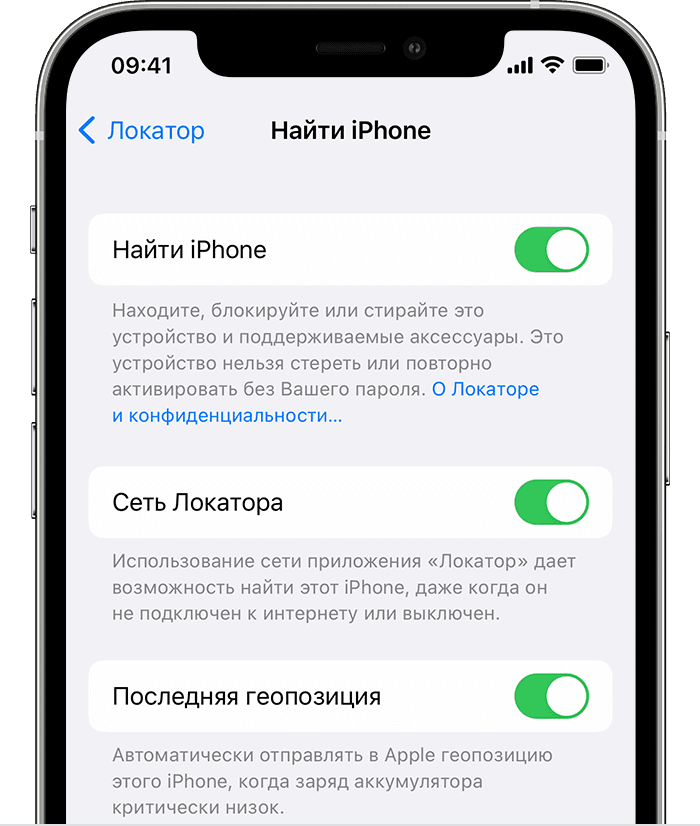
- Чтобы найти устройство, когда оно не может подключиться к Интернету, включите функцию «Сеть Локатора».*
- Чтобы отправлять сведения о местонахождении своего устройства в Apple при низком заряде аккумулятора, включите функцию «Последняя геопозиция».
Если вы хотите иметь возможность найти потерянное устройство на карте, включите параметр «Службы геолокации». Перейдите в меню «Настройки» > «Конфиденциальность» > «Службы геолокации» и включите параметр «Службы геолокации».
* Сеть Локатора — это защищенная шифрованием анонимная сеть, включающая в себя сотни миллионов устройств Apple, которые помогут найти ваше устройство.
Добавление airpods, apple watch или beats в приложение «локатор»
Если ваши AirPods, Apple Watch или поддерживаемый продукт Beats объединены в пару с iPhone, они автоматически настраиваются при включении функции «Найти iPhone».
Чтобы находить устройства, когда они выключены или не могут подключиться к Интернету, включите функцию «Сеть Локатора».
Apple watch
- На Apple Watch откройте «Настройки».
- Нажмите свое имя.
- Прокрутите вниз, пока не увидите свои часы Apple Watch.
- Нажмите имя своих часов, затем нажмите «Найти часы».
- Убедитесь, что настройка «Сеть Локатора» включена.
Включение функции «найти» на компьютере mac
- Выберите меню Apple > «Системные настройки».
- Выберите «Защита и безопасность» и перейдите на вкладку «Конфиденциальность». Если замок в левом нижнем углу закрыт
 , щелкните его, а затем введите имя и пароль администратора.
 - Выберите пункт «Службы геолокации».
- Установите флажок «Включить Службы геолокации» и убедитесь, что флажок «Локатор» установлен.
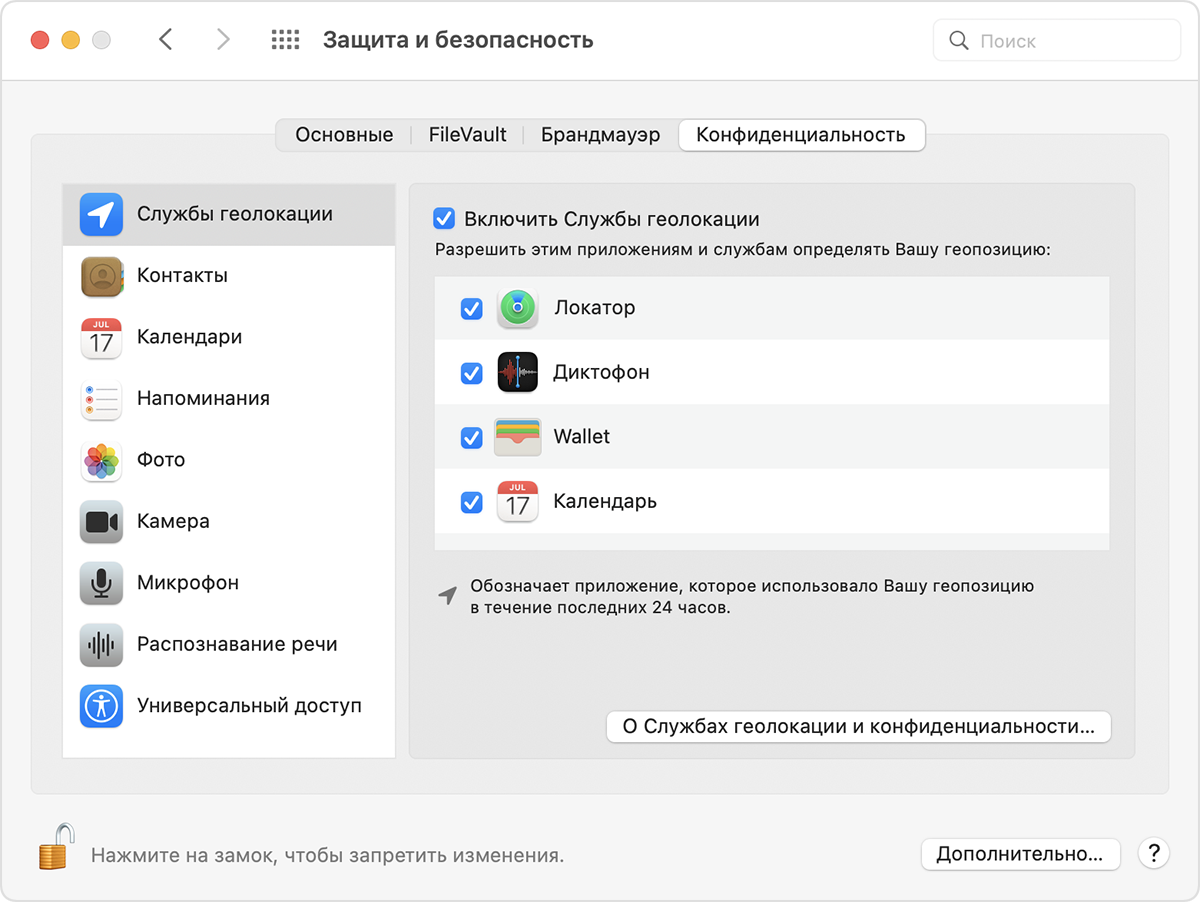
- Нажмите «Готово», а затем вернитесь в главное окно «Системные настройки».
- Выберите «Apple ID», а затем — «iCloud».
- Установите флажок «Найти Mac».
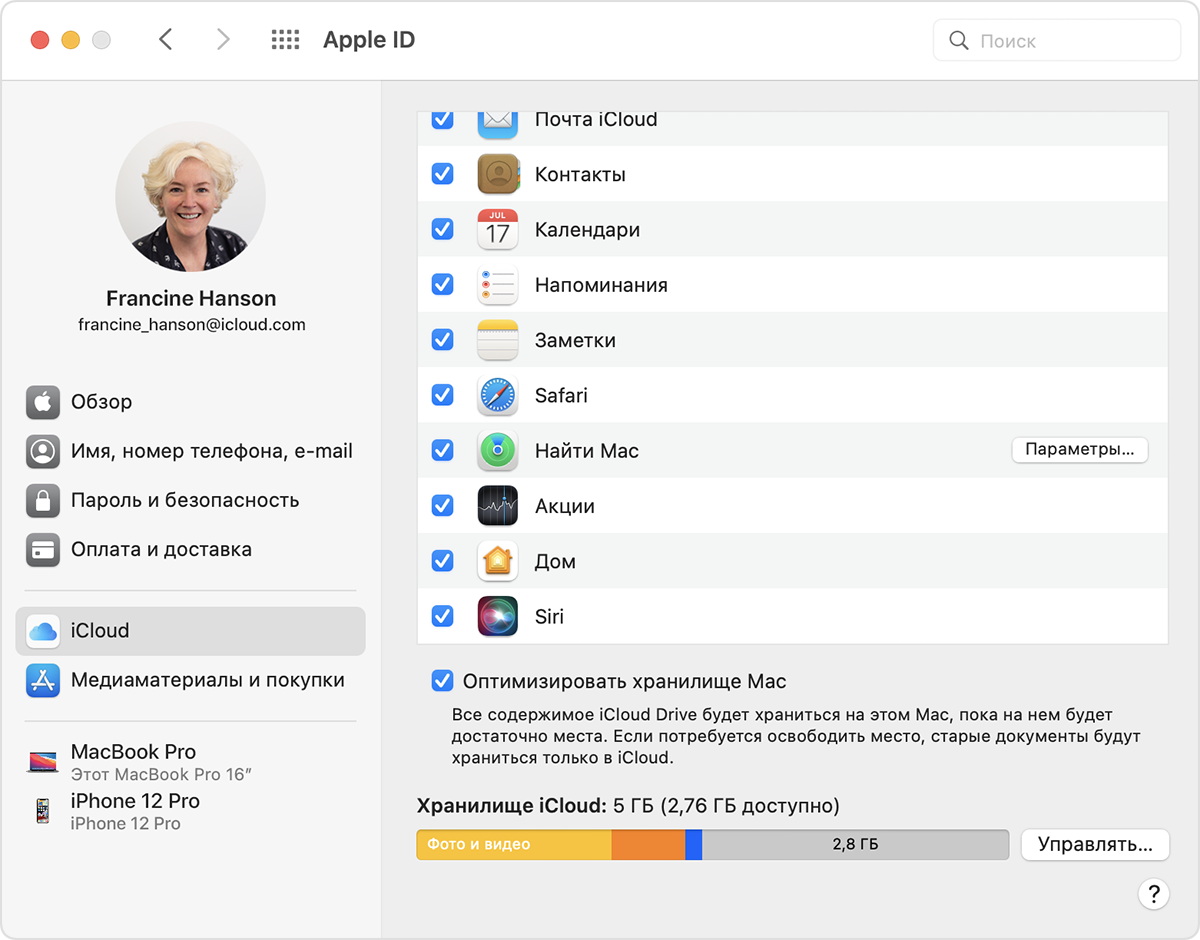
- Чтобы найти компьютер Mac в случае его потери или кражи, нажмите «Параметры». Убедитесь, что функции «Найти Mac» и «Сеть Локатора» включены.* Затем щелкните«Готово».
* Сеть Локатора — это защищенная шифрованием анонимная сеть, включающая в себя сотни миллионов устройств Apple, которые помогут найти ваше устройство.
Данные диагностики
Ваш iPhone ежедневно автоматически собирает, а также отправляет данные диагностики и использования для того, чтобы компания Apple могла совершенствовать свою продукцию и услуги.
Данный пункт можно смело отключать, ведь помимо слежки, он еще может неплохо так есть трафик. Где это сделать:
- Открываем «Настройки — Конфиденциальность».
- В разделе «Диагностика и использование» (для iOS 12 и «младше») или «Аналитика и улучшения» (для iOS 13 и «старше») выбираем «Не отправлять».

Добавление airpods, apple watch или beats в приложение «локатор»
Если ваши AirPods, Apple Watch или поддерживаемый продукт Beats объединены в пару с iPhone, они автоматически настраиваются при включении функции «Найти iPhone».
Чтобы находить устройства, когда они выключены или не могут подключиться к Интернету, включите функцию «Сеть Локатора».
Apple watch
- На Apple Watch откройте «Настройки».
- Нажмите свое имя.
- Прокрутите вниз, пока не увидите свои часы Apple Watch.
- Нажмите имя своих часов, затем нажмите «Найти часы».
- Убедитесь, что настройка «Сеть Локатора» включена.
Другие способы отследить iphone — мифы и реальность
Как видите, варианты действительно есть. Причем на любой вкус и цвет — хоть с компьютера, хоть через сообщения.
На мой взгляд, самый лучший из них — семейный доступ. Один раз настроили и забыли. Красота!
Но! Многих же интересуют другие способы слежки за iPhone. Давайте быстренько пробежимся по самым распространенным запросам пользователей и посмотрим, какие варианты есть еще?
Спойлер: их практически нет. Но написать об этом нужно обязательно.
Итак, люди хотят…
Итак, приступим
Служба Геолокационные iAd ведет дневник ваших передвижений в рекламных целях. Разработчики приложений могут использовать эти данные, чтобы показывать пользователям якобы более подходящую для них рекламу. Если вы не хотите такой навязанной заботы, отключайте эту службу.
Геопредупреждения фиксируют, когда вы входите в какое-то конкретное место или уходите оттуда, и показывают вам соответствующие оповещения. Что-то вроде «позвонить супруге, когда буду проходить мимо рынка», или «напомнить про сегодняшнее совещание, когда приду в офис». Если вы не используете этот сервис, смело отключайте его.
Калибровка компаса. Электронный компас позволяет вам видеть направление вашего движения на карте (по сути, в какую вы смотрите). Это очень удобно. Служба калибровки использует геолокационные данные, чтобы повысить точность работы компаса, так что мы не советуем ее отключать.
Служба Калибровка учета движения позволяет настроить работу датчика движения, который используется разными приложениями для фитнеса. У вас нет таких приложений? Отключайте данную службу.
Найти iPhone/iPad — если ваше устройство потеряется, вы сможете найти его с помощью iCloud. Поэтому лучше не отключайте эту службу.
Однако не забывайте, что с помощью все того же iCloud кто угодно может обнаружить, стереть или заблокировать ваше iOS-устройство — если, конечно, сможет войти в вашу учетную запись. Поэтому всегда используйте надежные пароли для ваших Apple ID/iCloud и активируйте двухфакторную аутентификацию.
Поделиться геопозицией: если вы нечасто отправляете друзьям и членам семьи информацию о своих перемещениях с помощью какого-либо фирменного приложения Apple, отключайте эту службу. Обратите внимание, что отключение этой службы не блокирует возможность делиться местоположением для всех ваших приложений, поэтому вы сможете отправить друзьям такое оповещение в Hangouts или еще где-то.
Поиск сотовой сети — эта служба собирает данные о вышках сотовой связи, находящихся неподалеку от вашего устройства, и определяет уровень приема сигнала, чтобы отслеживать то, как вы используете модем устройства, насколько загружены вышки и так далее. Необходимой эту функцию не назовешь, так что ее вполне можно отключить.
Предложения Safari и Spotlight: эта служба отправляет в Apple данные о вашем местоположении каждый раз, когда вы вводите поисковый запрос. Эти данные нужны, чтобы предоставить пользователю точную информацию на базе его текущего местоположения. Если вы редко пользуетесь Spotlight, можете запросто отключить эту службу.
Сети Wi-Fi: эта служба работает так же, как «Поиск сотовой сети», только собирает и отправляет в Apple данные о Wi-Fi-сетях, которые видит ваше устройство. С одной стороны, она позволяет производителю улучшить работу службы геолокации. С другой — с ее помощью Apple может следить за вами, даже когда вы отключаете GPS. Оставить или отключить — выбор за вами.
Установка часового пояса: часы и календарь в вашем устройстве используют эту службу. Если вы часто путешествуете за границу или по разным регионам России, лучше оставьте ее активной. Если же вы редко выезжаете за пределы родного города, вы можете выбрать часовой пояс вручную и отключить эту опцию.
HomeKit — эта служба нужна только тем людям, у которых есть устройства для «умного» дома, совместимые с Apple HomeKit. Если у вас таких нет, отключайте эту опцию без лишних сомнений.
Часто посещаемые места: ваше устройство записывает, куда вы часто ездите (на работу, в гости, в супермаркет рядом с домом, в любимый ТЦ), чтобы показывать вам разные предупреждения: оповещения о пробках, о погоде и тому подобном. Эта информация хранится локально, на вашем устройстве. Если вы пользуетесь такими оповещениями, оставьте эту службу активной.
Диагностика и использование: Apple анонимно собирает информацию о вас и о том, как вы используете свои гаджеты. Если вы не готовы стать частью бесконечного процесса улучшения устройств Apple, вы можете безболезненно отключить эту опцию.
Популярное рядом: ваше устройство анонимно отправляет в Apple данные о том, где вы купили или использовали то или иное приложение. С помощью этой информации Apple может показать вам, какие еще приложения популярны в вашем городе или в вашей стране. Если вы цените конфиденциальность, то вам, наверное, стоит отключить эту службу.
В самом низу окна расположен полезный переключатель Значок в меню статуса. В активном положении он заставляет устройство отображать в строке состояния значок геолокации каждый раз, когда какая-нибудь из служб использует ваши геоданные. Включите его — он будет напоминать вам о том, что надо бы все-таки заглянуть в настройки, когда очередной сервис вдруг захочет получить данные о вашем местоположении.
Как включить или отключить функцию «найти iphone»
Шаг 1: Откройте Настройки на своём iPhone или iPad.
Шаг 2: Нажмите на свой AppleID вверху экрана.
Шаг 3: Выберите iCloud и пролистайте вниз до пункта Найти iPhone.
Шаг 4: На следующем экране нажмите на переключатель, чтобы активировать или деактивировать функцию.
Как отметить устройство как пропавшее в приложении «локатор» на ipad
Если Ваше устройство потеряно или украдено, Вы можете включить Режим пропажи для iPhone, iPad, iPod touch или Apple Watch или заблокировать свой компьютер Mac. В iPadOS 15.0.1 или новее можно отметить поддерживаемые наушники AirPods как пропавшие, если на них включена сеть Локатора. В iPadOS 15.1 или новее можно отметить кожаный чехол iPhone как пропавший.
Коснитесь «Устройства» в левой нижней части экрана, затем коснитесь имени потерянного устройства.
Под параметром «Отметить как пропавшее» коснитесь «Активировать».
Следуйте инструкциям на экране, принимая во внимание следующие указания.
Код-пароль. Если на iPhone, iPad, iPod touch или Apple Watch не установлен код-пароль, на этом этапе Вы получите запрос на создание код-пароля. Для компьютера Mac необходимо создать цифровой код-пароль, даже если компьютер уже защищен паролем. Этот код-пароль отличается от Вашего пароля и используется, только когда Вы отмечаете устройство как пропавшее.
Контактная информация. При появлении запроса введите номер или адрес электронной почты, по которому с Вами можно будет связаться. При появлении формы для ввода сообщения можно отметить, что устройство было потеряно и указать свои контактные данные. Для iPhone, iPad, iPod touch, Mac или Apple Watch эта информация отображается на экране блокировки устройства. Для AirPods или кожаного чехла iPhone эта информация отобразится, когда кто‑либо попытается подключиться к устройству.
Коснитесь «Активировать» (для iPhone, iPad, iPod touch, Apple Watch, AirPods или кожаного чехла iPhone) или «Заблокировать» (для Mac).
Когда устройство отмечено как пропавшее, под разделом «Отметить как пропавшее» отображается надпись «Активировано». Если в тот момент, когда Вы отмечаете устройство как пропавшее, оно не подключено к сети, то пока устройство снова не перейдет в режим онлайн, будет отображаться надпись «Ожидание».
Как отслеживать iphone, ipad, mac, applewatchи airpodsчерез браузер с компьютера
Когда вы включите функцию на всех своих устройствах, то сможете отслеживать местоположение каждого из них даже через интернет. Для этого даже не нужен iPhone. Вам только нужно будет войти в iCloud через свой Apple ID.
Как пользоваться приложением найти iphone
Шаг 1: Как и на сайте iCloud, в приложении вы увидите карту с расположением всех ваших устройств.
Шаг 2: Выберите устройство из списка, чтобы просмотреть его точную локацию.
Шаг 3: В меню с действиями вы сможете сделать всё то, что и на сайте.
Шаг 4: Если вы потеряли своё устройство, но данные о его локации поступают, вы сможете отслеживать местоположение устройства в Картах, нажав на значок с машиной.
Как работает офлайн-поиск (сеть локатора) на iphone, ipad и mac
Нетрудно понять механизм поиска работающего и находящего в Сети устройства. Но что делать с выключенным компьютером или смартфоном, которое перестало быть доступным? Apple попыталась решить этот вопрос с помощью краудсорсинга. Была создана специальная система, которая дает возможность iPhone или iPad (даже без SIM-карты и подключения к интернету)
Потерянное устройство при своем включении тут же сгенерирует специальный зашифрованный сигнал, который может быть принят любым оказавшимся поблизости устройством Apple. Совершенно незнакомый и посторонний человек может оказаться ретранслятором координат.
Информация о местоположении зашифрована так надежно, что определить местоположение собрата, пребывающего потерянным (с выключенным Wi-Fi или без SIM-карты), сможет только второе устройство хозяина. Компания Apple подчеркивает, что данные о геолокации утерянного устройства не может расшифровать даже она, хотя эта информация и попадает к ней на сервера.
♥ ПО ТЕМЕ:Как сделать и установить мелодию звонка (рингтон) на любой Айфон без компьютера прямо на устройстве?
Камера, микрофон и прочие данные (контакты, календари и т.д.)
Боитесь прослушки или того, что вас скомпрометирует камера собственного iPhone? Или кто-то украдет контакты и заметки? Тогда просто необходимо обратить внимание на то, какими программами используются эти средства записи, наблюдения, какие приложения имеют доступ к фото, контактам и т.д. Проконтролировать процесс можно:
- Открыв «Настройки — Конфиденциальность».
- Последовательно просматриваем все пункты, которые здесь указаны и разбираемся в том, какие программы имеют доступ и собирают фото, контакты, данные календарей, напоминания.

Какая-то из программ слишком любопытная? Ограничьте ей доступ к вашим данным!
Понятное дело, что практически все перечисленное выше — это достаточно условно, ведь как я и говорил, Apple уверяет что не передает всю собранную информацию третьим лицам. А значит, бояться нечего.
Куда страшнее, когда о вас собирает информацию какой-то другой человек.
Можно ли следить за человеком при помощи iphone?
Можно. Но только с его одобрения. Он должен знать и соглашаться с тем, что вы за ним наблюдаете.
На всякий случай, если кто не знает, сообщаю особо важную информацию — незаконная слежка в России запрещена. Нет никакой разницы что используется для этой процедуры — iPhone, шпионские программы, какие-то другие приспособления. Запрещен и уголовно наказуем сам факт слежки.
Вам кажется, что кто-то безобразничает и следит за вами без вашего ведома? Вот полезная статья о том, как избавиться от наблюдения за своим iPhone.
Поэтому, все процедуры необходимо проводить при полном согласии того человека, за iPhone которым вы хотите следить. Помните об этом и не нарушайте закон!
Ну а теперь переходим к вариантам мониторинга…
Найти в app store специальную бесплатную программу для слежки
Не найдете. Более того, устанавливая и удаляя все подряд есть вероятность нарваться на подписку. Деньги потеряете — информации не получите.
На всякий случай, вот инструкция о том, как отменить подписки.
Единственная программа-услуга, которая более или менее работает — это приложение «Радар» от компании Мегафон (ссылка на страницу в App Store).
Но:
- Сама программа бесплатная. А вот услуга (без которой эта самая программа не работает) платная.
- Все возможности получают только абоненты мегафона.
- Отзывы, честно говоря, не очень.
В общем — попробовать можно, а вот пользоваться… решайте сами.
Отследить iphone по номеру телефона или imei
Причем еще и с компьютера. И бесплатно.
Поверьте, так не бывает. Все программы которые предлагают такую услугу (чаще всего за деньги) занимаются тем, что эти самые деньги забирают, а вот информации не дают.
Единственный случай, когда это может сработать — заявление в правоохранительные органы при потере iPhone. Вот именно полиция и будет искать ваш iPhone по IMEI. Только так.
Слежка при помощи iphone — как защититься?
Если вы уверены, что за вами следят при помощи вашего же iPhone, то не стоит считать это паранойей. Ведь все возможно, используя:
- Различные программы.
- Джейлбрейк и установку твиков.
- Данные вашей учетной записи — Apple ID и пароль.
Не так уж и мало, правда? Поэтому вот список действий, которые помогут убрать слежку, уберегут данные от кражи и остановят наблюдение за вами:
Смотрите похожее
Способ №2. найти друзей
Еще одно «родное» приложение от компании Apple, которое позволяет видеть местоположение других людей на карте.
Что нужно?
- На том iPhone, который вы хотите отслеживать, открыть приложение «Найти друзей».
- Выбрать «Добавить».
- Включить AirDrop своем iPhone.
- На «чужом» iPhone появляется иконка вашего телефона.
- Жмем на нее и выбираем «Поделиться бессрочно».

Что произойдет?
- На отслеживаемом iPhone единожды появится уведомление «Вы начали делиться геопозицией с пользователем…».
- В приложении «Найти друзей»… Вы — будете видеть местонахождение другого iPhone. Отслеживаемый человек — будет видеть вашу учетную запись с надписью «наблюдатель».
Способ №3. семейный доступ
Специальный сервис компании Apple, который (как понятно из названия) предназначен для использования внутри семьи. Благодаря ему можно не только делиться покупками (подписками, местом в хранилище), но и следить за местоположением членов семьи на карте.
Что нужно сделать?
- На своем iPhone открываем «Настройки — Ваша учетная запись — Семейный доступ».
- Жмем «Начать работу» и выбираем «Передача геопозиции».
- Затем «приглашаем» тот iPhone, за котором хотим следить. Делается это через «Сообщения».

- На другом iPhone присоединяемся к семейному доступу.
Что будет происходить?
- Тот iPhone, который вы отслеживаете, одноразово получит сообщение на почту (Apple ID) вида «Поздравляем с началом семейного доступа…»
Как пользоваться?
Способ №4. через сообщения
Такое тоже возможно!
Что делать?
- Для начала проверить — включена ли нужная функция? Открываем «Настройки — Конфиденциальность — Службы геолокации — Поделиться геопозицией» и активируем эту опцию.

- На том iPhone, который нужно отследить, открываем сообщения-диалог с вами, жмем на ваше имя и выбираем «Информация».

- Нажимаем «Поделиться геопозицией».
Что будет происходить?
- На отслеживаемом iPhone в сообщениях-диалоге с вами появится надпись «Вы начали делиться геопозицией с пользователем…»
- Вы, в своих сообщениях, увидите местоположение отслеживаемого iPhone.
Трекинг рекламы
Благодаря этому пункту Apple собирает многие данные, которые позволяют показывать вам более релевантные рекламные объявления.
Это могут быть ваши интересы, возраст, чем вы интересуетесь при помощи вашего гаджета.
Все это передается в обезличенном виде, без привязки к конкретному пользователю.
Отключать или нет — решайте сами, но сделать это можно:
Установить скрытую программу мобильный шпион и следить за iphone
Пожалуйста, запомните, нет таких программ. Не нужно тратить время и засорять свой (чужой) iPhone всякой ерундой — ничего хорошего из этого не выйдет.
Выводы
Самый главный и неочевидный вывод: следить за другими (без их одобрения) — очень плохо и уголовно наказуемо.
Ну а если для благого дела и с обоюдного согласия, то…
- У вас Android? Вот здесь все сложно — придется использовать компьютер. Сервисы Apple не работают с конкурирующей фирмой.
- Есть компьютер? Замечательно! Следите за iPhone при помощи сайта iCloud.
- Хотите наблюдать с другого iPhone или iPad? Всегда есть «Найти iPhone», поделиться геопозицией, семейный доступ, поиск друзей. Выбирайте любой и следите друг за другом «бесплатно и без смс».
И, конечно же, не нужно искать какие-то мифические программы-шпионы, которые гарантируют слежку за любым iPhone. Удовольствие и результат вы вряд ли получите, а вот деньги почти наверняка потеряете. Помните об этом и будьте бдительны!


