

- Как скинуть фото с iPhone на Mac через AirDrop
- По электронной почте
- C помощью приложения для обмена файлами
- Send Anywhere (File Transfer)
- Перенос фото с iOS на Android
- Move to iOS
- Google Фото
- Облачные сервисы
- Способ 4
- Перекачивание снимков с помощью AirDrop
- Что за формат такой этот HEIC
- Как скрыть фотографии на iPhone?
- С помощью компьютера
- Заключение
- Как передавать фото с телефона без потери качества
- Как отправлять фотографии без потери качества на iOS
- Переброс фото на Mac через «Фото»
- Передача фото с iOS на android через gmail
- Другие способы перекинуть фото с айфона на андроид
- Документ
- Облачные хранилища
- Как перекинуть фото с айфона на андроид через приложение FotoSwipe
- Облако
- Wi-Fi Direct
- Как скинуть фото с iPhone на Windows стандартным способом
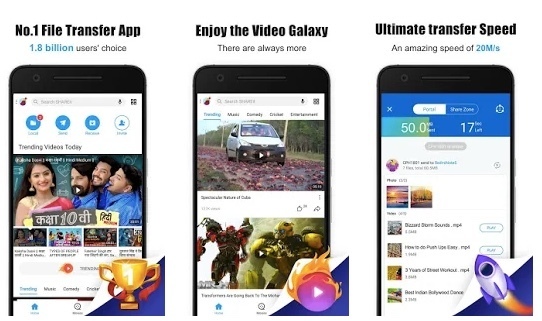
- Как передать фото с iphone на андроид с помощью приложения SHAREit
- Как быстро перенести массу изображений между iPhone и Android
- Основные характеристики программного обеспечения для передачи по телефону
- Как перенести фотографии с iPhone на Android без потери качества
- Через WhatsApp, Viber, ВКонтакте, Одноклассники и т.
- Как перекинуть фото и видео с iPhone на Андроид
- Как переслать фото без сжатия
- Обмен фотографиями помощью Яндекс Диска
- Обмен фотографиями помощью Google Диска
- Пользуемся сторонними облачными сервисами
- Мессенджеры
- Почта
- Можете ли вы исправить размытое фото?
- Часть 2. Отправка фотографий с iPhone на Android с помощью USB-кабеля
- Как передать файлы с Android на iPhone и обратно
- Перенос фото с iPhone на Android
- Часть 3. Перенос фотографий с iPhone на Android с помощью FoneLab HyperTrans
- Часть 3. Отправка больших файлов фотографий между iPhone и ПК
- Как отправить большие файлы фотографий с iPhone на ПК
- Как пересылать изображения в исходном качестве
- Лонгриды для вас
- Прямая передача между устройствами
- Часть 2. Отправка больших файлов фотографий между iPhone и Android
- Как отправить большие файлы фотографий с iPhone на Android
- Часть 4. Часто задаваемые вопросы о переносе фотографий с iPhone на Android
- Как поделиться фото с iPhone без потери качества
- Часть 1. Отправка фотографий с iPhone на Android через iCloud
- Альтернативные способы 3 для беспроводной передачи нескольких изображений между iPhone и Android
- Передача изображений с iPhone на Android через Bluetooth
- Перенос изображений с iPhone на Android с помощью iCloud / Dropbox / Google Drive
- Перенос изображений с iPhone на Android с помощью SHAREit
- Артём Суровцев
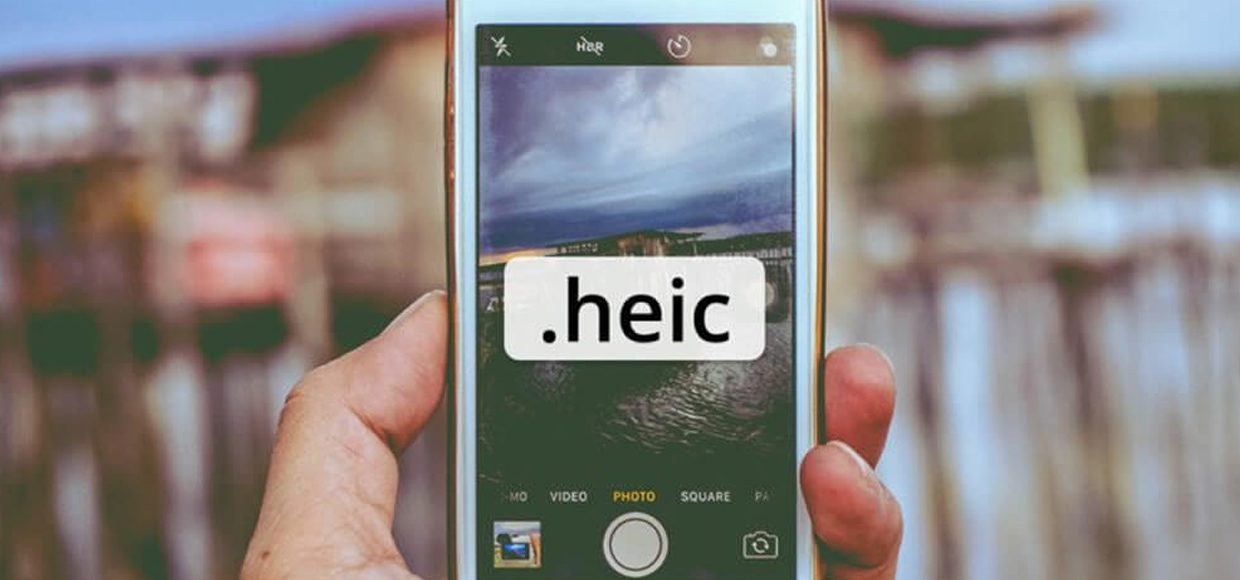
- Как отключить HEIC-формат фото на iPhone и вернуть JPEG
- Отправка фотографий через почту
- Скачивание фото с iPhone через iTunes
- Как сделать скриншоты четче?
- Как передать все фото с айфона на андроид через компьютер — пошаговая инструкция
- Как отправить большие файлы фотографий с iPhone на Android, ПК или другой iPhone
- Способ 1. Отправка больших фотографий путем восстановления резервной копии iCloud
- Отправка больших фотографий через AirDrop
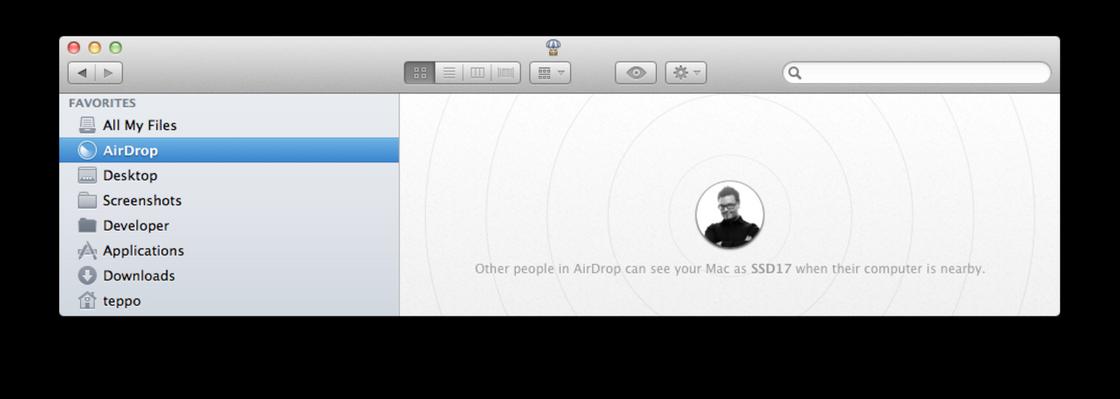
Как скинуть фото с iPhone на Mac через AirDrop
Среди огромного перечня возможностей MacBook предусмотрен широкий выбор методов перебросить фотографии с «яблочного» мобильника, одно из которых AirDrop. Оба устройства разработаны компанией Apple, поэтому они «дружат» и без каких-либо проблем синхронизируются.
Примите во внимание самый быстрый способ переброски фотографий — AirDrop. Представленный вариант идеально подходит для передачи нескольких снимков. Чтобы им воспользоваться, придерживайтесь такой инструкции:
По электронной почте
У iPhone есть полнофункциональное почтовое приложение, и даже начинающий пользователь должен знать, как им пользоваться. С его помощью можно легко отправить одну или две фотографии, независимо от марки и модели телефона получателя. К сожалению, у этого метода есть ограничения, и одно из них, это ограниченный размер сообщения. В почтовом сервисе Apple стоит ограничение на размер сообщения в 20 Мб, а Gmail — 25 Мб. Эти ограничение можно обойти, с помощью облачного сервиса, но об этом поздней.
Способ №1: Чтобы прикрепить изображения к сообщению электронной почте, удерживайте палец в пустом месте текстового поля. Когда появиться меню выберите «Вставить фото или видео». В этом способе вы можете добавлять только по одной фотографии или видео за один раз.
Способ №2: Чтобы прикрепить несколько фотографий к электронному письму, удобнее вставить их прямо из приложения «Фотографии». Зайдя в фотографии нажмите «Выбрать» в верхнем правом углу, отметьте изображения, которые вы хотите отправить, нажмите кнопку «Поделиться» в нижнем левом углу и выберите приложение «Почта».
Приложение «Почта» автоматически сжимает видео, которое вы прикрепите к письму. Вы сами выбираете сжать фотографии или отправить оригиналы, чтобы сохранить их качество.
C помощью приложения для обмена файлами
Сегодня есть приложения для чего угодно, в том числе для быстрого и простого обмена файлами. Вот одно из них, оно хорошо работает и доступно на iOS и Андроид. Хитрость в том, чтобы передавать файлы между своими устройствами, нужно установить это приложения на оба устройства. По другому ничего не получиться.
Send Anywhere (File Transfer)
Мне нравиться приложение Send Anywhere, за его надежность и простоту использования. Для его использования даже не нужен аккаунт. Отправка фотографий и видео осуществляется путем выбора их в приложении, после чего генерируется уникальный 6-значный ключ.
Получатель — пользователь Андроид с установленным на своем устройстве Send Anywhere, в этом случае — инициирует передачу, введя код на своем телефоне. Данные передаются одноразовым способом по «оптимальному сетевому пути между устройствами», который может быть сетью Wi-Fi или Интернетом.
Перенос фото с iOS на Android
Главной трудностью в передаче файлов между названными ОС являются некоторые особенности функционирования iOS. Напрямую с устройства на устройство перенести изображения затруднительно, поэтому в описанных ниже способах придется прибегнуть к помощи стороннего софта.
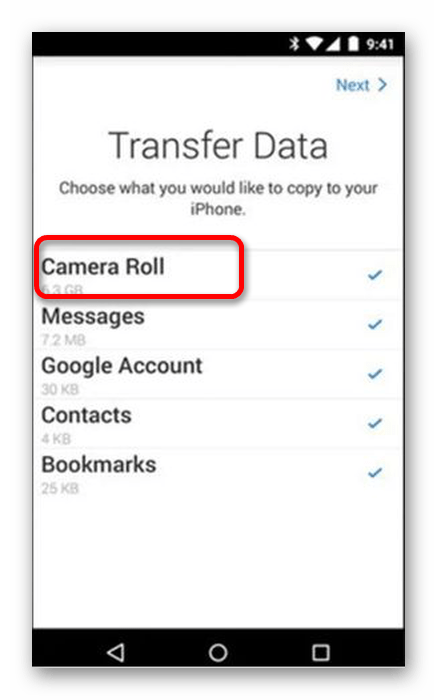
Move to iOS
Простое приложение, созданное для удобства работы с обеими ОС, используется зачастую для перехода с Android на iOS. Для начала взаимодействия пользователю необходимо провести установку на Андроид, после чего выполнить следующее:

Google Фото
Многие устройства под управление Android имеют приложение Google Фото, которое является одним из базовых инструментов для работы с графическими файлами. Это наиболее удобный вариант для переноса цифровых фотографий и видео, поскольку имеется возможность автоматического сохранения информации в облачном хранилище. К нему можно получить доступ с любого устройства, авторизовавшись в том же аккаунте. Для этого требуется следующее:

Первым пунктом будет «Автозагрузка и синхронизация», его и требуется открыть.
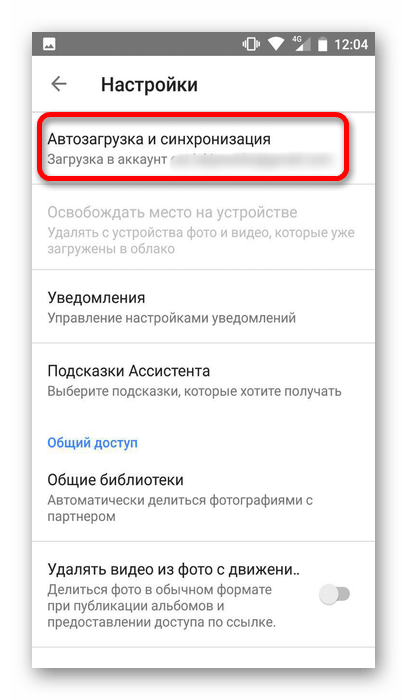
Выберите аккаунт, в котором будут храниться все создаваемые материалы. После этого начнется загрузка информации.

Облачные сервисы
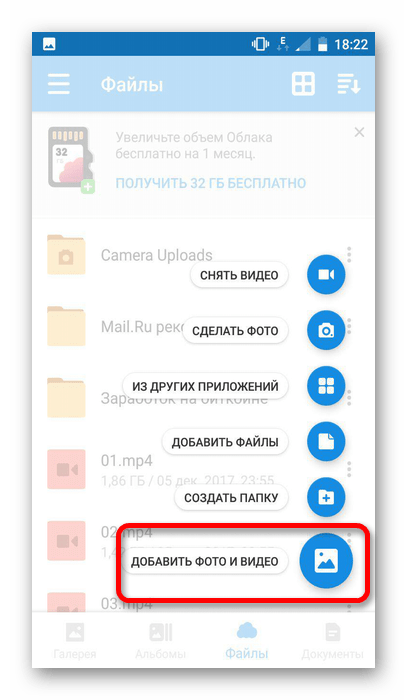
Этот вариант подразумевает большое количество программ, которыми можно воспользоваться: Яндекс.Диск, Dropbox, Облако Mail.ru и многие другие. Для успешного проведения операции установите мобильные версии сервисов на оба девайса и авторизуйтесь под одной учетной записью. После этого любой добавляемый элемент будет доступен на другом устройстве. Подробнее расскажем об этом на примере Облака Mail.ru:
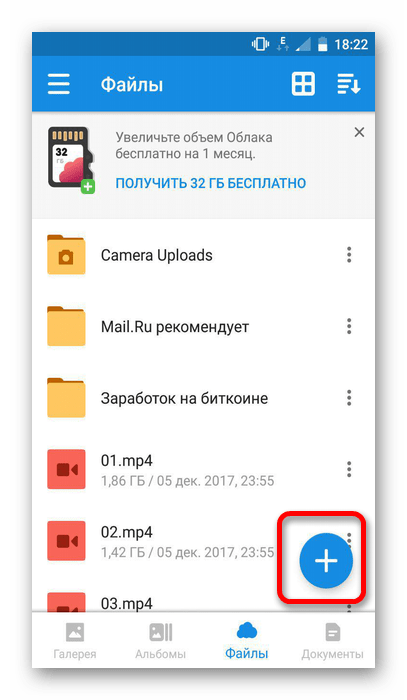
В появившемся меню выберите «Добавить фото или видео».
Способ 4
В этом варианте потребуется прибегнуть к помощи компьютера. Для начала потребуется выполнить перенос файлов с Айфона на ПК (так как копирование фото с Андроид зачастую не вызывает проблем). Сделать это можно с iTunes или другими специализированными программами. Подробнее этот процесс описан в нашей отдельной статье:
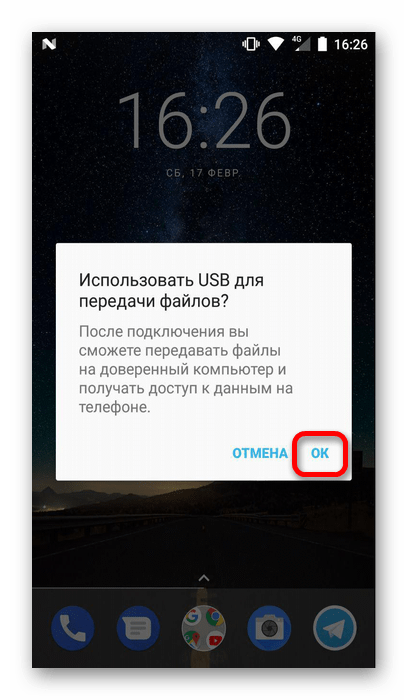
После этого останется подключить Андроид-смартфон к компьютеру и перенести полученные медиафайлы в память устройства. Для проведения этой процедуры необходимо лишь предоставить разрешение, нажав кнопку «ОК» в появившемся на экране окошке.
Для выполнения переноса фотографий с мобильных устройств на разных операционных системах можно использовать несколько способов. Самые простые — применение программ и сервисов, тогда как прямое копирование с девайса на девайс через ПК может вызвать затруднения, преимущественно из-за iOS.
Владельцы устройств от Apple могут использовать функцию AirDrop для передачи любых файлов, включая фото. Работает она через Wi-Fi, для этого оба устройства должны быть подключены к одной беспроводной сети. Внимание: AirDrop работает только между устройствами Apple: iPhone, iPad и Mac.
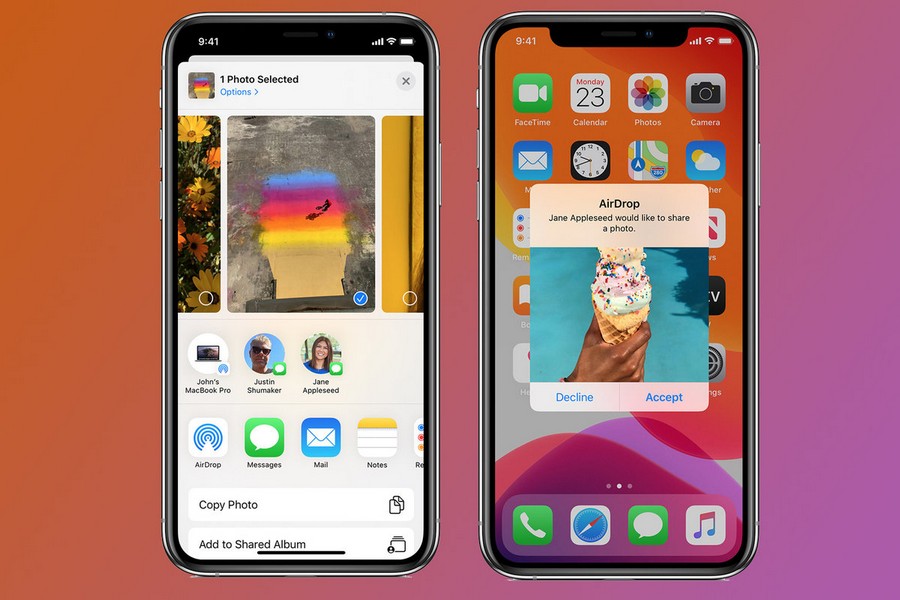
Перейдите в «Центр Контроля» и выберите соответствующий сервис. Затем отыщите на своем телефоне нужную фотографию и нажмите кнопку «Поделиться». Выберите вариант AirDrop, а затем контакт, которому хотите отправить файл. Далее тот, кому вы передаете фото, должен нажать кнопку «Принять» на своем устройстве.
Перекачивание снимков с помощью AirDrop
Удобная функция, служащая альтернативой для обмена мультимедийными файлами между «яблочными» устройствами, – AirDrop.
«ЭйрДроп» появилась в iOS давно, но не все пользователи знают, как ее применять. Для этого нет необходимости подсоединяться к интернету, что является одним из основных преимуществ этого способа.
Передача изображений осуществляется довольно просто: чтобы скинуть мультимедиафайлы, необходимо выполнить следующие действия:
При этом необходимо учитывать максимальную дальность работы «ЭйрДроп»: около девяти метров. К тому же функция доступна только для устройств iPhone с iOS7 и новее, снабженных разъемом Lightning.
Что за формат такой этот HEIC

Разница в размере файла. Качество одинаковое.
Впервые мы столкнулись с HEIC с выходом iOS 11. Все сделанные фотографии сохраняются с расширением High Effective Image Compression, который уменьшает размер снимка без потери качества.
Данный формат был разработан командой экспертов MPEG (Moving Pictures Experts Group), которые придумали в свое время MP3 и MP4.
Главная особенность HEIC в том, что фото в этом формате «весит» гораздо меньше аналогичного JPEG-файла, не теряя в качестве картинки.
HEIC-формат может содержать несколько снимков (серию), поддерживает функцию Apple Live Photo и хранит сведения о редактировании снимка – даже после сохранения все изменения можно отменить.
К сожалению, многие сторонние фото-редакторы до сих пор не распознают HEIC-снимки. Поэтому я вернулся к старому-доброму JPEG. Вот как это можно сделать.
Как скрыть фотографии на iPhone?
Для этого: введите свое сообщение или сделайте снимок и удерживайте кнопку отправки, пока не появится меню. Выберите точку рядом с невидимыми чернилами и удерживайте появившуюся синюю стрелку, чтобы отправить. Теперь получатель может убрать размытость, чтобы открыть изображение.
С помощью компьютера
Если у вас есть необходимые USB-кабели, можете перенести фотографии с помощью файлового менеджера на компьютере. Процесс довольно прости не требует ни доступа к интернет, ни установки дополнительных приложений на iPhone или Андроид, в отличии от способов, описанных выше. Это способ я рекомендую, когда необходимо перенести фотографии и видео в большого количества или размера.
Подключив устройство iPhone и Андроид к компьютеру, откройте внутреннюю память iPhone и скопируйте папку с фотографиями на компьютер (например, на рабочий стол).
Теперь откройте телефон или планшет на Андроид и вставьте скопированную папку
Заключение
Дорогие друзья! Я надеюсь вы разобрались с вопросом, как перенести фотографии с iPhone на Андроид. Если, что-то не понятно пишите в комментариях!
Как передавать фото с телефона без потери качества
Во многих случаях при передаче фотографий или любых других изображений мы получаем сжатую в несколько раз картинку. Чаще всего это происходит в мессенджерах и соцсетях. Подобные сервисы сжимают изображения, чтобы ускорить передачу и снизить нагрузку на сервер. Но как передавать фото с телефона без потери качества? Для этого есть несколько простых способов, о которых вы узнаете прямо сейчас.
Как отправлять фотографии без потери качества на iOS
Вам когда-нибудь приходилось отправлять фотографии со своего iPhone? Скорее всего, да, а значит, вы сталкивались с проблемой потери качества при пересылке. В результате четкий и контрастный снимок обрастает артефактами, которые просто не позволяют оценить его изначальную красоту. Некоторые разработчики борются с этим явлением, встраивая в свои приложения инструмент отправки изображения в виде файла, который позволяет сохранить исходное качество. Но что делать, если в нужном вам приложении отсутствует такая функция?
Это очередная инструкция из цикла, посвященного автоматизации ежедневных процессов при помощи «Быстрых команд». Это собственное приложение Apple, которое позволяет создавать скрипты (и использовать уже готовые), которые обеспечивают возможность выполнения нужных действий всего в пару касаний. Достаточно добавить соответствующую команду, наделенную нужными вам функциями, и работа с iOS будет упрощена в разы.
Переброс фото на Mac через «Фото»
Перенос этим способом происходит быстрее, чем при AirDrop:
Главное преимущество этого способа — возможность просмотра изображений при переносе.
Передача фото с iOS на android через gmail
Через электронную почту можно легко отправить несколько фотографии приятелю, независимо от производителя смартфона получателя и отправителя.
Только в этом варианте есть ограничения — лимит. Gmail позволяет передавать не более 25 МБ, хотя это можно обойти, используя облачный сервис.
Для этой цели идеально подойдет — Google Drive. Услуга бесплатная и вы получите 15 Гб свободного пространства.
Другие способы перекинуть фото с айфона на андроид
Они доступные на iOS, на телефонах Android и позволяют отправлять фото даже пакетами, только большинство уменьшая размер для ускорения передачи не сохраняю первоначальное качество.
Для тех, для кого качество роли не играет, выбирайте сервис мгновенных сообщений, который понравится и пользуйтесь.
Только примите во внимание, что несжатая фотография может занимать 10 – 15 МБ (зависит от встроенной камеры), а это довольно-таки много. Успехов.
Документ
Чтобы передавать фотографии в исходном разрешении через мессенджеры и социальные сети, нужно отправлять их не как изображения, а как документы (файлы). Этот способ работает во всех популярных сервисах и приложениях для общения.
Чтобы воспользоваться этим методом, при передаче картинки нужно выбирать не «Фото», а «Файл» или «Документ». Тогда оно отправится бес сжатия, и ваш собеседник получит картинку в исходном качестве. В каждом приложении установлено свое ограничение на максимальный размер передаваемых файлов, но оно всегда достаточно большое, чтобы передать качественную фотографию без проблем.
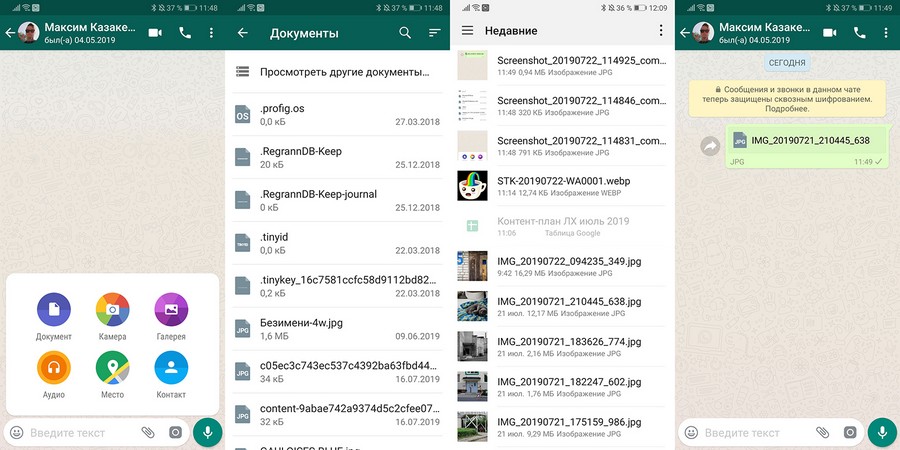
Отправить фото как документ
Если вам нужно отправить сразу несколько фотографий, лучше всего предварительно запаковать их в архив, а затем передать его документом. Так общий размер станет меньше, но качество фото не потеряется.
Облачные хранилища
Еще один быстрый и удобный способ обмениваться файлами между разными операционными системами.
Для передачи данных не нужно искать адресата в том или ином мессенджере, добавлять его в контакты или сканировать QR-коды. Просто выкладываем файл в облако и отправляем ссылку любым удобным способом. Хоть по e-mail или СМС.
Между своими гаджетами (с одной облачной учетной записью) проблем вообще никаких, устанавливаем клиент и видим все данные.
Я предпочитаю использовать Яндекс.Диск, в нем проще всего бесплатно получить 40-50 Гб пространства, загрузка фото со смартфона не лимитируется, а в мобильном приложении есть простой и понятный оффлайн-режим.
Вы удивитесь, но не все популярные облачные хранилища позволяют загружать данные для использования без доступа к сети.
Как перекинуть фото с айфона на андроид через приложение FotoSwipe
С FotoSwipe вам не нужно использовать электронные письма или неприятные спаривания для загрузки фотографий человеку, который стоит рядом с вами.
Кроме того, приложение значительно сокращает весь процесс, а также позволяет вам быстро перекинуть фотографии.
Для передачи фоток между устройствами все, что вам нужно сделать, это установить указанное приложение на обоих телефонах, включить передачу данных и просто перетащить выбранную фотографию на другой телефон.
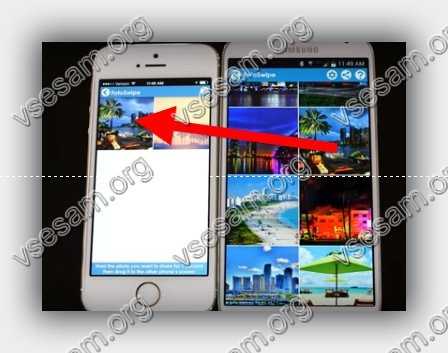
Приложение также работает, когда телефон подключен к интернету через Wi-Fi. Весь процесс отправки происходит благодаря облачному сервису, что может вызвать вопросы о безопасности наших фотографий, но производитель гарантирует, что после отправки изображении, они будут немедленно удалены.
Теперь вы знаете, как передать фотографию с телефона, не сжимая ее размер. Сложно выделить самый удобный способ, поэтому просто используйте тот, который вам больше нравится. В любом случае каждый из них позволит вам отправлять изображения без потери качества.
Облако
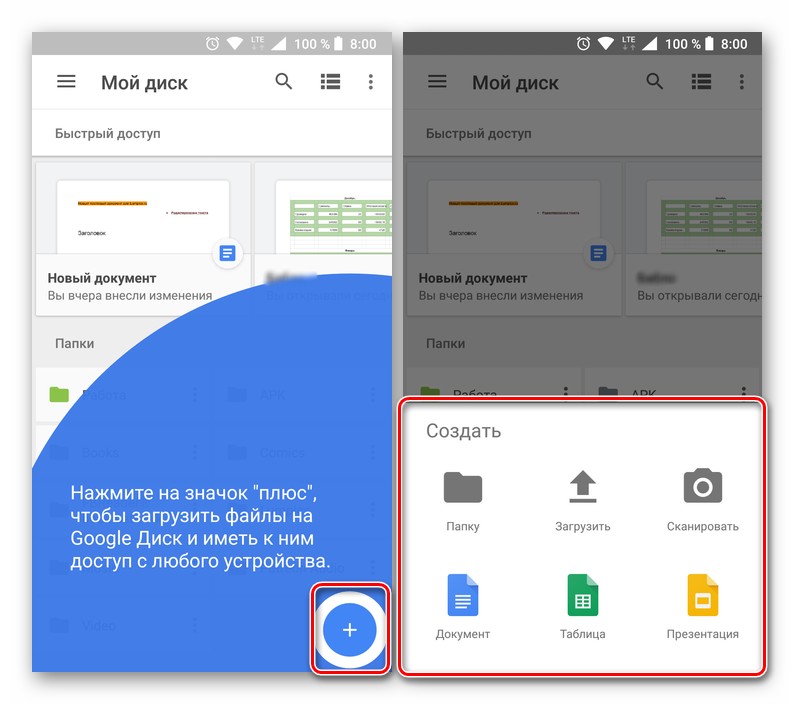
Если сохранить фотографию в облачном хранилище, вы сможете поделиться ею с кем угодно в интернете, просто отправив соответствующую ссылку. Если у вас есть аккаунт Google, Яндекс или Microsoft, то есть и доступ к их облакам. Ими можно пользоваться бесплатно до определенного количества гигабайт.
Wi-Fi Direct
Владельцы телефонов на Android тоже могут передавать файлы друг другу по беспроводной сети. Для этого нужно использовать функцию Wi-Fi Direct, активировать которую можно в настройках Wi-Fi. Если опция включена на обоих устройствах, и они подключены к одной сети, то между ними можно передавать любые файлы, включая фотографии, без сжатия.

Как скинуть фото с iPhone на Windows стандартным способом
У многих пользователей возникают трудности, когда дело касается скачивания фотоизображений с iPhone. Прямое подключение обоих устройств выполняется похожим образом, если вместо «яблочного» гаджета Android. Чтобы перенести фото с iPhone, потребуется кабель для подключения по USB.
Для переноса под управлением Windows понадобятся стандартные инструменты ОС. Как перекинуть фото с iPhone на компьютер на седьмой версии операционной системы? Помогут такие действия:
На восьмой и десятой версиях Windows переброс медиафайлов выполняется похожим образом. Мобильный гаджет сначала необходимо подключить к ПК, а затем воспользоваться такими решениями:
Как передать фото с iphone на андроид с помощью приложения SHAREit
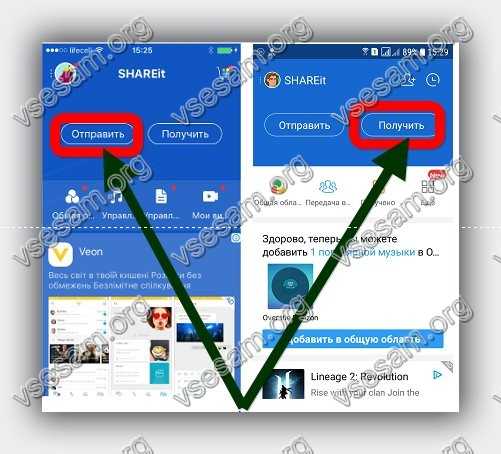
Затем на передающем смартфоне нажимаете «Отправить» и указываете картинки которые хотите переместить, а на принимающем нажимает «Получить».
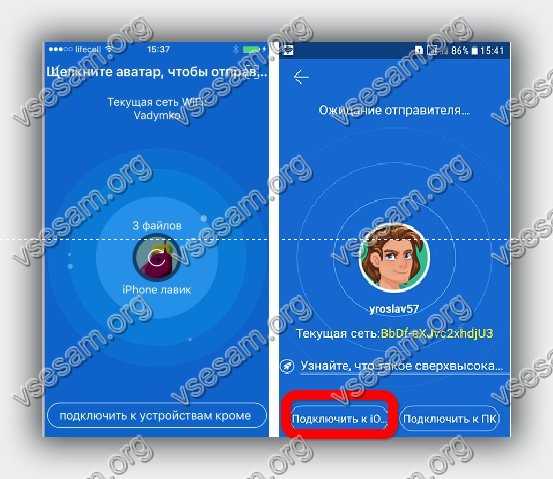
Затем на принимающем указать iOS.
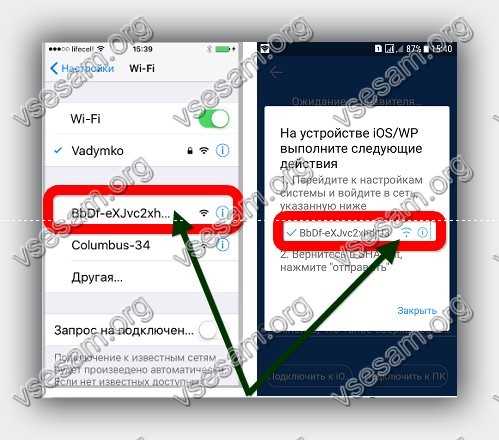
После этого будет создана специальная сеть по которой будут переброшены изображения.
Как быстро перенести массу изображений между iPhone и Android
FoneLab HyperTrans это лучшая передача по телефону со сверхбыстрой скоростью передачи файлов и высоким качеством вывода. Вы можете выборочно передавать изображения с iPhone на Android или Android на iPhone. Встроенный HEIC конвертер может конвертировать изображения HEIC в форматы JPG и PNG без потери качества. Таким образом, вы можете легко переместить все изображения iPhone на Android.
Основные характеристики программного обеспечения для передачи по телефону
Передача данных с iPhone, Android, iOS, компьютера в любое место без каких-либо потерь.
Как перенести фотографии с iPhone на Android без потери качества
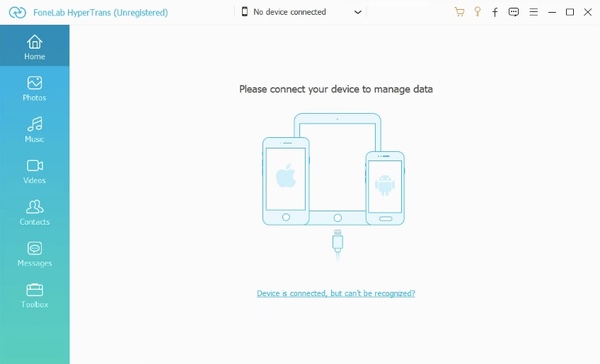
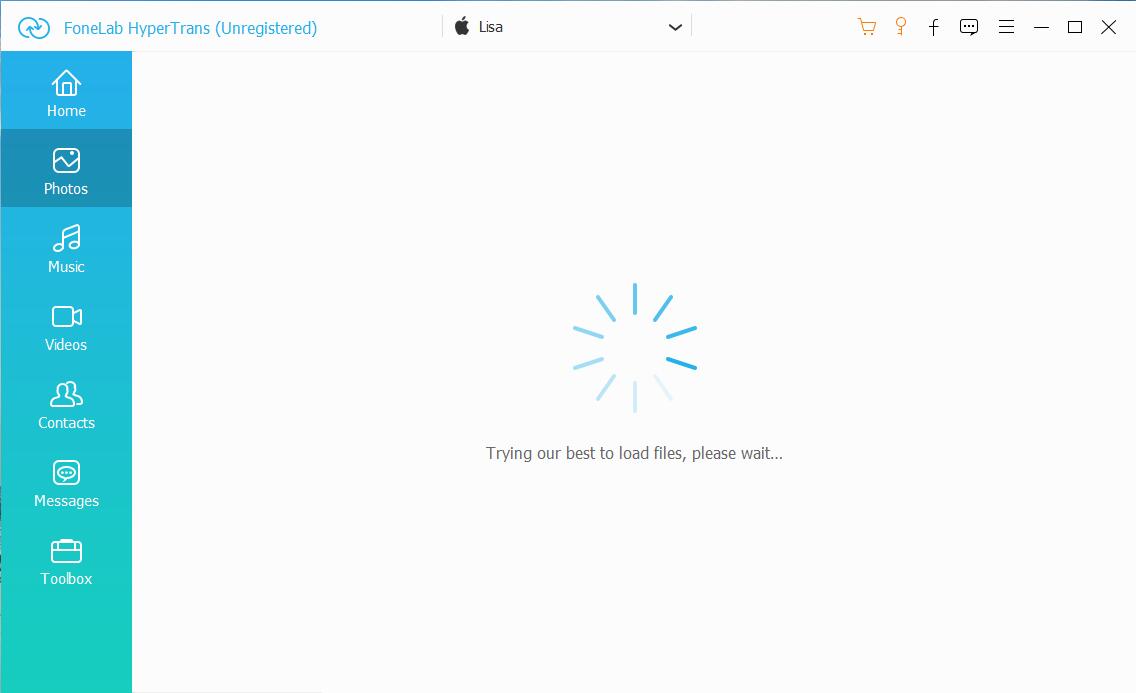
Переключите iPhone в качестве исходного устройства. Вы можете увидеть подключенные устройства в верхней части. Затем нажмите Фото на левой панели для доступа ко всем изображениям iPhone.
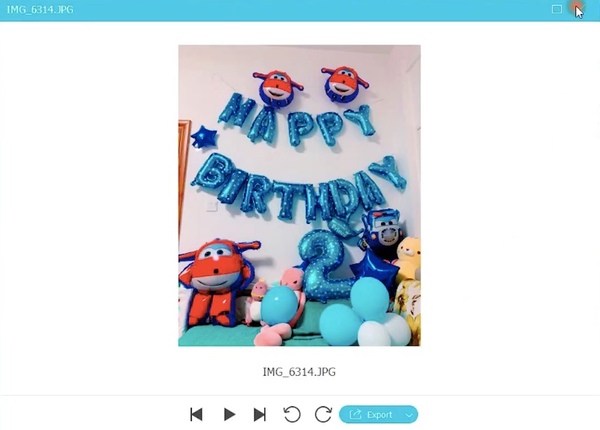
Дважды щелкните на фото, чтобы проверить детали. Вы можете использовать стрелки вправо и влево для предварительного просмотра других изображений. Позже установите флажок перед изображениями, которые вы хотите переместить на Android.
Нажмите Экспортировать на верхней панели инструментов. Установите Android в качестве устройства вывода. Теперь вы можете перенести фотографии с iPhone на Android в короткие сроки.
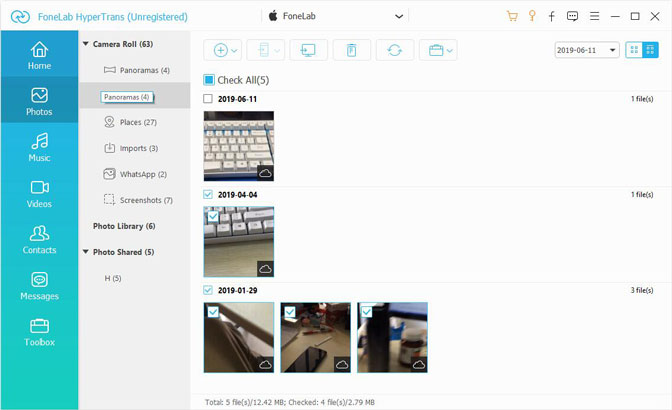
Примечание. Если вы хотите отправлять фотографии с Android на iPhone без потери качества, вы можете установить Android в качестве устройства ввода. Позже вы сможете выполнить перечисленные выше действия, чтобы легко перенести фотографии с Android на iPhone.
Через WhatsApp, Viber, ВКонтакте, Одноклассники и т.
Люди часто обмениваются фотографиями и видео с помощью чатов, таких WhatsApp, Viber, ВКонтакте, Одноклассники, Skype и тому подобное. И в этом нет ничего плохого — эти мультиплатформенные сервисы, доступны как на iOS, так и на Android, просты в использовании и позволяют отправлять изображения в большом количестве. С другой стороны большинство из них будут уменьшать исходную фотографию. Другими словами, полученное изображение не будет иметь первоначального качества. Однако, если вам это не важно, не стесняйтесь и пользуйтесь чатом в этих сервисах.
С помощью чатов соцсетей и мессенджеров можно отправлять фотографии и видео, но большинство из них снижают качество.
Как перекинуть фото и видео с iPhone на Андроид
Отправить фотографии или видео с одного iPhone на другой — это просто и быстро. Вы можете воспользоваться AirDrop, если получатель рядом или iCloud. Но отправлять фотографии с iPhone на смартфон или планшет Андроид немного сложней. Вот почему я решил создать это руководство, в котором я расскажу о пяти разных способах отправки фотографий с iPhone на устройство Андроид.
Как переслать фото без сжатия
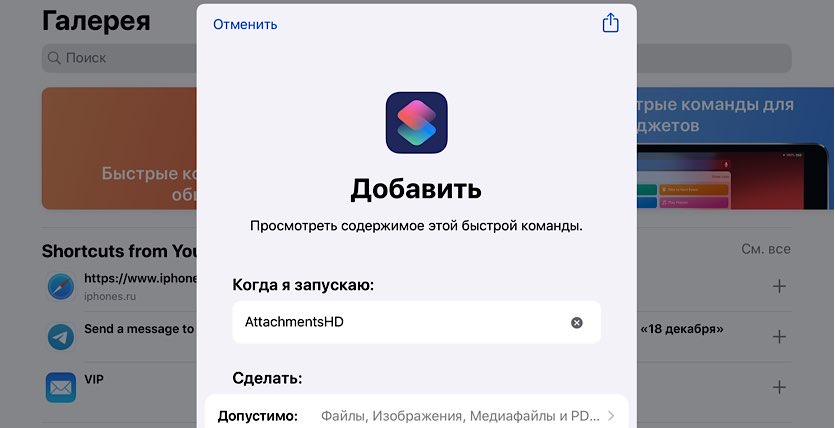
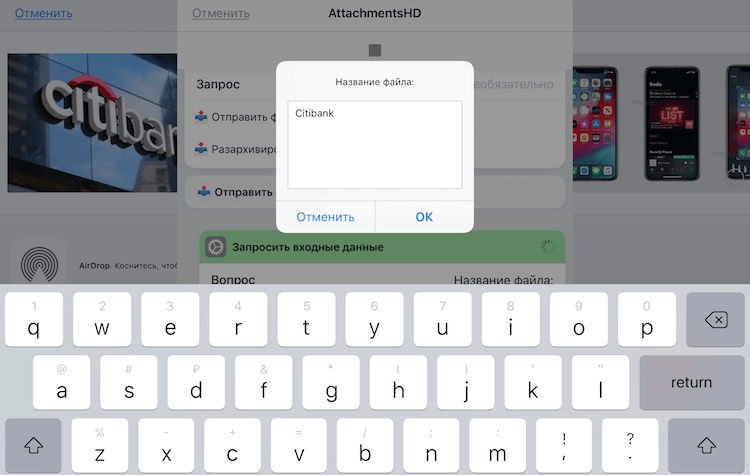
1. Устанавливаем приложение Команды из App Store.
3. Открываем нужное фото в любом приложении и нажимаем Поделиться.
4. В меню выбираем Быстрые команды – AttachmetsHD.
Оригинал фото будет заархивирован и готов к отправке любым доступным способом. Эта же команда поможет извлечь снимок из полученного архива.
Облачные сервисы используются не только для резервного копирования данных. Большинство из них позволяют нам легко обмениваться файлами и фотогалереями с другими пользователями Андроид. Яндекс Диск и Гугл Диск идеально подойдут для этой цели благодаря своей способности генерировать безопасные ссылки на ваши фотографии в полном разрешении. Оба этих сервиса на старте дают 10-15 Гб памяти. Но вы можете получать, дополнительное бесплатное пространство пригласив друзей или принимая участие в акциях.
Резервное копирование фото в облако необходимо, и выручит при потере iPhone, его кражи или сбоя программного обеспечения. В этом списке лучшие сервисы для резервного копирования фотографий!
Обмен фотографиями помощью Яндекс Диска
После того, как вы установите приложения Яндекс.Диск и войдете в свой аккаунт. Пришло время загрузить фотографии, которыми вы хотите поделиться. Откройте Яндекс Диск и создайте новую папку для фотографий. Затем перейдите в папку, которую вы только что создали, нажмите загрузить и выберите фотографии, которые вы хотите загрузить.
Как только фотографии будут загружены, вы можете поделиться ими с друзьями. Сдвиньте файл или папку в сторону, должно появиться меню. Выберите «Поделиться». Приложение сделает специальную ссылку. Ссылку можно переслать другу.
Обмен фотографиями помощью Google Диска
Процесс обмена фотографиями через Google Диск достаточно похож. Чтобы поделиться своими фотографиями или видео, загрузите их в новую папку. После создания папки нажмите на значок «плюс» в правом нижнем углу, затем «Загрузить» и наконец «Фото и видео». Выберите фотографии, которыми хотите поделиться, и нажмите «Загрузить».
После загрузки фотографии вернитесь в начальную папку с и нажмите на три точки рядом с папкой в которой фотографии. Убедитесь, что включен общий доступ к папке. Отсюда вы можете пригласить людей для доступа к папке с фотографиями или сгенерировать ссылку.
Пользуемся сторонними облачными сервисами
Пользователи помимо iCloud могут перевести фото с Айфона на Айфон посредством других популярных сервисов, например: «Google Диск», «Яндекс Диск», Dropbox. При передаче смартфоны либо подключены к одному, либо разным аккаунтам в хранилищах, что делает этот процесс доступным практически для всех пользователей.


Необходимо пройти регистрацию в «облаке», после чего добавить нужные файлы. Эти данные затем сможет перекачать по ссылке другой пользователь. Ему необходимо лишь открыть доступ для просмотра и загрузки файлов. Аналогичным способом передается изображение через электронную почту.
Ознакомившись с представленной информацией, пользователи перекинут снимки на другие устройства без каких-либо затруднений. Нужно выполнять действия, как описано в инструкциях, придерживаясь определенных правил. Это поможет избежать ошибок при передаче фото. Выбрать способ пользователи смогут исходя из личных предпочтений и возможностей.
Мессенджеры
Самый простой способ передать тот или иной файл между разными файловыми системами – мессенджеры.
Они уже есть на каждом смартфоне и для передачи данных больше ничего не требуется. Просто открываем переписку и добавляем нужный файл с устройства.
Удобнее всего использовать Telegram. Приложение позволяет прямо в чат вставить фото или видео из галереи либо добавить любые данные из iCloud.
Мессенджер встраивается в меню Поделиться, отправить файл можно из любого стороннего приложения, например, плеера, файлового менеджера или облачного клиента.
Для передачи данных между своими девайсами предусмотрен специальный чат Избранное. Все отправляемые данные в Telegram будут доступны в мессенджере на любой платформе, файлы хранятся в облаке и доступны через большой промежуток времени.
Попробуйте просмотреть отправленный месяц назад файл в Skype или Viber. Увидите ошибку с просьбой повторно переслать данные.
Почта
При передаче фото с телефона или компьютера по электронной почте оно тоже не будет сжиматься. Некоторые почтовые клиенты автоматически адаптируют файлы для интернета. Чтобы этого не произошло, достаточно убрать соответствующую галочку до передачи. Тогда вы сможете отправить фотографии в исходном размере и качестве. Это работает во всех современных почтовых сервисах.
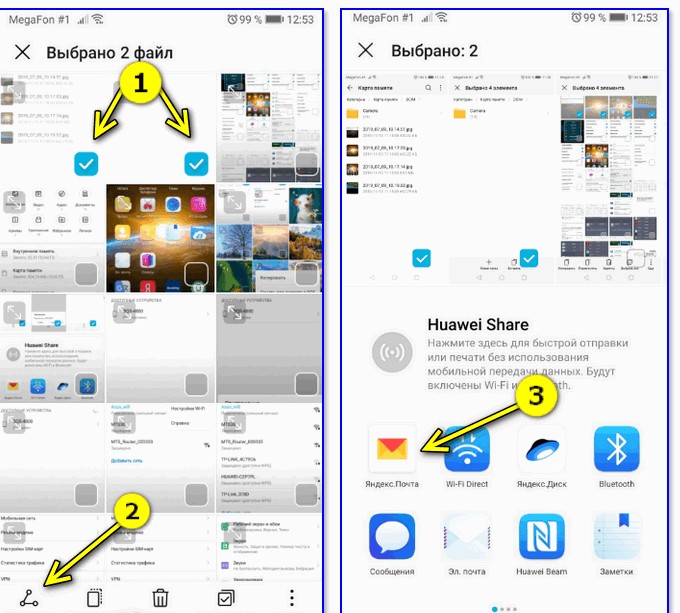
Передача фото с телефона по почте
Чтобы уменьшить время передачи большого количества картинок, их также можно предварительно запаковать в архив. Это нужно делать и для того, чтобы сервисы автоматически не превращали фотографии в ссылки, что также сожмет их размер.
Можете ли вы исправить размытое фото?
К счастью, вы можете исправить размытые изображения на своем смартфоне, и это тоже бесплатно. Приложение Snapseed позволяет с удобством снимать размытие с нескольких изображений на устройстве iOS или Android.
Часть 2. Отправка фотографий с iPhone на Android с помощью USB-кабеля
С помощью USB-кабеля вы можете просто перетаскивать фотографии с iPhone на устройство Android. USB-кабель обычно используется для подключения к компьютеру камер, мобильных устройств, принтеров и т. д. Он также позволяет передавать данные между устройствами. И всякий раз, когда вы хотите передавать файлы, такие как фотографии, с помощью компьютера, USB-кабель действительно важен. Теперь узнайте, как с его помощью передавать изображения с устройства iPhone на Android.
Как отправить фотографии с iPhone на Android с помощью USB-кабеля:
Прежде всего, подключите свой iPhone и Android через USB-кабели.
Далее перейдите к Проводник вашего компьютера. И нажмите Этот компьютер.
Теперь под Устройства и диски, нажмите ваше устройство iPhone. И начните выбирать фотографии, которые вы хотите перенести на свой телефон Android.
После чего щелкните правой кнопкой мыши и выберите Копировать из выпадающего меню. Затем вернитесь к Устройства и диски и выберите свой телефон Android, щелкните правой кнопкой мыши и выберите Вставить вариант. Или просто перетащите фотографии на свое устройство Android. Вот и все!
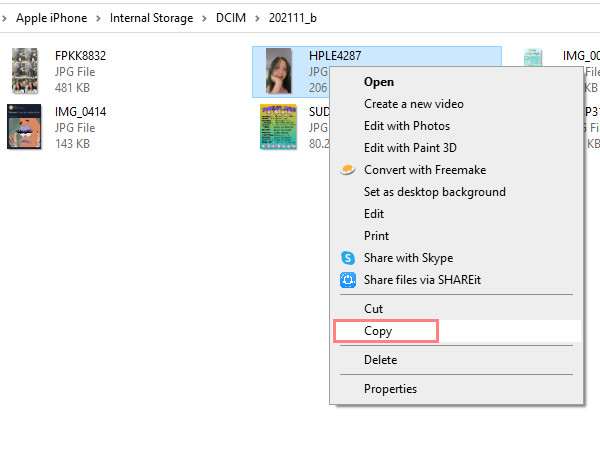
Вот как вы можете легко перенести свои фотографии с вашего iPhone на Android с помощью USB-кабеля. Это, безусловно, считается одним из самых удобных способов передачи файлов между мобильными устройствами и компьютерами. Однако иногда он будет недоступен. Вы можете попробовать другой метод, который вы можете использовать для профессионального переноса фотографий с iPhone на Android.
Как передать файлы с Android на iPhone и обратно
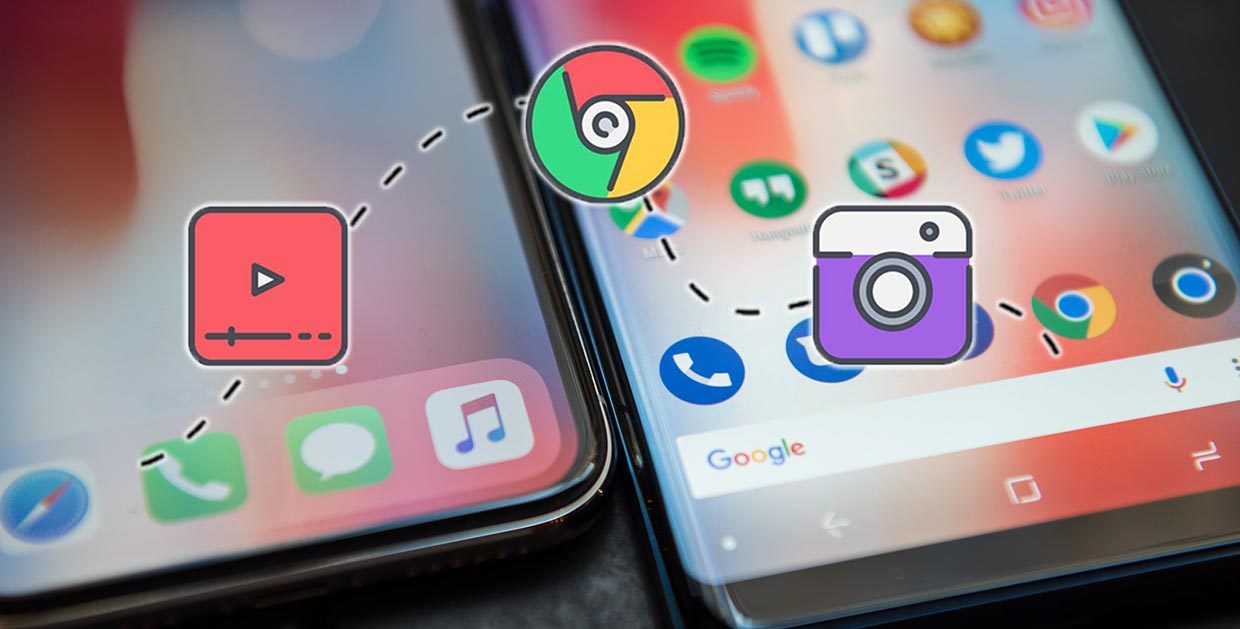
Компании Apple и Google демонстрируют разные подходы к разработке и развитию своих мобильных операционных систем с отличающимися ограничениями и особенностями.
В связи с этим банальная передача данных между iPhone и смартфоном на Android превращается в настоящий квест.
Предлагаем 5 актуальных способов отправки любых файлов с iOS на Android и обратно. Без компьютера, кабеля и джейлбрейка.
Перенос фото с iPhone на Android
Обмен фотографиями между двумя мобильными устройствами с разными ОС нередко вызывает затруднения у пользователей. Разобраться в этой проблеме можно несколькими способами.
Часть 3. Перенос фотографий с iPhone на Android с помощью FoneLab HyperTrans
Шаги о том, как перенести изображения с iPhone на Android с помощью FoneLab HyperTrans:
Для начала загрузите и установите FoneLab HyperTrans на свой компьютер. И запустить после.
Затем подключите Android и iPhone к компьютеру с помощью USB-кабелей. Обязательно следуйте Руководство по подключению предоставлено для успешного подключения вашего телефона Android. И выберите свое устройство iPhone в качестве источника устройства.
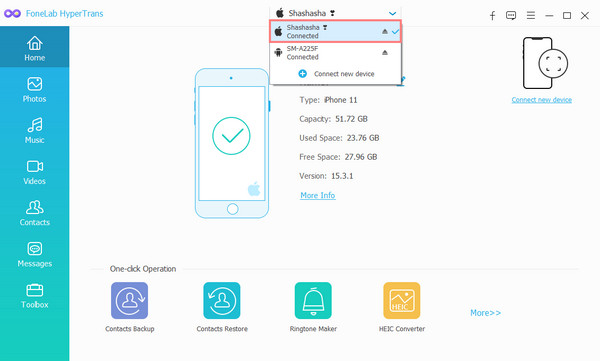
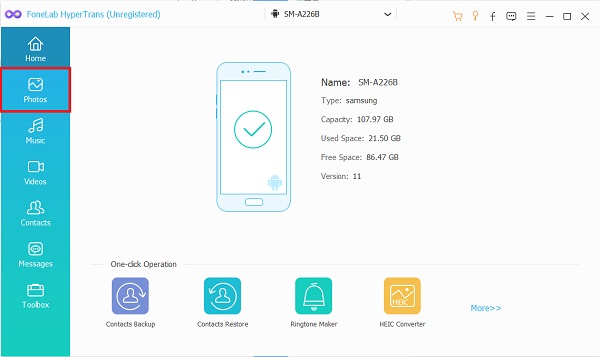
Затем нажмите кнопку Фото категория на левой боковой панели основного интерфейса. Затем начните выбирать фотографии, которые вы хотите перенести на свое Android-устройство, поставив галочку.
После этого нажмите Экспорт на устройство значок и выберите свой Android в раскрывающемся меню.
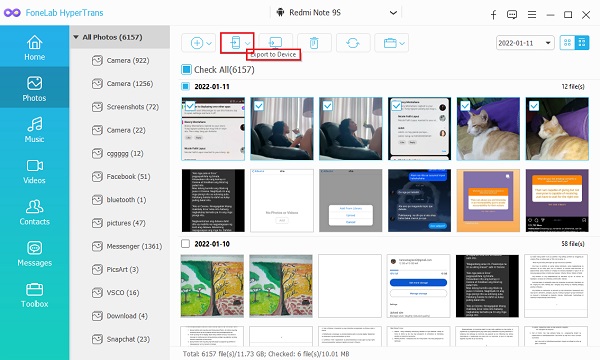
Наконец, дождитесь завершения процесса экспорта. И вы можете проверить, были ли они успешно перенесены на ваше устройство Android.
Это все о FoneLab HyperTrans. Несомненно, этот инструмент обеспечит самый быстрый и безопасный способ переноса ваших фотографий с iPhone на Android без каких-либо потерь. И для этого мы настоятельно рекомендуем это программное обеспечение.

Часть 3. Отправка больших файлов фотографий между iPhone и ПК
FoneTrans для iOS это профессиональное решение для синхронизации данных для пользователей iPhone.
Одним словом, это лучший вариант для отправки больших файлов фотографий с iPhone на ПК без потери качества.
Как отправить большие файлы фотографий с iPhone на ПК
Установите iPhone для передачи фотографий
Запустите FoneTrans после того, как вы установили его на свой компьютер. Есть другая версия для Mac.
Подключите ваш iPhone к ПК с помощью кабеля Lightning, который идет в комплекте с вашим устройством, и он будет распознан.
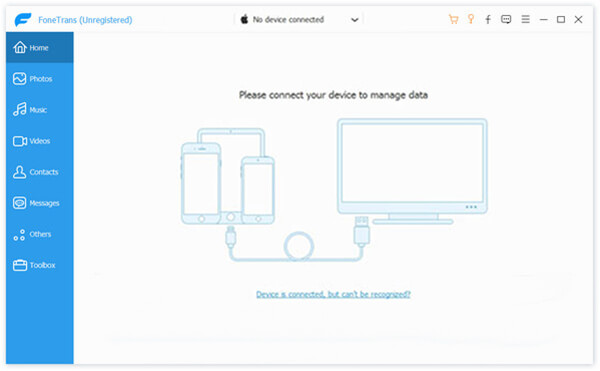
Просмотр и управление фотографиями на iPhone
Перейдите в вкладка с левой стороны, чтобы отобразить все фотографии на вашем iPhone по альбомам. Вы можете просматривать эскизы и искать определенные файлы фотографий по дате. Если есть нежелательные фотографии, выберите их и нажмите значок, чтобы удалить их.
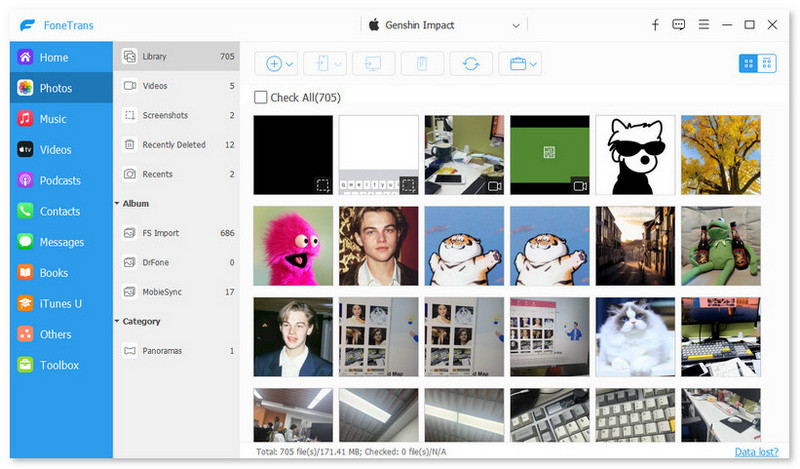
Отправить большие файлы фотографий с iPhone на ПК
Не забудьте проверить все большие файлы фотографий, которые вы хотите отправить на ПК, нажмите кнопку Экспорт на устройство и выберите свой ПК в списке, чтобы начать загрузку фотографий.
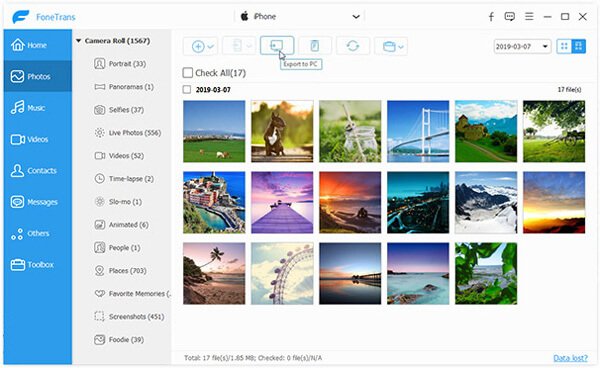
Если вы выберете iTunes из меню, ваши большие файлы фотографий будут отправлены в библиотеку iTunes. В отличие от iTunes, FoneTrans не будет перезаписывать текущие данные в вашей библиотеке или iPhone.
Вам может понадобиться: Как отправить большие видео файлы с Android or iPhone
В этой статье обсуждалось, как отправлять большие файлы фотографий с iPhone на другой iPhone, Android или ПК. По-видимому, электронная почта не является хорошим способом обмена большими файлами между iPhone и другими устройствами. К счастью, у вас есть больше возможностей, кроме электронной почты. Например, Aiseesoft MobieSync может передавать любые файлы с iPhone на Android или ПК. Кроме того, FoneTrans для iOS может синхронизировать большие файлы фотографий с iPhone на другое устройство iOS, ПК или Mac. Если у вас есть лучшие предложения, пожалуйста, запишите ниже.
Что вы думаете об этом посте.
Как пересылать изображения в исходном качестве
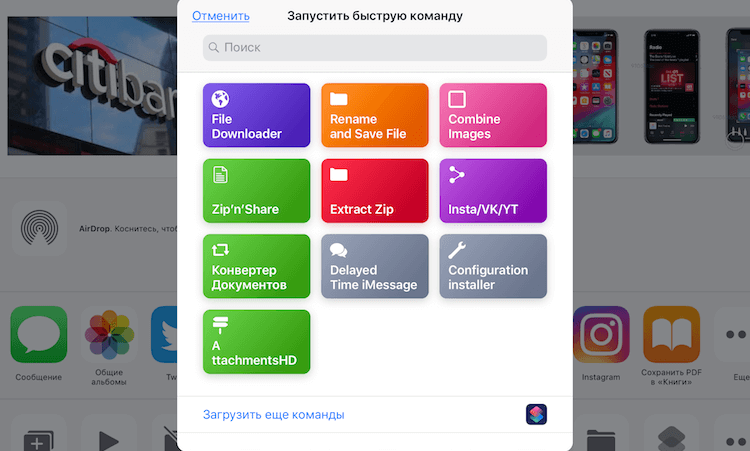
А какими командами на iOS пользуетесь вы? Оставляйте ответы в комментариях или нашем Telegram-чате.
Новости, статьи и анонсы публикаций
Свободное общение и обсуждение материалов


Лонгриды для вас

Функция ЭКГ в Apple Watch до сих пор вызывает много споров в медицинском сообществе. Одни считают, что за подобными технологиями стоит будущее, другие говорят о ее бесполезности. В статье предлагаю разобраться, на что способна эта функция.
QR-код можно сделать прямо на iPhone. Есть специальное приложение, которое позволяет привязать QR-код практически к любой ситуации — от подключения к сети Wi-Fi до сохранения визитной карточки другого пользователя

мм. можно также отправить фотку «телегой» без потери качества. Необязательно устанавливать доп приложения для этого.
Прямая передача между устройствами
Для передачи вообще без сторонних сервисов, облаков и учетных записей можно использовать специальные приложения, которые связываются по защищенном протоколу и передают данные напрямую.
Подобные приложения могут установить связь в рамках одной Wi-Fi сети. Работа похожа на AirDrop от Apple, а передавать можно даже на компьютер и Android-девайс.
Часть 2. Отправка больших файлов фотографий между iPhone и Android
Aiseesoft MobieSync это мощный инструмент для синхронизации данных между iOS и Android.

По-видимому, это самый простой способ передачи файлов между iPhone и устройством Android без дополнительного программного или аппаратного обеспечения.
Как отправить большие файлы фотографий с iPhone на Android
Подключите iPhone и Android
Загрузите программу передачи файлов и установите ее на свой компьютер.
Затем подключите iPhone и телефон Android к компьютеру с помощью USB-шнуров. После запуска программы ваши устройства будут обнаружены немедленно.
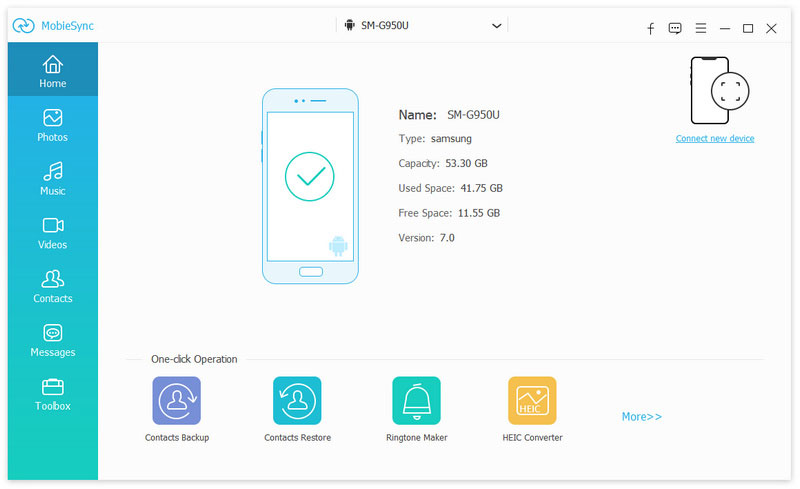
Предварительный просмотр фотографий на iPhone
Нажмите и раскройте верхнее меню и выберите источник iPhone. Тогда выбирай из левой колонки, чтобы отобразить все файлы фотографий на вашем iPhone. Здесь вы можете установить флажки рядом с большими файлами фотографий, которые вы хотите отправить.
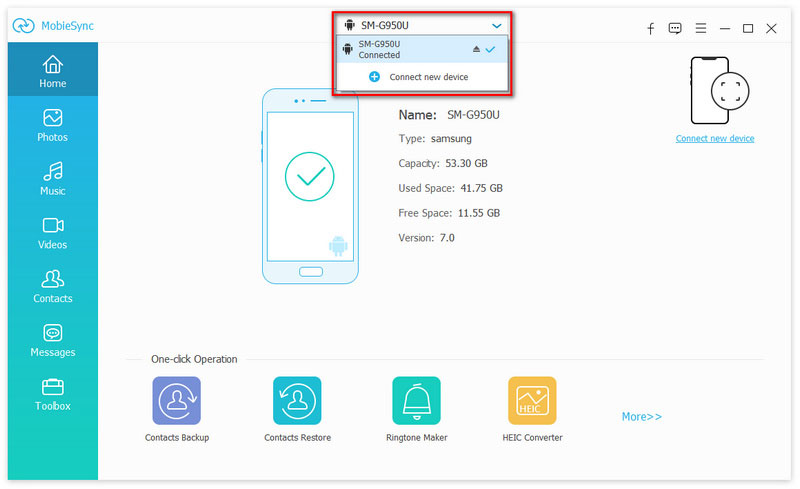
Отправить большие фотографии с iPhone на Android
Далее разверните значок на верхней ленте и выберите целевой телефон Android, чтобы начать отправку выбранных фотографий. После передачи фотографий выйдите из программы и удалите устройства с компьютера.
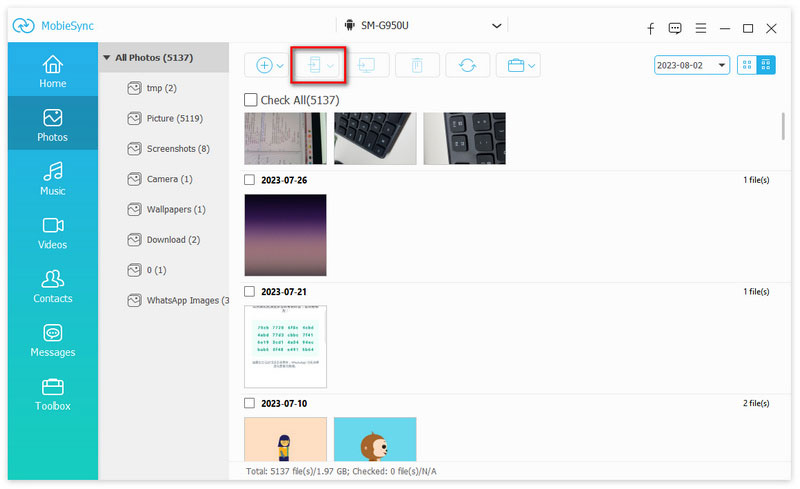
Общеизвестно, что файловые системы на iPhone и Android совершенно разные. Так же как и форматы фотографий. Самым большим преимуществом MobieSync является автоматическое кодирование файлов фотографий во время передачи.
Часть 4. Часто задаваемые вопросы о переносе фотографий с iPhone на Android
1. Почему я не могу отправить фотографии с iPhone на Android?
Это может быть связано с тем, что метод, который вы используете, больше не работает. Вы можете попробовать вышеупомянутые способы. Они просты в исполнении и надежны. Тем не менее, мы настоятельно рекомендуем FoneLab HyperTrans.
2. Как передать фотографии через Bluetooth с iPhone на Android?
К сожалению, вы не можете обмениваться фотографиями или другими файлами с iPhone на Android с помощью Блютуз характерная черта. Устройства Apple, включая iPhone, не позволяют отправлять или получать файлы из других операционных систем, таких как Android.
3. Как отправить фотографии с iPhone на Android через текст?
В заключение, это 3 лучших способа быстро и без потерь перенести фотографии с iPhone на Android. С гарантией того, что все эти методы работают и надежны. Тем не менее, мы искренне рекомендуем вам использовать FoneLab HyperTrans для передачи фотографий и других файлов на компьютер и между устройствами iPhone и Android. Даже если вы новичок, вы можете наслаждаться этой программой и ее функциями.
Как поделиться фото с iPhone без потери качества
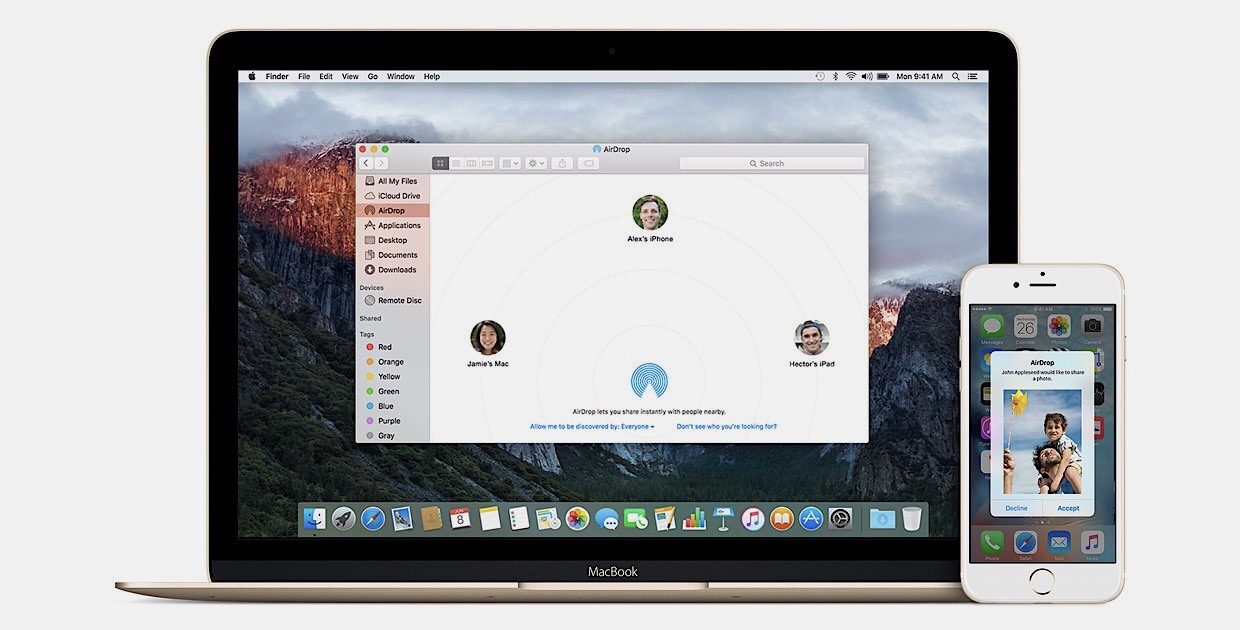
Очень часто, желая скинуть крутое фото с iPhone на другой яблочный гаджет или переслать его друзьям любым доступным способом, мы передаем не оригинал, а сжатую в несколько раз копию.
Сжимают картинки все социальные сети и мессенджеры, сжатие происходит при выгрузке в облачное хранилище. Даже между яблочными девайсами часто происходит сжатие снимка или перекодирование HEIF – JPEG и обратно.
📍 Спасибо re:Store за полезную информацию. 👌
Часть 1. Отправка фотографий с iPhone на Android через iCloud
Пользователи Apple знакомы с iCloud. Это хранилище, которое предлагает 5 ГБ свободного места, где вы можете хранить свои данные с вашего iPhone и других устройств Apple. Кроме того, он позволяет пользователям синхронизировать фотографии на устройствах iOS, таких как iPad, iPod, iPhone и Mac. С его помощью вы можете синхронизировать фотографии с iCloud, а затем загружать их на свой телефон Android. Вот как это сделать.
Шаги по отправке фотографий с iPhone на Android через iCloud:
Затем посетите iCloud.com на своем телефоне Android, войдите в тот же Apple ID, который вы использовали для загрузки фотографий.
Действительно, iCloud позволяет вам получать доступ к вашим синхронизированным фотографиям с той же учетной записью на устройствах iOS или в любых браузерах. Но вам следует напомнить, что он предлагает только ограниченные 5 ГБ бесплатного хранилища. Если вы не перейдете на их план, вы можете хранить много фотографий.
Альтернативные способы 3 для беспроводной передачи нескольких изображений между iPhone и Android
Если вокруг вас нет компьютера, вы также можете передавать фотографии между мобильными телефонами через соединение Wi-Fi. Имейте в виду, что качество изображения будет ухудшаться из-за беспроводной передачи.
Что еще хуже, загрузка изображений по воздуху занимает много времени. Если вы не возражаете против этих ограничений, вы можете передавать фотографии с iPhone на Android через Wi-Fi следующими способами.
Передача изображений с iPhone на Android через Bluetooth
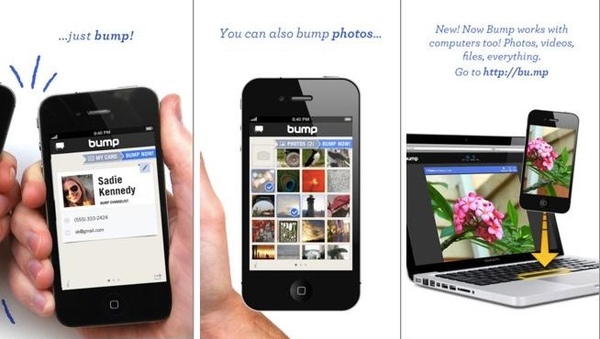
Для беспроводной передачи файлов между iPhone и Android необходимо сначала установить стороннее приложение для передачи файлов Bluetooth. Удар — твой хороший выбор. Вам необходимо загрузить и установить приложение Bump на iPhone и Android. Положите два мобильных телефона вместе.
После этого вы можете успешно обмениваться фотографиями с iPhone на Android через Bluetooth.
Перенос изображений с iPhone на Android с помощью iCloud / Dropbox / Google Drive
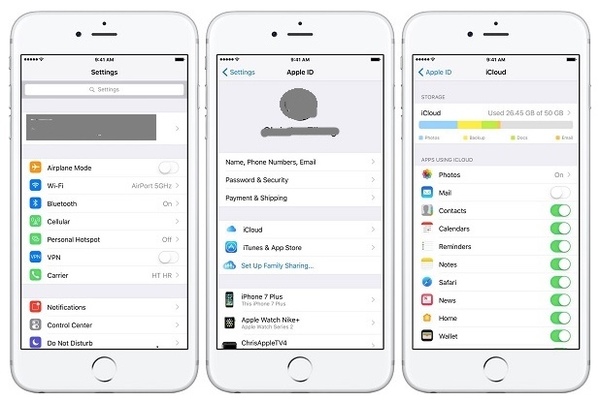
Вы можете загружать изображения с iPhone или Android в облачные сервисы хранения для передачи файлов через мультиплатформу вручную. Кроме того, вы даже можете установить функцию автоматической синхронизации, чтобы сделать резервную копию для всех изображений.
В результате вы можете загружать фотографии на телефон или компьютер с той же учетной записью пользователя без проводов.
Перенос изображений с iPhone на Android с помощью SHAREit
В общем, вы можете передавать изображения между iPhone и Android любым способом, упомянутым выше. Какой способ передачи файлов вам больше нравится? Вы можете записать свой опыт в комментариях ниже. Конечно, вы также можете поделиться с нами другими хорошими инструментами для передачи по телефону.
Артём Суровцев
Люблю технологии и все, что с ними связано. Верю, что величайшие открытия человечества еще впереди!
Как отключить HEIC-формат фото на iPhone и вернуть JPEG
Уже давно я использую свой iPhone X в качестве фотоаппарата, делая большинство фотографий к своим материалам на iPhones.ru.
Каждый раз, когда дело доходит до обработки сделанных фоток в Photoshop на Макбуке, я испытываю невероятную боль: все переданные по AirDrop фотографии имеют разрешение HEIC, который не воспринимается Фотошопом.
Нужно открывать каждую фотку штатными средствами macOS, конвертировать в JPEG и сохранять. Это отнимает время и вообще, неудобно.
Но можно всё исправить буквально в один клик.
Отправка фотографий через почту
Это очень удобное решение, когда нужно срочно скинуть фотографии, но в данный момент времени нет доступа к компьютеру. Для этого не нужен кабель USB. Выполните такие действия:
Учтите, что представленный метод работает только при подключении к интернету (Wi-Fi или мобильной сети).
Скачивание фото с iPhone через iTunes
Раньше синхронизация между iPhone и компьютерами с ОС Windows вызывала массу неудобств: компьютер мог не сразу обнаружить телефон, происходил разрыв соединения и прочее. Сейчас с этим трудностей нет. Чтобы скинуть фото с iPhone, достаточно установить iTunes:
Если нужно перебросить файлы на MacBook, то ничего скачивать и устанавливать не нужно. В системе iTunes готов работать уже «с коробки»:
Отличительная черта представленного решения — возможно также скачивать и видеоматериалы.
Как сделать скриншоты четче?
Основные правила создания четких снимков экрана
Как передать все фото с айфона на андроид через компьютер — пошаговая инструкция
Чтобы быстро все это провернуть подключаем к компьютеру оба устройства через кабель и там, где отображается айфон щелкаем до конца (компьютер ваш айфон Internal Storage DCIM 100APPLE).
На андроиде открываем (или создаем новую) папку, в которой хотим сохранить переданные фотографии (по умолчанию: компьютер ваш андроид Phone DCIM Camera).
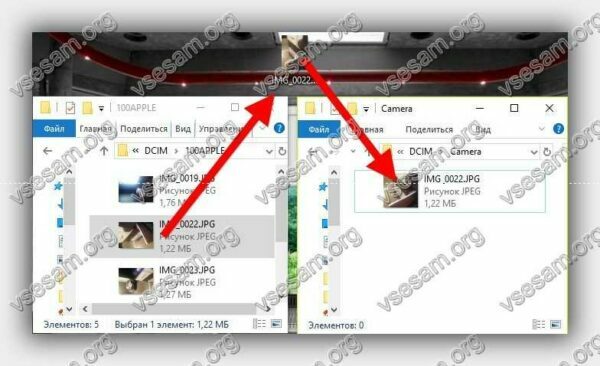
Затем просто перетаскиваем с папки айфон на рабочий стол компьютера, а затем сразу в папку андроид – на прямую у меня не получилось.
Как отправить большие файлы фотографий с iPhone на Android, ПК или другой iPhone
iPhone отлично подходит для съемки HD-фотографий, но как отправить большие файлы фотографий с вашего iPhone может оказаться разочаровывающим. Если вы попытаетесь поделиться своими фотографиями с друзьями или синхронизировать их с другим устройством, возможно, вы столкнулись с той же проблемой. На самом деле, есть несколько способов, позволяющих отправлять фотографии с iPhone на ПК, Android или другое устройство iOS. Мы поделимся лучшими вариантами для достижения поставленной задачи и расскажем вам подробные шаги для каждого метода. Таким образом, вы можете отправлять свои большие файлы фотографий с iPhone без потери качества.

Отправить большие фото файлы с iPhone
При обновлении до нового iPhone трудно отправлять большие файлы фотографий с одного iPhone на другой. Лучшие способы переноса фотографий — резервное копирование iCloud и AirDrop.
Способ 1. Отправка больших фотографий путем восстановления резервной копии iCloud
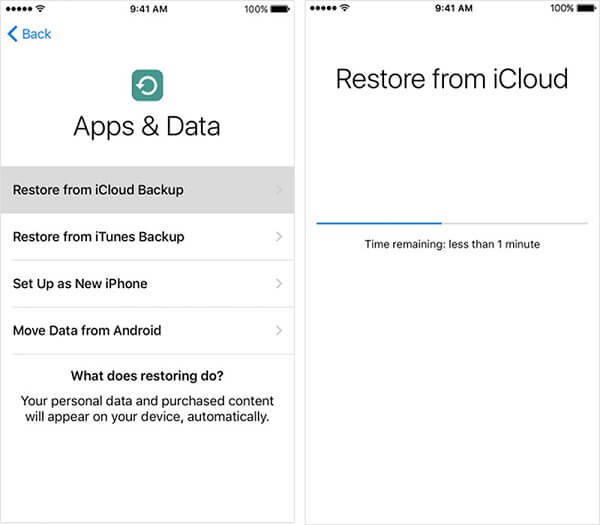
Восстановление резервной копии iCloud позволяет быстро отправлять все большие файлы фотографий с iPhone на iPhone.
Затем вернитесь на экран настроек iCloud, перейдите к , включить ICloud Резервное копирование, и нажмите сделать резервную копию iCloud немедленно.
Когда он закончится, включите целевой iPhone и начинайте настройку, пока не дойдете до Приложения и данные экран. Выбрать Восстановление из резервной копии iCloud и войдите в учетную запись iCloud, которую вы использовали для резервного копирования больших файлов фотографий.
Выберите последний файл резервной копии, чтобы начать отправку больших файлов фотографий вместе с другими данными.
Отправка больших фотографий через AirDrop
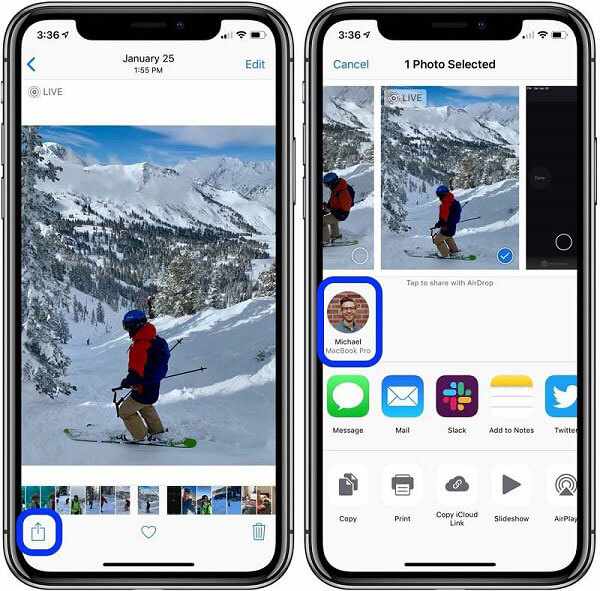
AirDrop беспроводной способ отправки нескольких больших файлов фотографий с iPhone на iPhone.
Откройте Центр управления на одном iPhone и включите и . Затем нажмите включить его и выбрать , Повторите это на другом iPhone.
Ваши айфоны не должны подключаться к какой-либо сети.
На исходном iPhone, голова к приложение. Выберите все большие файлы фотографий для отправки, нажмите и нажмите целевой iPhone в области AirDrop.
Переключитесь на целевое устройство и нажмите на всплывающее сообщение, чтобы начать получать фотографии.
Отправка больших файлов фотографий с iPhone через AirDrop занимает некоторое время, поскольку это все еще беспроводное соединение.


