

- Что имеем в итоге
- Подробное описание «sms-центр»
- Интерфейс «sms-центр»
- Как отключить сообщения с iphone на ipad
- Настройка переадресации текстовых сообщений
- Приём и отправка sms-сообщений на ipad с помощью приложения apple imessage
- Распространённые проблемы «sms-центр»
- Смотрите похожее
- Создание нового сообщения через ipad
- Установка приложения для отправки смс с ipad
- Функция handoff, работающая под управлением ios 8.1 (os x yosemite)
Что имеем в итоге
Для многих пользователей современных гаджетов может показаться удивительным, кому потребуется отправка СМС с iPad в наше время широкого распространения различных мессенджеров, социальных сетей и бесплатных рассылок с сайтов операторов мобильной связи.
Однако, могут быть самые разнообразные ситуации в жизни. Например, вам может быть банально лень тянуться за телефоном, если ваш iPad уже под рукой. Либо телефон разряжен. А может быть и так, что вам требуется набирать длинный текст вашего СМС — на iPad это делать гораздо удобнее.
Подробное описание «sms-центр»
Это приложение работает в паре с вашим смартфоном, используя его возможности по рассылке сообщений.
По условиям бесплатного использования вам предоставляются следующие функции:
- Возможность послать не более 30 (тридцати) бесплатных сообщений в месяц. Если вам требуется больше — это расширение потребует небольшую ежемесячную плату.
- Ваше устройство должно быть подключено либо к сети 3G, либо к сети Wi-Fi.
- Как бы там ни было — нельзя принимать СМС на iPad.
- Для отправки сообщений потребуется ввести номер вашего сотового телефона, а также подтвердить права на этот номер. На него же, как вы понимаете, и будут приходить ответные сообщения (сотовый, в котором стоит SIM-карта с указанным номером телефона).

Интерфейс «sms-центр»
Внешний вид приложения достаточно приятен и удобен. В центре находится перечень, где вы можете увидеть отправленные ранее SMS с iPad устройства. Внизу справа вы можете обнаружить кнопку «Информация» с подробностями условий использования сервиса. Чтобы получить возможность рассылки дополнительных сообщений (более 30 штук в месяц), предусмотрена кнопка «Купить» в левом нижнем углу экрана.
Кроме кнопки «Купить» внизу слева расположена также кнопка «Настройки». В меню настроек можно отказаться или согласиться с получением уведомлений о доставке сообщений, а также выбрать — показывать или нет количество символов в набранном сообщении. Также в этом меню можно сменить номер телефона, от чьего имени рассылаются сообщения.
Как отключить сообщения с iphone на ipad
- Откройте приложение Настройки на своём iPad.
- Зайдите в секцию Сообщения.
- Здесь отключите переключатель рядом с пунктом iMessage, чтобы он стал серым.
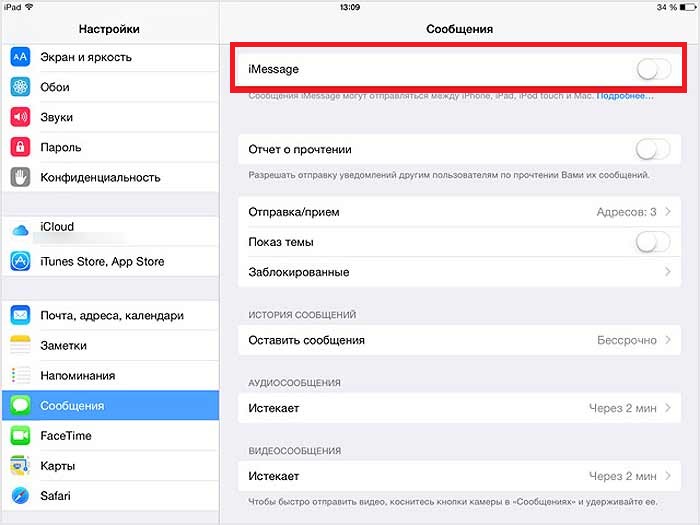
После этого на ваш iPad больше не будут приходить сообщения с iPhone. Это включает и уведомления с баннерами. Храниться сообщения с iPhone на iPad тоже не будут.
Стоит отметить, что отправлять сообщения с iPad вы тоже не сможете. По сути приложение Сообщения на iPad станет бесполезным. Когда вы его откроете, система предложит включить функцию iMessage. Это требует аутентификации Apple ID, а значит не каждый сможет снова включить функцию.
Если же вам нравится иметь доступ к своим сообщениям и на iPhone, и на iPad, функцию стоит держать включенной. Всё зависит от ваших предпочтений.
Опыт показывает, что многие делят один iPad на всю семью, так что инструкция актуальна.
Кстати, функцию iMessages можно отключить и на iPhone, но весомых причин на это нет.
Как и любую другую функцию, эту тоже можно в любое время снова включить, вернувшись в Настройки.
Настройка переадресации текстовых сообщений
- На iPhone, iPad или iPod touch выберите «Настройки» > «Сообщения» > «Отправка/прием». На компьютере Mac откройте программу «Сообщения», затем выберите «Сообщения» > «Настройки» и щелкните iMessage. Для входа в программу iMessage на всех устройствах используйте один тот же идентификатор Apple ID.
- На устройстве iPhone выберите «Настройки» > «Сообщения» > «Переадресация».*
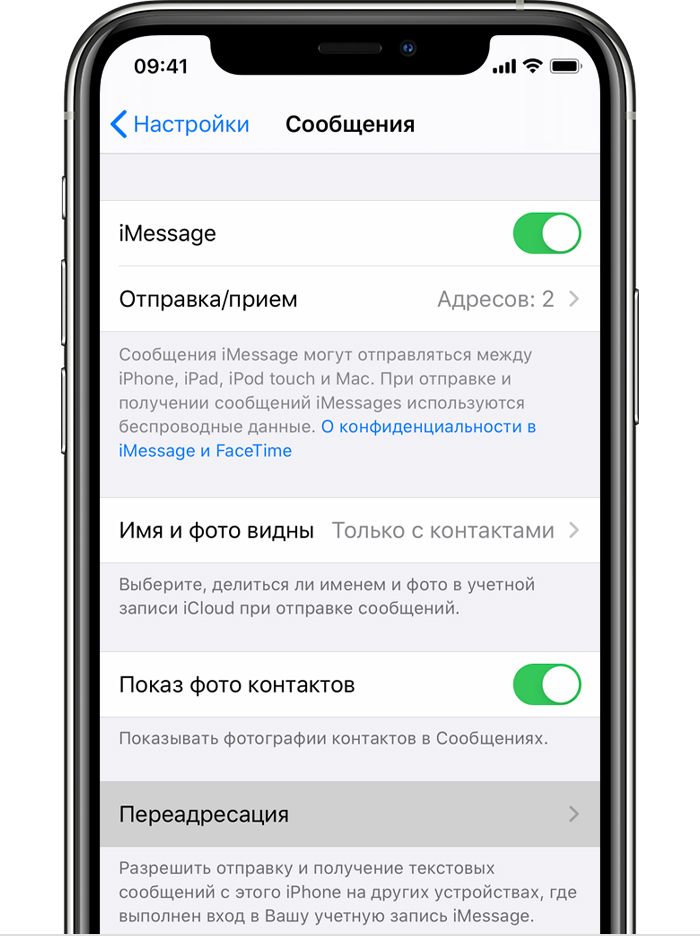
- Выберите устройства, которые могут отправлять текстовые сообщения на ваш iPhone и принимать их с него. Если вы не используете двухфакторную аутентификацию для идентификатора Apple ID, проверочный код отобразится на всех ваших устройствах: введите его на iPhone.
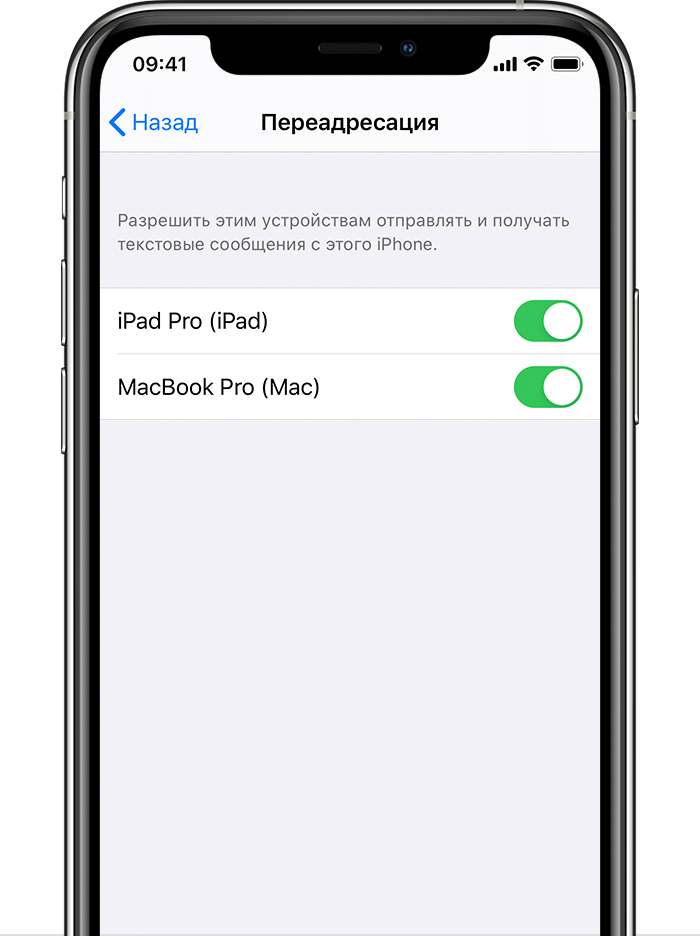
Пока устройство iPhone включено и подключено к сети Wi-Fi или сотовой сети передачи данных, для отправки и приема новых текстовых сообщений SMS и MMS можно использовать добавленные устройства.
Теперь история вашей переписки хранится в iCloud и синхронизируется на всех ваших устройствах, даже на новых после их настройки. Узнайте, как хранить сообщения в iCloud.
* Параметр «Переадресация» не отображается на устройстве iPhone? Выберите «Настройки» > «Сообщения», выключите параметр iMessage, включите его снова, нажмите «Отправка/прием», нажмите «Ваш Apple ID для iMessage», затем выполните вход с тем же идентификатором Apple ID, который используется на других устройствах.
Приём и отправка sms-сообщений на ipad с помощью приложения apple imessage
Для владельцев «умных устройств» с версией IOS выше четвёртой лучше всего себя зарекомендовало приложение IMessage. Эта программа создана специально для обмена сообщениями между устройствами Apple.
Такая специфика имеет как достоинства, так и недостатки. Положительный момент – для обмена SMS не приходится тратить деньги. Удобное юзабилити, наличие контактов «под рукой» позволяют получать или отправлять сообщения посредством Айпад в любой момент, без отрыва от важных дел.
Просмотр фильма, прослушивание музыки или кропотливая работа над документом может легко сочетаться с оживлённой перепиской.
Минусом приложения IMessage является его направленность исключительно на пользователей аппаратов линейки Apple. Если родственники или друзья пользователя применяют гаджеты на другой платформе, «связать» их между собой априори не получится.
Распространённые проблемы «sms-центр»
Основной, да и, пожалуй, единственной проблемой этого приложения является уязвимость со стороны возможности использования вашего номера телефона не по назначению. Например, осуществление платной дорогостоящей подписки или внесение в базу данных рассылки спама.
Другим небольшим минусом для некоторых пользователей станет нерешённый вопрос отправки сообщения на iPad. Но, возможно, эту проблему вскоре решат.
Смотрите похожее
Создание нового сообщения через ipad
В окне программы в верхнем правом углу расположена иконка создания нового сообщения. Нажмите на неё и в открывшемся окне вводите в специально предназначенной для этого строке номер телефона, на который будет производиться отсылка вашего сообщения. К слову, этот номер можно записать в книгу контактов и выбирать его уже из существующих, не вводя каждый раз заново.
Установка приложения для отправки смс с ipad
Подробнее о процессе установки приложения для iPad. Скачав требуемое приложение, запустите его на своём устройстве. Вам будет предложено ответить на некоторые вопросы. Решите для себя, желаете ли вы получать уведомления, а также ознакомьтесь с правилами использования предложенного сервиса.
Далее вам следует ввести номер телефона, от чьего имени будут распространяться сообщения. Затем программа потребует подтверждение номера телефона, для чего она пришлёт на указанный номер SMS с кодом, который требуется ввести в соответствующей строке программы.
Функция handoff, работающая под управлением ios 8.1 (os x yosemite)
Разработчики современных устройств увлекаются синхронизацией, вовлекая в кооперацию все гаджеты, контактирующие с человеком. Мобильный телефон, планшет, ноутбук – теперь нет акцента на чём-то одном.
Благодаря функции HandOff можно получать сообщения на Айпад, звонить, работать с документами одновременно на трёх разных устройствах. Удобство заключается в том, что для этой операции не требуется переходить от гаджета к гаджету – все изменения в документах фиксируется каждым из них.
Не успели дописать текст или отправить сообщение с ноутбука – можно дописать его на планшете (дописать и отправить его при помощи телефона)! Теперь платформа Mac синхронизирована с платформой iOS – все устройства этих линеек связываются между собой посредством WiFi в целях выполнения одной, наиболее важной функции. Для этого все гаджеты в рамках «семейного доступа» привязываются к одному аккаунту iCloud.


