
Мобильные приложения следят за пользователями — это не новость. Если у вас есть устройство Apple и вы цените свою приватность, вы можете запретить им делать это. Но знаете ли вы, что в iOS есть целая куча специальных сервисов Apple, которые занимаются тем же самым?
Внушительный список, не правда ли? Кстати, в отличие от приложений, эти сервисы работают постоянно. Возможно, вам захочется отключить некоторые из них, потому что вы цените приватность или потому что вам важно время работы устройства от батареи. Ну или сразу по обеим причинам.
Хорошая новость — настроить все это довольно легко. Плохая новость — в настройках iPhone и iPad очень мало говорится о том, за что отвечает та или иная служба, поэтому просто непонятно, какие из них можно отключить, а какие не стоит. В этом посте мы как раз и расскажем, что делает каждая из служб геолокации и что будет, если ее отключить.
- Итак, приступим
- На андроид
- На iOS
- С внешним приложением
- Список лучших приложений для подделки GPS и отправки поддельных мест с помощью Wasap или других приложений
- Поддельное местоположение GPS
- Поддельный GPS GO Location Spoofer
- Поддельное местоположение GPS – Привет
- Местоположение Faker
- Поддельное местоположение GPS!
- Как узнать, послал ли я «поддельное» местоположение WhatsApp Messenger?
- Как изменить местоположение на Android
- Как изменить местоположение на iOS
- Предварительно перемещайте iPhone по настроенным маршрутам
- Играйте в AR-игры на iPhone без необходимости ходить
- Настройки > Конфиденциальность > Службы геолокации
- Настройки > Конфиденциальность > Контакты, Календари и Напоминания
- Настройки > Конфиденциальность > Фотографии, Камера и Микрофон
- Настройки > Конфиденциальность > Движение и фитнес
- Настройки > Конфиденциальность > HomeKit
- Настройки > Конфиденциальность > Реклама > Ограничить трекинг рекламы
- Отслеживание местоположения на iPhone
- Как запретить отслеживание с айфона
- Как скрыть свое реальное местоположение
- Часть 1. Как включить фиктивные местоположения на телефонах Android
- Включить параметры разработчика
- Эмуляция расположения
- Поддельное местоположение Android
- Часть 2. Как имитировать локации на iPhone и iPad
- Часть 3. Часто задаваемые вопросы о том, как включить фиктивное местоположение
- Как отправить геолокацию с iPhone — поделиться геопозицией
- Можно ли на iPhone делиться геопозицией
- Как скинуть геопозицию на айфоне через iMessage
- Часть 1. Как установить виртуальное местоположение для iPhone с помощью AnyCoord
- Часть 2. Как подделать местоположение GPS с помощью виртуального местоположения Dr. Fone
- Часть 3. Часто задаваемые вопросы о виртуальном местоположении
- Как запретить iPhone и iPad отслеживать ваше местоположение
- Как запретить системным службам отслеживать ваше местоположение
- Как запретить приложениям отслеживать ваше местоположение
- Почему службы геолокации нельзя выключать полностью
- Как сделать так, чтобы iPhone не отследили? Советы АНБ США
- Как запретить отслеживание на iPhone
- Лонгриды для вас
- Лучший комментарий
Итак, приступим
Служба Геолокационные iAd ведет дневник ваших передвижений в рекламных целях. Разработчики приложений могут использовать эти данные, чтобы показывать пользователям якобы более подходящую для них рекламу. Если вы не хотите такой навязанной заботы, отключайте эту службу.
Геопредупреждения фиксируют, когда вы входите в какое-то конкретное место или уходите оттуда, и показывают вам соответствующие оповещения. Что-то вроде «позвонить супруге, когда буду проходить мимо рынка», или «напомнить про сегодняшнее совещание, когда приду в офис». Если вы не используете этот сервис, смело отключайте его.
Калибровка компаса. Электронный компас позволяет вам видеть направление вашего движения на карте (по сути, в какую вы смотрите). Это очень удобно. Служба калибровки использует геолокационные данные, чтобы повысить точность работы компаса, так что мы не советуем ее отключать.
Служба Калибровка учета движения позволяет настроить работу датчика движения, который используется разными приложениями для фитнеса. У вас нет таких приложений? Отключайте данную службу.
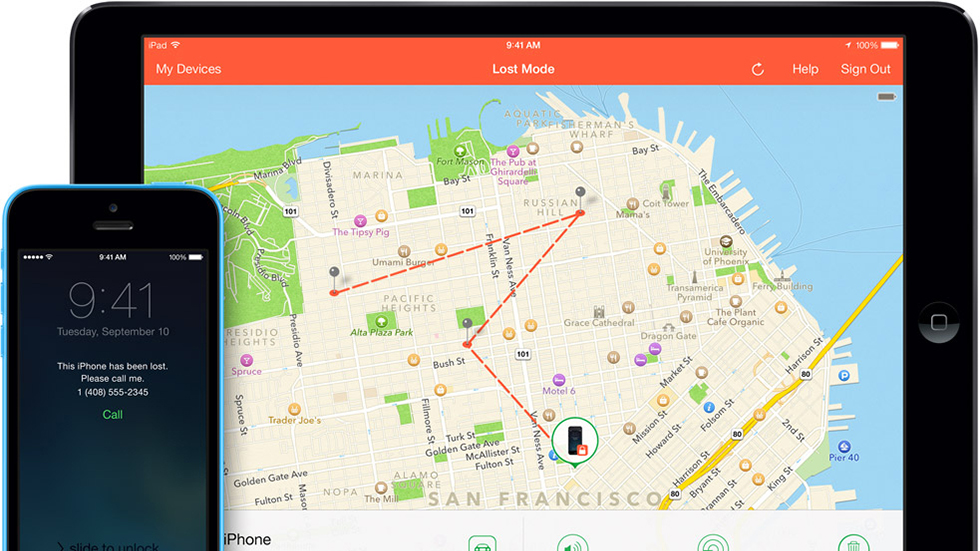
Найти iPhone/iPad — если ваше устройство потеряется, вы сможете найти его с помощью iCloud. Поэтому лучше не отключайте эту службу.
Поделиться геопозицией: если вы нечасто отправляете друзьям и членам семьи информацию о своих перемещениях с помощью какого-либо фирменного приложения Apple, отключайте эту службу. Обратите внимание, что отключение этой службы не блокирует возможность делиться местоположением для всех ваших приложений, поэтому вы сможете отправить друзьям такое оповещение в Hangouts или еще где-то.
Поиск сотовой сети — эта служба собирает данные о вышках сотовой связи, находящихся неподалеку от вашего устройства, и определяет уровень приема сигнала, чтобы отслеживать то, как вы используете модем устройства, насколько загружены вышки и так далее. Необходимой эту функцию не назовешь, так что ее вполне можно отключить.
Предложения Safari и Spotlight: эта служба отправляет в Apple данные о вашем местоположении каждый раз, когда вы вводите поисковый запрос. Эти данные нужны, чтобы предоставить пользователю точную информацию на базе его текущего местоположения. Если вы редко пользуетесь Spotlight, можете запросто отключить эту службу.
Сети Wi-Fi: эта служба работает так же, как «Поиск сотовой сети», только собирает и отправляет в Apple данные о Wi-Fi-сетях, которые видит ваше устройство. С одной стороны, она позволяет производителю улучшить работу службы геолокации. С другой — с ее помощью Apple может следить за вами, даже когда вы отключаете GPS. Оставить или отключить — выбор за вами.
Установка часового пояса: часы и календарь в вашем устройстве используют эту службу. Если вы часто путешествуете за границу или по разным регионам России, лучше оставьте ее активной. Если же вы редко выезжаете за пределы родного города, вы можете выбрать часовой пояс вручную и отключить эту опцию.
HomeKit — эта служба нужна только тем людям, у которых есть устройства для «умного» дома, совместимые с Apple HomeKit. Если у вас таких нет, отключайте эту опцию без лишних сомнений.
Часто посещаемые места: ваше устройство записывает, куда вы часто ездите (на работу, в гости, в супермаркет рядом с домом, в любимый ТЦ), чтобы показывать вам разные предупреждения: оповещения о пробках, о погоде и тому подобном. Эта информация хранится локально, на вашем устройстве. Если вы пользуетесь такими оповещениями, оставьте эту службу активной.
Диагностика и использование: Apple анонимно собирает информацию о вас и о том, как вы используете свои гаджеты. Если вы не готовы стать частью бесконечного процесса улучшения устройств Apple, вы можете безболезненно отключить эту опцию.
Как запретить айфону и айпаду следить за вами #iPhone #iPad
Популярное рядом: ваше устройство анонимно отправляет в Apple данные о том, где вы купили или использовали то или иное приложение. С помощью этой информации Apple может показать вам, какие еще приложения популярны в вашем городе или в вашей стране. Если вы цените конфиденциальность, то вам, наверное, стоит отключить эту службу.
В самом низу окна расположен полезный переключатель Значок в меню статуса. В активном положении он заставляет устройство отображать в строке состояния значок геолокации каждый раз, когда какая-нибудь из служб использует ваши геоданные. Включите его — он будет напоминать вам о том, что надо бы все-таки заглянуть в настройки, когда очередной сервис вдруг захочет получить данные о вашем местоположении.
WhatsApp имеет функциональность, которая Позволяет своим пользователям поделиться текущим местоположением, используя встроенный в смартфон GPS. Поэтому вы можете предпочесть отправить поддельное местоположение человеку, который запрашивает ваше текущее местоположение в данном случае.
Для этого есть ряд GPS подделка, что облегчит вам отправку фиктивных местоположений с помощью этого инструмента без осложнений, чтобы сделать ваше местоположение более приватным.
В этом уроке мы объясним, как через него можно отправлять поддельные местоположения с любого мобильного устройства, будь то Android или iOS. Таким же образом мы покажем вам различные приложения GPS, которые вы можете использовать для этой цели.
Можно легко отправлять неверную информацию GPS с iOS или Android. Без необходимости использовать какую-либо внешнюю программу для этого.
Все, что вам нужно сделать при отправке, это выберите одно из мест рядом с вашим текущим и таким образом вы отправите другое частично вводящее в заблуждение местоположение, чтобы не указывать, где вы находитесь в данный момент.
На андроид
С помощью этого приложения вы можете отправить местоположение вручную, что позволит вам настроить свое местоположение GPS, чтобы не указывать, где вы находитесь.
Для этого вам просто нужно сделать следующее:
Следует отметить, что ни с того ни с сего следует выбирать опцию «Местоположение в реальном времени». Так как это отправит информацию о моменте. Таким образом, вы можете просматривать различные параметры, которые вам показывает WhatsApp, и отправлять тот, который вам нужен.
На iOS
В операционных системах iOS процедура аналогична, опция «Общий доступ» Вы можете найти его в правом нижнем углу экрана.
Чтобы отправить поддельное местоположение, вы должны сделать следующее:

Таким образом, вы отправили неправильное местоположение без проблем.
С внешним приложением
Существуют различные приложения, которые позволяют вам подделать геолокацию, они называются GPS подделка, это заставит ваш мобильный показывать местоположение, отличное от того, где вы находитесь Все это вручную и просто нажатием некоторых опций.
В случае устройств Android, первым делом Вы должны сделать, это установить и включите на своем компьютере один из множества инструментов, которые подделывают ваше место. Есть разные варианты, но чаще всего используется Поддельный GPS на Android и Поддельный GPS Местоположение на iOS.
Вы должны дать разрешения на приложение, которое вы собираетесь использовать, в этом случае Fake GPS. Для этого вам просто нужно активируйте параметры разработчика и отметьте Fake GPS (или приложение, которое вы решили использовать).
Когда вы это сделаете, откройте его и выберите любую точку на карте, где вы хотите появиться в WhatsApp, а затем нажмите на значок «Play». Таким образом, вы уже будете имитировать свое местоположение, вам просто нужно отправить его, в этом случае, если вы должны выбрать «Местоположение в реальном времени».
В этом случае это очень похоже. Вы просто должны дать разрешение на приложение (если вы запросите это), как только вы завершите эту процедуру, вам придется открыть приложение, выбрать место карты, которую вы хотите показать и готово, вы будете фальсифицировать свое местоположение.
При отправке местоположения через WhatsApp, вы должны выбрать «Местоположение в реальном времени » в противном случае человек может знать, что отправленная информация неверна.
Список лучших приложений для подделки GPS и отправки поддельных мест с помощью Wasap или других приложений
Приложения, которые могут быть использованы для подделать GPS Их очень много, и в основном на Android, где есть больше вариантов, чтобы выбрать и попробовать. Каждый из них может работать по-разному:
Поддельное местоположение GPS

Это очень полезное программное обеспечение, которое поставляется с различными функциями, которые позволят вам легко изменить местоположение GPS без особых задержек. Через несколько шагов вы будете использовать его без проблем. Вам просто нужно найти нужное место, и оно автоматически изменит регион.
Я понимаю что если вы хотите удалить его, вы должны заменить исходное местоположение перед его удалением, поскольку он может быть помечен как введенный вами как ложный, как оригинал во встроенном GPS вашего мобильного телефона.
Поддельный GPS GO Location Spoofer

Это приложение предлагает те же функции, что и упомянутые выше, оно работает так же, вам просто нужно выбрать новое местоположение, которое вы хотите показать. Это приложение У него есть время на рынке, что дает ему дополнительную лояльность к нему. Это абсолютно бесплатно, хотя он может содержать разные рекламные объявления, но ничто не раздражает, что может помешать вам использовать его.
Поддельное местоположение GPS – Привет
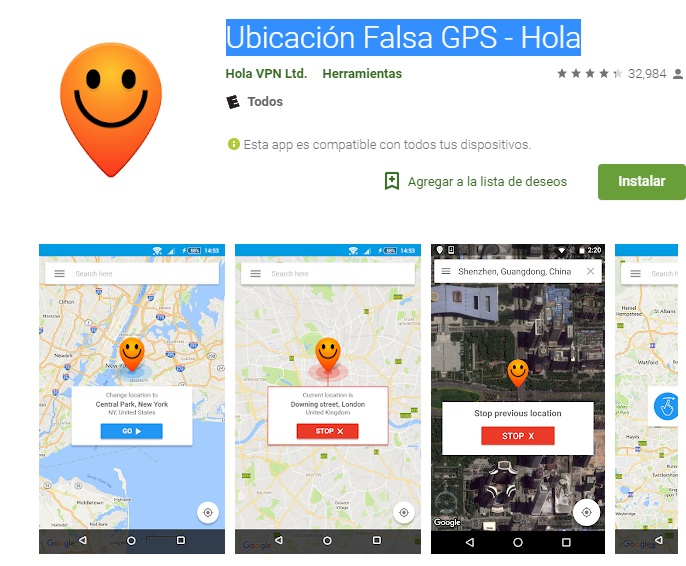
Предложение, отличное от предыдущих в отношении пользовательского интерфейса, потому что то же самое Это более изысканный по сравнению с упомянутыми И это может быть большим преимуществом. Как это становится проще в использовании.
Местоположение Faker

Это дополнение к Cydia, которая Вы можете найти его в оригинальном магазине Saurik. С его помощью вы можете выбрать поддельное местоположение, несмотря ни на что. Следует отметить, что устройство будет использовать эту позицию для всех местоположений системы.
Поддельное местоположение GPS!
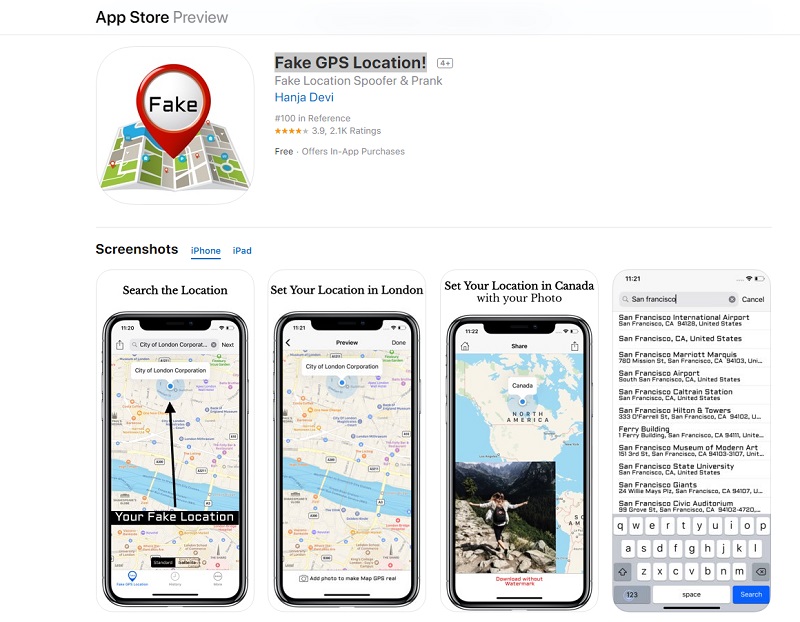
Вы можете практически изменить свое местоположение GPS одним нажатием на экране, Простой в использовании и практичный. Он доступен для устройств iOS, полностью бесплатен и работает аналогично другим, уже объясненным.
Как узнать, послал ли я «поддельное» местоположение WhatsApp Messenger?
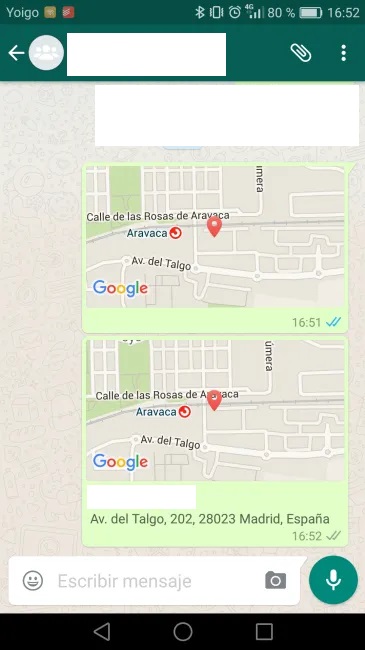
Чтобы определить, является ли местоположение ложным или нет, просто посмотрите на некоторые мелкие детали о ссылке того, что вам прислали. Если геолокация неверна, то есть они были найдены вручную, появится классическая карта с красной стрелкой и ссылкой и адресом под изображением.
В случае, если то, что вам прислали, реально, Эти детали нигде не появятся на изображении, и должна отображаться только карта без описания.
Следует уточнить, что эти детали Они не относятся к этим поддельным GPS-инструментам, поскольку они обманывают встроенный GPS вашего мобильного телефона, поэтому при отправке местоположений команда будет воспринимать их как реальные. Пока человек не выбирает альтернативные места.
Если у вас есть какие-либо вопросы, оставьте их в комментариях, мы ответим вам как можно скорее, и это, несомненно, окажет большую помощь большему количеству членов сообщества. Спасибо! ????
Социальные сети, онлайн-карты, фотохостинги и другие сервисы отслеживают ваши координаты и нередко без спроса делают эту информацию доступной для других. Но вы можете передавать им ложное местонахождение. Например, чтобы сохранять анонимность или просто разыгрывать друзей.

Как изменить местоположение на Android
Замаскировать свою реальную геопозицию можно с помощью приложения Hola Fake GPS location. После первого запуска придётся потратить несколько минут, чтобы сделать необходимые настройки. Но в дальнейшем вы сможете почти мгновенно менять координаты в простом и удобном интерфейсе.
После установки Hola Fake GPS location вы должны дать программе разрешение на смену геопозиции. Для этого сначала нажмите в приложении GO, а потом Settings — откроется раздел «Для разработчиков». Затем найдите пункт «Выбрать приложения для фиктивных местоположений» и выберите с его помощью Hola Fake GPS location.
Далее, перейдите в настройки аппарата и откройте раздел, отвечающий за параметры местоположения. Здесь включите режим определения геопозиции только по спутникам GPS.
Когда внесёте указанные выше настройки, приложение будет готово к работе. Чтобы поменять с его помощью координаты для всех остальных программ, достаточно выбрать ложное местоположение на карте и нажать на кнопку GO. Вы можете выбирать любые локации по всему миру. Чтобы отключить подмену координат, нужно нажать на STOP.
Передача ложного местоположения работает в фоновом режиме. Включив Hola Fake GPS location, вы сможете как обычно делиться координатами в социальных сетях и делать новые снимки в остальных программах. Но теперь другие пользователи будут видеть не вашу фактическую локацию и не места, в которых вы делали фото, а выбранные координаты.
Управлять работой Hola Fake GPS location можно также с помощью специального виджета, который появляется после установки программы на панели уведомлений.
После выключения Hola остальные приложения могут по-прежнему видеть фиктивные координаты. В таких случаях просто перезапускайте модуль GPS.
Приложение Hola Fake GPS location доступно по оплачиваемой подписке либо полностью бесплатно. Но во втором случае программа будет использовать вычислительную мощность вашего устройства во время его простоя и немного трафика.
Приложение не найдено
Как изменить местоположение на iOS
К сожалению, в iOS невозможна подмена местоположения с помощью фейковых GPS-данных. Высокая степень закрытости системы не позволяет установить программы из других источников, кроме официального магазина приложений App Store, в котором для подобных инструментов нет места. Модераторы Apple проверяют все приложения и при наличии нарушающих правила функций отказывают разработчикам в публикации.
Единственный шанс изменить местоположение в iPhone или iPad — это сделать джейлбрейк и воспользоваться одним из нескольких доступных в Cydia твиков вроде LocationHandle или LocationFaker. Однако такой вариант доступен только пользователям с iOS 10.2 и более ранними версиями, которые поддаются джейлбрейку.

Основная функция Aiseesoft AnyCoord — изменение фактического местоположения GPS вашего iPhone на виртуальное местоположение на компьютерах Windows и Mac в соответствии с вашими потребностями. Просто введите нужную информацию о местоположении в программное обеспечение, и вы получите поддельное местоположение GPS для своих устройств iOS. Кроме того, вы можете импортировать файл GPX, чтобы установить местоположение или отслеживать с помощью AnyCoord. Также поддерживается экспорт файлов GPX.
Предварительно перемещайте iPhone по настроенным маршрутам
Если вы хотите, чтобы ваш iPhone двигался по определенной дорожке, вы также можете использовать Aiseesoft AnyCoord. И для вас есть три режима передвижения, которые сделают перемещение свободным и разнообразным. Соответственно, это режим одной остановки, режим нескольких остановок и режим джойстика. Более того, когда вы закончите каждое движение, запись маршрута будет сохранена в истории, и вы сможете получить расстояние каждого движения и проверить его в любое время.
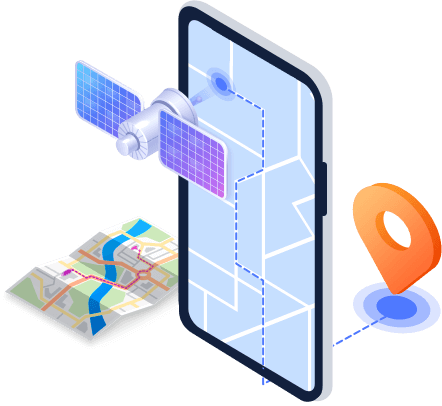
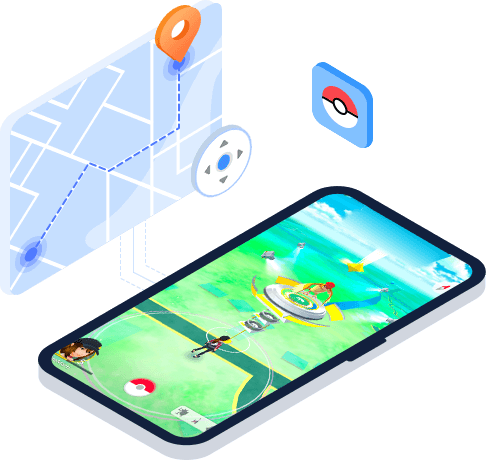
Играйте в AR-игры на iPhone без необходимости ходить
Предположим, вам нравится играть в AR-игры, такие как Pokemon Go, на устройствах iOS, играть в видеоигры и подключаться к реальному миру — это привлекательно и интересно. Тем не менее, иногда вы не можете играть в нее как обычно из-за плохой погоды. В этом случае вы можете использовать Aiseesoft AnyCoord, чтобы спланировать маршрут движения для местоположения вашего iPhone GPS, а затем вы можете играть в Pokemon Go как обычно, но не ходить. Более того, если вы хотите играть в игры с дополненной реальностью на iPad, вы также можете использовать это программное обеспечение для изменения местоположения вашего iPad по GPS.
Только взялись за настройку новенького айфона или айпада? Здорово! Не хотим испортить вам удовольствие, но мы бы советовали уделить отдельное внимание настройкам приватности. Система отслеживает ваше местоположение, собирает о вас всевозможные данные, и все это может оказаться в руках людей, которым вы бы не хотели доверять подобного рода информацию. Советы из этого поста помогут вам распоряжаться информацией о себе самостоятельно.
Честно говоря, мы бы не советовали отключать сбор данных полностью — в этом случае вы не сможете воспользоваться большим количеством полезных функций вашего смартфона или планшета. Однако надо понимать, что каждая из этих функций не бесплатна — вы платите за нее своими данными. Нам кажется, что это справедливо, когда вы знаете, что именно вы отдаете взамен на всякие полезные «фичи» Apple iOS.
Настройка iOS — процесс, который вряд ли можно назвать простым и интуитивным. И вот наш первый совет: если не можете найти какую-то конкретную настройку в iOS, воспользуйтесь поиском. Поисковая строка расположена в самом верху раздела Настройки. Apple запрятала многие интересные настройки приватности глубоко в дебрях различных меню, и поиск — это простейший способ до них добраться.
Ну а теперь давайте зароемся поглубже в тонкости настройки приватности в iOS 9.
Настройки > Конфиденциальность > Службы геолокации
Службы геолокации Apple отслеживают ваши перемещения в пространстве. Apple использует эти данные в прогнозе погоды и строит на их основе маршруты в Apple Maps или Google Maps. Ваше местоположение службы геолокации определяют по данным от вышек сотовой связи, точек доступа Wi-Fi и спутников GPS. Кстати, эта функция активно подъедает заряд батареи.
Вы можете разрешить или запретить использовать данные о местоположении каждому приложению в отдельности. Просто решите, каким программам совершенно незачем знать о том, где вы находитесь, — и отключите им доступ.
А вот и обещанный пост про настройки айфона для параноиков: http://t.co/wHCR9Dw3rz Шапочки из фольги в комплект не входят.
Кстати, стоит учесть, что можно выбрать режим доступа к геолокационным данным для каждого приложения: «Всегда», «Используя» или «Никогда».
Настройки > Конфиденциальность > Контакты, Календари и Напоминания
К этим данным хотят получить доступ лишь некоторые приложения. Либо они делают резервные копии, либо в них предусмотрена возможность делиться контактами, либо же они должны быть способны эти контакты менять. Если вам кажется, что какому-то приложению не следует рыться в ваших контактах и планах — смело отключайте ему доступ.
Настройки > Конфиденциальность > Фотографии, Камера и Микрофон
Приложениям для голосовых и видеозвонков (вроде Skype, Viber, WhatsApp и так далее) нужен доступ к камере и микрофону, а заодно и к вашим фотографиям, поскольку их можно отправлять собеседникам. Здесь же вы наверняка найдете и все приложения для управления камерой (кроме встроенного — ему доступ дан по умолчанию) и записи голоса. А также программы для обмена файлами вроде Dropbox (ей нужен доступ к фотографиям для синхронизации с облаком) и Evernote (она позволяет добавлять картинки к заметкам). Ну и какое-то количество других программ.
Если вы не знаете, зачем приложению доступ к вашей камере, микрофону или фотографиям, попробуйте отключить его и посмотреть, что изменится и изменится ли вообще что-нибудь. Всегда можно вновь активировать доступ, если окажется, что без него приложение не может нормально работать.
Настройки > Конфиденциальность > Движение и фитнес
Доступ к встроенному фитнес-трекеру нужен различным приложениям для тренировок и поддержания здоровья. Фитнес-трекер записывает ваши движения, считает шаги, отдельно учитывая шаги вверх по лестнице, и так далее. Доступ к данным о вашей физической активности, понятное дело, тоже можно ограничить. Не очень-то любите фитнес? Выключайте доступ к этой информации вообще для всех приложений — ничего не потеряете.
Настройки > Конфиденциальность > HomeKit
Есть ли у вас система умного дома? Если да, то вы наверняка знаете, что делает HomeKit: он управляет подключенными к домашней сети устройствами — освещением, термостатом и так далее. В этой части настроек вы найдете список подобных устройств, подключенных к вашему гаджету.
Настройки > Конфиденциальность > Реклама > Ограничить трекинг рекламы
Apple собирает данные о вас, в том числе информацию о вашем поле и национальности, сведения о книгах, которые вы читаете, и музыке, которую вы слушаете. Компанию интересуют ваше местоположение, тип устройства, даже ваше имя, адрес и возраст, ну и вообще все, что о вас можно узнать при помощи вашего гаджета.
Не надо впадать в панику — эти данные используются в обезличенном виде. Их группируют с аналогичными данными еще 5 тысяч человек, чтобы показывать всей группе одинаковые «релевантные рекламные объявления». Информацию может использовать как сама Apple, так и какие-то третьи стороны — но опять же без возможности взглянуть на чьи-то индивидуальные данные. Тем не менее мы не удивимся, если вам это все равно не нравится. Так что эту функцию можно выключить:
Если вы хотите узнать подробности о том, какие же данные Apple собирает и как их использует, нажмите О рекламе и конфиденциальности под кнопкой сброса идентификатора.
В следующем посте на эту тему мы подробнее расскажем о том, какие секреты хранят Службы геолокации и как настроить их в соответствии с вашими сценариями использования гаджетов Apple и вашим уровнем паранойи.
Мало кому хочется, чтобы данные об их местоположении можно было обнаружить с помощью слежки за айфоном. Но есть несколько проверенных советов, следовать которым, можно ограничить доступ к этим данным для большинства любопытных.
Отслеживание местоположения на iPhone
Современные смартфоны могут получать данные о местоположении пользователя с использованием систем ГЛОНАСС, беспроводных сетей и даже с помощью блютуз. Последние два варианта успешно используются даже при отсутствии мобильной связи, и пользователь может быть не подключен к Wi-Fi, но мощные современные устройства отслеживания все равно найдут и смогут распознать сигнал о местоположении устройства.
Все, что отправляет и принимает беспроводные сигналы, может стать источником для отслеживания местоположения пользователя. Даже многие официальные приложения спрашивают разрешение на использование данных о геолокации, которые им по факту не нужны.
Как запретить отслеживание с айфона
Вот несколько советов по тому, как избежать отслеживания при наличии айфона:

Еще один важный совет: следует ограничить по максимуму возможность доступа к конкретным данным различных приложений. Для этого есть отдельные советы:
Помимо этого, есть возможности подменить свое местоположение.
Как скрыть свое реальное местоположение
Для того, чтобы скрыть свое истинное местоположение, необходимо иметь еще один гаджет от Apple с iOS 8 и выше. Подключен он должен быть к той же учетной записи, что и основной айфон.
Затем алгоритм действий прост. Зайти в раздел «Настройки» – «Конфиденциальность» – «Службы геолокации». Там необходимо выбрать пункт «Поделиться геопозицией». После этого выйдет список всех устройств, которые подключены к этой же учетке. В разделе «Ссылка на карту» следует указать второе устройство. Теперь второе устройство можно оставить в любом месте, и ваш айфон также будет читать и передавать эту геолокацию.
Устранить отслеживание человека по айфону можно очень быстро, если просто грамотно воспользоваться службами геолокации, а также не давать приложениям слишком широкого доступа к различным данным. Если на это не обращать внимания, то любой желающий сможет иметь доступ к вашему местоположению и будет знать, где находится пользователь конкретного айфона в данный момент времени.

Консультант сайта appleiwatch.name, соавтор статей. Работает с продукцией Apple более 10 лет.
Если вы часто используете социальные приложения и приложения для знакомств, основанные на местоположении, вы, возможно, уже знаете о важности фиктивных местоположений. Функция фиктивного местоположения помогает подделывать или изменять ваше текущее местоположение для различных нужд. С его помощью ваш телефон и приложения могут идентифицировать установленное вами виртуальное местоположение и предлагать вам соответствующую информацию. Этот пост рассказывает как включить фиктивное местоположение на устройствах Android и iOS.
Часть 1. Как включить фиктивные местоположения на телефонах Android
Наблюдения и советы этой статьи мы подготовили на основании опыта команды функция доступна в режиме разработчика на вашем устройстве Android. Это позволяет вам вручную изменить местоположение вашего телефона на любой другой адрес, который вам нужен. Mock Location в основном предназначен для тестирования устройства на основе различных параметров. Вы можете включить Mock Location на Android, чтобы легко подделать ваше местоположение GPS. Здесь, в этой части, мы расскажем вам о фиктивных местоположениях на телефонах Android, таких как Samsung, Google Pixel, Sony, LG, Xiaomi, HUAWEI и других.
Включить параметры разработчика
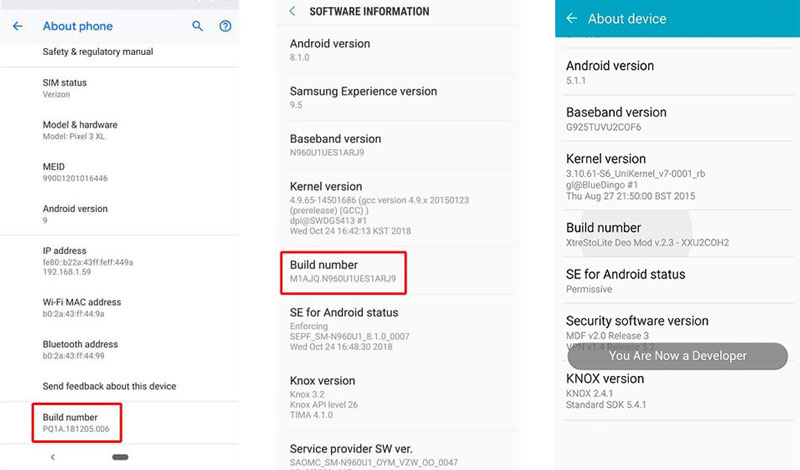
Большинство телефонов Android имеют встроенную функцию фиктивных местоположений. Чтобы включить Mock Location на Android-устройстве, вы должны включить Опции для разработчиков заранее. Вы можете пойти в приложение на телефоне и коснитесь or информация о программном обеспечении вариант. Чтобы перевести телефон Android в режим разработчика, нажмите кнопку вариант семь раз подряд. Эта операция разблокирует параметры разработчика. После этого вы увидите Вы теперь разработчик подсказка на экране.
Эмуляция расположения
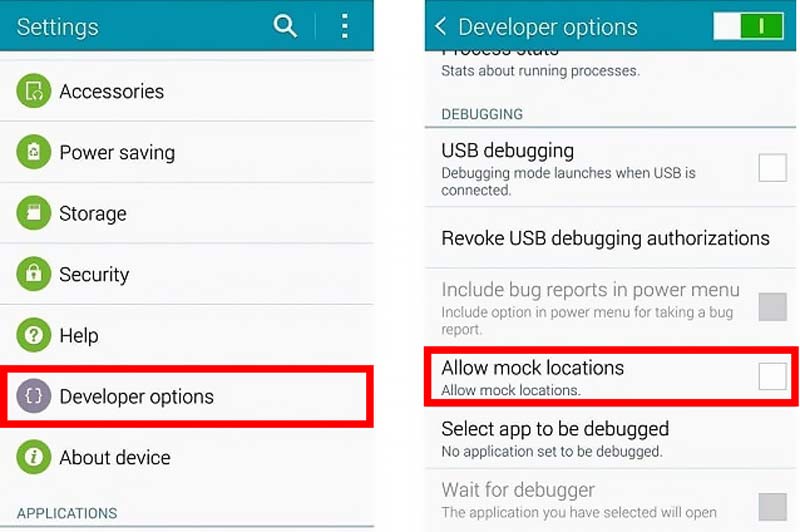
Теперь вы должны вернуться к основному интерфейсу настроек. Здесь вы можете прокрутить вниз, чтобы найти недавно добавленные параметры разработчика. Нажмите на него, чтобы отобразить список параметров разработчика на устройстве. Найдите и включите там функцию фиктивных местоположений.
Поддельное местоположение Android
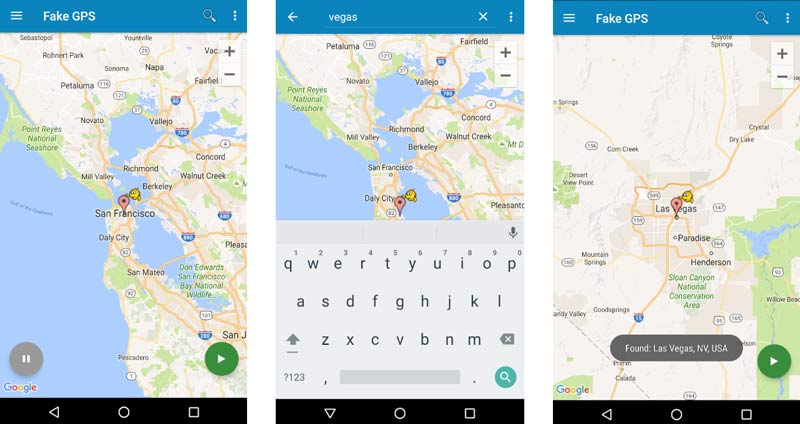
После включения функции фиктивного местоположения на вашем телефоне Android вы можете использовать стороннее приложение для подмены местоположения, чтобы изменить свое местоположение. Вы можете легко найти множество связанных приложений в магазине Google Play. Вот возьмем популярную Поддельное местоположение GPS приложение в качестве примера, чтобы показать вам, как подделать ваше местоположение на устройстве Android.
Откройте приложение Fake GPS location, выберите место, которое вам нравится, переместив булавку, а затем нажмите кнопку «Пуск», чтобы переключить свое местоположение туда.
Часть 2. Как имитировать локации на iPhone и iPad
Вы должны знать, что функция фиктивного местоположения теперь работает только на устройствах Android. Поэтому, как пользователь iOS, вы можете задаться вопросом, как имитировать местоположение на iPhone или iPad. Здесь мы настоятельно рекомендуем простую в использовании программу смены местоположения, AnyCoord, чтобы вы установили виртуальные местоположения на устройствах iOS. Это позволяет вам подделывать ваши местоположения для различных нужд.

AnyCoord — Моделирование местоположения на iPhone
Откройте это программное обеспечение для спуфера местоположения и нажмите кнопку кнопку, чтобы двигаться дальше. Как будет предложено, вам необходимо подключить устройство iOS к компьютеру. На экране вашего iPhone вам также нужно нажать «Доверять/разрешить», чтобы успешно установить соединение.
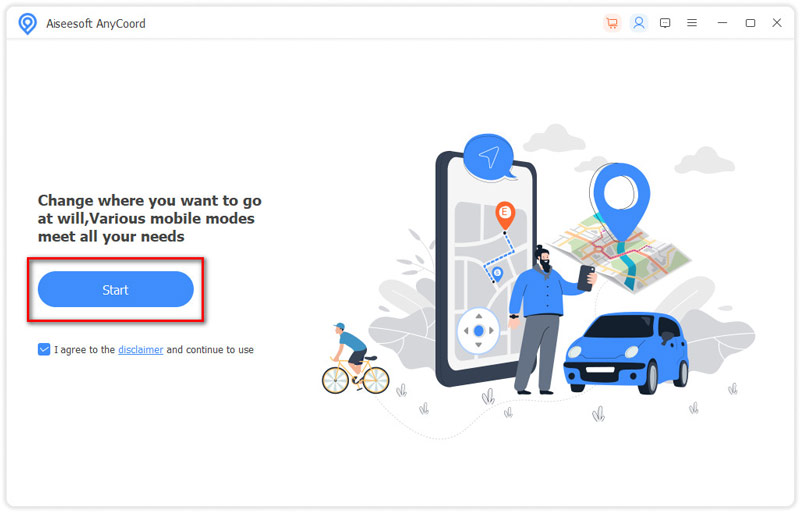
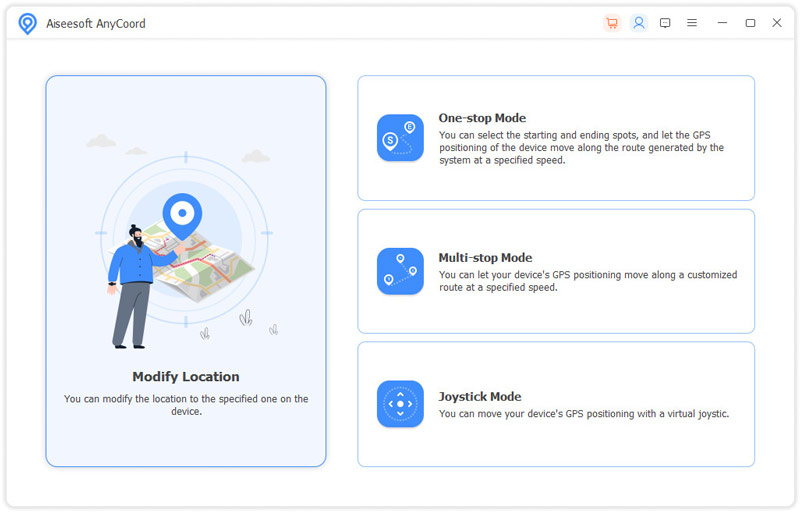
Этот инструмент имитации местоположения разработан с четырьмя ключевыми функциями. Вы можете выбрать возможность легко подделать местоположение вашего iPhone.
Карта загрузится на экран и покажет ваше текущее местоположение в виде синей точки. Вы можете перетаскивать, увеличивать или уменьшать масштаб карты, чтобы проверить подробности о ваше текущее местоположение и близлежащие места.
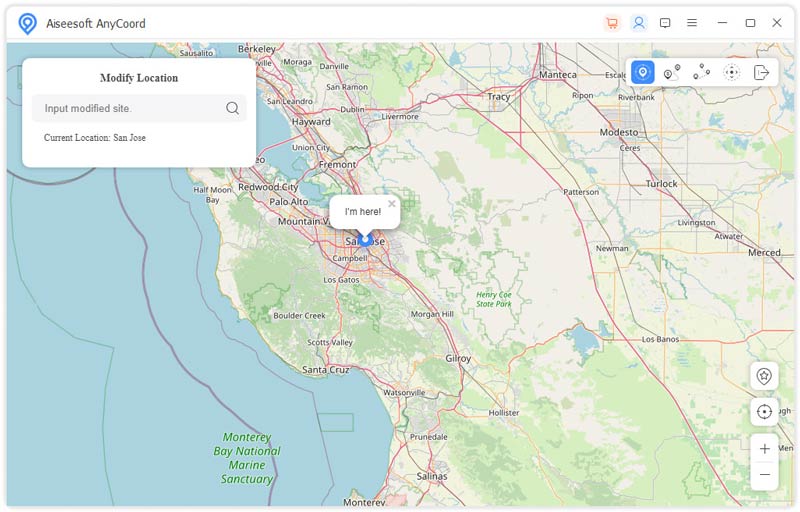
Чтобы издеваться над своим местоположением, вы можете найти целевой адрес, чтобы найти его. Нажмите на кнопку, чтобы изменить ваш iPhone на это место. Кроме того, вам разрешено напрямую выбирать местоположение на карте.
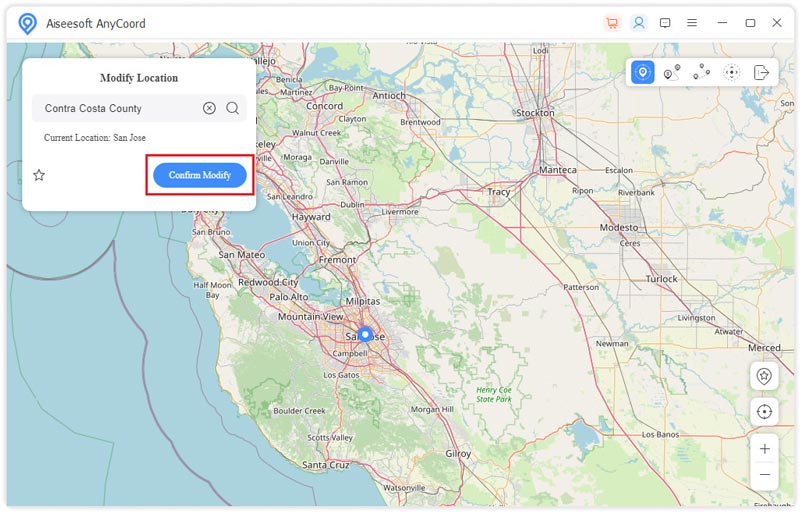
С AnyCoord вам не нужно разрешать функция на вашем iPhone в первую очередь. Вы можете напрямую открыть приложение и установить поддельные локации исходя из ваших потребностей.
Часть 3. Часто задаваемые вопросы о том, как включить фиктивное местоположение
Зачем использовать фиктивное местоположение?
Мок-местоположение изначально используется для тестирования приложений. Теперь многие пользователи используют его для защиты конфиденциальности, потоковой передачи онлайн-контента в другие города или страны, использования социальных сетей или приложений для знакомств или размещения игр.
Как отключить службы определения местоположения на iPhone?
Если вы хотите отключить службы определения местоположения на iPhone, вы можете открыть приложение «Настройки», перейти в раздел «Конфиденциальность», а затем выбрать параметр «Службы определения местоположения». Здесь вы можете отключить все службы определения местоположения для вашего iPhone или настроить параметры определения местоположения для определенных приложений.
Как отключить отслеживание местоположения в Google?
Перейдите в свою учетную запись Google и выберите меню «Данные и персонализация». Найдите параметр «Моя активность» и выберите его. Затем вы найдете службы определения местоположения. Вы можете отключить этот переключатель, чтобы запретить Google отслеживать ваше местоположение.
Наблюдения и советы этой статьи мы подготовили на основании опыта команды Макет Местоположение функция используется для пользователей, чтобы изменить свое реальное местоположение по многим причинам. Прочитав этот пост, вы узнаете, как легко разрешить фиктивные местоположения на Android. Более того, вы будете знать, как подделать свое местоположение на iPhone или iPad. Если у вас есть какие-либо предложения или советы о Mock Location, оставьте нам сообщение в комментариях.
Что вы думаете об этом посте.
Как отправить геолокацию с iPhone — поделиться геопозицией
Функция геолокации позволяет достаточно точно понять, где находится человек. Она также помогает быстро добраться до пункта назначения по навигатору. Некоторые игры и большинство современных приложений для знакомств предоставляют возможность отслеживать местоположение пользователя и составлять список людей, которые находятся в пределах досягаемости для повышения шанса познакомиться и подружиться. Данный материал расскажет, как поделиться геопозицией на айфоне и как отправить геолокацию с iPhone в WhatsApp.
Можно ли на iPhone делиться геопозицией
Ответ положительный. С помощью опции семейного доступа на любом смартфоне компании Apple пользователь может поделиться своей геопозицией с другими членами семьи или его круга знакомств. Возможно это при помощи программ «Найти друзей» и «Сообщения». Помимо этого, можно помочь своим друзьям определить, где находятся их пропавшие или украденные гаджеты (функция «Найти айфон»).
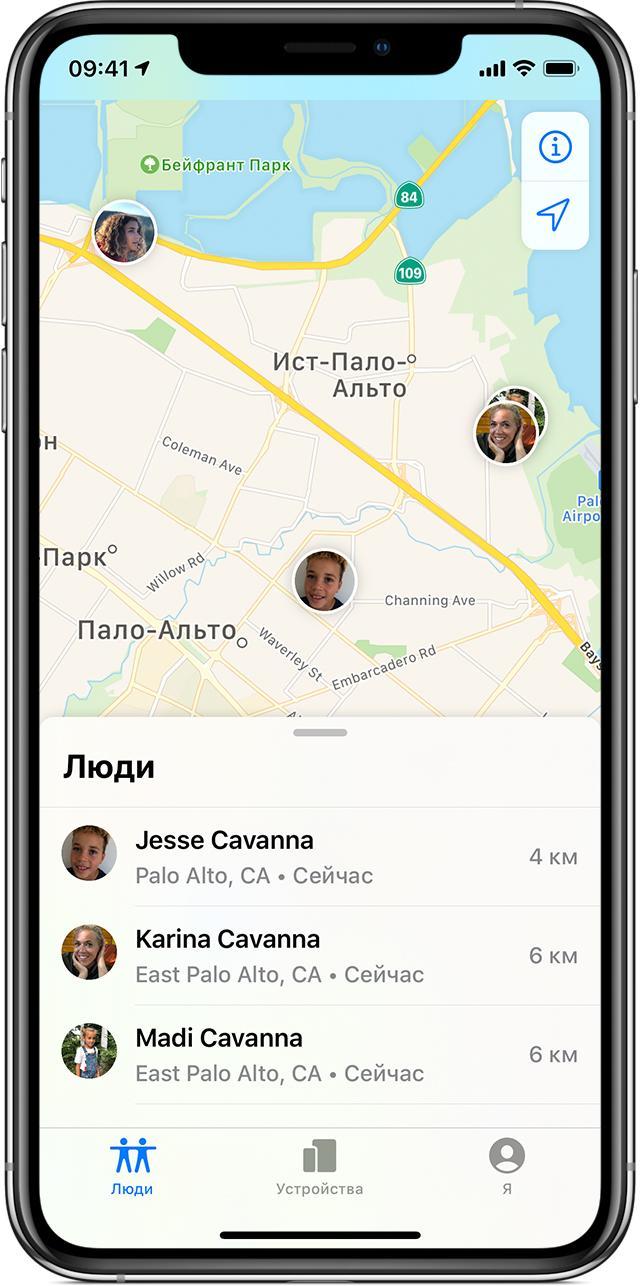
Поделиться геопозицией iPhone можно многими способами
Важно! Если девайс работает на операционной системе iOS версии 13 и выше, то делиться можно через приложение «Локатор». На смарт-часах Apple Watch с операционной системой iOS версии 6 обычно пользуются функцией «Найти людей».
Работает это таким образом. Человек, который организовал семейный доступ, настраивает возможность расшаривания геопозиции в меню «Семейного доступа». Как только эта функция будет включена, местоположение главы семьи или пользователя-организатора моментально будет доступно всем участникам группы. После этого каждый член семьи сможет решить, хочет ли он делиться своими данными или нет. Если да, то местоположение сразу же станет отображаться в приложениях «Сообщения» и «Найти друзей».
Если гаджет будет потерян или украден, а разблокировать его у злоумышленника не получится, то можно будет с легкостью определить точное место нахождения устройства. Сделать это могут только те люди, которые были в кругу семьи на момент этого случая. В некоторых странах, таких как, например, Южная Корея делиться положением невозможно, поскольку это запрещено на уровне местного законодательства.
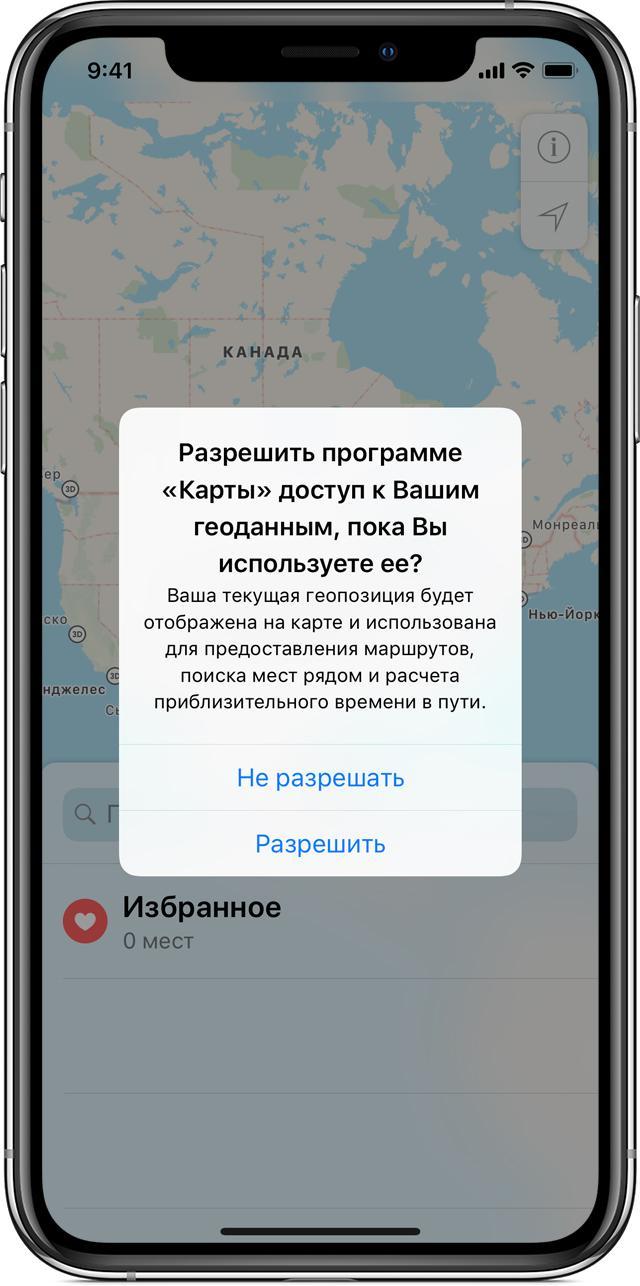
Сбросить геоданные – значит перекинуть их знакомому для определения своего местоположения
Вопрос о том, как делиться геопозицией между айфонами, еще не решен. Параметр «Поделиться геопозицией» позволяет определиться, хочет ли человек передавать остальным свои личные данные или нет. Для проверки статуса передачи данных необходимо следовать инструкции:
Важно! Для прекращения передачи данных о местоположении нужно просто отключить параметр «Поделиться геопозицией». После этого геолокация пропадет и увидеть ее не сможет ни один член семьи или утвержденный друг. Если человек передумает, то включить опцию можно в любое удобное время.
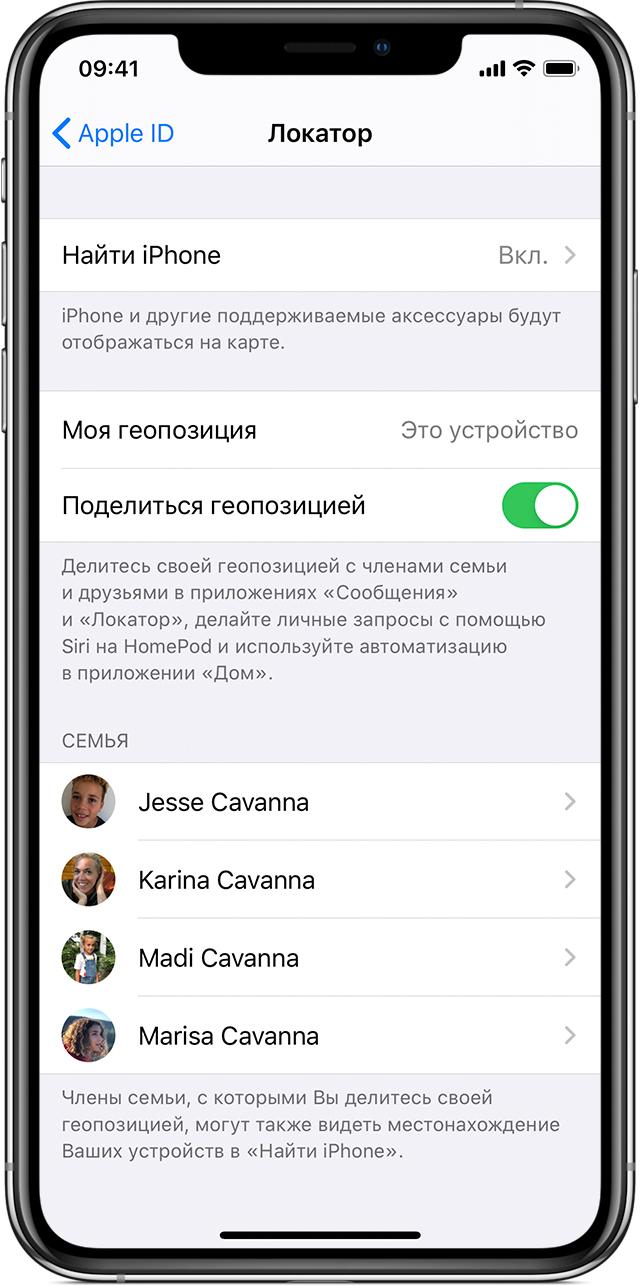
Присылать свои данные стандартными способами можно не только членам семьи, но и любым контактам
Многие знают о подобном функционале и в мессенджерах, поэтому спрашивают, как поделиться геолокацией на айфоне в Ватсапе. В мессенджере WhatsApp это можно проделать в режиме реального времени. Для этого:
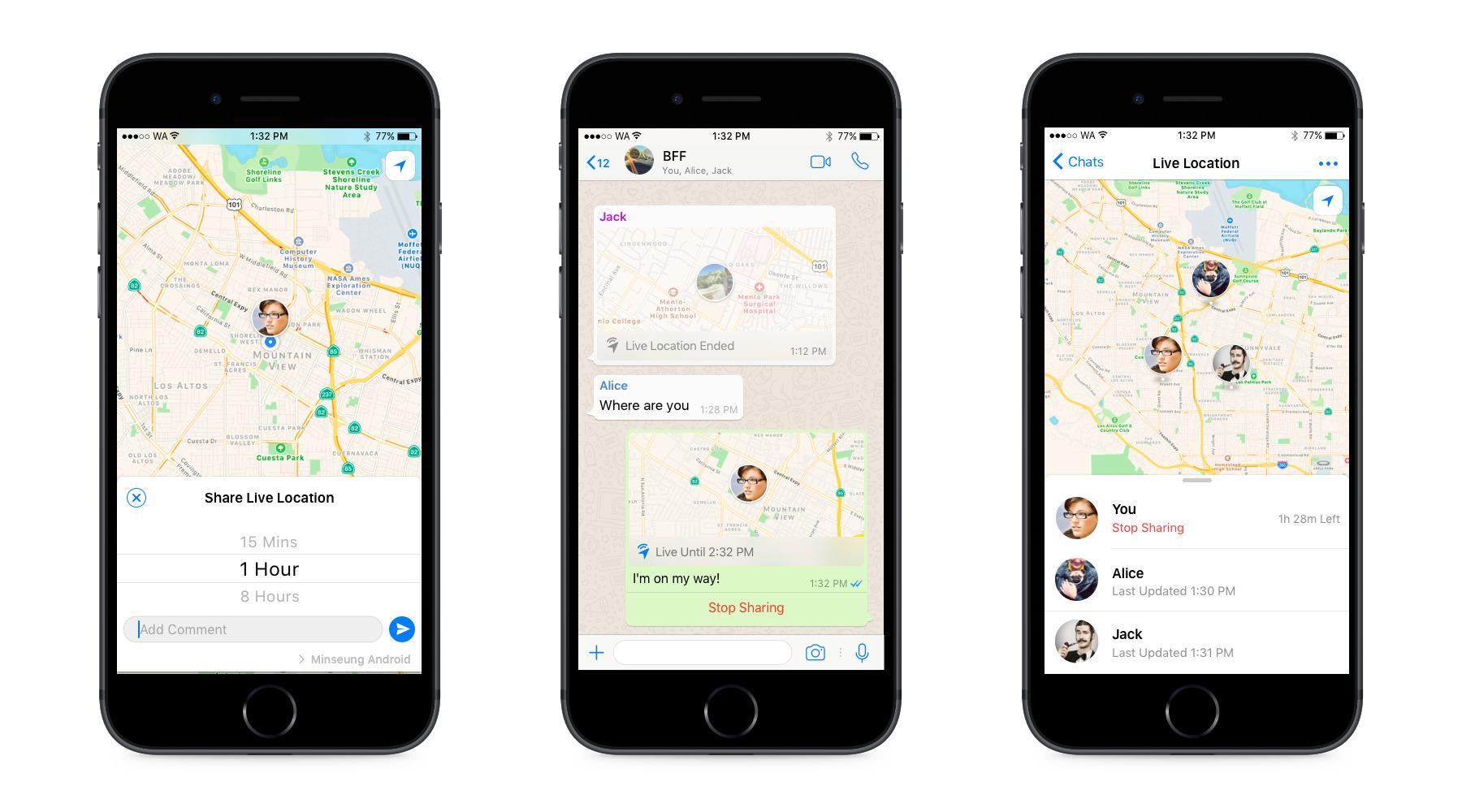
Сравнительно недавно передать геопозицию по WhatsApp было нельзя, но теперь это реализовано в полной мере
Чтобы функция работала в режиме реального времени, например, как в навигаторе, нужно выбрать соответствующий пункт при нажатии на кнопку с плюсиком – «Делиться местоположением». Необходимо указать время, в течение которого она будет доступна, выбрать более подходящий формат карты и добавить сообщение по желанию.
Важно! Для оправки текущей геопозиции необходимо выбрать некоторую организацию, которая находится рядом. Это совершит привязку к локации. Отправка текущего положения без привязки к организациям выполняется по кнопке «Отправить текущую геопозицию».
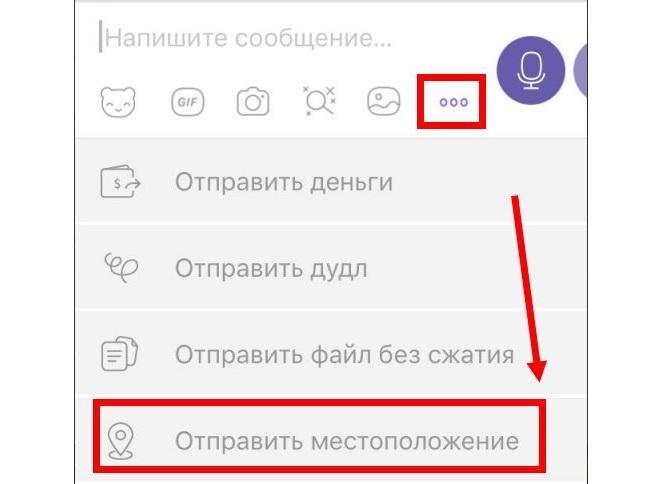
Отправлять локации и местоположения можно и с помощью других мессенджеров
Как скинуть геопозицию на айфоне через iMessage
Делиться собственными координатами местонахождения можно и через приложение «Сообщения». Доступно это с операционной системы iOS версии 8. Естественно, что и более новые ОС поддерживают функцию.
Чтобы отправить геолокацию, необходимо:
Данная функция позволяет поделиться своим текущим местоположением с помощью простого сообщения. Также это один из способов передачи данных о местонахождении в режиме реального времени. В диалоге же просто будет отображена информация об обмене.
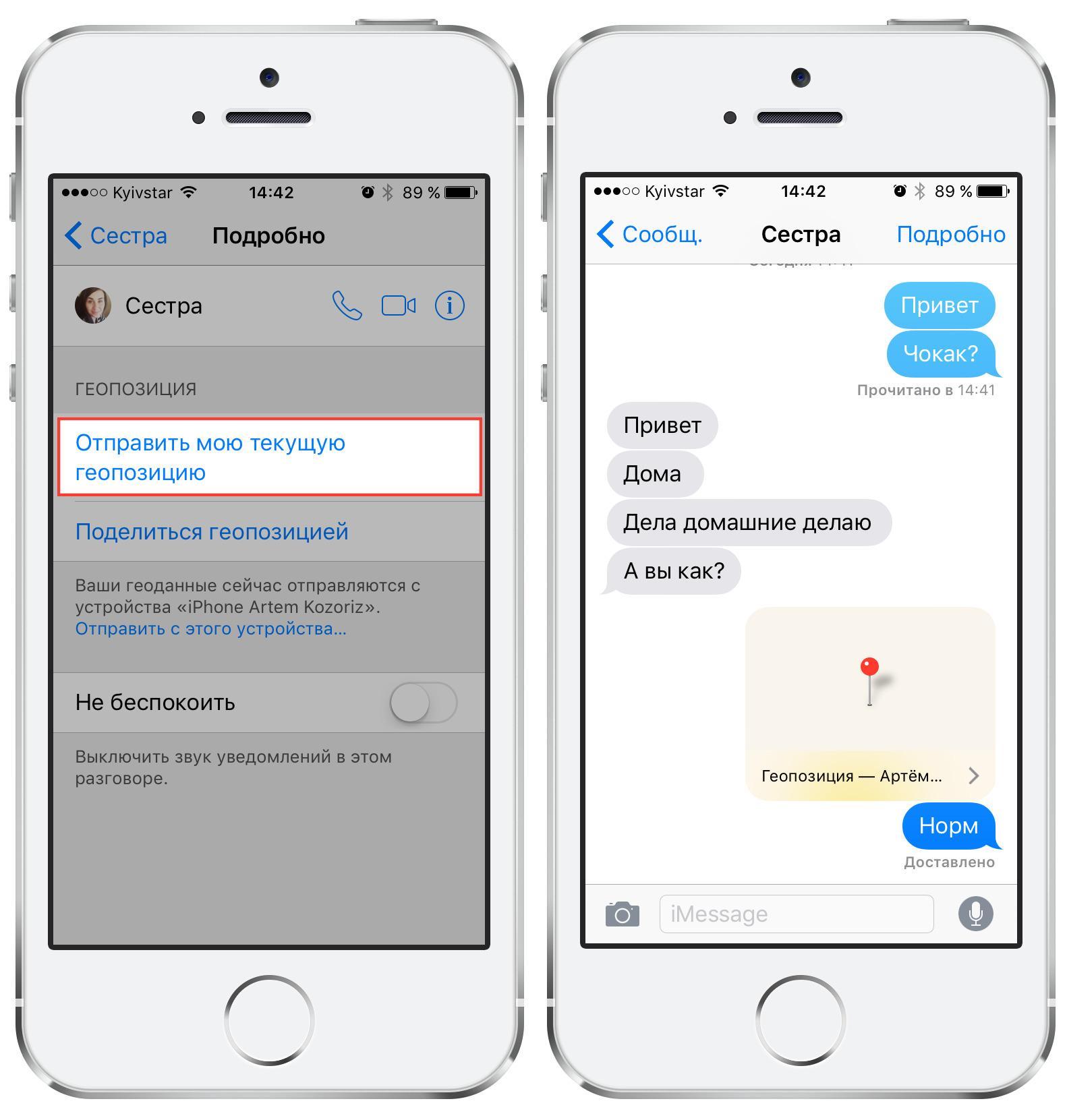
Функция расшаривания геоданных доступна и в стандартном приложении «Сообщения»
Таким образом, было рассказано как скинуть геолокацию с айфона по WhatsApp и с помощью стандартных средств. Для активации необходимо разрешить конкретному приложению доступ к ней или перейти по пути «Настройки» – «Конфиденциальность» – «Службы геолокации» и включить доступность там.
https://youtube.com/watch?v=B62Qy024Cqw%3Ffeature%3Doembed
Функция определения местоположения GPS на вашем iPhone предлагает простой способ определить ваше текущее местоположение и поделиться им. После того, как вы загрузите новое приложение и откроете его, вам будет предложено предоставить разрешение на доступ к информации о службах определения местоположения. Однако в некоторых случаях вам необходимо изменить адрес местоположения вашего iPhone и установить виртуальное местоположение.
Этот пост знакомит вас с двумя отличными сменщиками местоположения, которые помогут вам подделать местоположение GPS. Если вы хотите установить виртуальное местоположение для защиты вашей конфиденциальности или изменить местоположение вашего iPhone на поддельное для игр, вы можете использовать для этого описанные ниже методы.
Часть 1. Как установить виртуальное местоположение для iPhone с помощью AnyCoord
AnyCoord это мощный инструмент для изменения местоположения и GPS-спуфера, который может помочь вам установить виртуальное местоположение на вашем iPhone. Это позволяет вам телепортировать свое местоположение в любую точку мира. Вы можете легко ввести или выбрать целевое местоположение, а затем переместить свой iPhone в поддельное местоположение GPS. Кроме того, вам разрешено импортировать файл GPX для изменения местоположения.
AnyCoord — Установить виртуальное местоположение для iPhone
Это программное обеспечение для смены местоположения позволяет вам устанавливать виртуальные местоположения для iPhone как на Mac, так и на ПК с Windows. Выберите правильную версию для загрузки в зависимости от вашей системы, а затем бесплатно установите ее на свой компьютер.
Запустите спуфер местоположения iPhone и нажмите кнопку кнопка. Как подсказка, вам нужно подключить iPhone к компьютеру через молниеносный USB-кабель. Для успешного подключения нажмите на экране вашего iPhone.
Выберите чтобы проверить ваше текущее местоположение и установить виртуальное местоположение для вашего iPhone.
Когда вам нужно установить виртуальное местоположение для iPhone, вы можете ввести целевое место или выполнить поиск пункта назначения. Кроме того, вы можете напрямую выбрать местоположение на карте. После того, как вы подделаете местоположение GPS, вы можете нажать кнопку кнопку, чтобы изменить местоположение вашего iPhone на виртуальное.
Часть 2. Как подделать местоположение GPS с помощью виртуального местоположения Dr. Fone
Dr.Fone — Виртуальное местоположение может работать как средство смены местоположения для устройств iPhone, iPad и Android. Он может изменить ваше местоположение GPS в любом месте в соответствии с вашими потребностями. Вам не нужно делать джейлбрейк устройств iOS/Android, чтобы устанавливать виртуальные локации. Кроме того, он предлагает простой способ имитации движения GPS с помощью джойстика, настраиваемых скоростей и импортированных файлов маршрутов GPX.
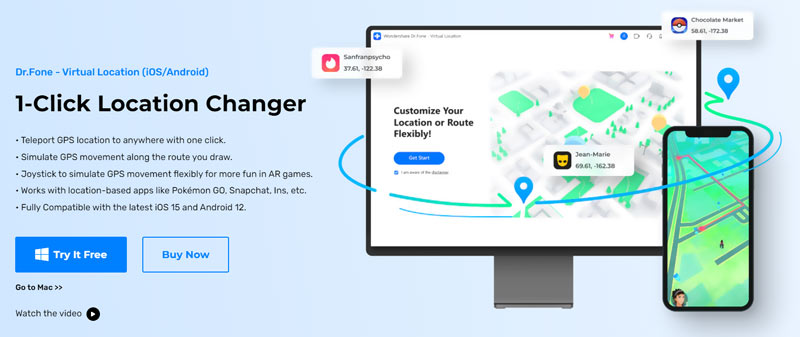
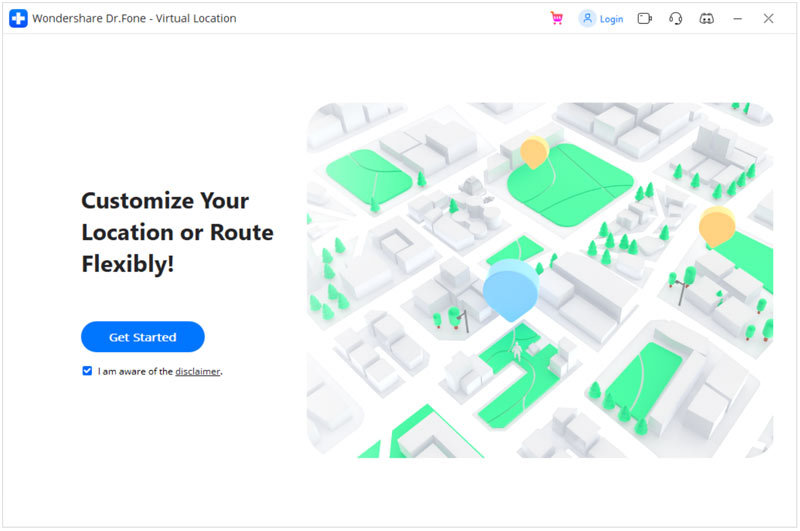
Перейдите на официальный веб-сайт виртуального местоположения Dr.Fone и нажмите кнопку кнопку, чтобы установить его на свой компьютер. Запустите программное обеспечение Dr.Fone, а затем откройте , Нажмите чтобы двигаться дальше.
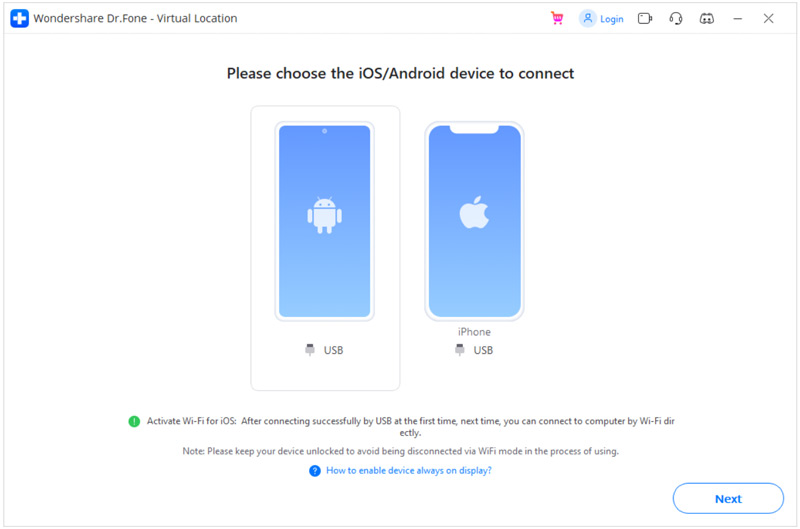
Подключите свой iPhone к этому инструменту смены виртуального местоположения. Нажмите на экране iPhone, а затем нажмите кнопку кнопку в окне подключения. Как видите, он также позволяет вам изменить свое текущее местоположение для телефона Android. Процесс загрузки занимает много времени, наберитесь терпения.
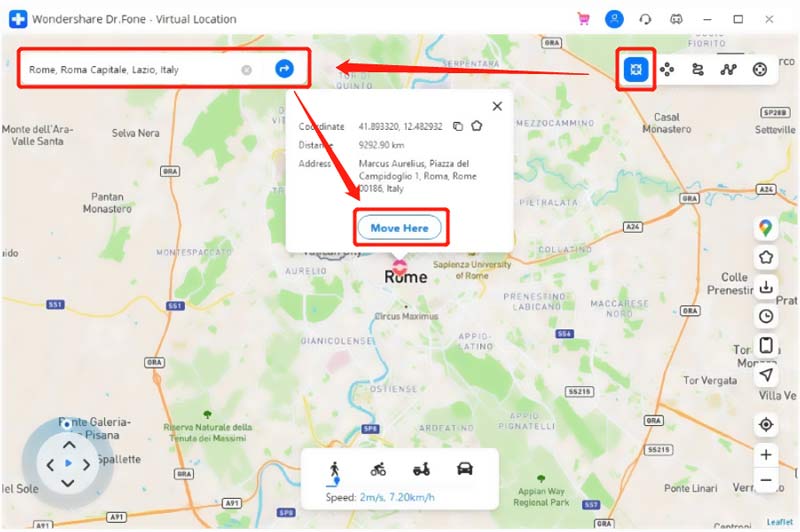
Вы можете увидеть свое текущее местоположение в окне карты. Нажмите на соответствующий значок в правом верхнем углу, чтобы активировать режим телепортации. Введите конкретную позицию, в которую вы хотите телепортироваться, а затем нажмите кнопку кнопку, чтобы попасть туда. Когда вы найдете место, вы можете нажать на кнопку во всплывающем окне, чтобы установить виртуальное местоположение для iPhone.
Обратите внимание, что по сравнению с рекомендованным выше AnyCoord, он очень медленно реагирует на каждую вашу операцию. Виртуальное местоположение Dr.Fone займет очень много времени, чтобы загрузить ваш iPhone. Что еще хуже, он может застрять на загрузке. Нажмите здесь, чтобы узнать, как отключить свое местоположение Life360.
Часть 3. Часто задаваемые вопросы о виртуальном местоположении
Вопрос 1. Может ли iTools устанавливать виртуальные локации для iPhone?
Да. В iTools есть функция виртуального местоположения, с помощью которой вы можете легко подделать свое местоположение GPS. После успешного подключения iPhone к Mac вы можете нажать кнопку «Сводка», а затем использовать его виртуальное местоположение. Вы можете напрямую ввести название целевого местоположения или просто щелкнуть точку на карте, а затем нажать «Переместить сюда», чтобы подтвердить это.
Вопрос 2. Как быстро определить мое местоположение на моем iPhone?
Вы можете использовать Apple Maps, Find My, WhatsApp или другие приложения, использующие GPS, чтобы найти Текущее местоположение легко.
Вопрос 3. Как отключить службы определения местоположения для определенных приложений на iPhone?
Если вы хотите отключить службы определения местоположения для некоторых конкретных приложений, вы можете перейти в приложение «Настройки», прокрутить вниз, коснуться параметра «Конфиденциальность», а затем выбрать «Службы определения местоположения». Вы можете коснуться приложения, которое хотите остановить, используя информацию о своем местоположении, а затем выбрать вариант «Никогда».
По разным причинам может потребоваться установить виртуальное местоположение для вашего айфона. Здесь, в этом посте, вы можете узнать 2 эффективных метода изменения вашего местоположения в реальном времени на другое место, которое вы хотите.
Как запретить iPhone и iPad отслеживать ваше местоположение
Пользователи, которые желают запретить iPhone и iPad отслеживать их местоположение делятся на две группы. Одних не устраивает тот факт, что постоянно задействованная геолокация расходует заряд батареи, другим же просто не нравится ощущение того, что за их перемещением следят самые различные сервисы и приложения. В обоих случаях пользователям рекомендуется не полностью выключить геолокацию на iPhone и iPad, а грамотно настроить ее. О том, как это сделать расскажем в этой инструкции.
Как запретить системным службам отслеживать ваше местоположение
Начнем с того, что запретим отслеживать местоположение некоторым системным службам. Системные службы, которые мы отключим, на работу системы никак не повлияют, поэтому опасаться каких-либо сбоев в дальнейшем не нужно.
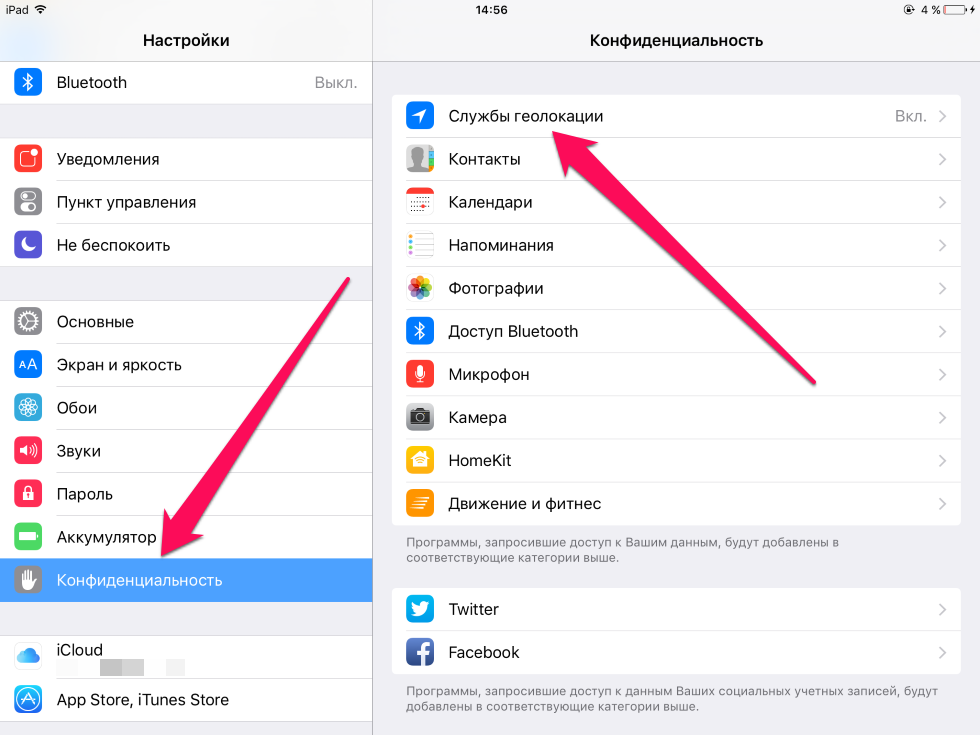
Шаг 2. Переведите следующие переключатели в неактивное положение:
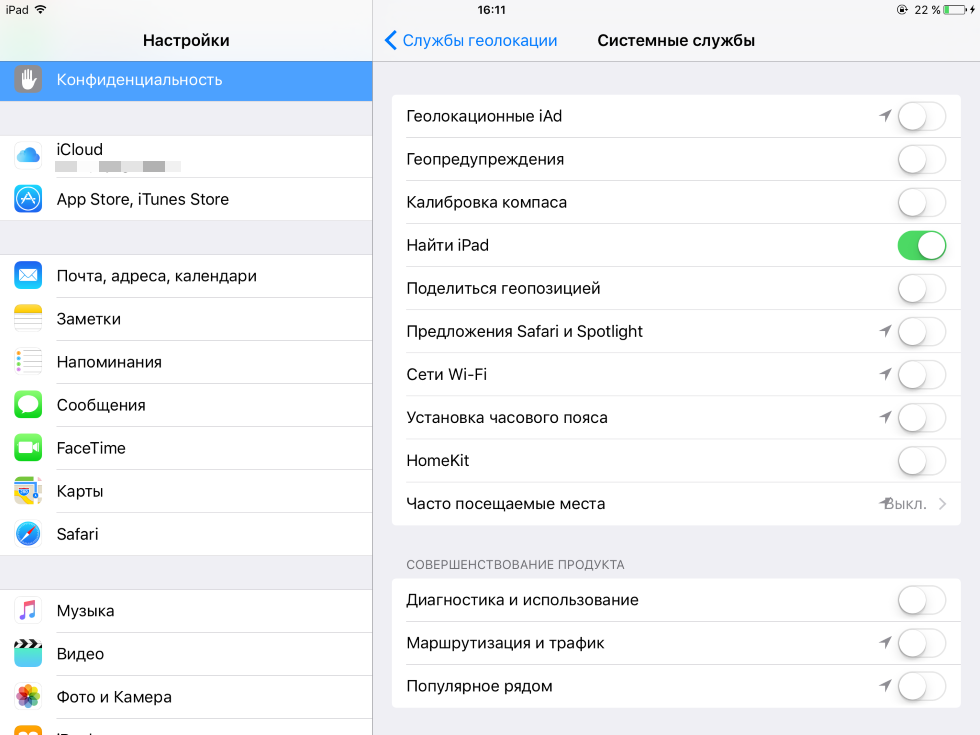
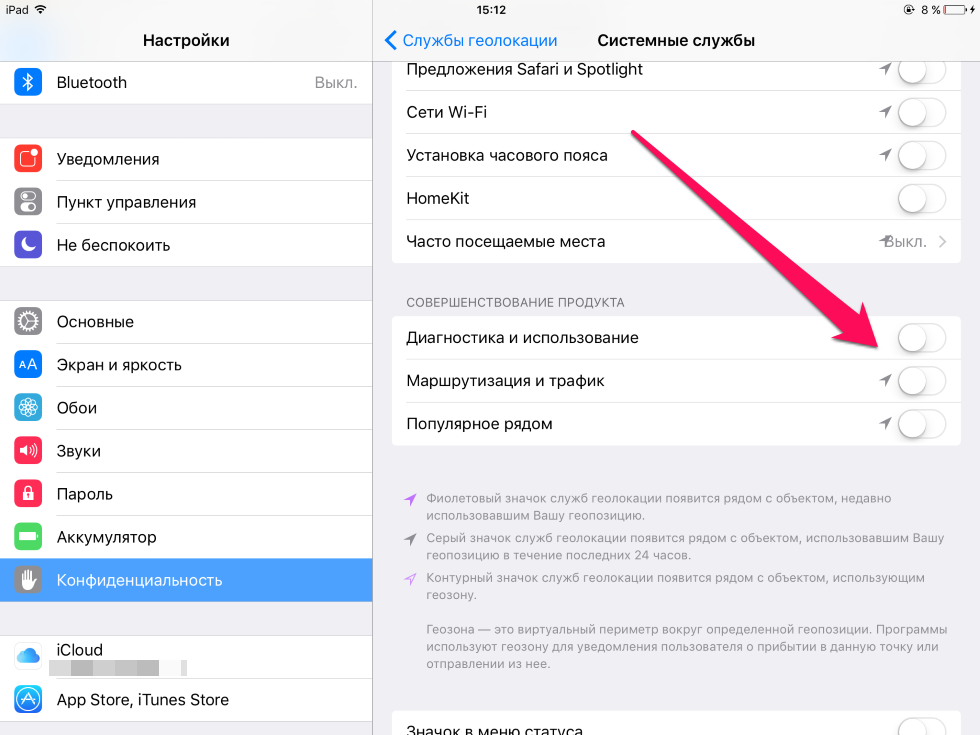
Важно отметить, что переключатель «Найти iPhone» или «Найти iPad» отключать нельзя. Именно он будет ответственен за возможность обнаружения потерянного устройства.
Как запретить приложениям отслеживать ваше местоположение
С системными службами разобрались, теперь отрегулируем отслеживание вашего местоположения приложениями, установленными на iPhone и iPad.
Шаг 2. Обратите внимание на список приложений, которые используют или могут использовать ваше местоположение.
Каждому приложения из списка можно указать конкретную настройку:
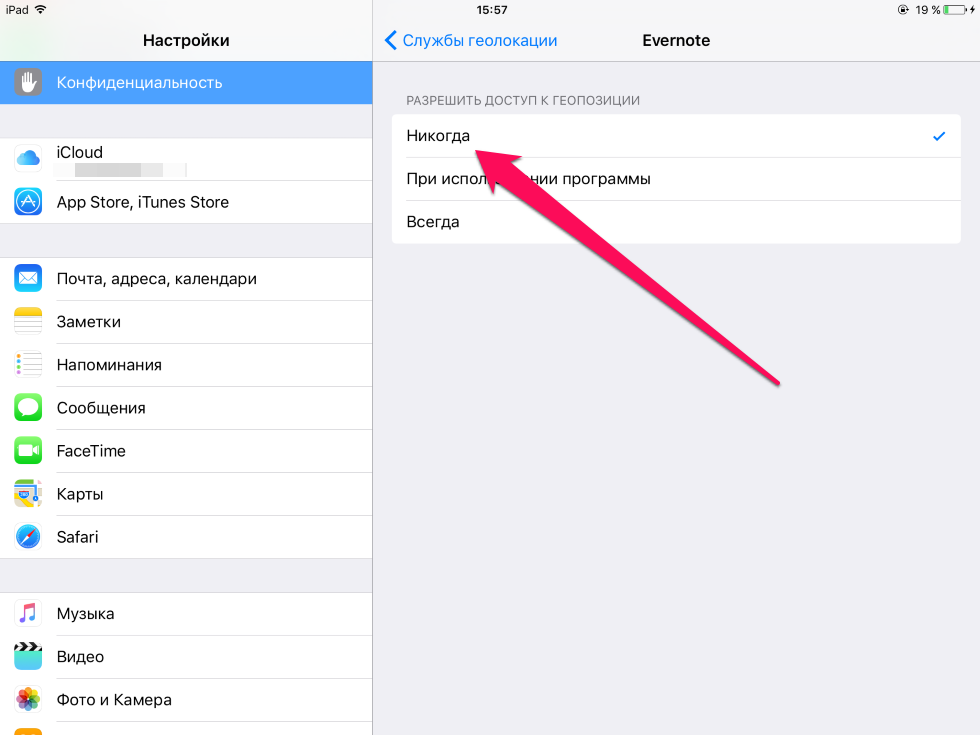
Шаг 3. Пройдитесь по списку приложений и измените их параметры в соответствии с вашими предпочтениями
Заметим, что наиболее правильным решением станет установка параметра «При использовании программы» на часто используемые вами приложения. Однако если же вы хотите добиться того, чтобы ваш iPhone или iPad совершенно никак не мог отслеживать ваше местоположение, активировать необходимо параметр «Никогда».
Почему службы геолокации нельзя выключать полностью
Все дело в том, что как только службы геолокации будут отключены, функция «Найти iPhone» или «Найти iPad» становится значительно менее полезной. При утере своего iPhone и iPad вы не сможете отследить его положение на карте — вам будет доступна только блокировка устройства. Соответственно шансов на возвращение устройства окажется значительно меньше.
Как сделать так, чтобы iPhone не отследили? Советы АНБ США
На этой неделе Агентство национальной безопасности США (АНБ, NSA) опубликовало рекомендации для своих сотрудников о том, как уменьшить утечки информации о геолокации своих устройств. Очевидно, это было сделано для того, чтобы предотвратить распространение секретных данных и отслеживание местоположения тех, кто работает в АНБ. Мы получили доступ к этому документу и уже ознакомились с ним — и там действительно есть интересные советы, которые пригодятся всем, кто хотел бы ограничить доступ к своей геолокации кому попало.

Советы от тех, кто как раз специализируется на отслеживании и прослушке
Как пишут специалисты, смартфоны (в том числе iPhone) могут получать данные о местонахождении пользователя при помощи GPS/ГЛОНАСС, беспроводных сетей (сотовых, Wi-Fi и остальных) и даже по Bluetooth. Даже если сотовая связь отключена на мобильном устройстве, Wi-Fi и Bluetooth могут использоваться для определения местоположения. Причем специальное оборудование (например, анализаторы беспроводной сети) может определять мощность сигнала и вычислять местоположение, даже когда пользователь не подключен к Wi-Fi, а просто держит беспроводной модуль включенным. Но самое интересное — эксперты АНБ утверждают, что даже если вы выключите Wi-Fi, Bluetooth и другие службы, а затем включите их, данные о прошлом местонахождении все равно могут быть переданы.
Все, что отправляет и принимает беспроводные сигналы, может использоваться для отслеживания, утверждают в АНБ. Среди таких устройств, помимо прочего, фитнес-трекеры, умные часы, интеллектуальные медицинские устройства, устройства Интернета вещей и встроенные средства связи в автомобиле. Даже домашние интеллектуальные устройства (например, лампочки, чайники, термостаты, устройства домашней безопасности и т. д.) часто имеют беспроводные возможности, о которых пользователь не знает.
Ваш iPhone — главный инструмент для отслеживания геолокации
Приложения, даже если они установлены с официального магазина, могут собирать, агрегировать и передавать информацию, раскрывающую местоположение пользователя. Многие приложения запрашивают разрешение на использование геолокации и других данных, которые не нужны для их работы.
Как запретить отслеживание на iPhone
Что предлагает АНБ своим сотрудникам в качестве мер по предотвращению отслеживания? Вот основные из них.

Отключение служб геолокации на iPhone
Также эксперты по безопасности предлагают ограничить доступы приложений к вашим данным.

Так делается сброс сетевых настроек
А можно вообще подменить геолокацию в приложении. Вот как это сделать.

На мой взгляд, большинство этих мер избыточны, взять хотя бы использование авиарежима в режиме ожидания или отключение функции «Найти iPhone», однако они помогают понять, с помощью каких именно инструментов спецслужбы могут получить доступ к вашему местоположению. Да и некоторые советы действительно полезные — например, использовать VPN и не разрешать, например, банковскому приложению использовать ваше местонахождение (на самом деле это ему не нужно). А как вы считаете, стоит соблюдать эти советы? Давайте обсудим в комментариях и в нашем Telegram-чате.
Новости, статьи и анонсы публикаций
Свободное общение и обсуждение материалов


Лонгриды для вас


Лучший комментарий
Все эти действия только создают видимость безопасности и анонимности. Следящим это и нужно, чтобы пользователь думал, что за ним не следят. Я не парюсь, ничего не отключаю


