

- Почему на iPhone вместо SMS отправляется iMessage
- Почему в iMessage отправляются смс
- Отправить текстовое сообщение (SMS) вместо iMessage
- Включить отправку как SMS
- Отключите iMessage, чтобы отправлять все тексты
- Часто задаваемые вопросы
- Отправить текст в виде SMS вместо iMessage из приложения «Сообщения»
- Настройки смартфона
- Как отправить обычное смс с айфона а не imessage
- Как поменять мессенджер на смс
- Как отправить СМС вместо iMessage на Айфоне — рабочий способ
- Как сделать резервную копию iMessage и сообщения на iPhone
- Вариант 1. Резервное копирование данных iPhone через iTunes
- Вариант 2. Резервное копирование данных iPhone с iCloud
- Вариант 3. Резервное копирование сообщения iPhone через FoneLab
- FoneLab iOS Резервное копирование и восстановление данных
- Как отправить рукописное сообщение на iPhone
- Включите опцию «Отправить как SMS»
- Используйте альтернативные приложения для отправки SMS-сообщений
- Вход в iMessage на компьютере Mac и на других устройствах Apple с одним и тем же Apple ID
- Включение и настройка службы iMessage на iPhone
- Отправьте текст вместо iMessage через отключение сотовых данных и Wi-Fi
- Как отправить обычную СМС в айфоне
- Сведения о службах отправки сообщений (iMessage, SMS и MMS)
- Как отправить текстовое сообщение вместо iMessage на iPhone
- Настройка приложения «Сообщения» на iPhone
- SMS или MMS
- Дополнительная опция
- Как отправить смс а не imessage с айфона ios 10
- Как переключаться между iMessage и SMS
- Как изменить iMessage на обычные Сообщения
- Как в айфоне переключить с Аймесседж на смс
- Как перевести с iMessage на СМС
- IMessage отправляется как текстовое сообщение, нажав iMessage
- Как отправить SMS на iPhone, а не iMessage
- Как отправить обычное сообщение на айфоне
- Как написать смс на айфоне не iMessage
- Как переключить с Аймесседж на СМС в айфоне
- Как отправить iMessage как текст через Отключить iMessage
- Отправьте SMS сообщение
- Использование функции «Сообщения в iCloud»
- Как отправить обычное СМС сообщение на iPhone
- Возможности iMessage
- Переключение между iMessage и SMS
- Как на айфоне отправлять смс а не iMessage
- Как проверить, включена ли служба iMessage на вашем iPhone
Почему на iPhone вместо SMS отправляется iMessage
Если ваши SMS сообщения по-прежнему отправляются через iMessage, возможно, причина в следующем:
Если Вы сталкивались с проблемами доставки сообщений на iOS 13, возможно, iMessage мешает. В таком случае можно временно отключить доступ к интернету, а после этого отправить сообщение через СМС. В этой статье мы рассмотрим несколько способов использования СМС на iOS 13.
Если вы пользуетесь iPhone, вероятно, заметили, что сообщения часто отправляются через iMessage, а не через SMS. Это связано с тем, что iMessage предоставляет бесплатную отправку сообщений через интернет, если у вашего контакта также есть устройство Apple. Однако, если у контакта нет устройства Apple или iMessage отключен на вашем или его устройстве, отправленное сообщение может превратиться в «замороженный» iMessage, который не будет доставлен.
В этой статье мы расскажем, как отправить обычное SMS-сообщение на iPhone и что делать, если сообщения по-прежнему отправляются через iMessage.
Почему в iMessage отправляются смс
При отправке iMessage возможно, что сообщение не доставляется получателю, в таких случаях в настройках приложения Сообщения есть переключатель «Отправить как СМС». Если пользователь активирует эту опцию, сообщение iMessage будет отправлено как обычное платное СМС-сообщение. Если опция не активирована, сообщение iMessage будет доставлено только когда получатель появится в сети. Это связано с тем, что iMessage является сервисом Apple и работает только между устройствами Apple, а обычные СМС-сообщения могут быть отправлены на любое устройство. Переключатель «Отправить как СМС» позволяет обеспечить более надежную доставку сообщений, когда iMessage недоступен.

Два вида отправки различаются между собой только тем, что SMS тарифицируется по правилам и стоимости sim-карты, а iMessage — передаётся бесплатно при условии, что исправно работает мобильный интернет или wi-fi. Объём, формат и качество передаваемых данных идентичны.
Когда SMS предпочтительнее, чем iMessage:
Главные способы переключения на приоритет SMS:

Консультант сайта appleiwatch.name, соавтор статей. Работает с продукцией Apple более 10 лет.
Иногда, когда вы пытаетесь отправить сообщения со своего iPhone, а он не отправляется, только потому, что вы используете iMessage, а в вашем районе мало покрытия сети. Итак, в таком случае вы должны знать, как отправить текстовое сообщение вместо iMessage на вашем iPhone. Читайте дальше, чтобы узнать все такие возможные способы здесь!
Отправить текстовое сообщение (SMS) вместо iMessage
Чтобы отправить текстовое сообщение вместо iMessage, вам нужно включить некоторые настройки, а также вы можете отправлять SMS прямо из приложения сообщений. Вот как.
Включить отправку как SMS
Если вы хотите отправлять SMS вместо iMessage, вы можете включить то же самое в настройках. Выполните шаги, указанные ниже:
1. Откройте «Настройки» и перейдите в «Сообщения».
2. Прокрутите вниз и включите переключатель рядом с «Отправить как SMS».


Как только вы включите это на своем iPhone, вы сможете отправлять SMS из приложения для обмена сообщениями. Однако эта функция будет работать только тогда, когда iMessage недоступен.
1. Откройте «Сообщения» и нажмите кнопку «Создать сообщение».
2. Теперь найдите контакт, которому вы хотите отправить сообщение.
3. Введите сообщение и нажмите кнопку Отправить.
4. Теперь быстро нажмите и удерживайте всплывающее окно чата, и вы увидите меню с некоторыми параметрами.
5. Выберите «Отправить как текстовое сообщение».

Вот и все. Вы увидите, что облачко чата изменит цвет с синего на зеленый, что означает, что ваше сообщение было отправлено в виде текстового сообщения, а не iMessage.
Отключите iMessage, чтобы отправлять все тексты
Если вы хотите отправлять все свои сообщения как текстовые сообщения, вы можете просто полностью отключить опцию iMessage. Выполните следующие действия, чтобы отключить эту опцию:
1. Откройте «Настройки» и выберите «Сообщения».
2. Здесь отключите переключатель рядом с iMessage.

Теперь все ваши сообщения будут отправляться в виде текстовых сообщений вместо iMessage, даже если сеть доступна или даже если вы отправляете их другим пользователям iPhone. Как вы, возможно, уже знаете, если вы отправляете сообщения пользователям, не являющимся пользователями Apple, они будут получать текстовые сообщения по умолчанию.
Используйте эти шаги, чтобы остановить ваш iPhone от отправки iMessages в виде текстовых сообщений.
Шаги, описанные выше, были выполнены на iPhone 11 в iOs 13.4.1. Эти шаги также будут работать на других моделях iPhone, использующих iOS 13, а также на большинстве других последних версий iOS.
Функция iMessage на вашем iPhone предоставляет некоторые дополнительные функции обмена сообщениями, которые недоступны в традиционных текстовых сообщениях SMS. Сюда входят такие вещи, как Apple Pay, animojis и некоторые другие интересные опции, которые можно найти в приложении Сообщения.
Вы можете сказать, отправили ли вы iMessage, потому что штриховка вокруг сообщения будет синей. Традиционные текстовые сообщения SMS имеют зеленую штриховку вокруг них.
Но даже если вы и ваш получатель включили iMessage на своих устройствах Apple, вполне возможно, что сообщение будет отправлено в виде SMS. Это может произойти, если iMessage не работает или если существует проблема с сетью со стороны отправителя.
Кроме того, если сообщение было предназначено для отправки в виде сообщения iMessage, но не было в состоянии сделать это, то под зеленым пузырем сообщений будет небольшое указание на то, что оно было отправлено в виде SMS.
Во многих случаях этот переключатель не вызывает проблем, но вы можете предпочесть, чтобы вы отправляли только iMessages, предназначенные для iMessages, и чтобы iPhone не переключался на вариант SMS.
Выполнение вышеуказанных действий предотвратит отправку iMessage вашим iPhone в виде текстового сообщения. Обратите внимание, что это может привести к тому, что сообщение вообще не будет отправлено.
Часто задаваемые вопросы
Я заблокирован, если сообщение отправлено в виде текстового сообщения?
Не обязательно. Как упоминалось ранее, сообщение iMessage, отправленное в виде текстового сообщения, обычно указывает на проблему в сети. Если в вашем iMessage нет сообщения «Доставлено», а в предыдущем диалоге это было, то это может указывать на то, что вы заблокированы.
Почему текст на моем iPhone говорит «отправлено как текстовое сообщение?»
Любое сообщение, отправленное не пользователю Apple, будет отправлено в виде текстового сообщения. Служба iMessaging доступна только для устройств Apple. Но если iMessage не может быть отправлено или если у получателя не включена функция iMessage, ваш iPhone отправит его в виде текстового сообщения.
Как включить или выключить iMessage?
Хотя iMessage удобен в большинстве случаев, иногда вы предпочитаете отправлять текстовые SMS-сообщения. Вы можете добиться смены цвета с синего на зеленый вручную, но это также может произойти автоматически при определенных обстоятельствах.
Вот что вам нужно знать.
Прежде чем вы сможете отправлять тексты, нам необходимо проверить ваши настройки.
Теперь, когда у вас включена эта опция, вот как отправить текст вместо iMessage.
Отправить текст в виде SMS вместо iMessage из приложения «Сообщения»
Если ваш получатель не является пользователем Apple (iPhone, iPad, Mac и т. д.), он по умолчанию будет получать текстовые сообщения вместо iMessages. Если пузырь зеленый, все готово.
В. Что делать, если ваш iPhone не отправляет текстовые сообщения?
Существует множество проблем, которые приходят с таким же количеством решений для iPhone, который не отправляет текстовые сообщения. К ним относятся перезагрузка iPhone, отключение переадресации текстовых сообщений и так далее.
Если у вас возникли проблемы с текстовыми уведомлениями, мы также поможем вам.
В. Что делать, если вы не получаете текстовые уведомления?
Мы создали руководство по решению всех ваших потенциальных проблем с уведомлениями iMessage. Если вы не получаете уведомления об iMessages, держим пари, что одно из наших решений сделает свое дело.
Подробнее читайте в нашей статье Как исправить уведомления iMessage, которые не работают на iPhone.
В. Почему мой iPhone отправляет текстовые сообщения вместо iMessages?
Вы отправляете сообщения пользователям, не являющимся пользователями Apple? Если да, вы будете отправлять текстовые сообщения по умолчанию.
Вы не можете включить iMessage для получателей, отличных от Apple. Однако вы можете использовать альтернативу iMessage.
Если ваш получатель — пользователь Apple, а вы все еще отправляете текстовые сообщения, проверьте настройки SMS, как описано в этой статье. Вы также должны убедиться, что у вас включен Wi-Fi или сотовые данные, а также подключение к любому из них.
Удалось ли вам выяснить, как отправить iMessage в виде текстового сообщения? Если да, то молодец. Если нет, сообщите нам, где вы застряли, и мы сделаем все возможное, чтобы помочь.
У вас есть другие вопросы о вашем iPhone, iPad или других продуктах Apple? Спросите в комментариях ниже. Ждем вашего ответа!
Настройки смартфона
Активные пользователи Айфона знают о существовании Аймесседж – внутренних сообщений, это своеобразная фишка техники.
Уже пользовались опцией? Стоит поговорить о том, как отправить СМС, а не iMessage или наоборот. Для этого нужно изучить доступные настройки смартфона:


Чуть ниже вы увидите блок «Отправка/прием» . Здесь можно выбрать используемые данные – номер телефона и адрес электронной почты.
Чтобы иметь возможность отправить обычное СМС, а не iMessage, двигаемся по меню ниже:

Если подключения к интернету не будет, сообщения будут автоматически уходить за установленную оператором плату. Как только подключение возобновится, заработает опция «Аймесседж». Если вы не подключите эту функцию, месседж будет висеть неотправленным до момента подключения к сети.
Несколько слов об опции «Переадресация» (можно найти в меню). Если вы включите функцию, сможете отправлять и получать сообщения на других связанных устройствах, где был выполнен вход в учетную запись пользователя.
Сменить СМС на iMessage в настройках легко – воспользуйтесь нашими советами! Не будем забывать о секретной фишке – расскажем ниже.
Как отправить обычное смс с айфона а не imessage
Юрий Раньше, при отсутствии интернета, пользователю с iMessage можно было отправить обычную СМС. Теперь этого нет. Как отправить обычную СМС?
Если при отправке SMS без интернета iPhone все равно пытается отправить сообщение через iMessage делайте следующее:
1. Зажмите палец на сообщении и выберите Отправить как SMS/MMS.
2. Перейдите в Настройки – Сообщения и убедитесь, что включена опция Отправить как SMS, если она уже включена, отключите и снова включите её, после чего перезагрузите устройство.
3. Перейдите в Настройки – Сообщения и откройте раздел Переадресация сообщений. Отключите все указанные устройства и перезагрузите iPhone.
4. Если ничего не помогло, открывайте Настройки – Основные – Сброс и выбирайте Сбросить настройки сети.
Как поменять мессенджер на смс
В современном мире обычные смс-сообщения уже не так популярны, как мессенджеры. Но что делать, если пользователю по какой-то причине нужно использовать именно СМС? Легко! Для того, чтобы изменить приложение по умолчанию с мессенджера на СМС, необходимо выполнить следующие действия. На главном экране телефона нужно найти значок настроек, затем выбрать раздел «Приложения». В списке нужно найти приложение «Сообщения SMS» и нажать на него. После этого откроется меню с настройками приложения. На этой странице будет несколько вкладок, в одной из которых нужно выбрать «Сделать приложением по умолчанию». После этого СМС-сообщения станут приоритетными, а мессенджер можно будет использовать при необходимости.
Как отправить СМС вместо iMessage на Айфоне — рабочий способ
Хотите узнать, как отправить СМС вместо iMessage или наоборот? Научим вас переключаться между настройками Айфона – это несложно! Обсудим все доступные параметры и будем общаться правильно!
Как сделать резервную копию iMessage и сообщения на iPhone
Неважно, iMessages или текстовые сообщения, оба они изначально для пользователей iPhone, так как они хранят важную информацию о работе, расписании, семье, одноклассниках и многое другое.
Зависит от этих ситуаций, резервное копирование данных iPhone стать необходимой задачей в повседневной жизни.
Существуют тонны инструментов, которые вы можете использовать для сохранения данных iPhone и убедитесь, что вы не потеряете то, что не хотите подвергать риску.
Лучшие варианты для большинства пользователей iPhone могут быть iTunes и iCloud. Они используют их для резервные фотографии iPhone, видео, голосовые заметки, документы и т. д.
Оба они были обновлены для их безопасности и удобства все время. Ниже как Резервное копирование iPhone Сообщение с ними.
Вариант 1. Резервное копирование данных iPhone через iTunes
iTunes позволяет сохранять данные iPhone на компьютер, вам нужно подготовить компьютер, USB-кабель и ваш iPhone.
Вы можете выбрать резервную копию данных iPhone через iTunes автоматически или вручную.
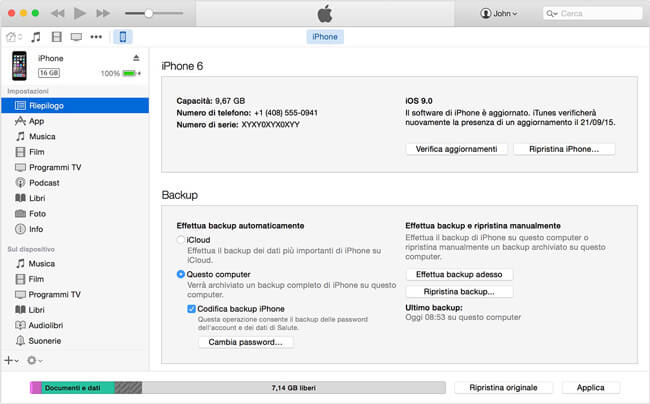
Запустите последнюю версию iTunes на своем компьютере, щелкните значок устройства, когда он обнаружит ваше устройство.
Нажмите Вывод в левой панели, а затем отметьте Этот компьютер , который относится к Резервные копии Раздел под Автоматическое резервное копирование.
Установите флажок рядом с Шифрование резервной копии iPhone ввести пароль для защиты вашей личной информации.
Нажмите Синхронизация в нижней части.
Если вы хотите сделать резервную копию данных iPhone в iTunes вручную, найдите в том же разделе кнопку «Резервное копирование сейчас» в разделе «Резервное копирование и восстановление вручную», нажмите на нее. Затем начнется резервное копирование данных iPhone.
Пожалуйста, не отключайте устройство от компьютера во время выполнения.
Некоторые пользователи iPhone не любят использовать компьютер, поэтому вы можете выбрать iCloud, чтобы помочь вам сделать резервную копию файла.
Вариант 2. Резервное копирование данных iPhone с iCloud
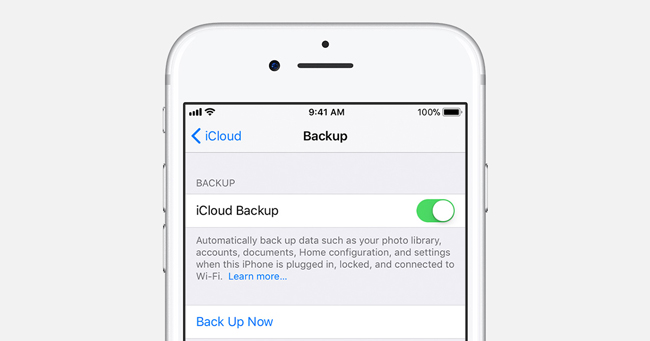
Нажмите на переключатель рядом с ICloud Резервное копирование о.
Кран OK, Затем iCloud автоматически создаст резервную копию данных вашего iPhone, когда ваш iPhone подключится к Wi-Fi и зарядится.
Возможно, вы обнаружили, что есть Назад Вверх опция после вышеупомянутого шага 3, если ты хочешь сделать резервную копию iCloud вручную, вы должны продолжать нажимать на него.
Вы должны иметь в виду, что вышеупомянутые методы сохранят все ваши данные на iPhone сразу.
Существует несколько сторонних инструментов резервного копирования, которые могут помочь вам выборочно создавать резервные копии данных iPhone. Таким образом, вы можете сэкономить место и время для хранения.
Вариант 3. Резервное копирование сообщения iPhone через FoneLab
FoneLab — это профессиональный инструмент, который вы можете использовать для безопасного и удобного резервного копирования SMS с iPhone. Нет сомнений, что вы также можете использовать его для резервного копирования других данных iPhone, таких как видео, история чата WhatsApp, контакты, заметки и т. Д.
Более того, он позволяет пользователям восстанавливать контакты и заметки из файла резервной копии iPhone, которые были сохранены с помощью FoneLab.
Как использовать FoneLab для резервного копирования данных iPhone?
FoneLab iOS Резервное копирование и восстановление данных
FoneLab позволяет выполнять резервное копирование и восстановление iPhone / iPad / iPod без потери данных.
Загрузите и установите правильную версию FoneLab на компьютер, а затем запустите ее.
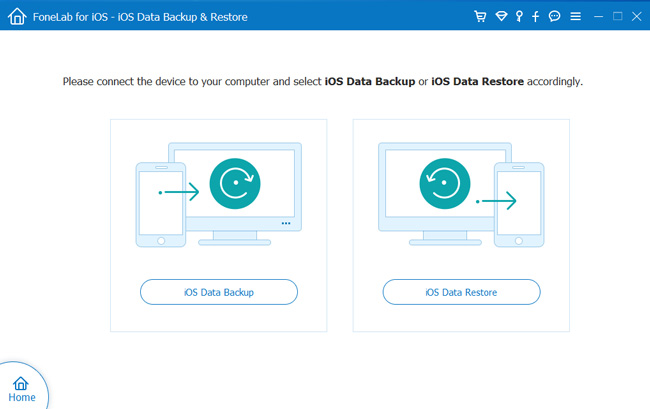
Выбирайте Резервное копирование и восстановление данных iOS на интерфейсе и подключите ваш iPhone к компьютеру с помощью USB-кабеля.

Выберите яРезервное копирование данных ОС.
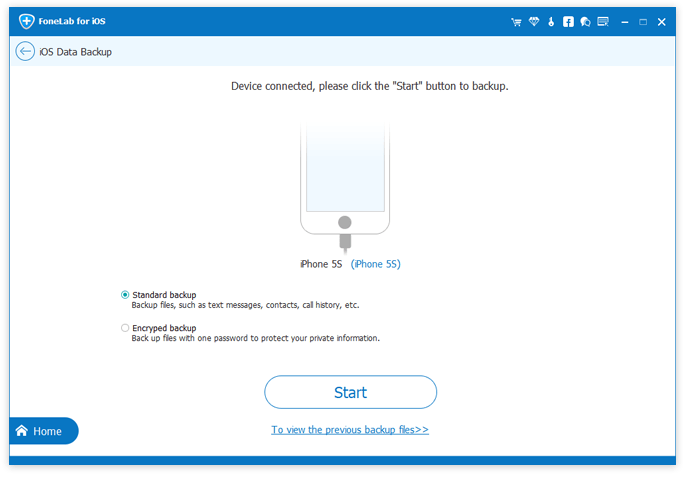
Выберите, нужно ли вам резервное копирование файла с паролем или нет здесь, затем нажмите Start.
Все типы данных, для которых может быть выполнено резервное копирование, перечислены в окне, установите флажки рядом с нужными данными. Вы должны снять галочку Выбрать все и отметьте флажок рядом с Сообщения и вложения, а затем нажмите Следующая.
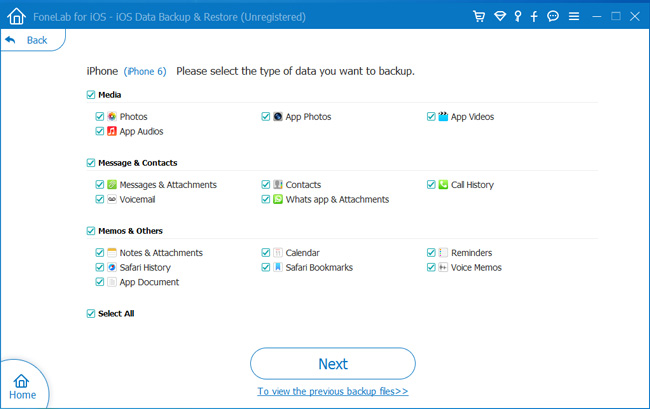
Он будет быстро завершен, поскольку позволяет выборочно создавать резервные копии данных.
Настолько легко, что вы можете сохранить то, что вы хотите в течение нескольких кликов.
Прекратите использовать традиционные инструменты, а затем выберите FoneLab и попробуйте сейчас!
Как отправить рукописное сообщение на iPhone
Не хотите отправлять текстовое сообщение, но не хотите записывать голосовое? На iPhone имеется возможность отправлять рукописные сообщения.
Включите опцию «Отправить как SMS»
Теперь ваш iPhone должен отправлять обычные SMS сообщения, если iMessage недоступен.
Используйте альтернативные приложения для отправки SMS-сообщений
Если опция «Отправить как SMS» включена, но вы все равно не можете отправить SMS, попробуйте использовать альтернативные приложения для отправки текстовых сообщений:
Вход в iMessage на компьютере Mac и на других устройствах Apple с одним и тем же Apple ID
Если Вы вошли в учетную запись iMessage, используя один и тот же идентификатор Apple ID на всех устройствах, то все сообщения, которые Вы отправляете и получаете на iPhone, можно также отобразить на других Ваших устройствах Apple. Отправьте сообщение с ближайшего устройства или используйте Handoff, чтобы начать разговор на одном устройстве, а продолжить на другом.
На устройстве iPhone, iPad или iPod touch откройте «Настройки»

На Mac откройте приложение «Сообщения» и выполните одно из следующих действий.
С функцией «Непрерывность» все сообщения SMS/MMS, которые Вы отправляете и получаете на iPhone, могут также отображаться на других Ваших устройствах iOS и компьютере Mac. См. статью службы поддержки Apple Использование функции «Непрерывность» на iPhone, iPad, iPod touch, Apple Watch и Mac.
Включение и настройка службы iMessage на iPhone
Служба для обмена сообщениями iMessage SMS позволяет бесплатно отправлять послания с одного устройства Apple на другое. Чтобы отправить SMS через этот сервис, необходимо иметь доступ в интернет. Если у адресата не работает служба, то вместо iMessage можно настроить отправку обычного СМС.
Отправьте текст вместо iMessage через отключение сотовых данных и Wi-Fi
Вы должны иметь представление о том, как отправить iMessage, для которого требуется стабильное сетевое соединение. Если ваш iPhone не подключен к Wi-Fi или сотовым данным, все сообщения через приложение «Сообщение» будут отправляться в виде текстовых сообщений по умолчанию.
Ниже описано, как отключить сетевое соединение на iPhone для вас.
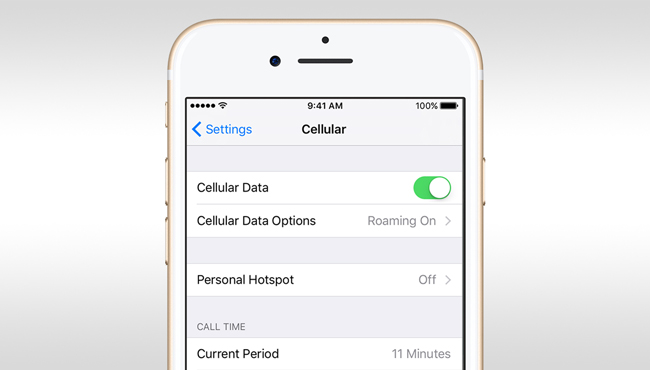
Депозит Настройки приложение на домашнем экране iPhone.
Идти к Wi-Fi, а затем переключите кнопку Wi-Fi выключить его.
Идти к Сотовый, Выключите кнопку рядом с Сотовые данные.
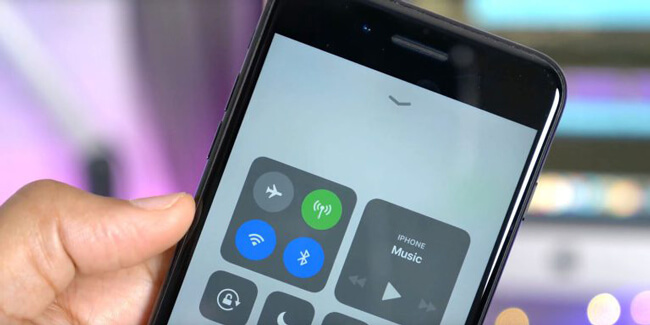
После обновления iOS 11 вы можете просто сдвинуть экран вверх на iPhone, а затем нажать кнопки Wi-Fi и Cellular. Оба они становятся серыми, значит, они уже выключены. Затем вы можете отправлять текстовые сообщения, как вам нравится.
Как отправить обычную СМС в айфоне
Отправка и ответ на сообщения на iPhone через СМС может быть выполнена следующим образом:
Сведения о службах отправки сообщений (iMessage, SMS и MMS)
В этой статье описано, почему всплывающие окна сообщений бывают голубыми или зелеными.
Программу «Сообщения» на устройстве iPhone, iPad или iPod touch можно использовать для отправки сообщений. Эти сообщения отправляются как iMessage, SMS или MMS. Узнайте, чем отличаются эти типы сообщений.
Как отправить текстовое сообщение вместо iMessage на iPhone

Я хочу отправить сообщение, которое является простым текстовым сообщением, а не iMessage, моей матери. У нее нет стабильного подключения к интернету. Тем не менее, я включил iMessage на iPhone раньше, я не знаю, как отправить текстовое сообщение вместо этого сейчас. Кто-нибудь может помочь? Спасибо!
Есть несколько преимуществ отправки iMessages на iPhone.
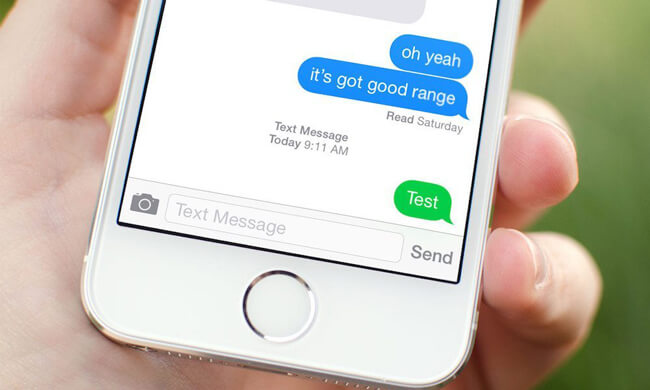
Ну, есть еще некоторые ограничения, чтобы пользователи не любили эту функцию.
Поэтому вы начнете узнавать, как отправить iMessage в виде текстового сообщения вместо iPhone.
В этом случае у вас есть опции 3 для принудительной отправки SMS, а не iMessage, как показано ниже.
Настройка приложения «Сообщения» на iPhone
В приложении «Сообщения»

можно отправлять текстовые сообщения как SMS/MMS по сотовой сети, а также через iMessage по сети Wi-Fi или сотовой сети, если получатель использует iPhone, iPad, iPod touch или Mac. Сообщения, передаваемые через iMessage, не оплачиваются как SMS/MMS по тарифному плану сотовой связи и отправляются бесплатно, однако за передачу данных по сотовой связи может взиматься плата.
В сообщениях, отправленных через iMessage, могут содержаться фотографии, видео и другие данные. Вы можете видеть, когда собеседник вводит текст, и отправлять отчеты о прочтении, чтобы информировать собеседника о том, что прочитали его сообщение. Для обеспечения безопасности сообщения iMessage шифруются перед отправкой.
Сообщения iMessage отображаются в синих облачках, а SMS/MMS — в зеленых облачках. См. статью службы поддержки Apple Сведения о службах отправки сообщений (iMessage, SMS и MMS).
SMS или MMS
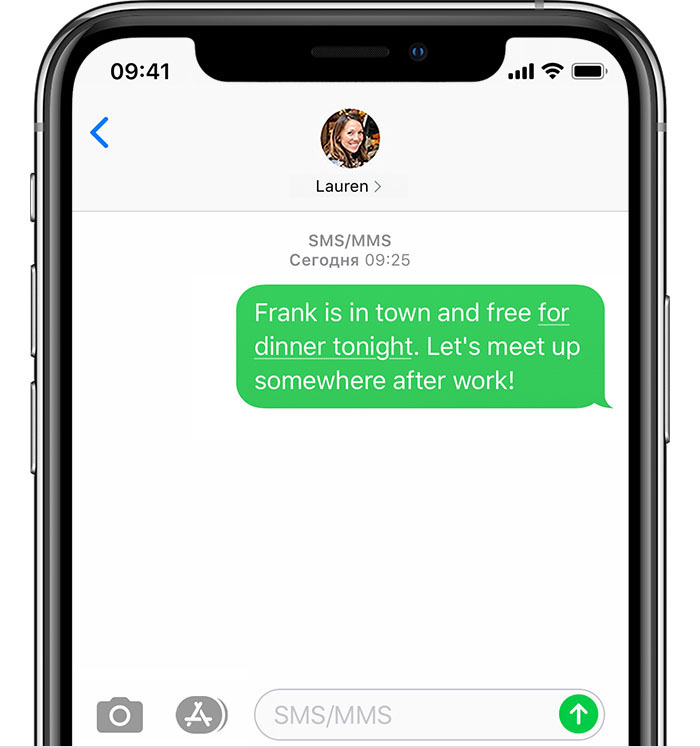
Если вы не используете iMessage, можно использовать SMS или MMS. Они представляют собой текстовые сообщения и фотографии, отправляемые на другие устройства iPhone, iPad или iPod touch. Сообщения SMS или MMS не шифруются и показываются в зеленых всплывающих окнах сообщений на устройстве.
Чтобы получать и отправлять сообщения SMS или MMS на iPhone, требуется тарифный план с поддержкой текстовых сообщений. Для получения дополнительной информации обратитесь к своему оператору сотовой связи. Кроме того, можно настроить другие устройства Apple для обмена сообщениями с любым устройством Apple.
Если сеть Wi-Fi недоступна, сообщения iMessage будут отправляться по сотовой сети передачи данных. Может взиматься плата за передачу данных по сотовой сети.
Дополнительная опция
Вы твердо решили перейти с СМС на iMessage и общаться с владельцами Айфонов бесплатно – похвальное решение. Подключение прервано, месседж не уходит, а вам срочно нужно связаться с человеком?
Не нужно лезть в настройки – воспользуйтесь быстрым доступом:

Вы сделали все верно, но Айфон пытается отправить Аймесседж? Перезагрузите устройство и возобновите попытки.
Теперь вы с легкостью сможете отправить iMessage вместо СМС на iPhone или наоборот – никаких ограничений! Выбирайте нужное действие и приступайте, у вас все получится, ведь наш обзор всегда придет на помощь в трудной ситуации!
Как отправить смс а не imessage с айфона ios 10
Чтобы разобраться, как отправить сообщение через iMessage, достаточно включить службу в настройках.
Служба активирована, теперь вы имеете возможность настроить порядок её работы. Вы можете указать, через какой промежуток история будет очищаться. В диалогах могут быть картинки, видео и аудио, которые занимают много места в памяти, поэтому рекомендуется чистить историю как можно чаще – хотя бы раз в месяц.
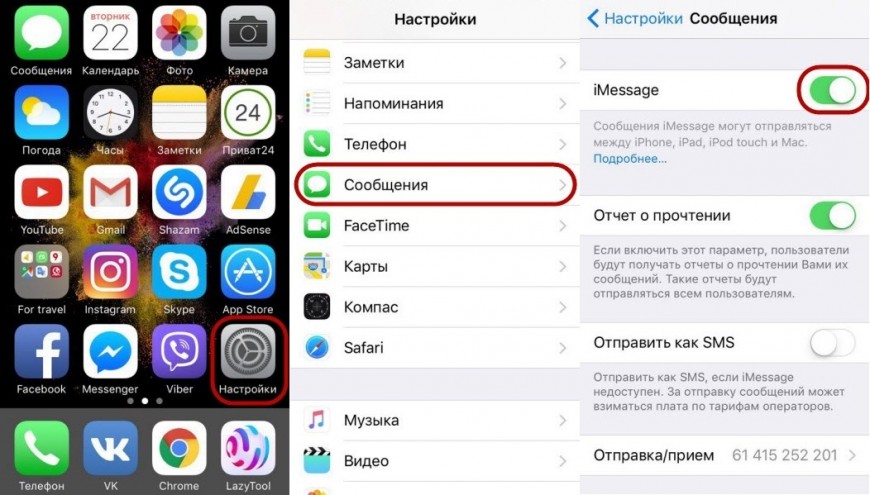
Кроме того, вы можете включить отображение темы и количества символов, а также заблокировать нежелательные контакты. Чтобы добавить абонента в черный список:
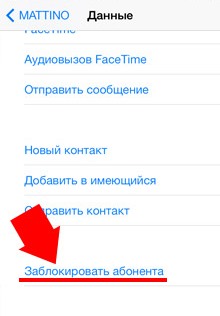
Чтобы посмотреть черный список, необходимо зайти в раздел «Сообщения» в настройках и открыть вкладку «Заблокированные». Здесь можно не только изучить перечень забаненных контактов, но и разблокировать отдельных абонентов.
Как переключаться между iMessage и SMS
Для того чтобы переключаться между iMessage и SMS, необходимо открыть Настройки, затем выбрать Сообщения и отключить ползунок напротив пункта iMessage. Есть два варианта: вариант А является более радикальным и полностью исключает использование iMessage, а вариант Б позволяет отправлять SMS-сообщения при недоступности iMessage. Если iMessage включен, то сообщения будут отправляться в формате iMessage, где отправитель и получатель должны иметь подключение к интернету. В случае, если iMessage не доступен, тогда сообщения будут автоматически отправляться в формате SMS, который требует только наличия сети мобильной связи. Переключение между этими форматами очень необходимо при использовании мобильных устройств с более слабым интернет-подключением.
Как изменить iMessage на обычные Сообщения
При переходе с устройства iOS на Android Вы можете столкнуться с проблемами отправки и получения СМС. Чтобы избежать этого, необходимо отключить iMessage на iPhone. Это можно сделать следующим образом:
После этого все будущие сообщения от контактов будут отправляться в виде СМС.
Как в айфоне переключить с Аймесседж на смс
Для переключения с iMessage на SMS в iPhone нужно открыть раздел «Настройки» на главном экране, затем перейти в раздел «Сообщения». В этом разделе выберите пункт «Отправка/прием», после чего выберите нужный вариант отправки сообщений — iMessage или SMS. Если вы хотите отправлять сообщения через SMS, выберите в разделе «Вы можете получать сообщения iMessage на и отправлять их с» пункт « Телефонный номер», а не адрес электронной почты. Также стоит учитывать, что отправка SMS может являться платной услугой, если у вас не подключен тарифный план с безлимитными СМС-сообщениями. Переключение между iMessage и SMS поможет сохранить ваши расходы на связь в разумных пределах.
Как перевести с iMessage на СМС
Чтобы отправить СМС-сообщения на телефоне Android, Вы можете использовать приложение Messenger. Для этого нужно выполнить следующие действия:
Эти действия приведут к тому, что все сообщения по умолчанию будут отправляться через СМС. Если Вы хотите отправить СМС только отдельным контактам, то необходимо выполнить следующие шаги:
Включите функцию iMessage.
IMessage отправляется как текстовое сообщение, нажав iMessage
Отправить iMessage интересно, что вы также можете добавить стикер, эмодзи, анимацию и многое другое в нем. Иногда вы можете не захотеть делать это после отправки iMessage, потому что вы не можете подтвердить, что получатель подключен к сети или нет.
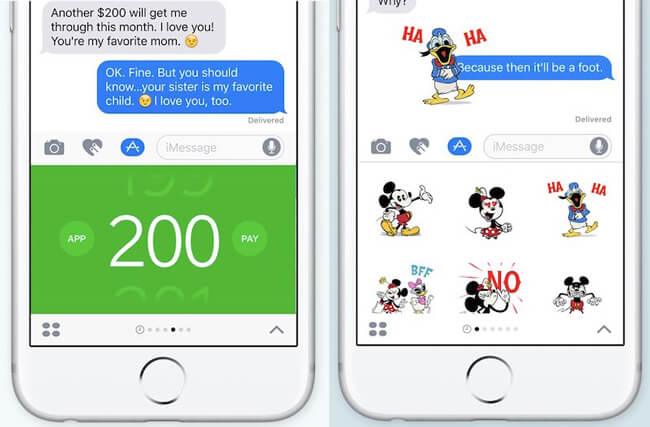
Не волнуйтесь, у вас все еще есть возможность отправлять iMessage в виде текстовых SMS.
Как вы знаете, в верхней части интерфейса сообщений есть индикатор выполнения, который показывает вам статус доставки. Прежде чем он будет завершен, вы можете сделать что-то, чтобы изменить его.
Отправьте сообщение как обычно. Пожалуйста, подтвердите, что это синий цвет iMessage, а зеленое сообщение — текстовое SMS.
Сверху есть синяя полоса процессов, она исчезнет после того, как процесс не завершится. Нажмите и удерживайте сообщение, отправленное вами до доставки сообщения.
Вы можете увидеть несколько вариантов во всплывающем окне, а затем нажмите Отправить как текстовое сообщение.
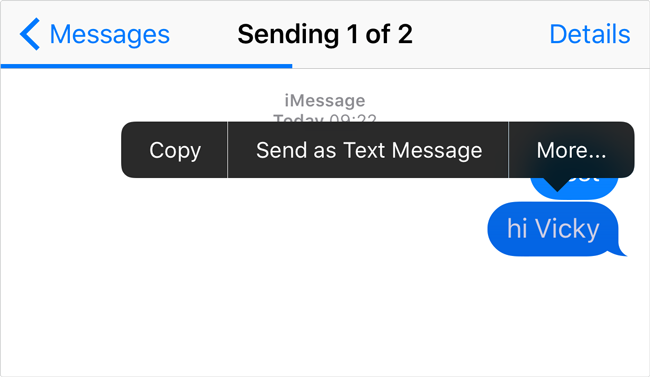
Затем вы можете увидеть, что ваше iMessage было превращено в зеленое текстовое сообщение.
Время отклика слишком короткое для вас? Вы можете найти другие способы отправки текстовых сообщений все время.
Как отправить SMS на iPhone, а не iMessage

я вот так же отправил,и теперь тому контакту всегда отправляет только как смс,а как вернуть обратно то?
Аналогично, или отправьте через сообщение на e-mail, который привязан как Apple ID.
Помогите возникла проблема, Раньше сидела с теле2 сменила сим карту на Мтс теперь не могу авторизовать iMessage ожидает авторизацию но так и не доходит до окончания, высвечивается в отправителе только почта и старый номер тнле2
Отправила сообщение, интернет работал плохо и оно ушло как смс, теперь этому адресату все время отправляется как смс, не могу вернуть все обратно, что только не пробовала( помогите все вернуть обратно
А у меня когда я кликаю по смс выходит роле только скопировать или видео звонок или ред. Контакт! Что делать?
Потскажите, я поменял се новый android мобильник samsung, но тнюеперь не знаяю как здесь настроить на отправку SMS, подскажите.
Как отправить обычное сообщение на айфоне
Чтобы отправить обычное текстовое сообщение на айфоне, нужно выполнить следующие действия. Вначале откройте нужное приложение «Сообщения». Затем коснитесь верхней части экрана и введите номер телефона или имя контакта получателя. Также можно использовать Apple ID. После этого коснитесь текстового поля над клавиатурой и введите текст сообщения. Если нужно, можно использовать функцию распознавания речи и нажать на значок микрофона для диктовки текста. Наконец, коснитесь кнопки отправки, находящейся справа от поля ввода текста. Отправленное сообщение будет отображаться в соответствующем разделе приложения «Сообщения». Отправка текстовых сообщений на айфоне — это простой и удобный процесс, который доступен каждому пользователю.
Как написать смс на айфоне не iMessage
Чтобы отправить SMS-сообщение на iPhone без использования iMessage, необходимо зажать нужное сообщение и из выпадающего меню выбрать опцию «Отправить как SMS/MMS». После этого сообщение будет отправлено как обычное SMS, а цвет фона сообщения изменится на зеленый. Эта функция может быть полезна в тех случаях, когда ваш собеседник не имеет доступа к iMessage из-за технических или других причин. В такой ситуации отправка SMS-сообщения может стать удобным и быстрым решением. Важно помнить, что стоимость SMS-сообщений может быть выше, чем сообщений, отправленных через iMessage, поэтому перед отправкой необходимо убедиться в наличии достаточного количества средств на счету.
Как переключить с Аймесседж на СМС в айфоне
Если Вы хотите выбрать номера телефонов и адреса электронной почты, которые хотите использовать с iMessage, необходимо выполнить следующие действия:
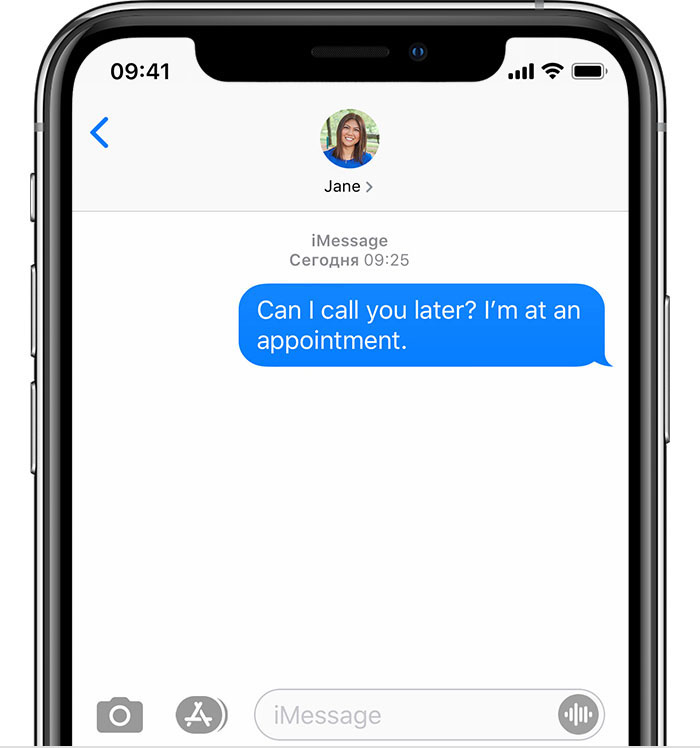
Как отправить iMessage как текст через Отключить iMessage
Поэтому вы должны знать, что это также может быть простым способом деактивировать iMessage на iPhone.
Бег Настройки приложение на вашем iPhone.
Прокрутите вниз, чтобы найти Сообщения и нажмите на него.
Ты можешь видеть Шеззаде в верхней части раздела, нажмите кнопку рядом с ним, чтобы выключить его.
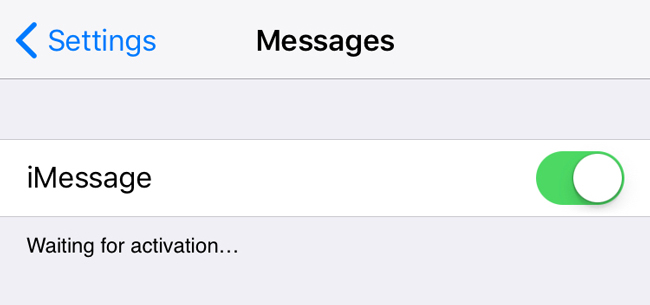
Это все. Вам не нужно больше операций, чтобы получить то, что вы хотите.
Отправьте SMS сообщение
Теперь сообщение должно быть отправлено как обычный SMS, а не iMessage.
Инструкция о том, как перевести сообщения из iMessage на SMS в Messenger на телефоне Android, состоит из трех шагов. Сначала нужно открыть раздел Чаты и нажать на свое фото профиля, расположенное в левом верхнем углу экрана. Далее выберите функцию SMS. В третьем шаге нажмите на параметр «Использовать Messenger как приложение для обмена SMS по умолчанию» или выберите другой параметр, который подходит для вас лучше всего. В результате вы сможете использовать функцию SMS в Messenger на вашем телефоне Android и переходить на нее, если вы хотите перестать использовать iMessage. Эта инструкция очень простая и понятная, поэтому вы с легкостью сможете перевести свои сообщения на SMS в Messenger на вашем Android-устройстве.
Использование функции «Сообщения в iCloud»
Каждое сообщение, которое Вы теперь отправите или получите на iPhone, сохранится в iCloud. Кроме того, при входе с тем же Apple ID на новом устройстве, на котором включена функция «Сообщения в iCloud», все Ваши разговоры отображаются на нем автоматически.
Поскольку все сообщения и вложения хранятся в iCloud, Вы можете сэкономить пространство на своем iPhone. Отдельные сообщения, вся переписка и вложения, которые Вы удаляете с iPhone, также удаляются с других Ваших устройств Apple (с iOS 11.4, iPadOS 13, macOS 10.13.5 или новее), на которых включена функция «Сообщения в iCloud».
См. статью службы поддержки Apple Хранение сообщений в iCloud.
Примечание. Функция «Сообщения в iCloud» использует хранилище iCloud. Сведения о хранилище iCloud см. в разделе Настройка параметров Apple ID и iCloud на iPhone.
Как отправить обычное СМС сообщение на iPhone
Если вы хотите отправить обычное SMS-сообщение на iPhone, вам нужно убедиться, что опция «Отправить как SMS» включена в настройках Сообщений. Если это не поможет, существуют другие способы отправки текстовых сообщений на iPhone.
Возможности iMessage
Клиент установлен по умолчанию на все устройства Apple, от iPhone до компьютера Mac. По сути, это встроенный мессенджер, который самостоятельно определяет, есть ли у другого абонента аналогичная служба и доступ в интернет. Если у адресата iMessage работает, то сообщение будет отправлено ему бесплатно. Если у него отключена служба, нет доступа в интернет или вообще смартфон на Android, то он получит обычную смску.
Начиная с iOS 8, в iMessage появилась новая возможность – отправка аудио- и видеосообщений. Чтобы отправить аудиозапись, нажмите и удерживайте микрофон в диалоге. То же касается видеосообщений: чтобы отправить короткое послание, нажмите на значок и камеры и не отпускайте его, пока не скажите все, что хотели.
Переключение между iMessage и SMS
iMessage отправляет SMS через специальную службу при соблюдении нескольких условий:
Если хотя бы одно условие не соблюдается, то система самостоятельно сменит встроенный мессенджер на службу отправки SMS. Чтобы понять, какие технологии отправки используются в данный момент, обратите внимание на цвет кнопки «Отправить» в диалоге. Если кнопка синяя – послание отправится через iMessage. Зеленый цвет говорит о том, что используется служба SMS от мобильного оператора.
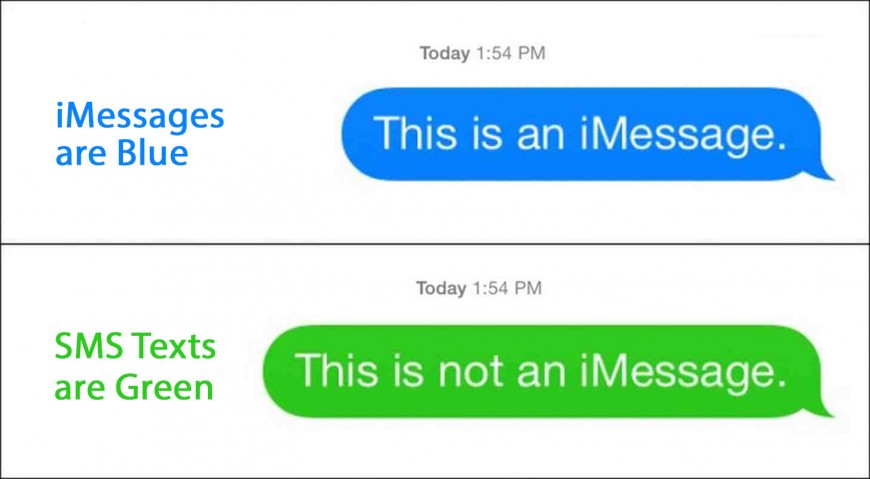
Вы можете поменять метод отправки вручную. Для этого достаточно зайти в раздел «Сообщения» в настройках и на время отключить iMessage. Можно обойтись и без отключения: переключитесь между службами, зажав палец на сообщении и выбрав «Отправить как SMS».
Как на айфоне отправлять смс а не iMessage
Владельцы iPhone иногда сталкиваются с проблемой с отправкой сообщений по СМС, когда они автоматически переключаются на iMessage. Это происходит, если на устройстве есть подключение к интернету. Однако, если вы хотите отправить обычное СМС, то есть несколько способов это сделать. Сначала зажмите палец на сообщении и выберите опцию «Отправить как SMS/MMS». Если это не помогло, то перейдите в Настройки — Сообщения и убедитесь, что у вас включена опция «Отправить как SMS». Если она уже включена, то её нужно отключить и затем снова включить, после чего перезагрузить устройство. Таким образом, вы можете отправлять СМС-сообщения, даже если у вас есть подключение к интернету.
Как проверить, включена ли служба iMessage на вашем iPhone
Если служба iMessage выключена, вы не сможете отправлять сообщения через iMessage. Если вы всего лишь хотите отправить обычное SMS-сообщение, убедитесь, что опция «Отправить как SMS» включена.


