- 1 способ . скинуть фото через программу tenorshare itransgo
- Как передавать файлы (документы, видео) с mac на iphone (ipad) через кабель и наоборот
- Как скопировать (перенести) любые файлы (в том числе фото и видео) с iphone (ipad) на mac и наоборот при помощи airdrop («по воздуху»)
- Отправка фото и видео на ipad
- Подключить iphone по кабелю
- Резервное копирование музыки ipad на пк или mac с помощью itunes
- Синхронизация файлов с mac на iphone или ipad
- Специализированные сервисы
- Способ 1: резервная копия
- Способ 2: 3d touch
- Сторонние приложения для передачи файлов между iphone (ipad) и mac
- Часть 1. как синхронизировать музыку с одного ipad на другой ipad или iphone / ipod с помощью itunes
- Часть 1. передавать приложения с iphone на ipad с icloud
- Часть 1: как скопировать приложения для iphone на ipad (обычный путь)
- Часть 2. как скопировать песни с ipad на другой ipad / iphone / ipod
- Часть 3: как перенести музыку с ipad на iphone с помощью airdrop
1 способ . скинуть фото через программу tenorshare itransgo
Зарубежные девелоперы разработали отличный и очень простой в применении инструмент Tenorshare iTransGo, который позволяет выполнять передачу различных типов данных между iOS –устройствами. Эту программу вполне можно использовать для того, чтобы скинуть фото с iPhone X/8/8 Plus на iPad.
Шаг 1 .Загрузите программу Tenorshare iTransGo с официального сайта, затем установите на ваш компьютер. Сразу же запустите ее.
Шаг 2. Подключите, используя кабель USB, к компьютеру ваш iPhone и iPad. Выберите в программе, какое устройство будет источником, а какое приемником. Для смены используйте кнопку «Сменить». Затем нажмите кнопку «Далее», чтобы продолжить.
Шаг 3. В следующем окне программы вам необходимо отметить галочкой типы данных, которые вы хотите перенести с iPhone X/8/8 Plus на iPad. Отмечаем напротив «Фото» и нажимаем на кнопку начала процесса передачи. Копирование фото с Айфона на Айпад не отнимет у вас много времени – программа работает довольно быстро.
Шаг 4. Много фото может быть перенесен на айпад за минуту, что намного быстрее, чем iTunes.
Как передавать файлы (документы, видео) с mac на iphone (ipad) через кабель и наоборот
До 2021 года Apple предлагала использовать приложение iTunes в качестве стандартного инструмента для обмена файлами и управления iOS-устройствами на Mac и Windows. Для передачи данных приложение на iPhone или iPad должно поддерживать прямой обмен файлами.
Однако, при помощи данного способа не удастся получить доступ ко всем каталогам, видным в приложении «Файлы». На Mac вы можете всего лишь получить файлы из приложений на iPhone (iPad), поддерживающих передачу данных посредством USB-кабеля. С выходом macOS Catalina Apple отказалась от использования с iTunes. Функционал приложения, отвечающий за работу с iPhone (iPad) был перенесен в файловый менеджер Finder.
Вот как можно передавать файлы между iPhone (iPad) и Mac по кабелю.
1. Подключите iPhone (iPad) к Mac через USB-кабель.
2. Если вы пользуетесь старыми версиями macOS (до macOS 10.15 Catalina), то подключенное устройство должно определиться в приложении iTunes на Mac.
3. Если вы используете macOS Catalina или последующие версии ПО, откройте окно Finder. Найдите подключенное устройство на Боковой панели и кликните на нем.
В случае, если устройство не отображается, перейдите в НастройкиFinder и установите галочку возле пункта Диски CD, DVD и устройства iOS.
5. Вы можете работать с Музыкой, Видео, Фильмами, Аудиокнигами, Книгами, Файлами и т.д. прямо из этого окна.
6. Перейдите на вкладку «Файлы», где вы сможете найти перечень поддерживаемых приложений.
7. Если вы захотите перенести какой-либо файл с вашего Mac в приложение «Файлы» на iPhone или iPad, вы можете скопировать его прямо в файловую систему любого из доступных приложений.
8. Скопированные файлы можно окажутся в соответствующем каталоге в приложении «Файлы» на iPhone (iPad).
9. Для того чтобы перенести файлы с iPhone (iPad) на Mac через USB-кабель, предварительно скопируйте файлы в любую папку приложения, которое поддерживает передачу данных по кабелю. А затем просто выделите необходимые файлы и перетащите в папку на Mac.
♥ ПО ТЕМЕ:Как уменьшить размер (сжать) видео без потери качества на компьютере Windows, Mac и Linux.
Как скопировать (перенести) любые файлы (в том числе фото и видео) с iphone (ipad) на mac и наоборот при помощи airdrop («по воздуху»)
AirDrop – это фирменный механизм обмена файлами от Apple. AirDrop позволяет устройствам Apple соединяться друг с другом и обмениваться файлами, с помощью одновременного использования соединений Wi-Fi и Bluetooth. При этом не требуется установки дополнительных приложений. Фактически, AirDrop – это встроенная функция для обмена данными на устройствах Apple, включая iPhone, iPad, Mac.
Используя AirDrop, вы можете легко получить файлы с iOS на свой Mac (и наоборот) «по воздуху» без подключения к Интернету.
Как передавать файлы посредством AirDrop с iPhone или iPad на Mac
1. На Mac откройте приложение Finder.
2. Перейдите в раздел AirDrop на боковой панели.
3. Установите параметр «Разрешить мое обнаружение всем» вместо «только для контактов» внизу окна AirDrop.
4. Откройте приложение «Фото» или «Файлы» на iPhone или iPad.
5. Выберите файлы, фото, видео, которые вы хотите передать и нажмите значок Поделиться.
6. Нажмите на иконку AirDrop в открывшемся меню Поделиться.
7. Найдите Mac, на который необходимо передать файлы в списке доступных устройств и нажмите на него.
8. Нажмите «Принять» в появившемся приглашении на Mac.
Эти шаги позволят быстро получить все нужные файлы с iOS на Mac посредством беспроводного соединения без каких-либо сложностей с настройкой.
Как передавать файлы посредством AirDrop с Mac на iPhone или iPad
1. Запустите «Пункт управления» на iPhone или iPad.
2. Нажмите и удерживайте палец на блоке управления беспроводными соединениями, включите AirDrop и выберите «Для всех».
3. На Mac щелкните правой кнопкой мыши по файлу, который вы хотите отправить на iPhone (iPad).
4. Выберите Поделиться → AirDrop.
5. Выберите необходимый iPhone (iPad) из списка, после чего начнется передача файлов.
6. На iPhone (iPad) нажмите Принять и выберите приложение, в котором необходимо сохранить файл на устройстве (при отправке фотографий или видео с Mac, они автоматически сохраняются в приложение Фото на iPhone или iPad).
AirDrop – лучший выбор для передачи файлов между iPhone (iPad) и Mac, так как нет никаких ограничений по типу или размеру файла, и все можно осуществить буквально за несколько нажатий.
♥ ПО ТЕМЕ:Как изменить мелодию вызова (рингтон) на Айфоне.
Отправка фото и видео на ipad
Отправка одной фотографии или видеозаписи. Откройте фото или видео, коснитесь кнопки
 и выберите способ отправки.
Отправка нескольких фотографий или видеозаписей. Коснитесь «Медиатека», коснитесь «Все фото», коснитесь «Выбрать», затем коснитесь фото, которыми хотите поделиться. Коснитесь кнопки
, затем выберите способ отправки.Отправка фотографий или видеозаписей за день или месяц. Коснитесь «Медиатека», коснитесь «Дни» или «Месяцы», коснитесь
 , затем коснитесь «Поделиться фото», чтобы отправить все фото, сделанные в этот день или месяц.
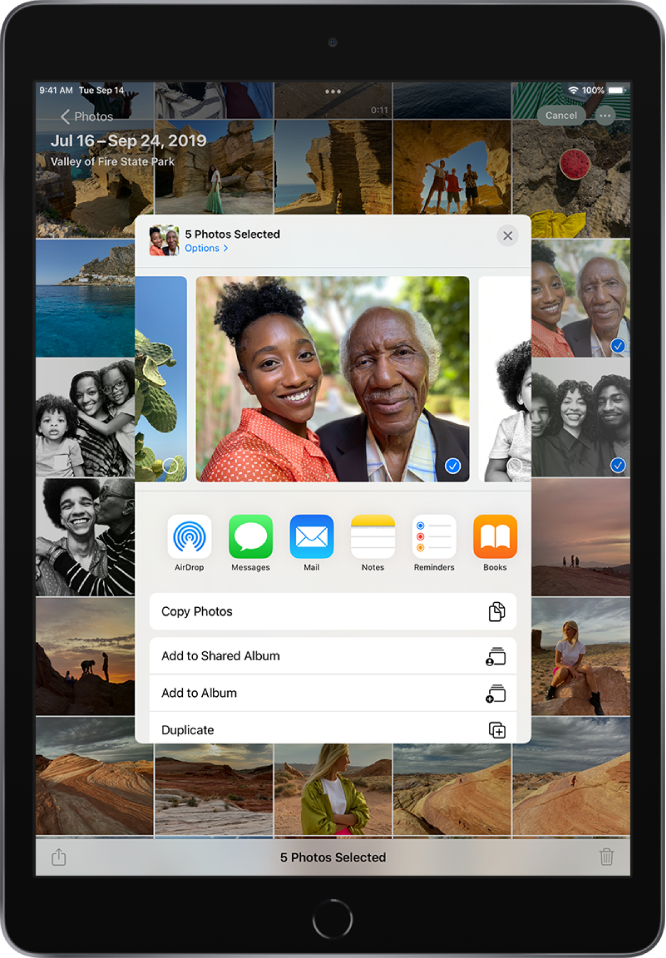
Если функция Фото iCloud включена, можно делиться сразу несколькими фото исходного качества, используя ссылку iCloud. Ссылки iCloud активны в течение 30 дней, доступны любым пользователям, а отправлять их можно в любом приложении, например в Сообщениях или Почте.
Функцию «Общие альбомы» можно использовать для того, чтобы делиться фото и видео с отдельными людьми. См. раздел Открытие доступа к снимкам на iPad с помощью функции «Общие альбомы» в iCloud.
Примечание. Максимально допустимый размер вложения определяется поставщиком услуг. Если устройство или служба не поддерживает технологию Live Photo, снимок Live Photo можно отправить в виде обычной фотографии.
Подключить iphone по кабелю
При подключении iPhone или iPad к компьютеру, девайс определяется как внешняя камера (фотоаппарат) и у пользователя появляется возможность экпортировать файлы без установки какого-либо дополнительного ПО вроде iTunes.
Владельцам Windows PC после подключения яблочного устройства по кабелю останется пройти в «Мой компьютер», открыть подключённый гаджет в разделе «Портативные устройства» и скопировать необходимые фотографии.
Владельцам Mac требуется запустить приложение «Захват изображений» (легко отыскать через поиск Spotlight) и выбрать вручную снимки или же нажать кнопку «Импортировать все».
По умолчанию снимки сохраняются в папку «Изображения».
Подробно об этом способе мы рассказывали здесь.
А в комментариях к этому материалу оставляйте свои любимые варианты экспорта данных с iPhone или iPad.
Резервное копирование музыки ipad на пк или mac с помощью itunes
Если вы перенесли музыку с iPad в библиотеку iTunes, вы можете пропустить эту часть. Если нет, следуйте, чтобы переместить музыку с iPad в iTunes.
Шаг 1 Подключите iPad к ПК или Mac с помощью USB-кабеля, а затем запустите iTunes на вашем ПК или Mac.
Шаг 2 Найдите свой значок iPad в iTunes (iTunes не распознает iPad?), нажмите на нее, чтобы просмотреть подробную информацию о вашем iPad.
Шаг 3 Перейдите «Резервное копирование»> выберите «Этот компьютер»> нажмите «Резервное копирование сейчас» с правой стороны, чтобы создать резервную копию вашего iPad.
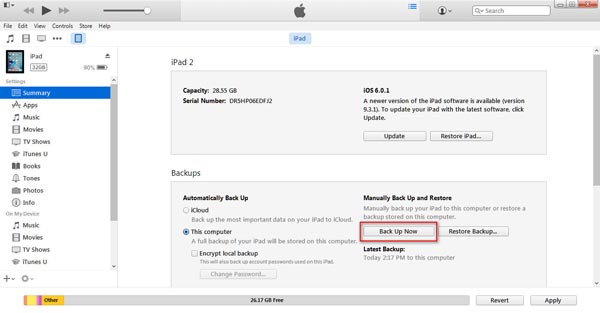
Таким образом, вы будете выполнять резервное копирование всех данных iPad, включая песни, мелодии, фильмы, контакты, сообщения и т. Д., На ваш ПК или Mac.
При резервном копировании музыки с iPad в iTunes вы можете создать зашифрованный пароль для важных музыкальных файлов. Если вы это сделали, то при восстановлении msuic с iPad вам также необходимо ввести iTunes резервный пароль чтобы разблокировать это.
Синхронизация файлов с mac на iphone или ipad

Можно переносить файлы с Mac на устройство. Например, можно перенести на устройство определенные файлы, чтобы пользоваться ими, когда Mac нет под рукой.
Основные сведения о синхронизации Mac с другими устройствами.
Чтобы удалить файлы, выберите их под названием приложения, нажмите Command-Delete, затем нажмите «Удалить». Файлы будут сразу удалены с устройства. При таком способе переноса файлов их не нужно синхронизировать.
Прежде чем отсоединять устройство от Mac, нажмите кнопку извлечения  в боковом меню Finder.
Специализированные сервисы
Существует немалое количество специализированных сервисов вроде BitTorrent Sinc, Infinit, Portal, Snapdrop и прочих которые схожи с AirDrop, но уже работают на всех популярных настольных (Windows, macOS, Linux) и мобильных платформах (iOS, Android, Windows Phone).
Способ 1: резервная копия
Предположим, вы переезжаете с одного Айфон на другой. В данном случае оптимально создать на старом гаджете резервную копию, которая может быть установлена на новый. Осуществить данную задачу можно легко с использованием iTunes.
- Для начала вам понадобится создать самую свежую резервную копию старого смартфона. Подробнее об этом уже рассказывалось на нашем сайте.
Подробнее: Как создать резервную копию iPhone, iPod или iPadЗакончив работу над созданием резервной копии, подключите к компьютеру второй смартфон. Когда Айтюнс найдет устройство, кликните в верхней области окна по иконке с миниатюрой.
Айтюнс не сможет приступить к установке копии до тех пор, пока на телефоне активна функция «Найти iPhone». Поэтому, если она у вас работает, ее потребуется обязательно отключить. Для этого откройте настройки гаджета. В самом верху кликните по своему аккаунту и выберите раздел «iCloud».
Откройте пункт «Найти iPhone», а затем переведите ползунок около данной функции в выключенное состояние. Для принятия изменений вам будет предложено ввести пароль от аккаунта Apple ID.
Если у вас включено шифрование копий, следующим шагом на экране появится окно с требованием ввести пароль. Укажите его.
Способ 2: 3d touch
Одной из полезных технологий, внедренных в iPhone, начиная с версии 6S, является 3D Touch. Теперь, используя более сильное нажатие на иконки и пункты меню, можно вызывать специальное окно с дополнительными настройками и быстрым доступом к функциям. Если вам требуется быстро поделиться приложением с другим пользователем Айфон, здесь можно задействовать данную возможность.
- Найдите на рабочем столе приложение, которое вы хотите передать. С некоторым усилием тапните по его иконке, после чего на экране появится выпадающий список. Выберите пункт «Поделиться».
В следующем окне выберите нужное приложение. Если оно отсутствует в списке, выберите пункт «Скопировать ссылку».
Запустите любой мессенджер, например, WhatsApp. Откройте диалог с пользователем, длительно выберите строку ввода сообщения, после чего тапните по кнопке «Вставить».
Сторонние приложения для передачи файлов между iphone (ipad) и mac
Получение файлов с iPhone или iPad на Mac с использованием встроенных функций – несложная задача. Однако иногда обмен файлами может оказаться ограниченным из-за отсутствия некоторых функций.
Существует множество сторонних приложений, которые смогут облегчить задачу переноса фотографий и видео с iPhone (iPad) на Mac.
Некоторые популярные программы для передачи видео и других данных с iPhone (iPad) на Mac.
dr.fone — Phone Manager. Этот удивительный инструмент может помочь вам получить файлы iOS на Mac в несколько кликов. Вы можете использовать приложение для передачи видео, фотографий или файлов с iPhone на Mac и обратно. Dr.fone требует подключения iPhone с Mac с помощью кабеля Lightning для передачи данных.
Waltr является одним из заменителей iTunes, доступных для компьютера с Mac или Windows. Приложение умеет волшебным образом конвертировать все перемещаемые мультимедиа, включая фотографии и видео, и легко переносить их с Mac на iPhone (iPad).
Xender. Это приложение, реализующее обмен файлами посредством Wi-Fi, популярно в том числе и на платформе Android, благодаря простоте обмена и возможности передавать мультимедиа между смартфонами. Но есть версия Xender и для iPhone, что дает возможность отправлять и получать файлы с других устройств iOS, Android, Mac или Windows с помощью фирменного приложения.
Чтобы передать файлы или видео с iPhone на Mac, вы можете воспользоваться веб-версией сервиса, но для этого устройства должны находиться в одной сети Wi-Fi. Затем вы сможете получить доступ к файлам iOS на Mac с помощью веб-браузера, просто введя там указанный URL-адрес.
На рынке есть множество инструментов для передачи файлов между iPhone и Mac. Большинство из них бесплатны, а в некоторых надо платить за дополнительные функции.
♥ ПО ТЕМЕ:Как подключить обычную USB-флешку к Айфону или Айпаду.
Часть 1. как синхронизировать музыку с одного ipad на другой ipad или iphone / ipod с помощью itunes
iTunes отлично справляется с резервным копированием данных с iPad и восстановлением резервных копий, а также может быть хорошим приложением для передачи музыки на iPad. Многие из вас могут запутаться в плейлисте iTunes и резервной музыке iTunes, не говоря уже о синхронизации музыки с iTunes. Здесь мы должны уточнить это.
В плейлисте iTunes воспроизводятся песни, которые вы перетаскиваете со своего ПК или Mac или приобретаете у iTunes музыку или музыку Apple. Как только вы запустите iTunes на своем ПК, вы найдете список воспроизведения. И вы можете слушать песни, используя iTunes в качестве медиаплеера (iTunes не будет воспроизводить музыку?). Песни будут храниться в вашей библиотеке iTunes. Если вы сломали эту библиотеку iTunes.
Резервная музыка iTunes — это музыкальные файлы, включая песни, мелодии, аудиокниги и многое другое на вашем iPad, iPhone или iPod. Если вы создадите резервную копию данных iPad в iTunes, вы сможете восстановить музыку из iTunes на другой iPad, iPhone и iPod.
Часть 1. передавать приложения с iphone на ipad с icloud
Один из простейших способов переноса приложений с iPhone на iPad использует сервис iCloud. С помощью iCloud, apps, которые приобретены на iPhone автоматически получить загружены на вашем iPad. Следующее руководство покажет вам, как сделать это, проверить его вне.
Шаг 1 Выберите параметры и журнал в iCloud
Коснитесь пунктов Настройки > iCloud и войти в систему с использованием вашего Apple ID на iPhone и iPad.
Шаг 2 Перейти к iTunes и App Store
Прокрутите вниз в настройки и выберите «iTunes и App Store» на iPhone и iPad.
Шаг 3 Включите Aвтоматическую загрузку на iPhone и iPad
Теперь, при варианте «АВТОМАТИЧЕСКИХ ЗАГРУЗОК» слайд бар «Apps» быть на и это станет зеленым цветом после активации. (Ниже данного изображения показывают опцию «Apps» от off вкл).
Часть 1: как скопировать приложения для iphone на ipad (обычный путь)
Повторная загрузка определенно станет первым способом копирования приложений с iPhone на iPad. Операционная система Apple разработана с решением для синхронизации для всех устройств iOS. Если вы приобрели большое количество приложений на своем iPhone, вы можете бесплатно загрузить точно такие же приложения на iPad.
Шаг 1Разблокируйте iPad и откройте Apple App Store.
Шаг 2Нажмите Купленный Кнопка, чтобы показать все ранее приобретенные приложения и игры.
Шаг 3Нажмите Не на этом iPad вкладка в верхней части экрана, чтобы быстро показать приложения, которые вы еще не загрузили на этом устройстве iOS.
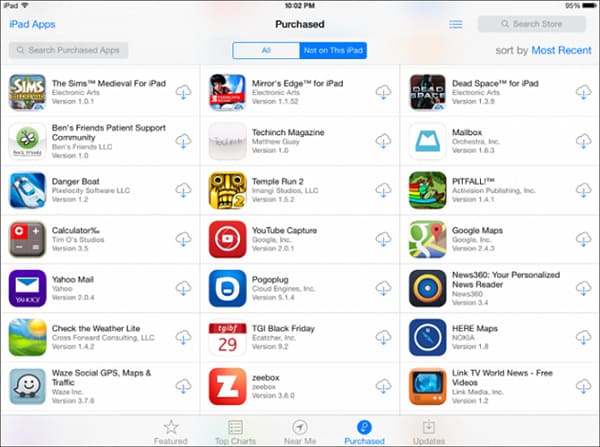
Шаг 4Нажмите кнопку облака, чтобы повторно загрузить и установить приложение на свой iPad.
Часть 2. как скопировать песни с ipad на другой ipad / iphone / ipod
Поскольку iTunes отключает передачу отдельных песен с iPad на другой iPad и позволяет сохранить данные другого iPad без изменений, вам необходимо обратиться к профессиональному программному обеспечению для передачи iPad — iPad Transfer чтобы помочь вам решить проблемы с передачей файлов iPad.
Это удивительное программное обеспечение для переноса iPad может помочь вам удобно переносить песни с iPad на другой iPad. Кроме того, он может помочь вам переносить музыку, мелодии звонка и аудиокниги между различными устройствами iOS, например, с iPad на iPhone, с iPhone на iPad, с iPod touch на iPad, с iPad на iPod touch, даже передавать музыку с iPod на другой iPod, и т.д.
Часть 3: как перенести музыку с ipad на iphone с помощью airdrop
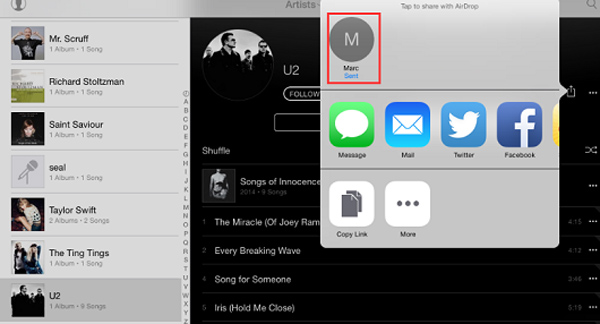
Шаг 1. Разблокируйте iPhone и iPad, проведите по экрану снизу вверх и войдите в «Центр управления». Вы можете включить опцию «AirDrop», в которой вы также должны выбрать опции «Bluetooth» и «Wi-Fi».
Шаг 2. Выберите вариант «Только контакты», если ваш друг есть в вашем списке контактов. Откройте музыкальные файлы, которыми хотите поделиться, нажмите кнопку «Поделиться песней…» и выберите своих друзей.
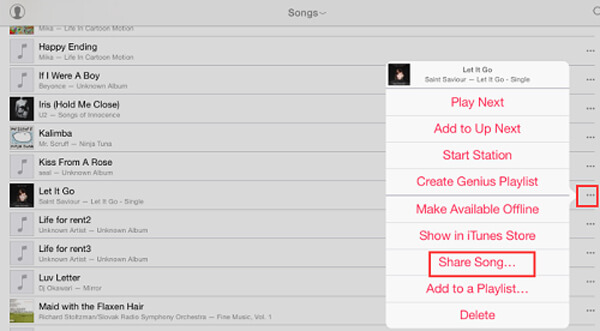
Шаг 3. После этого на iPhone вашего друга появляется всплывающее сообщение. После этого он сможет загрузить переданную музыку с вашего iPad на iPhone, когда оба устройства находятся в одной среде Wi-Fi. Вы также можете использовать AirDrop для передачи iBooks и другие файлы iOS с легкостью.