
Очень часто во время рабочих процессов возникает необходимость подписать документ, согласовать или утвердить что-то. Для этого необязательно находиться в офисе и иметь под рукой распечатанную копию документа.
Всё можно сделать удаленно при помощи вашего смартфона. Не понадобятся даже сторонние приложения, механизм подписи документов давно встроен в iOS.
📌 Спасибо re:Store за полезную информацию
Вы знали, что легко можете отправлять файлы размером до 5 ГБ через приложение «Почта» с помощью функции Mail Drop? Функция встроена прямо в приложение на всех устройствах Apple. В этой статье мы расскажем, как отправлять большие файлы с помощью Mail Drop на iPhone, iPad, Mac и ПК.
- В чём суть функции Mail Drop от Apple?
- Правила и ограничения Mail Drop
- Как отправлять файлы через Mail Drop на iPhone и iPad
- Как использовать Mail Drop на Mac
- Как включить и автоматически использовать Mail Drop
- Как использовать Mail Drop через сайт iCloud.com
- Ошибка «Не удалось прикрепить файл»
Как прикреплять файлы в электронной почте на iPhone и iPad?Прикрепляем файлы к письму на IPhone/IPad:Открываем приложение «Почта». В правом нижнем углу нажимаем значок для создания нового сообщения / Открываем уже существующее письмо (в «Черновиках», например). Долго жмем на экран в том месте, где находится тело письма (где вводится основной текст). Появляется значок — нажимаем на него и выбираем то, что нас интересует (Добавить вложение / Вставить фотографию, видеозапись / И др. )После добавления необходимых вложений нажимаем «Отправить». Если нужно будет еще что-то прикрепить, повторяем действия, описанные выше. Знаете ответ?
Также и отправляй, прикрепив к письму. Пардон, с Айпадов не знаю. Неужели в моб. версии ограничения?
Напоминает басню «Обезьяна и очки»
Айфон такой айфон. Если приложение, которое у тебя на нем открывает эти файлы, с нормальным функционалом, то в нем есть опция «Послать по эл. почте». Но на яблоки приложение с нормальным функционалом нечасто встретишь. Попробуй, поустанавливай разные почтовые клиенты. Продвинутые умеют распознавать много типов файлов. Кстати, может статься, что твоя программа, которой ты на яблоке обрабатываешь эти файлы, может просто кидать их в приватный каталог, или вообще шифровать. Т-к в яблоках файловая система закрыта и запечатана семью печатями, это вполне возможно! И тогда выход один — убиться об стену. А лучше — выкинуть это говно, на котором без гемороя нельзя простейшую процедуру выполнить.
Все просто:
В самой программе WORD на Ipad в графе «последнее» находим нужный файл, справа есть кнопка отправить, отправляем в DROPBOX или ONE DRIVE т. в облако, потом заходим в почту mail. ru и прикрепляем к письму файл из облака, графа «из другого приложения»
Предварительно установите на ipad dropbox, чтобы видеть какие файлы у вас там есть
Если вы хотите скопировать важное письмо из электронной почты себе на компьютер, лучший способ сделать это — перевести его в популярный формат PDF. В этой статье мы расскажем вам, как сделать это на iPhone, iPad и Mac без сторонних приложений.
♥ ПО ТЕМЕ: Как настроить автоответчик для писем в «Почте» на Mac.
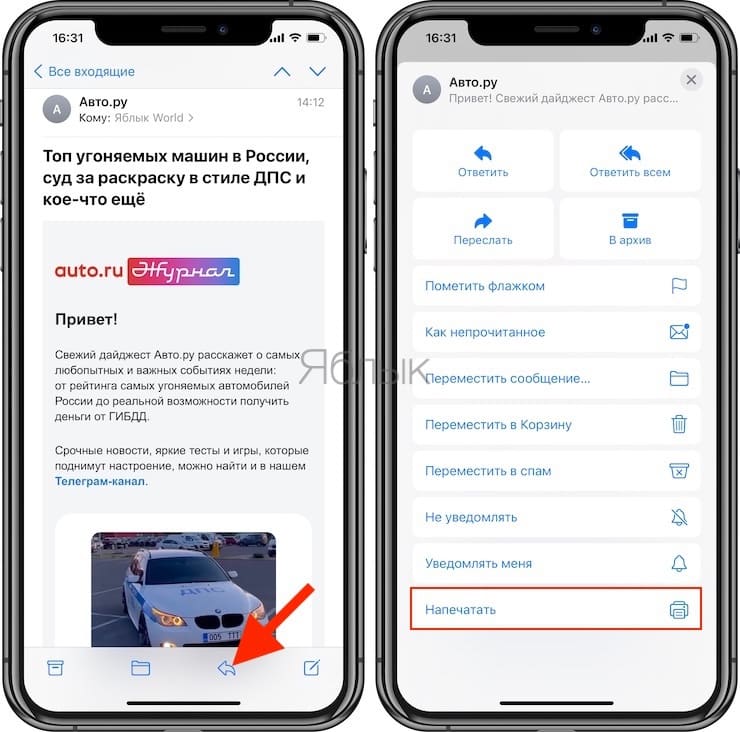
Откройте письмо, которое вы хотите конвертировать в PDF-файл. Нажмите на кнопку-стрелку Ответить (вы найдете её на нижней панели). В появившемся меню выберите Напечатать. Вы увидите превью документа уже в формате PDF.
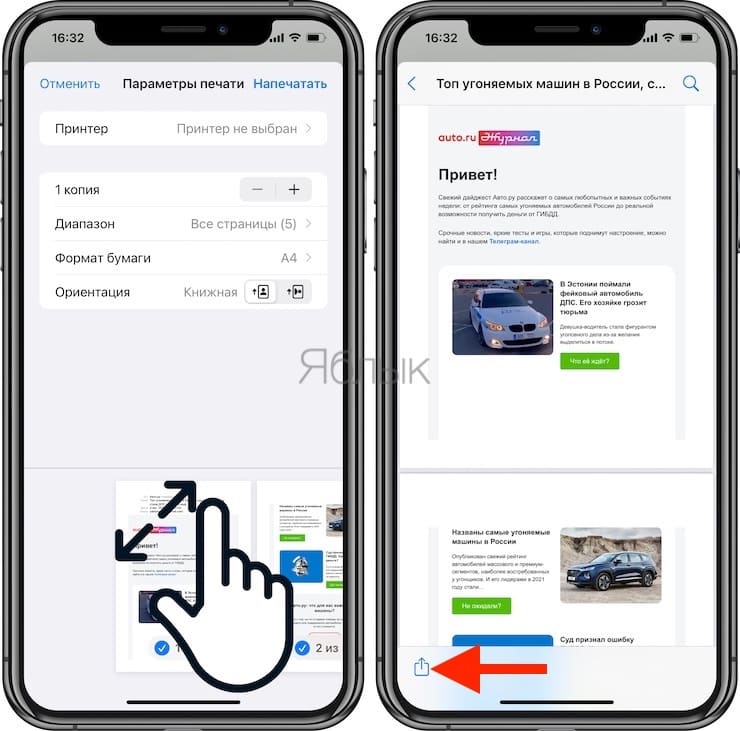
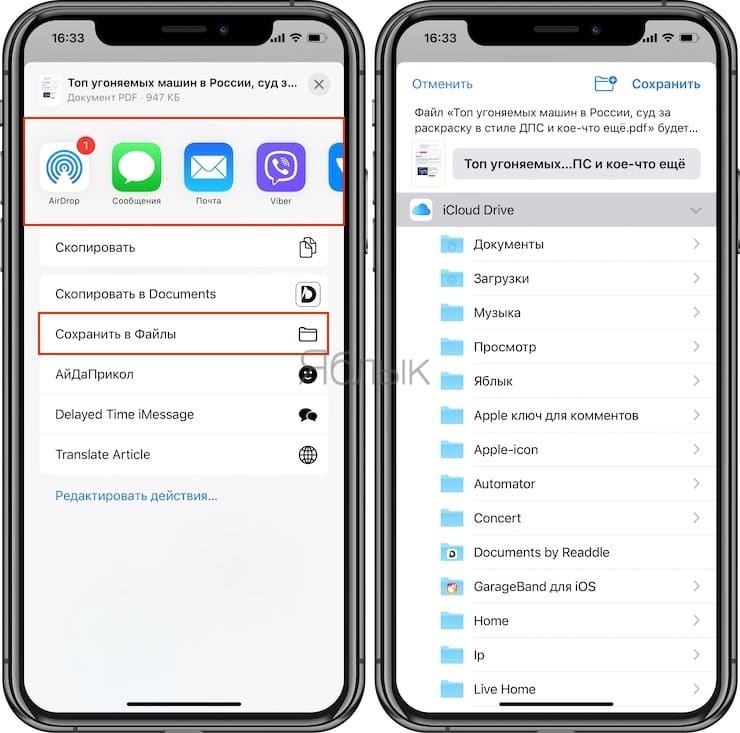
Растяните превью на весь экран — для этого выполните жест pinch-to-zoom (развести пальцы от центра в стороны) или нажмите и удерживайте палец на иконке с превью (работает только на iPhone). Нажмите на иконку Поделиться, сохраните полученный файл в приложении Файлы или отправьте получившийся PDF- файла любым удобным способом — по почте, SMS, через Заметки, браузер, Telegram, iBooks, iCloud Drive, Google Диск и т.
♥ ПО ТЕМЕ: Как отправить сообщение невидимыми чернилами на iPhone или iPad.
Как сохранить Email-сообщение в формате PDF на Mac1. Откройте письмо, которое вы хотите конвертировать в PDF-файл.
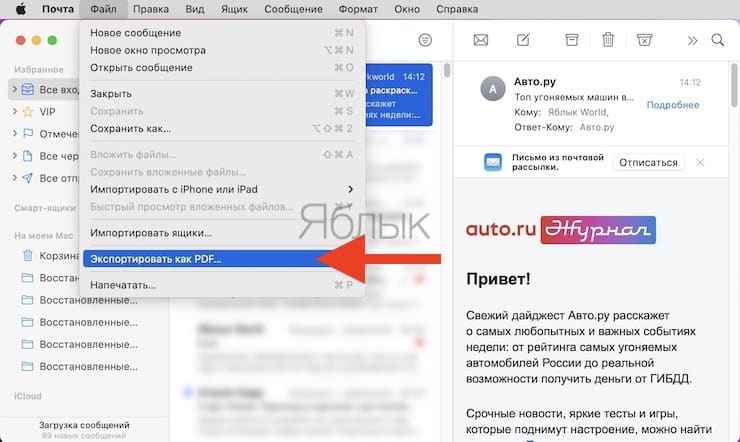
Выберите, куда хотите сохранить новый файл (например, в Документы или на Рабочий стол), и нажмите Сохранить.
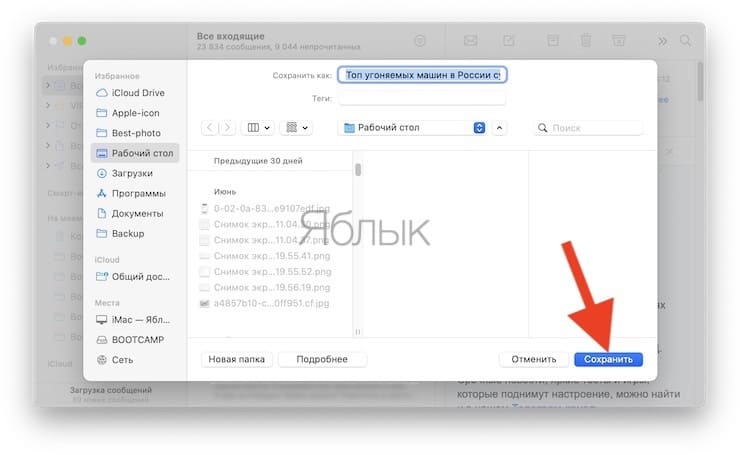
После сохранения файлом можно поделиться через одноименное меню (вызывается правым кликом по файлу), по электронной почте, через мессенджеры, облачные хранилища и т.
1
Чтобы отправить фотографию по электронной почте, кроме доступа в интернет, вам необходимо иметь собственный адрес электронной почты (e-mail) и связанный с ним почтовый ящик, через который обмен почтой и будет происходить. Если у вас еще нет собственного электронного адреса и почтового ящика, для начала вам придется зарегистрировать его на свое имя на любом из серверов (mail. ru, yandex. ru или другом). 2
Предположим, что у вас уже зарегистрирован почтовый ящик на общедоступном почтовике интернета – mail. Войдите в свою почту и в верхней строке кликните по вкладке «Написать». Перед вами откроется страничка «Новое письмо». Заполните строку «Кому» , указав в ней электронный адрес на который вы хотите отправить письмо. Адрес можно написать, а можно выбрать из адресной книги, которая откроется, если кликнуть левой кнопкой мыши на подчеркнутое слово «Кому» перед адресной строкой. 3
Затем сделайте один клик мышью по вкладке «Прикрепить файл». В открывшемся окне вам нужно найти папку с фотографиями, которые вы хотите отправить по электронной почте. 4
Например, искомые фотографии лежат у вас в папке «Фото» на диске D вашего компьютера. Тогда в открывшемся окне кликните один раз по вкладке «Компьютер» , затем сделайте два клика по вкладке «Локальный диск (D:)», далее два клика по папке «Фото». Выделите нужную фотографию, кликнув по ней один раз. Имя файла встанет в строку с названием «Имя файла» внизу окошка. После этого кликайте один раз по вкладке «Открыть» в правом нижнем углу окна и выделенная фотография начнет загружаться на страничке вашего электронного письма. 5
После окончания загрузки фото кликните на вкладку «Отправить» в нижнем левом углу страницы и ваше письмо с прикрепленным фото отправиться по указанному адресу. 6
Если вам необходимо отправить несколько фотографий, а объем почтового ящика ограничен, то придется адаптировать фотографии для электронной почты, т. сжать их. Для начала выберите нужные фотографии и загрузите их на страничку с письмом. Внизу окошка с фотографиями появится строка с надписью «Фотографии не будут адаптированы для интернета Изменить». Пока фото грузятся, кликните на слово «Изменить». Откроется окошко, в котором пометьте кружок перед строкой «Сжимать большие фотографии» и поставьте «Флажок» перед строкой «Применить к уже прикрепленным фотографиям». Затем жмите на вкладку «Готово» и загруженные фотографии начнут сжиматься, т. будут адаптированы для интернета.
Многие приложения на вашем iPhone могут интегрироваться друг с другом, хотя способ сделать это может быть неочевидным. Например, вам может быть интересно, как отправить текстовое сообщение на свой iPhone, если вы хотите использовать приложение «Сообщение» для отправки сообщения на учетную запись электронной почты. У вашего iPhone есть много разных способов поделиться информацией с другими людьми. Если вы хотите позвонить, отправить текстовое сообщение, написать электронное письмо или совершить видеозвонок, все это можно довольно легко выполнить на устройстве. Но когда вы хотите перенести информацию с одного носителя на другой, например, отправить текстовое сообщение по электронной почте, то метод для этого не всегда сразу очевиден. К счастью, есть несколько различных вариантов отправки текстовых сообщений в виде электронных писем на вашем iPhone.
- Открытые сообщения.
- Найдите текст для пересылки.
- Нажмите и удерживайте текст, затем выберите «Еще».
- Коснитесь значка вперед.
Наша статья продолжается ниже с дополнительной информацией об отправке текста по электронной почте на iPhone, включая изображения этих шагов. Обмен текстовыми сообщениями по электронной почте на iPhone в iOS 7 (Руководство с изображениями)На самом деле есть три разных способа сделать это с помощью инструментов, доступных вам на iPhone по умолчанию. Какой вариант лучше всего будет зависеть от вашей ситуации. Вы можете увидеть все три варианта ниже. Обратите внимание, что последние два метода предполагают, что у вас уже есть учетная запись электронной почты, настроенная на вашем iPhone. Если нет, то вы можете следовать инструкциям в этой статье, чтобы добавить адрес электронной почты на свое устройство. Как отправить текстовое сообщение в виде текстового файла по электронной почтеШаг 1. Откройте приложение «Сообщения». Шаг 2. Нажмите и удерживайте текстовое сообщение, которое хотите отправить по электронной почте, затем коснитесь опции «Еще». Шаг 3. Коснитесь значка «Вперед» в правом нижнем углу экрана.

Шаг 4. Введите адрес электронной почты в поле вверху экрана, затем нажмите «Отправить» над клавиатурой.

Как скопировать текстовое сообщение и вставить его в электронное письмоВ этом разделе мы просто скопируем текст из текстового сообщения и вставим скопированный текст в сообщение электронной почты. Шаг 1. Откройте приложение «Сообщения». Шаг 2. Нажмите и удерживайте текстовое сообщение, которым хотите поделиться, затем коснитесь параметра «Копировать». Шаг 3: Нажмите кнопку «Домой» под экраном iPhone, затем запустите приложение «Почта» и выберите учетную запись электронной почты, с которой вы хотите отправить электронное письмо. Шаг 4. Коснитесь значка «Написать» в правом нижнем углу экрана. Шаг 5. Введите адрес электронной почты в поле «Кому» в верхней части экрана, нажмите и удерживайте в поле основного текста, затем выберите параметр «Вставить». Затем вы можете ввести тему и отправить электронное письмо.

Как сделать снимок экрана текстового сообщения и отправить его по электронной почтеЭтот вариант может быть немного более удобным, когда вы имеете дело со всем текстовым сообщением, а не с одним текстовым сообщением. Шаг 1. Откройте приложение «Сообщения». Шаг 2: Найдите текстовое сообщение, которое хотите отправить по электронной почте. Шаг 3. Нажмите и удерживайте кнопку «Домой» под экраном, затем нажмите кнопку питания в верхней части устройства, удерживая кнопку «Домой». Обратите внимание, что вам нужно быстро нажать кнопку питания после того, как вы начнете удерживать кнопку «Домой», иначе Siri запустится. Белая вспышка указывает на то, что снимок экрана сделан. На новых моделях iPhone вы можете сделать снимок экрана, одновременно нажав кнопки питания и увеличения громкости. Шаг 4: Нажмите кнопку «Домой» под экраном, чтобы вернуться на главный экран, затем запустите приложение «Почта». Шаг 5: Откройте учетную запись электронной почты, из которой вы хотите отправить сообщение, затем коснитесь значка «Написать» в правом нижнем углу экрана. Шаг 6: Введите адрес электронной почты в поле «Кому», введите тему сообщения электронной почты, затем нажмите и удерживайте в теле сообщения электронной почты и выберите параметр «Вставить фото или видео».

Шаг 7: выберите фотопленку.

Шаг 8: Выберите только что созданный снимок экрана, затем нажмите кнопку «Выбрать» в правом нижнем углу экрана.

Самая большая проблема с электронной почтой заключается в том, что вы не можете отправлять большие файлы в виде вложений со своего iPhone или iPad. Большинство почтовых клиентов, включая приложение Apple Mail, позволяют прикреплять и отправлять файлы размером в несколько МБ (максимум 10-25 МБ). Хотя это не беспокоит вас в повседневных электронных письмах, бывают случаи, когда вы хотите отправить большие или даже несколько фотографий и видео (размер которых в ближайшее время не станет короче). Но не волнуйтесь! Я нашел несколько альтернативных способов помочь вам отправлять большие файлы по электронной почте на iPhone или iPad, не тратя много времени. Давайте посмотрим. Отправляйте вложения больших файлов по электронной почте с iPhone с помощью Mail Drop
- Откройте предпочитаемое почтовое приложение.
- Коснитесь значка создания сообщения в правом нижнем углу.
- Введите данные, такие как идентификатор почты, тему и содержание.
- Нажмите на раздел содержимого, а затем на стрелку влево над клавиатурой. Выберите значок изображений.
- Теперь нажмите «Все фотографии» в правом верхнем углу нижнего флажка.
- Выберите нужные файлы и нажмите кнопку закрытия.
- Появится новое окно с запросом ваших предпочтений. Выберите Mail Drop. Файлы будут отправлены вскоре после загрузки.
Это должен быть вариант, если вы не хотите удалять фотографии позже, поскольку приложение удаляет данные через 30 дней. Однако, если вы хотите хранить их более длительное время, воспользуйтесь следующими способами. Это один из самых простых способов отправки больших файлов по почте с вашего iPhone или iPad. Вы даже можете отправлять сжатые файлы, используя свои чат-платформы, такие как iMessage, WhatsApp, Signal и т. Чтобы сжать файлы, я бы предложил установить приложение iZip. Он позволяет сжимать практически все форматы — PPT, PDF, TXT, RTF, DOC, Excel, Pages, JPG, GIF, PNG, аудио и видео. Кроме того, вы также можете распаковать сжатые файлы, включая RAR, 7Z, ZIPX, TAR и т. , С помощью этого приложения. Вот как это использовать;
- Откройте приложение и выберите желаемый формат файла (я выбрал фотографии).При первом использовании он запросит у вас разрешение на доступ к библиотеке.
- Затем перейдите в папку и нажмите «Выбрать» в правом верхнем углу.
- Коснитесь файлов, которые хотите заархивировать, и коснитесь «Архивировать» в нижней части экрана.
- В следующем окне будет ваша заархивированная папка. Он будет автоматически назван. Выберите его, нажав кружок напротив имени файла, а затем «Поделиться».
- Из вариантов выберите Почта. В следующем окне файл будет прикреплен отдельно.
Это так просто! Однако, если вы не хотите сжимать файлы, давайте посмотрим на следующий способ. Как отправлять большие файлы по электронной почте с помощью облачных сервисовВ отличие от Mail Drop, который удаляет файлы через 30 дней, эти приложения хранят ваши загруженные и общие файлы до нужного вам времени.
- Коснитесь значка «+» внизу. Выберите нужный вариант. Я выбрал Загрузить фотографии.
- Нажмите «Выбрать папку», а затем «Создать папку» в нижнем левом углу.
- Введите имя и нажмите «Создать», а затем «Установить местоположение».
- Теперь вы можете видеть прогресс загрузки на главной странице.
- После загрузки коснитесь трех вертикальных точек рядом с созданной папкой.
- Нажмите Поделиться в приложении Dropbox.
Как прикреплять файлы (фото, видео) к электронному письму (E-mail) на iPhone и iPadДаже не смотря на всю простоту операционной системы iOS, у новичков могут возникнуть проблемы с некоторыми аспектами. Одним из таких слабых мест стал файл-менеджмент, а если быть более точным — отправка файлов штатным почтовым клиентом. В этом материале мы расскажем как отправлять фотографии, видеоролики, документы и прочие файлы используя электронную почту на iPhone и iPad.
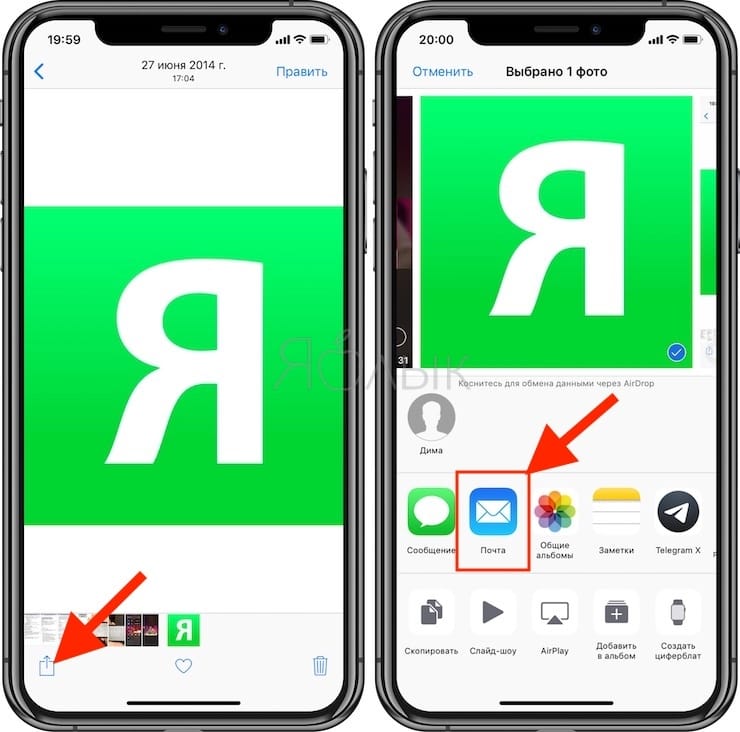
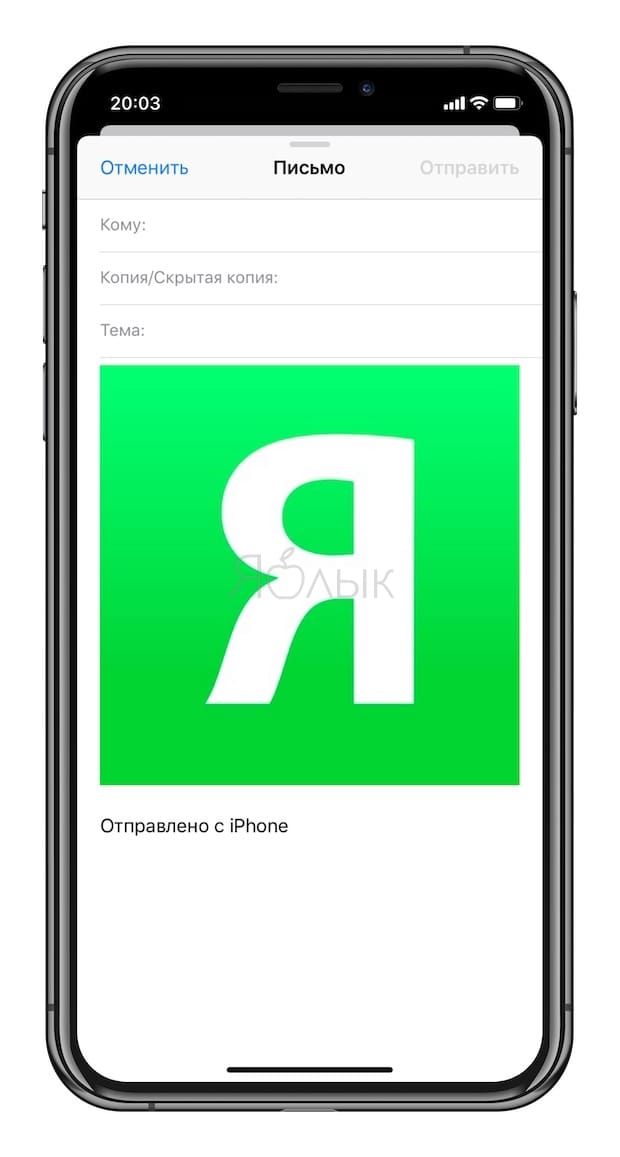
Где располагаются файлы?Так как iOS является закрытой файловой системой, то даже расположение тех или иных типов файлов может вызывать вопросы. Всё дело в том, что документ, фото или видеоролик могут располагаться в совершенно разных местах. Например, фотографии и видео в приложении «Фото», а документы или прочие файлы в iCloud Drive или каком-нибудь стороннем облачном хранилище, вроде Dropbox или Яндекс. Диск. Поэтому при отправке разных типов файлов подход будет несколько отличаться. Прикрепление фото или видео к письму E-mail на iPhone или iPadСделать это можно двумя способами. Способ 1 (приложение «Фото»):1. Откройте приложение «Фото». Во вкладках «Альбомы» или «Фото» выберите одну или несколько (до 5 штук) фотографий или видео. Нажмите кнопку «Поделиться». Выберите почтовый клиент Почта.
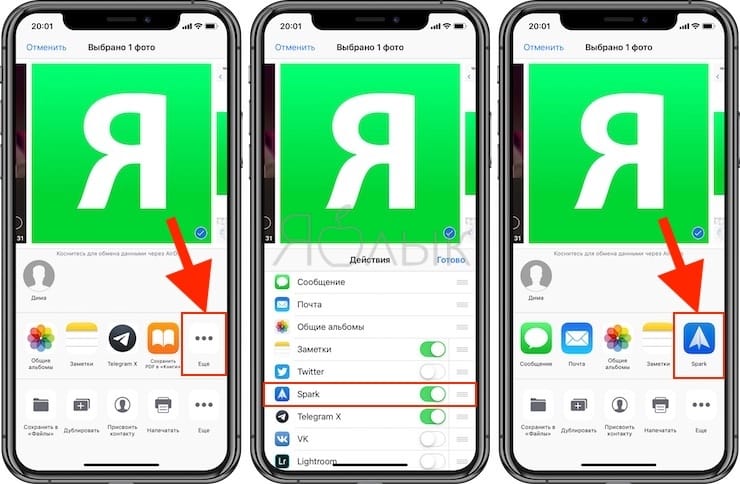
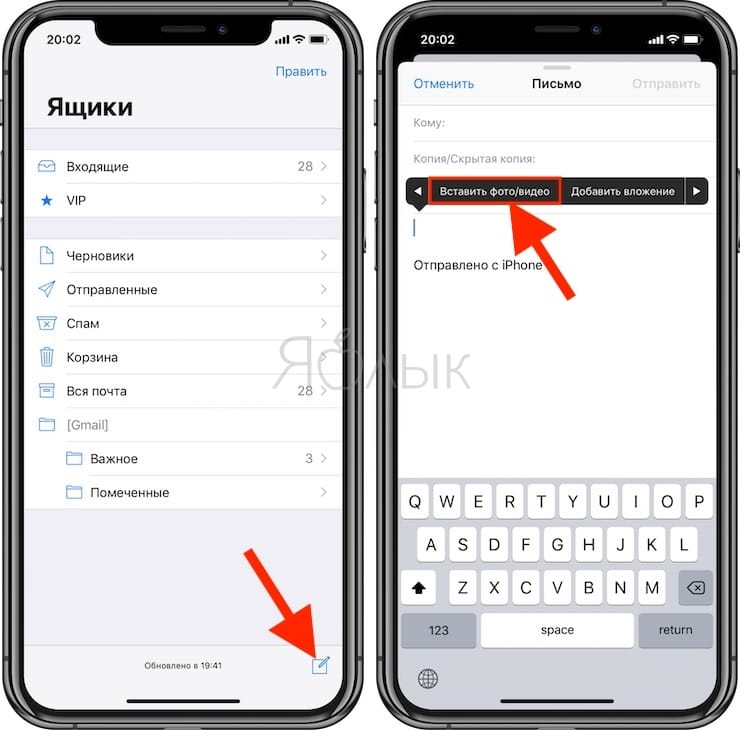
Способ 2 (приложение «Почта» (Mail)):1. Откройте приложение «Почта» (Mail). Создайте новое письмо (иконка располагается в правом нижнем углу). Сделайте долгий тап по телу письма в том месте, где должна быть фотография или видеоролик, в появившемся окошке нажмите стрелочку вправо и выберите пункт «Вставить фото/видео».
Выберите интересующий вас альбом, а затем фото или видео. В правом нижнем углу нажмите кнопку «Выбрать».
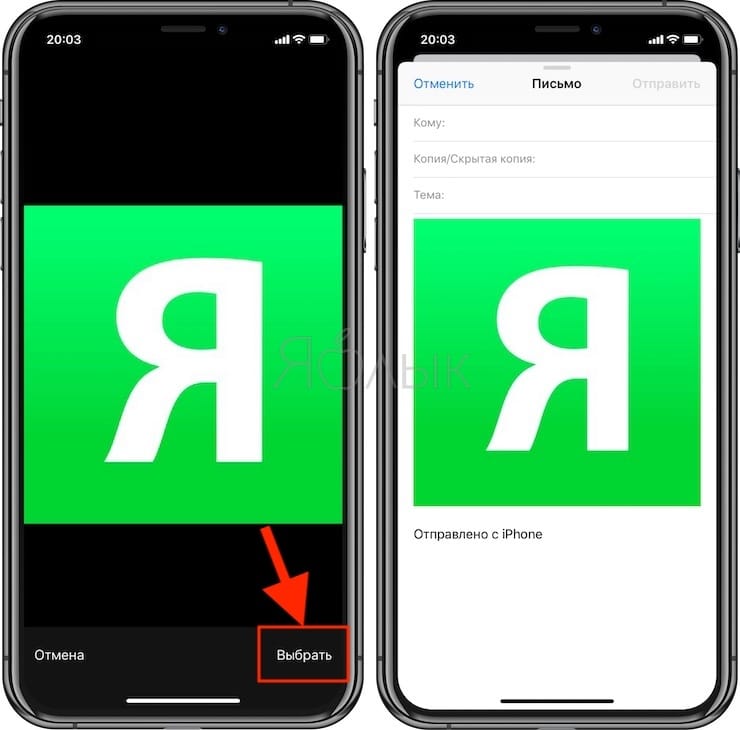
Как отправить файлы из iCloud Drive через почту на iPhone или iPadКаждый владелец iPhone, iPod touch или iPad после регистрации персонального Apple ID получает 5 ГБ бесплатного облачного пространства. Оно может использоваться не только для бэкапов данных или хранения фото/видео, но и различных документов и прочих файлов. Откройте приложение «Почта». Создайте новое письмо (иконка располагается в правом нижнем углу). Сделайте долгий тап по телу письма и в появившемся окошке дважды нажмите на стрелочку вправо, а затем тапните по пункту «Добавить вложение».
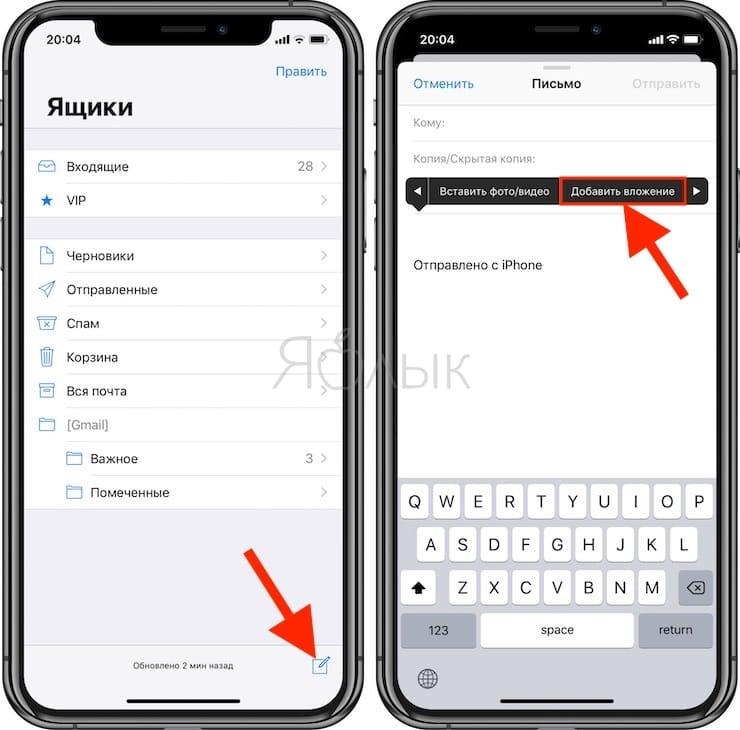
Отыщите интересующий вас документ в iCloud Drive (или в другом облачном хранилище) и тапните по нему. Как на iPhone отправлять большие файлы по почте через iCloud
Ежедневно мы пересылаем друг-другу большие данные и объемные файлы. Не всегда почтовые службы способны доставить слишком тяжелое вложение получателю. Владельцы техники Apple могут воспользоваться сервисом Mail Drop, чтобы переместить отправляемые данные в iCloud, разместив в письме ссылки на их скачивание. Mail Drop работает на компьютерах начиная с OS X Yosemite и iOS 9. Получить письмо с таким вложением можно будет на любом гаджете с любой операционной системой, “яблочная” техника или учётка Apple ID не потребуется. Отправленные таким способом вложения будут доступны для загрузки адресату в течение 30 дней, после чего будут автоматически удалены из iCloud. Занимаемое вложениями место не будет учитываться и не вычитается из общего объема облака пользователя. 📌 Спасибо re:Store за полезную информацию. 👌Как отправлять вложения по почте через Mail Drop
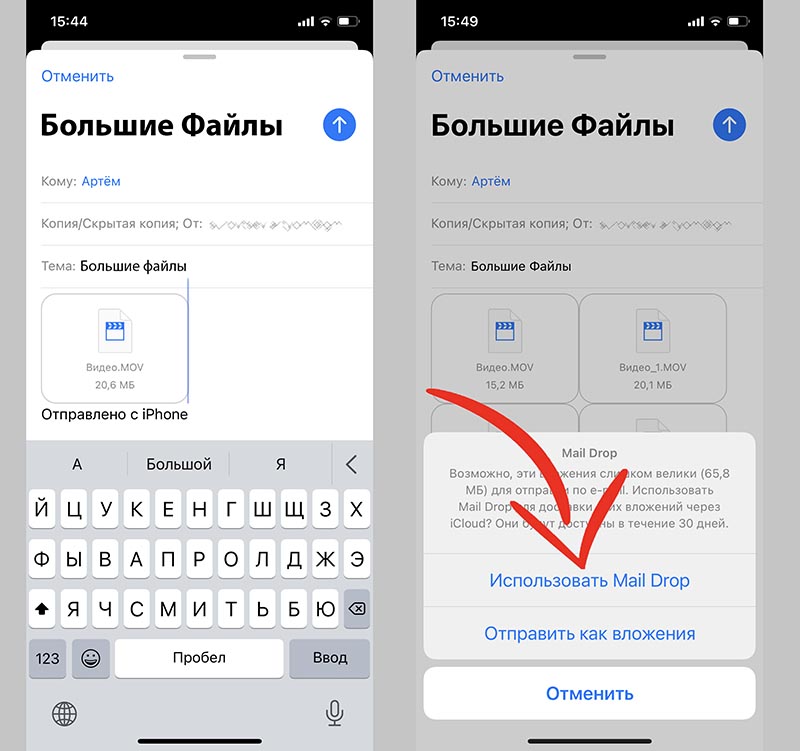
Запустите стандартное приложение Почта (фишка не будет работать в сторонних почтовых программах). Укажите адресата и прикрепите к письму необходимые документы или файлы. Нажмите кнопку со стрелкой для отправки письма. Приложение предложит отправить вложения напрямую или использовать сервис Mail Drop. В первом случае письмо может дойти без вложений из-за ограничений почтовой службы или провайдера. Во втором случае данные с устройства будут выгружены в iCloud. Адресат получит письмо с предложением загрузить все имеющиеся вложения по прямой ссылке из iCloud. Имейте в виду, что у сервиса есть некоторые ограничения:► Размер одного письма с вложениями не может превышать 5 ГБ. ► Суммарный объем отправленных через Mail Drop данных не может превышать 1 ТБ. ► Срок хранения каждого вложения составляет 30 дней с момента отправки. Так можно пересылать большие объемы информации и не переживать, что почтовый сервис отклонит вложения. Контекстное меню в Почте iOS поможет вам добавить вложения и фотографииВложение и отправка файлов – это одна из самых распространенных вещей, которые люди делают со своими программами электронной почты на рабочем столе и в Интернете. Во встроенном почтовом приложении iPhone нет кнопки для прикрепления файлов, но это не означает, что файлы невозможно прикрепить. Вам просто нужно использовать несколько разных техник. Процедуры, которые мы описали ниже, были протестированы с использованием iOS 12. Вложение фото или видео в почтуХотя для этого нет очевидной кнопки, вы можете прикреплять фотографии и видео к электронным письмам из приложения Почта. Эта процедура работает только для фотографий и видео; чтобы прикрепить файлы других типов, ознакомьтесь со следующим набором инструкций. Но если вам нужно приложить фотографию или видео, выполните следующие действия:Начните с открытия электронного письма, к которому вы хотите прикрепить фотографию или видео – электронного письма, на которое вы отвечаете или пересылаете, или нового электронного письма. В теле сообщения нажмите и удерживайте экран в том месте, где вы хотите прикрепить файл, чтобы открыть всплывающее меню копирования/вставки. Нажмите стрелку в правой части меню копирования/вставки, чтобы открыть параметр вставить фотографию или видео. Нажмите на это. Появится приложение «Фотографии». Выберите фотографию, которую хотите вставить, затем нажмите на нее, чтобы просмотреть. Нажмите выберите , чтобы выбрать его. Фотография вставляется в сообщение в виде встроенного изображения. Это не вложение. Если у вас возникли проблемы с отправкой и получением электронной почты на вашем iPhone, узнайте, как решить эту проблему (и другие), прочитав, что делать, если электронная почта на вашем iPhone не работает. Присоединение других видов файлов или из других приложенийИспользуйте всплывающую опцию Добавить вложение , чтобы добавить другие типы файлов:В тексте письма нажмите и удерживайте Добавить вложение в строке всплывающего меню. Он находится справа от параметра Добавить фото/видео , на который ссылается предыдущий раздел. Выберите документ для вложения. По умолчанию вы попадаете в представление недавний вашего диска iCloud. Когда вы выбираете вложение, оно добавляется в сообщение. Повторите процедуру, чтобы добавить дополнительные вложения. Используйте меню обменаВ большинстве приложений есть опция обмена, которая позволяет обойти необходимость создания нового электронного письма и добавления к нему вложения. Например, если вы работаете с документом Microsoft Word, просто отправьте документ в виде вложения. Эта процедура (которая зависит от приложения) объединит открытый документ в текст почтового сообщения iOS.
- В чём суть функции Mail Drop от Apple?
- Как отправлять файлы через Mail Drop на iPhone и iPad
- Импорт и открытие документа
- Правила и ограничения Mail Drop
- Какие документы можно подписать
- Похожие видео
- Как включить и автоматически использовать Mail Drop
- Создание документа
- Как использовать Mail Drop на Mac
- Сохранение документа
- Как использовать Mail Drop через сайт iCloud. com
- Как подписать документ на iPhone или iPad
- Ошибка «Не удалось прикрепить файл»
В чём суть функции Mail Drop от Apple?
У всех сервисов электронной почты есть лимит размера для отправляемы файлов. К примеру, если прикрепить к электронному письму в Gmail файл более 25 Мб, то вам будет предложено сначала загрузить файл на Google Диск, а затем поделиться ссылкой на него.
Если попытаться отправить один или несколько больших файлов через приложение «Почта», вам будет предложено отправить их через Mail Drop. Лимит для приложения составляет 20 Мб, хотя в некоторых случаях он достигает 28. 3 Мб. Возможно, это просто баг.
Если вы решите не использовать функцию Mail Drop, то электронное письмо с большим файлов вряд ли получится отправить.
Apple выпустила функцию Mail Drop в 2014 году вместе с версией OS X 10. 10 Yosemite для Mac. Позже функция появилась и в iOS 9. С тех пор она была доступна во всех версиях macOS и iOS.
Как отправлять файлы через Mail Drop на iPhone и iPad
1) Прикрепить файл к письму можно в самом приложении «Почта» или через меню экспорта.
- Откройте приложение «Почта» и создайте новое электронное письмо. Нажмите значок фото или файла внизу экрана или зажмите пустое пространство в поле для ввода текста и выберите «Вставить фото/видео» или «Вложить файл». Теперь выберите свой файл или несколько. Видео при этом, скорее всего, будет сжато.
- Откройте «Фото», «Файлы» или другое приложение и выберите файл, которым хотите поделиться. Нажмите значок экспорта и выберите приложение «Почта». Этот способ не сожмёт видео.
2) Введите адрес e-mail получателя, тему и содержание письма.
3) Нажмите синюю кнопку отправки.
4) Если прикреплённый файл слишком большой для обычного письма, появится окошко. На нём выберите «Использовать Mail Drop». Если окошко не появилось, то файл можно отправить и обычным письмом.
5) Когда все файлы будут загружены, письмо с ссылкой на них будет отправлено получателю.
Импорт и открытие документа
Чтобы открыть документ, выполните на начальном экране одно из следующих действий.
Импорт и размещение файла в документе Illustrator:
- Нажмите в панели инструментов слева.
- Выберите один из следующих параметров.
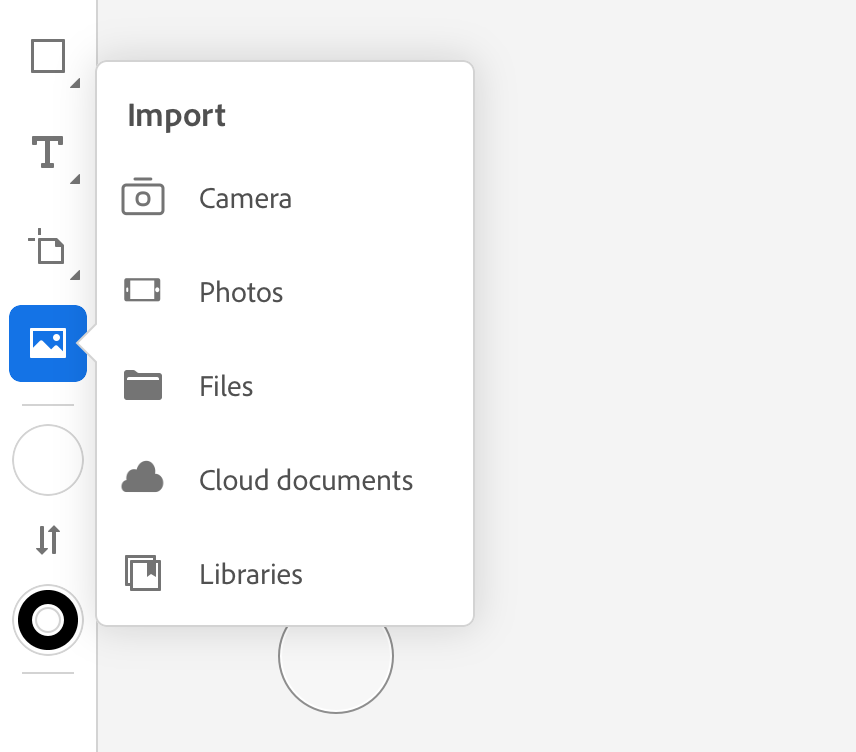
Импорт и размещение ресурса в документе Illustrator
Правила и ограничения Mail Drop
- К одному электронному письмо можно прикрепить файлы размером до 5 ГБ для отправки через Mail Drop. Это может быть один файл на 5 ГБ или несколько с общим размером до 5 ГБ.
- Общий лимит функции Mail Drop составляет 1 ТБ. Поскольку спустя 30 дней файлы удаляются, вы вряд ли когда-нибудь достигнете этого лимита.
- Отправлять целые папки через Mail Drop нельзя, зато можно отправлять архивы с папками.
- Функция Mail Drop работает только в приложении «Почта» на iPhone, iPad, Mac и на сайте iCloud. Отправлять письма можно с разных учётных записей, даже Gmail. Нужно только добавить их в приложение.
- На отправку файлов через Mail Drop может уходить много времени.
Какие документы можно подписать
В iOS и iPadOS получится нанести свою подпись на такие типы документов:
▶ PDF-документы, которые хранятся в приложении Файлы, находятся во вложениях электронной почты или приняты через любой мессенджер. ▶ Снимки экрана смартфона или сохраненные в галерее фото. ▶ Сохраненные в PDF копии веб-страницы. ▶ Заметки из стандартного приложения iOS. ▶ Некоторые офисные документы (зависит от возможностей приложения).
Похожие видео
Посмотрите это 4-минутное видео, чтобы узнать, что такое облачные документы и как они позволяют свободно перемещаться между Illustrator на рабочем столе и iPad для работы с одним и тем же документом в любом удобном месте.
Создавайте и редактируйте на ходу с помощью Illustrator на iPad, а также открывайте и редактируйте свои документы Illustrator где угодно.
Как включить и автоматически использовать Mail Drop
Если вы часто отправляете большие файлы через почту, то можете включить автоматическое использование Mail Drop.
Функция Mail Drop включена по умолчанию для учётной записи iCloud. Для сторонних учётных записей, вроде Gmail, её нужно включить самостоятельно.
1) Откройте программу «Почта» и зажмите клавиши Command + , (запятая). Также в строке меню можно выбрать «Почта» > «Настройки».
2) Здесь выберите «Учётные записи».
3) Выберите нужную учётную запись и включите опцию «Использовать Mail Drop для отправки вложений большого размера».
Создание документа
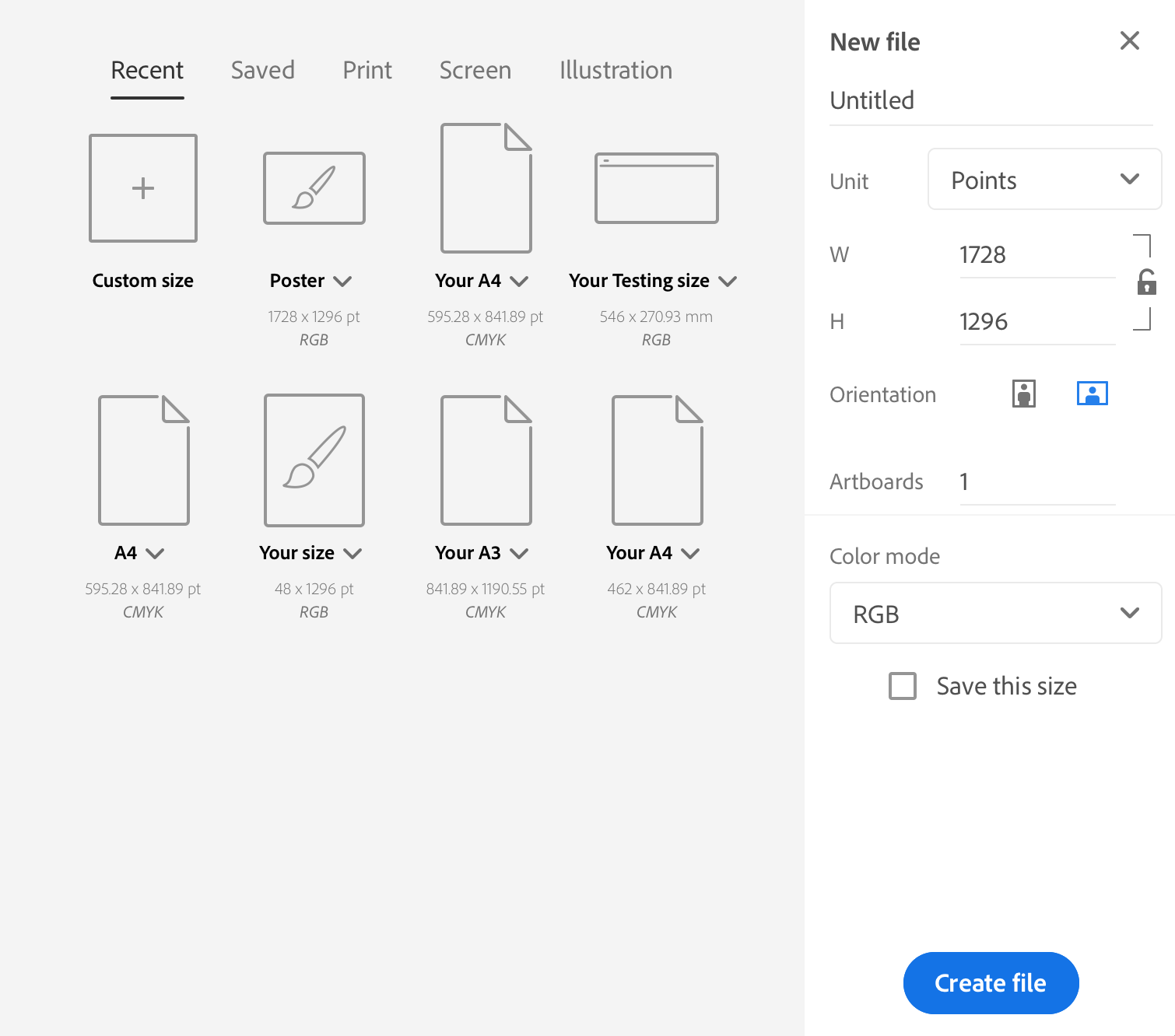
Выбор стиля и создание документа
Чтобы быстро создать новый документ с домашнего экрана, выберите часто используемый стиль в разделе Новый проект. Перейдите во вкладку Ваша работа и введите название. Недавно использованные стили документов также доступны во вкладке Недавние на начальном экране.
Все новые документы, созданные вами в Illustrator на iPad, по умолчанию сохраняются как облачные документы.
Как использовать Mail Drop на Mac
1) Откройте программу «Почта» и создайте новое электронное письмо.
2) Перетяните свой большой файл в окно программы или нажмите значок в виде скрепки и выберите файл.
3) Нажмите кнопку отправки. Если не появилось окошко, то файл можно отправить обычным письмом. Это также может значить, что функция Mail Drop уже включена и была использована для отправки.
4) Если функция Mail Drop отключена, появится окошко, на котором нужно нажать «Использовать Mail Drop».
Сохранение документа
Если вы нажмете значок в панели навигации, ваш документ будет по умолчанию сохранен в качестве облачного документа и появится в разделе Облачные документы на начальном экране. Если вы не подключены к Интернету, ваши обновления будут сохранены на устройстве и автоматически синхронизируются, как только вы выйдете в Интернет.
Как использовать Mail Drop через сайт iCloud. com
Если вы пользуетесь почтой iCloud в браузере на Mac или ПК с Windows, вам тоже доступна функция Mail Drop.
1) Зайдите на сайт iCloud. com и авторизуйтесь с помощью своего Apple ID.
2) Выберите секцию «Почта».
3) Нажмите кнопку в правом верхнем углу для создания нового письма.
4) Перетяните файл в окно с письмом или нажмите значок в виде скрепки и выберите файл. Теперь отправьте письмо как обычно.
5) В некоторых случаях может появиться окно с запросом использовать Mail Drop. Нажмите «Отправить через Mail Drop».
Как подписать документ на iPhone или iPad
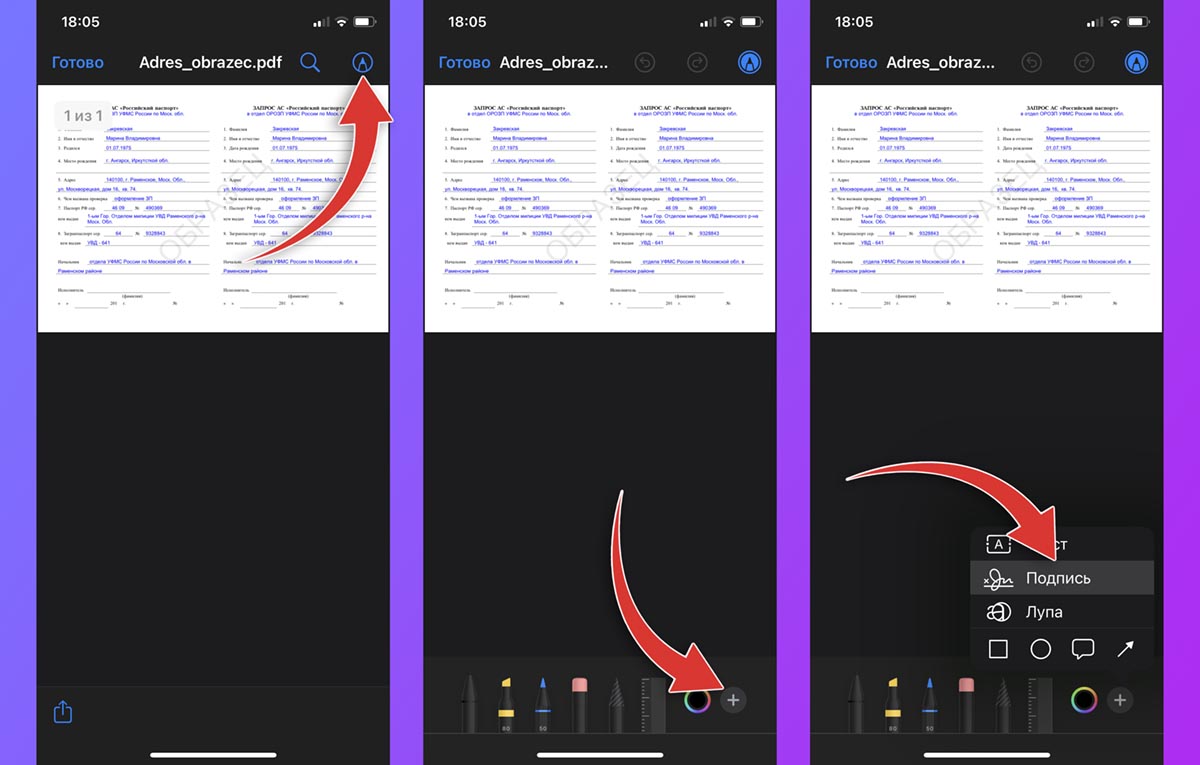
Откройте документ, который будете подписывать в поддерживаемом приложении. Это может быть стандартная галерея устройства (для фото), почтовый клиент или утилита Файлы.
В окне предварительного просмотра файла нажмите на кнопку Разметка.
Нажмите “+” в правом нижнем углу и выберите пункт меню Подпись.
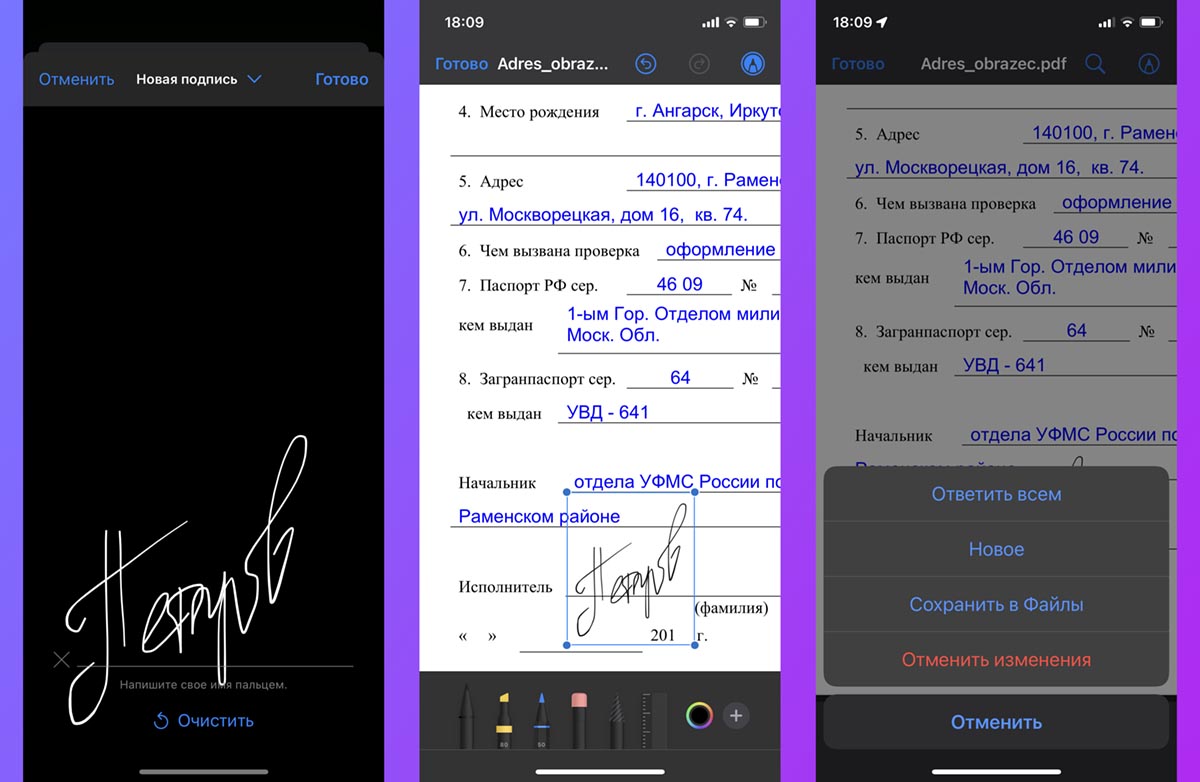
Создайте свою подпись при помощи пальца или стилуса (на iPad) и нажмите Готово.
Выберите подходящее расположение и размер подписи в документе.
Сохраните документ с подписью или перешлите его адресату.
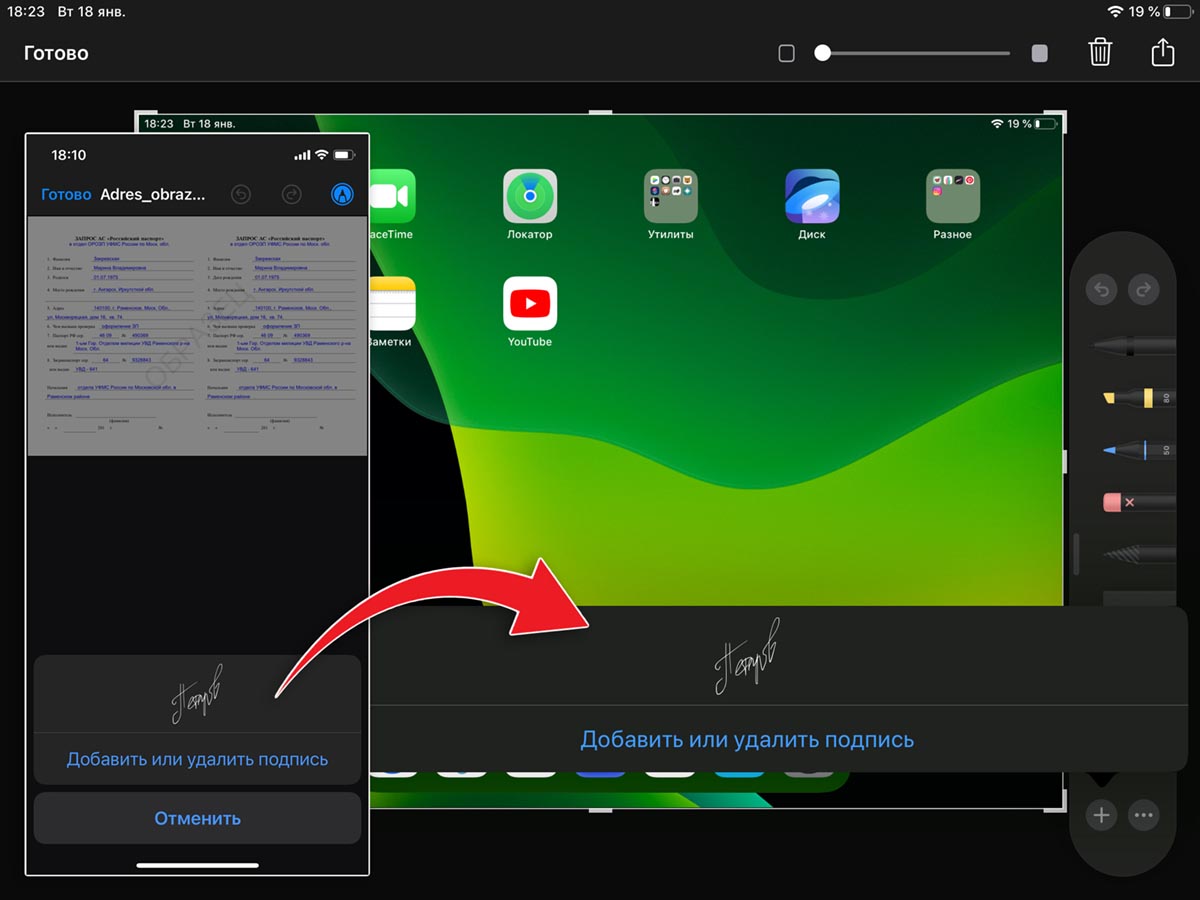
Созданная один раз подпись будет сохранена для дальнейшего использования. В любой момент можно удалить уже имеющуюся подпись или добавить новую. Сохраненные подписи мигрируют между всеми устройствами с одной учетной записью Apple ID.
Если у вас есть iPad и Apple Pencil, можете заранее создать более красивую подпись на планшете, чтобы затем использовать её на смартфоне.
Это проще, чем может показаться.
- iOS,
- iPad,
- iPadOS,
- iPhone,
- restore,
- инструкции,
- фишки
Ошибка «Не удалось прикрепить файл»
Если появилось окно с такой ошибкой, то функция Mail Drop отключена. Вот как включить её для iCloud. com:
1) Нажмите значок в виде шестерёнки в верхнем левом углу и выберите «Настройки».
2) Выберите пункт «Создание» и включите опцию «Использовать Mail Drop для отправки вложений большого размера» > «Готово».
Теперь вы умеете отправлять файлы больших размеров с помощью функции Mail Drop. Сервис работает просто отлично.
У Google есть подобная функция для Gmail, которая загружает большие файлы на Google Диск и отправляет только ссылки на них. Подобные функции есть и в других сервисах электронной почты.


