

Многие пользователи техники Apple обходят стороной стандартный мессенджер на iPhone и Mac. За последние годы iMessage обзавелся большим количеством удобных фишек и особенностей, которые выделяют его на фоне Telegram, WhatsApp или Viber.
Общаться с другими владельцами яблочной техники будет удобнее, когда узнаете о десяти полезных фишках iMessage.
- Восклицательный знак на иконке сообщений — что это и как его убрать?
- Как включить iMessage
- Как настроить iMessage
- Пересылка SMS а не iMessage
- Какая разница между iMessage и SMS
- Отправьте текст вместо iMessage через отключение сотовых данных и Wi-Fi
- Преобразуйте текст в эмодзи
- Установите фото для своего профиля iMessage
- Как отправить СМС вместо iMessage на Айфоне — рабочий способ
- Настройка приложения «Сообщения» на iPhone
- Отключаем отправку SMS с других устройств
- SMS или MMS
- Настройки смартфона
- Как отправить текстовое сообщение вместо iMessage на iPhone
- Преобразуйте голос в текст вместо отправки голосовых сообщений
- Выключайте уведомления от отдельных контактов или чатов
- Артём Суровцев
- Вход в iMessage
- Используйте быстрые ответы во время переписки
- Как пользоваться iMessage на iPhone или iPad
- Сбрасываем настройки сети
- Принудительная отправка SMS вместо сообщения iMessage на iPhone
- Восстановление устройства
- IPhone перестал отправлять iMessage — что делать-то?
- Технические неполадки
- Прослушивайте аудиосообщения правильно
- Отключение интернета
- Просматривайте точное время отправки сообщений
- Закрепляйте нужные чаты
- Дополнительная опция
- Проверяем настройки IMessage
- Принудительная отправка IMessage
- Автоматически
- Вход в iMessage на компьютере Mac и на других устройствах Apple с одним и тем же Apple ID
- Не отправляются SMS и iMessage с iPhone? Это легко исправить!
- Как отправить iMessage как текст через Отключить iMessage
- Превращайте сообщение iMessage в СМС
- IPhone не отправляет SMS — в чем причина?
- IMessage отправляется как текстовое сообщение, нажав iMessage
- Использование функции «Сообщения в iCloud»
- Как сделать резервную копию iMessage и сообщения на iPhone
- Вариант 1. Резервное копирование данных iPhone через iTunes
- Вариант 2. Резервное копирование данных iPhone с iCloud
- Вариант 3. Резервное копирование сообщения iPhone через FoneLab
- FoneLab iOS Резервное копирование и восстановление данных
- Как отправить SMS на iPhone, а не iMessage
- Как отправить обычное смс с айфона а не imessage
- Сведения о службах отправки сообщений (iMessage, SMS и MMS)
- Жесткая перезагрузка устройства
- Стандартные настройки
- Отправляйте рукописные сообщения
Восклицательный знак на иконке сообщений — что это и как его убрать?
На иконке приложения сообщения вдруг появился красный кружок с восклицательным знаком внутри? Поздравляю, одно из ваших сообщений не было отправлено.
При удалении восклицательный знак пропадет сразу же, а во втором случае все будет зависеть от результата повторной отправки:
- Если все «ОК», то можно закрывать статью и радоваться жизни.
- Если отправка не удалась, то читаем дальше и разбираемся в причинах этого безобразия.

Два вида отправки различаются между собой только тем, что SMS тарифицируется по правилам и стоимости sim-карты, а iMessage — передаётся бесплатно при условии, что исправно работает мобильный интернет или wi-fi. Объём, формат и качество передаваемых данных идентичны.
Когда SMS предпочтительнее, чем iMessage:
- Подключен пакет бесплатных сообщений от мобильного оператора.
- Вы вне зоны wi-fi, а тарифы на мобильный интернет высоки (например, за рубежом).
Главные способы переключения на приоритет SMS:

Консультант сайта appleiwatch.name, соавтор статей. Работает с продукцией Apple более 10 лет.
Несколько дней назад я опаздывал на важную встречу и мне срочно нужно было предупредить человека о задержке. Увы, накануне я забыл продлить тариф мобильного интернета, а при отправке SMS-сообщения iPhone пытался послать его адресату по протоколу iMessage. Сообщение не ушло. Что можно было сделать в этой ситуации, читайте ниже.
В то время, пока мобильные операторы продолжают кусать локти и мириться с распространением мессенджеров, SMS-сообщения уверенно направляются в то место, где уже покоится забытый всеми пейджер. Тем не менее, снижать стоимость традиционных коротких сообщений никто не собирается: там где нет интернета – там нет и возможности воспользоваться Telegram, WhatsApp, Viber или их альтернативами. Без интернета пользователь теряет и возможность отправлять сообщения по собственному протоколу Apple iMessage между iOS-устройствами.
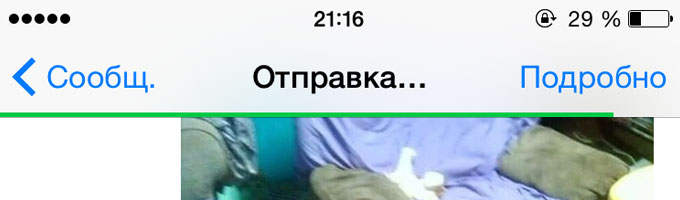
Несмотря на все удобство мобильной ОС от Apple, произошедший со мной случай заставляет быть наготове к любым сюрпризам. Итак, вы оказались в следующей ситуации:
- нет интернета;
- сообщение категорически отказывается отправляться.
С выходом iOS 5.0 на iPhone и iPad появилось приложение «Сообщения», посредством которого можно было отправлять не только SMS, но сообщения iMessage. iMessage – это название технологии Apple обмена мгновенными сообщениями.
Обмениваться сообщениями iMessage могут только пользователи iPhone, iPad, iPod touch и Mac.

Как включить iMessage
Включить или отключить отправку сообщений iMessage можно в настройках мобильного устройства. Откройте настройки, перейдите в раздел «Сообщения» и проверьте положение переключателя.
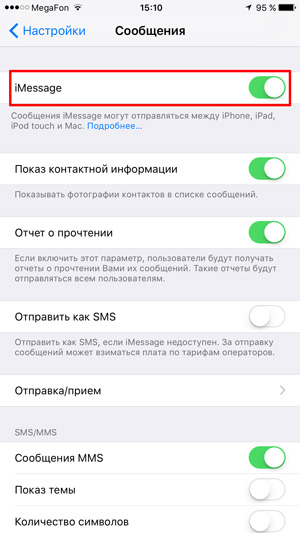
Как настроить iMessage
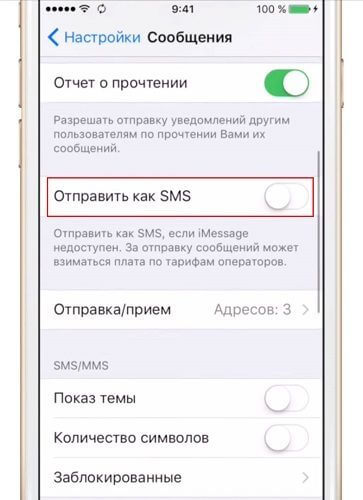
Приложение «Сообщения» позволяет отправлять и сообщения iMessage, и SMS. В разделе настроек «Сообщения» можно найти строчку «Отправить как SMS». Активация функции «Отправить как SMS» обеспечит автоматическую отправку SMS в случае, когда доставку сообщений iMessage будет невозможна. Впрочем, можно от случая к случаю вручную отправлять SMS вместо сообщений iMessage. Найти инструкцию можно тут.
В настройках также можно указать свои пожелания по сроку хранения истории аудио- и текстовых сообщений, доставке отчетов о прочтении вами сообщений от других людей, просмотреть черный список и так далее. Почти каждый пункт раздела сопровождается пояснениями, так что запутаться сложно.
АйМессадж позволяет отправлять сообщения на различные устройства Apple, причем совершенно бесплатно. Это очень удобно, поскольку идет в обход мобильных тарифов. Но что делать, если требуется переслать именно текстовое сообщение? В отображающейся форме такой опции не предусмотрено. Рассмотрим, как отправить СМС, а не iMessage.
Пересылка SMS а не iMessage
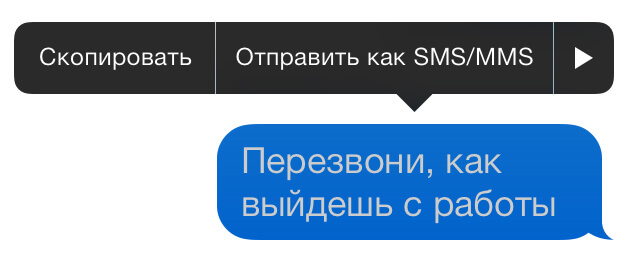
Основной вариант — сделать долгий тап по полю текста и выбрать соответствующий пункт. Так проще всего переслать обычное SMS, а не бесплатное через сервис. Но есть и другой способ, который делается из параметров устройства.
Перейдите в настройки iOS, раздел «Сообщения». Здесь вы найдете пункт «Отправить как SMS». Остается только активировать его, а потом выполните перезагрузку. Но учтите, что теперь все СМС будут платные, пока вы не отключите соответствующую опцию.
В некоторых случаях потребуется отвязка и повторная привязка к Apple ID, чтобы вновь получить доступ к бесплатному текстовому общению.
Какая разница между iMessage и SMS
С настройками все ясно, а теперь кратко поговорим о том, чем отличается iMessage от СМС. Во втором случае за отправку сообщения отвечает сотовый оператор. А плата взимается с баланса SIM-карты в соответствии с выбранным тарифом. Либо же уменьшается их количество, если подключен такой план.
А в первом SMS пересылается через сервис Эппл. И это происходит полностью бесплатно. Единственно, из-за чего могут сниматься деньги, —ограниченность мобильного интернета.
Ваш телефон от корпорации Apple по умолчанию будет отправлять сообщения в виде IMessage, если адресат пользуется таким же устройством и имеет Apple ID. Это быстро, экономно, удобно. Но бывают такие ситуации, когда необходимо отправить SMS, а телефон упорно продолжает игнорировать это.
Что делать в таком случае и как отправить с IPhone необходимое SMS? Рассказываем далее.

Использование iMessage при переписке с пользователями устройств Apple удобно в том плане, что это бесплатно внутри программы «Сообщения». Главное условие: оба владельца должны подключиться к сети. Иначе в режиме offline отправится простое SMS или же возникнет ошибка.
За отправку SMS оператор взимает плату. Чем больше вы напишите — тем больше заплатите. Но здесь есть определенный плюс: можно отправить текст собеседнику даже при отсутствии сети.
Если при выборе оппонента, с которым вы хотите завести диалог, его имя или почта светится синим цветом, то это значит, что у него есть Apple ID. Иными словами: ему можно отправить бесплатное IMessage.
Приложение «Сообщение» устанавливается на:
- IPhone.
- IPad.
- Apple Watch.
- iPod touch.
- Macbook.
Благодаря этому, нет нужды скачивать посторонние приложения, чтобы отправить с компьютера на планшет послание.
Сервис iMessage позволяет бесплатно обмениваться SMS и MMS, в обход сотовых операторов. Он действует только для устройств компании Эппл, являясь эксклюзивным. Это значит, что владельцы мобильных гаджетов на iOS, ПК и ноутбуков на Маке смогут общаться без ограничений. Но иногда случаются определенные неисправности, которые мешают использовать приложение. Рассмотрим возможные проблемы, почему iMessage не отправляет сообщения, и пути их решения.
Что же может привести к тому, что сообщения не доходят до их получателей в соответствующем приложении на Айфоне? Самая очевидная проблема — отсутствие сети или мобильного интернета. В таком случае стоит переместиться в то место, где хорошо ловит или пополнить счет. Но, как правило, дело не в этом.
Нередко сбой связан с некорректными настройками устройства. И именно этот случай стоит рассмотреть более подробно. Ознакомимся с путями решения проблемы.
Иногда ничего из нижеописанных действий не помогает. В таком случае стоит обновить смартфон до последней iOS или выполнить его восстановление.
Перейдите в настройки iPhone, раздел «Сообщения». Здесь убедитесь, что служба iMessage активна, выполнен вход в Apple ID и корректно выставлены сопутствующие настройки (номер и так далее). Затем перезагрузите устройство.
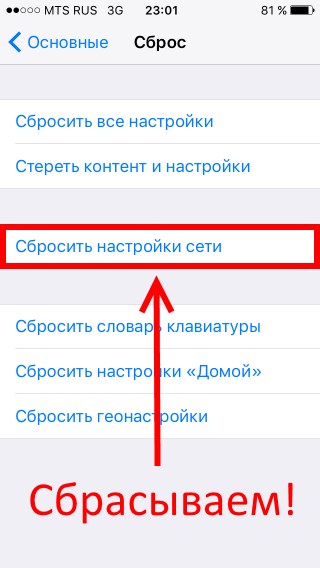
Альтернативный вариант — сброс настроек сети. Для этого вернитесь в главное меню параметров. Затем откройте пункт «Основные». Здесь нам нужен раздел «Сброс». Тапните по опции «Сбросить настройки сети» и подтвердите действие. Учтите, что при этом удалятся подключения Wi-Fi и параметры VPN.
Отправьте текст вместо iMessage через отключение сотовых данных и Wi-Fi
Вы должны иметь представление о том, как отправить iMessage, для которого требуется стабильное сетевое соединение. Если ваш iPhone не подключен к Wi-Fi или сотовым данным, все сообщения через приложение «Сообщение» будут отправляться в виде текстовых сообщений по умолчанию.
Ниже описано, как отключить сетевое соединение на iPhone для вас.
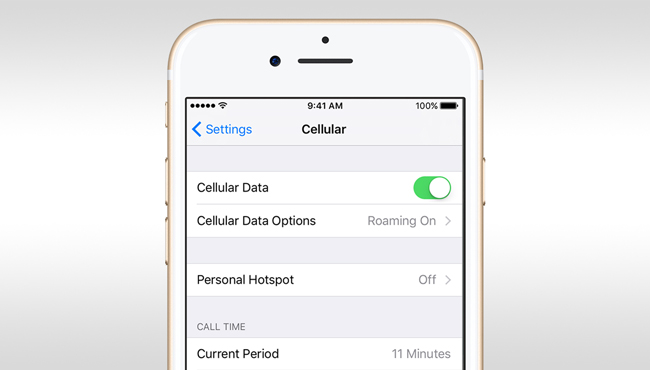
Депозит Настройки приложение на домашнем экране iPhone.
Идти к Wi-Fi, а затем переключите кнопку Wi-Fi выключить его.
Идти к Сотовый, Выключите кнопку рядом с Сотовые данные.
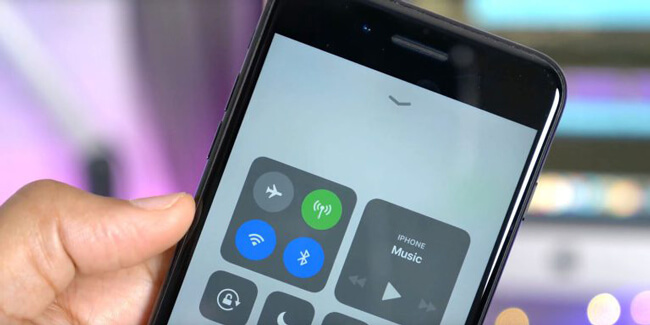
После обновления iOS 11 вы можете просто сдвинуть экран вверх на iPhone, а затем нажать кнопки Wi-Fi и Cellular. Оба они становятся серыми, значит, они уже выключены. Затем вы можете отправлять текстовые сообщения, как вам нравится.
Преобразуйте текст в эмодзи
Любители смайликов могут быстро “эмодзифицировать” текст своего сообщения. Некоторые слова при этом будут заменены на подходящие эмодзи.
Подобный стиль общения нравится не всем, но реализация фишки однозначно заслуживает внимание всех владельцев яблочной техники.
Перед отправкой сообщения нажмите на кнопку Эмодзи (она доступна при активной клавиатуре Эмодзи по пути Настройки – Основные – Клавиатура) и увидите доступные для преобразования слова. Нажатие на слово заменит его подходящим символом.
Установите фото для своего профиля iMessage
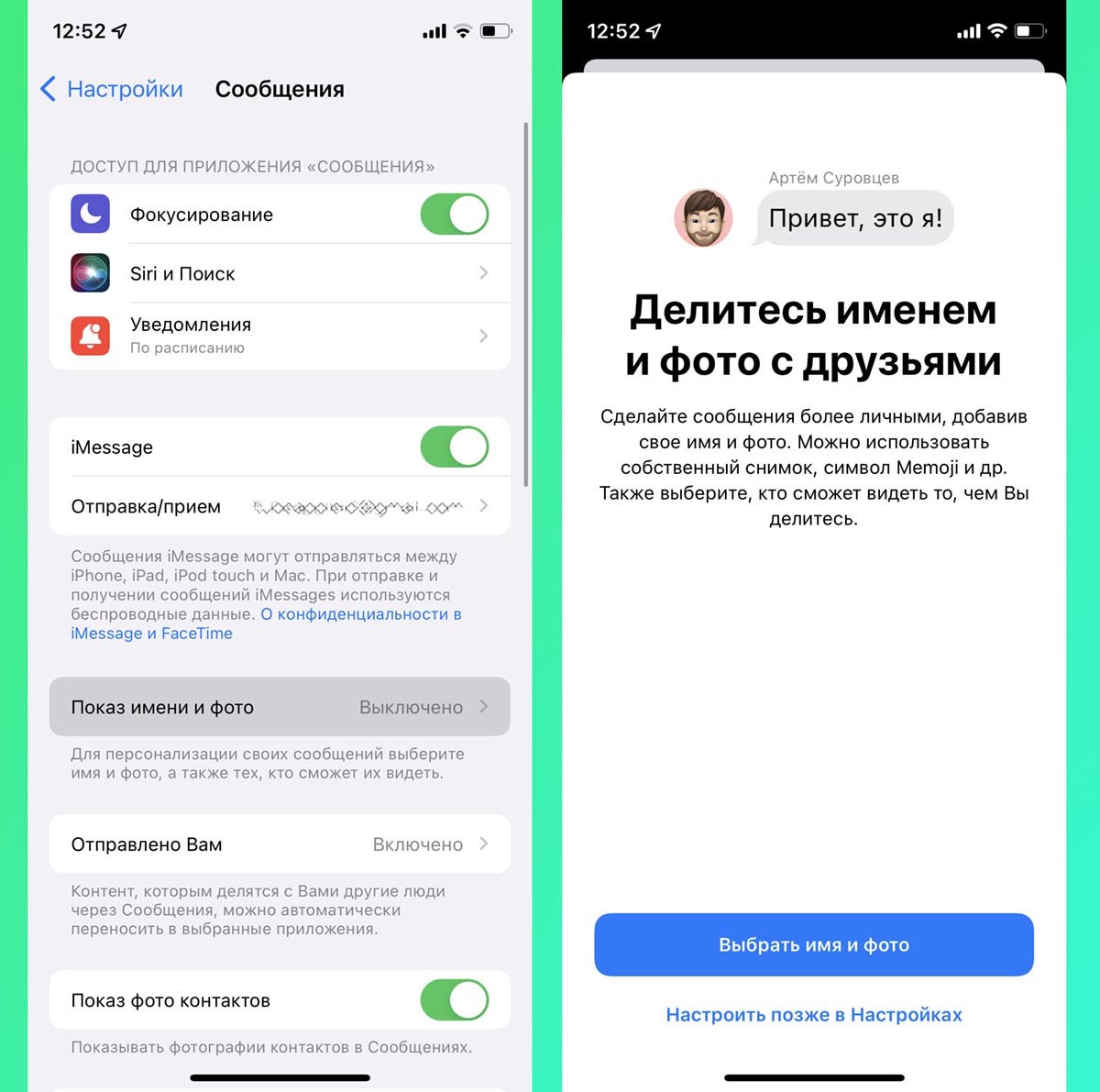
Вы можете установить фотографию для своей учетной записи iMessage, её будут видеть другие пользователи во время общения. Если у друзей уже установлено фото для вашего контакта, при добавлении аватара в iMessage появится выбор между старым и новым снимком.
Если пропустили данную процедуру во время первоначальной настройки системы, можете изменить параметры в разделе Настройки – Сообщения – Показ имени и фото.
Как отправить СМС вместо iMessage на Айфоне — рабочий способ
Хотите узнать, как отправить СМС вместо iMessage или наоборот? Научим вас переключаться между настройками Айфона – это несложно! Обсудим все доступные параметры и будем общаться правильно!
Настройка приложения «Сообщения» на iPhone
В приложении «Сообщения»

можно отправлять текстовые сообщения как SMS/MMS по сотовой сети, а также через iMessage по сети Wi-Fi или сотовой сети, если получатель использует iPhone, iPad, iPod touch или Mac. Сообщения, передаваемые через iMessage, не оплачиваются как SMS/MMS по тарифному плану сотовой связи и отправляются бесплатно, однако за передачу данных по сотовой связи может взиматься плата.
В сообщениях, отправленных через iMessage, могут содержаться фотографии, видео и другие данные. Вы можете видеть, когда собеседник вводит текст, и отправлять отчеты о прочтении, чтобы информировать собеседника о том, что прочитали его сообщение. Для обеспечения безопасности сообщения iMessage шифруются перед отправкой.
Сообщения iMessage отображаются в синих облачках, а SMS/MMS — в зеленых облачках. См. статью службы поддержки Apple Сведения о службах отправки сообщений (iMessage, SMS и MMS).
Отключаем отправку SMS с других устройств
С выходом операционных систем iOS 8 и OS X Yosemite, пользователи получили возможность отправлять SMS-сообщения с SIM-карты, установленной в iPhone, но используя Mac или iPad. К сожалению, функция может негативно повлиять на отправку обычных SMS.
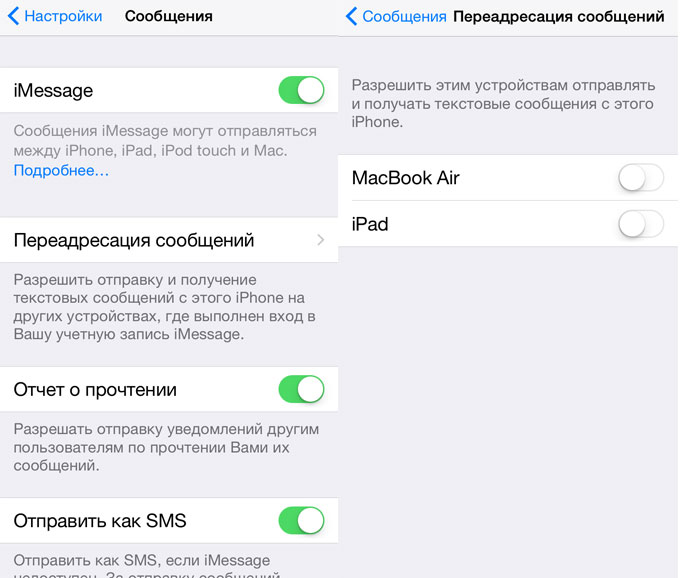
Откройте Настройки – Сообщения и перейдите в пункт Переадресация сообщений. Отключите все указанные там устройства. Перезагрузите iPhone.
Если этот пункт не помог – двигаемся дальше.
SMS или MMS
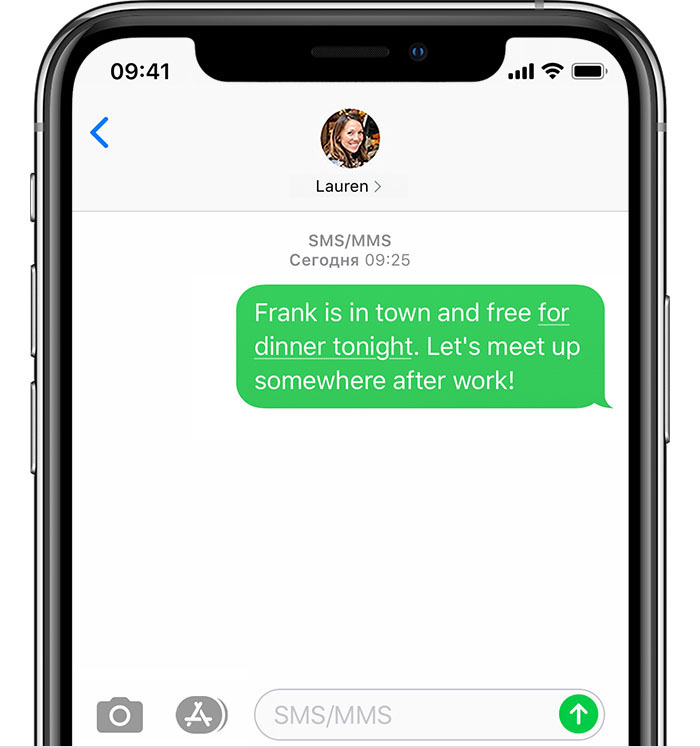
Если вы не используете iMessage, можно использовать SMS или MMS. Они представляют собой текстовые сообщения и фотографии, отправляемые на другие устройства iPhone, iPad или iPod touch. Сообщения SMS или MMS не шифруются и показываются в зеленых всплывающих окнах сообщений на устройстве.
Чтобы получать и отправлять сообщения SMS или MMS на iPhone, требуется тарифный план с поддержкой текстовых сообщений. Для получения дополнительной информации обратитесь к своему оператору сотовой связи. Кроме того, можно настроить другие устройства Apple для обмена сообщениями с любым устройством Apple.
Если сеть Wi-Fi недоступна, сообщения iMessage будут отправляться по сотовой сети передачи данных. Может взиматься плата за передачу данных по сотовой сети.
Настройки смартфона
Активные пользователи Айфона знают о существовании Аймесседж – внутренних сообщений, это своеобразная фишка техники.
- Общайтесь бесплатно – только с другими владельцами яблочных девайсов;
- Обязательное условие – наличие стабильного подключения к интернету.
Уже пользовались опцией? Стоит поговорить о том, как отправить СМС, а не iMessage или наоборот. Для этого нужно изучить доступные настройки смартфона:
- Откройте настройки и найдите раздел «Сообщения» ;
- Найдите строку «Аймесседж» и кликните по тумблеру напротив;
- Если он подсвечен зеленым – вы активировали передачу данных через интернет.


Чуть ниже вы увидите блок «Отправка/прием» . Здесь можно выбрать используемые данные – номер телефона и адрес электронной почты.
Чтобы иметь возможность отправить обычное СМС, а не iMessage, двигаемся по меню ниже:
- Найдите блок «Отправка как SMS» ;
- Активируйте тумблер напротив.

Если подключения к интернету не будет, сообщения будут автоматически уходить за установленную оператором плату. Как только подключение возобновится, заработает опция «Аймесседж». Если вы не подключите эту функцию, месседж будет висеть неотправленным до момента подключения к сети.
Несколько слов об опции «Переадресация» (можно найти в меню). Если вы включите функцию, сможете отправлять и получать сообщения на других связанных устройствах, где был выполнен вход в учетную запись пользователя.
Сменить СМС на iMessage в настройках легко – воспользуйтесь нашими советами! Не будем забывать о секретной фишке – расскажем ниже.
Как отправить текстовое сообщение вместо iMessage на iPhone

Я хочу отправить сообщение, которое является простым текстовым сообщением, а не iMessage, моей матери. У нее нет стабильного подключения к интернету. Тем не менее, я включил iMessage на iPhone раньше, я не знаю, как отправить текстовое сообщение вместо этого сейчас. Кто-нибудь может помочь? Спасибо!
Есть несколько преимуществ отправки iMessages на iPhone.
- Это бесплатно, если вы подключены к сети.
- Вы можете использовать его для оплаты.
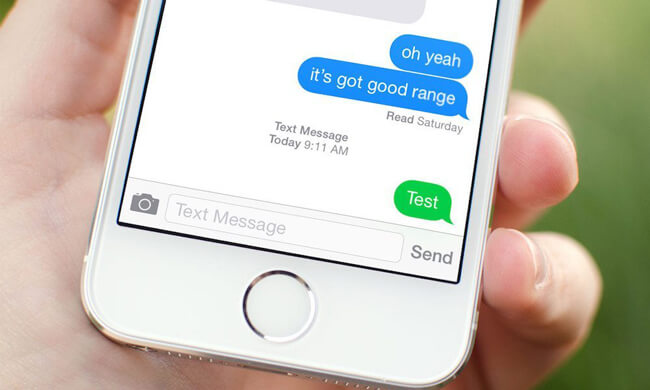
Ну, есть еще некоторые ограничения, чтобы пользователи не любили эту функцию.
- Ваша сеть не стабильна.
- Ресивер не может подключиться к сотовой связи или Wi-Fi.
- Вы не можете отправлять и получать iMessages с теми, кто не использует iPhone, iPad или другие устройства iOS.
Поэтому вы начнете узнавать, как отправить iMessage в виде текстового сообщения вместо iPhone.
В этом случае у вас есть опции 3 для принудительной отправки SMS, а не iMessage, как показано ниже.
Преобразуйте голос в текст вместо отправки голосовых сообщений
Ваш собеседник не всегда сможет прослушать отправленное голосовое сообщение. Вместо этого лучше сразу преобразовать голос в текст.
Для этого у вас должна быть активирована опция по пути Настройки – Основные – Клавиатура – Включение диктовки. После этого в любом приложении (даже сторонних) вы сможете диктовать текст вместо набора через клавиатуру.
Используйте кнопку микрофона в правом нижнем углу для начало диктовки.
Эти маленькие хитрости делают iMessage удобным средством общения в кругу любителей техники Apple.
Сколько из них знаете вы?
Выключайте уведомления от отдельных контактов или чатов
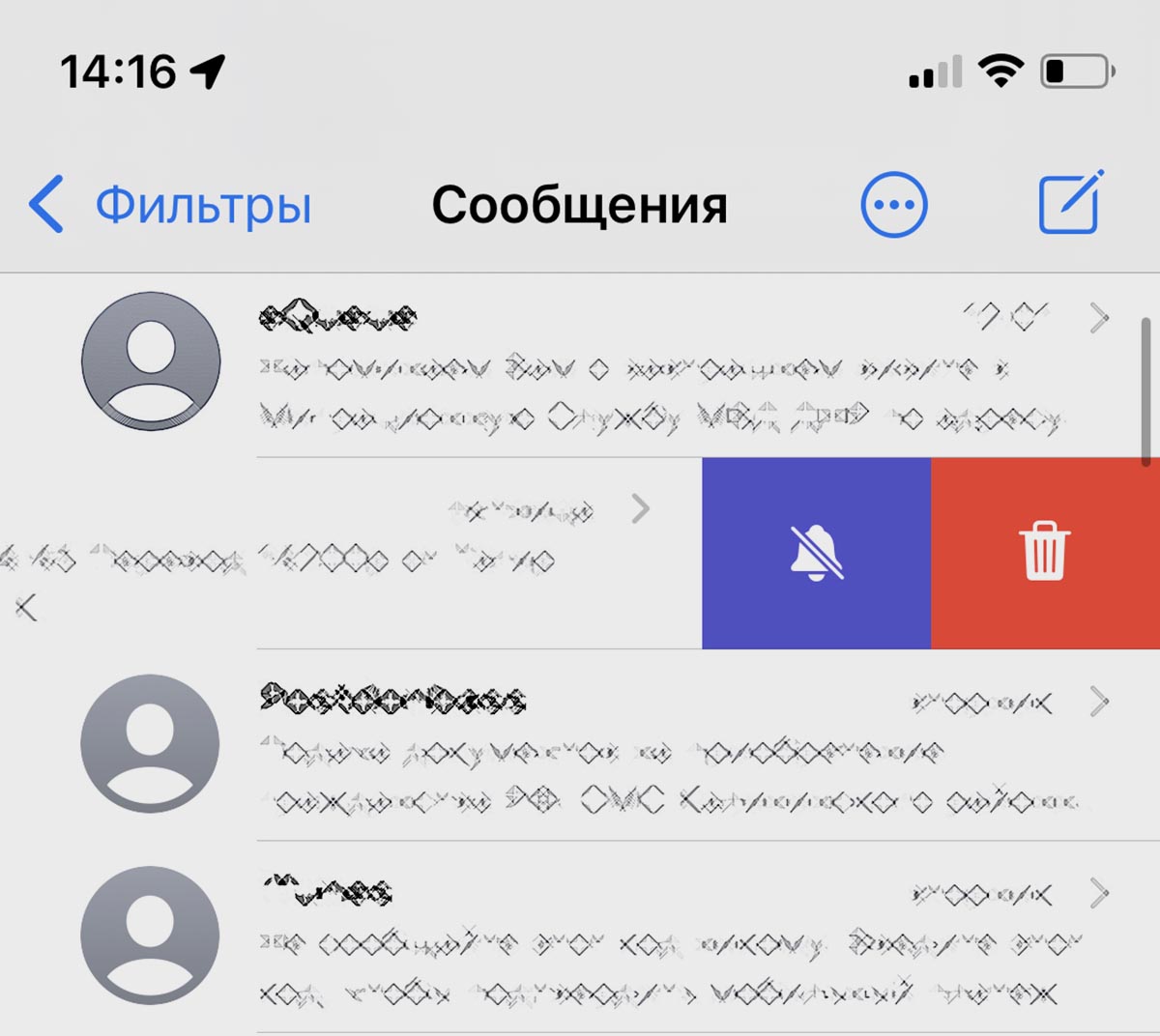
В iOS есть возможность отключить звук уведомлений iMessage для определенных чатов или собеседников. Появилась фишка задолго до режима Фокусирование и настраивается за секунду.
Просто сделайте боковой свайп влево на определенном чате и выберите опцию отключения звука.
Артём Суровцев
Люблю технологии и все, что с ними связано. Верю, что величайшие открытия человечества еще впереди!
Вход в iMessage

Включите функцию iMessage.
Используйте быстрые ответы во время переписки
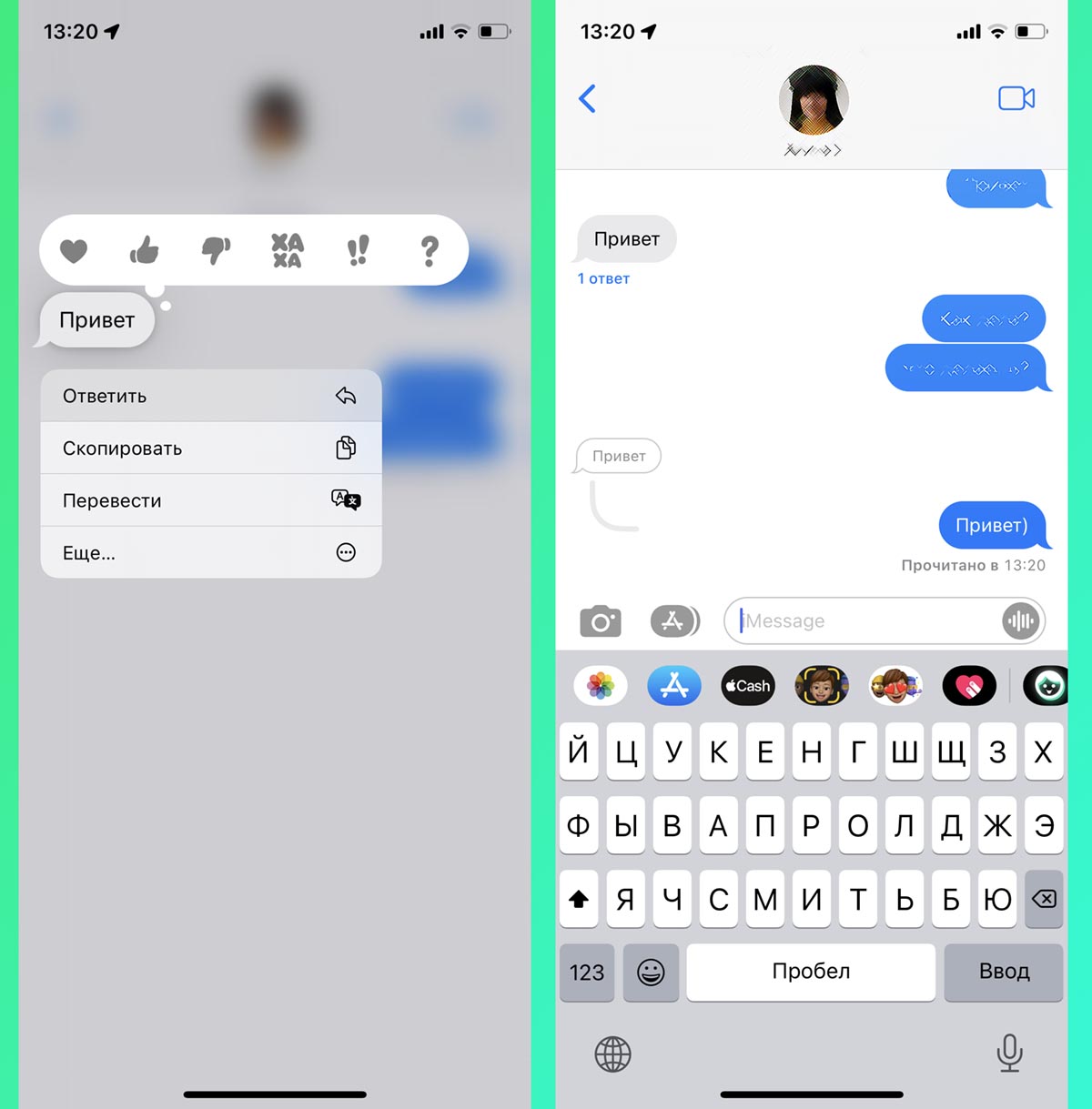
Если пропустили слово или фразу собеседника, всегда можно ответить на неё с цитатой. Данной опции в iMessage раньше не было и многие пользователи до сих пор не знают, как делать такой вид ответа.
Для этого задержите пальцем нужную фразу и выберите опцию Ответить.
Можно отвечать на любое старое сообщение из переписки.
Как пользоваться iMessage на iPhone или iPad
Приложение «Сообщения» с выходом iOS 8 обзавелось новыми возможностями, благодаря которым общаться стало еще проще. Например, Message в iOS 8 позволяет обмениваться не только текстовыми сообщениями и фотографиями, но также отправлять различные звуки. Это может быть ваш записанный голос смех или же вы можете поделиться с друзьями музыкой, которую слушаете в данный момент. Для записи звука необходимо просто нажать и удерживать кнопку с изображением микрофона до тех пор, пока идет запись.

Получить доступ к медиафайлам стало еще проще: теперь при помощи кнопки добавления фото- и видеоматериалов можно получить прямой доступ к папке «Недавно добавленные» приложения «Фото». При этом все её содержимое будет отображаться в виде превью.
Обилие непрочитанных сообщений можно моментально отметить как «прочитаны все» с помощью соответствующей кнопки, вызываемой при помощи нажатия на расположенную в верхнем левом углу кнопку «Изменить».
Вместо долгих объяснений «как до меня добраться» или «где я в данный момент», лучше скиньте собеседнику свою текущую геопозицию. Для этого необходимо открыть диалоговое окно интересующего вас адресата, тапнуть по кнопке «Подробнее», находящейся в верхнем правом углу, и выбрать «Отправить мою текущую геопозицию».
Для сохранности спокойствия окружающих при интенсивном диалоге с конкретным собеседником просто отключите звук оповещения о новом сообщения в разговоре. Для этого необходимо открыть диалоговое окно интересующего вас собеседника, тапнуть по кнопке «Подробнее», находящейся в верхнем правом углу, и выбрать «Не беспокоить».
Удалить неактуальный более диалог можно путем свайпа справа налево в общем списке сообщений. В случае если вы хотите удалить не весь диалог, а лишь какое-то одно сообщение и не знаете как это сделать, воспользуйтесь инструкцией «Как удалить отдельные сообщения SMS или iMessage на iPhone, iPad».
Порядок вывода комментариев:
11.10.2014 в 11:20
Можно установить iMessage на Android?
11.10.2014 в 11:42
irbo, нет. Это невозможно. Он есть только на iPhone, iPad, iPod Touch и компьютерах Mac.
11.11.2014 в 15:08
У меня только айпад. Номер телефона не привязан к id. Что нужно указывать при отправке сообщений с айпад, только адрес электронной почты? На номера не отправляется. Пробовала разным пользователям — пишет сообщение не доставлено
Алина, посмотрите приложение SMS центр.
Алина, да, только электронный адрес, а смс он и не должен отправлять, так как не имеет такой функции. Но если вы хотите сэкономить на смс, то я вам советую выше названое приложение, там 30-ть смс в месяц бесплатно, а за 33-и рубля в месяц так вообще неограниченное количество.
23.11.2014 в 21:06
Здравствуйте,у меня не заходит в сообщение пишет ошибку(не удается выполнить вход.проверти сетевое подключение)хотя интернет работает нормально,а зайти не могу(как мне это исправить?
Тоже самое,пишет ошибка сети.aipad air2
И уменя такая же проблема
06.12.2014 в 15:07
При отключении-включении iMessenge видите строку «Ваш Apple ID для iMessenge’? Там ваш Apple ID забит? Проверьте ограничение на Facetime в настройки — основные — ограничения. Должно быть выключено
07.12.2014 в 22:20
у меня iMessage не работает на LTE, только на wifi, что делать?
05.01.2015 в 20:02
При активации iMessage приходит странное смс с иероглифами от sms info при этом iMessage пишет «ожидание активации» а потом выдает ошибку. Что может это означать?
06.01.2015 в 04:03
Ситуация один в один, как и у Polya, оператор МТС. То же бесконечное ожидание активации и куча смс инфо с иероглифами, после которых со счёта списываются деньги. Перепробывала все способы, найдейные в интернете, помогающие при проблемах с активацией iMessage, удаётся активировать только на email, если вытащить симку. На телефонный же номер вообще никак(((
6 дней не могу активировать iMessage, звонил в Мтс сказали связываться с Apple поддержкой, что делать
06.01.2015 в 19:55
Такая же ситуация, куча сообщений с иероглифами, сим карту меняла, ничего не помогает( кто найдет способ справиться с этим, напишите как, пожалуйста
06.01.2015 в 22:00
Вот здесь такая же фигня у народа http://ru-mac.livejournal.com/20863850.html#comments , а здесь пишут, что в мтс раньше 15 января проблемы с активацией iMessage не решатся http://4pda.ru/forum/index.php?showtopic=458923&st=220
06.01.2015 в 23:43
Да у меня, Владимир, у самой 250 руб улетело в подарок МТС(((
так если звонить в мтс они деньги вернут?когда же все таки решат они эту проблему?
Я вообще до них дозвониться уже 3й день не могу
у кого ни будь заработал аймеседж???
08.01.2015 в 19:59
Не работает, подтверждаю. (МТС)
09.01.2015 в 14:53
ооооо, свершилось)))) на мтс сейчас активировался iMessage, полминуты ожидание активации повисело и заработало
11.01.2015 в 21:27
КТО НИ БУДЬ УЗНАЛ ВЕРНУТ ЛИ БАБКИ НА СЧЕТ??????
25.02.2015 в 18:58
Владимир, звоните 0890, нажимайте 2-2-1, и будет Вам оператор. 🙂
17.03.2015 в 22:15
25.03.2015 в 18:29
Acht, я отправляю смс жене а уходит как iMessage хотя у неё HTC (android)
Здравствуйте, не обновляются приложения на iPhone5. Уже 16 штук зависли. Очень беспокоит. Что делать?. Уже пробовал закрыть Wi-Fi и переходил на 3G. Не помогло!
Сбрасываем настройки сети
Одним из возможных вариантов решения проблемы по отправке SMS-сообщений может стать сброс настроек сети. Сброс настроек сети не затронет ваши личные данные и никак не повлияет на состояние телефонной книги iPhone, а вот пароли для всех сохраненных сетей Wi-Fi придется вводить вновь.
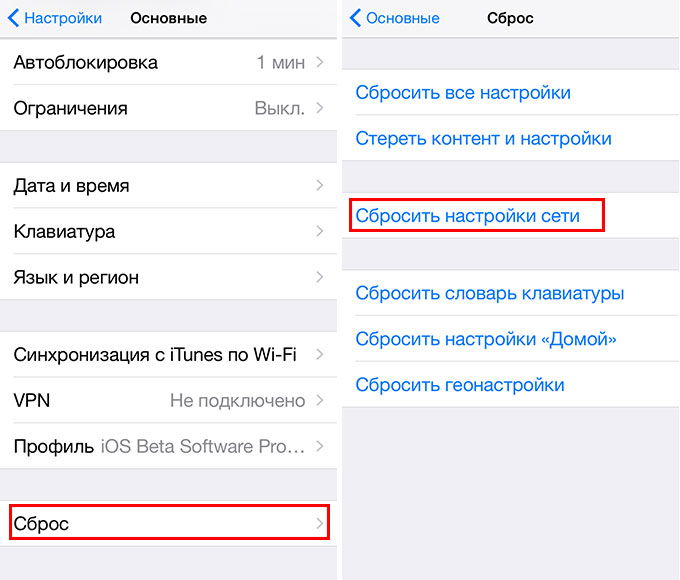
Откройте Настройки – Основные – Сброс и выберите пункт Сбросить настройки сети. Для продолжения потребуется ввести четырехзначный пароль, используемый вами в качестве ключа при разблокировке. iPhone перезагрузится и можно попробовать отправить сообщение вновь.
Принудительная отправка SMS вместо сообщения iMessage на iPhone
Стандартное приложение в iPhone «Сообщения» по умолчанию отправляет сообщение iMessage, вместо SMS, если адресат имеет Apple ID. Но иногда может возникнуть такая ситуация, при которой вам необходимо отправить именно SMS, но телефон упорно пытается отправить сообщение iMessage.
Принудительно отправить SMS вместо сообщения iMessage можно двумя способами:
- в ручном режиме;
- автоматически, если сообщение не было «прочитано» за 10-15 минут.
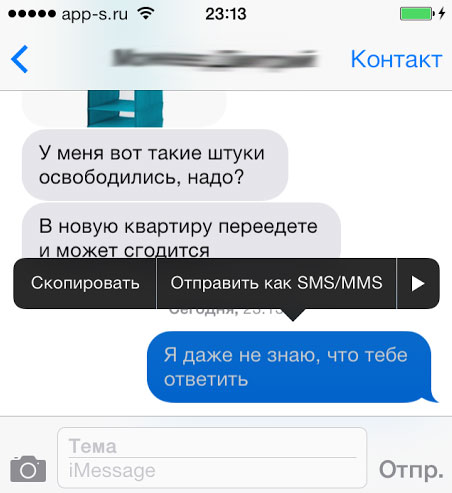
Ручной режим является более практичным. Вам нужно отправить сообщение iMessage привычным способом, но потом тапнуть по нему и выбрать во вспылающем меню пункт «отправить как SMS/MMS».
Если вы не нашли ответа на свой вопрос или у вас что-то не получилось, а в комментаряих ниже нет подходящего решения, задайте вопрос через нашу форму помощи. Это быстро, просто, удобно и не требует регистрации. Ответы на свой и другие вопросы вы найдете в данном разделе.
Восстановление устройства
1. Для восстановления iPhone обязательно сделайте резервную копию непосредственно перед началом процедуры (детали описаны в соответствующей инструкции);
2. Перейдите в Настройки – iCloud и отключите функцию Найти iPhone.
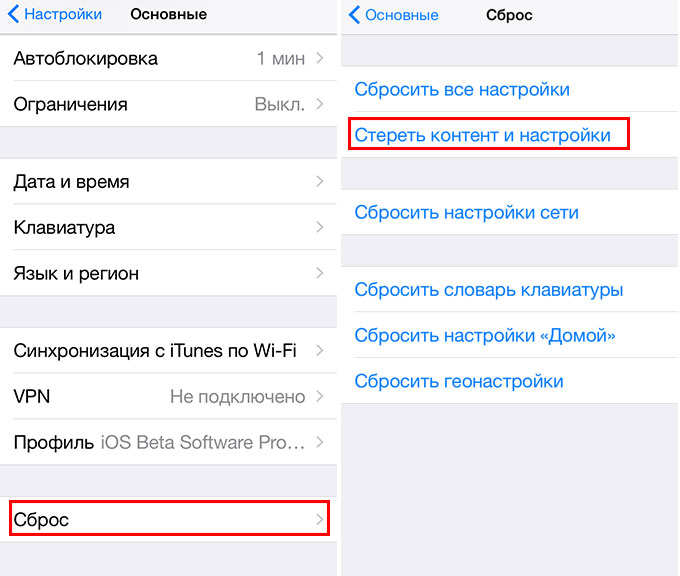
3. Откройте Настройки – Основные – Сброс – Сбросить контент и настройки.
Подтвердите сброс. Через несколько минут вы получите полностью чистое устройство с возможностью восстановления посредством резервной копии или из iCloud.
IPhone перестал отправлять iMessage — что делать-то?
Посмотрите, а включен ли он вообще? Открываем «Настройки — Сообщения» — проверяем активацию iMessage и адреса для отправки/приема (должен быть осуществлен вход с Apple ID, а также указан номер телефона).
«Да у меня все активировано давно и до этого все отправлялось! В чем еще может быть причина?» — спросите вы. А вот в чем:
- Так как iMessage работает через интернет, то проверьте соединение с сетью.
- Сильные сбои в системе. Попробуйте выполнить перерегистрацию iMessage. Вытащите свою сим-карту, вставьте другую, дождитесь регистрации, опять вставьте свою сим-карту и дождитесь регистрации еще раз.
- Неполадки на серверах Apple. Тут уж простой пользователь бессилен — инженеры компании Apple что-то поломали и надо ждать пока они все исправят. Вот статья о том, как узнать текущее состояние серверов — изучаем и делаем выводы.
Впрочем, даже при таких глобальных поломках на серверах Apple, из ситуации есть выход. Ведь всегда можно отправить iMessage как простое сообщение. Для этого нужно просто нажать на неотправленное сообщение и выбрать «Отправить как SMS» (опция должна быть включена в настройках iMessage — обязательно проверьте!).
Технические неполадки
Если возникли какие-либо проблемы, то советуем:
- Перезагрузить устройство.
- Проверить сетевое подключение.
- Убедиться, что есть место для приема фотографий или видео.
- Обратиться к оператору, чтобы узнать: поддерживает ли он SMS или MMS.
- Проверить: указан номер или почта правильно.
Такие ситуации возникают довольно часто, когда необходимо отправить SMS. В этой статье мы обсудили решение проблем с этой функцией, возможности, разницы и пошаговые инструкции, которые помогут вам. Надеемся, что эта статья была полезна для вас!
Консультант сайта iphone7.su, соавтор статей. Работает с продукцией Apple более 10 лет.
Прослушивайте аудиосообщения правильно
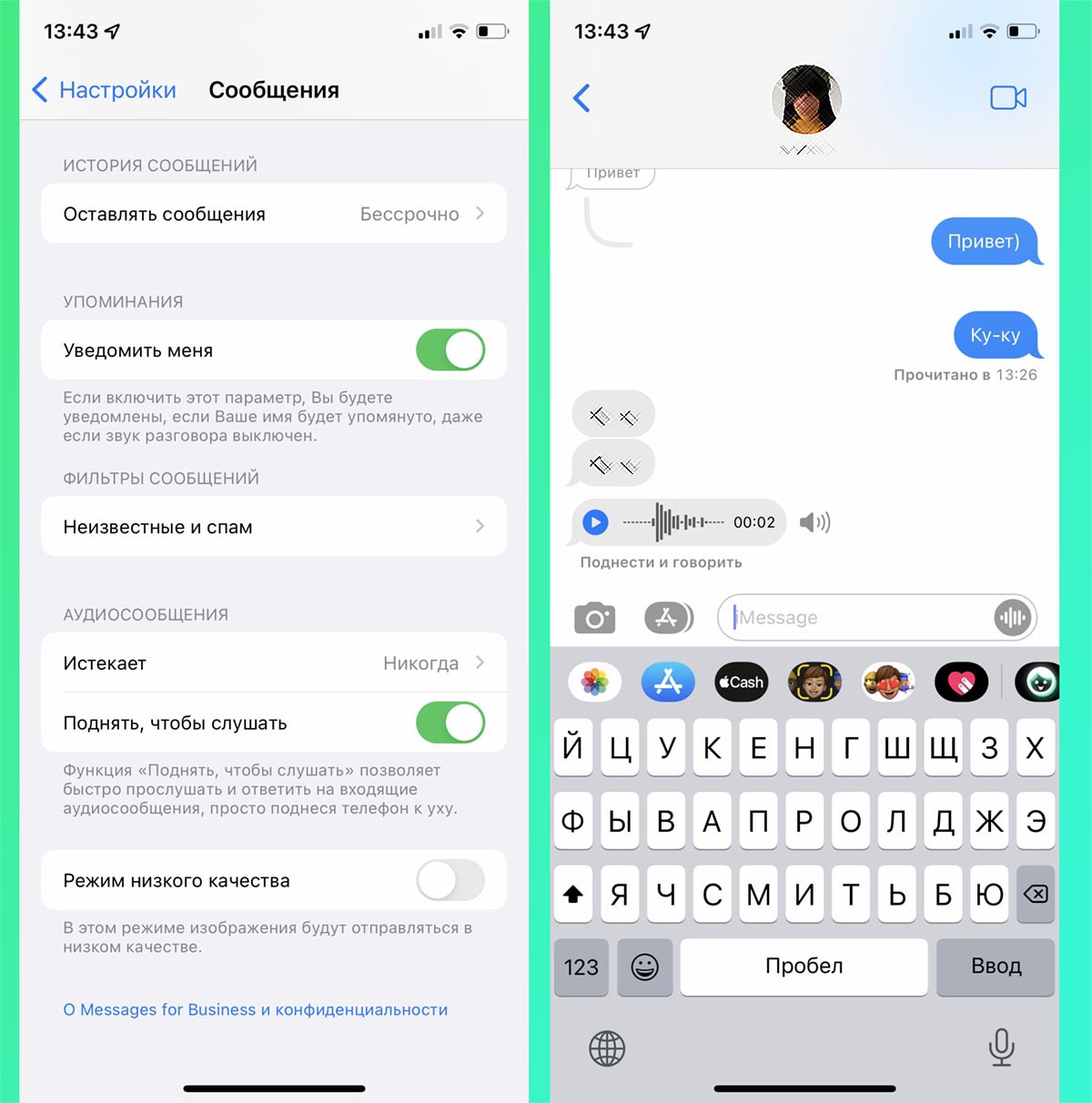
Многие пользователи во время прослушивания аудиосообщений подносят телефон к лицу и пытаются нажать на кнопку воспроизведения. Слушать послания таким способом не очень удобно, а кроме этого его будут слышать все окружающие.
Следует активировать переключатель по пути Настройки – Сообщения – Поднять, чтобы слушать, а затем просто поднести смартфон к уху. Экран отключится, а через разговорный динамик будет воспроизведена отправленная собеседником запись.
Так вы не будете выглядеть странно, а другие не смогут подслушать послание. Эта фишка работает и в других мессенджерах.
Отключение интернета
Несмотря на то, что при отсутствии доступного интернет-трафика значок Edge, 3G или LTE зачастую не отображается, iOS может без ведома пользователя пытаться установить подключение. Таким образом, iPhone будет продолжать безуспешные попытки отправить сообщение адресату по протоколу iMessage.
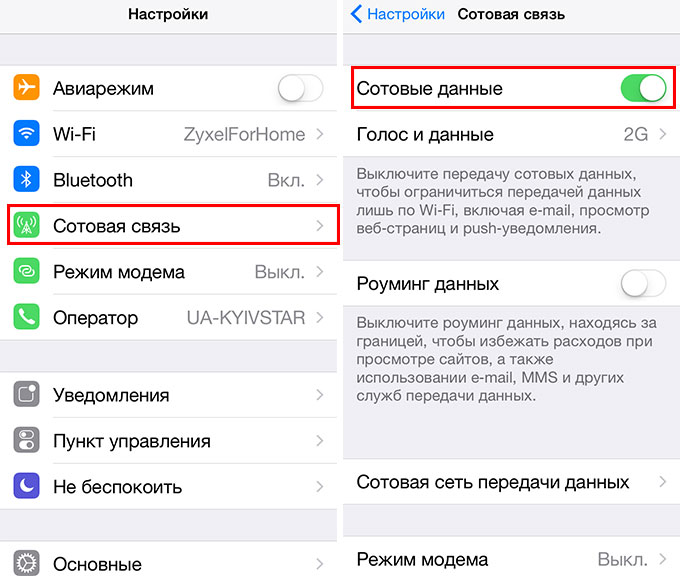
Откройте Настройки – Сотовая связь и отключите ползунок Сотовые данные. При работе в сети LTE попробуйте либо полностью отключить сеть, либо настроить ее исключительно для передачи данных (Голос и Аудио – отключить). Перезагрузите iPhone.
Просматривайте точное время отправки сообщений
Если вам понадобиться вспомнить точное время отправки сообщения, просто откройте диалог и сделайте свайп влево.
Возле каждого вашего сообщения отобразится время его отправки.
Закрепляйте нужные чаты
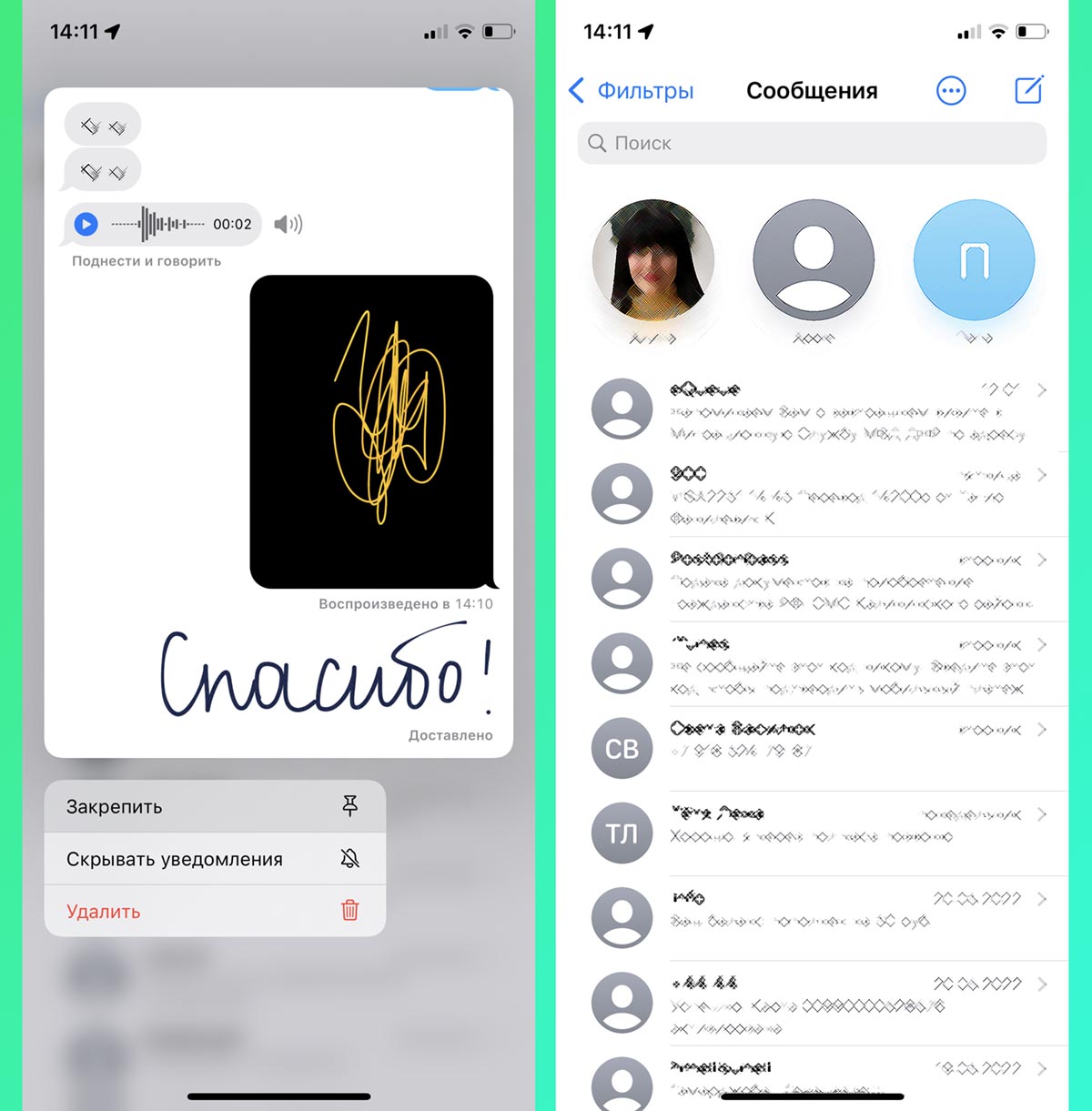
Приложение Сообщения позволяет закрепить нужные чаты в самом верху списка для быстрого перехода к важным перепискам.
Для того чтобы закрепить диалог или групповой чат, задержите на нем палец и выберите опцию Закрепить. Можно закрепить переписку при помощи свайпа вправо по нужному чату в списке.
Открепляются ненужные чаты из верхнего меню аналогичным образом.
Дополнительная опция
Вы твердо решили перейти с СМС на iMessage и общаться с владельцами Айфонов бесплатно – похвальное решение. Подключение прервано, месседж не уходит, а вам срочно нужно связаться с человеком?
Не нужно лезть в настройки – воспользуйтесь быстрым доступом:
- Зажмите пальцем сообщение, оставшееся неотправленным;
- Будьте готовы к списанию денег со счета.

Вы сделали все верно, но Айфон пытается отправить Аймесседж? Перезагрузите устройство и возобновите попытки.
Теперь вы с легкостью сможете отправить iMessage вместо СМС на iPhone или наоборот – никаких ограничений! Выбирайте нужное действие и приступайте, у вас все получится, ведь наш обзор всегда придет на помощь в трудной ситуации!
Этот параметр можно настроить вручную, покопавшись в настройках, либо сделать подобное разовой функцией. В разных ситуациях нужно действовать по-разному.
Проверяем настройки IMessage
В операционной системе IOS разрешено отправлять два типа сообщений, о которых мы уже упомянули множество раз. Для этого необходимо в настройках:
- Найти пункт «Сообщения», который часто находится после «Диктофон».
- Включить пункт IMessage, подождав несколько минут.
- Во всплывшем экране ввести свой Apple ID и пароль от учетной записи.
Там же можно изменить множество параметров. Например:
- Показ фото аватара. Благодаря этому, в самом приложении будут показываться картинки, которые вы поставили своим номерам в контактах.
- Подсчет символов. Благодаря этому, вы сможете посчитать количество затраченной суммы на количество символов. Работает только с текстовыми сообщениями.
- Заблокировано. Можно посмотреть, какие и сколько контактов внесено в черный список.
Принудительная отправка IMessage

Вы или ваш собеседник можете случайно выйти из зоны сети, но отправить что-то очень надо, причем срочно? Для этого требуется воспользоваться принудительной отправкой.
Важно! В настройках должен быть включен параметр «Отправка SMS», в противном случае, ничего не получится.
Все очень просто:
- Отправляем текстовое сообщение в виде IMessage. Естественно, нам выдает ошибку.
- Нажимаем на голубое окошко или удерживаем пару секунд.
- Окошко перекрашивается в ярко-зеленый цвет.
- Все готово, сообщение доставлено в виде SMS.
Автоматически
Для этого, как было сказано ранее, необходимо зайти в настройки устройства и выбрать пункт «Сообщения».
Можно отключить iMessage, но при этом вы будете постоянно переплачивать, вместо того, чтобы писать своим знакомым бесплатно.
Или можно выбрать пункт «Отправка SMS», выбрав параметр «При отсутствии интернета». Таким образом, вам не придется постоянно нажимать на синее окошко и переадресовывать текст.
Вход в iMessage на компьютере Mac и на других устройствах Apple с одним и тем же Apple ID
Если Вы вошли в учетную запись iMessage, используя один и тот же идентификатор Apple ID на всех устройствах, то все сообщения, которые Вы отправляете и получаете на iPhone, можно также отобразить на других Ваших устройствах Apple. Отправьте сообщение с ближайшего устройства или используйте Handoff, чтобы начать разговор на одном устройстве, а продолжить на другом.
На устройстве iPhone, iPad или iPod touch откройте «Настройки»
На Mac откройте приложение «Сообщения» и выполните одно из следующих действий.
С функцией «Непрерывность» все сообщения SMS/MMS, которые Вы отправляете и получаете на iPhone, могут также отображаться на других Ваших устройствах iOS и компьютере Mac. См. статью службы поддержки Apple Использование функции «Непрерывность» на iPhone, iPad, iPod touch, Apple Watch и Mac.
Не отправляются SMS и iMessage с iPhone? Это легко исправить!
Всем здравствовать! Несмотря на то что мир текстовых сообщений плотно захватили всевозможные мессенджеры, в некоторых случаях без «обычных» SMS не обойтись — не все же люди используют смартфоны. К сожалению. Вчера мне понадобилось сделать элементарную вещь — отправить SMS. Одну простую, но очень важную смс-ку. И чтобы вы думали? Я боролся с ней минут 15, а она все не «уходила».
Итак, в стандартном приложении «Сообщения» на iPhone вы можете отправить свой текст двумя способами:
- В виде сообщения iMessage.
- Как обычное SMS.
Что их объединяет? Правильно — идентификация о неудачной отправке.
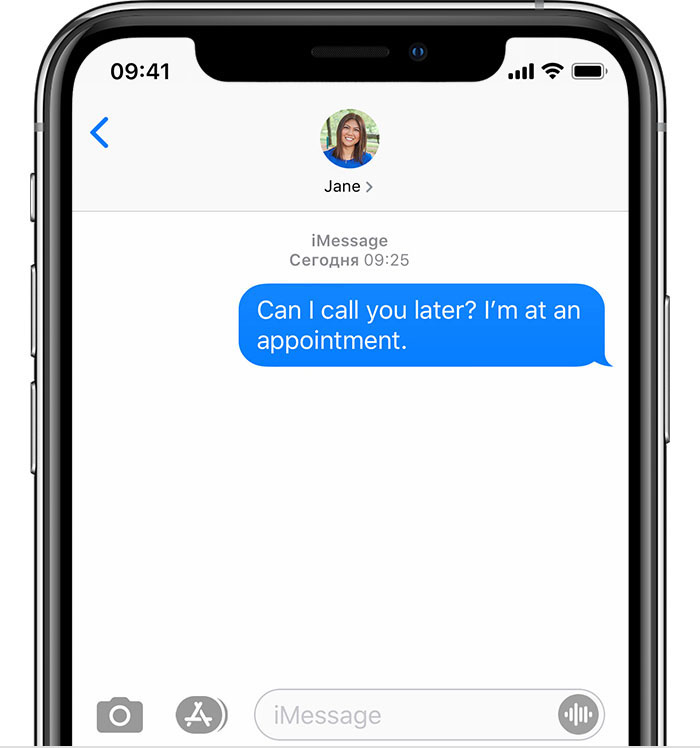
Как отправить iMessage как текст через Отключить iMessage
Поэтому вы должны знать, что это также может быть простым способом деактивировать iMessage на iPhone.
Бег Настройки приложение на вашем iPhone.
Прокрутите вниз, чтобы найти Сообщения и нажмите на него.
Ты можешь видеть Шеззаде в верхней части раздела, нажмите кнопку рядом с ним, чтобы выключить его.
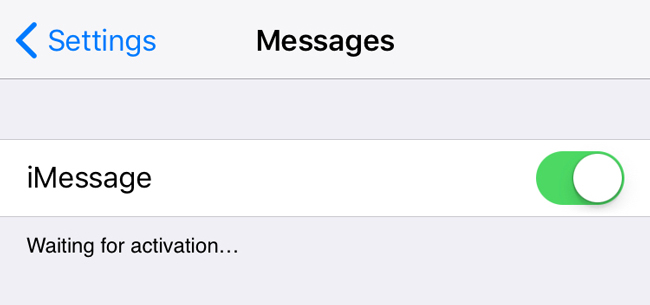
Это все. Вам не нужно больше операций, чтобы получить то, что вы хотите.
Превращайте сообщение iMessage в СМС
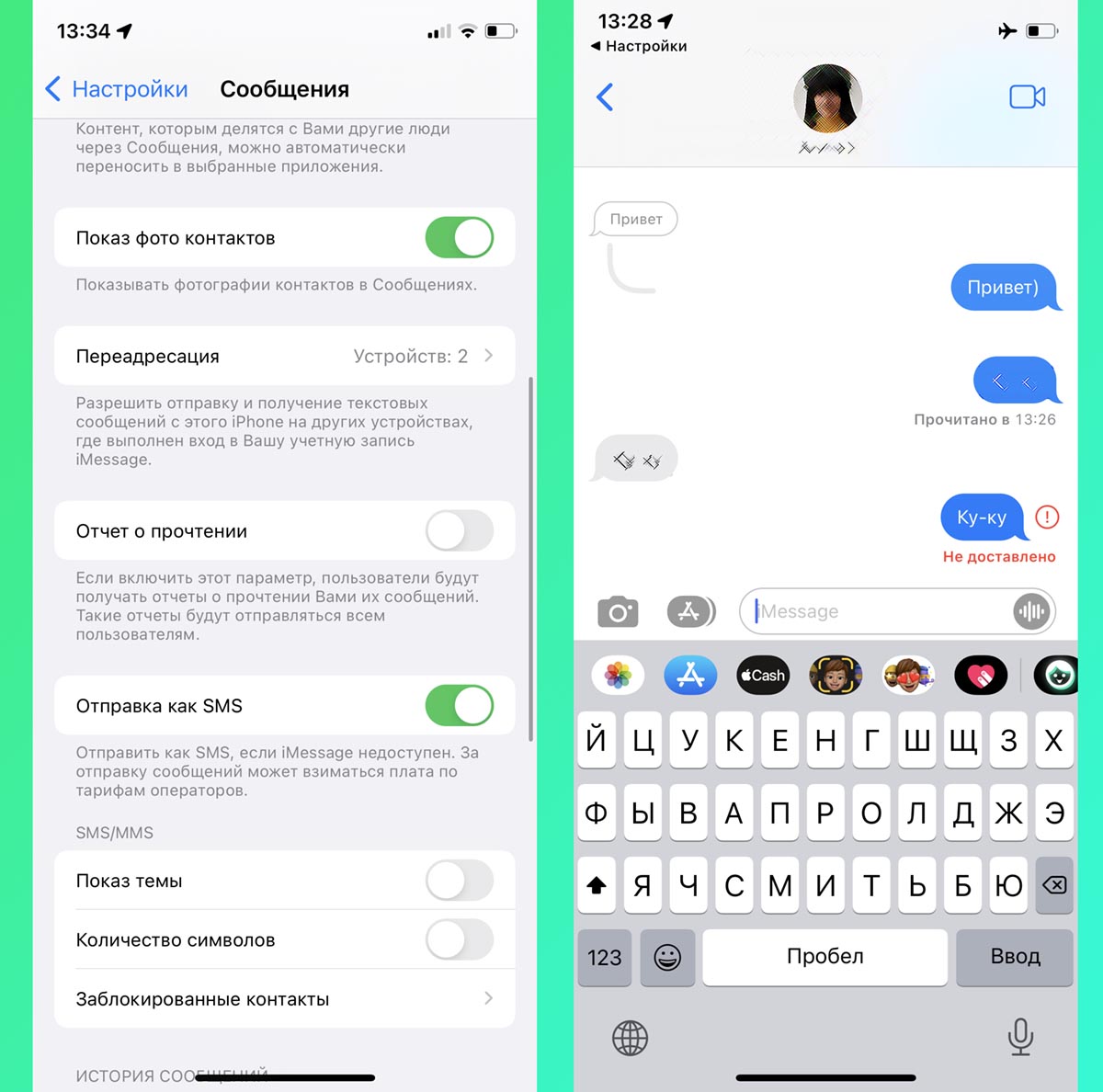
Если во время переписки вы заметили, что собеседник внезапно перестал отвечать на сообщения, возможно, у него пропало подключение к сети. В этом случае можно продолжить общение по СМС.
Сначала включите опцию Настройки – Сообщения – Отправка как SMS, затем задержите палец на синем сообщении iMessage и выберите пункт Отправить как SMS. Опция будет доступна для недоставленных сообщений iMessage.
Сможете продолжить общение по SMS в том же чате.
IPhone не отправляет SMS — в чем причина?
Подзаголовок имени автора блога. Ведь с моего iPhone не отправлялись именно SMS сообщения. Что же произошло? Причина проста до безобразия — деньги.
Да, да. Оказывается, для того чтобы отправлять SMS нужен положительный баланс на счету сим-карты МТС. Без денег, говорят, нельзя.
Ладно, на самом деле это был сарказм. Но все равно такую банальную вещь, как наличие денег на счету, проверить все-таки нужно. Я вот не обратил на это внимание и мучился. Пусть недолго, но все же.
Однако, не отрицательным балансом единым объясняются проблемы с отправкой SMS. Вот еще несколько причин и методы их устранения:
- Включить и выключить «Авиарежим» — таким образом мы «перезагружаем» сеть для iPhone.
- Опять же, сбросить настройки сети «Настройки — Основные сброс — Сбросить настройки сети». Да, это также работает и для SMS-сообщений.
- Замените сим-карту (благо, процедура бесплатная).
Ничего не помогло? Есть еще один очень важный момент. Для отправки сообщений может понадобиться так называемый номер SMS-центра сотового оператора. Во многих телефонах он прописывается в настройках отдельной строкой. Но у нас же iPhone! А значит, все не так-то и просто:)
Для начала проверяем, указан ли он в вашем телефоне.
Для этого вводим команду (так, как будто бы мы просто набираем обычный номер для звонка) *#5005*7672# и нажимаем на зеленую трубку.
Возможны два варианта развития событий:
- Номер SMS-центра указан. Тогда нужно проверить его правильность.
- Появится надпись: «Успех запроса на настройку. Адрес сервисного центра — нет адреса».
Возможно это и есть причина того, почему с iPhone не отправляются SMS. Что делать в этом случае? Указать правильный адрес.
Для этого воспользуемся командой *5005*7672*номер SMS-центра#. Обязательно вводите номер через +7!
Внимание! Если после ввода команды вы увидите ошибку, то не обращайте на нее внимание. Скорей всего номер все равно успешно установлен. Проверьте данный факт при помощи первой комбинации.
Так, а где взять-то этот номер?
Можно позвонить и спросить у оператора — это далеко не секретная информация и вам без каких-либо проблем ее предоставят. Или же поискать в интернете. Я бы с удовольствием сделал это за вас и выложил весь список здесь, но эти цифры могут отличаться для каждого региона (а их, как мы понимаем, в России не так уж и мало) — статья бы получилась практически бесконечная.
IMessage отправляется как текстовое сообщение, нажав iMessage
Отправить iMessage интересно, что вы также можете добавить стикер, эмодзи, анимацию и многое другое в нем. Иногда вы можете не захотеть делать это после отправки iMessage, потому что вы не можете подтвердить, что получатель подключен к сети или нет.
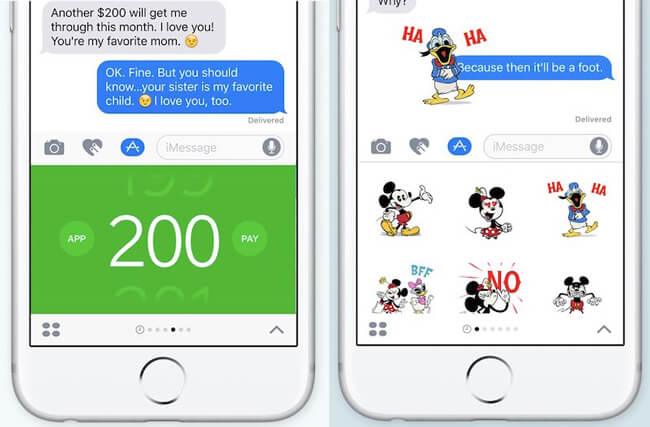
Не волнуйтесь, у вас все еще есть возможность отправлять iMessage в виде текстовых SMS.
Как вы знаете, в верхней части интерфейса сообщений есть индикатор выполнения, который показывает вам статус доставки. Прежде чем он будет завершен, вы можете сделать что-то, чтобы изменить его.
Отправьте сообщение как обычно. Пожалуйста, подтвердите, что это синий цвет iMessage, а зеленое сообщение — текстовое SMS.
Сверху есть синяя полоса процессов, она исчезнет после того, как процесс не завершится. Нажмите и удерживайте сообщение, отправленное вами до доставки сообщения.
Вы можете увидеть несколько вариантов во всплывающем окне, а затем нажмите Отправить как текстовое сообщение.
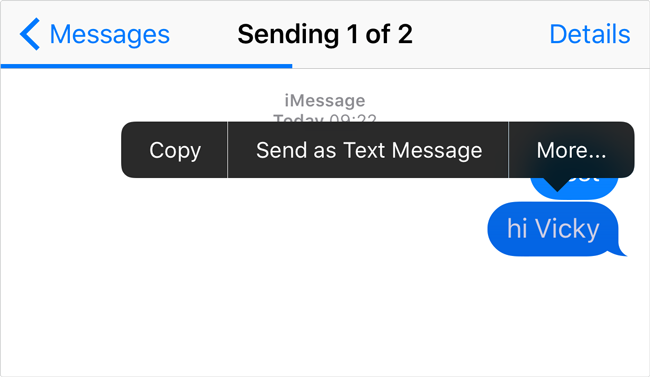
Затем вы можете увидеть, что ваше iMessage было превращено в зеленое текстовое сообщение.
Время отклика слишком короткое для вас? Вы можете найти другие способы отправки текстовых сообщений все время.
Использование функции «Сообщения в iCloud»
Каждое сообщение, которое Вы теперь отправите или получите на iPhone, сохранится в iCloud. Кроме того, при входе с тем же Apple ID на новом устройстве, на котором включена функция «Сообщения в iCloud», все Ваши разговоры отображаются на нем автоматически.
Поскольку все сообщения и вложения хранятся в iCloud, Вы можете сэкономить пространство на своем iPhone. Отдельные сообщения, вся переписка и вложения, которые Вы удаляете с iPhone, также удаляются с других Ваших устройств Apple (с iOS 11.4, iPadOS 13, macOS 10.13.5 или новее), на которых включена функция «Сообщения в iCloud».
См. статью службы поддержки Apple Хранение сообщений в iCloud.
Примечание. Функция «Сообщения в iCloud» использует хранилище iCloud. Сведения о хранилище iCloud см. в разделе Настройка параметров Apple ID и iCloud на iPhone.
Как сделать резервную копию iMessage и сообщения на iPhone
Неважно, iMessages или текстовые сообщения, оба они изначально для пользователей iPhone, так как они хранят важную информацию о работе, расписании, семье, одноклассниках и многое другое.
Зависит от этих ситуаций, резервное копирование данных iPhone стать необходимой задачей в повседневной жизни.
Существуют тонны инструментов, которые вы можете использовать для сохранения данных iPhone и убедитесь, что вы не потеряете то, что не хотите подвергать риску.
Лучшие варианты для большинства пользователей iPhone могут быть iTunes и iCloud. Они используют их для резервные фотографии iPhone, видео, голосовые заметки, документы и т. д.
Оба они были обновлены для их безопасности и удобства все время. Ниже как Резервное копирование iPhone Сообщение с ними.
Вариант 1. Резервное копирование данных iPhone через iTunes
iTunes позволяет сохранять данные iPhone на компьютер, вам нужно подготовить компьютер, USB-кабель и ваш iPhone.
Вы можете выбрать резервную копию данных iPhone через iTunes автоматически или вручную.
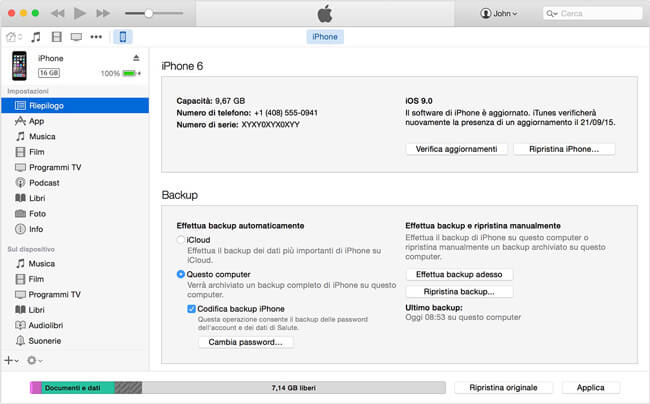
Запустите последнюю версию iTunes на своем компьютере, щелкните значок устройства, когда он обнаружит ваше устройство.
Нажмите Вывод в левой панели, а затем отметьте Этот компьютер , который относится к Резервные копии Раздел под Автоматическое резервное копирование.
Установите флажок рядом с Шифрование резервной копии iPhone ввести пароль для защиты вашей личной информации.
Нажмите Синхронизация в нижней части.
Если вы хотите сделать резервную копию данных iPhone в iTunes вручную, найдите в том же разделе кнопку «Резервное копирование сейчас» в разделе «Резервное копирование и восстановление вручную», нажмите на нее. Затем начнется резервное копирование данных iPhone.
Пожалуйста, не отключайте устройство от компьютера во время выполнения.
Некоторые пользователи iPhone не любят использовать компьютер, поэтому вы можете выбрать iCloud, чтобы помочь вам сделать резервную копию файла.
Вариант 2. Резервное копирование данных iPhone с iCloud
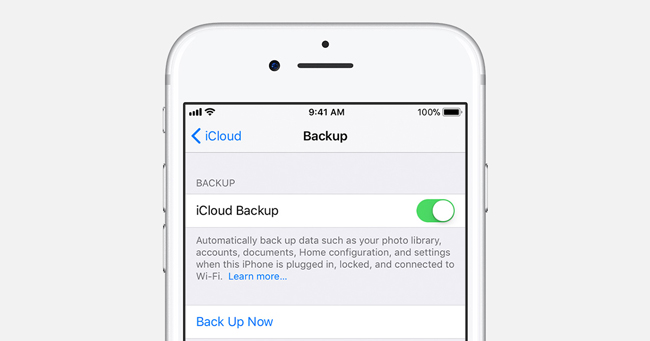
Нажмите на переключатель рядом с ICloud Резервное копирование о.
Кран OK, Затем iCloud автоматически создаст резервную копию данных вашего iPhone, когда ваш iPhone подключится к Wi-Fi и зарядится.
Возможно, вы обнаружили, что есть Назад Вверх опция после вышеупомянутого шага 3, если ты хочешь сделать резервную копию iCloud вручную, вы должны продолжать нажимать на него.
Вы должны иметь в виду, что вышеупомянутые методы сохранят все ваши данные на iPhone сразу.
Существует несколько сторонних инструментов резервного копирования, которые могут помочь вам выборочно создавать резервные копии данных iPhone. Таким образом, вы можете сэкономить место и время для хранения.
Вариант 3. Резервное копирование сообщения iPhone через FoneLab
FoneLab — это профессиональный инструмент, который вы можете использовать для безопасного и удобного резервного копирования SMS с iPhone. Нет сомнений, что вы также можете использовать его для резервного копирования других данных iPhone, таких как видео, история чата WhatsApp, контакты, заметки и т. Д.
Более того, он позволяет пользователям восстанавливать контакты и заметки из файла резервной копии iPhone, которые были сохранены с помощью FoneLab.
Как использовать FoneLab для резервного копирования данных iPhone?
FoneLab iOS Резервное копирование и восстановление данных
FoneLab позволяет выполнять резервное копирование и восстановление iPhone / iPad / iPod без потери данных.
- Резервное копирование и восстановление данных iOS на ваш ПК / Mac легко ..
- Предварительно просмотрите данные, прежде чем восстанавливать данные из резервных копий.
- Резервное копирование и восстановление данных iPhone, iPad и iPod touch Выборочно.
Загрузите и установите правильную версию FoneLab на компьютер, а затем запустите ее.
Выбирайте Резервное копирование и восстановление данных iOS на интерфейсе и подключите ваш iPhone к компьютеру с помощью USB-кабеля.
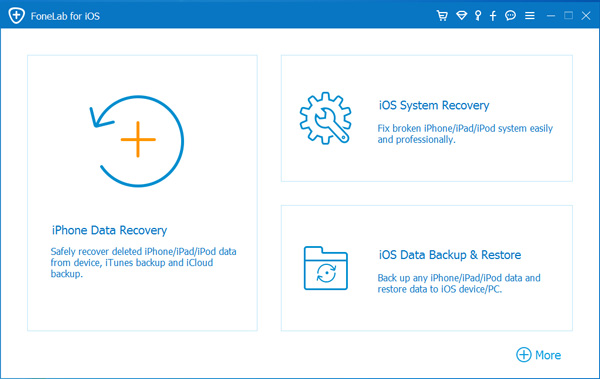
Выберите яРезервное копирование данных ОС.
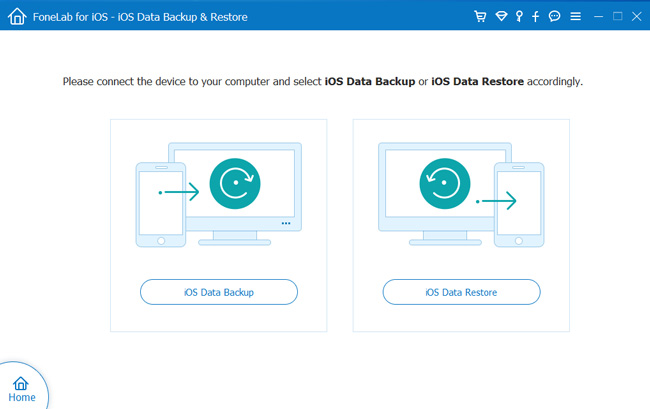
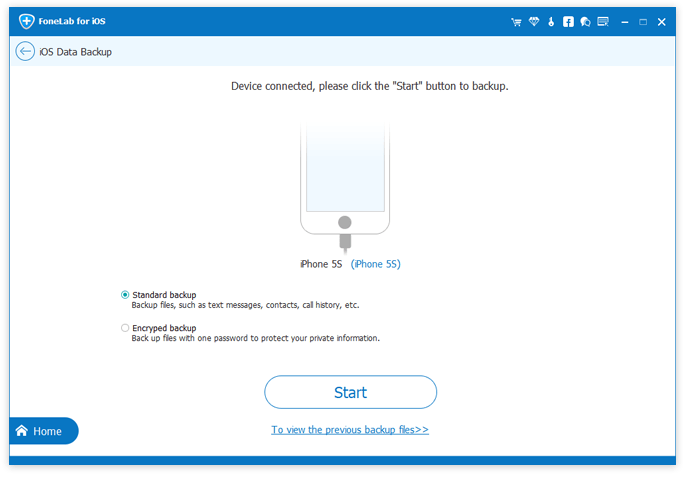
Выберите, нужно ли вам резервное копирование файла с паролем или нет здесь, затем нажмите Start.
Все типы данных, для которых может быть выполнено резервное копирование, перечислены в окне, установите флажки рядом с нужными данными. Вы должны снять галочку Выбрать все и отметьте флажок рядом с Сообщения и вложения, а затем нажмите Следующая.
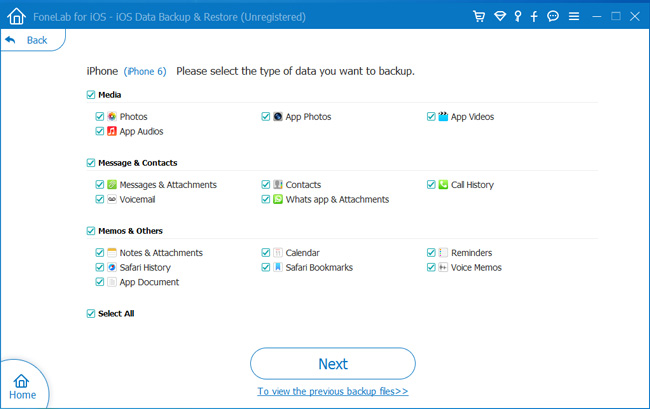
Он будет быстро завершен, поскольку позволяет выборочно создавать резервные копии данных.
Настолько легко, что вы можете сохранить то, что вы хотите в течение нескольких кликов.
Прекратите использовать традиционные инструменты, а затем выберите FoneLab и попробуйте сейчас!
Как отправить SMS на iPhone, а не iMessage

я вот так же отправил,и теперь тому контакту всегда отправляет только как смс,а как вернуть обратно то?
Аналогично, или отправьте через сообщение на e-mail, который привязан как Apple ID.
Помогите возникла проблема, Раньше сидела с теле2 сменила сим карту на Мтс теперь не могу авторизовать iMessage ожидает авторизацию но так и не доходит до окончания, высвечивается в отправителе только почта и старый номер тнле2
Отправила сообщение, интернет работал плохо и оно ушло как смс, теперь этому адресату все время отправляется как смс, не могу вернуть все обратно, что только не пробовала( помогите все вернуть обратно
А у меня когда я кликаю по смс выходит роле только скопировать или видео звонок или ред. Контакт! Что делать?
Потскажите, я поменял се новый android мобильник samsung, но тнюеперь не знаяю как здесь настроить на отправку SMS, подскажите.
Как отправить обычное смс с айфона а не imessage
Юрий Раньше, при отсутствии интернета, пользователю с iMessage можно было отправить обычную СМС. Теперь этого нет. Как отправить обычную СМС?
Если при отправке SMS без интернета iPhone все равно пытается отправить сообщение через iMessage делайте следующее:
1. Зажмите палец на сообщении и выберите Отправить как SMS/MMS.
2. Перейдите в Настройки – Сообщения и убедитесь, что включена опция Отправить как SMS, если она уже включена, отключите и снова включите её, после чего перезагрузите устройство.
3. Перейдите в Настройки – Сообщения и откройте раздел Переадресация сообщений. Отключите все указанные устройства и перезагрузите iPhone.
4. Если ничего не помогло, открывайте Настройки – Основные – Сброс и выбирайте Сбросить настройки сети.
Сведения о службах отправки сообщений (iMessage, SMS и MMS)
В этой статье описано, почему всплывающие окна сообщений бывают голубыми или зелеными.
Программу «Сообщения» на устройстве iPhone, iPad или iPod touch можно использовать для отправки сообщений. Эти сообщения отправляются как iMessage, SMS или MMS. Узнайте, чем отличаются эти типы сообщений.
Жесткая перезагрузка устройства
Порой, мне кажется, что о происходящем в сердце мобильной операционной системы iOS иногда не знают и сами программисты Apple. В такие минуты устройству требуется хорошая встряска мозгов и принудительная жесткая перезагрузка.
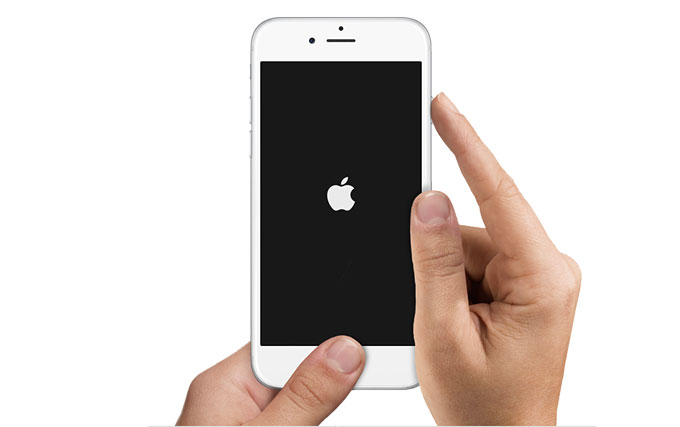
Зажмите клавишу Home и Power и удерживайте их вплоть до появления белого логотипа-яблока. После такой перезагрузки отправка сообщений может быть возобновлена.
Стандартные настройки
Если при отправке SMS сообщения оно отправляется как iMessage (заключено в синем облачке) и полоска статуса зависает, зажмите палец на сообщении и выберите Отправить как SMS/MMS.
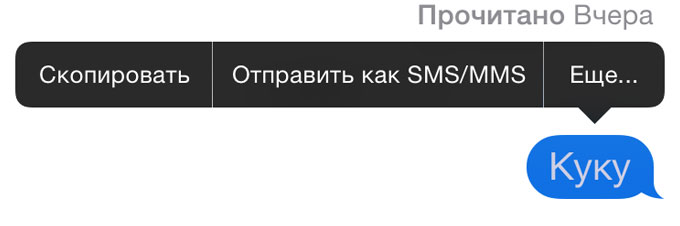
В iOS предусмотрена гибкая настройка отправки как традиционных SMS-сообщений, так и манипуляций с iMessage. Откройте Настройки – Сообщения и отключите ползунок напротив пункта iMessage.
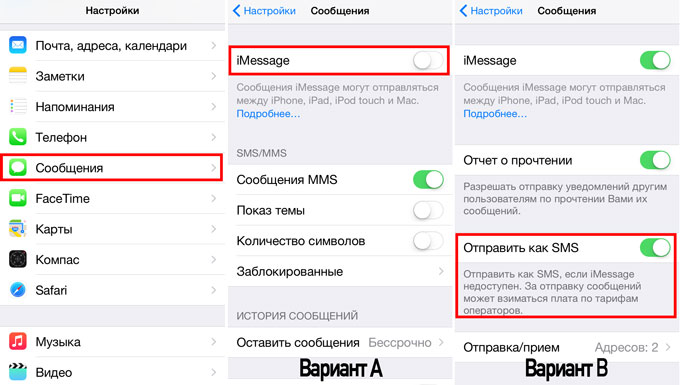
Вариант А – более радикальный и полностью исключает использование iMessage. Вариант Б – позволяет отправлять SMS-сообщения при недоступности iMessage. После выполнения настроек перезагрузите устройство и отправьте сообщение повторно.
Отправляйте рукописные сообщения
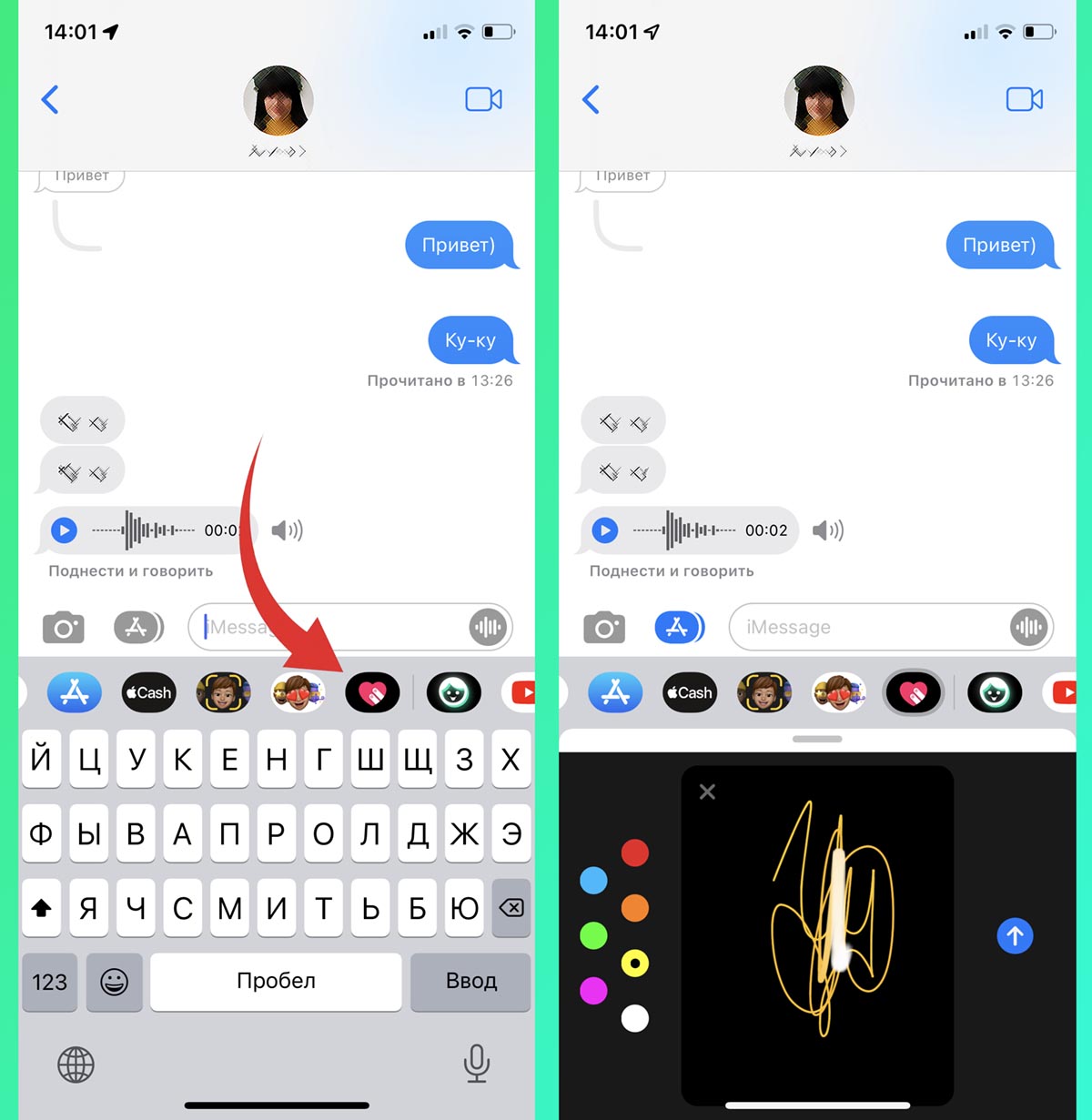
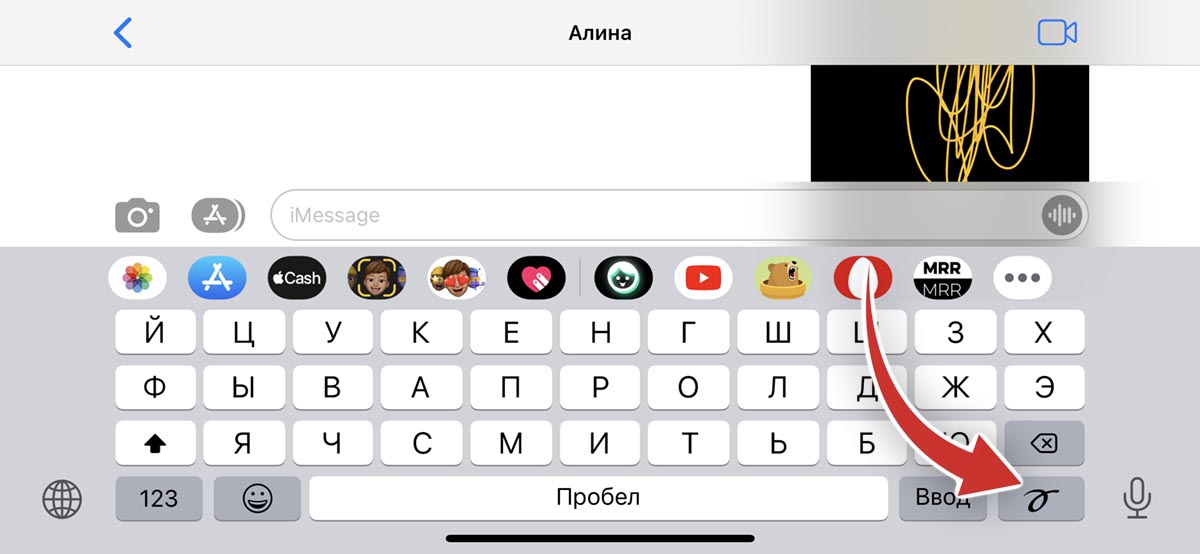
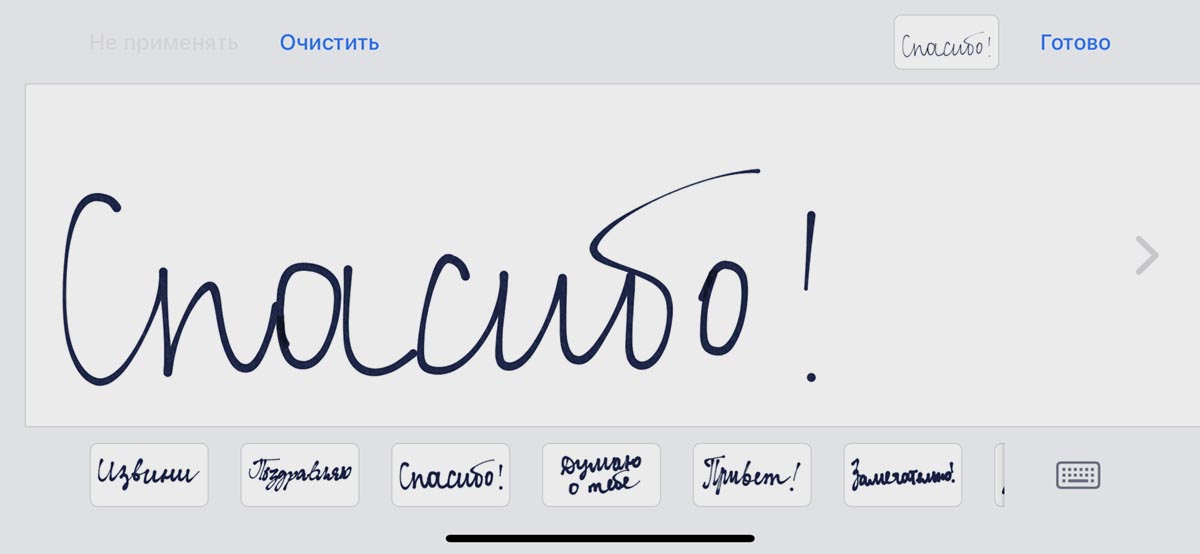
Вместо скучного и безликого текста в переписки можно отправлять рукописный текст или нарисованную анимацию.
Это сильно разнообразит переписку и позволяет выразить эмоции. Для отправки анимированной картинки нажмите соответствующую кнопку на панели iMessage и проведите пальцем по области записи.
Чтобы послать рукописную заметку или один из готовых шаблонов, переверните смартфон в ландшафтную ориентацию и нажмите специальную кнопку на клавиатуре.


