

- Почему не удаляются игры и приложения в ios и что делать?
- Ваш способ оплаты не принят
- Возможные проблемы
- Избавьтесь от неиспользуемых документов и данных из почты
- Как привязать карту стандартным методом?
- Как прикрепить банковскую карту к аккаунту itunes (app store)
- Как скрыть игру или приложение из покупок на iphone или ipad
- Как создать apple id с iphone
- Как стереть все с iphone или ipad
- Как удалить все данные игры в iphone и ipad?
- Как удалить программу c iphone и ipad
- Когда не получилось выбрать «нет» для изменения данных об оплате
- Очистить документы и данные из сообщений
- Очистить документы и данные определенных приложений из icloud
- Способ 1: используем itunes
- Способ 2: с помощью iphone, ipad или ipod touch
- Способ первый: возвращаем деньги через itunes
- Способы отключения
- Удаление через itunes
- Удаление через приложение wallet
- Удалите больше данных и следуйте рекомендациям apple
- Удалить документы и данные safari на iphone
- Удалить документы и данные отдельных приложений
- Часть 2. как удалить apple id с ipad в icloud
- Часть 3. как удалить данные кредитной карты из автозаполнения safari
- Часть 7. как удалить информацию о кредитной карте с помощью foneeraser для ios
- Чистка кэша
- Шаблон запроса на удаление аккаунта apple id в службу поддержки apple
Почему не удаляются игры и приложения в ios и что делать?
Казалось бы, что может быть сложного в удалении программы? Но поверьте, бывает и такое…
Ниже перечислены самые популярные проблемы, с которыми может столкнуться пользователь, а также их решение:
- Нет крестика на значке приложения или нет кнопки удалить (в том случае, если действия производятся через настройки). Вероятнее всего, установлены ограничения и удаление заблокировано. Что делать? Для iOS 11 и «младше»: открываем Настройки — Универсальный доступ — Ограничения и включаем «Удаление программ». Для iOS 12 и «старше» опция находится в другом месте: Настройки — Экранное время — Контент и Конфиденциальность — Покупки в iTunes и App Store — Удаление приложений.
- Игра удалилась, но пустой (серый) значок от нее остался и никаким образом не удаляется. Всё про такие недуги можно прочитать в этой и вот в этой статье.
- Удалить можно, но не все приложения — на некоторых нет крестика. Тут возможны два варианта — это стандартные приложения от самой компании Apple (Game Center, погода, калькулятор и т.д.)
их удалить невозможно (с приходом iOS 10 такая возможность появилась). Или же, это программы, скаченные при использовании джейлбрейка — некоторые из них, необходимо удалять непосредственно через сидию (Cydia — Manage — Packages).
Казалось бы, простой процесс — удалить игру или приложение, а какая объемная получилась статья — сам не ожидал. Поэтому если Вы дочитали ее до конца, то стоит отметить это дело и похвалить себя — поставив «лайк»!
Ваш способ оплаты не принят
Самый распространенный случай: вы вбиваете данные кредитной карты (которая абсолютно точно «нормальная» и работает без каких-либо проблем), а iTunes Store или App Store отказываются их принимать.
Почему это происходит?
- Первым делом проверьте, а действительно ли эта карта работает, на ней есть деньги для оплаты покупок, не истек срок действия, она не заблокирована банком и т.д. Да, это достаточно очевидные вещи, но все бывает…
- Убедитесь, что вы абсолютно правильно вводите все данные (имя, фамилия и т.д.). Все это должно полностью (буква в букву, цифра в цифру) совпадать с тем, что указано на карте.
- Еще раз обратите внимание на срок действия карты. Даже если он не истек, но вот-вот закончится, то Apple такую карту не примет.
- Когда вы вводите данные карты, то стоит обратить внимание на одно замечательное поле — «адрес выставления счета». Так вот, в нем необходимо указывать не ваш домашний адрес, а адрес банка! У меня был случай, когда именно этот момент приводил к тому, что iTunes Store и App Store «тупо» отклонял вполне себе рабочую кредитку. Я поменял адрес выставления счета и все заработало.
- Проверьте, чтобы на карточке была возможность совершать платежи и оплачивать покупки в сети интернет — не все банки предоставляют такую возможность «по умолчанию».
- Карты МИР, Maestro, Visa Electron, различные «виртуалки» тоже находятся в группе риска. Уж не знаю, от чего это зависит (наверное, от настроения Тима Кука), но с этими платежными системами иногда бывают проблемы.
Есть еще один важный момент.
Apple — компания серьезная, и ей необходимо, чтобы владелец карты и владелец учетной записи Apple ID были одним и тем же лицом.
То есть, если вы привязываете к своей учетке карту другого человека, то либо сразу (редко), либо через какое-то время (часто), iOS может осчастливить вас ошибкой «Недействительный способ оплаты».
Что нужно проверить:
- Действительно ли карта принадлежит вам?:)
- Информацию об учетной записи Apple ID.
Чуть подробней о втором пункте: если учетка изначально была зарегистрирована «тяп-ляп» и половина данных введена из серии «Я Вася Пупкин проживающий в стране Единорогов», то система будет считать владельца карты и владельца Apple ID совершенно разными людьми.
Откройте страницу управления учетной записью (вот ссылка) и, при необходимости, подкорректируйте информацию.
Возможные проблемы
На деле отвязку произвести труднее, чем может показаться. Отзывы пользователей указывают на то, что иногда пункт «Нет» отсутствует в платежной информации. Соответственно, отвязать карту можно будет только путем ее замены на новую. Почему так происходит?
Среди наиболее распространенных причин подобного явления выделяют:
- Наличие долга на банковской карте. Пункт «Нет» появляется после погашения задолженности.
- Вхождение абонента в группу семейного доступа. Редактированием платежной информации сможет заниматься только его организатор. Поэтому все описанные действия необходимо выполнять на «главном» устройстве.
- Человек впервые входит в App Store. Первый раз нужно обязательно ввести платежные данные. Повторный вход решит проблему с пропаданием кнопки «Нет» в соответствующем разделе меню.
- У абонента включена функция автоматического продления подписки. Задумываться над тем, как отвязать карту от App Store, не придется после отключения подписки.
- Человек изменил страну проживания или регион. В данном случае необходимо ввести платежную информацию, после чего повторно войти в App Store.
Если все перечисленные ситуации исчерпаны, но отвязать банковский пластик не удается, рекомендуется отнести устройство в сервисный центр или обратиться за помощью в техническую поддержку Apple.
Избавьтесь от неиспользуемых документов и данных из почты
Если вы используете Apple Mail, у вас много кэшированных данных. Все синхронизированные электронные письма, к которым у вас есть доступ через приложение, хранятся на вашем iPhone для быстрого доступа.Вот как удалить документы и данные из почты:
- Откройте « Настройки» → Нажмите « Пароли и учетные записи» .
- Коснитесь учетной записи электронной почты.

- Коснитесь Удалить учетную запись и подтвердите.

Как только вы закончите, перезагрузите ваше устройство. После этого выполните указанные выше действия и нажмите « Добавить учетную запись», чтобы повторно добавить ее.
Как привязать карту стандартным методом?
Первым шагом проверьте на своем ПК библиотеку iTunes. Если таковой там не обнаружится – закачайте с ресурса Apple в сети. Это все совершенно бесплатно. А дальше поочередно пройдите следующие этапы:
1. Осуществите запуск утилиты iTunes и проследуйте к медиатеке.
- Перейдите к окошку Apple ID, отыщите строчку со способами оплаты (там увидите номер карточки) и щелкните по разделу правок.
- Во всплывшем окошке откроются символы текущей учётки Apple ID.
- Перейдите к другому окну и выберите пункт «Нет». Сразу же увидите, что данные по карточке отсутствуют.
- Привяжите новую карту и подтвердите свое решение, нажав на кнопку «Готово».
На этом операция будет считаться законченной. Как видите, ничего сложного в этом нет.
Однако иногда возникает такое затруднение, когда пункт «Нет» отсутствует либо его не получается выбрать. Это может свидетельствовать о таких моментах:
- У пользователя в наличии задолженность или просрочка платежа на каком-либо ресурсе. Требуется просмотреть историю своих приобретений и исправить ситуацию. При попытке проследовать в магазин всплывет уведомление о проблемах с оплатой. Нужно щелкнуть по пункту реквизитов и перевести деньги.
- Присутствует подписка с обновлением на автомате. Необходимо в таком случае срочно ее отключить.
- При первом входе в магазин нужно вбить информацию о способе оплаты. После создания учётки карточку можно будет стереть.
- Если в учётке были изменены регион либо страна, потребуется обновить и данные платежки.
- При использовании семейного типа доступа выполнение подобной операции доступно исключительно администратору.
После выполнения всех рекомендаций, приведенные выше, пункт «Нет» на 100% станет доступным.
Учтите, что при смене метода платежей, системой будет заблокировано на счету некоторое количество средств (небольшая сумма) в целях авторизации, для проверки «свежих» данных. Не стоит этого пугаться, деньги не пропадут бесследно. Просто нужно указать сумму для блокировки для прохождения идентификации.
Как прикрепить банковскую карту к аккаунту itunes (app store)
Для начала вам нужно определиться, какую банковскую карту вы будете прикреплять.
Необходима карта Master Card или Visa Classic (Maestro и Visa Electron не подходят), ее можно получать следующими способами:
- Стать клиентом одно из банков и завести у них дебетовую/кредитную карту;
- Создать виртуальную дебетовую карту, такая возможность есть, например у платежных систем Qiwi и Яндекс.Деньги.
Второй вариант больше подойдет для параноиков.
Предположим у вас уже банковская карта. Прикрепляем ее к аккаунту iTunes (App Store).Идем по следующему пути на вашем iPhone, iPad.
- App Store – Подборка – Apple ID (в самом низу) – Посмотреть Apple ID – Информация о платеже
И вот тут нам нужно заполнить все данные. Срок действия указан на обратной стороне карты, так же как и код безопасности (Пример на рисунке ниже). На Maestro и Visa Electron ничего подобного нет. Отмечу, что по правилам iTunes, вы должны указывать настоящие данные.
Повторюсь еще раз, данным способом вы можете подключить любую дебетовую или кредитную карту Master Card или Visa Classic к своей учетной записи iTunes, будь то вы ее получили в местном банке, создали в Qiwi wallet, Яндекс.Деньги или посредством другой платёжной системы.
Так же отмечу, что аналогичным способом можно изменить любые данные учетной записи iTunes.
Как скрыть игру или приложение из покупок на iphone или ipad
https://www.youtube.com/watch?v=qd-lYLMhNyI
Для этого понадобится подключение к компьютеру и установленный iTunes.
Обновлено! Совсем недавно Apple «чёт психанула» и теперь в iTunes на компьютере нет App Store. Вот так вот — просто взяли и убрали. Но нам-то он нужен! Что же делать? Не стоит отчаиваться — у меня есть инструкция о том, как вернуть магазин игр и приложений в iTunes.
Скачали и установили «правильную» версию? Теперь переходим к делу:
- Запускаем iTunes и заходим под своей учетной записью (Apple ID).
- Нажимаете на свое имя. Кстати, в новых версиях iTunes этого пункта нет, а есть «Учетная запись» — жмем на нее.

- В всплывающем окне выбираете — покупки.
- Из всего многообразия того, что вы приобретали в свое время выбираете то, что нужно скрыть.
- Нажимаете на крестик.
Все, таким образом приложение полностью «удаляется» с устройства и его не видно в списке покупок. Получается, что Вы как будто и никогда не загружали данную программу или игру — на устройстве ее нет, и в облаке iCloud она тоже не отображается. Однако, все можно вернуть обратно.
Как создать apple id с iphone
Здесь опишем способ создания Apple ID без кредитной карты. Если захотите потом делать покупки, карту всегда можно будет привязать.
Единственное, что необходимо – это подключение к сети интернет.
1. На мобильном устройстве нужно открыть приложение App Store.
2. Перейдите в раздел «Топ чарты» и выберите для скачивания любое бесплатное приложение.
3. Появится окошко «Ввод» где нужно выбрать «Создать Apple ID».
4. Выберите регион и нажмите клавишу Далее.
5. Здесь нужно понять и простить политику конфиденциальности Apple.
6. Заполните данные о себе (E-mail, пароль, ответы на секретные вопросы и т.д) и нажмите клавишу Далее.
Нюансы при регистрации:
- Пароль для Apple ID должен обязательно содержать не менее 8 символов.
- Пароль должен содержать цифры (1,2,3,4,5,6,7,8,9).
- Пароль должен содержать маленькие буквы (строчные).
- Пароль должен содержать большие буквы (ЗАГЛАВНЫЕ).
7. Если вы все сделали правильно, то у вас в платежных данных будет пункт нет. Выберите его.
Если пункт «нет» не доступен — проверьте региональные настройки. Если вы указываете российский адрес, то убедитесь, что в «Настройки — Основные — Язык и регион» в «Регион» у вас установлен «Россия». Смените регион при необходимости.
8. Нажмите на кнопку создать Apple ID.
9. Дождитесь письма со ссылкой подтверждения регистрации.
10. Перейти по ссылке в письме и закончить регистрацию нового Apple ID.
Как стереть все с iphone или ipad
Полная очистка устройство компании Apple от информации возможна и без подключения к компьютеру или удаленного управления через iCloud. Чтобы провести полное форматирование необходимо:
- Зайти в «Настройки» на устройстве, после чего выбрать «Основные» — «Сброс»;

- Чтобы удалить всю информацию с iPhone и сбросить настройки нужно нажать «Стереть контент и настройки»;

- Далее смартфон попросит дважды ввести пароль от устройства;

- После этого появится кнопка «Стереть», нажав на которую, может потребоваться ввести пароль от Apple ID, в том случае, если на устройстве активирована функция «Найти iPhone»;

- Когда пароль будет введен, iPhone перезагрузится и появится логотип компании и строка, которая будет заполняться по мере удаления информации с устройства.
Обратите внимание: В зависимости от общего объема памяти на устройстве, модели смартфона, версии прошивки и других параметров процедура форматирования может проходить от нескольких минут до получаса и более. Важно, чтобы смартфон не разрядился в этот момент, иначе восстанавливать его придется через режим DFU.
Как удалить все данные игры в iphone и ipad?
По мере прохождения любой игры, накапливается так называемый игровой прогресс, достижения и прочие заслуги, которые вы зарабатываете в процессе. И это здорово. Но иногда хочется начать игру «заново», без всех этих сохранений, однако при переустановке игры приходиться начинать не сначала, а с того уровня котором вы закончили.
Что делать в этом случае? Как стереть все и начать «с нуля»? Существует два пути решения и все зависит от того, где хранятся эти данные:
- Весь прогресс сохраняется на серверах разработчиков игры и привязывается к учетной записи. Выход только один — создавать новую учетную запись. Как правило это происходит входе в игру на стартовом экране.
- Все данные игры хранятся в iCloud. Тогда их нужно удалить самостоятельно. Сделать это можно перейдя в Настройки — iCloud — Хранилище. Находим необходимое приложение и все стираем:)

Вот только подчистив и эти данные, можно сказать что приложение или игра удалена с iPhone или iPad полностью. Но иногда возникают проблемы…
Как удалить программу c iphone и ipad
Здесь у нас есть три способа — вы вольны выбирать абсолютно любой. Процесс для каждого из них достаточно простой, поэтому… буду краток:
- С главного экрана. Нажмите и удерживайте пальцем иконку любого приложения. После нескольких секунд они начинают трястись и в правом верхнем углу каждого из них появляется крестик. Для удаления программы смело нажимайте на него.

- Через настройки. Переходим в Настройки — Основные — Статистика — Хранилище. Видим список абсолютно всех игр и программ установленных на устройстве, отсортированных по объему занимаемых данных. Выбираете искомое приложение, нажимаете на него и видите надпись — «Удалить программу».

- Через iTunes. Подключаемся к компьютеру и нажимаем на вкладку программы. Справа видим список домашних экранов, дважды щелкаем на тот, где находится та программа, которую необходимо удалить. Далее также нажатием на крестик удаляем ее. После всех манипуляций необходимо провести синхронизацию устройства, чтобы изменения сохранились в устройстве.

На самом деле, самый простой и быстрый способ — это конечно первый. Именно им пользуются в большинстве случаев. Однако и другие имеют право на существование. Например, удаление программы через настройки позволяет контролировать объем памяти в своем iPhone или iPad.
Кстати, в своей практике я встречал человека, который мне упорно доказывал, что правильно удалять программы и, вообще, полностью работать с техникой Apple можно только через iTunes. Все остальное — полная ошибка и глупость. Слава богу, наше общение было недолгим.
Когда не получилось выбрать «нет» для изменения данных об оплате
Бывают ситуации, когда при выборе способа платежа попросту отсутствует вкладка «Нет». У этого всегда есть веские причины, и мы рассмотрим основные из них. В некоторых ситуациях эту проблему можно исправить определенным способом.
Почему вариант «Нет» недоступен:
- Имеется задолженность либо была просрочена оплата. Понадобится погасить долг, чтобы можно было отключить карточку.
- Была автоматически подключена подписка. Ее стоит приостановить, чтобы удалить банковские сведения.
- Человек впервые посещает торговую площадку с помощью Эппл Айди. Чтобы совершить регистрацию, потребуется ввести сведения о варианте оплаты. Можно будет убрать данные после того, как процедура завершится. При создании нового аккаунта проще сразу не вписывать реквизиты карточки.
- Гражданин сменил страну или область. Стоит отметить предпочитаемый вариант совершения платежей, а затем обновить личную информацию. Сразу после этого появится вариант «Нет», который и стоит выбрать.
- Если был активирован «Семейный доступ», тогда обязательно нужно выбрать способ оплаты. Он будет использоваться для покупок всей семьей. Этот вариант может изменить только администратор. У других участников подобная возможность будет отсутствовать. К слову, если член семьи несовершеннолетний, тогда будет вкладка «Попросить купить». Это удобно для того, чтобы контролировать растраты.
В целом не составляет труда произвести замену данных. Главное, следовать вышеописанной инструкции и учитывать ситуации, когда сменить сведения сразу не удается. Тогда процедура будет успешно проведена даже в том случае, если в самом начале вариант «Нет» будет отсутствовать.
Очистить документы и данные из сообщений
Если вы часто используете iMessage, скорее всего, приложение занимает много места для хранения . Вы будете рады узнать, что iOS невероятно упрощает просмотр того, сколько памяти занимают фотографии, видео и GIF-файлы.
Таким образом, вы можете сохранять и удалять данные в зависимости от ваших потребностей. Для этого:
- Откройте « Настройки» → нажмите « Общие» .
- Коснитесь « Хранилище iPhone / iPad» → « Сообщения» .

- В разделе « Документы и данные» перейдите в соответствующий раздел и нажмите «Изменить».

- Выберите данные, которые вы хотите удалить, а затем нажмите значок корзины, чтобы удалить их.
Очистить документы и данные определенных приложений из icloud
Как насчет удаления сохраненных данных из определенных приложений из iCloud? Вы можете предотвратить загромождение своего драгоценного хранилища iCloud пространством , избавившись от избыточных файлов. Иметь ввиду; он сотрет все данные из облака и подключенных устройств. И это не может быть отменено.
- Откройте « Настройки» и нажмите на баннер Apple ID в верхней части экрана.
- Нажмите iCloud → Нажмите « Управление хранилищем» .

- Нажмите на приложение, а затем нажмите « Удалить данные» . Подтвердите свое действие. Вы можете повторить процесс с другими приложениями

Вот как вы можете удалить данные отдельных приложений со всех ваших устройств, синхронизированных с одной и той же учетной записью iCloud.
Совет: разрешите только выбранным приложениям хранить свои данные в iCloud. Это поможет вам лучше управлять своим хранилищем.
Способ 1: используем itunes
Практически каждый пользователь Apple-устройств имеет на компьютере установленную программу iTunes, которая позволяет налаживать связь между гаджетом и ПК или ноутбуком. С помощью данной программы можно и редактировать Apple ID и, в частности, отвязать карту.
- Запустите Айтюнс. В верхней части окна щелкните по кнопке «Учетная запись» и выполните переход к разделу «Просмотреть».
- Для продолжения вам следует указать пароль от своего аккаунта.
- Справа от пункта «Способ оплаты» щелкните по кнопке «Правка».
- На экране высветится окно выбора варианта оплаты, в котором вы сможете как указать новую карту или номер телефона (в случае, если оплата будет производиться с баланса), так и вовсе отметить пункт «Нет», означающий, что к аккаунту больше не будет привязан ни один способ оплаты. Именно данный пункт и следует выбрать.
- Для принятия изменений кликните в правой нижней области по кнопке «Готово».


Способ 2: с помощью iphone, ipad или ipod touch
И, конечно же, поставленную задачу можно легко выполнить с помощью вашего Apple-гаджета.
- Запустите приложение App Store. Во вкладке «Подборка» в самой нижней части тапните по своему Эппл Айди.
- В отобразившемся дополнительном меню выберите раздел «Просмотреть Apple ID».
- Для продолжения вам следует указать пароль или приложить палец к сканеру Touch ID.
- Откройте раздел «Информация о платеже».
- В блоке «Способ оплаты» отметьте пункт «Нет», чтобы отвязать карту. Для сохранения изменений щелкните по кнопке «Готово».


На сегодняшний день это все методы, которые позволяют выполнить отвязку банковской карты от Apple ID.
Способ первый: возвращаем деньги через itunes
Чтобы получить назад свои денежки, понадобится компьютер с iTunes. В macOS он установлен по умолчанию, владельцам ПК с Windows, возможно, придётся загрузить программу с сайта Apple по этой ссылке.
Apple скрупулёзно относится к любого рода отчётности, поэтому история ваших покупок детально фиксируется. Для просмотра этой информации мы должны войти в свой аккаунт и выбрать в меню iTunes пункт «Учётная запись» → «Просмотреть».
Здесь находим подраздел «История покупок» (Purchase History) и нажимаем на «Просмотреть все» (See All).
Подробная выписка по всем совершённым покупкам отобразится в виде списка с датами и суммами, включая встроенные покупки в приложениях и играх.
По умолчанию iTunes показывает десять последних транзакций, и для перехода к более ранним записям нужно воспользоваться кнопками навигации Previous (Next).
Выбираем в списке приложение, за которое нужно вернуть деньги, и жмём на маленькую стрелку слева от даты.
Откроется более подробная выписка за указанную дату. Если в этот день вы скачивали несколько приложений, все они будут здесь. Чтобы запросить возврат, жмём на ссылку Report a Problem.
Выбирать стоит лишь первый или второй пункт (покупка совершена без моего согласия или совершена по ошибке). Именно в этих случаях вам могут вернуть деньги, в остальных же попросят связаться с разработчиком для разрешения проблем или помогут загрузить приложение.
Если не сильны в английском, то для описания проблемы можно прибегнуть к помощи переводчика. От вас требуется лишь прояснить суть: например, игра была куплена ребёнком или по ошибке.
После ввода описания и нажатия на кнопку Submit нам покажут стандартное сообщение о том, что деньги будут возвращены на счёт, с которого совершалась покупка. На это может уйти до пяти дней, хотя чаще всё происходит быстрее.
Если вам не откажут, то после возврата денег вы получите уведомление на почту. Также соответствующая отметка добавится в истории покупок.
Способы отключения
Основные проблемы с изменением или удалением платежной информации на iPhone связаны с тем, что в настройках устройства отсутствуют подобные действия. Это вовсе не значит, что абонент не имеет прав редактирования данных.
Как отвязать карту от App Store? Сделать это можно несколькими способами. Например:
- через телефон или планшет;
- посредством компьютера.
Никакой разницы в том, как именно действовать, нет. Все зависит от личных предпочтений человека. Оба подхода к решению задачи считаются официальными. Далее они будут рассмотрены более подробно.
Первым делом изучим наиболее распространенный подход. Речь идет о работе с «яблочным» девайсом. Как отвязать карту от App Store через телефон?
Чтобы сделать это, потребуется иметь подключение к Интернету, а также придерживаться определенного алгоритма действий. Какого именно? Он сводится к следующим манипуляциям:
- Включить iPhone/iPad. Подождать, пока операционная система полностью загрузится. Если телефон уже был включен, завершить работу с ранее запущенными приложениями.
- Войти в главное меню устройства. Найти и посетить раздел «Настройки».
- Пролистать выведенный на дисплей список до строчки iTunesStore и App Store. Нажать на данный пункт меню.
- Кликнуть по идентификатору App Store. Произвести авторизацию в системе, если этого требует мобильное устройство.
- Нажать на «Посмотреть AppleID».
- Перейти в раздел «Платежная информация».
- Выставить в соответствующем окне параметр «Нет».
- Сохранить изменения. Для этого потребуется щелкнуть по кнопочке «Готово».
Вот и все. Теперь понятно, как отвязать карту от App Store на iPhone. Данная задача воплощается в жизнь всего за несколько минут. Но это только одно из нескольких возможных решений. Как еще может действовать владелец мобильных устройств от компании «Эппл»?
Например, путем работы с компьютером. Такой способ на практике встречается реже, но он имеет место. Как отвязать карту от App Store?
Для этого необходимо выполнить следующие действия:
- Установить на компьютер последнюю версию iTunes.
- Подключить «яблочный» девайс к ПК. Для этого необходимо в обязательном порядке использовать USB-кабель.
- Запустить iTunes. Подождать некоторое время — произойдет синхронизация устройств.
- Осуществить вход в систему при помощи AppleID.
- На панели задач в «АйТюнс» выбрать «Учетная запись» — «Посмотреть…».
- Ввести пароль для входа в профиль. Щелкнуть по «Посмотреть» на экране. Можно нажать на кнопку Enter на клавиатуре для подтверждения операции.
- Перейти в «Информация об учетной записи» — «Правка».
- В пункте меню «Способ оплаты» выставить параметр «Нет» и подтвердить изменения.
Как только произойдет обработка запроса, новые данные вступят в силу. Как отвязать карту от App Store? Ответ на этот вопрос больше не должен вызвать трудности!
Удаление через itunes
Удалить через Айтюнс:
- Зайти в iTunes и нажать на «Учетная запись».

- Далее пункт «Просмотреть».

- Следом «Управление способами оплаты».
- В открывшейся странице выбрать ненужную.
- Внизу меню кнопка «Удалить».
Карта с устройства сотрется, если с ее помощью оплачивались покупки в App Store. Точно также можно сделать через программу iTunes на компьютере, предварительно авторизовавшись в учетной записи.
Удаление через приложение wallet
Где еще храниться платежным данным, как не в Wallet. Отвязать через приложение можно так:
- Войти в приложение и выбрать карту.

- Вкладка «Информация».
- «Удалить карту».

Аналогично удаляются купоны и талоны. Только вместо «Информация» в меню будет пункт «Редактировать».
Удалите больше данных и следуйте рекомендациям apple
Откройте « Настройки» и нажмите « Общие» . Затем нажмите «Хранилище iPhone» . Если вы видите что-либо в разделе РЕКОМЕНДАЦИИ , убедитесь, что вы прочитали это правильно. Если рекомендации применимы к вашей ситуации, нажмите « Включить» .
Затем прокрутите вниз и нажмите « На моем iPhone» . Если он занимает много места, нажмите « На моем iPhone». Затем нажмите « Изменить», а затем – красные значки « минус». Наконец, нажмите «Удалить».
Подведение итогов…
Вот как вы можете очистить документы и данные на iPhone и iPad.
Некоторые сторонние приложения дают вам возможность очищать кеши (или загрузки) в своих настройках. Например, на:
Кроме того, перезагрузка устройства и принудительный перезапуск (это не одно и то же) также может очистить кеш iPhone и даже уменьшить размер документов и данных. Возьмите за привычку перезагружать iPhone хотя бы раз в неделю.
Наконец, вы также можете посмотреть эти отличные полезные сообщения по теме, чтобы максимально использовать пространство вашего iPhone.
Удалить документы и данные safari на iphone
Safari занимает значительное пространство, поэтому очистка данных сайта, истории , списков чтения и т. д. Освободит значительное пространство. Позвольте мне показать вам, как:
Очистить историю, данные веб-сайтов и файлы cookie. Откройте « Настройки» и нажмите « Safari». Прокрутите вниз и нажмите « Очистить историю и данные сайтов». Наконец, нажмите « Очистить историю и данные».
Список для чтения: если вы склонны сохранять несколько страниц в автономном режиме в список для чтения, это может занимать много места. Чтобы удалить список чтения Safari , откройте приложение и коснитесь значка открытой книги .
Загрузки: прежде чем удалять загруженные файлы, важно знать, где они сохранены. Откройте « Настройки» и нажмите « Safari» . Затем нажмите « Загрузки» . Здесь вы увидите расположение загруженных файлов.
В большинстве случаев это будет iCloud Drive или «На моем iPhone».
- Теперь откройте « Файлы» и нажмите « Обзор» .
- В зависимости от местоположения коснитесь iCloud Drive или « На моем iPhone» .
- Коснитесь Загрузки .

- Выберите файл и нажмите « Удалить» .

- Чтобы удалить сразу несколько элементов, коснитесь « Выбрать» , выберите файлы и коснитесь значка « Удалить» .

- Обязательно очистите папку « Недавно удаленные » (шаги описаны выше).
Удалить документы и данные отдельных приложений
Самый простой и эффективный способ очистить документы и данные для приложения – удалить его. Позже перезагрузите iPhone и переустановите приложение.
Однако это означает, что данные, резервные копии которых не были сохранены в iCloud или другом облачном хранилище, будут удалены. Например, если вы удалите WhatsApp без резервного копирования данных , все сообщения и мультимедиа будут удалены.
Примечание. При удалении и повторной установке приложения вы автоматически получаете последнюю версию.
Чтобы удалить приложение: Откройте « Настройки» → « Основные» → « Хранилище iPhone» → нажмите приложение → нажмите « Удалить приложение» и подтвердите.
Чтобы переустановить приложение: Чтобы переустановить приложение: нажмите и удерживайте значок App Store и нажмите « Поиск» . Затем введите имя приложения. Наконец, коснитесь значка загрузки. После загрузки приложения завершите процесс настройки.
Если вы не хотите удалять данные из приложения, но все же хотите освободить место, узнайте, как их выгрузить .
Часть 2. как удалить apple id с ipad в icloud
Если вы все еще помните свою старую учетную запись Apple ID и пароль, этот метод может работать для вас. Следуйте подробному руководству по удалению Apple ID с iPad в iCloud.
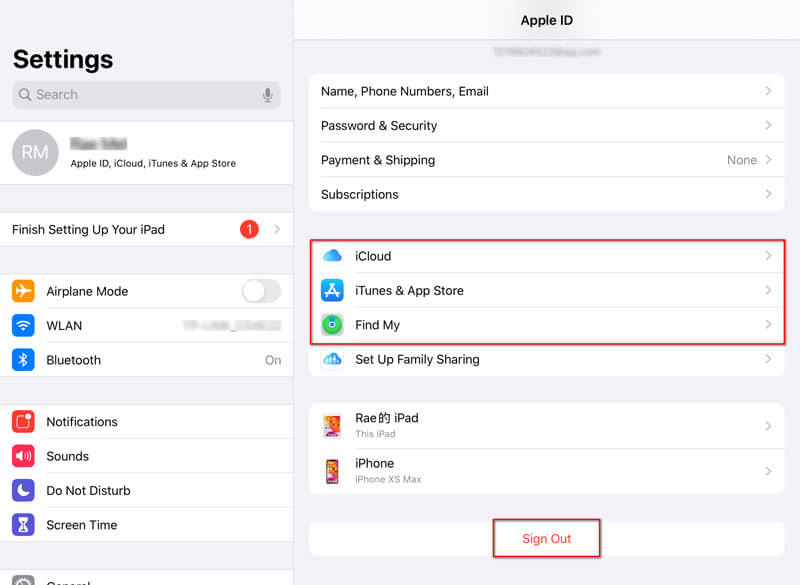
Шаг 1 Отключить Find My iPadЕсли вы включили функцию «Найти мой iPad», вам нужно отключить ее на своем iPad. открыто Настройки приложение на вашем iPad. щелчок [Имя пользователя] > Найди мой > выключить Найди мой iPad слайдер. Вам нужно подтвердить пароль Apple ID, чтобы отключить функцию «Найти мой iPad».
Шаг 2 Выйти из iTunes & App StoreВернуться к [Имя пользователя], нажмите iTunes и магазин приложенийи коснитесь Идентификатор Apple, На всплывающем экране нажмите Выход из системы удалить Apple ID из iTunes & App Store.
Шаг 3 Отключить iCloud BackupВернуться на экран [Имя пользователя], нажмите ICloud > ICloud Резервное копированиеи переместите переключатель в OFF позиции.
Шаг 4 Удалить Apple ID на iPadПосле выхода из Apple ID из iCloud, iTunes & App Store перейдите на Настройки > [Имя пользователя], Прокрутите вниз до нижней части экрана iPad и нажмите Выход из системы.
Затем вы получите всплывающее окно с предложением сохранить копию ваших данных на этом iPad. Нажмите Выход из системы в правом углу экрана вашего iPad. Затем нажмите Выход из системы полностью удалить Apple ID с вашего iPad.
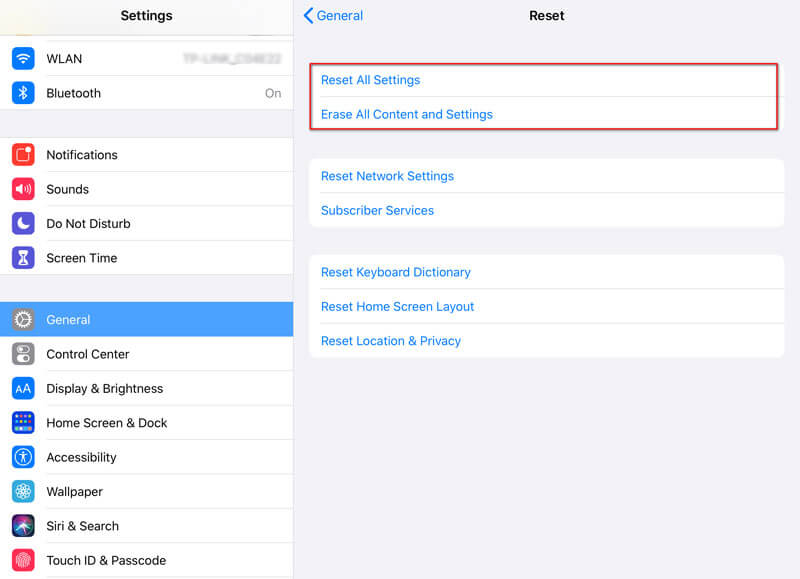
Шаг 5 Сброс настроек iPadЕсли вы хотите стереть ваш iPhone как новый, вы можете перейти в «Настройки»> «Основные»> «Сброс»> «Стереть все содержимое и настройки». Затем вернитесь в «Настройки»> «Основные»> «Сброс» и нажмите «Сбросить все настройки», чтобы сбросить настройки iPhone.
Часть 3. как удалить данные кредитной карты из автозаполнения safari
Некоторые пользователи iPhone в повседневной жизни используют Safari для оплаты с помощью кредитной карты. Таким образом, существует простой способ удалить информацию о кредитной карте из автозаполнения Safari, как показано ниже.
Шаг 1Войдите в Настройки приложение и перейти к Safari.
Шаг 2Выберите Автозаполнение под разделом.
Шаг 3Нажмите Сохраненные кредитные карты внизу.
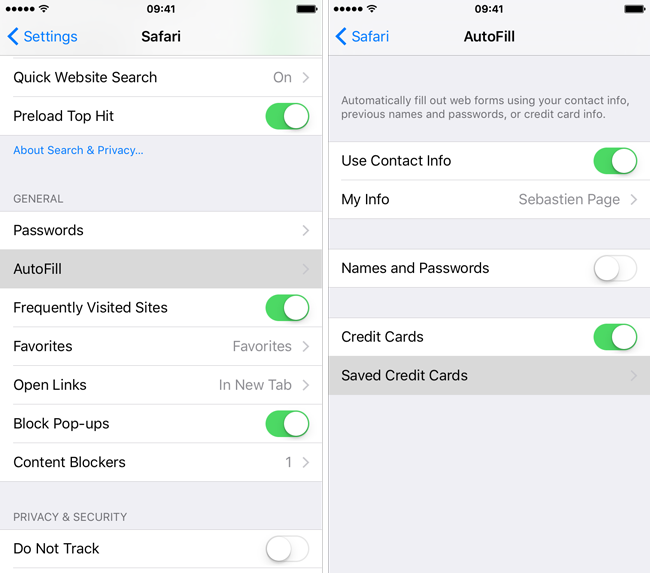
Шаг 4Выполните аутентификацию с помощью Touch ID для просмотреть кредитные карты.
Шаг 5Выберите кредитную карту, которую вы хотите удалить из настроек.
Шаг 6Нажмите на синий Редактировать на верхнем правом углу.
Шаг 7ap Удалить кредитную карту.
Шаг 8Нажмите на всплывающее окно Кнопка удаления.
Это будет сделано немедленно, после чего сохраненные данные вашей кредитной карты будут стерты с вашего автозаполнения Safari. Таким образом, вам придется снова вводить подробную информацию, если вы используете эту карту для оплаты через Safari.
Часть 7. как удалить информацию о кредитной карте с помощью foneeraser для ios
Некоторые удаленные данные все еще хранятся на вашем iPhone, но невидимы для пользователей, поэтому некоторые профессионалы могут их восстановить. инструмент для восстановления данных iPhone.
Если вы не хотите, чтобы другие лица получали вашу личную информацию, вам необходимо использовать ластик данных iPhone, чтобы очистить все данные на вашем iPhone, iPad или iPod touch. Он имеет три уровня стирания для вариантов, вы можете выбрать один из них. И каждый вариант гарантирует, что ваше удаленное с помощью этой программы невозможно восстановить.
Ниже приведены инструкции по очистке всех данных на iPhone, включая данные кредитной карты.
Шаг 1Загрузите и установите программное обеспечение на свой компьютер. Если программное обеспечение не открывается автоматически, дважды щелкните значок программы, чтобы запустить его.
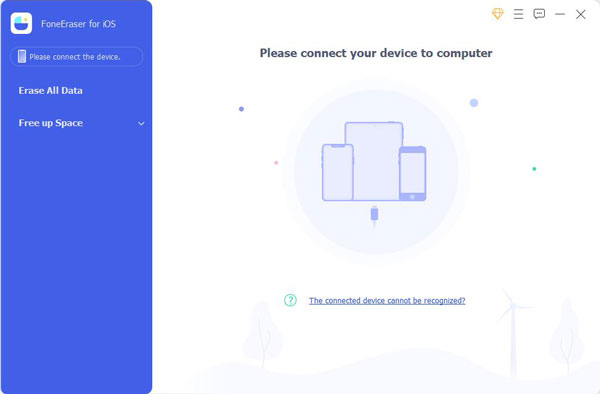
Шаг 2Завершите соединение между iPhone и компьютером с помощью USB-кабеля. Вам будет предложено просто нажать Доверие, как только вы увидите Trust Этот компьютер.
Шаг 3Выберите Стереть все данные затем один уровень стирания из опций. В Высокий уровень рекомендуется для вас.
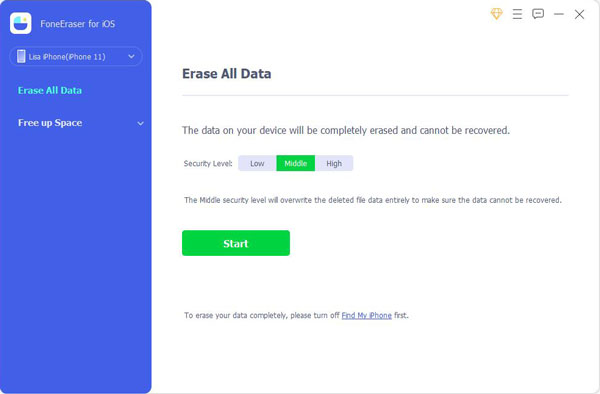
Необходимо очистить данные на вашем iPhone, iPad или iPod touch чтобы отпраздновать скорость вашего устройства или защитить вашу конфиденциальность. FoneEraser для iOS рекомендуется для вас очистить данные кэша iPhone, удалить ненужные файлы, удалить приложения, удалить контакт из избранного or очистить все фотографии на iPhone, Загрузите и попробуйте прямо сейчас!
Чистка кэша
Кэш на iPad — это остаточные или лишние файлы, которые не нужны. Больше всего таких файлов скапливается из-за мессенджеров, так как все изображения и видео, присланные в сообщениях, загружаются в память устройства.
То, как очистить кэш, зависит от конкретного приложения. Но в целом последовательность действий везде одинаковая, разница только в названии программ, и соответственно, разделов в настройках.
Пример чистки cash в Telegram:
- Перейти в Настройки приложения.
- Тануть на вкладку “Данные и память”.
- Выбрать пункт “Использование памяти”.

- Нажать на надпись “Очистить”. Здесь же будет отображено количество занимаемой памяти и тип файлов.

Шаблон запроса на удаление аккаунта apple id в службу поддержки apple
«Уважаемая техническая поддержка Apple!С недавних пор я являюсь владельцем Apple ID (впишите свой e-mail) и по определенным причинам личного характера он мне более не нужен. Я не желаю пользоваться сервисами Apple для которых необходима авторизация при помощи Apple ID.
После перевода в Google Translate получится текст следующего содержания:
«Dear Support Apple! Since recently I own Apple ID (enter your e-mail) and to certain personal reasons he no longer needed me. I do not want to use Apple services that require authorization using the Apple ID. I understand that all funds spent on buying games, software, movies and music from the iTunes Store and App Store are non-refundable and will not ask for reimbursement. Please permanently delete my Apple ID».
За орфографические и пунктуационные ошибки можете не беспокоиться, все же зарегистрировать Apple ID может даже ребенок, уверен, в поддержке разберутся в сути запроса.»
А дальше все что остается — ждать. Через несколько дней, быть может и несколько недель на адрес электронной почты на который зарегистрирован удаляемый Apple ID придет письмо от службы поддержки со ссылкой на подтверждение удаления аккаунта. Перейдите по ней и ваш Apple ID будет удален навсегда.
Как вы могли убедиться, удалить Apple ID если и возможно (в определенных случаях могут отказать), то сделать это не так-то просто. Конечно, в случае отказа по вашему запросу можно написать снова и уже не в виде просьбы, а в виде требования, но процесс этот затянется надолго.
Куда быстрее и проще изменить персональные данные в настройках аккаунта в iTunes или на странице управления Apple ID и забыть о его существовании. Даже если вы забудете свой Apple ID, но когда-нибудь пожелаете вновь его использовать, восстановить забытый Apple ID будет достаточно просто.


