

- AirPrint
- HP Smart
- . Prime Print
- Canon PRINT Inkjet / SELPHY
- HandyPrint
- Printer Pro
- Printer Pro от Readdle
- Фирменные приложения
- Google Cloud Print
- PrintCentral Pro
- PrintDirect для iPhone
- Печать на ВСЕХ принтерах
- Как печатать документы из других приложений
- Как печатать документы из приложений apple
- Настройка принтера для печати в mac os
- Настройка принтера для печати в windows
- Печать на ipad – как это выглядит на бумаге?
- Подготовка устройств
AirPrint
Фирменная технология беспроводной печати AirPrint сделала эту функцию доступной любым владельцам портативных устройств Apple. AirPrint работает со многими современными совместимыми моделями принтеров, подключённых к той же самой сети, что и гаджет под управлением iOS.
Если принтер поддерживает AirPrint, он обычно настраивается автоматически, но если этого не произошло, вам нужно включить AirPrint в настройках принтера и, конечно, в настройках компьютера («Системные настройки» -> «Общий доступ» -> «Общие принтеры»).
Чтобы напечатать нужный документ с устройства на iOS, щёлкните по иконке «Поделиться» (квадратик со стрелочкой), после чего вы увидите диалоговое окно с различными вариантами. Выберите опцию «Печать». Если все настройки верны, то вы сможете выбрать нужный принтер, после чего остаётся лишь нажать на слово «Печать», выполненное голубым цветом.
В некоторых приложениях для iOS нет встроенной функции печати, поэтому для распечатки выбранного контента, его нужно экспортировать в программу, поддерживающую печать, через опцию «Открыть в…».
HP Smart
Принтеры HP являются одними из самых популярных в мире, и это приложение-компаньон — отличный способ максимально использовать их. Вы можете настроить свой принтер и управлять им прямо из приложения и печатать с iPhone или iPad в пути.
Вы также можете копировать, сканировать и обмениваться файлами со своего мобильного устройства в облако или людей вокруг вас. Сделайте шаг вперед, редактируя и улучшая элементы перед печатью. Вы можете настроить насыщенность, контраст и яркость документов, фильтров и текста на фотографиях.
Цена: Бесплатно
. Prime Print
Если вас не устраивает приложение от производителя вашего принтера, вот жизнеспособная альтернатива. Это позволяет легко распечатывать различные документы прямо с вашего iPhone или iPad.
В то же время он дает вам полный контроль над форматом печати и макетом. Это просто понять и удобно использовать в одно мгновение. Он совместим со многими струйными, страничными и многофункциональными принтерами с поддержкой Wi-Fi.
Цена: $ 2.99
Canon PRINT Inkjet / SELPHY
Это приложение подойдет тем, кто владеет принтерами Canon. Он особенно хорош при печати фотографий и произведений искусства. Настроить его очень просто, и он быстро и безопасно подключается к вашему принтеру.
Он предлагает обрезку фотографий, и вы можете распечатать до 20 различных изображений за раз. Кроме того, он также функционирует как приложение сканера для захвата и сохранения ваших документов и фотографий в форматах PDF или JPEG.
Цена: Бесплатно
HandyPrint
Если ваш принтер не поддерживает технологию AirPrint, не беда. Совершенно идентичную функциональность обеспечивает условно-бесплатное (после 14 дней требуется «пожертвовать» авторам не менее $5) приложение handyPrint, совместимое со всеми последними версиями Mac OS X, включая Lion, Mountain Lion и Mavericks.
После установки и запуска handyPrint все подключённые и «расшаренные» принтеры в сети будут видны на устройствах под управлением iOS. Единственный серьёзный недостаток этого приложения заключается в том, что для его работы требуется, чтобы был загружен компьютер, на котором оно установлено.
Printer Pro
Если у вас нет ни принтера с поддержкой AirPrint, ни компьютера под управлением OS X, можно установить специальное приложение непосредственно на iPhonе или iPad. Хороший выбор — это программа Printer Pro (229 рублей) или Printer Pro for iPhone (169 рублей).
Printer Pro от Readdle
Readdle, как известно, создает приложения для максимальной производительности, и это решение для печати является заметным. Он работает с любым Wi-Fi или USB-принтером. После установки вы можете выбрать его из опции «Открыть в…» на вашем устройстве.
Фирменные приложения
Существуют также специальные бесплатные приложения для iOS, написанные самими производителями принтеров, в том числе программистами компаний Epson и HP.
Программа Epson iPrint автоматически находит и подключается к совместимым принтерам (список — в описании) в локальной беспроводной сети. Эт приложение позволяет распечатывать серии фотографий из вашей библиотеки, документы из аккаунтов Box, Dropbox, Evernote, Google Drive и Microsoft OneDrive, а также любые другие документы, импортируемые в неё через опцию «Открыть в…».
В Epson iPrint также имеется встроенный браузер для загрузки и печати веб-страниц, причём через него можно зарегистрироваться в фирменной онлайновой службе, позволяющей удалённого печатать через интернет на принтерах Epson, поддерживающих печать через электронную почту.
Google Cloud Print
Ещё один вариант печати с портативных устройств под управлением iOS — использовать сервис Google Cloud Print, делающий любые принтеры доступными через интернет с помощью «облака» Google. В этом случае принтеры подключаются непосредственно к «облаку» и их не нужно никак настраивать.
Кроме того, с этим сервисом можно использовать и самые обычные принтеры, которые подключены к ноутбукам или дессктопам с выходом в интернет. Для этого их необходимо зарегистрировать вGoogle Cloud Print через браузер Chrome.
Для печати документов необходимо зайти в свой аккаунт Google на iOS через браузер Chrome, приложение Google Docs или другой браузер, из которого документы и будут распечатываться через облачный виртуальный принтер. В настройках можно точно так же «расшарить» такой принтер, как и любые документы в вашем аккаунте Google Docs.
PrintCentral Pro
Вот идеальное решение для всех ваших задач по управлению файлами, передаче документов и печати. Вы можете печатать на любом Wi-Fi-принтере и удобно настраивать такие параметры, как двусторонняя печать, оттенки серого, диапазон страниц, размер изображения, размер бумаги и т. Д.
Это устоявшееся приложение, получившее высокую оценку. Например, он представлен в разделе Apple «Что нового» в App Store. Одной из примечательных функций является возможность объединения разных облачных хранилищ для передачи файлов между ними и другими устройствами.
Цена: $ 5.99
PrintDirect для iPhone
С помощью этого удобного приложения, которое может работать с большинством Wi-Fi-принтеров, печатать с вашего iPhone очень просто. От электронных писем и вложений до контактов, календарей, веб-страниц, документов, фотографий и файлов облачного сервера — он может обрабатывать все, что вы на него бросаете.
Более того, если у вас возникнут какие-либо проблемы, вам поможет отличная служба поддержки. Приложение универсально и полезно для ряда других функций, таких как архивирование и разархивирование файлов, управление электронной почтой и т. Д.
Цена: бесплатно (обновление приложения для полного просмотра и печати документов — 4,99 доллара США)
Печать на ВСЕХ принтерах
Это приложение абсолютно необходимо, если вам когда-нибудь понадобится распечатать что-нибудь со своего iPhone. Он эффективен, имеет реальные возможности использования и позволяет максимально использовать ваше время и рабочий процесс. Он работает с широким спектром сетевых или Wi-Fi-принтеров и позволяет печатать с компьютера на USB- или Bluetooth-принтеры.
С легкостью распечатайте документы, веб-страницы, фотографии, контакты, электронную почту, номера телефонов и т. Д. И конвертируйте в PDF-файлы одним нажатием кнопки. Кроме того, это отличный выбор для малого бизнеса, так как вы можете печатать транспортные или другие этикетки с помощью Dymo 400 и 450 LabelWriters.
Цена: $ 1.99
Как печатать документы из других приложений
Не все приложения поддерживают печать. Кроме того, не во всех приложениях опция печати доступна именно в меню «Поделиться».
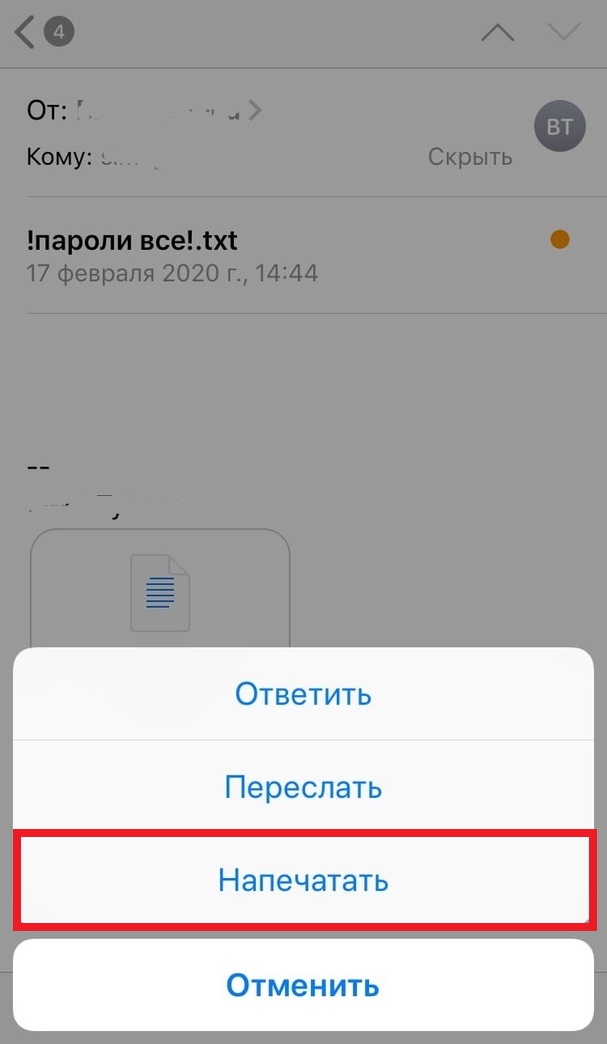
Вот как происходит печать в других приложениях Apple:
- Почта: Откройте e-mail, нажмите стрелочку для Ответа внизу и выберите Напечатать.
- Pages, Numbers и Keynote: Нажмите кнопку Ещё (…) вверху и выберите Напечатать.
- Файлы, Фото и Safari: Нажмите кнопку Поделиться и выберите Напечатать.
Приложения Календарь, Напоминания, Новости и Сообщения пока что не поддерживают опцию печати.
Теперь вам необязательно отправлять все документы на Mac, чтобы их печатать, ведь есть способ намного быстрее и удобнее!
Как печатать документы из приложений apple
Вы можете печатать документы из приложений Почта, Заметки, Pages, Numbers, Keynote или даже Safari. Делается это очень просто – через меню «Поделиться».
В качестве примера мы будем использовать приложение Заметки.
1) Откройте заметку, которую хотите распечатать, и нажмите кнопку Поделиться.
2) В меню выберите Напечатать.
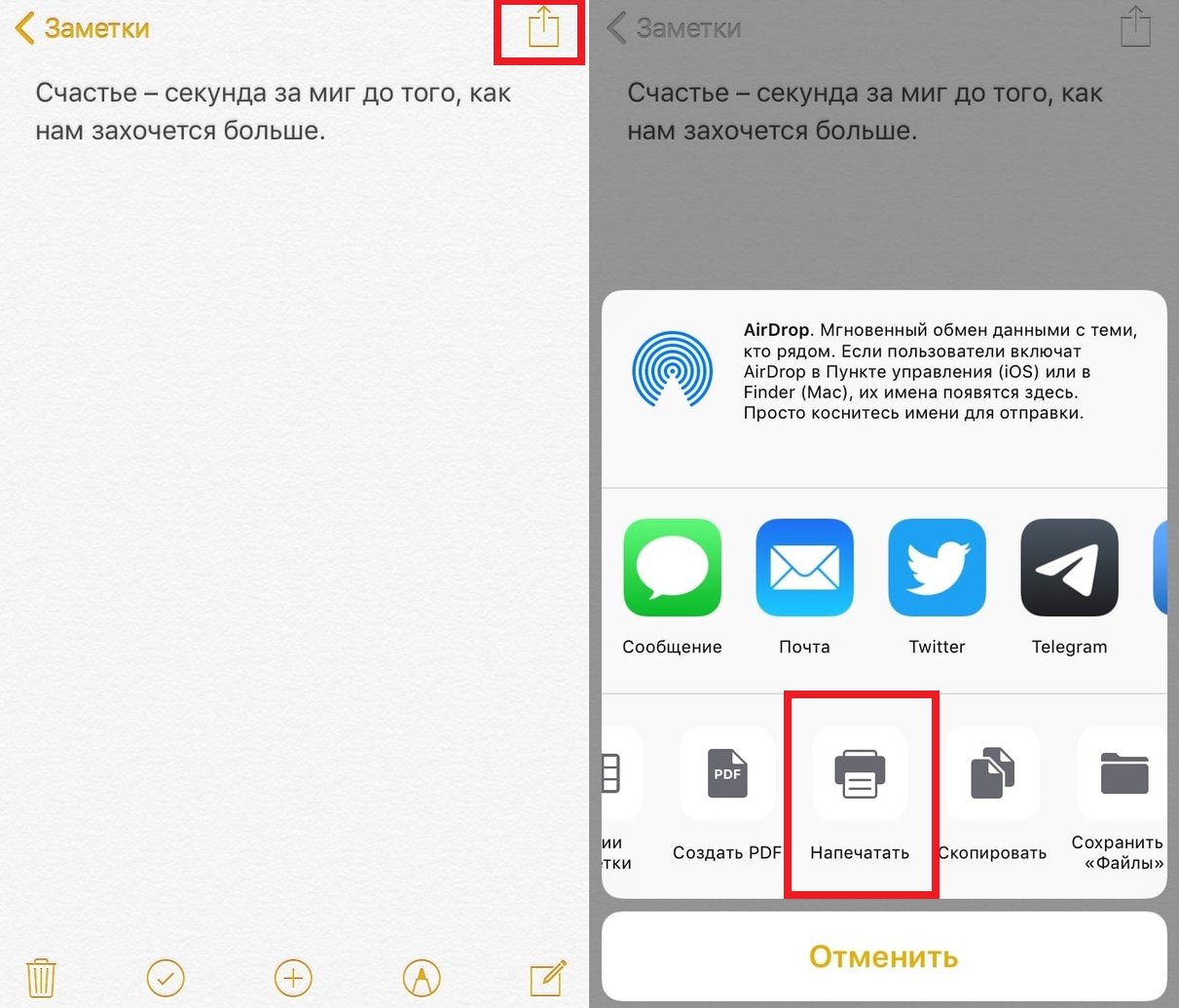
3) Выберите свой принтер.
4) С помощью значков плюса и минуса выберите количество копий печати.
5) Если у вас цветной принтер, но нужна чёрно-белая печать, это тоже нужно выбрать.
6) Теперь нажмите Напечатать.

Ваш документ должен будет сразу же распечататься на выбранном принтере!
Настройка принтера для печати в mac os
Ну, для начала принтер должен быть просто настроен для печати в Mac OS. Большинство современных принтеров система Mac OS Lion распознает и настроит без проблем самостоятельно. Свой принтер HP Photosmart C4283 я просто воткнул в USB.
Далее расшариваем (делаем общедоступным) принтер в сети. Заходим в Системные настройки -> Печать и сканирование. Выбираем принтер в списке (если их несколько). Ставим галочку: “Открыть принтер для общего доступа в сети”.
Настройка принтера для печати в windows
Тут, как это обычно бывает с Windows, попотеть придется чуть больше. Я пишу на примере самой распространённой ОС – Windows 7. На других ОС должно быть аналогично.
Скачиваем программу AirPrint Activator уже от другого автора.
Печать на ipad – как это выглядит на бумаге?
В большинстве программ пользоваться ей можно на свой страх и риск. А всё потому, что нет функции предпросмотра.
Pages, Заметки и специализированные офисные программы почти наверняка распечатают вам всё верно. Однако печать, к примеру из Сафари может привести к вот такому результату:
В общем, печать на iPad возможна и без принтеров с поддержкой AirPrint.
Пригодится: На сайте Apple можно обнаружить список принтеров с поддержкой функции AirPrint по умолчанию.
Если есть какие-то вопросы или дополнения, отписывайтесь (не забывайте отвечать на вопросы других читателей) в комментариях. Эта статья будет периодически обновляться и дополняться.
Подготовка устройств
Начнём с того, что ваш принтер должен поддерживать функцию. Список поддерживаемых принтеров вы найдёте здесь.
Убедитесь в том, что ваш iPhone или iPad и принтер подключены к одной и той же сети Wi-Fi. Устройства должны быть недалеко друг от друга.
Чтобы избежать непредвиденных проблем, обновите своё iOS-устройство и свой принтер до последних доступных версий системы и прошивки.


