

- Как скинуть все фото с Айфона на компьютер
- Как перенести фото с Айфона на Мак
- Где хранятся файлы Фото на Мак
- Как перенести фото с Айфона на Windows
- Используйте Сохранить в Файлы
- Используйте теги для сортировки
- Как скинуть файлы с компьютера на iPhone через iTunes
- Как перенести файлы с компьютера на айфон через iCloud
- Как перекинуть файлы на айфон с компьютера с помощью приложения
- Как передать файлы с компьютера на айфон с помощью облачных хранилищ
- Как скопировать файлы с компьютера на iPhone средствами OS Windows
- Как скачать файлы на iPhone через почту
- Как загрузить файлы через подключаемые накопители
- Как переносить файлы через мессенджеры
- Как скопировать папку с фото на айфоне?
- Как на андроиде перенести фото из одного альбома в другой?
- Как упорядочить по дате фото на айфоне?
- Как перенести альбом фото с айфона на компьютер?
- Как переместить фотографии из одного альбома в другой?
- Как перенести фото из одного альбома в другой?
- Как поменять местами фото в галерее?
- Как упорядочить фото в галерее айфон?
- Как упорядочить фотографии в телефоне?
- Как создать отдельную папку на айфоне?
- Как создать новую папку с фотографиями?
- Как создать новую папку на iPad?
- Как сохранить отдельный файл
- Как сохранять все файлы в галерею
- Как добавить файл в заметку
- Как добавить значки на главный экран iOS?
- Как добавить файлы на домашний экран iPad?
- Могу ли я разместить PDF-файл на главном экране iPhone?
- Как добавить папку на главный экран?
- Можете сделать иконку для папки на айфоне?
- Как создать ярлык на моем iPhone?
- Почему нельзя добавить на главный экран?
- Как переименовать файл
- Как удалить или восстановить удалённый файл
- Архиватор
- Поддержка внешних накопителей
- «Файлы» — место для приватных фото
- Как создавать папки в приложении «Фото» на iPhone, Mac, iPad
- Создание папки на iPhone и iPad
- Упорядочивание и поиск фотографий
- В первую очередь
- Для вас
- Вкладка «Альбомы»
- Создание альбома
- Добавление в существующий альбом
- Управление альбомами
- Общие альбомы
- Поиск по фотографиям
- Перемещение приложений и создание папок на iPhone, iPad или iPod touch
- Упорядочение приложений
- Перенос приложений в папку
- Перенос приложения на другую страницу
- Как создать безымянную папку на iPhone
- Как создать папку на iPhone?
- Как создать папку на рабочем столе iPhone?
- Управление папками
- Как создать папку на Айфоне через iTunes?
- Как создать папку в папке?
- Как поставить пароль на папку?
- Заключение
- Исправления для файлов приложения нет
- ICloud не отображается / не будет отображать файлы
- Не удается найти дополнительные места для хранения
- Облачное хранилище не полностью интегрировано
- На моем iPhone / iPad отсутствует папка
- Приложение «Файлы» зависло в режиме наведения (только для iPad)
- Файлы, ожидающие загрузки
Как скинуть все фото с Айфона на компьютер
Многие пользователи в последнее время начали задумываться над импортом файлов с iPhone на ПК и внешние носители. Понятно, что большую часть памяти в Айфоне занимают фотографии. Думаю, что у каждого второго в медиатеке царит полный хаос, разгребать который совсем нет времени. Сегодня постараемся разобраться в том, как скинуть фотографии с Айфона на компьютер под управлением macOS и Windows и обсудим все нюансы этой процедуры.
Разбираемся в том, как быстро скинуть все фотографии с Айфона на компьютер.
После приостановления продаж в фирменном онлайн-магазине Apple Store и отключения сервисов Apple Pay для некоторых банков владельцы техники Apple задумались над тем, чтобы сохранить все файлы на компьютере и внешних носителях. На всякий случай. С помощью способов приведенных ниже скопировать фото можно будет очень легко. Одна проблема — скорость передачи по Lightning. Увы, но придется немного подождать.
Как выросли цены на технику Apple в России после роста курса доллара.
Как перенести фото с Айфона на Мак
Перенести фотографии с iPhone на Mac достаточно просто. Для этого следуйте простой инструкции:
- Подключите iPhone к компьютеру Mac через Lightning.
- После этого откройте приложение Фото на Mac.
- В левом меню найдите вкладку Устройства, выберите свой iPhone.
- После этого высветится запрос «Доверять этому компьютеру?», нажмите Доверять, введите пароль с iPhone.
- Далее в приложении Фото на Mac откроется окно Импорт, где находятся все фотографии и видео с iPhone.
- В окне выберите «Импортировать в» и выберите нужный вам альбом.
- Выберите все фотографии, которые хотите скинуть на Mac.
- Нажмите «Только выбранные» или кликнете на кнопку «Импортировать все новые Фото».
Честно сказать, я уже и не помню, когда в последний раз подключал свой iPhone к компьютеру с помощью провода. Пожалуй, это первый случай, когда мне пригодился провод Lightning — USB-A. Мы уже не раз рекомендовали купить вам такой. Берите, пока курс доллара позволяет.
Где хранятся файлы Фото на Мак
После того как импорт фото из iPhone на Mac будет завершен, все фотографии будут находиться в приложении Фото. Закинуть файлы на внешний носитель не выйдет.
Чтобы найти файлы приложения Фото на Mac, вам понадобится:
- Открыть Finder на Mac.
- Далее нажать на иконку вашей учетной записи справа (значок домика).
- Затем перейти в Изображения и найти файл Photos Library.photoslibrary.
- Кликнете по нему правой кнопкой мыши и нажмите Показать содержимое пакета.
- Далее откройте папку Originals (Masters), в которой будут храниться ваши фото.
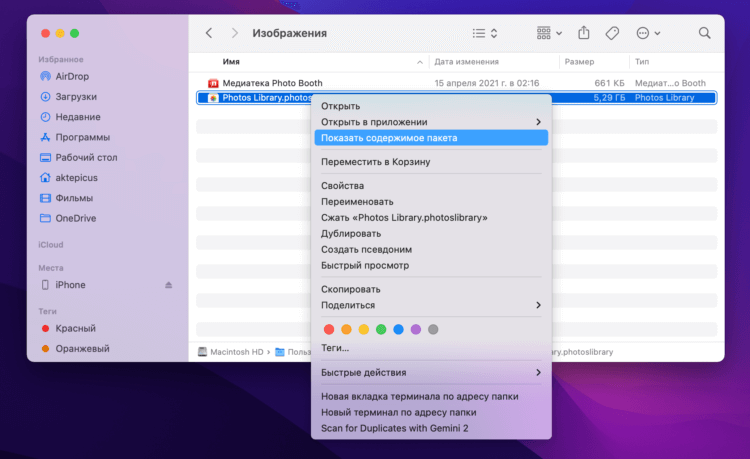
Нажмите Показать содержимое пакета и просмотрите папки с фото.
Все файлы рассортированы по папкам, пусть вас это не смущает. Есть еще один важный нюанс — все фотографии находятся в оригинале. Если вы пользовались встроенным редактором фото в iPhone, изменения в папке не отобразятся. Будьте аккуратны.
Важно: ни в коем случае не изменяйте название папок и приложений. Не вмешивайтесь в структуру и последовательность папок внутри пакета Photos Library.photoslibrary. Это может негативно сказаться на приложении Фото на Mac. Таким образом вы рискуете лишиться вообще всех фотографий на своем компьютере.
Как перенести фото с Айфона на Windows
Скопировать все фотографии с iPhone на Windows-компьютер не так сложно, как может показаться на первый взгляд. Все, что вам нужно — это провод Lightning — USB-A и установленное приложение iTunes на своем компьютере.
Чтобы скинуть все фото с iPhone на Windows, вам необходимо:
- Подключите iPhone к своему Windows-компьютеру через кабель USB-Lightning.
- Откройте приложение «iTunes» на своем компьютере (не забудьте обновить его).
- Нажмите на иконку iPhone в верхнем левом углу (рядом вкладка Музыка).
- В меню слева перейдите в Настройки, Фото, поставьте галочку напротив пункта Синхронизировать.
- Далее найдите пункт «Скопировать фотографии из» и укажите папку Фото.
- Нажмите кнопку «Синхронизировать с iTunes» и дождитесь окончания загрузки.
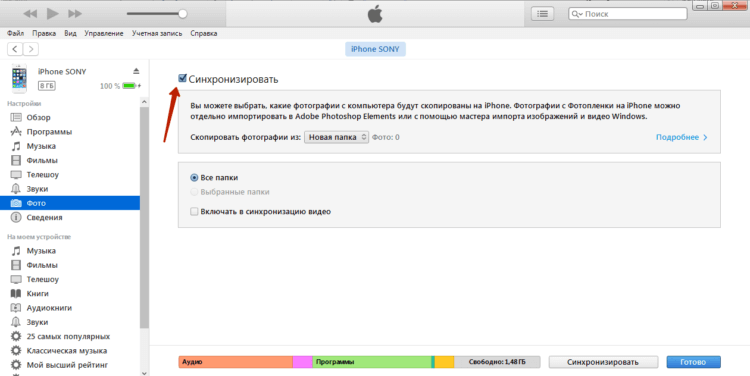
Не забудьте нажать Синхронизировать в приложении iTunes.
Готово, теперь все фотографии будут храниться в приложении «Фотографии Windows». После этого вы беспрепятственно можете скинуть их на внешний диск или другой накопитель.
Как сменить карту в Apple Pay на iPhone и Apple Watch.
При возникновении каких-то сложностей вы всегда можете обратиться в наш Телеграм-чат. Вместе с нашими читателями мы обязательно вам поможем. Чат работает 24/7, без перерывов на обед и выходных.
Компьютеры AppleСмартфоны AppleСоветы по работе с Apple

28 сентября 201710 апреля 2020
Приложение Файлы на iOS 11 – качественное хранилище для документов на вашем iPhone или iPad. Им можно пользоваться так же, как и Finder на Mac. Вы можете создать разные папки для скачивания и хранения разных типов файлов: фотографий, PDF-файлов, текстовых документов и т.д.

Раньше фотографии можно было сохранять только в Фото, а текстовые документы – в Заметки. Но теперь вы можете создать разные папки для вдохновляющих фотографий, PDF с рецептами и др. Кроме того, приложение Файлы можно подключить к iCloud и Dropbox, и ваши документы будут синхронизованы на всех устройствах.
Сохранение в Файлы на iOS 11 тоже было улучшено. Оно включено по умолчанию, предлагается как вариант везде и работает намного лучше, чем «Сохранить в iCloud» на iOS 10. На iPad файлы даже можно перетягивать, и они моментально сохранятся в приложение.
Используйте Сохранить в Файлы
Шаг 1: Зажмите изображение, а если вы просматриваете документ – нажмите на кнопку Поделиться.
Шаг 2: Всплывёт окно с вариантами. В нижней строке выберите Сохранить в Файлы.

Шаг 3: Появится список папок, которые вы создали в приложении Файлы.

Шаг 4: Выберите папку, в которую хотите сохранить файл. Затем нажмите Добавить.

Файл сохранится в выбранную папку.
Иногда окно с вариантами сохранения просто не всплывает. Изображениях на страницах в Safari – отличный пример. В таких случаях файлы можно просто перетягивать.
Шаг 1: Откройте приложение Файлы на вашем iPad в режиме Split View.
Шаг 2: Затем зажмите файл, который хотите сохранить, и перетяните его в любую папку в приложении Файлы.
Если у файла подходящий формат (изображение, PDF, текстовый документ), он сохранится на ваше устройство.
Используйте теги для сортировки
Кроме папок можно использовать ещё и теги. Для этого зажмите файл и выберите Теги.
iOS iOS 11 iPad
Смартфон Xiaomi Redmi
Iphone – представляет собой современный смартфон, посредством которого люди читают книги, слушают аудиозаписи, просматривают видеоролики. Статья создана для того, чтобы дать человеку четкий план действий по переносу файлов с ПК на айфон.
Как скинуть файлы с компьютера на iPhone через iTunes
Скачивание iTunes позволит осуществить перенос файлов с компьютера на iPhone. Итак, для этого потребуется:
- Загрузить на компьютер новейшую версию iTunes.
- Подключить iPhone к ПК с помощью USB-шнура или Wi-Fi соединения и нажать на «Доверять».
- Кликнуть на кнопку «iPhone».
- Тапнуть на “Общие файлы” и выбрать приложение из списка.
- Активировать «Добавить файл».
- Выбрать нужный контент и нажать «Открыть».
- Активировать «Готово».
Автомобильный держатель для телефона
После осуществления вышеописанных действий все выбранные данные в автоматическом порядке переносятся во внутреннюю память телефона.
Важно! Если пользователь желает проделать обратную процедуру, то ему необходимо выбрать подходящий файл и тапнуть по кнопке “Сохранить”.
Как перенести файлы с компьютера на айфон через iCloud
Эффективным и бесплатным способом переноса данных с ПК на iPhone является использование iCloud. Облачные хранилища способствуют сохранению информации в случае отсутствия доступа к девайсу. Пользователь, путем синхронизации смартфона и хранилища, может обезопасить собственные данные. Для этого рекомендуется:
Сетевое зарядное устройство COMMO
- Загрузить iCloud для Windows.
- Открыть утилиту и авторизоваться в учетной записи.
- Отметить iCloud Drive и нажать «Применить».
- Найти папку «Мой компьютер» на рабочем столе и открыть ее.
- В правой части обнаружить iCloud Drive и перейти Downloads.
Прозрачный чехол COMMO
После подключения функции “iCloud Drive” все фотографии пользователя в автоматическом режиме будут сохраняться в облачное хранилище, которое доступно для использования как на пк, так и на смартфоне. Посредством облака человек сможет переносить данные с ПК на телефон.
Как перекинуть файлы на айфон с компьютера с помощью приложения
Для смартфонов Apple существует специальное приложение, которое ранее входило в набор стандартных. Инструмент Dr.Fone позволяет:
- Восстанавливать утерянные документы.
- Переключаться с одного девайса на другой.
- Создавать резервные копии.
- Получать доступ к смартфону в случае его потери.
- Ускорять работоспособность девайса.
Подставка для телефона настольная
Программа способствует гибкому переносу файлов. При перемещении контент не теряется и не портится. Интерфейс проекта достаточно простой и понятный. Пользовать сможет с легкостью передать информацию с ПК на телефон. Приложение совместимо с ОС 7 и выше. Чтобы перенести контент с компьютера, юзеру нужно:
- Установить программу и зайти в нее.
- Нажать на «Data Recovery».
- Подключить айфон к ПК и тапнуть по «Start Scan».
- Выбрать количество загружаемых документов и путь их сохранения.
Металлический складной держатель — кольцо для телефона
Для выборочного отправления файлов пользователю нужно перейти в отдельную папку и активировать тот контент, который должен находиться на компьютере. Рассмотренный способ — один из самых легких вариантов переноса фотографий без использования iTunes.
Как передать файлы с компьютера на айфон с помощью облачных хранилищ
Облачные хранилища — то, что позволяет заниматься копированием данных наиболее удобным способом. Чтобы скинуть файлы с компьютера на айфон, пользователю необходимо:
Смартфон TECNO POVA
- Перенестись на страницу хранилища.
- Нажать на «Создать».
- Создать новую папку и дать ей имя.
- Перенести файлы в нее.
- Кликнуть на «Создать», а потом на «Загрузить файл».
- Выбрать соответствующую картинку и нажать «Открыть».
- Запустить облачное хранилище на телефоне и загрузить необходимое.
Стилус ручка GSMIN D13 для смартфона
Хранилище позволяет получить доступ к файлам даже в офлайн режиме. Важно! Одновременное скачивание нескольких файлов посредством Google Диск недопустимо.
Как скопировать файлы с компьютера на iPhone средствами OS Windows
Следующий способ заключается в переносе данных с компьютера на мобильный телефон посредством средств Windows. Для этого необходимо:
Внешний аккумулятор Power Bank
- Подключить смартфон к ПК.
- Разрешить доступ к файлам, находящимся в телефоне.
- Зайти в «Мой компьютер».
- Перейти в папку, показывающую устройство в виде накопительных устройств.
- Переместиться в папку «DCIM».
- Положить в ней необходимую информацию.
Держатель для телефона для видео гибкий
Второй метод для переноса контента посредством использования средств операционной системы компьютера не менее легок. Однако, этот способ требует подключения функции Autoplay.
После подключения к ПК и разрешения доступа к файлам, находящимся в памяти мобильного телефона, в автоматическом режиме откроется дополнительное окно. Пользователю рекомендуется нажать на кнопку “Импорт фото и видео”. В следующий момент необходимо обозначить контент и начать копирование. Важно! Перед переносом человек должен узнать имя папки, в которую будет сохраняться информация.
Как скачать файлы на iPhone через почту
Почта – одно из самых популярных средств для передачи информации между людьми. Человек ее используется для разных целей. К одной из них относится перенос информации между своей техникой. Для переноса данных юзер должен:
3G/ 4G модем
- Авторизоваться в личном аккаунте.
- Кликнуть по значку фотографии.
- Выбрать файлы для загрузки и нажать «Открыть».
- Зайти на телефоне в учетную запись, на которую была прислана информация.
- Загрузить содержимое сообщений.
Макролинза для телефона, объектив для телефона
Этот способ крайне неудобен при передаче большого объема информации. Важно! Пользователю необходимо иметь несколько аккаунтов для того, чтобы одна учетная запись выступала в роли отправителя, а другая — в роли получателя. При нежелании создавать несколько аккаунтов, для человека доступно создание черновиков.
Как загрузить файлы через подключаемые накопители
Компания Apple не располагает официальной продукцией, которая позволила бы соединять внешний накопитель с айфоном. Однако, подобные адаптеры получили широкое распространение. Теперь даже к айфону можно подсоединить USB OTG. Чтобы переместить файлы этим способом, необходимо скопировать некоторую информацию с компьютера на накопитель. В следующий момент пользователю нужно:
- Подсоединить адаптер к телефону.
- Зайти в папку «Файлы».
- Отметить нужный материал.
- Сохранить его в память телефона.
Этот вариант подойдет в том случае, если пользователь располагает адаптером USB OTG. Он позволяет быстро переносить большие по объему файлы. Этот способ является одним из самых легких в данном списке.
https://youtube.com/watch?v=mqhgJptDiVM%3Ffeature%3Doembed
3D Увеличитель экрана телефона складной
Как переносить файлы через мессенджеры
Мессенджеры занимают немаловажную роль в жизни каждого человека. С помощью них люди не только взаимодействуют друг с другом, но и делятся с миром своими фотографиями, мыслями и т. д. Именно посредством мессенджера пользователь может перенести некоторые файлы с компьютера на айфон. Для этого нужно сделать следующее:
- Открыть браузер и авторизоваться в аккаунте.
- Создать личный диалог.
- Загрузить в него необходимую информацию.
Этот способ довольно прост. Многим он схож с 6 вариантом. Случай не подразумевает перенос большого объема информации. Он подойдет для загрузки нескольких фотографий, аудио и видеозаписей, документов.
Гидрогелевая пленка на заднюю крышку телефона
Как скопировать папку с фото на айфоне?
Вы также можете создавать папки внутри папок.
- Коснитесь вкладки «Альбомы», затем коснитесь кнопки .
- Выберите «Новая папка».
- Введите название папки и коснитесь «Сохранить».
- Откройте папку, коснитесь «Изменить», затем коснитесь кнопки , чтобы создать новый альбом или вложенную папку внутри папки.
Как на андроиде перенести фото из одного альбома в другой?
Как создать новый альбом
- Откройте приложение «Google Фото» на устройстве Android.
- Войдите в аккаунт Google.
- В верхней части экрана нажмите на значок «Добавить» .
- Выберите Альбом.
- При необходимости добавьте заголовок альбома.
- Нажмите на значок «Готово» .
Как упорядочить по дате фото на айфоне?
Удаление альбомов на iPhone и iPad
- 1) Выберите Альбомы в строке навигации внизу.
- 4) Нажмите значок минус в красном кружочке на альбоме, который хотите удалить.
- 5) На появившемся окошке нажмите Удалить альбом.
5 мар. 2019 г.
Как перенести альбом фото с айфона на компьютер?
Подключите iPhone, iPad или iPod touch к компьютеру Mac кабелем USB. Откройте приложение «Фото». В приложении «Фото» откроется экран «Импорт», где отобразятся все фотографии и видео, находящиеся на подключенном устройстве.
Как переместить фотографии из одного альбома в другой?
Чтобы перенести изображения в другой фотоальбом, найдите в списке тот альбом, из которого вы хотите извлечь фото. Нажмите кнопку «Переместить фотографии»: она расположена под названием альбома. Кликом мыши выделите те изображения, которые хотите переместить: у них появятся рамки желтого цвета.
Как перенести фото из одного альбома в другой?
Для перемещения фотографий нужно зайти в режим редактирования альбома. Для этого в разделе «Фотографии» нажмите на карандаш в правом верхнем углу обложки альбома. Кликом выделите нужные фото и используйте кнопку «Перенести в альбом» (выше справа).
Как поменять местами фото в галерее?
- Кликните по галерее.
- Нажмите Заменить фото.
- Кликните по изображению и перетащите его в нужное положение.
- Нажмите Готово.
Как упорядочить фото в галерее айфон?
Для этого необходимо выполнить следующие действия.
- Перейдите в альбом и нажмите кнопку «Еще» .
- Нажмите «Сортировать» и выберите вариант сортировки, например пользовательский порядок, от старых к новым или от новых к старым.
7 окт. 2020 г.
Как упорядочить фотографии в телефоне?
Мы расскажем вам о них. Чтобы отсортировать фотографии, откройте галерею и нажмите «Альбомы» в верхнем левом углу. Затем выберите «Места» — галерея отобразит все изображения в соответствии с локализацией съемки. Для этого, правда, предварительно надо было включить геолокацию.
Как создать отдельную папку на айфоне?
Чтобы создать папку, перетащите одно приложение на другое. Чтобы переименовать папку, нажмите поле имени папки или значок , а затем введите новое имя. В созданную папку можно перетащить приложения.
https://youtube.com/watch?v=J2jc53VpYW8
Как создать новую папку с фотографиями?
Как менять и создавать папки
- На телефоне Android откройте Gallery Go .
- Нажмите на значок Новая папка.
- Введите название для новой папки.
- Нажмите Создать папку.
- Выберите свои фотографии.
- Нажмите Перенести или Копировать.
Как создать новую папку на iPad?
- Для начала вам придется совершить самое сложное действие – включить свое Apple устройство (iPad или iPhone);
- Коснитесь значка (любого) на вашем рабочем столе гаджета, не отпускайте палец до того момента как значки не начнут раскачиваться в разные стороны;
- Выберите один значок и перенесите его на другой.
11 нояб. 2020 г.
15 мая 2020
iOS
Быстро вытаскиваем нужные файлы без потери качества.

Если вы активно пользуетесь стандартными «Заметками» на iPhone или iPad, то наверняка знаете о дополнительных функциях приложения — возможности добавлять таблицы, рукописные схемы и рисунки, а также фото и видео. В приложении даже сканер документов есть! И в то время как эти способы иллюстрировать информацию делают заметки куда нагляднее, иногда нужно что-то сохранить в память телефона. Рассказываем, как это сделать.
Как сохранить отдельный файл
Сделать это очень просто:
- Коснитесь нужного файла и удерживайте палец, пока не появится контекстное меню.
- Выберите «Поделиться».
- Пролистайте вниз до пункта «Сохранить изображение/видео».
Как сохранять все файлы в галерею
Если вы не хотите каждый раз переносить фото, видео и документы вручную, можно настроить автоматический экспорт всего, что вы снимаете через «Заметки», в приложение «Фото». Для этого:
- Пролистайте вниз до пункта «Мультимедиа».
- Переведите ползунок возле «Сохранение в Фото» в активное положение.
Как добавить файл в заметку
Если вы никогда не иллюстрировали свои заметки, но хотите это опробовать, сделать это совсем не трудно:
- В заметке нажмите на иконку камеры.
- Выберите тип медиа, который хотите добавить: новое фото или видео, файл из галереи или скан документа.
- Перетащите файл в нужное место заметки.
- Чтобы создать папку, перетащите приложение в другое приложение.
- Чтобы переименовать папку, коснитесь поля имени, затем введите новое имя.
Как добавить значки на главный экран iOS?
Нажмите и удерживайте значок пока значки не начнут трястись. Затем вы можете нажать и перетащить любой значок на главном экране или переместить его на другой домашний экран, перетащив его полностью в правую часть экрана.
Как добавить файлы на домашний экран iPad?
Добавить ярлык на главный экран
- Коснитесь «Добавить на главный экран».
- Необязательно: чтобы использовать собственную фотографию для значка на главном экране, коснитесь значка (в области имени и значка домашнего экрана), затем выберите один из следующих вариантов:
Могу ли я разместить PDF-файл на главном экране iPhone?
Откройте приложение Google Диск для iOS, загрузите желаемый PDF-файл и получите ссылку на указанный PDF-файл. Откройте iOS Safari и откройте ссылку в браузере; теперь вы должны увидеть PDF-файл в Safari. Нажмите «Поделиться», а затем «Добавить на главный экран».
Как добавить папку на главный экран?
Стандартный метод Android для создания папки:
- Разместите на той же странице главного экрана значки, которые вы хотите поместить в папку.
- Продолжайте перетаскивать значки в папку. Вы также можете перетащить значок прямо из панели приложений.
Можете сделать иконку для папки на айфоне?
- На телефоне или планшете Android откройте приложение Google Диск.
- В правом нижнем углу нажмите «Добавить».
- Коснитесь папки.
- Назовите папку.
- Коснитесь «Создать».
Как создать ярлык на моем iPhone?
Чтобы запустить ярлык, просто произнесите «Привет, Siri», а затем имя ярлыка.
Чтобы добавить ярлык:
- На вашем iPhone, iPad или iPod touch откройте приложение «Ярлыки».
- Коснитесь вкладки Галерея.
- В разделе «Ярлыки ваших приложений» нажмите «Просмотреть все», чтобы просмотреть действия из разных приложений.
- Нажмите «Добавить» рядом с ярлыком, который вы хотите добавить.
- Нажмите «Добавить в Siri».
Почему нельзя добавить на главный экран?
В обновлении iOS 13 и iPadOS 13 вышло настолько много нового и интересного для программы «Файлы», что мы не смогли рассказать всё в одной статье. И сейчас постараемся дополнить эту тему.
Как переименовать файл
Делается это очень просто. Удерживайте нажатие на нужном файле, пока не появится всплывающее окно с возможными действиями. Выберете «Переименовать», напишите новое название и жмите «Готово».

Как удалить или восстановить удалённый файл
Чтобы удалить файл, просто смахните его влево или, удерживая на нём нажатие, нажмите «Удалить» в появившемся окне.

Все удалённые файлы перемещаются в папку «Недавно удалённые» и хранятся там в течение 30 дней. Если Вы случайно удалили файл или же передумали и решили его вернуть, то зайдите в папку «Недавно удалённые» на главном экране приложения.

Нажмите «Выбрать» в верхнем правом углу, далее снизу появятся кнопки «Восстановить все» и «Удалить все» или выберете только нужные Вам и нажмите «Восстановить» внизу экрана.


Архиватор
В программе «Файлы» есть встроенный архиватор, что позволяет разархивировать файлы или наоборот сжимать, чтобы сэкономить место.
Чтобы разархивировать или сжать файл, удерживайте на нём палец, пока не откроется окошко. Далее снизу будет кнопка «Распаковать» или «Сжать».

Поддержка внешних накопителей
В обновлении iOS 13 и iPadOS 13 появилась возможность использовать внешние накопители. Но придётся приобрести дополнительный провод либо специальный накопитель, чтобы подошёл разъём. Или накопитель поддерживающий беспроводную передачу.

В приложении «Файлы» для iPadOS добавили несколько уникальных функций, которых нет на iPhone.
Самое интересное нововведение – это возможность перехода в представление «Столбцы».
Для её активации на главном экране приложения «Файлы», выберете папку в разделе «Места». В правой части экрана проведите пальцем сверху вниз. Наверху появится новая строка, справа будет расположено три кнопки, при нажатии на самую правую, на которой изображено три столбика, программа перейдет в представление «Столбцы».

«Файлы» — место для приватных фото
К сожалению, на iPhone и iPad никак нельзя запаролить конфиденциальные фотографии или как-нибудь их скрыть. Но появилась возможность хранить их в программе «Файлы», а там вряд ли кто-нибудь будет искать.
Откройте нужную Вам фотографию, нажмите на неё и в нижнем левом углу кликните по значку «Поделиться». В открывшемся окне спуститесь в самый низ и выберете «Сохранить в «Файлы»», далее сохраните фото в нужную папку, и всё готово.

Копия фотографии окажется в выбранной Вами папке и также останется в приложении «Фото», где Вы можете спокойно её удалить, так как она останется в программе «Файлы».
Возможно, Вам будет интересно:
Привет! На iPhone (iPad) в галереи и заметках есть замечательная штука — папка «Недавно удаленные». Зачем она нужна? Представьте, вы случайно удалили нужную фотографию или заметку и кажется, что пути назад нет — все пропало. Однако, в случае с iOS-устройством это не так. Всегда можно зайти в папку «Недавно удаленные» и обнаружить там то, что стерли, а также немедленно восстановить это обратно к себе в iPhone. Cрок хранения файлов в этой папке целых 30 дней. Невероятно удобно!
С удовольствием пользуюсь подобной штукой и буду продолжать это делать. Но это все предисловие. Теперь самое главное — на днях ко мне обратился человек (тот с которым мы покупали правильно-гарантийную модель iPhone SE) и попросил посмотреть, а чего это при удалении фотографий, iPhone выдает ему вот такую надпись — «Хранилище iCloud заполнено. Это фото будет немедленно удалено».
Место свободного на телефоне много, осталось буквально пару игрушек и несколько фотографий. Однако, что заметки, что фотографии упорно не перемещаются в папку «Недавно удаленные», а просто сразу исчезают с телефона. Если у Вас такая же проблема, то сейчас расскажу как ее решить, поехали!
Для начала важное замечание, эта папка действительно располагается именно в памяти iPhone, где и хранит ваши удаленные фотографии и заметки — поэтому свободное место на устройстве крайне необходимо.
Но! Есть такая вещь, как медиатека iCloud и если эта опция у Вас включена, то проблема, описанная в статье вполне может придти к Вам. Поэтому, для начала идем в «Настройки — Фото и камера» и смотрим на первый пункт — медиатека iCloud.
Медиатека iCloud — все ваши фото и видео автоматически выгружаются и хранятся в iCloud, чтобы обеспечить доступ к фото и видео с любого устройства.
Если эта опция Вам не нужна, то просто выключаете ее и все. Папка «Недавно удаленные» появляется в приложении фото, и именно туда теперь будут сохраняться Ваши недавно удаленные фотографии.
Если же вы не желаете ее отключать и активно ей пользуетесь, то причина того, что фотографии с iPhone не помещаются в папку «недавно удаленные» является то, что у Вас осталось очень мало место в iCloud. В данном случае, можно поступить по-разному:
Собственно, проблема у знакомого была в том, что у него в iCloud были две резервных копии (одна еще с предыдущего айфона) и место (5 ГБ) было просто переполнено. Удалили одну из них, и все — папка «недавно удаленные» в приложении фото появилась.
Кстати, необходимо помнить, что после всех этих манипуляций, изменения могут отобразиться не сразу, а спустя какое-то время (1-2 минуты).
Конечно же, при этом iPhone должен быть подключен к стабильному источнику интернета и желательно, чтобы это соединение было более или менее быстрым.
Так что теперь, если у Вас пропала папка «недавно удаленные» на iPhone (или же она отсутствовала изначально), вы знаете в каком направлении «вести раскопки» — всё дело в «облаке» iCloud и переполненном хранилище.
Дорогие друзья! Минутка полезной информации:
1. Вступайте в группу ВК — возможно, именно там вы сможете получить всю необходимую вам помощь!
2. Иногда я занимаюсь ерундой (запускаю стрим) — играю в игрушки в прямом эфире. Приходите, буду рад общению!
3. Вы всегда можете кинуть деньги в монитор (поддержать автора). Респект таким людям!
P.S. Моя самая искренняя благодарность (карта *9644, *4550, *0524, *9328, *1619, *6732, *6299, *4889, *1072, *9808, *7501, *6056, *7251, *4949, *6339, *6715, *4037, *2227, *8877, *7872, *5193, *0061, *7354, *6622, *9273, *5012, *1962, *1687 + перевод *8953, *2735, *2760 + без реквизитов (24.10.2021 в 18.34; 10.12.2021 в 00.31; 16.02.2023 в 10.32)) — очень приятно!
Как создавать папки в приложении «Фото» на iPhone, Mac, iPad
Возможность систематизировать и упорядочить множество фотографий и видео, имеющихся на iPhone, Mac, iPad в приложении «Фото» поможет нам быстрее ориентироваться в поисках нужных изображений. Одним из таких способов является создание альбомов, но иногда их количество может просто выйти из-под контроля.
Иерархическая структура приложения «Фото» состоит из папок, в которые входят альбомы с нашими фотографиями. Чтобы упростить ее рассмотрим, как можно создавать папки в «Фото» на iPhone, Mac и iPad.
Создание папки на iPhone и iPad
Открываем приложение «Фото» на iPhone или iPad, а далее выполняем следующие действия:
- Находим внизу вкладку «Альбомы».
- Нажимаем в верхнем правом углу «Изменить».
- Кликаем «+» слева вверху и выбираем «Новый альбом».
- Даем ему название и нажимаем кнопку «Сохранить».
- После появления новой папки в разделе «Мои альбомы», нажимаем «Готово».
Упорядочивание и поиск фотографий
Поддерживайте упорядоченность и доступность растущей медиатеки с помощью программы «Фото». Просматривайте отобранные фотографии на вкладке «Фото», затем воспользуйтесь строкой поиска, чтобы найти человека, место и другие объекты.
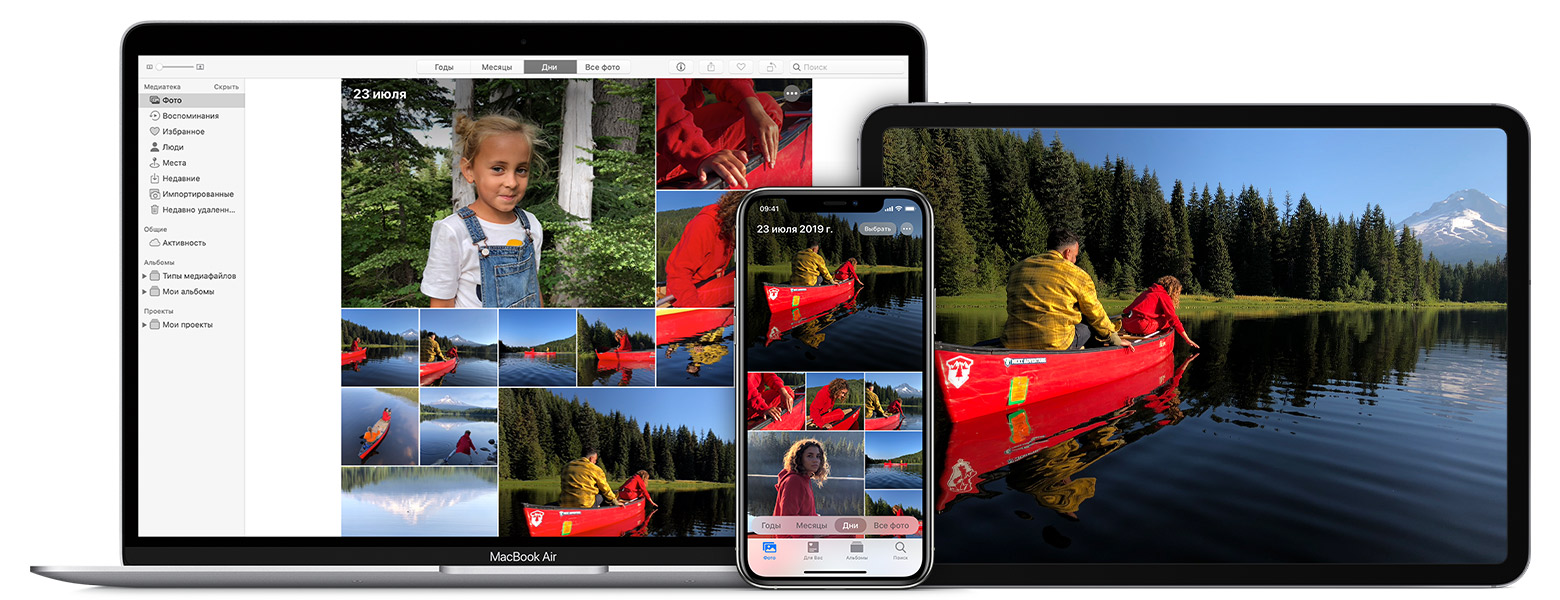
На iPhone, iPad или iPod touch программа «Фото» упорядочивает фотографии по разделам «Фото», «Для вас», «Альбомы» и «Поиск». Благодаря полностью обновленной вкладке «Фото» можно легко находить, оживлять и делиться вашими фотографиями и видео, сортировать их по годам, месяцам и дням.
При включении Фото iCloud ваша коллекция синхронизируется на всех ваших устройствах для удобства навигация по медиатеке. Благодаря расширенным возможностям поиска в программе «Фото» можно находить фотографии по человеку, месту, объекту или событию.
В первую очередь
- Обновите iPhone, iPad или iPod touch до последней версии iOS и компьютер Mac до последней версии macOS.
- Настройте iCloud на всех устройствах и убедитесь, что вход выполнен с одним и тем же идентификатором Apple ID.
Наслаждайтесь отобранными моментами на вкладке «Фото» и сортируйте их по годам, месяцам и дням, или выберите «Все Фото» для просмотра всей медиатеки. Смотрите, как оживают фотографии Live Photos и видео при прокрутке и обзоре.
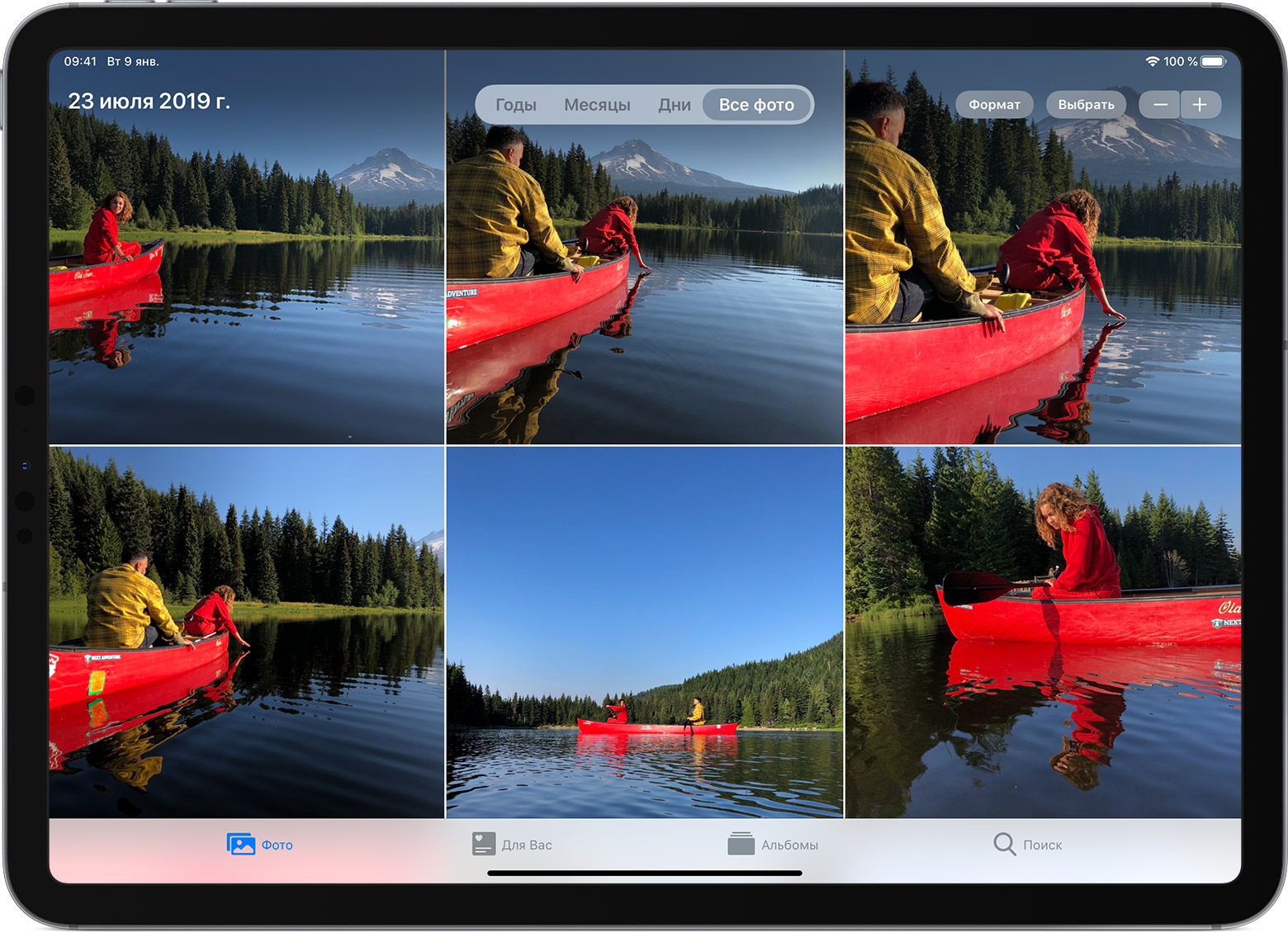
- Годы: просмотр содержимого медиатеки в виде фотографий и видео, отсортированных по годам. Смахните, чтобы посмотреть подборки.
- Месяцы: просмотр фотографий за месяц, отсортированных по воспоминаниям и геопозиции. Нажмите , чтобы воспроизвести фильм, собранный из ваших любимых моментов или поделиться им.
- Дни: просматривайте лучшие фотографии дня и смотрите как запускаются видео при прокручивании ленты. Коснитесь снимка и смахните вверх, чтобы посмотреть его геопозицию на карте и изображенных людей.
В режиме энергосбережения видео и фотографии Live Photos не будут автоматически воспроизводиться.
Для вас
В разделе «Для вас» программы «Фото» для iOS можно посмотреть действия в общем альбоме, получить подсказки по добавлению эффектов в выбранные фотографии и найти Предложения поделиться — коллекции фотографий, которые идеально подходят, чтобы поделиться с друзьями.

Раздел «Для вас» помогает заново пережить любимые моменты с помощью коллекции Воспоминания. Программа «Фото» выполняет в фотографиях и видео поиск событий, поездок, людей и других данных, а затем представляет их в красивых коллекциях. Таким образом вы можете заново открыть для себя поход в выходные или крупные события, такие как первый день рождения.
На компьютере Mac коллекции «Воспоминания» можно найти на боковой панели программы «Фото».
Вкладка «Альбомы»
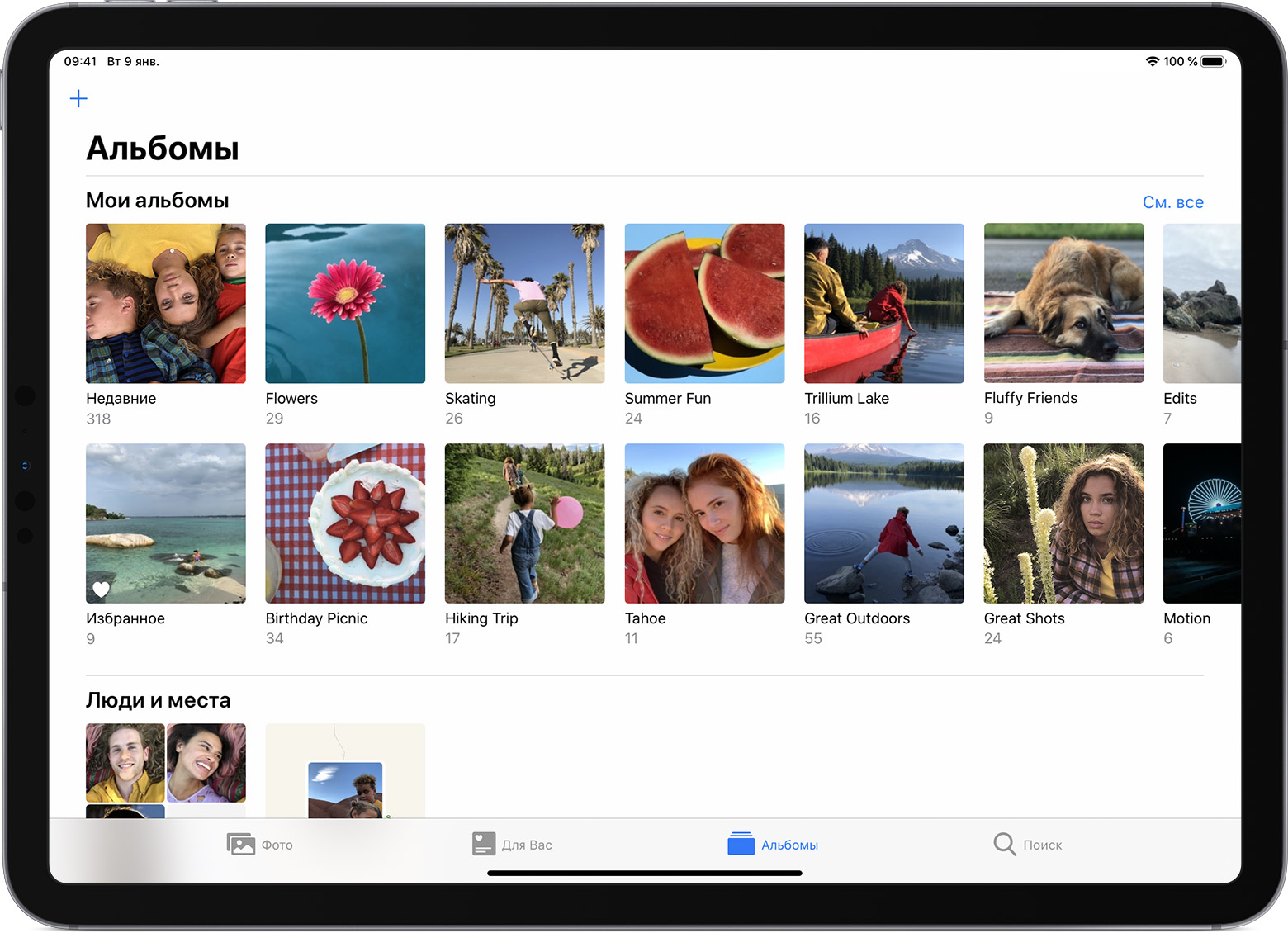
На вкладке «Альбомы» отображаются созданные вами альбомы, общие альбомы, которые вы создали или к которым присоединились, а также автоматические коллекции разных типов фотографий и видео, таких как панорамы, селфи, замедленное и покадровое видео. Можно даже упорядочить фотографии по месту съемки на карте мира в альбоме «Места» или по запечатленным на них людям в альбоме «Люди».
В альбоме «Все фото» на iPhone, iPad или iPod touch отображается вся коллекция фотографий в порядке их добавления в медиатеку. Для перехода в аналогичное представление на компьютере Mac щелкните «Фото» на боковой панели, затем перейдите на вкладку «Фото» в верхней части окна.
Программа «Фото» упрощает упорядочение коллекции нужным вам образом. При использовании Фото iCloud изменения, вносимые в альбомы на одном устройстве, отображаются и на других устройствах.
Создание альбома
На iPhone, iPad или iPod touch: откройте вкладку «Альбомы» и нажмите кнопку «Добавить» . Введите название альбома, а затем выберите фотографии и видео, которые требуется поместить в новый альбом.
Добавление в существующий альбом
На iPhone, iPad или iPod touch: нажмите «Выбрать» и коснитесь фотографий и видео, которые нужно добавить. Нажмите «Добавить в» и выберите альбом.
Управление альбомами
Если необходимо изменить название созданного альбома, откройте вкладку «Альбомы» и нажмите «Посмотреть все». Нажмите «Изменить», нажмите название альбома и измените его. На компьютере Mac выберите альбом, затем введите новое название.
Чтобы изменить порядок альбомов на iPhone, iPad или iPod touch, нажмите «Альбомы», затем нажмите «См. все» рядом с надписью «Мои альбомы». Нажмите «Править». Затем нажмите и удерживайте альбом, после перетяните его в нужное место. После завершения нажмите «Готово».
Чтобы изменить порядок альбомов на компьютере Mac, щелкните «Мои альбомы» и перетяните альбом в нужное место. Также можно щелкнуть «Мои альбомы», удерживая нажатой клавишу Control, затем выбрать «Сортировать», чтобы отсортировать альбомы по алфавиту или по дате.
Общие альбомы
Ищете место, где все могли бы делиться своими фотографиями с семейного торжества? Общие альбомы как раз подойдут для этих целей.
Поиск по фотографиям
Программа «Фото» позволяет легко находить фотографии нужного человека или объекта. Также можно выполнять поиск по местам и событиям.
Откройте вкладку «Поиск», затем введите запрос в строке поиска. На компьютере Mac строка поиска расположена в правом верхнем углу программы «Фото».
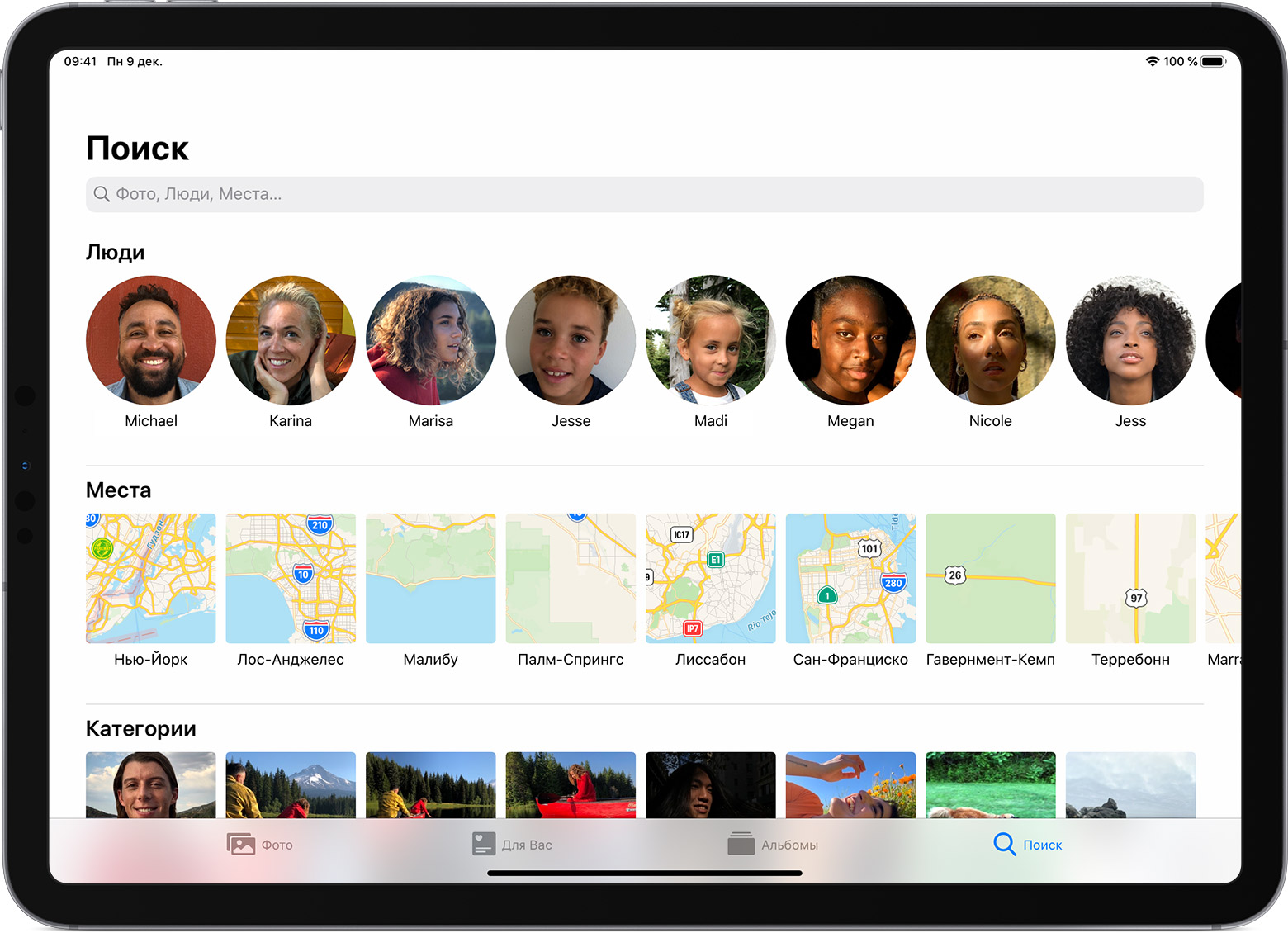
- Люди: находите в своей медиатеке фотографии определенных людей или групп людей. Главное поддерживать упорядочение имен и лиц в альбоме «Люди».
- Места: просмотрите все свои фотографии и видео на карте в альбоме «Места». Или введите название места в строке поиска для просмотра всех своих фотографий и видео из памятного места.
- Объекты: программа «Фото» распознает сцены и объекты. Выполните поиск по запросу, например, «озеро», а затем выберите в результатах категорию чтобы просмотреть все подходящие фотографии.
- События: выполните поиск события, например концерта, на котором вы были несколько месяцев назад, и программа «Фото» для iOS воспользуется данными о времени и местоположении ваших фотографий и списком событий в Интернете, чтобы найти подходящие фотографии.
Вкладка «Поиск» в программе «Фото» для iOS также предлагает моменты, людей, места, категории и группы для поиска. Нажмите предложенный вариант поиска, например «один год назад» или «кошки», чтобы посмотреть и снова открыть для себя фотографии.
При поиске фотографий все операции по распознаванию лиц и обнаружению сцен и объектов выполняются исключительно на вашем устройстве. Дополнительная информация о фотографиях и конфиденциальности.
Перемещение приложений и создание папок на iPhone, iPad или iPod touch
Приложения, представленные на экране «Домой», можно упорядочить, разложить по папкам, а также переместить на другие страницы или экраны. Можно также изменить порядок расположения страниц.
Упорядочение приложений
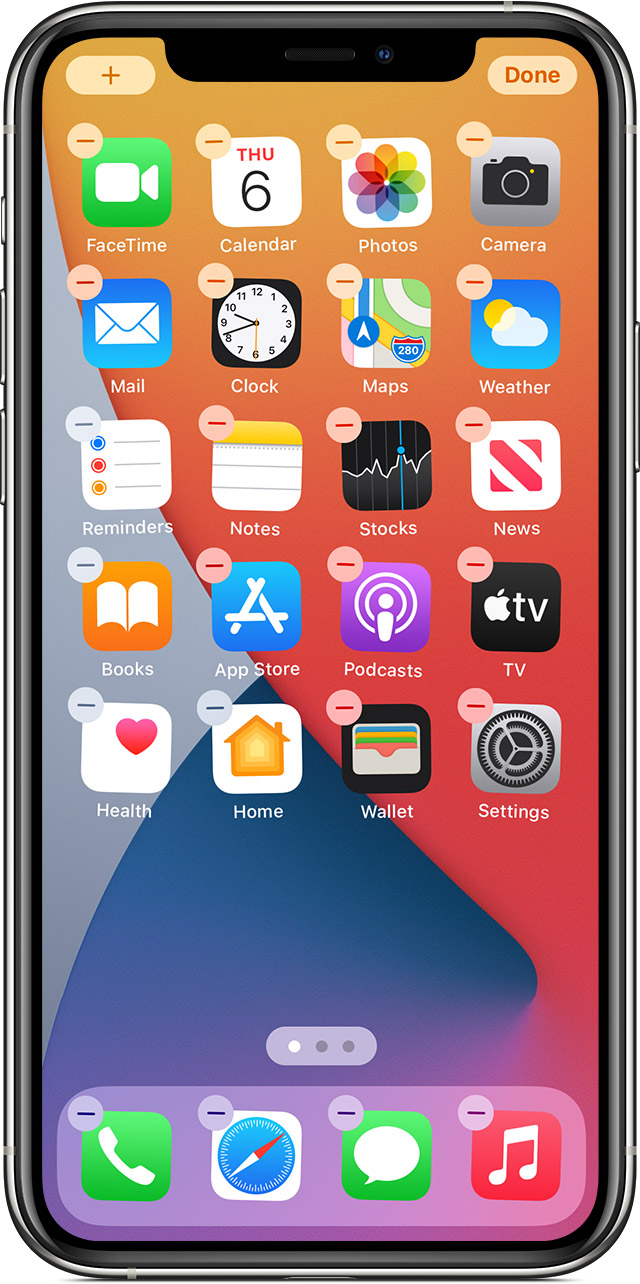
Нажмите и удерживайте значок любого приложения на экране, затем нажмите «Изменить экран «Домой»» .
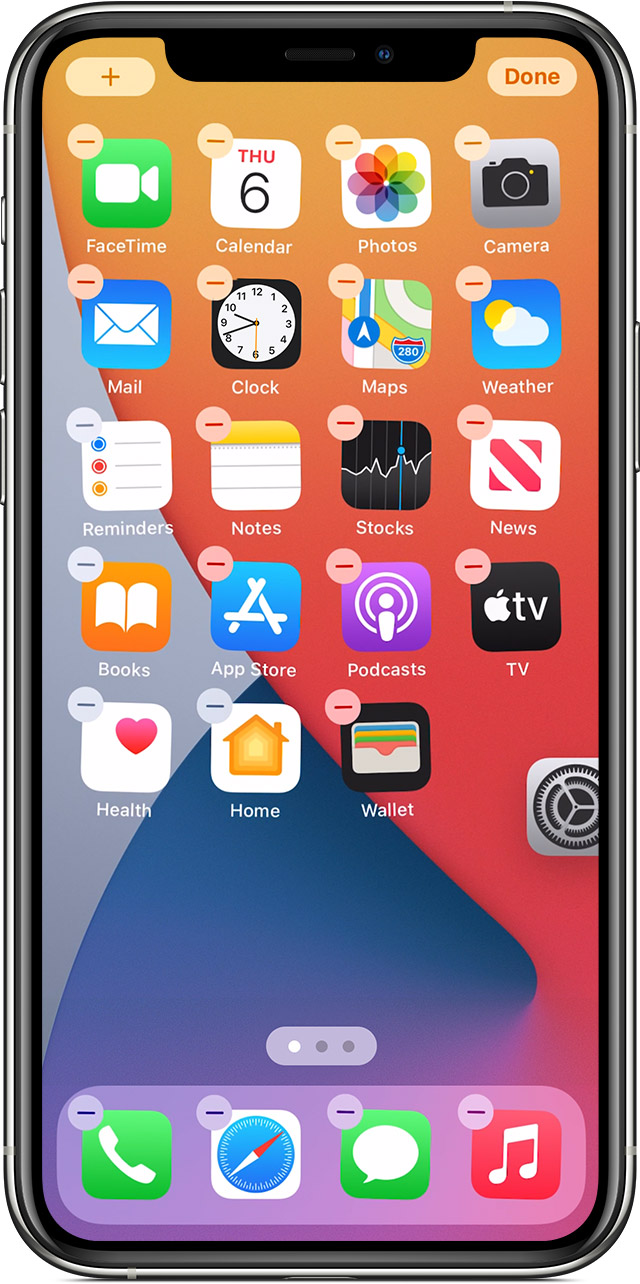
Теперь приложение можно переместить в другое место (в том числе на панель Dock в нижней части экрана).
На iPhone X или более поздней модели нажмите «Готово», чтобы сохранить изменения. На iPhone 8 или более ранней модели нажмите кнопку «Домой».

Перенос приложений в папку
Если приложений много, можно разложить их по папкам.
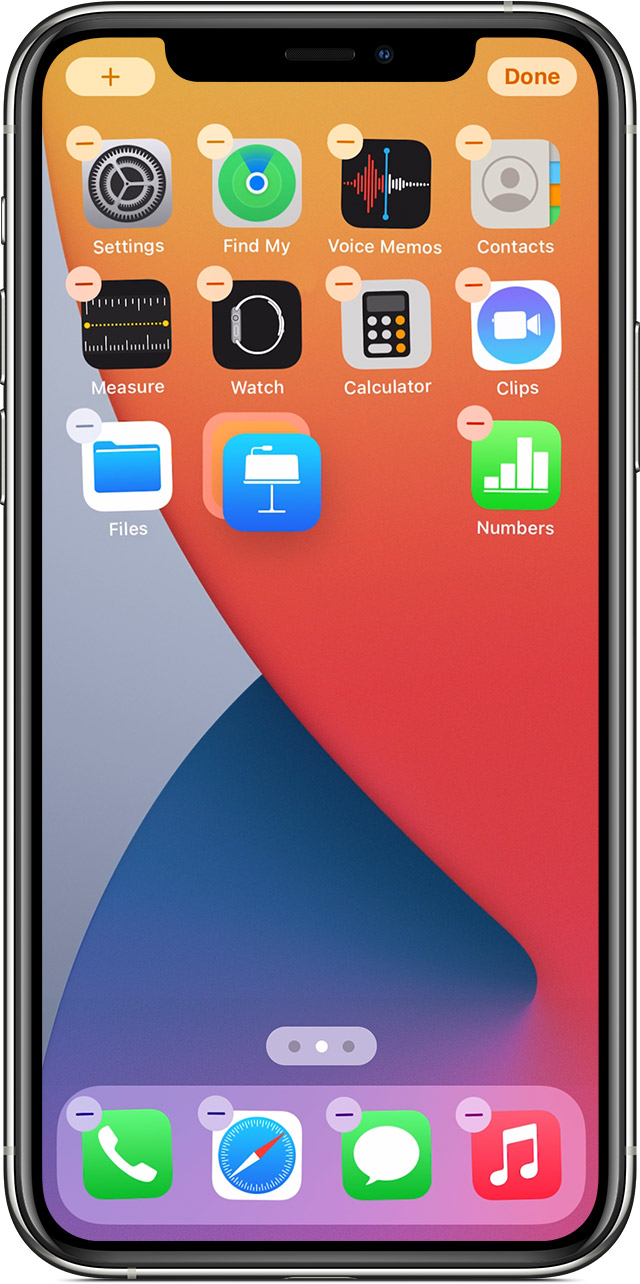
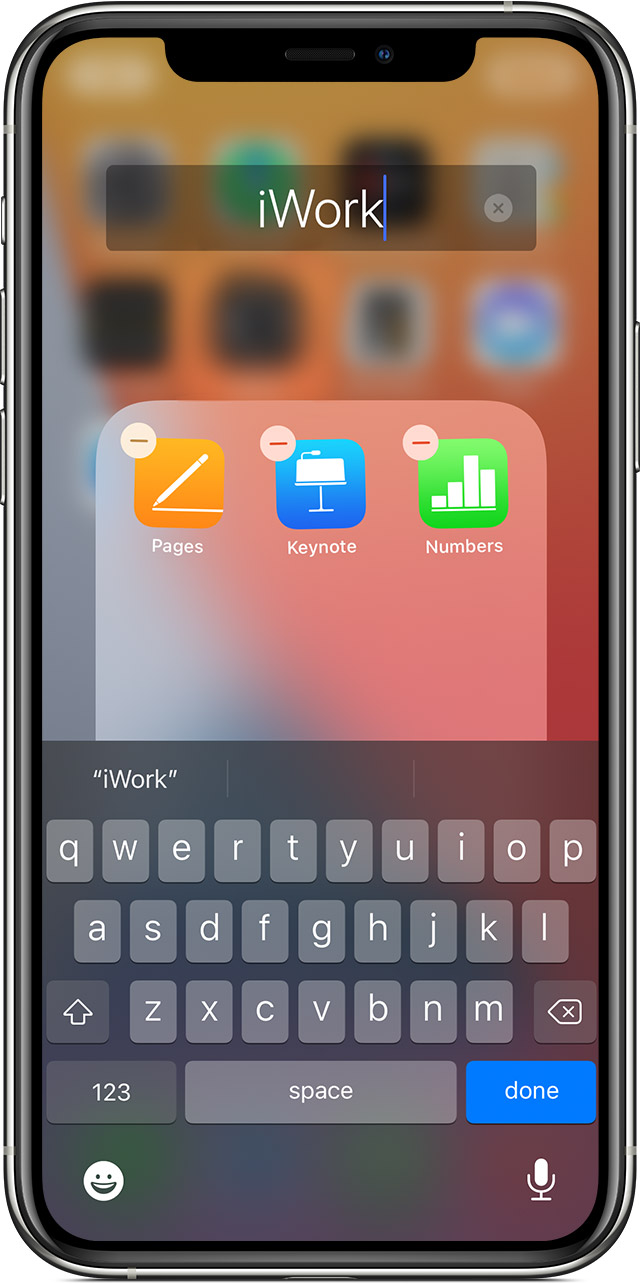
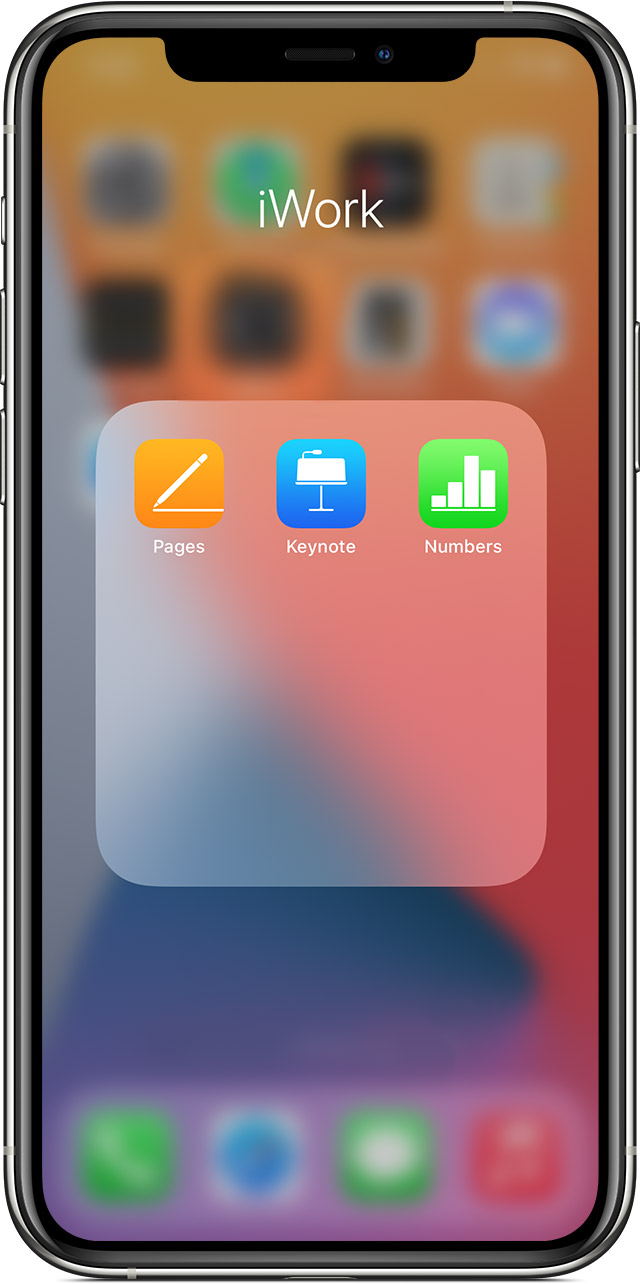
В созданную папку можно перетащить приложения. В одной папке может быть несколько страниц.
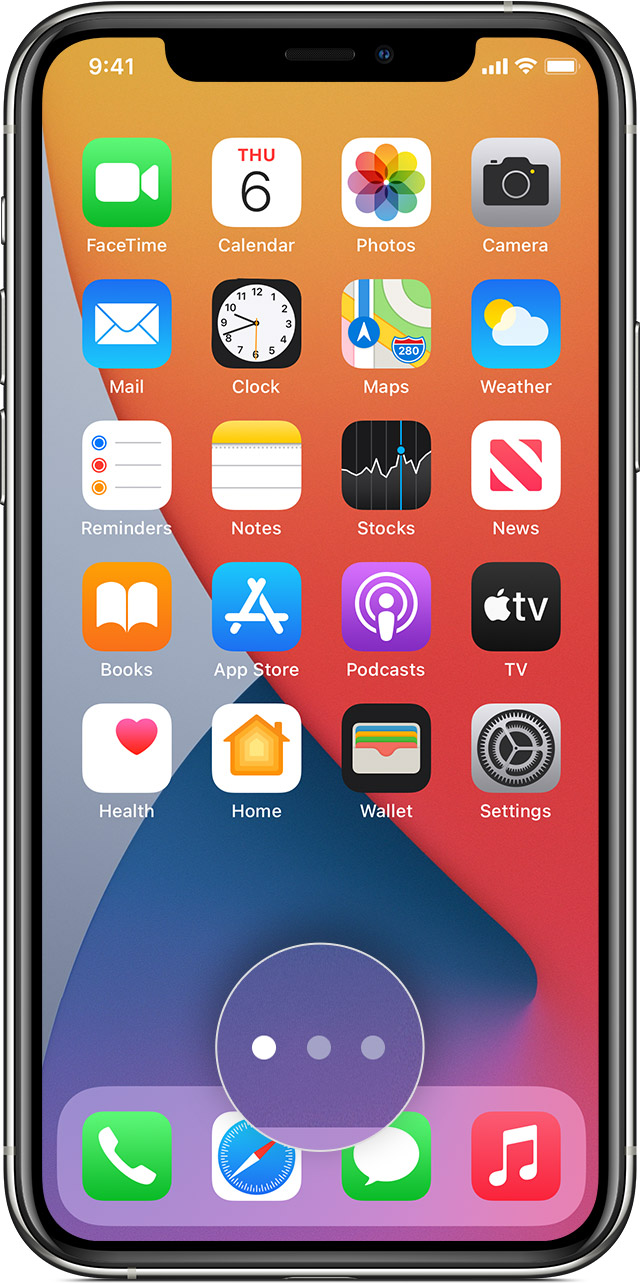
Перенос приложения на другую страницу
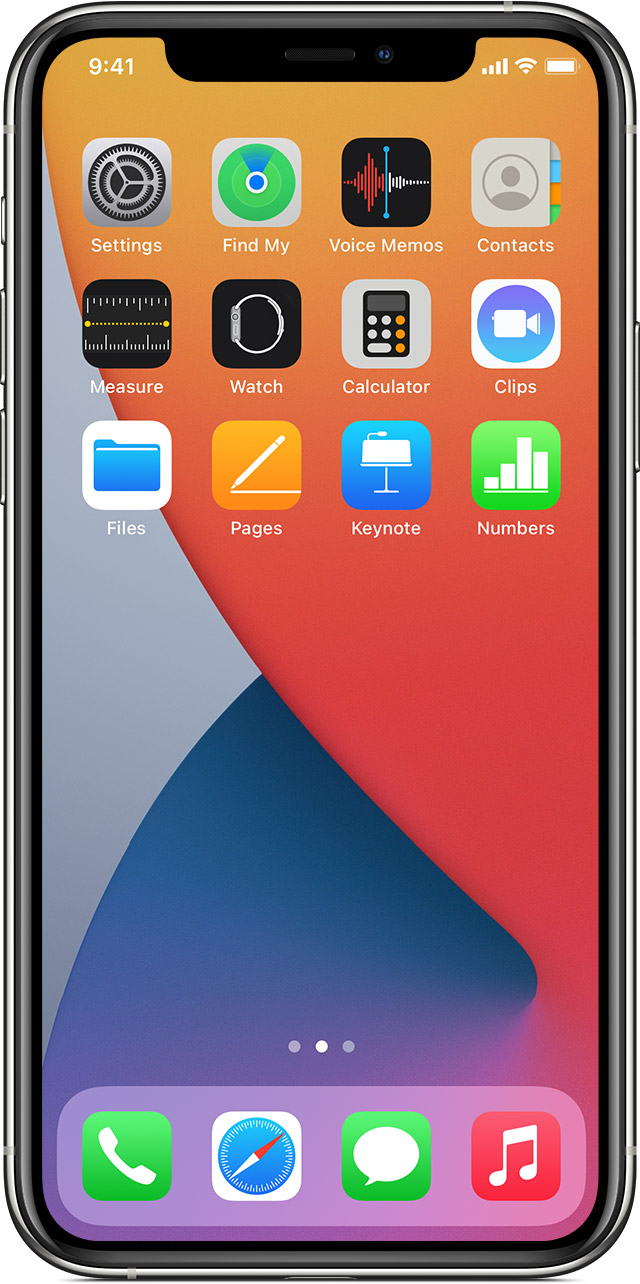
Сначала на устройстве представлена только одна страница приложений. Чтобы создать новую страницу, перетащите какое-либо приложение к правому краю экрана. Примерно через секунду появится новая страница. Чтобы удалить страницу, соберите все приложения на другом экране «Домой». При отсутствии приложений страница будет удалена.
Если на устройстве уже создано несколько страниц, яркая точка в ряду точек над панелью Dock укажет, на какой странице вы находитесь в данный момент. Вы можете переместить приложение на другую страницу или создать новые страницы.


Если справа от яркой точки нет других точек, то при перетаскивании приложения в эту часть экрана будет создана новая страница.
Как создать безымянную папку на iPhone
Папки — это спасение для пользователей iPhone: в этих смартфонах все приложения находятся на одном экране. Рассказываем, как создавать безымянные папки, если привычные названия по категориями или смайлики уже надоели.
Как создать безымянную папку на iPhone:
1. Из строки ниже скопируйте пробел между двумя вертикальными линиями.
2. Теперь создайте папку. Для этого необходимо зажать значок какого-нибудь приложения, и, когда оно начнет двигаться, навести его на другую иконку.
3. Нажмите на появившуюся папку.
4. Кликните на крестик, чтобы удалить название, которое дала система.
5. Вставьте в пустую строку скопированный символ
6. Выйдите из режима редактирования главного экрана.
Безымянная папка готова!
Если позже вы все-таки решите дать папке имя, действуйте точно также: удалите из шапки специальный символ и введите свое название.
Безымянные папки придают экрану эстетичность, но пользоваться функцией нужно осторожно: отсутствие имени затруднит поиск по системе, и потому этот способ рекомендуется только тем, кто наизусть знает расположение нужных программ в своем смартфоне.
Как создать папку на iPhone?
Чтобы разобраться на рабочих столах iPhone, не обязательно удалять все приложения, которые редко используются. Есть более эффективный метод – иконки программ можно распределить по папкам. Статья расскажет о нескольких способах создания папок на Айфоне.
Использовать iPhone «на полную катушку», не устанавливая при этом никаких мобильных приложений, не получится. А современные устройства Apple и вовсе имеют поистине огромное количество аппаратных возможностей: сколько ни загружай приложений, всё равно гаджет окажется разгаданным не до конца.
Как создать папку на рабочем столе iPhone?
Создавать папку с приложениями следует так:
Шаг 1. Нажмите на иконку любого из приложений и удерживайте палец в течение пары секунд. Так вы перейдёте в режим редактирования рабочих столов – иконки программ задрожат, и над ними появятся крестики.
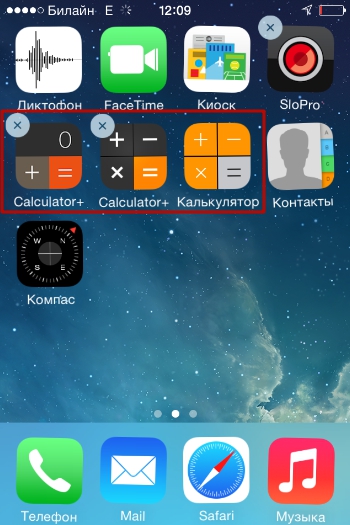
В нашем примере есть 3 калькулятора – нам нужно собрать их в папку.
Шаг 2. В режиме редактирования перетащите одну иконку на другую.

Папка сформируется автоматически, и оба приложения окажутся в ней.
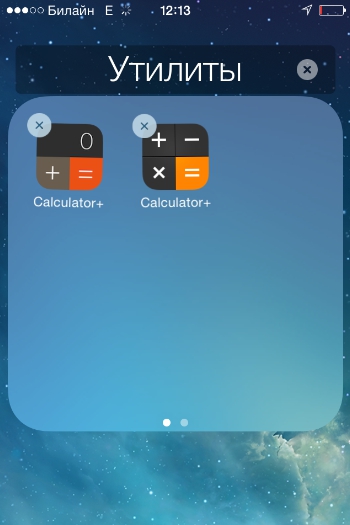
Шаг 3. Перетащите таким же образом остальные приложения в готовую папку.
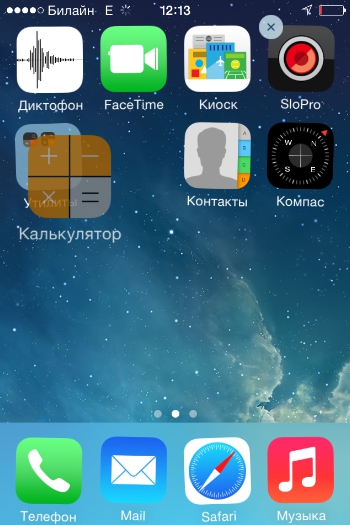
Шаг 4. Нажмите кнопку «Home» — так вы выйдете из режима редактирования.
В одной папке iPhone могут находиться максимум 12 иконок. Количество папок, которые удастся создать, тоже ограничено – не более 180. На iPad лимиты менее строгие – 220 папок, в каждой из которых размещаются до 20 иконок. Обойти эти ограничения можно, только если на мобильном устройстве есть джейлбрейк.
Управление папками
При создании каталога мобильное устройство анализирует его содержимое и самостоятельно присваивает ему название. Однако папку на Айфоне пользователь может переименовать. Вот как это делается:
Шаг 1. Откройте папку, нажмите на её имя и удерживайте палец пару секунд.
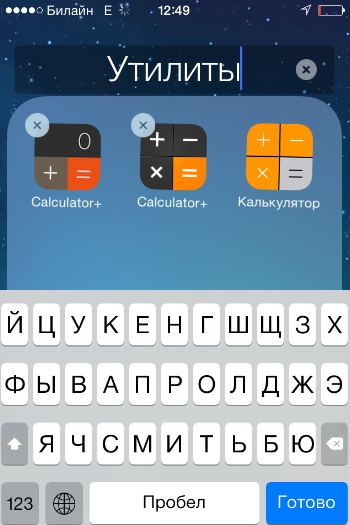
Иконки задрожат, и напротив названия каталога появится крестик.
Шаг 2. Сотрите имя, присвоенное Айфоном, и введите другое. Затем нажмите «Home», чтобы закрепить результат.
Вынуть иконку приложения из папки тоже можно через режим редактирования. Пользователю нужно открыть папку, нажать на иконку и, удерживая палец, вывести её за границы папки, разместив на рабочем столе.

Для удаления папки необходимо просто вынуть из неё все иконки. Обычным образом – путём нажатия на крестик – папку с iPhone не стереть.
Как создать папку на Айфоне через iTunes?
Для формирования каталога на iPhone можно применить и iTunes. Создаются папки через медиакомбайн так:
Шаг 1. Подключите Айфон к ПК кабелем и запустите iTunes.
Шаг 2. Проследуйте в меню управления устройством – для этого нужно нажать на кнопку с изображением смартфона.
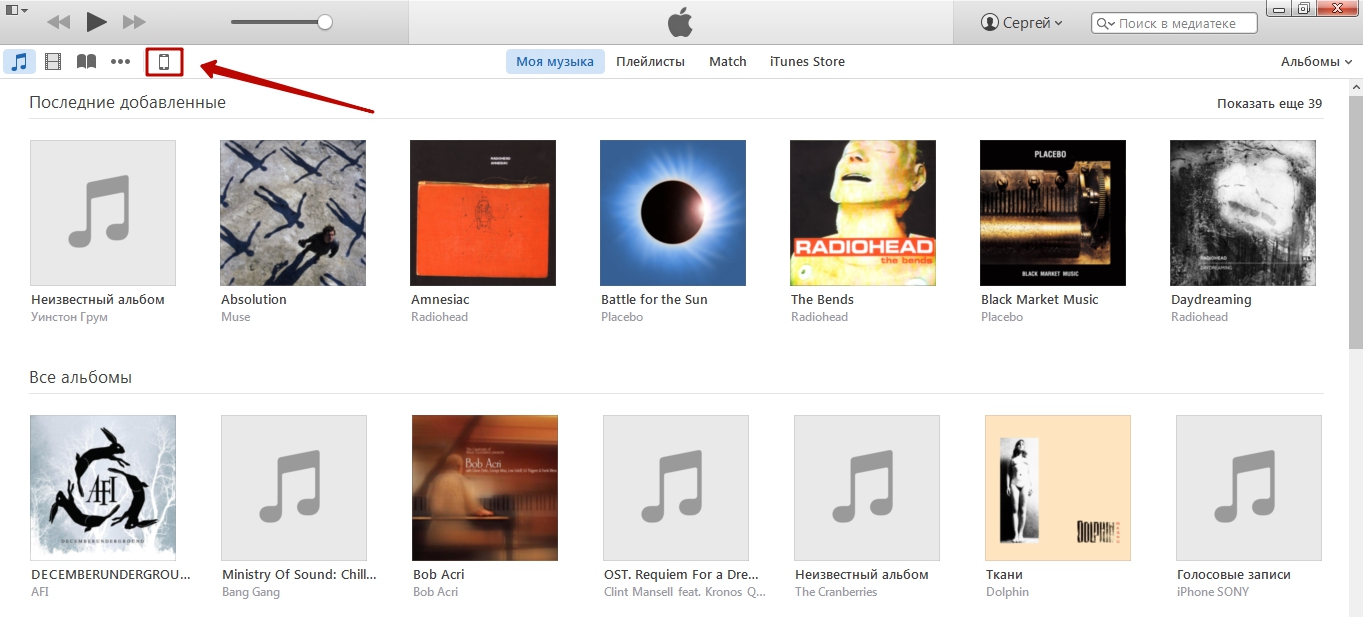
Шаг 3. В меню «Настройки» выберите раздел «Программы».

Шаг 4. В блоке «Домашние экраны» двойным кликом выберите ту страницу, на которой хотите разместить каталог.
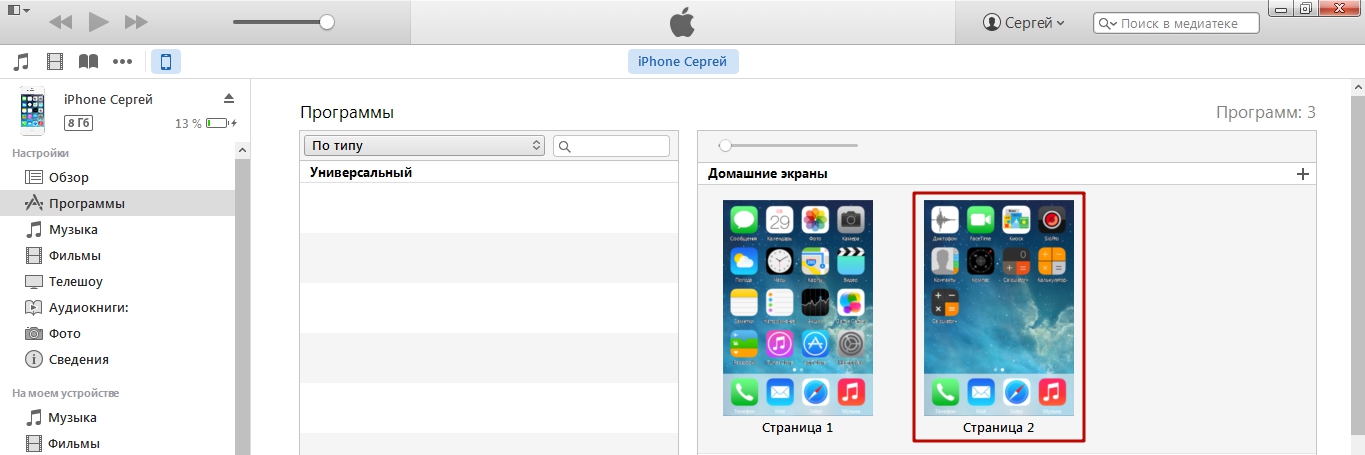
Шаг 5. Курсором мыши захватите одну из иконок и перетащите её на другую.
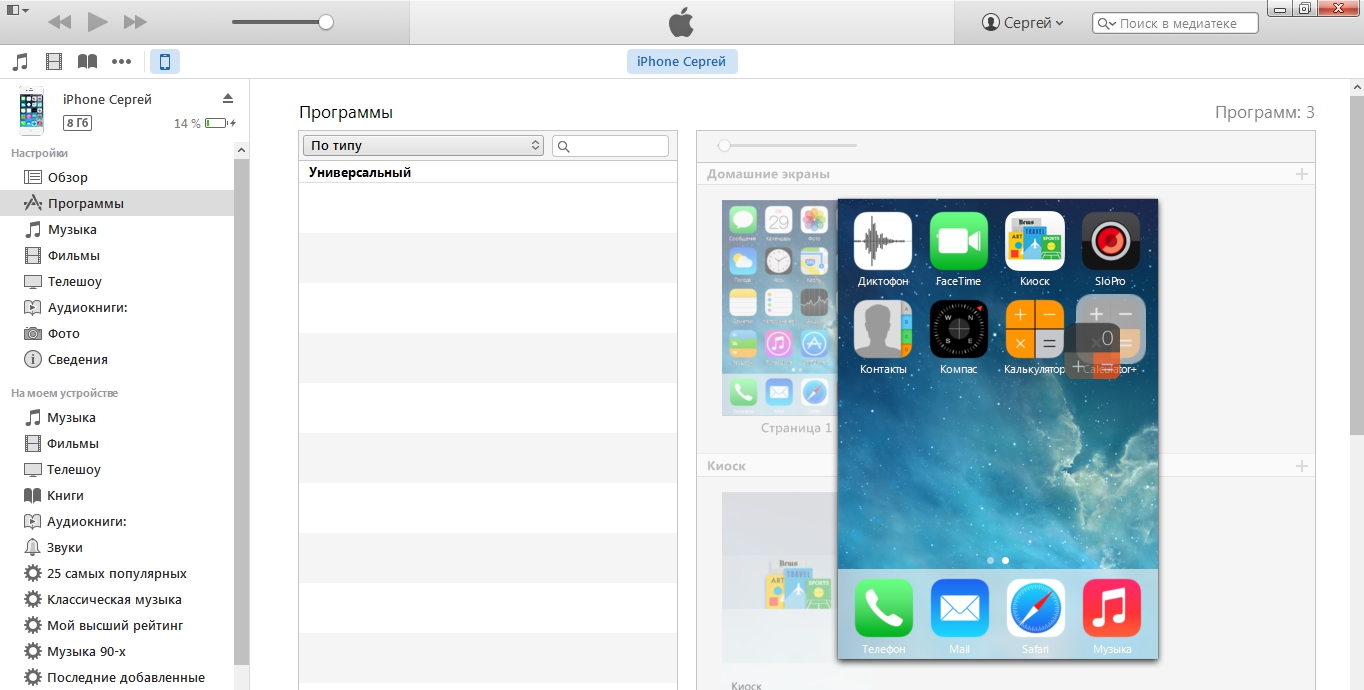
Папка окажется создана.
Шаг 6. Переименуйте каталог – присвойте ему то название, которое позволит вам быстро отыскать его при необходимости.
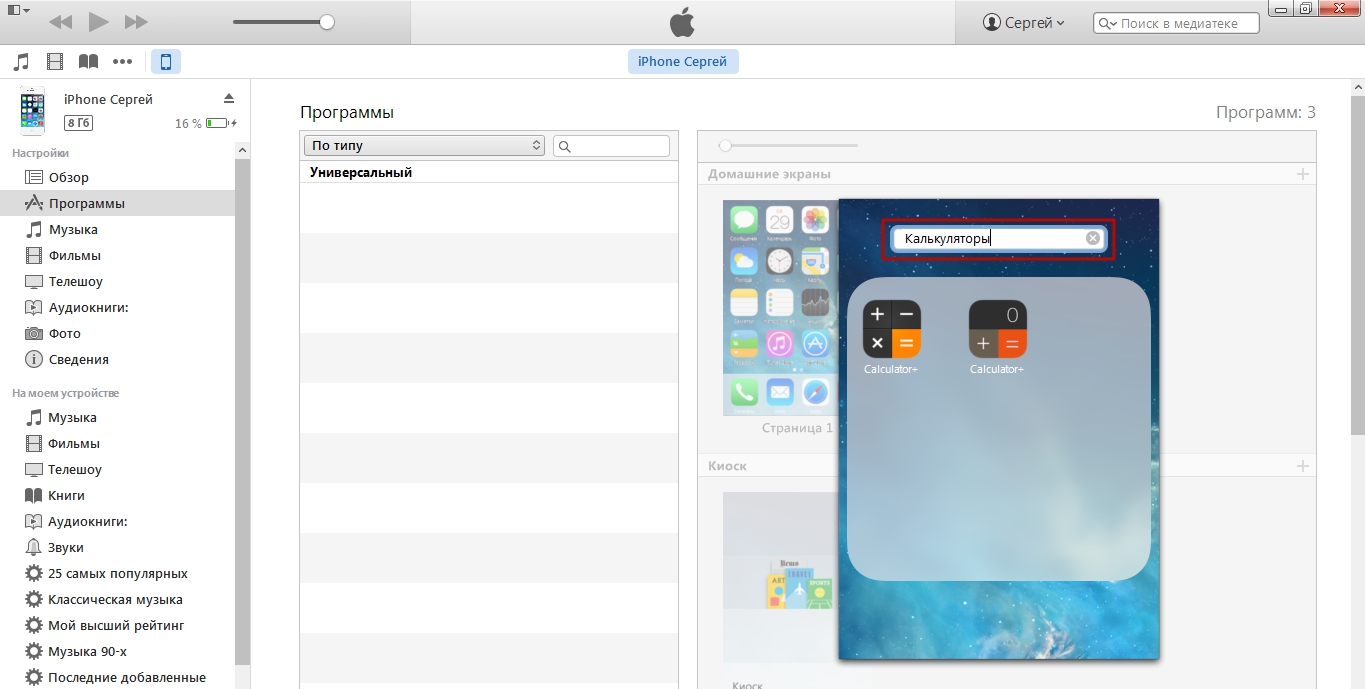
Шаг 7. Кликните мышкой по пустому месту — так вы дадите iTunes понять, что редактирование домашних экранов завершено.
Шаг 8. Запустите процесс синхронизации.
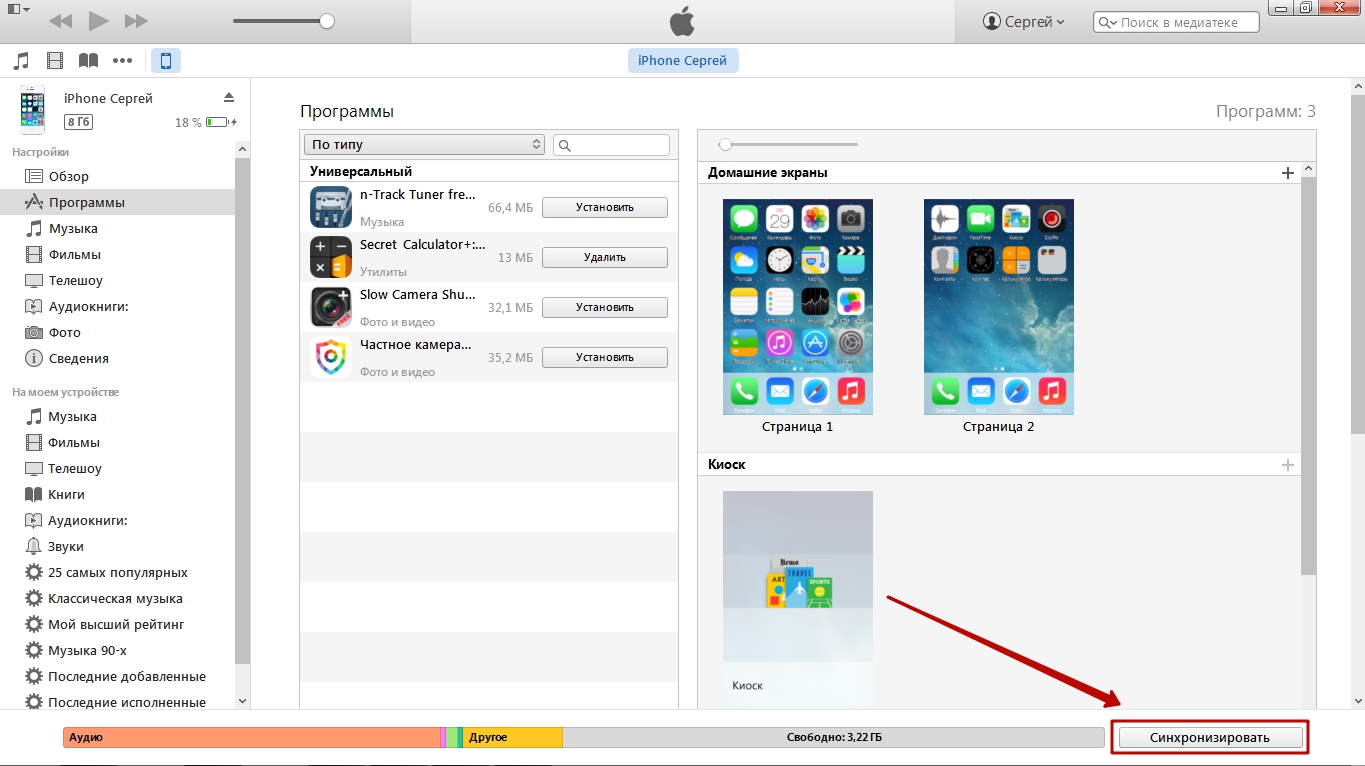
По окончании процесса иконки на мобильном устройстве окажутся собранными в папку.
Удалить каталог через iTunes можно так же, как на гаджете – путём изъятия из него всех иконок.
Как создать папку в папке?
Создавать папки внутри папок Айфоны вообще-то не должны уметь. Однако в iOS периодически встречаются баги, которые позволяют делать это. Так было и с iOS 8, и c iOS 9. Автору данной статьи удалось создать папку внутри папки и на iOS 7. Операция эта непростая – она требует сноровки, с первого раза может и не получиться. Действовать нужно так:
Шаг 1. Создайте обычным образом папку, которую вы будете помещать внутрь другой папки.
Шаг 2. Зажмите пальцем свободную иконку и перетащите её на другую – так, чтобы сформировался ещё один каталог. Пока папка будет создаваться, «перебросьте» в неё ту, которая была предварительно заготовлена.
Понять, как это делается, поможет видео. Смотреть следует с 1:05 – до этого момента нет ничего интересного.
Пользователь может изъять все приложения из каталога и оставить только папку в папку. Кроме того, владелец iPhone способен поместить папку с папкой внутри в ещё одну папку – и повторять этот процесс до бесконечности.
Как поставить пароль на папку?
Поставить пароль на папку силами самого Айфона не получится. В качестве мер безопасности можно использовать только цифровой код разблокировки и Touch ID – однако эти меры защищают iPhone в целом, а не отдельный каталог.
Создать папку с паролем можно при помощи стороннего софта. В AppStore на безвозмездной основе распространяются сразу несколько приложений, которым по силам эта задача. Самое известное из них – Folder Lock. Эта программа позволяет поместить важные данные в своё внутреннее хранилище под графический или цифровой пароль.
Folder Lock не сможет «запаролить» папку, созданную на рабочем столе Айфона. С этой задачей не справится ни одно приложение.
Помещать данные в каталог Folder Lock нужно следующим образом:
Шаг 1. Запустите приложение и установите пароль. Доступны несколько форм пароля – паттерн (графический), PIN (состоящий только из цифр), Password (состоящий из букв и цифр), Touch ID (доступ по отпечатку пальца).

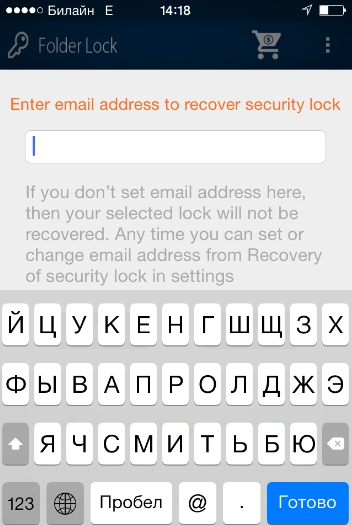
Шаг 2. Укажите адрес e-mail. Через этот адрес можно будет восстановить доступ к секретным каталогам, если вы забудете пароль.
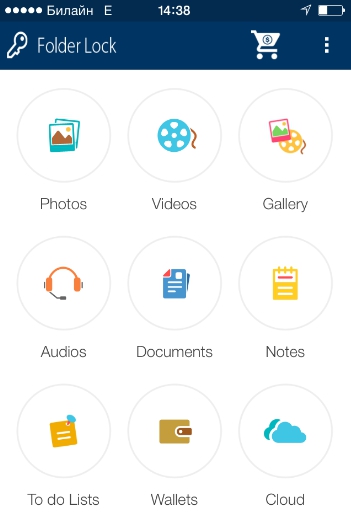
Шаг 3. Выберите подходящий раздел в соответствии с типом данных, которые вы собираетесь скрыть. Например, если вы желаете спрятать фотографии, кликайте на иконку «Photos». Раздела, предназначенного для хранения приложений, в перечне нет.
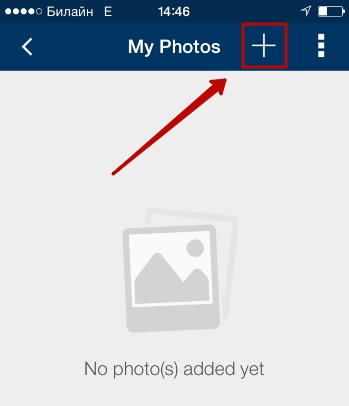
Шаг 4. В каждом из разделов присутствуют шаблоны папок – скажем, в «Photos» есть каталоги «Friends», «Family» и прочие. Вы можете поместить данные в одну из заготовленных папок или создать новый каталог – путём нажатия на кнопку с плюсом.

Далее кликните на папку и через «+» загрузите в данный каталог файлы.
Шаг 5. Удалите файлы, загруженные в Folder Lock, из встроенных приложений iPhone.
Таким образом, доступ к «спрятанным» данным сможет получить только тот, кто знает пароль от Folder Lock или имеет доступ к вашей электронной почте.
Для создания «запароленных» папок можно применять и другие программы из AppStore:
Заключение
Создать папку на iPhone можно 2-мя способами: непосредственно через интерфейс мобильного устройства и через iTunes. Прибегать к услугам iTunes ради создания папки нелогично – выполнить эту операцию прямо на Айфоне удастся буквально одним касанием.
Знать, как формировать папки в iTunes, полезно тому пользователю, который «качает» приложения в медиакомбайне и загружает их на Айфон путём синхронизации. В этом случае группировать иконки удобнее прямо в iTunes, ведь все рабочие столы мобильного устройства находятся перед глазами.
Приложение «Файлы» является долгожданным дополнением к iOS. Это выглядит упрощенно, но есть реальная мощь, когда вы узнаете о различных доступных функциях.
Но, как и в случае с чем-то новым, приложение «Файлы» не лишено значительной доли ошибок и сбоев, не говоря уже о серьезном недостатке интуитивности.

Несмотря на то, что Apple проделала большую работу по устранению многих проблем за несколько месяцев, в течение которых приложение «Файлово» находилось в бизнесе, все еще существует ряд неприятностей, поэтому давайте посмотрим, как мы можем их решить.
Исправления для файлов приложения нет
В отличие от большинства стандартных iOS-приложений, приложение «Файлы» на самом деле является съемным. Если вы не видите приложение «Файлы» на главном экране или в док-станции, возможно, вы удалили его случайно.
Чтобы переустановить приложение «Файлы», просто найдите « Файлы» в App Store и коснитесь значка в форме облака, чтобы установить его.

После этого вы должны сразу же найти его на главном экране. Вы также можете перетащить приложение «Файлы» в Dock, чтобы сделать его легкодоступным.
Примечание. Если вы не можете найти приложение «Файлы» в App Store, убедитесь, что на вашем устройстве установлена iOS 11 или, в первую очередь, она поддерживается!
ICloud не отображается / не будет отображать файлы
Приложение «Файлы» по умолчанию поддерживает iCloud Drive в качестве поддерживаемого местоположения. Фактически это единственное доступное местоположение, если у вас не установлены сторонние приложения облачного хранилища.
Однако есть пара проблем, при которых приложению «Файлы» не удается отобразить какие-либо элементы, хранящиеся в iCloud, или перестает отображать iCloud как поддерживаемое местоположение в целом. Но простое исправление позволяет вам снова сделать все правильно.
Шаг 1. Откройте панель «Настройки», нажмите имя своего профиля, а затем нажмите «iCloud».

Шаг 2: Прокрутите вниз и коснитесь переключателя рядом с iCloud Drive, чтобы выключить его. Подождите пару секунд, а затем включите его снова.

Вуаля! Теперь вы должны снова найти iCloud в приложении «Файлы», или, если оно уже было, нормально отображать файлы и папки iCloud.
Не удается найти дополнительные места для хранения
Приложение «Файлы» — это универсальный портал для всех установленных облачных хранилищ на вашем iPhone или iPad. Однако это не означает, что приложение показывает ваши облачные хранилища сразу после их установки. Скорее, вам нужно вручную включить их — за исключением iCloud, который должен отображаться по умолчанию.
В приложении «Файлы» коснитесь параметра «Изменить» над местоположениями. Теперь вы должны увидеть список всех облачных хранилищ, которые вы можете включить, чтобы получить прямой доступ через приложение «Файлы».

Просто, не так ли? Вы также должны ожидать значок уведомления красного цвета над разделом «Локации», когда есть только что установленное облачное хранилище, ожидающее включения.
Облачное хранилище не полностью интегрировано
Когда приложение Files впервые запустилось, было всего несколько облачных хранилищ, которые полностью интегрировались в приложение Files. И поскольку в iOS 11 прошло уже более шести месяцев, большинство из них теперь полностью поддерживают приложение Files.
Если вы по-прежнему видите, что ваши файлы и папки отображаются в отдельном средстве выбора документов, а не непосредственно в приложении «Файлы», то вам действительно необходимо обновить проблемное облачное хранилище.
Для этого перейдите в App Store, нажмите «Обновления», а затем нажмите «Обновить» рядом с приложением облачного хранилища, если доступно обновление.

OneDrive был последним из больших ребят, который наконец-то перешел к полной интеграции файлов, и это было более двух месяцев назад.
Если вы все еще не видите полной интеграции файлов для конкретного облачного хранилища, следите за обновлениями на регулярной основе.
На моем iPhone / iPad отсутствует папка
На «Моем iPhone» или «На iPad» есть еще одно расположение по умолчанию, помимо iCloud, которое отображается только в том случае, если у вас установлены определенные приложения, хранящие файлы локально.
Но если вы обнаружите, что он отсутствует, при установке приложения, такого как Word, PowerPoint или Excel, это местоположение должно снова появиться.

Мы собрали специальное руководство, чтобы сделать местоположение «На моем iPhone / iPad» видимым в приложении «Файлы», а также некоторые советы и рекомендации, которые помогут вам сохранить любой файл на вашем устройстве локально. Не забудьте проверить это.
Некоторые приложения, такие как Adobe Acrobat Reader, начали полностью реализовывать приложение «Файлы» в качестве средства для открытия файлов из облачных хранилищ. Однако есть неприятная ошибка, при которой приложение «Файлы» может застрять в процессе.
Это приводит к тому, что приложение Файлы отображается вместо любого приложения, которое вы использовали для запуска. Следовательно, единственный способ решить эту проблему — принудительно закрыть оба приложения из памяти.
Для этого дважды нажмите кнопку «Домой» и нажмите на соответствующие карточки приложений вверх.

После этого вы должны вернуться к нормальной жизни. Будьте предупреждены, однако. У этой проблемы всегда есть шанс повториться!
Приложение «Файлы» зависло в режиме наведения (только для iPad)
При попытке открыть приложение «Файлы» в режиме разделенного просмотра вы можете обнаружить, что приложение «Файлы» находится в состоянии бездействия при наведении курсора, ничего не отображая. Вы также не увидите верхнюю ручку, которая позволяет вывести приложение из режима разделенного просмотра — вы можете вытолкнуть приложение из поля зрения, но оно останется застрявшим даже при повторной попытке.

Самый быстрый способ устранить эту неприятность — вызвать iPad Dock и нажать значок приложения «Файлы», после чего он сразу же начнет работать снова.

Вы не найдете, что проблема решена окончательно, но пока Apple не выпустит обновление для исправления проблемы, воспользуйтесь этим исправлением.
Примечание. В качестве альтернативы вы можете полностью избежать этой проблемы, открыв сначала приложение «Файлы» в полноэкранном режиме, а затем запустив любое приложение, которое вы хотите открыть в режиме разделенного экрана. Также прочитайте: 6 удивительных приложений калькулятора, характерных для iPad, но полезных для всех
Файлы, ожидающие загрузки
Всякий раз, когда вы добавляете какие-либо файлы в приложение «Файлы» — либо через общий доступ, либо с помощью перетаскивания — вы должны найти их очень быстро синхронизированными с любым облачным хранилищем. Однако это не всегда так.
Иногда процедура загрузки может зависать и оставаться такой в течение неопределенного времени. Общие исправления, такие как принудительное завершение работы с приложением «Файлы», не приносят никакой пользы, поскольку приложение работает в фоновом режиме.
К счастью, есть простое исправление, которое разрешает такие случаи и включает в себя включение и выключение режима полета.
Для этого проведите вверх от нижней части экрана вверх, а затем нажмите значок «Режим полета», чтобы включить его. Подождите не менее десяти секунд, а затем выключите его.

Надеюсь, это должно побудить приложение «Файлы» загрузить файлы с нуля, и вы, скорее всего, с этого момента добились успеха.


