

Стандартное приложение Инстаграм для Айфона не предоставляет такую функцию, как сохранение своих и чужих фото и видеоматериалов. Поэтому приходится искать другие пути решения этой проблемы. Обычно используют сторонние программы либо встроенную в Айфон функцию скриншота экрана или его захвата.
- Приложение Save Images
- Скриншот экрана
- Еще статьи по данной теме
- Как сохранить фото из социальной сети на телефон
- Мобильные приложения для загрузки фото из социальная сеть на телефон
- Управление хранилищем фотографий и видео
- Проверка свободного пространства в хранилище
- Хранение данных на устройстве
- Хранение данных в iCloud
- Сохранение фотографий и видео в iCloud
- Если вам необходимо дополнительное пространство для хранения данных
- Перенос фотографий и видео с iPhone, iPad или iPod touch
- Выбор места для хранения фотографий и видео
- Фото iCloud
- Импорт на компьютер Mac
- Импорт на компьютер PC
- Дополнительная информация
- Безопасное хранение и обновление фотографий на всех ваших устройствах
- Обновляйте фотоальбомы автоматически с помощью iCloud
- Подготовка
- Включение функции «Фото iCloud»
- Синхронизация фотографий вручную через Finder
- Отключение синхронизации через Finder
- IGrab
- Загрузка на смартфон
- Загрузка на компьютер
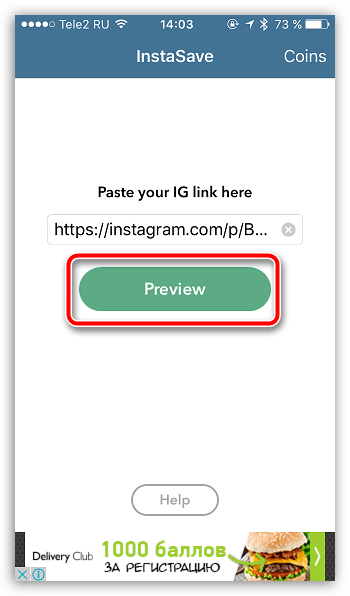
- Сохранение с помощью мобильного приложения InstaSave
- Сохранение на компьютер с помощью кода страницы
- Сохранение фото на компьютер с помощью онлайн-сервиса InstaGrab
- Как пригласить больше людей для просмотра вашего альбома
- Как добавить фото и видео в альбом на iOS
- Список типов файлов, поддерживаемых в общих альбомах
- Скачиваем фото из Инстаграм
- Универсальные решения
- Настройки приложения
- Снимок экрана
- Telegram-бот
- Android
- Instg Download
Приложение Save Images

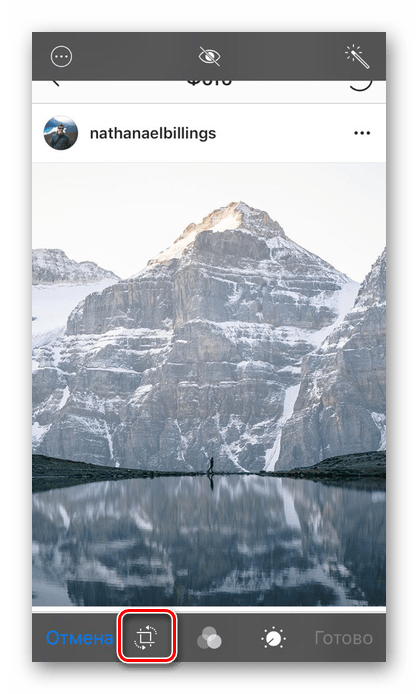
Скриншот экрана
Простой и быстрый способ сохранения изображения для своего смартфон, но в результате получится картинка с чуть урезанным качеством. Помимо этого, пользователю придется обрезать лишние части приложения, что тоже занимает время.
Альтернативный вариант сохранения фотографий с Инстаграма, если юзер хочет использовать ПК, а не Айфон. Как это сделать, описано в следующей статье на нашем сайте.
Подробнее: Перенос фото с компьютера на iPhone
Сохранить понравившееся фото из Инстаграма, выбрав подходящий метод, легко. Но стоит помнить, что каждый способ предполагает разное качество конечного изображения.
Еще статьи по данной теме
Ваш Mac израсходовал всё свободное место? Что ж, вполне возможно, что причиной тому «тонны» фотоснимков, скопившиеся на системном диске, и о простом способе этого избежать мы расскажем в данном материале.

Как известно, Фото для OS X пришла на замену устаревшей iPhoto и даже профессиональному графическому редактору Aperture. Вопреки негативным ожиданиям и упрощённой функциональности, программа оказалась весьма удобным способом организации домашней фототеки, а различные расширения только способствуют её развитию. Но вот незадача: современные снимки отличаются большим объёмом и способны очень быстро занять значительную часть дискового пространства. В случае с небольшими SSD этот момент может оказаться критичным, но при наличии внешнего диска решить проблему очень легко — достаточно выполнить несколько простых шагов.
- Закрываем Фото.
- Копируем медиатеку, перетащив её иконку из папки по умолчанию («Изображения») в желаемое расположение на внешнем диске.


После этого с Фото можно работать в прежнем режиме. Обратите внимание, что при включённой функции «Медиатека iCloud» программе может потребоваться время, чтобы проверить соответствие «облачному» хранилищу и навести порядок после изменения настроек.
По материалам MacWorld
Операционные системы AppleСоветы по работе с AppleФото на iPhone

Как сохранить фото из социальной сети на телефон
Октябрь 17, 2019
— Mimihack, Факты
социальная сеть — это популярная социальная сеть, которая открывает для пользователей широкие возможности для публикации и редактирования фотографий и видео. Однако, несмотря на все свои преимущества, площадка имеет весомый недостаток — из приложения невозможно скачивать загруженные изображения. Как же сохранить понравившееся фото из социальная сеть на телефон? Специально для вас мы подобрали самые простые и эффективные способы.
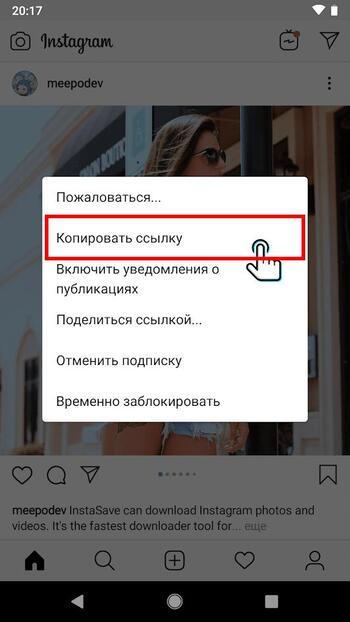
Один из наиболее простых способов это скопировать фото из социальная сеть на андроид, который займет меньше минуты. Чтобы получить изображение, необходимо выполнить несколько простых шагов:
- Открыть в социальная сеть необходимую картинку и нажать на три горизонтальные точки;
- В открывшемся меню выбрать «Копировать ссылку»;
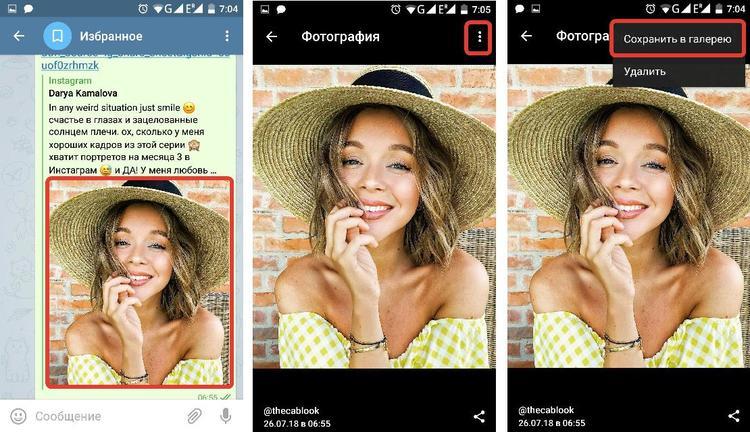
- Открыть полученную картинку и нажать в верхнем правом углу три вертикальные точки;
- Выбрать пункт «Сохранить в галерею».
Довольно просто, правда? Несмотря на то, что данный способ скачивания фото из социальная сеть на телефон андроид пользуется огромной популярностью, он имеет и свои минусы, например снижение качества изображения при передаче.
Здесь все просто: необходимо зайти в нужный аккаунт в социальная сеть, открыть понравившееся фото и сделать скриншот. В зависимости от модели вашего смартфона способ создания снимка экрана может различаться. Останется только обрезать рамки скриншота для получения полноценного изображения.

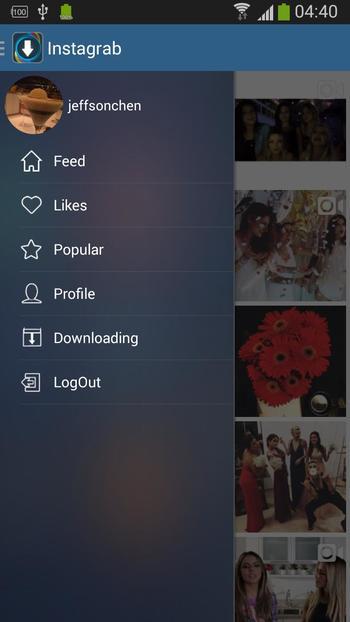
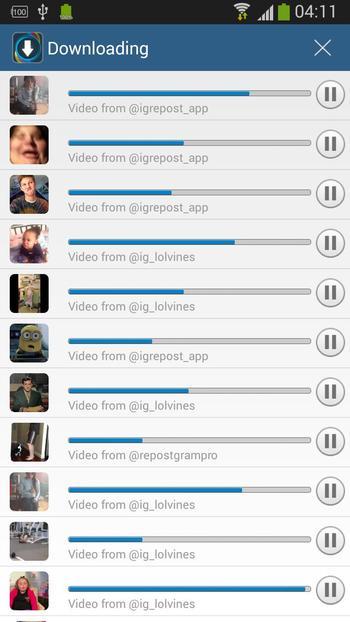
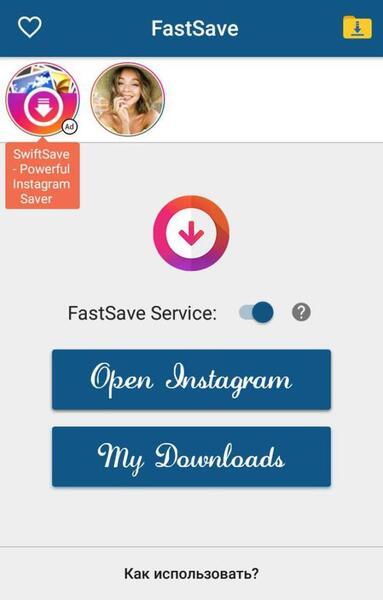
Программа подойдет и для ПК, и для смартфонов. С ее помощью можно сохранить снимки и видео без потери качества. Для скачивания необходимо скопировать ссылку на изображение и вставить ее в строку поиска. После загрузки фото сохранится в галерее телефона.
Мобильные приложения для загрузки фото из социальная сеть на телефон
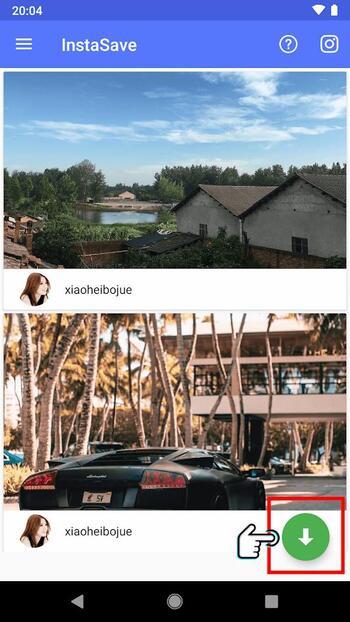
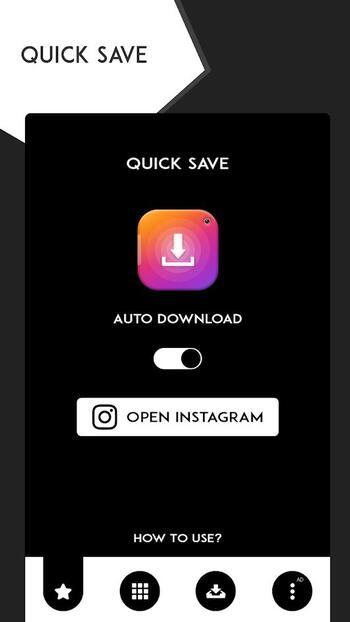
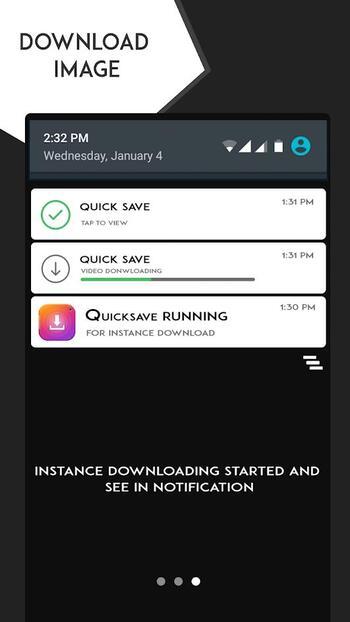
InstaSave — довольно интересное приложение для загрузки изображений и видео из социальная сеть. Сохранить понравившийся снимок можно в пару кликов. Пользоваться программой проще простого: после установки и запуска следует нажать «Open социальная сеть», выбрать необходимое фото и кнопку «Скопировать ссылку» в специальном меню. Программа скачает фото из социальная сеть на телефон. Все изображения сохраняются в галерее.

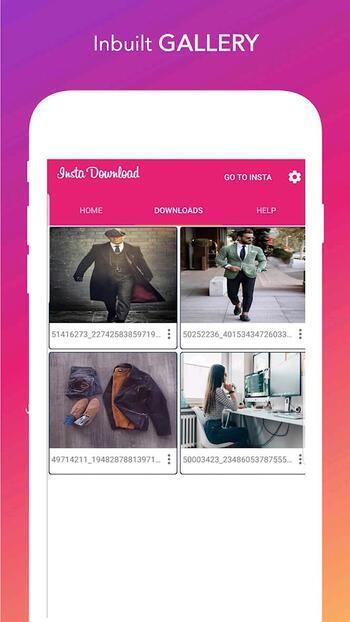
Еще одно крутое приложение, позволяющее в пару кликов сохранить изображение из социальной сети. С помощью онлайн-инструмента можно скопировать фото на телефон из общедоступной учетной записи социальная сеть. Для этого достаточно выполнить три простых шага:
- Открыть пост с картинкой, которую хотите сохранить;
- Скопировать URl-адрес (сделать это можно с помощью вкладки меню с вертикальными точками);
- Вставить скопированную ссылку в программу Insta Download и нажать кнопку «Загрузить фотографию».
Приложение находится в бесплатном доступе в Google Play.




Вам также могут понравиться
Управление хранилищем фотографий и видео
Из этой статьи вы узнаете, как ресурсы хранилища на устройствах iPhone, iPad и iPod touch используются для размещения фотографий и видео, какие способы экономии места существуют, а также как увеличить объем хранилища iCloud, если в нем закончилось свободное пространство.
Фотографии, музыка, программы и другое содержимое, которое хранится и используется на iPhone, iPad и iPod touch, занимает определенную долю свободного пространства, доступного на вашем устройстве. Скорость заполнения свободного пространства зависит от объема хранилища и количества содержимого. При появлении сообщения о том, что на устройстве не осталось свободного пространства, можно освободить его, оптимизировав хранение фотографий и видео.
Проверка свободного пространства в хранилище
Узнайте, сколько свободного пространства осталось на устройстве и в iCloud и какие программы занимают больше всего места.
Хранение данных на устройстве
- Перейдите в меню «Настройки».
- Выберите «Основные».
Вы можете просмотреть рекомендации по оптимизации хранилища, список ваших программ и объем пространства, которое используется каждой из них.
Хранение данных в iCloud
- Перейдите в меню «Настройки».
- Нажмите iCloud.
Вы увидите, сколько свободного пространства осталось в iCloud, какие программы используют хранилище, и требуется ли увеличить объем хранилища.

Сохранение фотографий и видео в iCloud
На iPhone, iPad и iPod touch сохраняются исходные версии фотографий и видео высокого разрешения, занимающие много места. Функция «Фото iCloud» позволяет увеличить количество свободного пространства на устройстве и получить доступ ко всей вашей коллекции, где бы вы ни находились.
Начало работы с функцией «Фото iCloud»:
- Включите функцию «Фото iCloud».
- Выберите «Оптимизация хранилища», чтобы освободить дополнительное пространство на устройстве.
Если используется функция «Оптимизация хранилища», на устройстве сохраняются уменьшенные версии фотографий и видео, занимающие меньше пространства, а исходные версии в полном разрешении сохраняются в iCloud. Пока в iCloud будет достаточно свободного пространства, вы сможете сохранить любое количество фотографий и видео.
Если вам необходимо дополнительное пространство для хранения данных
За дополнительной помощью с тарифным планом хранилища (например, если вы приобрели дополнительный объем, но он не отображается в вашей учетной записи) обращайтесь в службу поддержки Apple.
Перенос фотографий и видео с iPhone, iPad или iPod touch
Узнайте, как перенести фотографии и видео с iPhone, iPad или iPod touch на компьютер Mac или компьютер с ОС Windows. Вы также можете предоставить доступ к своим фотографиям на всех своих устройствах с помощью функции «Фото iCloud».
Выбор места для хранения фотографий и видео
Предоставьте доступ к своим фотографиям и видео на всех своих устройствах с помощью функции Фото iCloud. Или храните их локально только на компьютере Mac или компьютере с ОС Windows.
Фото iCloud
Функция Фото iCloud автоматически обеспечивает безопасность, актуальность и доступность ваших фотографий и видео на всех ваших устройствах Apple, на сайте iCloud.com и даже на компьютере с ОС Windows. Функция «Фото iCloud» всегда отправляет и сохраняет исходные фотографии в полном разрешении. Оригиналы можно хранить в полном разрешении на всех устройствах или экономить место, используя версии, оптимизированные для устройств. В любом случае оригиналы можно всегда загрузить в нужное время. Любые вносимые изменения или правки всегда отражаются на всех ваших устройствах.
Импорт на компьютер Mac
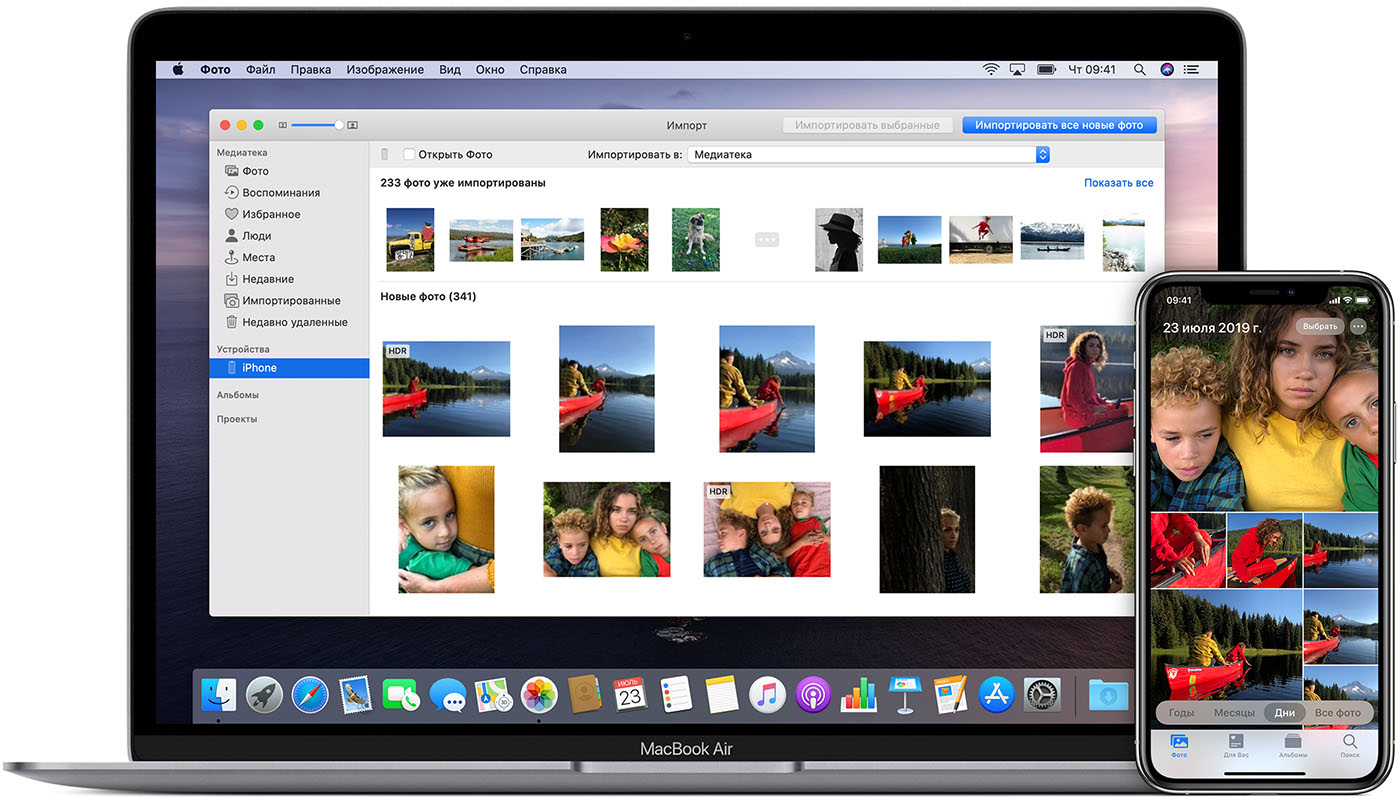
Для импорта фотографий с устройства iPhone, iPad или iPod touch на компьютер Mac можно использовать приложение «Фото».
- Подключите iPhone, iPad или iPod touch к компьютеру Mac кабелем USB.
- Откройте приложение «Фото».
- В приложении «Фото» откроется экран «Импорт», где отобразятся все фотографии и видео, находящиеся на подключенном устройстве. Если экран «Импорт» автоматически не появляется, щелкните имя устройства на боковой панели «Фото».
- В случае появления соответствующего запроса разблокируйте устройство iOS с помощью код-пароля. Если на устройстве iOS отображается предупреждение Доверять этому компьютеру?, нажмите «Доверять», чтобы продолжить.
- Выберите фотографии, которые требуется импортировать, и нажмите «Импортировать выбранные», или нажмите «Импортировать все новые фото».
- Подождите завершения процесса, а затем отключите устройство от компьютера Mac.
Импорт на компьютер PC
Фотографии можно импортировать на компьютер с ОС Windows, подключив к нему устройство и воспользовавшись приложением «Фотографии Windows»:
- Убедитесь, что на компьютере с ОС Windows используется последняя версия iTunes. Для импорта фотографий на компьютер с ОС Windows требуется приложение iTunes 12.5.1 или более поздней версии.
- Подключите iPhone, iPad или iPod touch к компьютеру с ОС Windows кабелем USB.
- В случае появления соответствующего запроса разблокируйте устройство iOS с помощью код-пароля.
- Если на устройстве iOS отображается предупреждение Доверять этому компьютеру?, нажмите «Доверять» или «Разрешить», чтобы продолжить.
Если у вас включена функция «Фото iCloud», прежде чем импортировать фотографии на компьютер с ОС Windows, необходимо загрузить их исходные версии в полном разрешении на iPhone. Узнайте, как это сделать.
После импорта видео с устройства iOS на компьютер с ОС Windows некоторые видео могут иметь в приложении «Фотографии Windows» неправильную ориентацию. Добавив эти видео в iTunes, вы сможете воспроизвести их в правильной ориентации.
Дополнительная информация
- Резервное копирование всех файлов, в том числе фотографий и видео, на внешний жесткий диск с помощью Time Machine
- Импорт фотографий и видео с накопителя, например жесткого диска или SD-карты, в приложение «Фото» для ОС macOS.
- Импорт фотографий на пленке с помощью сканера и приложения «Захват изображений».
- Импорт изображений непосредственно в папку на компьютере Mac с помощью приложения «Захват изображений».
Информация о продуктах, произведенных не компанией Apple, или о независимых веб-сайтах, неподконтрольных и не тестируемых компанией Apple, не носит рекомендательного или одобрительного характера. Компания Apple не несет никакой ответственности за выбор, функциональность и использование веб-сайтов или продукции сторонних производителей. Компания Apple также не несет ответственности за точность или достоверность данных, размещенных на веб-сайтах сторонних производителей. Обратитесь к поставщику за дополнительной информацией.
Безопасное хранение и обновление фотографий на всех ваших устройствах
Фото iCloud — это самый простой и безопасный способ хранения всех ваших фотоальбомов и их автоматического обновления на всех устройствах. Вы также можете использовать свой компьютер для выполнения синхронизации фотографий и видео с iPhone, iPad или iPod touch вручную.
Обновляйте фотоальбомы автоматически с помощью iCloud
С помощью Фото iCloud можно хранить все свои фото и видео в iCloud и синхронизировать их на всех устройствах: так у вас будет доступ к вашему фотоальбому с компьютера Mac, устройств Apple TV, iPhone, iPad и даже с ПК.
При подключении к Интернету, сети Wi-Fi или сотовой сети автоматически выполняется отправка последних снимков и синхронизация правок в режиме реального времени. Благодаря этому на устройствах и в Интернете всегда находятся самые актуальные версии файлов.
Подготовка
- Обновите iPhone, iPad или iPod touch до последней версии iOS, компьютер Mac до последней версии macOS, а Apple TV 4K или Apple TV (4-го поколения) — до последней версии tvOS.
- Убедитесь, что вход в iCloud выполнен с тем же идентификатором Apple ID, который используется для входа в систему на всех ваших устройствах.
- Настройте iCloud на всех своих устройствах. Если используется компьютер с ОС Windows, загрузите приложение «iCloud для Windows».
- Убедитесь, что устройство подключено к сети Wi-Fi.
Включение функции «Фото iCloud»
При включении функции «Фото iCloud» все фотографии и видео, которые вы вручную синхронизировали с устройством iOS, перезаписываются. Если эти фотографии и видео все еще хранятся на вашем Mac или ПК, они появятся на вашем устройстве iOS, когда функция «Фото iCloud» обновит ваш фотоальбом.
Если вы решите не включать функцию «Фото iCloud», то сможете синхронизировать свои фотографии и видеозаписи через Finder на компьютере Mac вручную.
Синхронизация фотографий вручную через Finder
В приложении Finder на компьютере Mac можно настроить синхронизацию фотографий на устройствах iPhone, iPad или iPod touch из приложения «Фото» или из папки на компьютере. При каждой синхронизации устройства iOS через компьютер фотографии и видеозаписи на этом устройстве iOS обновляются в соответствии с альбомами на компьютере. Если на устройстве iPhone, iPad или iPod touch есть фотографии, которых нет на компьютере, импортируйте их, следуя этим инструкциям.
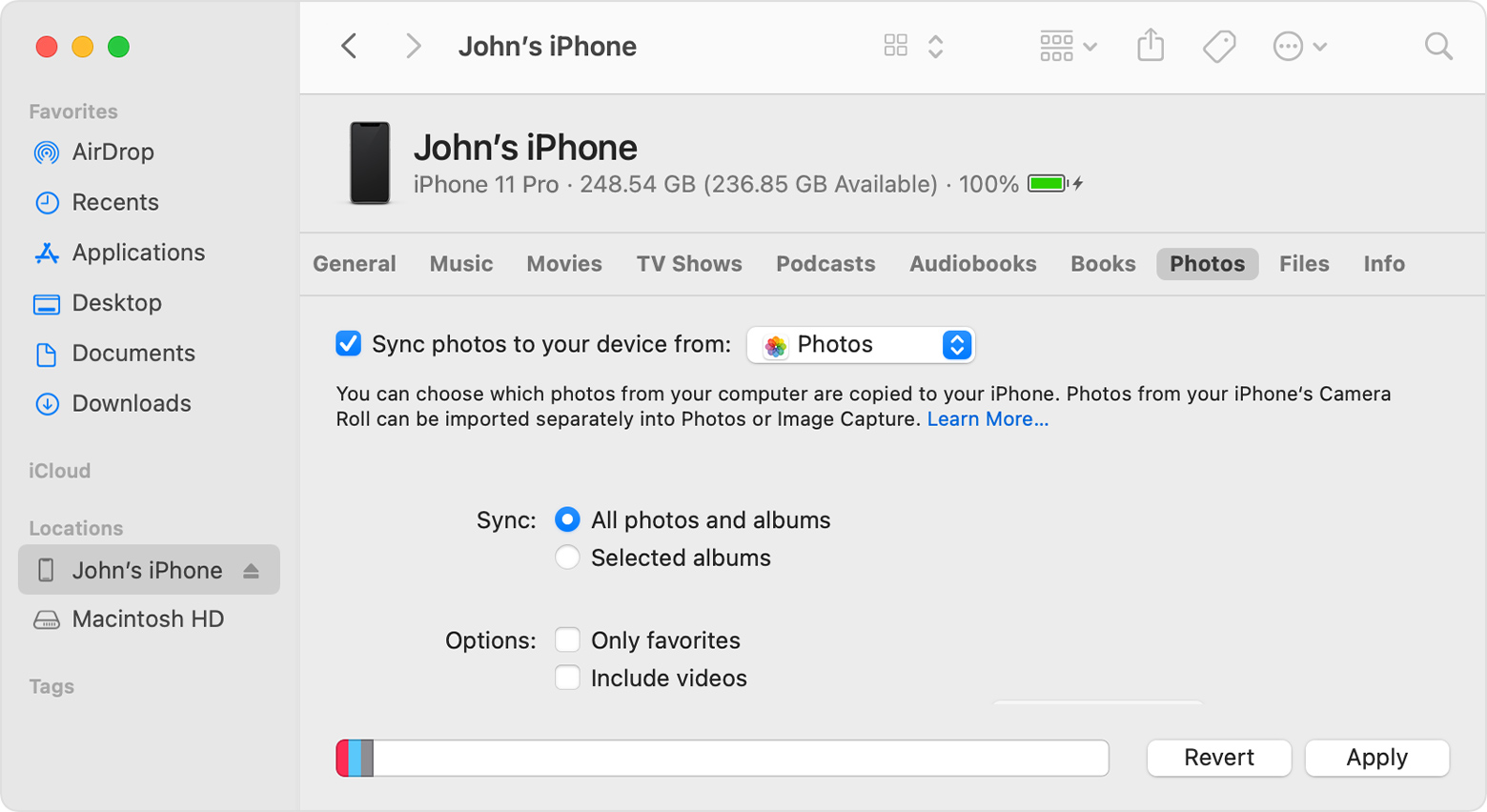
- Откройте окно Finder и подключите устройство к компьютеру с помощью кабеля USB.
- Устройство отображается на боковой панели окна Finder. Чтобы выбрать устройство, щелкните его.
- Если появится запрос, подтвердите доверие своему устройству.
- Перейдите на вкладку «Фото», расположенную под информацией об устройстве.
- Установите флажок «Синхронизировать фотографии на вашем устройстве из», а затем выберите папку «Фото» или другое расположение на компьютере Mac.
- Вы можете настроить синхронизацию всех фотографий и альбомов или только выбранных альбомов. Кроме того, можно синхронизировать только фотографии, отмеченные как избранные, и включить синхронизацию видео.
- Нажмите кнопку «Применить» в правом нижнем углу окна. Если синхронизация не начинается автоматически, нажмите кнопку «Синхронизировать».
Видеозаписи с замедленной и покадровой съемкой необходимо импортировать при помощи приложения «Фото» либо «Захват изображений» в ОС OS X Yosemite и более поздней версии, иначе примененный эффект не будет синхронизироваться через Finder. При использовании функции «Фото iCloud» эффекты замедленных и покадровых видео сохраняются.
Фотографии Live Photos сохраняют свои эффекты при импорте в приложение «Фото» в OS X El Capitan и более поздних версий, но теряют их при обратной синхронизации на устройство через компьютер. Для сохранения эффектов Live Photos на всех устройствах используйте функцию «Фото iCloud».
Синхронизировать устройство можно только с Системным фотоальбомом. Если на вашем Mac есть несколько фотоальбомов, убедитесь, что нужный обозначен как системный фотоальбом.
Отключение синхронизации через Finder
Если вам больше не требуется синхронизировать фотографии с iPhone, iPad или iPod touch, отключите функцию синхронизации Finder, после чего снимки будут удалены с устройства. Синхронизацию можно отключить только для некоторых фотоальбомов или для всех сразу.
- Способ 1: iGrab.ru
- Способ 2: Скриншот экрана
- Способ 3: Сохранение с помощью мобильного приложения InstaSave
- Способ 4: Сохранение на компьютер с помощью кода страницы
- Способ 5: Сохранение фото на компьютер с помощью онлайн-сервиса InstaGrab
IGrab
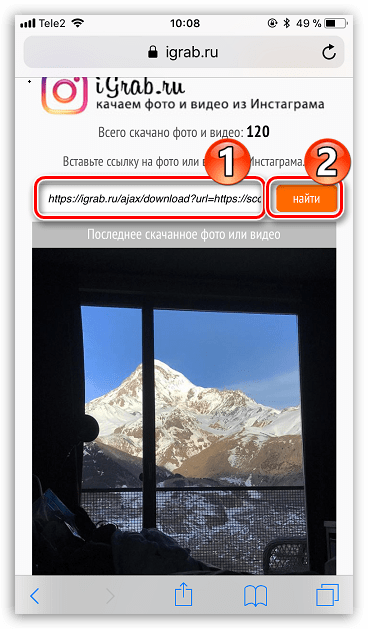
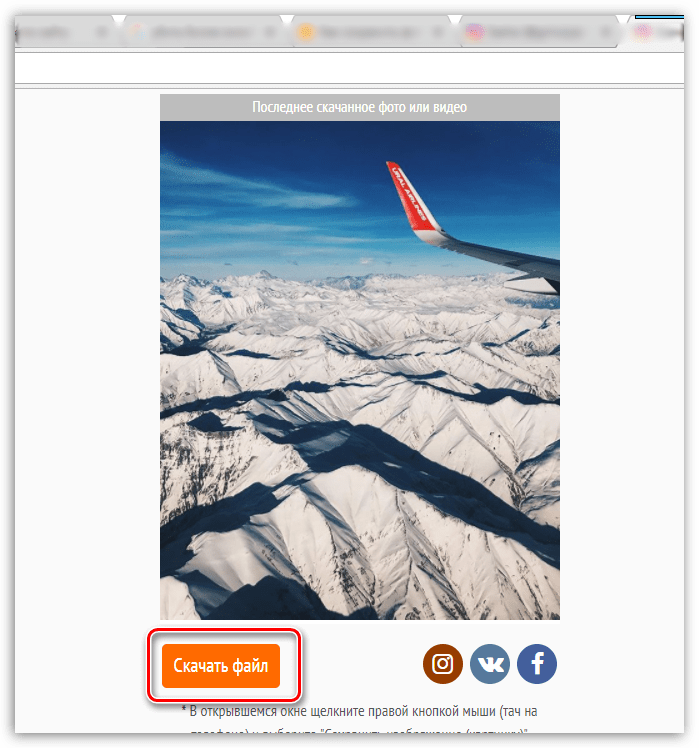
Для начала рассмотрим максимально быстрый и удобный способ скачивания фото из сервиса Инстаграм, который подойдет как для компьютера, так и для телефона. Речь идет о бесплатном онлайн-сервисе iGrab.
Загрузка на смартфон
Обратите внимание, что копирование ссылки на изображение возможно только в том случае, если профиль пользователя открытый. Если аккаунт является закрытым, нужного пункта просто-напросто не будет.

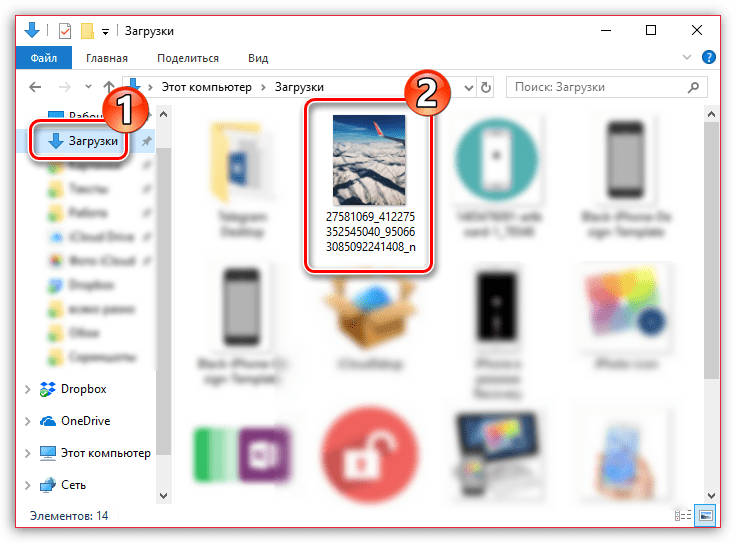
Загрузка на компьютер

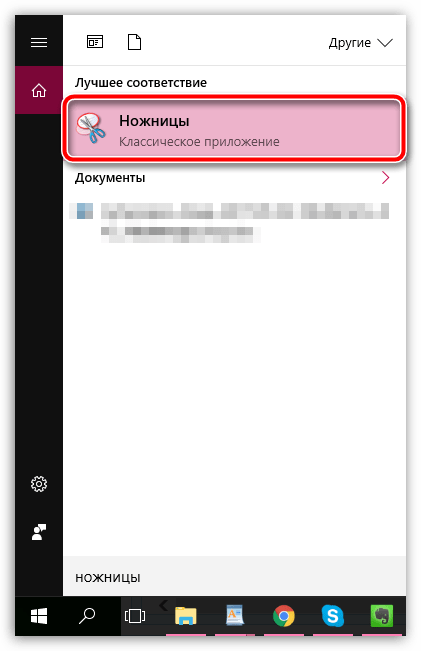
Простой, но и не самый правильный метод. Дело в том, что снимок с экрана даст вам изображение еще более низкого разрешения, хотя и при загрузке снимков в Инстаграм, изображения серьезно теряют в качестве.
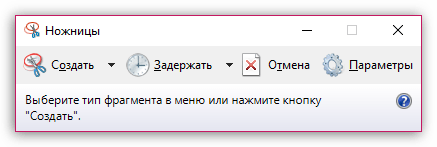
Если вы являетесь пользователем устройства Apple iPhone, то создать скриншот можно с помощью одновременного нажатия клавиш Домой+Включение. Для устройств Android, как правило, используется сочетание Включение+Клавиша громкости «Вниз» (однако, сочетание может отличаться в зависимости от установленной оболочки).
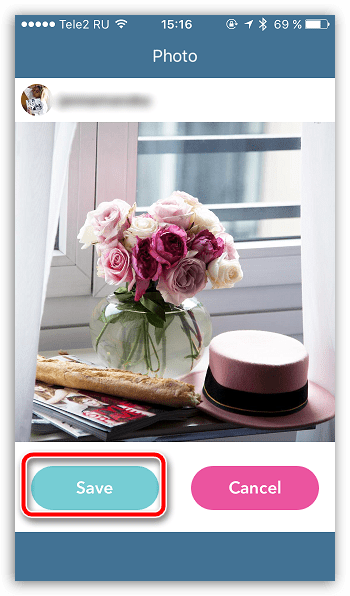
Сохранение с помощью мобильного приложения InstaSave
Сохранение на компьютер с помощью кода страницы
Когда код будет отображен, вызовите поиск сочетанием клавиш Ctrl+F.
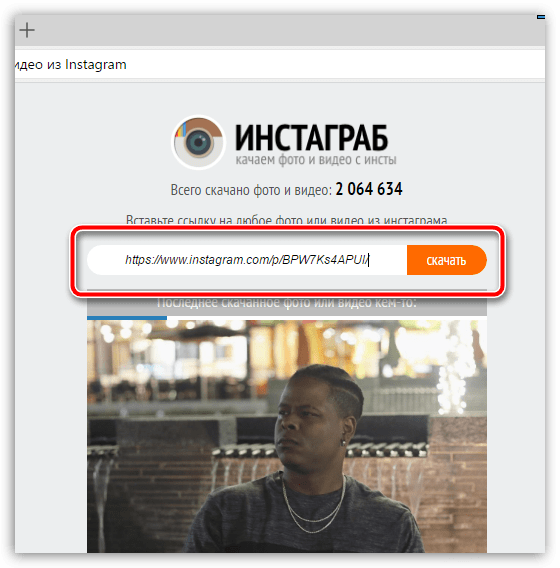
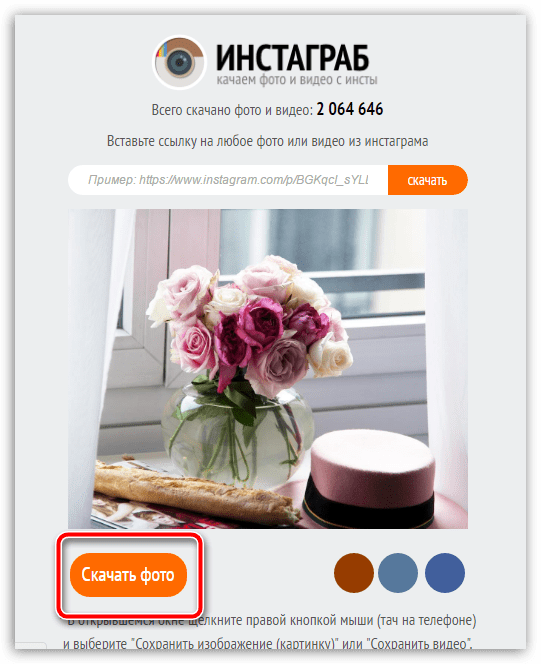
Сохранение фото на компьютер с помощью онлайн-сервиса InstaGrab
Если для вас вариант, описанный выше, показался неудобным, тогда задачу можно упростить благодаря онлайн-сервису InstaGrab. Минус сервиса — он работает исключительно с открытыми аккаунтами пользователей.
Прежде чем мы начнем:
- Убедитесь, что на вашем iPhone или iPad установлены последние версии iOS и iPadOS.Вы уже настроили iCloud на своем устройстве iOS.Если вы хотите использовать несколько устройств для совместного использования альбомов, все они должны работать с одним и тем же Apple ID.
- Убедитесь, что на вашем iPhone или iPad установлены последние версии iOS и iPadOS.
- Вы уже настроили iCloud на своем устройстве iOS.
- Если вы хотите использовать несколько устройств для совместного использования альбомов, все они должны работать с одним и тем же Apple ID.
- Откройте приложение «Фото» на своем устройстве iOS.
- Нажмите на Альбомы внизу.
- Теперь нажмите кнопку «✚» в верхнем левом углу.
- Выберите «Новый общий альбом».
- Назовите альбом и нажмите «Далее».
- Введите контактный номер получателя и нажмите «Создать».
Общий альбом будет создан, и получатель получит уведомление об этом с вашим приглашением.
- Нажмите на общий альбом, который хотите удалить.
- Перейдите на вкладку Люди.
- Нажмите «Удалить общий альбом» снизу.
- Нажмите «Удалить», чтобы подтвердить удаление.
Альбом будет удален и удален со всех ваших устройств iOS, подключенных к одному и тому же Apple ID, а также на устройстве подписчика. Он также удалит все фотографии в альбоме, поэтому убедитесь, что вы сохранили их, прежде чем переходить к этому шагу.
Как пригласить больше людей для просмотра вашего альбома
- Выберите альбом, которым хотите поделиться с большим количеством людей.
- Нажмите на Люди снизу.
- Нажмите «Пригласить людей».
- Добавьте имя или номер контакта и нажмите «Добавить».

- Нажмите на общий альбом.
- Зайдите в раздел Люди.
- Нажмите на контакт, который хотите удалить.
- Нажмите «Удалить подписчика» красным.
Помните, что поскольку вы являетесь создателем этого общего альбома, только вы можете удалить контакт или удалить альбом.
Как добавить фото и видео в альбом на iOS
Фотографии и видео можно добавить в общий альбом двумя способами. Откройте общий альбом и нажмите кнопку +, чтобы добавить из всех фотографий. Или,
- Откройте изображение на вкладке «Фото».
- Нажмите на кнопку «Поделиться» внизу.
- Прокрутите вниз и выберите «Добавить в общий альбом».
- Нажмите «Опубликовать», чтобы добавить его.
Точно так же вы можете выбрать и добавить несколько фотографий и видео в общий альбом.
- Откройте общий альбом в приложении «Фото».
- Нажмите «Выбрать» в правом верхнем углу, чтобы удалить несколько файлов.
- Нажмите на изображение или видео и нажмите кнопку «Удалить» в правом верхнем углу.
- Нажмите удалить, чтобы подтвердить удаление.
Кроме того, все, что вы удаляете, будет навсегда удалено со всех ваших устройств, а также с устройств ваших подписчиков. Однако файлы, которые вы уже сохранили или загрузили в свою библиотеку, не пострадают.
Когда другие подписчики добавляют фотографии и видео в ваш общий альбом, вы можете сохранить их в своей медиатеке, чтобы впоследствии, если они их удалят, вы все равно могли просматривать в своей медиатеке.
- Откройте фото или видео, которое хотите сохранить.
- Нажмите кнопку «Поделиться» снизу.
- Выберите «Сохранить изображение» или «Сохранить видео».
Список типов файлов, поддерживаемых в общих альбомах
Ниже приводится список форматов изображений, поддерживаемых в общих альбомах.
- HEIF
- JPEG
- RAW *
- PNG
- Гифка
- TIFF
Вы также можете добавить в общий альбом специальные форматы, такие как замедленная съемка, покадровая съемка, видео из памяти и живые фотографии. Однако, когда вы добавляете такие файлы, они могут потерять разрешение до 2048 пикселей, если только это не панорамные изображения с разрешением до 5400 пикселей. GIF-изображения размером 100 МБ и меньше также могут быть опубликованы в альбоме.
Это видеоформаты, поддерживаемые в общем альбоме.
- HEVC
- MP4
- QuickTime
Видео продолжительностью до пятнадцати минут можно добавлять с разрешением до 720p.
Примечание: об ограничении памяти для общих альбомов
Общий альбом может содержать не более 5000 фото и видео. Когда вы достигнете этого предела, вы сможете добавлять новые фотографии и видео только после удаления некоторых из альбома.
В приложении для фотографий есть действительно классная функция для обмена фотографиями и видео на вашем устройстве iOS. Вы можете легко делиться каждым моментом, снятым на iPhone или iPad, со своими близкими. После попытки вы можете перестать использовать приложение социальных сетей, которое вы использовали для обмена фотографиями с друзьями и семьей. Что вы думаете об этом? Дайте нам знать в разделе комментариев ниже.
- Скачиваем фото из Инстаграм
- Универсальные решения
- Android
- iOS
- Заключение
Скачиваем фото из Инстаграм
Примечание: Ни один из рассмотренных далее способов, помимо создания снимка экрана, не предоставляет возможности скачивания фотографий из закрытых аккаунтов в Инстаграм.
Универсальные решения
Существует три максимально простых и совершенно разных по своей реализации способа сохранения фото из Инстаграм, которые могут быть выполнены как на «яблочных» устройствах, так и на тех, что работают под управлением «зеленого робота». Первый подразумевает скачивание изображений из собственных публикаций в социальной сети, а второй и третий – абсолютно любых.
Настройки приложения
Android: В открывшемся меню перейдите к разделу «Аккаунт», а в нем выберите пункт «Оригинальные публикации».
iPhone: В основном перечне «Настроек» перейдите к подразделу «Исходные фото».
На Андроид-девайсах активируйте все три представленных в подразделе пункта или только тот, который сочтете необходимым — например, второй, так как именно он соответствует решению нашей сегодняшней задачи.
На айФон доступен всего один вариант — «Сохранять исходные фото». Он позволяет скачивать в память «яблочного» устройства те фотографии, которые были сделаны прямо в приложении Инстаграм. К сожалению, загрузить обработанные снимки не представляется возможным.
Снимок экрана
Самым простым и очевидным способом сохранения фотоснимка из Инстаграм на свой смартфон или планшет является создание скриншота с ним. Да, это может негативно сказаться на качестве изображения, но невооруженным глазом это не так просто заметить, особенно, если дальнейший его просмотр будет осуществляться на этом же устройстве.
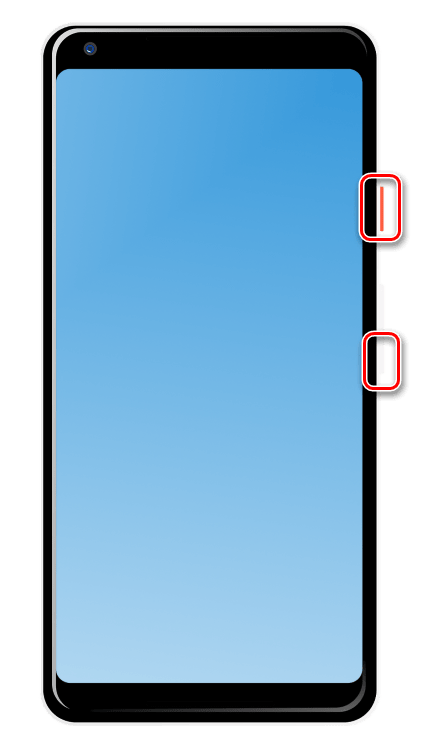
В зависимости от того, под управлением какой мобильной операционной системы работает ваш девайс, выполните одно из следующих действий:
Подробнее:
Как сделать скриншот на Android
Приложения для редактирования фото на Андроид
iPhone
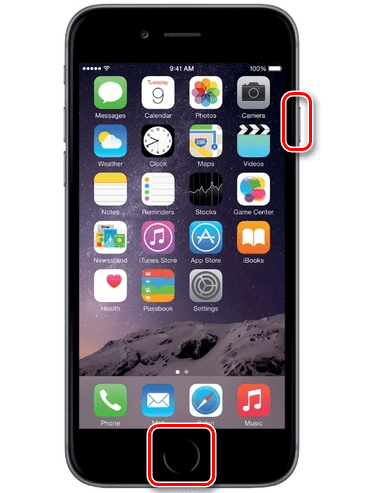
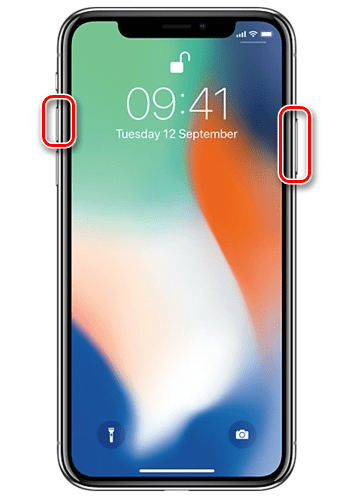
На смартфонах от Apple создание снимка экрана выполняется немного иначе, чем на Android. К тому же то, какие кнопки для этого требуется зажать, зависит от модели устройства, а точнее, наличия или отсутствия на таковом механической кнопки «Домой».
На iPhone 6S и предшествующих ему моделях зажмите одновременно кнопки «Питание» и «Домой».
На iPhone 7 и выше одновременно нажмите кнопки блокировки и увеличения громкости, после чего сразу же отпустите их.
Обрежьте полученный в результате выполнения данных действий скриншот, воспользовавшись стандартным редактором фото или его более продвинутыми аналогами от сторонних разработчиков.
Telegram-бот
Установите Телеграм из Google Play Маркета или App Store,

Тапните «Старт» для получения возможности отправки боту команд (или «Перезапустить», если ранее вы к нему уже обращались). Если потребуется, воспользуйтесь кнопкой «Русский» для переключения языка «общения».
Нажмите по полю «Сообщение» пальцем и удерживайте его до появления всплывающего меню. Выберите в нем единственный пункт «Вставить» и отправьте свое сообщение.
Как и в предыдущих случаях, найти загруженное изображение можно будет в отдельной папке (Андроид) или в Фотопленке (айФон).
Android
Проще всего выполнить скачивание фотографий из Инстаграм на смартфоне или планшете с Андроид можно с помощью специализированных приложений-загрузчиков. На просторах Google Play Маркета таких представлено довольно много, мы же рассмотрим только два из них – те, что положительно себя зарекомендовали среди пользователей.
Каждый из представленных далее способов подразумевает получение ссылки на публикацию в социальной сети, а потому прежде всего выясним, как это делается.
Простое и удобное приложение для скачивания фото и видео из Инстаграм.
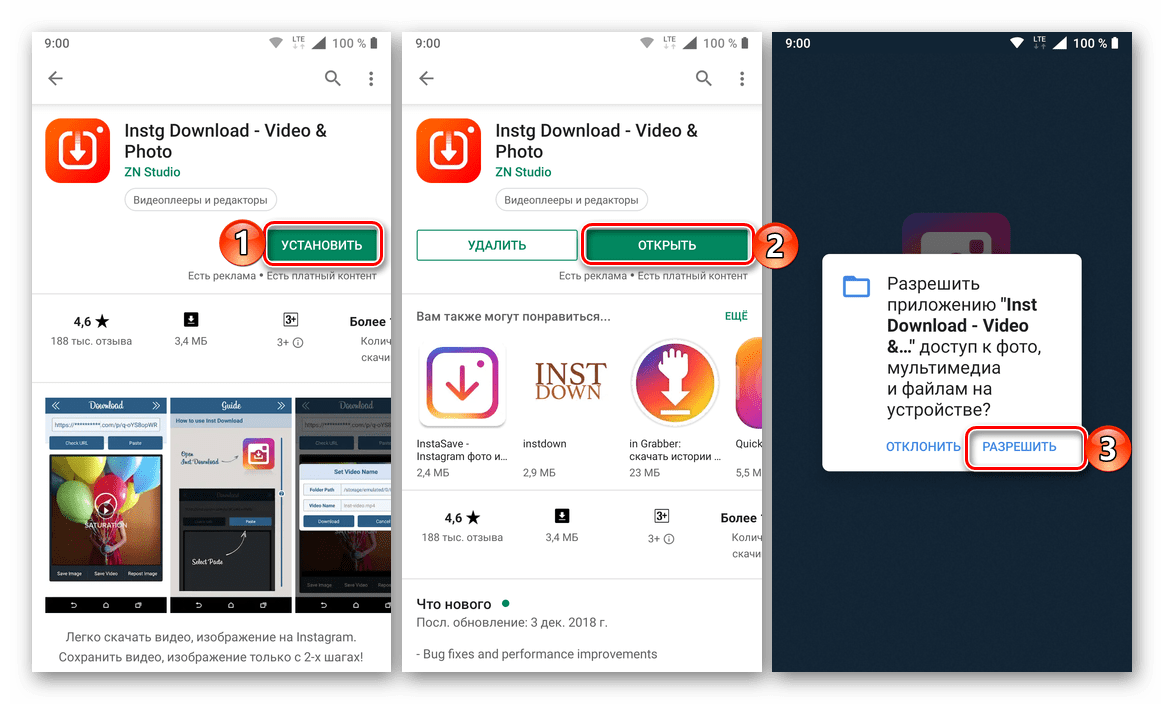
Воспользовавшись представленной выше ссылкой, «Установите» приложение на свое мобильное устройство и «Откройте» его.
Ознакомьтесь с пошаговым руководством по использованию.
Найти ее также можно и в созданной приложением папке, для перехода к которой подойдет любой стандартный или сторонний файловый менеджер.
Instg Download
Еще одно практичное решение нашей сегодняшней задачи, работающее по немного иному и более распространенному в данном сегменте принципу.
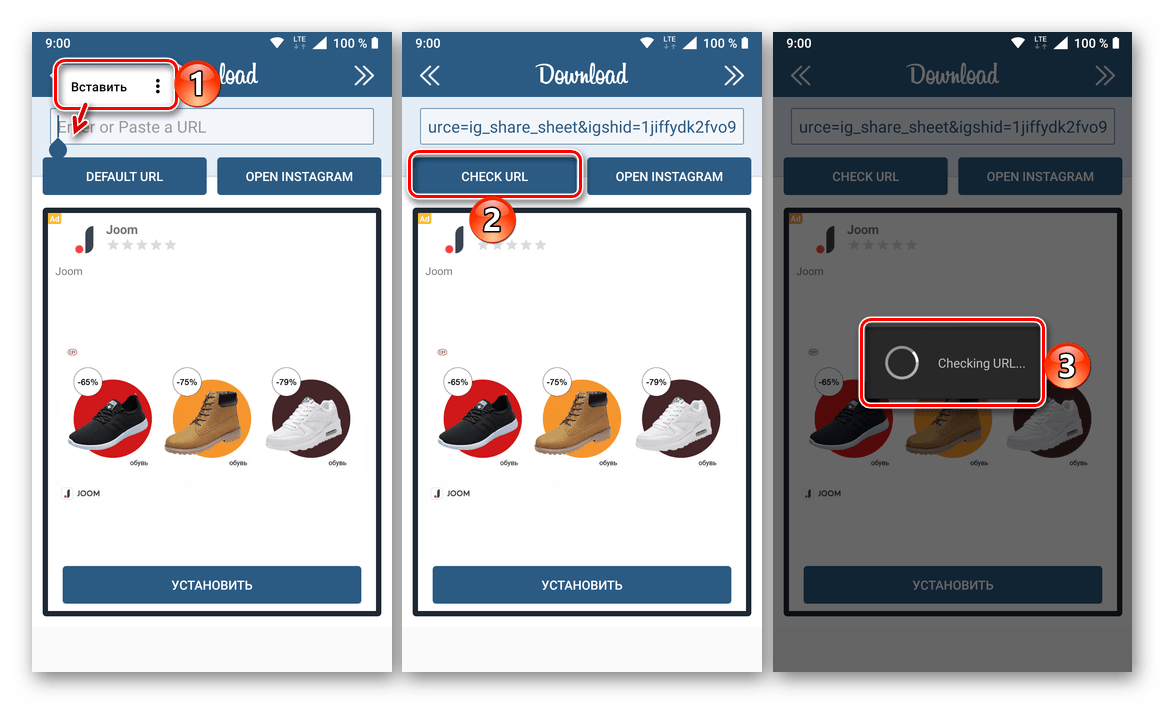
Наверное, самое популярное приложение для скачивания фотоснимков и видеозаписей из Инстаграм, название которого говорит само за себя. Установите его из App Store, а затем скопируйте ссылку на публикацию в социальной сети, которую планируете загрузить на свой iOS-девайс. Далее запустите InstaSave, вставьте в расположенную на его главном экране поисковую строку содержащийся в буфере обмена URL-адрес, воспользуйтесь кнопкой предпросмотра изображения, а затем выполните его скачивание. Для получения детальных сведений того, как выполняется данная процедура, обратитесь к представленной по ссылке ниже статье. К тому же в ней рассмотрены и другие способы решения нашей задачи, реализуемые как с iPhone, так и с компьютера.


