

К одному из последних продуктов Apple – смарт-часам Watch – нередко относятся пренебрежительно: мол, «выпустила любимая компания какую-то ерунду для гиков». Но на самом деле Apple Watch умеют очень много полезных и практичных вещей, просто не все о них знают.

ПО ТЕМЕ: Как поставить на iPhone или iPad пароль из 4 символов (цифр) вместо 6.
Многое было сделано из новой функции Apple Live Live, и по понятной причине это действительно здорово и отличный способ сохранить особые воспоминания. Если у вас есть Apple Watch, вы можете просматривать живые фотографии и даже превращать их в циферблаты.
- Начинаем фотографировать
- Проблема с зарядкой на Apple Watch
- Как скрыть приложения на Apple Watch с помощью iPhone
- Навигация по записям
- Что такое портретное фото?
- Новый способ наслаждаться Apple Watch
- Звонить и отвечать на телефонные звонки
- Как поделиться циферблатом в iWatch 7?
- Использовать Apple Watch в качестве фонарика (3 вида)
- Корректировка времени, чтобы больше никогда не опаздывать
- Создание циферблата из живого фото
- Просмотр живых фотографий на Apple Watch
- Просмотр и отправка сообщений в Telegram, Viber, Facebook Messenger и т.
- Оплата через Apple Pay
- Управление вспышкой и HDR с помощью Apple Watch
- Просмотр фотографий
- Рация
- Что нужно знать для удаленной фотосессии?
- Экстренная связь SOS
- Что делать, если Apple Watch не обновляются
- На Apple Watch не хватает памяти
- Оглавление
- Как это работает?
- Как его настроить?
- Подготовка фотографий
- Настройка приложения «Фото»
- Доступ к фотографиям на ваших часах
- Погода
- Ориентирование на местности
- Можно менять циферблаты (заставки)
- Что делать, если ремешок Apple Watch не фиксируется
- Получать быстрый доступ к информации при помощи док-панели
- Удаленный видоискатель для камеры iPhone
- Siri
- Поиск iPhone
- Отслеживание (измерение) пульса
- Использование в качестве ночных часов
- Проверка почты
- Просмотр и ответы на сообщения iMessage
- Что делать, если Apple Watch не синхронизирует фото
- Дополнительные возможности
- Отслеживать показатели активности (бег, плавание и т. ) без iPhone под рукой
- Изменять и добавлять необходимые расширения на циферблаты
- Анимированные рисунки
- Приложения для Apple Watch
- Возможность поделиться местоположением с друзьями
- Разблокировка Mac при помощи Apple Watch
- Как смотреть созданные снимки на Apple Watch
- Дополнительная мотивация для занятий спортом
- Как переключаться на фронтальную камеру и выбирать режимы съемки
- Функция обнаружения падения
- Подключение к автомобилю
- Получение уведомлений с iPhone
- Хранение билетов или дисконтных карт
- Возможность поделиться биением своего сердца
- Секундомер
- Режим «Театр» позволяет отключить включение экрана в определенное время
- Музыкальный плеер
- Отслеживание качества сна
- В них можно плавать, часы работают даже под водой
- Переводчик
- Пульт управления для Apple TV и музыки
Начинаем фотографировать
Теперь превращаем их в пульт дистанционного управления камерой. Для этого нужно:


В случае, если вы в суете забыли предварительно активировать опцию на IPhone, то часы вам об этом сообщат. Если согласование устройств произошло без проблем, то вы увидите в «яблочных» часах то изображение, которое проецирует камера айфона. Итак, вся процедура пошагово выглядит так:
- Установка оборудования.
- Согласование программ на часах и смартфоне.
- Непосредственно съемка.
Если все устраивает (как выглядит компания), то можно начинать фотографировать, нажав на кнопку съемки на экране.
А вы знали, что можете удаленно фотографировать на iPhone с помощью Apple Watch? Эта функция лишний раз подтверждает, что в наше время гаджеты могут все. Ну, или практически все. Единственное, что необходимо, – научиться ими правильно пользоваться.
Прошло не так много времени с момента, когда компания «Apple» презентовала общественности свои первые яблочные часы. Казалось бы, что время их давно кануло в лету, а нет! «Яблочники» добавили туда множество функций, без которых порой и не обойтись. Удобно, модно и для некоторых не по карману. На каждый товар всегда найдется свой покупатель.
На сегодняшний день подобные устройства нашли нишу своего покупателя. Apple Watch несложны в эксплуатации. Нужно только привыкнуть к устройству и пару раз сделать определенные действия, чтобы потом быстро пользоваться всеми функциями.
Думаю, что каждый пользователь Apple Watch хоть раз сталкивался с какими-нибудь проблемами. В отличие от того же iPhone, с умными часами у меня лично постоянно возникают всякие нюансы. То Apple Watch не обновляются, то заряжаются через раз, то еще что-нибудь. Конечно, в большинстве случаев так происходит из-за тесной привязки устройства к iPhone, без которого их использование невозможно, но Apple это никак не оправдывает. Сегодня постараемся разобраться в самых популярных проблемах этого гаджета и обсудим, что делать при их возникновении.

Разбираемся в самых популярных проблемах Apple Watch.
Про умные часы мы говорили уже достаточно много. Подбирали лучшие ремешки, разбирались с приложением Здоровье и рассказывали про разные датчики. В этой статье подробно касаться этих вопросов не будем. Если интересно — милости прошу.
Стоит ли покупать б/у Apple Watch.
- Проблема с зарядкой на Apple Watch
- Что делать, если ремешок Apple Watch не фиксируется
- Что делать, если Apple Watch не обновляются
- Что делать, если Apple Watch не синхронизирует фото
2 августа 20212 августа 2021
А вы знали, что на Apple Watch можно хранить и просматривать фотографии? Это удобно, если вы время от времени любите пересматривать фотографии со своими родными или используете кастомные циферблаты с фото. Добавить фото на Apple Watch можно за пару секунд.

Фотографии на Apple Watch можно будет просматривать даже без подключения к iPhone. На маленьком экране они будут выглядеть не очень, но иногда это не важно. Все фотографии с iPhone на Apple Watch перенести нельзя, но можно синхронизировать один альбом.
- Запустите приложение Apple Watch на iPhone.
- Откроется секция Мои часы. Пролистайте вниз и выберите пункт Фото.


Вот и всё, вы только что добавили фотографии с iPhone на Apple Watch. Теперь вы будете видеть их в приложении Фото на Apple Watch. Вы даже можете использовать их для циферблатов.
К сожалению, отдельные фотографии синхронизировать нельзя. Чтобы перенести фотографии на Apple Watch, нужно добавить их в отдельный альбом. По умолчанию для синхронизации выбран альбом с избранным, но вы можете поменять его на другой. Можно вообще отключить синхронизацию.
Кстати, на Apple Watch можно хранить ограниченное количество фотографий, но лимит вы можете выбрать самостоятельно.
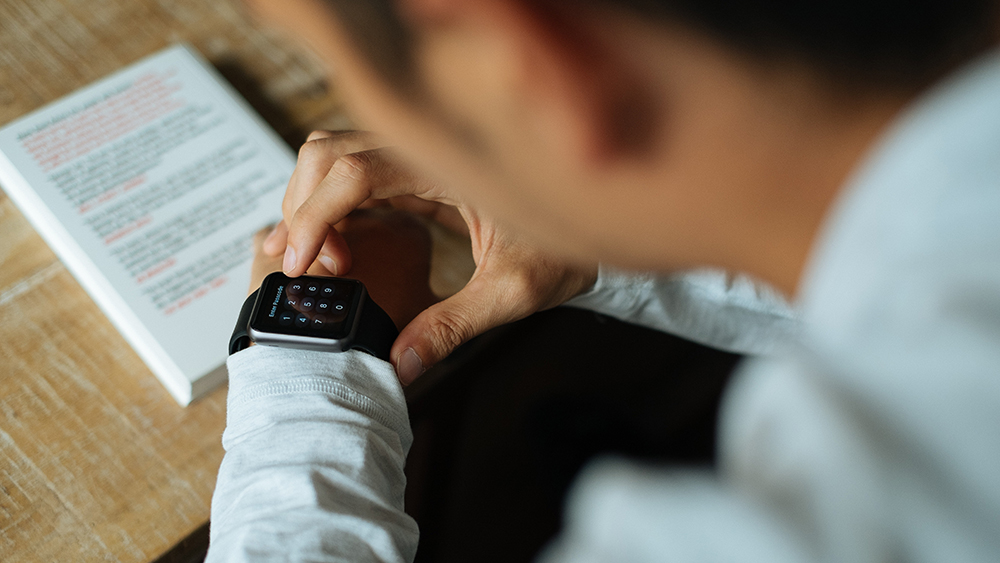
Apple Watch в последнее время на слуху – компания отчитывается о росте продаж, а на улице все чаще можно встретить пользователей носимой электроники. Но для каждого часы – свои. Не в последнюю очередь этому помогает кастомизация циферблатов: можно настроить цвет и специальные интерактивные модули. Однако самая интересная возможность это показ фотографий прямо на главном экране. Рассказываем, как этого добиться.
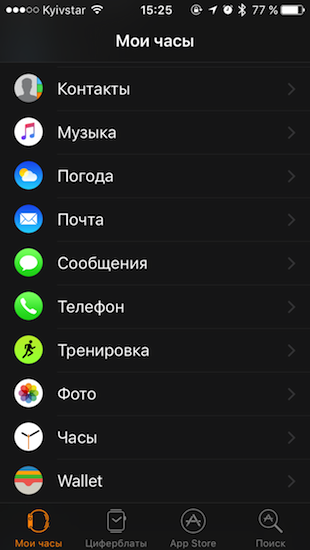
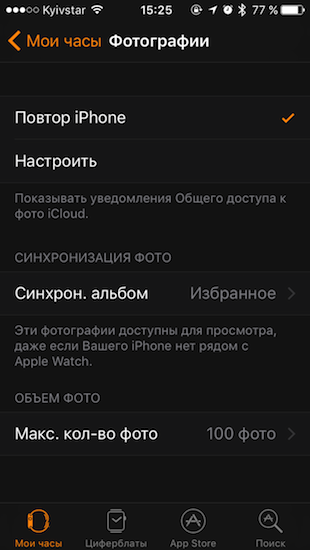
Если нажать на Digital Crown, то в общем блоке приложений найдете и привычные Фото – иконка в целом совпадает с версией из iOS. По умолчанию часы будут синхронизировать туда снимки, добавленные в альбом Избранное. То есть такие, которым вы поставили сердечко в галерее iPhone. При этом внутренняя память Apple Watch достаточно ограничена, поэтому они умеют хранить не более 500 фото. Чтобы отрегулировать этот параметр, зайдите в приложение Watch на своем iPhone, выберите раздел Фотографии и опцию Макс. кол-во фото.
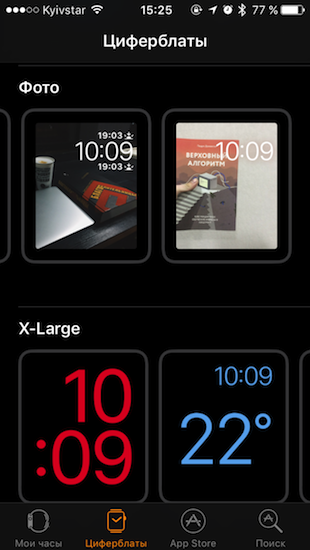
Там же можно сменить локацию снимков, которые будут выводиться в галерее часов. После этого перейдите к вкладке Циферблаты и пролистайте до опции Фото, куда система выведет варианты для показа. Там можно отрегулировать положение часовых указателей, а также расширения, которые будут выводиться над и под ними. Смело экспериментируйте, чтобы найти наиболее удобные комбинации. Но лучше используйте темные снимки: на них и время смотреть удобнее, и заряд батареи они расходуют экономнее. Затем нажмите Добавить и на экране часов (или в смартфоне) назначьте новый циферблат для вывода.
Проблема с зарядкой на Apple Watch
Вот так выглядит экран зарядки на Apple Watch. Если его нет, часы не заряжаются.
Не так давно пользователи Apple Watch столкнулись с большой проблемой — после обновления WatchOS 8.3 умные часы напрочь отказались заряжаться с помощью сторонних аксессуаров. Мой коллега автор AppleInsider.ru Иван Кузнецов подробно рассказывал о баге в своей статье. Если вы столкнулись с такой проблемой, рекомендую к прочтению. Однако помимо обновления существует еще масса других нюансов, которые могут возникнуть при зарядке Apple Watch.
Если ваши часы не заряжаются, для начала убедитесь, что кабель плотно вставлен в розетку и в само зарядное устройство. Зачастую многие вставляют его не до конца, и поэтому зарядка просто не поступает в часы.
Также знаю, что многие любят оставлять пленку на зарядке. Это новая версия тех пользователей, которые оставляли пульт в целлофановом пакетике. Так делать не стоит. Сразу же снимайте все обертки. Плюс, убедитесь, что между Apple Watch и шайбой для зарядки не скопилась грязь. Возможно, что контакты просто не соприкасаются друг с другом.
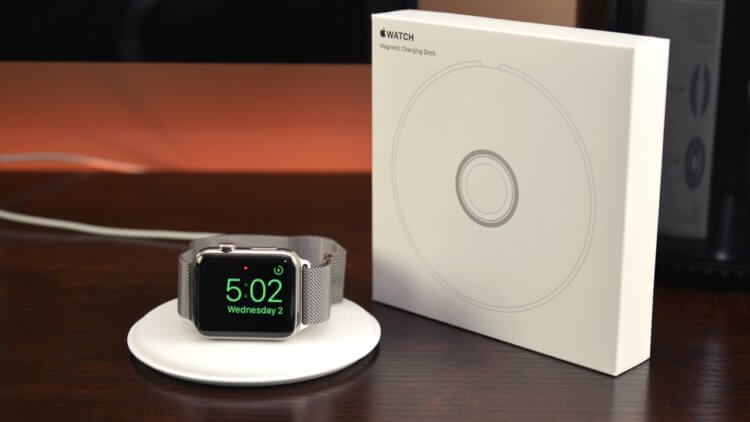
Используйте только зарядки от известных брендов.
Если ваши часы еще не сели до конца, попробуйте перезагрузить Apple Watch. Для этого зажмите колесико Digital Crown и боковую кнопку несколько секунд. Затем таким же образом включите устройство.
Ну и в крайнем случае, смените кабель для зарядки. Вполне возможно, что он просто сломался. Ну и, конечно, старайтесь использовать либо оригинальную зарядку, либо устройства от проверенных брендов. Если и это не помогло, смело обращайтесь в сервисный центр или в компанию Apple, если гарантия (2 года в РФ) еще не истекла.
Конечно же, у актуальных моделей Apple Watch камеры нет. Тем не менее носимое устройство можно использовать в качестве пульта дистанционного управления для создания идеального снимка с вашего iPhone. В Apple Watch присутствует встроенное приложение «Камера», которое позволит управлять расположенным на расстоянии iPhone, делая с него снимок.

♥ ПО ТЕМЕ: Как при помощи Apple Watch найти iPhone, если тот потерялся в темноте.
Интересно, что носимое устройство может показывать изображение с камеры iPhone, уже после выбора удачного ракурса делая фотографию. А официальное приложение «Камера» для watchOS имеет еще и функцию таймера для спуска затвора.
♥ ПО ТЕМЕ: 3 вида фонарика в Apple Watch: для чего нужны, как включить и выключить.
Чтобы использовать свои часы в качестве пульта дистанционного управления, ваши Apple Watch должны находиться в пределах обычного диапазона действия Bluetooth смартфона, то есть не более чем в 10 метрах от него. Это расстояние позволит быть гибким при формировании требуемой сцены.
1. Откройте приложение Камера на Apple Watch. Можно также воспользоваться помощником Siri и произнести команду «Сделай фото» или «Открой камеру».

2. Разместите ваш iPhone нужным способом, используя Apple Watch в качестве дисплея.
3. Коснитесь главного места на будущем фото (на экране Apple Watch), чтобы настроить экспозицию.

4. Теперь остается лишь нажать кнопку спуска затвора и сделать снимок. По умолчанию выставлен таймер на 3 секунды.
Для того чтобы изменить настройки камеры, коснитесь кнопки с изображением трех точек в правом нижнем углу.

Здесь же расположен список других настроек, которые можно изменить.
5. Например, чтобы активировать Live Photo, нажмите на пункт кнопку Вкл. в разделе Live Photo.

Созданные фотографии можно просматривать как на Apple Watch, так и в приложении «Фото» на вашем iPhone.
♥ ПО ТЕМЕ: Режим «Театр» (иконка с масками) на Apple Watch: для чего нужен и как включить?
Apple Watch поставляется с ограниченным объемом памяти, и иногда, когда вы устанавливаете приложения на свой iPhone, они автоматически устанавливаются и на ваши часы! Следовательно, вы захотите удалить ненужные или бесполезные приложения.
В качестве альтернативы, если ваша цель состоит в том, чтобы на главном экране ваших часов не было беспорядка, вы также можете скрыть приложения. Если вам интересно, как это сделать, не волнуйтесь! В этом кратком руководстве вы узнаете, как удалить приложения Apple Watch или скрыть их.
Примечание. Удаление приложения с Apple Watch не приведет к его удалению с iPhone.
- Нажмите колесико Digital Crown, чтобы перейти на главный экран, если он еще не там.
- Найдите приложение, которое хотите удалить, и нажмите и удерживайте значок приложения.Приложения начнут шевелиться. В противном случае убедитесь, что вы не нажимаете на экран слишком сильно.
- Нажмите на крошечный крестик слева от него.
- Теперь нажмите «Удалить приложение» во всплывающем окне для подтверждения.

Примечание. В watchOS 6 и новее вы также можете удалить определенные (не все) стандартные приложения, такие как секундомер, таймер, будильник, мировое время, радио и другие, следуя описанному выше методу.
Вы можете ознакомиться с нашим подробным руководством, чтобы отключить автоматическую загрузку на Apple Watch.
Как скрыть приложения на Apple Watch с помощью iPhone
Невозможно удалить приложение на Apple Watch с iPhone. Однако вы можете скрыть определенные приложения, чтобы упорядочить домашний экран Apple Watch. вот как:
- Запустите приложение Apple Watch на своем iPhone.
- Нажмите «Мои часы» снизу.
- Теперь прокрутите вниз, чтобы просмотреть приложения, установленные на ваших часах.
- Выберите приложение, которое хотите скрыть.
- Отключите опцию Показать приложение на Apple Watch.
Теперь это приложение не будет отображаться на главном экране ваших часов.
В любое время, если вы передумаете, вы можете отобразить приложение, выполнив шаги, упомянутые выше.
Надеюсь, это руководство помогло вам узнать, как удалять или скрывать приложения на Apple Watch. Если у вас есть какие-либо вопросы, не стесняйтесь делиться ими в разделе комментариев ниже.
Возможно, вы захотите взглянуть на:
Навигация по записям
Ничто так не освежит ваши Apple Watch, как выбор нового циферблата. А с watchOS 8 теперь можно установить циферблат с портретной ориентацией.
Циферблат «Фото» всегда был популярным выбором для тех, кто хотел по-настоящему персонализировать свои Apple Watch с учетом личных моментов.Начиная с watchOS 8, Apple добавляет новый циферблат, демонстрирующий уникальные портретные изображения, снятые на iPhone.
Давайте посмотрим, как создать портретный циферблат на Apple Watch.
Что такое портретное фото?
Apple представила портретные фотографии в iPhone 7. И эта функция теперь доступна на большинстве современных моделей iPhone.
Портретная фотография имеет уникальную глубину резкости, при этом объект фотографии находится в четком фокусе, а фон размыт. Apple также включает широкий спектр световых эффектов, которые настраивают конечное изображение.
Циферблат с портретной ориентацией позволяет демонстрировать эти изображения на Apple Watch. Функция интеллектуально распознает лица и кадрирует, чтобы выделить объект. В качестве забавного штриха вы даже можете использовать цифровую корону для увеличения объекта фотографии.
Чтобы добавить циферблат, вам нужно открыть приложение- компаньон Watch на iPhone под управлением iOS 15 или более поздней версии . Выберите вкладку « Галерея лиц ». Портрет циферблате находится в верхней части страницы, нажмите на него.
На странице циферблата прокрутите вниз и выберите «Выбрать фотографии» в разделе « Содержимое». Затем вы увидите все свои портретные изображения. Вы можете выбрать до 25 изображений.
Когда вы закончите, выберите Добавить вверху страницы, чтобы вернуться на главную страницу. Он покажет количество выбранных фотографий.
Чтобы еще больше отточить циферблаты, выберите фотографию, которую нужно переместить и масштабировать для получения идеального результата. Вы также можете выбрать одно из трех разных мест для отображения: за изображением вверху, перед изображением вверху или перед изображением внизу.
После редактирования фотографий прокрутите вниз главную страницу циферблата портрета. Есть три варианта стиля часов. Затем есть два слота для усложнений. Верхний может отображать дату, а можно выключить. Нижнее усложнение открывает гораздо больше возможностей.
Когда все будет готово, выберите « Добавить» вверху страницы, и это лицо появится на ваших Apple Watch.
Лицо будет поворачивать фотографии каждый раз, когда вы поднимаете запястье или касаетесь экрана.
Новый способ наслаждаться Apple Watch
Циферблат Portrait в watchOS 8 — отличный способ продемонстрировать некоторые из ваших самых ценных фотографий на Apple Watch.
И уникальный новый тип циферблата — далеко не единственная новая функция в watchOS 8, которая помогает улучшить общее впечатление от Apple Watch.
Звонить и отвечать на телефонные звонки

Если вам звонят, вы можете поднять трубку даже тогда, когда iPhone, например, лежит в сумке или находится в другой комнате – ведь у вас есть Apple Watch! Они заменяют Bluetooth-гарнитуру. Конечно, эту «фичу» смарт-часов есть смысл использовать только для коротких звонков – ведь по громкой связи уместно разговаривать не всегда. Тем не менее, это очень удобно.
Если необходимо самому позвонить (набрать номер абонента), воспользуйтесь приложением Телефон на часах.

Использовать видеозвонки FaceTime по Apple Watch нельзя.
ПО ТЕМЕ: Как узнать (посмотреть), какие iPhone, iPad, Mac привязаны к Apple ID.
Как поделиться циферблатом в iWatch 7?
- Для отправки вам необходимо нажать пальцем на экран, и удерживать его, пока не появиться контекстное меню.
- В меню следует выбрать раздел «Поделиться» .
- Затем в появившемся списке команд, необходимо выбрать «Добавить контакт», и далее обозначить абонента, которому предназначается циферблат.

- Для отправки циферблата требуется открыть программу Watch на iPhone.
- В разделее «Мои часы» или «Циферблаты» необходимо подобрать циферблат, который вы желаете переслать.
- Затем следует тапнуть по кнопке «Поделиться».
- В новом мене следует выбрать вариант отправки («Почта», «Сообщения», опция AirDrop или через другие приложения).
А у вас есть любимые циферблаты, или создаете их самостоятельно? Поделитесь с нами в нашем телеграмм-канале .
Консультант сайта iphone7.su, соавтор статей. Работает с продукцией Apple более 10 лет.
Использовать Apple Watch в качестве фонарика (3 вида)

Начиная с watchOS 4 в часах Apple появилась функция фонарика. Его нельзя назвать супер-ярким – но он точно даст вам больше света в тот самый момент, когда вам это нужно больше всего. А ещё фонарик предлагает «безопасный» свет для ночных прогулок. Для выбора доступны – фонарик, вспышки или красный цвет (подробно). Чтобы выбрать один из них, откройте Пункт управления на Watch, выберите фонарик и листайте, вправо-влево, пока не найдете лучший вариант.

ПО ТЕМЕ: Напоминания на iPhone и iPad: полезные советы по использованию приложения.
Корректировка времени, чтобы больше никогда не опаздывать

Если вы вечно куда-то опаздываете на 10-15 минут, у Apple Watch есть для вас очень полезная функция. Зайдите в приложение Настройки на часах (именно на часах, а не в приложение Watch для iPhone), выберите пункт Время и тапните по центру экрана. Часы предложат вам подвести время вперед – от 5 до 59 минут, нужный интервал выбирается с помощью вращения колесика Digital Crown.
Что получится в итоге? Все уведомления будут приходить в «правильное» время, а вот собственно циферблат часов Watch будет «спешить» – т.е. показывать на 5-59 минут больше, чтобы вы больше никуда не опаздывали.
ПО ТЕМЕ: 10 функций приложения «Заметки» на iPhone и iPad, о которых вы могли не знать.
Создание циферблата из живого фото
Чтобы быстро превратить живую фотографию в циферблат, нажмите и удерживайте на нем кончик пальца, пока не появится экран «Создание циферблата».

Коснитесь экрана «Создать циферблат», и ваша живая фотография будет преобразована в новый циферблат.

Обратите внимание, что вы можете перетаскивать Live Photo влево и вправо, пока не получите то, что вам нужно.
Другой метод создания циферблата Live Photo — нажать и удерживать текущий циферблат, пока он не позволит выбрать новый циферблат. Проведите пальцем вправо, пока не дойдете до «нового» экрана.

Теперь пролистывайте вверх, пока не сможете выбрать опцию «Фото». Нажмите еще раз, чтобы установить его в качестве нового циферблата.

Если он не ориентирован так, как вы хотите, нажмите и удерживайте циферблат еще раз, пока не появится опция «Настройка». Нажмите кнопку «Настройка», и вы сможете перемещать фотографию влево или вправо, пока не получите ее так, как вам нужно.

Как только ваш циферблат Live Photo настроен так, как вы хотите, каждый раз, когда вы смотрите на часы, чтобы увидеть время, они будут анимироваться. Вам не нужно вообще с ним взаимодействовать, чтобы заставить это сделать это, оно просто оживет, когда вы захотите проверить время.
Просмотр живых фотографий на Apple Watch
Что вы, вероятно, захотите сделать, это добавить некоторые из ваших любимых живых фотографий в избранное. Это гарантирует, что их легко найти, и вы сможете быстро просмотреть их и превратить их в циферблаты.

Сделайте себе одолжение и добавьте в избранное живые фотографии, которые вы хотите просмотреть на своих часах. Таким образом, вы не будете тратить кучу времени на просмотр своих фотографий, охотясь за ними.
Затем откройте приложение Watch на вашем iPhone и убедитесь, что для общего альбома Photo Syncing установлено значение «Избранное». Очевидно, что вы всегда можете создать специальный альбом только с живыми фотографиями, но для наших целей это будет работать лучше всего.

Так как мы уже просмотрели и добавили наши живые фотографии в избранное, мы можем просто оставить синхронизированный альбом на наших часах по умолчанию (Избранное).
После этого шага мы можем обратиться к нашим часам и посмотреть на них наши живые фотографии. Для этого откройте приложение «Фотографии» на своих часах.

Открыв приложение «Фотографии», вы можете просмотреть и просмотреть все в своей синхронизированной папке, которая является нашим «Избранное» и, таким образом, содержит все нужные нам живые фотографии.

Вы можете сказать, когда что-то является Live Photo, потому что вы увидите значок в правом нижнем углу.
Чтобы просмотреть конкретную живую фотографию на своих Apple Watch, просто прикоснитесь кончиком пальца к циферблату, и фотография начнет воспроизводиться после очень короткой задержки.
Просмотр и отправка сообщений в Telegram, Viber, Facebook Messenger и т.

В числе возможных опций: ответ шаблонным текстовым сообщением, эмодзи или аудиозаписью на микрофон Watch. Также есть доступ ко всем входящим сообщениям и диалогам.
ПО ТЕМЕ: Как на iPhone блокировать все звонки от неизвестных и скрытых номеров.
Оплата через Apple Pay


Когда вы захотите оплатить покупку – просто нажмите на физическую кнопку Watch два раза и поднесите их к платежному терминалу, на котором указан один из этих символов:
ПО ТЕМЕ: Чем восстановленный (реф, refurbished, как новый, CPO) iPhone отличается от нового и б/у?
Управление вспышкой и HDR с помощью Apple Watch
Приложение «Камера» на носимом устройстве позволяет еще и настроить вспышку, таймер спуска затвора и HDR.
Как отрегулировать вспышку
1. Запустите приложение «Камера» на Apple Watch.
2. Коснитесь кнопки с изображением трех точек в правом нижнем углу.
3. В разделе «Вспышка» выберите один из трех вариантов: Авто, Включена или Выключена.

Как использовать HDR
3. В разделе HDR выберите один из двух вариантов: Включено или Выключено.

Об использовании HDR компания Apple дает пояснения:
HDR (High Dynamic Range) помогает делать отличные снимки в условиях высокой контрастности. При съемке с включенным HDR ваш iPhone делает сразу несколько снимков подряд. При этом у каждого из них свои разные настройки экспозиции. Затем программа компонует фотографии в одну. Полученный результат будет иметь более четкую детализацию в ярких и средних тонах. Примечание. Технология HDR доступна для задней камеры iPhone и для передней камеры FaceTime на iPhone 5s и более поздних версиях смартфона.
♥ ПО ТЕМЕ: Что такое Активные калории в Apple Watch.
Просмотр фотографий

При желании вы можете синхронизировать фотографии или альбомы с iPhone на Apple Watch. Максимально возможное количество фотографий – 500 шт. Ими можно делиться с друзьями, поставить на заставку или даже сделать слайд-шоу – Watch будут показывать вам новую фотографию каждый раз, когда вы бросите взгляд на циферблат.
Для того чтобы добавить фотографии с iPhone на Apple Watch, откройте приложение Watch на iPhone и перейдите в настройки приложения Фото. Далее нажмите на меню Синхрон. альбом и выберите альбом, который появится на часах.


ПО ТЕМЕ: Обратная съемка на iPhone, или как снимать видео «задом наперед».
Рация

Одним из самых интересных новшеств watchOS 5 является программа Рация, при помощи которой можно переговариваться с другим владельцем Apple Watch имитируя общение посредством рации (подробно).

ПО ТЕМЕ: Как убрать красные глаза с фото на iPhone или iPad без дополнительных приложений.
Что нужно знать для удаленной фотосессии?
Для начала нужно иметь IPhone. Программное обеспечение поддерживает смартфоны не ниже 5 серии. Более старые устройства не смогут подружиться с «яблочными» часами.
Если смартфон моложе пятерки, то можно начинать использовать Apple Watch как дистанционный пуль управления вашей фотостудией. К слову, управлять различными бытовыми приборами тоже можно с этим девайсом. Есть даже некоторые настольные часы, настройки которых можно изменять гаджетом Apple Watch. А о телевизорах вообще речь не идет.
Итак, дружная компания собралась, чтобы сфотографироваться. Что для этого нужно:
- первое – Iphone 5 и моложе;
- штатив;
- Apple Watch.

Экстренная связь SOS

Чтобы позвонить в службу спасения, нажмите и удерживайте боковую физическую кнопку на Apple Watch и сделайте свайп слева направо по надписи SOS в нижней части экрана. Начнется обратный отсчет (на случай, если вы передумали или нажали случайно), далее будет сделан звонок. Доставать iPhone при этом не потребуется, но он – или сеть Wi-Fi – должны быть рядом. Так часы смогут определить ваше местонахождение и сделать звонок в «правильную» службу спасения – даже если вы находитесь за границей.
ПО ТЕМЕ: Как включить режим лупы (увеличительного стекла) на iPhone.
Что делать, если Apple Watch не обновляются
Обновление Apple Watch — та еще морока. Если iPhone и iPad я обновляю регулярно и без проблем, то с умными часами постоянно возникают какие-то нюансы.
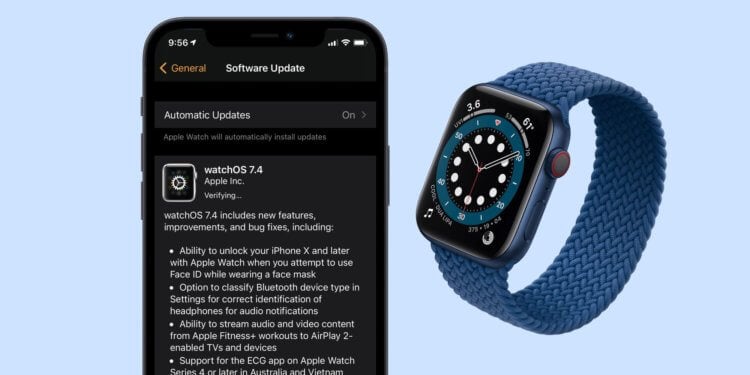
Обновить часы можно как через смартфон, так и через Apple Watch.
Во-первых, чтобы обновить Apple Watch до актуальной версии WatchOS, вам необходимо иметь iPhone 6s и новее, с iOS 15 и новее. Во-вторых, актуальная версия операционки поддерживается только на Apple Watch Series 3 и новее. Если ваши устройства не подходят под эти параметры, обновиться не получится.
Далее проверьте, чтобы часы были заряжены минимум на 50% и были подключены к зарядному устройству, а также имели доступ в интернет (либо через iPhone, либо непосредственно).
После этого можно переходить к обновлению Apple Watch:
- Откройте приложение Watch на iPhone.
- Перейдите во вкладку Мои часы.
- Далее откройте раздел Основные, Обновление ПО.
- Нажмите Загрузить и установить.
- Дожитесь окончания загрузки и нажмите Установить.
- Дожитесь появления значка яблочка на часах.
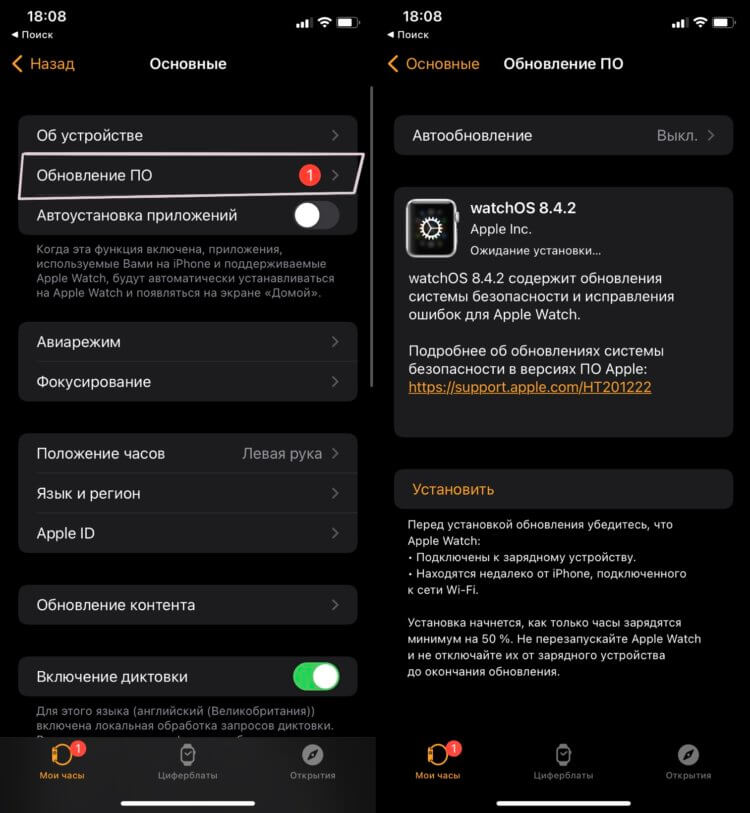
Так выглядит обновление Apple Watch в приложении Watch на iPhone.
Если вдруг на Apple Watch появляется сообщение Сбой проверки обновления, тогда проверьте следующие параметры:
- Включили ли вы Wi-Fi и Bluetooth на обоих устройствах.
- Есть ли в iPhone доступ в Интернет.
- Находится ли смартфон рядом с часами.
- Есть ли на Apple Watch свободное место.
На Apple Watch не хватает памяти
Зачастую Apple Watch не обновляются из-за забитой памяти. Понятно, что любое обновление требует некоторое количество свободного пространства, всегда учитывайте это. Особенно это актуально для Apple Watch 3, где всего 8 ГБ памяти.
Проверить сколько свободной памяти в Apple Watch можно следующим образом:
- На часах перейдите в Настройки.
- Далее Основные, Об устройстве.
- Пролистайте до пункта Доступно.
- Посмотрите, сколько свободного пространства осталось.
Оглавление


Первые экраны смартфонов заменили фотографии кошельков как способ показать свои фотографии, и теперь вы можете поместить свои фотографии прямо на запястье. Читайте дальше, пока мы покажем вам, как синхронизировать ваши любимые фотографии с Apple Watch.
Как это работает?
Apple Watch может хранить до 500 фотографий с вашего iPhone (до тех пор, пока функция включена, приложение «Фото» на вашем телефоне и приложение «Фото» на ваших часах работают вместе). Качество изображения на удивление хорошо, и фотографии выглядят настолько резкими (хотя и меньшими), как на iPhone.
Каждая фотография изменяется, синхронизируется и отображается независимо от подключения часов к iPhone (даже если вы не подключены к телефону, вы все равно можете смотреть на фотографии).
По умолчанию они синхронизируются прямо из коробки (пока у вас есть изображения, помеченные как «Избранное» в приложении для iPhone Photo). Если вы не использовали функцию избранных или хотите использовать другой альбом, вам нужно будет внести несколько небольших настроек. Давайте посмотрим, как настроить функцию синхронизации фотографий Apple Watch.
Как его настроить?
Процесс настройки довольно прост, но он помогает точно знать, что выполняет каждая корректировка.
Подготовка фотографий
Что касается подготовки, вам фактически не нужно настраивать или обрезать свои фотографии (если вы не так склонны), потому что процесс синхронизации автоматически изменяет их размеры. Тем не менее, вы захотите проверить свои альбомы и решить, хотите ли вы использовать функции «Избранное» или настроить выделенный альбом для фотографий, которые будут перенесены на ваш Apple Watch.
Если вы не используете функцию «Избранное» (и не активно ее использовали до того, как получили Apple Watch), это идеальный способ выбрать, какие картинки вы хотите на часах. Просто откройте каждую фотографию, которую вы хотите синхронизировать, и нажмите значок маленького сердца в нижней части дисплея, чтобы «Избранное». Фотография будет автоматически помечена и помещена в альбом «Избранное».
Если вы используете функцию «Избранное» (и вы не хотите, чтобы все снимки, которые вам нравились, чтобы свалиться на ваши часы), вы можете создать дополнительный альбом, например «Watch Pics», чтобы вы могли заполнить его только фотографиями лучше всего подходит для отображения на циферблате.
Настройка приложения «Фото»
Конфигурация приложения Apple Watch обрабатывается приложением Watch на вашем iPhone. Откройте приложение Apple Watch и прокрутите вниз, пока не увидите запись для фотографий.

Выберите запись «Фотографии», чтобы получить доступ к параметрам конфигурации для приложения «Мобильные фотографии».

Первый вариант в списке не имеет отношения к синхронизации ваших фотографий, но поскольку мы уже здесь объясняем все: он контролирует, будет ли ваш Apple Watch отражать уведомления iCloud Photo, полученные вашим iPhone, или вы можете настроить пользовательские оповещения (как а также выключить).

Здесь вы можете выбрать альбом. По умолчанию установлено значение «Избранное». Если вы не используете функцию / альбом «Избранное», нажмите на запись, чтобы выбрать альбом, который вы хотите использовать.

Наконец, вы можете выбрать ограничение по фотографии. Хотя предел отображается на главной странице в мегабайтах, если вы нажмете на эту запись, чтобы изменить сумму, она также дает приблизительное количество фотографий для этого объема данных (например, 15 МБ = 100 фотографий, 40 МБ = 250 фотографий). Самая маленькая сумма, которую вы можете выделить, составляет 5 МБ (25 фото), что действительно более чем достаточно для пары хороших фотографий ваших домашних животных / детей / супругов, если вы хотите сэкономить место на своих часах.
Доступ к фотографиям на ваших часах
Как только вы настроите все на телефоне, тяжелая работа будет выполнена. Ваш iPhone будет автоматически синхронизировать фотографии с вашими часами. Для доступа к ним вам просто нужно открыть приложение «Фото».
Нажмите на корону часов, чтобы открыть свои приложения для просмотра.

Выберите приложение «Фото» (значок многоцветного цветка), и вы увидите сетку 3 × 3 ваших фотографий. Прокрутите вверх или вниз кончиком пальца, чтобы увидеть больше фотографий. Нажмите на фотографию, чтобы увеличить только эту фотографию, а затем, если вы хотите поближе взглянуть, поверните головку часов по часовой стрелке, чтобы приблизить ее. Чтобы вернуться к единственному снимку с увеличенного вида (или с одного снимка на вид сетки), поверните головку снова против часовой стрелки, чтобы уменьшить масштаб.
Если вы обнаружите, что фотографии больше не нужны на ваших часах, просто удалите их из синхронизированного альбома, и приложение watch позаботится обо всем остальном.
Погода

По умолчанию на Watch есть «погодное» приложение с возможностью просмотра прогноза на сегодня и несколько ближайших дней. Если вы хотите большего – попробуйте другие программы из App Store, например, Яндекс.Погода.

ПО ТЕМЕ: Как правильно держать iPhone при съемке видео.
Ориентирование на местности

Apple Watch поддерживают фирменное приложение Карты. В результате, когда вы ищете какой-то адрес, часы могут помочь вам его найти при помощи подсказок. Watch начинают вибрировать каждый раз, когда вам надо повернуть – так что вам даже не нужно на них смотреть.

Для поворота налево инженеры Apple придумали одну вибрацию, для поворота направо – совершенно другую. Для запуска таких подсказок нужно попросить об этом Siri.
P.S. Не забывайте, что батарея у Apple Watch – не из выносливых, так что для многочасовой поездки или похода лучше взять с собой зарядное устройство с внешним аккумулятором.
ПО ТЕМЕ: Быстро садится батарея Apple Watch: Что делать?
Можно менять циферблаты (заставки)

Зачем всё время смотреть на один и тот же экран? Настройте фоновое изображение на нем так, как нравится именно вам! Apple предлагает дюжину самых разных заставок – от «формальных» до фитнес- и функциональных на разные случаи жизни. Вот лишь несколько примеров: Микки Маус, аналоговые или дизайнерские цифровые часы, заставка со спортивными показателями, История игрушек и т.д. Плюс, вы всегда можете выбрать в качестве циферблата свою фотографию.
Для установки циферблатов откройте приложение Watch на iPhone и перейдите во вкладку Циферблаты. Выберите понравившийся циферблат и нажмите кнопку Добавить. Можно добавить несколько вариантов.

Для смены циферблата на часах, сделайте свайп (жест) влево или вправо по экрану с циферблатом.
ПО ТЕМЕ: Как сделать скриншот (снимок экрана) на часах Apple Watch.
Что делать, если ремешок Apple Watch не фиксируется
С ремешками тоже частенько возникают разные проблемы. Для начала предлагаю разобраться в том, как правильно менять ремешок на Apple Watch:
- Положите Apple Watch обратной стороной на ровную мягкую поверхность.
- Далее нажмите на кнопку в верхней части часов и удерживайте ее.
- Сдвиньте ремешок в сторону и снимите его.
- Затем возьмите второй ремешок и аккуратно вденьте его до щелчка.
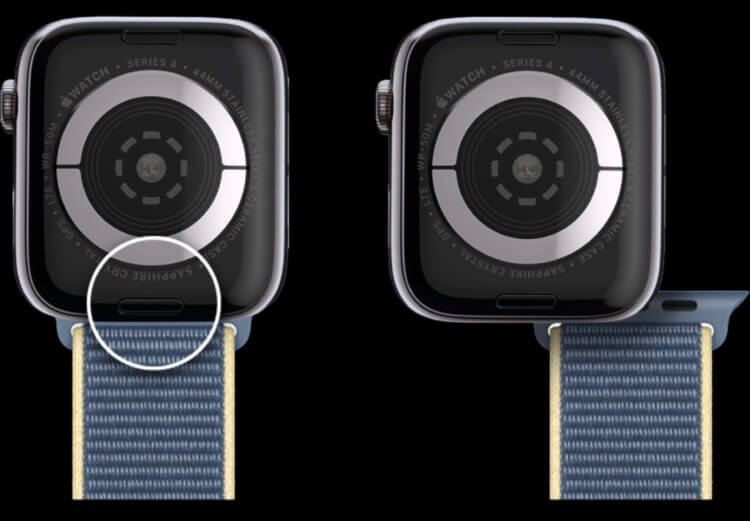
Не игнорируйте кнопки для застежки Apple Watch.
Главное здесь — не переусердствовать. Ни в коем случае не давите на ремешок, ибо это может привести к поломке часов. Плюс, важно услышать характерный щелчок. Если его не последовало, попробуйте пошевелить ремешок в по сторонам. Имейте в виду, что если ремешок одет неполностью, часы могут спасть с вашего запястья в любой момент.
Получать быстрый доступ к информации при помощи док-панели
Apple Watch предлагают удобный и быстрый доступ к самой разной информации. Для этой цели служит док с недавно запущенными приложениями и данные для вывода, которые предварительно настраивает сам пользователь.
Доступ к доку обеспечивает боковая кнопка на корпусе Watch (работает это примерно как переключение между приложениями на iPhone).

Там собираются приложения и информация, которую вы хотите видеть. Попробуйте – это очень удобно!
Для выгрузки приложения из Дока (Панели многозадачности), сделайте свайп справа налево по карточке приложения и затем нажмите на появившуюся кнопку с изображением крестика.

ПО ТЕМЕ: Стирание данных на iPhone после 10 неверных попыток ввода пароля: как это работает на самом деле.
Удаленный видоискатель для камеры iPhone

Вы ставите iPhone на штатив и заходите в кадр, а на Watch смотрите, хороший ли получается кадр, и делаете фотографию. Т.е. ни таймер, ни селфи-палка уже больше не нужны! Настоящая находка для любителей фотографии в целом и групповых снимков в частности.
Для управления камерой iPhone с экрана Apple Watch используйте стандартное приложение Камера.
Siri

Чтобы запустить голосового помощника Apple на ваших часах, просто скажите «Привет, Siri» или зажмите колесико Digital Crown для того, чтобы посмотреть календарь, получить подсказки для ориентации на местности, надиктовать ответ на текстовое сообщение и так далее.
Примечание: перед отправкой сообщения Siri всегда покажет его на экране. А если вы запросите подсказки для ориентации на местности, то Siri выведет на экран Watch карту.
Важно: для всего этого требуется подключение к iPhone.
Начиная с Apple Watch Series 3 Siri научили отвечать на запросы голосом, так что вам даже не нужно смотреть на дисплей Watch, чтобы увидеть ответ.
ПО ТЕМЕ: Как «Найти друзей» на iPhone, или как смотреть местонахождение знакомых на iOS.
Поиск iPhone

Если ваш смартфон куда-то делся, и вы никак не можете его найти – воспользуйтесь Apple Watch! Чтобы сделать это, откройте на часах «шторку», легонько нажмите и удерживайте иконку с изображением iPhone и расходящимися от него кругами.

iPhone начнет подавать звуковые сигналы и «моргать» вспышкой, так что вы быстро его найдете (подробно).

ПО ТЕМЕ: Как позвонить с iPhone на добавочный номер, набрав его сразу.
Отслеживание (измерение) пульса
Для этого смарт-часы Apple используют сенсоры на задней панели – они прилегают к вашей руке и считывают информацию. Данные автоматически сохраняются в фирменное «яблочное» приложение Здоровье.

Это очень удобная функция для людей с заболеваниями сердечно-сосудистой системы и спортсменов – и тем, и другим важно знать свой показатель ЧСС (частоты сердечных сокращений, или пульс).
Измерение пульса производится периодически в течение дня, а также автоматически во время тренировок. Измерить пульс в любое время можно при помощи приложения Пульс на часах.

Недавно Apple заявила о запуске еще одной «фичи» – Здоровое сердце (в России начнет работать в течение 2019 года). Программный код использует сенсоры Apple Watch для того, чтобы не просто фиксировать пульс, но и выдавать предупреждения, если с вашим сердцем что-то не так и требуется вмешательство специалистов.

ПО ТЕМЕ: Айфон и рис: вся правда о том, нужно ли держать «утонувший» смартфон в крупе?
Использование в качестве ночных часов

Когда вы ставите Apple Watch на зарядку в ночное время суток и кладете их на сторону, они автоматически превращаются в часы-ночник с комфортным для глаз циферблатом. И красиво, и удобно – всегда можно посмотреть, который час, плюс экран не будет «резать» вам взгляд холодным свечением (подробно о настройке).
ПО ТЕМЕ: Как посмотреть время на Apple Watch, находящихся в Ночном режиме, не касаясь часов.
Проверка почты

Если вам по работе приходится работать с большим количеством электронных писем, Apple Watch – очень удобная вещь для вас! Гаджет умеет выводить тактильные уведомления о новом письме на ваше запястье, помечать определенные письма, удалять и открывать письма на iPhone, если вам требуется дать более развернутый ответ.

Просмотр и ответы на сообщения iMessage

Вам кто-то написал? Владельцам Apple Watch необязательно доставать из кармана iPhone – часы отлично справляются с функцией просмотра. При желании вы даже можете быстро ответить – фразой из шаблона или кратко при помощи эмодзи, диктовкой через Siri, голосовым сообщением или рисовать букву за буквой на экране. Это невероятно удобно!

ПО ТЕМЕ: Как отправить голосовое сообщение с Apple Watch.
Что делать, если Apple Watch не синхронизирует фото
Простому человеку может показаться, что синхронизация фото в Apple Watch — абсолютно бесполезная функция, ибо экран у часов крошечный. Однако школьники, студенты и некоторые другие пользователи четко понимают зачем на Apple Watch нужны фотографии.
Первое и самое главное, что необходимо учитывать — загрузка фото на Apple Watch возможна только из одного альбома на iPhone. Иными словами вам либо нужно создать отдельный альбом в приложении Фото на iPhone, либо синхронизировать альбом Избранное.
Настроить синхронизацию Фото между iPhone и Apple Watch можно следующим образом:
- Откройте приложение Watch на iPhone.
- Далее пролистайте и откройте вкладку Фото.
- Включите тумблер напротив Синхронизация фото.
- Далее на этой страничке найдите пункт Синхронизация альбома.
- Выберите необходимый альбом.
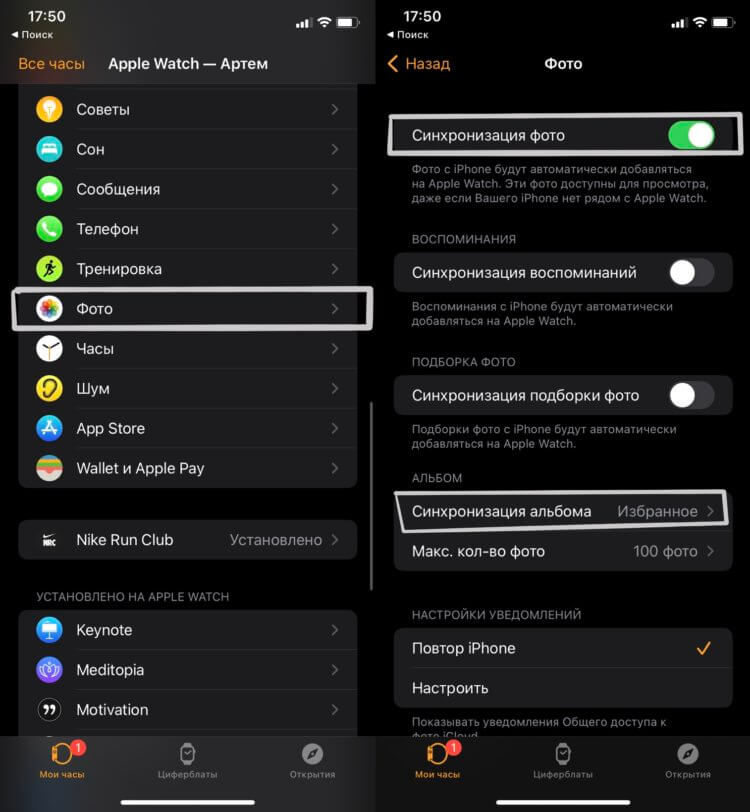
Я синхронизировал альбом Избранное. Так удобнее всего.
Новые Apple Watch не станут лучше, но их все равно купят. Почему так?
Сталкивались с такими проблемами? Как вам Apple Watch в целом? Не считаете ли вы, что здесь проблем побольше будет, чем в iPhone? Дайте обратную связь в нашем Телеграм-чате или в комментариях ниже.
Apple WatchОперационные системы AppleСоветы по работе с Apple

Дополнительные возможности
- Можно выставить таймер задержки, чтобы успеть сфотографироваться с друзьями.
- Фото в смартфоне можно тут же отредактировать, если кому-то что-то не понравилось.
Для Iphone разработано много приложений, которые могут (почти как фотошоп) редактировать, менять изображения. Ими пользуются как профессиональные фотографы, так и любители. Есть совсем простые программы, заточенные под легкие корректировки кадра. Выбирать вам.
Теперь вы умеете пользоваться функцией ДУ и без проблем фотографировать на iPhone с Apple Watch. Можно делать снимки и хвастаться перед друзьями.

Консультант сайта appleiwatch.name, соавтор статей. Работает с продукцией Apple более 10 лет.
Отслеживать показатели активности (бег, плавание и т. ) без iPhone под рукой

Начиная с Watch Series 2 в смарт-часах Apple есть встроенный датчик GPS. Это означает, что теперь на пробежку необязательно брать iPhone – наручный гаджет «запишет» всё сам. Отличная новость для владельцев Plus-версией, которые слишком велики для беговой тренировки.
Чтобы начать тренировку, откройте приложение Тренировка на Apple Watch и выберите вид активности.

Apple Watch не только фиксируют дистанцию и скорость – после окончания тренировки они копируют маршрут на iPhone. Поддерживаются и другие виды тренировок – прогулка и езда на велосипеде. На Watch 1 есть время и дистанция, но нет возможности определять свое местоположение во время пробежки.

Смарт-часы Apple Watch используют целый набор датчиков для того, чтобы отслеживать ваши движение и прогресс на пути к достижению заданных спортивных показателей. Прогресс определяется тремя категориями – движения, упражнения и время, проведенное на ногах. У Watch также есть простая, но абсолютно гениальная функция – часы напомнят вам о том, что пора встать из-за компьютера и пойти размяться. Вся фитнес-информация отправляется в приложение Здоровье на iPhone.
Настроить спортивные цели можно в приложении Активность – откройте программу и нажмите на экран Apple Watch с усилием.


ПО ТЕМЕ: Все функции кнопок оригинальных наушников из комплекта iPhone.
Изменять и добавлять необходимые расширения на циферблаты

На некоторых циферблатах Apple Watch выводятся расширения или данные из приложений, например, информация о календаре, расходе заряда батареи, пульс, дата и т.д. Кроме того, можно добавлять расширения из некоторых сторонних программ. С подробной инструкцией по работе с расширениями вы можете ознакомиться на этой странице.
Анимированные рисунки
Apple Watch предлагают интересное решение для художников и просто творческих личностей – анимированные рисунки в приложении Сообщения (iMessage)! Сделать рисунок очень легко – создайте новое сообщение, нажмите на поле Текстовое сообщение и выберите иконку с изображением сердца.


Просто нарисуйте то, что хотите (и то, что поместится), на экране Watch. Отправить результат – напомним, анимированный! – можно как на Apple Watch другого человека, так и на iPhone.

ПО ТЕМЕ: Музыка в Telegram на iPhone: как слушать, скачивать (кэшировать) для прослушивания без интернета.
Приложения для Apple Watch
Установить нужную программу на Apple Watch можно через приложение Watch для iPhone используя вкладку App Store.

ПО ТЕМЕ: Поднятие для активации, или как автоматически включать экран iPhone, когда берешь его в руки.
Возможность поделиться местоположением с друзьями
Теперь эта привычная по iPhone функция есть и на Apple Watch. Чтобы отправить собеседнику такую информацию, зайдите в существующий чат приложения Сообщения на часах и нажмите на экран с усилием, чтобы вызвать меню, а затем выберите соответствующую опцию из списка.


ПО ТЕМЕ: Дни рождения на iPhone, iPad и Mac: как добавлять и включать напоминания.
Разблокировка Mac при помощи Apple Watch

Начиная с macOS Sierra Apple добавила в десктопную ОС функцию Auto Lock, позволяющую бесконтактно разблокировать Mac при помощи часов Apple Watch. О том, как это настроить мы рассказывали в этом материале.
ПО ТЕМЕ: Как отправить сообщение невидимыми чернилами на iPhone или iPad.
Как смотреть созданные снимки на Apple Watch
С помощью приложения «Камера» можно на Apple Watch просматривать последние сделанные вами фотографии.
2. Нажмите на миниатюру в левом нижнем углу приложения.
Вы можете с помощью своих часов выполнять следующие действия:
- Просмотреть фотографию. Просто нажмите на миниатюру в левом нижнем углу приложения.
- Смотреть другие фотографии. Свайпами проводите пальцем по экрану часов влево или вправо.
- Изменение масштаба. Это достигается с помощью колесика Digital Crown.
- Панорамирование. Пальцем осуществите перетаскивание на увеличенном изображении.
- Показать или скрыть кнопку «Закрыть» и число снимков. Для этого просто коснитесь экрана.
После окончания работы с фотографиями надо нажать кнопку «Закрыть».
Дополнительная мотивация для занятий спортом
С выходом watchOS 4 Apple Watch научились выдавать мотивационное сообщение для того, чтобы в течение дня у вас был стимул лишний раз подвигаться и стать ближе к выполнению месячной цели.


ПО ТЕМЕ: Как редактировать видео на iPhone: обрезать, наложить текст, музыку, перевернуть, склеить и т.д.
Как переключаться на фронтальную камеру и выбирать режимы съемки
Есть некоторые настройки, которые можно изменить прямо «на лету» при использовании приложения «Камера» в Apple Watch, в том числе возможность переключения между передней и задней камерами смартфона, выбор другого режима камеры.
Как переключиться на фронтальную камеру iPhone и обратно
3. Выберите Передняя или Задняя, чтобы изменить камеру.

4. Нажмите кнопку спуска затвора, чтобы сделать снимок.
Как настраивать режимы съемки
1. Запустите приложение «Камера» на iPhone.
2. Горизонтальными свайпами выберите режимы съемки: Видео, Портрет, Квадрат, Замедленная съемка или Таймлапс.

А затем можно делать фотографии или видео, как обычно, с помощью приложения «Камера» на Apple Watch или iPhone.

♥ ПО ТЕМЕ: Быстро садится батарея Apple Watch: Что делать?
Функция обнаружения падения

Начиная с Apple Watch Series 4 яблочные смарт-часы получили функцию «Определение падения», которая способна определить падение владельца устройства. В случае, если человек упал, часы подадут легкий толчок на запястье вместе со звуковым сигналом, а на дисплее отобразится соответствующее уведомление о падении. Если реакции со стороны пользователя не последует, часы автоматически позвонят в службу спасения или свяжутся с абонентом, указанным предварительно в качестве контакта на случай экстренных ситуаций. О том, как настроить функцию «Определение падения» мы рассказали здесь.
ПО ТЕМЕ: 10 скрытых функций технологии Force Touch в Apple Watch, о которых вы могли не знать.
Подключение к автомобилю

Apple Watch поддерживают новые и дорогие электромобили – Tesla и BMW i-серии. Во время одной из своих презентаций Apple даже показывала приложение для BMW с возможностью узнать уровень заряда и проверить, закрыты ли двери. Huyndai предлагает свою программу для Watch – с ней владельцы авто могут открывать и закрывать двери удаленно. Приложение Volvo On Call позволяет включать машину и разблокировать двери. Для Tesla существует множество неофициальных программ для управления множеством полезных функций.
ПО ТЕМЕ: iPhone новый, demo или восстановленный (реф, CPO) — как проверить по номеру модели.
Получение уведомлений с iPhone
Настройка допуска уведомлений из приложений для Watch производится на iPhone в приложении Watch (раздел Уведомления).


ПО ТЕМЕ: Как научить iPhone проговаривать имя того, кто вам звонит.
Хранение билетов или дисконтных карт
Добавляйте в Watch свои карты лояльности и билеты на самолеты / поезда в совместимом формате, и предъявляйте их на контроле. Для этих целей используйте стандартное приложение Wallet.

Любая карта лояльности, добавленная в приложение Wallet на iPhone, сразу же появляется и на Apple Watch.

В результате вы можете показать карту продавцу прямо на экране часов. Он отсканирует её – и готово, скидка ваша.

Чтобы найти нужную карту или билет, нажмите на колесико Digital Crown, коснитесь иконки Wallet, найдите нужный документ и предъявите на контроле.
ПО ТЕМЕ: Как слушать Apple Music с вечной скидкой: 2 способа, о которых вы могли не знать.
Возможность поделиться биением своего сердца
У Apple Watch есть уникальная особенность – встроенные в часы датчики умеют не только считывать данные о пульсе, но и возможность отправить эту информацию с Watch в виде вибрации. В результате он или она почувствуют вашу реакцию на какое-либо действие или событие «на себе» в прямом смысле этого слова. Это просто невероятный инструмент для влюбленных (да и не только для них).
Для отправки анимации сердцебиения:
1. Откройте на часах приложение Сообщение.
2. Нажмите с усилием на экран, выберите Новое сообщение и тапните по полю Текстовое сообщение.
3. На появившемся экране нажмите на иконку с изображением сердца.
4. Откроется черный экран. Нажмите и удерживайте два пальца на дисплее – через секунду начнется запись сердцебиения. Отпустите пальцы, чтобы завершить запись.


5. Выберите получателя (кнопка Добавить контакт) и нажмите кнопку Отправить.

ПО ТЕМЕ: 10 вещей, которые можно делать во время звонка по iPhone.
Секундомер

Если у вас есть Apple Watch, то вам не потребуется тратить лишние деньги на специализированное оборудование для занятий спортом вроде секундомера. Программа «Секундомер» присутствует в списке предустановленных приложений. Чтобы воспользоваться ей, нажмите на колесико Digital Crown и тапните по маленькой иконке с изображением секундомера.

Для изменения вида секундомера, нажмите с усилием на экран.

ПО ТЕМЕ: Быстро разряжается батарея на Айфоне, почему и что делать? 30 способов решения.
Режим «Театр» позволяет отключить включение экрана в определенное время

Чтобы сделать это, свайпните по экрану Apple Watch сверху вниз и коснитесь иконки с двумя театральными масками.


Готово – теперь вы не мешаете окружающим и можете сосредоточиться на просмотре фильма или спектакля. Не забудьте отключить «маскарад» после того, как представление закончится (подробно о функции Театр).
ПО ТЕМЕ: Как очистить кэш и память на iPhone или iPad.
Музыкальный плеер

На Apple Watch можно синхронизировать песни из Apple Music / библиотеки iTunes и слушать их через беспроводные наушники, колонки, Apple TV, автомобиле с поддержкой Bluetooth и т.д.
Примечание: во время синхронизации часы должны быть подключена к зарядному устройству.
ПО ТЕМЕ: 5 способов сделать динамики iPhone громче.
Отслеживание качества сна

В них можно плавать, часы работают даже под водой

Обладатели Apple Watch Series 2 и новее могут легко плавать со своими часами – у них есть влагозащита (глубина до 50 метров). Причем это актуально для любой воды – в ванне, в бассейне и даже в океане.
ПО ТЕМЕ: Как плавать с Apple Watch: инструкция для пловцов в бассейне.
Переводчик


ПО ТЕМЕ: Как на iPhone убрать бейджи (красные кружки) уведомлений на иконках приложений.
Пульт управления для Apple TV и музыки

Пульты вечно теряются или ломаются – и стильный алюминиевый «пультик» для Apple TV не является исключением. Часы же всегда на руке, и при необходимости их можно использовать в том числе как пульт управления – например, чтобы поставить фильм на паузу. Этим возможности Watch как пульта ДУ не ограничиваются – вы можете перемещаться в различных меню, пролистывать списки, выбирать фильмы для просмотра, слушать радиостанции из iTunes.

Также Watch отлично справляются и с управлением музыкой на iPhone, чтобы вам не пришлось лишний раз доставать смартфон из кармана.
Для управления Apple TV с экрана Apple Watch используйте стандартное приложение Пульт (подробно).

ПО ТЕМЕ: Закладки на iPhone и iPad: как добавлять, создавать папки, Избранное, настройка.


