Обновлено / 10 марта 2022 г. 09:00
Использование компьютера, безусловно, дает вам лучший просмотр ваших файлов. Он также предлагает вам хорошее место для воспроизведения ваших аудио- или видеофайлов, что доставляет вам больше удовольствия. Однако использование вашего ПК ограничивает доступ к ним, когда вам это нужно. Наличие портативных устройств, таких как iPad, безусловно, предлагает вам более удобный способ иметь ваши файлы с собой. Поэтому перенос ваших файлов с вашего ПК на iPad должен пригодиться, позволяя вам использовать нужный файл в любое время и в любом месте. К счастью, в этом посте мы обсудим 4 различных способа переноса файлов с ПК на iPad.


 Обновлено / 07 марта 2023 г. 14:30
Мне нужен PDF-файл на моем iPad, потому что он нужен мне для домашней работы. Однако приложение, которое я использую, не имеет параметров загрузки. Как я могу поместить PDF на свой iPad? Пожалуйста, направь меня. Спасибо!
Есть много способов поместить файл PDF на iPad. Однако, как только вы загрузите файл, вы можете не знать, где хранятся ваши файлы.

К счастью, в этом посте есть все инструменты с конкретным файловым альбомом для ваших PDF-файлов. Готовы ли вы узнать, как размещать PDF-файлы на iPad? Двигаться дальше.

FoneTrans для iOS
С FoneTrans для iOS вы сможете свободно передавать свои данные с iPhone на компьютер. Вы можете не только передавать текстовые сообщения iPhone на компьютер, но также легко переносить фотографии, видео и контакты на ПК.
Передача фотографий, видео, контактов, WhatsApp и других данных с легкостью.
Предварительный просмотр данных перед передачей.
Доступны iPhone, iPad и iPod touch.
Размещено от / 17 марта 2021 г. 09:00
Здорово, что iPad широко используется для работы и развлечений, но передача файлов между iPad и компьютером это большая проблема. Что вы делаете с контентом, созданным на iPad? Хорошо известно, что устройства iOS имеют ограниченное внутреннее хранилище, и вы не можете использовать внешнее хранилище на iPad. Итак, вы должны резервное копирование файлов iPad на компьютер.
С другой стороны, что, если у вас есть какие-то документы, запущенные на вашем ПК, но вы хотите использовать приложение для iPad, чтобы закончить его? В любом случае, мы расскажем о методах 4 для передачи файлов между iPad и ПК или Mac в этом посте.

FoneTrans для iOS
С FoneTrans для iOS вы сможете свободно передавать свои данные с iPhone на компьютер. Вы можете не только передавать текстовые сообщения iPhone на компьютер, но также легко переносить фотографии, видео и контакты на ПК.
Передача фотографий, видео, контактов, WhatsApp и других данных с легкостью.
Предварительный просмотр данных перед передачей.
Доступны iPhone, iPad и iPod touch.
Техника Apple всегда радовала своих пользователей простотой, лаконичностью и безглючностью. Пользователи других ОС очень часто борются с разными багами. А с iOS бывают совсем другие моменты, это особенности работы «эко-системы». В этой статье мы расскажем, как скинуть видео с компьютера на iPad. Этот же метод подходит и для iPhone и iPod.

- О способах
- Как загрузить видео с компьютера на iPhone или iPad: Видео
- О способах
- Через iTunes
- Через облако
- Сторонние проигрыватели
- Apple Connection Kit
- Как загрузить видео с компьютера на iPhone или iPad: Видео
- О способах
- Через iTunes
- Через облако
- Сторонние проигрыватели
- Apple Connection Kit
- Как загрузить видео с компьютера на iPhone или iPad: Видео
- Книги на iPad: скачивание и перенос с компьютера
- Загрузка на iPad
- Перенос с компьютера Windows
- iBooks на Mac OS
- Приложения для чтения
- Вам также может быть интересно
- Недостатки онлайн-просмотра
- Варианты переноса видео на планшет
- Копирование видео в форматах m4v или mp4
- Как загрузить фильм на iPad с компьютера: Видео
- Перенос файлов между ПК и устройствами при помощи iTunes
- Часть 1. Как разместить PDF-файлы на iPad с помощью iCloud
- Передача файлов между iPad и компьютером с помощью FoneTrans
- Как плавно передавать файлы между iPad и ПК
- Заключение
- Передача файлов между iPad и компьютером с помощью iTunes
- Скачать с Netflix или Amazon Prime Video
- Как загрузить видео с компьютера на iPad
- Часть 6. Часто задаваемые вопросы о размещении PDF-файлов на iPad
- О способах
- Через iTunes
- Через облако
- Сторонние проигрыватели
- Apple Connection Kit
- Скопируйте видео на iPad с помощью iTunes
- Как воспроизвести переданное видео на вашем iPad
- Часть 3. Как перенести файлы с ПК на iPad через iCloud
- Часть 3. Как поместить PDF-файлы на iPad с помощью Finder
- Часть 1. Как перенести файлы с ПК на iPad через iTunes/Finder
- Часть 5. Часто задаваемые вопросы о том, как перенести видео с ПК на iPad
- Часть 4. Как поместить PDF-файлы на iPad с помощью AirDrop
- Часть 2. Как перенести файлы с ПК на iPad с помощью USB-кабеля
- Перенос файлов с iPhone, iPad или iPod touch на компьютер и наоборот
- Сохраняйте файлы на iPad с помощью сторонних облачных сервисов
- Передача файлов между iPad и компьютером через iCloud
- Как передавать файлы между iPad и ПК через iCloud.com
- Как перенести видео на iPad без iTunes
- WALTR 2
- VLC (iTunes)
- PlayerXtreme Media Player (без iTunes)
- Как скинуть видео любого формата на iPad
- Как скинуть видео с компьютера на iPad через iTunes
- Удаление перенесенного файла с iPhone, iPad или iPod touch
- Как скинуть видео на iPad с компьютера
- Часть 2. Как поместить PDF-файлы на iPad через iBook
- Загрузка фильмов на iPad с ПК
- Как перенести видео на iPad?
- Используйте приложение для загрузки видео
- Часть 4. Как передавать файлы с ПК на iPad с помощью FoneTrans для iOS
- Загрузка фильма на iPad с ПК
- Вариант 1: iTunes и стандартный проигрыватель
- Вариант 2: Облачное хранилище
- Вариант 3: iTunes и сторонний проигрыватель
- Вариант 4: Apple Connection Kit
- Часть 5. Как поместить PDF-файлы на iPad с помощью FoneTrans для iOS
О способах
Существует несколько способов, как перенести видео с компьютера на iPad:
- Самый простой способ – iTunes. Нужен сам гаджет, комплектный кабель и компьютер под управлением ОС Windows или OS.
- Способ посовременнее – облако. Здесь мы просто на любой понравившийся сервис хранения данных загружаем наше видео. В этом случае не нужен кабель, но нужен интернет, и довольно скоростной.
- Довольно популярный метод – использование сторонних проигрывателей. Это позволит смотреть не только MP4.
- И последний вариант, если компьютер очень далеко. Apple Connection Kit – специальный переходник, который вставляется в гнездо устройства и позволяет гаджету читать карты памяти.
Через iTunes
- Устанавливаете программу iTunes, хотя, скорее всего, если вы пользуетесь техникой Apple, то она у вас уже установлена. В любом случае свежую версию всегда можно скачать с официального сайта.
- Далее следует подготовить файлы к загрузке. К сожалению, устройства с яблоком при использовании стандартного плеера умеют воспроизводить только файлы MP4 формата, которые еще и упакованы в разрешение M4V. Если видео у вас другого формата, то для того, чтобы перекинуть видео с компа на iPad, следует его переформатировать с помощью любого для вас удобного конвертера. Таких программ множество и большинство даже бесплатные.
- Делаем папку на компьютере, куда сейчас и далее будем складывать видеофайлы, что должны переместиться на устройство.
- Подключаем iPad с помощью кабеля к компьютеру. В меню управления планшетом или же в настройках (тогда это значение будет единым для всех устройств) включаем опцию «Обрабатывать видео вручную» и применяем изменения.
- Теперь можно открыть вкладку фильмы и просто перетащить видео из папки сюда.


Это вся процедура переноса видео. Без синхронизаций или других заморочек.
Через облако
В этом случае нужно завести себе аккаунт в любом сервисе облачного хранения данных. Мы покажем на примере DropBox.
Этот способ, наверное, самый простой, но потребует аккаунта в сервисе, нужного объёма памяти там и довольно быстрого интернета.
Сторонние проигрыватели
Как и на компьютере, на девайсах от Apple можно установить сторонний проигрыватель. Это даст возможность еще больше упростить процесс закачки видео с компьютера на iPad, нежели в случае со стандартным методом и плеером. Здесь инструкции как таковой быть не может, так как каждая программа уникальна. Но общее у них есть:
- Подключаем планшет к компьютеру и запускаем iTunes. Заходим в меню гаджета и вкладку приложения. Нужный плеер уже должен быть установлен.
- Переходим на вкладку приложения и видим поле с файлами, жмем «Добавить…» и загружаем все, что нужно, в программу.
- После загрузки файла можно заходить в программу; теперь видео уже будет там.


Apple Connection Kit
Наверное, самый специфический метод, нужен только в том случае, если у вас есть необходимость загрузить файлы непосредственно с карты памяти.

Здесь есть тонкости, так как переходник создан, чтобы переносить видео и фото, созданные фотоаппаратом или камерой. Но этот момент можно обойти:
- Формат файла – строго MP4(m4v).
- Создаем на флешке папку DCIM.
- Файлы должны иметь название формата PICT0001.mp4
- И теперь можно копировать файлы через стандартное приложение для фото.
Здесь все совсем несложно, но нужен довольно дорогой аксессуар.
Как загрузить видео с компьютера на iPhone или iPad: Видео
https://youtube.com/watch?v=Pe7aBIN3ZRU
 Техника Apple всегда радовала своих пользователей простотой, лаконичностью и безглючностью. Пользователи других ОС очень часто борются с разными багами. А с iOS бывают совсем другие моменты, это особенности работы «эко-системы». В этой статье мы расскажем, как скинуть видео с компьютера на iPad. Этот же метод подходит и для iPhone и iPod.
- О способах
- Как загрузить видео с компьютера на iPhone или iPad: Видео
О способах
Существует несколько способов, как перенести видео с компьютера на iPad:
- Самый простой способ – iTunes. Нужен сам гаджет, комплектный кабель и компьютер под управлением ОС Windows или OS.
- Способ посовременнее – облако. Здесь мы просто на любой понравившийся сервис хранения данных загружаем наше видео. В этом случае не нужен кабель, но нужен интернет, и довольно скоростной.
- Довольно популярный метод – использование сторонних проигрывателей. Это позволит смотреть не только MP4.
- И последний вариант, если компьютер очень далеко. Apple Connection Kit – специальный переходник, который вставляется в гнездо устройства и позволяет гаджету читать карты памяти.

Через iTunes
- Устанавливаете программу iTunes, хотя, скорее всего, если вы пользуетесь техникой Apple, то она у вас уже установлена. В любом случае свежую версию всегда можно скачать с официального сайта.
- Далее следует подготовить файлы к загрузке. К сожалению, устройства с яблоком при использовании стандартного плеера умеют воспроизводить только файлы MP4 формата, которые еще и упакованы в разрешение M4V. Если видео у вас другого формата, то для того, чтобы перекинуть видео с компа на iPad, следует его переформатировать с помощью любого для вас удобного конвертера. Таких программ множество и большинство даже бесплатные.
- Делаем папку на компьютере, куда сейчас и далее будем складывать видеофайлы, что должны переместиться на устройство.

- Подключаем iPad с помощью кабеля к компьютеру. В меню управления планшетом или же в настройках (тогда это значение будет единым для всех устройств) включаем опцию «Обрабатывать видео вручную» и применяем изменения.
- Теперь можно открыть вкладку фильмы и просто перетащить видео из папки сюда.
Это вся процедура переноса видео. Без синхронизаций или других заморочек.
Через облако
В этом случае нужно завести себе аккаунт в любом сервисе облачного хранения данных. Мы покажем на примере DropBox.
Этот способ, наверное, самый простой, но потребует аккаунта в сервисе, нужного объёма памяти там и довольно быстрого интернета.
Сторонние проигрыватели
Как и на компьютере, на девайсах от Apple можно установить сторонний проигрыватель. Это даст возможность еще больше упростить процесс закачки видео с компьютера на iPad, нежели в случае со стандартным методом и плеером. Здесь инструкции как таковой быть не может, так как каждая программа уникальна. Но общее у них есть:
- Подключаем планшет к компьютеру и запускаем iTunes. Заходим в меню гаджета и вкладку приложения. Нужный плеер уже должен быть установлен.

- Переходим на вкладку приложения и видим поле с файлами, жмем «Добавить…» и загружаем все, что нужно, в программу.
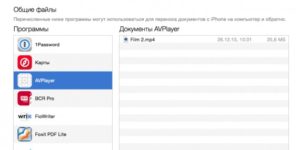
- После загрузки файла можно заходить в программу; теперь видео уже будет там.
Apple Connection Kit
Наверное, самый специфический метод, нужен только в том случае, если у вас есть необходимость загрузить файлы непосредственно с карты памяти.
Здесь есть тонкости, так как переходник создан, чтобы переносить видео и фото, созданные фотоаппаратом или камерой. Но этот момент можно обойти:
- Формат файла – строго MP4(m4v).
- Создаем на флешке папку DCIM.
- Файлы должны иметь название формата PICT0001.mp4
- И теперь можно копировать файлы через стандартное приложение для фото.
Здесь все совсем несложно, но нужен довольно дорогой аксессуар.
Как загрузить видео с компьютера на iPhone или iPad: Видео
https://youtube.com/watch?v=Pe7aBIN3ZRU
Книги на iPad: скачивание и перенос с компьютера
Загрузка на iPad
- PDF.
- EPUB.
Книги в другом формате в iBooks не откроются, так что придется предварительно их конвертировать. Чтобы избежать этого, ищите книги сразу в формате EPUB.
- Запустите браузер Safari.
- Зайдите на сайт с книгами в формате EPUB.
- Выберите нужное издание и нажмите на ссылку «epub».
- На появившейся странице тапните «Открыть в iBooks».

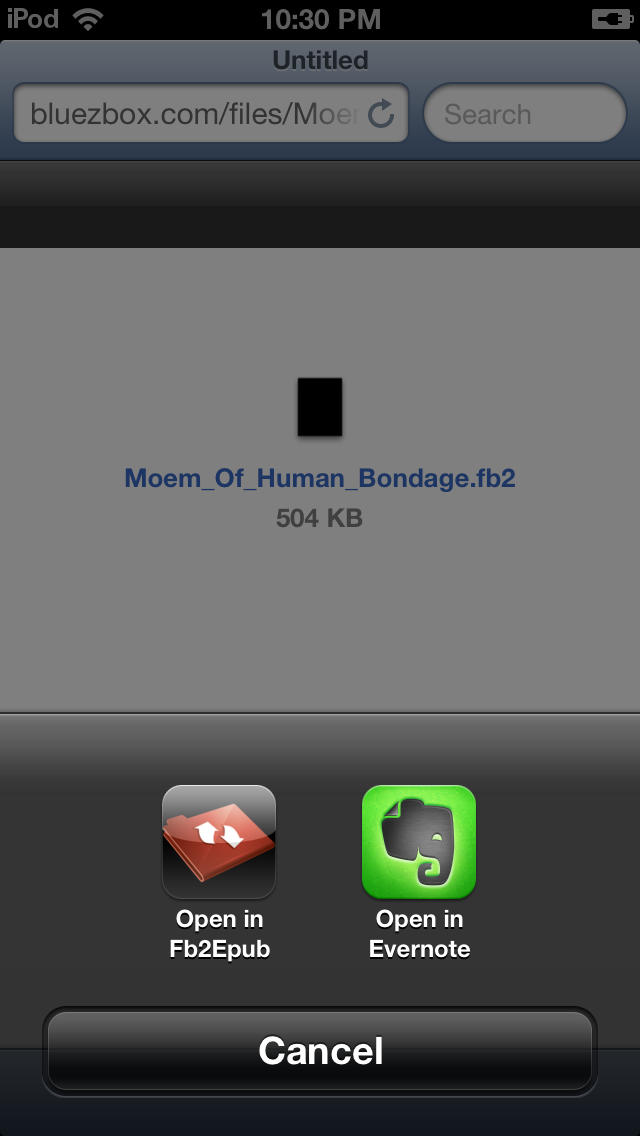
После завершения конвертации нужно нажать на кнопку меню и выбрать пункт «Открыть в iBooks».
Перенос с компьютера Windows
Если электронные книги хранятся на компе, перенесите их на планшет через iTunes. Файлы также должны быть сохранены в формате, который поддерживается iOS. Если документ сохранен в другом формате, то прочитать его через iBooks не получится. Для переноса файлов с компьютера:
- Подключите iPad.
- Запустите iTunes и авторизуйте компьютер в меню «Магазин»..
- Откройте настройки программы и в списке источников на вкладке «Основные» выберите «Книги».
- Отметьте раздел «Книги» в боковом меню. Если оно не отображается, нажмите сочетание CTRL+S.
- Снова вызовите главное меню iTunes и выберите опцию «Добавить файл в медиатеку» или воспользуйтесь сочетанием CTRL+O.
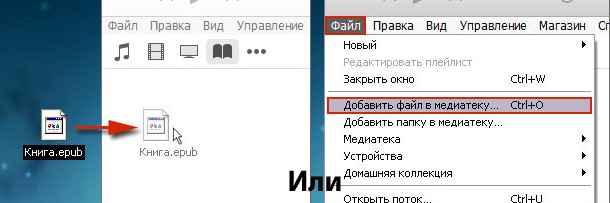
- Укажите путь к файлам, которые необходимо перенести.
- Перейдите на страницу подключенного устройства.
- Выделите раздел «Книги» в боковом меню.
- Поставьте галочку «Синхронизировать» и выберите один из представленных вариантов — «Все книги» или «Выбранные книги».
- Нажмите «Синхронизировать» и дождитесь завершения процесса.
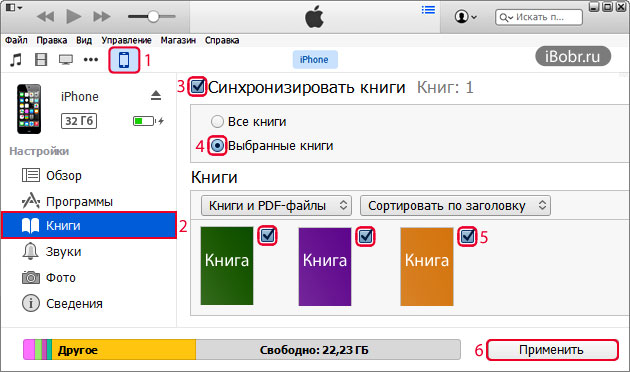
После синхронизации скачанной книги она появится в памяти iPad. Просматривать электронный документ вы можете в iBooks, где книга будет помечена как новая.
Вы можете использовать для переноса с компьютера облачные хранилища. Если на iPad установлен клиент Dropbox. Яндекс.Диск, Google Drive или другого облака, то можно зайти в него и открыть через iBooks любые сохраненные документы в формате PDF и EPUB.
iBooks на Mac OS
На Mac OS книги отделены от iTunes — для управления электронными изданиями есть отдельное приложение iBooks для Mac. Соответственно, немного усложняется процедура переноса файлов.
- Запустите iBooks, раскройте меню «Магазин» и авторизуйте компьютер по Apple ID.
- Раскройте меню «iBooks» и зайдите в настройки.
- На вкладке «Основные» отметьте пункт «Синхронизировать закладки, выделенный текст и коллекции…».
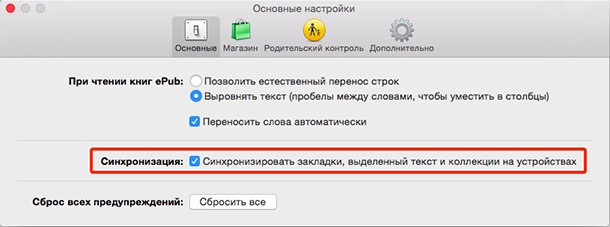
- Перетяните книгу в iBooks, чтобы добавить в библиотеку.
- Запустите iTunes и авторизуйте компьютер в меню «Магазин».
- Подключите iPad.
- Перейдите на страницу подключенного устройства.
- Выберите в боковом меню раздел «Книги».
- Отметьте пункт «Синхронизировать» и выберите объем выполнения операции — все файлы или только выделенные.
- Нажмите «Синхронизировать».
После завершения синхронизации откройте iBooks на iPad. Загруженная в библиотеку книга будет помечена как новая.
Приложения для чтения
В App Store большое количество приложений для чтения, так что если вас не устраивает функциональность iBooks, альтернативу будет найти легко. Вот лишь несколько бесплатных вариантов:
- Amazon Kindle — работает с форматами HTML, TXT, RTF, DOC и DOCX.
- Kybook — кроме привычных книжных форматов поддерживает DJVU и CHM, а также умеет воспроизводить аудиокниги в MP3, M4A и M4B. Приложение интегрировано с сервисами Google, Dropbox, OneDrive, Яндекс.Диск, а дополнительным облачным хранилищем является раздел «Документы» ВКонтакте.
- Total Reader — всеядная читалка, доступная на iOS 10 и выше. Поддерживает три десятка форматов, в том числе файлы презентаций, таблицы Excel, форматы комиксов.
- Foxit MobilePDF — только для PDF-документов.
Если вы готовы заплатить за приложение, то обратите внимание на iBouquiniste, Marvin, Bookmate и MyBook. Последние два варианта представляют собой полноценные сервисы для чтения, в которых по подписке доступна библиотека книг. После покупки подписки отпадает необходимость в скачивании книг из других источников, так как они уже доступны в приложении.
Вам также может быть интересно

Несмотря на то что видео на «яблочном» планшете можно смотреть в онлайн-режиме, многих пользователей интересует, как закачать фильмы на iPad с компьютера.
- Недостатки онлайн-просмотра
- Варианты переноса видео на планшет
- Как загрузить фильм на iPad с компьютера: Видео
Недостатки онлайн-просмотра
Конечно, существует множество удобных и бесплатных приложений для просмотра видео, таких, как YouTube, доступных для скачивания в App Store. Кроме того, мобильные приложения для социальных сетей давно умеют качественно воспроизводить видеоконтент. Все это замечательно, но есть несколько факторов, которые могут испортить самый приятный просмотр.
Никто не застрахован от перебоев подключения к интернету или слишком низкой скорости, предоставляемой провайдером. А если вы пользуетесь мобильным трафиком, то, как правило, тарифы на него ограничены, поэтому вам вряд ли удастся посмотреть больше двух-трёх пятиминутных роликов в сутки без ущерба для кошелька.
Один раз разобравшись, как загрузить фильмы на iPad с компьютера, можно стать полностью независимым от внешних обстоятельств и обеспечить себе доступ к своим видеоматериалам в любое время и где бы вы ни находились.
Варианты переноса видео на планшет
Для начала отмечу, что стандартный плеер iPad поддерживает далеко не все форматы видео, а только MPEG-4, m4v и mp4. Формат MPEG-4 – самый распространенный для iPad – характеризуется высоким качеством изображения и звука при максимальном уровне сжатия, который может достигать соотношения 50:1. Но MPEG-4 сейчас редко используется, так как объём записи в этом формате намного превышает объёмы в любых других.
Итак, поскольку существует большое количество видеоформатов, а планшет от Apple непосредственно работает всего лишь с малой их частью, то у вас появляется несколько вариантов, как скопировать фильм на iPad с компьютера.
- Бесплатно и сразу скачать фильмы в родных форматах для iPad – m4v или mp4 с любого популярного торрент-трекера. Но это, как правило, является нарушением чьих-то авторских прав.
- Загрузить видео в любом распространенном формате, а затем конвертировать его в необходимый планшету вид. Для этого существуют приложения-конвертеры, которые во множестве представлены на специализированных сайтах в интернете.
- Найти такой видеоплеер, который умеет проигрывать фильмы, не конвертируя их, например, AVPlayer.
- Приобрести фильм в магазине через iTunes точно так же, как вы покупаете приложения в App Store.
Копирование видео в форматах m4v или mp4
- Подключить свой планшет к компьютеру,
- Дождаться, пока iTunes запустится и обнаружит ваш девайс, как на скриншоте ниже.
- Выбрать раздел «Movies» (Фильмы). Затем переместить в него свой фильм. Для этого зайти в меню «File» → «Add File to Library…»/ «Add Folder to Library…», далее указать путь до скачанного файла/ папки с фильмами на компьютере.
Или просто перетащить файл/папку со своего ПК в окно iTunes. - Далее перейти в раздел вашего iPad, в меню «Settings» («Настройки») выбрать «Movies» и поставить галочку «Sync Movies» («Синхронизировать фильмы»), как изображено на скриншоте.
- Теперь вам следует настроить параметры синхронизации так, как вам удобно. Для этого отметьте чекбокс «Automatically include» («Автоматически включать») или пометьте галочками отдельные фильмы.
- И в конце нажмите на кнопку «Apply» («Применить») и дождитесь, когда фильм скопируется на ваш девайс.


Кстати, в остальных разделах iTunes, предназначенных для синхронизации видеоматериалов, работа осуществляется аналогичным образом. Запомните только, как контент распределяется по основным вкладкам:
- в «Movies» по умолчанию попадают фильмы, которые вы купили в iTunes Store;
- в «TV Shows» — сериалы, телепередачи;
- в «Music» помещаются видеоклипы;
- в «Podcasts» — аудио- и видеоподкасты.
Как загрузить фильм на iPad с компьютера: Видео
Перенос файлов между ПК и устройствами при помощи iTunes
Если у Вас есть iPhone или iPod touch с iOS 4 или новее либо iPad, Вы можете использовать iTunes для переноса файлов между компьютером и устройством через приложения, поддерживающие общий доступ к файлам. Эта функция может быть Вам полезна, если Вы хотите сохранить на компьютере созданные на устройстве файлы или использовать файлы на устройстве, находясь вдали от компьютера.
Если Вы хотите настроить iTunes на автоматическую синхронизацию, см. Синхронизация контента iTunes с другими устройствами.
Часть 1. Как разместить PDF-файлы на iPad с помощью iCloud
Если на вашем iPad закончилось место для хранения, вы можете использовать iCloud для хранения других файлов. Он может хранить ваши наименее важные файлы и сэкономить место на вашем iPad. Это также один из известных безопасных облачных сервисов, потому что вы можете создавать резервные копии своих файлов. В этом случае вам не нужно беспокоиться о том, что ваши файлы однажды пропадут. Тем не менее, он предлагает пользователям 5 ГБ бесплатно, и вы можете сохранять PDF-файлы на iPad, если вы сохранили свои PDF-файлы в iCloud. Однако бывают случаи, когда iCloud медленно синхронизирует ваши файлы в процессе, потому что процесс основан на статусе интернет-соединения.
Прочтите приведенную ниже инструкцию по размещению PDF-файлов на iPad. Двигаться дальше.
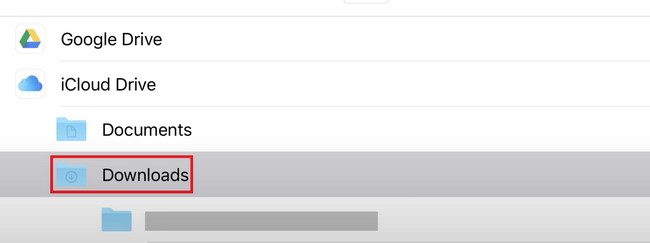
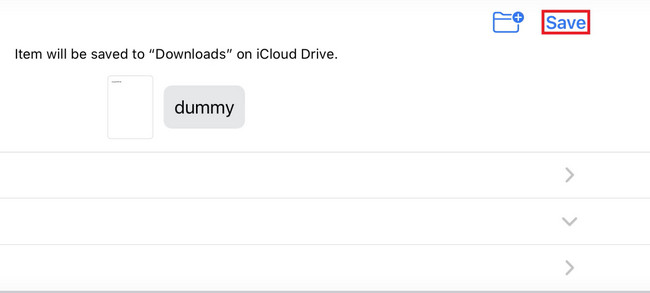
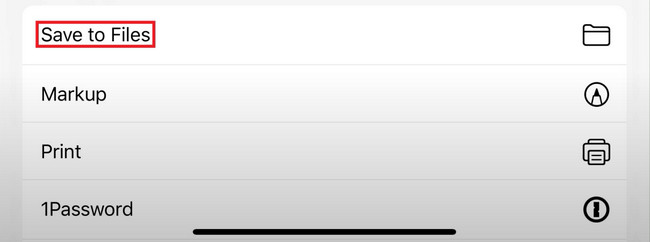
Нажмите Save. кнопку в правом верхнем углу iPad. Позже он сохранит файл PDF в том месте, которое вы используете. После этого вам нужно только найти файл с помощью вашего iPad.
FoneTrans для iOS
С FoneTrans для iOS вы сможете свободно передавать свои данные с iPhone на компьютер. Вы можете не только передавать текстовые сообщения iPhone на компьютер, но также легко переносить фотографии, видео и контакты на ПК.
Передача фотографий, видео, контактов, WhatsApp и других данных с легкостью.
Предварительный просмотр данных перед передачей.
Доступны iPhone, iPad и iPod touch.
Передача файлов между iPad и компьютером с помощью FoneTrans
FoneTrans для iOS это профессиональная программа для передачи iPad с множеством преимуществ, таких как:
- Передача файлов между iPad и компьютером без iTunes.
- Поддержка широкого спектра типов файлов, таких как фотографии, видео, музыка и т. Д.
- Предварительно просмотрите детали вашего файла перед синхронизацией.
- Не повредить существующие файлы на вашем iPad.
Короче говоря, это самый простой способ синхронизировать файлы между iPad и компьютером после предварительного просмотра.
Как плавно передавать файлы между iPad и ПК
Получите лучшее приложение для передачи iPad
Загрузите и установите FoneTrans для iOS на свой ПК. Есть другая версия для Mac.
FoneTrans для iOS
С FoneTrans для iOS вы сможете свободно передавать свои данные с iPhone на компьютер. Вы можете не только передавать текстовые сообщения iPhone на компьютер, но также легко переносить фотографии, видео и контакты на ПК.
Передача фотографий, видео, контактов, WhatsApp и других данных с легкостью.
Предварительный просмотр данных перед передачей.
Доступны iPhone, iPad и iPod touch.
Подключите iPad к ПК с помощью кабеля с молнией, прилагаемого к вашему устройству. Тогда он будет распознан автоматически.
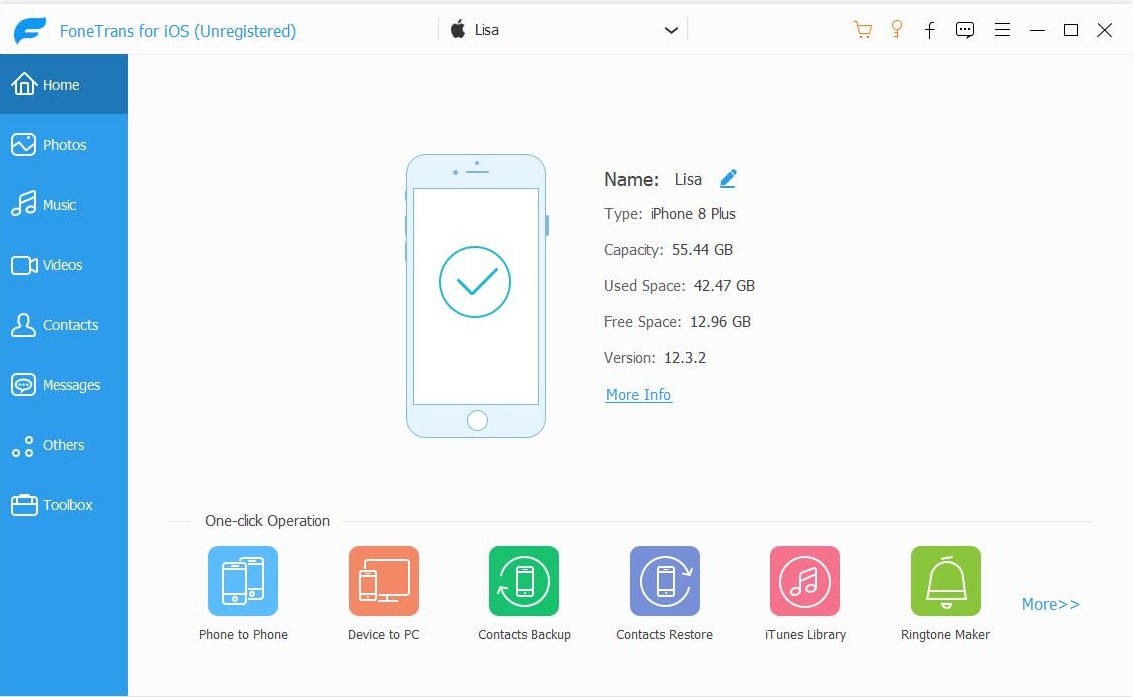
Перенос файлов с iPad на ПК
Для передачи файлов, например музыки, с iPad на ПК перейдите на Музыка Вкладка с левой стороны. Установите флажки на нужные песни, нажмите и разверните PC меню и выберите пункт Экспорт на ПК, Найдите папку и сохраните файлы iPad на ПК.
Сохраняйте файлы на iPad с ПК
Если вы хотите добавить файлы, например музыкальные файлы, на iPad с жесткого диска, перейдите на Музыка , нажмите Дополнительная значок, чтобы начать диалог открытия файла. Затем перейдите и выберите все музыкальные файлы. Один раз нажмите Откройте Кнопка, эти файлы перейдут на ваш iPad.
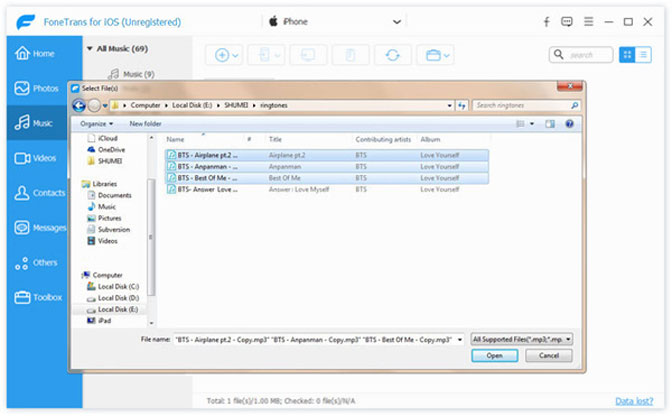
Внимание: FoneTrans для iOS умеет автоматически конвертировать файлы в поддерживаемый формат iPad во время передачи. Более того, он способен сохранить оригинальное качество. Аппаратное ускорение ускорит передачу файлов между iPad и ПК.
Заключение
В этом посте обсуждались лучшие способы передачи файлов между iPad и ПК, чтобы вы могли передавать видео с iPad на ПК и больше. Согласно нашему исследованию, синхронизация файлов по-прежнему является большой проблемой для пользователей iPad, отчасти из-за закрытой системы. Хорошая новость в том, что есть несколько способов удовлетворить ваши потребности. iCloud и iTunes — официальные утилиты Apple, которые помогут вам передавать файлы с iPad на ПК.
Конечно, сторонние облачные платформы также доступны для переноса файлов. FoneTrans для iOS это самый простой подход к перенести фотографии с ПК на iPad или создавайте резервные копии и загружайте файлы для пользователей iPad.
FoneTrans для iOS
С FoneTrans для iOS вы сможете свободно передавать свои данные с iPhone на компьютер. Вы можете не только передавать текстовые сообщения iPhone на компьютер, но также легко переносить фотографии, видео и контакты на ПК.
Передача фотографий, видео, контактов, WhatsApp и других данных с легкостью.
Предварительный просмотр данных перед передачей.
Доступны iPhone, iPad и iPod touch.
Передача файлов между iPad и компьютером с помощью iTunes
Общий доступ к файлам это новая функция в iTunes, которая помогает пользователям передавать файлы между iPad и компьютером. Он не требует сети, но полагаться на USB-кабель для обмена файлами.
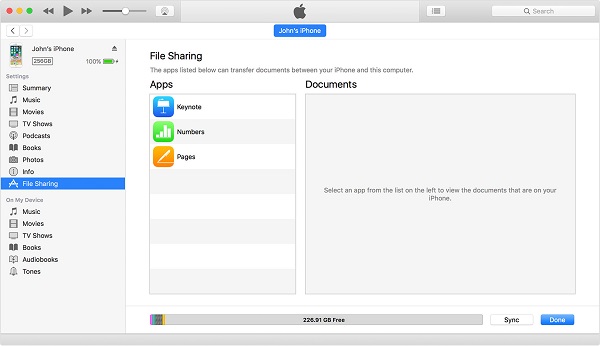
Подключите iPad к компьютеру с помощью USB-кабеля и запустите последнюю версию iTunes.
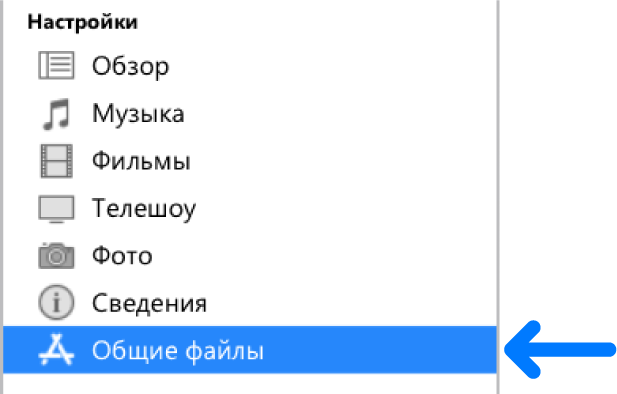
Нажмите IPad значок в верхнем левом углу после его обнаружения и перейдите к Общий доступ к файлам Вкладка с левой боковой панели. Приложения, поддерживаемые этой функцией, будут перечислены в Apps области.
Выберите нужное приложение. Чтобы сохранить файлы на iPad, перейдите к файлам на жестком диске и перетащите их на Основные документы площадь. Если вы хотите загрузить файлы с iPad, удерживайте Ctrl и выделите все файлы курсором в Документ область, и перетащите их на рабочий стол.
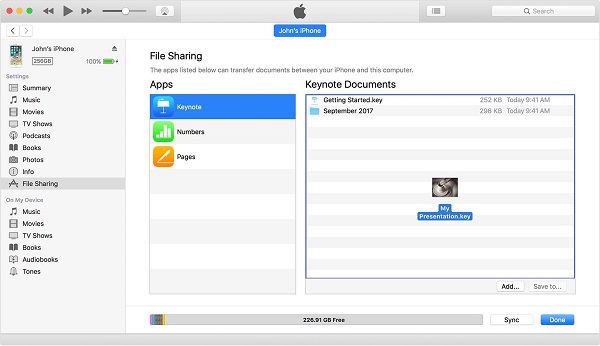
Внимание: iTunes не может передавать все файлы между iPad и ПК. Кроме того, файлы, защищенные авторскими правами, также могут быть заблокированы.
Скачать с Netflix или Amazon Prime Video
Если у вас есть подписка на Netflix или Amazon Prime, теперь вы также можете загружать контент из обоих этих сервисов. Если вы хотите попробовать, у нас есть специальные руководства по загрузке видео с Netflix или Amazon Prime Video.

А также если вы не уверены, что смотреть, мы также собрали лучшие фильмы на Netflix и Amazon Prime Video.
Как загрузить видео с компьютера на iPad
Техника Apple всегда радовала своих пользователей простотой, лаконичностью и безглючностью. Пользователи других ОС очень часто борются с разными багами. А с iOS бывают совсем другие моменты, это особенности работы «эко-системы». В этой статье мы расскажем, как скинуть видео с компьютера на iPad. Этот же метод подходит и для iPhone и iPod.
Часть 6. Часто задаваемые вопросы о размещении PDF-файлов на iPad
Почему я не могу открывать PDF-файлы на своем iPad?
На вашем iPad может не быть приложения для чтения PDF. В этом случае вы должны загрузить его, например, Adobe Reader. Позже вам нужно настроить его как приложение iPad по умолчанию для открытия PDF-файлов.
Могу ли я объединить несколько PDF-файлов в один PDF-файл на iPad?
FoneTrans для iOS
С FoneTrans для iOS вы сможете свободно передавать свои данные с iPhone на компьютер. Вы можете не только передавать текстовые сообщения iPhone на компьютер, но также легко переносить фотографии, видео и контакты на ПК.
Передача фотографий, видео, контактов, WhatsApp и других данных с легкостью.
Предварительный просмотр данных перед передачей.
Доступны iPhone, iPad и iPod touch.
FoneTrans для iOS это самый быстрый способ разместить PDF-файлы на iPad. Нужно только правильно ориентироваться в инструменте. Загрузите его сейчас, чтобы испытать плавный процесс!
О способах
Существует несколько способов, как перенести видео с компьютера на iPad:
Через iTunes
Это вся процедура переноса видео. Без синхронизаций или других заморочек.
Через облако
В этом случае нужно завести себе аккаунт в любом сервисе облачного хранения данных. Мы покажем на примере DropBox.
Этот способ, наверное, самый простой, но потребует аккаунта в сервисе, нужного объёма памяти там и довольно быстрого интернета.
Сторонние проигрыватели
Как и на компьютере, на девайсах от Apple можно установить сторонний проигрыватель. Это даст возможность еще больше упростить процесс закачки видео с компьютера на iPad, нежели в случае со стандартным методом и плеером. Здесь инструкции как таковой быть не может, так как каждая программа уникальна. Но общее у них есть:
Apple Connection Kit
Наверное, самый специфический метод, нужен только в том случае, если у вас есть необходимость загрузить файлы непосредственно с карты памяти.
Здесь есть тонкости, так как переходник создан, чтобы переносить видео и фото, созданные фотоаппаратом или камерой. Но этот момент можно обойти:
Здесь все совсем несложно, но нужен довольно дорогой аксессуар.
Скопируйте видео на iPad с помощью iTunes
Самый простой способ для большинства людей — использовать iTunes, музыкальное программное обеспечение Apple, доступное для Mac и ПК. Здесь мы сосредоточимся на компьютерах с Windows, но процесс очень похож на Mac.
СОВЕТ. Этот метод бесплатный и простой, если ваше видео совместимо с вашим iPad. Он будет воспроизводить распространенные форматы, включая MP4, MOV и M4V, но если ваше видео не поддерживается, вы можете конвертировать его бесплатно.
Как только это будет сделано, подключите iPad к USB-порту компьютера с помощью кабеля, который вы обычно используете для зарядки — кабеля Lightning. (Если ваш iPad новее, он может использовать кабель USB-C.)
Если вы впервые используете iTunes или впервые подключаете iPad к компьютеру, вы увидите запрос с вопросом, хотите ли вы разрешить доступ. Подтвердите это, затем на экране iPad нажмите «Доверять этому компьютеру» и введите свой пароль.
Найдите значок, показанный стрелкой ниже, который представляет подключенное устройство — iPad или iPhone.

Нажмите на нее, и вам может быть показано приглашение загрузить и обновить до последней версии iPadOS, но вам не нужно делать это для передачи видео.
Вместо этого нажмите «Фильмы» в нижнем меню слева и, если вы не скопировали никаких других видео на свой iPad, вы просто увидите пустую панель.

Я предпочитаю импортировать видео, открывая проводник в Windows (ярлык — удерживая клавишу Windows на клавиатуре и нажимая E).
Перейдите в папку, в которой находится ваше видео — это может быть «Этот компьютер»> «Видео», но это может быть и ваша папка «Загрузки», если вы загрузили его из Интернета.

Найдя видео, щелкните и перетащите его на пустую панель в iTunes, как показано ниже. Отпустите кнопку мыши, и видео будет перенесено на ваш iPad: синий кружок показывает прогресс.
Вот подводный камень: если видео несовместимо с вашим iPad, вы увидите сообщение, подобное приведенному ниже, с объяснением, что оно не будет скопировано, потому что его нельзя воспроизвести.

Если это произойдет, вы можете попробовать один из других способов, указанных ниже, или преобразовать видео в формат, который может воспроизводиться на вашем iPad.
Как воспроизвести переданное видео на вашем iPad
После того, как видео было скопировано с вашего компьютера на планшет, вот как его посмотреть.
Откройте приложение TV (указано стрелкой); это заменяет старое приложение «Видео», которое вы, возможно, ищете и не можете найти.

В разделе «Библиотека» нажмите «Домашнее видео», и вы должны увидеть видео. Просто нажмите на него, а затем нажмите «Играть».

Часть 3. Как перенести файлы с ПК на iPad через iCloud
Вам разрешен доступ к файлам iPad с ПК через iCloud. Наличие резервной копии ваших файлов на компьютере, несомненно, удобно. Хранение ваших файлов в хранилище, таком как iCloud, поможет вам хранить их по любым причинам и иметь к ним доступ в любое время. Время от времени вам придется передавать файлы на iPad с ПК. Вы должны сделать это в соответствии с тем, что просит ваш iPad. Подводя итог, этот пост включает в себя шаги по передаче файлов с ПК на iPad через iCloud.
Шаги о том, как перенести файлы с ПК на iPad через iCloud
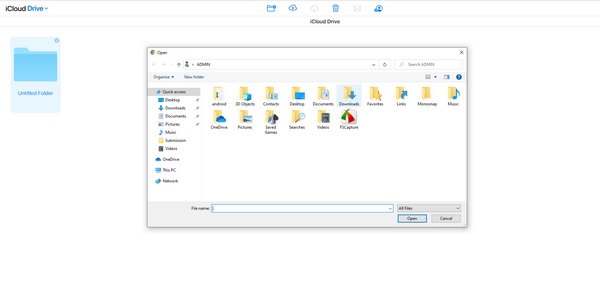
В строке поиска вашей поисковой системы введите iCloud.com, затем войдите в свой Apple ID.
После входа в систему нажмите кнопку «Загрузить», чтобы перейти на локальный диск вашего ПК. Там выберите файл, который хотите передать.
Нажмите Откройте после выбора файла начать загрузку в iCloud. Дождитесь завершения загрузки.
Наконец, проверьте свой файл на iPad, чтобы убедиться, что файл успешно передан.
Часть 3. Как поместить PDF-файлы на iPad с помощью Finder
Finder — один из лучших и наиболее ценных инструментов для Mac. Например, если вы хотите использовать свои документы, но не знаете их местонахождения, вы можете использовать панель поиска, чтобы быстро найти альбом. Кроме того, у него есть функция предварительного просмотра, которая поможет вам подтвердить содержимое файла. В этом случае вам не нужно тратить больше времени на поиск нужного файла, который вы хотите просмотреть. Кроме того, вы можете использовать инструмент Finder для размещения PDF-файлов на iPad.
Более того, вы можете использовать Finder для переноса PDF-файлов с компьютера на iPad без iTunes. Двигаться дальше.
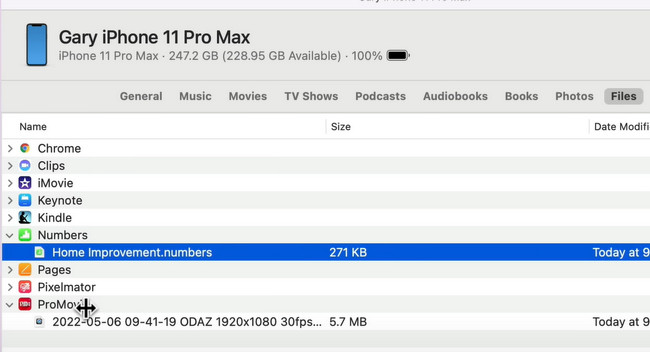
Запустить Finder инструмент на вашем Mac. После этого подключите iPad к компьютеру. После того, как вы успешно соедините два устройства с помощью кабеля, вы увидите имя вашего iPad в левой части Finder.
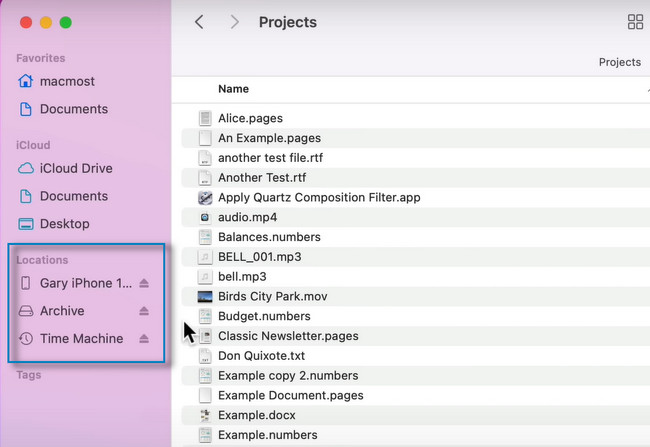
Найдите файл PDF, который вы хотите поместить на свой iPad. После этого сохраните его, выбрав альбом iPad на боковой панели Finder. Позже вы можете отсоединить кабель, соединяющий два устройства, и найти файлы PDF на своем iPad.
FoneTrans для iOS
С FoneTrans для iOS вы сможете свободно передавать свои данные с iPhone на компьютер. Вы можете не только передавать текстовые сообщения iPhone на компьютер, но также легко переносить фотографии, видео и контакты на ПК.
Передача фотографий, видео, контактов, WhatsApp и других данных с легкостью.
Предварительный просмотр данных перед передачей.
Доступны iPhone, iPad и iPod touch.
Часть 1. Как перенести файлы с ПК на iPad через iTunes/Finder
Переместите файлы с ПК с помощью iTunes/Finder. iTunes доступен для Windows, а Finder — для Mac. Вы можете использовать любое из упомянутых программ, потому что они имеют одинаковую функцию для передачи файлов с вашего ПК на iPad.
FoneTrans для iOS
С FoneTrans для iOS вы сможете свободно передавать свои данные с iPhone на компьютер. Вы можете не только передавать текстовые сообщения iPhone на компьютер, но также легко переносить фотографии, видео и контакты на ПК.
Передача фотографий, видео, контактов, WhatsApp и других данных с легкостью.
Предварительный просмотр данных перед передачей.
Доступны iPhone, iPad и iPod touch.
Переместите файлы с ПК с помощью iTunes/Finder. iTunes доступен для Windows, а Finder — для Mac. Вы можете использовать любое из упомянутых программ, потому что они имеют одинаковую функцию для передачи файлов с вашего ПК на iPad.
Шаги по переносу файлов с ПК на iPad через iTunes/Finder
Загрузите и установите iTunes на свой компьютер. Следуйте пошаговому процессу установки после завершения загрузки.
Подключите iPad к компьютеру с помощью USB-кабеля.
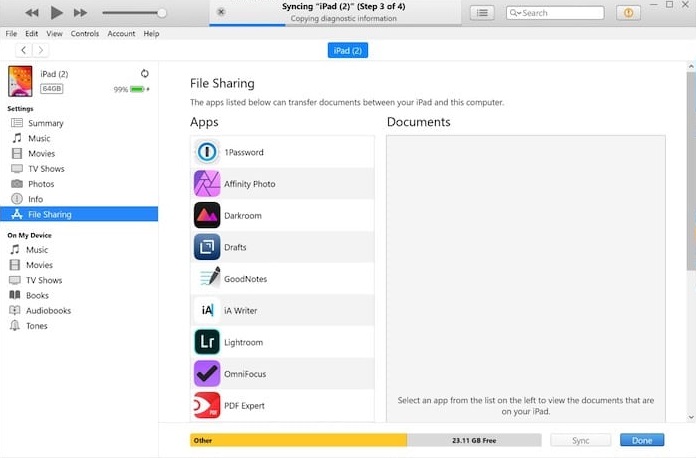
Запустите iTunes. Запустите iTunes. Нажмите на IPad кнопку в верхней левой части интерфейса программного обеспечения.
В окне кнопки iPad выберите Общий доступ к файлам и выберите приложение, с помощью которого вы хотите передать файлы. Выберите, куда перенести файлы с ПК на локальный диск iPad, затем нажмите Сохранить.
Часть 5. Часто задаваемые вопросы о том, как перенести видео с ПК на iPad
1. Как передавать файлы с помощью синхронизации по Wi-Fi через iTunes/Finder?
Во-первых, для передачи файлов с помощью синхронизации по Wi-Fi подключите iPad к компьютеру с помощью USB. После этого поставьте галочку IPad в верхней левой части интерфейса с помощью приложения iTunes/Finder. Наконец, нажмите на Итоги и переключаться Синхронизация с этим через Wi-Fi, расположенный в Опции панели.
2. Как перенести файлы с iPad на ПК с помощью iCloud Drive?
Чтобы начать перемещение файлов через iCloud, откройте Файлы чтобы найти и выбрать файл, который вы хотите передать с помощью iPad. Найдя его, нажмите и удерживайте файл и выберите Двигаемся вариант из выпадающей кнопки. Навигация по ICloud Drive чтобы выбрать, куда вы хотите переместить файл. Дождитесь завершения загрузки.
FoneTrans для iOS
С FoneTrans для iOS вы сможете свободно передавать свои данные с iPhone на компьютер. Вы можете не только передавать текстовые сообщения iPhone на компьютер, но также легко переносить фотографии, видео и контакты на ПК.
Передача фотографий, видео, контактов, WhatsApp и других данных с легкостью.
Предварительный просмотр данных перед передачей.
Доступны iPhone, iPad и iPod touch.
Часть 4. Как поместить PDF-файлы на iPad с помощью AirDrop
AirDrop — это быстрый способ передачи файлов между устройствами Apple, такими как Mac, iPhone, iPad и т. д. С помощью приложения вы можете делиться многими данными с другими пользователями, включая фотографии, видео, местоположения и многое другое! Вам нужно только убедиться, что другое устройство находится рядом на расстоянии около 30 футов. Кроме того, вам не потребуется подключение к Интернету во время процесса.
Вопрос в том, можете ли вы использовать AirDrop для загрузки PDF-файлов на iPad? Определенно да! Выполните следующие действия, чтобы успешно перенести PDF-файл на iPad.
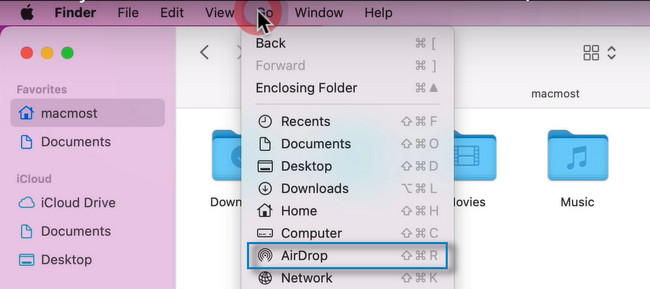
Перейдите в Finder вашего Mac. После этого вы увидите множество опций в верхней части инструмента. После выбора Go кнопка. В списке выберите AirDrop значку.
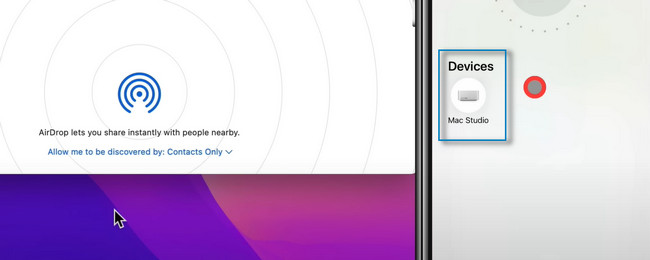
AirDrop появится на экране. Все, что вам нужно сделать, это установить флажок, чтобы сделать инструмент видимым для других пользователей. Вы можете выбрать Ни один. Никто, Только контакты, и Все режимы. После этого вам также необходимо включить AirDrop вашего iPad и подключить его к Mac. После этого найдите файлы PDF на Mac и отправьте их на iPad.
Если вам не нравятся вышеперечисленные инструменты, вы можете использовать лучшее и ведущее программное обеспечение для передачи файлов. Хотите знать, как его использовать? Пожалуйста, перейдите ниже.
Часть 2. Как перенести файлы с ПК на iPad с помощью USB-кабеля
Перемещение файлов с вашего ПК на другое устройство с помощью USB — самый современный известный способ. При переносе файлов с устройства с другой ОС обычно необходимо разрешить устройству доступ к файлам с iPad. Таким образом, использование USB для передачи ваших файлов предотвратит выполнение указанного требования. Использование USB для перемещения файлов между вашим ПК и iPad уменьшит такие перерывы, обеспечивая при этом более высокую скорость передачи файлов. Ниже мы предоставим вам простые способы передачи файлов с ПК на iPad с помощью USB.
Шаги по переносу файлов с ПК на iPad с помощью USB-кабеля
Подключите iPad к компьютеру с помощью USB-кабеля.
После того, как ваш компьютер читает ваш iPad, перейдите к локальному диспетчеру драйверов вашего ПК, чтобы выбрать файл, который вы хотите перенести на свой iPad.
Затем скопируйте файл со своего ПК и вставьте его в файловый менеджер iPad, чтобы начать передачу. Вот, у вас есть это.
Перенос файлов с iPhone, iPad или iPod touch на компьютер и наоборот
Подключите устройство к компьютеру.
Для подключения устройства можно использовать кабель USB или USB-C, а также подключение к сети Wi-Fi. Для включения синхронизации по сети Wi-Fi см. Синхронизация контента iTunes на ПК с другими устройствами по сети Wi-Fi.
В приложении iTunes  на ПК нажмите кнопку устройства в левой верхней части окна iTunes.

Нажмите «Общие файлы».
В списке слева выберите приложение на устройстве, которое Вы хотите использовать при переносе файлов.
Чтобы узнать, поддерживает ли то или иное приложение общий доступ к файлам, ознакомьтесь с документацией приложения.
Выполните одно из следующих действий.
Перенос файла с компьютера на устройство. Нажмите «Добавить», выберите файл, который требуется перенести, затем нажмите «Добавить».
Перенос файла с устройства на компьютер. В списке справа выберите файл, который требуется перенести, нажмите «Сохранить в», выберите папку, куда требуется сохранить файл, затем нажмите «Сохранить в».
Выбранный файл будет перенесен на устройство или сохранен в указанной Вами папке на компьютере.
На устройстве файл можно открыть, используя приложение, которое Вы указали в шаге 4.
Сохраняйте файлы на iPad с помощью сторонних облачных сервисов
Мы можем использовать много облачных сервисов. Dropbox, Google Drive и OneDrive являются наиболее распространенными. Сегодня эти облачные сервисы выпустили мобильные приложения для iPad. Это удобный способ передачи файлов с ПК на iPad без iTunes бесплатно. Например, Google Drive предлагает бесплатное хранилище 15GB для каждой учетной записи. Итак, мы используем его в качестве примера, чтобы рассказать вам о деталях.
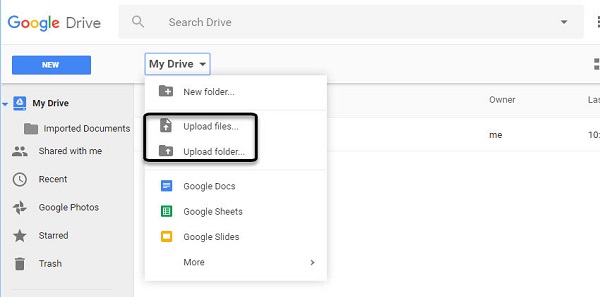
Перейдите в нужную папку, разверните Мой Drive и Загрузить файлы импортировать файлы с вашего ПК.
Переключитесь на iPad и откройте Google Drive приложение. Если у вас не было, установите его с App Store, Войдите в то же Gmail учетной записи, перейдите в папку, и вы получите файлы на iPad.
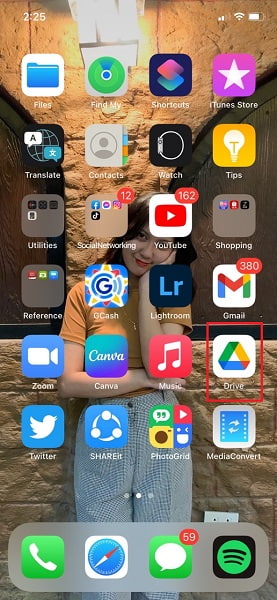
Внимание: Google Диск поддерживает HTML, DOC, PDF, TXT, CSV, XLS, PPT, PNG и JPG. После передачи файлов на iPad вы можете открывать и редактировать эти файлы в приложении Google Drive. Однако вы не можете загружать файлы на iPad.
Передача файлов между iPad и компьютером через iCloud
iCloud — это облачный сервис, выпущенный Apple для пользователей iPad с целью увеличения емкости хранилища. Ты можешь получить доступ к iCloud на iPad, ПК и Mac, поэтому это также простой способ передавать файлы с iPad на ПК без iTunes.
Как передавать файлы между iPad и ПК через iCloud.com
Страница iCloud позволяет получать доступ к почте, контактам, календарю, фотографиям, заметкам, напоминаниям, страницам, номерам и ключевым словам iPad на ПК. Это означает, что вы можете передавать эти файлы с iPad на ПК или с ПК на iPad. Мы используем контакты в качестве примера, чтобы показать вам процедуру.
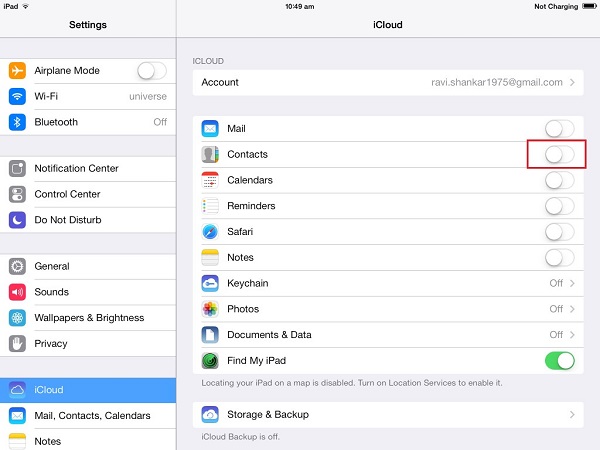
Включите компьютер, откройте веб-браузер и получите доступ iCloud.com , Войдите в свой Apple ID и пароль, связанный с вашим iPad. Введите код подтверждения, если вы включили двухфакторную аутентификацию.
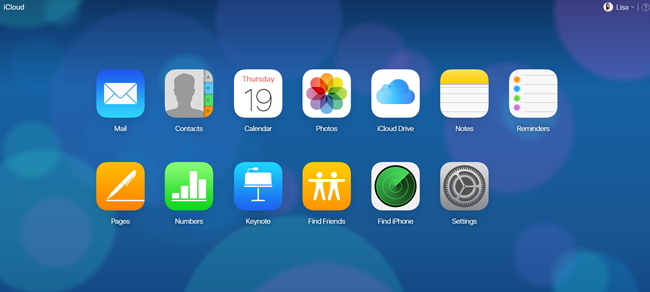
Выберите нужные контакты, нажмите принадлежности и выберите Экспорт vCard перенести файлы с iPad на ПК. Чтобы синхронизировать контакты с ПК на iPad, выберите Импорт визитной карточки и импортировать контакты с вашего жесткого диска.
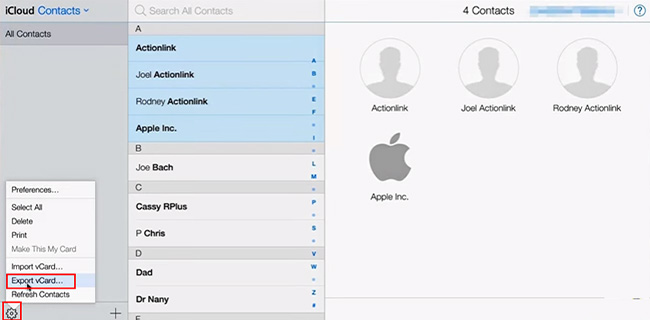
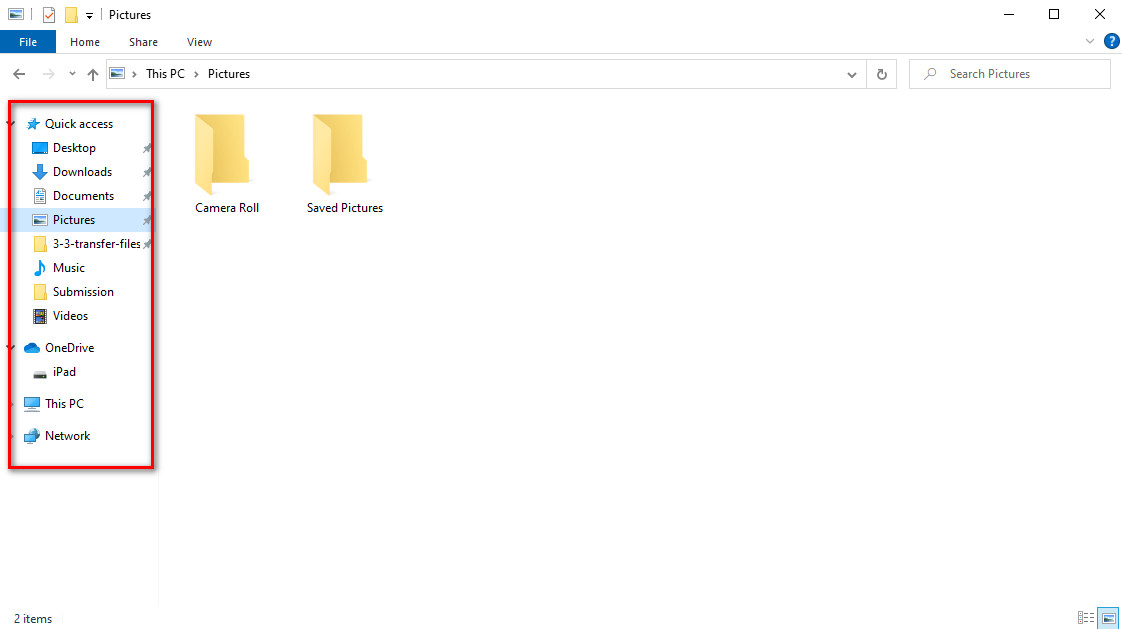
Затем откройте проводник Windows и перейдите в iCloud Drive с панели быстрой навигации. Затем вы можете найти файлы с iPad, загруженные на ПК.
Как перенести видео на iPad без iTunes
Если вы не хотите использовать iTunes или ваше видео не в формате, который может воспроизводить iTunes, вы можете предпочесть использовать стороннее приложение для копирования видео с вашего компьютера.
Есть много приложений, которые могут это сделать. Наш фаворит — WALTR 2.
WALTR 2
Один из них — WALTR 2. Это не бесплатно по цене 39,95 долларов США, но это очень и очень хорошо. Простой интерфейс перетаскивания опровергает многие функции, которые он выполняет при передаче файлов на ваш iPad или iPhone.
Когда вы перетаскиваете на него видео, он анализирует его и пытается найти метаданные (включая изображение обложки), а затем конвертирует его в воспроизводимый формат — если необходимо — перед отправкой на ваше устройство iOS.
Видео помещаются в правильную папку, поэтому они появляются в собственном приложении «Видео»: и все это без iTunes. Также есть возможность использовать Wi-Fi для передачи файлов, но самый быстрый способ — использовать кабель Lightning.

VLC (iTunes)
Если вы не хотите платить за WALTR 2, есть бесплатные приложения, которые могут воспроизводить видео практически в любом формате, но они, как правило, требуют от вас копирования файлов через iTunes.
Существуют различные приложения, включая бесплатный VLC Player. К сожалению, многие такие приложения были вынуждены удалить кодеки по законным запросам и больше не поддерживают объемный звук (AC-3 и другие).
Это означает, что любое видео с объемным звуком будет воспроизводиться без звука. Вам нужно будет преобразовать ваше видео в подходящее приложение и убедиться, что объемный звук преобразован в стерео.
PlayerXtreme Media Player (без iTunes)
Одно бесплатное приложение, которое всегда получало неизменно отличные отзывы, — PlayerXtreme Media Player от Xtreme Media Works. Это позволяет передавать видео по Wi-Fi, но для скорости и надежности мы рекомендуем использовать USB-кабель.
Очевидно, установите любое приложение, которое вы собираетесь использовать, прежде чем следовать приведенному ниже руководству.
Сначала подключите iPad к компьютеру с последней версией iTunes. Как объяснялось выше, предоставьте доступ по запросу на вашем компьютере и iPad. Ваш iPad должен появиться справа от стрелок <> вверху. Щелкните значок, который появляется там, а затем щелкните «Общий доступ к файлам» в меню слева.

В разделе «Общий доступ к файлам» щелкните соответствующее видео-приложение — в данном случае PlayerXtreme.
Фильмы начнут копироваться на ваш iPad — индикатор выполнения отображается на панели в верхней части iTunes.
Как только они будут перенесены, вы можете отключить свой iPad, запустить PlayerXtreme, и видео будут там, готовые к просмотру.
Имейте в виду, что воспроизведение видеоформатов, которые изначально не поддерживаются iOS, будет расходовать аккумулятор быстрее, если приложение не может использовать аппаратное ускорение (которое может PlayerXtreme).
Как скинуть видео любого формата на iPad
В первую очередь рассмотрим самый простой способ скинуть видео ролик или фильм с компьютера на Айпад. Данный способ заключается в установке на Айпад стороннего видео проигрывателя и загрузке в него видео файлов при помощи медиа комбайна iTunes. Преимуществом данного способа является, то, что видео можно скидывать в любом формате, никакой предварительно конвертации видео не требуется.
Шаг № 1. Установка видео проигрывателя на Айпад.
Первое, что нужно сделать, это установить видео проигрыватель от стороннего разработчика. Вы можете выбрать любой понравившийся вам проигрыватель. Единственное условие, он должен поддерживать видео форматы, которые вы планируете просматривать. В данной статье мы будем использовать VLC Player, поскольку он очень популярен и поддерживает большое количество видео форматов. Поэтому заходим в магазин приложений App Store, находим там VLC Player и устанавливаем его на Айпад.
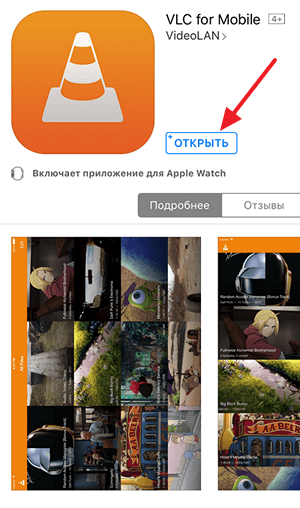
Шаг № 2. Подключаем Айпад к компьютеру и заходим в iTunes.
После того, как видео плеер установлен, можно подключать Айпад к компьютеру с которого вы хотите скинуть видео. Для подключения можно использовать обычный USB кабель, который также используется и для зарядки планшета. Если iTunes настроен для синхронизации через Wi-Fi, то можно обойтись и без кабеля. В этом случае нужно чтобы Айпад и компьютер были подключены к одной локальной сети.
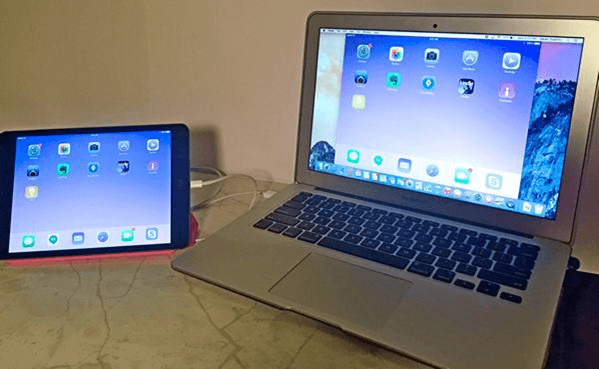
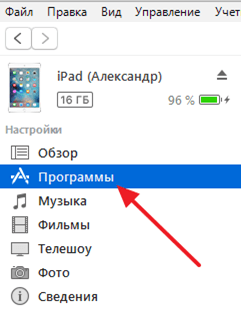
После подключения Айпада к компьютеру запускаем программу iTunes и нажимаем на иконку Айпада в левом верхнем углу программы.
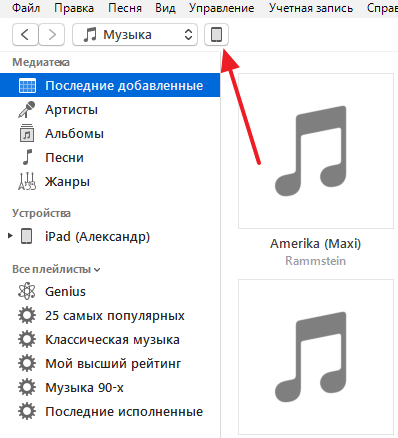
Шаг № 3. Переходим в раздел «Программы» и скидываем видео.
Дальше нужно перейти в раздел «Программы», ссылка на который будет расположена в левом боковом меню программы iTunes.
После этого нужно пролистать раздел «Программы» в конец окна. Там вы найдете блок настроек «Общие файлы», с помощью которого можно будет скинуть видео с компьютера на Айпад. Для этого нужно выделить мышкой медиа плеер и скинуть в него видео файлы при помощи кнопки «Добавить файл».
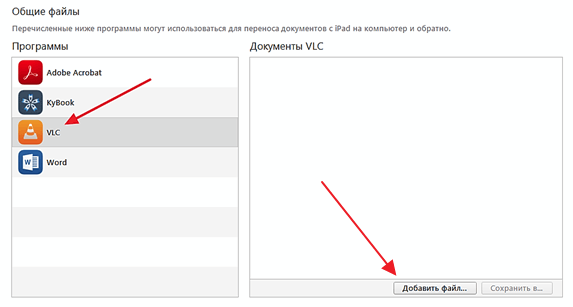
Сразу после выбора видео файла, программа iTunes начнет скидывать его на ваш Айпад. После завершения этого процесса вы сможете найти это видео в выбранном вами видео плеере.
Как скинуть видео с компьютера на iPad через iTunes
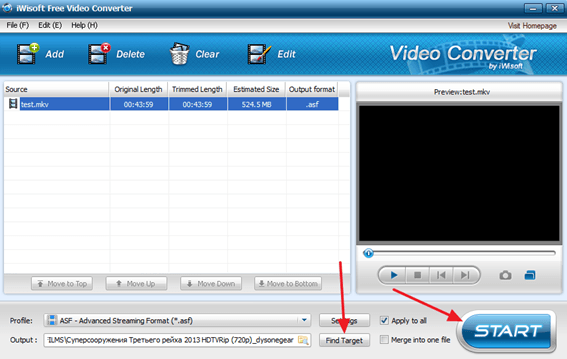
Данный способ скидывания видео с компьютера на Айпад является немного более сложным, поскольку требует предварительного кодирования видео с целью изменения его формата. Для кодирования видео мы будет использовать бесплатную программу iWisoft Free Video Converter. Но, это не принципиально, вы можете использовать для этого и другую программу.
Шаг № 1. Кодируем видео в формат MP4.
Запускаем программу iWisoft Free Video Converter и добавляем в нее нужный нам видео файл. Это можно сделать с помощью кнопки «ADD» или с помощью обычного перетаскивания мышкой.
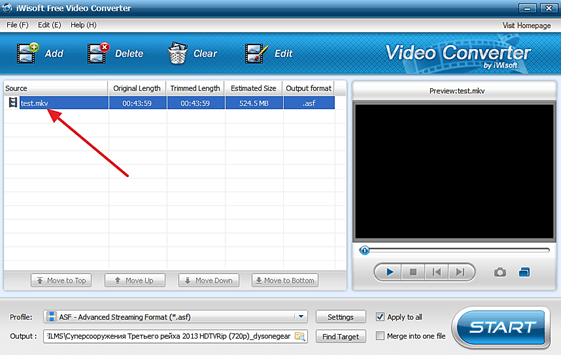
После того как видео добавлено, открываем выпадающее меню «Profile», которое находится в нижней части окна.

И выбираем формат MP4.
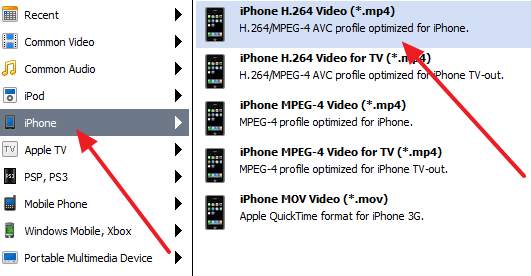
После этого указываем папку, в которую нужно сохранить видео в формате MP4 и нажимаем на кнопку «Старт».
Шаг № 2. Добавляем видео в формате MP4 в медиатеку iTunes.
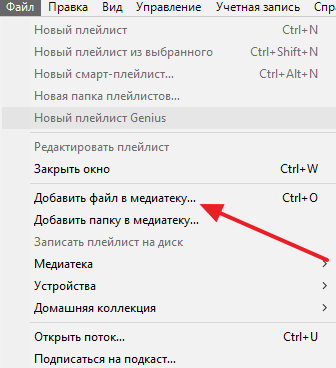
После того как вы получили видео файл в формате MP4, его нужно добавить в медиатеку iTunes. Для этого запускаем iTunes и добавляем видео файл с помощью меню «Файл – Добавить файл в медиатеку».
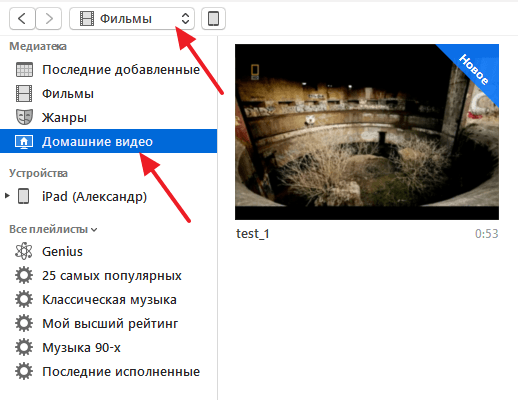
После добавления видео файла, он должен появиться в медиатеке iTunes в разделе «Фильмы – Домашнее видео».
Шаг № 3. Скидываем видео с компьютера на iPad.
После добавления видео в медиатеку iTunes, нужно подключить Айпад к компьютеру и кликнуть по иконке Айпада в программе iTunes.
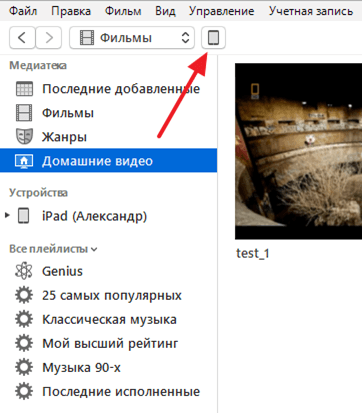
Дальше нужно перейти в раздел «Фильмы».

И включить там синхронизацию фильмов. Также не забудьте отметить видео файл, который вы добавили в медиатеку iTunes.

Теперь можно скидывать видео файл с компьютера на Айпад. Для этого нажимаем на кнопку «Синхронизировать» и ждем пока iTunes закончит синхронизацию. После этого видео можно будет открыть в приложении «Видео» на вашем Айпаде.
Удаление перенесенного файла с iPhone, iPad или iPod touch
Подключите устройство к компьютеру.
Для подключения устройства можно использовать кабель USB или USB-C, а также подключение к сети Wi-Fi. Для включения синхронизации по сети Wi-Fi см. Синхронизация контента iTunes на ПК с другими устройствами по сети Wi-Fi.
В приложении iTunes на ПК нажмите кнопку устройства в левой верхней части окна iTunes.
Нажмите «Общие файлы».
В списке справа в разделе «Общие файлы» выберите файл, который требуется удалить.
Нажмите клавишу Delete, затем нажмите «Удалить».
Важно! Перед отсоединением устройства от компьютера нажмите кнопку «Извлечь»  .
.
Как скинуть видео на iPad с компьютера
Благодаря большому размеру экрана iPad очень удобно использовать для просмотра фильмов и других видео роликов. Однако процесс переноса видео файлов на этот планшет часто вызывает у пользователей трудности. Если вы также попали в похожую ситуацию, то этот материал должен вам помочь. Здесь вы узнаете сразу два способа, как скинуть видео на iPad с компьютера.
Часть 2. Как поместить PDF-файлы на iPad через iBook
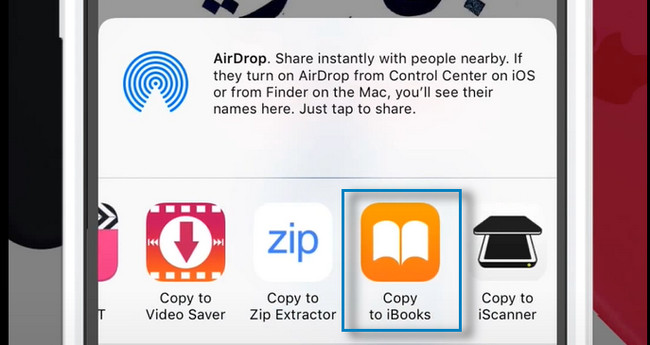
Однако пользователи могут использовать iBooks для сохранения или отправки PDF-файлов на iPad. Если у вас есть это приложение на iPad, вам повезло, потому что эта часть статьи для вас. Пожалуйста, выполните шаги ниже соответственно.
Перейдите к файлу PDF, который вы хотите поместить на свой iPad, с помощью приложения iBooks. После этого вам останется только выбрать Копировать в iBooks кнопку внизу экрана. Позже ваш iPad сохранит файл PDF в приложении.
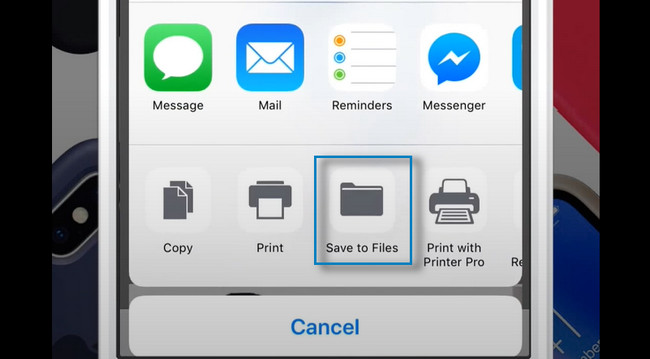
Ваш iPad направит вас к приложению iBook. Вам нужно найти файл PDF, который вы хотите поместить на свой iPad. После этого коснитесь Save. кнопку внизу экрана. Позже коснитесь Сохранить в файлы кнопка среди всех вариантов.
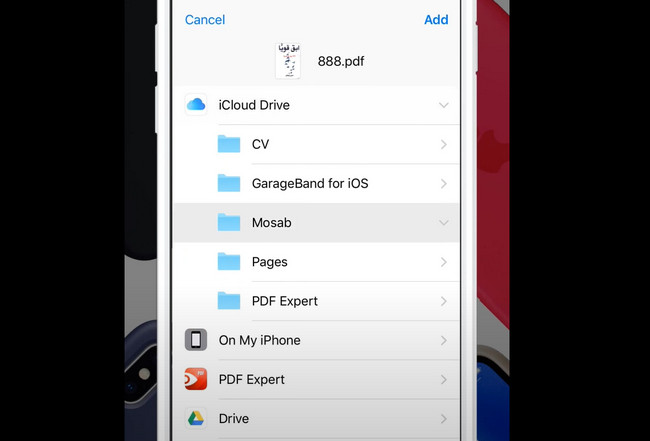
Экран направит вас к альбомам или дискам вашего iPad. Вы можете выбрать место хранения, которое вы предпочитаете. После того, как вы решили, куда поместить PDF-файлы, выберите Добавить Кнопка в правом верхнем углу основного интерфейса. Вам нужно только найти альбом, который вы выбрали, чтобы просмотреть файлы PDF на вашем iPad.
Загрузка фильмов на iPad с ПК

Многие пользователи используют планшет не только для серфинга в браузере и прослушивания музыки, но и для просмотра кино и сериалов на достаточно большом экране с качественным изображением. Поэтому возникает вопрос: как скинуть нужное видео на iPad без проблем?
Как перенести видео на iPad?
Мы шаг за шагом объясним, как скопировать видео с ноутбука или ПК на iPad или iPhone, чтобы вы могли смотреть их где угодно.
Итак, у вас есть видео на вашем компьютере, которое вы хотите посмотреть на iPad. Есть разные способы передачи этого видео, и мы объясним все, что вам нужно знать, чтобы это сделать.
Есть несколько ловушек, на которые следует обратить внимание, но какое бы видео у вас ни было, к тому времени, как вы его прочтете, вы сможете смотреть его на экране планшета, где бы вы ни находились, с подключением к Интернету или без него.
Используйте приложение для загрузки видео
Если вы не хотите подключать iPad к компьютеру с iTunes, есть другие способы загружать фильмы на iPad. Один из них — установить приложение для загрузки видео. Используя встроенный в приложение веб-браузер, вы можете перейти на YouTube или другой сайт потокового видео и найти видео, которое хотите посмотреть.
Эти приложения, как правило, быстро исчезают из App Store из-за политики Apple в отношении потенциального нарушения авторских прав, поэтому мы не можем ссылаться на какие-либо конкретные.
Часть 4. Как передавать файлы с ПК на iPad с помощью FoneTrans для iOS
Перенесите свои фотографии, видео, контакты, сообщения, документы и многое другое между ПК и устройствами iOS. Кроме того, используя FoneTrans для iOS для передачи ваших файлов не удалит данные из вашего файла до или после их перемещения. При этом не беспокойтесь о файлах, которые вы должны передать, поскольку инструмент гарантирует их безопасность. Не беспокойтесь о типе ПК, который вы используете, поскольку инструмент работает как на Windows, так и на Mac. Тем не менее, теперь вы уверены, что ничем не рискуете при использовании этого инструмента при переносе файлов со своего устройства на другое. См. инструкцию ниже, чтобы узнать, как перенести файлы с ПК на iPad с помощью программы, которую мы вам предоставляем. Теперь вы можете передавать файлы с ПК на iPad без iTunes.
FoneTrans для iOS
С FoneTrans для iOS вы сможете свободно передавать свои данные с iPhone на компьютер. Вы можете не только передавать текстовые сообщения iPhone на компьютер, но также легко переносить фотографии, видео и контакты на ПК.
Передача фотографий, видео, контактов, WhatsApp и других данных с легкостью.
Предварительный просмотр данных перед передачей.
Доступны iPhone, iPad и iPod touch.
Шаги о том, как перенести файлы с ПК на iPad с помощью FoneTrans для iOS:
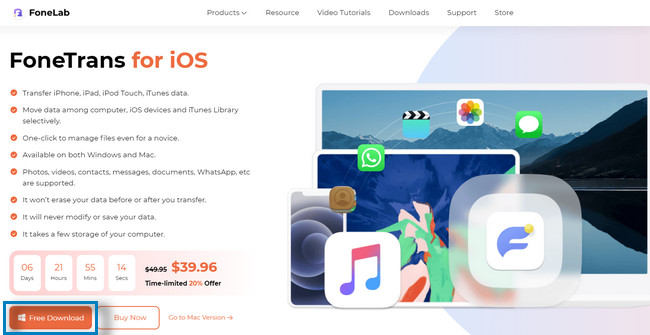
Загрузите и установите FoneTrans для iOS, посетив веб-сайт программного обеспечения. На сайте нажмите Бесплатная загрузка чтобы начать загрузку. Дождитесь завершения загрузки, затем выполните пошаговый процесс установки.
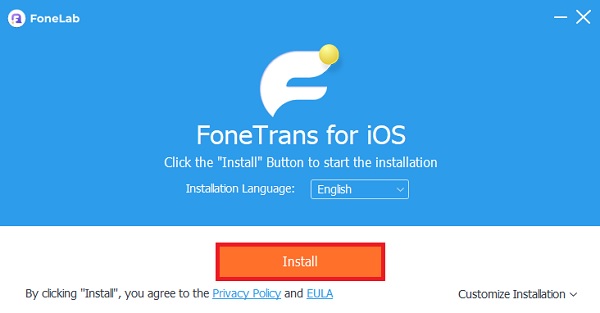
Запустите FoneTrans для iOS. Подключите iPad с помощью USB-кабеля к компьютеру. После подключения устройства к компьютеру вы увидите информацию об iPad в интерфейсе.
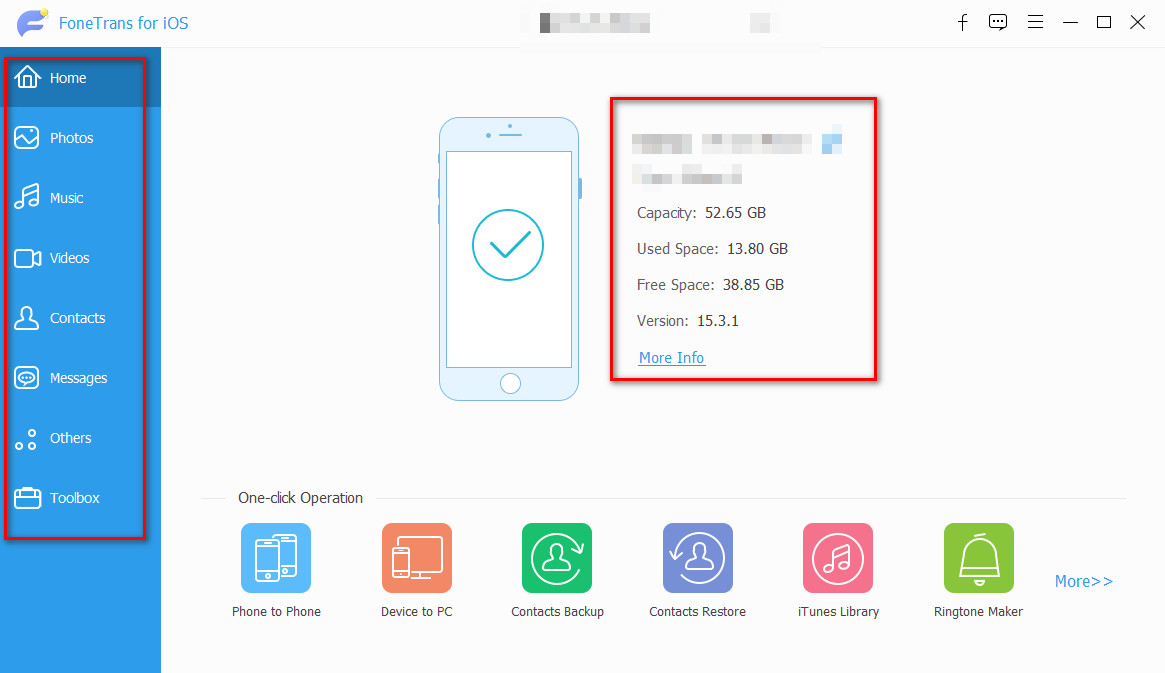
Чтобы продолжить, выберите раздел, в котором находится ваш файл, на левой панели интерфейса и установите флажок над файлом.
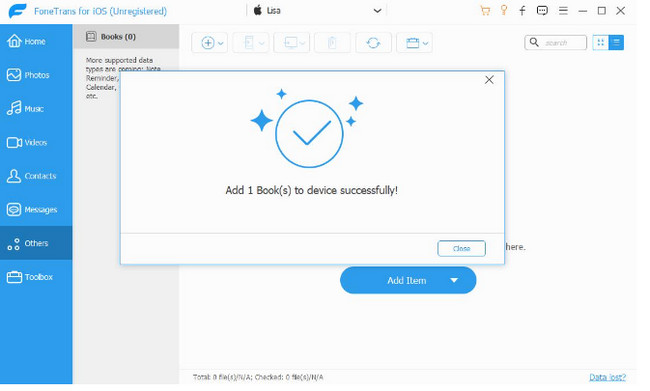
После выбора Добавить кнопку, появится новое окно для передачи файла. Назовите файл и выберите, куда его перенести на локальный диск вашего iPad, затем нажмите Откройте.
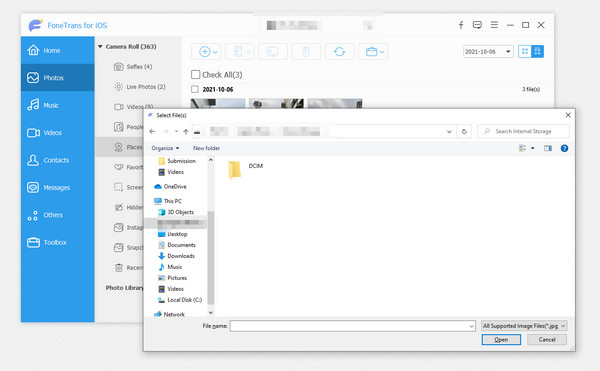
Обратите внимание, что этот способ также доступен для передачи файлов с iPad на ПК без iTunes.
Загрузка фильма на iPad с ПК
Первое, что следует сказать: использовать Айпад как флешку не получится, для переноса фильмов придется использовать специальные программы или облачные хранилища. Через Проводник Windows также не получится сбросить видео на планшет.
Однако если пользователь будет использовать варианты без использования iTunes, то форматы видеороликов могут быть практически любыми. Все зависит от самого приложения или хранилища, где будет просматриваться запись.
Вариант 1: iTunes и стандартный проигрыватель
Первый способ перенести кино с ПК на Айпад – воспользоваться программой iTunes. Однако в данном случае придется искать видеозаписи определенного формата: MP4 и M4V. Как правило, такие файлы весят меньше и не захламляют память планшета, но и качество их чуть хуже, чем у тех же AVI или MKV.
Вариант 2: Облачное хранилище
Если памяти на планшете недостаточно для скачивания фильма или сериала, можно воспользоваться облачным хранилищем, например, Dropbox. С его помощью можно просматривать видео, не скачивая их на iPad. Для этого необходимо лишь установить соответствующее приложение.
Вариант 3: iTunes и сторонний проигрыватель
Два предыдущих способа позволяют проигрывать фильмы и сериалы в стандартном проигрывателе iPad. Однако можно использовать и сторонние. Их преимущество заключается в том, что они поддерживают большое количество форматов, в том числе AVI и MKV, которые имеют лучшее разрешение и качество по сравнению с адаптированными под планшеты и мобильные телефоны MP4 и M4V. Однако и весить они будут больше, имейте это ввиду. Добавление файлов в приложение происходит также через программу iTunes.
Для начала нам необходимо установить сторонний проигрыватель на Айпад, мы воспользуемся приложением PlayerXtreme Media Player. После его инсталляции переходим к работе с программой Айтюнс.
Стоит отметить, что приложение PlayerXtreme позволяет не только перекидывать фильмы с ПК на Айпад, но и использовать для этого Wi-Fi или видеохостинг (YouTube, Vimeo).
Вариант 4: Apple Connection Kit
Немногие знают, что перекидывать файлы, в том числе и видео, можно через специальный аксессуар – Apple Connection Kit. Изначально он предназначался для того, чтобы фотографии с карты памяти на iPad, однако впоследствии были найдены обходные пути, с помощью которых можно загружать не только фото, но и видео. Для загрузки данных на SD также будет использоваться компьютер.
В данной статье мы разобрали самые популярные способы загрузки видео на iPad через компьютер. Пользователь может также использовать переходник для карт памяти.
Помимо этой статьи, на сайте еще 12342 инструкций.
Добавьте сайт Lumpics.ru в закладки (CTRL+D) и мы точно еще пригодимся вам.
Отблагодарите автора, поделитесь статьей в социальных сетях.
Часть 5. Как поместить PDF-файлы на iPad с помощью FoneTrans для iOS
FoneTrans для iOS является одним из самых быстрых сторонних инструментов для обмена файлами. Это лучшее программное обеспечение, если вы хотите знать, как перенести PDF-файл с компьютера на iPad. Вы можете отправлять на iPad различные файлы, включая WhatsApp, документы, сообщения, контакты, фотографии, PDF-файлы и многое другое! Кроме того, он доступен в операционных системах Mac и Windows.
Кроме того, он не сотрет данные до и после процесса. Хотите использовать этот инструмент для размещения PDF-файлов на iPad? Двигаться дальше.
FoneTrans для iOS
С FoneTrans для iOS вы сможете свободно передавать свои данные с iPhone на компьютер. Вы можете не только передавать текстовые сообщения iPhone на компьютер, но также легко переносить фотографии, видео и контакты на ПК.
Передача фотографий, видео, контактов, WhatsApp и других данных с легкостью.
Предварительный просмотр данных перед передачей.
Доступны iPhone, iPad и iPod touch.
Получите FoneTrans для iOS, щелкнув его Бесплатная загрузка кнопка. После этого найдите загруженный файл программного обеспечения и мгновенно настройте его. Позже запустите инструмент на своем компьютере, чтобы начать процесс передачи.
Вы увидите программное обеспечение, требующее подключения iPad к компьютеру. Вы можете использовать USB-кабель для подключения iPad к компьютеру. После этого вы увидите имя вашего iPad в главном интерфейсе программы.
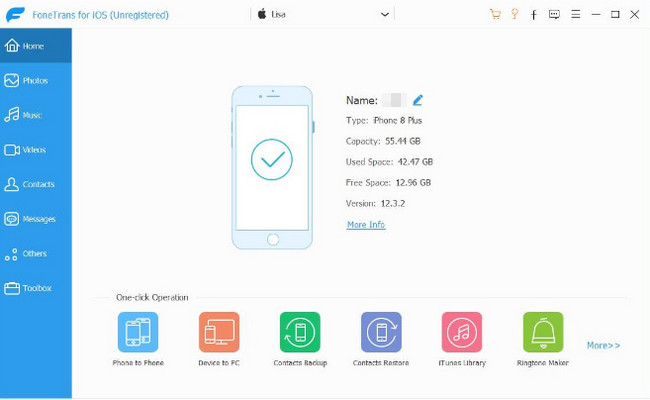
В левой части инструмента вы увидите множество вариантов для ваших файлов. Вы можете передавать фотографии, музыку, видео, контакты и многое другое. Вам нужно только щелкнуть классификацию файлов для вашего файла PDF. После этого нажмите кнопку Добавить кнопку, чтобы добавить файлы на iPad.
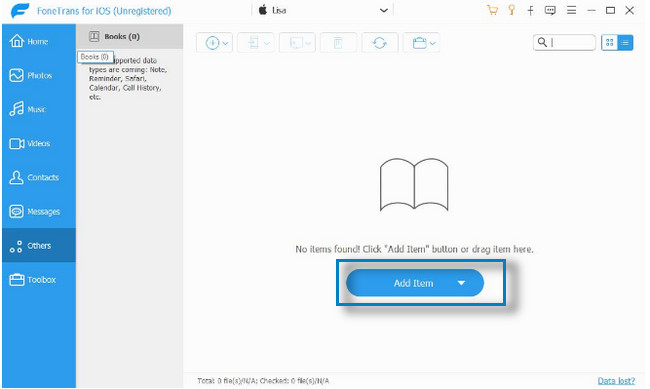
Позже устройство сообщит вам, когда передача будет выполнена.