

- Обмен контактами, календарями, почтой, фото, заметками, напоминаниями и т.д.
- Google contacts
- Icloud фото
- Выборочная синхронизация данных
- Идеально синхронизируйте контакты gmail с вашим устройством ios
- Изменение способа сортировки и отображения контактов
- Как импортировать (перенести) контакты из sim-карты в iphone?
- Как импортировать контакты на iphone?
- Как не синхронизировать некоторые фото?
- Как синхронизировать заметки, напоминания, календари, сообщения и пароли
- Как синхронизировать книги
- Как синхронизировать контакты на iphone и ipad
- Как синхронизировать приложения на iphone и ipad
- Как синхронизировать фото и видео
- Как создавать контакты на iphone?
- Как создать контакт для iphone на компьютере?
- Как создать контакт непосредственно на iphone?
- Как создать контакты для iphone в gmail?
- Как создать контакты для iphone в icloud?
- Как удалить контакт из iphone?
- Метод 1: перенос iphone-контактов на ipad с помощью iphone tipard
- Метод 3: передача контактов между iphone и ipad через icloud
- Настройка iphone или ipad
- Организация схемы
- Перенос контактов на iphone из icloud
- Перенос контактов с iphone на ipad при помощи icloud
- Перенос контактов с iphone на ipad при помощи сторонних программ
- Синхронизация информации приложений с пк на устройства при помощи itunes
- Синхронизация контактов в ios
- Синхронизация контактов из gmail на iphone и ipad
- Синхронизация с помощью airdrop
- Синхронизация с помощью icloud
- Синхронизация с помощью itunes
- Смотрите похожее
- Создание резервной копии
- Сторонние приложения
- Удаление контакта
- Удаление контактов из iphone
- Установить gmail как учетную запись по умолчанию на iphone и ipad
- Фотопоток
- Экспорт контактов
- В заключение
Обмен контактами, календарями, почтой, фото, заметками, напоминаниями и т.д.
Синхронизация информации посредством iCloud проходит в три этапа:
- В настройках исходного iPhone выбирается меню «iCloud». Затем отмечаются те данные, которые нужно синхронизировать с целевым устройством. Это могут быть фото, почта, календари, контакты, заметки с напоминаниями и другое содержимое. Если устройство подключено к Wi-Fi, начнется автоматическая синхронизация файлов iPhone с учетной записью сервиса iCloud.
- На следующем этапе нужно с iPad, являющимся конечным гаджетом, зайти в учетную запись, связанную с iPhone. Для этого потребуется ввести соответствующие ID и пароль.
- Данные синхронизируются автоматически, объединяясь и внося изменения в приложения, установленные на iPad. Потребуется лишь нажать кнопку «Объединить» после того как на экране появится соответствующий запрос.
Google contacts
Для того чтобы использовать возможности сервиса Google Contacts, необходимо иметь учетную запись в Google. Поэтому если она отсутствует, прежде чем выполнять следующие действия, регистрируем аккаунт.
Web-интерфейс сервиса дает возможность быстро и без каких-либо проблем выполнять любые действия. Здесь можно легко добавить контакт, отредактировать или удалить его. Также присутствует возможность импорта данных из файлов CSV и VCard. Заходим в меню «Мои контакты», затем в пункт «Еще» и кликаем по кнопке «Импорт». Выбираем ранее созданный файл и импортируем его.
Icloud фото
Это самый простой способ синхронизировать фото и видео на устройствах Apple. Включается функция через Настройки > Фото > ФотоiCloud.
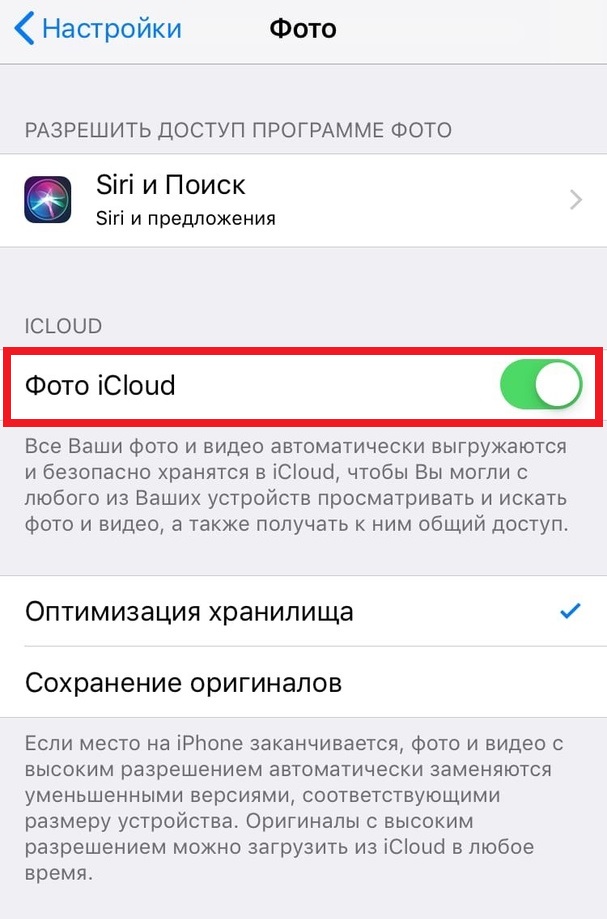
Бесплатно вы получаете всего 5 ГБ облачного хранилища, которые быстро заполнятся. После этого придётся купить подписку iCloud с дополнительным хранилищем.
Выборочная синхронизация данных
Этот способ используется, когда нужно перенести не все, а лишь один или несколько файлов с одного устройства iOS на другое. Все тоже выполняется в четыре этапа:
- После запуска программы iTunes необходимо перейти по вкладке «Учетная запись», а затем нажать «Войти». Для продолжения работы потребуется ввести Apple ID, используемый при покупке контента для своих устройств.
- После перехода из «Учетной записи» в «Авторизацию» нужно нажать на «Авторизовать этот компьютер». А затем подключить исходное устройство. Как и в предыдущем случае, это делается с помощью Apple USB-кабеля.
- Чтобы продолжить обмен данными, нужно открыть меню «Файл». Выбирается пункт «Устройство» и нажимается «Перенести покупки с [устройство]». Начнется загрузка файла, например, видео, в программную медиатеку iTunes.
- Когда копирование закончится, исходный гаджет отключается и на его место подключается целевой конечный iPad. В меню iTunes нужно найти вкладку «Сводка». Перейдя по ней, установить флажок в области «Управлять музыкой и видео вручную». Во вкладке «Фильмы» находится раздел «Сводка». Из него нужный файл перетаскивается в сектор «На моем устройстве», находящийся в столбце слева.
В рассмотренных вариантах синхронизации, несмотря на их простоту и оперативность, есть ряд недостатков. Ведь не всегда есть возможность находиться рядом с компьютером с подходящими проводами для сопряжения. И зачем использовать или приобретать еще одно устройство, если все можно сделать беспроводным способом, обойдясь лишь iPad и iPhone? Поэтому переходим к рассмотрению других способов синхронизации.
Идеально синхронизируйте контакты gmail с вашим устройством ios
Итак, вот как вы можете синхронизировать все свои контакты Gmail с вашим iDevice. Поскольку iOS также предлагает вам возможность установить Gmail в качестве учетной записи по умолчанию на вашем устройстве, максимально используйте эту функцию для быстрого доступа к своим контактам Gmail. Хотя никто не может отрицать беспроблемный опыт, который предлагает iCloud, Gmail намного эффективнее и универсальнее.
Недавно мы рассмотрели не менее полезные темы, такие как возможность установить Google Chrome / Firefox в качестве браузера по умолчанию и Outlook в качестве почты по умолчанию в iOS. На всякий случай, если вы больше не хотите быть привязанными к предложениям Apple, вы были бы рады иметь возможность использовать свой любимый браузер и электронную почту по умолчанию.
Кстати, есть ли у вас отзывы / вопросы? Если да, не стесняйтесь отправить его.
Изменение способа сортировки и отображения контактов
Можно выбрать способ сортировки контактов, например в алфавитном порядке по имени или фамилии. Просто выберите «Настройки» > «Контакты» и выберите значения для следующих параметров:
- «Порядок сортировки»: сортировка контактов в алфавитном порядке по имени или фамилии.
- «Порядок отображения»: отображение имен контактов до или после фамилий.
- «Краткое имя»: выбор способа отображения имен в таких программах, как «Почта», «Сообщения», «Телефон» и т. д.
Как импортировать (перенести) контакты из sim-карты в iphone?
- На iPhone перейдите в Настройки -> Почта, адреса, календари -> раздел «Контакты».
- Тапните по «Импортировать контакты Sim». Готово.
Самая быстрая и самая простая процедура переноса контактов в iPhone, однако не без недостатков:
- ограниченная емкость sim-карты. В зависимости от типа карты и оператора сотовой сети, может содержать от 100 до 250 записей длиной 14 до 25 знаков. А это в нынешних условиях, как вы сами понимаете, слишком мало;
- высокий риск потери контактов при механическом повреждении или программном сбое сим-карты;
- контакты могут переноситься с ошибками.
Как импортировать контакты на iphone?
Импортировать контакты в iPhone можно несколькими способоами:
- через iTunes;
- через iCloud и Gmail;
- из сим-карты.
Как не синхронизировать некоторые фото?
Если вы хотите, чтобы некоторые фотографии оставались только на основном устройстве даже после синхронизации, их нужно скрыть с помощью какого-нибудь стороннего приложения и удалить из приложения Фото. Если вы скроете фотографии прямо в приложении Фото, они всё равно синхронизируются.
Как синхронизировать заметки, напоминания, календари, сообщения и пароли
Вы уже знаете, как включается синхронизация iCloud, так что можете легко синхронизировать и остальные данные.
Зайдите в Настройки > AppleID > iCloud и включите все пункты, которые хотите синхронизировать на своих устройствах.
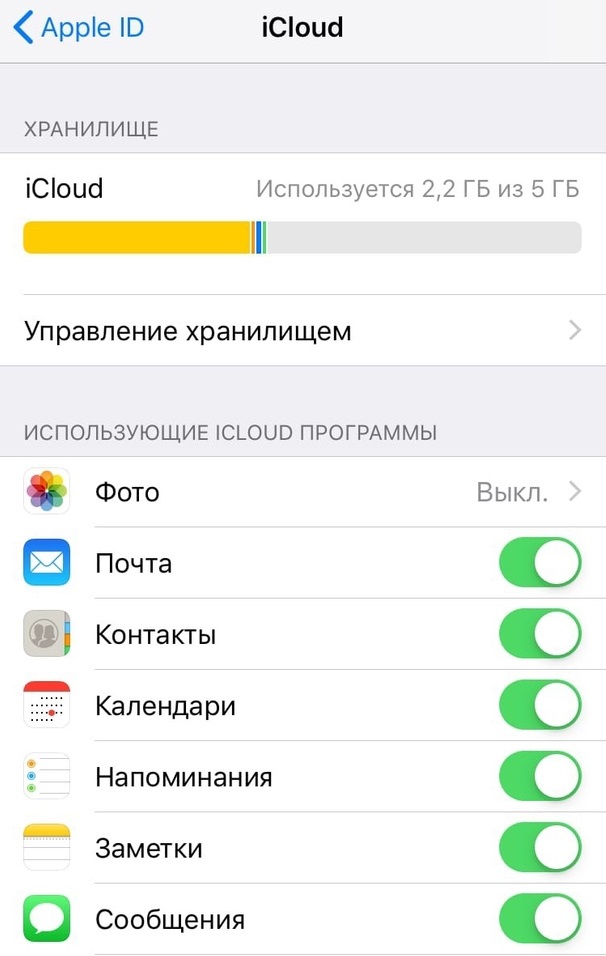
Если календари и заметки у вас хранятся в Google, то следуйте шагам первой инструкции, просто вместе с Контактами включите ещё Заметки и Календари.
Как синхронизировать книги
Вы можете синхронизировать даже книги, купленные в приложении Книги.
Зайдите в Настройки > AppleID > iCloud и включите пункт Книги.
Теперь вернитесь в Настройки и выберите пункт Книги. Включите опцию Покупкисдругихустройств.
Как синхронизировать контакты на iphone и ipad
Контакты – одни из самых важных данных на устройстве, так что начнём мы именно с них. Скорее всего, вы храните свои контакты в iCloud или Google.
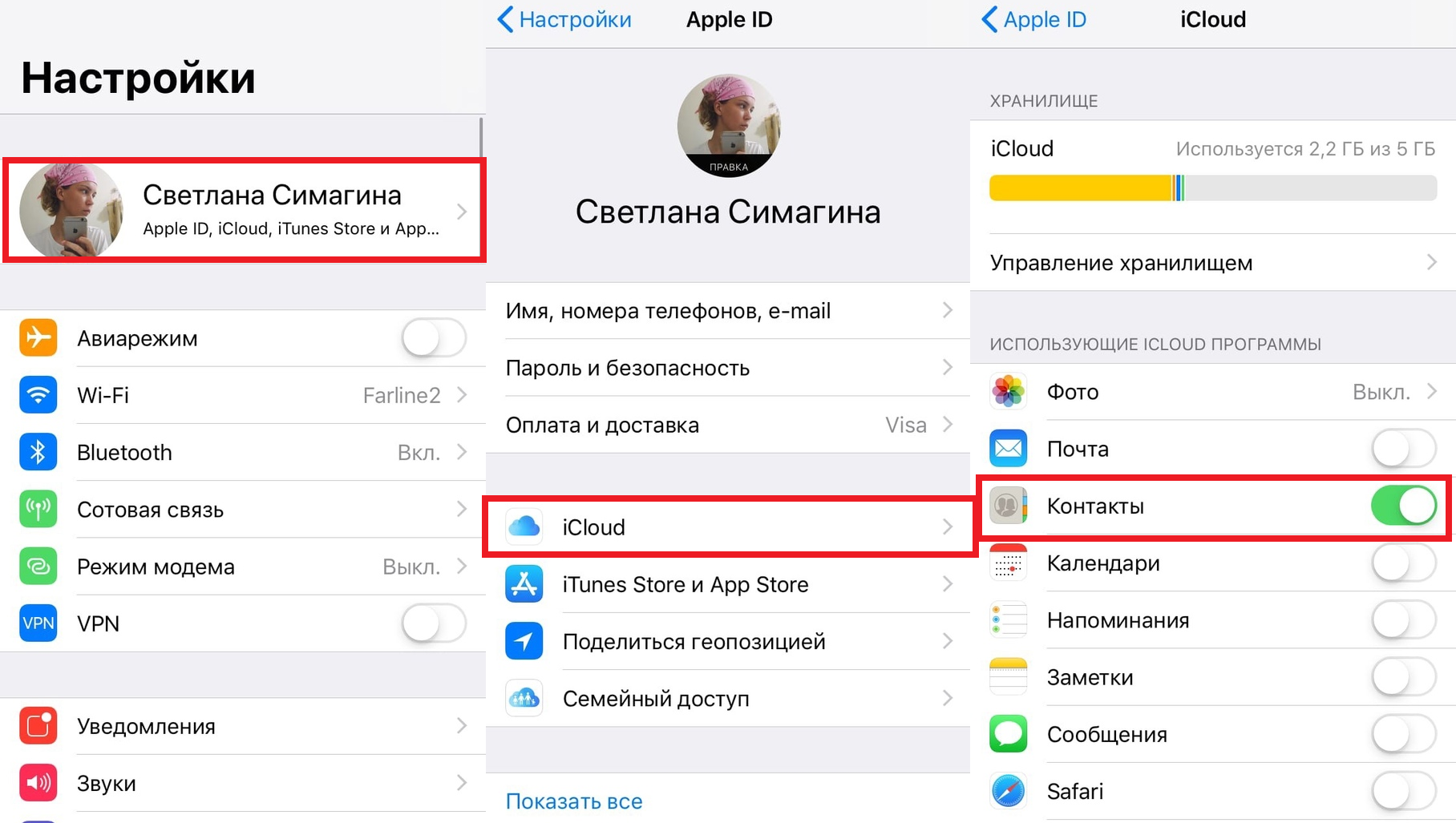
Если ваши контакты хранятся в iCloud:
- Откройте приложение Настройки и вверху выберите свой AppleID.
- Здесь выберите iCloud.
- Включите пункт Контакты. Затем нажмите Объединить.
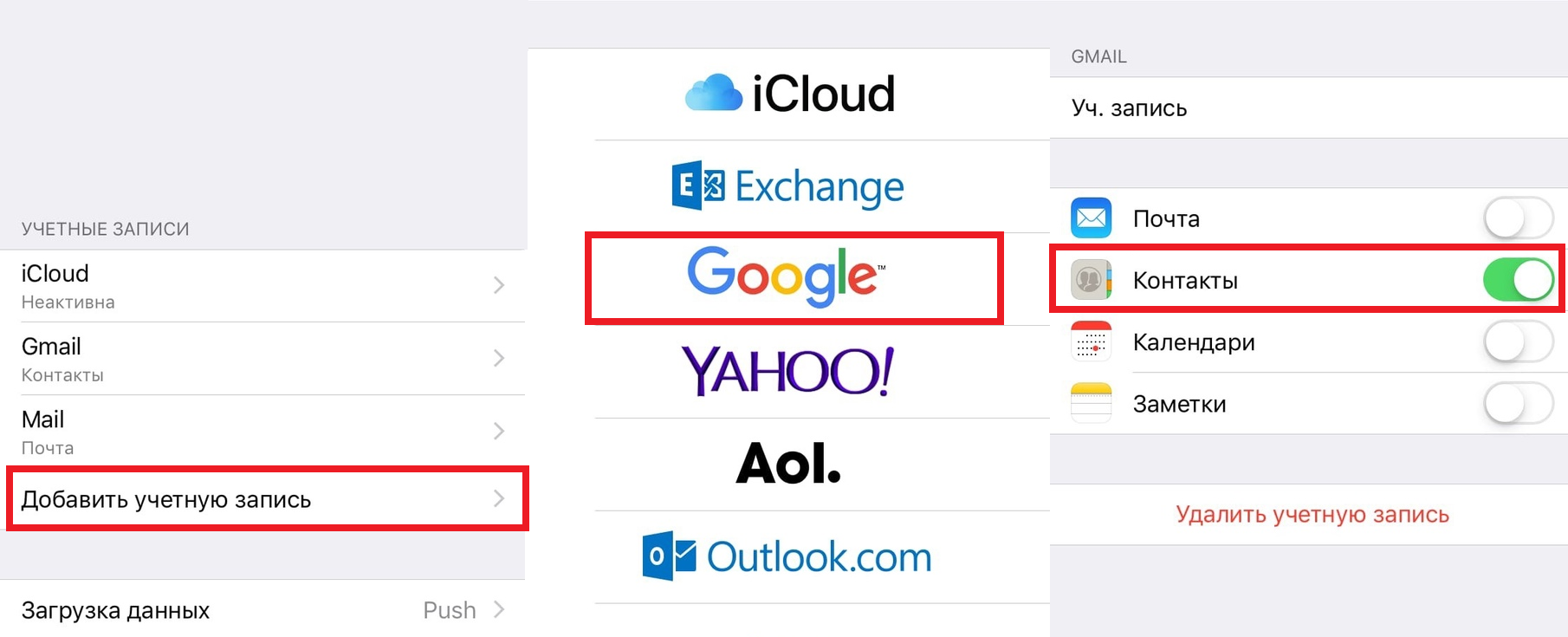
Если ваши контакты хранятся в Google:
- Откройте приложение Настройки и выберите Контакты.
- Выберите Учётные записи > Добавить учётную запись > Google и завершите процесс авторизации. Используйте ту же учётную запись Google, что и на основном iPhone.
- Убедитесь, что опция Контакты включена.
Если ваши контакты хранятся и в iCloud, и в Google, проделайте оба способа.
После этого убедитесь, что оба устройства подключены к интернету. Через некоторое время все контакты синхронизируются и появятся в приложении Контакты на обоих устройствах.
Как синхронизировать приложения на iphone и ipad
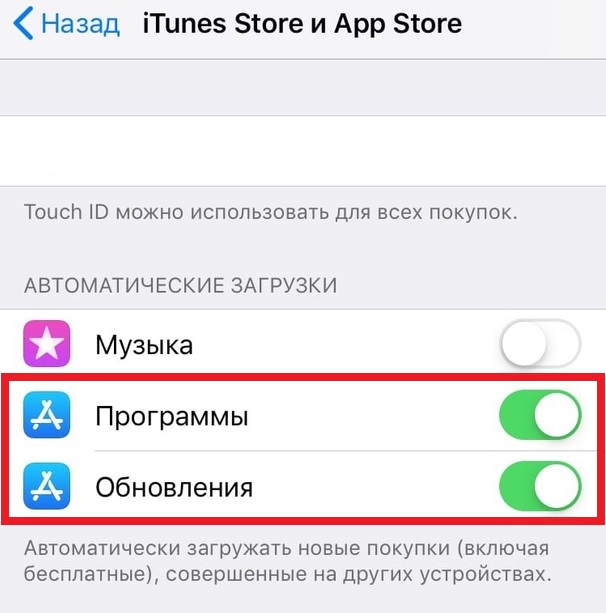
- Зайдите в приложение Настройки и выберите пункт AppStore.
- В секции «Автоматические загрузки» включите пункты Программы и Обновления.
Как синхронизировать фото и видео
Есть несколько способов синхронизировать видео и фотографии на всех ваших устройствах.
Как создавать контакты на iphone?
Создавать контакты, которые затем можно синхронизировать с iOS-девайсом можно несколькими способами:
- на компьютере;
- через интернет: в Gmail от Google и в iCloud;
- непосредственно на iPhone, iPad и iPod Touch.
Как создать контакт для iphone на компьютере?
Как вы знаете, при помощи медиакомбайна iTunes можно синхронизировать контакты между iPhone, iPod Touch или iPad с компьютером на базе Windows или Mac OS X. После синхронизации все имеющиеся контакты на ПК импортируются в адресную книгу iPhone (оно же Контакты) и становятся доступны с непосредственно устройства.
iTunes позволяет синхронизировать контакты в iPhone с Microsoft Outlook и Контактами Windows. Рассмотрим создание контакта для iPhone во внутреннем компоненте OС Windows — Контакты Windows.
- В главном меню «Пуск» левой кнопкой мыши щелкните на названии вашей учетной записи Windows. Откроется окно приложения «Компьютер» с содержимым системной папки «Пользователи» для вашей учетной записи. Универсальный метод: в Проводнике Windows (он же Компьютер) перейдите по пути: Пользователи(имя_пользователя)Контакты.
- В главном меню программы щелкните на «Создать контакт» и заполните необходимые поля для контакта и щелкните на ОК. Будет создан отдельный файл с расширением .contact.
Созданные таким образом контакты в папке «Контакты» на ПК можно без труда перенести в iPhone через iTunes.
Существует более простой способ создания контактов, которые в последствии можно импортировать в адресную книгу iPhone — через интернет. Используя интерфейс веб-приложений от компаний Google и Apple можно создавать и синхронизировать контакты с iPhone в режиме онлайн.
Как создать контакт непосредственно на iphone?
- На iPhone запустите приложение «Контакты» или тапните на «Телефон» и в нижнем меню приложения тапните на иконке «Контакты».
- В правом верхнем углу программы тапните на « », заполните все необходимые поля и еще раз тапните на «Готово». В адресной книге появится новая запись.
Предположим, что у вас на компьютере, в диспетчере адресов Gmail и веб-приложении «Контакты» в iCloud созданы записи, которые необходимо импортировать в iPhone. Способ импорта контактов зависит от метода их создания.
Для того, чтобы продемонстрировать как импортировать контакты в iPhone, придется сбросить джейлбрейкнутый iPhone 5s до заводских настроек и при этом не потерять джейлбрейк.
Как создать контакты для iphone в gmail?
Веб-приложение Gmail от компании Google позволяет создавать, управлять, удалять и синхронизировать контакты с Android-смартфонами или iPhone в режиме онлайн. Приложение позволяет переносить контакты с одного смартфона на другой на полном автомате, причем поддерживаются различные платформы, Android OS и iOS в том числе.
Для того, чтобы получить доступ к работе с контактами в Gmail вам необходимо иметь учетную запись Google и будем считать, она у вас имеется.
Как создать контакты для iphone в icloud?
Создание контактов и управление ими через веб-приложение iCloud полностью аналогично созданию записей в адресной книге iPhone (унификация). Для того, чтобы создать новый контак в iCloud:
Как удалить контакт из iphone?
- На iPhone в приложении «Контакты» выберите запись которую хотите удалить.
- В правом верхнем углу тапните на «Изменить». Откроется страница редактирования контакта.
- Прокрутите страницу донизу, тапните на «Удалить контакт» и подтвердите удаление.
Удалять большое количество записей по одной дело затруднительное, особенно если есть способ удаления контактов из iPhone всех сразу.
Метод 1: перенос iphone-контактов на ipad с помощью iphone tipard
Когда у вас большое количество контактов, бывает сложно переносить контакты между iPhone и iPad вручную. Даже если вы переносите контакты с iTunes или iCloud, это немного сложно. Есть ли способ легко переносить контакты? Tipard Передача iPhone должно быть простым и эффективным решением.
Tipard iPhone Transfer Ultimate может передавать контакты с iPhone на iPad в один клик. Вы также можете передавать музыку, видео, изображения, мультимедийные файлы с iPhone на Mac. Импортируйте музыку, фильмы, фотографии и другие файлы с компьютера на iPhone.
Метод 3: передача контактов между iphone и ipad через icloud
iCloud предоставляет только ограниченное пространство хранения 5 GB, чего достаточно для передачи контактов между iPhone и iPad. После того, как вы сохраните контакт iPhone с iCloud, вы легко сможете получить доступ к контактам iPad. Перед синхронизацией вам нужно только создать резервную копию своего iPhone. Проверьте процесс детализации, как показано ниже.
Шаг 1. Резервные контакты iPhone
Запустите свой iPhone и посетите домашний экран iPhone. Затем нажмите «Настройка»> «iCloud»> «Резервное копирование», затем нажмите «Резервное копирование сейчас».
Шаг 2. Настройка iPad
Перейдите на iPad, «Настройка»> «Общие»> «Сброс». Затем введите «Стереть все контакты и настройки». Введите идентификатор Apple и пароль для продолжения.
Шаг 3. Перенос контактов с iPhone на iPad
iPad перезапустится, и вы сможете восстановить iPad как новый. iPad будет запрашивать дату, которую вы хотите восстановить. Выберите конкретную дату своей резервной копии на iPhone. Введите свой Apple ID и выберите последний файл резервной копии, чтобы восстановить iPad. Затем iPad восстановится с контактами iPhone, которые вы уже скопировали в предыдущую дату.
Когда закончите шаги, вы можете найти все контакты, перенесенные с iPhone на iPad. Таким образом, на iPad будут синхронизироваться не только контакты iPhone, но и другие данные и файлы будут перенесены на iPad. Вы не можете выбрать конкретную цель для переадресации. Т.е., контакты, приложения, фотографии и т. Д. Недостаток использования iCloud для передачи контактов.
Настройка iphone или ipad
Для того чтобы только что импортированные в сервис Google Contacts данные отображались в контактах мобильного устройства, например, Айпад, необходимо выполнить несложные действия в меню настройки iOS. Для этого переходим в пункт «Почта, адреса, календари» — «Учетные записи» — «Выбрать другое», а затем кликаем на пункте меню «Учётная запись CardDAV».
Организация схемы
Суть предлагаемой схемы сводится к тому, чтобы использовать в качестве основного хранилища для контактов сервера Google. Это довольно надежное облачное хранилище, поэтому выбор пал именно на него. Предлагаемая схема очень удобна, поскольку дает возможность использовать одни и те же данные на различных устройствах без необходимости его ручного ввода.
Даже если изменить или удалить контакт на одном девайсе, соответствующие изменения произойдут в записных книжках других синхронизированных с Google-сервером устройствах.
Перенос контактов на iphone из icloud
Данный метод импорта контактов в iPhone является самым простым.
- На iPhone перейдите в Настройки -> iCloud и включите выключатель напротив «Контакты».
- Все контакты загруженные в iCloud будут перенесены на iPhone.
Недостатки метода:
- необходимо подключение к сети Интернет;
- необходимо предварительно импортировать контакты в iCloud.
Как вы уже знаете, работать с контактами можно как на компьютере в режиме «offline», так и в режиме онлайн в Google Контакты и в iCloud. Каждый из этих способов позволяет создавать, редактировать и удалять контакты, а следовательно возникает необходимость применять изменения и на iPhone.
Перенос контактов с iphone на ipad при помощи icloud
Перенести контакты при помощи iCloud — простейшая задача, требующая лишь авторизации на обоих устройствах при помощи одного Apple ID (инструкция по созданию Apple ID). Для экспорта контактов в iCloud просто откройте на iPhone Настройки → iCloud, активируйте переключатель напротив пункта «Контакты» и во всплывающем окне выберите «Объединить«.
Для импорта контактов из iCloud в iPad произведите аналогичные действия на планшете.
Перенос контактов с iphone на ipad при помощи сторонних программ
Преимущество использования сторонних приложений для переноса контактов в том, что они позволяют это сделать выборочно. Подобных решений огромное количество как в App Store, так и для Mac или PC, как платных, так и бесплатных аналогов. Например, воспользуйтесь удобным приложением Easy Backup для iPhone и iPad.
Синхронизация информации приложений с пк на устройства при помощи itunes

При помощи iTunes можно синхронизировать контакты, календари и закладки Safari на компьютере с iPhone, iPad или iPad. iTunes также синхронизирует эту информацию с устройства на компьютер, например, если Вы добавили контакты на iPad, а затем синхронизируете iPad с компьютером, эти контакты добавляются в адресную книгу Windows или в Outlook Express.
При возникновении проблем синхронизации попытайтесь синхронизировать только выборочные данные. Например, Вы можете снять флажки синхронизации в панелях «Музыка», «Фото», «Подкасты», «Фильмы» и «Телешоу» и попытаться выполнить синхронизацию только вкладки «Информация». См. статью службы поддержки Apple Если в iTunes отображается предупреждение о том, что синхронизация контактов и календарей прекращена.
Для беспроводной синхронизации информации с iPhone, iPad или iPod touch можно также использовать iCloud или Microsoft Exchange. Любые объекты, которые синхронизируются с этими приложениями, могут также синхронизироваться с помощью iTunes.
Подробнее см. в главе «Музыка» в Руководстве пользователя iPhone, iPad или iPod touch. Если на устройстве не установлена установлена новейшая версия iOS или iPadOS, см. Руководство пользователя в списке руководств на веб‑сайте поддержки Apple.
Важно! Перед отсоединением устройства от компьютера нажмите кнопку «Извлечь»  .
.
Синхронизация контактов в ios
Синхронизация iPhone — это процесс обмена данными между компьютером и iPhone.
Под синхронизацией контактов между iTunes и iPhone понимают процесс обмена записями из адресной книги хранящейся на компьютере и в приложении «Контакты» на iPhone. И что важно, приоритет всегда остается за данными хранящимися на ПК.
Синхронизация контактов из gmail на iphone и ipad
Хотите знать, каковы требования? Что ж, iOS предлагает собственный способ синхронизации контактов Gmail. Таким образом, вам не нужно устанавливать какие-либо сторонние инструменты, чтобы это сделать.
Более того, iOS также позволяет вам установить Gmail в качестве контактов по умолчанию. Если вы больше зависите от Gmail, чем от iCloud, воспользуйтесь этой полезной функцией. С учетом сказанного, пришло время сделать быстрые шаги!
Синхронизация с помощью airdrop
Разработанная Apple технология AirDrop предназначена для передачи данных от одного устройства другому посредством Bluetooth и Wi-Fi. Для переноса файлов необходимо:
- Включить на обоих сопрягаемых аппаратах «Wi-Fi» и «Bluetooth» в «Центре управления». Затем активировать функцию AirDrop. Когда появится запрос, отмечается «Все».
- В исходном iPhone нужно выбрать те данные, которые предполагается синхронизировать. После того, как они будут отмечены, нажимается кнопка «Поделиться». В открывшемся списке AirDrop выбирается конечный iPad.
- На целевом устройстве нажимается всплывающее диалоговое окно «Принять». Полученные таким образом файлы сохраняются в соответствующих приложениях.
Следует учесть, что AirDrop доступен лишь для моделей iPhone 5 и следующих за ней. В iPad технология стала доступной, начиная с 4 версии.
Внимание! После завершения работы AirDrop, нужно сразу отключить эту функцию. Это требуется для обеспечения безопасности устройства и предохранения от несанкционированного вмешательства в его работу.
Синхронизация с помощью icloud
Интернет-сервис iCloud – это, по своей сути, онлайн-хранилище данных, созданное компанией Apple. Рассмотрим два варианта синхронизации iPhone и iPad. Первый предусматривает обмен контактами, календарями, почтой, фотографиями, заметками и т.д. Второй вариант применяется для синхронизации использовавшегося iPhone с iPad, память которого свободна. Следует учесть, что для этого необходима качественная сеть Wi-Fi.
Синхронизация с помощью itunes
Использование компьютера является самым надежным способом синхронизации. Подсоединение производится штатными USB-кабелями. Вся информация копируется и переносится со смартфона на планшет максимально быстро и безопасно. Но не все так просто. Без специального программного обеспечения совершить полноценный обмен данными не получится.
Для этого и предназначена iTunes. Она позволяет создать резервную копию всего содержимого iPad или iPhone. Кроме этого, существует возможность выборочного обмена файлами. Ниже разберем, как это сделать.
Смотрите похожее
Создание резервной копии
Синхронизация всего содержимого iPhone и iPad состоит из четырех этапов:
- Все начинается с подсоединения к компьютеру устройства, содержимое которого копируется. Для подключения используются оригинальные USB-кабели. Затем запускается iTunes. После обнаружения iPhone, который в рассматриваемом случае является исходным гаджетом, в появившемся окне нужно нажать на кнопку «Устройство». Она отображается в верхнем углу слева.
- Далее следует перейти по вкладке «Сводка». Она находится на левой боковой панели. После этого выбираются «Резервные копии» и следующая активная область: «Этот компьютер». Для того, чтобы начать резервное копирование нажимается «Создать резервную копию сейчас».
- После окончания процедуры копирования исходное устройство отсоединяется, а на его место подключается iPad.
- Затем проходим по вкладке «Сводка». Из области «Резервные копии» выбираем «Восстановить резервную копию». В появившемся окне нужно найти файл, полученный в результате последнего копирования и нажать кнопку «Восстановить». Все, процесс запущен. Осталось дождаться его окончания и удостовериться, что информация синхронизирована.
Сторонние приложения
Если стандартные методы переноса контактов вам не нравятся, используйте альтернативные способы, предполагающие применение приложений от сторонних разработчиков. Если контактов немного, можно покидать их на другое устройство по одному с помощью приложения Mover.
- Установите бесплатное приложение Mover на iPhone и iPad. Подключите оба устройства к одной сети Wi-Fi.
- Нажмите на плюс, который появится на дисплее внизу девайса, с которого вы будете переносить контакты. Выберите записи, которые нужно отправить.
- Запустите Mover на устройстве, на которое нужно отправить контакты. На первом гаджете появится стрелка.
- Нажимая на контакты, перенесите их по одному с одного устройства на другое.
.jpg)
Если нужно перенести много записей, используйте приложение Easy Backup. Это приложение имеет платную версию, но для переноса контактов хватит возможностей бесплатной редакции.
- Запустите Easy Backup. На предложение зарегистрироваться нажмите «Пропустить».
- Тапните «Импорт контактов» и разрешите выполнение этой операции. После завершения импорта нажмите «Далее».
- Нажмите на значок со стрелкой, чтобы создать резервную копию списка контактов. Копия будет сохранена в формате *.vcf.
- Выберите способ экспорта – можно отправить по электронной почте (рекомендуемый вариант), загрузить на облако или сохранить.
.jpg)
Резервную копию контактов можно загрузить на iPad с компьютера или по электронной почте. Однако намного удобнее все же пользоваться стандартными средствами переноса, которые позволяют выполнить синхронизацию контактов без лишних приложений.
Бесплатная консультация! Бесплатная диагностика! Гарантия на работу!
Выберите раздел: td>Др. продукты Apple
У нас можно починить всю технику Apple ☎ 7 (812) 953-94-11
Удаление контакта
В случае удаления контакта он навсегда удаляется с устройства. В случае удаления контакта из учетной записи электронной почты он также навсегда удаляется со всех устройств, где выполнен вход в эту учетную запись.
Порядок удаления контакта:
- Откройте программу «Контакты» и нажмите контакт, который необходимо удалить.
- Нажмите «Править».
- Прокрутите вниз и нажмите «Удалить контакт», затем еще раз нажмите «Удалить контакт» для подтверждения.
Удаление контактов из iphone
Бывают случаи, когда необходимо удалить контакты из адресной книги iPhone, сделать это можно двумя способами:
- удаление по одному;
- удаление всех контактов сразу.
Установить gmail как учетную запись по умолчанию на iphone и ipad
Как упоминалось выше, вы также можете установить контакты Gmail в качестве учетной записи по умолчанию на вашем iPhone или iPad. Процесс такой же простой.
- Запустите приложение «Настройки» на своем устройстве iOS.
2. Теперь нажмите «Контакты».
3. Затем нажмите на Учетную запись по умолчанию.
4. Затем выберите вариант Gmail.
Это оно! С этого момента Gmail будет работать как учетная запись по умолчанию на вашем устройстве iOS. Конечно, если вы когда-нибудь передумаете, просто вернитесь к той же настройке и в конце выберите iCloud.
Примечание:
- В любое время вы не хотите использовать учетную запись Gmail, вы можете легко удалить ее. Просто зайдите в Настройки -> Почта -> Учетные записи -> Gmail. Теперь нажмите Удалить учетную запись и подтвердите.
Фотопоток
Если у вас есть Apple ID, созданный несколько лет назад, вы можете использовать Фотопоток для просмотра до 1000 последних фото за последние 30 дней на всех ваших устройствах Apple. Хранилище iCloud при этом забиваться не будет.
Зайдите в Настройки > Фото и включите функцию Мой фотопоток. Сделайте это на всех своих устройствах Apple. Теперь все ваши последние фото за 30 дней будут синхронизироваться на всех ваших устройствах.
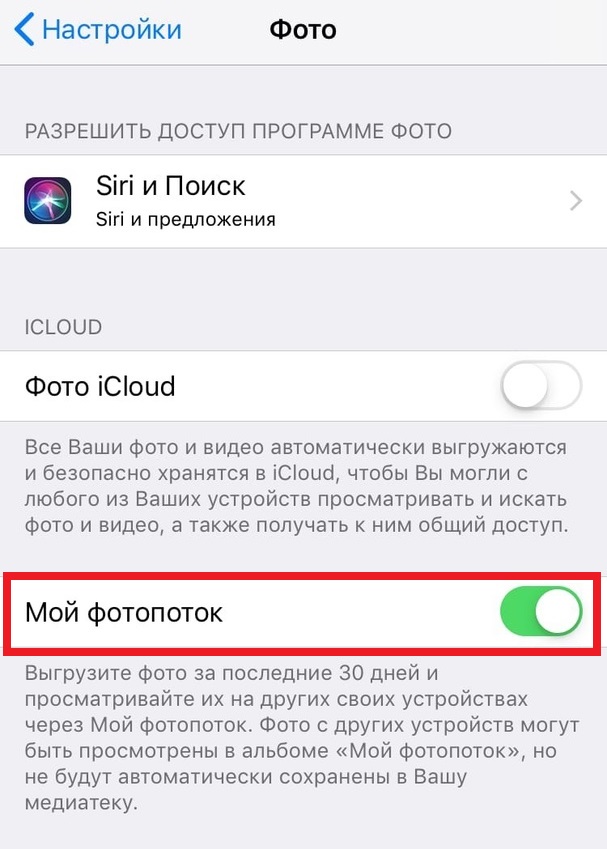
Вы можете сохранять фотографии из Фотопотока через приложение Фото. Спустя 30 дней фотографии удаляются из iCloud, но не исчезают с устройства, на которое они были сделаны.
Экспорт контактов
Предположим у нас имеется iPad или iPhone, в памяти которого уже имеется список контактов, и именно его необходимо перенести на другие мобильные гаджеты. Для этого, прежде всего, необходимо экспортировать данные в файл, который потребуется для:
- Импорта данных в сервис Google Contacts;
- Создания резервной копии контактов, что предостережет от различных рисков при выполнении нижеописанных манипуляций.
С целью выполнения дальнейших действий будем использовать бесплатную утилиту iTools:
- подключаем iPad к ПК;
- запускаем предварительно инсталлированную iTools;
- заходим в меню раздела Info;
- кликаем на кнопку «Export», выбрав в контекстном меню вариант “Сохранить на диск».
Необходимый для дальнейших действий файл создан. Его можно будет удалить после проведения всех необходимых манипуляций.
В заключение
В статье рассказано о трех технологиях, созданных Apple для синхронизации iPhone и iPad. Но существуют приложения и от других разработчиков, которые утверждают о повышенном функционале своих продуктов.
Что конкретно использовать, должен решать сам пользователь. В защиту перечисленных в статье технологий можно сказать, что они практически полностью удовлетворяют потребности в переносе данных со смартфонов на планшеты под управлением iOS. Также нельзя забывать о защите от вероятного нарушения своей конфиденциальности и хищения критически важной информации. Логично предположить, что в этом вопросе Apple, досконально зная начинку своих аппаратов, несколько опережает конкурентов.


