

- [best practice] как перенести данные со старого ipad на новый ipad
- Ipad с ipad
- Ipad с iphone
- Как перенести данные на новый ipad со старого планшета на android или windows
- Как перенести данные с ipad на ipad
- Как перенести данные со старого iphone или ipad на новый через icloud
- Как перенести данные со старого iphone или ipad на новый через itunes
- Как синхронизировать «яблочный» планшет с пк через itunes
- Как синхронизировать apple-устройства
- Какие проблемы могут возникнуть при использовании этого метода
- Ключевые особенности передачи данных ios
- Метод 1: перенос данных с одного ipad на другой с помощью функции автоматической настройки
- Метод 2: синхронизация данных ipad через airdrop
- Метод 6: синхронизация данных с ipad на ipad через itunes
- Метод 7: передача данных между ipad через google drive
- Остались вопросы о переносе данных?
- С использованием кабеля
- Часть 1: как скопировать приложения для iphone на ipad (обычный путь)
- Часть 2: как переносить приложения с iphone на ipad с помощью icloud
- Часть 3: перенести приложения со старого ipad на новый ipad с помощью mobiletrans
- Через wi-fi
- Заключение
[best practice] как перенести данные со старого ipad на новый ipad
У следующих двух методов есть свои ограничения. iOS Transfer поможет вам преодолеть все трудности при передаче данных без каких-либо затруднений. iOS Transfer профессионально разработан для удобного перемещения данных iPad между телефонами и планшетами, которые поддерживаются iOS. Все данные могут быть перемещены с помощью одного клика, купленного или не купленного в iTunes. Следуйте методам ниже.
Шаг 1, Подключите iPad к компьютеру
Ipad с ipad
Если пользователь приобрел новый «яблочный» планшет, разумеется, ему захочется скопировать необходимую информацию на новый гаджет. Синхронизировать два «яблочных» гаджета можно попробовать вторым упомянутым способом – с помощью облака. Ход действий будет следующим:
- Проверяем подключение девайса к интернету.
- Создаем резервную копию через «яблочное» хранилище, не забыв при этом предварительно включить на планшете функцию копирования информации в iCloud.
- После создания резервной копии активируем другой айпад.
- Заходим в настройки нового планшета и выбираем «Восстановить из копии iCloud», затем вводим персональные данные.
- Выбираем бекап на старом планшете и кликаем «Восстановить».
- Ждем загрузку информации из облака и перезагружаем девайс.

Ipad с iphone
В этом случае можно использовать первый метод. Необходимо помнить, что при поочередной синхронизации iPhone и iPad с ПК через iTunes все их программы, аудио и видеофайлы смешиваются. То есть, если потребуется удалить какой-либо документ или изображение, файл пропадет на всех гаджетах.
Но выход есть: одна учетная запись будет применяться, чтобы войти в медиаплеер iTunes с параметрами для телефона, а другой аккаунт -использоваться для устройства. Через опцию «Мастер переноса данных» или способом простого копирования информация перемещается с одного девайса на другой. Детали этого процесса можно узнать из статьи «Синхронизировать iPad с iPhone».
Как перенести данные на новый ipad со старого планшета на android или windows
Если ты решил перейти со смартфона Android или Windows, ты так же можешь перенести с них некоторые данные на iPad, хотя не все, например, приложения ты перенести не сможешь.
Как перенести данные с ipad на ipad
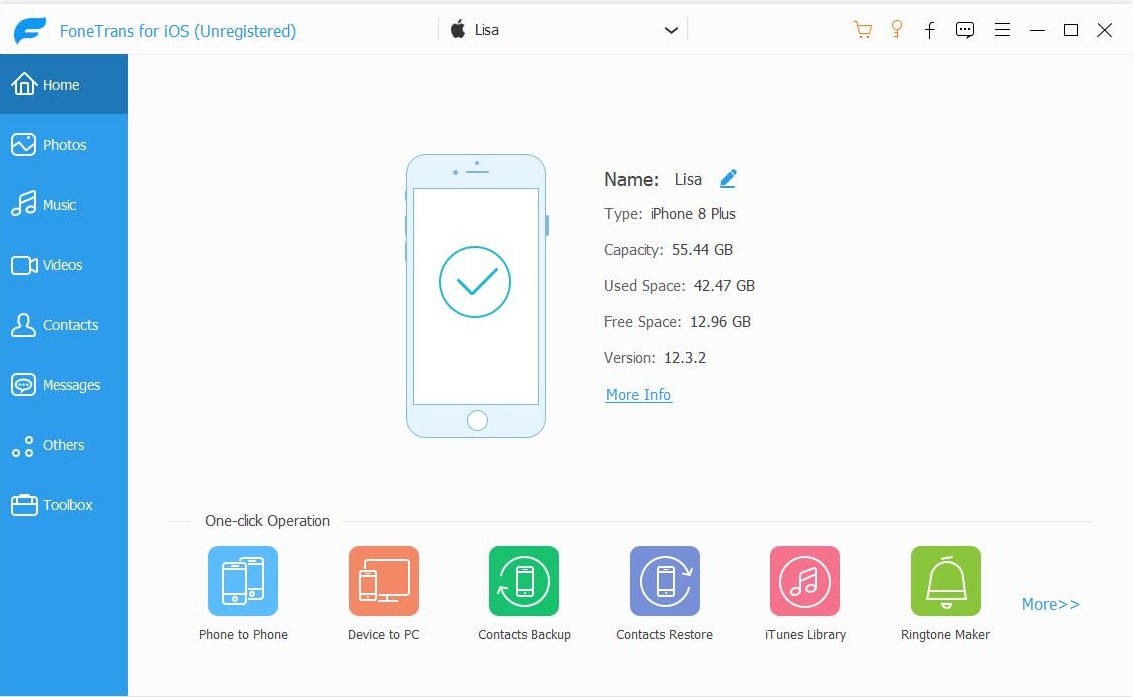
Шаг 1Получите самый простой перевод с iPad
Подключите оба iPad к ПК с помощью грозовых кабелей. Программа сразу обнаружит ваши устройства.
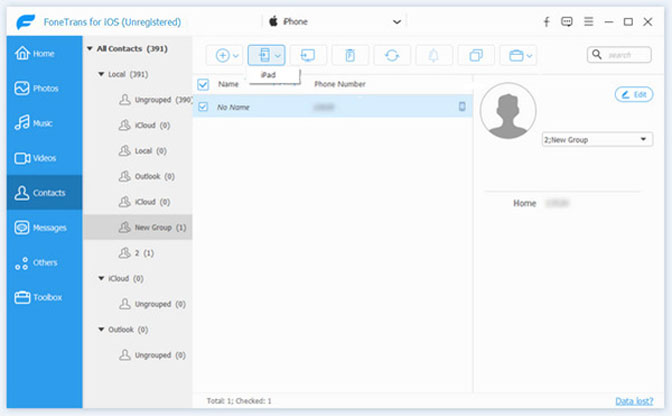
Шаг 2Перенос данных с iPad на iPad
Выберите источник iPad в верхней части окна. Для передачи контактов, например, перейдите на Контакты вкладку и выберите нужные контакты. Разверните Устройство значок и выберите целевой iPad.
Как перенести данные со старого iphone или ipad на новый через icloud
На старом устройстве:
Шаг 1. Подключите iPhone или iPad к сети Wi-Fi.
Шаг 2. Перейдите в меню «Настройки» → iCloud → «Резервная копия»
 Шаг 3. Нажмите «Создать резервную копию». Если переключатель «Резервная копия в iCloud» не включен, активируйте его.
Шаг 4. Дождитесь окончания создания резервной копии.
На новом устройстве:
Примечание: если новое устройство уже настроено, то необходимо выполнить его полный сброс. Для этого в меню «Настройки» → «Основные» → «Сброс» нужно выбрать «Стереть контент и настройки». После сброса iPhone и iPad можно будет настроить как новое устройство.
Шаг 1. Включите устройство и следуйте инструкциям до появления экрана «Программы и данные».
Шаг 2. Нажмите «Восстановить из копии iCloud».
 Шаг 3. Введите данные своей учетной записи Apple ID для входа в iCloud.
Шаг 4. Выберите созданную ранее резервную копию. Важно выбрать именно последнюю копию. Только в этом случае на устройство загрузятся актуальный контент и настройки.
Шаг 5. Дождитесь окончания процесса восстановления из резервной копии iCloud. После этого завершите настройку iPhone и iPad.
Готово! Вы перенесли все данные со своего старого iPhone или iPad на новый. Аналогичный перенос можно выполнить и при помощи iTunes.
Как перенести данные со старого iphone или ipad на новый через itunes
На старом устройстве:
Примечание: на компьютере должна быть установлена последняя версия iTunes. Обновить уже установленную программу на Windows можно в меню «Справка» → «Обновления», на Mac через механизм обновлений Mac App Store. Актуальная версия iTunes доступна для загрузки на официальном сайте Apple.
Шаг 1. Подключите старый iPhone или iPad к компьютеру и запустите iTunes.
Шаг 2. Выберите устройство в окне iTunes.
Шаг 3. Нажмите «Создать копию сейчас». Если вы хотите, чтобы в резервной копии были сохранены данные из приложений «Здоровье» и «Активность», поставьте флажок рядом с параметром «Зашифровать резервную копию» и укажите пароль.
 Шаг 4. Дождитесь окончания создания резервной копии. Проверить успешность операции можно в меню «Правка» → «Настройки» → «Устройства». Возле всех созданных резервных копий будет отображаться дата создания.
 Шаг 4. Дождитесь окончания создания резервной копии. Проверить успешность операции можно в меню «Правка» → «Настройки» → «Устройства». Возле всех созданных резервных копий будет отображаться дата создания.
На новом устройстве:
Шаг 1. Включите устройство и следуйте инструкциям до появления экрана «Программы и данные».
Шаг 2. Нажмите «Восстановить из копии iTunes» → «Далее».
 Шаг 3. Подключите новый iPhone или iPad к компьютеру и запустите iTunes.
Шаг 4. Выберите устройство в окне iTunes.
 Шаг 5. Нажмите «Восстановить из копии» и выберите созданную ранее резервную копию. Важно! Обязательно убедитесь в том, что для восстановления вы выбираете последнюю копию. Обратите внимание на дату создания и размер.
Шаг 6. Дождитесь окончания процесса восстановления.
Шаг 7. Завершите настройку iPhone или iPad.
Готово! Вы перенесли данные со старого устройства на новый iPhone или iPad и полностью подготовили гаджет к дальнейшей работе.
Как синхронизировать «яблочный» планшет с пк через itunes
Процедуру можно выполнить следующими способами:
- используя USB-кабель;
- может быть проведена синхронизация iPad с iTunes по Wi-Fi.
Как синхронизировать apple-устройства
Есть несколько вариантов решения этой проблемы. Из них стоит выделить:
- С использованием USB-кабеля (через программу iTunes).
- С помощью хранилища iCloud.
- Через беспроводную сеть.
Какие проблемы могут возникнуть при использовании этого метода
Бывают случаи, когда iPad не синхронизируется через iTunes по беспроводной сети, в таком случае специалисты рекомендуют:
- Перезапустить ПК и iOS-гаджет.
- Убедиться, что ПК и устройство имеют подключение к одной и той же Wi-Fi-сети.
- Пересмотреть параметры брандмауэра.
Ключевые особенности передачи данных ios
- Передача всех типов данных iOS, таких как сообщения, фотографии, песни, контакты, журналы вызовов и т. Д.
- Синхронизируйте данные приложения с iPhone на iPad / iPod / PC / Mac.
- Передача данных между устройствами iOS, перемещение данных с iPad на ПК / Mac и наоборот.
- Лучше управлять контактами iPhone, iPad, SMS и другими данными iOS.
- Перемещайте фотографии с iPhone / iPad, музыку, плейлисты и многое другое в iTunes напрямую.
- Совместим с любыми популярными устройствами iOS и версиями iOS.
Метод 1: перенос данных с одного ipad на другой с помощью функции автоматической настройки
Освободи Себя Автоматическая настройка Функция позволяет легко перенести старый iPad на новый iPad.
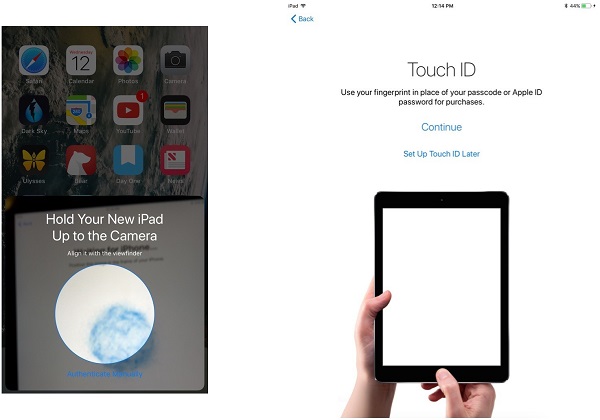
Шаг 1Включите новый iPad, выберите язык в непосредственной близости.
Шаг 2Нажмите Продолжить при появлении запроса, а затем используйте текущий iPad для сканирования изображения, появившегося на новом устройстве.
Шаг 3Введите пароль старого iPad на новый iPad и настройте Touch ID, Затем следуйте инструкциям на экране, чтобы закончить.
Метод 2: синхронизация данных ipad через airdrop
AirDrop — это технология обмена файлами для устройств iOS, включая iPad. Это в состоянии передавать видео, фотографии, контакты, веб-страницы и местоположение с одного iPad на другой.
Ниже описано, как передавать данные с одного iPad на другой.
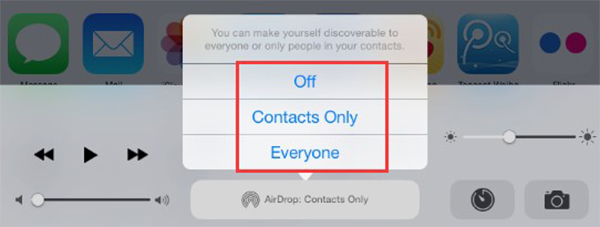
Шаг 1На исходном iPad откройте Центр управления, Включить Блютуз и Wi-Fi, а затем нажмите десантный и выберите Все, Установите AirDrop на целевой iPad.
Шаг 2 К вашей Фото приложения на исходном iPad, выберите фотографии, которые вы хотите перенести с iPad на iPad, и нажмите Поделиться значок.
Шаг 3Нажмите десантный на панели инструментов и выберите целевой iPad.
Шаг 4Включите целевой iPad и примите его, когда получите уведомление. Тогда фотографии пойдут на Фото приложение сразу.
Метод 6: синхронизация данных с ipad на ipad через itunes
iTunes — это еще один способ передавать музыку, фотографии и другие данные со старого iPad на новый. Мы используем музыку в качестве примера.
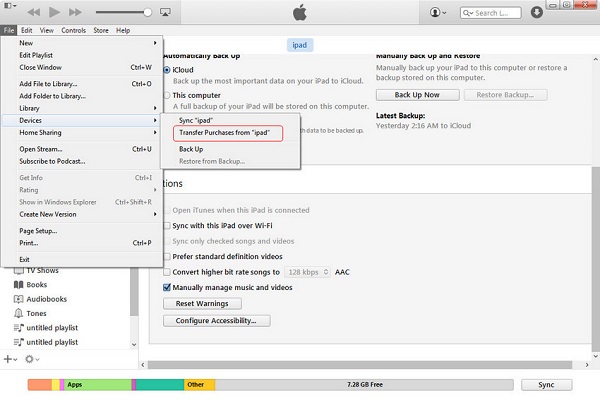
Шаг 1Подключите старый iPad к компьютеру через USB-кабель и запустите последнюю версию iTunes.
Шаг 2 Войдите в Файл > Устройства > Передача покупок с iPad перенести музыку с iPad в библиотеку iTunes.
Шаг 3Отключите старый iPad после передачи музыки, а затем подключите новый iPad к iTunes.
Шаг 4Нажмите Устройство значок в левом верхнем углу, перейдите к Музыка вкладка, проверка Синхронизация музыки и выберите песни из библиотеки iTunes, чтобы начать передачу.
Метод 7: передача данных между ipad через google drive
Помимо iCloud, вы можете передавать данные с iPad на iPad с помощью сторонних облачных сервисов, таких как Google Drive.
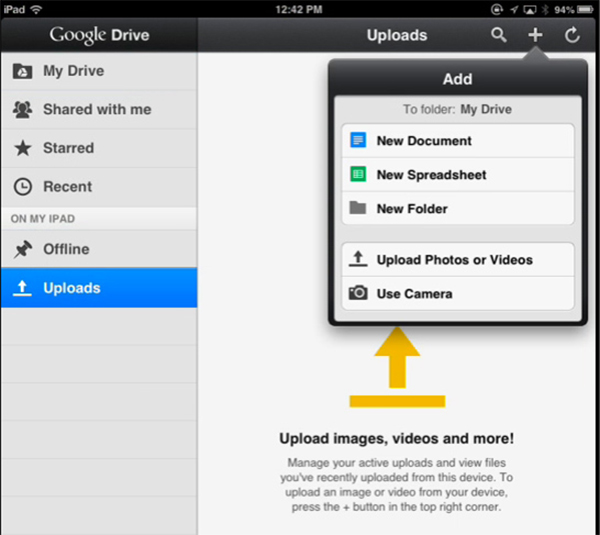
Шаг 1Откройте Google Drive приложение на старом iPad, нажмите Дополнительная значок и выберите Загрузить фото или видео, Затем выберите фотографии, которые вы хотите просмотреть на новом iPad.
Шаг 2Когда он закончится, переключитесь на новый iPad, откройте Google Drive приложение и войдите в тот же аккаунт. Теперь вы можете получить доступ к фотографиям, как вы хотите.
Остались вопросы о переносе данных?
Если у тебя есть какие-то проблемы или любые вопросы о переносе данных на новый iPad, задавай их в комментариях!
С использованием кабеля
Данный метод не покажется сложным, если следовать инструкции:
- Открываем приложение iTunes.
- Подключаем планшет к ПК с помощью USB-кабеля.
- Щелкаем по значку устройства. В «Настройках» отобразится список типов файлов из медиатеки программы, которые можно перенести на другое устройство.

- Указываем файлы, которые хотим перебросить.
- Может появиться сообщение о внесении дополнительных параметров для выполнения процесса.
- Для сохранения настроек кликаем «Применить». Если процесс не начался автоматически – «Синхронизировать».
Более подробные рекомендации по самой процедуре переноса данных таким методом можно узнать в статье «Как синхронизировать iPad с компьютером через iTunes».
Часть 1: как скопировать приложения для iphone на ipad (обычный путь)
Повторная загрузка определенно станет первым способом копирования приложений с iPhone на iPad. Операционная система Apple разработана с решением для синхронизации для всех устройств iOS. Если вы приобрели большое количество приложений на своем iPhone, вы можете бесплатно загрузить точно такие же приложения на iPad.
Шаг 1Разблокируйте iPad и откройте Apple App Store.
Шаг 2Нажмите Купленный Кнопка, чтобы показать все ранее приобретенные приложения и игры.
Шаг 3Нажмите Не на этом iPad вкладка в верхней части экрана, чтобы быстро показать приложения, которые вы еще не загрузили на этом устройстве iOS.
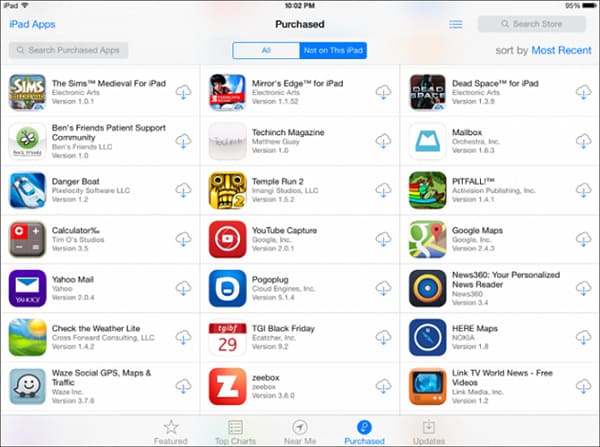
Шаг 4Нажмите кнопку облака, чтобы повторно загрузить и установить приложение на свой iPad.
Часть 2: как переносить приложения с iphone на ipad с помощью icloud
iCloud также предоставляет удобный способ переноса приложений с iPhone на iPad. На самом деле, сервис iCloud позволяет легко синхронизировать практически все, включая приложения на устройствах iOS.
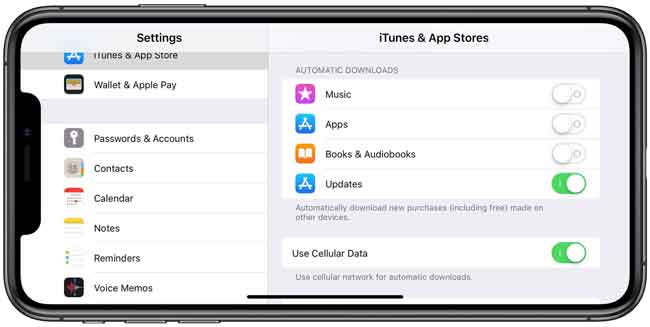
Шаг 1Включите свой iPhone и откройте Параметры приложение
Шаг 2Нажмите Магазин вариант и слайд Приложения в On в Автоматические загрузки раздел. При включенной функции синхронизации приложений все приложения, которые вы устанавливаете на свой iPhone, автоматически устанавливаются на ваш iPad.
Часть 3: перенести приложения со старого ipad на новый ipad с помощью mobiletrans
Если вы хотите передать другие данные, такие как контакты, сообщения, музыку и многое другое, вам следует подумать об использовании MobileTrans — Передача Данных Телефона. Эта программа имеет множество функций, включая следующие:
Передача данных со старого iPad на новый iPad всего в один клик!
- • Переносите данные с одного устройства на другое, даже если устройства работают в разных операционных системах, например с iOS на Android или с Android на iOS.
- • Передача практически всех типов данных: контактов, сообщений, музыки, фотографий, видео и так далее.
- • Делайте резервную копию вашего iPad на компьютер и восстанавливайте данные на вашем устройстве в один клик.
- • Восстанавливайте данные iTunes, не затрагивая данные на вашем устройстве, поскольку MobileTrans позволяет вам просматривать содержимое резервной копии и выбирать приложения, которые вы хотите перенести.
- • Легок в использовании и позволяет использовать его даже новичку благодаря очень простому и понятному пользовательскому интерфейсу.
4,085,556 людей скачали его
Обратите внимание: MobileTrans может помочь вам перенести все данные со старого iPad на новый iPad, кроме приложений.
Чтобы использовать эту программу для передачи данных с одного iPad на другой, выполните следующие простые шаги:
- Загрузите и установите MobileTrans на свой компьютер. Запустите программу сразу после завершения установки. Вы должны увидеть несколько опций в главном окне. Нажмите «Передача Данных Телефона», чтобы начать процесс.
- Теперь подключите оба устройства к компьютеру с помощью USB-кабеля и убедитесь, что MobileTrans может обнаружить оба этих устройства. Вы можете помочь программе легко и быстро обнаружить устройства, разблокировав их.
- Как только программа обнаружит устройство, убедитесь, что они расположены в правильном порядке. Убедитесь, что старый iPad является «Исходным» устройством, а новый iPad — «Целевым». Вы можете нажать кнопку «Поменять телефоны местами», чтобы изменить порядок, если они расположены неправильно.
- На средней панели вы должны увидеть список всех данных, которые можно передавать с «Исходного» iPad. Выберите тип данных, поскольку вы хотите перенести приложения со старого iPad на новый iPad. Нажмите «Начать», чтобы начать процесс передачи.


Если вы хотите удалить существующие данные на целевом устройстве перед передачей музыки, установите флажок «очистить данные перед копированием». Не отключайте устройства от компьютера до завершения процесса передачи. MobileTrans сообщит вам, когда передача будет завершена, и вы сможете проверить, установлены ли приложения на новом устройстве.
Перенос данных со старого iPad на новый может быть затруднен из-за неправильного метода. Методы, которые мы описали в этой статье, гарантируют, что вы сможете перенести данные приложений с одного устройства на другое. Но только MobileTrans — Передача Данных Телефона гарантирует, что вы можете переместить все данные сразу и что в процессе вы не потеряете данные на новом устройстве.
Через wi-fi
В процессе переноса данных iTunes определяет, где именно находится актуальная информация – на ПК или устройстве. После этого пользователю необходимо выбрать, какие файлы надо копировать. Ход действий следующий:
- Открываем утилиту.
- Подсоединяем планшет к ПК.
- В открытом приложении находим нужный девайс.
- В разделе «Обзор» устанавливаем флажок возле пункта «Синхронизировать с этим (имя гаджета) по Wi-Fi».

- «Применить» и отсоединяем девайс от ПК.

- Указываем объекты, которые планируем скопировать через функцию переноса данных и кликаем «Синхронизировать».
Планшет автоматически будет синхронизироваться, если он будет подключен к сети питания, а на ПК открыто приложение iTunes.
Заключение
Мы в основном говорили о как перенести приложения с iPhone на iPad на этой странице. Мы расскажем вам 3 простых способа скопировать приложения с iPhone на iPad. Более того, мы покажем вам простой способ переносить различные файлы приложений с iPhone на iPad как перенести фотографии с iPhone на iPad, Оставьте нам сообщение, если у вас остались вопросы.


