

- Как перенести видео с компьютера на iPhone, iPad или iPod?
- Вопросы и ответы

Для того чтобы перенести медиафайлы с компьютера на iPhone, iPad или iPod, пользователи обращаются к помощи программы iTunes, без которой данную задачу осуществить не получится. В частности, сегодня мы подробнее рассмотрим, каким образом с помощью данной программы осуществляется копирование видео с компьютера на одно из яблочных устройств.
iTunes – популярная программа для компьютеров под управлением операционных систем Windows и Mac, основная функция которой – управление Apple-устройствми с компьютера. С помощью данной программы можно не только восстанавливать устройство, хранить резервные копии, выполнять покупки в магазине iTunes Store, но и переносить медиафайлы, хранящиеся на компьютере, на устройство.
- Как перенести видео с компьютера на iPhone, iPad или iPod?
- Как конвертировать видео в формат MP4?
- Как добавить видео в iTunes?
- Как перенести видео на iPhone, iPad или iPod?
- Еще статьи по данной теме:
- Помогла ли Вам статья?
- Как записать видео на iPhone или iPad при помощи программы iTunes
- С предварительной конвертацией видео в формат MP4
- Без конвертации в MP4 (любые форматы видео)
- Как скачать видео на iPhone или iPad при помощи программы iTools, Syncios и т.
- Как загрузить видео на iPhone или iPad по локальной сети, используя Wi-Fi
- Как купить или взять в аренду видео в iTunes и смотреть его без Интернета
- Перенос фото и видео через подключение к компьютеру
- Перенос фото на компьютер с помощью функции «Мой фотопоток»
- Перенос фото и видео путем синхронизации папки облачного хранилища
- Загрузка через itunes
- Загрузка через облако
- Загрузка фильмов с помощью приложений
- AV Player (HD)
- OPlayer HD
- Flex:player
- В чем сложность?
- Альтернативы
- Как скачать фильм в iTunes?
- Бесплатный просмотр
- Файлообменники
- Торренты
- Облако
- Устройство Connection Kit от Apple
- Вывод
- 5 способов передачи видео с iPhone на ПК (Windows 10/8/7 входит в комплект)
- Способ 1. Перенос видео с iPhone на ПК с помощью FoneTrans
- Способ 2. Импортируйте видео с iPhone на ПК с Windows AutoPlay
- Способ 3. Загрузка видео с iPhone на ПК с помощью iCloud Photo Libray
- Способ 5. Перенос видео с iPhone на ПК с помощью iTunes
- Способ 1: iTunes
- Способ 2: iTunes и приложение AcePlayer
- Способ 3: Облачное хранилище
- Способ 4: Синхронизация по Wi-Fi
- Способ 5: iTools
- Еще статьи по данной теме:
- Помогла ли Вам статья?
Как перенести видео с компьютера на iPhone, iPad или iPod?
Следует сразу оговориться, что для того, чтобы вы смогли перенести на свое портативное устройство видеозапись, оно должно быть обязательно быть в формате MP4. Если у вас видео иного формата, то предварительно его потребуется преобразовать.
Как конвертировать видео в формат MP4?
Для конвертации видео можно воспользоваться как специальной программой, например, Hamster Free Video Converter, которая позволяет легко конвертировать видео в формат, адаптированный для просмотра на «яблочном» устройстве, так и воспользоваться онлайн-сервисом, работа с которым будет протекать прямо в окне браузера.
В нашем же примере мы рассмотрим, каким образом выполняется конвертирование видео с помощью онлайн-сервиса.
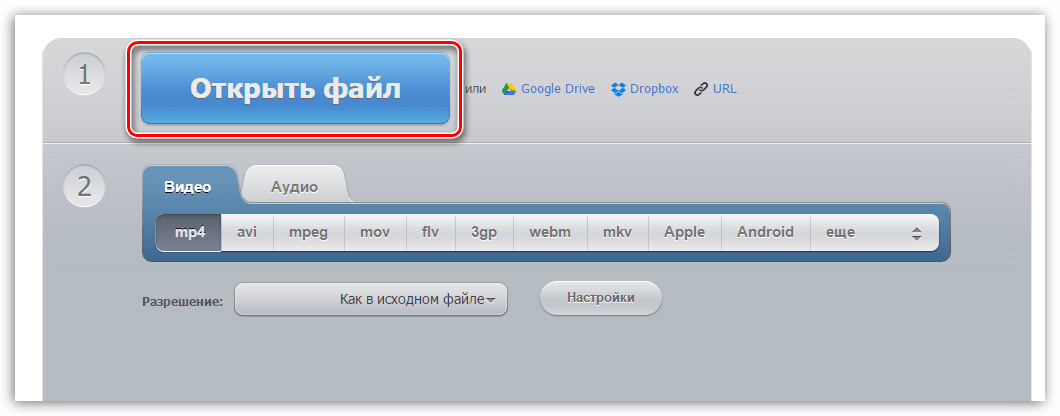
- Для начала перейдите в своем браузере по этой ссылке на страницу сервиса Convert Video Online. В открывшемся окне щелкните по кнопке «Открыть файл», а затем в проводнике Windows выберите ваш видеофайл.
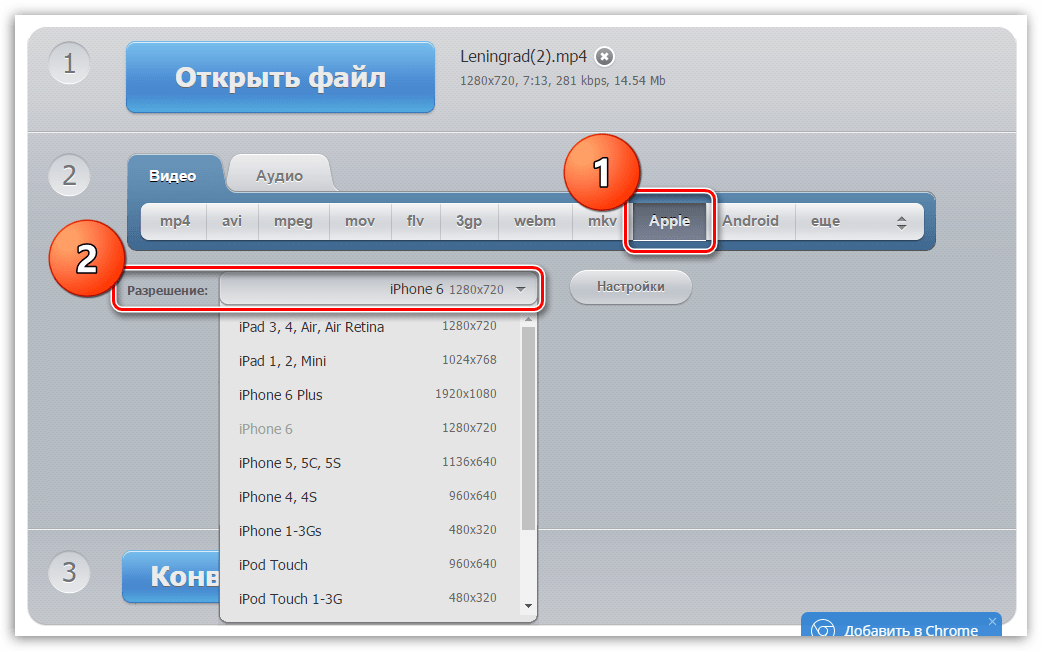
- Вторым этапом во вкладке «Видео» отметьте пункт «Apple», а затем выберите устройство, на котором впоследствии видео будет воспроизводиться.
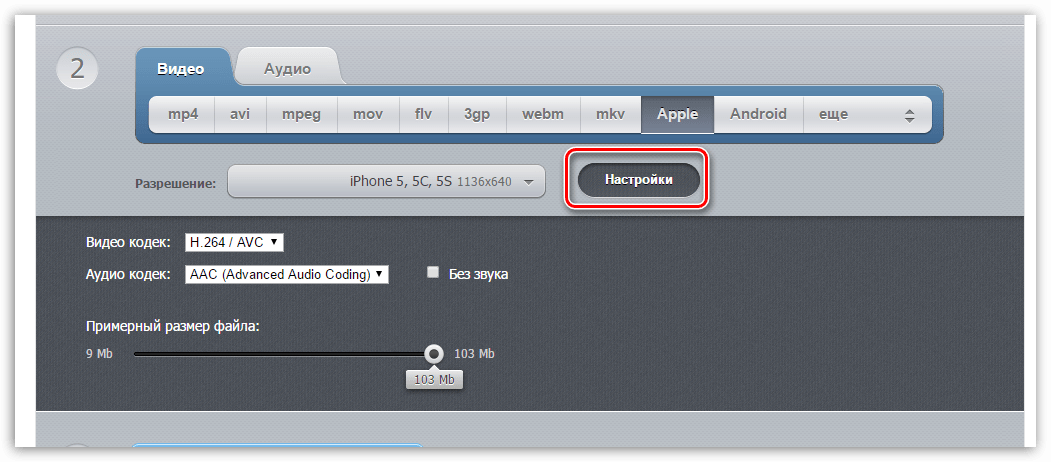
- Щелкните по кнопке «Настройки». Здесь, при необходимости, вы сможете увеличить качество конечного файла (если видео будет воспроизводиться на маленьком экране, то максимальное качество выставлять не стоит, но и сильно занижать качество также не следует), изменить используемые аудио- и видеокодеки, а также, при необходимости, убрать звук из видео.
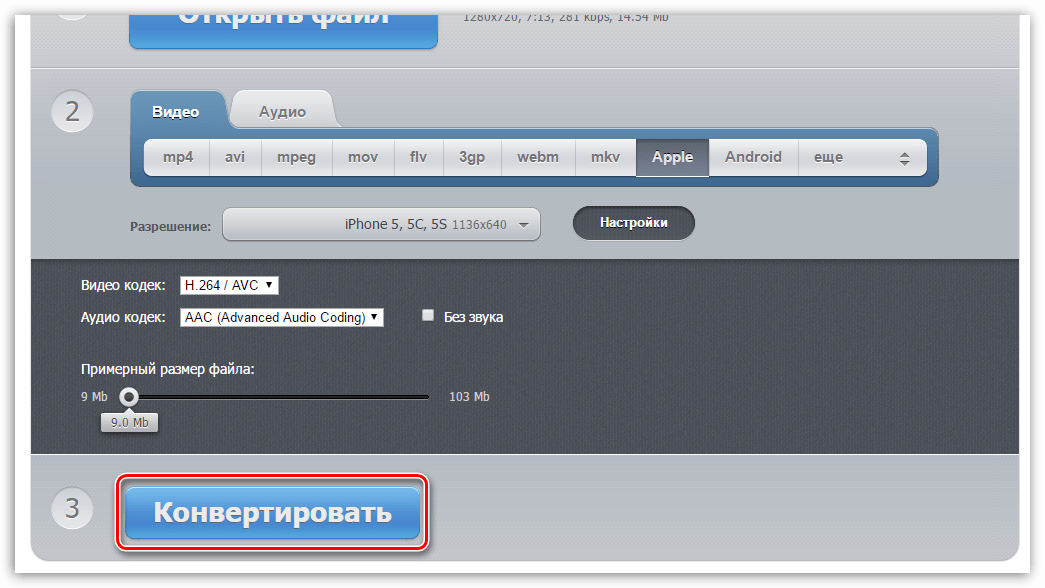
- Запустите процесс преобразования видео, щелкнув по кнопке «Конвертировать».
- Начнется процесс конвертации, длительность которого будет зависеть от исходного размера видео и выбранного качества.
- Как только конвертирование будет завершено, вам будет предложено скачать результат на компьютер.


Как добавить видео в iTunes?
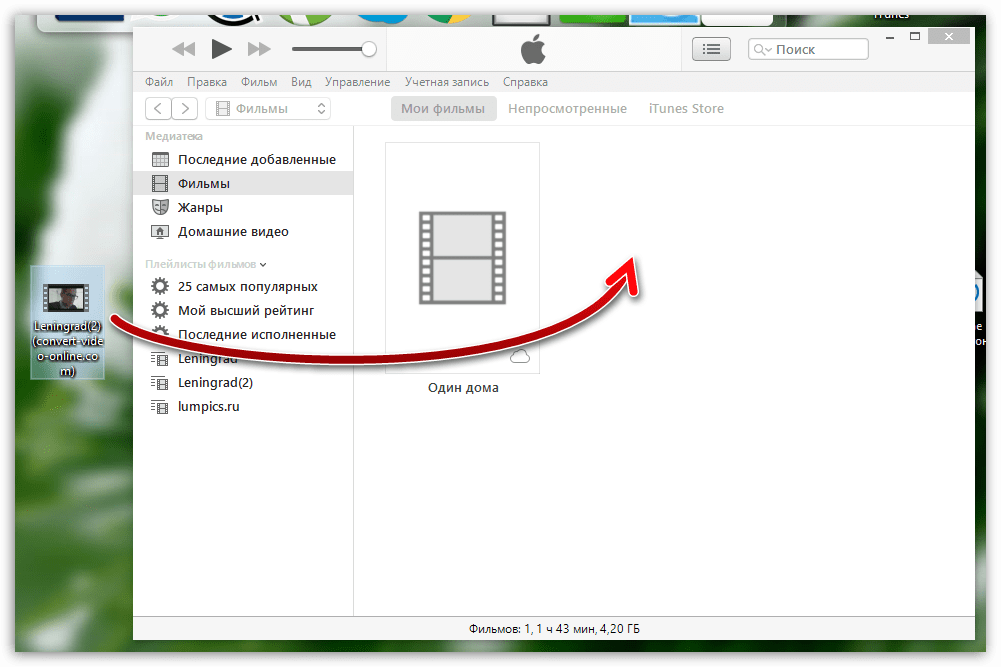
Теперь, когда нужный ролик имеется на вашем компьютере, можно переходить к этапу его добавления в iTunes. Сделать это можно двумя способами: перетаскиванием в окно программы и через меню iTunes. В первом случае вам на экране потребуется одновременно открыть два окна – iTunes и папку с видеозаписью. Просто перетащите видеозапись мышью в окно iTunes, после чего видео автоматически попадет в нужный раздел программы.
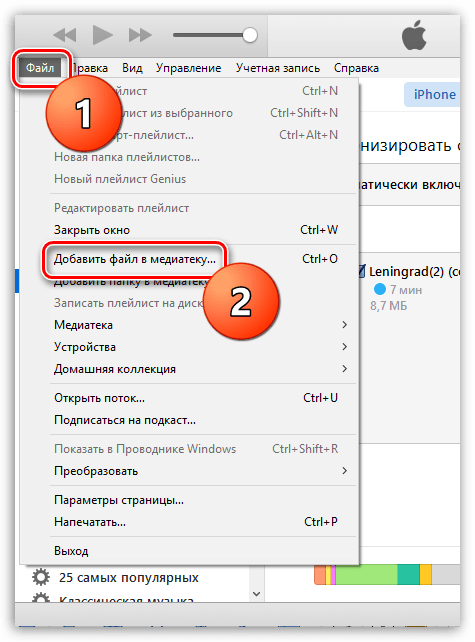
- Во втором случае в окне iTunes щелкните по кнопке «Файл» и откройте пункт «Добавить файл в медиатеку». В открывшемся окне двойным кликом мыши выберите свою видеозапись.
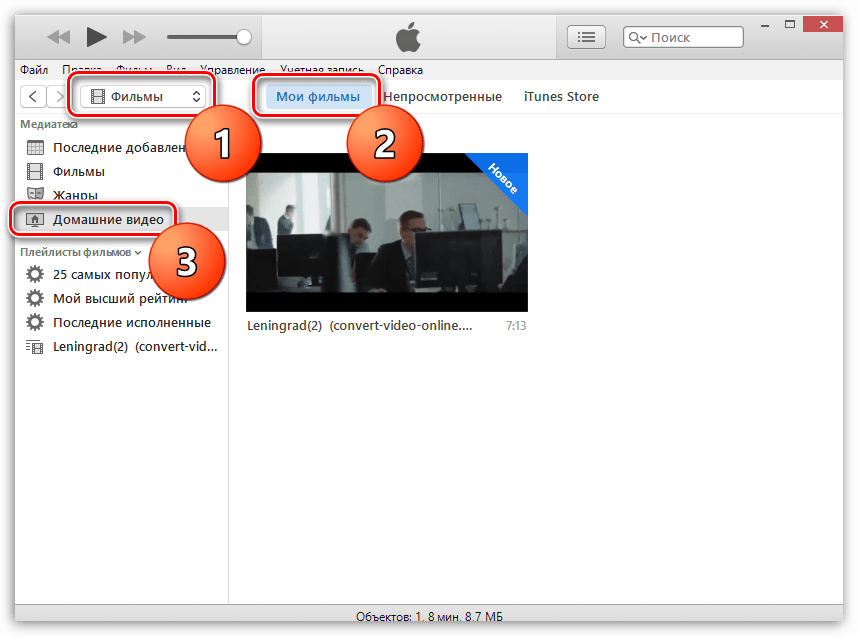
- Чтобы просмотреть, было ли успешно добавлено видео в iTunes, откройте в левом верхнем углу программы раздел «Фильмы», а затем пройдите ко вкладке «Мои фильмы». В левой области окна откройте подвкладку «Домашние видео».
Как перенести видео на iPhone, iPad или iPod?
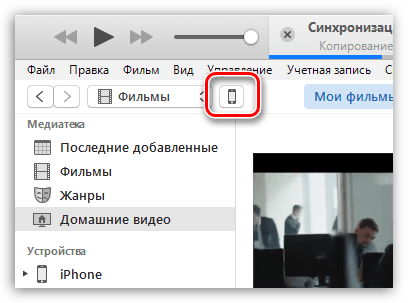
- Подключите свое устройство к компьютеру с помощью USB-кабеля или Wi-Fi синхронизации. Щелкните по появившейся миниатюрной иконке устройства в верхней области iTunes.
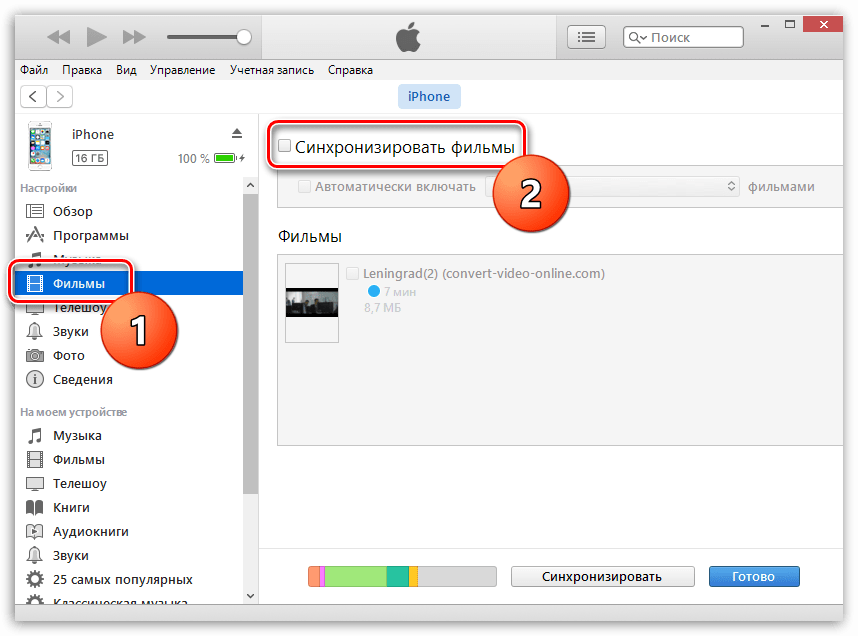
- Попав в меню управления вашим Apple-устройством, перейдите в левой области окна ко вкладке «Фильмы», а затем поставьте галочку около пункта «Синхронизировать фильмы».
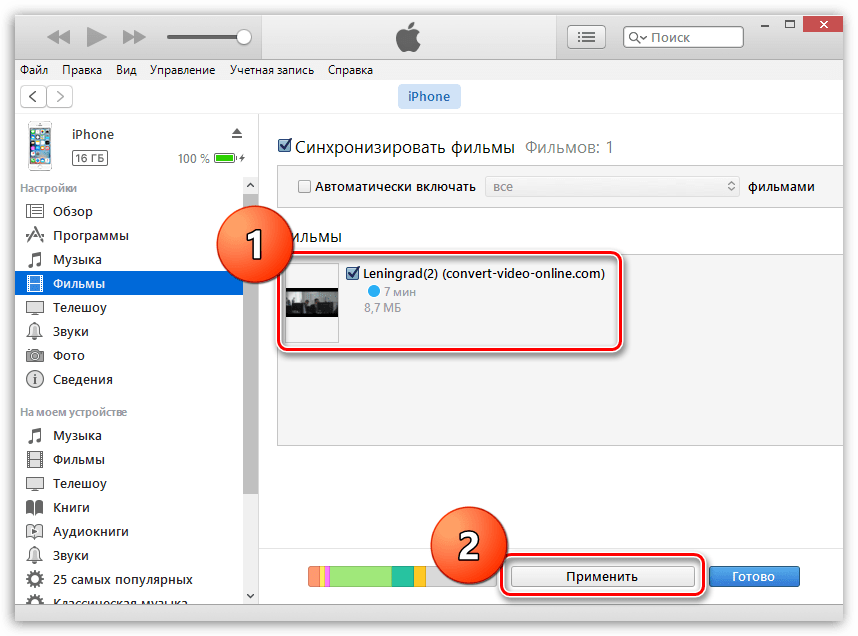
- Поставьте галочку около тех видеозаписей, которые будут перенесены на устройство. В нашем случае это единственный ролик, поэтому выставляем около него галочку, а затем нажимаем в нижней области окна по кнопке «Применить».
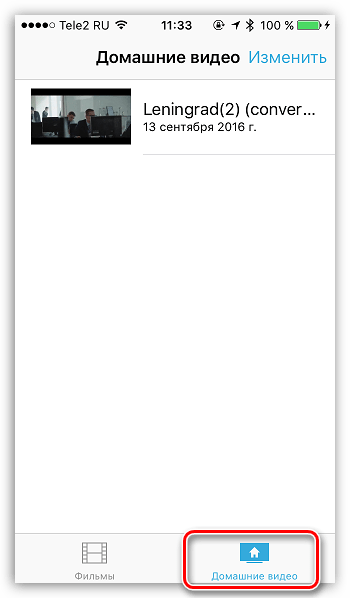
- Начнется процесс синхронизации, по окончании которого видеозапись будет скопирована на ваш гаджет. Просмотреть его вы сможете в приложении «Видео» на вкладке «Домашние видео» на вашем устройстве.
Надеемся, данная статья помогла вам разобраться, каким образом выполняется перенос видео на iPhone, iPad или iPod. Если у вас остались вопросы, задавайте их в комментариях.
Еще статьи по данной теме:
Помогла ли Вам статья?
Несмотря на повсеместное распространение и развитие высокоскоростного интернета, стриминговых сервисов и облачных хранилищ, многие владельцы мобильных устройств предпочитают хранить определенное количество мультимедийного контента на устройстве. В этой статье мы расскажем о том, как скачивать и загружать на iPhone или iPad фильмы, клипы и видеоролики.

♥ ПО ТЕМЕ: Лучшие фильмы: как найти хороший фильм для просмотра – 8 рабочих способов.
Скопируйте ссылку на видео (например из Вконтакте, YouTube и т.д.), затем запустите приложение Documents by Readdle, загруженное на iPhone или iPad ранее, нажмите на иконку браузера в правом нижнем углу и перейдите на веб-сайт 9xbuddy.com.
Вставьте ссылку на видео в поле поиска и нажмите кнопку Download.
Выберите необходимое качество и нажмите кнопку Download Now.
Загруженное видео появится в приложении Documents by Readdle в разделе Загрузки вкладки Документы.
Скачанное видео можно легко переместить в приложение Фото.
Кроме того, приложение позволяет установить пароль на вход.
Более подробно работа приложения описана в этом материале.
ПО ТЕМЕ: Если заняты руки: как автоматически перевести входящий iPhone-звонок на громкую связь.
Как записать видео на iPhone или iPad при помощи программы iTunes
Сразу следует оговориться, что данный способ на первый взгляд может показаться не самым простым, однако он обладает одним весомым преимуществом – его использование не нарушает никаких правил Apple. То есть, загрузка видеоконтента через iTunes будет доступна всегда, тогда как описанные ниже приложения и сервисы в любой момент могут быть заблокированы.
Главный недостаток данного способа заключается в необходимости предварительного скачивания видео (фильма, клипа и т.д.) на компьютер.
ПО ТЕМЕ: В каком смартфоне самая лучшая камера в 2018 году – Топ 10.
С предварительной конвертацией видео в формат MP4
Для загрузки видео в любом формате можно воспользоваться торрентами или расширением Savefrom для браузеров.


Повторимся, iTunes не поддерживает множество популярных форматов – avi, mkv и т.д., но эту проблему довольно просто решить.


или перетащить необходимое видео в окно раздела Фильмы.
Видео будет добавлено во вкладку «Домашнее видео» раздела Фильмы в iTunes.

Останется лишь подключить iPhone или iPad к компьютеру, выбрать его в iTunes, отметить галочкой нужный контент в разделе «Фильмы» и нажать «Применить», а затем «Синхронизировать».


По завершении процесса ролик будет добавлен в приложение «Видео» во вкладку «Домашнее видео» на iOS-устройстве.

ПО ТЕМЕ: Как смотреть ТВ на Айфоне или Айпаде: 6 программ для просмотра online-ТВ.
Без конвертации в MP4 (любые форматы видео)
Впрочем, процесс конвертации видео (особенно если это «крупногабаритные» фильмы) может быть довольно утомительным, в таком случае гораздо проще вместо стандартного приложения Видео воспользоваться сторонними плеерами из App Store, в которых по умолчанию встроены кодеки множества форматов видео файлов.
Подобных программ для iPhone и iPad довольно много, приведем тройку наиболее популярных — VLC for Mobile, OPlayer, OPlayer Lite, AVPlayer, PlayerXtreme.

В левой части iTunes откроется меню подключенного устройства, выберите в нем раздел «Общие файлы» (в старых версиях iTunes нужно перейти в раздел Программы).
В открывшемся окне выбираем необходимое видео в любом формате, нажимаем еще раз «Добавить», ожидаем, пока видео скопируется на устройство, после чего останется запустить приложение на iPhone или iPad и наслаждаться просмотром.
Для добавления видео можно просто перетянуть файлы в окно программы.

Ход процесса загрузки видео на устройство будет отображаться в верхней части программы iTunes.

Вот добавленные видео на iPad в приложении VLC.

ПО ТЕМЕ: Какой iPad выбрать и купить в 2018 году: все модели, сравнение и цены.
Как скачать видео на iPhone или iPad при помощи программы iTools, Syncios и т.
Если по каким-то причинам вам все же не подходит метод с iTunes, можно воспользоваться его китайским (следовательно, неофициальным) аналогом iTools (для Mac удобнее использовать бесплатное приложение Syncios Manager for Mac). Приложение имеет довольно широкий функционал, но нас в данном случае интересует загрузка видеоконтента.

Процесс добавления видео практически не отличается от использования iTunes — видео файлы можно добавлять в стандартное iOS-приложение Видео (только видео в формате MP4) или любые другие форматы, предварительно установив сторонний видеопроигрыватель (ссылки указаны выше).
Сделать это очень просто – достаточно перетащить необходимые файлы в окно программы на компьютере. Для того, чтобы добавить видео контент в приложение Видео небходимо использовать вкладку Movies и соответственно файлы в формате MP4.

Для добавления видео любых форматов необходимо перейти во вкладку Apps, выбрать сторонний плеер и нажать на иконку с изображением папки, затем нажать кнопку «Import» и выбрать необходимое видео.


ПО ТЕМЕ: Как редактировать видео на iPhone: обрезать, наложить текст, музыку, перевернуть, склеить и т.д.
Как загрузить видео на iPhone или iPad по локальной сети, используя Wi-Fi
Естественно, видео с компьютера можно загрузить на iPhone или iPad по Wi-Fi-сети, не используя кабель. Удобнее всего для этого воспользоваться такими медиаплеерами, как: OPlayer Lite, AVPlayer, PlayerXtreme и т.д.
Рассмотрим процесс на примере последнего.
Для начала необходимо установить бесплатное приложение PlayerXtreme из App Store и убедиться, что iPhone или iPad и компьютер подключены к одной сети. Далее, запускаем плеер, в главном меню находим раздел Wi-Fi и переключаем статус в режим «Enabled».

после чего жмем кнопку «Пуск» — вскоре выбранный контент будет доступен в приложении на iPhone или iPad.

Остальные подобные приложения работают аналогичным образом.
Данным способом можно скачивать видео любого формата без предварительного конвертирования. Главным недостатком использования этого метода является сравнительно низкая скорость передачи данных.

Как купить или взять в аренду видео в iTunes и смотреть его без Интернета
Потребление легального контента становится все более массовым явлением среди отечественных пользователей. Многие из них оценили преимущества покупки фильмов, сериалов и телешоу, по сравнению с их скачиванием с пиратских ресурсов. Одним из крупнейших агрегаторов медиаконтента является iTunes Store — здесь можно приобрести практически любые новинки кинематографа, телевидения и музыкальной индустрии.


При этом фильм в яблочном магазине можно взять напрокат, что позволяет существенно сэкономить. Процесс покупки или аренды видеоконтента в iTunes подробно описан в этом материале.


а затем перейти в приложение Видео (раздел Фильмы) и тапнуть пиктограмму в виде облака в правом верхнем углу, после чего видео будет сохранено на iOS-устройстве.


Перенести отснятый фото- и видеоматериал с iPhone или iPad на компьютер можно несколькими способами, каждый из который имеет свои преимущества. Сделать это можно:
- подключив мобильное устройство к компьютеру;
- воспользовавшись функцией «Мой фотопоток» (подходит только для передачи фотографий);
- посредством различных облачных хранилищ данных.
Каждый из приведенных способов, как уже было сказано, имеет свои преимущества и будет наиболее удобен в той или иной ситуации, поэтому рассмотрим каждый из них поподробнее.
Перенос фото и видео через подключение к компьютеру
Наиболее простым решением вопроса переноса контента с мобильного iOS-устройства на компьютер является подключение гаджета к ПК и получение прямого доступа к папкам с аудио- и видеоматериалами.
Подключаем ваше мобильное устройство к компьютеру. Далее идем в Пуск – Компьютер и, во вкладке «Портативные устройства», находим иконку вашего iPhone или iPad.
Кликаем по иконке и получаем доступ к внутренней памяти вашего устройства (Internal Storage). Собственно там, в папках хранятся все отснятые на смартфон или таблет фотографии и видеоролики.
Перенос фото на компьютер с помощью функции «Мой фотопоток»
Можно воспользоваться функцией «Мой фотопоток», название которой говорит за себя: функция позволяет практически мгновенно переносить отснятые с помощью iPhone или iPad фотоснимки на все iOS-устройства, а также на Mac и библиотеку изображений на компьютерах под управлением Windows, но при этом не работает с отснятым видеоматериалам.
Если функция у вас не активирована, включить «Мой фотопоток» можно в Настройки – Фото и Камера – Мой фотопоток.
Перенос фото и видео путем синхронизации папки облачного хранилища
В жизни случается всякое, в том числе бывает, что кабель от вашего девайса теряется или вы его просто забыли взять с собой, а желание заполучить фото или видео на ПК есть. Если подключить устройство к компьютеру по каким-то причинам нельзя, можно попробовать воспользоваться сторонними приложениями, вроде «Dropbox» или «Google Диск». И тут, конечно, не обойтись без Интернета.
В случае выбора этого способа, необходимо либо уже иметь аккаунт в одном из облачных хранилищ данных. ПК-клиентом для работы с «Dropbox», «Google Диск» или «Яндекс.Диск» тоже можно обзавестись или же просто продолжить работу с сервисом через браузер.
Если с подобным удобным «добром» вы еще не знакомы, то вам сюда: «Google Диск», «Dropbox» или «Яндекс.Диск».
13.07.2015 в 23:33
04.01.2016 в 09:58
ничего не понела
01.03.2016 в 22:48
Хотела перекинуть фото, но компьютер пишет , что на телефоне нет фото, хотя там 261
как это сделать?
24.05.2016 в 09:25
Зачем, вы, люди, покупаете себе геморрой? Что движет вами???????????????????
Чё. Совсем аааа, пффф))((

Как закачать фильм на iPad? Если вам интересен ответ на этот вопрос, то вы попали по адресу.
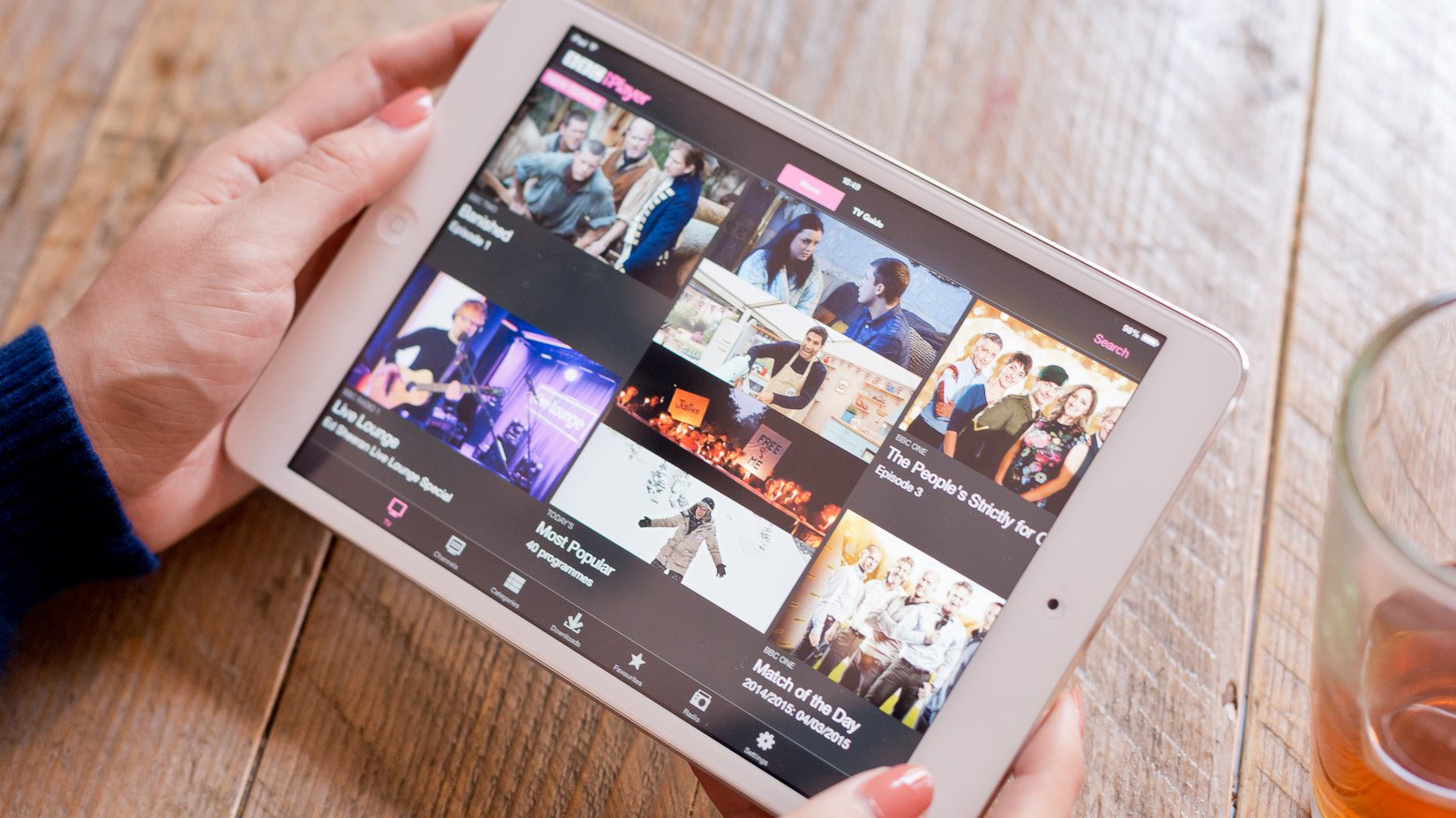
Планшет – идеальное переносное устройство для просматривания фильмов вне дома. Его можно носить, куда угодно и наслаждаться фильмом.
Рассмотрим несколько основных способов загрузки файлов на устройство.
Загрузка через itunes
По умолчанию iPad понимает только файлы формата MP4. Как известно, это является подводным камнем при пользовании iPad.
Руководство Apple посчитало, что этот формат является наиболее удобным, после чего назначила его единственным форматом видео для iTunes.
Преимущество «родного» формата — это высокое качество изображения, звука даже при сильном сжатии.
Самый быстрый и простой способ — приобрести фильм в магазине iStore. iTunes предложит вам обширный список с поиском.
После оплаты файл станет доступным для скачивания и загрузиться прямо на устройство. Разумеется, данный способ несет за собой финансовые траты.
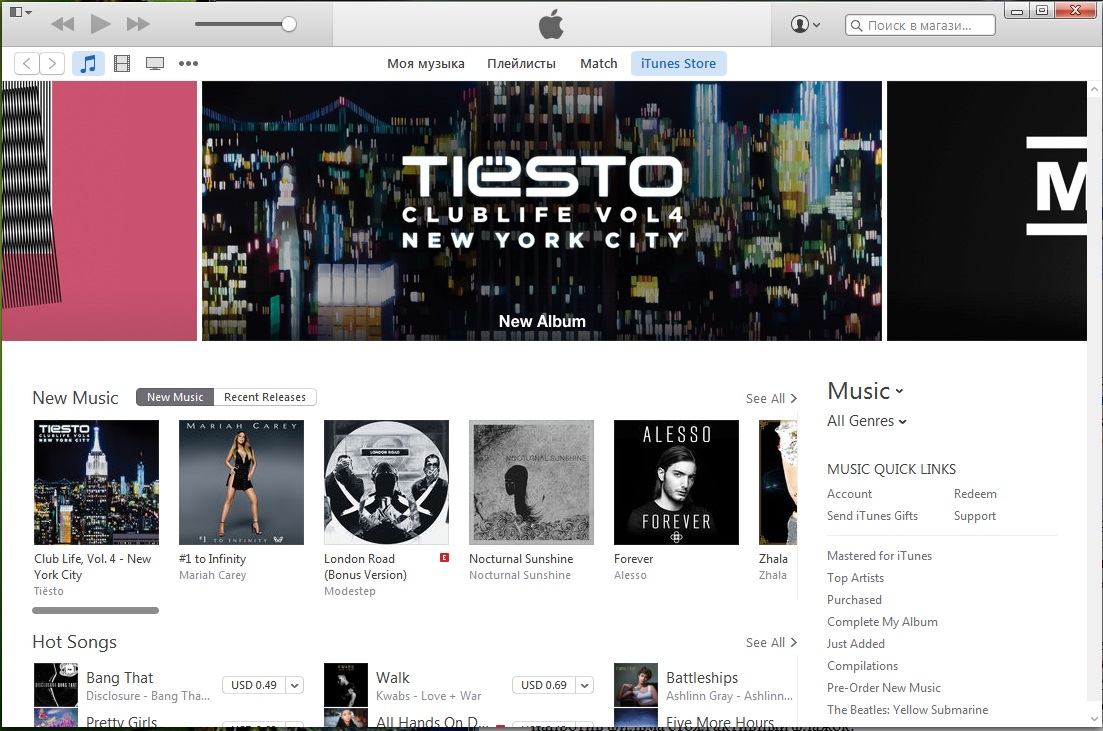
В основном для загрузок пользователи предпочитают использовать ПК — это удобно, так как впоследствии фильм можно синхронизировать и скопировать на iPad.
Перед тем как закачать фильм на ipad, подключите девайс к ПК и запустите itunes. Справа нажмите кнопку «iPad», в открывшемся окне выберите «Фильмы».
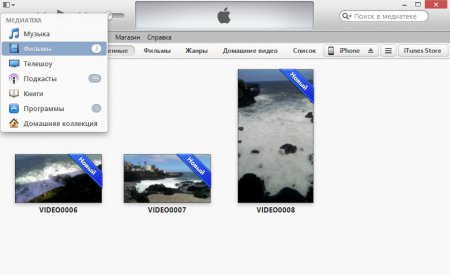
Убедитесь, что чекбокс «Синхронизировать фильмы» установлен. В верхнем левом углу itunes нажмите черно-белую прямоугольную кнопку и выберите пункт «Добавить файл в медиатеку».
Затем выберите необходимый для загрузки фильм в формате MP4.
Миниатюра файла тут же появится в разделе itunes «Фильмы». Также проверьте, чтобы напротив фильма стоял активный флажок.
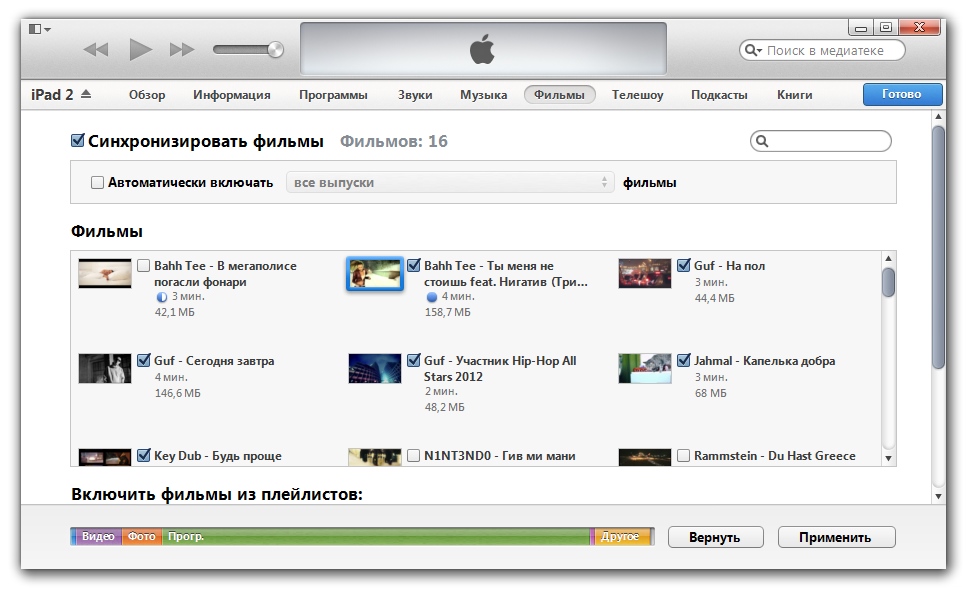
После этого нажимайте «Синхронизировать». Когда загрузка фильма завершится, вы можете отключить планшетный компьютер и приступать к просмотру кино.
к содержанию ↑
Загрузка через облако
Речь пойдет о закачке видео на iPad при помощи одного из облачных сервисов хранения данных.
Например, Dropbox, Google Диск, Яндекс диск или другие.
Этот очень простой способ, но требует некоторого места в облаке и, если у вас нет аккаунта в одном из хранилищ, времени на регистрацию.
Создайте новую папку в своем облачном хранилище и добавьте туда нужный фильм.

Фильмы можно смотреть прямо отсюда либо загрузить в память устройства. Чтобы запустить загруженный фильм на iPad, найдите на рабочем столе приложение под названием «Видео» и запустите его.
Перед вами появится список всех загруженных фильмов. Выберите необходимый и воспроизведите его.

Обратите внимание! Перед тем как закачать фильмы на ipad без itunes убедитесь, что он в формате MP4.
Если необходимый фильм в формате AVI, MKV, WMV воспользуйтесь любым конвертером, чтобы переформатировать видеофайл. Приложений для этого очень много.
Их преимуществом является то, что они читают не только MP4, но и более популярные форматы.
к содержанию ↑
Загрузка фильмов с помощью приложений
AV Player (HD)
Несмотря на то, что интерфейс AV Player (HD) достаточно суровый и сыроватый, с функциональной частью здесь все в порядке. Приложение умеет обрабатывать практически все типы видео.
Самой полезной функцией является включение/отключение декодеров, это дает возможность некоторым форматам воспроизводиться максимально плавно.
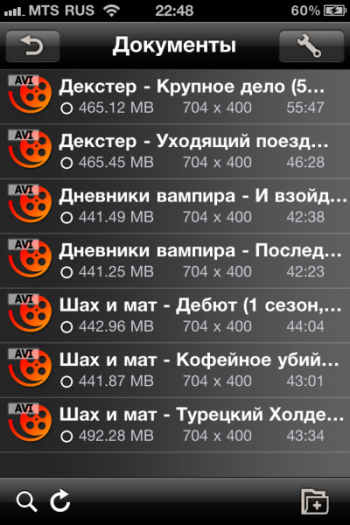
Основное меню представлено списком загруженного контента. Файлы можно переименовывать на свое усмотрение, создавать новые папки, устанавливать пароли и прочее.
Напротив каждого видео размещена основная информация: формат, объем, продолжительность воспроизведения и участок, где был прерван просмотр.
Последнее очень удобно при просмотре сезонов сериала – статус файла наглядно сообщает, что еще не просмотрено.
Что касается подтормаживания, тут все зависит от мощности гаджета. Например, несжатый BDRip с TrueHD звуком просмотреть через AV Player HD просто не получится – всему есть свой предел.
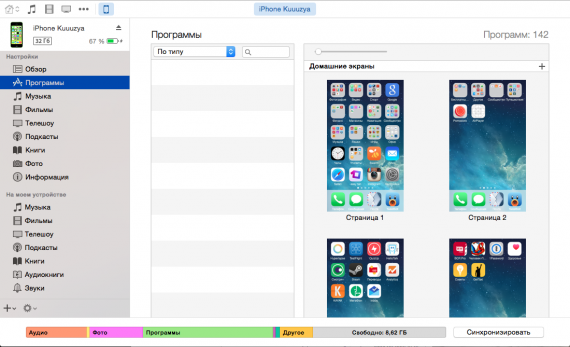
Рассмотрим, как закачать фильмы на ipad бесплатно с помощью приложения AV Player HD.
Это руководство можно считать универсальным, так как в большинстве приложений работа организована аналогичным образом.
Итак, подключаем планшет кабелем к ПК и запускаем itunes. Заходим в настройки гаджета (вкладка Приложения).
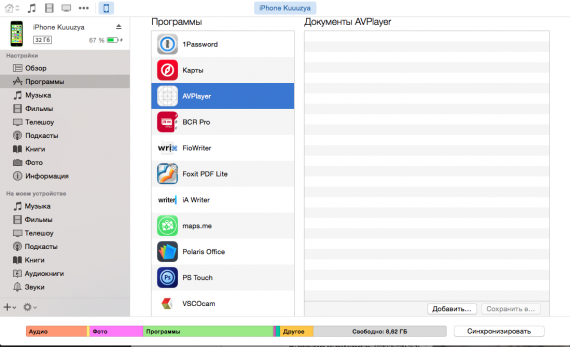
Находим заголовок «Общие файлы». Предварительно выбрав AV Player HD, нажимаем кнопку «Добавить» или переносим нужное видео в окно и загружаем файл в приложение.
После окончания загрузки смело открывайте приложение – фильм там.
Кроме того, в самом приложении AV Player HD есть подробная инструкция, поясняющая как закачать фильмы на ipad с компьютера через Wi-Fi.
OPlayer HD
Еще один бесплатный и достойный внимания плеер – OPlayer HD. Проигрывает такие популярные форматы, как WMV, AVI, RM, XVID, MP4, MOV, MKV, MPG, 3GP без рассинхронизации видеопотока и звука.
Для видео больших размеров предусмотрены щадящие установки, позволяющие использовать потенциал устройства для плавного воспроизведения непреобразованных файлов.
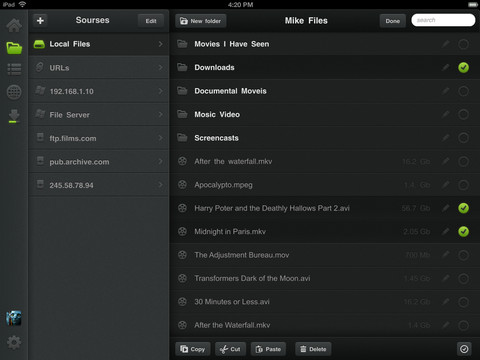
Среди аналогичных приложений плеер выделяется множеством настроек и некоторыми оригинальными опциями, например «Пропуск кадра», а также функцией, сглаживающей подтормаживания при просмотре тяжелых видео.
Это достаточно актуально для яблочных гаджетов предыдущих поколений.
Интересное дополнение OPlayer – показ потокового видео из интернета. Поддерживается воспроизведение потоков HTTP, RTSP, FTP, SMB. MMS.
Предоставлена возможность создания папок и плейлистов, в новых версиях добавлен доступ к папкам через пароль (некоторые видео можно заблокировать для детей).
К сожалению, кодек AC3 в последней версии OPlayer больше не воспроизводится.
Flex:player
Пожалуй, это самое простое в эксплуатации приложение, разработанное для проигрывания видеофайлов различных форматов (по словам разработчика AVI, DivX, VOB, MP4, Xvid, MOV и другие).
Поддерживаемое разрешение до 1280×720 пикселей для mp4, m4v, mov и 720×576 пикселей для avi, divx, vob, xvid.
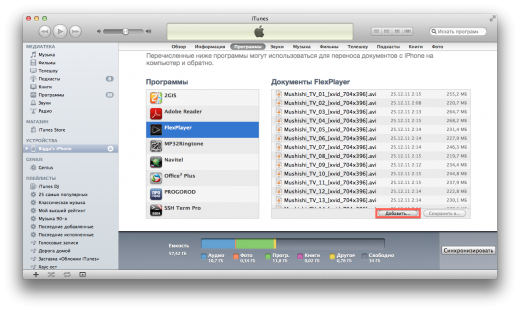
Преимуществом Flex:player является то, что он абсолютно бесплатный, а также воспроизводит множество форматов без конвертации.
Единственное, что расстраивает – отсутствие настроек. Файлы добавляются через меню «Программы» при помощи iTunes.
После добавления фильма, он сразу же становится доступным для проигрывания. Пользователь может его только удалить или развернуть во время просмотра.
Несмотря на скудность функционала с поставленной задачей приложение справляется.
Планшеты и другие мобильные устройства давно стали для пользователей не только средством связи, но и развлечений – их используют для прослушивания музыки, просмотра фильмов и т. д.
В зонах, где есть беспроводной интернет, это не вызывает сложностей, но на случай отсутствия сети, фильмы приходится скачивать.
В чем сложность?
В чем же заключается сложность со скачиванием фильмов именно на айпад? Почему такого вопроса не возникает относительно остальных устройств?
Дело в том, что на устройства с операционной системой iOS (айфоны и айпады) нельзя провести простое прямое копирование.
Но операционная система айпадов и айфонов не дает простого доступа к памяти устройства. Вы не можете просто скинуть скачанный фильм, так как ваше устройство защищено от копирования на него информации.
Коннект планшета с компьютером возможен только посредствам специальной программы, и копирования файлов эта программа не предусматривает.
Эта функция была введена разработчиками в следующих целях:
- Стимулирование (вынуждение) пользователей к покупке фильмов в itunes, что увеличивает прибыль компании;
- Защита авторских прав владельцев интеллектуальной собственности;
- Защита данных вашего собственного устройства от переноса на неизвестные, не заслуживающие доверия, источники.
Хотя в целом решение имеет свои плюсы и выглядит достаточно инновационным, в ряде случаев оно может быть очень неудобным. Мало пользователей захочет платить за фильм, который посмотрят один раз, или который не будут досматривать вовсе.
к содержанию ↑
Альтернативы
Какие же альтернативы предлагают разработчики пользователям, которые хотят использовать устройство для просмотра фильмов?
Официальный способ решения проблемы – это сервис от Apple под названием Itunes.
По сути, это магазин, в котором собрано большое количество различного контента, в том числе и фильмов.
Itunes предлагает арендовать фильм для просмотра на некоторое время. Какие же недостатки имеет такой легальный способ?
- Каталог фильмов в Айтюнз очень большой, но, конечно, не больше, чем во всем интернете – вы не сможете найти здесь авторского и фестивального кино, короткометражек, полулюбительских проектов и контента условно сомнительного содержания, которого достаточно много в сети;
- Большинство фильмов платные, стоимость отличается в зависимости от класса и популярности, фильма, его типа, однако для российского пользователя, и с нынешним курсом доллара, она все равно достаточно высока;
- Сервис предоставляет кино в различных форматах, однако устройство воспроизводит только формат MP4, потому фильм придется мало того, что оплатить, но еще и дополнительно конвертировать;
- Первичный доступ к сервису можно осуществить только при наличии интернета (а в таком случае можно и просто посмотреть фильм онлайн).
Тем не менее, Айтюнз – достаточно популярный источник контента для пользователей айпадов. Он подходит тем, кто не хочет поддерживать интеллектуальное пиратство.
<img aria-describedby="caption-attachment-88833" decoding="async" loading="lazy" src="https://geek-nose.com/wp-content/uploads/2018/06/2-14.png" alt="» srcset=»https://geek-nose.com/wp-content/uploads/2018/06/2-14.png 850w, https://geek-nose.com/wp-content/uploads/2018/06/2-14-290×150.png 290w, https://geek-nose.com/wp-content/uploads/2018/06/2-14-650×340.png 650w, https://geek-nose.com/wp-content/uploads/2018/06/2-14-768×401.png 768w, https://geek-nose.com/wp-content/uploads/2018/06/2-14-555×290.png 555w, https://geek-nose.com/wp-content/uploads/2018/06/2-14-765×399.png 765w, https://geek-nose.com/wp-content/uploads/2018/06/2-14-244×127.png 244w» sizes=»(max-width: 850px) 100vw, 850px»>
<Рис. 2 iTunes>
Как скачать фильм в iTunes?
Выберите подходящее приложение из большого списка бесплатных программ в AppStore.
Далее действуйте согласно алгоритму:
- Запустите Itunes на своем мобильном устройстве;
- Перейдите в ITunes Store (магазин) – сделайте это, нажав последнюю ссылку в верхней строке меню;
<Рис. 3 Каталог>
- После этого, в верхнем левом углу окна программы найдите значок с изображением пленки и нажмите на него – теперь вы перешли в раздел с фильмами;
- Используйте каталог по жанрам и поисковую строку для того, чтобы найти подходящий фильм;
- Нажмите на кнопку под ним;
- Далее оплата произойдет автоматически, если у вас уже привязаны платежные реквизиты;
- Если они не привязаны, то потребуется ввести данные карты и произвести оплату вручную;
- Как только вы произведете оплату, начнется скачивание;
- После скачивания фильм попадает в категорию в iTunes;
- Выйдите из магазина, вернитесь обратно в iTunes;
- Перейдите в ;
- Перейдите в раздел , найдя его в левом меню сбоку;
- Теперь вам нужно скопировать фильм на айпад (пока он у вас имеется только в айтюнзе);
- Для этого установите галочку в чекбокс напротив фразы ;
- Отметьте галочками фильмы, которые хотите скопировать;
<img aria-describedby="caption-attachment-88835" decoding="async" loading="lazy" src="https://geek-nose.com/wp-content/uploads/2018/06/4-18.png" alt="» srcset=»https://geek-nose.com/wp-content/uploads/2018/06/4-18.png 1000w, https://geek-nose.com/wp-content/uploads/2018/06/4-18-650×351.png 650w, https://geek-nose.com/wp-content/uploads/2018/06/4-18-767×414.png 767w, https://geek-nose.com/wp-content/uploads/2018/06/4-18-537×290.png 537w, https://geek-nose.com/wp-content/uploads/2018/06/4-18-765×413.png 765w, https://geek-nose.com/wp-content/uploads/2018/06/4-18-244×132.png 244w» sizes=»(max-width: 1000px) 100vw, 1000px»>
<Рис. 4 Синхронизация>
- Нажмите кнопку ;
- В зависимости от объема файлов, процесс копирования (синхронизации) займет больше или меньше времени.
После того, как процесс будет завершен, отключите устройство от компьютера.
После перезагрузки айпада вы обнаружите в нем скачанный фильм. Воспроизведите его через любой доступный проигрыватель.
к содержанию ↑
Бесплатный просмотр
Существует ряд способов для скачивания фильма на ваше устройство бесплатно.
Но для этого вам изначально также нужен доступ в интернет по Wi-Fi для того, чтобы его загрузить.
Файлообменники
Скачивание контента с серверов для обмена файлами утратило популярность после широкого распространения торрент-треккеров, так как скачивание с файлдообменника в один поток занимало гораздо больше времени.
Для этого не нужна установка дополнительных программ – достаточно и стандартного предустановленного браузера Сафари, а если вы привыкли использовать иной браузер, то подойдет и он.
Действуйте согласно алгоритму:
- Найдите помещение с достаточной скоростью работы Wi-Fi-сети;
- Подключите свое устройство к вай-фай (убедитесь, что зарядки на нем достаточно и загрузка не прервется на середине из-за отключения планшета);
- Откройте браузер и найдите стандартным образом желаемый фильм;
- Обратите внимание, что ссылка на скачивание должна направлять вас именно на файлообменник (LetitBit, Narod, DepositeFile или иной) – в последнее время в сети это редкость;
- Нажмите на ссылку и дождитесь пока завершиться скачивание.
<img aria-describedby="caption-attachment-88836" decoding="async" loading="lazy" src="https://geek-nose.com/wp-content/uploads/2018/06/5-18.jpg" alt="» srcset=»https://geek-nose.com/wp-content/uploads/2018/06/5-18.jpg 1280w, https://geek-nose.com/wp-content/uploads/2018/06/5-18-650×366.jpg 650w, https://geek-nose.com/wp-content/uploads/2018/06/5-18-768×432.jpg 768w, https://geek-nose.com/wp-content/uploads/2018/06/5-18-516×290.jpg 516w, https://geek-nose.com/wp-content/uploads/2018/06/5-18-765×430.jpg 765w, https://geek-nose.com/wp-content/uploads/2018/06/5-18-244×137.jpg 244w» sizes=»(max-width: 1280px) 100vw, 1280px»>
<Рис. 5 Подключение к ПК>
После этого найдите файл на устройстве и откройте любым желаемым проигрывателем. Из плюсов метода – полная бесплатность, относительная простота, по сравнению с работой в Айтюнз.
Из минусов – медленная скорость скачивания, долгое время загрузки, относительные сложности с поиском прямой ссылки на подходящий фильм.
Торренты
Выше упоминалось, что файлообменники неудобны потому, что найти прямую ссылку на файл достаточно сложно, ведь торрент-треккеры вытеснили файлообменники.
Однако они могут быть использованы и пользователями айпадов для скачивания фильмов.
Для этого на устройстве нужно произвести джейлбрейк – специальную программную процедуру, в результате которой пользователь получает доступ к файловой системе устройства и получает возможность устанавливать приложения от сторонних производителей.
Джейлбрейк – достаточно сложная процедура и выполняется специалистами.
<img aria-describedby="caption-attachment-88837" decoding="async" loading="lazy" src="https://geek-nose.com/wp-content/uploads/2018/06/6-18.jpg" alt="» srcset=»https://geek-nose.com/wp-content/uploads/2018/06/6-18.jpg 640w, https://geek-nose.com/wp-content/uploads/2018/06/6-18-650×488.jpg 650w, https://geek-nose.com/wp-content/uploads/2018/06/6-18-768×576.jpg 768w, https://geek-nose.com/wp-content/uploads/2018/06/6-18-387×290.jpg 387w, https://geek-nose.com/wp-content/uploads/2018/06/6-18-765×573.jpg 765w, https://geek-nose.com/wp-content/uploads/2018/06/6-18-244×183.jpg 244w» sizes=»(max-width: 640px) 100vw, 640px»>
<Рис. 6 Установка>
Официально разработчики и представители Apple данную манипуляцию не поддерживают, заявляя, что она может нанести вред функционированию устройства. Однако ни в США, ни в РФ противозаконными такие манипуляции не считаются. Стоит отметить, что в большинстве случаев (хотя и не всегда) негативного эффекта на функционирование телефона такая процедура не оказывает.
Процедура позволяет пользователю устанавливать приложения и программы от сторонних разработчиков, а именно к таким и относится браузер Cydia, не обходимый для работы с торрентами.
<img aria-describedby="caption-attachment-88838" decoding="async" loading="lazy" src="https://geek-nose.com/wp-content/uploads/2018/06/7-17.jpg" alt="» srcset=»https://geek-nose.com/wp-content/uploads/2018/06/7-17.jpg 600w, https://geek-nose.com/wp-content/uploads/2018/06/7-17-650×347.jpg 650w, https://geek-nose.com/wp-content/uploads/2018/06/7-17-767×409.jpg 767w, https://geek-nose.com/wp-content/uploads/2018/06/7-17-544×290.jpg 544w, https://geek-nose.com/wp-content/uploads/2018/06/7-17-765×408.jpg 765w, https://geek-nose.com/wp-content/uploads/2018/06/7-17-244×130.jpg 244w» sizes=»(max-width: 600px) 100vw, 600px»>
<Рис. 7 ITransmission>
Отключите автоблокировку вашего устройства, так как это будет препятствовать нормальному окончанию загрузки.
Если джейлбрейк вы производить не хотите, то есть альтернативный способ работы с торрентами, но он не всегда эффективен.
Для попытки проделайте следующее:
- Отключите автоматическое определение времени и даты по сети на своем устройстве;
- Измените дату устройства на любую в 2012 году;
- В адресной строке браузера Safari перейдите на сайт Emu4iOS;
- Откроется перечень доступных расширений – найдите в нем iTransmission;
- Нажмите на приложение и выберите Установить;
- Теперь, когда вы нажмете на прямую ссылку, ведущую на торрент-файл в браузере Safari, появиться окошко с предложением открыть ссылку в iTransmission;
- Согласитесь с этим и загрузка фильма из торрент-файла начнется.
- Загрузка может быть не очень быстрой, но гораздо быстрее, чем по прямой ссылке. Скачанный фильм откройте в любом видеопроигрывателе.
Облако
Смотреть фильмы из Облака удобно, тем более, что они не занимают лишнего места на устройстве.
Однако метод имеет два существенных недостатка:
- Посмотреть фильм вы сможете только при наличии подключения к сети, причем при достаточно хорошей скорости интернета и стабильном подключении;
- Вы сможете посмотреть в только тот контент, который сами же туда и залили.
Для использования такого метода вам необходимо создать аккаунт на любом сервисе облачного хранилища.
Наиболее популярные GoogleDrive, Dropbox, ЯндексДиск. В облаке создайте папку и залейте туда материалы, которые вы заранее скачали из сети (само по себе Облако не может скачивать файлы по ссылкам).
<img aria-describedby="caption-attachment-88839" decoding="async" loading="lazy" src="https://geek-nose.com/wp-content/uploads/2018/06/8-14.jpg" alt="» srcset=»https://geek-nose.com/wp-content/uploads/2018/06/8-14.jpg 620w, https://geek-nose.com/wp-content/uploads/2018/06/8-14-650×352.jpg 650w, https://geek-nose.com/wp-content/uploads/2018/06/8-14-768×416.jpg 768w, https://geek-nose.com/wp-content/uploads/2018/06/8-14-535×290.jpg 535w, https://geek-nose.com/wp-content/uploads/2018/06/8-14-765×414.jpg 765w, https://geek-nose.com/wp-content/uploads/2018/06/8-14-244×132.jpg 244w» sizes=»(max-width: 620px) 100vw, 620px»>
<Рис. 8 Облако>
Обратите внимание, что ваш айпад может воспроизвести только файлы формата m4v или mp4. Конвертируйте их сразу, так как сделать это когда они будут уже в Облаке на айпаде невозможно.
Устройство Connection Kit от Apple
Это специальное устройство, предназначенное для обмена между картой памяти и планшетом фотографии и картинками. Но можно через него передавать и фильмы.
Но для этого нужно учитывать несколько особенностей:
- Фильм, который вы собираетесь скачать на планшет должен иметь формат MP;
- На карте памяти должна иметься папка DCIM (создайте ее, если она отсутствует изначально);
- Переименуйте файлы с фильмами в нечто, вида PICTmp4;
- В таком виде переместите их на карту памяти;
- Теперь переместите видеофайл с помощью устройства также, как обычное фото.
Откройте фильм любым видеопроигрывателем.
Существенный плюс метода – работа без интернета.
Минус – необходимость задействования отдельного дополнительного устройства.
<img aria-describedby="caption-attachment-88840" decoding="async" loading="lazy" src="https://geek-nose.com/wp-content/uploads/2018/06/9-17.png" alt="» srcset=»https://geek-nose.com/wp-content/uploads/2018/06/9-17.png 1200w, https://geek-nose.com/wp-content/uploads/2018/06/9-17-650×271.png 650w, https://geek-nose.com/wp-content/uploads/2018/06/9-17-768×320.png 768w, https://geek-nose.com/wp-content/uploads/2018/06/9-17-696×290.png 696w, https://geek-nose.com/wp-content/uploads/2018/06/9-17-765×318.png 765w, https://geek-nose.com/wp-content/uploads/2018/06/9-17-244×102.png 244w» sizes=»(max-width: 1200px) 100vw, 1200px»>
<Рис. 9 Connection Kit>
к содержанию ↑
Вывод
Кстати, почти все они работают и с айфонами, а также с файлами других типов.
Наиболее простыми способом является использование Облака, однако самым надежным и безопасным для пользователя – загрузка через iTunes.
5 способов передачи видео с iPhone на ПК (Windows 10/8/7 входит в комплект)
Поскольку Apple недавно выпустила серию iPhone 14 с новыми функциями записи видео, такими как поддержка записи видео 4K, оптическая стабилизация изображения для видео, 6-кратный цифровой зум для оптического увеличения, замедленное видео, кинематографическая стабилизация видео и многое другое. Возможно, вам понравится записывать видео на новый iPhone, чем раньше. Однако, даже если новый iPhone предлагает большую емкость, вы все равно можете беспокоиться о том, что из-за записанных видео и загруженных фильмов не хватит места для хранения. В этой ситуации вам лучше перенести записанные и загруженные видео с iPhone на ПК. Ниже мы расскажем, как передать видео с iPhone на ПК 5 простыми способами.
Способ 1. Перенос видео с iPhone на ПК с помощью FoneTrans
FoneTrans — это простое в использовании программное обеспечение для переноса iOS, которое поможет вам перенести все виды данных, включая фотографии, музыку, контакты, голосовые заметки и видео, с iPhone/iPad/iPod на компьютер или обратно. Он также может поддерживать передачу данных между устройствами iOS и синхронизировать музыку, музыкальные клипы, фильмы, телепередачи, плейлисты, подкасты и многое другое с iPhone на iTunes. Кроме того, он полностью совместим с Windows 10/8/7/Vista/XP и всеми моделями iPhone, такими как iPhone 14 Pro Max/14 Pro/14 Plus/14, iPhone 13 Pro Max/13 Pro/13/13 mini, iPhone 12. /12 Pro/12 Pro Max/12 mini, iPhone 11/11 Pro/11 Pro Max, iPhone XS/XS Max/XR, iPhone X, iPhone 8/8Plus, iPhone 7/7 Plus, iPhone 6/6s (Plus) , iPhone 5/5s, iPhone 4/4s и т. д. Узнайте ниже, как использовать эту замечательную передачу данных с iPhone для импорта видео с iPhone на компьютер.
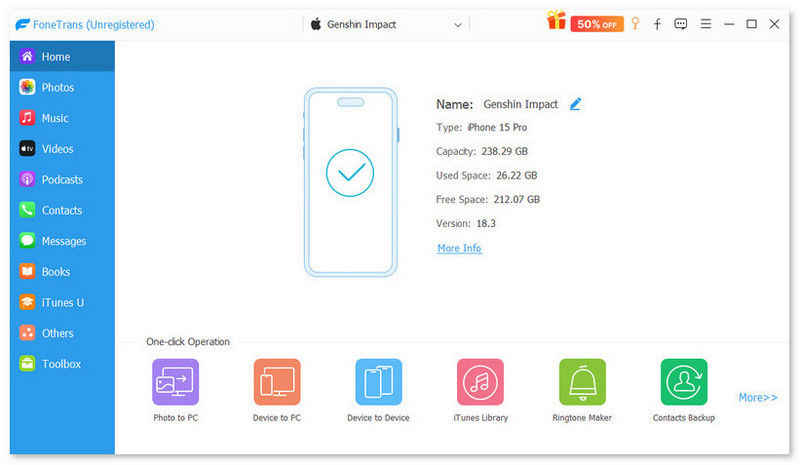
Загрузите и установите FoneTrans на ПК с Windows. Запустите передачу данных с iPhone на ПК и подключите iPhone к компьютеру с помощью USB-кабеля. После подключения вы можете увидеть информацию о вашем iPhone в главном интерфейсе.
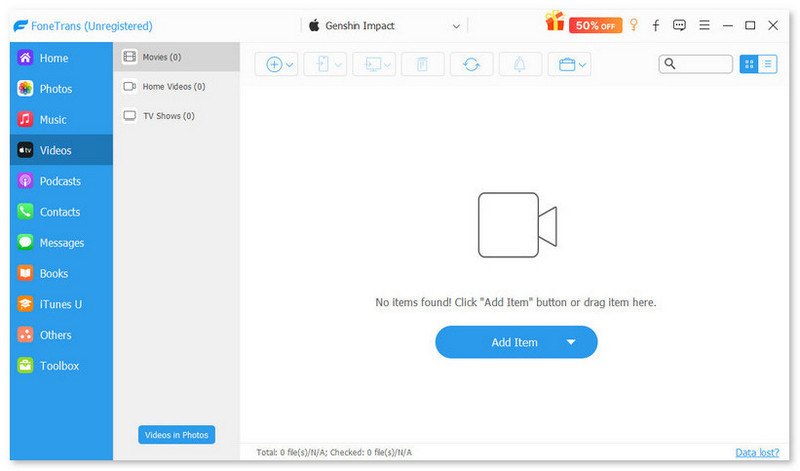
Нажмите Медиа на левой боковой панели основного интерфейса и подождите, пока программа загрузит все мультимедийные файлы с вашего iPhone. Через несколько секунд вы сможете увидеть все ваши медиафайлы на вашем iPhone, показанные в окне. Вы можете увидеть конкретные медиа-файлы, выбрав классифицированный тип в верхней части окна. Здесь вы можете проверить загруженные фильмы, телепередачи и т. Д. Видеофайлы. Выберите видео, которые вы хотите сохранить на свой компьютер, или вы можете выбрать все, а затем нажмите Экспорт то> Экспорт на ПК выбрать папку для импорта и начать синхронизацию загруженных видео на свой компьютер.
Если вы хотите перенести записанное видео с iPhone на ПК, перейдите в «Фото»> «Видео», чтобы найти все записанные видео. Выберите все или конкретные видео, которые вы хотите экспортировать на ПК, нажав Экспорт в > Экспорт на ПК выбрать папку и нажать OK начать импорт видео на ваш компьютер с Windows.
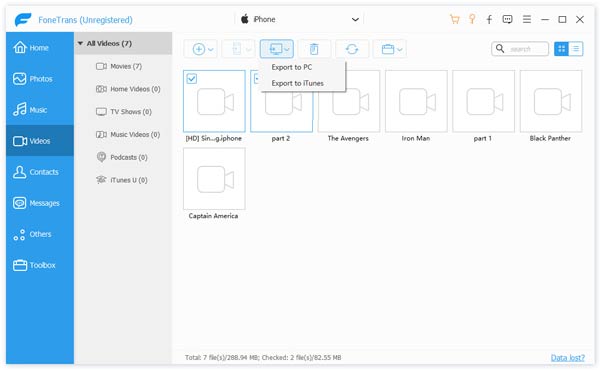
С помощью этого программного обеспечения для iPhone вы можете одним нажатием кнопки перенести на компьютер не только записанные видео, но и загруженные фильмы, телепередачи, музыкальные клипы и т. Д. Это был бы лучший способ поместить видео iPhone на ваш компьютер.
Способ 2. Импортируйте видео с iPhone на ПК с Windows AutoPlay
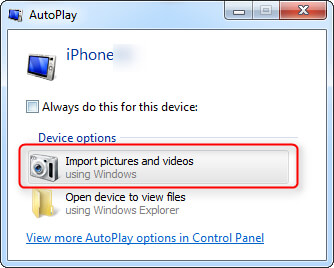
1. Подключите ваш iPhone 6 / 6s к компьютеру с Windows 7, и автоматически откроется окно автозапуска. Нажмите «Импорт изображений и видео с помощью Windows»> «Импорт», чтобы начать передачу видео и фотографий с вашего iPhone на компьютер.
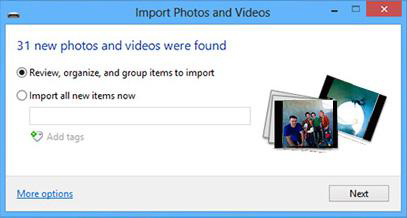
2. Подключите ваш iPhone 7 / 7s к компьютеру под управлением Windows 8 и введите «ПК». Щелкните правой кнопкой мыши на устройстве iPhone, чтобы выбрать «Импортировать фотографии и видео», выберите «Импортировать все новые элементы сейчас» и нажмите «Далее», чтобы импортировать видео с iPhone в Windows 8.
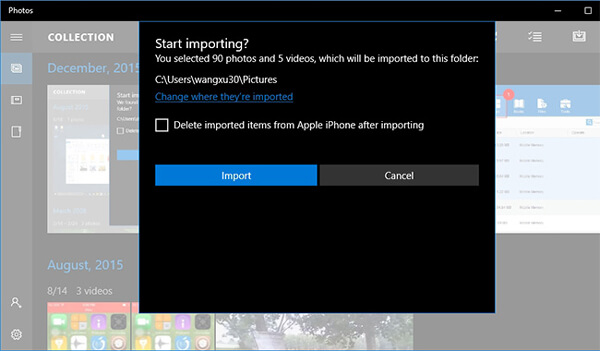
3. Для пользователей Windows 10 доступно приложение «Фото» для простой передачи видео с iPhone на компьютер с Windows 10. Подключите iPhone к Windows 10 и запустите приложение «Фото» на компьютере. Нажмите кнопку «Импорт» в правом верхнем углу интерфейса и следуйте инструкциям. Он автоматически выберет новые фотографии и видео, которые вы еще не импортировали на свой компьютер.
Способ 3. Загрузка видео с iPhone на ПК с помощью iCloud Photo Libray
Вы также можете использовать iCloud для Windows, которая работает с новой библиотекой фотографий iCloud для загрузки видео с вашего iPhone на ваш ПК. С помощью фото-библиотеки фотографии и видео синхронизируются с iCloud и другими вашими устройствами, такими как ПК или ноутбук.
Включите библиотеку фотографий iCloud на своем iPhone, перейдя в «Настройки»> «Фото и камера» и убедитесь, что в вашей учетной записи iCloud достаточно места.
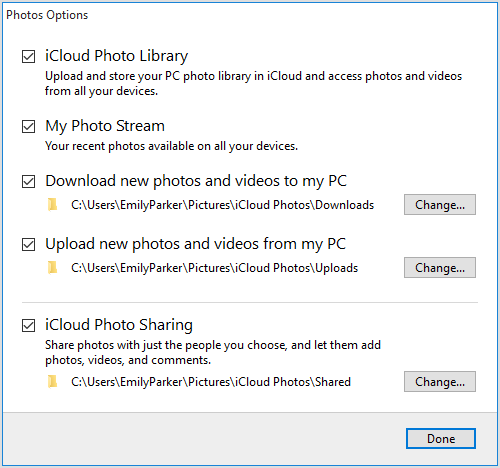
Установите iCloud для Windows на свой компьютер и запустите его. Нажмите Опции рядом с Фото. Здесь вы можете поставить галочку напротив пункта «Загрузка новых фотографий и видео на мой компьютер» и выбрать папку, в которой вы хотите хранить их на своем компьютере.
Перенос своих видео с iPhone на ПК с помощью проводника также представляет собой простой способ перетаскивания видео с вашего iPhone на компьютер. Все, что вам нужно, это только USB-кабель, соединяющий iPhone и ПК.
Подключите iPhone к ПК с помощью USB-кабеля и нажмите клавишу Windows + E, чтобы открыть окно проводника.
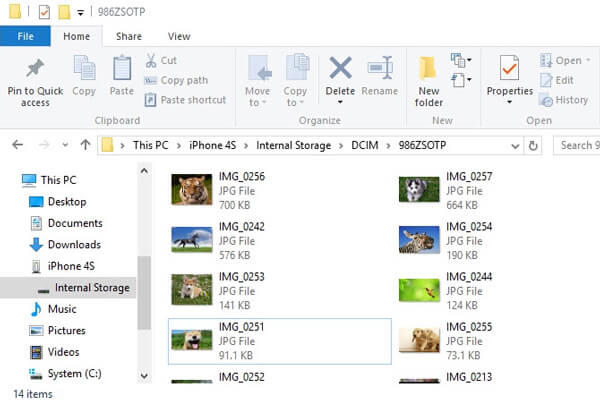
Разблокируйте iPhone и нажмите «Доверять этому компьютеру», если он появится. Нажмите на свой iPhone в разделе «Этот компьютер» и дважды щелкните «Внутреннее хранилище» справа, а затем на DCIM. Вы увидите более одной папки здесь.
Нажмите на папку с наибольшим номером, чтобы проверить самые последние видео. Все фотографии, скриншоты и видео отображаются в списке в порядке возрастания номеров в соответствии с их хронологическим порядком. Выберите все вещи или только видео в папке, скопируйте и вставьте их в папку, которую вы выбрали на компьютере.
Способ 5. Перенос видео с iPhone на ПК с помощью iTunes
Вы можете использовать iTunes для резервного копирования видео на вашем iPhone. И затем с помощью резервного копирования iTunes вы можете использовать устройство для резервного копирования iPhone просматривать и экспортировать файлы резервных копий iPhone. И вы также можете использовать это программное обеспечение для экспорта видео iPhone на ваш компьютер.
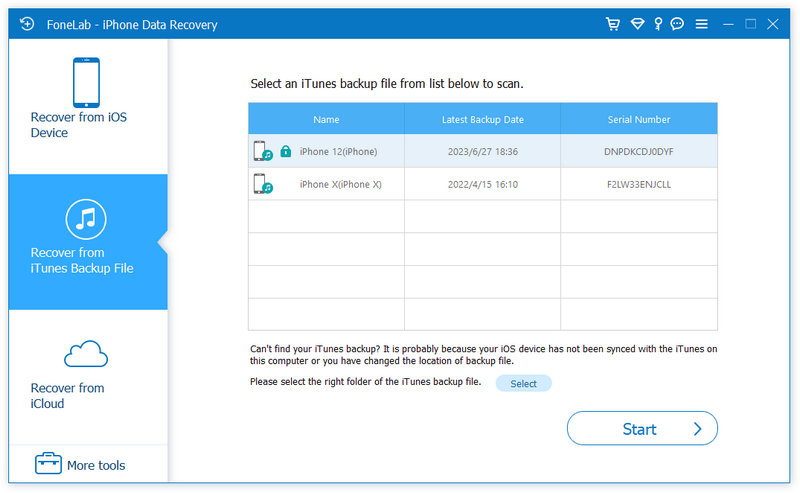
Загрузите и установите этот экстрактор резервных копий iPhone. Запустите его и нажмите «Восстановить из файла резервной копии iTunes», чтобы выбрать резервную копию iPhone, в которой вы синхронизируете видео с iPhone. Щелкните его> «Пуск», чтобы начать сканирование.
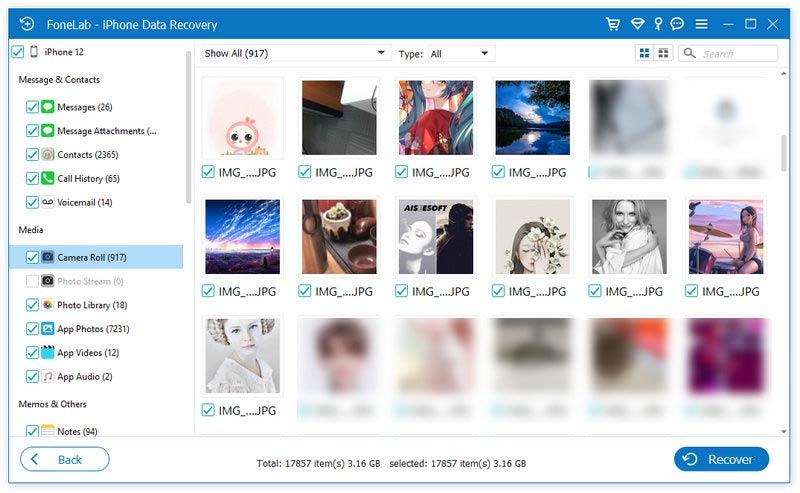
После сканирования нажмите «Camera Roll» и отметьте видео, которое вы хотите импортировать на ваш компьютер. А затем нажмите кнопку «Восстановить». После завершения нажмите кнопку «Открыть», чтобы найти экспортированный видеофайл iPhone на вашем ПК.

В этой статье мы представляем 5 способов помочь вам перенести видео с iPhone на ПК. Надеюсь, вы сможете найти подходящий для вас способ передачи видео с iPhone на компьютер.
Что вы думаете об этом посте.
 Способы переноса музыки с iPod на MacBook Pro / Air
В этой статье рассказывается, как перенести музыку с iPod на MacBook Pro / Air с помощью Senuti и надежного Mac Music Transfer.
 Три способа синхронизации контактов iPhone с Mac
Вы можете использовать iTunes для синхронизации ваших контактов iPhone с Mac или использовать более простые для синхронизации их с Mac.
 Помощник по резервному копированию и резервное копирование Android
- Способы переноса фильмов на iPhone с компьютера
- Вопросы и ответы
Благодаря качественному экрану и компактному размеру, именно на iPhone пользователи зачастую предпочитают смотреть видео в дороге. Дело осталось за малым – перенести фильм с компьютера на смартфон.
Сложность Айфон заключается в том, что, как съемный накопитель, устройство при подключении по USB-кабелю работает с компьютером крайне ограниченно – через Проводник могут быть перенесены исключительно фотографии. Но существует масса других альтернативных способов переноса видео, и некоторые из них окажутся даже удобнее.
Ниже мы постараемся рассмотреть максимальное количество способов добавления видео с компьютера на iPhone или иной гаджет под управлением iOS.
Способ 1: iTunes
Стандартный способ переноса роликов, предполагающий использование программы iTunes. Недостаток данного метода заключается в том, что стандартное приложение «Видео» поддерживает воспроизведение лишь трех форматов: MOV, M4V и MP4.
- Прежде всего, вам потребуется добавить видео в iTunes. Сделать это можно несколькими способами, каждый из которых ранее подробно освещался на нашем сайте.
Подробнее: Как добавить видео в iTunes с компьютера
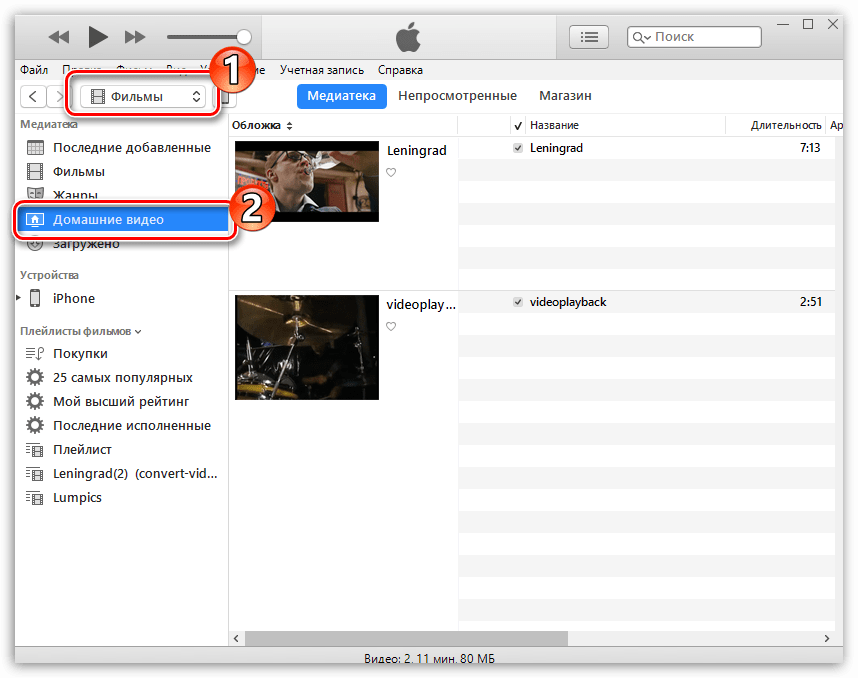
- Когда видео добавлено в Айтюнс, его остается переместить на Айфон. Для этого подключите девайс к компьютеру с помощью USB-кабеля и дождитесь, когда ваш гаджет определится в программе. Теперь откройте раздел «Фильмы», а в левой части окна выберите пункт «Домашние видео». Именно здесь и будут отображаться ваши ролики.
- Кликните по ролику, который требуется перенести на Айфон, правой кнопкой мыши и выберите пункт «Добавить на устройство» — «iPhone».
- Начнется процесс синхронизации, длительность которого будет зависеть от размера переносимого фильма. Как только она будет завершена, можно смотреть фильм на телефоне: для этого откройте стандартное приложение «Видео» и пройдите ко вкладке «Домашние видео».


Способ 2: iTunes и приложение AcePlayer
Главный недостаток первого способа заключается в скудности поддерживаемых форматов, но выйти из положения можно, если ролик перенести с компьютера в приложение-видеопроигрыватель, поддерживающее большой список форматов. Именно поэтому в нашем случае выбор пал на AcePlayer, но подойдет и любой другой проигрыватель для iOS.
Подробнее: Лучшие проигрыватели для iPhone
- Если у вас еще не установлен AcePlayer, установите его на смартфон из App Store.
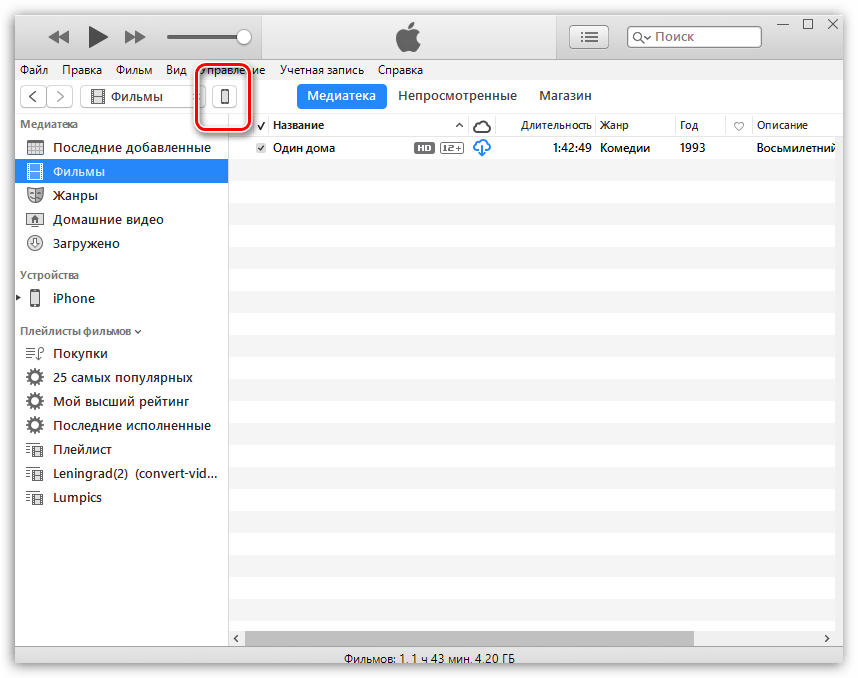
- Подключите iPhone к компьютеру с помощью USB-кабеля и запустите Айтюнс. Для начала пройдите в раздел управления смартфоном, кликнув по соответствующей иконке в верхней части окна программы.
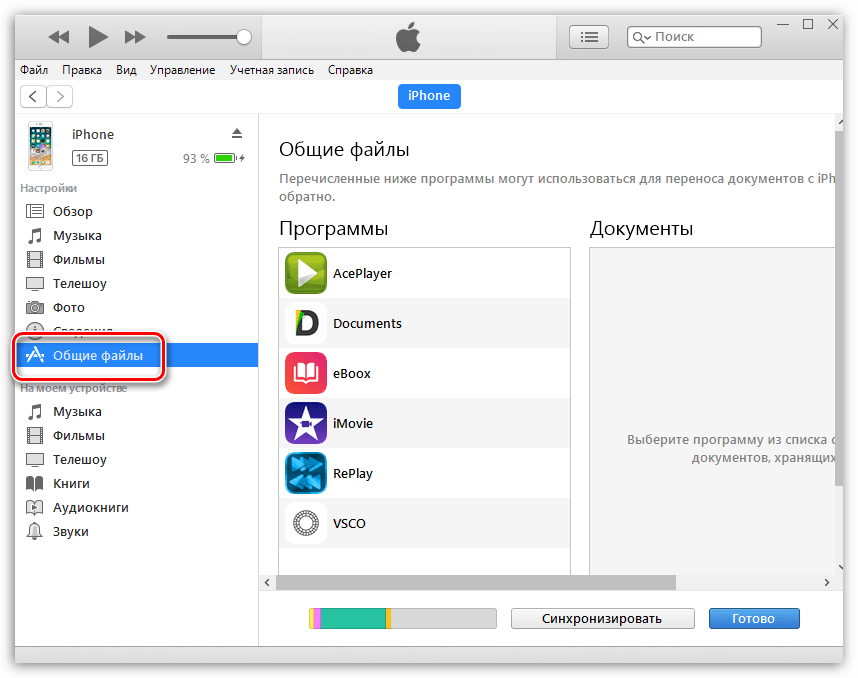
- В левой части в разделе «Настройки» откройте вкладку «Общие файлы».
- В списке установленных приложений найдите и выберите одним кликом мыши AcePlayer. В правой части отобразится окно, в котором будут показаны файлы, уже перенесенные в плеер. Поскольку у нас пока файлов нет, мы параллельно открываем в Проводнике Windows видео, а затем просто перетаскиваем его в окно AcePlayer.
- Программа начнет копирование файла в приложение. Как только оно будет завершено, видео будет перенесено на смартфон и доступно к воспроизведению из AcePlayer (для этого откройте раздел «Документы»).


Способ 3: Облачное хранилище
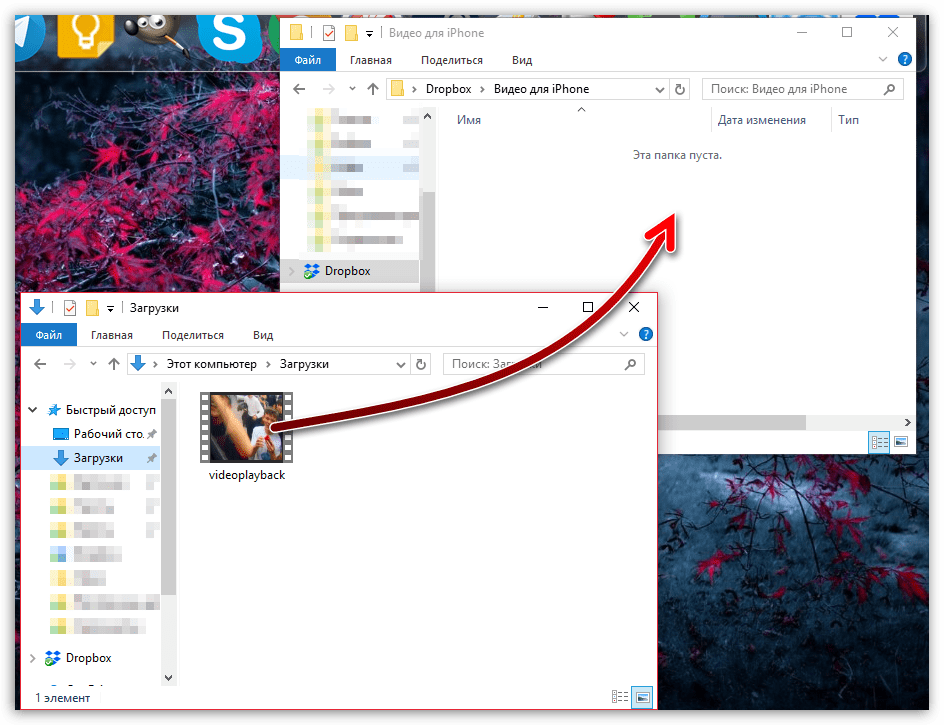
Если вы являетесь пользователем любого облачного хранилища, легко перенести ролик с компьютера можно именно с его помощью. Рассмотрим дальнейший процесс на примере сервиса Dropbox.
- В нашем случае Dropbox уже установлен на компьютер, поэтому просто открываем облачную папку и переносим в нее наш ролик.
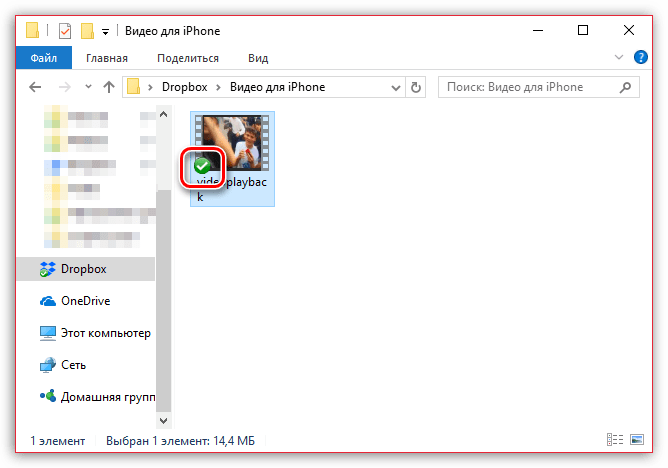
- Видеозапись не появится на телефоне до тех пор, пока не будет завершена синхронизация. Поэтому, как только иконка синхронизации около файла сменится на зеленую галочку, можно смотреть фильм на смартфоне.
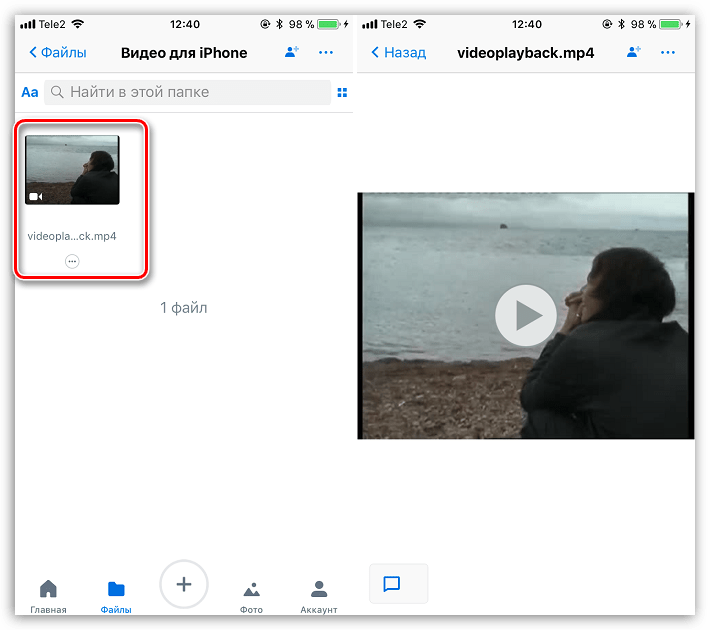
- Запустите Dropbox на смартфоне. Если у вас пока отсутствует официальный клиент, загрузите его бесплатно из App Store.
- Файл будет доступен к просмотру на Айфон, но с небольшим уточнением – для его воспроизведения требуется подключение к сети.
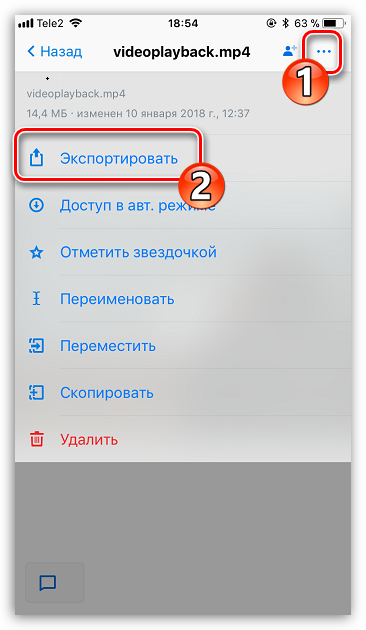
- Но, при необходимости, видео может быть сохранено из Dropbox в память смартфона. Для этого вызовите дополнительное меню нажатием кнопки с троеточнием в верхнем правом углу, а затем выберите пункт «Экспортировать».
- В появившемся контекстном меню выберите пункт «Сохранить видео».

Способ 4: Синхронизация по Wi-Fi
Если ваш компьютер и iPhone подключены к одной сети Wi-Fi, именно беспроводное соединение и можно использовать для передачи видео. Дополнительно нам потребуется приложение VLC (также можно использовать любой другой файловый менеджер или плеер, наделенный функцией синхронизации по Wi-Fi).
Подробнее: Файловые менеджеры для iPhone
- При необходимости, установите VLC for Mobile на свой iPhone, скачав приложение из App Store.
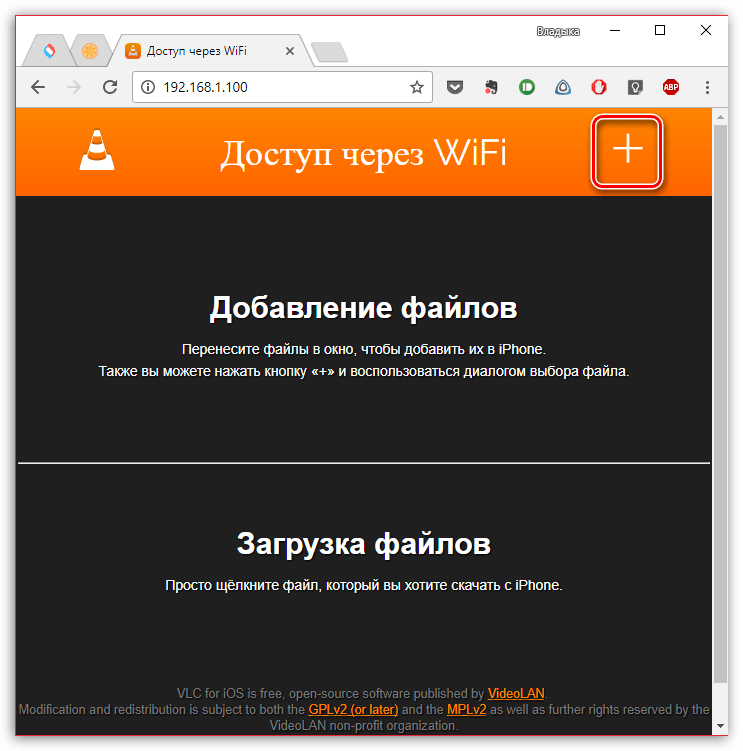
- Запустите VLC. Выберите в левом верхнем углу иконку меню, а затем активируйте пункт «Доступ через Wi-Fi». Около этого пункта отобразится сетевой адрес, по которому необходимо пройти из любого браузера, установленного на компьютере.
- На экране появится окно, в котором вам потребуется нажать в верхнем правом углу иконку с плюсиком, а затем в открывшемся Проводнике Windows выбрать видео. Также вы можете просто перетащить файл.
- Начнется загрузка. Когда в браузере высветится статус «100%», можно возвращаться к VLC на Айфон – видео автоматически отобразится в проигрывателе и будет доступно к воспроизведению.


Способ 5: iTools
iTools представляет собой аналог iTunes, в котором максимально упрощен процесс работы с файлами, переносимыми на устройство или с него. Также вы можете использовать любую другую программу с подобными возможностями.
Подробнее: Аналоги iTunes
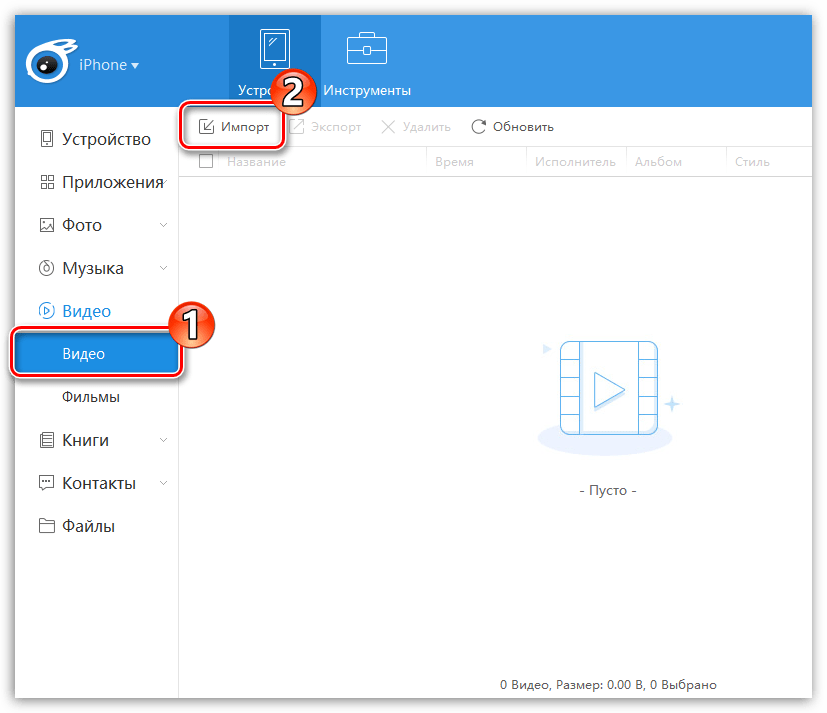
- Запустите iTools. В левой части окна программы выберите раздел «Видео», а в верхней – кнопку «Импорт». Следом откроется Проводник Windows, в котором понадобится выбрать видеофайл.
- Подтвердите добавление фильма.
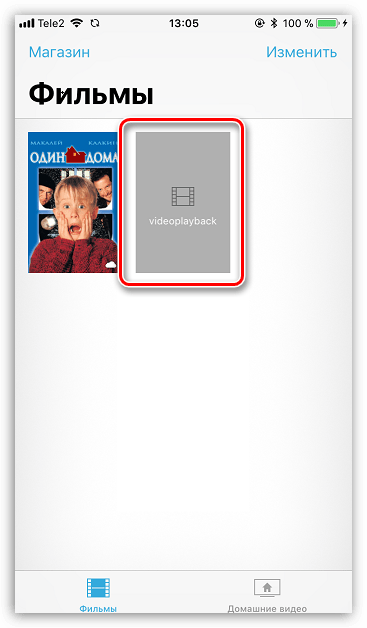
- Когда синхронизация будет завершена, файл окажется в стандартном приложении «Видео» на iPhone, но на этот раз во вкладке «Фильмы».

Как видите, несмотря на закрытость iOS, способов переноса видео с компьютера на iPhone набралось немало. С точки зрения удобства, хочется выделить четвертый способ, но он не подойдет, если компьютер и смартфон подключены к разным сетям. Если вы знаете другие методы добавления видео на яблочные устройства с компьютера, поделитесь ими в комментариях.


