

- Как почистить ipad от ненужных файлов (5 способов)
- Главные преимущества
- Как оптимизировать фото и видео на iphone и ipad
- Как очистить другое в iphone и ipad
- Избавляемся от бесполезных приложений
- Сleanmyphone
- Очищаем сообщения
- Что ещё можно удалить с iphone и ipad
- Как быстро очистить память на ipad
- Наводим порядок в музыке
- Как почистить память iphone и ipad
- Что занимает другое в iphone
- Часть 6. удалите музыку, чтобы очистить ipad
- Удалите ненужные приложения
- Что занимает место на iphone
- Очистите кэш и «список для чтения» safari
- Вариант 1. отключить фотопоток
- Часть 1. что делать, прежде чем освободить место на ipad
- Загружаем фото и видео в облако
- Удалить временные файлы
- Удалить скриншоты
- Вариант 2. удалить фотографии с ipad
- Как почистить viber
- Cisdem iphone cleaner
- Обновиться на последнюю версию iOS
- Часть 2. руководство в один клик по очистке памяти ipad с помощью foneeraser для ios
- Удалите сообщения
- Часть 8. как очистить safari на ipad
- Включить Медиатека iCloud
- Phoneclean
- Macgo iphone cleaner
- Часть 7. удалите сообщения, чтобы очистить память вашего ipad
- Imyfone umate
- Вариант 3. очистите фотографии ipad с помощью foneeraser для ios
- Как почистить whatsapp
- Как сгружать неиспользуемые приложения на iphone и ipad
- Удалить и переустановить приложения
- Бонус: лучшие программы для чистки айпада
- Часть 9. сбросьте ipad, чтобы очистить память ipad
- Удалить треки и слушать музыку в потоковом режиме
- Вариант 3. icloud
- Отключить Фотопоток
- Просмотрите фотоплёнку
- Удалить большие переписки в iMessage
- Вариант 2. itunes
- Вариант 1. приложение «настройки»
- Как очистить память на айпаде вручную
Как почистить ipad от ненужных файлов (5 способов)
Лет пять назад практически для всех пользователей iPad с 32 ГБ памяти хватало. Сейчас дела обстоят по-другому. Приложения и игры стали «весить» значительно больше, фото и видео тоже «поглощают» ощутимую часть памяти. И в один прекрасный момент памяти фактически не остается и появляется один острый вопрос, который задают пользователи: «Как почистить iPad от ненужных файлов?». Есть большое количество способов по очистке памяти, некоторые из них я напишу, а пользоваться ими или нет, решите сами.
Способ 1. Время от времени удаляйте приложения которыми Вы не пользуетесь. Бывает, что мы устанавливаем очень много приложений, которыми используете редко. Просто-напросто проводите проверку и освобождайте место на iPad.
Способ 2. Переместите фотографии и видео в облачные хранилища. Качество камеры в iPad постоянно улучшается и снимки начинают занимать все больше места. Я рекомендую переместить фото и видео в облочные сервисы, я пользуюсь Яндекс.Диск. В этом приложении в настройках можно установить автоматическое перемещение фотографий и видеороликов будут в яблочное хранилище. Так же можно воспользоваться Облоком.Mail, Dropbox или Google Drive.
Способ 3. Приложение PhoneClean так же поможет очистить iPad от мусора. Оно очень хорошо избавляется от ненужных и остаточных файлов, появляющиеся во время использования iPad. Скачать его для Windows и Mac OS можете тут, есть и минус у этого приложения оно платное, впрочем надеюсь, что кто-нибудь поделиться ключиками для него в комментариях.
Способ 4. Хочу отметить еще одно приложение, пожалуй это самое лучшие из существующих для очистки мусора называется оно iCleaner Pro. И опять минус ставиться оно лишь на iPad с джейлбрейком. Я считаю это приложение лучшим благодаря тому, что иметь в своем распоряжении доступ ко всей файловой системе iOS.
Если у Вас нет джелбрейка то сначала необходимо его сделать. iCleaner Pro тонко почистит iPad и увеличит память, оно удаляет кэш приложений, которую вручную удалить нельзя. После первой чистки память увеличивается в среднем на 35 %. Бесплатно скачать iCleaner Pro 7.4.2 можно в репозитории http://repo.xarold.com
Способ 5. Еще один способ почистить кеш приложений на iPad с помощью файлового менеджера iFunbox или iTools. Детальную видео инструкцию как это сделать можете посмотреть тут.
Не доводите свой iPad до того, как он будет сообщать вам о нехватке памяти. Постоянное выполнение профилактической чистки, поможет исключить ситуацию с нехваткой памяти.
В начале использования может показаться на первый взгляд, что свободного места много. Однако со временем на практике, память имеет особенность кончаться. И тогда появляется нужда узнавать, как прочистить память на iPad.
Если у Вас появились вопросы или есть свои методы очистки айпада от ненужных файлов пишите в комментариях!
Тебе также пригодиться:
Главные преимущества
- Сотрите все содержимое и настройки на iPhone, iPad или iPod touch.
- Удалите текстовые файлы, включая текстовые сообщения, iMessages, контакты, журналы вызовов, календарь, заметки, напоминания, закладки Safari и историю.
- Тщательно очистите файлы мультимедиа, такие как фотографии, видео, аудио, музыка, iBooks, iTunes U, Podcast, телешоу, рингтоны, аудиокниги, голосовые заметки.
- Удалите приложения, удалите ненужные файлы, очистите фотографии без потери данных.
- Поддержка одновременного удаления нескольких устройств iOS, что может сэкономить много времени.
- Предложите три уровня стирания для удовлетворения ваших потребностей.
- Полностью поддерживает Windows 10 и iOS 5 для 15.
Шаг 1Бесплатно загрузите и установите программу на свой компьютер, а затем она запустится автоматически после ее завершения.
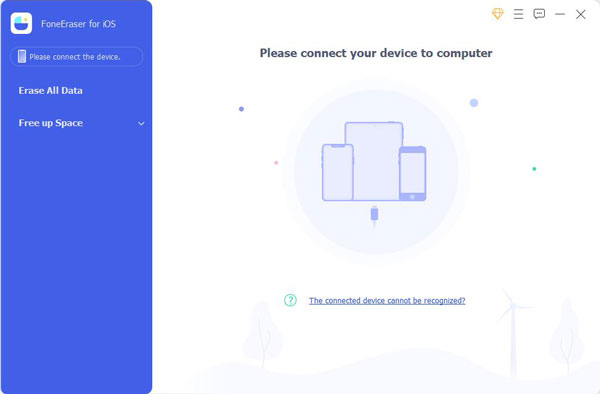
Шаг 2Подключите iPad к компьютеру через USB-кабель и введите пароль на устройстве, если оно заблокировано. табуляция Trust на устройстве для iOS 7 или более поздней версии.
Шаг 3Программное обеспечение скоро обнаружит ваш iPad, если нет, щелкните значок прямо за XNUMX ошибка.
Шаг 4Выберите Стереть все данные затем уровень стирания (низкий, средний или высокий). Здесь рекомендуется высокий уровень.
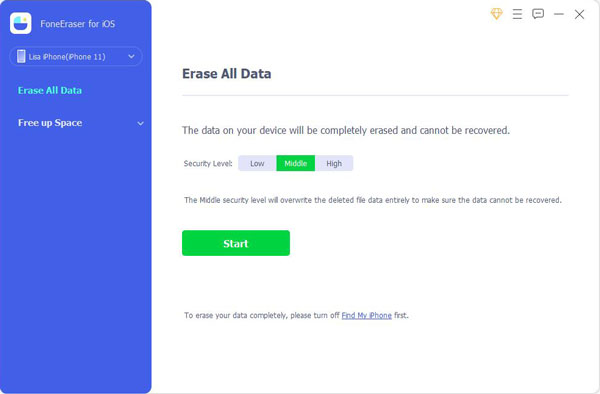
Шаг 5После подключения устройства нажмите Start кнопку, чтобы начать стирание, а затем нажмите Да подтвердить процедуру.
Шаг 6Подождите, пока процесс удаления завершится.
Вот и все! Довольно просто, правда? Следовательно, очень важно выполнить шаги, упомянутые выше, прежде чем думать о продаже своего устройства iOS. С помощью этого процесса в один клик никто никогда не сможет восстановить ваши конфиденциальные и личные данные в будущем.
Как оптимизировать фото и видео на iphone и ipad
В iOS и iPadOS есть замечательная функция, позволяющая хранить оригиналы фото и видео в iCloud, а на устройстве оставлять уменьшенные версии файлов. Те 5 Gb хранилища в облаке, которые Apple даёт бесплатно, практически никому не хватает, поэтому я почти сразу же купил тарифный план на 200 Gb за 149 р в месяц.
Этого вполне хватает на всех, кто пользуется яблочными устройствами у нас в семье и в настройках Фото на устройствах у нас включена соответствующая опция. Сейчас практически везде доступен хороший мобильный интернет, поэтому проблем с загрузкой нужной фотки при необходимости не возникает.
Если удалять фото и видео вручную из приложения Фото, то для реального освобождения пространства на накопителе после чистки нужно дополнительно зайти в Альбомы-Недавно удаленные-Выбрать-Удалить все.
Поскольку я пользуюсь Microsoft Office 365, по подписке предоставляется 1Tb хранилища OneDrive, поэтому у меня установлено соответствующее приложение на мобильные гаджеты, которое сразу же выгружает все мои фото в облако от Майкрософт, соответственно в iCloud я храню только самое ценное и самое новое.
Для тех, кто не пользуется OneDrive, настоятельно рекомендую Google Photo. Сервис, разработанный «корпорацией добра» позволяет выгружать с устройств и хранить в облаке совершенно бесплатно фото разрешением до 16 Мпикс. и видео разрешением до 1080p.
Этого достаточно большинству пользователей, включая меня. Оригинальное видео в 4К так хранить не получится, нужно будет либо согласиться на его конвертацию до FullHD, либо вмещать в 15 Gb, которые Google даёт бесплатно, а за все остальное оформлять подписку.
Ещё что нужно сделать владельцам iPhone 7 и новее — это зайти в настройки камеры и выбрать раздел «Форматы». Здесь нужно включить параметр «Высокая эффективность» для сохранения фото в контейнер heic вместо jpeg и сжатия видео кодеком H.265 вместо H.264.
Также рекомендую отключить сохранение оригиналов HDR-снимков.
Как очистить другое в iphone и ipad
При подключении гаджета к компьютеру в iTunes или в Finder на Mac с macOS Catalina на гистограмме использования памяти помимо категорий с понятными названиями (Программы, Фото) отображается еще и раздел «Другое», который иногда достигает внушительных размеров. Сюда попадает то, что сама система не относится к конкретному типу данных.
Это в основном кэш системы, кэш приложений, который не отобразился в категории Программы, данные оставшиеся после неудачной синхронизации с iTunes или Finder на ПК или Mac соответственно, неудаленные временные файлы и так далее. Очистку данного раздела стоит начинать с анализа приложений и их кэша в Настройках.
Прожорливые приложения стоит удалить и при необходимости установить заново. Также нужно регулярно перезагружать гаджет. У меня после очередной перезагрузки как-то освободилось почти полгигабайта из раздела Другое. Иногда самым кардинальным и действенным вариантом очистки этой области накопителя будет сброс гаджета до заводских настроек и восстановление из резервной копии.
Вот при помощи таких нехитрых манипуляций мне удаётся поддерживать свои яблочные гаджеты в не сильно захламлённом состоянии. А как вы боретесь за каждый мегабайт на своих устройствах и что посоветовали бы мне и нашим читателям? Как всегда ждём ваших комментариев и готовы обсудить все это в нашем Telegram-чате.
Избавляемся от бесполезных приложений
При скачивании приложения он имеет базовый объем занимаемой памяти в устройстве. Но, ежедневное использование приводит к увеличению объема занимаемого места. Это относится к играм, и разного рода программам. Если дело касается разового использования, а дома имеется в наличии интернет с неограниченным доступом, проще удалить программу и при необходимости установить ее заново.
Теперь разберем как удалять ненужные приложения с IPad:
- Для начала нужно зайти в Настройки.
- Выбрать пункт Основные и
- Перейти в раздел Хранилище IPad. В течение короткого времени платформа проводит анализ загруженных и установленных приложений, показывая объем занимаемого места.
- В этом же меню потребуется выбрать нужное приложение и нажать на клавишу Удалить программу.
- Настройки по умолчанию выставлены так, что самые объемные приложения выведены в начало списка.
Также есть альтернативное решение проблемы: выгрузить редко используемую программу в облако, а затем удалить ее. Возле сгруженного приложения появится значок облака со стрелкой. При необходимости пользователь может заново восстановить приложение, загрузив данные на телефон.
При этом, все сохранения программы останутся неизменными. Чтобы обратно загрузить программу потребуется коснуться ярлыка приложения, которое было отправлено в облачное хранилище.
Сleanmyphone
Скачанные приложение может удалять не только файлы, но и установленные приложения с разрешения пользователя. Программа способна обнаружить емкие файлы и отправляет запрос на удаление, чтобы очистить свободное пространство.
| Наименование | Описание | Цена | Рейтинг |
| iMyFone Umate | Сохраняет конфиденциальность пользователя, очищает файлы coockie | Бесплатная | ★★★★★ |
| Cisdem iPhone Cleaner | Производит глобальную очистку, создаёт копии файлов при необходимости, находит емкие файлы | 29,99$ на все время | ★★★★★ |
| Macgo iPhone Cleaner | Слегка ограниченный функционал: удаляет файлы | Бесплатно | ★★★★★ |
| PhoneClean | Расширенный функционал, который обеспечивает глобальный анализ IPad | 19,99$ в год или 29,99$ персональная лицензия | ★★★★★ |
| CleanMyPhone | Используется дополнительно как антивирус устройства, преломляется для трех гаджетов одновременно | 39,95$ | ★★★★★ |
Очищаем сообщения
Хотя сейчас мало кто пользуется обычным типом обменом сообщений, но все же память занимать определенное количество памяти. Особо подвержены проблеме те пользователи, которые отправляют фото и видео через программу iMessage. Все отправленные файлы хранятся в памяти Айпада, поэтому чистить сообщения нужно с определенным отрезком времени.
Для очистки памяти зайдите в Сообщения и найдите клавишу изменить. В открывшемся окне нажмите Удалить сообщения. Аналогичную процедуру можно произвести и вручную, удаляя отдельные диалоги. Кроме того настройки по умолчанию подразумевают бессрочное хранения сообщений, однако пользователь может задать автоматическое удаление сообщений. Для этого проделайте следующий алгоритм действий:
- зайдите в раздел Настройки;
- Найдите Сообщения;
- затем нужно отыскать пункт История сообщений;
- в открывшимся окне необходимо найти раздел Оставлять сообщения и задать временной отрезок автоматического удаления.
Также, по желанию пользователя можно снизить качество отправляемых медиафайлов через сообщения.
Что ещё можно удалить с iphone и ipad
Прежде всего нужно убирать загруженную музыку. Я слушаю Apple Music, у меня оформлена семейная подписка на всех членов нашей семьи. Но, учитывая наличие WiFi дома и на работе, а также достаточного объема трафика мобильного интернета, я не закачиваю треки на устройство, а слушаю их онлайн.
В настройках можно указать, какой объем загруженной музыки стоит оставлять на устройстве. Проходим по пути Настройки-Музыка-Оптимизация хранилища. Включаем тумблер и указываем желаемый размер. От уже загруженной для прослушивания офлайн музыки можно избавиться, пройдя в Настройки-Основные-Хранилище iPhone. Здесь находим «Музыка», заходим и удаляем альбомы и песни.
Для тех, кто покупает фильмы в iTunes и смотрит их на любимом гаджете, нужно периодически открывать приложение Apple TV, заходить в раздел «Медиатека» и очищать содержимое.Аналогично необходимо удалять прослушанные подкасты в одноименном приложении. И в настройках подкастов также не помешает держать включённым тумблер «Удаление воспроизведенных».
Как быстро очистить память на ipad
Владельцы продукции Apple могут воспользоваться альтернативным методом очистки памяти. Задействуя данный метод, удаляется кэш и файлы приложений, в то время как сами программы остаются невредимыми.
Чтобы активировать секретную функцию, зайдите в iTunes Store и найдите самый «тяжелый» фильм на площадке. Этот метод работает только в том случае, если объем данных фильма будет превышать количество свободной памяти на устройстве.
Выбрав интересующий фильм, нажмите на клавишу Напрокат. Будьте внимательны при выполнении алгоритма, так как его неправильное выполнение приведет к списанию средств.
В течение короткого времени Айпад будет обрабатывать информацию, а если быть точным, очищать собственную память для загрузки фильма. Важно чтобы Айпад так и не смог полностью освободить требуемый объем. Если это произойдет, функция Взять напрокат автоматически аннулируется, и появится соответствующее уведомление: Не удается загрузить, для загрузки недостаточно памяти.
Наводим порядок в музыке
Практически у каждого продвинутого пользователя в гаджете имеется скачанная музыка. Чтобы освободить память, рекомендуется зайти в хранилище и открыть папку Музыка. В ней будет показаны все музыкальные композиции. Нажав кнопку Редактировать, около музыкального трека можно найти клавишу Удалить.
Для быстрого удаления файлов разработчики предоставляют альтернативный метод свайпа справа налево по музыкальной дорожке, в завершении необходимо нажать кнопку Удалить.
Айпад с iOs 10 могут активировать новую функцию автоматического удаления музыки, которая не прослушивалась пользователем длительное время. Данную функцию нужно активировать вручную. Для этого произведите следующие действия:
- откройте Настройки;
- найдите раздел Музыка;
- перейдите в раздел Оптимизация Хранилища.
Многие пользователи Айпад с положительными эмоциями отозвались о новой функции. Она позволяет экономить время на освобождение хранилища.
Как почистить память iphone и ipad
Прежде всего нужно определиться с тем, какие «тяжеловесные» приложения не нужны. Например, я ни разу так и не пользовался GarageBand, а он сам по себе весит 1,56 Gb, а установлен был вместе с операционной системой — удаляем. Много места занимает iMovie, но это еще и потому, что я недавно склеивал в нем отснятые ролики с прогулки.
Для очистки нужно зайти в сам iMovie и удалить все проекты. Готовые фильмы уже экспортированы в Фото, дубликаты и оригиналы нам не нужны. Далее смотрю, какие игры я уже прошел и не обращался к ним больше месяца, в результате с гаджета улетели и Asphalt 8, и Temple Run вместе с Томом, который бежит за золотом, а вот танчики с Майнкрафтом пришлось оставить, пока не наиграются дети.
А вот еще 5 способов освободить память на iPhone.
Что занимает другое в iphone
В iOS есть встроенные средства для мониторинга содержимого флешнакопителя устройства. Общую информацию можно узнать в настройках по пути Основные-Об этом устройстве. А более подробного по пути Основные-Хранилище iPhone. Для планшета будет соответственно Хранилище iPad.
На наглядной гистограмме будет показано, сколько занимают места приложения, фото и видео, другие медиафайлы, сама система и раздел под названием Другое. Ниже приводятся рекомендации, о том как увеличить свободное место за счёт сгрузки неиспользуемых приложений и оптимизации хранения фото с высоким разрешением в iCloud.
А ещё ниже — самое главное: в порядке убывания своей «прожорливости» представлены все приложения, занимающие драгоценный объем встроенного накопителя. Зайдя в каждый пункт можно увидеть, сколько «весит» само приложение, и сколько места занимают его данные.
Часть 6. удалите музыку, чтобы очистить ipad
Если вы меломан и хотите слушать музыку на iPad, вы должны заметить, что эти файлы занимают слишком много места на iPad. В результате ваш iPad стал работать все медленнее и медленнее. К сожалению, вы должны удалить их с iPad, чтобы освободить место на iPad, как показано ниже.
У вас есть 2 варианта сделать это.
Откройте Музыка приложение, найдите элементы, которые хотите удалить, смахните влево и коснитесь Удалить кнопку.
Или перейдите в Параметры приложение> Общие > Хранение iPad > Музыка. Затем вы можете увидеть все музыкальные файлы в списке, получить доступ к элементам, которые хотите удалить, провести пальцем влево и удалить их.
Удалите ненужные приложения
Большинство приложений занимает не более 30 мегабайт, за исключением, разумеется, некоторых игр. Но даже если вы используете только лишь небольшие приложения, они всё равно могут накапливать некоторое количество данных в кэше.
Для того, чтобы узнать, сколько памяти занимает приложение и его данные, зайдите в Настройки — Основные — Статистика — Хранилище. Дождитесь, пока не отобразится список приложений и тапните на название любого из них. Появится новый экран со строкой «Документы и данные».
Здесь же будет находиться загруженный, но не установленный файл прошивки. В том случае, если вы не хотите обновлять систему, отсюда вы сможете его удалить. Тем более, размер обновления иногда может доходить до нескольких гигабайт.
Что занимает место на iphone
Прежде всего много драгоценного места съедают видео и фотографии, отснятые на гаджет. С каждым годом в iPhone совершенствуются камеры, а соответственно и качество съемки. Однако с возрастанием разрешения, растёт и размер файла. Нечего удивляться, что ролик, отснятый в 4К будет практически в два раза больше такого же ролика, но в FullHD.
Также много места занимают накопившиеся в переписках мессенджеров медиаданные — видеоролики, голосовые сообщения, изображения, гифки, pdf файлы и так далее. Мы постоянно делимся подобными вложениями, но очень редко удаляем сообщения или целые беседы, в результате за несколько месяцев в том же Telegram, Viber или клиенте электронной почты может накопиться значительный объем ненужных данных.
Очистите кэш и «список для чтения» safari
Кэш Safari может вырасти до невообразимых размеров. Узнать количество места, которое он занимает, можно по адресу Настройки — Основные — Статистика — Хранилище. Найдите в списке приложений Safari и просмотрите информацию.
«Данные сайтов» — это информация, кэшируемая сайтами для более быстрой загрузки. «Офлайн-список» — все веб-страницы, которые вы сохранили для просмотра офлайн. Раздел «История» содержит список сайтов, которые вы ранее посещали. Если эти данные занимают слишком много места, то вы можете свайпнуть влево и удалить соответствующую информацию.
Вариант 1. отключить фотопоток
Во-первых, вы можете отключить Photo Stream на iPad, так как он будет получать доступ к обновлениям на всех устройствах iOS с одним и тем же Apple ID. Все новые фотографии будут постоянно синхронизироваться. Что ж, если вы хотите его выключить, вы можете перейти к Параметры > имя устройства> ICloud > Фото > Фото Steam.
Кроме этого, вы также можете удалить некоторые или все фотографии с iPad, чтобы очистить хранилище. Несомненно, вам необходимо заранее создать резервную копию фотографий iPad, так как их нелегко восстановить. Затем вы можете проверить демонстрацию ниже, чтобы удалить фотографии с iPad.
Часть 1. что делать, прежде чем освободить место на ipad
Таким образом, в этой статье мы покажем вам, как стереть память iPad полностью и навсегда. Пожалуйста, напомните, что вы должны сделать резервную копию вашего iPad, прежде чем стирать все. Вы можете создать резервную копию через iTunes или iCloud. Пожалуйста, обратитесь к как сделать резервную копию iPhone для дальнейшего обучения.
Кроме того, перед очисткой памяти iPad вы должны сначала проверить память устройства iPad через Параметры > Общие > Хранение iPad. Затем выберите подходящий метод из следующих соответственно.
Загружаем фото и видео в облако
Основное место хранилища в Айпаде занимает снятые фото и видео. Проблема пользователей в том, что iCloud выделяет всего лишь 5 Гб свободного пространства для бесплатного использования.
Однако, в сети достаточно много бесплатных хранилищ, которые позволяют отправлять нужные файлы в резервное виртуальное хранилище. К такой категории относится Google Photo и Onedrive. К примеру, Google Photo позволяет загружать файлы в неограниченном количестве, правда программа слегка сжимает файлы.
Удалить временные файлы
Многие приложения даже после того, как вы их удалили, оставляют после себя временные файлы. Решить проблему можно с помощью приложения PhoneExpander. Это бесплатное решение, призванное очистить iPhone, iPad и iPod touch от лишних данных.
Удалить скриншоты
Пользователи iPhone и iPad часто делают скриншоты. Как правило, снимки экрана занимают не более 300 КБ в памяти устройства, но большинство зачастую забывают удалить ненужные изображения. Так они постепенно «размножаются» в фотогалерее, занимая всё больше места.
Вариант 2. удалить фотографии с ipad
Если люди предпочитают удалять все фотографии, перейдите по ссылке Фото приложение> Альбом, нажмите Редактировать кнопка в правом верхнем углу> удалять значок альбома, который вы хотите удалить> Удалить альбом во всплывающем окне.
Более того, вы можете открыть альбом и нажать на Селете кнопку, выберите определенные элементы или коснитесь Выбрать все кнопка, наконец, выберите Удалить значок.
Как почистить viber
Продолжение изучения хранилища iPhone показывает, что громадное место съедают данные мессенджеров. Методика борьбы очень проста. Нужно зайти в WhatsApp, Viber и Telegram, а там посмотреть беседы и поудалять ненужные медиафайлы. Например, в Viber открываю нужную группу, тапаю вверху по ее названию и в разделе «Галерея медиа» тапаю «Показать все». Найденные объекты подлежат безжалостному удалению.
В настройках Viber будет полезно зайти в раздел «Мультимедиа» и в подразделе «Хранить медиафайлы» вместо Бессрочно указать, скажем, 1 месяц.
Cisdem iphone cleaner
Данная программа полностью поддерживает функционал с IPad и IPod touch. Она производит очистку файлов и сценариев и автономные файлы. Кроме того, программа задает поиск емких приложений и файлов и при необходимости может рекомендовать пользователю их удалить. Программа анализирует хранилище и показывает сколько памяти занято и свободно для доступа.
Обновиться на последнюю версию iOS
Если у вас не самая новая версия iOS и вы не практикуете джейлбрейк, самое время перейти на актуальную версию iOS. В последних релизах Apple исправила ошибки, улучшила стабильности работы системы и увеличила производительность на старых устройствах. Помимо этого последние обновления освобождают место на iPhone и iPad. Перейдите в раздел Основные > Обновления ПО, чтобы проверить наличие новых версий.
Часть 2. руководство в один клик по очистке памяти ipad с помощью foneeraser для ios
Тогда я предлагаю использовать приложение для очистки iPad — FoneEraser для iOS очистить память iPad в один клик и без возможности восстановления. Это программное обеспечение достаточно мощное, чтобы навсегда стереть все данные и настройки с iPhone, iPad или iPod touch без каких-либо следов ваших личных данных.
Удалите сообщения
Переписки, содержащие большое количество фотографий и видео, тоже могут занимать много места в памяти устройства. В приложении Сообщения вы можете удалить отдельное сообщение, подержав на нём палец и затем нажав Еще — Удалить. Если же нужно удалить всю переписку, то просто сделайте по ней свайп влево.
Надеемся, что после этих действий в вашем iPhone или iPad снова станет достаточно свободного места. Если же у вас есть другие методы и советы, то обязательно напишите нам о них в комментариях!
Часть 8. как очистить safari на ipad
Safari — это браузер по умолчанию на iPad. С одной стороны, он будет хранить некоторые данные, которые могут ускорить работу вашего браузера. Однако, с другой стороны, эти файлы кеша также замедлят работу вашего iPad Safari и других приложений. Рекомендуется удалить их через Параметры > Общие > Safari
> Очистить историю и данные веб-сайта.
Включить Медиатека iCloud
Механизм сервиса Медиатека iCloud предусматривает возможность синхронизации неограниченного количества контента через облако. С запуском сервиса изображения и видеоролики в полном объеме могут выгружаться в облачное хранилище Apple. Оригиналы этих файлов больше не будут находиться на iPhone и iPad, что позволит сэкономить пространство. Активировать сервис Медиатека iCloud можно в разделе Настройки > iCloud > Фото.
Phoneclean
Данная утилита является аналогом CleanMaster, которая предназначается для Андроида. Программа гарантирует пользователю высокую производительность, конфиденциальность данных, максимально быструю очистку и несколько инновационных функций от разработчиков.
Macgo iphone cleaner
Программа автоматически удаляет ненужные файлы в гаджете, и тем самым освобождает память для нужных файлов. Чтобы запустить программу, потребуется произвести всего несколько кликов, затем смартфон сможет показывать высокую производительность.
Часть 7. удалите сообщения, чтобы очистить память вашего ipad
Некоторые пользователи установили iPad История сообщений на Forever или более короткие варианты, однако каждый из них влияет на хранилище iPad. Таким образом, вы можете перейти на Параметры > Сообщения > Хранить сообщения и установите более короткий, например 30 дней.
Imyfone umate
Данное приложение является достаточно мощной программой: удаляет скачанные файлы, coockie и кэш. Утилита предоставляет несколько альтернативных методов удаления данных, а также помогает экономить личное пространство на Айпаде.
Вариант 3. очистите фотографии ipad с помощью foneeraser для ios
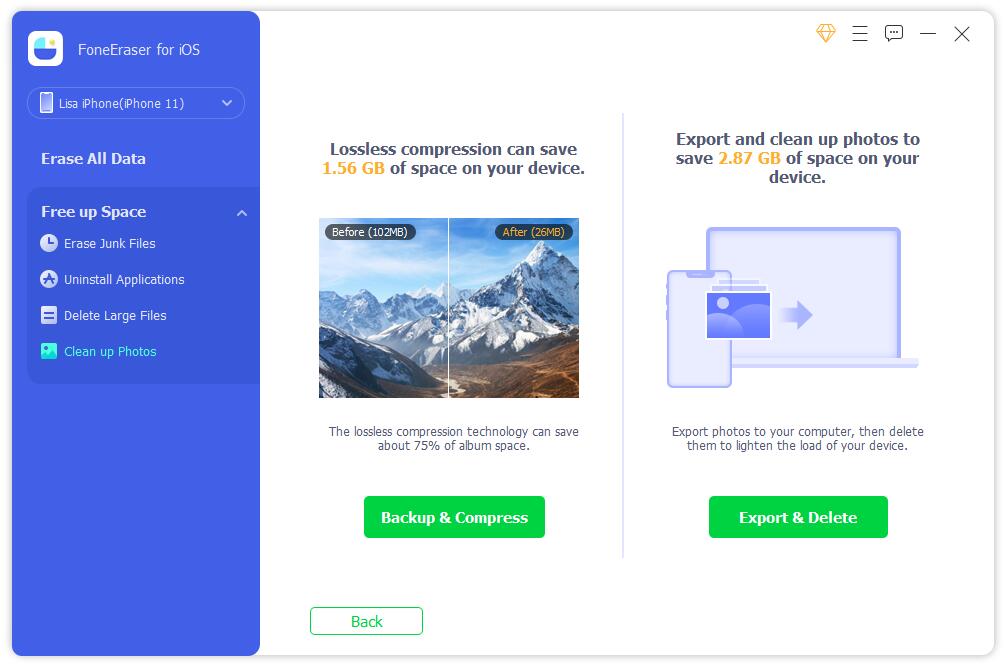
Запускаем программу, выбираем Свободное пространство > Убирать Фотографии. После этого выберите Резервное копирование и сжатие or Экспорт и удаление.
Как почистить whatsapp
В WhatsApp нажимаем на беседу вверху тапаем по имени контакта, далее заходим в «Медиа, ссылки и документы» и начинаем чистку.
В отличие от Viber нельзя удалить сразу все сообщения. Однако можно зайти в Настройки-Данные и хранилище-Хранилище, выбрать контакт и внизу экрана тапнуть «Управлять» и удалить все ненужное.
Как сгружать неиспользуемые приложения на iphone и ipad
Для начала необходимо самому выяснить, какие программы не запускаются давно на гаджете, нагло занимая при этом драгоценное место. Я всегда удаляю те приложения, к которым не обращался больше месяца. Любое удаленное приложение, обычно можно без проблем в случае необходимости загрузить повторно из App Store.
Удалить и переустановить приложения
В процессе использования приложения быстро растут за счет временных данных. В результате гигабайты на iPhone и iPad буквально таят на глазах. Перейдите в Настройки > Основные > Статистика > Хранилище, чтобы увидеть список наиболее «ресурсоемких» программ. Ненужные приложения можно удалить, важные – переустановить.
Бонус: лучшие программы для чистки айпада
В магазине имеется множество типов приложений для очищения Айпада от мусора. В завершении рассмотрим пятерку самых популярных приложений для очистки данных в Айпаде. Каждое приложение из представленных по своему уникально и эффективно, но в некоторых случаях подразумевает платную подписку.
Часть 9. сбросьте ipad, чтобы очистить память ipad
Ваш последний вариант — сбросить настройки iPad. Он сотрет все данные с iPad на совершенно новом устройстве, таким образом, ваши данные будут стерты вместе с ним навсегда. Ниже будут представлены 3 варианта, вы можете проверить их и выбрать один в соответствии с вашими потребностями.
Удалить треки и слушать музыку в потоковом режиме
Apple позволяет транслировать загруженную из iTunes музыку через iCloud – скачивать ее и хранить на устройстве совсем не обязательно. Удалите ненужные треки с iPhone и слушайте их онлайн. Сэкономить место можно также с помощью стриминговых сервисов, вроде Яндекс.Музыка или Zvooq.
Вариант 3. icloud
Откройте браузер на компьютере или мобильном телефоне, затем войдите в свою учетную запись iCloud. Нажмите Найди мой приложение после входа в интерфейс, выберите свое устройство из списка и выберите Стереть это устройство.
Отключить Фотопоток
Сервис Фотопоток собирает последние 1000 фотографий из медиатеки и распространяет их на все устройства. Технология активно расходует ценные мегабайты, поэтому в случае нехватки памяти ее следует отключить. Сделать это можно в разделе Настройки > iCloud > Фото.
Просмотрите фотоплёнку
В ней может содержаться множество ненужных и забытых фотографий и видео. И если фотографии занимают относительно мало места, то одно видео может весить несколько гигабайт. Откройте Фото на iPhone или iPad, просмотрите и удалите ненужные фотографии и видео.
Удалить большие переписки в iMessage
Активная отправка фотографий и видео через iMessage быстро сокращает доступное пространство на iPhone и iPad. Удаление в приложении больших переписок позволит освободить место в памяти девайса.
Вариант 2. itunes
После подключения запустите iTunes на компьютере. Нажмите устройство значок> Заключение > Восстановление IPad.
Вариант 1. приложение «настройки»
Вы можете пойти в Параметры > Общие > Сбросить > Сбросить все содержимое и настройки.
Как очистить память на айпаде вручную
Владелец Айпада может произвести очистку памяти используя ручной метод. Есть несколько доступных метод для освобождения внутренней памяти.


