

- Регулярно перезагружайте устройство
- . Используйте Медиатеку iCloud правильно
- . Перейдите на Apple Music
- . Очистите кэш списка для чтения Safari
- . Удалите высококачественные голоса
- Удалите загруженные обновления iOS
- Запретите беспроводную загрузку обновлений iOS
- Дополнительная информация
- Как быстро очистить память на iphone или ipad
- Как очистить ipad более тщательно и эффективно
- Как очистить айфон перед продажей
- Как почистить айпад от ненужных файлов
- Как почистить планшет от мусора и ненужных файлов
- Наводим порядок в музыке
- Новая опция сгружать неиспользуемые приложения в ios 11 (offload apps)
- Очистка памяти вручную
- Очистка планшета
- Приложения для очищения памяти
- Ручной способ очистки устройства
- Сообщения
- Убираем ненужный мусор
- Удаляем кэш браузера safari на ipad
- Утилита phoneclean
- Фото и камера
- Чистка планшета android – несколько способов удалить ненужные файлы
- Заключение
Регулярно перезагружайте устройство
Самым простым способом освобождения места в памяти iPhone и iPad является обычная перезагрузка. Она не только обеспечивает прирост производительности, но и удаляет кэш iOS, который растет ежедневно практически после каждого вашего действия. Убедиться в пользе перезагрузок можно в iTunes.
 Выполнять перезагрузку iPhone или iPad рекомендуется не реже одного раза в неделю. Если мобильным устройством вы пользуетесь особенно активно, постоянно загружая приложения и работая с ними, то делать перезагрузку желательно ежедневно.
. Используйте Медиатеку iCloud правильно
«Медиатека iCloud» позволяет хранить копии фотографий и видео с устройства в облачном хранилище iCloud. Пользуется функцией большинство пользователей, однако, далеко не все включают опцию оптимизации хранилища своих мобильных устройств. А ведь благодаря ей, на iPhone или iPad можно освободить до нескольких гигабайт, в зависимости от того, насколько велика коллекция медиафайлов устройства.
 Работает функция крайне просто. При ее активации на iPhone и iPad сохраняются оптимизированные копии фото и видео, а оригиналы отправляются в облачное хранилище. Просмотр медиафайлов с устройства, тем не менее, возможен в полном качестве. При обращении к снимку (или видео) он загружается из «облака», разумеется, при активном подключении к интернету. Включить функцию оптимизации хранилища можно в меню «Настройки» → «Фото и Камера».
. Перейдите на Apple Music
У некоторых пользователей на iPhone и iPad больше всего места занимают не приложения или фотографии, а музыка. А ведь необходимости в ручной загрузке музыки на мобильное устройство через iTunes уже давно нет. Музыкальный стриминговый сервис Apple Music позволяет слушать любую музыку прямо через интернет, не прибегая к загрузке песен непосредственно в память iPhone или iPad (хотя и такая возможность есть).
 Подписка на Apple Music платная (169 руб. в месяц), но первые три месяца Apple позволяет пользоваться сервисом абсолютно бесплатно. За эту не самую большую сумму вы получаете доступ к десяткам миллионов песен, персональным подборкам, тематическим радиостанциям и другому музыкальному контенту. Для того чтобы начать пользоваться Apple Music нужно всего лишь перейти в приложение «Музыка» и начать процесс регистрации.
. Очистите кэш списка для чтения Safari
Если вы пользуетесь списком для чтения в Safari, функцией, которая позволяет получать доступ к сохраненным статьям и веб-страницам без подключения к интернету, то знайте — каждая страница занимает немало места. И если наполнением списка увлечься, то размер этого самого списка для чтения может оказаться более чем внушительным.
 К счастью, удаление кэша списка для чтения Safari — дело нескольких секунд. Перейдите в меню «Настройки» → «Основные» → «Использование хранилища и iCloud» и выберите пункт «Управление» в разделе «Хранилище». В открывшемся списке найдите Safari, нажмите «Изменить» и удалите файлы списка для чтения.
. Удалите высококачественные голоса
На каждом iPhone и iPad по умолчанию установлены высококачественные голоса для функции универсального доступа «Проговаривание». Если вы не пользуетесь этой функцией, то голоса можно удалить, освободив тем самым несколько сотен мегабайт.
 Для удаления высококачественных голосов перейдите в меню «Настройки» → «Основные» — «Универсальный доступ» — «Речь» — «Голоса» — «Русский» — Milena, нажмите «Изменить» и удалите голос «Milena (улучшенный)».
Удалите загруженные обновления iOS
Далеко не всегда пользователи желают переходить на актуальную версию iOS. А прошивка, тем временем, по умолчанию загружается на iPhone или iPad посредством Wi-Fi и хранится в памяти устройства, ожидая установки. Последние версии iOS имеют размер более 2 ГБ, которые вы вполне можете освободить на своем устройстве.
 Для удаления загруженных обновлений iOS необходимо перейти в меню «Настройки» → «Основные» → «Использование хранилища и iCloud» и нажать «Управление» в разделе «Хранилище». Далее следует найти сохраненную на устройстве прошивку, выбрать ее и удалить.
Запретите беспроводную загрузку обновлений iOS
Для того чтобы в будущем новые версии iOS не загружались на устройство и вам не пришлось постоянно за ними следить, обновление по «воздуху» можно отключить. Для этого нужно перейти по этому URL — hikay.github.io/app/NOOTA.mobileconfig с iPhone или iPad и установить предлагаемый профиль tvOS 10 Beta Software Profile, после чего перезагрузить устройство.
 Важно обратить внимание на то, что после установки профиля, обновления на ваш iPhone или iPad перестанут приходить. Если же в последствии вы захотите установить новую версию iOS, то профиль tvOS 10 Beta Software Profile первоначально нужно будет удалить в меню «Настройки» → «Основные» → «Профиль».
Дополнительная информация
Чаще всего основную долю места на iPhone занимают снятые фото и видео и как уже говорилось выше, в облаке iCloud бесплатно доступно лишь 5 Гб места (а далеко не все хотят платить за облачные хранилища).
Однако, не все знают, что сторонние приложения, в частности Google Фото и OneDrive также могут автоматически загружать фото и видео с iPhone в облако. При этом, в Google Photo количество загружаемых фото и видео не ограничено (правда, они слегка сжимаются), а если у вас есть подписка Microsoft Office, то это означает, что в OneDrive у вас более 1 Тб (1000 Гб) для хранения данных, чего хватит на долго. После выгрузки вы можете удалять фотографии и видео с самого устройства, не боясь их потерять.
И еще одна маленькая хитрость, позволяющая очистить не хранилище, а оперативную память (RAM) на iPhone (без хитростей это можно сделать, перезагрузив устройство): нажмите и удерживайте кнопку питания, пока не появится слайдер «Выключите», затем нажмите и удерживайте кнопку «Домой» пока не вернетесь на главный экран — оперативная память будет очищена (правда не знаю, каким образом то же самое можно сделать на новоявленном iPhone X без кнопки Home).
Как быстро очистить память на iphone или ipad
Существует «секретный» способ быстро очистить память iPhone или iPad автоматически, при котором удаляются ненужные данные сразу всех приложений без удаления самих приложений, что часто высвобождает сразу несколько гигабайт места на устройстве.
- Зайдите в iTunes Store и найдите какой-то фильм, в идеале — тот, который самый продолжительный и занимает максимум места (данные о том, сколько занимает фильм можно посмотреть в его карточке в разделе «Информация»). Важное условие: размер фильма должен быть больше, чем память, которую теоретически можно высвободить на вашем iPhone без удаления приложений и ваших личных фото, музыки и других данных, а только удалив кэш приложений.

- Нажмите кнопку «Напрокат». Внимание: если условие, указанное в первом пункте, выполняется, с вас не возьмут оплату. Если не выполняется, может произойти оплата.

- Какое-то время телефон или планшет будет «думать», а точнее очищать всё то неважное, что можно очистить в памяти. Если в итоге не удастся высвободить достаточно места для фильма (на что мы и рассчитываем), действие «взять напрокат» будет отменено и появится сообщение о том, что «Не удается загрузить. Для загрузки недостаточно памяти. Хранилищем можно управлять в настройках».

- Нажав на «Настройки», вы сможете увидеть, насколько больше свободного места в хранилище стало после описываемого способа: обычно высвобождается несколько гигабайт (при условии, что в последнее время вы не использовали этот же способ или не сбрасывали телефон).

Как очистить ipad более тщательно и эффективно
Как очистить айфон перед продажей
Прежде чем приступить к физической чистке мобильного устройства требуется наведение порядка в программном обеспечении. Имеющиеся данные, которые использовались, новому владельцу попросту ни к чему. Кроме этого, высока вероятность того что личная информация может быть использована в нежелательных и не совсем законных целях.
Перед тем, как очистить айфон для продажи, необходимо сохранить всю важную информацию. Для этого нужно воспользоваться функцией резервного копирования. Она предусмотрена в телефонах Apple. Оптимальным вариантом является сохранение во всех предложенных местах:
- На персональном компьютере;
- В облаке iCloud.
В результате все данные будут доступны независимо от наличия доступа во всемирную паутину. Лишь после этого можно приступать непосредственно к очистке телефона. Весь процесс займет не более одного часа. Данный показатель зависит от особенностей модели телефона.
Для выполнения это простой задачи требуется войти в основное меню и найти пункт «Настройки». Опустившись в самый низ списка, выбираем «Удалить контент и настройки». После входа появится сообщение с подтверждением или отказом от этого действия. Нужно выбрать «очистить Iphone». После подтверждения будет запущен процесс очистки. Это то же самое, как удалить все с айфона перед продажей.
Если есть ограничения во времени, то в это время можно приступить к чистке айфона от грязи и пыли. За время эксплуатации гарантированно могут появиться не только потертости, но и накопится в определенных местах пыль или грязь. Такая ситуация неизбежна даже при условии очень бережного ношения и хранения телефона.
Перед тем как обнулить айфон 5s перед продажей, нужно собрать всю имеющуюся комплектацию телефона. От укомплектованности существенно может зависеть сумма полученных средств. В стандартной комплектации должны быть USB-кабель, зарядное устройство, наушники, а также само мобильное устройство.
Желательно чтобы коробка, в которой был куплен телефон, также прилагалась. Если имеются дополнительные опции, то позволит его продать за большую цену. Это могут быть такие аксессуары как портативные переходники, чехол и другие элементы. Они также требуют чистки от пыли и грязи.
Именно для того чтобы не просто избавиться от устаревшего гаджета, но и получить от этого финансовую выгоду, необходимо делать все достаточно скрупулезно и правильно. Сохранность и конфиденциальность информации является самым важным аргументом. В результате, это обеспечит меньшие затраты на приобретение новой модели от этого бренда или же другой марки телефона.
Меньше месяца остается до презентации нового поколения iPhone. А это значит, что самое время задуматься над продажей своего мобильного любимца. С цены на предыдущие модели снизятся, так что надо ловить момент… В этой статье пойдет речь о том как очистить айфон перед продажей, для того, чтобы что ваша личная информация не попала посторонним людям. В конце всех операций, мы получим устройство как из магазина…
Выполняйте нижеперечисленные действия только после того, как будете точно уверены, что ваше устройство купят. Прежде всего нужно сделать . Таким образом вы сохраните всю информацию с устройства. При покупке нового iPhone, просто восстановите копию.
Теперь можно очистить айфон перед продажей, стереть всю личную информацию. 1) Заходим в “Настройки ” — “iCloud ”. 2) Прокручиваем вниз, и нажимаем на “Выйти ”. 3) Нажимаем «Выйти » еще раз, и выберем «Удалить с iPhone «. Далее нам попросят вести пароль. 4)
Возвращаемся к экрану «Настройки » и нажимаем «Основные » — «Сброс » — «Стереть контент и настройки «. Если включена служба «Найти iPhone», может потребоваться ввести идентификатор Apple ID и пароль. 5) Если появится запрос на ввод пароля устройства или пароля ограничений, введите его. Затем нажимаем «Стереть «.
Как почистить айпад от ненужных файлов
«iOS» – уникальная по своей сути платформа, которая может удовлетворить внушительные потребности современного пользователя, оставаясь при этом понятной даже самому далекому от новых технологий человеку.
Однако, как ничего идеального в этом мире быть не может, так и яблочная операционная система не обделена своими несуразными недоразумениями.
Об одном особо досадном мы сегодня с Вами и поговорим, а также предложим простое и интересное решение проблемы. Надеюсь, Вы готовы? Поехали!
Многие, думаю, сталкивались со странным явлением, когда объем установленных на девайс приложений начинает неустанно расти, скапливая временные файлы и кэш, причем также увеличивается и абстрактная величина «Другое», которую можно окрестить мусоропроводом устройства.
Мы с Вами уже рассматривали твик «iCleaner Pro », который представляет вполне достаточный функционал для очистки системы, но требует наличие джейлбрейка, что может отпугнуть ярых противников взлома системы. Что же делать и как быть?
Сегодня мы рассмотрим приложение для «PC» и «Mac», которое призвано спасти Ваше устройство от обилия ненужного хлама.
«PhoneClean» – это скромное минималистичное детище компании «iMobie», которое умеет удалять временные файлы, остатки удаленных программ, элементы ошибочной синхронизации и прочий мусор с устройства.
Где добыть сие чудо и как им пользоваться? Нет вопросов более простых, чем эти!
1. Установка «PhoneClean».
Как почистить планшет от мусора и ненужных файлов
Вручную, без специальных программ, вы можете сделать не так уж и мало. Часто этого достаточно, чтобы на некоторое время слегка ускорить работу. Но дело в том, что эти действия отнимают достаточно много времени и их бывает сложно выполнить начинающим пользователям. Вот что может помочь:
Перезагрузите устройство.
- Почистите кэш всех приложений.
- Удалите неиспользуемые программы.
- Найдите и удалите большие файлы, дубликаты, ненужные файлы.
- Закройте программы, работающие в фоновом режиме.
- Отключите анимацию, живые обои, виджеты и подобные надстройки.
- Почистите кэш браузера и всех программ.
С другой стороны, всё то же самое и намного большее вы можете сделать буквально парой кликов в специальных программах для очистки планшета. С их помощью можно надежно стирать личную информацию, делать резервные копии, восстанавливать систему, легко находить мусор и дубликаты. Они способны очистить чуть ли не треть памяти!
Наводим порядок в музыке
Практически у каждого продвинутого пользователя в гаджете имеется скачанная музыка. Чтобы освободить память, рекомендуется зайти в хранилище и открыть папку Музыка. В ней будет показаны все музыкальные композиции. Нажав кнопку Редактировать, около музыкального трека можно найти клавишу Удалить.
Для быстрого удаления файлов разработчики предоставляют альтернативный метод свайпа справа налево по музыкальной дорожке, в завершении необходимо нажать кнопку Удалить.
Айпад с iOs 10 могут активировать новую функцию автоматического удаления музыки, которая не прослушивалась пользователем длительное время. Данную функцию нужно активировать вручную. Для этого произведите следующие действия:
- откройте Настройки;
- найдите раздел Музыка;
- перейдите в раздел Оптимизация Хранилища.
Многие пользователи Айпад с положительными эмоциями отозвались о новой функции. Она позволяет экономить время на освобождение хранилища.
Новая опция сгружать неиспользуемые приложения в ios 11 (offload apps)
В iOS 11 появилась новая опция, позволяющая автоматически удалять неиспользуемые приложения на iPhone или iPad для экономии места на устройстве, включить которую можно в Настройки — Основные — Хранилище.

Или в Настройки — iTunes Store и App Store.

При этом, неиспользуемые приложения будут автоматически удаляться, освобождая тем самым место в хранилище, однако ярлыки приложений, сохраненные данные и документы остаются на устройстве. При следующем запуске приложения оно будет автоматически загружено из App Store и продолжит работу как и прежде.
Очистка памяти вручную
Для начала о том, как можно выполнить очистку хранилища iPhone и iPad вручную, а также выполнить некоторые настройки, которые могут снизить темпы, с которыми «забивается» памяти.
В общем случае порядок действий будет следующим:
- Зайдите в Настройки — Основные — Хранилище и iCloud. (в iOS 11 в Основные — Хранилище iPhone или iPad).
- Нажмите по пункту «Управление» в разделе «Хранилище» (в iOS 11 пункт отсутствует, можно сразу перейти к пункту 3, список приложений будет внизу настроек хранилища).

- Обратите внимание на те приложения в списке, которые занимают наибольшее количество памяти вашего iPhone или iPad.

Очистка планшета
| 1 |
Читать обзор | $ | Сайт |
Рекомендуем
| 2 |
Читать обзор | $ | Сайт |
| 3 |
Читать обзор | $ | Сайт |
| 4 |
Читать обзор | $ | Сайт |
| 6 |
Читать обзор | $ | Сайт |
| 7 |
Читать обзор | Бесплатно | Сайт |
Нужно сразу сказать: проблема не в качестве техники (даже если она откровенно простая и бюджетная) и, зачастую, не в вас (даже если вы ставите много приложений). Тормозит планшет на Андроиде и iOS, тормозит Самсунг (и Таб 2 и Таб 3), Леново, Асус, Престижио и Ирбис, и даже Айпад.
Чаще всего планшет тормозит и зависает из-за недостатка памяти. Не потому, что ее изначально мало, а потому, что она забивается мусором, ненужными файлами, остатками программ и т.д.
- Каждый раз, когда приложения обновляются, они обычно получают больше возможностей. Дополнительные функции и редизайн требуют, чтобы устройство выполняло больше вычислений, чем когда оно только было куплено. Новые приложения не только имеют тенденцию делать больше вычислений, но также обычно занимают больше места в хранилище планшета.
- Чтобы приложения работали быстрее, некоторые дизайнеры заставляют их хранить копии в ОЗУ, чтобы ускорить работу, если пользователь захочет снова увидеть эти файлы. Например, веб-браузер может хранить копию того, как выглядит содержимое на каждой вкладке, даже если в данный момент видна только одна вкладка.
- Дополнительное программное обеспечение может замедлить работу системы: заполнение постоянного хранилища, использование ОЗУ и использование центрального процессора планшета «в фоновом режиме» без вашего уведомления. Все эти факторы могут привести к тому, что система будет иметь меньше ресурсов для быстрого реагирования.
Еще одна неприятная возможность заключается в том, что некоторые из вычислительных возможностей планшета используются вредоносными программами или вирусами. Если планшет сильно тормозит и зависает, и это началось довольно резко – проверьте его антивирусом.
Антивирусы для планшета
Приложения для очищения памяти
Предлагаем вашему вниманию несколько таких приложений: PhoneClean Pro, PhoneExpander и CleanerPhone
Программа предлагает на выбор очистку:
Быстрая включает в себя:
- Уничтожение кэша установленных на девайс утилит.
- Удаление дубликатов фотографий.
- Стирание файлов cookie.
- Удаление временных файлов.
Вариант с глубоким очищением – это плюс к вышеперечисленным следующие действия:
- Уничтожение истории браузеров.
- Чистка журнала звонков и СМС.
- Удаление кэша из почты.
Если вы не в курсе, как почистить кэш на iPad с помощью данной утилиты, то сделать это очень просто:
- выбираем вид чистки;
- отмечаем пункты, которые нам подходят (что именно нужно удалить);
- нажимаем «Начать».
CleanerPhone. Весьма практичная программа для оптимизации «яблочных» гаджетов для пользователей, которые все-еще не знают, как очистить кэш на iPad. Среди достоинств утилиты можно выделить такие:
- удаляет дубликаты фотографий;
- находит и уничтожает дубликаты контактов;
- показывает количество свободного пространства на планшете;
- бесплатное скачивание.
Кроме вышеупомянутых приложений, можно использовать чистку браузера ручным способом.
Ручной способ очистки устройства
Данный вариант рассчитан на опытных пользователей, которые знают где и как удалить ненужный файл. Чтобы начать процесс очистки, необходимо выполнить следующий ряд действий:
- Выбираем раздел «Настройки»;
- Ищем вкладку «Приложения;
- В открывшемся списке ищем «лишнюю программу» и нажимаем на нее;
- На появившейся странице жмем кнопку «Удалить».
После удаления ненужного приложения, рекомендуется внимательно изучить список установленных приложений и программ. Возможно, некоторые из них были установлены ошибочно или вы ими давно не пользуетесь. От такого ПО рекомендуется избавиться, чтобы не «засорять» память.
После удаления приложения, необходимо выполнить следующие действия:
- Очистить память;
- Почистить кэш планшета.
Данные действия обязательны к исполнению. Ведь причина всех «глюков» и тормозов заключается в том, что все приложения оставляют свои сохранения и прочие файлы в оперативной памяти.
После того как вы почистите планшет, перезагрузите планшет.
Сообщения
Если вы часто обмениваетесь сообщениями, особенно видео и изображениями в iMessage, то со временем доля занимаемого сообщениями места в памяти устройства может неприлично разрастись.
Одно из решений — зайти в «Сообщения» нажать «Изменить» и удалить старые ненужные диалоги или же открыть конкретные диалоги, нажать и удерживать любое сообщение, в меню выбрать «Ещё», затем выбрать ненужные сообщения с фото и видео и удалить их.
Другое, реже используемое, позволяет автоматизировать очистку памяти, занимаемую сообщениями: по умолчанию, они хранятся на устройстве бессрочно, однако настройки позволяют сделать так, чтобы по прошествии определенного времени сообщения удалялись автоматически:
- Зайдите в Настройки — Сообщения.
- В разделе настроек «История сообщений» нажмите по пункту «Оставлять сообщения».

- Укажите время, в течение которого необходимо хранить сообщения.

Также, при желании на главной странице настроек сообщений внизу вы можете включить режим низкого качества с тем, чтобы отправляемые сообщения занимали меньше места.
Убираем ненужный мусор
Часто мы скачиваем приложения и, установив, забываем про них. Если вы не пользуетесь той или иной программой, стоит удалить ее с устройства.
Фото и видео лучше всего хранить в “облаке”. Качество съемки улучшается с каждым днем, мультимедиафайлы становятся более громоздкими, что не лучшим образом сказывается на скорости «Айпада». Очень удобен в использовании сервис iCloud от Apple: в нем можно настроить автоматическое сохранение файлов.
Софт под названием PhoneClean неплохо чистит планшет от ненужных файлов и мусора. Программа платная, но с помощью генератора ключей ее можно взломать.
iCleaner Pro — одно из самых эффективных приложений для очистки памяти «Айпада», но у него один большой минус — установка возможна только вместе с Jailbreak. Преимущество программы в том, что с ее помощью можно управлять всей файловой системой. Утилита тщательно удаляет ненужные элементы из недр планшета и увеличивает память в среднем на 30 %.
Удаляем кэш браузера safari на ipad
Обычно половина кэша, который скапливается на устройстве – это кэш Safari, и он занимает очень много места. Его регулярная очистка поможет предотвратить зависания как самого браузера, так и системы в целом. Для этого Apple создали специальную функцию в настройках.
Очистка браузера Safari предполагает полное удаление истории посещений, файлов cookie и других данных просмотра. История будет удалена на всех устройствах, на которых выполнен вход в используемую учетную запись iCloud.
- Откройте «Настройки» Айпада.
- Перейдите в раздел «Safari», пролистав список чуть ниже. Нажмите «Очистить историю и данные сайтов». Вновь нажмите «Очистить» для окончания процесса.


Мы разобрали методы частичной и полной очистки кэша с iPad. При этом могут использоваться как стандартные инструменты системы, так и сторонние приложения и программы на ПК.
Утилита phoneclean
Утилита PhoneClean не является новинкой. Однако не так давно она была обновлена – разработчики переработали раздел «Быстрая очистка». Теперь здесь можно выборочно удалять файлы кэша, Cookie и временные файлы. Кроме того, обновленное приложение позволяет очистить историю звонков, браузера Safari, навигации, удалить сообщения и прочую информацию.
PhoneClean позволяет освободить память iPhone, iPad и iPod touch от лишних данных:
- временных файлов;
- кэша;
- недокаченных пакетов;
- куки;
- скриптов и прочего «мусора».
Утилита проста и понятна в управлении и удаляет неиспользуемые, а также временные файлы из устройства на iOS, обеспечивая более быструю работу устройства и освобождая место на его внутренней флеш-памяти.
Пошаговая работа с PhoneClean предусматривает следующее:
- После запуска PhoneClean предложит подключить iPhone или iPad к компьютеру.
- На втором шаге нужно запустить сканирование системы кнопкой Быстрая очистка или Глубокая очистка. Утилита использует продвинутую технологию поиска, которая в считанные минуты определит ненужные или нежелательные файлы, сгенерированные приложениями или iTunes.
- На третьем шаге останется подтвердить очистку iOS.
Фото и камера
Снятые на iPhone фотографии и видео — одни из тех элементов, которые занимают максимум места в памяти. Как правило, большинство пользователей и так время от времени удаляют ненужные фотографии и видео, однако не все знают, что при простом удалении в интерфейсе приложения «Фото» они удаляются не сразу, а помещаются в корзину, а точнее — в альбом «Недавно удаленные», откуда, в свою очередь, удаляются через месяц.
Вы можете зайти в Фото — Альбомы — Недавно удаленные, нажать «Выбрать», а затем либо отметить те фото и видео, которые нужно удалить окончательно, либо нажать «Удалить все» для очистки корзины.
Кроме этого, на iPhone имеется возможность автоматической выгрузки фотографий и видео в iCloud, при этом на устройстве они не остаются: зайдите в настройки — фото и камера — включите пункт «Медиатека iCloud». Через некоторое время фотографии и видео будут выгружены в облако (к сожалению, бесплатно доступно лишь 5 Гб в iCloud, дополнительное место нужно покупать).
Есть и дополнительные способы (не считая переноса их на компьютер, что можно сделать, просто подключив телефон по USB и разрешив доступ к фотографиям или покупки специальной флешки для iPhone) не держать отснятые фото и видео на iPhone, о которых в конце статьи (так как они подразумевают использование сторонних средств).
Чистка планшета android – несколько способов удалить ненужные файлы
По функционалу и мощности, современные мобильные устройства, во многом схожи с домашними компьютерами. Что касается мобильных качеств и удобств, то по многим показателям можно сравнить с нетбуками и ноутбуками.
Лидеры производства компактных гаджетов, такие как Samsung, Xiaomi, Lenovo и пр., в своей статистике указывают, что продажи планшетов с каждым годом растут. Большая часть моделей работает на ОС Android, которая несмотря на свое активное развитие, все же имеет ряд недостатков.
Повседневное использование планшета приводит к тому, что после десятка скачанных и удаленных приложений и файлов, в памяти устройства остаются ненужные программы. В результате, устройство начинает виснуть, тормозить и пр. Чтобы не стать жертвой таких проблем, мы приведем несколько действенных способов, которые помогут очистить планшет от лишнего ПО и он снова будет работать как новенький.
Заключение
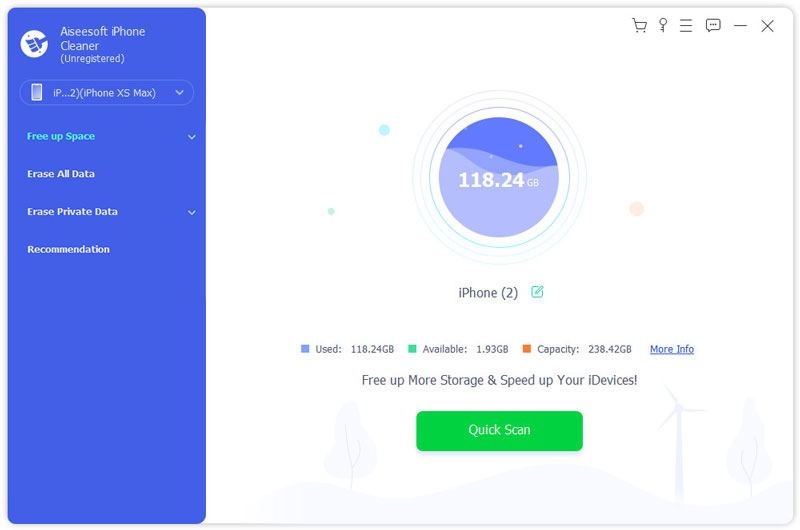
В этой статье мы расскажем о трех лучших инструментах для очистки iPad. Это Aiseesoft iPhone Cleaner, Dr.Fone — Data Eraser и Cisdem iPhone Cleaner для Mac. Aiseesoft iPhone Cleaner, который может создавать резервные копии и восстанавливать ваш iPad, — это ваш лучший выбор, не говоря уже об этом. Более того, вы также можете очистить свой iPad вручную в настройках iOS, выгружая и удаляя использованные приложения.
Что вы думаете об этом посте.
Прекрасно
Рейтинг: 4.7 / 5 (на основе голосов 179)Подпишитесь на нас в


