

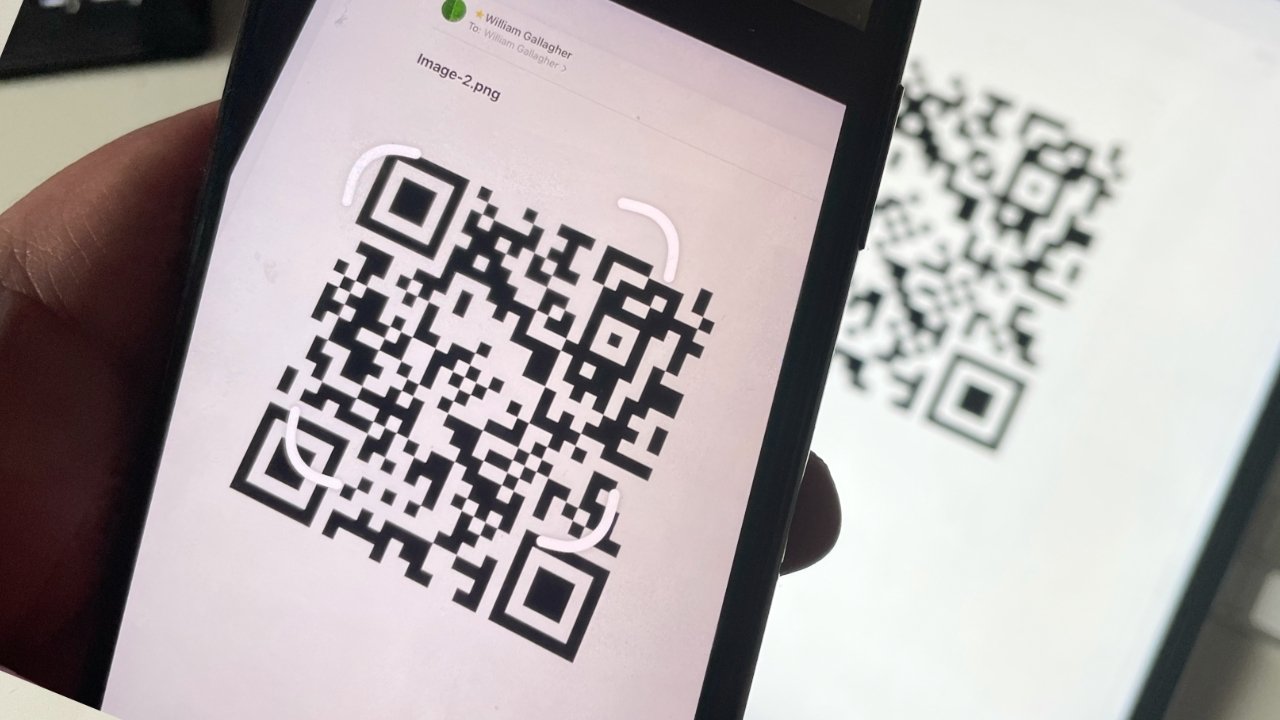
Разработчик Стивен Роблс создал команду, с помощью которой вы можете сделать QR-код на своём iPhone и iPad для быстрого подключения к Wi-Fi.
Потом его можно показывать с экрана, например, вашим гостям, чтобы не диктовать пароль. Подключение по QR-коду будет работать как с iPhone, так и с Android.
Иногда чужая сеть доступа к Интернету находится близко, что позволяет ею воспользоваться, а помешать этому может сложная комбинация кода от вай-фая. Иногда пользователь не хочет диктовать или писать пароль, а порой просто его не помнит. Поделиться паролем Wi-Fi iPhone может легко, только не все пользователи знают, как это правильно сделать.
Если вы пригласили к себе гостей, то с большой вероятностью им понадобится подключиться к сети Wi-Fi. В таком случае часто приходится долго вспоминать пароль и зачитывать вслух сложную комбинацию букв, цифр и символов.
Конечно, можно записать пароль на стикере для заметок и прикрепить его на видном месте. Однако это не самое лучшее решение, если он содержит символы, которые легко спутать, например «0» и «O». К счастью, на устройствах Android и iOS есть способы быстро и безопасно поделиться паролем от Wi-Fi.
В iPhone уже несколько лет существует супер-удобная фича: если вы подключены к Wi-Fi и кто-то хочет тоже подключиться к этой же сети, ваш айфон любезно поделится паролем в автоматическом режиме, без необходимости вручную вводить символы.
Однако, лично на моём iPhone 13 Pro Max эта функция срабатывает далеко не всегда. Вроде бы все беспроводные модули включены, а заветное всплывающее окно с предложением поделиться паролем не появляется.
В таких случаях меня выручает полезная быстрая команда, которая генерирует QR-код, в котором зашифрован пароль от сети Wi-Fi, к которой в данный момент подключён мой смартфон. собеседнику остаётся только навести камеру своего айфона на этот QR-код и автоматически подключиться к «сетке».
- Почему не получается поделиться паролем от Wi-Fi на айфоне
- Как поделиться паролем от Вай-Фай с Айфона
- Как поделиться паролем Wi-Fi с iPhone на Android
- Как на Айфоне сделать QR-код Wi-Fi
- Как раздать пароль от Вай-Фай с Айфона на Андроид
- Как поделиться паролем Wi-Fi с iPhone на iPhone / iPod touch / iPad
- Успешный обмен паролями Wi-Fi с iPhone на другие устройства
- Как отправить пароль с макбука на айфон
- На iOS
- Как сделать QR-код для быстрого подключения к Wi-Fi
- Одна быстрая команда, чтобы поделиться любой сетью Wi-Fi с друзьями
- Микк Сид
- Какие версии iOS поддерживают функцию передачи пароля
- Как поделиться паролем от Wi-Fi на айфоне быстро
- Между какими устройствами можно автоматически делиться вай-фай паролем на iOS
Почему не получается поделиться паролем от Wi-Fi на айфоне
Отсутствие возможности передать пароль Wi-Fi может быть следствием того, что не выполняется один из следующих параметров:
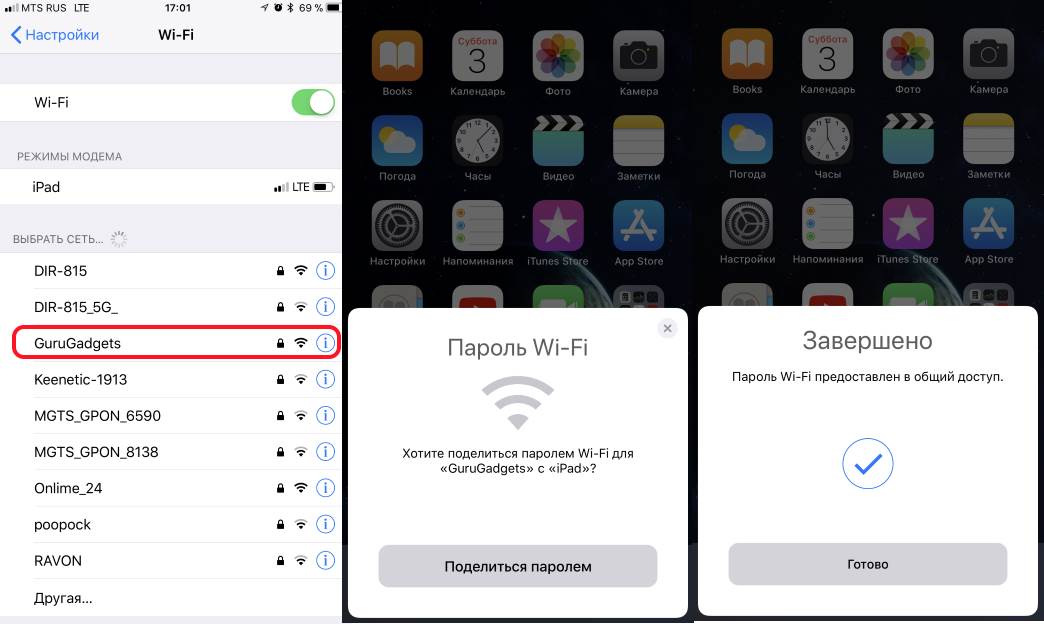
Несоблюдение любого пункта приведет к тому, что процесс передачи не начнется.
Разные производители стремятся упростить процесс обмена паролями на гаджетах для ускорения работы пользователей. Чтобы это было удобно, Apple внесла значительные корректировки в прошивку. В результате время на передачу кода с предварительной подготовкой обоих устройств не составит более минуты.
https://youtube.com/watch?v=CIriDKHJc_Y%3Ffeature%3Doembed
Компания Apple старается добавлять новые фишки в свои устройства чуть ли не с каждым обновлением. Но, к большому сожалению, большинство из них работает исключительно внутри яблочной экосистемы. Иной раз задумываешься, как было бы хорошо иметь одну единственную операционку на всех устройствах. Это лишило бы большую часть всех проблем, с которыми мы сталкиваемся сейчас. Делиться Wi-Fi между двумя iPhone проще простого, а вот с другими смартфонами могут возникнуть проблемы. В статье предлагаю разобрать все способы поделиться Wi-Fi и обсудить нюансы их работы.
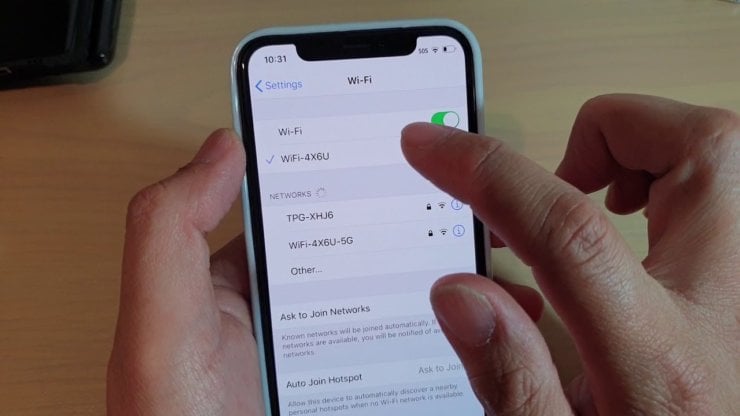
Рассказываем о том, как поделиться Wi-Fi с Айфона на другие устройства.
Как правильно пользоваться Сири на устройствах Apple. Все, что нужно знать.
Как поделиться паролем от Вай-Фай с Айфона
Если вы хотите поделиться Wi-Fi между двумя Айфонами, у Apple припасена для этого специальная фишка, благодаря которой это можно сделать буквально в два счета:
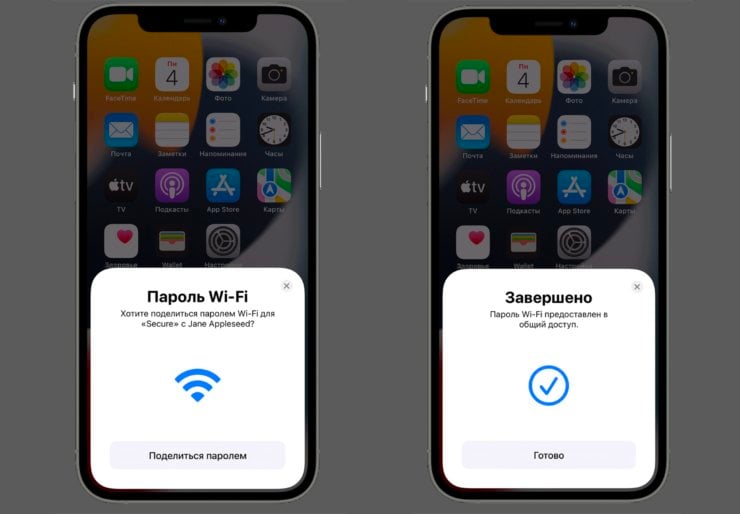
Делимся паролем от Wi-Fi между двумя Айфонами.
Как поделиться паролем Wi-Fi с iPhone на Android
К сожалению, компания Apple не предусмотрела нативных инструментов для того, чтобы поделиться Wi-Fi со своих устройств на Android. Благо сторонние разработчики подумали на эту тему и выкатили для нас несколько крутых решений этой проблемы.
Как на Айфоне сделать QR-код Wi-Fi
Те, кто пользовался смартфонами на Android знают, что начиная с Android 10 на смартфонах этой операционки появилась возможность делиться паролем от Wi-Fi с помощью QR-кода. Взял один телефон, создал QR-код, навел камеру второго и дело в шляпе. Так вот, на iPhone тоже можно создать QR-код с паролем, сделать это можно через приложение Команды на яблочных устройствах.
Чтобы поделиться паролем с iPhone на Android, вам понадобится:
Также рекомендую ознакомиться с подборкой лучших команд на iPhone, там много других интересных Команд.
Если вдруг появилась необходимость поделиться Wi-Fi c Android на iPhone, на эту тему коллеги сделали подробную инструкцию, рекомендую ознакомиться.
Как раздать пароль от Вай-Фай с Айфона на Андроид
Есть еще один способ поделиться паролем от Wi-Fi — через отдельное приложение. Он достаточно старый, но зато стопроцентно рабочий.
Чтобы раздать пароль от Wi-Fi с iPhone на Android, вам понадобиться.
Из нюансов приложения важно сказать про рекламу. Да, она ненавязчивая, но сам ее факт уже смущает. Плюс, не забывайте про конфиденциальность. На страничке приложения в App Store в этом разделе указано, что приложение хранит идентификаторы.
Лучшие игры на Айфон без интернета.
Остались вопросы? Смело задавайте их в нашем Телеграм-чате или в комментариях ниже. Вместе с командой наших читателей мы обязательно вам поможем.
Обзоры приложений для iOS и MacСмартфоны AppleСоветы по работе с Apple

В сетях Wi-Fi используются пароли, чтобы посторонние не могли попасть в вашу сеть и использовать вашу полосу пропускания. Таким образом, вы устанавливаете надежные сложные пароли для своей сети, чтобы усилить ее безопасность и защитить доступ в Интернет.
Несмотря на то, что эти сложные пароли помогают предотвратить несанкционированный доступ к вашей сети, их нелегко запомнить и передать. В результате, когда к вам приходят люди, запрашивающие доступ к вашему Wi-Fi, иногда бывает сложно ввести пароль по буквам, особенно если это набор букв и цифр с прописными и строчными буквами.
Однако, если вы используете iPhone / iPad / iPod touch, вы получаете довольно простой способ поделиться своим паролем Wi-Fi на iOS и iPadOS. Этот собственный метод обмена паролями Wi-Fi идеально подходит, если вы хотите поделиться своим сетевым паролем Wi-Fi между устройствами Apple. Но когда вам нужно сделать это с вашего iPhone / iPod touch / iPad на устройство Android, вам придется использовать другой метод обмена паролем Wi-Fi.
В этом руководстве мы расскажем, как поделиться паролем Wi-Fi с iPhone на iPhone / iPod touch / iPad и с iPhone на устройство Android.
Как поделиться паролем Wi-Fi с iPhone на iPhone / iPod touch / iPad
Как упоминалось ранее, поделиться паролем Wi-Fi между устройствами Apple — iPhone, iPad или iPod touch — довольно просто. Для этого все, что вам нужно сделать, это выполнить три простых шага.
Однако, прежде чем переходить к этим шагам, необходимо позаботиться о следующих предпосылках:
Как только вы поделитесь своим паролем Wi-Fi, другое устройство мгновенно подключится к вашей сети и получит доступ в Интернет.
В отличие от вышеупомянутого метода, поделиться своим паролем Wi-Fi с iPhone / iPod touch / iPad на устройство Android не так просто: вам нужно использовать пару приложений, чтобы он работал.
Во-первых, вам нужно настроить способ для вашего iPhone / iPod touch / iPad генерировать и передавать пароль вашей сети. Для этого мы будем использовать приложение «Ярлыки», поэтому убедитесь, что оно установлено на вашем устройстве, прежде чем продолжить. (Ярлыки предустановлены на iOS 14. Поэтому, если вы не удалили их, они должны быть на вашем устройстве.)
Как только это будет сделано, откройте ссылку (см. Выше) и нажмите Получить ярлык кнопка. в Открыть в ярлыках подсказка, нажмите Открыть , чтобы открыть ярлык в приложении «Ярлыки».
Прокрутите вниз и нажмите Добавить ненадежный ярлык чтобы добавить его в свою библиотеку ярлыков.
Теперь выполните следующие действия, чтобы сгенерировать QR-код для информации о вашей сети.
Ярлыки теперь представляют QR-код, созданный с использованием всей важной сетевой информации.
При желании вы также можете изменить ярлык, чтобы при каждом запуске запрашивать пароль от Wi-Fi. Для этого удалите текстовое окно и добавьте Запрос на ввод. Заменять Подсказка с нужным сообщением. Нажмите на Текст в окне «Переменные» выберите «Выбрать магическую переменную» и нажмите Предоставленный ввод под окном сценариев.

Теперь нам нужно приложение, которое может сканировать этот QR-код и получать пароль Wi-Fi. Хотя существуют различные приложения, которые могут это сделать, мы рекомендуем использовать Google Lens, поскольку он работает безупречно практически каждый раз и автоматически заполняет полученный пароль для установления соединения.
Когда все настроено, откройте Google Lens и наведите его на QR-код, созданный на вашем iPhone / iPod touch / iPad. Нажмите кнопку спуска затвора внизу, чтобы получить информацию из QR-кода. Обратите внимание, что для работы Google Lens необходимо подключение к Интернету.
Как только вы это сделаете, Google Lens определит сетевые данные по QR-коду, и вы увидите Присоединиться к сети кнопка. Нажмите на нее, чтобы автоматически подключиться к сети Wi-Fi.

Если у вас есть устройство Pixel, вы получаете Google Lens, встроенный в систему. Чтобы получить к нему доступ, просто нажмите на панель поиска Google и коснитесь значка объектива. В остальном процесс остается прежним.
Успешный обмен паролями Wi-Fi с iPhone на другие устройства
Используя оба перечисленных выше метода, вы можете легко поделиться своим паролем Wi-Fi между iPhone / iPod touch / iPad и телефоном Android.
Преимущество использования метода совместного использования Wi-Fi от Apple заключается в том, что вы предоставляете доступ к своей сети Wi-Fi, не раскрывая явно свой пароль Wi-Fi другому человеку. Точно так же метод ярлыков, с другой стороны, также имеет свои преимущества. И помимо того, что он используется только для обмена паролями с устройствами Android, он также пригодится, когда вам нужно поделиться своим паролем Wi-Fi сразу с несколькими людьми.
Например, если у вас дома гости, вы не можете поделиться своим паролем со всеми, используя собственный способ, поскольку это быстро превратится в утомительную работу. Вместо этого вы можете сгенерировать сетевой QR-код с помощью ярлыка «Поделиться Wi-Fi» и распечатать его на бумаге или отобразить на каком-либо дисплее, чтобы люди могли сканировать с помощью своего устройства и подключаться к вашей сети.
Как отправить пароль с макбука на айфон
Функционал макбука позволяет делиться с другими устройствами корпорации паролями от разнообразных сайтов, сетей. Для этого сначала необходимо внести контакт в список известных. После этого в настройках паролей и учетных записей потребуется найти пункт «Пароли сайтов и ПО». В открывшемся списке появятся все доступные для ноутбука записи с сохраненными данными. После этого следует выделить строку, соответствующую нужной сети вай-фая, выбрать «Password», или «Пароль». Среди предложенных средств передачи нужно остановиться на AirDrop. Последним шагом передачи является выделение контакта, которому нужно отправить информацию.
Обратите внимание! Иногда при передаче паролей с разных устройств возникают проблемы. Как правило, ошибка заключается в неправильной подготовке телефона. Чтобы суметь получить необходимые данные, потребуется выполнить простую настройку функции AirDrop через пункт управления.
Пользователь должен определить, от кого гаджет может получать данные. Можно отменить фильтрацию, разрешив получение файлов ото всех, или ограничить доступ списком своих контактов. Теперь при обмене для поучения каждого пароля потребуется согласие на принятие.
На iOS
Apple предлагает простой способ поделиться паролем с другими пользователями iPhone, iPad и Mac, который доступен с версии iOS 11. Для этого на обоих устройствах нужно включить Wi-Fi и Bluetooth (это можно сделать в «Центре управления»). Вам также нужно подключиться к сети, которой вы хотите поделиться.
Чтобы пользователю не пришлось переписывать всю комбинацию вручную, можно скопировать и отправить ее через SMS или любой другой мессенджер.
К сожалению (хотя и не удивительно), на данный момент через iOS нельзя поделиться паролем с пользователем Android. В таком случае воспользуйтесь алгоритмом, описанным выше.
Фото в тексте: Pixel-Shot / Shutterstock
Как сделать QR-код для быстрого подключения к Wi-Fi
1. Установите по ссылке команду “Generate Wi-Fi Code”
2. Запустите её в галерее ваших команд
3. Выберите пункт “Current Network”, если хотите создать код для сети, к которой подключено ваше устройство.
4. Введите пароль от Wi-Fi
5. Сохраните готовый QR-код в Фото или поделитесь им в других приложениях
Всего 5 шагов.
Одна быстрая команда, чтобы поделиться любой сетью Wi-Fi с друзьями
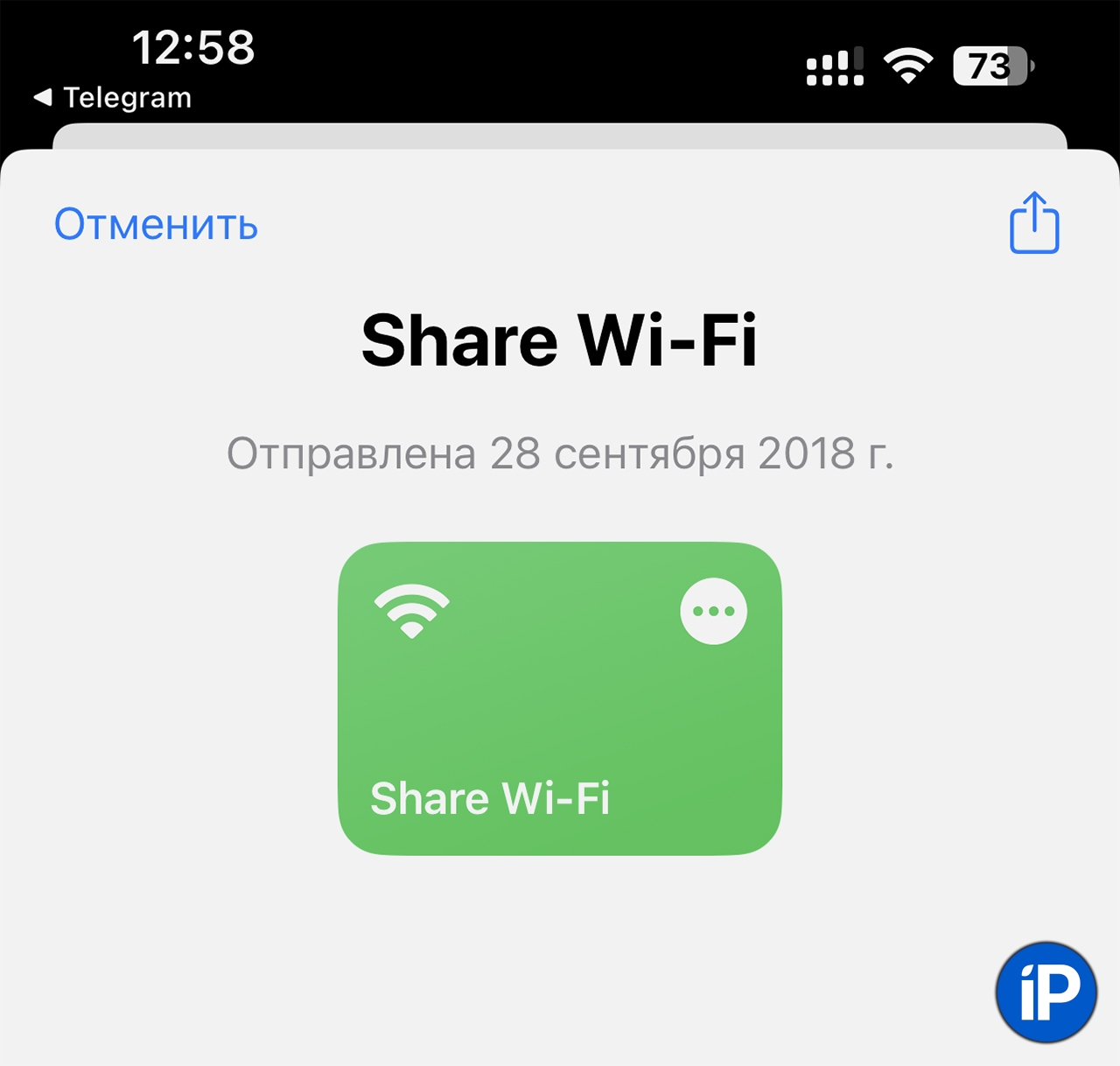
Откройте на своём iPhone приложение «Команды». Если её по каким-то причинам у вас ещё нет, немедленно качайте бесплатно из App Store. Она здорово облегчает использование смартфона, сами убедитесь.
Теперь вы можете в любой момент нажать на эту команду и получить QR-код, который поможет подключиться к Wi-Fi всем, кто наведёт на него камеру своего iPhone. Лично я давно распечатал этот код у себя дома и приклеил на видное место, чтобы облегчить жизнь гостям и друзьям.
А чтобы каждый раз не открывать приложение, чтобы активировать эту команду, вы можете добавить её на рабочий стол в виде виджета. Вот, как это сделать:
2. Затем нажмите на плюсик в верхнем левом углу экрана и выберите из списка виджетов «Команды».
3. Далее выберите команду «Быстрая заметка».
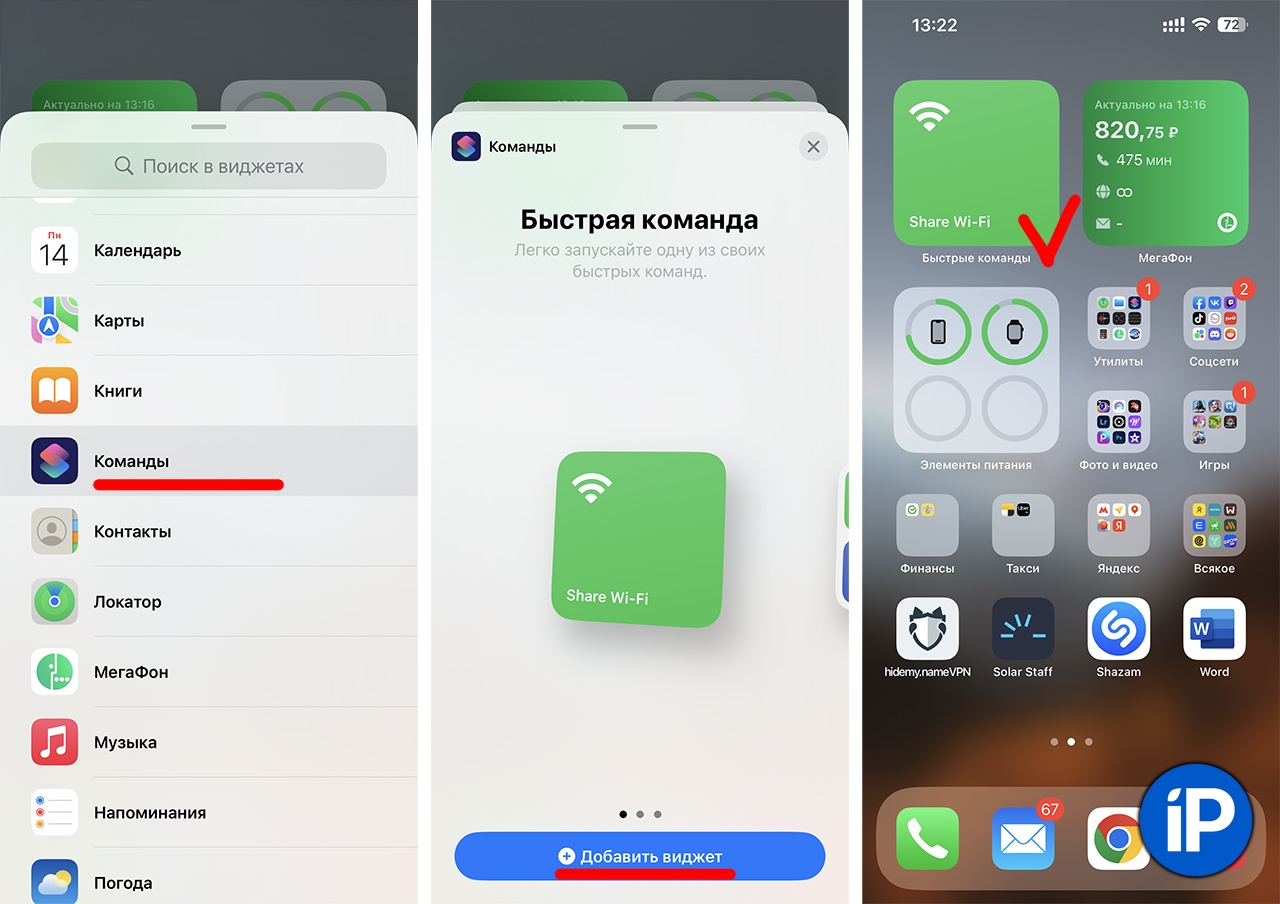
Теперь генератор доступа к беспроводной сети у вас всегда под рукой на рабочем столе, на расстоянии одного тапа по экрану.
Эта команда особенно пригодится, если у вас есть длинный список различных хотспотов в кафе, коворкингах и прочих заведениях города. Теперь вы с лёгкостью поделитесь паролем от локального вайфая с собеседником.
А вот другие интересные и полезные быстрые команды:
📍 Как записывать текстовые заметки голосом прямо с домашнего экрана своего айфона
📍 Этот звук высушит динамик вашего iPhone. Актуально в дождливую погоду
📍 Как скрыть любое приложение на экране iPhone. Полезная фишка приложения «Команды»
Микк Сид
Пишу обо всём, что интересно и познавательно — гаджеты, события, репортажи. Увлекаюсь игрой на барабанах, меломан со стажем.
Какие версии iOS поддерживают функцию передачи пароля
Рассматривая последовательность действий, касающихся того, как поделиться паролем от Wi-Fi на айфоне, стоит понимать, что эта функция встроена и запускается автоматически. В отличие от других платформ настраивать дополнительные параметры или скачивать сторонние приложения не требуется. Однако действует столь удобный способ передачи данных с незначительным для большинства пользователей ограничением, а именно — версия iOS не должна быть ниже 11. До нее разработчики не удосужились внести в функционал этого инструмента обмена, поэтому актуальная прошивка является обязательным условием.
К сведению! В iOS 12 впервые появилась уже привычная для большинства функция «Родительский контроль», позволяющая приобретать отдельные Apple ID для детей младше 12 лет. Это сделало возможным обмен паролями между гаджетами, привязанными к учетным записям.
Как поделиться паролем от Wi-Fi на айфоне быстро
Взгляды и предпочтения на производителя техники не всегда совпадают, поэтому приходится искать методы обмена паролями между устройствами, работающими на разных операционных системах. Для этой цели любители андроид обладают уникальной программой, встроенной в систему. Однако прошивка должна быть не ниже Android Q (10 версия платформы).
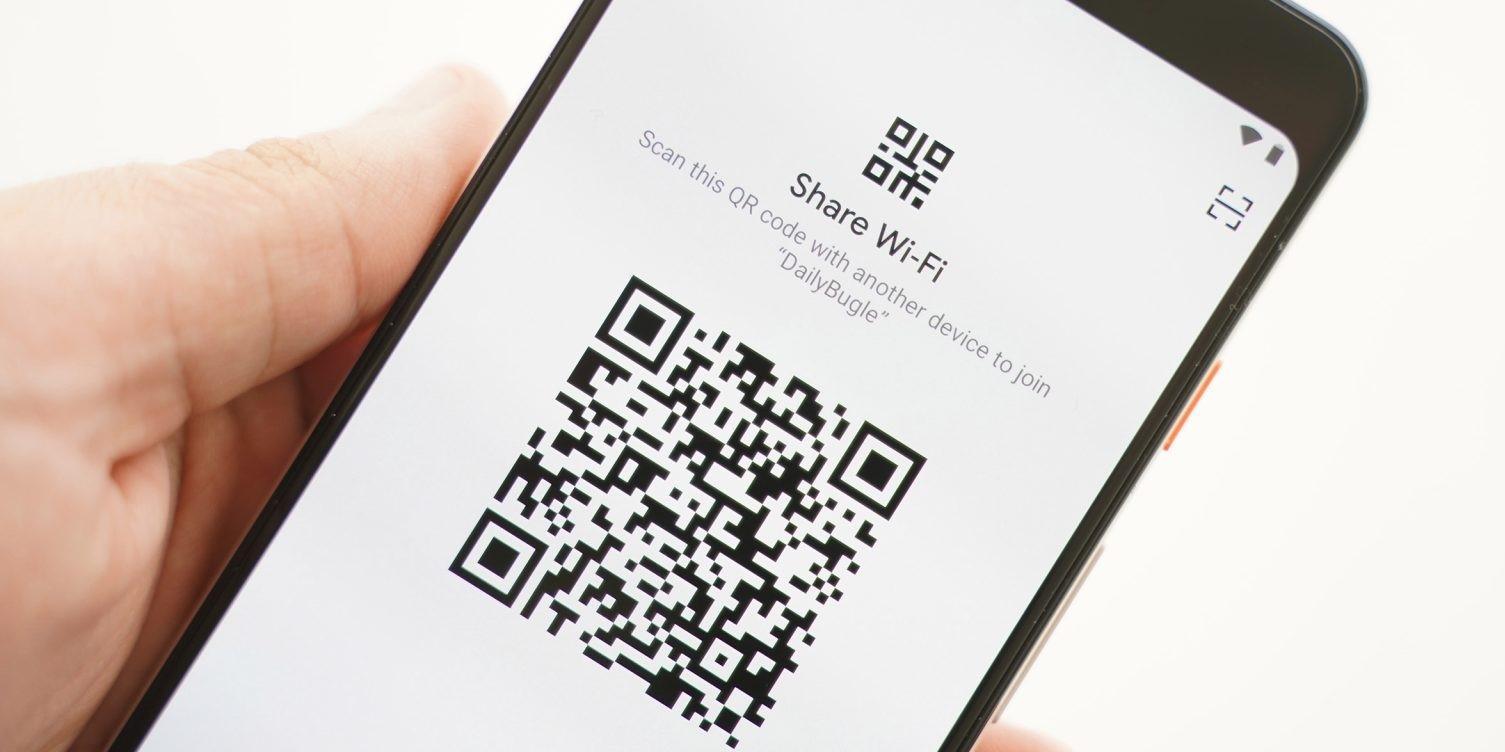
Как все настроить:
Обратите внимание! Этот метод обмена является самым быстрым, так как не требует от пользователя с айфоном никаких действий. Однако для ряда других устройств нужно учесть наличие необходимых программ для считывания или генерирования QR-кодов.
Самый простой способ — сгенерировать QR-код, который можно отсканировать, чтобы автоматически подключиться к сети Wi-Fi. Для этого на смартфонах Pixel и многих других моделях на базе Android нужно проделать следующие шаги.
Поскольку существует множество различных версий Android, путь к настройкам Wi-Fi может немного отличаться, как, например, на смартфонах Samsung.
Некоторые устройства, в том числе Huawei и Honor, предлагают более простой алгоритм действий: достаточно перейти в настройки Wi-Fi, нажать на свою сеть и QR-код сразу отобразится на экране.
Подключиться к сети таким способом можно с любого относительно современного телефона Android и даже с iPhone. Если же по какой-то причине это не удается сделать, пароль придется вводить вручную.
Между какими устройствами можно автоматически делиться вай-фай паролем на iOS
Разработчики Apple стремятся упростить взаимодействие пользователей с iPad, iPhone и другими устройствами, выпущенными корпорацией. Это касается, в том числе, запоминания ключей, паролей, кода доступа на разных страницах сторонних сайтов. По этой причине в программном обеспечении заложена упрощенная функция, как делиться вай-фаем на айфоне. Она помогает пользователю передать комбинацию с одного устройства на другое, процесс не требует дополнительной настройки.
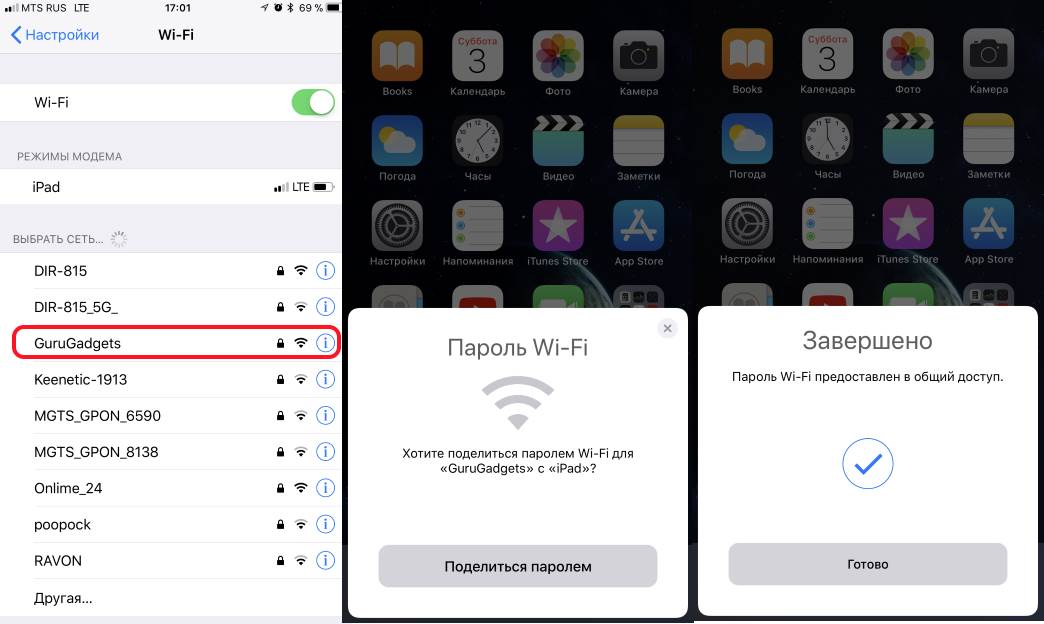
Как передать пароль от вай-фай с айфона на айфон
Последовательность того, как поделиться вай-фаем с айфона, не трудно запомнить. Для начала проводится подготовка двух взаимодействующих гаджетов:
Важно! Версии программного обеспечения макбука и планшета при сопряжении с телефоном тоже должны быть актуальными.
После этого можно приступать к обмену паролями. Чтобы раздать данные, потребуется:
Обратите внимание! Процедура для планшета или ноутбука не отличается.


