

Итак, вам нужно знать, как подключить AirPods к ПК с Windows 11 и какие обходные пути вам нужно сделать, чтобы ваши AirPods могли обеспечивать впечатляющее качество звука и запускать микрофон AirPod. Надеюсь, мы смогли помочь вам настроить AirPods в Windows 11. Если да, поделитесь этим с другими, чтобы они тоже могли извлечь из этого пользу.
Бытует мнение, что AirPods — эталон беспроводных наушников в последние годы. Отчасти это связано и с удобным форм-фактором, и быстрой синхронизацией с iPhone или другой техникой Apple внутри экосистемы. А как работают AirPods с другими устройствами? Можно подключить их к Android и даже Windows, но нужно быть готовым к определенным нюансам. В частности, наушники не так просто подключаются, а еще их каждый раз приходится разъединять с ПК, чтобы они работали корректно. Сегодня расскажу вам о том, как правильно подключить AirPods к Windows, как их настроить и что делать, если AirPods не работают с ноутбуком.
Рассказываем, как работают AirPods с ноутбуком и как их правильно настроить
👀 ЕЩЕ БОЛЬШЕ ИНТЕРЕСНЫХ НОВОСТЕЙ ВЫ СМОЖЕТЕ НАЙТИ В НАШЕМ ПУЛЬСЕ MAIL.RU
- Почему AirPods не подключаются к компьютеру
- Устранение возможных проблем
- Отсутствует иконка Bluetooth
- Bluetooth работает, но AirPods не отображаются
- Наушники подключились и работают, но нестабильно
- Еще статьи по данной теме:
- Помогла ли Вам статья?
- Подключение AirPods к компьютеру
- Возможные проблемы при подключении AirPods и AirPods Pro в Windows 10, 8.1 и Windows 7
- Использование AirPods с компьютером — видео
- Использование системных параметров
- Проверка версии Bluetooth
- Еще статьи по данной теме:
- Помогла ли Вам статья?
- Автоматическое переключение между устройствами
- Как подключить AirPods к Windows 11
- Возможно ли подключить AirPods к компьютеру
- Можно ли подключить AirPods к ноутбуку
- Распространенные вопросы
- Подключение AirPods к Windows 10 с микрофоном
- Повторное соединение AirPods с компьютером
- Инструкции по созданию соединения с AirPods для OS Windows
- Windows 10
- Windows 8
- Windows 7
- Использование наушников AirPods с компьютером Mac
- Как подключить Airpods к Windows 8
- Изменения, которые необходимо внести для микрофона и аудио
- Как подключить Airpods к Windows 10
- Как подключить Airpods к Windows 7
- Как подключить AirPods к компьютеру и ноутбуку с Windows 10 со встроенным блютузом
- Как подключить AirPods к ноутбуку
- Подключение Airpods к компьютеру с Windows
- Что делать, если возникли неполадки
- Возможные проблемы
- Необходимые драйверы для ПК
- К каким еще устройствам можно подключить AirPods
- Недостатки подключения к ПК
- Совместимы ли Airpods с Windows?
- Измените настройки Windows 11, чтобы улучшить качество звука.
- Получите высококачественный звук только без микрофона
- Настройка наушников AirPods с компьютером Mac и другими устройствами Bluetooth
- Как подсоединить наушники Аирподс к ПК или ноутбуку под Виндовс 10, 8 и 7
- Создание беспроводного соединения к зависимости от модели наушников АирПодс
- AirPods
- AirPods 2
- AirPods PRO
- Чем отличается подключение наушников в Windows 7?
- Варианты подключения AirPods к компьютеру
- Через bluetooth
- Без использования Bluetooth
- Особенности подключения
- К ноутбуку
- Коммутация беспроводных наушников с компьютером
- Использование наушников AirPods с устройством стороннего производителя
- Если возникли неполадки
- Особенности подключения AirPods к разным моделям ноутбуков
- Синхронизация ПК без Bluetooth с AirPods через блютуз-адаптер
- Подключение AirPods к компьютеру или ноутбуку на Windows 7, 8, 10
- Чтобы получить как стереозвук высокого разрешения, так и использовать функции микрофона
- Отключите службу BT и беспроводную iAP.
- Заключение
Почему AirPods не подключаются к компьютеру
Сделали все по инструкции, а звук с компьютера не идет на AirPods? Это тоже решается очень просто.
- Отключите Bluetooth на iPhone или iPad, которыми вы пользуетесь в паре с этими AirPods. Именно отключите модуль: если просто разъединить смартфон с наушниками в настройках, то они все равно подключатся обратно, когда вы снова достанете их из кейса.
- Если наушники уже подключены к ноутбуку на Windows 10, но звука все равно нет, нажмите на панели задач значок звука и коснитесь названия устройства вывода: у вас откроется список доступных гаджетов. Нажмите на свои AirPods и звук начнет воспроизводиться в них.
- В списке устройств проверьте, не подключен ли в данный момент ноутбук к другим наушникам или колонке. Например, у меня компьютер при включении Bluetooth самостоятельно находит Яндекс.Станцию и транслирует звук на нее.
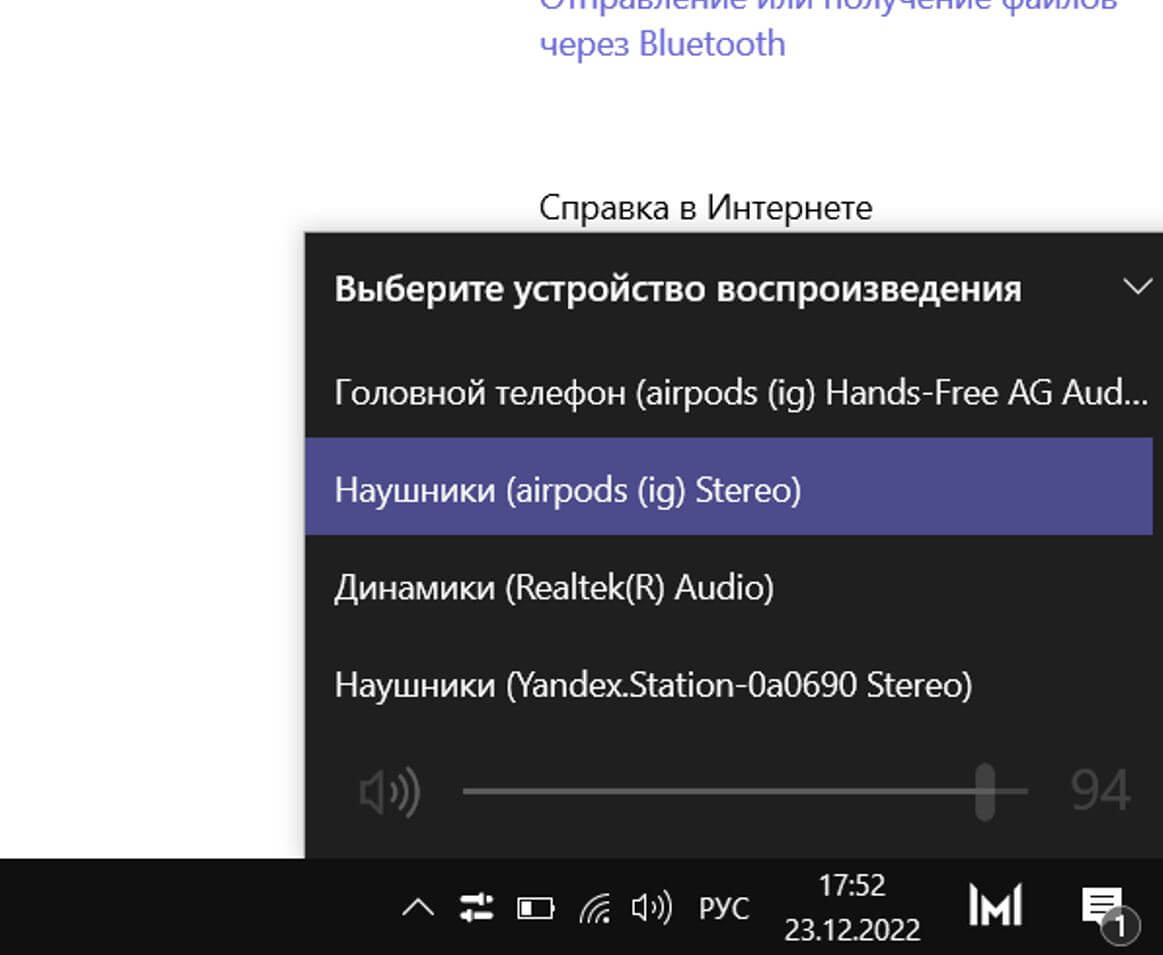
Если звука нет, нужно выбрать нужное устройство вывода на панели задач
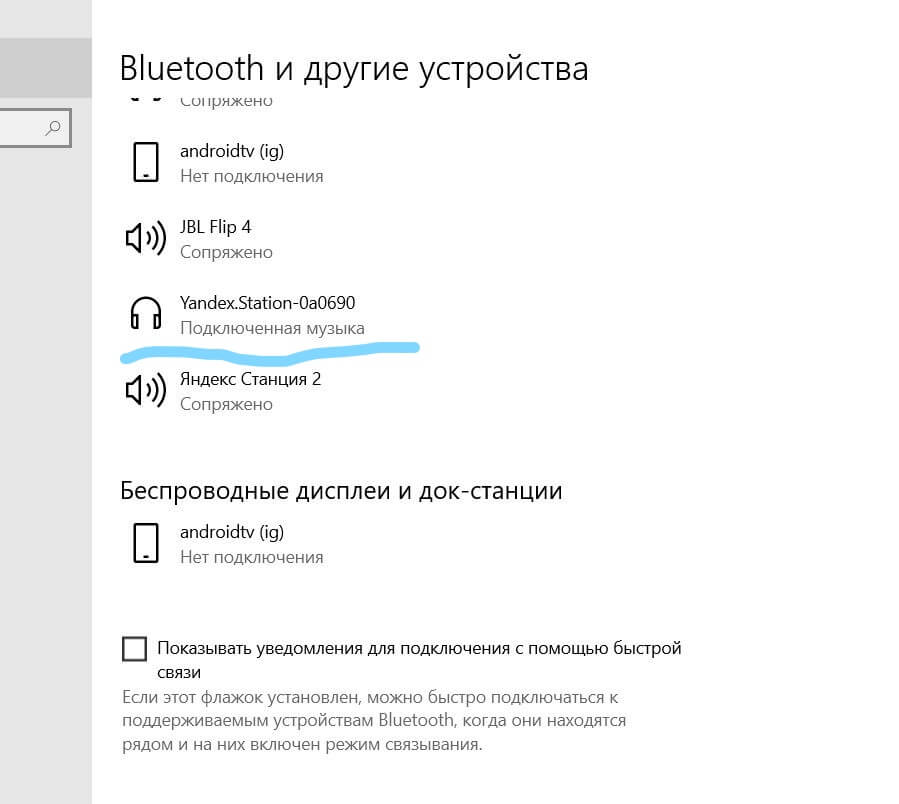
К ноутбуку может подключиться колонка или другие наушники
Обратите внимание на версию Bluetooth в ноутбуке и AirPods. Если у вас AirPods Pro 2 с последним модулем 5.3, а в ноутбуке, например, модуль 5.0, работать они будут, так как новые версии совместимы со старыми, но с ограничениями. Так что, воспользоваться всеми фишками, включая работу без помех или низкую задержку, к сожалению не удастся.
AirPods 2AirPods ProСоветы по работе с Apple
- Совместимы ли Airpods с Windows?
- Как подключить AirPods к Windows 11
- Измените настройки Windows 11, чтобы улучшить качество звука.
- Изменения, которые необходимо внести для микрофона и аудио
- Чтобы получить как стереозвук высокого разрешения, так и использовать функции микрофона
- Вывод
В этом практическом руководстве мы показали, как подключить AirPods к ПК с Windows 11.
С момента своего первого запуска в 2016 году популярность AirPods никогда не падала. Apple постоянно совершенствует качество звука, добавляя новые функции, и новейшие AirPods Pro — последнее тому доказательство.
Хотя продукты Apple несовместимы ни с одной другой операционной системой в целом, AirPods являются знаменитым исключением из этого правила. AirPods предназначены для беспрепятственного подключения и работы с операционными системами Android и Windows. Однако, чтобы ощутить истинный опыт и функциональность, вам нужно внести несколько настроек и изменений в свою операционную систему.
Поскольку Microsoft недавно выпустила самую последнюю и самую продвинутую версию Windows, пользователи стремятся опробовать свое ценное владение на своем ПК, работающем под управлением Windows 11. В этом практическом руководстве мы покажем вам пошаговое руководство по как подключить AirPods к ПК с Windows 11 и насладиться настоящим звуком. Но перед этим давайте найдем ответы на несколько вопросов.
- Подключение наушников
- Устранение возможных проблем
- Вопросы и ответы
Для того чтобы подключить рассматриваемые наушники к компьютеру на «семёрке», нужно выполнить следующие действия:
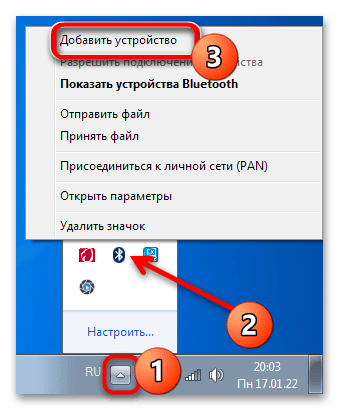
- На «Рабочем столе» в области системного трея (правый нижний угол) найдите значок Bluetooth. Если его нет, нажмите на стрелку рядом, после чего кликните по иконке правой кнопкой мыши (ПКМ) и выберите «Добавить устройство». Если с нахождением иконки наблюдаются проблемы, обратитесь к соответствующему разделу ниже.
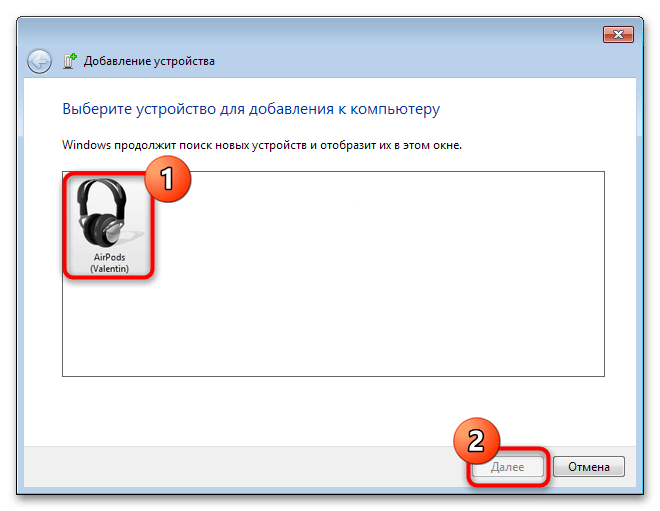
- Активируйте ваши АирПодсы — для этого откройте зарядный кейс и зажмите кнопку на корпусе, пока индикатор питания не загорится белым. Подождите, пока аксессуар появится в окне добавления, затем выделите его и нажмите «Далее».
- Через несколько секунд Виндовс сообщит о сопряжении, а из наушников должен раздаться звуковой сигнал.
- Далее понадобится выполнить небольшую настройку. Воспользуйтесь иконкой панели управления звуком в системном трее: щёлкните по ней ПКМ и выберите пункт «Устройства воспроизведения».
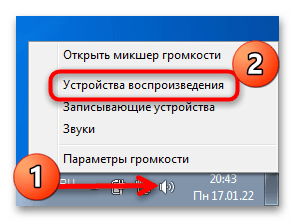
Найдите в перечне подключённую гарнитуру и убедитесь, что на её значке имеется зелёная галочка, а в описании указано «Устройство по умолчанию». Если это не так, кликните по нему ПКМ и нажмите «Использовать устройство по умолчанию».
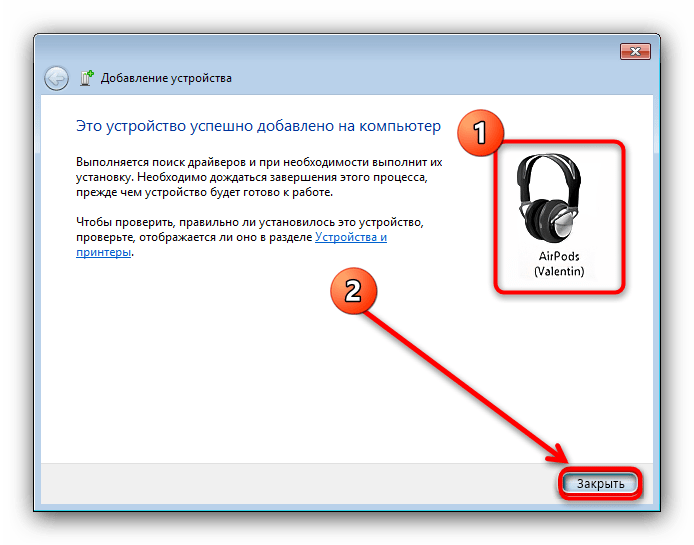
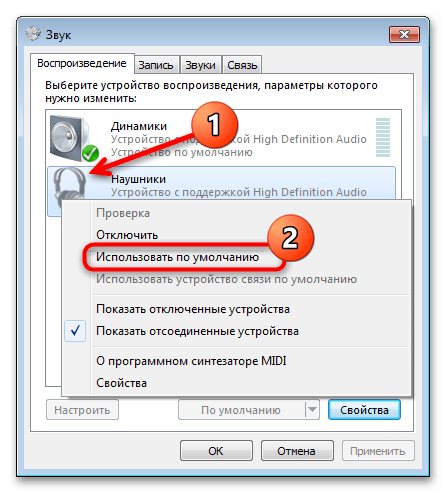
Готово – беспроводной аксессуар подключен к компьютеру и готов к использованию.
Устранение возможных проблем
Рассмотрим также ряд наиболее распространённых сбоев и методы для их исправления.
Отсутствует иконка Bluetooth
Как правило, это означает, что либо отключено отображение соответствующего значка, либо беспроводной модуль выключен или не распознаётся системой. Первым делом нужно вызвать скрытую область трея нажатием на стрелку и выбрать «Настроить».
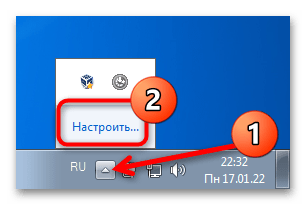
Далее в перечне опций найдите «Bluetooth» и выберите в выпадающем меню справа позицию «Показать значок и уведомления», затем нажмите «ОК».

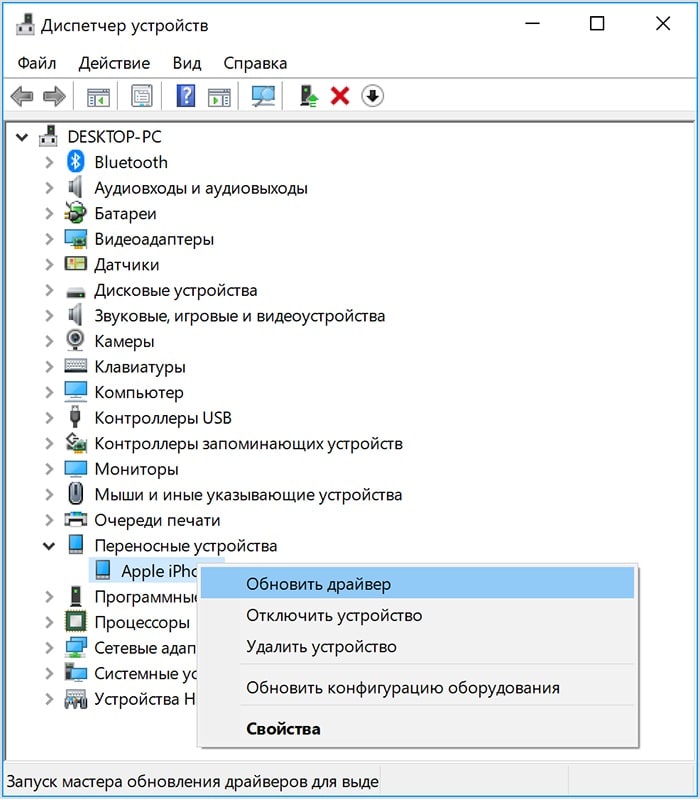
Если пункт «синезуба» отсутствует, модуль может оказаться отключён. Поищите на клавиатуре (в первую очередь среди F-ряда) значки соответствующей технологии и нажмите на клавишу в сочетании с Fn. Также можете воспользоваться «Диспетчером устройств»: откройте оснастку, найдите категорию Bluetooth и раскройте её. Если рядом с иконкой оборудования присутствует стрелка, это значит, что оно отключено: кликните ПКМ по нужной позиции, затем выберите «Задействовать».
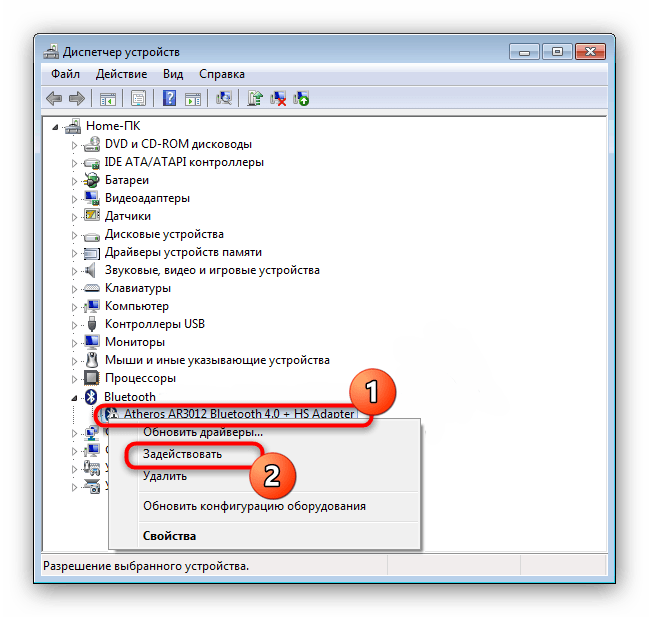
Если же на иконке присутствует жёлтый треугольник или красный крест, это говорит о каких-то программных или аппаратных проблемах, начиная от отсутствующих драйверов и заканчивая поломкой устройства. Если оно представляет собой внешнее решение, подключаемое по USB, попробуйте соединить его с другим портом, желательно на материнской плате – возможно, выходы на передней панели, удлинителе или хабе не обеспечивают необходимое питание. Владельцам же ноутбуков мы рекомендуем ознакомиться со следующей статьёй.
Подробнее: Решаем проблему с неработающим Bluetooth на ноутбуке
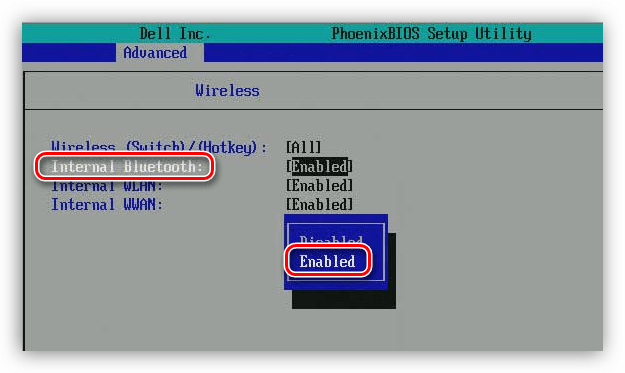
Bluetooth работает, но AirPods не отображаются
При столкновении со сбоем, вынесенным в заголовок, первым делом убедитесь, что наушники и кейс заряжены – нередко причина бывает настолько банальной. Если же заряд полный и АирПодс соединяются с другими устройствами нормально, дело может быть в устаревшем протоколе связи: в отличие от большинства TWS-гарнитур, решение от Эппл достаточно к нему чувствительное и для стабильной работы требует версию не ниже Bluetooth 4.0, поэтому если ваш модуль старее, понадобится его заменить или, в случае ноутбука, приобрести внешний адаптер с поддержкой требуемой технологии.
Наушники подключились и работают, но нестабильно
Причин у нестабильной работы подключённых AirPods достаточно много, но основная – гарнитура предназначена в первую очередь для устройств Apple, и на отличных от них производитель не гарантирует такой же работоспособности, особенно на устаревших системах, которые больше не поддерживаются. Справедливо и замечание из раздела выше о проблемах в работе с протоколами старше Bluetooth 4.0, а также особенностях конкретных драйверов и/или адаптеров.
Еще статьи по данной теме:
Помогла ли Вам статья?
 Можно ли использовать AirPods с компьютером Windows 10, 8.1 или Windows 7? Да, можно: достаточно, чтобы компьютер или ноутбук имел Bluetooth адаптер, и он исправно работал — после подключения AirPods их можно будет использовать как наушники с микрофоном.
В этой инструкции подробно о том, как подключить Apple AirPods или AirPods Pro к ПК или ноутбуку, а также о возможных проблемах, с которыми при этом можно столкнуться. В контексте темы может быть полезным: Как подключить любые Bluetooth-наушники к ноутбуку или компьютеру и решить возможные проблемы со звуком, Как подключить и использовать AirPods с Android.
Подключение AirPods к компьютеру
Как было отмечено выше, для возможности подключения, ваш компьютер должен быть оборудован Bluetooth, адаптер должен исправно работать и не быть отключен, дальнейшие шаги выглядят следующим образом:
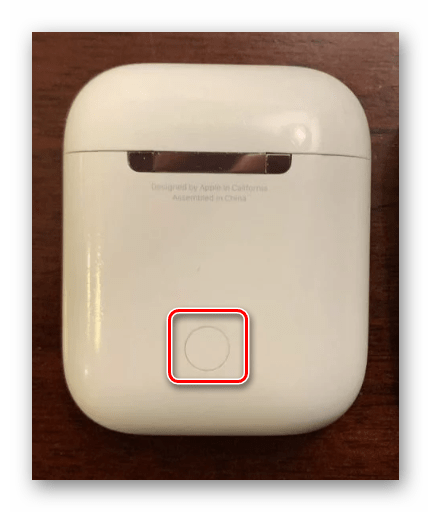
- Переведите AirPods в режим сопряжения. Для этого поместите их в футляр, откройте его, а затем нажмите и удерживайте круглую кнопку на корпусе, пока светодиодный индикатор не замигает белым цветом. Если он не начинает мигать, подождите чуть дольше, не отпуская кнопку: он будет светиться белым, мигнет несколько раз оранжевым, а затем начнет мигать белым.

- Выполните сопряжение AirPods с компьютером. Для этого в Windows 10 зайдите в Параметры (Win+I или значок шестеренки в меню «Пуск») — Устройства — Добавление Bluetooth или другого устройства — Bluetooth, дождитесь, когда в списке появятся AirPods и нажмите по ним, дождитесь завершения подключения.

- В Windows 7 и 8.1 вы можете зайти в Панель управления — Устройства и принтеры — Добавить устройство и так же подключиться к AirPods.
- Включите вывод звука и микрофон от AirPods. В Windows 10 зайдите в Параметры — Система — Звук и убедитесь, что в качестве устройств вывода и ввода установлены AirPods.

- В Windows 7 и 8.1 перейдите в «Устройства записи и воспроизведения» (через правый клик по динамику в области уведомлений) и установите AirPods в качестве устройства по умолчанию для воспроизведения и записи (нажатие правой кнопкой по AirPods — использовать по умолчанию и использовать как устройство связи по умолчанию). В Windows 10 также лучше заглянуть в такой раздел (см. Как открыть устройства записи и воспроизведения Windows 10). В некоторых мессенджерах (например, Skype) выбрать микрофон по умолчанию нужно в настройках самой программы.
Как правило, на этом все настройки заканчиваются — AirPods работают с Windows и каких-либо проблем нет, а повторное подключение обычно происходит автоматически (или без сопряжения, а простым подключением устройства в параметрах устройств). Единственный нюанс — при использовании с iPhone, наушники придется подключать к нему заново.
Возможные проблемы при подключении AirPods и AirPods Pro в Windows 10, 8.1 и Windows 7
Далее — некоторые распространенные проблемы при использовании AirPods на компьютере с Windows и возможные подходы для их решения:
- Bluetooth работает (видит другие устройства), но AirPods не находит — такое бывает со старыми Bluetooth адаптерами (а также дешевыми USB-Bluetooth адаптерами для ПК), либо нередко вызвано драйверами. Попробуйте удалить имеющийся драйвер Bluetooth (в диспетчере устройств удаляем адаптер и ставим отметку «Удалить драйверы этого устройства») и установить его вручную с официального сайта производителя ноутбука. Также, у себя столкнулся с тем, что наоборот, с официальным драйвером наушники не находились, а после его удаления и автоматической установки драйвера самой Windows 10 всё заработало исправно. Если вы не уверены, что Bluetooth исправно работает (а бывает, что у вас отключен адаптер, хотя драйвер установлен и «устройство работает нормально), ознакомьтесь с отдельным руководством: Что делать, если не работает Bluetooth на ноутбуке.
- Связь с AirPods обрывается, прерывистый звук. Здесь опять же можно поэкспериментировать с различными версиями драйверов, пока не найдется стабильный. Иногда помогает отключение экономии электроэнергии для Bluetooth адаптера (заходим в свойства адаптера в диспетчере устройств, на вкладке «Управление электропитанием» отключаем экономию энергии). Также может быть полезным: Звук отстает в Bluetooth наушниках.
Использование AirPods с компьютером — видео
В случае, если при попытке подключить AirPods к ноутбуку или компьютеру у вас что-то работает не так как ожидается, опишите ситуацию, особое внимание обратив на модель ноутбука и Bluetooth-адаптера, возможно, решение найдется.
- Подключаем AirPods в Windows 10
- Вопросы и ответы

AirPods – беспроводная гарнитура, которая изначально «заточена» под устройства компании Apple. Тем не менее, использовать ее можно и со сторонними операционными системами. Из данной статьи вы узнаете о том, как корректно подключить AirPods к устройствам на базе ОС Windows 10.
Сразу обратим внимание на тот факт, что при подключении к Виндовс 10 у упомянутых наушников будут доступны не все имеющиеся функции. К примеру, не будет работать сенсорное нажатие на устройство для управления мультимедийным воспроизведением. Напомним, что AirPods, как и любая другая беспроводная гарнитура, подключаются посредством Bluetooth-соединения. Поэтому наличие соответствующего адаптера обязательно. Если такового не имеется, его придется приобрести и установить самостоятельно.
Кроме того, для наиболее корректной работы гарнитуры желательно иметь в компьютере или ноутбуке Bluetooth версии 4.0 или выше. О том, как узнать эту информацию, мы расскажем дальше.
Использование системных параметров
Прежде чем приступить к подключению наушников, мы настоятельно рекомендуем зарядить их. Это поможет избежать возможных проблем с поиском и сопряжением гарнитуры с системой. Сам процесс подключения будет выглядеть на практике следующим образом:
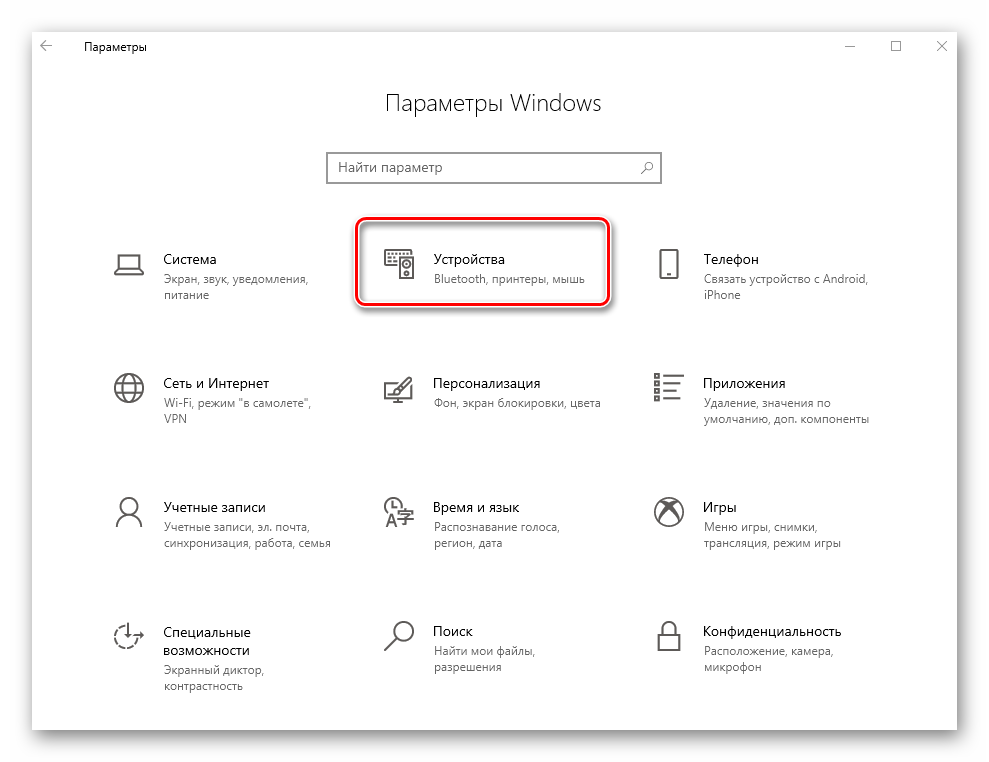
- Нажмите на клавиатуре одновременно «Windows» и «I». Таким образом вы откроете стандартное окно «Параметры». В нем кликните по разделу «Устройства».
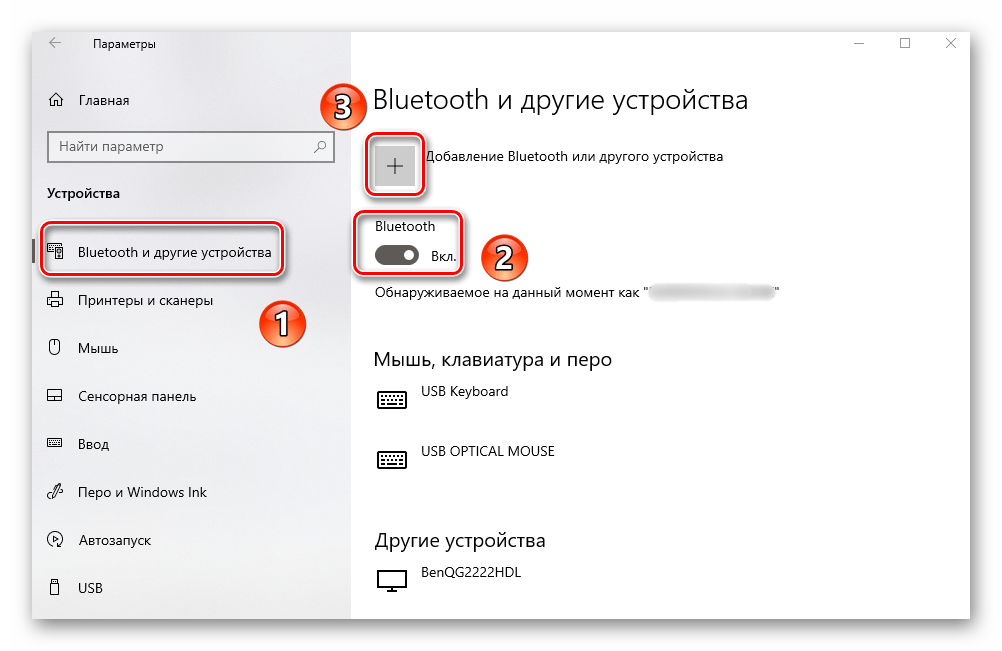
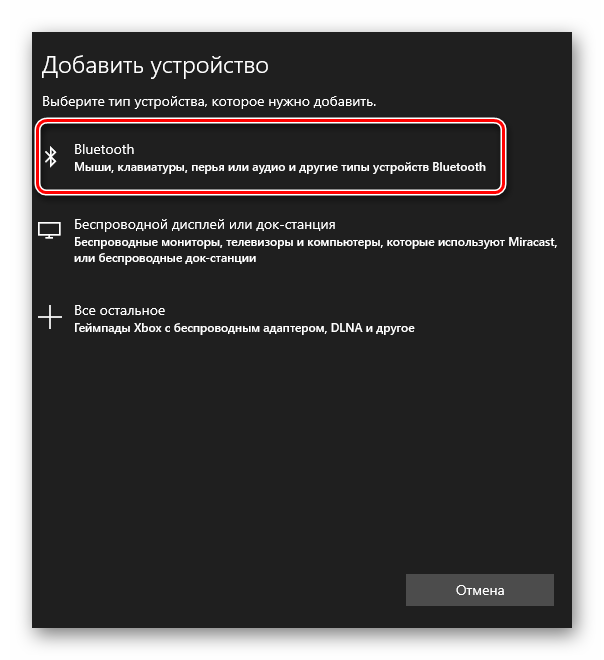
- Автоматически откроется вкладка «Bluetooth и другие устройства». Именно она и нужна нам. В ней в первую очередь включите сам модуль, если он был деактивирован. Для этого передвиньте переключатель вправо. Затем нажмите кнопку с крестиком чуть выше для поиска и добавления нового устройства.
- Далее возьмите в руки контейнер с наушниками. Откройте его крышку и зажмите на несколько секунд кнопку на корпусе. В итоге должен загореться соответствующий индикатор, который свидетельствует, что устройство готово для обнаружения и сопряжения.
- Теперь вернитесь к открытому ранее окну на компьютере. В нем кликните по самой первой строке «Bluetooth» левой кнопкой мышки.
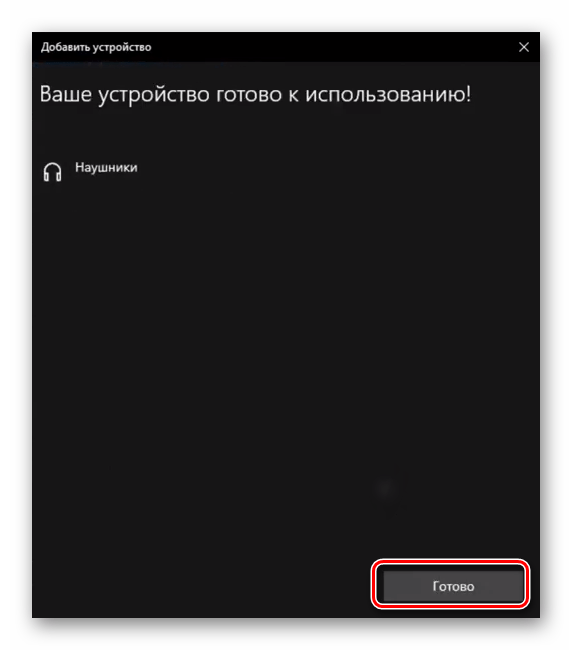
- В следующем окне отобразятся все устройства, которые готовы к сопряжению с компьютером. Дождитесь, пока в списке появится строка «Наушники» — именно так по умолчанию определяются AirPods при поиске в Windows 10. Кликните по этому наименованию.
- Если процесс подключения пройдет успешно, в этом же окне вы увидите сообщение о готовности устройства к использованию. Нажмите кнопку «Готово» в нижней части окна.
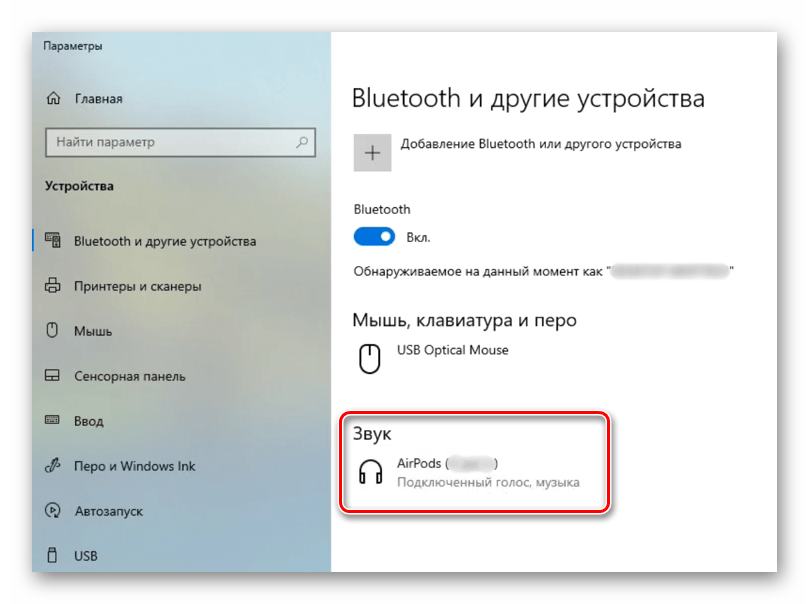
- В результате в окне параметров, в блоке «Звук», должно появиться корректное название подключенных AirPods. После этого можете закрыть открытые ранее окна.
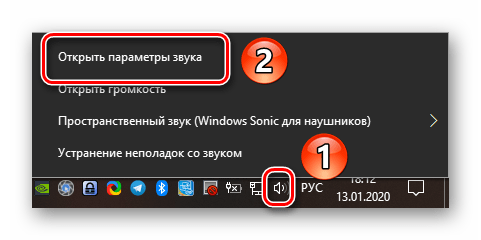
- Теперь необходимо убедиться в том, что система правильно назначила устройство для ввода и вывода звука. Для этого кликните в трее по иконке с динамиком правой кнопкой мышки. Из контекстного меню выберите строку «Открыть параметры звука».
- В открывшемся окне убедитесь в том, что в блоке «Вывод» и «Ввод» в соответствующих полях, отмеченных на скриншоте, выбрано нужное устройство. Если это не так, просто кликните по строке и из выпадающего меню выберите AirPods. Затем закройте окно.
- Теперь гарнитура готова к использованию. Обратите внимание, что даже при корректном выполнении всех действий могут наблюдаться проблемы в работе AirPods. Это обусловлено тем, что они не «заточены» под Windows.


Проверка версии Bluetooth
Как мы писали ранее, наиболее корректно гарнитура работает с адаптерами версии 4.0 и выше. На более ранних версиях проблемы с использованием могут возникать гораздо чаще. Особенно этот факт следует учитывать, если планируете покупать для стационарного компьютера внешний адаптер. Чтобы узнать версию уже подключенного устройства, выполните следующие действия:
- Кликните по кнопке «Пуск» на «Панели задач» правой кнопкой мышки. Из открывшегося контекстного меню выберите пункт «Диспетчер устройств».
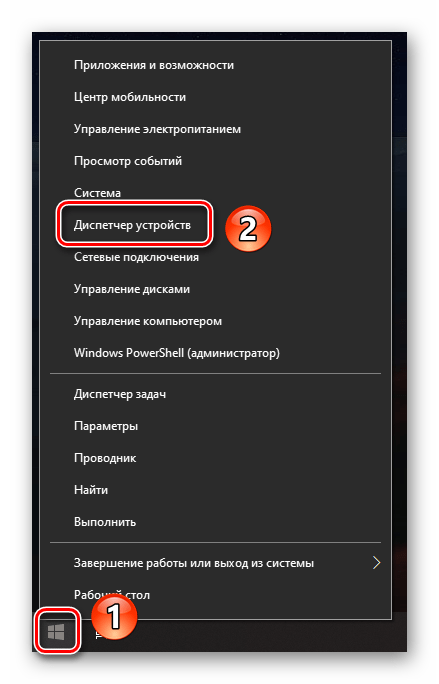
- В открывшемся окне откройте ветку «Bluetooth». В результате появится перечень устройств. Кликните правой кнопкой мышки на оборудовании «Media Bluetooth Adaptor». Из контекстного меню выберите пункт «Свойства».
- В следующем окне перейдите во вкладку «Дополнительно», просто кликнув ЛКМ по ее названию. В ней обратите внимание на строку «Версия встроенного ПО». Напротив нее будут стоять значения. Нас интересуют те из них, которые находятся рядом с аббревиатурой LMP. Учтите, что это не является версией Блютуза.
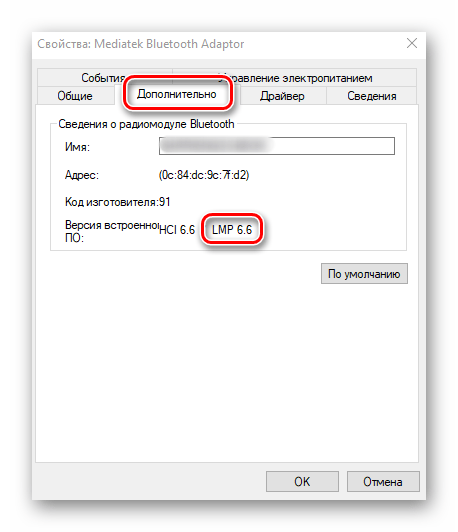
- Указанные рядом с LMP значения нужно сопоставить со следующими:
Как видите, в нашем случае используется модуль Bluetooth версии 4.0, так как значение LMP – 6.6.
- Используя полученную информацию, вы сможете исправить некоторые из проблем с работой AirPods или приобрести правильный модуль.

Таким образом, вы узнали о том, как правильно подключить гарнитуру AirPods к любому устройству под управлением Windows 10. Напомним, что помимо этого их также можно с легкостью подключить практически к любому смартфону на Android. Этому вопросу мы посвятили отдельное руководство.
Подробнее: Подключение AirPods к телефону на Android
Еще статьи по данной теме:
Помогла ли Вам статья?
Автоматическое переключение между устройствами
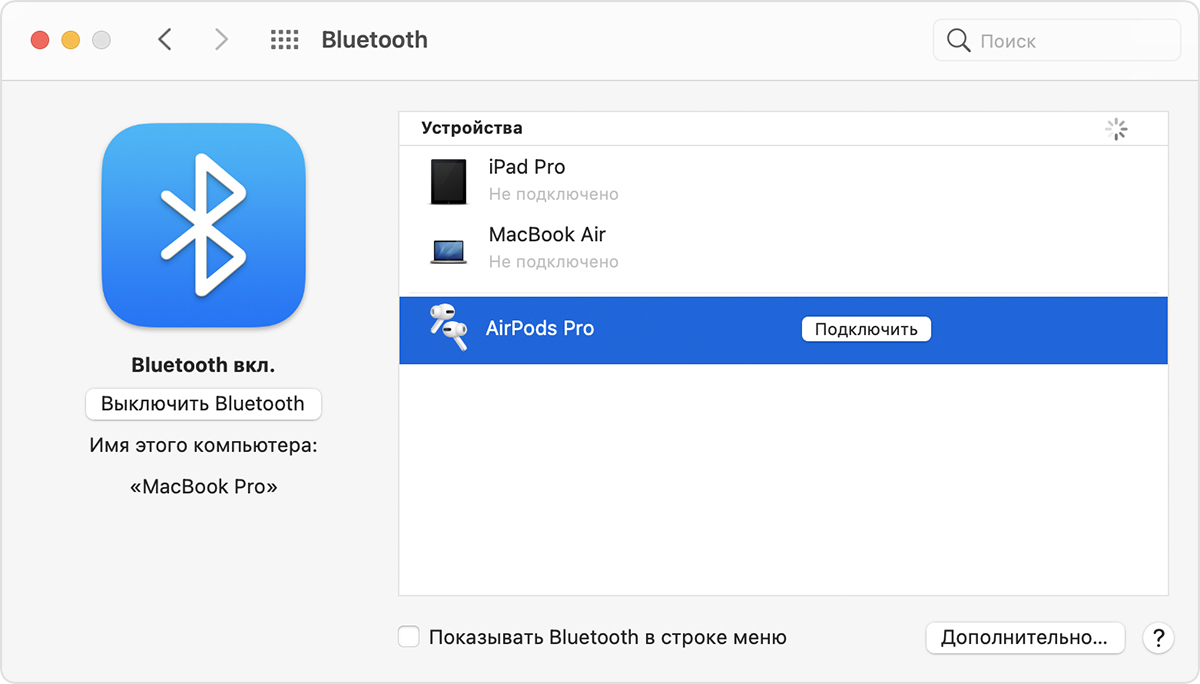
В некоторых случаях на экране Mac появится уведомление о наушниках AirPods. Если вы наведете указатель мыши на уведомление, появится кнопка «Подключить». Нажмите «Подключить», чтобы подтвердить подключение AirPods к другому устройству или сохраните сопряжение с Mac.
Чтобы выключить автоматическое переключение для Mac, откройте параметры Bluetooth на Mac, вставив AirPods в уши. Нажмите кнопку «Параметры» рядом с наушниками AirPods в списке устройств. Нажмите «Подключаться к этому Mac», а затем выберите «Если последнее подключение было к этому Mac». Чтобы снова включить эту функцию, выберите «Автоматически».
Звук не будет автоматически переключаться с одного устройства на другое во время разговора, например, во время телефонного звонка, вызова FaceTime или видеоконференции.
Как подключить AirPods к Windows 11
Теперь пришло время увидеть полный этап подключения Apple AirPods к ПК с Windows 11. После того, как вы успешно установили сопряжение, прочитайте следующий раздел, чтобы узнать, что вы можете сделать, чтобы получить хороший звук в зависимости от того, что вы хотите делать с этими AirPods. Итак, давайте погрузимся прямо в это.
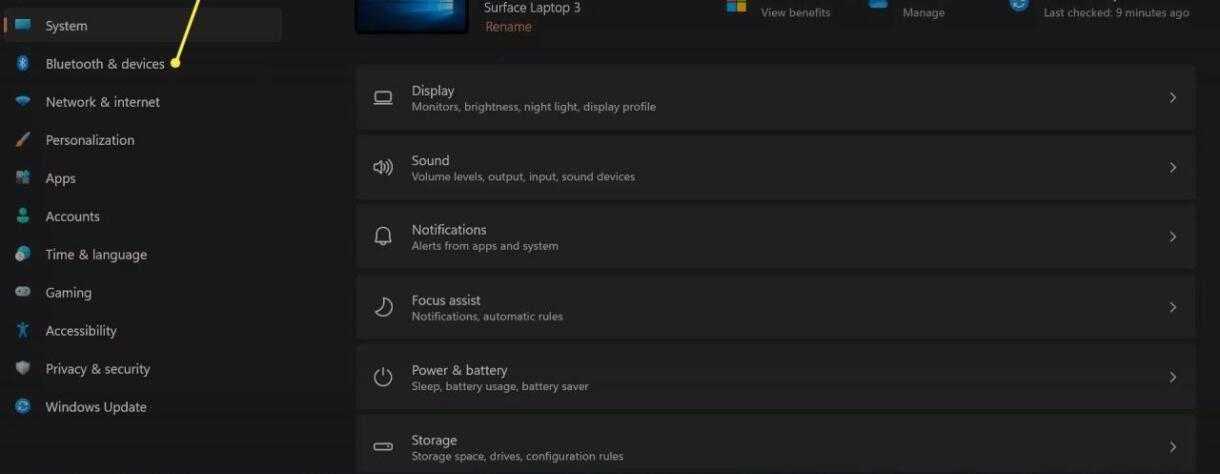
- Прежде всего, вам необходимо получить доступ к приложению настроек на ПК с Windows 11. Для этого одновременно нажмите клавиши Windows и «I».
- В окне настроек щелкните категорию «Bluetooth и устройства», представленную на левой боковой панели.
- На этом этапе откройте корпус своих AirPods и подождите, пока индикатор на AirPods загорится зеленым или оранжевым.
- Когда вы увидите, что это произошло, найдите кнопку настройки на задней части AirPods и нажмите и удерживайте ее.
- Когда вы видите, что цвет индикатора меняется на белый, это означает, что вы находитесь в «режиме сопряжения AirPods».
- Теперь нажмите на опцию «Добавить устройство», которую вы видите в правой части приложения «Настройки».
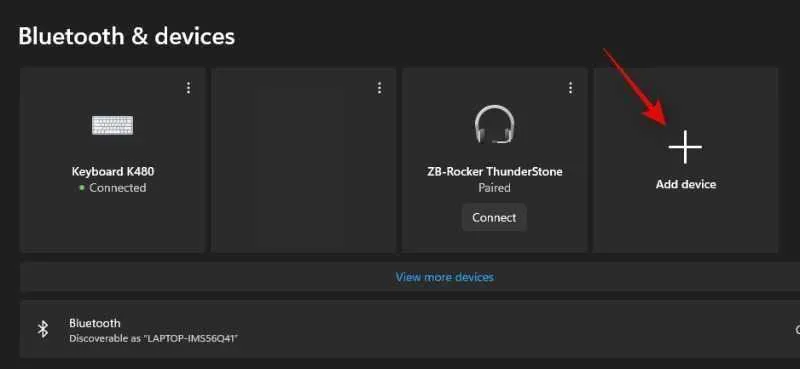
- Затем выберите опцию «Bluetooth» в расширенном меню.
- Подождите некоторое время, пока в списке не появится имя вашего AirPod. Когда они появятся, нажмите на их название.
- Как только вы это сделаете, ваш ПК с Windows 11 автоматически начнет сопряжение с вашими AirPods.
- Подождите, пока процесс не завершится успешно. Когда AirPods будут сопряжены, нажмите кнопку «Готово», которую вы видите во всплывающем окне.
Возможно ли подключить AirPods к компьютеру
Подсоединить фирменную Блютуз-гарнитуру к любому устройству Эппл не составит труда любому даже абсолютно неопытному пользователю. Синхронизация АйрПодс с ПК и ноутбуками Виндовс существенно отличается от процесса подключения к Макбук, Айпад или Айфон. Устройству могут потребоваться дополнительные драйвера или иное программное обеспечение.
И все же беспроводное подключение AirPods к ноутбуку вполне возможно. Большинство современных лэптопов комплектуются встроенными Bluetooth, который используется для коммутации с беспроводной гарнитурой. В штатной комплектации персональных компьютеров этого модуля может не быть, значит, придется озаботиться приобретение внешнего USB-адаптера.
Можно ли подключить AirPods к ноутбуку
AirPods хорошо работают с Windows: доступно управление касанием, использование одного наушника, можно пользоваться микрофоном для звонков или записи голоса, а также включить шумоподавление на AirPods Pro нажатием на ножку. Важно помнить, что функции могут работать не во всех приложениях. К примеру, на YouTube, Кинопоиске или плеере AIMP управлять воспроизведением можно, а в некоторых стандартных приложениях — не всегда. В Windows Media Player или его аналоге «Кино и ТВ» видео ставятся на паузу или переключаются через раз.
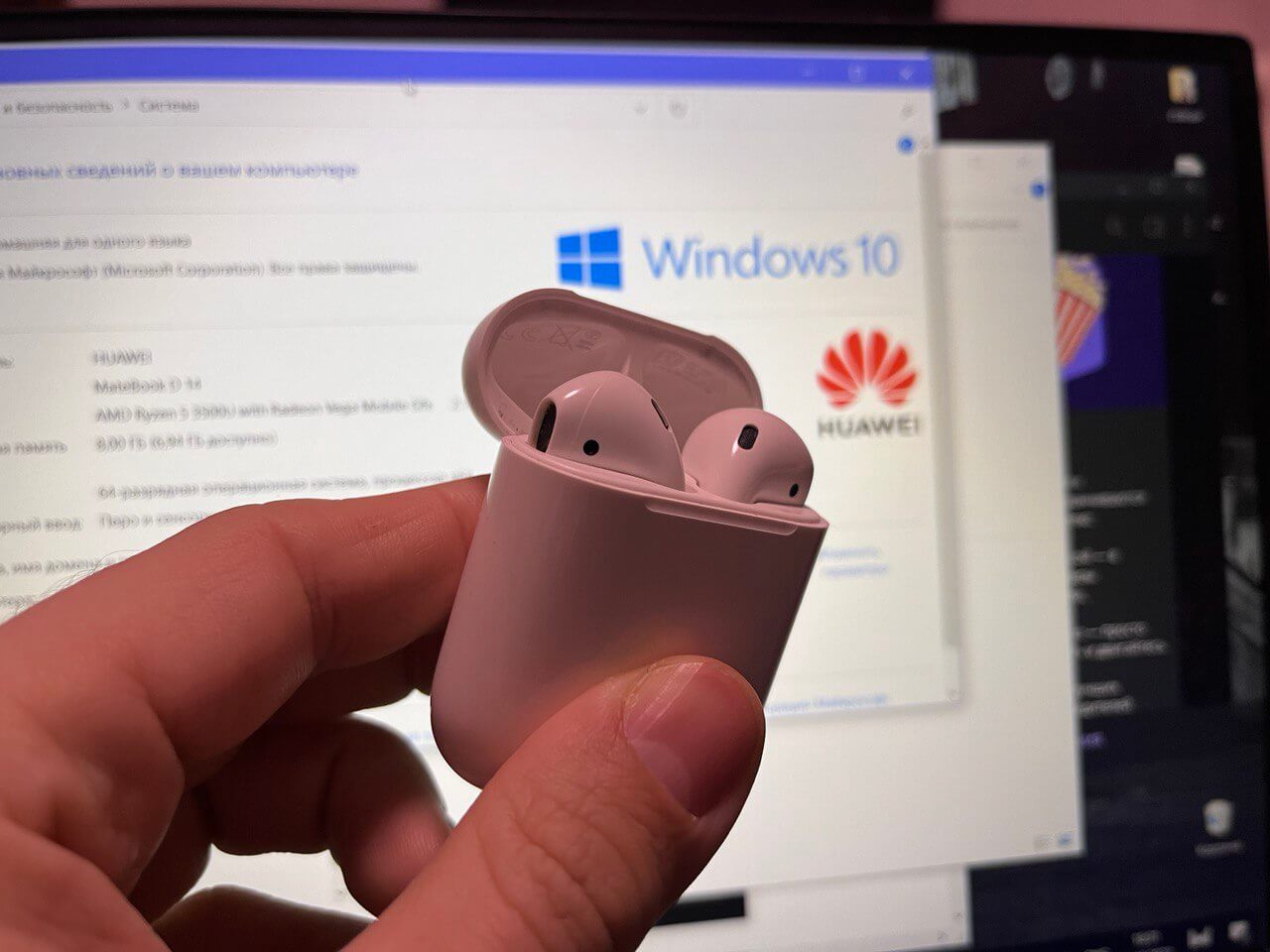
AirPods очень даже неплохо работают с ноутбуком на Windows
А вот активация Siri, просмотр заряда батареи кейса и наушников не доступны. К сожалению, об этом вас может уведомить лишь характерный звуковой сигнал. Или же вы можете проверить заряд AirPods на iPhone. Так что, без ограничений не обойтись. С другой стороны, лично мне кажется, что подключенные к ноутбуку AirPods звучат намного лучше, особенно, если это 2 или 3 поколение наушников. Видимо, на это влияют настройки звука приложений на Windows.
Apple готовит мощнейший Mac со 192 ГБ ОЗУ. Компьютеры на Windows начали нервничать
Распространенные вопросы
Казалось бы, все ясно. Ан нет! Даже после успешного сопряжения «яблочных» наушников с системой «окон», пользователь может столкнуться с дополнительными сложностями. Самые распространенные вопросы после подключения гарнитуры AirPods касаются использования функции микрофона и повторного соединения гаджета с ПК.
Подключение AirPods к Windows 10 с микрофоном
Bluetooth-гарнитура и приобретается для того, чтобы использовать ее по прямому назначению, о чем почему-то напрочь забывают многие пользователи, гоняющиеся за AirPods исключительно для подчеркивания собственной статусности. Прежде всего, речь идет о том, чтобы эксплуатировать наушники вместе со встроенным в них динамиком, в значительной мере расширяя собственные возможности.
Общение в Skype и прочих популярных мессенджерах, участие в групповом онлайн-гейминге с комментированием всего происходящего в играх в режиме реального времени, ответы на звонки через приложение Your Phone – вариантов для использования АirPods в качестве микрофона действительно очень много. Что касается воплощения задуманного в реальность, то сопряжение с устройствами, функционирующими под управлением macOS, действительно, не вызовет ни малейших проблем, чего не скажешь о Windows, с которой придется серьезно повозиться.

Для подключения функции микрофона необходимо перейти в параметры звука и присвоить добавленной ранее «яблочной» гарнитуре статус «Головного телефона AirPods». И если, к примеру, на повестке дня стоит вопрос об использовании устройства для максимально комфортного общения в мессенджере, то имеет смысл изменить настройки последнего, выбрав аксессуар в качестве динамиков и микрофона. При этом стоит помнить, что подобные приемы далеко не всегда дают желаемый результат, поэтому не исключено, что при подключении микрофона перестанут работать динамики и наоборот.
Повторное соединение AirPods с компьютером
Разобравшись во всех подробностях с первичным подключением AirPods к Windows 10, не помешает ознакомиться и с этапами повторной синхронизации, потребность в которой возникает гораздо чаще, чем можно подумать изначально. И прежде всего, стоит отметить, что автоматическому подключению нередко мешает сопряжение аксессуара с мобильными гаджетами, из-за чего может возникать конфликт.
В подобных ситуациях рекомендуется пройти по пути «Настройки – Устройства – Bluetooth – Аудио – AirPods» и кликнуть по команде «Подключиться».
Далее выполняется подтверждение запроса на подключение, после чего наушники вновь готовы к полноценному прослушиванию композиций с ПК. Если же этого не происходит, то пользователю придется произвести ручное отключение соединения наушников с разъединяющим их с ПК устройством.
Гарнитура AirPods производства Apple имеет колоссальное число поклонников. Это действительно качественные наушники с кучей дополнительных функций. К счастью, данный гаджет может полноценно работать не только на платформе IOS. AirPods вполне реально подключить к устройству, работающему на Windows. Главное – знать, как правильно это сделать.
Инструкции по созданию соединения с AirPods для OS Windows
Быстрое подключение AirPods к Windows 10 или иной действующей версией операционной системы выполняется всего в несколько действий:
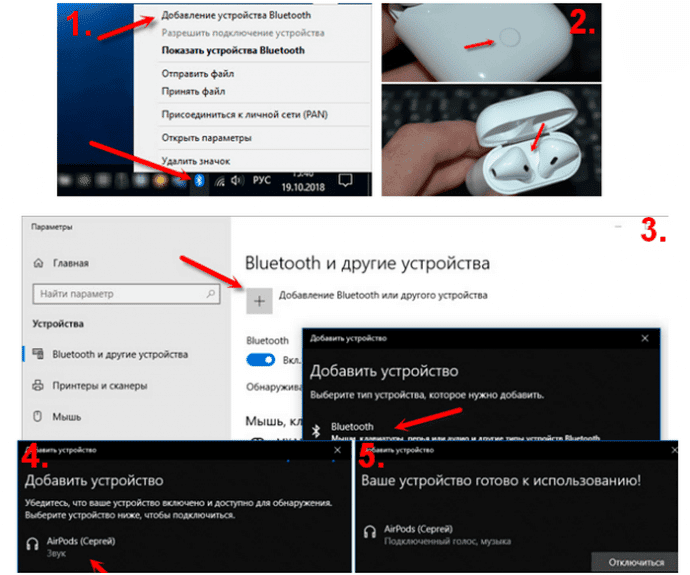
В случае если подключения с первого раза создать не получится, следует предварительно установить драйверы Apple и повторить попытку. После установления соединения нужно проверить работу гарнитуры запустив аудиофайл и выбрав какую-либо онлайн-трансляцию.
Windows 10
Синхронизация беспроводных наушников с современными ПК обычно не вызывает особых сложностей. Для того чтобы подключить AirPods к компьютеру Windows 10 нужно следовать следующей инструкции:
Windows 8
Сопряжение AirPods с устройствами, работающими под управлением восьмой версии популярной операционной системы, осуществляется аналогично описанному выше. На ноутбуках и компьютерах с Windows 8 и 8.1 выпущенных до 2006 года может потребоваться обновление драйверов встроенного Bluetooth модуля. В остальном процедура такая же. При неудачной попытке подключения ее следует повторить, в точности выполняя рекомендации.
Windows 7
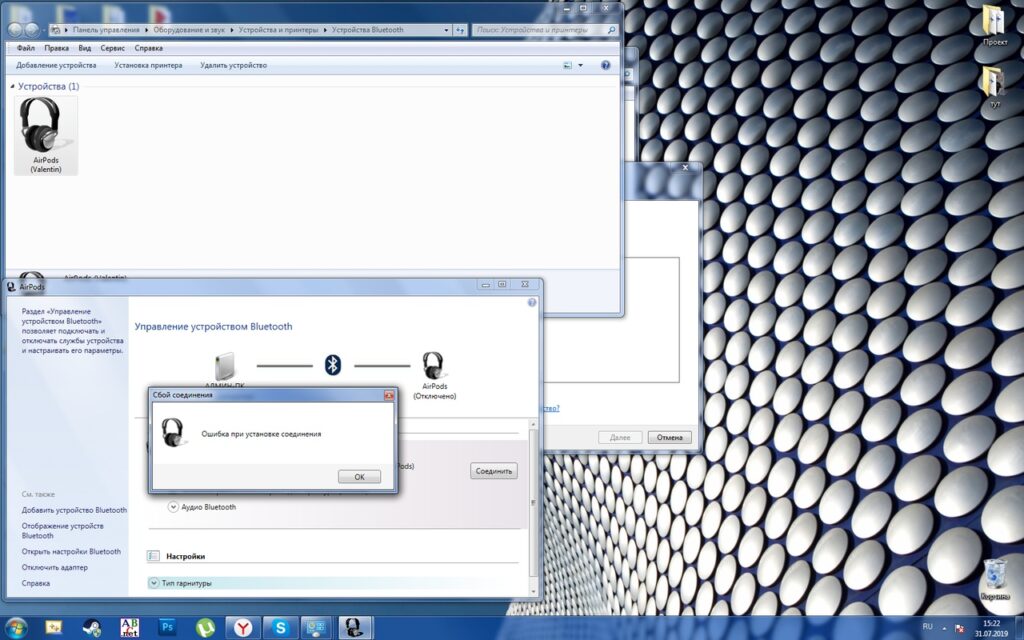
Поддержка этой версии ОС разработчиком не осуществляется, соответственно обновления драйверов и другого ПО нужно искать в других источниках. Программное обеспечение для Блютуз-модуля следует брать с сайта производителя, данные которого можно найти в диспетчере устройств Виндовс 7. При подключении AirPods к ПК через встроенное или внешнее оборудование возможно ситуация, когда аксессуар помечен в списке восклицательным знаком. При этом наушник может работать исправно, пытаться устранить конфликт не следует. Это может привести к обратному результату.
Использование наушников AirPods с компьютером Mac
Если вы используете наушники AirPods (2-го поколения), убедитесь, что на вашем Mac установлена macOS Mojave 10.14.4 или более поздних версий. Для AirPods Pro требуется macOS Catalina 10.15.1 или более поздних версий.

Как подключить Airpods к Windows 8
Виндовс 8 – что-то среднее между 7 и 10. Но так как эта ОС новее 7, то подключить Airpods к Windows 8 уже будет немного легче и с меньшими проблемами. Никакие драйвера не надо просматривать(в большинстве случаев), можно просто синхронизировать устройства и начинать работать.
Чтобы провести сопряжение устройства к ноутбуку на Windows через Bluetooth, нужно выполнить привычный алгоритм действий:

Так возможно получить полностью рабочий микрофон и наушники для своего компьютера/ноутбука, если всё в порядке с Bluetooth-модулем. Бывают проблемы с соединениями, но редко. Однако, как раз таки к ним и стоит перейти.
Изменения, которые необходимо внести для микрофона и аудио
Чтобы ваш микрофон и звук обеспечивали наилучшее качество звука, нужно немногое. В Windows 11 есть опция по умолчанию, позволяющая вашему микрофону и звуку работать. Если вы по какой-то причине не отключили его ранее, этот параметр будет работать по умолчанию. Но по какой-то причине, если вы отключили его, вот что вам нужно сделать прямо сейчас, чтобы установить микрофон в качестве устройства ввода по умолчанию.
- Нажмите значок Windows на панели задач, чтобы открыть меню «Пуск».
- Теперь введите «панель управления» в строке поиска вверху и выберите панель управления в результатах поиска, чтобы получить доступ к настройкам панели управления.
- Теперь нажмите на категорию звука на панели управления.

- Затем вам нужно получить доступ к вкладке «Запись» панели управления. Для этого щелкните параметр «Запись» в верхней части панели управления Windows 11.
- Теперь найдите AirPods в списке всех устройств и щелкните, чтобы выделить его.
- Теперь нажмите кнопку «Установить по умолчанию», расположенную внизу страницы панели управления.
- Наконец, нажмите кнопку ОК.
Примечание. После внесения вышеуказанных изменений и использования встроенного теста, предоставленного Window, микрофон AirPods не показал наилучших результатов. Но когда мы тестировали микрофон в других приложениях, таких как Google Meet, ваш микрофон AirPods был выбран в качестве устройства ввода по умолчанию.
Как подключить Airpods к Windows 10
Если вы думаете, что подключить Airpods к Windows 10 – сложно, то стоит расслабиться, ведь на самом деле, потребуется лишь наличие Bluetooth-модуля. В случае когда требуется синхронизация с ПК, может потребоваться дополнительный Bluetooth адаптер. А вот присоединить пару беспроводных Airpods к ноутбуку можно без проблем, как правило Bluetooth модуль там встроен.
Самый лёгкий способ синхронизации именно с ноутбуками на Виндовс 10. Подключение Airpods выполняется по следующему алгоритму:

Внимание! У некоторых юзеров могут возникать проблемы с микрофоном, но при этом сами наушники будут работать.
Как подключить Airpods к Windows 7
Новые наушники Apple хоть и коннектятся(подключаются) к ПК без проблем через Bluetooth, но всё равно, со старой версией ОС могут быть проблемы – если таковая не настроена. Чтобы подключить Airpods к Windows 7(семёрке) – потребуется также выполнить заданную последовательность действий, однако Эйр Подс со старой версией системы могут тяжелее синхронизироваться, чем к примеру с более новыми версиями ОС.
Для того чтобы наушники Airpods синхронизировать с ПК, необходимо выполнить следующий алгоритм без сложных для пользователя шагов:

Важно! Синхронизация может не сработать ввиду проблем с драйверами. Ввиду этого, рекомендуется заранее попробовать обновить драйвера для Bluetooth-модуля. В случае ноутбука драйвера лучше скачивать и устанавливать с сайта производителя ноутбука!
Как подключить AirPods к компьютеру и ноутбуку с Windows 10 со встроенным блютузом
Среди пользователей бытует мнение, будто продукция «яблочного» производителя настолько капризна, что ее сопряжение является возможным только с другими гаджетами от Apple. На самом же деле это большое заблуждение, поскольку те же AirPods прекрасно синхронизируются с устройствами, работающими под управлением других платформ, включая главного конкурента macOS – Windows. Пусть и с чуть большими усилиями и временными затратами.
Проще всего осуществить подключение беспроводной гарнитуры к компьютеру с ОС Windows, оснащенному по умолчанию модулем Bluetooth.
Для этого необходимо выполнить следующие действия:
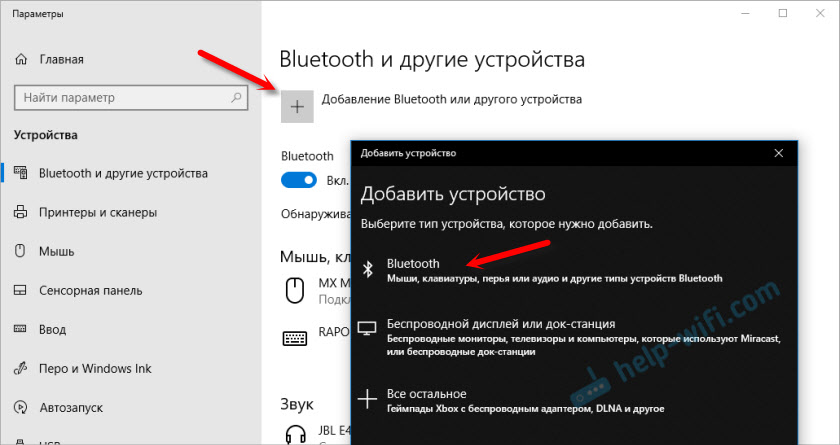
И если все было сделано правильно, то пользователю останется только кликнуть по виртуальной кнопке «Готово», изменив статус аксессуара на «Подключенный голос, музыка». Что касается дальнейшего использования, то достаточно просто вставить гарнитуру в уши, включить любимый трек и в полной мере наслаждаться его высококачественным воспроизведением, гарантированным наушниками Apple.
Если же по какой-то причине пользователь захочет отключить настроенную ранее синхронизацию наушников с ПК или ноутбуком, то справиться с поставленной задачей будет еще проще. Для этого достаточно открыть меню, кликнув по контексту устройства, и выбрать наиболее подходящую команду между кнопками «Отключить» и «Удалить устройство». И если остановиться на первом варианте, то гарнитура останется в памяти системы, не требуя повторного подключения, тогда как во втором случае придется проводить повторную переустановку при возникновении такой необходимости.
Как подключить AirPods к ноутбуку
Подключить AirPods к Windows 10 довольно легко, но есть несколько нюансов. Давайте посмотрим, как это делается.
- Зайдите в Настройки Windows, выберите «Устройства» и нажмите «Bluetooth и другие устройства».
- Включите Bluetooth и нажмите «Добавление Bluetooth и других устройств».
- Нажмите «Bluetooth», откройте кейс AirPods и удерживайте кнопку на корпусе для сопряжения до готовности. Если этого не сделать, компьютер обнаружит наушники, но не сможет к ним подключиться.
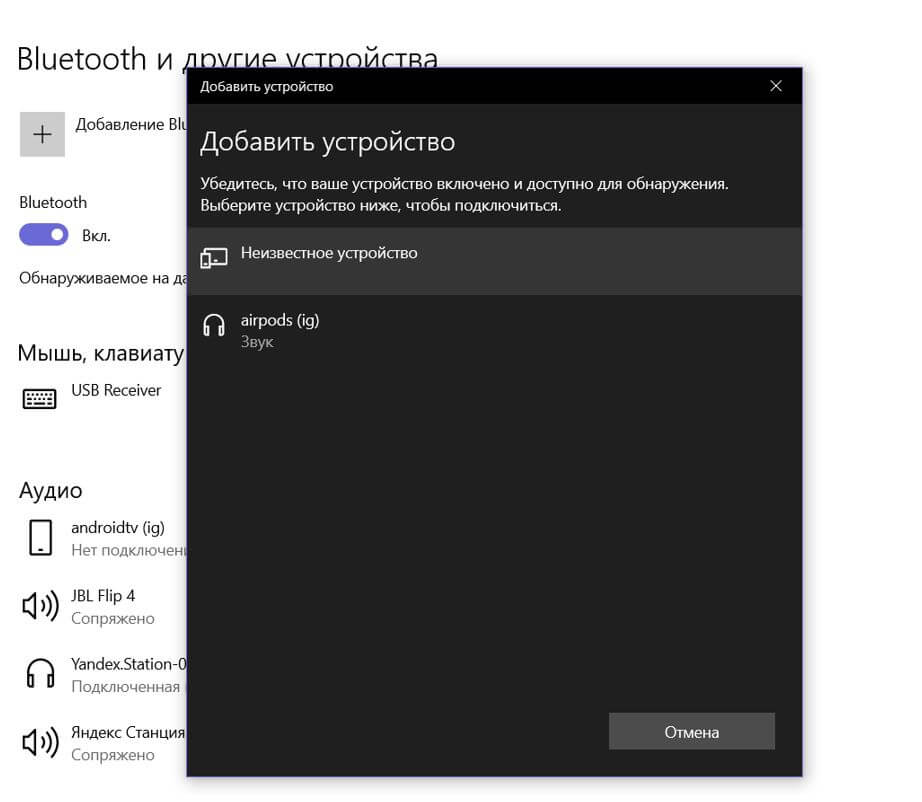
AirPods нужно правильно добавить в список устройств
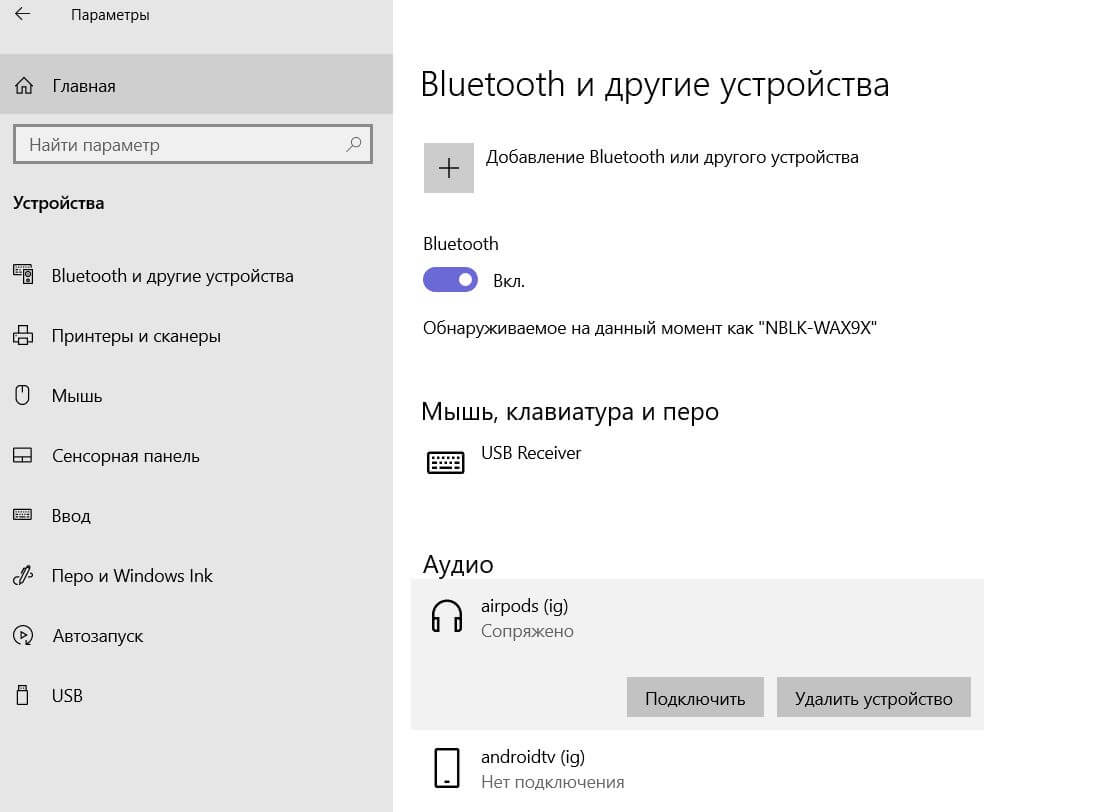
AirPods подключены к Windows только при наличии этой надписи
Появится уведомление о подключении AirPods к ПК внизу экрана. Казалось бы, можно надевать AirPods и слушать музыку? Не торопитесь. В настройках Bluetooth сперва нужно нажать на свои наушники в списке и выбрать «Подключить». У вас отобразится «Подключенный голос, музыка» — вот теперь можно пользоваться AirPods на Windows.
Алиса, найди мой телефон. Как позвонить на свой номер с Яндекс.Станции
Но если мы привыкли, что AirPods автоматически отключаются на iOS или Mac, когда их убираешь в кейс, то на Windows все сложнее. Нужно снова зайти в настройки Bluetooth и нажать «Отключить», иначе наушники останутся сопряжены с ноутбуком, а звук попросту будет идти вникуда или музыка не будет воспроизводиться вообще. Если этого пункта нет, то просто отключите Bluetooth на Windows.
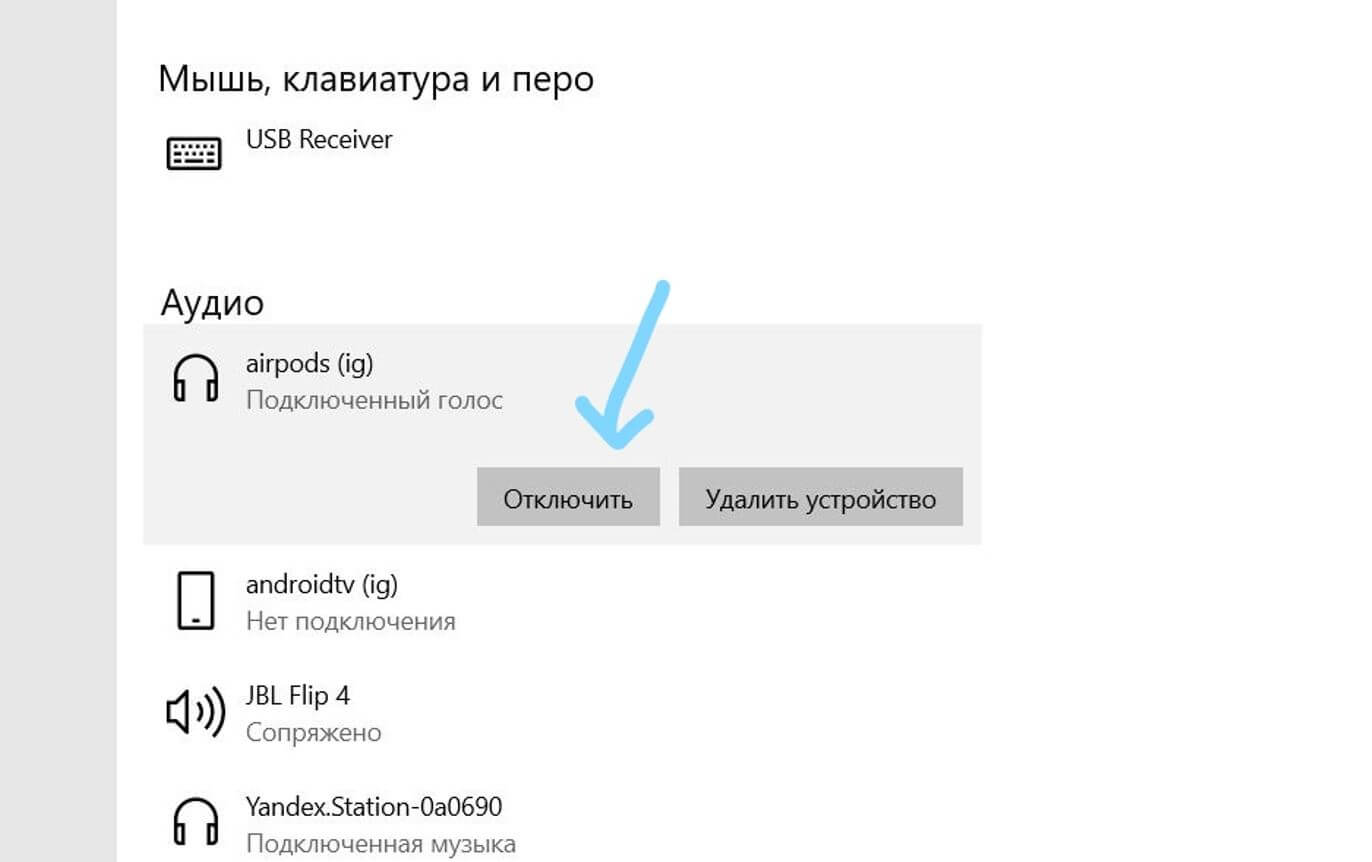
После того, как перестанете пользоваться AIrPods, отключите их или выключите Bluetooth на ноутбуке
То же самое — при повторном подключении AirPods к ПК: открыть кейс и включить Bluetooth на ноутбуке недостаточно для подключения. Нужно снова заходить в настройки и нажимать «Подключить». Надпись «Сопряжено» лишь означает, что AirPods есть в списке устройств.
Что такое Wi-Fi 6E и почему его нет в iPhone
Подключение Airpods к компьютеру с Windows
Bluetooth-наушники синхронизируются быстро и без проблем. К смартфонам можно их подсоединить за считаные секунды. Такое происходит и с Эйр Подс. Но бывают моменты, когда нужно их законнектить к компьютеру, причём не как Earpods – через разъём 3.5mm, а по Bluetooth. Рассмотрим тонкости и подводные камни при подключении Airpods к Windows 10 и другим версиям.

Что делать, если возникли неполадки
Хоть Apple и обещает нам стабильную работу AirPods даже при сопряжении их с другими устройствами, но могут возникать различные неполадки. Дабы избавиться от этих неполадок, нужно перезагрузить ваши наушники. Алгоритм перезагрузки данной модели наушников:
Теперь вы знаете, как подключить наушники Apple AirPods к ноутбуку или же ПК и использовать их по максимуму.
Возможные проблемы
Сопряжение AirPods с PC или ноутбуком обычно не вызывает каких-либо сложностей. Тем не менее, процесс синхронизации может сопровождаться следующими проблемами:
Перечень возможных проблем может быть дополнен и другими, но упомянутые наиболее частые. Для устранения возникших сложностей необходимо устранить причину и произвести коммутацию ноутбука и аксессуара.
Встроенный Блютуз модуль не находит беспроводной наушник чаще всего из-за устаревшей версии драйвера. После обновления программного обеспечения в девяти случаях из десяти ПК начинает видеть AirPods. Если самостоятельно решить проблему простой переустановкой ПО не удается, следует обратиться в сервисный центр за помощью к специалистам.
Если процесс коммутации AirPods с компом прошел успешно, устройство появилось в списке Bluetooth оборудования, но при этом трансляция не началась. Необходимо проверить задана ли гарнитура в качестве устройства по умолчанию, также проконтролировать уровень звука. Если все в порядке значит необходимо разорвать соединение и повторить процесс сопряжения и синхронизации.
Необходимые драйверы для ПК
Для надежной синхронизации АирПодс с любым из устройств с ОС Виндовс необходимо использовать специальное программное обеспечение. Установочный пакет driver скачивается с интернет-сервиса iTunes и запускается на ноутбуке или компьютере. В него входит последняя версия драйвера Apple Mobile Devise Support, который и обеспечивает идентификацию беспроводных наушников и бесконфликтную коммутацию с операционной системой. После установки пакет компьютер рекомендуется перезагрузить.
К каким еще устройствам можно подключить AirPods
Также, помимо устройств на Windows, вы можете подключить свои беспроводные наушники от Apple к любому другому устройству, имеющему функцию Bluetooth. Будь то планшет, iWatch, КПК, телефон на Android или другой ОС.

Недостатки подключения к ПК
В принципе, как подключить AirPods к Windows 7, 8, 10, мы разобрались, но в процессе могут возникнуть некоторые неприятности. Ведь когда AirPods подключены к устройствам, не принадлежавшим компании Apple, они получают ограниченный функционал. Пользователь не сможет:
Если подключать AirPods к Apple и Android-устройствам, то можно использовать функционал сенсорной панели, а вот в случае с ПК или же ноутбуком – сенсорная панель работать не будет. Но несмотря на это, наушники в любом случае будут работать стабильно, и качество звука будет на высоте.
Совместимы ли Airpods с Windows?
Прямой ответ на этот вопрос будет отрицательным, но вы всегда можете заставить их работать с помощью нескольких обходных путей. Поскольку AirPods — это беспроводные наушники, использующие Bluetooth в качестве средства связи, ОС Windows может обнаружить их как аксессуар. Таким образом, у вас будет доступ ко всем основным функциям любых обычных Bluetooth AirBuds и ни к чему другому. Так что, если вы мечтали вызвать Кортану, настроить параметры воспроизведения и получить максимально реалистичный звук, вы будете крайне разочарованы.
Но у нас всегда есть несколько настроек звука в Windows 11, которые могут помочь обойти такие проблемы и получить лучший звук, который AirPods могут обеспечить на ПК с Windows 11.
Измените настройки Windows 11, чтобы улучшить качество звука.
Теперь, когда вы успешно соединили свои AirPods с Windows 11, вы можете настроить параметры, чтобы настроить работу AirPods, чтобы получить настоящий звук на вашем ПК с Windows 11.
Здесь мы упомянули модификации, основанные на том, чего вы хотите достичь в своих AirPods. Например, если вы хотите получить качество звука с высоким разрешением, вам необходимо приобрести адаптер Bluetooth для того же. Давайте посмотрим на другие модификации, которые вам нужно сделать в зависимости от сценария.
Получите высококачественный звук только без микрофона
После сопряжения AirPods с компьютером подключите AirPods и продолжайте использовать их в течение некоторого времени, чтобы они были обнаружены в приложении «Настройки». Через некоторое время говорит час, выполните шаги, указанные ниже:
- Перейдите в меню «Пуск» и введите «Панель управления» в строке поиска вверху.
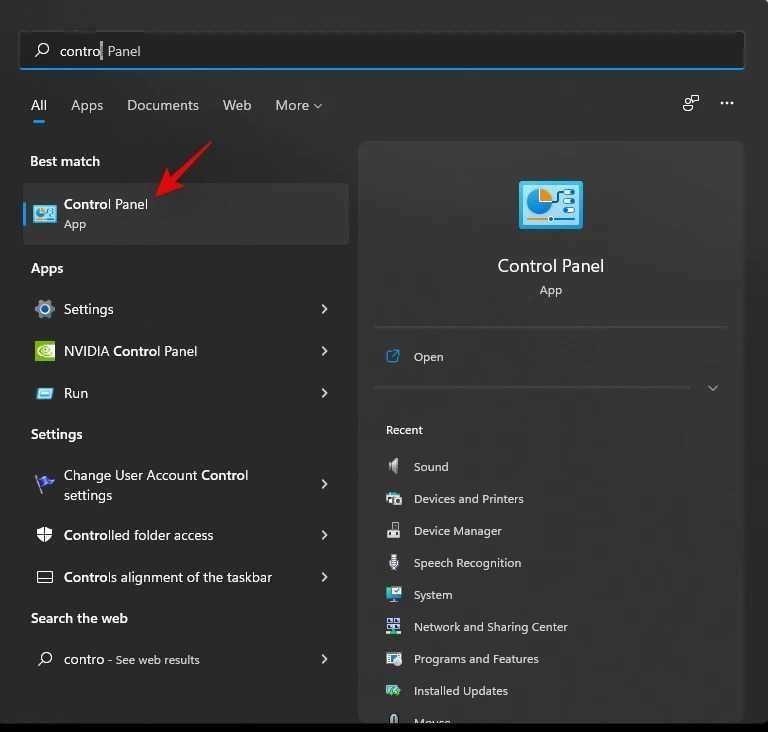
- Теперь найдите Панель управления в результатах поиска и дважды щелкните ее, чтобы открыть.
- Теперь найдите категорию «Устройства и принтеры» и щелкните, чтобы развернуть ее.
- Выберите AirPods, упомянутые в списке устройств здесь, и одновременно нажмите клавиши «Alt + Enter».
- Теперь перейдите на вкладку «Службы» и нажмите на опцию «Службы» в верхней части окна.
- На вкладке «Услуги» снимите флажок «Handsfree Telephony».
- Теперь нажмите кнопку OK, чтобы сохранить изменения, которые вы только что сделали.
Когда вы сделаете вышеуказанную модификацию, настройки звука автоматически изменятся на Stereo Audio, что поможет обеспечить наилучшее возможное качество звука при использовании AirPods.
Настройка наушников AirPods с компьютером Mac и другими устройствами Bluetooth
В этой статье описано, как настроить наушники AirPods с компьютером Mac, смартфоном с ОС Android или другим устройством Bluetooth для прослушивания музыки, принятия вызовов и много другого.
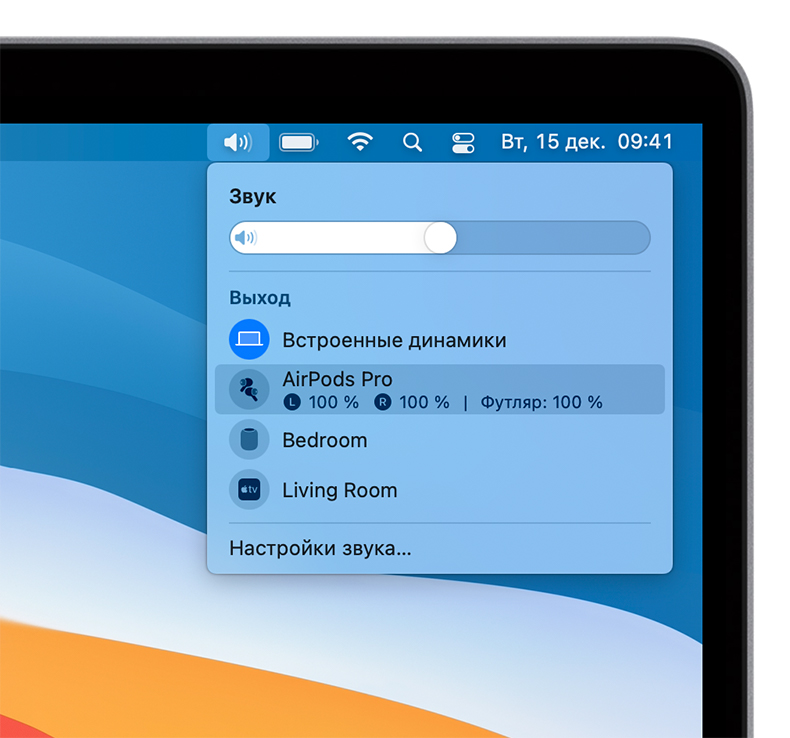
Как подсоединить наушники Аирподс к ПК или ноутбуку под Виндовс 10, 8 и 7
Беспроводная гарнитура популярной торговой марки Apple отлично синхронизируется с персональными компьютерами. Успешно подключить AirPods к ноутбуку сторонних производителей вполне возможно, если последний снабжен Bluetooth-модуль. После создания устойчивого соединения аксессуар используется как наушник с интегрированным микрофоном, что очень удобно при проведении интернет-конференций или для иных целей.
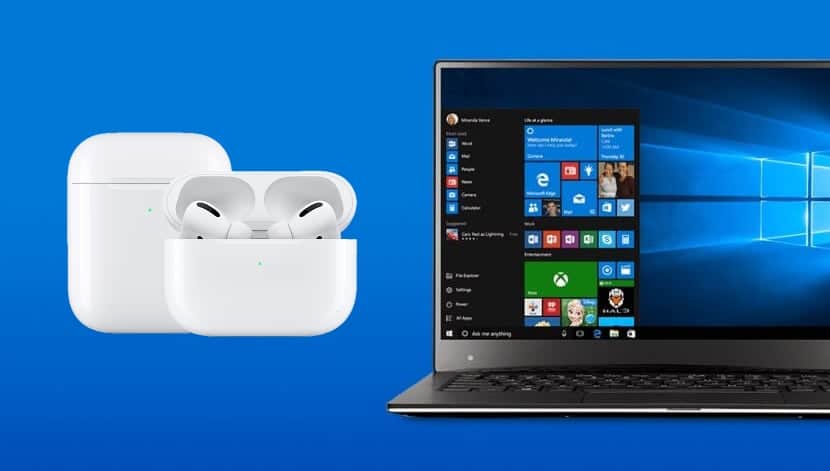
Подключение АирПодс к ноутбукам, работающим под управлением OS Windows разных версий имеет некоторые особенности. Часто пользователям приходится учитывать специфику различных моделей наушников особенно 2-ой и ПРО-версий. В большинстве случаев при правильных настройках и установке нужных драйверов синхронизация устройств происходит без каких-либо проблем. Однако процесс коммутации может сопровождаться определенными сложностями.
В статье предлагаются пошаговые руководства по подключение наушников AirPods, а также наиболее эффективные способы решения возникающих проблем.
Создание беспроводного соединения к зависимости от модели наушников АирПодс
Американский бренд предлагает обширную линейку Bluetooth-гарнитур, несколько различающихся по функционалу и техническим характеристикам. Наушники AirPods первого и второго поколения, а также их топовая PRO-версия имеют схожий интерфейс управления, в тоже время каждая из моделей имеет свои особенности. В связи с этим процесс подключения к ноутбуку или ПК упомянутого или стороннего производителя каждой из модификаций может несколько отличаться.
AirPods
Беспроводные наушники широко известной марки могут использоваться в паре с iPhone, а также с телефонами других производителей, в том числе Huawei и Honor. Гарнитура легко синхронизируется с ноутбуками и ПК без проводов. Пользователи при этом отмечают следующие нюансы:
Негромкое шипение или щелчки впрочем, не проявляются при использовании совместимых и поддерживаемых устройств. Дефекты звучания объясняются низкой устойчивостью канала и плохой синхронизацией между компьютерной техникой сторонних производителей и наушниками АирПодс. Тем не менее, это не мешает им хорошо работать в связке с девайсами «яблочного» бренда.
AirPods 2
Второе поколение популярной гарнитуры избавилось от многих «детских болезней», характерных для устройств первой серии. Разработчики устранили посторонние шумы и еще более упростили процедуру коммутации AirPods 2 с ноутбуками или персональными компьютерами. Улучшенное программное обеспечение и аппаратное исполнение позволяет быстрее подключаться и настраиваться. Использование нового чипа H1 ускоряет обработку сигнала почти на треть, а качество воспроизведения музыки или подкастов заметно поднялось. По уровню звучания аксессуар мало уступает профессиональным проводным моделям.
AirPods PRO
Наиболее совершенная версия беспроводных наушников может похвастаться эффективной системой шумоподавления и приличным звуком. Расширился функционал беспроводной гарнитуры AirPods PRO, обеспечивающий возможность выбора источника звука буквально в два клика. Теперь для того, чтобы соединить устройство с ноутбуком нет необходимости выполнять сложные настройки. Многие процессы автоматизированы и происходят в фоновом режиме без отображения их на мониторе.
Чем отличается подключение наушников в Windows 7?
Как правило, все современные ноутбуки оснащены блютузом по умолчанию. Синий зуб отсутствует только в древних моделях. К таким устройствам тоже можно подключить АirPods. Но об этом чуть позже.
Итак, мы уже выяснили, что к ноутбукам на «десятке» со встроенным модулем Bluetooth наушники синхронизируются без проблем. А вот с портативными ПК, работающими на Windows 7, дела обстоят иначе.

Несмотря на то, что после седьмой версии Windows уже была выпущена восьмая и даже десятая, которая оказалась не менее популярной, находится немало пользователей, не спешащих переходить на более свежие сборки платформы. Приверженцев «семерки» не пугает ни грядущая остановка предоставления официальной технической поддержки от разработчиков Microsoft, ни всевозможные трудности, связанные с установкой новых утилит и синхронизацией со многими современными гаджетами.
В принципе, здесь нет ничего странного, ведь, как известно, Windows 7 считается самой удачной версией в плане простоты эксплуатации. Но не об этом сейчас речь. Так как же подключить АirPods к устройству с системой Windows 7?
Эппловские наушники не являются исключением в проблеме конфликта «семерки» с современными программами и гаджетами. Яблочные драйверы Windows 7 не видит в упор, если пользователь пытается воспользоваться привычной опцией подключения нового устройства. И даже если на ПК был установлен исправный внешний Bluetooth, совсем не факт, что юзеру удастся довести начатый процесс синхронизации до успешного логического завершения с первого раза.
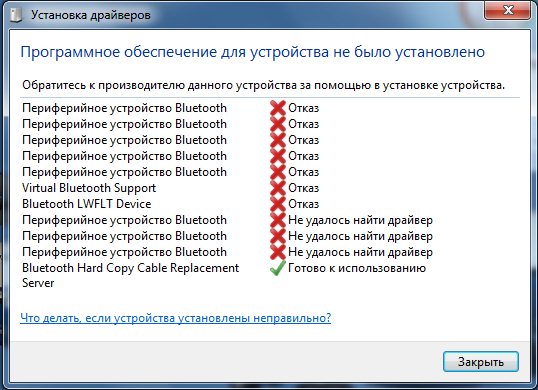
В то же время, «слепота системы» – это не повод для того, чтобы отказываться от поставленной задачи, особенно если учесть, что путь ее решения не представляет собой ничего сложного. Так, достаточно просто обновить установленные для конкретной модели Bt-передатчика драйверы до самой свежей версии, затем удалить добавленные ранее в устройства на ПК наушники и произвести повторное их подключение к системе.
После того как гарнитура будет успешно добавлена в ПК, можно попробовать произвести ее сопряжение. Практика показывает, что нередки ситуации, когда устанавливаются не все драйверы, однако в абсолютном большинстве случаев это никак не мешает полноценному воспроизведению контента через подключенный аксессуар.
Главное – присвоить наушникам статус «по умолчанию», перейдя для этого в устройства воспроизведения.
Варианты подключения AirPods к компьютеру
Прослушивание музыкальных композиций и использование гарнитуры для общения в соцсетях и мессенджерах позволяет не беспокоить окружающих. Подключение фирменных наушников марки AirPods любой из модификаций к ноутбуку или компьютеру возможно несколькими способами. Наибольшее распространение получило использование встроенных адаптеров, поддерживающих работу современных протоколов обмена данными Bluetooth четвертой и пятой серии. При отсутствии нужного встроенного оборудования синхронизация производится иными методами.
Через bluetooth

Коммутация беспроводных наушников AirPods с компьютерной техникой сторонних брендов осуществляется обычно и использование штатных компонентов. Встроенный Блютуз-модуль для этого необходимо включить и выполнить необходимые процедуры. Современные протоколы обмена данных по радиоканалу Bluetooth 5.0 обеспечивает устойчивую связь на дальности до 100 м. Радиус действия в значительной мере зависит от рельефа местности, наличия стен и планировки помещений.
Без использования Bluetooth
Фирменные Айфоновские наушники синхронизируются с внешними устройствами исключительно по радиоканалу. На гарнитуре нет каких-либо портов для подключения к ноутбуку или персональному компьютере. Ко всему прочему описываемые устройства не поддерживают беспроводные протоколы Wi-Fi и в случае отсутствия на технике встроенного Bluetooth модуля, пользователю придется использовать внешний блютуз USB-адаптер.
Особенности подключения
Беспроводные наушники марки Apple в большинстве случаев удается синхронизировать с OS Windows путем использования стандартных средств меню настроек. Подключение гарнитуры к разным версиям операционных систем имеют свои особенности, связанные с наличием тех или инструментов и нахождением их в разных разделах.
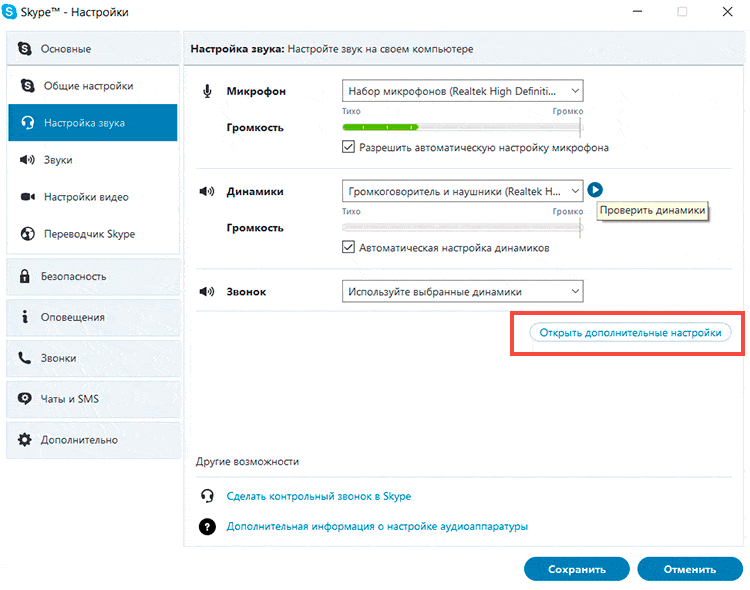
Некоторые десктопные версии программ такие как Skype или Zoom могут потребовать дополнительных настроек. В этих мессенджерах нужно изменить настройки и установить AirPods как устройство, используемое по умолчанию. Тогда в случае подключения звук будет воспроизводиться через гарнитуры, а разговор будет передаваться через встроенный микрофон.
К ноутбуку
Значительная часть лэптопов последних поколений комплектуются Блютуз-модулями, с помощью которых обеспечивается коммутация с различными устройствами. Подключение беспроводной гарнитуры AirPods к MacBook осуществляется в таком порядке:
Для синхронизации фирменных беспроводных аксессуаров с MacBook как и в случае с iPhone не нужны специальные приложения. Каждое последующее соединение происходит в автоматическом режиме.
Коммутация беспроводных наушников с компьютером
Для синхронизации EarPods с ПК необходимо в первую очередь проверить наличие Bluetooth модуля. Для этого нужно выполнить следующие действия:
Если в перечне установленного оборудования нет искомого устройства, используется адаптер, подсоединяемый через USB-порт. Внешний Bluetooth модуль обычно устанавливается в систему автоматически, в некоторых случаях могут потребоваться драйвера. Последние поставляются на лазерном диске или скачиваются из Интернета с сайта производителя.
После установки требуемого оборудования появляется возможность подключения АирПодс к персональному компьютеру. Собственно процедура синхронизации не отличается от той, что описана в предыдущем разделе «Подключение к ноутбуку».
Использование наушников AirPods с устройством стороннего производителя
Если возникли неполадки
При попытке подсоединить Airpods к компьютеру, могут возникнуть проблемы, связанные с разными аспектами. Но в основном это тот факт, что ноутбук не видит(или компьютер) наушники. Такое случается тогда, когда Airpods 2, Airpods Pro или же простые Airpods не подключаются — имеют «слишком новый» драйвер(driver). В таком случае рекомендуется выполнить следующий алгоритм:
Так возможно исключить проблему, когда наушники плохо работают или вовсе не синхронизируются к компу. Последний также должен иметь внешний Bluetooth-модуль(подключается через USB), ведь зачастую в полноразмерных компьютерах нет встроенного в материнскую плату варианта.
Наушники можно подключить без каких-либо затруднений. А если возникли неполадки – они легко решаются, ведь в основном достаточно обновить драйвера, после чего работоспособность гарнитуры от Apple в среде от Microsoft будет восстановлена.
Особенности подключения AirPods к разным моделям ноутбуков
Производители популярных лэптопов Acer, Asus, Dell, HP, Lenovo, MSI, Sony и других марок используют одну и ту же компонентную базу и программное обеспечение. Особенности процесса коммутации AirPods с ноутбуками разных моделей часто определяются свойствами и характеристиками встроенных Bluetooth-модулей. Оформление меню и панелей управления различны для Windows разных годов выпуска, но при этом у них много общего. В частности диспетчер устройств в 7, 8 и 10-ой версиях «операционки» выглядит одинаково.
Синхронизация ПК без Bluetooth с AirPods через блютуз-адаптер
Слушать музыку через AirPods можно и со стационарного персонального компьютера. Другое дело, что в этой ситуации пользователь имеет близкую к 100% вероятность столкнуться с полным отсутствием беспроводного передатчика данных на устройстве.
В таком случае встает вопрос о приобретении специального Bluetooth-адаптера, интерфейс которого может быть представлен в двух универсальных вариантах: с USB или с 3,5-миллиметровым аудиовыходом. Далее выполняется подключение внешнего передатчика к ПК и дальнейшая его синхронизация с наушниками Apple. Осуществляется она по аналогии к описанному выше примеру.

Примечательно, что аналогичная проблема может возникнуть и в том случае, если доводится иметь дело с устаревшей или бюджетной моделью ноутбука, который также может не иметь установленного по умолчанию Bt-модуля. И вне зависимости от типа устройства, алгоритм подключения наушников к таким ПК подразумевает выполнение аналогичных действий.
Подключение AirPods к компьютеру или ноутбуку на Windows 7, 8, 10
Беспроводная гарнитура Apple AirPods является одной из самых продаваемых на рынке, ведь эти наушники практичные и удобные, по сравнению со своими аналогами. Они выдают звук высочайшего качества и стабильно работают с девайсами от компании Apple, но их также можно подключить к Android устройствам. Легко произвести подключение AirPods к компьютеру. Они отлично будут работать с ПК на базе операционной системы Windows, если в нем имеется Bluetooth-модем.
Чтобы получить как стереозвук высокого разрешения, так и использовать функции микрофона
Если вам нужно прослушивать звук высокого разрешения на AirPods, а также использовать функции микрофона, вам необходимо приобрести адаптеры Bluetooth 4.0 или 5.0.
Если вы не знаете, что такое адаптеры Bluetooth, они представляют собой своего рода внешнее устройство, которое действует как интерфейс между вашим ПК и устройством Bluetooth. Эти устройства способны воспроизводить звук с высоким разрешением, поскольку они поддерживают полосу пропускания с высоким разрешением. По той же причине они могут одновременно поддерживать ваш микрофон AirPods.

В нашем тесте мы обнаружили, что не все адаптеры Bluetooth смогли обеспечить наилучшую производительность и функциональность, которые мы ожидали в Windows 11. Тому может быть много причин, включая адаптеры Bluetooth разных производителей и различные аппаратные характеристики вашей Windows. 11 шт.
Если ваш адаптер Bluetooth не может обеспечить наилучшие результаты, вот что вам нужно сделать.
Отключите службу BT и беспроводную iAP.
Мы обнаружили, что когда мы отключили службу BT и беспроводную iAP, пропускная способность значительно увеличилась для некоторых адаптеров Bluetooth, которые мы могли протестировать. Вот как вы можете отключить их на своем ПК:
- Перейдите в меню «Пуск» на ПК с Windows 11 и введите «Сетевые подключения» в строке поиска.
- Теперь найдите «Сетевые подключения» в результатах поиска и щелкните по нему, чтобы открыть окно сетевых подключений.
- В окне «Сетевые подключения» щелкните правой кнопкой мыши адаптер BT и выберите параметр «Отключить» в контекстном меню.
- Теперь закройте окно «Сетевое подключение» и войдите в панель управления вашего ПК.
- Нажмите, чтобы развернуть категорию «Устройства и принтеры».

- Выделите «AirPods» в списке, а затем одновременно нажмите клавиши Alt + Enter.
- Теперь перейдите на вкладку «Услуги» и нажмите на нее в верхней части окна.
- Теперь найдите службу «Беспроводной iAP» и снимите флажок перед ней.
- Наконец, нажмите кнопку ОК.
Заключение
Использование фирменных наушников AirPods в качестве беспроводной гарнитуры возможно не только в паре с MacBook, но и с ноутбуками и ПК других производителей. Подключение аксессуара к компьютерам происходит обычно с использованием штатного оборудования и программных средств. Для разных версий OS Windows этот процесс может несколько различаться, но основной алгоритм остается общим. Возникающие при этом проблемы обычно устраняются без привлечения специалистов.

Радиоинженер (по первому высшему образованию). С раннего детства слушаю разнообразную музыку. Всегда интересовался звуковоспроизводящей аппаратурой, которую обновлял множество раз. Я увлеченный любитель и музыка по жизни всегда со мной. Увлекаюсь HI-Fi уже более 20 лет.


