

Бытует мнение, что AirPods — эталон беспроводных наушников в последние годы. Отчасти это связано и с удобным форм-фактором, и быстрой синхронизацией с iPhone или другой техникой Apple внутри экосистемы. А как работают AirPods с другими устройствами? Можно подключить их к Android и даже Windows, но нужно быть готовым к определенным нюансам. В частности, наушники не так просто подключаются, а еще их каждый раз приходится разъединять с ПК, чтобы они работали корректно. Сегодня расскажу вам о том, как правильно подключить AirPods к Windows, как их настроить и что делать, если AirPods не работают с ноутбуком.
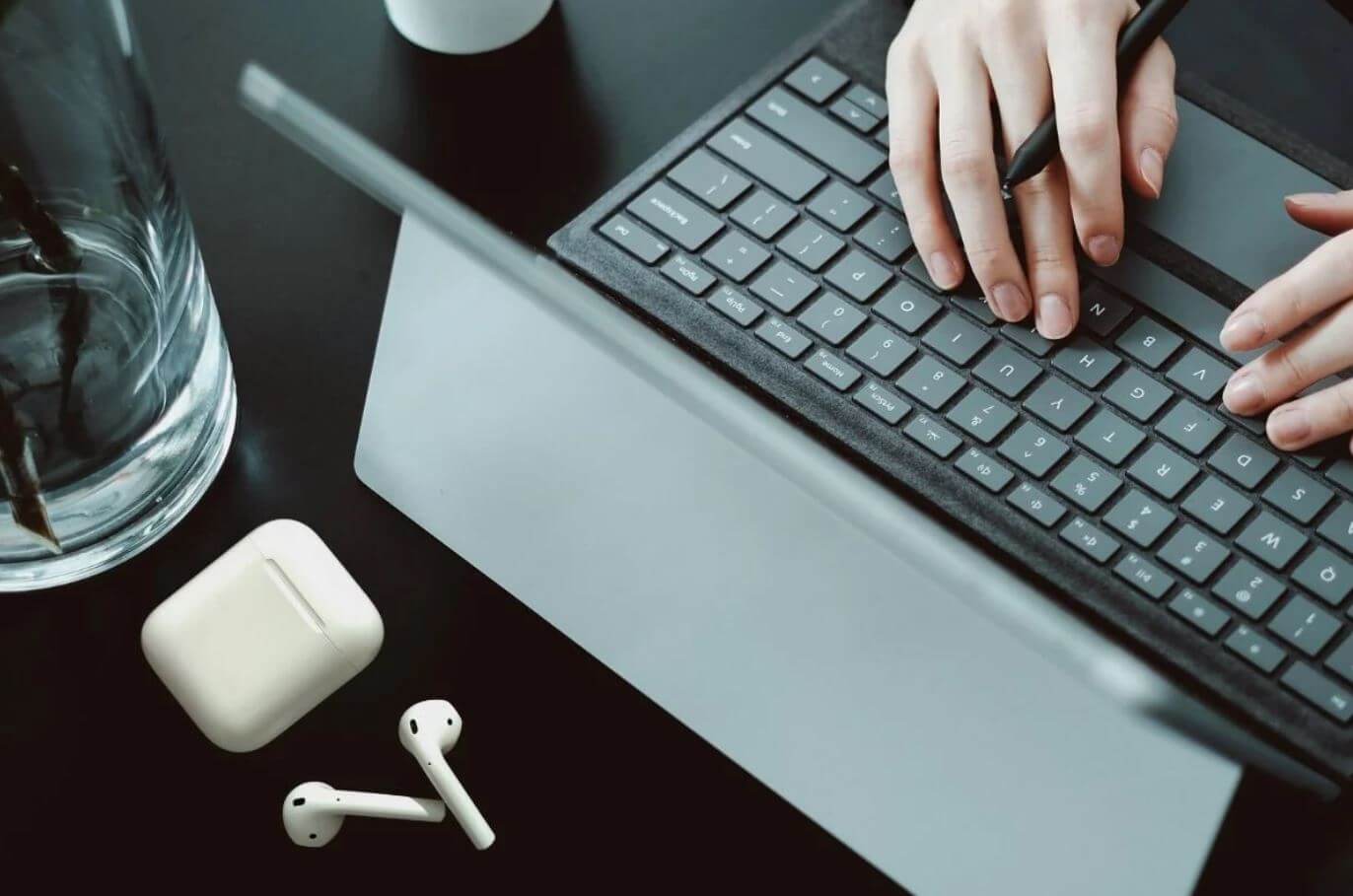
Рассказываем, как работают AirPods с ноутбуком и как их правильно настроить
👀 ЕЩЕ БОЛЬШЕ ИНТЕРЕСНЫХ НОВОСТЕЙ ВЫ СМОЖЕТЕ НАЙТИ В НАШЕМ ПУЛЬСЕ MAIL.RU
- Почему AirPods не подключаются к компьютеру
- Подключение наушников
- Устранение возможных проблем
- Отсутствует иконка Bluetooth
- Bluetooth работает, но AirPods не отображаются
- Наушники подключились и работают, но нестабильно
- Еще статьи по данной теме
- Подключение AirPods к компьютеру
- Возможные проблемы при подключении AirPods и AirPods Pro в Windows 10, 8. 1 и Windows 7
- Использование AirPods с компьютером — видео
- Предупреждение об ограничениях
- Управление подключением
- Решение возможных проблем
- Использование системных параметров
- Проверка версии Bluetooth
- Процесс подключения Bluetooth наушников к ноутбуку или ПК
- Видео инструкция
- Измените настройки Windows 11, чтобы улучшить качество звука.
- Получите высококачественный звук только без микрофона
- Найдите AirPods на ноутбуке и подключите их к нему
- Как подключить AirPods к ноутбуку
- Можно ли подключить AirPods к ноутбуку
- Как подключить AirPods к ноутбуку Windows 10 Lenovo
- Совместимы ли Airpods с Windows?
- Как подключить AirPods к ноутбуку Windows 10 Lenovo?
- Подключение AirPods к ноутбуку
- Как подключить AirPods к Windows 11
- Проверка подключения
- Соединение AirPods с ноутбуком
- Настройте звук на ноутбуке
- Изменения, которые необходимо внести для микрофона и аудио
- Откройте диспетчер Bluetooth
- Включите режим пары на AirPods
- Проверьте качество звука
- Чтобы получить как стереозвук высокого разрешения, так и использовать функции микрофона
- Отключите службу BT и беспроводную iAP.
- Найдите идентификатор AirPods
- Проблемы при подключении беспроводных наушников AirPods к компьютеру
- 1 вариант
- Включите Bluetooth на ноутбуке
- Убедитесь, что вы используете последнюю версию Windows 10
- Включение Bluetooth на ноутбуке
- Вывод
- Итог
Почему AirPods не подключаются к компьютеру
Сделали все по инструкции, а звук с компьютера не идет на AirPods? Это тоже решается очень просто.
Обратите внимание на версию Bluetooth в ноутбуке и AirPods. Если у вас AirPods Pro 2 с последним модулем 5.3, а в ноутбуке, например, модуль 5.0, работать они будут, так как новые версии совместимы со старыми, но с ограничениями. Так что, воспользоваться всеми фишками, включая работу без помех или низкую задержку, к сожалению не удастся.
AirPods 2AirPods ProСоветы по работе с Apple
В этом практическом руководстве мы показали, как подключить AirPods к ПК с Windows 11.
С момента своего первого запуска в 2016 году популярность AirPods никогда не падала. Apple постоянно совершенствует качество звука, добавляя новые функции, и новейшие AirPods Pro — последнее тому доказательство.
Хотя продукты Apple несовместимы ни с одной другой операционной системой в целом, AirPods являются знаменитым исключением из этого правила. AirPods предназначены для беспрепятственного подключения и работы с операционными системами Android и Windows. Однако, чтобы ощутить истинный опыт и функциональность, вам нужно внести несколько настроек и изменений в свою операционную систему.
Поскольку Microsoft недавно выпустила самую последнюю и самую продвинутую версию Windows, пользователи стремятся опробовать свое ценное владение на своем ПК, работающем под управлением Windows 11. В этом практическом руководстве мы покажем вам пошаговое руководство по как подключить AirPods к ПК с Windows 11 и насладиться настоящим звуком. Но перед этим давайте найдем ответы на несколько вопросов.
Если вы стали счастливым обладателем наушников airpods от компании apple, но помимо прослушивания музыка нас своем iphone вы хотите еще и слушать музыку или заниматься на своем компьютере под управлением windows 10/7 или 11. В данной статья я расскажу как правильно подключить airpods к windows 10, а также как исправить ошибки с подключением.
данную статью хочу начать со слов:
Богатый человек не тот у которого все есть, а тот кто ни в чем не нуждается!
В декабре компания BEGET на которой я размещаю все свои сайты (советую почитать как выбрать хостинг в 2022 году ) проводила новогодний розыгрыш призов среди своих клиентов, где я выиграл наушники Airpods от компании Apple (подробнее можно почитать в этой статье)
И вот когда я их получил и начал использовать с 22 января я понял что моя жизнь поделилась на ДО и ПОСЛЕ и что как я жил беспроводных наушников раньше???
Я всегда ходил с проводными наушниками apple которые считаю адским говнищем), но т.к. я из тех людей кто не любит на себя тратить деньги особо не парился эти вопросом и вот сейчас я понял, что я теперь на долго стал фанатом беспроводных наушников (кстати в декабре я покупал отцу наушники sony wf-1000xm3 и как только они окажутся в зоне моей досягаемости я сделаю сравнение по звуку и удобству с airpods )
так вышло что с 22 января роспотребнадзор меня посадил на самоизоляцию до 4 февраля из-за положительного теста на ковид я решил поиграться с airpods и поработать с ними за свои ноутбуком Lenovo T14s работающий на windows 10 и знаете я сейчас слушаю приятную музыку и за счет пассивного шумодава в наушниках я могу спокойно абстрагироваться в однокомнатной квартире от маленьких детей которые уже от скуки наверное только по потолку не прошлись)))
Для подключения и правильной работы airpods необходимо чтобы ваш ноутбук или ПК имел bluetooth 5 версии. Если у Вас ноутбук купленный в 2019 и ранее,то он уже стоит по умолчанию, но по хорошему для успокоения души проверьте версию вашего bluetooth (читатей статью как узнать версию bluetooth на windows 10 и 11).
Далее вся процедура подключения будет проходить из расчета, что bluetooth работает и ваша система Windows 10 (на windows 7 и windows 11 принцип такой же)
Подключение наушников
Для того чтобы подключить рассматриваемые наушники к компьютеру на «семёрке», нужно выполнить следующие действия:
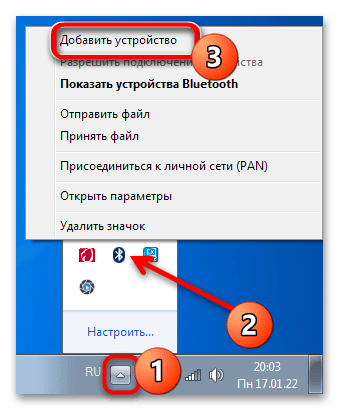
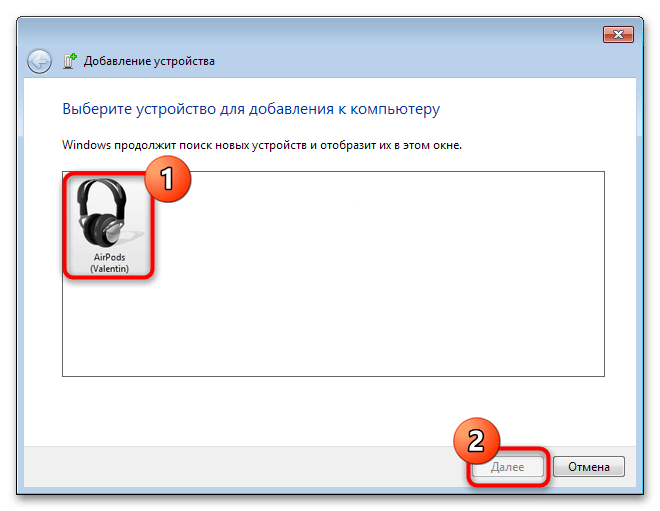
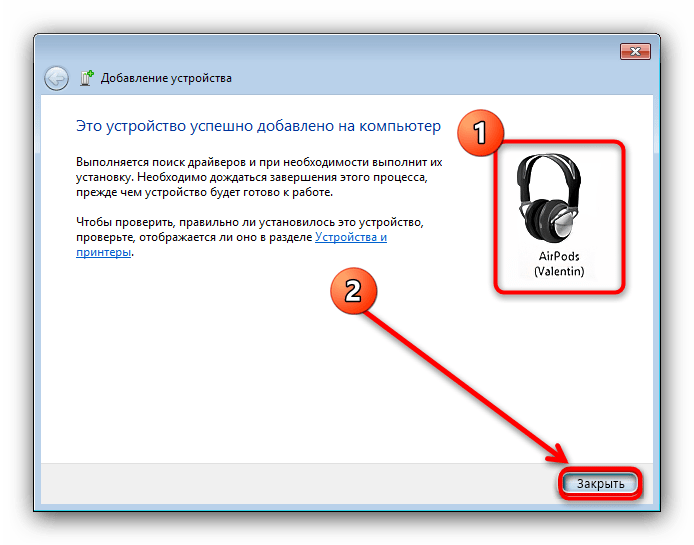
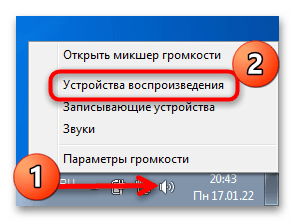
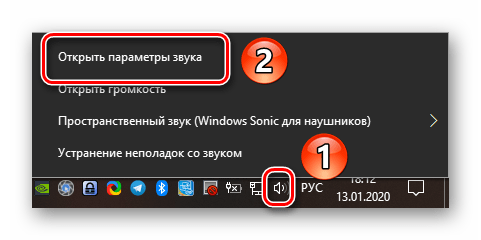
Далее понадобится выполнить небольшую настройку. Воспользуйтесь иконкой панели управления звуком в системном трее: щёлкните по ней ПКМ и выберите пункт «Устройства воспроизведения».
Найдите в перечне подключённую гарнитуру и убедитесь, что на её значке имеется зелёная галочка, а в описании указано «Устройство по умолчанию». Если это не так, кликните по нему ПКМ и нажмите «Использовать устройство по умолчанию».
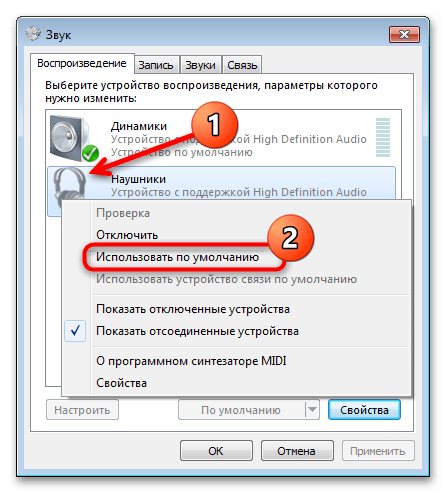
Готово – беспроводной аксессуар подключен к компьютеру и готов к использованию.
Устранение возможных проблем
Рассмотрим также ряд наиболее распространённых сбоев и методы для их исправления.
Отсутствует иконка Bluetooth
Как правило, это означает, что либо отключено отображение соответствующего значка, либо беспроводной модуль выключен или не распознаётся системой. Первым делом нужно вызвать скрытую область трея нажатием на стрелку и выбрать «Настроить».
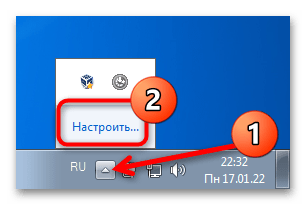
Далее в перечне опций найдите «Bluetooth» и выберите в выпадающем меню справа позицию «Показать значок и уведомления», затем нажмите «ОК».

Если пункт «синезуба» отсутствует, модуль может оказаться отключён. Поищите на клавиатуре (в первую очередь среди F-ряда) значки соответствующей технологии и нажмите на клавишу в сочетании с Fn. Также можете воспользоваться «Диспетчером устройств»: откройте оснастку, найдите категорию Bluetooth и раскройте её. Если рядом с иконкой оборудования присутствует стрелка, это значит, что оно отключено: кликните ПКМ по нужной позиции, затем выберите «Задействовать».
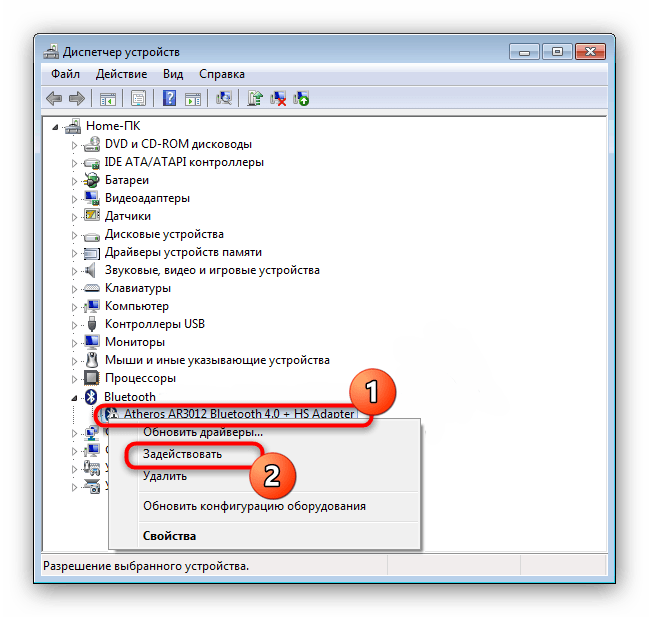
Если же на иконке присутствует жёлтый треугольник или красный крест, это говорит о каких-то программных или аппаратных проблемах, начиная от отсутствующих драйверов и заканчивая поломкой устройства. Если оно представляет собой внешнее решение, подключаемое по USB, попробуйте соединить его с другим портом, желательно на материнской плате – возможно, выходы на передней панели, удлинителе или хабе не обеспечивают необходимое питание. Владельцам же ноутбуков мы рекомендуем ознакомиться со следующей статьёй.
Подробнее: Решаем проблему с неработающим Bluetooth на ноутбуке
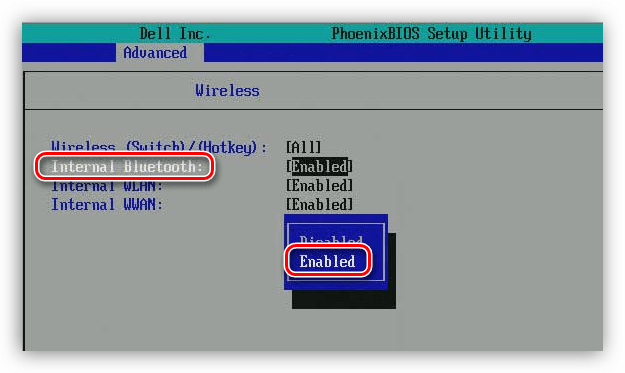
Bluetooth работает, но AirPods не отображаются
При столкновении со сбоем, вынесенным в заголовок, первым делом убедитесь, что наушники и кейс заряжены – нередко причина бывает настолько банальной. Если же заряд полный и АирПодс соединяются с другими устройствами нормально, дело может быть в устаревшем протоколе связи: в отличие от большинства TWS-гарнитур, решение от Эппл достаточно к нему чувствительное и для стабильной работы требует версию не ниже Bluetooth 4.0, поэтому если ваш модуль старее, понадобится его заменить или, в случае ноутбука, приобрести внешний адаптер с поддержкой требуемой технологии.
Наушники подключились и работают, но нестабильно
Причин у нестабильной работы подключённых AirPods достаточно много, но основная – гарнитура предназначена в первую очередь для устройств Apple, и на отличных от них производитель не гарантирует такой же работоспособности, особенно на устаревших системах, которые больше не поддерживаются. Справедливо и замечание из раздела выше о проблемах в работе с протоколами старше Bluetooth 4.0, а также особенностях конкретных драйверов и/или адаптеров.
Еще статьи по данной теме
Можно ли использовать AirPods с компьютером Windows 10, 8.1 или Windows 7? Да, можно: достаточно, чтобы компьютер или ноутбук имел Bluetooth адаптер, и он исправно работал — после подключения AirPods их можно будет использовать как наушники с микрофоном.
В этой инструкции подробно о том, как подключить Apple AirPods или AirPods Pro к ПК или ноутбуку, а также о возможных проблемах, с которыми при этом можно столкнуться. В контексте темы может быть полезным: Как подключить любые Bluetooth-наушники к ноутбуку или компьютеру и решить возможные проблемы со звуком, Как подключить и использовать AirPods с Android.
Подключение AirPods к компьютеру
Как было отмечено выше, для возможности подключения, ваш компьютер должен быть оборудован Bluetooth, адаптер должен исправно работать и не быть отключен, дальнейшие шаги выглядят следующим образом:
Как правило, на этом все настройки заканчиваются — AirPods работают с Windows и каких-либо проблем нет, а повторное подключение обычно происходит автоматически (или без сопряжения, а простым подключением устройства в параметрах устройств). Единственный нюанс — при использовании с iPhone, наушники придется подключать к нему заново.
Возможные проблемы при подключении AirPods и AirPods Pro в Windows 10, 8. 1 и Windows 7
Далее — некоторые распространенные проблемы при использовании AirPods на компьютере с Windows и возможные подходы для их решения:
Использование AirPods с компьютером — видео
В случае, если при попытке подключить AirPods к ноутбуку или компьютеру у вас что-то работает не так как ожидается, опишите ситуацию, особое внимание обратив на модель ноутбука и Bluetooth-адаптера, возможно, решение найдется.

Предупреждение об ограничениях
Очевидно, что для подключения любых беспроводных наушников, не только AirPods, к компьютеру или ноутбуку, прежде всего необходимо активировать Bluetooth на последнем. В Windows 11 это можно сделать через «Центр уведомлений» или «Параметры», о чем мы ранее писали в отдельной статье.
Подробнее: Как включить блютуз на компьютере с Виндовс 11
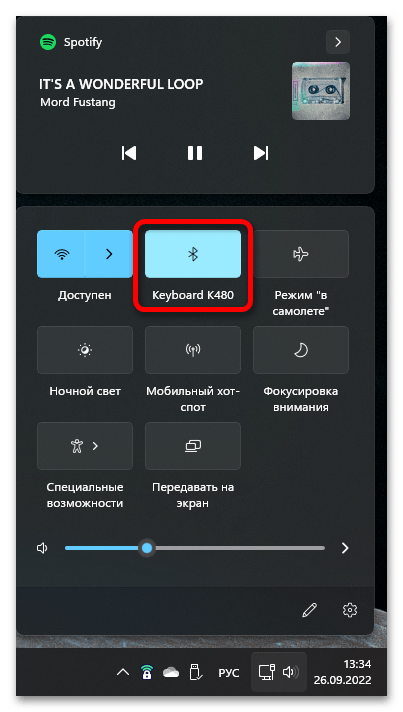
После того как модуль беспроводной связи будет активирован, можно смело переходить к сопряжению наушников и ПК. Делается это по следующему алгоритму:
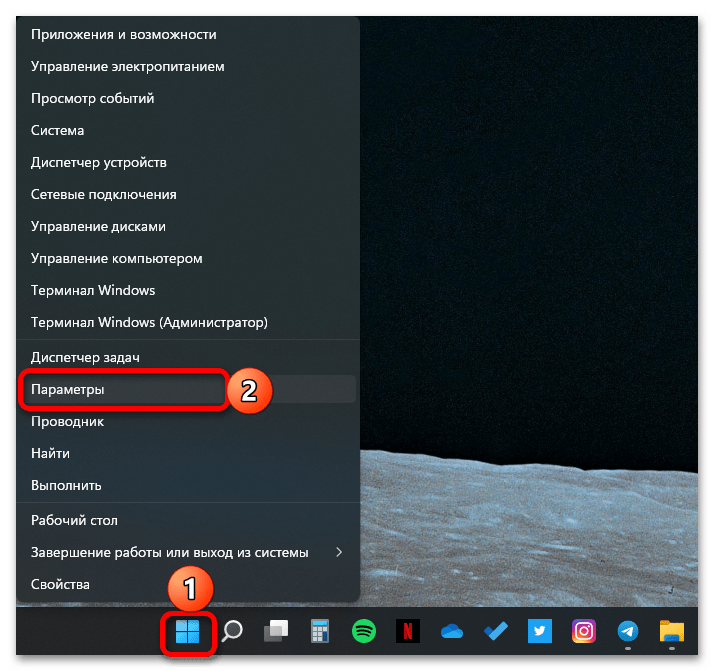
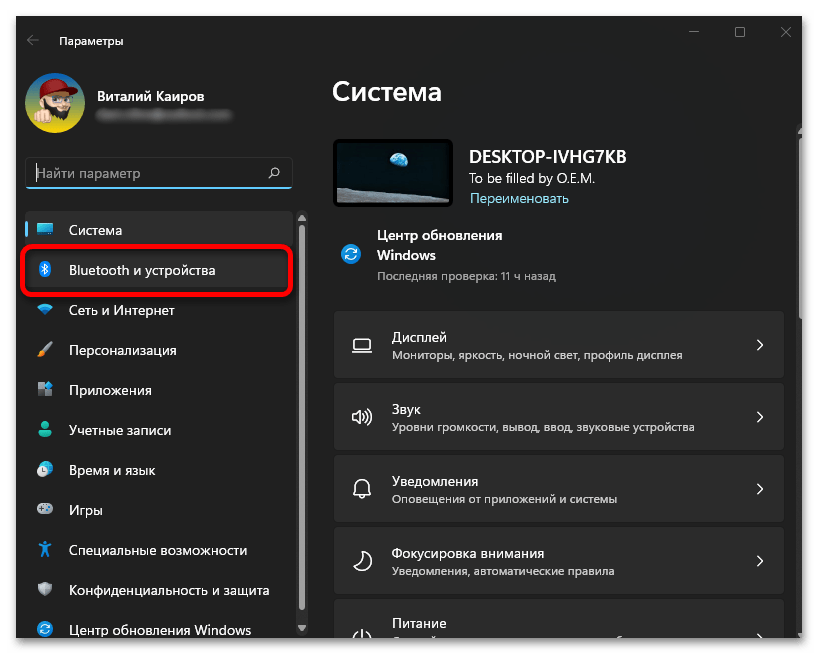
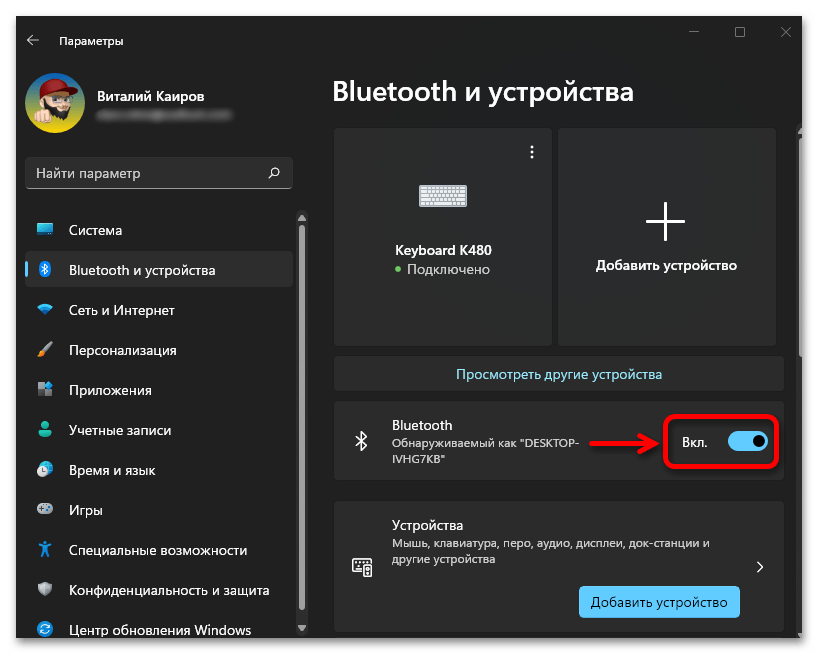


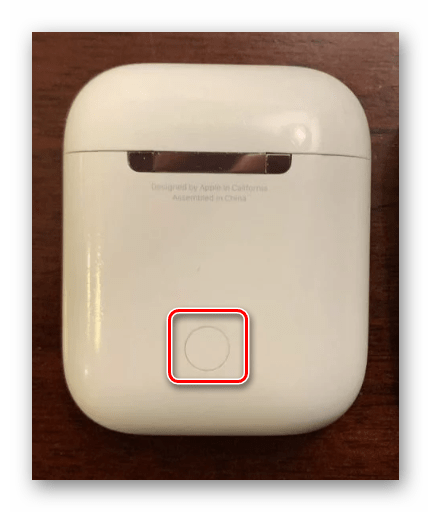
Откройте зарядный кейс беспроводной гарнитуры (извлекать из него наушники на данном этапе не обязательно).
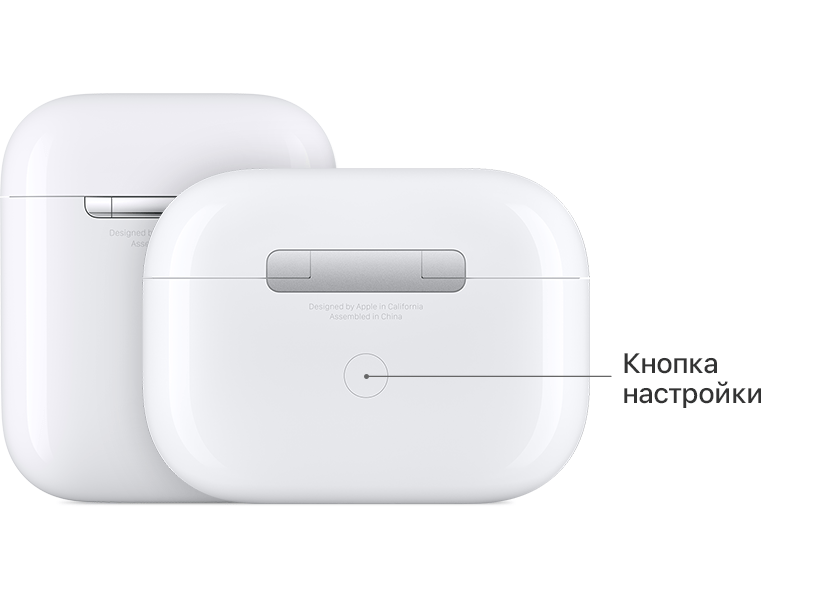
Зажмите и удерживайте расположенную на корпусе кнопку соединения до тех пор, пока зарядный индикатор в или на корпусе (зависит от модели) не начнет мигать белым, как это показано на изображении ниже.
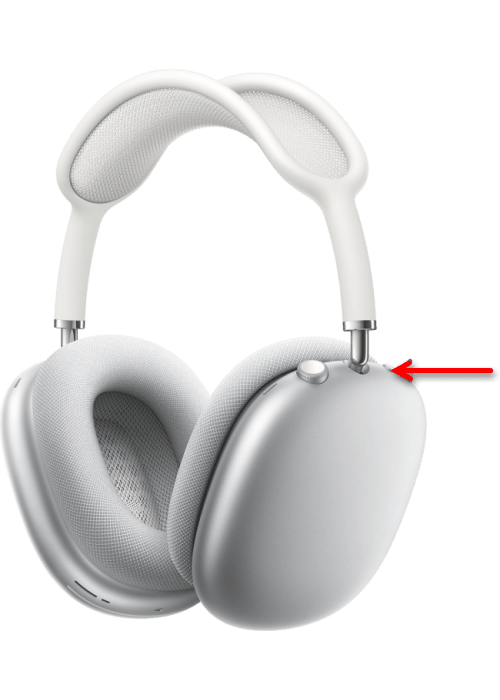
Примечание: На модели AirPods Max для активации режима сопряжения необходимо удерживать кнопку управления шумом.

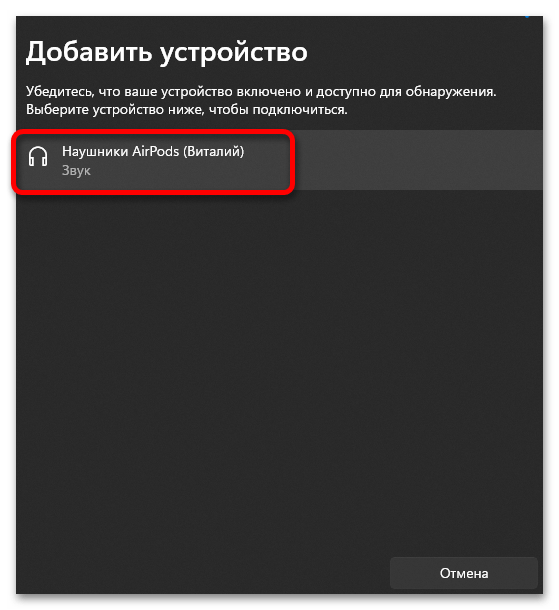
после чего кликните по их наименованию для продолжения.
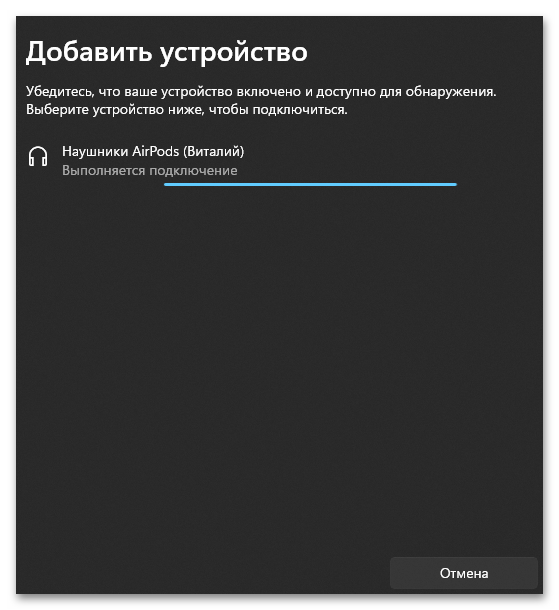
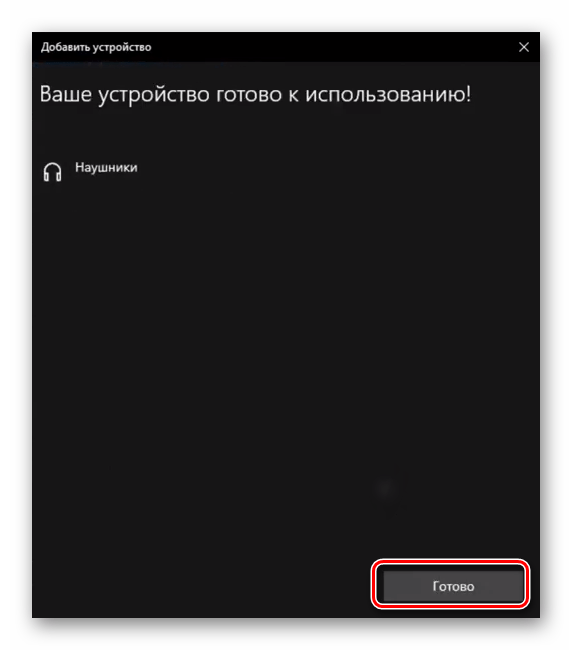
Спустя несколько секунд AirPods будут подключены к компьютеру.
Закройте окно сопряжения, нажав на кнопку «Готово».

Управление подключением
После того как беспроводные наушники будут подключены, вы сможете пользоваться их базовыми возможностями, такими как прослушивание аудио и общение.
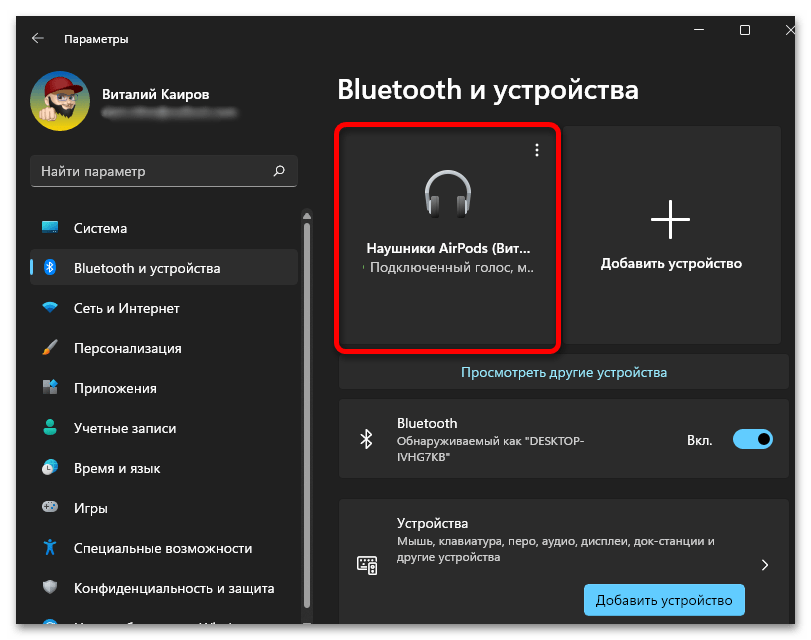
Здесь же по необходимости можно отключать

и подключать аксессуар,

а также удалить его из списка доступных к использованию.

Для управления громкостью следует воспользоваться доступной в «Центре уведомления шкалой», а если нажать по расположенному справа от нее указателю,
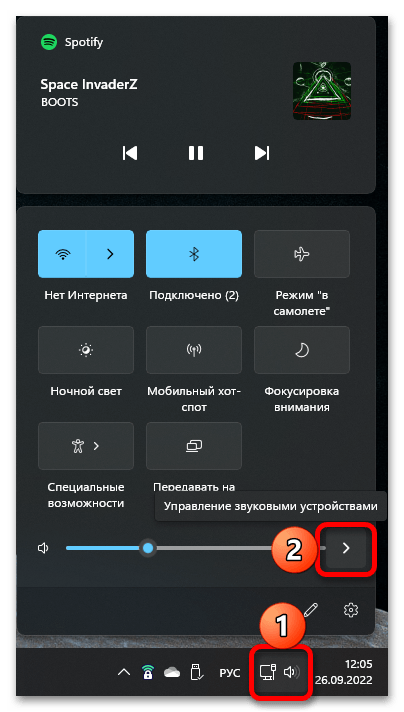
можно быстро переключаться между всеми подключенными к ПК или ноутбуку звуковыми устройствами.

Аналогичная возможность, как и более тонкая настройка, доступна в разделе «Дополнительные параметры громкости».
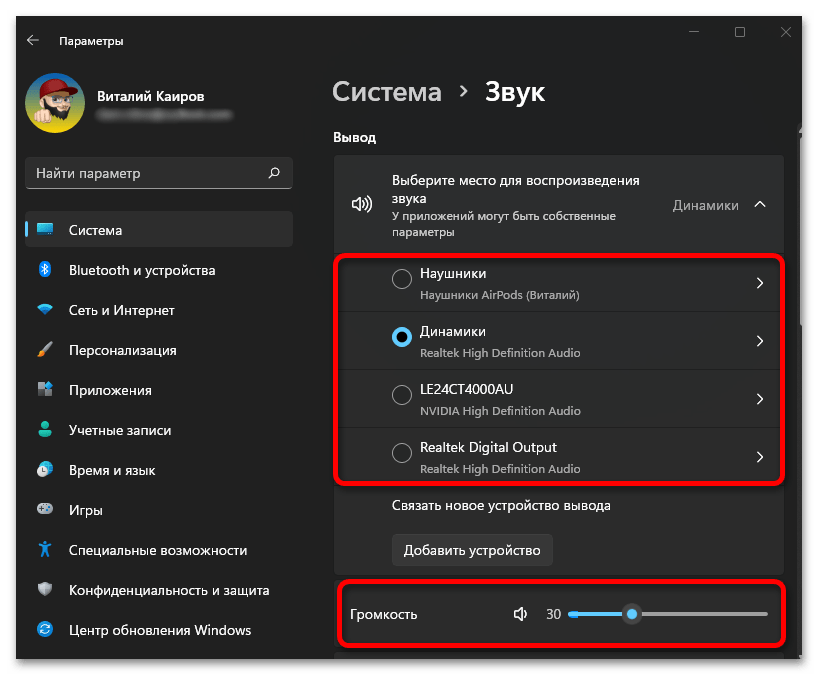
Если открыть в них подраздел с AirPods, можно назначить наушники средством воспроизведения звука и/или общения по умолчанию, предоставить дополнительные разрешения, отрегулировать общий уровень громкости и баланс для левого и правого канала, а также по желанию активировать/деактивировать опцию улучшения звука.

Решение возможных проблем
Ввиду того, что АирПодс в первую очередь предназначены для использования в связке с другой техникой Эппл, на ПК и ноутбуках с Виндовс, даже относительно современных, с их подключением и использованием вполне могут возникать проблемы, помимо всех тех ограничений, которые мы обозначили в начале статьи. Узнать о причинах их возникновения и устранить поможет отдельная статья на нашем сайте, ссылка на которую дана ниже.
Подробнее: Устранение проблем с подключением AirPods
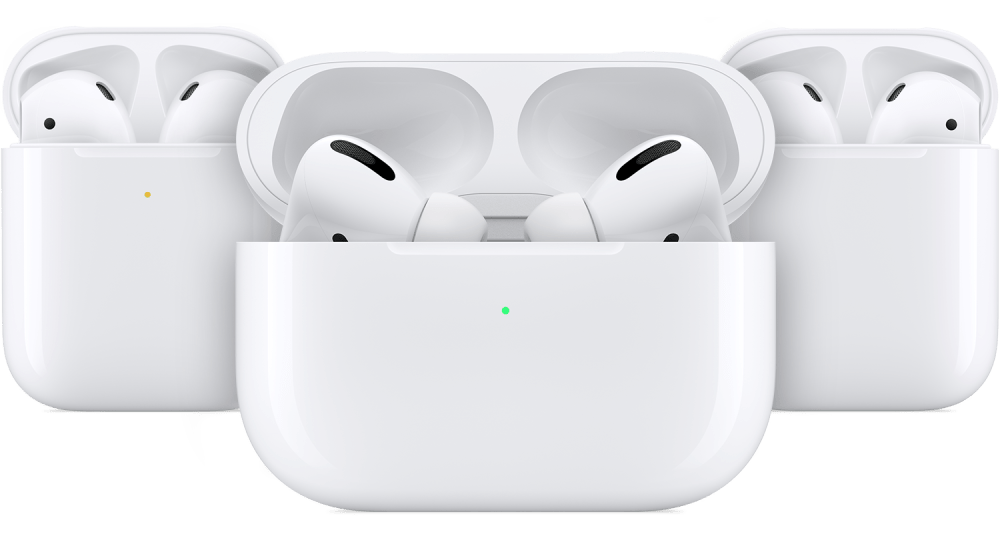

AirPods – беспроводная гарнитура, которая изначально «заточена» под устройства компании Apple. Тем не менее, использовать ее можно и со сторонними операционными системами. Из данной статьи вы узнаете о том, как корректно подключить AirPods к устройствам на базе ОС Windows 10.
Сразу обратим внимание на тот факт, что при подключении к Виндовс 10 у упомянутых наушников будут доступны не все имеющиеся функции. К примеру, не будет работать сенсорное нажатие на устройство для управления мультимедийным воспроизведением. Напомним, что AirPods, как и любая другая беспроводная гарнитура, подключаются посредством Bluetooth-соединения. Поэтому наличие соответствующего адаптера обязательно. Если такового не имеется, его придется приобрести и установить самостоятельно.
Кроме того, для наиболее корректной работы гарнитуры желательно иметь в компьютере или ноутбуке Bluetooth версии 4.0 или выше. О том, как узнать эту информацию, мы расскажем дальше.
Использование системных параметров
Прежде чем приступить к подключению наушников, мы настоятельно рекомендуем зарядить их. Это поможет избежать возможных проблем с поиском и сопряжением гарнитуры с системой. Сам процесс подключения будет выглядеть на практике следующим образом:
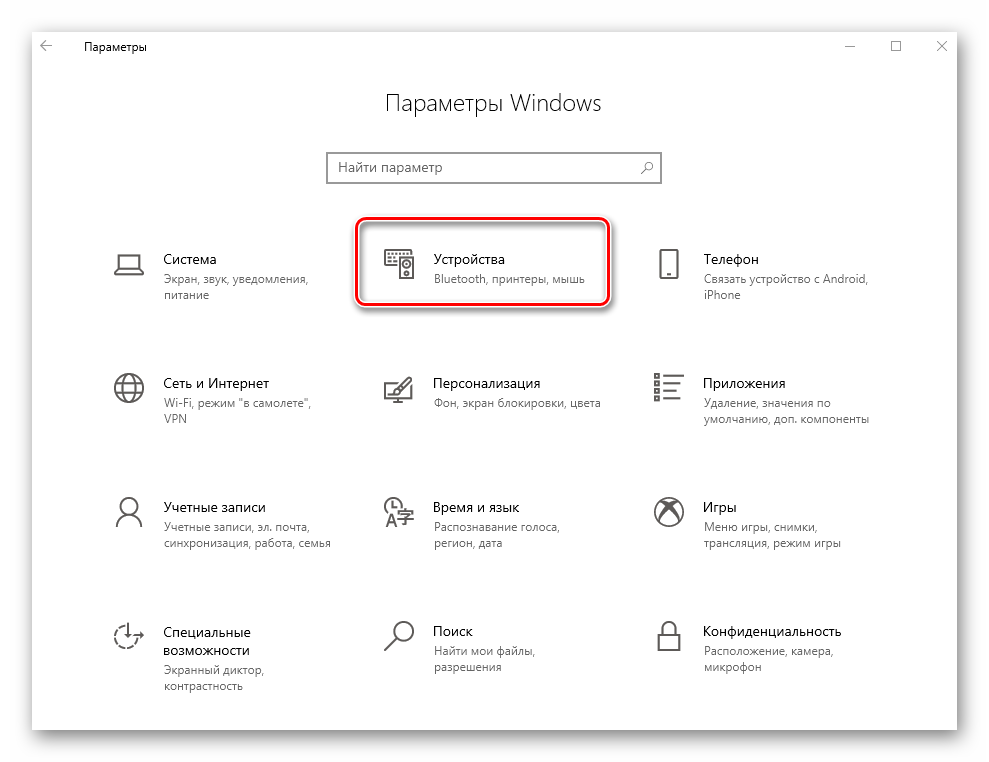
Нажмите на клавиатуре одновременно «Windows» и «I». Таким образом вы откроете стандартное окно «Параметры». В нем кликните по разделу «Устройства».
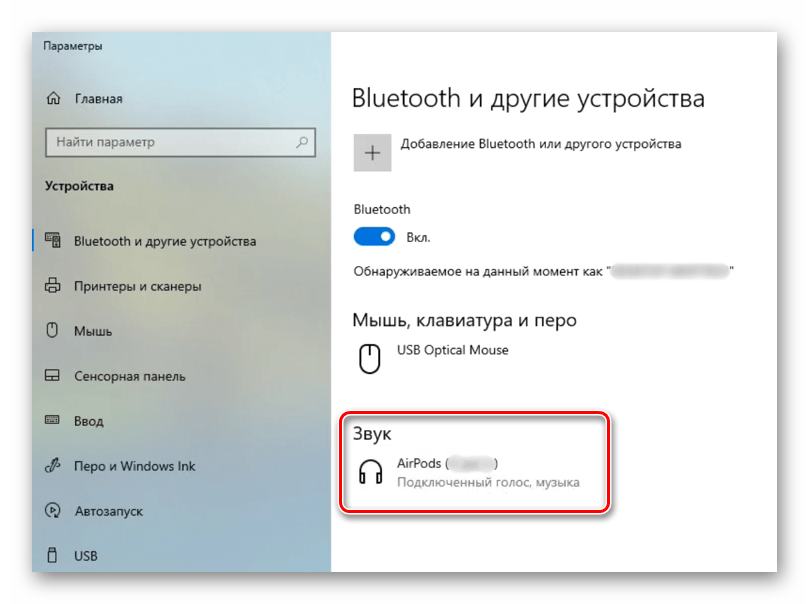
Автоматически откроется вкладка «Bluetooth и другие устройства». Именно она и нужна нам. В ней в первую очередь включите сам модуль, если он был деактивирован. Для этого передвиньте переключатель вправо. Затем нажмите кнопку с крестиком чуть выше для поиска и добавления нового устройства.
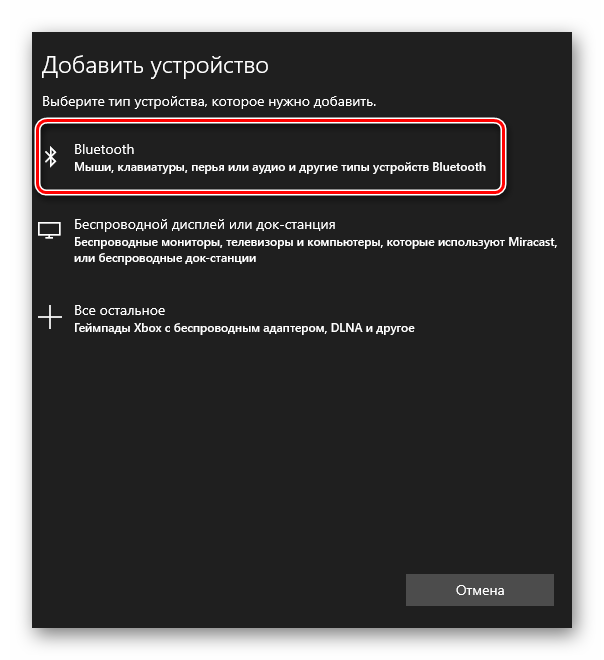


Проверка версии Bluetooth
Как мы писали ранее, наиболее корректно гарнитура работает с адаптерами версии 4.0 и выше. На более ранних версиях проблемы с использованием могут возникать гораздо чаще. Особенно этот факт следует учитывать, если планируете покупать для стационарного компьютера внешний адаптер. Чтобы узнать версию уже подключенного устройства, выполните следующие действия:
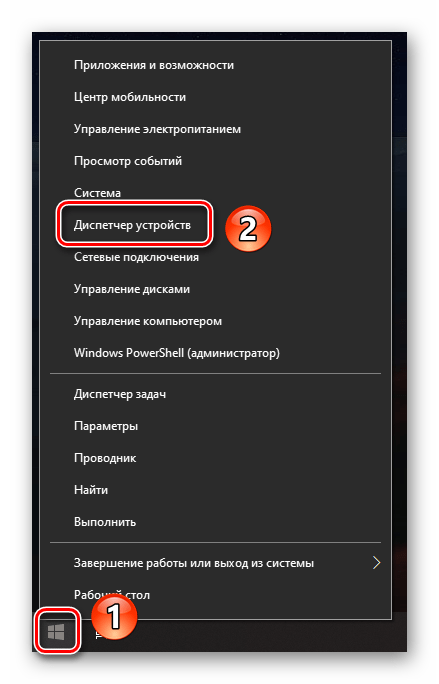
Кликните по кнопке «Пуск» на «Панели задач» правой кнопкой мышки. Из открывшегося контекстного меню выберите пункт «Диспетчер устройств».

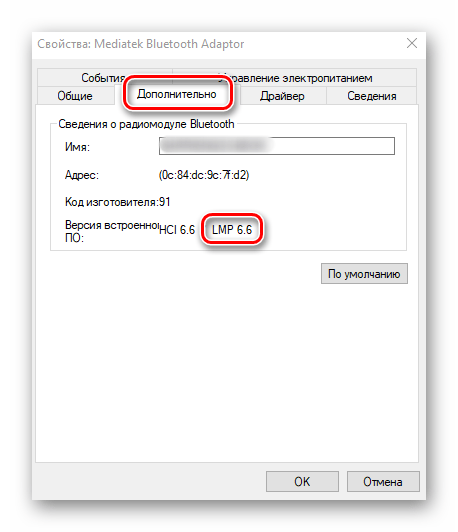
В следующем окне перейдите во вкладку «Дополнительно», просто кликнув ЛКМ по ее названию. В ней обратите внимание на строку «Версия встроенного ПО». Напротив нее будут стоять значения. Нас интересуют те из них, которые находятся рядом с аббревиатурой LMP. Учтите, что это не является версией Блютуза.
Версия встроенного ПО
Версия Bluetooth
LMP 0.x
Bluetooth 1.0b
LMP 1.x
Bluetooth 1.1
LMP 2.x
Bluetooth 1.2
LMP 3.x
Bluetooth 2.0
LMP 4.x
Bluetooth 2.1
LMP 5.x
Bluetooth 3.0
LMP 6.x
Bluetooth 4.0
LMP 7.x
Bluetooth 4.1
LMP 8.x
Bluetooth 4.2
LMP 9.x
Bluetooth 5.0
Как видите, в нашем случае используется модуль Bluetooth версии 4.0, так как значение LMP – 6.6.
Таким образом, вы узнали о том, как правильно подключить гарнитуру AirPods к любому устройству под управлением Windows 10. Напомним, что помимо этого их также можно с легкостью подключить практически к любому смартфону на Android. Этому вопросу мы посвятили отдельное руководство.
Подробнее: Подключение AirPods к телефону на Android
Bluetooth наушники всё более распространены, благодаря удобству использования: чаще всего их подключают к смартфону, но можно выполнить подключение и к ноутбуку, ПК или моноблоку при условии наличия у них Bluetooth-адаптера для беспроводного подключения.
В этой инструкции подробно о том, как подключить Bluetooth наушники к ноутбуку или ПК с Windows 10, 8.1 или Windows 7, какие проблемы при этом могут возникнуть, как и решить и дополнительные нюансы, которые могут оказаться важными. Отдельная инструкция про наушники от Apple: Как подключить AirPods к ноутбуку.
Процесс подключения Bluetooth наушников к ноутбуку или ПК
Для возможности беспроводного подключения устройств по Bluetooth, включая наушники, на ноутбуке должен быть включен соответствующий адаптер: если в области уведомлений нет значка Bluetooth, на нем стоит красный крестик, не исключено что он отключен: например, с помощью функциональных клавиш в верхнем ряду клавиатуры, в области уведомлений Windows 10 или в разделе параметров: Устройства — Bluetooth и другие устройства. Если Bluetooth не включается, следующий материал может помочь решить проблему: Что делать, если не работает Bluetooth на ноутбуке.
Чтобы подключить Bluetooth наушники к ноутбуку с Windows 10 или предыдущей версией системы, достаточно трёх основных шагов: перевести наушники в режим сопряжения, подключить их как устройство в Windows, выполнить настройку вывода звука и, при необходимости, ввода с микрофона. А теперь подробно о каждом этапе подключения:
На этом процесс подключения завершен. Учитывайте, что если эти же наушники используются с телефоном или другим устройством, не исключено, что подключение к нему придётся выполнять заново.
Видео инструкция
Отличная Bluetooth-гарнитура с превосходным звуком при использовании в паре со смартфоном не всегда показывает те же качества, будучи подключенной к ноутбуку или ПК с Windows 10 или предыдущими версиями системы. Поговорим о наиболее частых проблемах после подключения и о возможных способах их решения.
Следует учитывать, что качество работы Bluetooth наушников или гарнитуры в Windows зависит от самых различных условий, начиная от особенностей Bluetooth-адаптера, технических характеристик самих наушников и поддерживаемых ими аудиокодеков, заканчивая менее очевидными факторами. Например, когда ноутбук подключен к Wi-Fi в диапазоне 2.4 ГГц и одновременно используются другие Bluetooth-устройства, такие как мышь, качество связи может ухудшаться.
Во всех случаях, при любом странном поведении подключенных наушников, рекомендую установить оригинальный драйвер Bluetooth-адаптера, не полагаясь на тот, что был установлен автоматически: иногда, даже старый драйвер для предыдущей версии Windows для вашей модели ноутбука с официального сайта его производителя показывает лучшую работу, чем любые другие, в том числе последние совместимые. Все приведённые пункты актуальны и для сценария подключения Bluetooth-колонки к ноутбуку.
Измените настройки Windows 11, чтобы улучшить качество звука.
Теперь, когда вы успешно соединили свои AirPods с Windows 11, вы можете настроить параметры, чтобы настроить работу AirPods, чтобы получить настоящий звук на вашем ПК с Windows 11.
Здесь мы упомянули модификации, основанные на том, чего вы хотите достичь в своих AirPods. Например, если вы хотите получить качество звука с высоким разрешением, вам необходимо приобрести адаптер Bluetooth для того же. Давайте посмотрим на другие модификации, которые вам нужно сделать в зависимости от сценария.
Получите высококачественный звук только без микрофона
После сопряжения AirPods с компьютером подключите AirPods и продолжайте использовать их в течение некоторого времени, чтобы они были обнаружены в приложении «Настройки». Через некоторое время говорит час, выполните шаги, указанные ниже:
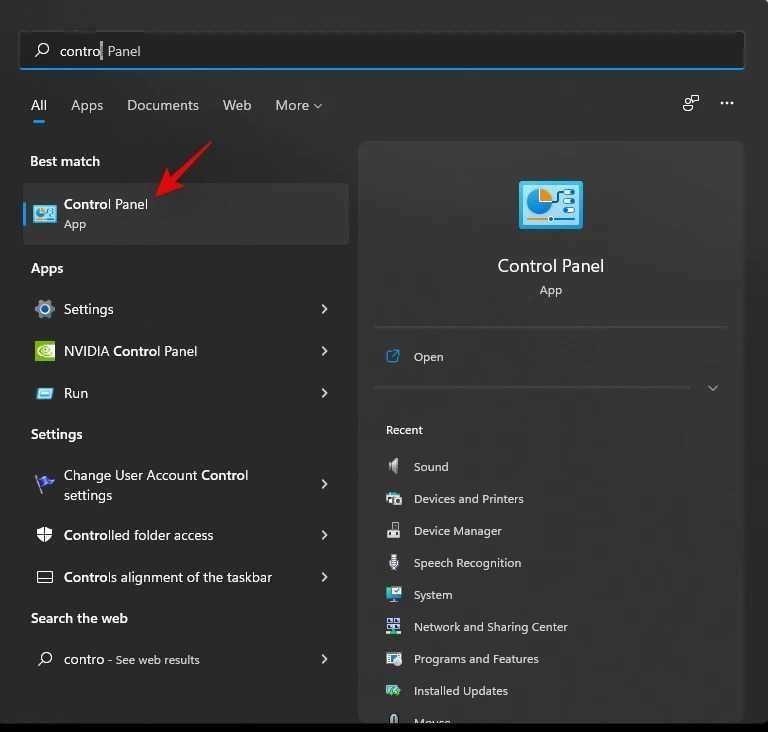
Когда вы сделаете вышеуказанную модификацию, настройки звука автоматически изменятся на Stereo Audio, что поможет обеспечить наилучшее возможное качество звука при использовании AirPods.
Найдите AirPods на ноутбуке и подключите их к нему

Как подключить AirPods к ноутбуку
Подключить AirPods к Windows 10 довольно легко, но есть несколько нюансов. Давайте посмотрим, как это делается.
Появится уведомление о подключении AirPods к ПК внизу экрана. Казалось бы, можно надевать AirPods и слушать музыку? Не торопитесь. В настройках Bluetooth сперва нужно нажать на свои наушники в списке и выбрать «Подключить». У вас отобразится «Подключенный голос, музыка» — вот теперь можно пользоваться AirPods на Windows.
Алиса, найди мой телефон. Как позвонить на свой номер с Яндекс.Станции
Но если мы привыкли, что AirPods автоматически отключаются на iOS или Mac, когда их убираешь в кейс, то на Windows все сложнее. Нужно снова зайти в настройки Bluetooth и нажать «Отключить», иначе наушники останутся сопряжены с ноутбуком, а звук попросту будет идти вникуда или музыка не будет воспроизводиться вообще. Если этого пункта нет, то просто отключите Bluetooth на Windows.
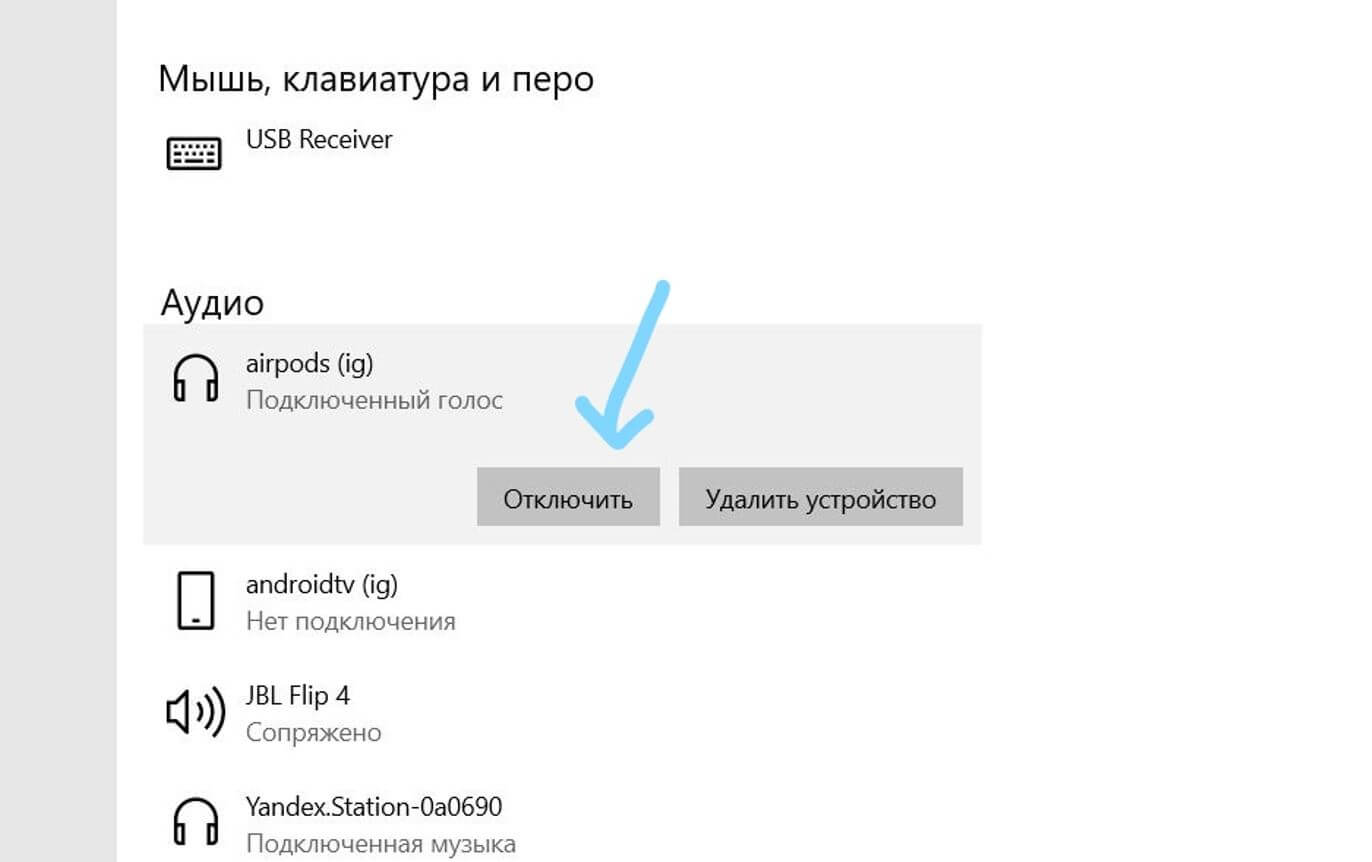
После того, как перестанете пользоваться AIrPods, отключите их или выключите Bluetooth на ноутбуке
То же самое — при повторном подключении AirPods к ПК: открыть кейс и включить Bluetooth на ноутбуке недостаточно для подключения. Нужно снова заходить в настройки и нажимать «Подключить». Надпись «Сопряжено» лишь означает, что AirPods есть в списке устройств.
Что такое Wi-Fi 6E и почему его нет в iPhone
Можно ли подключить AirPods к ноутбуку
AirPods хорошо работают с Windows: доступно управление касанием, использование одного наушника, можно пользоваться микрофоном для звонков или записи голоса, а также включить шумоподавление на AirPods Pro нажатием на ножку. Важно помнить, что функции могут работать не во всех приложениях. К примеру, на YouTube, Кинопоиске или плеере AIMP управлять воспроизведением можно, а в некоторых стандартных приложениях — не всегда. В Windows Media Player или его аналоге «Кино и ТВ» видео ставятся на паузу или переключаются через раз.
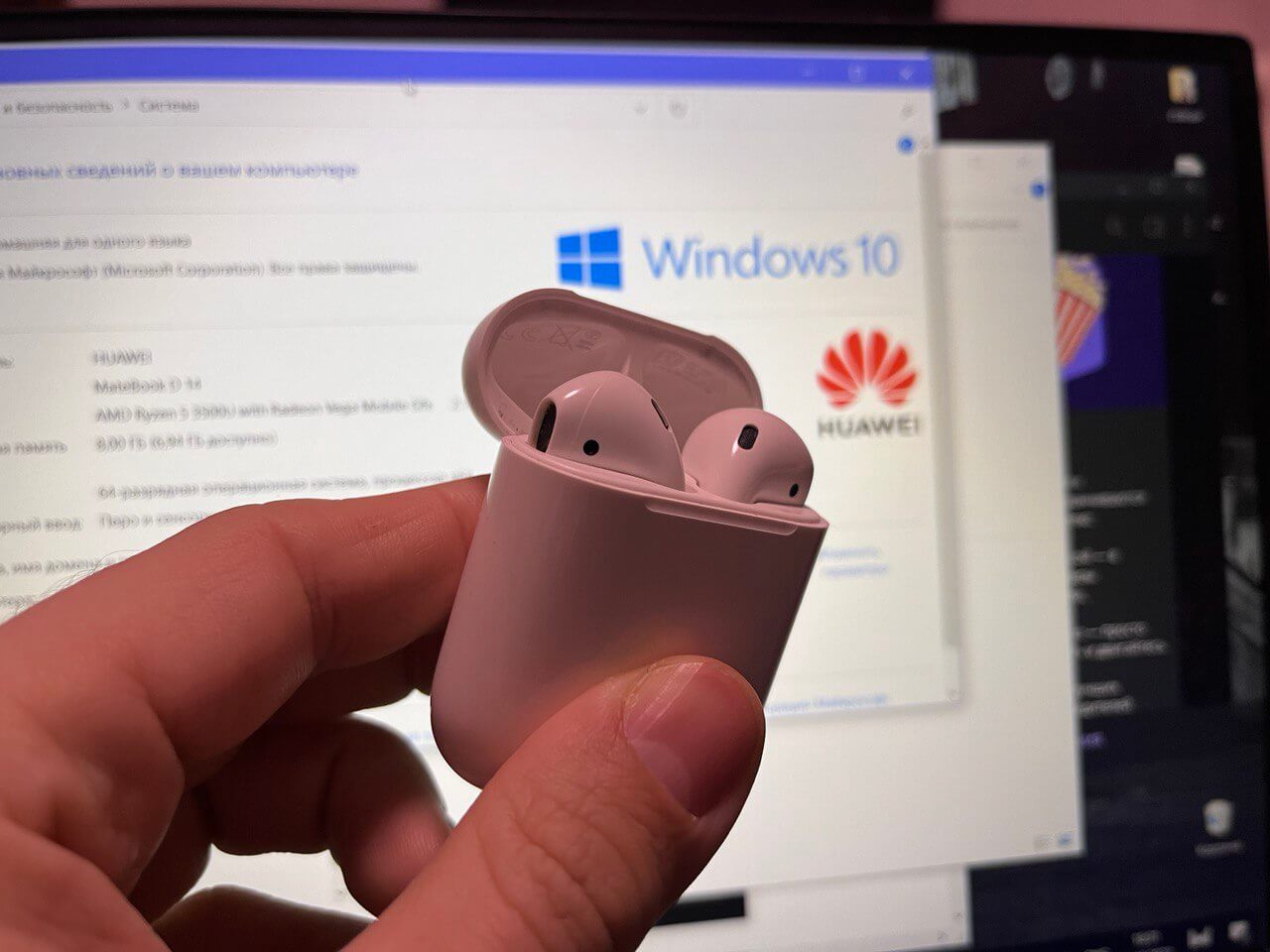
AirPods очень даже неплохо работают с ноутбуком на Windows
А вот активация Siri, просмотр заряда батареи кейса и наушников не доступны. К сожалению, об этом вас может уведомить лишь характерный звуковой сигнал. Или же вы можете проверить заряд AirPods на iPhone. Так что, без ограничений не обойтись. С другой стороны, лично мне кажется, что подключенные к ноутбуку AirPods звучат намного лучше, особенно, если это 2 или 3 поколение наушников. Видимо, на это влияют настройки звука приложений на Windows.
Apple готовит мощнейший Mac со 192 ГБ ОЗУ. Компьютеры на Windows начали нервничать
Как подключить AirPods к ноутбуку Windows 10 Lenovo

AirPods – это беспроводные наушники от компании Apple, которые позволяют слушать музыку и звонки, не беспокоясь о проводах. Но если у вас есть ноутбук Windows 10 Lenovo, то может возникнуть вопрос, как подключить эти наушники. В этой статье мы расскажем, как сделать это просто и быстро.
Совместимы ли Airpods с Windows?
Прямой ответ на этот вопрос будет отрицательным, но вы всегда можете заставить их работать с помощью нескольких обходных путей. Поскольку AirPods — это беспроводные наушники, использующие Bluetooth в качестве средства связи, ОС Windows может обнаружить их как аксессуар. Таким образом, у вас будет доступ ко всем основным функциям любых обычных Bluetooth AirBuds и ни к чему другому. Так что, если вы мечтали вызвать Кортану, настроить параметры воспроизведения и получить максимально реалистичный звук, вы будете крайне разочарованы.
Но у нас всегда есть несколько настроек звука в Windows 11, которые могут помочь обойти такие проблемы и получить лучший звук, который AirPods могут обеспечить на ПК с Windows 11.
Как подключить AirPods к ноутбуку Windows 10 Lenovo?

Многие владельцы AirPods и ноутбуков на Windows 10 Lenovo сталкиваются с проблемой подключения этих устройств друг к другу. Чтобы использовать беспроводные наушники Apple, необходимо выполнить несколько простых шагов.
Подключение AirPods к ноутбуку

Когда Bluetooth на ноутбуке включен, можно подключить AirPods к ноутбуку. Для этого нужно:
Как подключить AirPods к Windows 11
Теперь пришло время увидеть полный этап подключения Apple AirPods к ПК с Windows 11. После того, как вы успешно установили сопряжение, прочитайте следующий раздел, чтобы узнать, что вы можете сделать, чтобы получить хороший звук в зависимости от того, что вы хотите делать с этими AirPods. Итак, давайте погрузимся прямо в это.
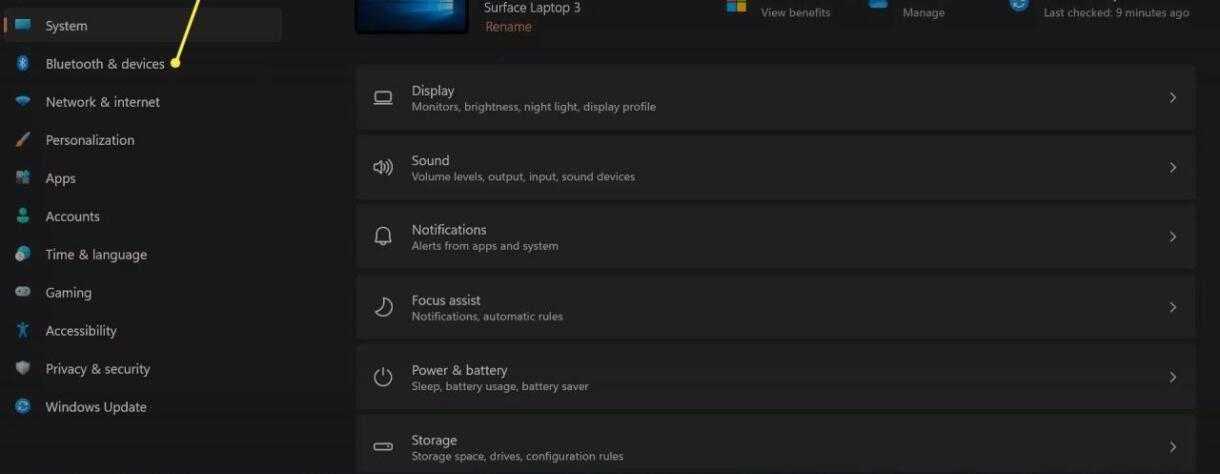
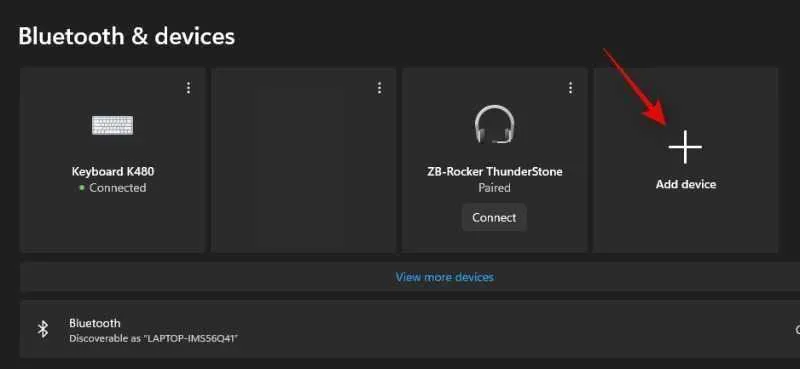
Проверка подключения
После подключения AirPods к ноутбуку Windows 10 Lenovo необходимо проверить, работают ли они правильно. Для этого нужно:
Внимание! Есть вероятность, что при первом подключении AirPods к ноутбуку Windows 10 Lenovo качество звука будет низким. Если это происходит, попробуйте подключить AirPods еще раз.
Соединение AirPods с ноутбуком
Перейдите к меню Bluetooth на своем смартфоне и откройте настройки для AirPods. Затем выберите «Connect», чтобы подключить их к вашему ноутбуку.
Настройте звук на ноутбуке
После того, как наушники AirPods успешно подключены к ноутбуку, нужно настроить звук на нем, чтобы он воспроизводился через наушники. Для этого выполните следующие действия:
Готово! Теперь вы можете наслаждаться музыкой или звонками через свои беспроводные наушники AirPods, подключенные к ноутбуку Windows 10 Lenovo.
Изменения, которые необходимо внести для микрофона и аудио
Чтобы ваш микрофон и звук обеспечивали наилучшее качество звука, нужно немногое. В Windows 11 есть опция по умолчанию, позволяющая вашему микрофону и звуку работать. Если вы по какой-то причине не отключили его ранее, этот параметр будет работать по умолчанию. Но по какой-то причине, если вы отключили его, вот что вам нужно сделать прямо сейчас, чтобы установить микрофон в качестве устройства ввода по умолчанию.

Примечание. После внесения вышеуказанных изменений и использования встроенного теста, предоставленного Window, микрофон AirPods не показал наилучших результатов. Но когда мы тестировали микрофон в других приложениях, таких как Google Meet, ваш микрофон AirPods был выбран в качестве устройства ввода по умолчанию.
Откройте диспетчер Bluetooth
Для начала подключения AirPods к ноутбуку Windows 10 Lenovo вам нужно открыть диспетчер Bluetooth. Для этого можно нажать на клавишу «Win + R» на клавиатуре и ввести «devmgmt.msc».
Совместимость смартфонов Apple и наушников AirPods хорошо известна. Но что делать, если вы хотите подключить AirPods к ноутбуку Windows 10 Lenovo? В этой статье мы расскажем вам, как это сделать.
Включите режим пары на AirPods
Первым делом нужно включить режим пары на AirPods, чтобы ноутбук мог их найти и подключить к себе. Для этого необходимо выполнить следующие действия:
Проверьте качество звука
После того, как AirPods подключены к ноутбуку, проверьте качество звука. Если качество звука плохое или плохо слышно микрофон, попробуйте перезапустить устройство или обновить драйвера Bluetooth. Также возможно, что проблема кроется в AirPods или вашем смартфоне.
В итоге, подключение AirPods к ноутбуку Windows 10 Lenovo может показаться непростым заданием, но следуя этой инструкции вы вскоре сможете слушать любимую музыку и звонить с помощью ваших AirPods.
Чтобы получить как стереозвук высокого разрешения, так и использовать функции микрофона
Если вам нужно прослушивать звук высокого разрешения на AirPods, а также использовать функции микрофона, вам необходимо приобрести адаптеры Bluetooth 4.0 или 5.0.
Если вы не знаете, что такое адаптеры Bluetooth, они представляют собой своего рода внешнее устройство, которое действует как интерфейс между вашим ПК и устройством Bluetooth. Эти устройства способны воспроизводить звук с высоким разрешением, поскольку они поддерживают полосу пропускания с высоким разрешением. По той же причине они могут одновременно поддерживать ваш микрофон AirPods.

В нашем тесте мы обнаружили, что не все адаптеры Bluetooth смогли обеспечить наилучшую производительность и функциональность, которые мы ожидали в Windows 11. Тому может быть много причин, включая адаптеры Bluetooth разных производителей и различные аппаратные характеристики вашей Windows. 11 шт.
Если ваш адаптер Bluetooth не может обеспечить наилучшие результаты, вот что вам нужно сделать.
Отключите службу BT и беспроводную iAP.
Мы обнаружили, что когда мы отключили службу BT и беспроводную iAP, пропускная способность значительно увеличилась для некоторых адаптеров Bluetooth, которые мы могли протестировать. Вот как вы можете отключить их на своем ПК:

Найдите идентификатор AirPods

В диспетчере устройств найдите AirPods. Если вы не видите их, то введите «Add Bluetooth or other device» в меню «Bluetooth и другие устройства». Затем выберите «Bluetooth».
Проблемы при подключении беспроводных наушников AirPods к компьютеру
Сегодня при включении ноутбука я не смог в наушниках услышать музыки, хотя из колонок ноутбука она звучала исправно, а в списке bluetooth устройств наушники были подключены. что это и как быть? В данной статье которую я буду дополнять по мере накопления опыта использования airpods на windows.
1 вариант
Ситуация: наушники были подключены и работали, потом через некоторое время они перестали работать.
Анализ проблемы: если мы зайдем в настройки, то увидим в устройствах наши наушники в статус Сопряжено, но в устройствах воспроизведения мы их не видим.

почему не подключаются беспроводные наушники airpods к компьютеру
Решение проблемы: данную проблема с отключением airpods от ноутбука происходит когда он уходит в спящий режим! и после этого уже никакие действия не восстановят работоспособность наушников кроме одно! Для того чтобы восстановить работу наушников airpods на компьютер с windows необходимо сделать следующие шаги:
Вам может быть интересно видео в котором я рассказываю почему Airpods не заряжаются.
Включите Bluetooth на ноутбуке
Далее нужно включить Bluetooth на ноутбуке, чтобы он мог найти наушники и установить с ними соединение. Для этого необходимо выполнить следующие действия:
Убедитесь, что вы используете последнюю версию Windows 10

Первое, что нужно сделать, это обновить операционную систему до последней версии. Это гарантирует, что вы используете последнюю версию Bluetooth и драйверов, что может повысить вероятность успешного подключения AirPods.
Включение Bluetooth на ноутбуке
Перед подключением AirPods к ноутбуку Windows 10 Lenovo необходимо убедиться в том, что Bluetooth на ноутбуке включен. Для этого нужно:
Вывод
Итак, вам нужно знать, как подключить AirPods к ПК с Windows 11 и какие обходные пути вам нужно сделать, чтобы ваши AirPods могли обеспечивать впечатляющее качество звука и запускать микрофон AirPod. Надеюсь, мы смогли помочь вам настроить AirPods в Windows 11. Если да, поделитесь этим с другими, чтобы они тоже могли извлечь из этого пользу.
Итог
Подключение AirPods к ноутбуку Windows 10 Lenovo не так сложно, как кажется на первый взгляд. Если вы выполнили все вышеописанные шаги, AirPods будут успешно подключены к вашему ноутбуку Windows 10 Lenovo.
Если вы хотите использовать AirPods с другим устройством, повторите те же самые шаги, описанные выше, только для этого устройства.


