

AirPods — это беспроводные наушники, которые позволяют наслаждаться качественным звуком и удобством. Когда вы работаете на своем MacBook, можно установить связь между ним и AirPods, чтобы слушать свою музыку или прослушивать аудиокниги, не отрываясь от работы. Но как подключить AirPods к MacBook?
В этой статье мы расскажем вам о нескольких простых способах, как подключить AirPods к MacBook, чтобы вы могли легко настроить свои наушники и наслаждаться музыкой или любимыми подкастами на своем MacBook.
Перед тем, как начать подключение AirPods к вашему MacBook, убедитесь, что на компьютере установлена последняя версия операционной системы macOS. Если обновление требуется, выполните его перед началом процедуры подключения наушников.
Включите Bluetooth на вашем MacBook. Для этого откройте меню Bluetooth в верхней строке экрана и нажмите «Включить Bluetooth», если оно еще не включено.
Для начала подключения AirPods к MacBook, возьмите наушники и откройте крышку зарядного футляра. Не вынимайте наушники из футляра.
На задней стороне футляра находится кнопка связи. Нажмите ее и удерживайте в течение нескольких секунд, пока индикатор на футляре не начнет мигать белым светом. Это означает, что AirPods готовы к подключению к MacBook.
Теперь на вашем MacBook откройте меню Bluetooth и нажмите на «Добавить устройство» или «Соединить устройство» (в зависимости от версии macOS). В списке доступных устройств найдите ваши AirPods и нажмите на них, чтобы начать процесс подключения.
После того, как AirPods подключены к Макбук, убедитесь, что звук воспроизводится через наушники. Для этого откройте любое аудио- или видео-приложение на вашем компьютере и проверьте звук. Если все работает правильно, значит, подключение прошло успешно.
AirPods позволяют удобно переключать треки прямо из наушников. Для этого достаточно дважды постучать по наушнику: одним постукиванием вы запустите или приостановите воспроизведение, а двойным переключите на следующий трек.
К сожалению, AirPods не имеют встроенных кнопок для регулировки громкости. Однако вы можете использовать Siri для этой цели, скажите, например, «Увеличь громкость на 50%» или «Уменьши громкость на 10%», и Siri выполнит вашу команду.
AirPods имеют встроенные микрофоны, которые можно настроить для использования в качестве микрофона по умолчанию на вашем MacBook. Для этого откройте «Системные настройки», перейдите в раздел «Звук» и выберите вкладку «Ввод». Здесь выберите AirPods в качестве устройства для ввода звука.
Хотя подключение AirPods к MacBook довольно простое, могут возникнуть некоторые проблемы. Ниже мы рассмотрим наиболее распространенные проблемы и способы их решения.
Если вы не можете подключить свои AirPods к MacBook, попробуйте следующее:
Если звук в ваших AirPods низкого качества или имеет неприятный звук, попробуйте следующее:
Если ваши AirPods перестали работать после обновления вашего MacBook, попробуйте следующее:
В этой статье мы рассмотрели, как подключить наушники AirPods к MacBook. Надеемся, что наша инструкция была полезной для вас и помогла вам наслаждаться любимыми мелодиями и разговорами без лишних проводов и трудностей. Теперь вы знаете все необходимые шаги для подключения наушников и использования их функций. Наслаждайтесь своими AirPods и обязательно поделитесь своим опытом в комментариях!
⚡️ 1. Можно ли одновременно подключить AirPods к MacBook и iPhone?
Нет, AirPods могут быть подключены только к одному устройству одновременно. Если вы хотите переключиться между устройствами, вам нужно будет отключить наушники от одного устройства и подключить их к другому.
✔️ 2. Почему AirPods не подключаются к MacBook?
✔️ 3. Можно ли использовать AirPods с MacBook без интернета?
✔️ 4. Какая максимальная дистанция между AirPods и MacBook, при которой будет сохраняться подключение?
✔️ 5. Как узнать уровень заряда AirPods на MacBook?

Хотите посмотреть в дороге с кем-нибудь фильм на MacBook-е? Совсем не обязательно пользоваться полноценным звуком на ноуте, мешая тем самым остальным присутствующим. Ведь можно выйти из ситуации, подключив к ПК две пары AirPods.
Приведенный ниже способ позволит не только парно использовать фирменную гарнитуру, но и эксплуатировать ноутбук с проводной и беспроводной системой звука или двумя парами блютуз-наушников.
Пошаговая инструкция подключения двух пар AirPods выглядит следующим образом:
Все! Теперь аудио сигнал будет уходить с MacBook-а сразу на 2 пары наушников.
10 Авг 2020
https://youtube.com/watch?v=9b0pazaB4UU%3Frel%3D0%26showinfo%3D0%26modestbranding%3D1%26enablejsapi%3D1%26version%3D3
Пользуетесь беспроводными наушниками AirPods? Их можно подключить, как к iPhone, так и к Mac. После подключения можно произвести настройки управления. К iPhone наушники подключаются очень легко, достаточно открыть крышку кейса и смартфон автоматически обнаружит гарнитуру. А в этой статье разберём, как подключить и настроить управление AirPods на компьютере.
- Подключение AirPods к MacBook.
- Остались вопросы?
- Проблемы при подключении беспроводных наушников AirPods к компьютеру
- Совместимы ли Airpods с Windows?
- Как подключить AirPods к Windows 11
- Измените настройки Windows 11, чтобы улучшить качество звука.
- Получите высококачественный звук только без микрофона
- Изменения, которые необходимо внести для микрофона и аудио
- Чтобы получить как стереозвук высокого разрешения, так и использовать функции микрофона
- Отключите службу BT и беспроводную iAP.
- Подключение AirPods к компьютеру
- Возможные проблемы при подключении AirPods и AirPods Pro в Windows 10, 8. 1 и Windows 7
- Использование AirPods с компьютером — видео
- AirPods уже подключены к iPhone
- Как подключить AirPods к MacBook, если вы забыли устройство?
- Соединение отклонено?
- Сброс AirPods Max
- Дополнительные параметры
- Важное примечание
- Часто задаваемые вопросы
- Как работает подключение AirPods к Mac
- Почему AirPods не подключаются к Mac
- Что нужно учитывать
- Подключение AirPods к MacBook Pro
- Для новых AirPods
- Для AirPods, уже подключенных к другому устройству
- Если ваши AirPods не подключаются к MacBook Pro
Подключение AirPods к MacBook.
Для того, чтобы использовать AirPods 2, на Mac следует установить систему macOS Mojave 10.14.4 или более актуальную, а для подключения версии Pro — macOS Catalina 10.15.1 или новее. Для подключения беспроводных наушников к Mac:
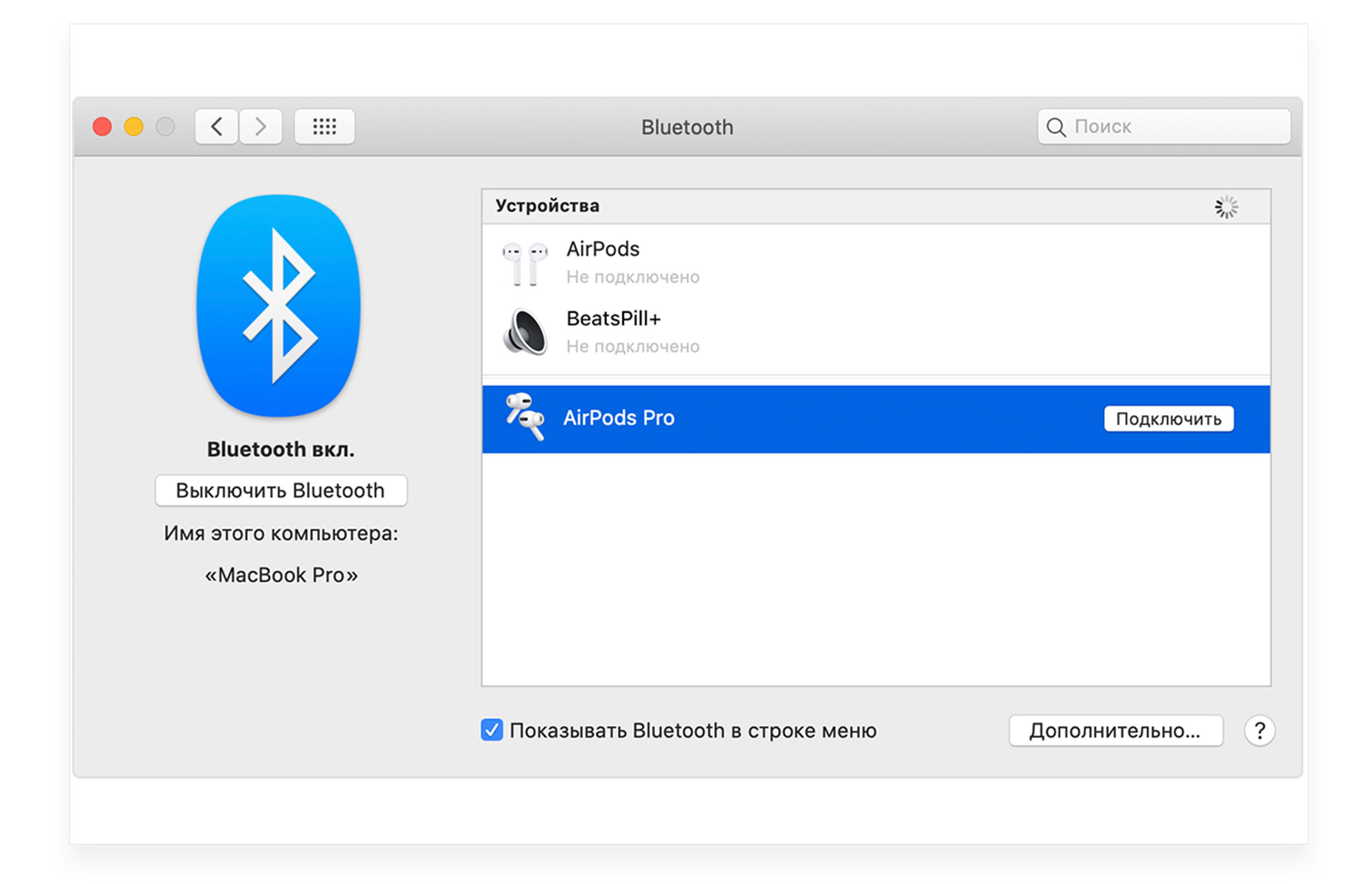
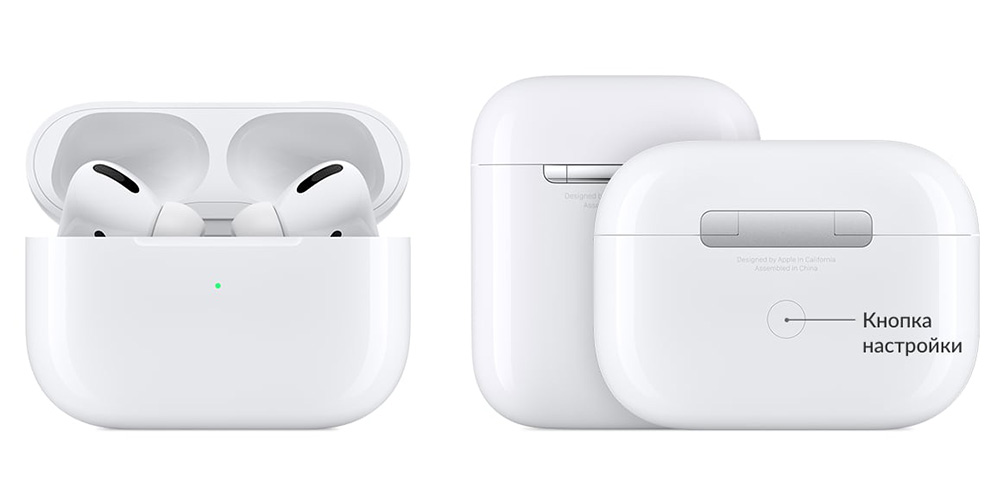
Может быть такое, что Mac не видит аксессуар, тогда:
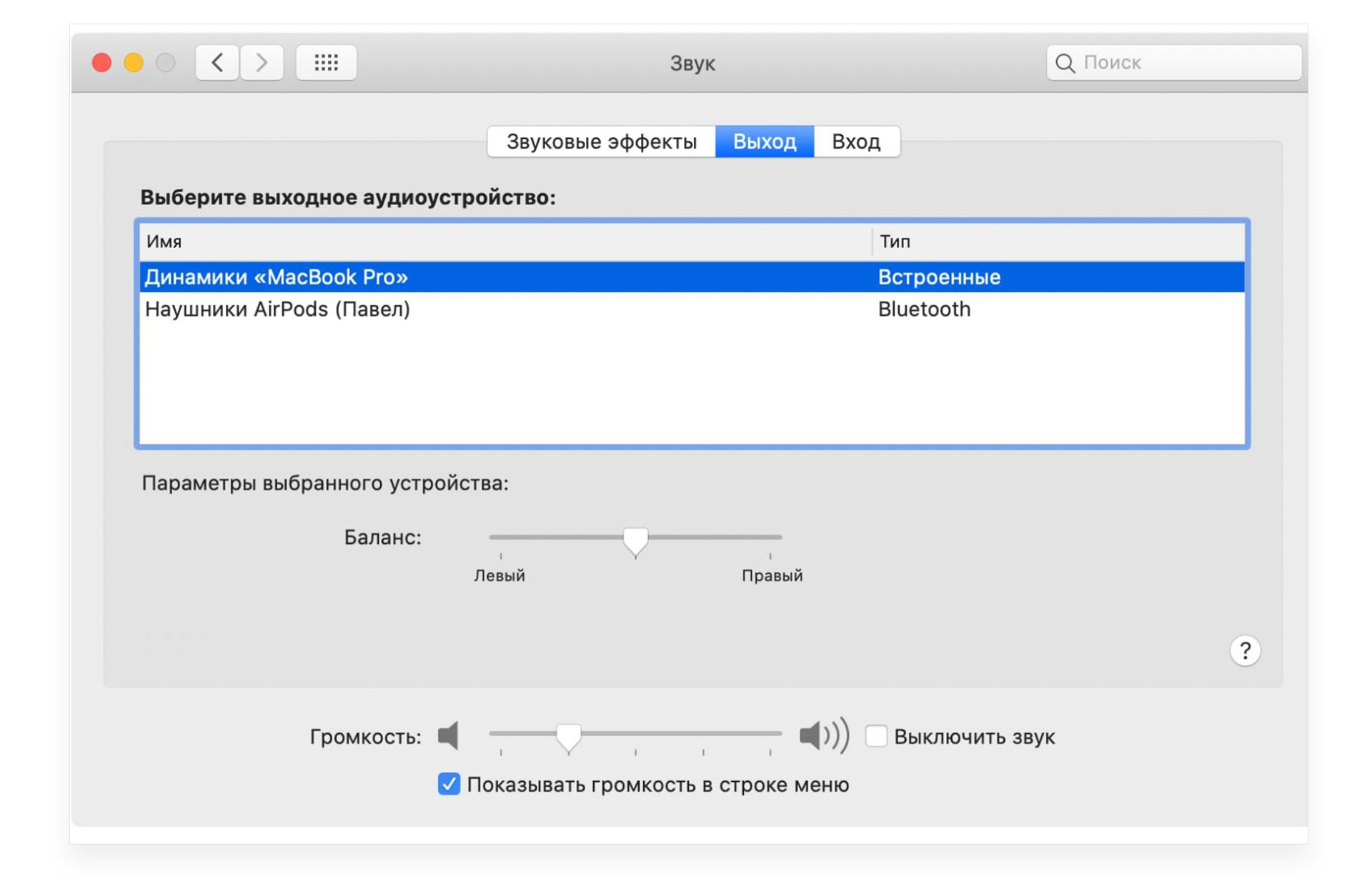
Если гарнитура подключена, но звук воспроизводится через динамик Mac, то проверьте, выбраны ли наушники в качестве гаджета для вывода звука.
После подключения гарнитуры к ноутбуку, вы можете настроить управление наушниками.
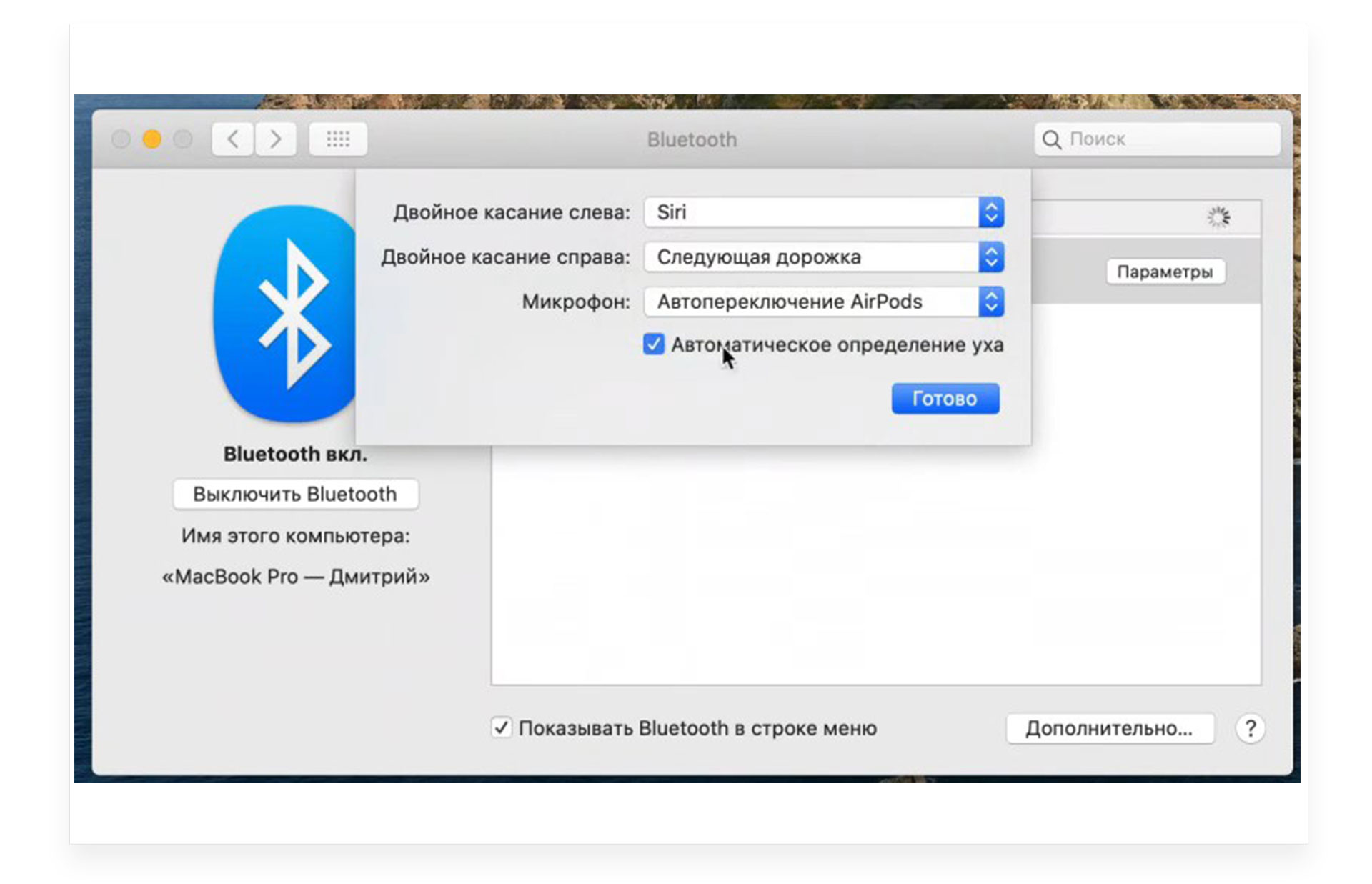
Теперь нажимайте «Готово» и наслаждайтесь работой гарнитуры.
Вот так легко и просто можно подключить и настроить управления наушниками не только на iPhone, но и на Mac.
Скорее всего, у вас есть ещё вопросы по AirPods. Мы уже собрали их все на одной странице.
Остались вопросы?

Если вы стали счастливым обладателем наушников airpods от компании apple, но помимо прослушивания музыка нас своем iphone вы хотите еще и слушать музыку или заниматься на своем компьютере под управлением windows 10/7 или 11. В данной статья я расскажу как правильно подключить airpods к windows 10, а также как исправить ошибки с подключением.
данную статью хочу начать со слов:
Богатый человек не тот у которого все есть, а тот кто ни в чем не нуждается!
В декабре компания BEGET на которой я размещаю все свои сайты (советую почитать как выбрать хостинг в 2022 году ) проводила новогодний розыгрыш призов среди своих клиентов, где я выиграл наушники Airpods от компании Apple (подробнее можно почитать в этой статье)
И вот когда я их получил и начал использовать с 22 января я понял что моя жизнь поделилась на ДО и ПОСЛЕ и что как я жил беспроводных наушников раньше???
Я всегда ходил с проводными наушниками apple которые считаю адским говнищем), но т.к. я из тех людей кто не любит на себя тратить деньги особо не парился эти вопросом и вот сейчас я понял, что я теперь на долго стал фанатом беспроводных наушников (кстати в декабре я покупал отцу наушники sony wf-1000xm3 и как только они окажутся в зоне моей досягаемости я сделаю сравнение по звуку и удобству с airpods )
так вышло что с 22 января роспотребнадзор меня посадил на самоизоляцию до 4 февраля из-за положительного теста на ковид я решил поиграться с airpods и поработать с ними за свои ноутбуком Lenovo T14s работающий на windows 10 и знаете я сейчас слушаю приятную музыку и за счет пассивного шумодава в наушниках я могу спокойно абстрагироваться в однокомнатной квартире от маленьких детей которые уже от скуки наверное только по потолку не прошлись)))
Для подключения и правильной работы airpods необходимо чтобы ваш ноутбук или ПК имел bluetooth 5 версии. Если у Вас ноутбук купленный в 2019 и ранее,то он уже стоит по умолчанию, но по хорошему для успокоения души проверьте версию вашего bluetooth (читатей статью как узнать версию bluetooth на windows 10 и 11).
Далее вся процедура подключения будет проходить из расчета, что bluetooth работает и ваша система Windows 10 (на windows 7 и windows 11 принцип такой же)
Проблемы при подключении беспроводных наушников AirPods к компьютеру
Сегодня при включении ноутбука я не смог в наушниках услышать музыки, хотя из колонок ноутбука она звучала исправно, а в списке bluetooth устройств наушники были подключены. что это и как быть? В данной статье которую я буду дополнять по мере накопления опыта использования airpods на windows.
Ситуация: наушники были подключены и работали, потом через некоторое время они перестали работать.
Анализ проблемы: если мы зайдем в настройки, то увидим в устройствах наши наушники в статус Сопряжено, но в устройствах воспроизведения мы их не видим.

почему не подключаются беспроводные наушники airpods к компьютеру
Решение проблемы: данную проблема с отключением airpods от ноутбука происходит когда он уходит в спящий режим! и после этого уже никакие действия не восстановят работоспособность наушников кроме одно! Для того чтобы восстановить работу наушников airpods на компьютер с windows необходимо сделать следующие шаги:
Вам может быть интересно видео в котором я рассказываю почему Airpods не заряжаются.
В этом практическом руководстве мы показали, как подключить AirPods к ПК с Windows 11.
С момента своего первого запуска в 2016 году популярность AirPods никогда не падала. Apple постоянно совершенствует качество звука, добавляя новые функции, и новейшие AirPods Pro — последнее тому доказательство.
Хотя продукты Apple несовместимы ни с одной другой операционной системой в целом, AirPods являются знаменитым исключением из этого правила. AirPods предназначены для беспрепятственного подключения и работы с операционными системами Android и Windows. Однако, чтобы ощутить истинный опыт и функциональность, вам нужно внести несколько настроек и изменений в свою операционную систему.
Поскольку Microsoft недавно выпустила самую последнюю и самую продвинутую версию Windows, пользователи стремятся опробовать свое ценное владение на своем ПК, работающем под управлением Windows 11. В этом практическом руководстве мы покажем вам пошаговое руководство по как подключить AirPods к ПК с Windows 11 и насладиться настоящим звуком. Но перед этим давайте найдем ответы на несколько вопросов.
Совместимы ли Airpods с Windows?
Прямой ответ на этот вопрос будет отрицательным, но вы всегда можете заставить их работать с помощью нескольких обходных путей. Поскольку AirPods — это беспроводные наушники, использующие Bluetooth в качестве средства связи, ОС Windows может обнаружить их как аксессуар. Таким образом, у вас будет доступ ко всем основным функциям любых обычных Bluetooth AirBuds и ни к чему другому. Так что, если вы мечтали вызвать Кортану, настроить параметры воспроизведения и получить максимально реалистичный звук, вы будете крайне разочарованы.
Но у нас всегда есть несколько настроек звука в Windows 11, которые могут помочь обойти такие проблемы и получить лучший звук, который AirPods могут обеспечить на ПК с Windows 11.
Как подключить AirPods к Windows 11
Теперь пришло время увидеть полный этап подключения Apple AirPods к ПК с Windows 11. После того, как вы успешно установили сопряжение, прочитайте следующий раздел, чтобы узнать, что вы можете сделать, чтобы получить хороший звук в зависимости от того, что вы хотите делать с этими AirPods. Итак, давайте погрузимся прямо в это.
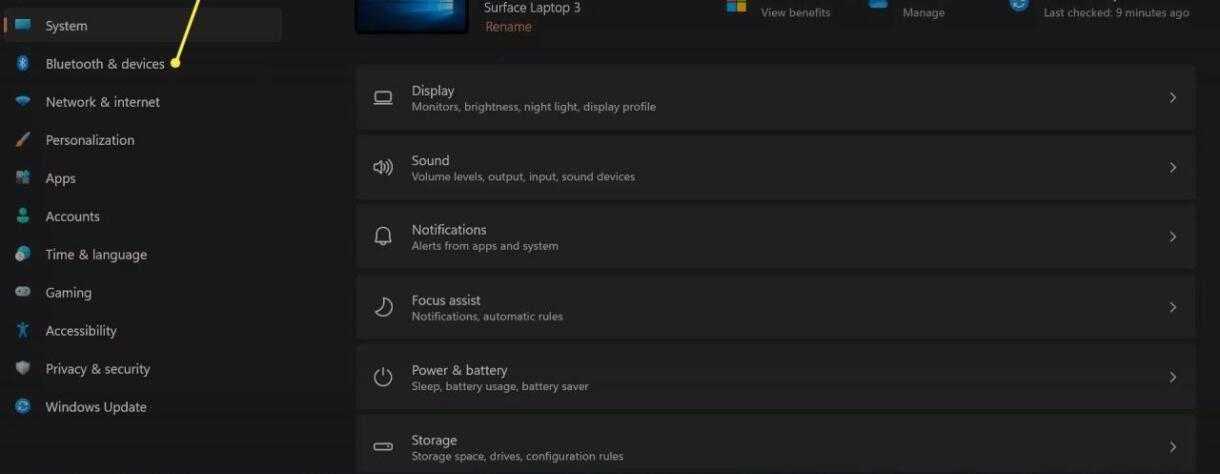
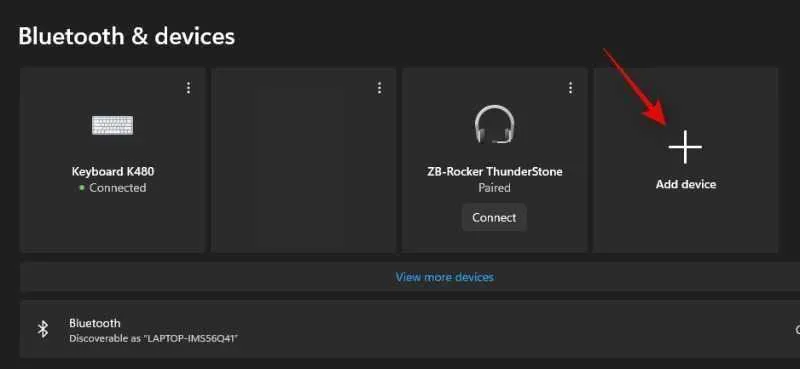
Измените настройки Windows 11, чтобы улучшить качество звука.
Теперь, когда вы успешно соединили свои AirPods с Windows 11, вы можете настроить параметры, чтобы настроить работу AirPods, чтобы получить настоящий звук на вашем ПК с Windows 11.
Здесь мы упомянули модификации, основанные на том, чего вы хотите достичь в своих AirPods. Например, если вы хотите получить качество звука с высоким разрешением, вам необходимо приобрести адаптер Bluetooth для того же. Давайте посмотрим на другие модификации, которые вам нужно сделать в зависимости от сценария.
Получите высококачественный звук только без микрофона
После сопряжения AirPods с компьютером подключите AirPods и продолжайте использовать их в течение некоторого времени, чтобы они были обнаружены в приложении «Настройки». Через некоторое время говорит час, выполните шаги, указанные ниже:
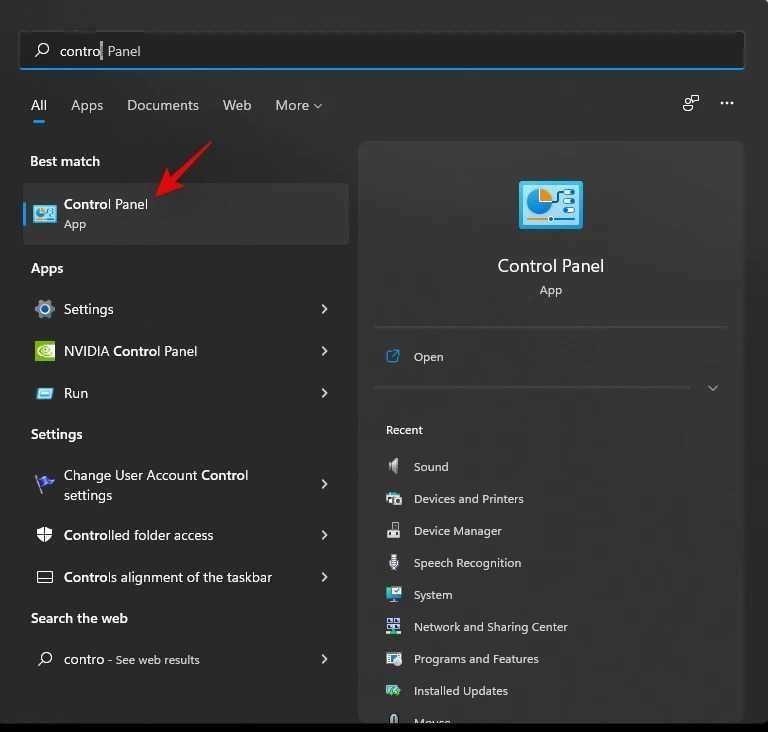
Когда вы сделаете вышеуказанную модификацию, настройки звука автоматически изменятся на Stereo Audio, что поможет обеспечить наилучшее возможное качество звука при использовании AirPods.
Изменения, которые необходимо внести для микрофона и аудио
Чтобы ваш микрофон и звук обеспечивали наилучшее качество звука, нужно немногое. В Windows 11 есть опция по умолчанию, позволяющая вашему микрофону и звуку работать. Если вы по какой-то причине не отключили его ранее, этот параметр будет работать по умолчанию. Но по какой-то причине, если вы отключили его, вот что вам нужно сделать прямо сейчас, чтобы установить микрофон в качестве устройства ввода по умолчанию.

Примечание. После внесения вышеуказанных изменений и использования встроенного теста, предоставленного Window, микрофон AirPods не показал наилучших результатов. Но когда мы тестировали микрофон в других приложениях, таких как Google Meet, ваш микрофон AirPods был выбран в качестве устройства ввода по умолчанию.
Чтобы получить как стереозвук высокого разрешения, так и использовать функции микрофона
Если вам нужно прослушивать звук высокого разрешения на AirPods, а также использовать функции микрофона, вам необходимо приобрести адаптеры Bluetooth 4.0 или 5.0.
Если вы не знаете, что такое адаптеры Bluetooth, они представляют собой своего рода внешнее устройство, которое действует как интерфейс между вашим ПК и устройством Bluetooth. Эти устройства способны воспроизводить звук с высоким разрешением, поскольку они поддерживают полосу пропускания с высоким разрешением. По той же причине они могут одновременно поддерживать ваш микрофон AirPods.

В нашем тесте мы обнаружили, что не все адаптеры Bluetooth смогли обеспечить наилучшую производительность и функциональность, которые мы ожидали в Windows 11. Тому может быть много причин, включая адаптеры Bluetooth разных производителей и различные аппаратные характеристики вашей Windows. 11 шт.
Если ваш адаптер Bluetooth не может обеспечить наилучшие результаты, вот что вам нужно сделать.
Отключите службу BT и беспроводную iAP.
Мы обнаружили, что когда мы отключили службу BT и беспроводную iAP, пропускная способность значительно увеличилась для некоторых адаптеров Bluetooth, которые мы могли протестировать. Вот как вы можете отключить их на своем ПК:

Итак, вам нужно знать, как подключить AirPods к ПК с Windows 11 и какие обходные пути вам нужно сделать, чтобы ваши AirPods могли обеспечивать впечатляющее качество звука и запускать микрофон AirPod. Надеюсь, мы смогли помочь вам настроить AirPods в Windows 11. Если да, поделитесь этим с другими, чтобы они тоже могли извлечь из этого пользу.
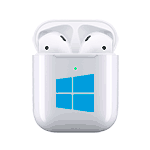
Можно ли использовать AirPods с компьютером Windows 10, 8.1 или Windows 7? Да, можно: достаточно, чтобы компьютер или ноутбук имел Bluetooth адаптер, и он исправно работал — после подключения AirPods их можно будет использовать как наушники с микрофоном.
В этой инструкции подробно о том, как подключить Apple AirPods или AirPods Pro к ПК или ноутбуку, а также о возможных проблемах, с которыми при этом можно столкнуться. В контексте темы может быть полезным: Как подключить любые Bluetooth-наушники к ноутбуку или компьютеру и решить возможные проблемы со звуком, Как подключить и использовать AirPods с Android.
Подключение AirPods к компьютеру
Как было отмечено выше, для возможности подключения, ваш компьютер должен быть оборудован Bluetooth, адаптер должен исправно работать и не быть отключен, дальнейшие шаги выглядят следующим образом:
Как правило, на этом все настройки заканчиваются — AirPods работают с Windows и каких-либо проблем нет, а повторное подключение обычно происходит автоматически (или без сопряжения, а простым подключением устройства в параметрах устройств). Единственный нюанс — при использовании с iPhone, наушники придется подключать к нему заново.
Возможные проблемы при подключении AirPods и AirPods Pro в Windows 10, 8. 1 и Windows 7
Далее — некоторые распространенные проблемы при использовании AirPods на компьютере с Windows и возможные подходы для их решения:
Использование AirPods с компьютером — видео
В случае, если при попытке подключить AirPods к ноутбуку или компьютеру у вас что-то работает не так как ожидается, опишите ситуацию, особое внимание обратив на модель ноутбука и Bluetooth-адаптера, возможно, решение найдется.
Если ваш Mac и AirPods совместимы, подключить два устройства для прослушивания музыки или видеочата очень просто. И даже если вы столкнетесь с некоторыми проблемами, нужно всего несколько шагов, чтобы соединить их и снова начать наслаждаться любимым звуком.
В этой статье вы найдете краткие руководства о том, как это сделать на MacBook. Но те же действия применимы и к другим компьютерам Mac, если на них установлена правильная версия программного обеспечения.
Без лишних слов, давайте сразу приступим к делу.
В этом разделе предполагается, что ваши AirPods не подключены к вашему Айфон или Айпад. Несмотря на это, вы можете легко подключить их к MacBook. Вот шаги:
Поместите AirPods в футляр с открытой крышкой.

Нажмите кнопку настройки и подождите, пока индикатор состояния не начнет мигать белым (индикатор внутри корпуса между Airpods). Это означает, что устройство готово к сопряжению.
Запустите Системные настройки на Macbook и выберите Bluetooth.
После сопряжения все, что вам нужно сделать, это разбудить свой Macbook и поставить Airpods в твоем ухе. Airpods подключатся автоматически.
AirPods уже подключены к iPhone
Когда ваш iPhone уже подключен, вы можете начать использовать AirPods в два клика.
Нажмите значок Bluetooth в строке меню на экране.
Примечание. Вашему Mac требуется поддержка Handoff, и вы должны использовать один и тот же Apple ID на обоих устройствах. MacBook, совместимые с Handoff, начиная с MacBook Pro середины 2012 года и позже. То же самое касается iMac конца 2012 года и Mac Mini середины 2011 года.
Как подключить AirPods к MacBook, если вы забыли устройство?
Повторно подключить наушники AirPods к MacBook или любому другому совместимому компьютеру Mac обычно несложно. Конечно, это возможно, если два устройства совместимы, обновлены и используют один и тот же Apple ID.
Это не так, следующее, что вам нужно сделать, это:
Соединение отклонено?
Есть несколько вещей, которые нужно проверить, чтобы определить, почему соединение отвергается. И вам может потребоваться сбросить настройки AirPods.
Сначала проверьте совместимость AirPods с вашим MacBook. Например, AirPods 2-го поколения работают только с macOS 10.14.4 и более поздними версиями программного обеспечения. А если вы являетесь пользователем AirPods 1-го поколения, вам потребуется macOS Sierra или более новая macOS.
Если программное обеспечение несовместимо, запустите обновление в Системных настройках перед повторным подключением AirPods.
Но если вы видите AirPods в списке устройств Bluetooth, но они не подключаются, сделайте следующее.
Иногда это не работает, и вам нужно сбросить настройки AirPods.
Сброс AirPods Max
Дайте вашим AirPods Max некоторое время зарядиться, прежде чем сбрасывать их. Затем выполните следующие действия:
Примечание. При сбросе настроек AirPods Max или любой другой модели все возвращается к исходным заводским настройкам. Это означает, что вам нужно будет вернуться к настройкам AirPods на мобильном устройстве и изменить настройки по своему вкусу.
Дополнительные параметры
Ваши AirPods могут поддерживать Siri, и вас могут попросить помочь улучшить Диктовку и Siri. Если это так, выполните следующие действия.
Важное примечание
Вы всегда можете отказаться от публикации записей, нажав Не сейчас. Но если вы решите это сделать, знайте, что Apple проанализирует образцы взаимодействия ИИ с вашим Mac, чтобы повысить производительность.
Кроме того, позже можно изменить эти настройки, выполнив следующие действия:
Если вы беспокоитесь о конфиденциальности, вы также можете удалить свою историю записей.
Стоит подчеркнуть, что ни один из дополнительных шагов не повлияет на ваше подключение к AirPods.
Часто задаваемые вопросы
В этом разделе вы найдете ответы на другие вопросы, которые могут возникнуть у вас по поводу настройки Airpods.
Если функция «Привет, Siri» не работает, когда вы используете Airpods, скорее всего, эта функция отключена в системных настройках вашего Mac. Вот как включить эту функцию:
2. Нажмите Системные настройки.
3. Нажмите Siri.
4. Установите флажок рядом с пунктом Включить функцию «Спросить Siri».
Наслаждайтесь наушниками AirPods
Преимущество подключения AirPods в том, что аналогичные действия по устранению соединения применяются, если вы повторно подключаете беспроводные наушники к мобильным устройствам: вы просто удаляете или забудьте устройство через настройки Bluetooth и выполните те же действия, чтобы перезапустить или сбросить AirPods через их чехол.
Однако не забудьте проверить, обновлена ли ваша iOS, чтобы убедиться, что вы можете установить подключение.
Сколько устройств вы подключили к своим AirPods? Расскажите нам больше в разделе комментариев.
Apple установила новые стандарты в области беспроводных наушников с AirPods. Но они могут соединяться не только с iPhone и iPad, но также с устройствами Android и даже ПК. Мы покажем вам, как это работает.
Наушники работают с Mac с операционной системой macOS Sierra и более новыми.
Как работает подключение AirPods к Mac
Если ваши AirPods уже подключены к вашему iPhone, во многих случаях ваш Mac также будет подключен. Это связано с тем, что обычно все устройства подключены к iCloud и поэтому «известны» друг другу. Однако для этого необходимо использовать один и тот же Apple ID на всех устройствах. На Mac должен быть включен «HandOff».
Если наушники еще не подключены:
Почему AirPods не подключаются к Mac
На старых Mac без HandOff сопряжение работает только через Bluetooth. Поэтому нужно сделать следующее:
Что делать если AirPods не подключились к Mac, может помочь один из следующих способов:
4. Установите флажок рядом с Включить функцию «Спросить Siri».
Если вы только что приобрели первую пару , добро пожаловать в клуб.
Эти беспроводные наушники – хороший выбор из-за их удобства, хорошего качества звука и возможности подключения к множеству различных устройств. Эти наушники настолько маленькие и гладкие, что кажутся чем-то из будущего.
Хорошо, что будущее уже наступило!


Скорее всего, если у вас есть пара AirPods, у вас есть компьютер, к которому вы тоже хотите подключить эти наушники. Airpods могут подключаться к большому количеству различных устройств, что делает их универсальным вариантом практически для всех.
Давайте посмотрим, как подключить ваши Airpods к MacBook Pro.
Что нужно учитывать
Чтобы ваши AirPods легко подключались к MacBook Pro, необходимо учесть несколько основных моментов.
Не волнуйтесь, процесс на самом деле очень прост, но, проверив несколько вещей, прежде чем пытаться подключить свои AirPods, у вас будет больше шансов, что все пройдет гладко с первой попытки. Если по какой-либо причине ваши Airpods не подключаются после выполнения следующих действий, просто попробуйте еще раз или ознакомьтесь с инструкциями по устранению неполадок в конце.
Во-первых, вам нужно убедиться, что ваши AirPods и MacBook Pro заряжены.
Ваши AirPods будут поставляться в футляре для зарядки, и новые версии этого футляра совместимы с ковриком для беспроводной зарядки Apple, который они называют системой зарядки Qi. Вы также можете заряжать наушники, используя порт для освещения и шнур, аналогично тому, как вы заряжаете iPhone.
Ваш MacBook Pro не должен быть полностью заряжен, но ваши AirPods должны иметь приличный заряд, чтобы синхронизировать Bluetooth между компьютером и наушниками. Очевидно, что AirPods без заряда батареи не будут подключаться к разряженному компьютеру.
Если вы не видите свет на нижней части зарядного футляра при нажатии кнопки, их необходимо зарядить.
Подключение AirPods к MacBook Pro
При подключении AirPods к MacBook Pro вы либо подключаетесь в первый раз, либо они в настоящее время сопряжены с другим устройством, например с вашим мобильным телефоном.
Шаги для каждой из этих ситуаций немного отличаются, поэтому обратите внимание ниже.
Для новых AirPods
Если ваши AirPods совершенно новые, держите их в зарядном футляре во время процесса настройки.
Включите MacBook Pro, если это еще не сделано.
раскрывающемся меню Apple, которое находится в доке. Меню Apple обычно находится в верхнем левом углу главного экрана.

чтобы получить доступ к настройкам подключения Bluetooth. Меню Bluetooth будет выглядеть так:

На этом этапе убедитесь, что ваш Bluetooth включен. На изображении выше это так, но если на кнопке написано « , нажмите на нее .
Теперь возьмите чехол для зарядки AirPods и найдите кнопку в центре нижней части чехла. Нажмите и удерживайте эту кнопку, пока она не станет белой, чтобы активировать возможности сопряжения наушников по Bluetooth. Обязательно откройте верхнюю часть корпуса, чтобы обеспечить лучшее соединение.
После того, как вы нажмете и удерживаете эту кнопку, ваши AirPods должны появиться в списке устройств Bluetooth, как на изображении выше. Они могут сказать AirPods или ваше имя и AirPods.
синюю кнопку «Подключиться», и все готово!
Для AirPods, уже подключенных к другому устройству
Процесс подключения AirPods, которые в настоящее время подключены к другому устройству, к вашему MacBook Pro довольно прост и легок. Шагов меньше, чем в новых наушниках.
Сначала включите свои AirPods. Вы можете положить их в уши, если хотите, или просто нажмите кнопку питания.
Включите MacBook Pro и найдите строку меню в правом верхнем углу экрана.

В строке меню вы увидите все варианты подключения для вашего MacBook Pro.
Щелкните здесь символ Bluetooth, чтобы открыть раскрывающийся список всех доступных устройств Bluetooth.
Найдите имя своих AirPods, нажмите на него, и все готово!
Если ваши AirPods не подключаются к MacBook Pro
Если после выполнения описанных выше действий ваши AirPods не подключаются к MacBook Pro, не волнуйтесь.
Попробуйте выполнить эти действия по устранению неполадок, и проблемы должны быть устранены.


