

- Сколько устройств можно подключить к iPhone по блютуз одновременно?
- Обновите программное обеспечение до последней версии ios
- Создание пары между аксессуаром Bluetooth стороннего производителя и iPhone, iPad или iPod touch
- Сервисный центр
- 5 сброс настроек сети
- Как раздать Wi-Fi с Айфона?
- Как подключить IQOS к iPhone?
- Способы решения проблем работы блютуз на айфоне
- Как включить и настроить блютуз на айфоне
- 6 сбросить bluetooth на iphone
- Для чего пригодится блютуз на Айфоне
- Как соединить ipad с iphone через bluetooth?
- Настройка режима модема
- С помощью облачного хранилища iCloud
- Подключение iPad, iPod touch или другого iPhone к Вашему устройству в Режиме модема
- Что делать, если AirDrop не работает на ваших устройствах
- Разрыв пары с аксессуаром Bluetooth
- Как подключить интернет на компьютере через iPhone
- Как синхронизировать iphone с другим блютуз-устройством.
- Настройка режима модема на устройстве iPhone или iPad
- Можно ли к айфону подключить два устройства по блютуз?
- Подключение по Bluetooth
- Можно ли обойти запрет на обмен файлами через bluetooth
- Подключение Mac или ПК к устройству в Режиме модема
- Настроить персональную точку доступа
- Создание пары между устройством и аксессуаром Bluetooth
- Как подключить айпад к интернету через айфон
- Требуется ли для работы AirDrop наличие Bluetooth?
- Через USB (Lightning) кабель
- Если не удается создать пару для аксессуара Bluetooth
- Подключение беспроводных устройств к ipad через bluetooth
- Через программу iTunes
- Как раздать интернет по Wi-Fi с iPhone 6
- Раздача интернета с iPhone
- Как связать iPad и iPhone по Bluetooth?
- Как соединить айфон и айпад по блютузу
- Подключение к персональной точки доступа с Wi-Fi и Bluetooth, или USB
- Интернет Wi-Fi Интернет
- USB кабель
- Можно ли по Bluetooth подключить несколько устройств одновременно?
- Отсоедините устройства
- Какие блютуз наушники подходят к айфону?
- Установить или изменить ваш Wi-Fi пароль
- Как отправить файлы с iPhone на iPad без проводов
- IPhone (iPad) в режиме модема по USB кабелю
- Раздаем интернет с Айфона по Bluetooth
- Если на iPhone нет пункта «Режим модема»
Сколько устройств можно подключить к iPhone по блютуз одновременно?
Официальные спецификации Bluetooth говорят, что семь-это максимальное количество устройств Bluetooth, которые могут быть подключены к вашему Mac одновременно. Однако три-четыре устройства-это практический предел, в зависимости от типов используемых устройств.
Обновите программное обеспечение до последней версии ios
Иногда некоторые технологии, включая Bluetooth, не будут работать должным образом на вашем iPhone, если версия iOS устарела.
1. Запустите приложение «Настройки».
2. Перейдите в раздел «Основные».
3. Вторым пунктом должно значиться «Обновление ПО».
Нажмите на него, чтобы обновить информацию. Если появился или уже присутствует красный кружок, то обновление уже ожидает установки.
4. Нажмите на него, чтобы обновить свое устройство до последней версии iOS.
♥ ПО ТЕМЕ: Как в iOS на iPhone блокировать все звонки от неизвестных и скрытых номеров: 2 способа .
Создание пары между аксессуаром Bluetooth стороннего производителя и iPhone, iPad или iPod touch
Создайте пару между iPhone, iPad, или iPod touch и аксессуарами Bluetooth для потоковой передачи музыки, видео, телефонных звонков и много другого.
Сервисный центр
Если у вас есть iPhone, iPod или iPad, которые вы не могли подключить к вашему Bluetooth-аксессуару или к иному другому устройству. И не один из вышеупомянутых способов не помог исправить ситуацию. Тогда, рекомендуем обратиться в наш сервисный центр:
Мы в социальных сетях:
5 сброс настроек сети
Убедитесь, что вы записали имя и пароль сети WiFi, прежде чем выполнить следующие шаги, чтобы сбросить настройки сети на iPhone.
Теперь проверьте, можете ли вы подключиться к устройству Bluetooth.
Как раздать Wi-Fi с Айфона?
iPhone работает по принципу модема. К нему можно подключить сразу несколько устройств. Находиться в непосредственной близости от телефона не нужно. Радиус действия сигнала – 10-15 метров.
Есть и недостатки. Скорость разряда батареи увеличивается в несколько раз. Смартфон сядет уже через 4 часа. Поэтому на время работы модема поставьте телефон на зарядку.
Для подключения следуйте инструкции:
Если не вышло, попробуйте перезагрузить оба устройства!
Как подключить IQOS к iPhone?
Как подключится к айкос через телефон
Способы решения проблем работы блютуз на айфоне
Если хочется точно знать, что именно вызвало проблему, то решить ее будет намного проще, но в некоторых случаях не обойтись без похода в сервисный центр, который желательно должен быть официальным центром по продаже и обслуживанию продукции компании Apple. Но, даже не зная, что является причиной, можно попробовать следующие способы:
Как включить и настроить блютуз на айфоне
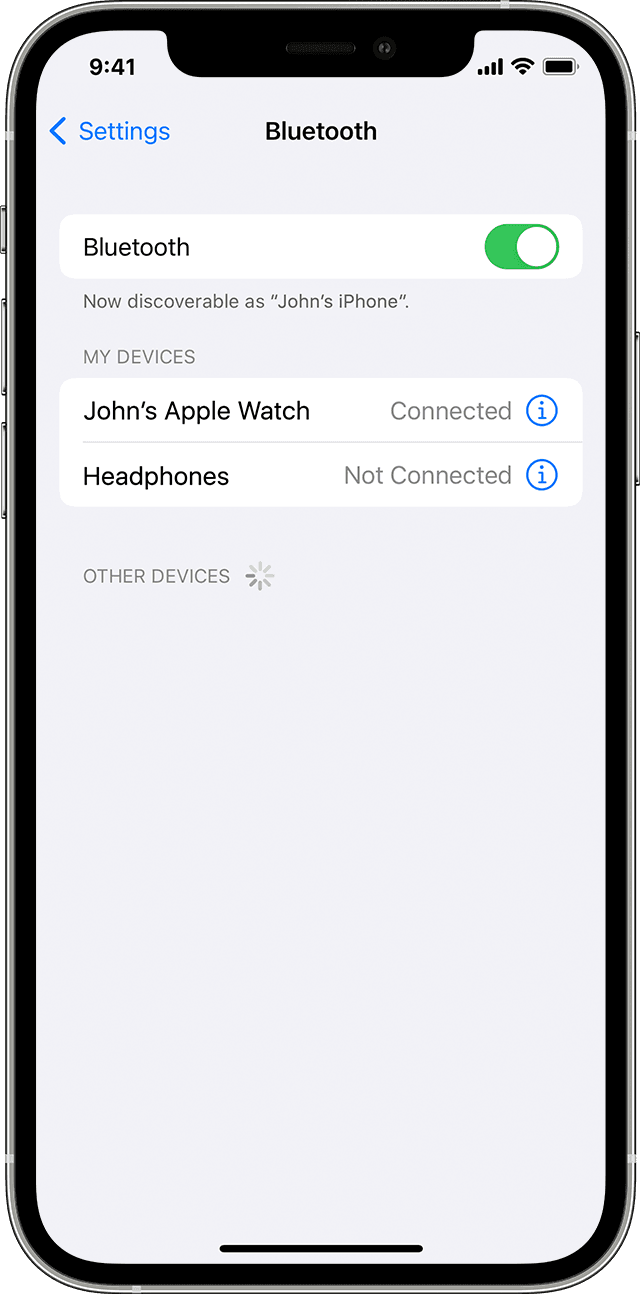
Включить и настроить Bluetooth на айфоне легче, чем кажется. Для этого следует выполнить пошаговые действия:
Так будет создана пара между айфоном и любым другим устройством. После этого можно пользоваться всеми возможностями Bluetooth.
Пару можно и разорвать. Для этого нажимают на значок информации, который выглядит как латинская буква «i» в кружочке и располагается справа от наименования найденного девайса. Далее выбирается пункт «Забыть это устройство», и девайс полностью пропадает из списка найденных.
Обратите внимание! Вернуть его назад можно, переведя айфон в режим обнаружения, кликнув по названию требуемого устройства и нажав «Создать пару»
На iPhone 6s используется версия Bluetooth 4.2 — далеко не самый последний стандарт
6 сбросить bluetooth на iphone
Выполните следующие действия, чтобы сбросить Bluetooth на iPhone или iPad.
iPhone 5 , iPhone 6 : нажмите и удерживайте кнопку Питание Домой , пока не увидите перезагрузку телефона с логотипом Apple.
iPhone 7, iPhone 8, iPhone 9: нажмите и удерживайте кнопки Питание Громкость вниз, пока не увидите логотип Apple.
Теперь попробуйте подключить iPhone к устройству Bluetooth. Если вы по-прежнему видите «Не подключено», нажмите на имя устройства Bluetooth на экране Bluetooth, и вы сможете подключиться.
Для чего пригодится блютуз на Айфоне
Bluetooth на гаджетах Apple необходим прежде всего для подключения различных дополнительных устройств — а именно:
Кроме того, технология AirDrop использует комбинацию Wi-Fi и Bluetooth, что делает возможным беспроводной обмен данными между обладателями девайсов Apple. О технологии AirDrop подробно рассказано здесь.
Как соединить ipad с iphone через bluetooth?

Зачастую у владельцев iPad и iPhone возникает необходимость подключить устройства друг к другу посредством Bluetooth.
Такое подключение может пригодиться некоторым приложениям, например, для многопользовательской игры, голосового чата или обмена информацией. Однако как это сделать знает далеко не каждый как соединить iPad с iPhone через Bluetooth. Эта статья поможет разобраться в подключениях iPad и iPhone через Bluetooth.Первоначально нужно определить соответствуют ли ваши устройства компании Apple необходимым требованиям.Требования для подключения iPad с iPhone через Bluetooth:-iPhone с операционной системой iOS 3.1 или более поздней версией, iPad с операционной системой iOS 3.2 и новее-приложения, поддерживающие возможность однорангового подключения Bluetooth.
Это необходимо сделать потому, как устройства первого поколения (iPhone и iPod) не поддерживают подключения по Bluetooth.Создание подключения iPad с iPhone через Bluetooth:Далее необходимо создать подключение, выполнив следующие действия.
1.Открыть приложение и выбрать необходимый вариант подключения ( общий доступ, несколько игроков и голосовой чат).2.Включить Bluetooth на обоих устройствах.3.Выбрать устройство из списка.4.Дождаться пока остальные пользователи примут приглашение.Сразу после того, как пользователь другого устройство примет приглашение, можно начинать использовать подключение. Не стоит забывать, что для подключения через Bluetooth существуют границы действия. Чтобы сеть находилась в работе, устройства должны располагаться на расстоянии 7,5 — 9 метров друг от друга.

Проблемы с подключением iPad и iPhone по Bluetooth:При возникновении проблем стоит выполнить действия.
1.Для начала проверить подключение iPad с iPhone по Bluetooth. Чтобы облегчить обнаружение рекомендуется поместить устройства на расстоянии не более 1 м.2.Затем нужно открыть необходимое приложение на обоих устройствах и выбрать предпочтительный вариант подключения.3.Далее попробовать подключиться с одного устройства. Если не вышло – попробовать сделать это с другого.4.Закрыть приложение и перезагрузить оба девайса.5.Открыть приложение и создать подключение Bluetooth снова.6.При помощи AppStore или iTunes проверить наличие возможных обновлений для приложения.Если все действия были выполнены правильно, а проблема осталась, следует сообщить о ней в службу поддержки.
Настройка режима модема
Если параметр «Режим модема» не отображается, обратитесь к своему оператору и узнайте, доступно ли использование режима модема в вашем тарифе.

С помощью облачного хранилища iCloud
В iCloud будут сохраняться выбранные вами файлы.
Подключение iPad, iPod touch или другого iPhone к Вашему устройству в Режиме модема
На другом устройстве откройте «Настройки»

Instant Hotspot не запрашивает пароль для подключения другого устройства к iPhone, если соблюдены все условия, указанные далее.
На каждом устройстве включен Bluetooth.
На каждом устройстве включен Wi-Fi.
После подключения вверху экрана iPhone появляется синяя полоса. Значок Режима модема

отображается в меню статуса подключенного устройства.
Что делать, если AirDrop не работает на ваших устройствах
AirDrop — это удобный способ беспроводной передачи файлов между устройствами Apple, но иногда он может перестать работать. Вот несколько шагов по устранению неполадок, которые следует предпринять, если AirDrop не работает на ваших устройствах:
Если после выполнения этих действий AirDrop по-прежнему не работает, обратитесь в службу поддержки Apple за дальнейшей помощью.
Разрыв пары с аксессуаром Bluetooth
Чтобы снова добавить аксессуар Bluetooth на устройство, переведите его в режим обнаружения и повторите перечисленные выше действия, чтобы создать с ним пару.
Как подключить интернет на компьютере через iPhone
Чтобы поработать на улице или в кафе вам необязательно искать точку доступа. Любой современный смартфон может стать модемом. Он же поможет вам в случае неполадок у домашнего провайдера.
Есть три способа, как подключить компьютер к Интернету через Айфон. Если с одним появились проблемы, вы сможете перебрать другие варианты, и при любых обстоятельствах всегда оставаться на связи.
Как синхронизировать iphone с другим блютуз-устройством.
Для того, чтобы добиться желаемого результата по соединению двух аппаратов, необходимо:
После того, как вы успешно осуществите поиск блютус-аппарата и его синхронизацию с вашим мобильным телефоном, оно будет считаться подключённым и готовым к эксплуатации. Принцип соединения Bluetooth-девайсов с iPad или iPod является абсолютно идентичным соединению с iPhone от Apple.
Во избежание различных проблем с соединением блютус-устройства с айфоном, необходимо осуществлять подключение, строго руководствуясь описательной инструкцией к аппарату.
Настройка режима модема на устройстве iPhone или iPad
Режим модема позволяет раздавать мобильный интернет с iPhone или iPad (Wi-Fi + Cellular) при отсутствии доступа к сети Wi-Fi.
Можно ли к айфону подключить два устройства по блютуз?
Чтобы подключить две пары наушников к одному устройству Apple, необходимо убедиться, что на девайсе установлена iOS 13 beta 4 или новее. После присоединения своих наушников подключите чужие наушники к своему мобильному аппарату и подключитесь к ним как обычно через меню настройки Bluetooth.
Подключение по Bluetooth
Самый непопулярный способ, ведь требует дополнительного времени на подключение. Плюс, далеко не во всех ноутбуках есть нужная функция.
Подключение проходит следующим образом:
Если не удалось, попробуйте выключить и включить Bluetooth на обоих устройствах. В редких случаях может потребоваться перезагрузка.
Обычно используют первые два способа. Они более удобные и простые. Bluetooth – это запасной выход, если остальные методы не помогли. В любом случае при наличии Айфона и хорошего мобильного интернета вы можете всегда оставаться на связи, работать и развлекаться.
Можно ли обойти запрет на обмен файлами через bluetooth
Компания Apple не позволяет пользователям передавать данные через Блютуз по двум причинам:
Однако несмотря на неодобрение Apple, отправлять файлы через Блютуз возможно – правда, для этого сначала придётся сделать джейлбрейк устройства. Далее нужно загрузить из Cydia
один из трёх твиков,каждый из которых является платным.
Твик №1. iBluetooth
. Это небольшая по размеру (весит чуть более 200 Кб) и очень простая утилита. Для передачи данных нужно активировать Блютуз в настройках iPhone, затем зайти вiBluetoothи выбрать через это приложение изображение, которое следует отправить.
.AirBlue Sharing. Этот твик не из дешёвых – его стоимость составляет 4.99$. Однако пользователи, вынужденные постоянно передавать файлы «по воздуху», наверняка останутся довольны простотой этой программы. Никакие настройки не требуются – владельцу Айфона необходимо лишь долго нажать на нужный файл, и появится окно, предлагающее выбрать девайс, на который будет отправлено сообщение.
Если другой пользователь захочет вам передать фото по блютузу, на экране вашего гаджета c AirBlue Sharing
появится запрос на принятие файла.
Благодаря твику AirBlue Sharing
владелец Айфона сможет обмениваться данными не только с другими обладателями «яблочных» гаджетов, но и с пользователями Android, Windows Phone, BlackBerry OS.
Твик №3. Celeste 2
. Этот твик наиболее дорогой: его цена – около 7 долларов. Столь высокая стоимость обусловлена, вероятно, тем, что программа интегрирована с сервисомGremlin, который даёт возможность быстро перенести принятые файлы в стандартную медиатеку iOS. Доступно приложениеCeleste 2в репозитарииBigBoss.
Подключение Mac или ПК к устройству в Режиме модема
Выполните одно из описанных ниже действий:
Подключение Mac с доступом к Wi-Fi и Instant Hotspot. На Mac нажмите на значок Wi-Fi

в строке меню, чтобы выбрать свой iPhone из списка доступных сетей.
На Mac и iPhone должен быть выполнен вход с одним Apple ID, а также на них должен быть включен Bluetooth и Wi-Fi.
Вместо значка Wi‑Fi
в строке меню отображается значок Режима модема
Подключение Mac или ПК по Bluetooth. Чтобы проверить, можно ли обнаружить iPhone, откройте Настройки
Подключение Mac или ПК с помощью USB. Подключение iPhone к компьютеру через USB. Если отобразился запрос «Доверять этому компьютеру?», коснитесь «Доверять». В сетевых настройках компьютера выберите iPhone, затем задайте параметры сети.
С помощью функции «Семейный доступ» устройство в Режиме модема может раздавать интернет устройствам других членов семьи. Эти устройства могут подключаться автоматически или каждый раз запрашивать разрешение на подключение. См. раздел Настройка Семейного доступа на iPhone.
Настроить персональную точку доступа
Если вы не видите опцию личная точка доступа, обратитесь к оператору, чтобы убедиться, что вы можете использовать личную точку доступа с вашего плана.
Создание пары между устройством и аксессуаром Bluetooth
После создания пары аксессуар можно использовать вместе с устройством. Чтобы создать пару между несколькими аксессуарами Bluetooth, повторите эти действия. Узнайте, как переключать источники аудио для своего устройства.
Как подключить айпад к интернету через айфон
Выбрать по Wi-Fi пароль, который не менее восьми символов и использовать символы ASCII. Если вы используете не ASCII символы, другие устройства не смогут присоединиться к Вашей персональной точки доступа. Символы, отличные от ASCII, относятся символы в японский, русский, китайский, и другие языки. Символы ASCII включают в себя:
* Когда вы меняете свой пароль, все подключенные устройства будут отключены.
Требуется ли для работы AirDrop наличие Bluetooth?
Да, для работы AirDrop требуется Bluetooth. AirDrop — это функция беспроводного обмена файлами, разработанная компанией Apple, которая позволяет пользователям быстро и легко обмениваться файлами между расположенными рядом устройствами Apple.
AirDrop использует Bluetooth для обнаружения близлежащих устройств и создания между ними защищенной одноранговой сети Wi-Fi. После создания сети Wi-Fi файлы можно передавать между устройствами напрямую на высокой скорости без подключения к Интернету.
Bluetooth используется для обнаружения устройства и соединения двух устройств, а сеть Wi-Fi используется для передачи данных. Bluetooth помогает убедиться, что устройства находятся в непосредственной близости друг от друга, и помогает установить между ними безопасное соединение.
Чтобы использовать AirDrop, на обоих устройствах должны быть включены Wi-Fi и Bluetooth. Соединение Bluetooth используется для обнаружения и сопряжения устройств, а Wi-Fi — для передачи файлов.
Такое подключение может пригодиться некоторым приложениям, например, для многопользовательской игры, голосового чата или обмена информацией. Однако как это сделать знает далеко не каждый как соединить iPad с iPhone через Bluetooth. Эта статья поможет разобраться в подключениях iPad и iPhone через Bluetooth. Первоначально нужно определить соответствуют ли ваши устройства компании Apple необходимым требованиям. Требования для подключения iPad с iPhone через Bluetooth: -iPhone с операционной системой iOS 3.1 или более поздней версией, iPad с операционной системой iOS 3.2 и новее -приложения, поддерживающие возможность однорангового подключения Bluetooth.
Это необходимо сделать потому, как устройства первого поколения (iPhone и iPod) не поддерживают подключения по Bluetooth. Создание подключения iPad с iPhone через Bluetooth: Далее необходимо создать подключение, выполнив следующие действия.
1.Открыть приложение и выбрать необходимый вариант подключения (общий доступ, несколько игроков и голосовой чат). 2.Включить Bluetooth на обоих устройствах. 3.Выбрать устройство из списка. 4.Дождаться пока остальные пользователи примут приглашение. Сразу после того, как пользователь другого устройство примет приглашение, можно начинать использовать подключение. Не стоит забывать, что для подключения через Bluetooth существуют границы действия. Чтобы сеть находилась в работе, устройства должны располагаться на расстоянии 7,5 — 9 метров друг от друга.
Проблемы с подключением iPad и iPhone по Bluetooth: При возникновении проблем стоит выполнить действия.
1.Для начала проверить подключение iPad с iPhone по Bluetooth. Чтобы облегчить обнаружение рекомендуется поместить устройства на расстоянии не более 1 м. 2.Затем нужно открыть необходимое приложение на обоих устройствах и выбрать предпочтительный вариант подключения. 3.Далее попробовать подключиться с одного устройства. Если не вышло – попробовать сделать это с другого. 4.Закрыть приложение и перезагрузить оба девайса. 5.Открыть приложение и создать подключение Bluetooth снова. 6.При помощи AppStore или iTunes проверить наличие возможных обновлений для приложения. Если все действия были выполнены правильно, а проблема осталась, следует сообщить о ней в службу поддержки.
Через USB (Lightning) кабель
Этот способ подходит, если на обоих устройствах стоит одинаковая версия iOS. Для этого подключите смартфон к iPad, и соединение отобразится на планшете.
Если не удается создать пару для аксессуара Bluetooth
Узнайте, что делать, если все равно не удается создать пару между аксессуаром Bluetooth и устройством.
Информация о продуктах, произведенных не компанией Apple, или о независимых веб-сайтах, неподконтрольных и не тестируемых компанией Apple, не носит рекомендательного или одобрительного характера. Компания Apple не несет никакой ответственности за выбор, функциональность и использование веб-сайтов или продукции сторонних производителей. Компания Apple также не несет ответственности за точность или достоверность данных, размещенных на веб-сайтах сторонних производителей. Обратитесь к поставщику за дополнительной информацией.
Подключение беспроводных устройств к ipad через bluetooth
Первое, что сразу приходит на ум, так это подключение беспроводных устройств через bluetooth. Так можно подключить любую клавиатуру, которая поддерживает HID (Human Interface Device Profile) режим. Таких клавиатур в продаже довольно много.
Вот так выглядит примерно iPad c клавиатурой. Как видите никаких проводов – связь через Bluetooth.
К слову с помощью специальных программ можно и мышку от Apple – Magic Mouse тоже заставить работать с iPad через Bluetooth.Собственно тут и включается всегда bluetooth на iPad. Если Bluetooth включен, то вверху возле заряда батареи вы увидите характерный значок:
Через программу iTunes
Оба устройства должны находиться в одной сети. Подключение происходит в меню настроек каждого устройства. Необходимо выбрать тип соединения и ввести пароль.
Как раздать интернет по Wi-Fi с iPhone 6
Заходим в настройки, и переходим на вкладку «Сотовая связь» (если мобильный интернет у вас включен, то можете сразу выбрать «Режим модема») . Включаем «Сотовые данные», если нужно, выбираем 3G, LTE, и нажимаем на пункт «Режим модема».

Дальше все очень просто. Активируем режим модема. Если у вас выключен Wi-Fi, то телефон предложит его включить. Можете согласится, в зависимости от того, как вы хотите раздать интернет. Все, наш iPhone, или тот же iPad раздает интернет по Wi-Fi сети, и по кабелю. Даже не знаю, нужна ли кому-то эта функция, но по Bluetooth так же можно подключится к интернету через iPhone.
В окне с настройками режима модема, будет указан пароль. По умолчанию, он немного сложный. Сложный пароль, это хорошо, но вряд ли нужен такой сложный пароль на точке доступа, которая запущена на iPhone. Поэтому, нажав на него, пароль можно сменить. Это уже по желанию.
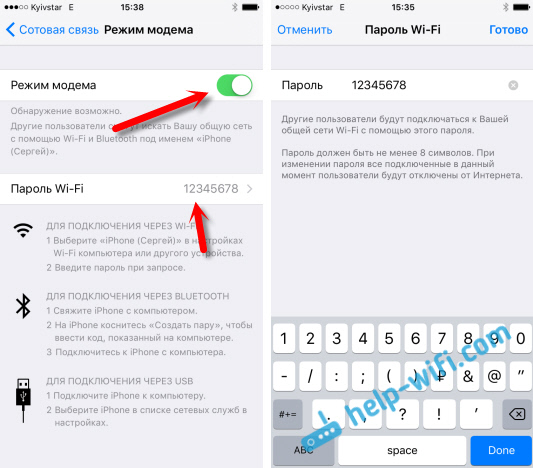
Все что нам нужно, это подключится к Wi-Fi сети, которую раздает Айфон, и пользоваться интернетом. Подключать можно ноутбуки, смартфоны, планшеты (Android), и другую технику. Я, например, подключил ноутбук на Windows 10.

Просто вводим пароль, который задан в настройках модема на Айфоне, и все готово.
Раздача интернета с iPhone
Вы можете включить Режим модема, чтобы раздавать мобильный интернет со своего iPhone другим устройствам. Когда другие устройства не могут подключиться к интернету по сети Wi-Fi, можно воспользоваться Режимом модема. Instant Hotspot позволяет подключать устройства через Режим модема без ввода пароля.
Вы можете выйти в интернет на своем iPhone, подключившись к iPhone или iPad (модели Wi-Fi + Cellular), который находится в Режиме модема. При этом будут использоваться сотовые данные устройства, которое раздает интернет. См. раздел Подключение к устройству в Режиме модема.
Примечание. Не все мобильные операторы поддерживают Режим модема. Может взиматься дополнительная плата. Количество устройств, которые можно подключить за раз в Режиме модема, зависит от мобильного оператора и модели iPhone. За дополнительными сведениями обращайтесь к своему оператору.
Как связать iPad и iPhone по Bluetooth?
Создание пары между аксессуаром Bluetooth стороннего производителя и iPhone, iPad или iPod touch
Как соединить айфон и айпад по блютузу
Информация о продуктах, произведенных не компанией Apple, или о независимых веб-сайтах, неподконтрольных и не тестируемых компанией Apple, не носит рекомендательного характера и не рекламируются компанией. Компания Apple не несет никакой ответственности за выбор, функциональность и использование веб-сайтов или продукции. Apple не делает никаких заявлений относительно стороннего точность сайт или надежность. Риски, связанные с использованием Интернета. Обратитесь к поставщику за дополнительной информацией. Другие названия компаний и продуктов могут быть товарными знаками их соответствующих владельцев.
Дата Публикации: 05 Ноября 2021
Подключение к персональной точки доступа с Wi-Fi и Bluetooth, или USB
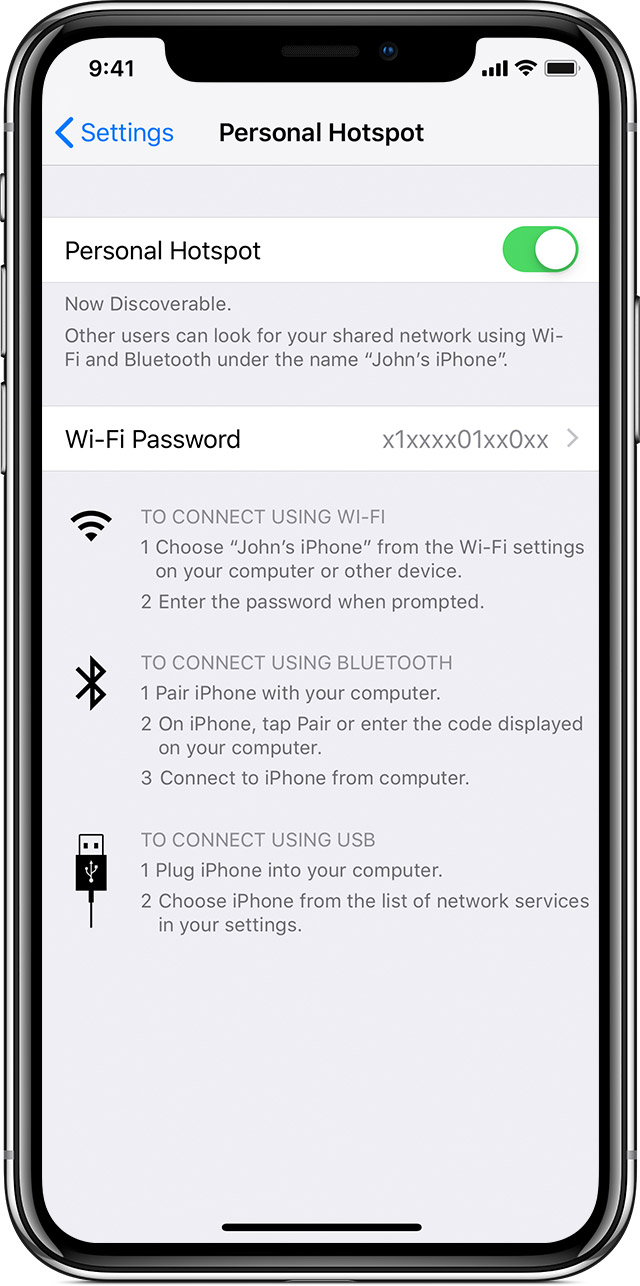
Вы можете подключиться к персональной точке доступа с помощью Wi-Fi и Bluetooth, или USB. Вот некоторые советы по использованию каждого метода.
При подключении устройства к Вашей персональной точки доступа, в строке состояния становится синим и показывает, сколько устройств присоединились. Количество устройств, которые могут присоединиться к Вашей персональной точки доступа одновременно, зависит от вашего оператора и модели iPhone. Если другие устройства присоединились к Вашей персональной точки доступа с помощью Wi-Fi, вы можете использовать только сотовые данные для подключения к интернету с устройства.
Используйте эти шаги для подключения:
Интернет Wi-Fi Интернет
Персональная точка доступа поддержка Bluetooth соединения с ПК, Mac и другими устройствами сторонних производителей. Для подключения другого устройства iOS, используйте Wi-Fi Интернет.
USB кабель
Убедитесь, что у вас последняя версия iTunes на вашем Mac или PC. Затем подключите iPhone или iPad к компьютеру с помощью кабеля USB, который поставляется с вашим устройством. Если вы видите предупреждение, что говорит нажмите «доверять этому компьютеру?» нажмите кнопку «Доверять».
В большинстве случаев проблемы с Bluetooth в iPhone и iPad можно исправить с помощью обновления программного обеспечения. Мы можем взять iPhone SE в качестве примера. Многие из его владельцев сталкивались с проблемами качества звука при телефонных звонках через устройства Bluetooth.
Можно ли по Bluetooth подключить несколько устройств одновременно?
Посредством Bluetooth можно объединить как два, так и сразу несколько устройств. В первом случае подключение осуществляется по схеме «точкаточка», во втором — по схеме «точкамноготочка». Независимо от применяемой схемы одно из устройств является ведущим (master), остальные — ведомыми (slave).
Отсоедините устройства
Чтобы отключить устройство, отключить режим модема, выключить Bluetooth или отключить кабель USB от вашего устройства.
Какие блютуз наушники подходят к айфону?
Беспроводные и проводные
Установить или изменить ваш Wi-Fi пароль
Шаг 1. Сделайте свайп снизу и откройте «Пункт управления». Нажмите и удерживайте карточку с сетевыми подключениями — ту, где размещены иконки авиарежима, сотовых данных, Wi-Fi и Bluetooth.
Шаг 2. Включите Wi-Fi (пиктограмма должна изменить цвет на синий), затем удерживайте палец на иконке, пока не появятся дополнительные опции.
Шаг 3. В карточке с дополнительными опциями долгим нажатием на иконку Wi-Fi откройте список найденных точек доступа. Выберите нужную и введите пароль, если iPhone об этом попросит. Вот и все, можно пользоваться интернетом.
Важно! Если не можете открыть «Пункт управления», возможно, случайно ограничили доступ к этому элементу из других приложений. Перейдите в «Настройки» — «Пункт управления» и переместите ползунок возле опции «Доступ в приложениях» вправо.
Однако несмотря на неодобрение Apple, отправлять файлы через Блютуз возможно – правда, для этого сначала придётся сделать джейлбрейк устройства. Далее нужно загрузить из Cydia один из трёх твиков, каждый из которых является платным.
Твик №1. iBluetooth. Это небольшая по размеру (весит чуть более 200 Кб) и очень простая утилита. Для передачи данных нужно активировать Блютуз в настройках iPhone, затем зайти в iBluetooth и выбрать через это приложение изображение, которое следует отправить. Пользователю твика даётся демо-период в 7 бесплатных дней – в течение этого периода юзер должен убедиться в эффективности программы. Цена полной версии утилиты – 3.99$.
Твик №2. AirBlue Sharing. Этот твик не из дешёвых – его стоимость составляет 4.99$. Однако пользователи, вынужденные постоянно передавать файлы «по воздуху», наверняка останутся довольны простотой этой программы. Никакие настройки не требуются – владельцу Айфона необходимо лишь долго нажать на нужный файл, и появится окно, предлагающее выбрать девайс, на который будет отправлено сообщение.

Если другой пользователь захочет вам передать фото по блютузу, на экране вашего гаджета c AirBlue Sharing появится запрос на принятие файла.

Благодаря твику AirBlue Sharing владелец Айфона сможет обмениваться данными не только с другими обладателями «яблочных» гаджетов, но и с пользователями Android, Windows Phone, BlackBerry OS.
Твик №3. Celeste 2. Этот твик наиболее дорогой: его цена – около 7 долларов. Столь высокая стоимость обусловлена, вероятно, тем, что программа интегрирована с сервисом Gremlin, который даёт возможность быстро перенести принятые файлы в стандартную медиатеку iOS. Доступно приложение Celeste 2 в репозитарии BigBoss.
Пользоваться Celeste 2 тоже очень просто: нужно выбрать файл для передачи, вызвать меню «Поделиться» и нажать на кнопку «Send with Celeste».

Контролировать передачу данных можно в «Центре уведомлений». О том, что отправка успешно завершена, приложение оповестит специальным баннером.
Как отправить файлы с iPhone на iPad без проводов
AirDrop — это отличный способ беспроводной передачи файлов между iPhone и iPad. Он позволяет быстро и легко передавать фотографии, видео, документы и другие файлы без кабелей и дополнительного программного обеспечения. Ниже описаны шаги по отправке файлов с iPhone на iPad с помощью AirDrop:
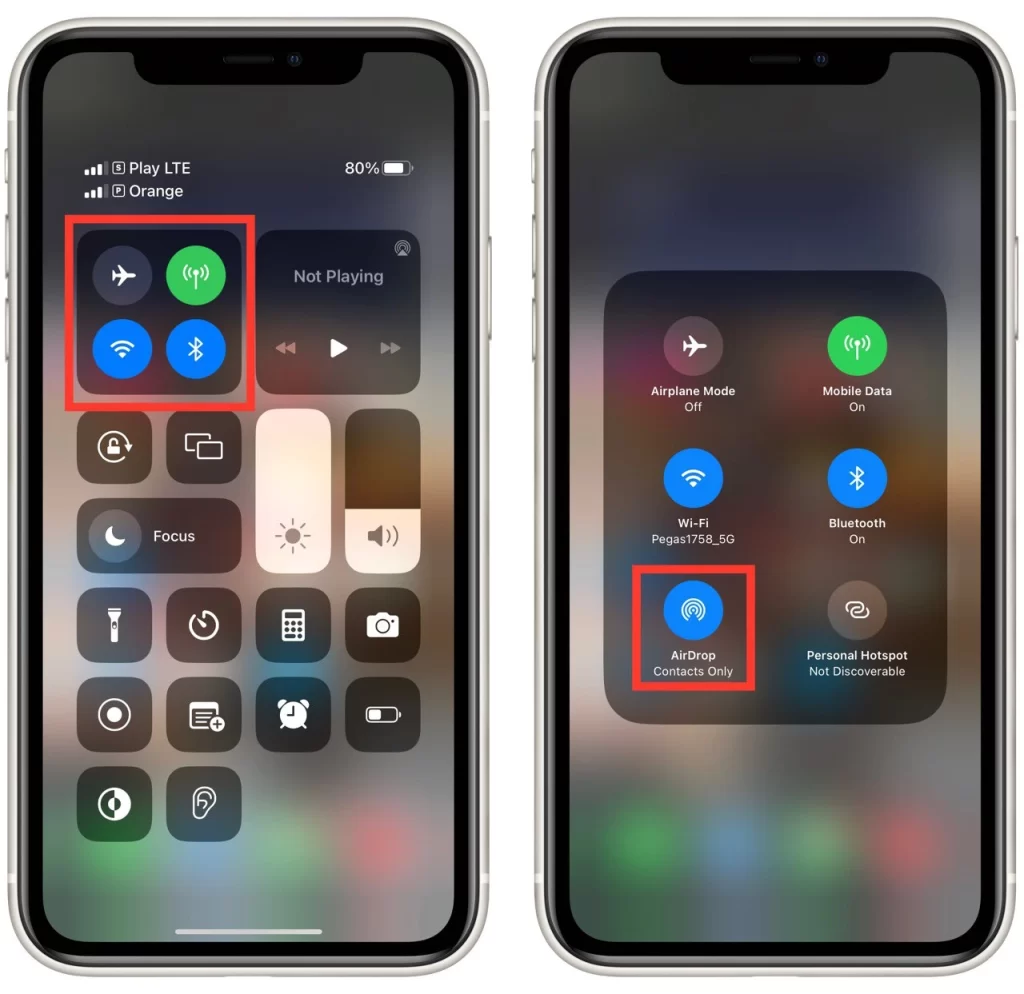
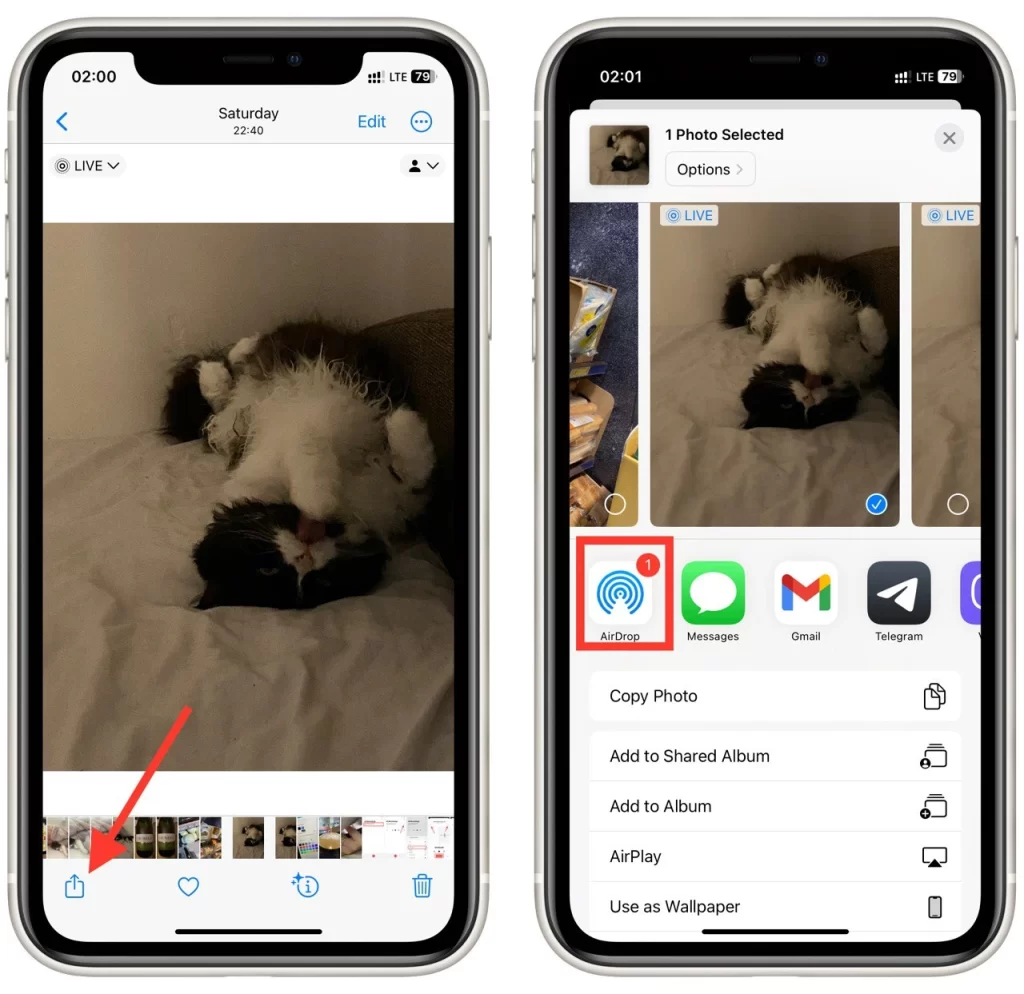
Если это ваш iPad, файл должен мгновенно переместиться на него, и он откроется в поддерживаемом приложении. Если iPad подключен к другому iCloud, вам нужно будет подтвердить принятие кнопкой «Принять».
Вот и все! AirDrop — это простой и эффективный способ беспроводной передачи файлов между iPhone и iPad. Убедитесь, что на обоих устройствах включена функция AirDrop и они подключены к одной и той же сети Wi-Fi, чтобы передача прошла гладко.
IPhone (iPad) в режиме модема по USB кабелю
Следующий способ, которым вы возможно будете пользоваться, это использование iPhone в режиме модема, но не по Wi-Fi, а по USB кабелю. Способ отлично подойдет для подключению к интернету компьютеров, у которых нет возможности подключиться по Wi-Fi.
Насколько я понял, на компьютере должен быть установлен iTunes. Я пробовал на одном компьютере с Windows 10, где нет установленного iTunes, и компьютер не смог увидеть мой iPhone 6, и использовать его для подключения к интернету. А на Windows 7, где есть iTunes, при включении режима модема, появилось еще одно сетевое подключение, через которое компьютер получил доступ к интернету.
iTunes я не запускал. Просто на iPhone включил передачу данных, и режим модема (как показывал выше) , и подключил телефон к ноутбуку.

На компьютере сразу появилось подключение к интернету.

Все работает очень круто, и стабильно. Кстати, в тот момент, когда Айфон раздает интернет по кабелю, к нему можно еще подключать устройства по Wi-Fi. Сверху будет отображаться количество подключенных устройств.
Раздаем интернет с Айфона по Bluetooth
Как я уже писал выше, вряд ли кто-то будет использовать этот способ, но решил все же написать о нем. Фишка в том, что включив Bluetooth на iPhone, и активировав режим модема, мы сможем подключать устройства к интернету по Bluetooth. Я проверил на ноутбуке с установленной Windows 10. Единственное условие, в вашем компьютере должен быть Bluetooth модуль, и на него должны быть установлены драйвера (как правило, Windows 10 их сама устанавливает) . Если что, можете глянуть статью: как включить и настроить Bluetooth на ноутбуке с Windows 10.
После запуска режима модема, переходим к компьютеру. Зайдите в панель управления, вкладка «Устройства» – «Bluetooth». В списке доступных должен появится наш iPhone, или iPad. Выбираем его, и нажимаем на кнопку «Связать».

На iPhone появится запрос на создание пары, нажимаем «Создать пару», а в Windows 10 подтверждаем совпадение кода.

Связь будет установлена. Дальше, нужно соединение по блютуз использовать в качестве подключения к интернету. Для этого, нажмите правой кнопкой мы на значок Bluetooth, на панели уведомлений, и выберите «Показать устройства Bluetooth».

Дальше, выделяем наш Айфон, выбираем «Подключаться через» – «Точка доступа».
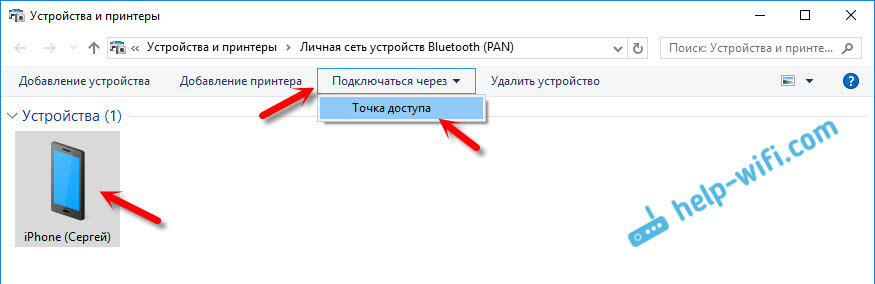
По идеи, после этих действий, интернет на компьютере уже должен работать. Но, у меня почему-то сайты не открывались. Решил я эту проблему заменой DNS-адресов. Зайдите в «Сетевые подключения», нажмите правой кнопкой на адаптер «Сетевое подключение Bluetooth», и выберите пункт «Свойства». Затем, выделите пункт «IP версии 4 (TCP/IPv4)», и нажмите на кнопку «Свойства».
Пропишите статические DNS:
Как на скриншоте ниже.
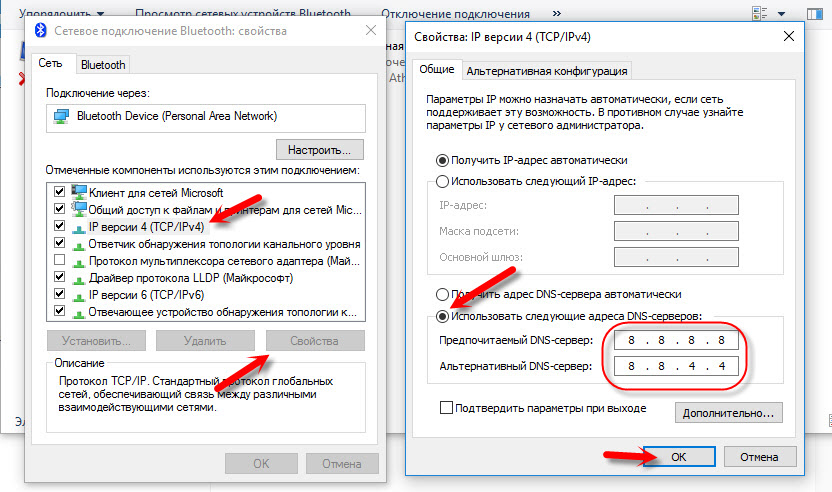
После этих действий, интернет на моем ноутбуке заработал. Айфон стал выполнять роль модема по Bluetooth соединению.
Если на iPhone нет пункта «Режим модема»
Не редко встречается проблема, когда на iPhone, или iPad в настройках нет раздела «Режим модема». Тогда возникает вопрос, как же раздавать интернет. В комментариях Максим подсказал рабочее решение. Я решил добавить его в статью.
Зайдите в «Настройки» – «Сотовая связь» – «Параметры данных» – «Сотовая сеть передачи данных» и в разделе «Режим модема», в поле APN введите слово «internet». Но при условии, что у вас там ничего не указано. Вообще, мне кажется, что это неправильно. Там должны быть указаны данные, в зависимости от вашего оператора. Вы можете уточнить их в поддержке оператора. Как у меня на скриншоте справа:

После этого, в настройках вашего Айфона должен появится «Режим модема».
Если остались какие-то вопросы, то оставляйте их в комментариях. Обязательно отвечу!

Добрый день! Помогите пожалуйста решить проблему, практически та же проблема, что и у вас была с подключением по Bluetooth, только у меня аналогично с wifi. И так начну сначало, пытаюсь с Iphone 6, включив режим модема, раздать интернет по wifi на мой ноутбук с windows 10. Но не получается, идет долгое подключение и в итоге обрывается и все. На айфоне это выглядит как будто подключается и сбрасывается сразу(вверху экрана загорается и сразу пропадает подключение «режим модема»). Если подключать по usb-кабелю, то все работает отлично. Также отлично работает и подключается на другие ноутбуки по wifi. Получается, что проблема с моим wifi на ноутбуке, но в кафе к примеру ноутбук подключается к wifi роутеру нормально. Устройства: 1. iPhone 6, IOS 10.0.2(самая последняя) 2. Ноутбук MSI(windows 10, 64-разрядная), с установленным самым обновленным iTunes.
Помогите пожалуйста, подскажите как быть?
Добрый день. А другие устройства подключаются к Wi-Fi сети, которую раздает iPhone 6? Я просто не очень понял этот момент. Попробуйте на iPhone 6 запустить раздачу Wi-Fi сети с другим названием, и простым паролем из 8 цифр.
Да другие ноутбуки и телефоны спокойно подключаются к wifi сети, которую раздает iPhone 6.
В Windows 10 c Wi-Fi сейчас куча проблем. По какой-то причине ей не нравится ваша сеть, которую раздает iPhone 6. Да и не важной какой айфон, уверен, что и с iPhone 7 будут подобные проблемы, так как проблема в ноутбуке. Но и с другой стороны, ноутбук работает с другими сетями. Я могу дать вам ссылки на стати, по которым можно попробовать поэкспериментировать с драйверами беспроводного адаптера. Но боюсь, что будет только хуже, и ноутбук перестанет вообще к Wi-Fi подключатся.
Уберите буквы из пароля, да будет счастье)
пожалуйста Алексей скажите у вас получилась устранить эту проблему, у меня aser и iPhone 6s- проблема такая-же, возникла в этом году, если мне не изменяет память после обновления виндовс 8.1!
Здравствуйте! У меня вообще нет пункта «режим модема» как мне быть, как раздать этот wifi?

Здравствуйте. А какой iPhone?
По семерке сложно подсказать. А может потому, что у вас там «Роуминг включен.»
Да и на 6s была подобная проблема . Что он выключен, что вчлючен, вообще просто не отображается этот режим модема ((
Если нет пунка»Режим Модема», заходим в настройки-сотовая связь-параметры данных-сотовая сеть передачи данных-ищим пункт «режим модема» и в поле APN вводим слово internet Все, выходим на рабочий стол, и снова заходим в настройки, там появится «Режим модема». У меня вопрос — а можно ли раздавать по блютусу интернет, который принимает мой яблокофон через вайфай?
Через Bluetooth можно, но интернет должен быть мобильный. Насколько я знаю.
Спасибо! Все работает))) сама бы не разобралась )))
Гениально просто. Спасибо. Заработало на iphone 6 plus
Добрый день. Прошу Вашей помощи. Пытаюсь подключить iPad к iPhone 6 по wi fi, подключение в режиме модема успешно, но интернета на iPad нет. В статический адрес заменил на восьмерки, не помогло((( Заранее благодарен.
Нужно пробовать подключить другие устройства к iPhone 6 в режиме модема, чтобы понять в чем проблема. На восьмерки нужно менять DNS.
Нашёл. Проблема была в настройках apn режим модема
Скажите пожалуйста а как учитывать трафик? А статистика трафика сотовой связи раздатчика показывает суммарный трафик или надо учитывать на каждом девайсе. Спасибо.
Не задавался этим вопросом. Думаю, что можно смотреть суммарный расход трафика.
Здравствуйте у меня iphone 6s ios10 у меня вобше нету роздела apn и никак немогу его найти,помогите его найти
О каком разделе APN вы пишите?
Здравствуйте. А подскажите как провернуть подключение через USB если на компе нет айтюнса. Виндовс 10.
Здравствуйте. А там не ясно, нужен ли iTunes. У меня он просто был установлен. Мне кажется, без него все должно работать. Если нет, то установить iTunes не проблема.
Все всегда работало. Тут проблема вдруг вазникла, при включённом вай-фае пишет что неподключен. И подключиться ко мне никто неможет, невидим меня никто.все включено и режим модема и блятуз

Не понимаю, как это относится к настройке режима модема? Какая конкретно и в какой момент появляется ошибка? У вас там VPN включен. Может из-за этого. По скриншоту вижу только то, что ваш телефон не подключен к Wi-Fi сетям.
Жуткая проблема. как отключить прерывание раздачи интернета на айфоне 5 при телефонном звонке входящем или исходящем? или проблема в операторе
Думаю, что никак.
Здравствуйте , при подключению по wi fi на ноутбуке появляется жёлтый треугольник
Здравствуйте. Интернет с iPhone раздаете? На iPhone интернет работает? Другое устройство пробовали подключать? Многие операторы сейчас блокируют раздачу интернета. Но может проблема на стороне ноутбука.
Здравствуйте! Существуют ли ограничения в работе модема? Так как хочу использовать iPad для постоянной раздачи мобильного интернета (24ч./7дн.). При повторном подключении к точки доступа wi-fi, приходиться повторно активировать режим модема (путем выкл/вкл в настройках). Где-то на одном из сайтов нашол статью, что Apple ограничила постоянную раздачу, с целью экономии заряда аккумулятора и это вшито глубоко в системе. Решил спросить, может кто-нибудь сталкивались с данной проблемой и есть ли какие-то способы обхода, в том числе с помощью jailbreak?
Здравствуйте. Возможно, такое ограничение существует. Как его отключить – я не знаю. Думаю, что это невозможно.
Я бы советовал вам купить роутер и не мучить iPad 🙂
Спасибо за совет. В моём случае есть ограничения мобильного оператора, в использования безлимитного интернета через мобильную сеть. Рассматривается вариант покупки дешевого android телефона (по опыту использования, там разрывов нет). Apple устройства для данной работы не подходят.
спасибо большущее, очень помогло прописать ip для блютуз, избавило от кучи гемора после замены материнки
Добрый день, а как наоборот отключить раздачу через модем? Пароль меняла, а все равно подключаются без пароля.
Добрый день. Просто отключить саму функцию. Не уверен, что правильно понял ваш вопрос.
Здравствуйте, подскажите пожалуйста. У меня тут такая проблемка, что когда я включаю режим модема на iPhone и пытаюсь подключиться к windows, телефон как бы пытается подключиться, но в итоге сбрасывается сеть, и он не подключается, в чём может быть причина?
Здравствуйте. Как вы подключаете ПК к iPhone? Что конкретно происходит? С вашего описания сложно понять, что там у вас происходит.
День добрый, Сергей ! У меня почти (или скорее всего) такая же проблема как и у сеньориты Аделины (вопрос в ветке от 12.12.2018 в 16:30.) Пытаюсь раздать интернет по беспроводной сети используя мобильный телефон в качестве модема. Дано: 1 ноутбук марки/фирмы Fujitsu Siemens (OS — Windows 7), 1 мобильный телефон корпорации Apple — iPhone 5S. Раньше проблем не было с раздачей. Сегодня как-будто произошёл какой-то сбой. До этого момента я «лечил» это средствами Windows 7, а именно Диагностикой сетей. Проблема не решилась. Подключение происходит, потом идёт обрыв, а на экране iPhone это всё отображается. Подключение-обрыв. Самое интересное — ноутбук подключается к домашней сети (оптика) без проблем. Модем — Eci b-focus 0-4g2pw. А в свою очередь iPhone 5S спокойно раздает интернет мобильным телефонам iPhone 4S (iOS) и Huawei (Android, почему указал и Андроид, потому что и Андроиду раздаёт, а не только iOS). Но вместе — никак. Удалял сеть в Центре управления сетями и общим доступом под именем Iphone5S (название сети самого iPhone 5S) — бесполезно! Такое же действие — идёт подключение-сброс, которое отображается на рабочем экране мобильного телефона. Также пытался подключить iPhone через шнур и использовать в качестве модема (ещё один вид соединения, но уже проводной — и зачем я это объясняю Вам :-), Вы и так всё без меня знаете как эксперт-профессионал — просто привык досконально объяснять проблему, дабы не прослыть «чайником» и «нубом») — такая же ситуация. Установка более новой версии iTunes не помогла решить проблему. Вот думаю — может переустановить адаптер беспроводной сети (хотя подключение к стационарному модему работает , смысл ?) и как теперь вообще решить проблему, если iPhone не подключается к ноутбуку всеми известными способами?
Добрый день. А какая конкретно ошибка в Windows 7? Как проходит процесс подключения? И в какой момент (какая) ошибка на iPhone?
Там же вроде не отображается статус подключения устройств. Было бы неплохо посмотреть скриншоты. Их можно прикрепить прямо к комментарию.
На мобильных устройствах, которые вы к iPhone подключаете, интернет точно по Wi-Fi от Айфона работает? Не через мобильную сеть (ее лучше отключить)?
Здравствуйте. У меня похоже проблема точно такая же. Вам удалось как то ее решить? Спасибо.


