

- Screen mirroring
- Дублирование экрана ipad на телевизор через приставку
- Использование приставки apple tv
- Как подключить айпад к телевизору через hdmi
- Подключаем по wi-fi телевизор samsung
- Подключаем по wi-fi телевизоре sony
- Способ #1: как подключить айпад к телевизору через wifi
- Способ #3: подключить ipad и телевизор через приставку apple tv
- Телевизоры со встроенной поддержкой airplay
- Трансляция с ipad на телевизор с помощью apple tv
- Устройство chromecast
- Вывод изображения ios на mac в quicktime player
Screen mirroring
Приложение премиум класса со всеми расширенными функциями. Позволяет зеркалить свои устройства с Android, iPhone, iPad, Chromebook, Windows или Mac на свой Smart TV, или на любые другие большие экраны. Дублирование экрана происходит через Wi-Fi или удаленное подключение к интернету.
С помощью этого приложения вы даже можете создать второй экран на других устройствах. Это приложение объединило все преимущества различных приложений для зеркального отображения экрана, чтобы предложить бесконечные возможности для совместного использования экрана. Конечно, качество и разрешение изображения будут зависеть от вашего устройства и возможностей сети.
В этом приложении доступны следующие параметры зеркального отображения экрана:
- Зеркальное отображение экранов Windows, Mac, Linux и Chromebook
- Используйте интернет для зеркального отображения экрана
- Зеркало между двумя браузерами
- Создание второго экрана на другом устройстве
- Зеркальное отображение iPhone, iPad, Android и Chromebook в Google Chromecast
- Зеркальное отображение Android, iOS и Chromebook на Roku TV, Smart TV, Fire TV и игровых консолях
Дублирование экрана ipad на телевизор через приставку
Использование приставки открывает перед вами практически такой же набор возможностей. Чтобы осуществить подключение, вам потребуется выполнить такие операции:
- Удостоверьтесь, что и Айпад, и приставка размещаются в одной и той же беспроводной сети. Это может быть, как домашний вай-фай, так и любой другой из доступных вам.
- Отыщите в меню настроек «Пункт управления»:
- Для мобильных устройств на базе iOS11 или старше — быстро проведите одним пальцем от нижней кромки тачскрина к центру верхней.
- Для iPad на базе iOS12 и более новых поколений, чтобы продолжить действовать по инструкции, как подключить iPad Pro к телевизору, выполните жест в обратном направлении: от правого верхнего края к центру нижней кромки.
- Получив доступ к основному меню, тапните «Повтор экрана». Обозначается она значком
 .
. - Укажите в новом возникшем не тачскрине окошке, на какой из находящихся в зоне доступа ТВ будет вестись дублирование экрана.
- По запросу ОС — введите пароль, выведенный на монитор телевизора, и предоставьте требуемые разрешения.
- Теперь можете подстроить параметры выводимой картинки под экран своего ТВ, а также отрегулировать прочие настройки изображения.
Вы с лёгкостью сможете приостановить просмотр, нажав соответствующую кнопку на Айпаде. Другие варианты — воспользоваться пультом или просто отключить ТВ от вай-фая, что автоматически разрывает связь между устройствами.
Использование приставки apple tv
Многим пользователям продукции фирмы Apple не хочется тратить деньги на дополнительные устройства. Приставка Apple TV с легкостью оправдывает потраченные средства.
Устройство способно:

Дополнительное преимущество – поддержка функции AirPlay. С её помощью на экран выводится контент смешанного типа, в том числе и с воспроизведением звука (подключение через USB не во всех случаях делает возможным просмотр видео со звуком).
Другая функция AirPlay – управление персонализацией контента. На телевизоре можно слушать аудио и смотреть видеозаписи из личных плейлистов сервиса iTunes.
Для того чтобы подключить айпад к телевизору Самсунг, LG и другим моделям, нужно:
- Зайти в меню Apple TV, найти раздел [Настройки], затем [Пульты и устройства]. Из списка выбрать [«Пульт» и «устройства»].

- Устройство iOS приблизить к Apple TV.
- Нажать на [Создать пару].
- Ввести PIN–код на устройстве. Он высвечивается на дисплее телевизора.
Нужно посмотреть в настройках безопасности Apple TV. Если там задано требование запрашивать пароль для AirPlay, то в таком случае пароль необходимо будет вводить каждый раз при использовании AirPlay. - Проверить подключения устройства в Apple TV.
После всех действий айпад будет подключен к ТВ. По аналогии подключается гаджет и к другим моделям.
Как подключить айпад к телевизору через hdmi
Как говорилось ранее, подключение и синхронизация устройств прямо через HDMI – это также хороший способ и метод, чтобы транслировать необходимый контент прямо через планшет. Такой способ позволяет получить картинку в высоком разрешении. Как и все другие способы, он имеет свои преимущества, среди которых есть:
- Пользователь может передать не только картинку, но и звук;
- Пользователь получает чистый звук без помех;
- Возможность передавать изображения в самом высоком качестве;
- Практично и удобно.
Обратите внимание! Не все планшеты способны передавать разрешение Full HD.Например, первое поколение от компании может передавать только до 720р, а вот модели следующих поколение уже до 1080р.
Чтобы пользователь смог подключение планшет через HDMI, достаточно всего лишь ставить один конец кабеля в специально подписанный разъем, а второй – в сам планшет. После этого технология позволит дублировать изображение на дисплее с айпада на большой экран.
Чтобы настроить Айпад 4, пользователю придется купить для этого специальный переходник. То другое устройство, которое оснащено специализированным интерфейсом Lighting. Купив адаптер, пользователь получит максимальное качество картинки. Стоит следовать инструкции для подключения:
- Соединяем адаптер и планшет;
- Теперь вставляем кабель в телевизор, а потом и в сам адаптер;
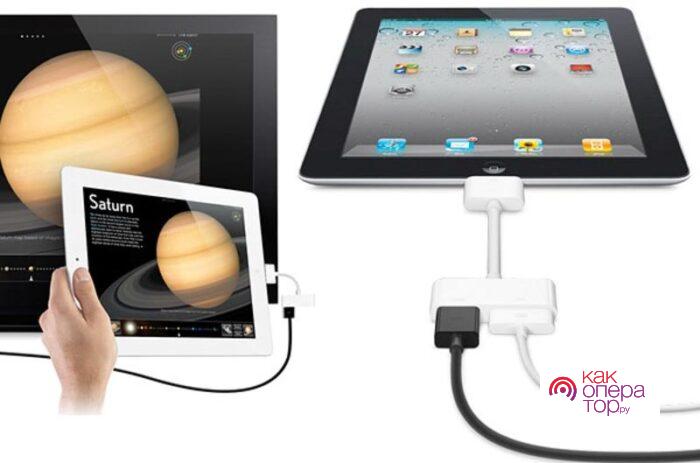
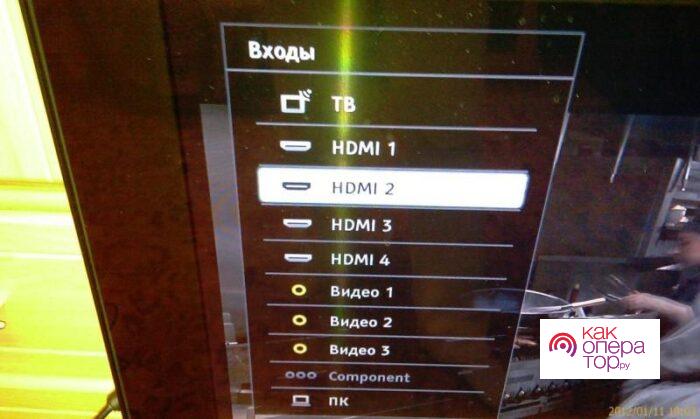
- Далее выбираем необходимый источник питания. Для этого стоит тапнуть на телевизоре на «Input» и выбрать нужный для себя источник – HDMI;
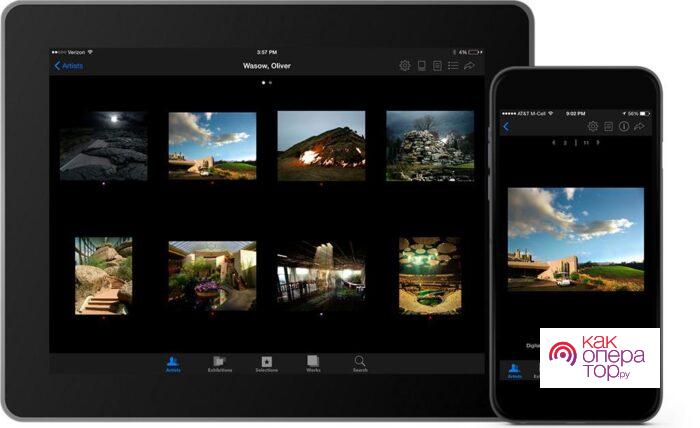
- Если пользователь все сделал правильно, то он может попробовать открыть галерею. Картинка, открытая на планшете, должна появится и на экране телевизора.
Главным недостатком технологии является то, что необходимый провод нужно покупать отдельно, так как он недоступен в базовой комплектации от компании. Если рассматривать интерфейс полностью, то подключать можно не только планшеты, но и телефоны.
Подключаем по wi-fi телевизор samsung
От общих перейдём к частным случаям. Начать описание способов подключения Айпада следует с известнейшего производителя из Южной Кореи. Никаких сложностей при использовании методики, приведённой ниже, не предвидится: как обычно, необходимо внимательно применять рекомендации, данные в инструкции.
И, конечно, перед началом действий не помешает удостовериться, что ваш телевизор работает с беспроводными сетями в целом и технологией Wi-Fi Direct — в частности. О возможности настроить соединение свидетельствует поддержка Smart TV — загляните в руководство пользователя или на сайт производителя, чтобы развеять все сомнения.
Рассмотрим, как подключить Айпад к телевизору Самсунг. iPad к телевизору Samsung может быть подсоединён по беспроводному протоколу, с использованием встроенного модуля связи или приобретением стороннего устройства. В последнем случае речь идёт об адаптере WIS12 — без него не обойтись, если в вашем распоряжении ТВ одной из линеек:
Настроить соединение с Айпадом при использовании такого адаптера вы сможете с той же лёгкостью, что и без него — в частности, для ТВ линеек M, N, Q, R или LS:
- Включите ваш телевизор и, взяв в руки пульт управления, воспользуйтесь для начала дальнейших настроек кнопкой «Домой». Размещается она обычно в центре пульта, обозначается пиктограммкой-«домиком».
- Далее вам нужно открыть раздел, отвечающий за «Общие» системные настройки.
- На экране появится список доступных вкладок. Выберите ту, что имеет наименование «Сеть».
- Откройте настройки подключения, воспользовавшись одноимённой строчкой нового меню.
- Рассказ, как изображение с Айпада вывести на телевизор, продолжаем рекомендацией выбрать «Беспроводной» метод соединения ТВ и гаджета.
- В списке, отображаемом на ТВ-мониторе, будут перечислены все доступные в данный момент сети вай-фай. Отметьте щелчком пульта ту, к которой имеете возможность подключиться: обычно это ваш домашний Wi-Fi.
- На следующей странице настроек будет представлено текстовое поле для ввода пароля. Перед тем, как вписать данные, советуем включить отображение информации в нормальном режиме вместо звёздочек — так вы с меньшей вероятностью допустите ошибку, из-за которой придётся вводить ключ доступа заново.
- Проверка данных займёт несколько секунд. Если все стадии процесса пройдены успешно, вы увидите на экране уведомление. Теперь нажимайте «ОК» — и приступайте к трансляции видео на ТВ!
Управлять трансляцией вы, при использовании описанного метода, сможете как посредством встроенного проигрывателя iPad, так и при помощи пульта — или непосредственно кнопок на панели ТВ. Все перечисленные методы одинаково эффективны — выбирайте любой понравившийся.
Подключаем по wi-fi телевизоре sony
Продолжая рассказ, как передать изображение с Айпада на телевизор, опишем краткое описание использования технологии инструкцией по подключению гаджета к моделям Sony. Настроить соединение вы сможете в несколько шагов, без использования каких-либо сторонних адаптеров или приставок:
- Включите ТВ и, взяв пульт, нажмите на размещённую по центру кнопку «Домой». Вы с лёгкостью узнаете её по характерной пиктограмме домика.
- Обратитесь к разделу «Дополнительные параметры/Advanced settings». Найти его вы сможете в общем меню ТВ.
- Включите сначала встроенный передатчик сигнала Wi-Fi, а затем и параметр Wi-Fi Direct. Для последнего может потребоваться передвинуть ползунок в активную позицию или, в зависимости от модели, отметить галочкой одноимённый чекбокс.
- Пароль, нужный для завершения настройки соединения, будет автоматически отображён на экране ТВ. Случайно закрыли окошко или по иным причинам потеряли код доступа из виду? Вы всегда сможете найти его в подразделе SSID/Password. Когда пароль будет успешно введён, закрывайте окошко — и переходите к просмотру мультимедийных данных.
Как правило, вводить на Айпаде генерируемый ТВ код доступа нужно только один раз. Теперь вы знаете, как подключить iPad к телевизору от японского производителя. Пароль остаётся действительным до тех пор, пока вы не выполните сброс настроек.
Не исключено, что после ввода пароля, уже на этапе синхронизации, ваш ТВ зависнет и откажется не только продолжать процесс, но и каким-либо образом реагировать на нажатия кнопок. В такой ситуации необходимо для начала сделать полную перезагрузку телевизора, а если и это окажется безрезультатным — произвести полный сброс установок.
Способ #1: как подключить айпад к телевизору через wifi
Первая технология связи, которая будет рассмотрена в нашей статье, подходит абсолютно для всех устройств, поддерживающих протокол Wi-Fi Direct. Такая опция присутствует практически во всех новых моделях ТВ; чтобы точно узнать, относится ли ваш телевизор к этой категории, проверьте, интегрирован ли во встроенную ОС функционал Смарт ТВ.
Просто откройте руководство пользователя или найдите сведения о модели на сайте фирмы-производителя. Если поддержка присутствует, можете смело приступать к дальнейшим настройкам. С Айпадом всё будет значительно проще: возможность подключаться к беспроводным сетям, включая «прямые», реализована в устройстве по умолчанию.
Итак, чтобы получить возможность просматривать происходящее на iPad на телевизоре через WiFi, вам нужно сделать несколько несложных манипуляций:
- Во встроенном меню настроек откройте раздел, отвечающий за беспроводные способы передачи данных.
- Найдите подраздел, позволяющий активировать параметр Wi-Fi Direct, и включите опцию, тапнув по мини-ползунку.
- Включите опцию с тем же названием на ТВ, зайдя в меню настроек. У разных производителей названия разделов и подразделов могут отличаться — но найти нужный параметр вы сможете буквально в несколько шагов.
- Когда завершится первичное сканирование гаджетов, которые могут быть подключены к телевизору, выберите в открывшемся списке свой iPad. Опознать его вы сможете по наименованию и номеру модели.
- В зависимости от производителя вам может потребоваться в дальнейшем выдать дополнительные разрешения, провести полную синхронизацию, возможно — ввести ключ безопасности. Когда все эти манипуляции будут успешно завершены, вы сможете наконец начать трансляцию.
Контролировать просмотр, приостанавливать или полностью прекращать его вы можете при помощи своего Айпада: воспользуйтесь встроенными опциями проигрывателя.
Способ #3: подключить ipad и телевизор через приставку apple tv
Оригинальное оборудование того же производителя, что выпустил ваш Айпад, позволяет в полной мере раскрыть и использовать возможности гаджета. Вам не придётся подстраиваться под функции приставок на основе Android, пытаться разобраться, почему не работают те или иные настройки — или, что ещё затруднительнее, перепрошивать приставку.
Советуем сразу приобрести фирменное оборудование Apple TV, полностью поддерживающее протокол AirPlay, — и, выполнив несколько нехитрых манипуляций, начинать максимально комфортный просмотр. Кроме прочего, этот способ позволяет вам воспользоваться опцией дублирования экрана: всё, что происходит на Айпаде, будет отображаться и на ТВ-мониторе.
Порядок подключения мобильного гаджета к телевизору следующий:
- Вы проверяете, размещены ли и принимающее, и передающее устройство в одной беспроводной сети.
- Запускаете опцию под названием «Пункт управления».
- Теперь можно запустить дублирование дисплея Айпада, вот как вывести картинку с iPad на телевизор: нужно запустить встроенный параметр «Повтор экрана».
- В качестве принимающего устройства указывать, в зависимости от возможностей вашего оборудования, следует или приставку, или ТВ со встроенным модулем приёма беспроводного сигнала.
- В дальнейшем, по требованию системы, вам нужно будет ввести код, высвечиваемый на экране телевизора. Спустя непродолжительное время синхронизация завершится, и вы сможете начать трансляцию. Пароль будет действовать вплоть до выполненного вами сброса установок.
Телевизоры со встроенной поддержкой airplay
В начале 2021 года (это несколько дней назад, на момент написания этой статьи) в интернете появилась новость о том, что некоторые телевизоры получат поддержку AirPlay 2 (а так же встроенный iTunes). Это официальное заявление от Apple.
Зачем они это сделали, мне не совсем понятно. Ведь получается, если у вас есть телевизор с поддержкой AirPlay и iTunes, то в Apple TV нет никакой необходимости. Можно будет дублировать экран, транслировать музыку, или запускать просмотр видео и фото со своего iPhone, iPad, или Mac сразу на телевизор. Без дополнительных устройств. И это очень круто!
На данный момент известно, что поддержку AirPlay 2 получат телевизоры от LG, Samsung, Sony и Vizio. Конечно же не все модели телевизоров. Уже даже опубликован список телевизоров, в которых появится встроенная поддержка AirPlay 2. Некоторые телевизоры выйдут в 2021 году, а в некоторых (модели 2021 года) поддержка этой технологии появится после обновления прошивки.
Вот список моделей:
Возможно, позже появится информация о других производителях и моделях. Новость хорошая, будем наблюдать за этой темой. Если некоторые телевизоры действительно получат поддержку AirPlay 2 и iTunes с обновлением прошивки, то я думаю, что это произойдет в ближайшее время.
Напишите в комментариях, как вы соединяете свои iOS устройства с телевизором, какой способ из описанных в статье используете, и что думаете о встроенной функции AirPlay и сервиса iTunes в телевизорах перечисленных выше производителей.
Трансляция с ipad на телевизор с помощью apple tv
Если в вашем распоряжении — телевизор, полностью поддерживающий беспроводное транслирование информации, следуйте простому руководству:
- Когда и передающее, и принимающее устройство будут работать в общей сети вай-фай, отыщите в памяти Айпада данные, которые желаете увидеть на большом экране.
- Для начала воспроизведения воспользуйтесь кнопкой
 . Чтобы перейти в любой другой раздел, например, к хранилищу фотографий, предварительно тапните
  , а затем нажмите всё ту же кнопку.
 - Чтобы начался вывод изображения с iPad на телевизор, выберите, на какое из находящихся в списке устройств будут передаваться данные, после чего, по мере необходимости, выдайте запрошенные системой разрешения.
- Приостановить процесс очень просто: тапните , воспользуйтесь пультом — или просто отключите ТВ от вай-фая.
Необходимо заметить, что некоторые фирменные устройства Apple рассматриваемый нами функционал не поддерживают. Проверите, соответствует ли ваш гаджет техническим требованиям, вы сможете на сайте производителя — в частности, в магазине App Store.
Устройство chromecast
Очень удобное и стоящее своих денег устройство Google Chromecast и Google Chromecast Ultra. Выглядит как обычная флешка которая вставляется в HDMI порт телевизора. С помощью Гугл Хромкаст можно синхронизировать свой телевизор с ноутбуком или планшетом.

Вывод изображения ios на mac в quicktime player
Задействовать QuickTime Player для трансляции экрана iPhone на Mac и, при необходимости, записи содержимого, возможно с помощью такого метода:
- Подключите iPhone кабелем к вашему Mac, при появлении запроса о том, нужно ли доверять компьютеру — подтвердите доверие.
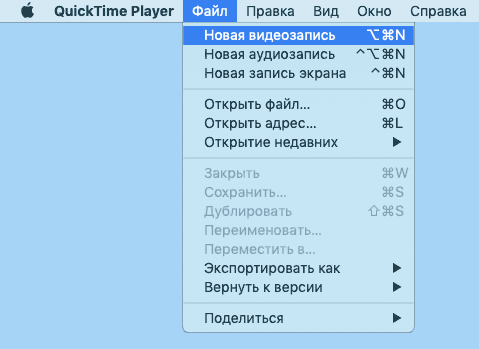
- Запустите QuickTime Player в Mac OS (через папку «Программы» или поиск в строке состояния вверху справа). В меню QuickTime Player выберите «Файл» — «Новая видеозапись».
- В открывшемся окне нажмите по стрелке рядом с кнопкой записи и в пункте «Камера» укажите iPhone.
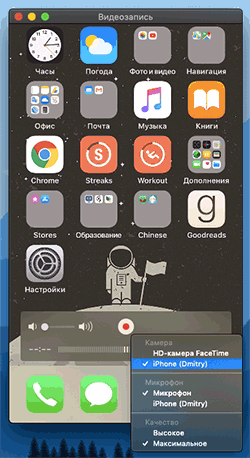
Сразу после этого его экран отразится на рабочем столе Mac OS. При необходимости записи видео есть возможность указать качество записи, источник записи звука.


