

Покупая смарт-часы популярной марки Хуавей или Хонор, иногда люди сталкиваются с проблемой сопряжения носимого устройства с личным смартфоном. В данной статье мы рассмотрим способы решения этой проблемы. Инструкция актуальна для: Honor Watch Magic,HUAWEI WATCH GT 2e,HUAWEI Band,Honor Watch Dream,HUAWEI WATCH GT,Honor Watch,HUAWEI Talkband,Honor Band 4,Honor Band 5, Honor Band 6, Honor Band 7, HUAWEI WATCH GT 2,HONOR MagicWatch 2.


В браслете Honor Band есть всё что нужно для активного человека. Уведомления о звонках и сообщениях, мониторинг пульса и сатурации, подсчёт шагов и калорий — вот далеко не полный список возможностей.
Но получить максимум от этого браслета можно только с помощью смартфона. Поэтому, сейчас мы расскажем как подключить Honor Band 5 и 6 к телефону на Android и iOS.
- Инструкция по подключению браслета
- Подключение Honor Band 5 к Android
- Подключение Honor Band 5 и 6 к iPhone
- Для смартфонов, работающих на Android
- Для смартфонов, работающих на IOS
- Примечание
- Подключение Huawei Watch GT3 к смартфонам нa Android
- 1. Установка AppGallery
- 2. Установка HMS Core из AppGallery
- 3. Установка приложения «Здоровье» и сопряжение устройств
- Проблема с подключением
- Honor Band 4 Running – как подключить
- Инструкция по подключению
- Что делать, если Honor Band 4 не подключается к телефону
- Как подключить Honor Band 4 к Айфону: основной способ
- Можно ли подключить к другим телефонам
- Интерфейс
- Как подключить к телефону
- Как установить будильник
- Как настроить циферблат
- Как включить мониторинг состояния здоровья
- Как получать сообщения и уведомления на часы
- Как найти телефон с помощью HONOR Watch ES
- Как использовать функцию управления камерой смартфона
- Как воспроизводить/управлять музыкой с часов?
- Бюджетные модели
- GSMIN WP50
- Herzband Elegance R
- Amazfit Bip
- ZTE Y8
- GT08 SmartWatch
- Huawei Watch Fit
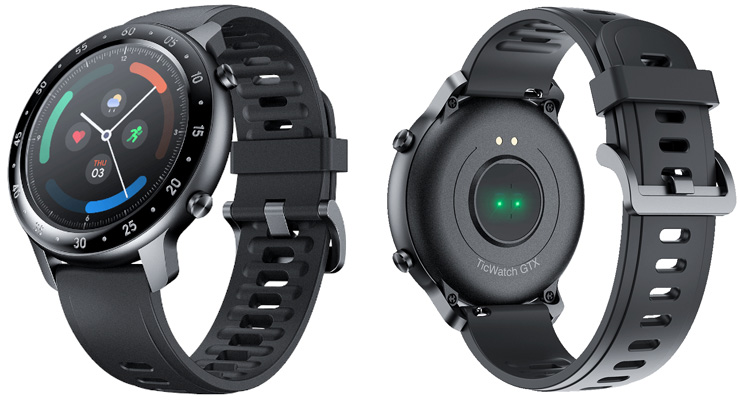
- Mobvoi TicWatch GTX
- Модели премиум-класса
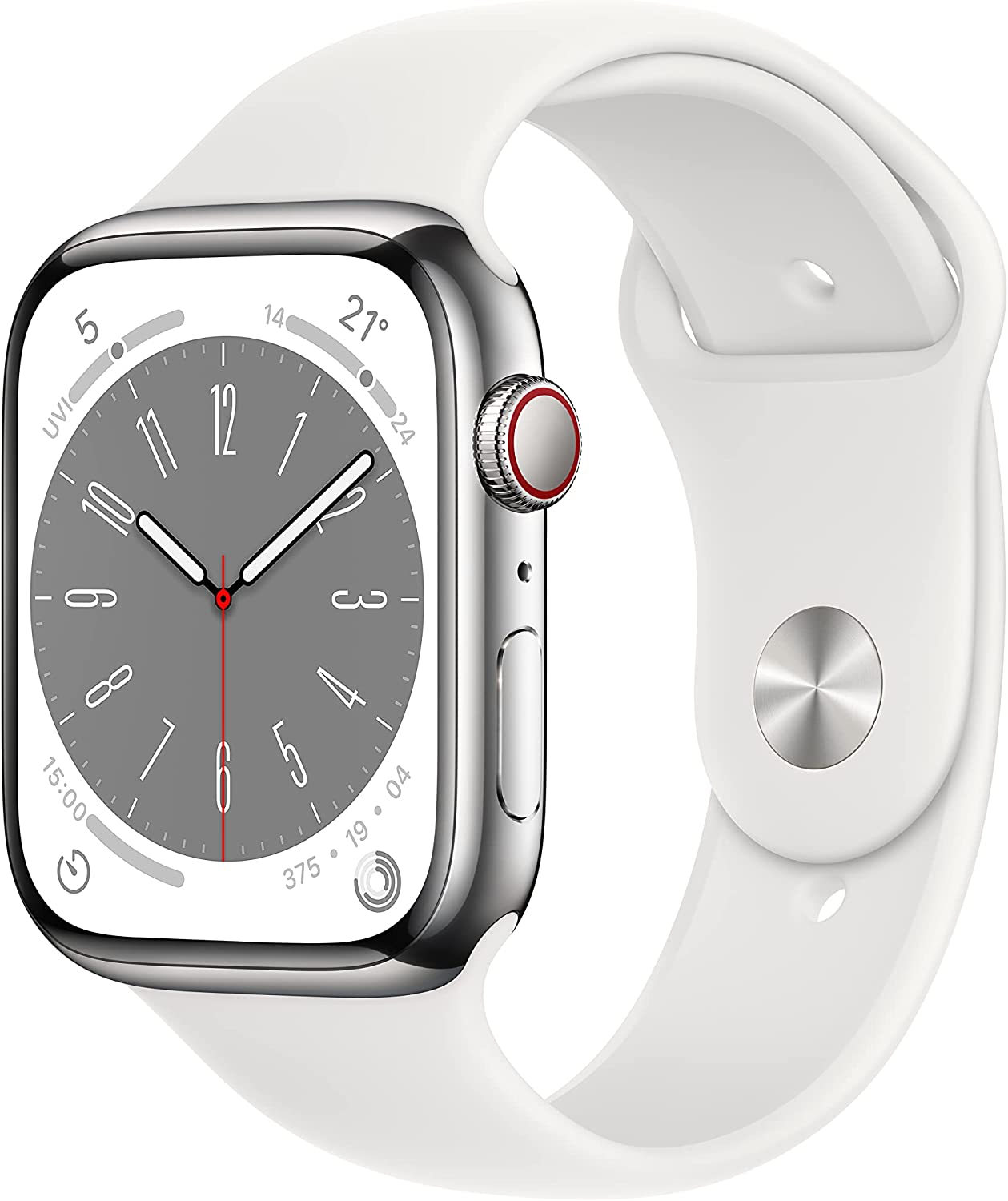
- Apple Watch Series 8
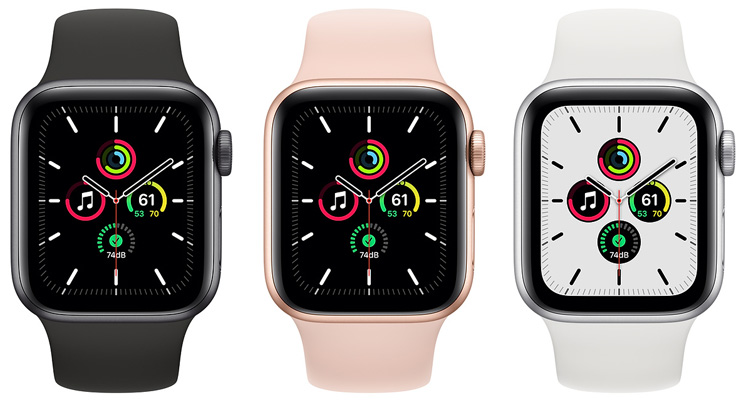
- Apple Watch SE
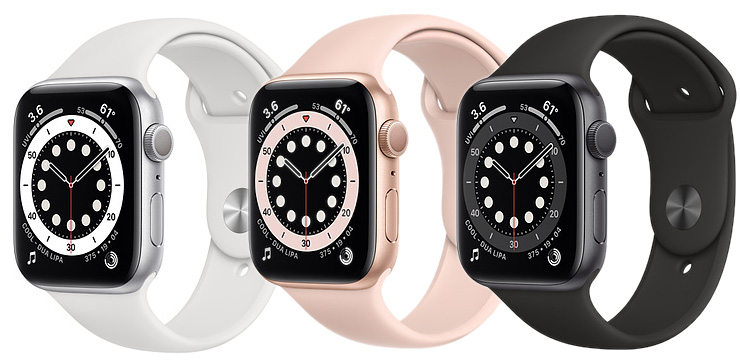
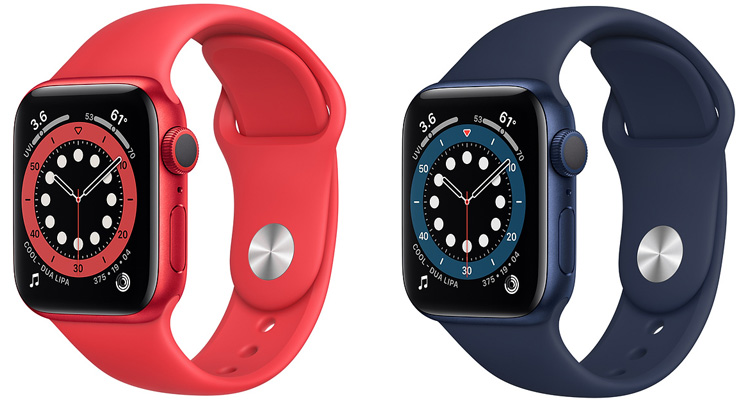
- Apple Watch Series 6
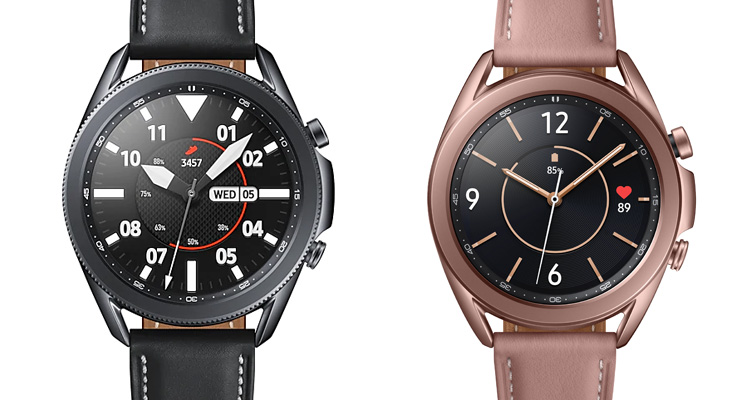
- SAMSUNG Galaxy Watch 3
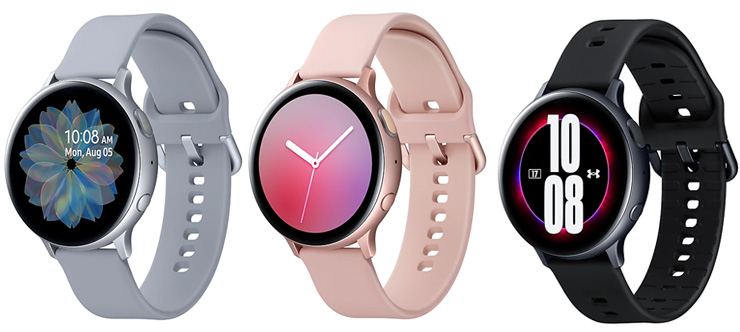
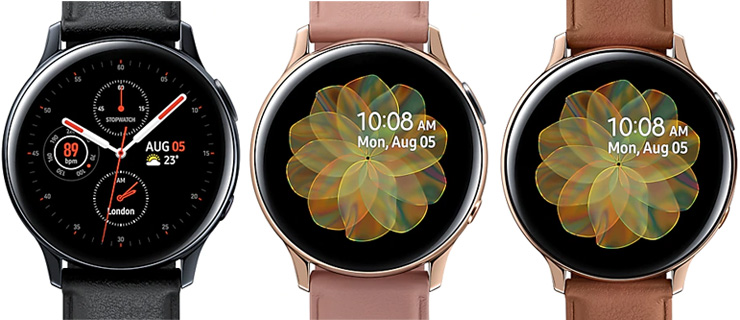
- SAMSUNG Galaxy Watch Active 2
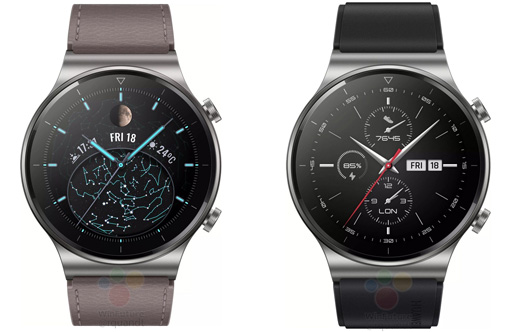
- HUAWEI Watch GT 2 PRO
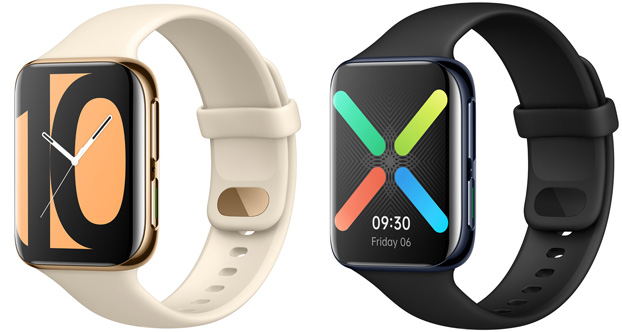
- Oppo Watch
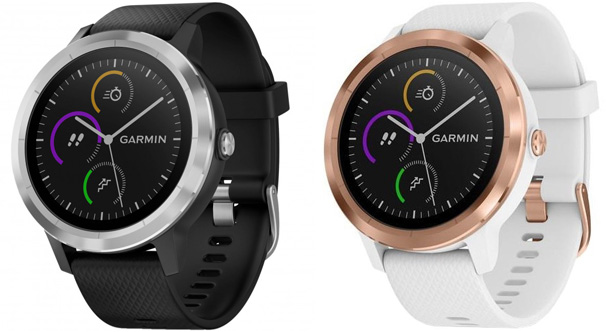
- Garmin Vivoactive 3
- Итог
- Сбой сопряжения при первом применении носимых часов
- Носимое устройство постоянно отключается от телефона и не возобновляет подключение
- Сбой подключения используемого гаджета к другому телефону
Инструкция по подключению браслета
Первым делом убедитесь, что ваш телефон работает на Android 4.4 и выше или iOS 9 и выше. Кроме того, активируйте Bluetooth.
Подключение Honor Band 5 к Android
Не имеет значения какой марки ваш смартфон. Процесс подключения одинаков как на Samsung, так и на Huawei, Xiaomi и других.
- Скачайте в магазине приложение Huawei Health и установите его (ссылка на Google Play)
- Откройте его, нажмите «четыре точки» в правом верхнем углу экрана, а затем «Добавить» -> «Умный браслет» и Honor Band (выбор один, но подходит для всех моделей 4,5,6 )
- Нажмите «Сопрячь» после чего на экране телефона запустится проверка доступных устройств
- Ваш браслет должен завибрировать и на его экране появится «галочка» для подтверждения подключения. Нажмите на неё
- На дисплее Band 5 или 6 появится сообщение об успешном подключении.
Как выглядит приложение Huawei Health в маркете:

Подключение Honor Band 5 и 6 к iPhone
- Скачайте и установите приложение Huawei Health (доступно бесплатно в AppStore)
- Откройте приложение, перейдите в «Устройства» (нажмите «+») и выберите «Smart Band»>«Honor Band 5»
- Выберите название своего браслета из списка доступных устройств Bluetooth и нажмите на его название
- Honor Band завибрирует когда обнаружит ваш телефон. Нажмите галочку на экране браслета, чтобы подключить его к телефону
- Появится сообщение, о том, что устройства подключены друг к другу.
Если у вас есть вопросы или не получается подключить свой Band 5 к смартфону, напишите об этом в комментариях, подскажем что делать.
Давайте разберем, как подключить умные часы к смартфону. При первом применении наручного гаджета, необходимо зажать и удерживать кнопку включения до появления вибрации и запуска дисплея. Данный гаджет по умолчанию настроен к подсоединению по Bluetooth. Для выполнения сопряжения Huawei Watch GT2/ Honor MagicWatch (46мм) используйте следующую инструкцию.

Для смартфонов, работающих на Android
- Нужно скачать и установить дополнение Huawei Health. Его можно найти в магазине дополнений (Google Play, AppGallery). Если данное дополнение уже установлено, необходимо убедиться в том, что используемая версия обновлена.
- В смартфоне нужно открыть пункт «Настройки». Далее «Bluetooth». В списке гаджетов часы появятся автоматически. Затем требуется нажать на название, далее на значок (√). После чего происходит сопряжение с телефоном.
- Затем нужно зайти в дополнение Huawei Health, и действовать согласно инструкции на дисплее. Приложению потребуется разрешение на доступ к данным смартфона. Для этого необходимо перейти в меню «Устройства». Затем в пункт «Добавить будильник». Затем «Умные часы», здесь выбирается устройство , к которому подсоединяется смартфон.
- Также можно нажать на строку «Сопрячь». В этом случае дополнение автоматически отыщет Bluetooth – гаджеты. С помощью данного модуля, дополнение способно отыскать смарт – часы. После чего на экране отобразится список доступных гаджетов. Для сопряжения их с телефоном нужно просто кликнуть по строке названием часов. А затем на наручном гаджете подтвердить сопряжение. Если данное действие прошло удачно, на часах должна высветиться надпись «Сопряжено». Если же подключение не прошло, нужно попробовать перезагрузить смартфон, наручный гаджет или провести обновление Huawei Health.

- После появления на дисплее умного гаджета запроса на сопряжение, нужно нажать на значок (√). Это необходимо для сопряжения наручного устройства и смартфона. Далее подтверждается сопряжение на смартфоне.

Для смартфонов, работающих на IOS
- Для пользователей IOS также потребуется скачать и загрузить дополнение Huawei Health. Его можно найти в магазине дополнений APP Store. Ранее установленное дополнение, необходимо обновить до последней версии.
- Далее нужно зайти в данное дополнение. Затем найти раздел «Устройства». После нажать на строку «+», «Умные часы». Здесь выбирается наручный гаджет, который нужно подсоединить к телефону.
- Нажатием «Сопрячь», дополнение автоматически находит устройство для сопряжения. Затем, нажатием на модель часов, происходит сопряжение.
- На дисплее должен появиться значок (√), нажав на который происходит сопряжение наручного гаджета и смартфона.
Примечание
- При первом подключении часов к телефону, на дисплее появится QR-код. Отсканировав который можно скачать дополнение Huawei Health.
- Может быть, что при нажатии (√), ничего не происходит. В таком случае нужно разблокировать часы (нажав и удерживая нижнюю клавишу), а затем повторить попытку сопряжения.
- При появлении знака завершения сопряжения, на наручный гаджет будут отправляться данные с телефона, в том числе дата и время.
- Если сопряжение прервалось, на часах отобразится соответствующий знак. После чего будет отображен главный дисплей часов.
- Стоит помнить, что одни часы могут быть подсоединены только к одному смартфону. Для сопряжения часов с другим устройством, необходимо отключить их от текущего сопряжения. Это можно сделать при помощи Huawei Health. А уже после гаджет подключается к другому мобильному устройству.
Содержание
- Подключение Huawei Watch GT3 к смартфонам Huawei или Honor
- Подключение Huawei Watch GT3 к смартфонам нa Android
- 1. Установка AppGallery
- 2. Установка HMS Core из AppGallery
- 3. Установка приложения «Здоровье» и сопряжение устройств
- Проблема с подключением

Чтобы получить максимум от умных часов, нужно соединить их со смартфоном. Сейчас вы узнаете как подключить Huawei Watch GT2 или GT3 Pro к телефону на Android.
Подключение этих часов к Huawei или Honor займёт меньше времени, чем к смартфонам других производителей, например Samsung.
Рассмотрим оба варианта на примере Watch GT3.
Если у вас телефон одной из этих марок, то на нём уже установлено приложение «Здоровье» (Huawei Health) и все сервисы, которые требуются для создания учётной записи и авторизации.
Инструкция по подключению:
- Включите часы (процесс активации режима сопряжения запустится автоматически);
- Войдите в приложение «Здоровье«;
- Снизу вы увидите вкладку «Устройства«. Нажмите на неё.
- Затем нажмите на «Добавить устройство» и предоставьте приложению все запрашиваемые разрешения. Если Bluetooth не был включен, то вам будет предложено его активировать. Поиск доступных устройств начнётся автоматически.
- Если часы обнаружатся автоматически, то на экране телефона отобразится их название. Нажмите на него, чтобы начать сопряжение.
- После этого на экране Watch GT появится запрос на подключение. Подтвердите его на часах и на телефоне.
Начнётся процесс синхронизации данных между устройствами, включая дату и время.
В случае, если смартфон не находит часы автоматически, то после перехода на вкладку «Устройства» приложения «Здоровье» вам нужно будет нажать на кнопку «Добавить» и выбрать модель своего умного устройства из списка:

Настроить часы, установить новые циферблаты, настроить тренировки (особенно актуально для владельцев Huawei GT Runner) и многое другое вы можете сделать в приложении «Здоровье» (Huawei Health).
Подключение Huawei Watch GT3 к смартфонам нa Android
Процессе подключения Watch GT к смартфонам на Android аналогичен процессу для Huawei и Honor, только предварительно нужно установить на телефон несколько приложений и зарегистрировать аккаунт.
1. Установка AppGallery
Это фирменный магазин приложений Huawei, аналог Google Play.
Скачать и установить его можно зайдя с телефона на официальный веб-сайт.
После перехода нажмите «Установить» (загрузить) и при необходимости разрешите вашему браузеру устанавливать APK-файлы.
После завершения скачивания нажмите “Открыть”, затем после запроса нажмите “Установить”.
2. Установка HMS Core из AppGallery
После установки магазина AppGallery откройте его и вбейте в поиск HMS Core.
Это приложение необходимо для регистрации аккаунта Huawei. Скачайте и установите его.
При первом запуске HMS Core вам будет предложено войти в систему с помощью своей учётной записи. Если у вас её нет, то создайте.
3. Установка приложения «Здоровье» и сопряжение устройств
Снова откройте AppGallery, вбейте в поиск «Здоровье» или «Huawei Health», и скачайте это приложение.
Теперь, когда все необходимые программы установлены, вы можете подключить к своему Android-телефону часы от Huawei.
Инструкцию по подключению смотрите выше.
Таким образом можно соединить и синхронизировать Watch GT с любым современным смартфонов на Андроид, будь то Samsung, Oppo или Xiaomi.
Проблема с подключением
Проблема с соединением телефона с часами может возникнуть в том случае, если часы раньше были привязаны к другому устройству.
Нужно их отвязать. Для этого:
- Зайдите в настройки Huawei Watch GT (проведите пальцем вниз с верхней части экрана)
- Прокрутите по пункта “Система”, а затем “Отключить”
Часы будут отключены от предыдущего устройства и можно подключать их к новому.
Возникли проблемы с подключением? Расскажите в комментариях, постараемся помочь.
Подключение Honor Band 4 к телефону интересует многих пользователей современных гаджетов. Поскольку браслет в состоянии составить конкуренцию другим устройствам аналогичной направленности. Бэнд востребован среди аудитории, следящей за здоровьем и новинками в мире цифровой техники.
Статья призвана рассмотреть аспекты коммуникации часов с мобильными устройствами и способы устранения неполадок при появлении трудностей с подключением.
- Honor Band 4 Running – как подключить
- Что делать, если Honor Band 4 не подключается к телефону
- Как подключить Honor Band 4 к Айфону: основной способ
- Можно ли подключить к другим телефонам
Honor Band 4 Running – как подключить
Для коммуникации смарт-часов с сотовыми девайсами в первую очередь важны две вещи:
- активация Bluetooth версии 4.2;
- запуск приложения Huawei Health (работает с операционными системами Андроид и iOS). Программа бесплатная, загружается с Эпп Стор (для пользователей iOS) и Плей Маркета (для Андроида);
- VPN для инсталляции апгрейда.

Ниже представлен перечень шагов по привязке Running Edition к мобильным устройствам.
Инструкция по подключению
- В программе Huawei Health кликните по пункту «Добавить устройство» (изображение знака «плюс» в верхней правой части фрейма).

- Тапните по надписи «Умный браслет».

- Отметьте пункт Honor Band.

- Подключите гаджет путём нажатия на кнопку «Сопрячь».
- Дайте согласие на соединение без использования кабеля.
- В списке «Выбор устройства» нажмите по названию модели, претендующей на привязку к телефону.

- Щёлкните по иконке на экране браслета, подтверждая коммуникацию.
- После касания к кнопке «Выполнено» процедура завершена.

Вам придётся провести процесс обновления приложения на фитнес-трекере, а также уделить внимание конфигурации девайса. Как только подключение состоится, языковые настройки смартфона автоматически перенесутся в часы.
Что делать, если Honor Band 4 не подключается к телефону
Как быть в ситуации, когда возникают неполадки при коммутации устройств?
Посмотрите следующие пути решения проблем:
- Поставьте другое местоположение в приложении VPN в случае неудачной попытки обновления.
- Установите иное ПО, ответственное за смену IP-адреса.
- Отсоедините трекер от смартфона при ошибке во время обновления часов. Изображение хода прошивки примет зачёркнутый вид и окрасится в красный цвет. Спустя десять секунд произойдёт повторная загрузка спортивного аксессуара. Теперь опять приступаем к коммуникации и апрейду.
- Перед тем, как подключить Honor Band 4, удостоверьтесь в использовании правильного приложения. Рассматриваемый аппарат ориентирован на взаимодействие с единственной утилитой – Huawei Health. Иначе Bluetooth не способен обнаружить браслет в других программных продуктах.
- Отсутствие гарантии верной работы опции SmartLock при пользовании сторонними разработками ПО.
Как подключить Honor Band 4 к Айфону: основной способ
Смарт-часы работают в связке с операционной системой iOS – версия не ранее 9.0. Как уже было отмечено выше, при активизации соединения приступайте к настройкам ПО Huawei Health. Продукт имеет понятный интерфейс и хранит сведения о характере сна, тренировочных циклах, ЧСС и количестве пройденных шагов. В утилите выставляется максимальная планка ЧСС в разных режимах активности владельца. Итоги проведения бега, велопоездок либо прочих видов спорта заносятся в программы похожего предназначения, например, Google Fit либо Jawbone.
Интересно отметить способность Honor Band 4 подключать режим напоминания о пробуждении при начале фазы быстрого сна. Ощутимая вибрация сразу заставляет человека забыть о лежании в постели. Информацию о ночном отдыхе прибор считывает на основании разработок образовательного медучреждения Гарварда:
- ведётся контроль жизнедеятельности организма в периоды глубоких и поверхностных сновидений;
- отображается утренний отчёт по поводу характера Вашего сна и рекомендации по увеличению его эффективности.
Можно ли подключить к другим телефонам
При соблюдении описанной в статье инструкции не составит труда соединить гаджет со всеми мобильными устройствами. Но помимо ПО Huawei Health может понадобиться поставить Huawei Wear. Загрузка приложения доступна из Плей Маркета; инсталлируем и открываем продукт.
- Далее, после открытия утилиты, подтверждаем появившиеся соглашения.
- Проходим регистрацию с указанием антропометрических данных (количество полных лет, вес и рост).
- Активируем беспроводную связь.
- Нажимаем на пункт, проводящий поиск девайса.
- Выбираем «Honor Band 4» (подключение к Здоровью состоится при выполнении следующего шага).
- Нажимаем кнопку на браслете, разрешающую коммуникацию с Health.
Сохранить в закладкиСохраненоУдалено 12
<!—before—>
Чтобы смарт-часы HONOR Watch ES были вам полезны, их нужно подключить к смартфону. Тогда вы сможете выполнять настройки носимого устройства, просматривать статистику данных по активности в специальном приложении и ставить новые цели и задачи.
<!—
1,0,0,0,0—>
Содержание страницы
<!—adsp-pro-2—>
Интерфейс
<!—
1,0,0,0,0—>
Меню часов предоставляет доступ к их функциям и настройкам:
<!—
2,0,0,0,0—>
- Проведите пальцем вниз по экрану, чтобы перейти в меню быстрого доступа: «Не беспокоить», «Показ времени», «Найти телефон», «Будильник» и «Настройки».

- Свайп пальцем вверх по дисплею направляет в раздел с уведомлениями.

- Нажмите на физическую кнопку, чтобы перейти к перечню функций или настроек. Перемещение осуществляется вверх/вниз.

- Проведите пальцем влево/вправо от главного экрана, чтобы перемещаться по виджетам, которые включают в себя отслеживание сердечного ритма, измерение уровня стресса, погоду, управление музыкой и счетчик шагов.
- Просмотр дополнительных данных осуществляется скроллингом вниз.
- Смахивание вправо из любого приложения позволяет вернуться на главный экран.
<!—adsp-pro-1—>
Как подключить к телефону
<!—
2,0,0,0,0—>
Сопрячь HONOR Watch ES с телефоном поможет наша инструкция.
<!—
3,0,0,0,0—>
Если ваше устройство уже сопряжены с другим телефоном, их нужно отвязать для новой привязки. Для этого перейдите в меню быстрого доступа (смахните пальцем вниз) – Настройки – Система – Отключение.
- Включите на телефоне Bluetooth.
- Скачайте приложение Huawei Health и установите на смартфон (Android или iOS).
- Если потребуется, нужно создать аккаунт. Следуйте подсказкам на экране телефона.
- Откройте приложение и перейдите в раздел «Устройства».
- Нажмите «Добавить».
- Выберите «Умные часы» и найдите свое устройство в списке.
- В открывшемся окне нажмите кнопку «Сопрячь».
- Дождитесь поиска устройств, выберите свое в результатах поиска.
- Подтвердите на часах сопряжение, нажав на галочку на их дисплее.

<!—
4,0,1,0,0—> <!—adsp-pro-20—>
Как установить будильник
<!—
3,0,0,0,0—>
Есть два варианта установки будильника на часах Watch ES: с экрана девайса или в приложении Huawei Health.
<!—
5,0,0,0,0—>
Вариант первый.
<!—
6,0,0,0,0—>
- Проведите пальцем вниз по экрану, чтобы перейти в раздел быстрых настроек.
- Найдите значок будильника. Коснитесь его.
- На открывшемся экране можете установить новый будильник, а также отключить/отредактировать/удалить существующий.
- Также вы можете нажать на кнопку гаджета и в списке отыскать пункт Будильник.

<!—
7,0,0,0,0—>
Вариант второй.
<!—
8,0,0,0,0—>
- Зайдите в приложение Huawei Health на смартфоне.
- Перейдите в раздел «Устройства» и убедитесь, что часы подключены к телефону.
- Коснитесь названия часов.
- Нажмите на строчку «Будильник».
- В открывшемся окне можете настроить новый будильник, а также отредактировать/удалить или включить/выключить его.

<!—
9,1,0,0,0—> <!—adsp-pro-1—>
Как настроить циферблат
<!—
4,0,0,0,0—>
В часах можно установить персонализированный циферблат из собственной фотографии. Сделать это можно через программное обеспечение Huawei Health на телефоне.
<!—
10,0,0,0,0—>
- Зайдите в приложение и перейдите на вкладку «Устройства».
- Нажмите на имя своих часов.
- Нажмите на «Еще» рядом с циферблатами и переключитесь на «Мои».

- Найдите пункт «Галерея» и нажмите на него.
- На следующей странице вы можете выбрать фото из галереи вашего смартфона.

- Щелкните по «Стиль» и выберите макет, как должен выглядеть ваш новый циферблат.
- Нажмите «Сохранить».

- Удерживайте палец на экране часов в течение 2-3 секунд до вибрации. Затем, пролистывая, выберите «Галерея»: тогда в качестве циферблата будут отображаться новые, созданные из ваших фото.
Настроить стандартные циферблаты можно через часы, задержав палец на дисплее примерно на 2-3 секунды. Перемещаясь вправо-влево, выбирайте подходящий вам вариант.
<!—adsp-pro-21—>
Как включить мониторинг состояния здоровья
<!—
5,0,0,0,0—>
С фитнес-часами HONOR Watch ES можно отслеживать состояние здоровья, включая постоянный мониторинг пульса, напоминания об активности, отслеживание сна, измерение уровня стресса, определение насыщения кислородом крови, женский цикл.
<!—
11,0,0,0,0—>
- Зайдите в приложение Huawei Health на смартфоне.
- Перейдите на вкладку «Мониторинг» на главном экране.
- Если необходимо, включите функцию Huawei TruSleep, напоминания о подвижности, постоянное измерение пульса и тест уровня стресса.

<!—
12,0,0,0,0—>
Измерение SpO2 и Календарь женского здоровья запускаются на часах: нажмите на боковую кнопку и найдите в списке необходимую функцию, чтобы использовать ее.
<!—adsp-pro-1—>
Как получать сообщения и уведомления на часы
<!—
6,0,0,0,0—>
- Откройте приложение Huawei Health и убедитесь, что HONOR Watch ES подключены к телефону.
- Перейдите в пункт «Уведомления» в разделе «Другое» на главной странице.
- Переведите бегунок в активное состояние.
- Ниже выберите из списка те приложения и мессенджеры, от которых вы хотите получать оповещения на часы.

<!—
13,0,0,0,0—>
Стоит отметить, что уведомления на Smart Watch буду поступать в том случае, если они находятся в непосредственной близости со смартфоном, с которым они связаны по Bluetooth.
<!—adsp-pro-20—>
Как найти телефон с помощью HONOR Watch ES
<!—
7,0,0,0,0—>
- Активируйте дисплей с помощью боковой кнопки.
- Прокрутите экран до пункта «Поиск телефона».
- В том случае, если смартфон подключен к часам, он начнет проигрывать мелодию (даже если он стоит на беззвучном режиме).

<!—
14,0,0,1,0—>
Как использовать функцию управления камерой смартфона
<!—
8,0,0,0,0—>
- Нажмите на кнопку на боку часов.
- Отыщите пункт «Удаленная съемка» и коснитесь его.
- На вашем смартфоне включится камера, тогда на экране часов нажмите на значок камеры, чтобы сделать снимок.
Если вы используете функцию удаленного управления затвором впервые, и на вашем телефоне камера не запускается автоматически, просто откройте ее вручную.
<!—adsp-pro-20—>
Как воспроизводить/управлять музыкой с часов?
<!—
9,0,0,0,0—>
Хранить, а также воспроизводить музыкальные файлы на самих часах HONOR Watch ES возможности нет. Передача музыки с телефона на устройство также не поддерживается. Данная модель позволяет осуществлять управление плеером смартфона:
<!—
15,0,0,0,0—>
- воспроизведение текущего/предыдущего/следующего трека
- увеличение/уменьшение громкости звука

<!—
17,0,0,0,0—>
Функция воспроизведения музыки доступна только в операционной системе Android.
<!—adsp-pro-21—>
Выполнить действия можно следующим образом:
<!—
18,0,0,0,0—>
- Убедитесь, что часы и телефон подключены друг к другу.
- Откройте любое музыкальное приложение на смартфоне.
- Активируйте экран умных часов.
- Нажмите на физическую кнопку на боку и свайпами вправо/влево перейдите в раздел «Музыка».
- Здесь осуществляется управление плеером подключенного телефона.
<!—
19,0,0,0,1—>
Интерфейс в часах HONOR Watch ES очень простой и понятный. Надеемся, наша инструкция поможет вам быстрее разобраться в функциях устройства. Если у вас все же возникли вопросы, пишите в комментариях, мы постараемся помочь.
- Была ли полезной информация ?
- ДаНет
<!—after—>
Сохранить в закладкиСохраненоУдалено 2
<!—before—>
В этой статье мы расскажем, поддерживают ли смарт-часы Айфон и какие из носимых устройств можно использовать в паре со смартфоном на операционной системе iOS.
<!—
1,0,0,0,0—>
Мы составили рейтинг популярных smartwatch, совместимых с iPhone, где вы найдете как бюджетные модели, так и примеры премиум-класса от известных мировых компаний-производителей.
<!—
2,0,0,0,0—>
Содержание страницы
<!—adsp-pro-2—>
Важно! Стоит отметить, что самые подходящие смарт-часы для Айфона – Apple Watch. И выбирая носимый гаджет другой компании нужно учитывать, что из-за закрытой экосистемы iOS многие функции, которые вы ожидаете от устройства иного производителя, будут работать не в полной мере, а иногда даже некорректно.
Бюджетные модели
<!—
1,0,0,0,0—>
Модели, относящиеся к данной нише, отличаются более низкой ценой, но предлагают целый набор полезных функций, которые также могут содержаться и в дорогих моделях. Также использование недорогих материалов и деталей в устройстве влияют на его стоимость. Ниже представлены умные часы для Айфона по приемлемой цене.
<!—
3,0,0,0,0—>
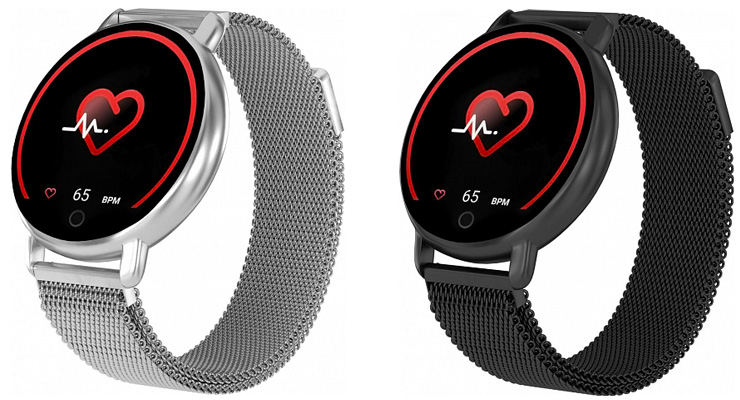
GSMIN WP50
<!—
1,0,0,0,0—> С измерением давления и пульса
<!—
4,0,0,0,0—> Узнать, где дешевле всего>>>
Сегодня не удивишь носимыми устройствами, которые отслеживают ежедневную активность, меряют пульс и следят за сном. Но гаджет WP50 еще и способен измерять артериальное давление.
<!—
5,0,0,0,0—>
Безусловно, он не заменит профессиональный прибор для замера АД, такой как манжетный тонометр, но отлично подойдет для контроля здоровья в рамках показателей, наиболее приближенных к правильным.
<!—
6,0,0,0,0—>
GSMIN WP50 отличаются своей приемлемой ценой и хорошим качеством материалов, что привлекает большинство пользователей, приобретающих этот девайс. В нем содержится большой набор полезных функций:
<!—
7,0,0,0,0—>
8,0,0,0,0—>
- Данные кровяного давления
- Ежедневный подсчет шагов, калорий и расстояния
- В мобильном приложении-компаньоне WearHeart ведется статистика по всем параметрам
- Измерение пульса как во время активности, так и в спокойном состоянии
- Выбор режимов тренировок
- История спортивной деятельности в приложении
- Напоминания и умные уведомления смартфона
- Мониторинг сна с распознаванием его фаз
Пользователю предоставляется оптимальная программа тренировок: как для профессионалов, так и для тех, кто просто любит заниматься спортом для себя.
<!—
10,0,0,0,0—>
Большим плюсом гаджета является его маленький вес и защита от влаги и пыли IP67. Это делает его почти неощутимым на руке и пригодным для использования на улице даже во время дождя.
<!—
11,0,0,0,0—>
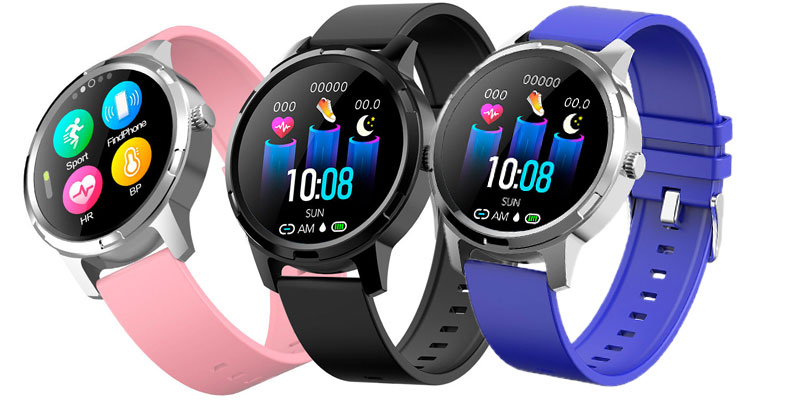
Herzband Elegance R
<!—
2,0,0,0,0—> Стальной корпус с тонометром
<!—
12,0,0,0,0—> Узнать, где дешевле всего>>>
Еще одна модель, способная измерять кровяное давление, — Herzband Elegance R. Устройство предоставляет данные, носящие ознакомительный характер, и подходит для пользователей, занимающихся спортом и физической активностью.
<!—
13,0,0,0,0—>
Умные часы, совместимые с iOS, имеют систему уведомлений, благодаря которой на дисплее отображается имя вызывающего абонента во время входящего звонка на iPhone. Есть возможность отклонить вызов или перевести в беззвучный режим.
<!—
14,0,0,0,0—>
Кроме этого, с помощью Elegance R вы сможете:
<!—
15,0,0,0,0—>
- Получать сообщения и читать их на экране носимого устройства
- Выбирать приложения, от которых хотите получать оповещения
- Выставлять напоминания и будильники
- Получать уведомления о неподвижности
- Найти затерянный в квартире телефон
- Управлять камерой телефона
- Быть в курсе того, что связь с гаджетом разорвана
- Использовать секундомер и таймер
- Регулировать яркость дисплея
- Менять темы экрана
- Активировать девайс поворотом запястья
<!—adsp-pro-1—>
<!—
17,0,0,0,0—>
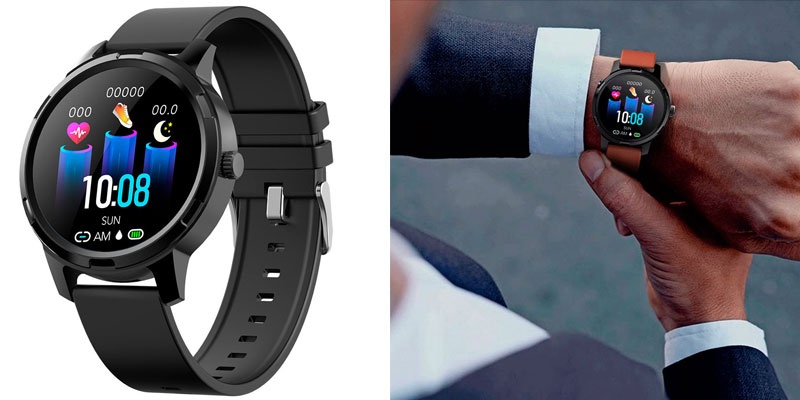
Главными преимуществами этой модели является:
<!—
18,0,0,0,0—>
- Измерение частоты сердечных сокращений
- Замер кровяного давления
- Мониторинг сна (стадии, количество пробуждений, время засыпания, общее время сна и его качество)
- Счетчик пройденных шагов с расстоянием, потраченными калориями и установкой ежедневных целей
- Запуск спортивного режима с запястья
- Запуск тренировки из приложения с записью маршрута по GPS телефона, подсчетом кругов, определением скорости, времени движения и т.п.
Классический круглый корпус подойдет под любой стиль, как для мужчин, так и для женщин.
<!—
19,0,0,0,0—>
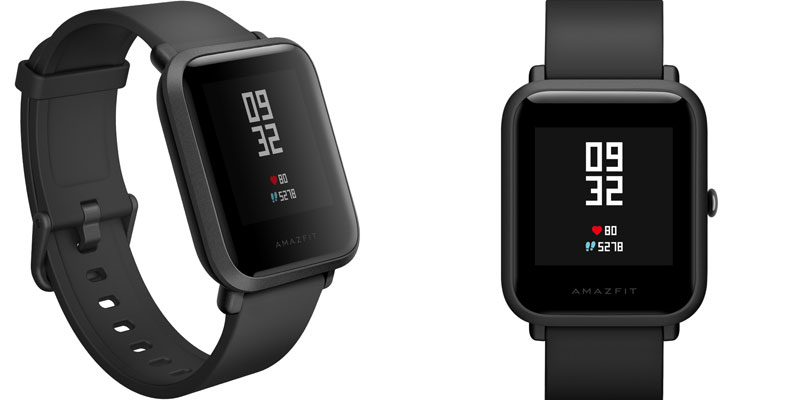
Amazfit Bip
<!—
3,0,0,0,0—> Дешевая замена Apple Watch
<!—
20,0,0,0,0—> Узнать, где дешевле всего>>>
Выпущенные в 2018 году Amazfit Bip стали востребованными среди студентов и любителей спорта. Они тонкие, чем-то напоминающие умные часы Эпл, предлагающие доступную цену и впечатляющий набор функций. Так же, как и Apple Watch, эти смарт-часы совместимые с iPhone, и обладатели телефона на базе iOS без проблем смогут их использовать.
<!—
21,0,0,0,0—>
Хотя корпус изготовлен из легкого пластика, экран покрыт стеклом Gorilla Glass 3. Также приятно, что в Bip используются стандартные 20-миллиметровые ремешки, поэтому замена браслета – не проблема.
<!—
22,0,0,0,0—>
Amazfit Bip предлагают:
<!—
23,0,0,0,0—>
24,0,0,0,0—>
- 4 спортивных режима
- Мониторинг сердечного ритма
- GPS
- Водостойкость IP68
- Ежедневное достижение цели
- Работа с приложением MiFit
- Смена циферблатов
- Уведомления смартфона
- Всегда включенный дисплей
- Автоматическое отслеживание активности (шаги, расстояние, калории)
Самая сильная сторона Bip – это срок службы батареи до 30 дней при регулярном использовании.
<!—
26,0,0,0,0—>
ZTE Y8
<!—
4,0,0,0,0—> Еще одни подходящие бюджетные часы для Айфона
<!—
27,0,0,0,0—>
<span data-sheets-value="{"1":2,"2":""}» data-sheets-userformat=»{"2":513,"3":{"1":0},"12":0}»>Узнать, где дешевле всего>>>
<!—
28,0,0,0,0—>
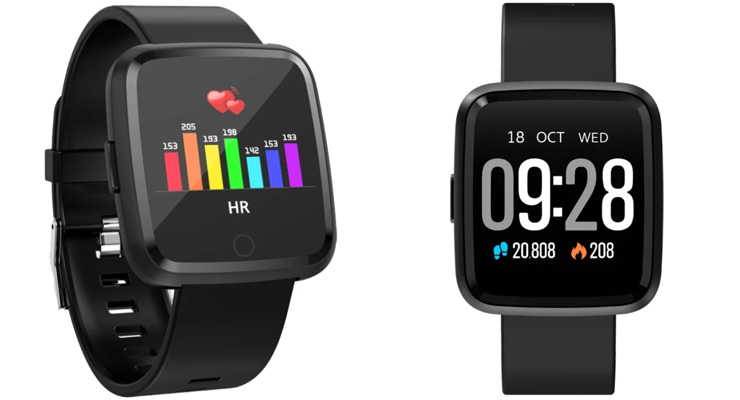
Y8 – это первые Smart Watch от компании ZTE Mobile Devices. Дизайн носимого гаджета прост и стандартен для базовой модели смарт-часов. Здесь вы получите квадратный 1,3-дюймовый TFT IPS дисплей с сенсорной кнопкой, корпус из пластика и алюминиевого сплава и силиконовый ремешок.
<!—
29,0,0,0,0—>
Устройство наделено стандартными и спортивными функциями, благодаря которым его можно охарактеризовать как фитнес-трекер:
<!—
30,0,0,0,0—>
- Счетчик шагов и калорий
- Пульсометр
- Несколько режимов для спорта
- Мониторинг качества сна
- Оповещения со смартфона
- Управление музыкой и камерой телефона
- Уведомления размяться
- Управление входящими вызовами
- Напоминания о важных событиях вибрацией
<!—adsp-pro-1—>
Защита от влаги и пыли IP67 позволяет не навредить устройству, если ненароком его намочить, попав под дождь.
<!—
32,0,0,0,0—>
ZTE Y8 доступны в черном цвете, а аккумулятор обеспечивает работой от 6 до 8 дней активного использования и до 20 дней в режиме ожидания.
<!—
33,0,0,0,0—>
GT08 SmartWatch
<!—
5,0,0,0,0—> С сим-картой и камерой
<!—
34,0,0,0,0—>
<span data-sheets-value="{"1":2,"2":""}» data-sheets-userformat=»{"2":513,"3":{"1":0},"12":0}»>Узнать, где дешевле всего>>>
<!—
35,0,0,0,0—>
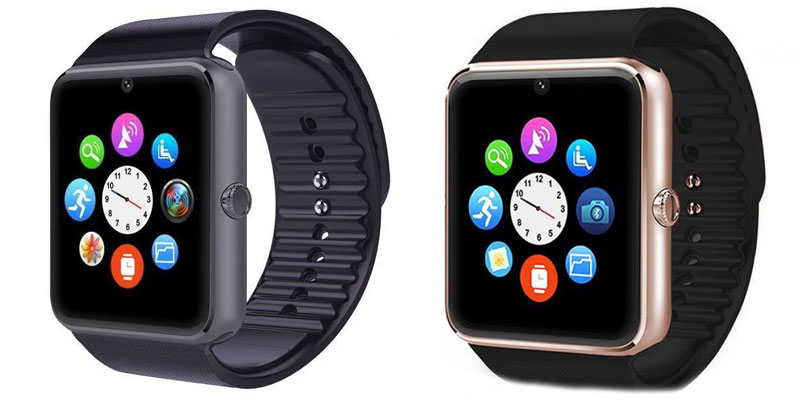
Несмотря на то, что GT08 работают на системе Андроид, эти смарт-часы с iPhone совместимы.
<!—
36,0,0,0,0—>
В верхней части корпуса расположена фронтальная камера, с помощью которой совершаются фото- и видеосъемка. О качестве картинки речь не ведем, поскольку понятно, что за стремительно развивающимся технологическим прогрессом тяжело угнаться. С другой стороны, имеется довольно качественный микрофон, что позволит записывать аудиоматериал или создавать заметки.
<!—
37,0,0,0,0—>
Внутри размещен слот для SIM-карты, так что вы сможете использовать их в качестве телефона на запястье.
<!—
38,0,1,0,0—>
Благодаря предустановленной платформе Android часы предлагают удобный интерфейс, в частности функцию набора номера. Есть также возможность просматривать сообщения на дисплее и даже набирать текст.
<!—
39,0,0,0,0—>
Другие интересные функции включают в себя:
<!—
40,0,0,0,0—>
41,0,0,0,0—>
- Календарь
- Журнал вызовов
- Телефонную книгу
- Калькулятор
- Музыкальный проигрыватель
- Темы
- Напоминания
- FM-радио
- Веб-браузер
- Будильник
- Секундомер
- Многое другое
За свою небольшую цену умные часы для iPhone GT08 выступают в роли автономного телефона, к тому же они имеют поддержку SD-карты для дополнительного хранения данных.
<!—
43,0,0,0,0—>
Huawei Watch Fit
<!—
6,0,0,0,0—> Для фанатов фитнеса
<!—
44,0,0,0,0—>
<span data-sheets-value="{"1":2,"2":""}» data-sheets-userformat=»{"2":513,"3":{"1":0},"12":0}»>Узнать, где дешевле всего>>>
<!—
45,0,0,0,0—>
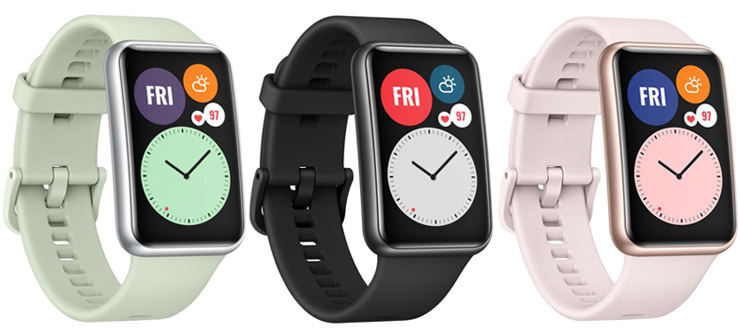
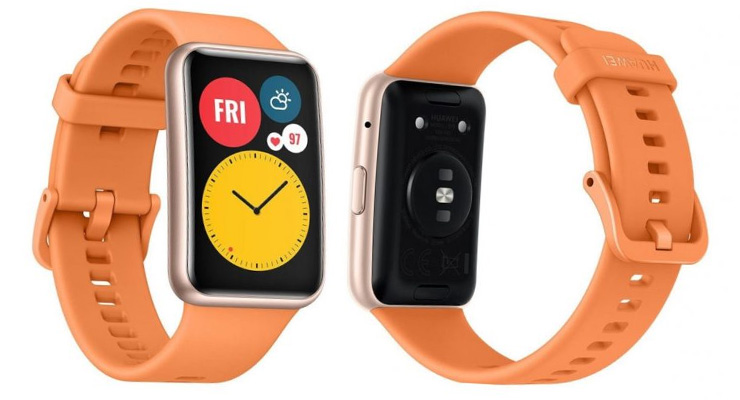
В отличие от существующих часов компании Huawei, Watch Fit имеют дисплей прямоугольной формы. И этот форм-фактор характеризует их не только как Smart Watch, но и как фитнес-трекер.
<!—
46,0,0,0,0—>
Устройство предлагает 12 различных анимированных тренировок и 96 спортивных режимов для занятий, включая 11 профессиональных и 85 пользовательских, а также GPS.
<!—
47,0,0,0,0—>
Технология мониторинга сердечного ритма Huawei TruSeen 4.0 обеспечивает измерение пульса в реальном времени. Кроме того, часы могут отслеживать уровни насыщения крови кислородом (SpO2). Также существует технология отслеживания сна Huawei TruSleep 2.0 для анализа качества сна в реальном времени.
<!—
48,0,0,0,0—>
<!—
49,0,0,0,0—>
Стандартные функции включают в себя:
<!—
50,0,0,0,0—>
51,0,0,0,0—>
- Подсчет шагов
- Измерение пульса
- Отслеживание качества сна
- Оповещения календаря
- Погода
- Удаленное управление камерой и музыкой iPhone
- Уведомления о входящих на телефон сообщениях и звонках
- Будильники
- Таймер и секундомер
- Работа с приложением Huawei Health
Это смарт-часы для iOS, которые обладают водонепроницаемостью 5 АТМ, что позволяет их мочить и не снимать в бассейне во время плавания. Huawei предоставила Watch Fit встроенный аккумулятор, который рассчитан на 10 дней обычного использования или 12 ч резервного питания в режиме GPS.
<!—
53,0,0,0,0—>
Mobvoi TicWatch GTX
<!—
7,0,0,0,0—> Многофункциональные и недорогие
<!—
54,0,0,0,0—>
<span data-sheets-value="{"1":2,"2":""}» data-sheets-userformat=»{"2":513,"3":{"1":0},"12":0}»>Узнать, где дешевле всего>>>
<!—
55,0,0,0,0—>
С выпуском новых TicWatch GTX компания Mobvoi пытается привлечь тех клиентов, которые не могут позволить себе заплатить сотни долларов за устройство. Фактически, они являются самыми дешевыми умными часами Mobvoi, доступными на рынке.
<!—
56,0,0,0,0—>
TicWatch GTX могут похвастаться:
<!—
57,0,0,0,0—>
- 10-дневным временем автономной работы
- Круглосуточным мониторингом здоровья
- Измерением сердечного ритма
- Отслеживание сна
- Умными уведомлениями о событиях в телефоне
- 14 режимами тренировок (включая бег, езду на велосипеде, плавание и йогу)
- Степенью водонепроницаемости IP68 для плавания в бассейне и на открытом воздухе
<!—adsp-pro-1—>
10 дней работы батареи – это при условии включенного режима энергосбережения. С обычными настройками устройство работает в течение недели.
<!—
59,0,0,0,0—>
GTX лишены GPS и Wi-Fi, поэтому пользователю придется полагаться на Bluetooth соединение с телефоном для получения уведомлений или функций навигации.
<!—
60,0,0,0,0—>
Модели премиум-класса
<!—
2,0,0,0,0—>
Умные часы, совместимые с iPhone, премиум класса – дорогие, многофункциональные, долговечные и красивые. Они выполнены из дорогостоящих материалов и, как правило, содержат дополнительные датчики и модули для широты своих возможностей. Программное обеспечение таких устройств не вызывает нареканий и гарантирует быструю и отзывчивую работу.
<!—
61,0,0,0,0—>
Apple Watch Series 8
<!—
8,0,0,0,0—> Максимальное количество функций
<!—
62,0,0,0,0—>
<span data-sheets-value="{"1":2,"2":""}» data-sheets-userformat=»{"2":513,"3":{"1":0},"12":0}»>Узнать, где дешевле всего>>>
<!—
63,0,0,0,0—>
Вы ищете умные часы для подключения к своему iPhone? Чтобы получить доступ к максимальному количеству функций, лучше обратиться к модели, разработанной тем же производителем, что и телефон. Apple Watch Series 8 — это то, что мы советуем в первую очередь.
<!—
64,0,0,0,0—>
Помимо приема звонков и текстовых сообщений, здесь можно транслировать музыку, использовать Siri или даже оплачивать покупки. Часы позволяют узнать такие данные, как уровень кислорода в крови, частота сердечных сокращений, мониторинг сна и физических нагрузок.
<!—
65,0,0,0,0—>
Apple Watch Series 8 довольно дорогие, но зато предлагают много возможностей. Экран четкий и понятный, а также прочный и водонепроницаемый. Кроме того, режим SOS поможет получить помощь в случае аварии и любой другой чрезвычайной ситуации.
<!—
66,0,0,0,0—>
Здесь доступны следующие функции:
<!—
67,0,0,0,0—>
- Прием звонков и текстовых сообщений
- Отслеживание тренировок, здоровья, сна и овуляции
- GPS, а также компас и высотомер
- Режим SOS при обнаружении падения или аварии
- Возможность записывать путь для последующего возвращения
- Возможность звонить по громкой связи
К базовым возможностям можно отнести:
<!—
69,0,0,0,0—>
70,0,0,0,0—>
- Время автономной работы до 18 часов
- Объем памяти 35 ГБ
- Водонепроницаемость: глубина до 50 м
- Беспроводная связь Wi-Fi, Bluetooth, GPS, ГЛОНАСC, Beidou
- Операционная система Watch OS
- Беспроводная зарядка
<!—
72,0,0,0,0—>
Apple Watch SE
<!—
9,0,0,0,0—> Доступный преемник Series 3
<!—
73,0,0,0,0—>
<span data-sheets-value="{"1":2,"2":""}» data-sheets-userformat=»{"2":513,"3":{"1":0},"12":0}»>Узнать, где дешевле всего>>>
<!—
74,0,0,0,0—>
Apple Watch SE – это более продвинутая версия Series 3 с увеличенным на 30% дисплеем и общими функциями, которые есть в модели Series 6. А самой значимой отличительной особенностью является низкая цена, по сравнению с 5 и 6 выпусками.
<!—
75,0,0,0,0—>
В серии SE доступны те же функции, что и в 6-й версии:
<!—
76,1,0,0,0—>
- Обнаружение падения
- Мониторинг уровня шума
- Экстренная помощь
- Встроенный GPS
К базовым возможностям можно отнести:
<!—
78,0,0,0,0—>
79,0,0,0,0—>
- Водонепроницаемость до 50 м
- Бесконтактные платежи Apple Pay
- Счетчик шагов, этажей и калорий
- Пульсометр
- Отслеживание сна
- Мониторинг физической активности
- Умные уведомления
- Сопряжение с несколькими Айфонами
- 18 ч автономной работы
- Операционная система watchOS 7
Несмотря на то, что модель SE имеет много общего с Series 3 и Series 6, в ней нет функции ЭКГ и измерения кислорода в крови, а также нет опции Always-On Display, которая доступна в 6-м выпуске.
<!—
81,0,0,0,0—>
Apple Watch SE – это доступные наручные умные часы для Айфон, предлагающие все необходимые функции для пользователей «яблочных» мобильных устройств.
<!—
82,0,0,0,0—>
Apple Watch Series 6
<!—
10,0,0,0,0—> Самые подходящие умные часы для iOS
<!—
83,0,0,0,0—>
<span data-sheets-value="{"1":2,"2":""}» data-sheets-userformat=»{"2":513,"3":{"1":0},"12":0}»>Узнать, где дешевле всего>>>
<!—
84,0,0,0,0—>
Шестой выпуск Apple SmartWatch – это обновленная модель пятого поколения. В этой версии имеется несколько улучшений и добавлены некоторые важные функции:
<!—
85,0,0,0,0—>
- Более яркий дисплей
- Более быстрый процессор
- Новые циферблаты
- Подключение к нескольким Айфонам
- Датчик измерения насыщения крови кислородом (SpO2)
<!—adsp-pro-1—>
<!—
87,0,0,0,0—>
Все остальные возможности Series 6:
<!—
88,0,0,0,0—>
89,0,0,0,0—>
- Умные уведомления смартфона
- NFC (Apple Pay)
- Дыхательные упражнения
- Отслеживание активности
- Обнаружение падения и вызов неотложной помощи
- Считывание пульса и генерирование ЭКГ
- Показания Vo2 max (максимальное потребление кислорода во время тренировки)
- Смена циферблатов
- Календарь, будильник, секундомер и т.д.
- Запуск тренировки
- GPS для определения маршрута
- Предупреждение о повышении пульса
- Поддержка сторонних приложений
- Проигрывание и хранение музыки
- Многое другое
На сегодняшний день Apple Watch — лучшие смарт-часы к Айфону. Разработанное специально для iPhone носимое устройство выступает не только в роли красивого аксессуара, но и в качестве полезного инструмента для отслеживания здоровья и фитнеса. Нельзя сказать, женские они или мужские, — подойдут на любую руку, и есть выбор размера корпуса.
<!—
91,0,0,0,0—>
SAMSUNG Galaxy Watch 3
<!—
11,0,0,0,0—> Красивые и многофункциональные <!—
92,0,0,0,0—>
<!—
93,0,0,0,0—>
<span data-sheets-value="{"1":2,"2":""}» data-sheets-userformat=»{"2":513,"3":{"1":0},"12":0}»>Узнать, где дешевле всего>>>
<!—
94,0,0,0,0—>
В то время как часы от компании Apple разработаны специально для iPhone, Samsung также создала носимые устройства с именем своего бренда. В отличие от smartwatch «яблочного» гиганта, которые невозможно использовать в паре с телефонами Android, Galaxy Watch 3 совместимы не только с Андроид: эти смарт-часы подходят к Айфону тоже.
<!—
95,0,0,0,0—>
От них вы получите всевозможную информацию: от шагов и сожженных калорий до расстояния и маршрута пройденного пути. Удобный вращающийся безель упрощает взаимодействие с устройством: прокручиванием рамки дисплея легко и быстро происходит навигация по пунктам меню на экране.
<!—
96,0,0,0,0—>
Samsung Watch 3 имеют ряд улучшений по сравнению со своим предшественником:
<!—
97,0,0,0,0—>
- Измерение уровня кислорода в крови
- ЭКГ
- Измерение артериального давления
Galaxy Watch 3 способны на многое:
<!—
99,0,0,0,0—>
100,0,0,0,0—>
- Совершать телефонные звонки
- Уведомлять об оповещениях смартфона
- Измерять пульс
- Показывать текстовые сообщения на дисплее
- Отображать сообщения из мессенджеров
- Отвечать прямо с экрана
- Отслеживать сон
- Напоминать о движении
- Автоматически распознавать вид спортивного упражнения
- Подключаться к Wi-Fi
- Использовать GPS спутники для просмотра маршрута
- Поддерживать сторонние приложения
- Предоставлять необходимые данные во время занятий спортом
- Считать шаги, дистанцию, калории
- Проигрывать видео и музыку
- Удаленно управлять камерой смартфона
- В них можно плавать в бассейне
- Дополнительные функции
Есть календарь и будильник, а также имеется секундомер и калькулятор. Благодаря возможности установки в часы различных приложений, вы можете получить таймер, веб-браузер, фонарик, диктофон и многое другое.
<!—
102,0,0,0,0—>
<!—
103,0,0,0,0—> <!—adsp-pro-1—>
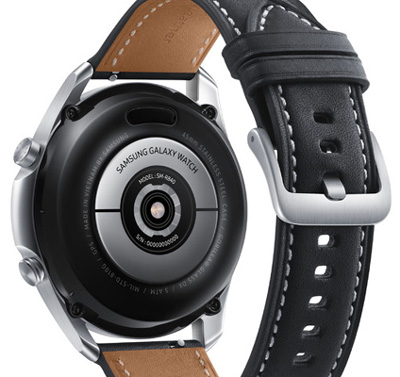
Недостатком Samsung Galaxy Watch 3 для пользователей iPhone станет то, что не все функции будут работать в паре с телефоном на платформе iOS. Например:
<!—
104,0,0,0,0—>
- Вы не сможете ответить на сообщение с запястья
- Нет возможности настроить Samsung Pay
- Сети Wi-Fi придется добавлять вручную
- Не синхронизируются напоминания
- Не передаются скриншоты часов на смартфон
- Программа Samsung Health на iOS не поддерживает партнерские приложения, а также не все фитнес-данные во время тренировок передаются в программное обеспечение на iPhone
Если перечисленные функции не так важны для вас, то к Айфону наручные часы с функцией телефона, такие как Samsung Watch 3, вполне подойдут. К тому же в продаже доступны два размера и цвета корпуса для женщин и мужчин.
<!—
105,0,0,0,0—>
SAMSUNG Galaxy Watch Active 2
<!—
12,0,0,0,0—> Для любителей спорта и стиля
<!—
106,0,0,0,0—>
<span data-sheets-value="{"1":2,"2":""}» data-sheets-userformat=»{"2":513,"3":{"1":0},"12":0}»>Узнать, где дешевле всего>>>
<!—
107,0,0,0,0—>
Это устройство разработано для тех, кто любит спорт и активный образ жизни. Поэтому они более тонкие и легкие, по сравнению со своей старшей моделью Galaxy Watch. В удобном форм-факторе упакованы все функции, которые необходимы для отслеживания фитнеса и здоровья.
<!—
108,0,0,0,0—>
Спортивные циферблаты отображают информацию об активности, а сенсорный безель помогает быстро и удобно передвигаться по меню и его пунктам.
<!—
109,0,0,0,0—>
С Active 2 вы получите:
<!—
110,0,0,0,0—>
- Практически все виды физической активности (всего — 39)
- Автоматическое обнаружение тренировки
- Защита от воды 5 АТМ с возможностью плавать
- Барометр для регистрации высоты в походах
- Встроенный GPS для более точного расчета расстояния
- Разбивка зон пульса
- Измерение частоты сердечных сокращений
- Анализ сна
- Определение уровня стресса
<!—adsp-pro-1—>
Плюс ко всему перечисленному здесь имеются все те функции, которые предлагаются в модели Galaxy Watch 3, о которой мы написали выше:
<!—
112,0,0,0,0—>
113,0,0,0,0—>
- Уведомления телефона
- Установка виджетов
- Оповещения из соцсетей и мессенджеров
- Хранение и проигрывание музыки
- Встроенный микрофон для команд и диктовки текста
Однако здесь нет ответа на звонок: на дисплее отобразится входящий вызов и передастся на ваш телефон, когда вы проведете пальцем по экрану.
<!—
115,0,0,0,0—>
<!—
116,0,0,0,0—>
Несмотря на то, что эти смарт-часы совместимы с Айфоном, стоит учитывать, что Active 2 теряют некоторые функции при работе с системой iOS:
<!—
117,0,0,0,0—>
- Нет уведомления о полученном электронном письме
- Оплатить по NFC не получится (из-за платежной системы Samsung Pay)
- Недоступна функция ответа на сообщение и звонок
- Нет доступа к функционалу Samsung Health: просмотр карты, рекомендации по тренировкам и т.д.
<!—adsp-pro-1—>
Galaxy Watch Active 2 – это не самое подходящее носимое устройство для iOS, хотя и подключается к «яблочному» смартфону. Просто все фитнес-данные вы будете просматривать только на дисплее часов из-за урезанного функционала приложения Samsung Health и закрытой экосистемы в Айфоне.
<!—
119,0,0,0,0—>
HUAWEI Watch GT 2 PRO
<!—
13,0,0,0,0—> Стильные и спортивные
<!—
120,0,0,0,0—>
<span data-sheets-value="{"1":2,"2":""}» data-sheets-userformat=»{"2":513,"3":{"1":0},"12":0}»>Узнать, где дешевле всего>>>
<!—
121,0,0,0,0—>
Huawei Watch GT 2 PRO ориентированы на спорт, поэтому в комплекте имеется два ремешка: кожаный для повседневной носки и силиконовый – для тренировок и плавания.
<!—
122,0,0,0,0—>
В часах доступно более 100 спортивных режимов, хотя большинство из них ограничиваются простым отслеживанием пульса и продолжительностью.
<!—
123,0,0,0,0—>
В течение 14 дней автономной работы вы получите:
<!—
124,0,0,0,0—>
125,0,0,0,0—>
- Непрерывное измерение пульса
- Отслеживание сна (с фазами)
- Показания SpO2
- Интеллектуальные уведомления
- Режим триатлона
- Зимние виды спорта
- Предупреждения о шторме и неблагоприятной погоде
- Смену циферблатов
- Всю необходимая информацию на дисплее
При включенном GPS срок жизни батареи сокращается до 30 ч. GT2 Pro поддерживает беспроводную зарядку и может заряжаться прямо от совместимых смартфонов Huawei, если вам нужен дополнительный заряд.
<!—
127,0,0,0,0—>
Смарт-часы, совместимые с Айфоном, Watch GT2 Pro отлично подойдут тем, кто ведет активный образ жизни и занимается спортом на открытом воздухе.
<!—
128,0,0,0,0—>
Oppo Watch
<!—
14,0,0,0,0—> Достойная альтернатива Apple Watch
<!—
129,0,0,0,0—>
<span data-sheets-value="{"1":2,"2":""}» data-sheets-userformat=»{"2":513,"3":{"1":0},"12":0}»>Узнать, где дешевле всего>>>
<!—
130,0,0,0,0—>
Oppo Watch демонстрируют впечатляющие технологии и дизайн, схожий с эпловским устройством. Также предложены два варианта размера корпуса и версия с LTE. Большая 46-миллиметровая модель оснащена изогнутым дисплеем, когда как меньшая, 41-миллиметровая, предлагает плоский квадратный экран.
<!—
131,0,0,0,0—>
Пользователь получает множество функций, которые доступны в большинстве подобных носимых гаджетах:
<!—
132,0,0,0,0—>
- Мониторинг физической активности
- Режимы для спорта
- Качество сна
- Данные тренировок
- NFC для бесконтактной оплаты (Google Pay)
- Уведомления о поступивших сообщениях и звонках на телефон
- Воспроизведение музыки прямо из хранилища
- Удаленное управление затвором камеры смартфона
- Измерение пульса (возможно, скоро станет доступной функция ЭКГ)
- Отслеживание маршрута и расстояния с помощью GPS
- Календарь менструального цикла
<!—adsp-pro-1—>
Гаджет имеет защиту от воды до 50 м, поэтому его можно смело брать в бассейн.
<!—
134,0,0,0,0—>
Поскольку Oppo Watch работают на операционной системе Wear OS, некоторые функции в паре с iPhone недоступны: например, ответы на звонки и сообщения прямо с часов будут невозможными (впрочем, как и использование LTE на 46-миллиметровой модели).
<!—
135,0,0,0,0—>
Oppo заявляет, что устройство проработает два дня в стандартном режиме, и есть настройка энергосбережения, которая может продлить срок службы батареи до 21 дня. Причем во время режима сбережения энергии все так же имеется доступ к данным о частоте пульса и количестве шагов.
<!—
136,0,0,0,0—>
Когда дело доходит до использования GPS, версия 46 мм должна работать 15 ч, а модель 41 мм — 10 ч.
<!—
137,0,0,0,0—>
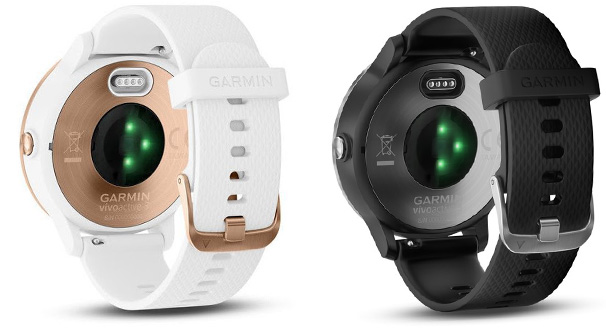
Garmin Vivoactive 3
<!—
15,0,0,0,0—> Для активного образа жизни и фитнеса
<!—
138,0,0,0,0—>
<span data-sheets-value="{"1":2,"2":""}» data-sheets-userformat=»{"2":513,"3":{"1":0},"12":0}»>Узнать, где дешевле всего>>>
<!—
139,0,0,0,0—>
Vivoactive 3 – это более универсальные умные часы в семействе Garmin. Как правило, компания предлагает узконаправленные устройства, которые помогут спортсменам отслеживать свои тренировки: будь то бегун, половец или триатлонист. Но эти smartwatch нацелены на обычного пользователя, который также любит активный образ жизни и параллельно загружен обыденными делами и заботами.
<!—
140,0,0,0,0—>
Во время занятий спортом вы получите:
<!—
141,0,0,0,0—>
142,0,0,0,0—>
- Ряд всевозможных датчиков для точности показателей
- Пульсометр
- GPS
- Запуск тренировки
- Создание собственных тренировок в приложении Garmin Connect
- Пробег, пульс, темп во время пробежки
- Карту маршрута по завершению занятия
- Определение уровня кислорода в крови VO2 MAX
- Возможность использования в бассейне
- Пройденные шаги, этажи, потраченные калории
За пределами спорта пользователь не пропустит важных сообщений и уведомлений, которые поступают на часы со смартфона.
<!—
144,0,0,0,0—>
Достаточно традиционные функции включают в себя:
<!—
145,0,0,0,0—>
- Смену циферблатов
- Установку будильника
- Обзор дня на дисплее
- Бесконтактная оплата по NFC с помощью Garmin Pay
- Загрузка приложений для фитнеса из магазина
<!—adsp-pro-1—>
<!—
147,0,0,0,0—>
Есть и некоторые недостатки, которые, возможно, кому-то покажутся несущественными, но мы их озвучим:
<!—
148,0,0,0,0—>
- Отсутствие музыкального хранилища
- Нет интеграции с музыкальными приложениями
- Для прослушивания музыки приходится использовать смартфон, но можно с запястья управлять его плеером
- Отслеживание сна может быть неточным
<!—adsp-pro-1—>
Garmin Vivoactive 3 – это одновременно и смарт-часы, подходящие к Айфону, и ориентированное на спортивных пользователей устройство. В то же время они выглядят, как классические с круглым циферблатом, поэтому их можно носить не только во время тренировок, но и в офисе.
<!—
150,0,0,0,0—>
Итог
<!—
3,0,0,0,0—>
Подводя итог, можно сделать вывод, что самые лучшие смарт-часы для Айфона – это smartwatch от Apple любой версии. Так что в первую очередь рассматривайте линейку Series именно этого производителя. Тем более, если ваш бюджет ограничен, — старые версии Apple Watch с выходом новых моделей уцениваются.
<!—
151,0,0,0,0—> <!—
152,0,0,0,1—>
Если вы имели опыт работы умных часов от компании, отличающейся от марки вашего смартфона, напишите в комментариях, с какими проблемами вы столкнулись. А также поделитесь с читателями советом, какие смарт-часы подходят для iPhone, которых нет в предложенном списке.
- Была ли полезной информация ?
- ДаНет
<!—after—>
Сбой сопряжения при первом применении носимых часов
1. Необходимо с помощью магазина приложений, скачать новую версию «Huawei Health».
- Нужно поднести гаджет, который вы носите, поближе к смартфону. При включенном «Bluetooth»:
- Зайти в меню «Подключение устройства».
- После выбрать «Bluetooth».
- Откроется список с допустимыми устройствами, где вы должны выбрать носимый гаджет.
 3. На смартфоне необходимо подключить «Служба определения местоположения»:
- Зайдите в «Настройки».
- Затем «Безопасность и конфиденциальность».
- После «доступ к геоданным».
- Далее нужно активировать опцию «Доступ к моему местоположению».
- Зайти в меню «Дополнительные настройки».
- Выберите опцию «Поиск сети Wi-Fi» и «Поиск Bluetooth –устройств».
 4. Приложению «Huawei Health» потребуется право на доступ к «службе определения местоположения».
- В смартфоне выберите меню «Настройки».
- Затем зайдите в «Приложения».
- После «Права».
- Далее «Данные о местоположении».
- И перейти в пункт «Здоровье».
 5. На дисплее смартфона может отобразиться уведомление: «Сбой обновления списка устройств». В таком случае вам необходимо проверить сетевое подключение, данное подключение может быть неустойчивым. Гаджеты, рекомендовано использовать только при беспроводной сети. Так же необходимо выждать некоторое время, а затем загрузить оба устройства заново.
6. При данной проблеме рекомендуется перезагрузить смартфон и используемые часы.
Носимое устройство постоянно отключается от телефона и не возобновляет подключение
Для решения данного вопроса, необходимо следовать инструкции:
1. Для начала требуется убедиться, что вы находитесь в зоне действия «Bluetooth» телефона. Расстояние между гаджетами не должно превышать 10 метров.
2. Так же необходимо убедиться, что между вашими устройствами не находятся приборы, которые вызывают сильные помехи. Например: СВЧ – печь или роутер. При присутствии помех, поднесите используемые часы поближе к смартфону и попробуйте снова.
3. Еще одна причина сбоя подключения – это нет права доступа к данным о местоположении.
4. Помните, приложение «Huawei Health», должно иметь разрешение на запуск в фоновом режиме.
5. Необходимо убедиться, что ваш носимый гаджет и смартфон, используют последнюю версию. Если нет, проведите обновление версии, а затем заново подключите устройство.
6. Требуется отключить «Bluetooth», а затем включить заново. Далее подключить гаджеты друг к другу и проверить наличие соединения.
Для людей, использующих Android, необходимо:
- Открыть дополнение «Huawei Health».
- Перейти в меню «Устройства».
- Затем в раздел «Подключения».
Для людей, использующих iOS, требуется:
- Зайти в приложение «Huawei Health».
- Далее нажать на «Устройства».
- Затем по имени гаджета, который необходимо удалить, провести в левую сторону.
- Нажать «Удалить».
7. Так же можно попробовать перезагрузить ваш носимый гаджет и смартфон, а затем повторить попытку сопряжения устройств.
- Еще один способ решения проблемы:
- Необходимо восстановить заводские настройки.
- Снова подключить носимые часы к смартфону.
- Проверить устранилась ли проблема.
Сбой подключения используемого гаджета к другому телефону
Для устранения данной ошибки, необходимо следовать инструкции ниже:
- Требуется выключить «Bluetooth», немного подождать, и попробовать включить снова. Повторное подключение устройств иногда может устранить данную ошибку.
- Необходимо проверить подключение используемых часов, к другим устройствам. Если подключение есть, нужно отключить ваш носимый гаджет от других смартфонов, затем проверить подключение заново. Для отключения носимого гаджета от смартфона проведите следующие действия:
- Пользователи Android, должны открыть дополнение «Huawei Health». Далее требуется перейти в меню «Устройства», где необходимо найти ваше устройство. Нажатие раздела «Отменить Сопряжение», отключает носимый гаджет от смартфона.
- Пользователи iOS, так же могут проделать данную операцию, при помощи дополнения «Huawei Health». В нижнем, правом углу, расположен раздел «Устройства». Перейдите в данное приложение. Для удаления выбранного гаджета, нужно провести влево по значку устройства, затем нажать «Удалить». В смартфоне необходимо перейти в раздел «Настройки», далее «Bluetooth». Рядом с «Bluetooth» – именем подсоединенного гаджета, будет расположен восклицательный знак. Необходимо нажать на этот знак и далее на «Забыть это устройство».


