

11 мая 2023
8 мин. на чтение
Когда-то AirPods совершили настоящую революцию в мире TWS-наушников, а сейчас все почему-то их недолюбливают. Дескать микрофоны плохие, часто слышно треск и тому подобное. Но не стоит забывать, друзья, кто здесь батька. Как бы не старались сторонние производители, а до гарнитуры от Apple им еще идти и идти. Сегодня предлагаю реабилитировать AirPods и поговорить о самых крутых фишках, которые многие пользователи чаще всего просто игнорируют.

Эти фишки AirPods круто облегчат вам жизнь.
Странные товары Apple, о которых вы могли не знать.
Порой у многих возникает желание насладиться музыкой или посмотреть какой-нибудб фильм фильм с другом или близким человеком, используя один смартфон. Если вы находитесь в шумном месте или не хотите беспокоить окружающих, то идеальным решением будет подключить две пары наушников. Таким образом, вы сможете наслаждаться контентом вместе, не нарушая покой других. В этой статье мы представим вам подробную инструкцию о том, как подключить две пары наушников к вашему Айфону.
Сперва стоит отметить, что для возможности совместного прослушивания с помощью телефона iPhone 8 или новее, вам потребуются специальные наушники, такие как AirPods, AirPods Pro, AirPods Max или Beats. Итак, начнем:
1. Подключите «родную» пару AirPods или Beats обычным способом – откройте крышку наушников рядом с iPhone и кликните на кнопку «Подключить».
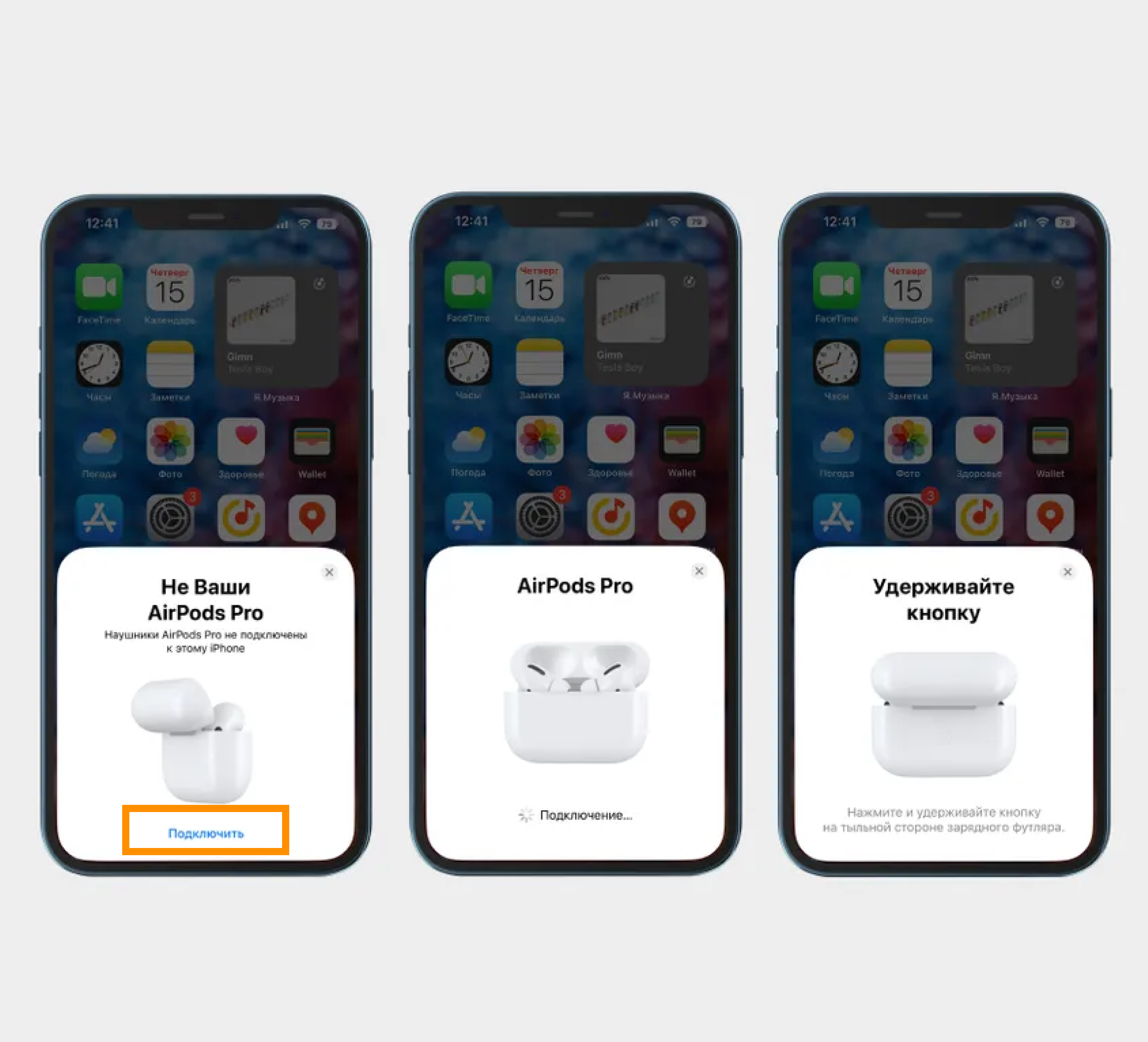
2. Перейдите в «Пункт управления», там нужно коснуться значка AirPlay.
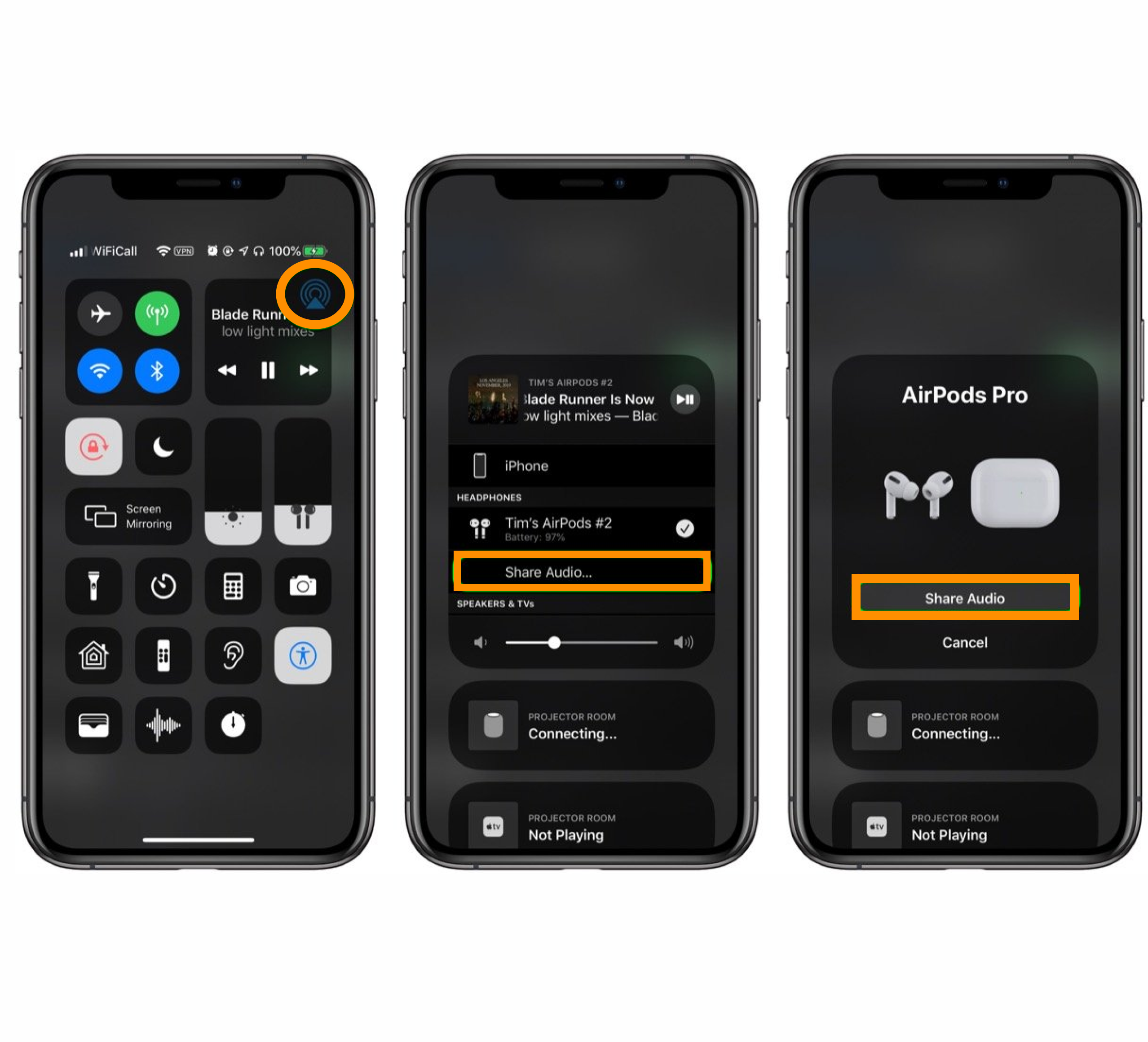
3. Во всплывающем окне нажмите на название подключенных наушников.
4. Появится кнопка «Поделиться аудио», нажмите на неё.
5. Поднесите наушники к телефону с открытым кейсом. При подключении AirPods Max наушники нужно будешь лишь поднести к смартфону или планшету. Если вы подключаете Beats, то их нужно перевести в режим создания пары и приблизить к устройству.
6. Ждите звуковой сигнал.
7. На экране Айфона вы увидите меню, в котором будет указана новая пара наушников. Кликните на кнопку «Поделиться аудио
Чтобы пользоваться беспроводными наушниками для техники Apple по максимуму, установите специальные приложения для AirPods. С их помощью можно найти потерянный гаджет, узнать уровень заряда и выполнить ряд других важных действий.
В повседневной жизни потеря той или иной вещи является обычным делом. Одной из таких вещей могут стать наушники. И далеко не все люди в состоянии позволить себе новую пару, ведь AirPods являются далеко недешевым аксессуаром. Специально для таких ситуаций было разработано приложение Finder для AirPods.
В AirPods встроены различные процессоры и датчики, но они не оснащены модулем GPS, что является значительным недостатком. Из-за этого поиск потерянного аксессуара будет происходить достаточно тяжело.

Данное приложение не укажет вам на точное местоположение наушников, а лишь примерно сообщит о том, где они находятся. Для того чтобы конкретнее разобраться в принципе работы этого приложения, требуется совершить ряд действий:
Если рассуждать логически, то данное приложение может быть полезно только лишь в том случае, если наушники были потеряны в хорошо знакомом вам месте. Ну а если же потеря произошла неизвестно где, то программа Finder будет абсолютно бесполезна. Исходя из этого, мы можем сделать вывод, что приложение такого типа будет полезно лишь в некоторых ситуациях.
С выходом iOS 13 Apple прислушалась ко многим пожеланиям пользователей. В системе появился темный режим интерфейса, менеджер загрузок, и даже возможность скачивать приложения любого объема через сотовую сеть и многое другое. Перечень нововведений действительно большой, и одно из них — возможность подключать сразу две пары AirPods к одному iPhone или iPad. Однако работает это не всегда очевидно, и у многих возникают трудности при подключении двух пар AirPods.
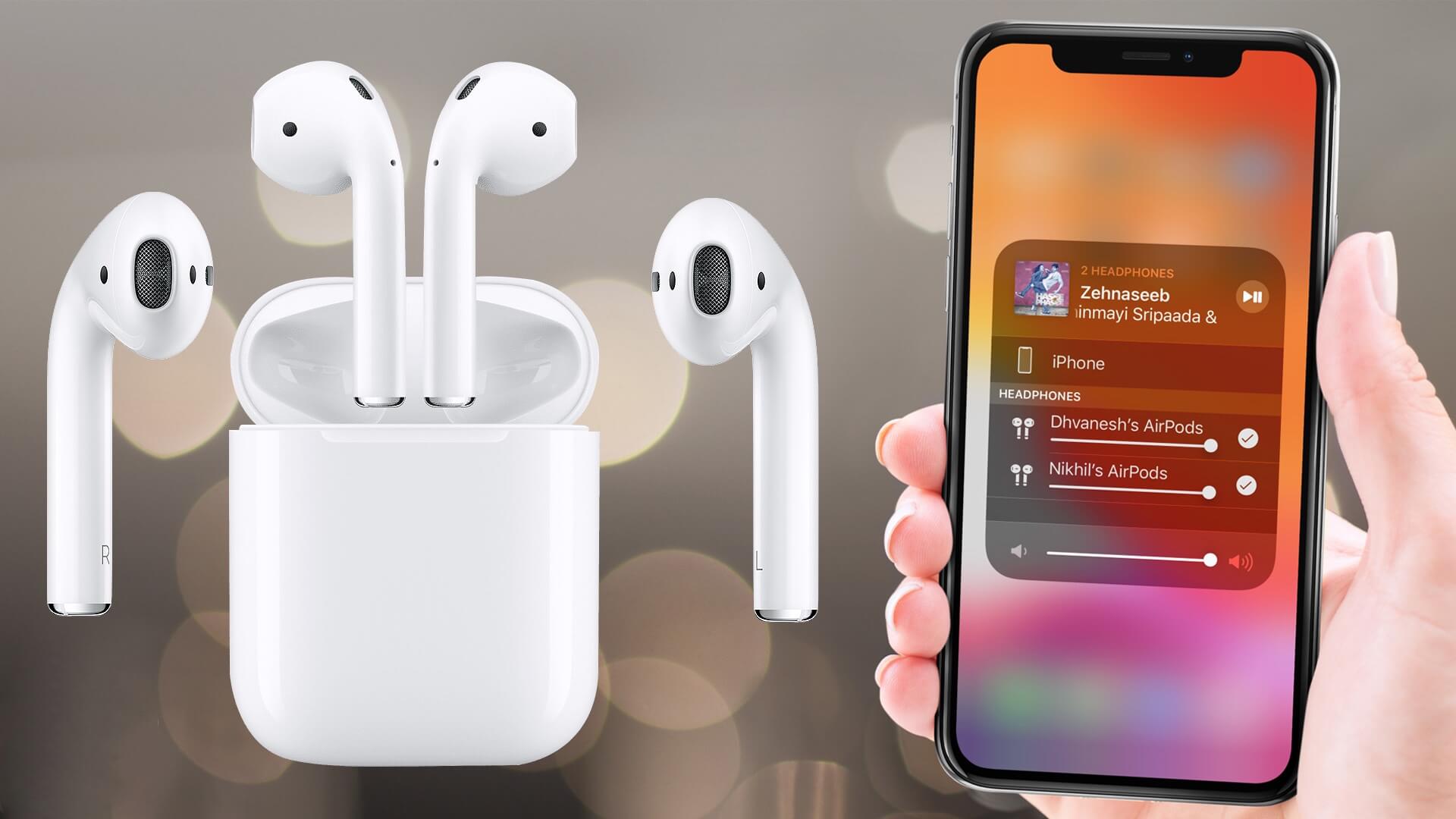
На самоизоляции самое то смотреть вдвоем фильм или сериал на iPhone и iPad
Например, у одного человека на iPad идет фильм, который он смотрит в наушниках. Второй пользователь желает присоединиться к просмотру, поэтому достает свои наушники, первый подключает их к своему iPad, после чего в наушники второго пользователя начинает дублироваться аудиопоток с iPad, при этом оба могут независимо друг от друга регулировать громкость в своих наушниках. Сейчас, когда все находятся на самоизоляции, такой способ просмотра особенно актуален.
- Как подключить две пары AirPods к iPhone
- Какие устройства поддерживают две пары AirPods
- Какие наушники можно подключить с AirPods
- Простые способы
- Как синхронизировать
- Где настройки AirPods?
- Выбор основной гарнитуры.
- Автоматическое отключение и воспроизведение.
- Изменение названия наушников.
- Проверка заряда наушников и кейса.
- Проверка прилегания AirPods к ушам
- Можно ли подключить две пары проводных наушников?
- Делаем беспроводные блютуз наушники видимыми для Айфона
- Как подключить две пары наушников к iPhone
- Как подключить проводные и беспроводные наушники к одному телефону?
- Что, если iPhone не видит наушники по Bluetooth или не подключается?
- Выпадают AirPods Pro. Что делать
- Возможные трудности
- Не определяется
- Проблемы с подключением после обновления
- Сопряжение происходит, но нет звука или плохое звучание
- Дешевые китайские подделки отказываются работать
- Как справиться с проблемой громкости на двух подключенных наушниках?
- Как AirPods подключить к PS4
- Как подключить блютуз наушники к телефону Айфону
- Создание пары
- Разрыв пары
- Полезные советы по использованию AirPods
- Параметры двойного нажатия
- Настройки микрофона
- Авто Обнаружение Уха
- Найдите свои AirPods
- Лучшее время автономной работы
- Как подключить проводные наушники к Айфону
- Пространственное аудио
- Оптимизация зарядки AirPods
- Уведомлять когда забыты AirPods
- Как подключить микронаушник к айфону по Bluetooth
- Автопереключение AirPods
- Включение или отключение функции «Автообнаружение уха»
- Особенности подключения беспроводного микронаушника к айфону
- Настройка микрофона слева, справа или автоматически
- Как посмотреть заряд AirPods на Apple Watch
- Отключаем Bluetooth-наушники от iPhone
- Заходим в настройки Bluetooth и подключаем блютуз наушники к Айфону — производим сопряжение
- Как найти AirPods через Локатор
- Выбор реакции при нажатии с удерживанием на AirPods Pro
- Настройка нажатий и удержаний AirPods
- Управление наушниками
- Применение голосового ассистента Siri
- Как настроить AirPods
- Как поделиться музыкой АирПодс
- Как подключить две пары наушников к МакБуку
- Изменение реакции на двойное нажатие на AirPods (1-го и 2-го поколения)
- Подключаем Bluetooth-наушники к телефону iPhone
- Приложения, показывающие уровень заряда AirPods
- Droidpods
- AirBtts
- AirBattery
- Подключение двух пар наушников по Bluetooth
- Подключение двух пар наушников к телефонам Android
- Новые версии Андроид
- Более ранние версии Андроид
- Вывод
- Посмотреть все наушники и выбрать свои
Как подключить две пары AirPods к iPhone
Теперь вы можете вместе смотреть фильм или слушать музыку без какой либо задержки.
Так ли хороши AirPods Pro в сравнении с другими наушниками? Сравнили с главными конкурентами.
Какие устройства поддерживают две пары AirPods
К сожалению, эта возможность доступна не для всех наушников и iPhone. Владельцы AirPods всех поколений могут не беспокоиться — с ними точно не возникнет проблем. Вероятно, какие-то другие модели также будут работать, но, увы, пока единственные официально поддерживаемые помимо AirPods наушники — Beats с чипом H1 (например, PowerBeats Pro). Что касается устройств, которые поддерживают технологию, то среди них несколько больше моделей:
Какие наушники можно подключить с AirPods
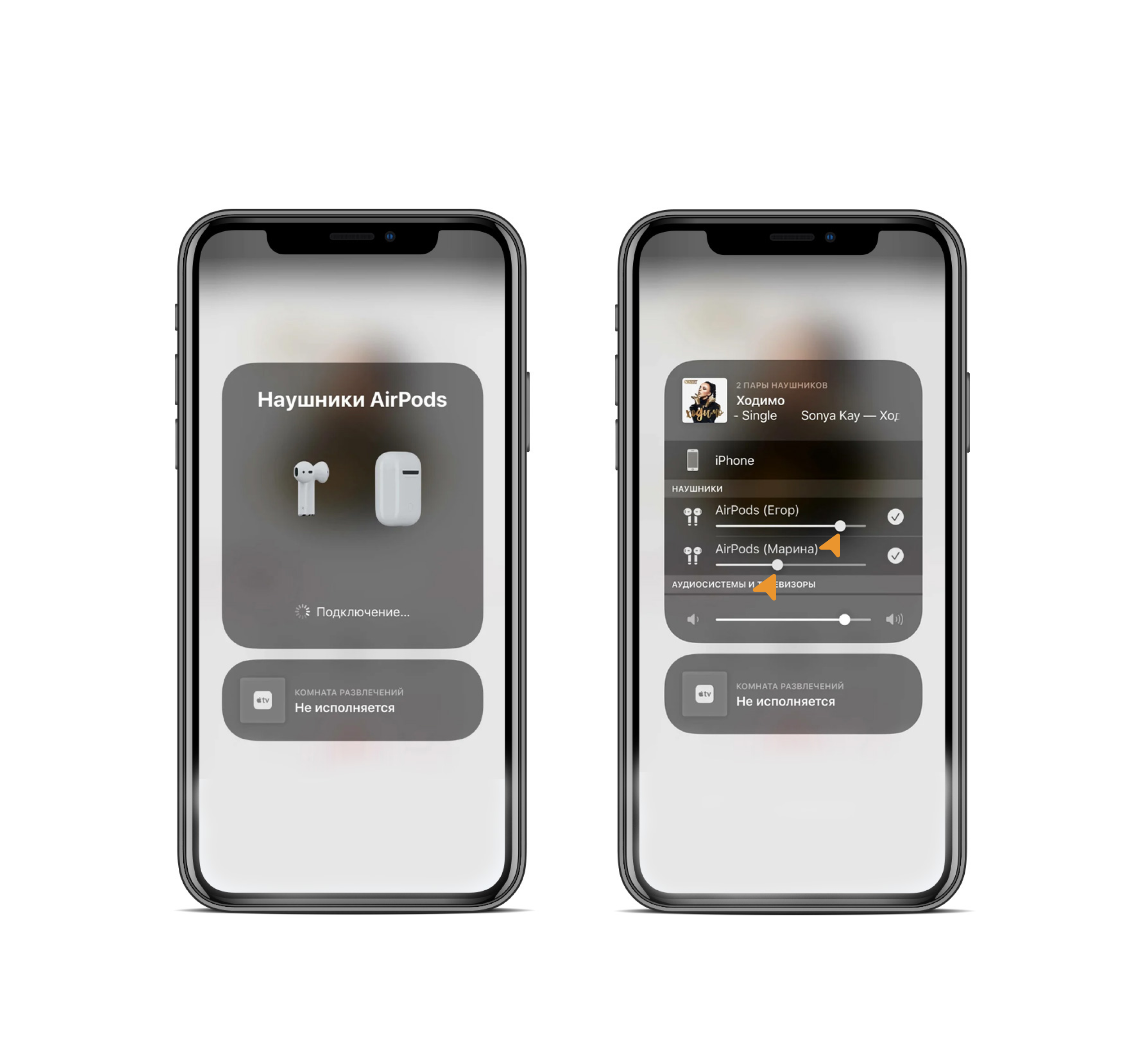
Проще всего — с помощью «Пункта управления» в iPhone или iPad. Там можно выбрать, на какие AirPods выводить аудиопоток, а также громкость каждой пары наушников. Предусмотрена возможность транслировать звук на две пары наушников одновременно или на каждую по отдельности. В меню громкости «Пункта управления» по длинному нажатию можно активировать более наглядную настройку уровня звука. Перетяните бегунок регулировки громкости для отдельных наушников или выберите уровень громкости для обоих наушников, перетянув бегунок громкости внизу экрана.
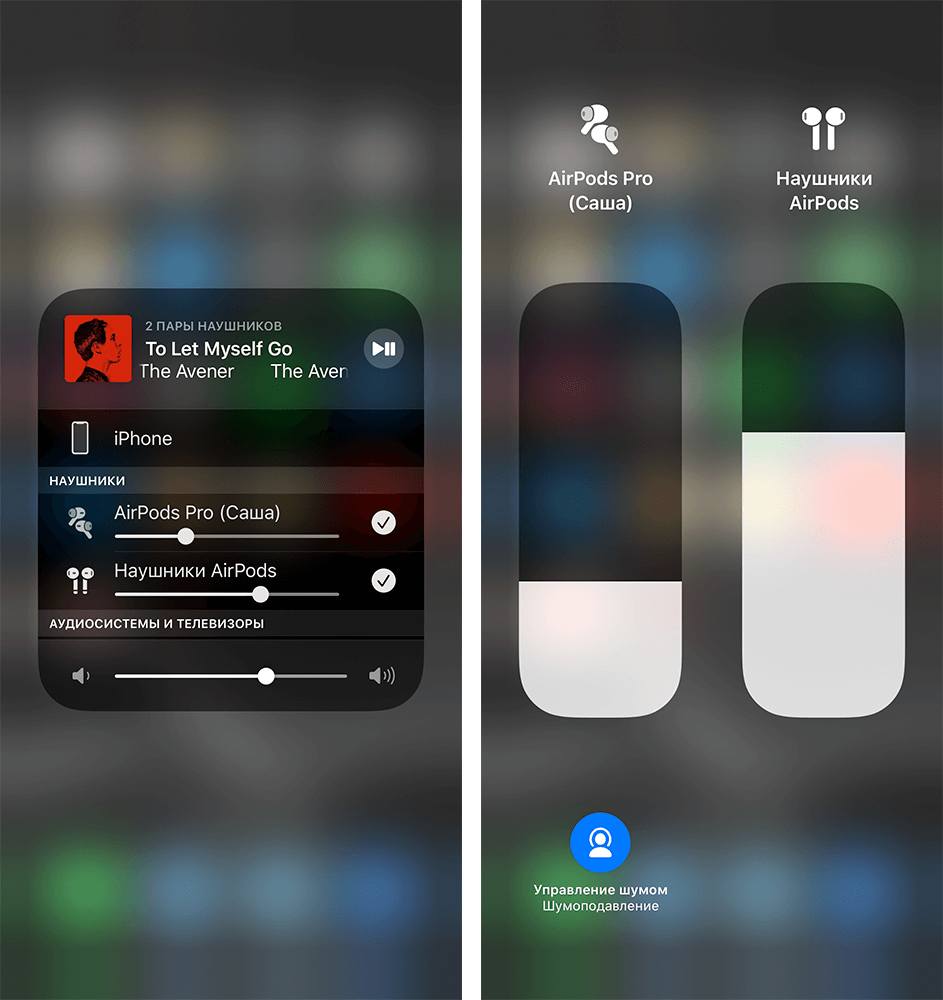
Можно управлять шумоподавлением наушников по отдельности
Уровень заряда всех подключенных AirPods вы сможете просмотреть с помощью привычного виджета «Элементы питания» по свайпу вправо.
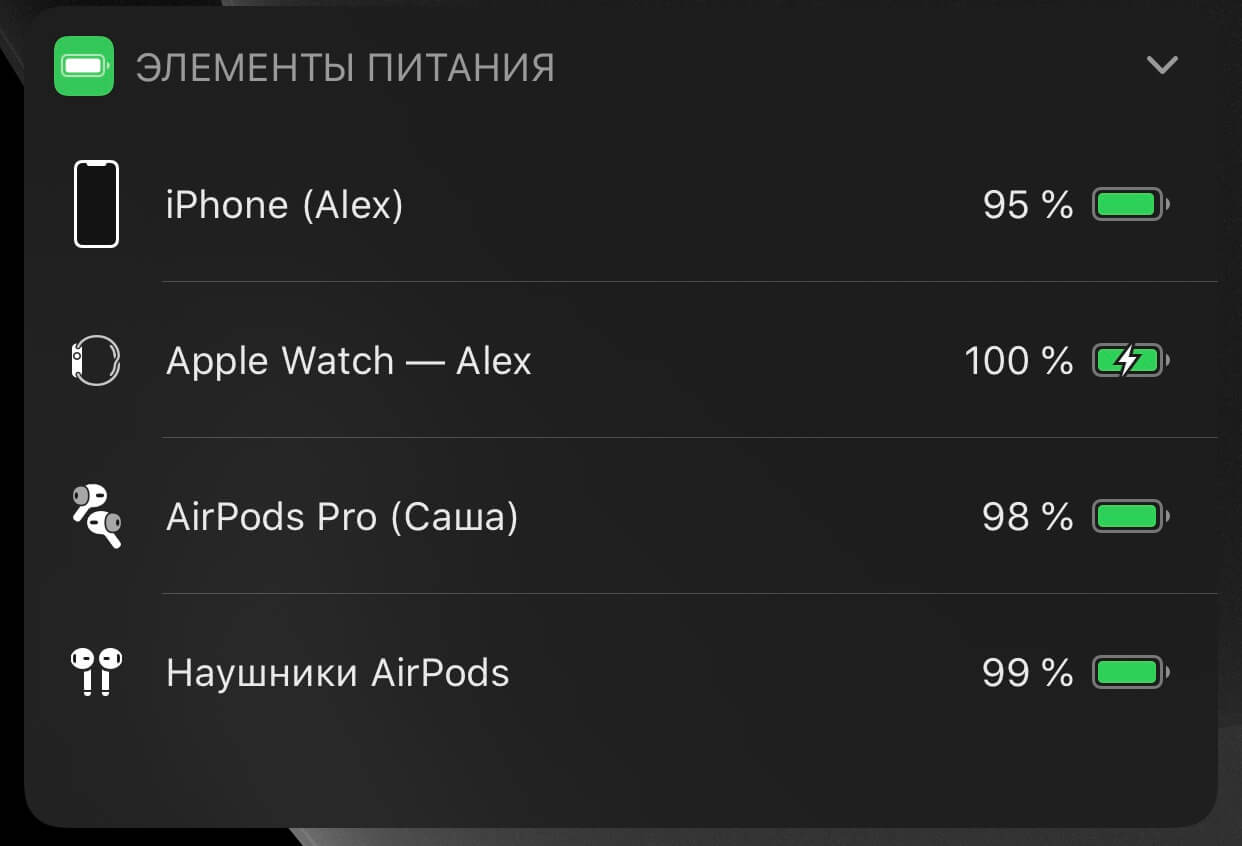
Так можно просматривать уровень заряда обеих пар наушников
Воспроизведением можно также управлять посредством элементов управления на наушниках. При изменении громкости с помощью наушников звук будет меняться только в тех наушниках, на которых нажимались соответствующие кнопки.
Еще больше советов и лайфхаков по работе с iPhone вы найдете в нашем канале в «Яндекс.Дзен».
На первый взгляд, ничего такого в этом нет, но это для тех, кто не слушал музыку вдвоем с одного плеера и по одному наушнику. На самом деле, возможность убавить или прибавить себе звук может оказаться очень удобным дополнением к описанной выше функции.
AirPodsiOS 13Советы по работе с Apple
Простые способы
Существует два способа соединения любой беспроводной гарнитуры с iPhone:
https://youtube.com/watch?v=lm7HNZwLMvQ%3Ffeature%3Doembed
Процесс подключения Airpods не отнимает много времени и сводится к простой инструкции:
https://youtube.com/watch?v=jtraM4dsq_U%3Ffeature%3Doembed
Если беспроводные наушники не от фирмы Apple, то девайс следует подключить через настройки:
После того, как гарнитура будет подключена, пользователь может выходить из настроек и проигрывать музыку. Если устройство было правильно подключено, то в правом верхнем углу экрана будет находиться соответствующий значок. Некоторые модели передают информацию о зарядке аккумулятора.
Как синхронизировать
Если беспроводные наушники работают асинхронно, звук прерывается или воспроизводится с задержкой, то ситуацию придется исправлять не в настройках Bluetooth, а вручную. Процедура довольно стандартная:
Где настройки AirPods?
Вы можете самостоятельно выбрать действие для каждого гарнитура. Где купить AirPods:

Вы можете выбрать действия, которые являются следствием двойного касания на правый и й.ныкив. Выберите команду из предложенных: вызов голосового помощника Siri, остановка или остановка треков, переключение композиции или вперед, выключение гарнитуры.
Управляйте AirPods так, как вам удобно. Это можно осуществить после успешного завершения AirPods с айфоном.
Выбор основной гарнитуры.
В качестве основной гарнитуры можно выбрать одну гарнитуру AirPods. Эта настройка может пригодиться тем, кто часто посещает беседы. Для того, чтобы найти это население:

Автоматическое отключение и воспроизведение.
В наушниках AirPods реализована функция автоматического прослушивания треков. Например, когда вы вынимаете гарнитуру из ушей, защита ставится на паузу автоматически. Также, когда вы достаёте airpods из зарядного кейса, нагрузки с Айфона Автоматически переключается на наушники. Этот параметр можно использовать только самостоятельно, чтобы регулировать пупзоозоз. Где найти эту акцию на айфоне:

Изменение названия наушников.
После того, как вы подключили наушники к айфону, лучше всего их переименовать.
Проверка заряда наушников и кейса.
Важно знать, какой заряд в наушниках доступен, чтобы AirPods не отключались в неподходящем мамом. Удобнее всего носить гарнитуры и зарядные устройства через панель управления. Для того, чтобы на панели управления iphone отображался уровень заряда подключённых приложений, добавил виджет «элементы питания».

Если вы используете Apple Watch, зайдя в пункт «Аккумулятор», вы сами смарт-часы можете просмотреть процент доступа к зарядному устройству airpods.
Где элементы найти питание:
Проверка прилегания AirPods к ушам
В случае AitPods Pro вы можете проверить подключение к ушам.

Смартфон для прослушивания музыки и в случае необходимости сообщает, какой наушник поправить или сменить Функция работает не идеально, но иногда помогает.
Можно ли подключить две пары проводных наушников?
Подключить две пары проводных наушников можно, но для этого вам понадобится приобрести дополнительный разветвитель. Цена на такое оборудование в среднем небольшая, плюс переходник маленький и удобный в транспортировке, поэтому подобный вариант подойдет для большинства пользователей. Выглядит разветвитель как кабель mini-jack 3,5 мм, на конце которого два разъема AUX.
Работает конструкция просто: подключите один конец разветвителя к аудиоразъему телефона, а другие два — к наушникам. Таким образом вы и ваш друг сможете вместе смотреть фильмы и слушать музыку, но с такой проводной связью друг от друга далеко вы не отойдете.
Делаем беспроводные блютуз наушники видимыми для Айфона

На данном этапе сопряжение беспроводных наушников различается в зависимости от модели, это можно уточнить в инструкции к наушникам. Это основные варианты:
Это верно для первого сопряжения гарнитуры Bluetooth. Если они уже были сопряжены с другим источником, вам необходимо сначала убедиться, что они не подключены к нему.
Как включить режим сопряжения на наушниках без TWS? То есть в обычных беспроводных наушниках с оголовьем или с кабелем между корпусами. Существует два основных варианта подключения беспроводных наушников к iPhone:
Как подключить две пары наушников к iPhone
Чтобы подключить 2 пары наушников к телефону iPhone 8 или к более новым моделям смартфонов от Apple, у вас должна быть гарнитура AirPods или AirPods Pro, AirPods Max или Beats.
Как начать совместное прослушивание через беспроводные наушники:
Вы подключили две пары наушников к телефону, но что делать, если для вас музыка слишком громкая, а другу плохо слышно? Регулировка громкости медиаконтента, пауза и воспроизведение работают как на обе пары наушников, так и на одну конкретную. Меню настройки звука находится на экране блокировки, а также в «Пункте управления». Меняйте параметры аудио перетягиванием ползунков для обоих девайсов одновременно или только для одной пары наушников. Чтобы перестать делиться звуком, коснитесь еще раз кнопки AirPlay и нажмите на галочку напротив наушников — так обе беспроводные гарнитуры будут отключены от устройства. Хотя достаточно просто убрать одну из пар в родной кейс — так сопряжение будет потеряно.
Как подключить проводные и беспроводные наушники к одному телефону?
На первый взгляд может показаться, что для подключения проводных и беспроводных наушников одновременно достаточно первые вставить в AUX-разъем, а сопряжение со вторыми установить через Bluetooth, но это не так. Звуковая карта большей части смартфонов рассчитана на обработку одного канала, поэтому вторая пара аудиоаксессуара просто отключится при работе с устройством. Обойти такое ограничение можно установкой внешней звуковой карты, что позволит в последующем подключать к смартфону 2 пары наушников, а в некоторых случаях и больше. Кроме того, беспроводная гарнитура будет работать при установке специального Bluetooth-адаптера. Можно ли считать оправданной покупку всех дополнительных гаджетов для единоразового совместного прослушивания музыки? Сомнительно.
В Play Market и App Store можно найти приложения, авторы которых заявляют, что функционал программ способен решить проблему, однако все тесты скачанные утилиты провалили. По факту данные приложения только отключают разъем AUX при попадании воды во избежание замыкания, но никак не подключают несколько пар наушников. Поэтому такой вариант использовать не рекомендуем.
Что, если iPhone не видит наушники по Bluetooth или не подключается?
Поскольку беспроводные наушники работают с Bluetooth, они менее надежны, чем проводное соединение. Поэтому есть несколько ошибок. Например, когда Apple iPhone их не видит. Здесь я могу посоветовать вам выполнить следующий набор шагов:
Если iPhone их видит, но не подключается, обычно помогает удаление их из памяти и повторное подключение. Для этого нажмите значок «i» в настройках Bluetooth рядом с названием ваших беспроводных наушников и выберите «Забыть это устройство»
После этого вы можете подключиться к iPhone с самого начала.
Выпадают AirPods Pro. Что делать
Как бы ни старалась Apple сделать наушники с активным шумоподавлением, которые не вываливаются из ушей, ничего у них не вышло. Давайте честно признаемся: AirPods Pro выпадают чуть ли не у каждого третьего. Мы в редакции столкнулись с проблемой еще давно и и не понаслышке знаем, насколько это неприятно.
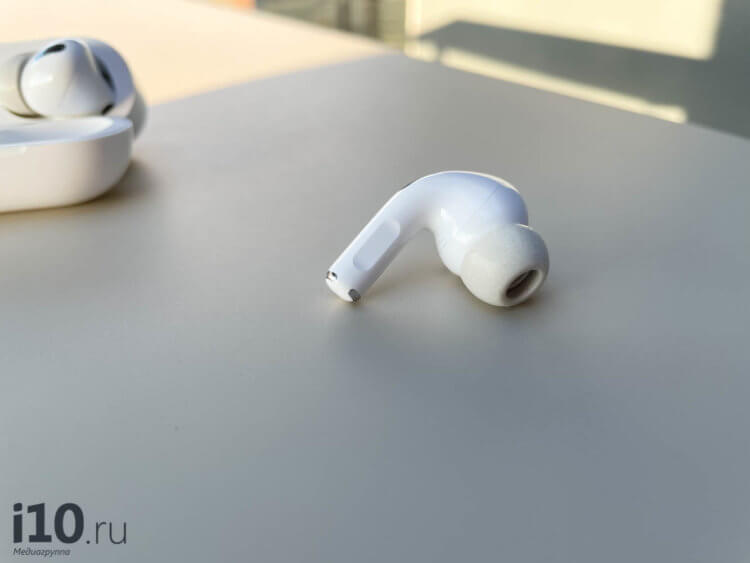
Пенные насадки — лучший способ избавиться от проблемы выпадения AirPods Pro.
Перепробовав кучу насадок разных размеров и форм в AppleInsider.ru пришли к выводу, что лучше, чем пенные насадки вряд ли можно что-то найти. В отличие от привычных силиконовых насадок, они гораздо удобнее садятся в ушной канал, за счет медленного расплавления.
Фишку в редакции заценили все. Те, кому AirPods казались неудобными, наконец расправили свои плечи. Вот что пишет по этому поводу автор AppleInsider.ru Александр Богданов:
Пенные насадки для AirPods Pro оказались ничуть не хуже оригинальных, а в чем-то даже лучше: да, теперь наушники хорошо фиксируются в ушах и не выпадают при беге.
Круто еще то, что на Али они продаются совсем за дешево. Согласитесь, отдать 220 рублей ради собственного комфорта сможет каждый.
AirPodsAirPods ProПроблемы Apple
Возможные трудности
Даже несмотря на то, что беспроводное устройство удобно в использовании, могут возникать проблемы с подключением. Важно отметить, что с оригинальной гарнитурой AirPods трудностей почти не возникает, но знать решение стандартных проблем будет полезно.
Не определяется
Иногда AirPods, Freebuds, Mi airdots или другие фирменные наушники не определяются Айфоном.
В этом случае придерживаемся пошаговой инструкции:
Устройство может присутствовать в списке подключений, но не подключаться. На дисплее может появиться ошибка или соединение будет слишком долгим – более 1-2 минут. Тогда необходимо:

Проблемы с подключением после обновления
Крайне редко, возникает проблема синхронизации после установки на Айфон новой версии iOs.
Если наушники фирменные:
Сопряжение происходит, но нет звука или плохое звучание
В этом случае, речь идет о некачественной гарнитуре или внезапном прерывании сигнала.
Если проблема в плохом сигнале, следуем инструкции:
Дешевые китайские подделки отказываются работать
Телефон может видеть гарнитуру, но распознавать их как два разных девайса. Очень часто возникают проблемы с качеством звука, или iPhone вовсе не соединяется с китайской подделкой.
Если ни один из вариантов не помог, значит товар не качественный и явно не оригинальный.
Как справиться с проблемой громкости на двух подключенных наушниках?
В случае, если вам музыка кажется слишком громкой, а вашему другу трудно слышать, не волнуйтесь, есть несколько решений.
1. Регулировка громкости: Возможность изменения громкости медиаконтента работает как для обеих пар наушников, так и для каждой отдельно. На экране блокировки и в «Пункте управления» находится меню настройки звука. Просто перетащите ползунки для обеих пар наушников одновременно или отрегулируйте громкость только для одной пары.
Пауза и воспроизведение: Если вам нужно временно остановить воспроизведение музыки, нажмите кнопку паузы на любой паре наушников. Это остановит воспроизведение на обеих парах.
3. Отключение наушников: Если вы хотите прекратить совместное прослушивание и вернуть звук только на одну пару наушников или полностью отключить обе пары, выполните следующие действия: нажмите кнопку AirPlay еще раз и нажмите на значок галочки напротив имен наушников. Это отключит обе пары наушников от вашего устройства.
Обратите внимание, что если вы просто уберете одну пару наушников в их кейс, связь будет прервана.
Вот и все! Теперь вы знаете, как решить проблему с подключением двух пар наушников к iPhone. Наслаждайтесь музыкой вместе с вашими друзьями и наслаждайтесь индивидуальным контролем звука для каждой пары наушников.
Купить iPhone в интернет-магазине НА’СВЯЗИ.
Как AirPods подключить к PS4
Apple не очень-то заботится о владельцах сторонних устройств. Чаще всего функциональность яблочных продуктов там сильно урезана. С PlayStation ровно такая же история. Все, кто пользуется приставкой знают, что просто так подключить AirPods здесь не получится.

Для подключения AirPods к PlayStation придется повозиться.
Однако один способ все же есть. Он достаточно простой, однако требует от вас iPhone. Чтобы подключить AirPods к PlayStation, вам необходимо:
Понятно, что ограничения будут. Без них просто не обойтись. Айфон будет транслировать картинку с телевизора и заблокировать его в таком положении не получится. С другой стороны, можно бросить смартфон на зарядку и наслаждаться игровым процессом.
Как подключить блютуз наушники к телефону Айфону
Подключение гарнитуры редко вызывает проблемы. Если они и возникают, то в большинстве случаев проблема связана с прицелом, гарнитурой или телефоном. Для начала стоит посмотреть, как вообще работает беспроводное соединение. Какая гарнитура должна быть подключена — это стоит выяснить.
Подключить наушники можно двумя разными способами, первый работает автоматически, а второй — с помощью настроек. Во втором случае пользователю необходимо подключить гарнитуру. Есть инструкция, которая будет описана далее в статье.
Создание пары
Для подключения bluetooth-гарнитуры пользователю необходимо активировать функцию Bluetooth на самом устройстве. Сделать это можно как через специальное меню, так и через настройки. Чтобы открыть специальное меню «Центр управления», просто возьмите и проведите пальцем снизу вверх по iPhone.
Если пользователь использует Air Pods, он должен открыть футляр, в котором хранятся наушники. После этого начнется автоматическое подключение. Гарнитура подключается к смартфону и пользователю не нужно предпринимать никаких дополнительных действий.
Если наушники не от Apple, их нужно будет подключить через настройки. Для этого вам нужно:
Пара будет создана автоматически. Пользователь может выйти из пункта настройки и включить музыку. Убедитесь, что устройство подключено. Для этого есть специальный значок, который находится в правом верхнем углу устройства.
Разрыв пары
Чтобы отключить устройство от телефона, пользователю необходимо взять в руки и выключить блютуз. Это называется перерыв. Музыка больше не будет воспроизводиться через наушники, она будет воспроизводиться через сам динамик микрофона. Не забывайте, что эта настройка безопасна как для телефона, так и для гарнитуры. Если вы просто отключите наушники, это может повлиять на зарядку телефона в будущем.
Если вам нужно полностью выключить устройство, вам нужно сделать следующее:
Дополнительное соединение должно быть выполнено снова с полной конфигурацией. Подключение не будет автоматическим. Пользователю придется снова выполнить сопряжение.
Полезные советы по использованию AirPods
Помимо изменения имени, есть несколько других настроек для параметров Airpods в соответствии с вашими предпочтениями.
Параметры двойного нажатия
Bluetooth-меню AirPods позволяет настроить параметры двойного датчика для каждого модуля. Настройки включают в себя:
Настройки микрофона
По умолчанию микрофон AirPod включен автоматически, поэтому не имеет значения, какой модупизоль вьюзоль Тем не менее, вы можете установить его всегда справа / всегда слева. Таким образом, только выбранный вкладыш работает как микрофон, даже если он находится внутри корпуса или вдали от вашей уха.
Авто Обнаружение Уха
AirPods знают, что они в будущем ухе. Если Вы удалите их, Воспроизведение автоматически приостанавливается или останавливается (когда оба наушников отключаются).
Отключение автоматического определения Уха означает, что звук будет включаться, даже если вы не используете наушники отметьте оставить эту функцию по умолчанию, поскольку она вам сохранит заряд Аккумулятора.
Найдите свои AirPods
На первый взгляд AirPods может выглядеть как гаджет, который легко теряется. Но как только вы уменьшили их использование, вы поймали, что вероятность их выпадения невелика, даже если вы бегаете.
Тем не менее, вы можете использовать «найти мой iphone», чтобы найти вкладыши, если вам нужно указать их стручки, находящиеся не в тех руках. Это работает с iCloud.com или из приложения «Найди мой iPhone».

Лучшее время автономной работы
AirPods дает вам около пяти часов автономной работы от одной зарядки, и для их зарядки не требуется. Но если вы хотите выжать еще немного сока, вы можете использовать только один бутон, в то время как другой перезаряжается и переключается при необходимости.
Для того, чтобы это сработало гладко, вам необходимо автоматически включить микрофон и выбрать об.ж. И не волнуйтесь, вы можете слушать стерео с одним AirPod.
Как подключить проводные наушники к Айфону
Этот вопрос обычно возникает с теми моделями iPhone, у которых больше нет разъема 3,5 мм. Если он есть на вашем iPhone, то никаких хитростей нет. Подключаемся и слушаем. Никаких корректировок не требуется. В остальных случаях есть несколько вариантов:
Подключение наушников к iPhone, как видите, мало чем отличается от подключения их к телефону Android.
Пространственное аудио
В AirPods Pro, Max или AirPods 3 есть функция Пространственное аудио. Для ее активации в Настройки — Bluetooth — AirPods — Пространственное аудио.

При активации функции создается, кажется, что вы слушаете звук в многоканальной акустике. Это касается аудио и видео на дорожках.
При воспроизведении музыки функция активируется Пункт управления. Нажмите на наушники и активируйте функцию «Стерео в помещении».

Также вы можете обнаружить отслеживание кожи головы. После ее активации при повороте головы источник звука будет оставаться на месте.
Оптимизация зарядки AirPods
В данном случае AirPods не рассматривается как «оптимизированная зарядка».

Благодаря этому снижается износ аккумулятора. Это включает в себя то, что iPhone измеряет модели поведения пользователя и старается без надобности не нагружать наушники свыше 80%.
Уведомлять когда забыты AirPods
В приложении Локатор для iOS 15 появилась функция «Уведомлять, когда забыто».

Как только вы оставите наушники без присмотра, за редкими местами, вроде дома (где это делать не надо), iPhone пришлет вам.
Как подключить микронаушник к айфону по Bluetooth
Считается, что беспроводные гарнитуры подключаются к смартфонам, изготовленными Apple, с большими сложностями.
Трудности подключения к айфону связаны, прежде всего, с наличием у него «недружелюбного» Bluetooth
. С его помощью совершенно невозможно передать информацию на смартфоны от других компаний — за редким исключением.
Но, как ни странно, с блютуз-модулями для микронаушников айфоны работают великолепно
и даже могут быть синхронизированы с несколькими беспроводными устройствами одновременно.
Гарнитура должна иметь полный заряд своей батареи — нужно поставить ее на подзарядку заблаговременно. Об уровне заряда можно судить по цвету индикатора на корпусе блютуз-модуля (при наличии), либо заряжать его в течение времени, указанного в инструкции к устройству.
Перед использованием следует осуществить сопряжение мобильного устройства с передатчиком. Для этого необходимо включить последний, и подключить его по блютузу в настройках айфона.
Есть нюанс использования
подобных скрытых устройств совместно с изделиями от Apple
.
Отвечать на звонок можно с помощью:
В случае, если ответить на звонок сообщника с помощью «зеленой трубки» телефона, то услышать собеседника можно будет только в динамике айфона
.
Чтобы этого избежать, следует активировать в качестве источника звука подключенную гарнитуру. Осуществляется это в соответствующем меню настроек именитого смартфона.
Если же отвечать кнопкой передатчика, то разговор с собеседником можно вести с помощью микронаушников.
Автопереключение AirPods
В результате Bluetooth можно активировать автопереключение между двумя учетными записями.

Если вам не нравится работа этой функции, выберите «Последнее подключение к iPhone».
Включение или отключение функции «Автообнаружение уха»
Если вы хотите использовать свои AirPods, вам нужно будет использовать их, и основной звук поможет вам. Кроме того, наушники AirPods приостанавливают и возобновляют выделение при изъятии одного из AirPods или приостанавливают раскрытие, не возобновляя его, при обнаружении поражения. Если функция «Автообнаружение уха» включена, но наушники airpods не используются, аудиозаписи воспроизводятся через динамики устройства.
Если функция «Автообнаружение уха» отключена, такие возможности доступны и все аудиозаписи воспроизводятся в наушниках AirPods вне зависимости от того, используются ли они или нет.
Особенности подключения беспроводного микронаушника к айфону
Гарнитура для микроприемников с данным мобильным устройством связывается посредством Bluetooth, поэтому не нуждается в демаскирующих проводах. Причем подключение возможно для любого телефона , оснащенного функцией беспроводной «синезубой» связи.
Предельное расстояние до телефона , в случае использования беспроводной гарнитуры, составляет около 10 метров.
Но в некоторых моделях оно может быть меньше.
Собственно гарнитура при эксплуатации вешается на шею — за петлю со скрытой антенной. Естественно, для ее работы понадобится электроэнергия — элементом питания является встроенная батарея.
Cвязываться с помощником можно будет посредством встроенного микрофона.
Настройка микрофона слева, справа или автоматически
В каждом наушнике AirPod находится в микрофоне, воспринимающем телефонные вызовы и использовав их. По Умолчанию для Микрофона выбран параметр «Автоматически». Если используется только один наушники AirPod, он будет являться микрофоном.
Можно также установить для микрофона параметр «Всегда левый» или «Всегда правый». Также можно выбрать для микрофона параметр «Всегда левый» или «Всегда правый», чтобы в качестве микрофона всегда использовать правый или левый только наушники AirPods (даже если он не находится в ухе или находится в футляре).
Как посмотреть заряд AirPods на Apple Watch
Не знаю, как для вас, а для меня просмотр уровня заряда батареи на AirPods — это всегда какая-то проблема. Да, вроде бы есть виджеты, но пока до них доберешься сто лет пройдет. Но это еще пол беды. Что прикажете делать, когда привязал AirPods к Apple Watch, а iPhone оставил дома? Выходит все, узнать зарядку не получится? Как бы не так.

Смотрите уровень зарядки Airpods прямо на Apple Watch.
Вот Apple вроде бы позиционирует себя, как компанию, которая выпускает продукты с предельно понятным и простым интерфейсом. Но, друзья, сам бы я бы в жизни недогадался как посмотреть заряд AirPods на Apple Watch:
Отключаем Bluetooth-наушники от iPhone
Хорошая идея, отключить наушники, когда вы закончили ими пользоваться, чтобы поберечь заряд аккумулятора на обоих гаджетах. Есть два способа сделать это:

Заходим в настройки Bluetooth и подключаем блютуз наушники к Айфону — производим сопряжение
Возвращаемся к открытым настройкам блютуза из пункта n. 1, в список устройств Bluetooth. Наушники на найденных устройствах обычно называются примерно так, как на коробке (полное название или название модели).
Подключение наушников к iPhone обычно не вызывает проблем. Но иногда китайские бюджетные TWS (без имени и незначительных маркировок) могут называться странно: просто мак-адрес (цифры и буквы, разделенные двоеточиями), иероглифы или имя, не связанное с «именем» модели. В этом случае есть смысл «насверлить» несколько доступных вариантов.
Только очень старые или редкие модели требуют штифта на последнем этапе. Если это случилось с другом, по умолчанию используется 0000 или 1111. Или это отображается в документах. Как подключить блютуз наушники к айфону? Как видите, проблем нет.
Как найти AirPods через Локатор
При потере игры AirPods приложение Локатор. Выбираете устройство и далее можете:
Выбор реакции при нажатии с удерживанием на AirPods Pro
У наушников AirPods Pro три режима управления шумом: «Шумоподавление», «Прозрачность» и «Выкл.». Вы можете переключаться между всеми контрольными режимами управления шумом в управлении безопасности или в меню «настройки».
По умолчанию, если планируется и соблюдает датчик на корпусе левого или правого наушников AirPods Pro, происходит переключение между режимами «Шумоподавление» и «Прозрачность». Вы можете выбрать между какими-либо режимами достаточное переключение при рассмотрении с удеримером.
Нажатие с размером также позволяет использовать Siri. В имени AirPods Pro назовите «Левый» или «Правый» и выберите Siri. Один между режимами переключения упрами
Настройка нажатий и удержаний AirPods
В наушниках вроде AirPods 3 вы не видите особенностей органов управления. Нужно использовать шаблон, который задумал производитель:
А вот подключения AirPods Pro вступит в силу новый раздел «Нажатие и удержание AirPods».

По умолчанию, левый и правый слышит настроения на управление шумом, но их можно и перенастроить.

В случае AirPods 2 можно выбрать параметры двойного касания AirPods на левом и правом наушниках.

В активированных AirPods Max можно выбрать параметры колесика Digital Crown. Здесь можно изменить направление движения колеса при регулировке звука.

Управление наушниками
В инструкции на русском языке подробно описано, как настроить наушники Airpods и все обоснования упрайвлени Генерация Обамы с голосовым ассистентом Siri, который активируется посредством двойного Во 2-й версии предусмотрена автоматическая активация Siri после произнесения фразы «Привет, Siri».
Дополнительное назначение голосового помощника, двойное касание по должности– Включение или приостановка воспроизводимой музыки.– Переключение путик и возврат к ориентиру треку.– Остановка развлечений.
Применение голосового ассистента Siri
Пользователи Airpods 2 включают голосовой помощник фразой «Привет Siri», или двойник касание .умние Через аксессуар можно задавать Siri привычные вопросы или делать телефонные вызовы. Еще помощник умеет управлять музыкой, изменять громкость и выполнять другие полезные действия.
Так написаны базовые примеры команд для голосового помощника:– Включить избранный плейлист музыки.– Поднять громкость.– Открыть маршрут домой.– Переключить песню.– Остановить нагрузку.– Оценить уровень заряда аккумулятора телефона.
Как настроить AirPods
По хорошему бы уже, конечно, для настроек AirPods отдельное приложение придумать, но имеем то, что имеем. В принципе, к настройкам AirPods у пользователя острой необходимости обращаться нет, но иногда они спасают.
Чтобы перейти в настройки AirPods, вам необходимо:

Настройки AirPods 2.
Здесь можно изменить имя устройства, убрать автоматическое подключение, вручную выбрать микрофон или переназначить кнопку на каждом из наушников. Мало того, здесь даже можно посмотреть действует ли на ваши AirPods гарантия. Плюс один способ отличия от подделки, почему бы и нет.
Подключить любую беспроводную гарнитуру к iPhone можно двумя способами:
Процесс подключения Airpods не занимает много времени и сводится к простой инструкции:
Если беспроводные наушники не от Apple, то устройство необходимо подключить через настройки:
После подключения наушников пользователь может выйти из настроек и воспроизвести музыку. Если устройство было успешно подключено, соответствующий значок будет расположен в правом верхнем углу экрана. Некоторые модели передают информацию о заряде аккумулятора.
Как поделиться музыкой АирПодс
Данная фишка появилась на айфоне еще в iOS 13, однако до сих пор не нашла должного охвата. То и дело я вижу, как вместо простого подключения двух AirPods, пользователи предпочитают вынимать один наушник из уха и делиться им с товарищем. Это, конечно, может быть мило и все в таком духе, но крайне не гигиенично. Плюс, я лично не понимаю, как можно смотреть триллеры с одним наушником. Половина звуковых эффектов проходит мимо вас!
Чтобы поделиться музыкой на две пары AirPods, вам необходимо:
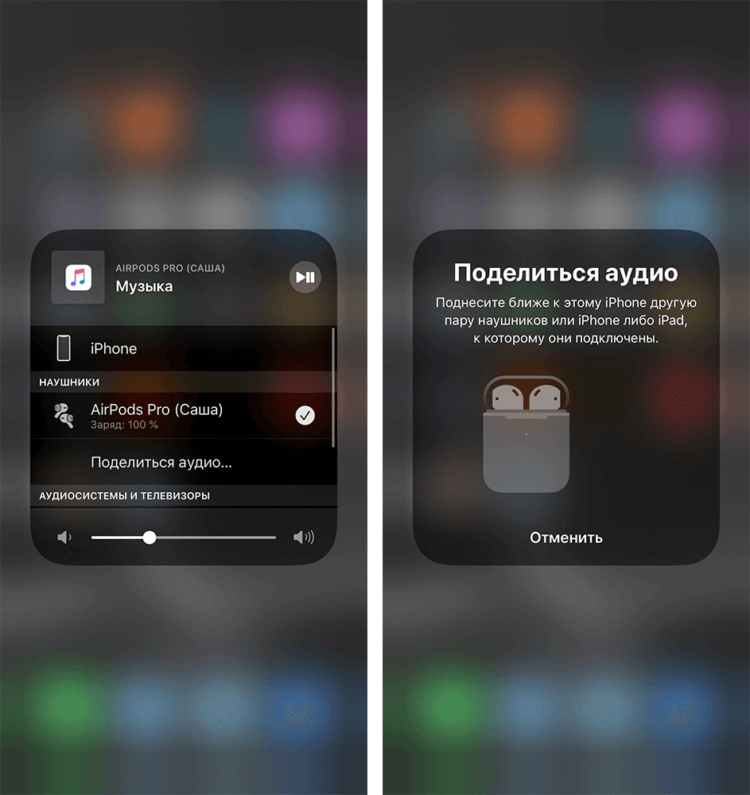
Разделите музыкальные вкусы с близкими. Но не переусердствуйте.
Ранее темы касался автор AppleInsider.ru Александр Богданов, где подробно разобрал работу данной фишки. С полным списком поддерживаемых устройств и более детальной инструкцией предлагаю ознакомиться в его материале.
Как подключить две пары наушников к МакБуку
Конечно, Apple не обделили и маководов. На компьютерах Mac тоже можно без проблем подключить две пары наушников. Однако если с айфоном работают только AirPods и Beats, то здесь можно подключить абсолютно любую беспроводную гарнитуру. Правда сделать это будет чуть-чуть сложнее.
Чтобы подключить двое наушников к Mac, вам необходимо:
Готово. Теперь вы можете слушать музыку через две пары наушников также, как и на айфоне.
Изменение реакции на двойное нажатие на AirPods (1-го и 2-го поколения)
Можно настроить двойное приложение на одном наушнике AirPods (1-го и 2-го поколения) или на касании датчика на корпусе одного наушников AirPods (3-го поколения).

Подключаем Bluetooth-наушники к телефону iPhone


Приложения, показывающие уровень заряда AirPods
Важным аспектом в работе наушников является уровень их заряда. Чтобы не допустить прекращения работы AirPods, нужно либо знать, сколько времени держит заряд батарея, либо постоянно контролировать процент ее зарядки. Специально для этого было разработано несколько приложений, помогающих следить за уровнем заряда аксессуара:

Данные приложения будут отображать оставшееся время автономной работы AirPods. Кроме этого, такие приложения ещё будут указывать на уровень зарядки в зарядном устройстве. Но для этого требуется, чтобы в чехле для зарядки находился один из ваших наушников, иначе приложение не сможет указать вам на оставшееся время автономной работы.
Статья в тему: Как использовать наушники AirPods?
Droidpods
Данное приложение было создано позже других программ такого типа. Оно будет:
Droidpods можно будет приобрести в Play Market по цене 2,5 доллара.

AirBtts
Это приложение можно приобрести за 2,5 доллара в том же Play Market. Оно насчитывает самое большое число обзоров и имеет общую оценку 4,4 звезды.
AirBattery
Сразу стоит отметить, что это единственное бесплатное приложение такого характера. Приложение для AirPods и AirPods 2 может поддерживать и другие виды альтернативных беспроводных наушников. Значительным минусом считается наличие рекламы в самой программе.

Консультант сайта appleiwatch.name, соавтор статей. Работает с продукцией Apple более 10 лет.
Подключение двух пар наушников по Bluetooth
Одновременно подключить две пары Bluetooth наушников можно. Но при условии, что мобильное устройство и гарнитура поддерживают Bluetooth 5.0. Выше мы подробно расписали инструкцию подключения на базе Android и iOS. Если на смартфоне установлена версия Bluetooth 4.0, то он может подключить несколько пар наушников, однако воспроизводиться звук будет только у одного аудиоустройства.
Подключение двух пар наушников к телефонам Android
Подключить 2 беспроводных наушника к телефону на Android тоже достаточно просто. Однако есть условия, при которых можно подключить 2 пары наушников без дополнительных гаджетов.
Если у вас более ранняя версия Android без Bluetooth 5.0, то нужно воспользоваться передатчиком. Расскажем подробнее об обоих случаях.
Новые версии Андроид
Как подключить два наушника к телефону на базе Android 8 и новее:
Вот и все — вы синхронизировали наушники и подключили их к своему смартфону.
Более ранние версии Андроид
Если смартфон с более старой версией Bluetooth, приходится прибегать к подключению дополнительного девайса — передатчика с Bluetooth 5.0. Это устройство получает аудио смартфона и отправляет на беспроводные наушники.
Существует два вида передатчиков: стационарные и портативные.
Универсальной инструкции, которая помогла бы подключить две пары наушников к одному телефону Bluetooth через передатчик, нет — все устройства индивидуальны. Однако подключение будет выглядеть примерно так:
В целом ничего сложного, однако покупка дополнительного оборудования может застать врасплох. Плюс бюджетные модели зачастую плохо работают, поэтому рекомендуется выбирать гаджет не дешевле 600 рублей.
Вывод
Если у вас все устройства поддерживают Bluetooth 5.0, то подключение не составит никакого труда: всего несколько прикосновений к экрану смартфона мгновенно запустят совместное прослушивание. Если же у вас наушники проводные или телефон с Bluetooth старой версии, то придется докупать девайсы вроде разветвителя или передатчика.
Посмотреть все наушники и выбрать свои
*Информация о товарах, размещенная на «Эльдоблоге», не является публичной офертой. Цена товаров приведена справочно. С актуальными ценами на товары в соответствующем регионе вы можете ознакомиться на сайте eldorado.ru
Хотите стать автором «Эльдоблога»? Тогда присылайте нам свои обзоры и видео техники и получайте до 1000 бонусов на новые покупки!


