

- Что такое джейлбрейк
- Что в итоге выбрать
- Копируем файлы через iTunes
- Переносим файлы через iCloud Drive
- Connect external devices or servers with files on ipad
- How to use a usb drive with an ipad: usb-c cable port
- How to use a usb with an iphone
- Usb-otg и apple. подключаем любые usb-флешки к iphone и ipad
- Запуск игр и программ для iphone, ipad с флешки (внешнего накопителя)
- Как выбрать адаптер для подключения внешних накопителей к ipad или iphone
- Как перенести фотографии с ipad на внешний диск
- Можно ли пользоваться айпад, как флешкой
- Перенос файлов между ipad и mac
- Перенос файлов между ipad и пк с windows
- Подключение ipad к компьютеру с помощью кабеля
- Подключение usb-накопителя к iphone
- Руководство пользователя ipad
- Уже хочу, дайте два!
- Выводы
Что такое джейлбрейк
После прочтения рекомендаций, написанных выше, многие пользователи наверняка задаются вопросом, можно ли подключить флешку к iPad и работать с данными без переименования или форматирования видео в нужный формат. На самом деле можно, для этого с планшетом или телефоном Apple необходимо провести процедуру Джейлбрейк.
Джейлбрейк – это хакерский прием, он открывает много возможностей, среди прочих установка на девайс программ не из фирменного магазина AppStore. Джейлбрейк бывает привязанный или нет:
- в первом случае он постоянно работает;
- во втором после перезагрузки устройства пропадает, и в следующий раз процедуру необходимо проводить заново.
По сути, без Джейлбрейка планшет защищен всеми ограничениями от Apple, а после его проведения они пропадают, что делает работу с устройством более комфортной. В том числе это относится к подключению флешки и обработки данных с нее.
Важно! Перед тем как выполнять процедуру, следует понять, что она влияет на гарантию аппарата – ее просто не будет. Сам по себе Джейлбрейк не несет опасности для девайса, но в случае какой-то поломки в сервисном центре откажутся бесплатно ремонтировать аппарат. Его придется прошивать, чтобы удалить все следы Джейлбрейк.
Провести установку хакерского софта для упрощения работы с iOS не сложно, но она отличается для отдельных моделей и версий фирменной прошивки, поэтому в данном тексте не будет описано, как это сделать. В интернете много описаний, и нужно найти тот способ, который подойдет под версию ОС конкретного девайса.
После установки на Айпад появится приложение Cydia, из которого необходимо установить менеджер файлов iFile. С его помощью можно без особых проблем работать с данными в любом формате и с любым именем.
Что в итоге выбрать
Все зависит от того, как часто вам необходимо переносить данные на смартфоне и какими способами нужно передавать их на целевой компьютер.
Для нечастого переноса больших файлов между компьютерами, где не будет проблемой установить iTunes, лучше всего воспользоваться первым способом. Копирование данных через кабель окажется быстрее, а возможность открыть в нужном приложении пригодится, если файлы понадобились в дороге.
Если переносить нужно небольшие файлы и иметь возможность быстро сгружать их на чужой компьютер по Wi-Fi, воспользуйтесь вторым способом.
Облачные сервисы пригодятся для частого переноса данных, если в итоге файл можно будет переслать по почте, через мессенджер или сбросить ссылку на него.
Конечно, всё это не так просто, как на Android-смартфонах кабель подключать. Но всё равно работает, так что пользуйтесь.
 1.42 из 5, оценили: 19)
Копируем файлы через iTunes
Что потребуется: любое приложение – файловый менеджер из App Store, кабель для подключения к компьютеру, iTunes.
Сейчас в App Store присутствует большое множество функциональных файловых менеджеров, которые позволяют копировать на iPhone абсолютно любые типы файлов.
Делать это можно даже при помощи офисных программ или видеплееров. Выбор приложения во многом зависит от того, нужно ли будет просматривать на iPhone скопированные данные.
Если приходится переносить документы, лучше выбрать программу с возможностью их просмотра или редактирования, если ролики и фильмы – всеядный плеер, если данные разных типов – универсальный файловый менеджер.
Вот несколько подходящих бесплатных приложений из App Store:
- OfficeSuite & PDF – мобильный офис с поддержкой PDF-файлов.
- Documents от Readdle – один из лучших файловых менеджеров для iOS.
- VLC for Mobile – всеядный проигрыватель видео.
Как настроить:
1. Устанавливаем нужное приложение.
2. Подключаем iPhone к компьютеру через кабель и запускаем iTunes.
3. В меню с подключенным iPhone выбираем раздел Общие файлы.
4. Находим нужное приложение и перетаскиваем в окно необходимые файлы.
5. Синхронизируем данные со смартфоном.
Извлечь скопированные данные на другом компьютере получится аналогичным образом через iTunes.
Если в разделе Обзор отметить опцию Синхронизировать с этим iPhone по Wi-Fi, то в дальнейшем не придется подключать смартфон через кабель, достаточно будет находиться с компьютером в одной Wi-Fi сети.
Преимущества и недостатки:
Способ достаточно простой и отлично работает при необходимости переносить данные между своими компьютерами Mac. iTunes там уже установлен, нужно лишь загрузить подходящее приложение.
Еще при таком способе почти все скопированные на устройство данные можно будет просматривать и редактировать на смартфоне. При подключении по кабелю получится быстро копировать большие объемы данных.
К недостаткам стоит отнести необходимость иметь при себе кабель для первого подключения и держать специальное приложение на смартфоне. Для копирования данных с Windows-компьютеров потребуется устанавливать iTunes.
Переносим файлы через iCloud Drive
Что потребуется: компьютер Mac и свободное место в облаке Apple.
Данный способ похож на предыдущий, но гораздо удобнее для всех владельцев яблочной техники. Так можно обойтись без сторонних приложений и сервисов, настроив систему из коробки.
Как настроить:
1. На Mac переходим в Системные настройки – iCloud – Параметры и включаем синхронизацию с облаком для папок Документы и Рабочий стол.
2. На iPhone устанавливаем приложение Файлы из App Store.
3. Файлы, которые будут помещены в соответствующие папки для Mac будут доступны и на iPhone.
Работать с файлами в таком виде не получится, придется копировать их в соответствующие приложения на смартфоне. Это же нужно делать и для загрузки данных, которые нужны без подключения к сети.
А вот для передачи нужных файлов на другой компьютер придется снова повозиться: либо создать общую ссылку на файл в iCloud, либо отправлять данные через почту/AirDrop.
Преимущества и недостатки:
Главное преимущество такого способа в том, что владельцы яблочной техники могут без особых настроек и стороннего ПО переносить данные с компьютера на смартфон и обратно.
Минусов у решения гораздо больше. Приложение Файлы по всем статьям проигрывает облачным хранилищам, делиться файлами с другими людьми не очень удобно, синхронизация большого объема данных займет продолжительное время, а для загрузки файлов для доступа без подключения к сети придется использовать сторонние программы.
При этом пользователь упирается в не самый большой лимит места в облаке (5 Гб).
Connect external devices or servers with files on ipad
You can use the Files app  to access files stored on file servers, other cloud storage providers like Box and Dropbox, and external devices, such as USB drives and SD cards, after you connect them to your iPad.
How to use a usb drive with an ipad: usb-c cable port
You can use a USB-A to USB-C cable to connect your flash drive to your iPad. A USB-A is the technical name for a flash drive. A USB-C cable is the technical name of the port on many Mac computers and the iPad Pro.
- Connect the adapter to your iPad and plug in the USB-A to the other end of the adapter.
- Follow the prompts to move files from your iPad to your flash drive.
- Your flash drive will come with instructions. Each flash drive is slightly different. For a general guide to how to use your flash drive, follow the instructions to use a flash drive with your iPhone.
Now that you know how to use a USB flash drive with your device, you can remove photos and files from your iPhone or iPad in order to create more storage. This will help your device function more optimally, and will free up space for you to keep taking pictures!
How to use a usb with an iphone
The easiest way to use a USB drive with an iPhone is to use a device designed for this purpose, such as a USB drive with a Lightning cable adapter attached. This device plugs directly into an iPhone with no extra devices. It’s a small, portable, and efficient method to expand your storage space by moving items from your iPhone into external storage so that you can free up space on your iPhone.
Most USB drives for iPhones have their own apps. No two apps are identical so we can’t walk you through each individual process, but we can give you an idea of how this will typically work. Here’s a step-by-step explanation for using a USB drive with your iPhone:
- First, download the app that accompanies your USB flash drive. When plugging the flash drive into your iPhone, it may prompt you to download the accompanying app on its own, but if it doesn’t, you can download it from the App Store by searching the device’s name or following the instructions included in the device’s packaging.
- If you haven’t already, plug your flash drive into your iPhone.
- A message will appear on your iPhone screen. Make sure to tap Allow on that message.
- You will be directed to go to the app associated with your flash drive. On that screen, you will likely see information like how much storage is available on your phone and how much is available on the USB. You will also see transfer options. Each USB drive and app will look a little different.
- The instructions included with your USB flash drive will be the most useful. We suggest following those instructions about what to do next.
- The app will likely ask you if you’d like to delete photos or files you’ve just transported from your phone to the drive. If you are trying to clear up storage on your phone, you will want to delete the items you have just transferred. Otherwise, feel free to choose as you see fit!
Usb-otg и apple. подключаем любые usb-флешки к iphone и ipad

Испокон веков отсутствие возможности подключать флешки к iPhone вызывало ехидные смешки у пользователей Android.
На самом деле, это было не совсем правдой. Теоретически USB-носители к iOS подключались и раньше, однако должны были удовлетворять нескольким критериям — то бишь в реальности из нескольких флешек дома могла не подойти ни одна. Китайские производители развернули на этом целую индустрию, выпуская флеш-носители со встроенным разъемом Lightning, и придавая им причудливую форму, чтобы использовать такие носители «на ходу». Кроме того, для таких флешек необходимо специальное приложение, и у каждого китайского вендора оно свое — зачастую не очень красивое и с иероглифами.
Здесь важно уточнить — в статье идет речь только о разъеме Lightning. Разъем USB-С в свежих iPad Pro не нуждается в представлении и инструктаже

- Кстати, если у тебя устройство с iOS 12 или старше — это как раз твой вариант)) выбирай известный бренд, тогда проблем с софтом и подключением точно не будет. Например, точно будет беспроблемной
→
Однако с приходом iOS и iPadOS 13 всё изменилось
Операционная система теперь поддерживает намного больше USB-носителей и аксессуаров, при наличии соответствующего универсального переходника. И, самое главное, больше не нужно сторонних программ —
встроенное приложение «Файлы» работает с подключенными носителями на нативном уровне
.
Но не всё так просто. Многие пользователи, которые попробовали подключить флешку к устройству на iOS 13 обнаружили, что она всё так же не читается системой. Всё дело в одной маленькой хитрости, которую надо знать, выбирая переходник для подключения USB-флешки к iPhone или iPad.
Питание
Это и есть та самая хитрость. Сейчас объясню. Кому не интересно — переходите к следующему подзаголовку.

Любая флешка нуждается в питании
, так как состоит из сложных микросхем — они ведь не работают от воздуха. То есть, когда мы подключаем флеш-носитель к устройству, происходит симбиоз:
флешка берет у устройства питание через разъем подключения
, при этом давая нам возможность работать с информацией на ней через этот же разъем. И вот тут проблема: подавляющее большинство флеш-накопителей требуют питания больше, чем отдает обычный переходник Lightning-USB.
К слову, даже оригинальный «Apple Camera Connection Kit» пропускает через себя всего 100mA тока, так как предполагается, что подключенный через него фотоаппарат имеет свой аккумулятор и не требует питания у iPhone или iPad (на флешки этот переходник не рассчитан вообще).
Большинство же USB-флешек требует до 200mA.
Получается, чтобы иметь возможность подключить любую флешку к iOS 13 и работать с ней — нужен переходник, пропускающий через себя не менее 200mA.
Корявый скриншот из карточки товара — ищите такую надпись

Необходимый переходник
И я нашел такой на просторах AliExpress. Более того, я заказал его сразу после релиза новой iOS 13 осенью 2021 года. Переходник приехал и оправдал все мои ожидания. С его помощью мой iPad адекватно распознал каждую флешку, которая есть у меня дома — и свежие USB 3.0, и очень старые 2.0, которые я покупал себе, еще будучи школьником.
- Вот это тот самый переходник →
- Есть еще второй вариант, но мне он нравится меньше →

«32GB» — это название моей самой старой флешки, ей уже порядка 10 лет
Стоит сказать, что подключить через него SSD-накопитель с помощью переходника «SATA3 — USB» у меня не удалось, так как SSD-диски требуют намного больше питания. Возможно, здесь как раз поможет второй адаптер Lightning по ссылке выше или же — оба с возможностью подключения дополнительного питания. Внешнего HDD-диска с собственным питанием для проверки у меня просто нет под рукой. Просто имей в виду этот момент, если собираешься подключать именно жесткие диски.
👍 Подписаться на автора:
Канал техно-блога →
Канал со скидками →
~
Запуск игр и программ для iphone, ipad с флешки (внешнего накопителя)

Второй шаг, и в тоже время последний – перенос папки с программой или игрой для iPhone, iPad с девайса в другое место. Это может быть сетевое хранилище, с которым вы соединены, флеш-карта вставленная
Camera Connection Kit
– что угодно.
После перемещения, мы просто отмечаем папку и нажимаем переместитьярлык
. Потом, вернувшись в стандартную папку приложений, создаём ярлык. Отмеченный синим цветом, он ничем не будет отличаться от стандартных локаций. После этого вы спокойно можете запускать перенесенную программу.
Всё бы хорошо – но есть один минус. Перенесенная программа, при вынимании флешки не исчезает с рабочего стола, что может ввести в заблуждение. Однако, удалить программу можно обычным способом. Так что, если у вас есть Camera Connection Kit
, флешка, куча программ и при этом желание хранить всю свою коллекцию музыки в виде библиотеки в стандартном проигрывателе – пользуйтесь этим методом.
Надеюсь вам поможет этот гайд, пишите в комментариях полезен ли он вам.
Если вы не нашли ответа на свой вопрос или у вас что-то не получилось, а в комментаряих ниже нет подходящего решения, задайте вопрос через нашу
Если Вам потребуется помощь в настройке, установке программы, ремонт или купить Camera Connection Kit, обращайтесь в наши сервисные центры:
Как выбрать адаптер для подключения внешних накопителей к ipad или iphone
Тип адаптера зависит от модели вашего iPad или iPhone, а также устройства, к которому вы хотите подключиться.
1. Для iPad и iPhone (c Lightning):
- Адаптер Apple Lightning USB-3 (работает для iPhone, iPad, iPad Air, iPad mini, более старого iPad Pro, для подключения к USB-C)
- Адаптер Apple Lightning к USB-камере (совместим с iPhone, iPad, iPad Air, iPad mini, iPad Pro до 2021 года, для подключения к USB-A)
- Устройство чтения карт Apple Lightning на SD-карты (для iPhone, iPad, iPad Air, iPad mini, более старого iPad Pro, для подключения к устройствам чтения SD-карт)
2. Для iPad Pro (2021 года и новее c USB-C ):
Если ваш iPad или iPhone оснащено портом Lightning, вам понадобится адаптеры с Lightning (список под номером 1). Если устройство имеет порт USB-C, потребуется адаптер на основе USB-C (список под номером 2).
Если хотите сэкономить, можно заказать адаптер на AliExpress:
Для подключения внешнего носителя к iPhone и iPad устройства должны работать на iOS и iPadOS 13 — в более ранних версиях в приложении «Файлы» функции доступа к данным с внешнего жесткого диска нет.
С помощью приложения «Файлы» на iPad и iPhone можно подключиться не только к внешним накопителям, но и SMB-серверам.
Как перенести фотографии с ipad на внешний диск
Помимо копирования и перемещения файлов с внешнего жесткого диска на iPad и наоборот, вы также можете перемещать фотографии непосредственно из приложения «Фотографии» на внешний жесткий диск, если хотите быстро и легко создавать резервные копии. Это идеально, если вы предпочитаете использовать собственное хранилище вместо облачного сервиса хранения, такого как Apple iCloud.
- Откройте приложение «Фотографии» и выберите фотографии, которые хотите перенести на внешний диск.
- Нажмите кнопку Поделиться
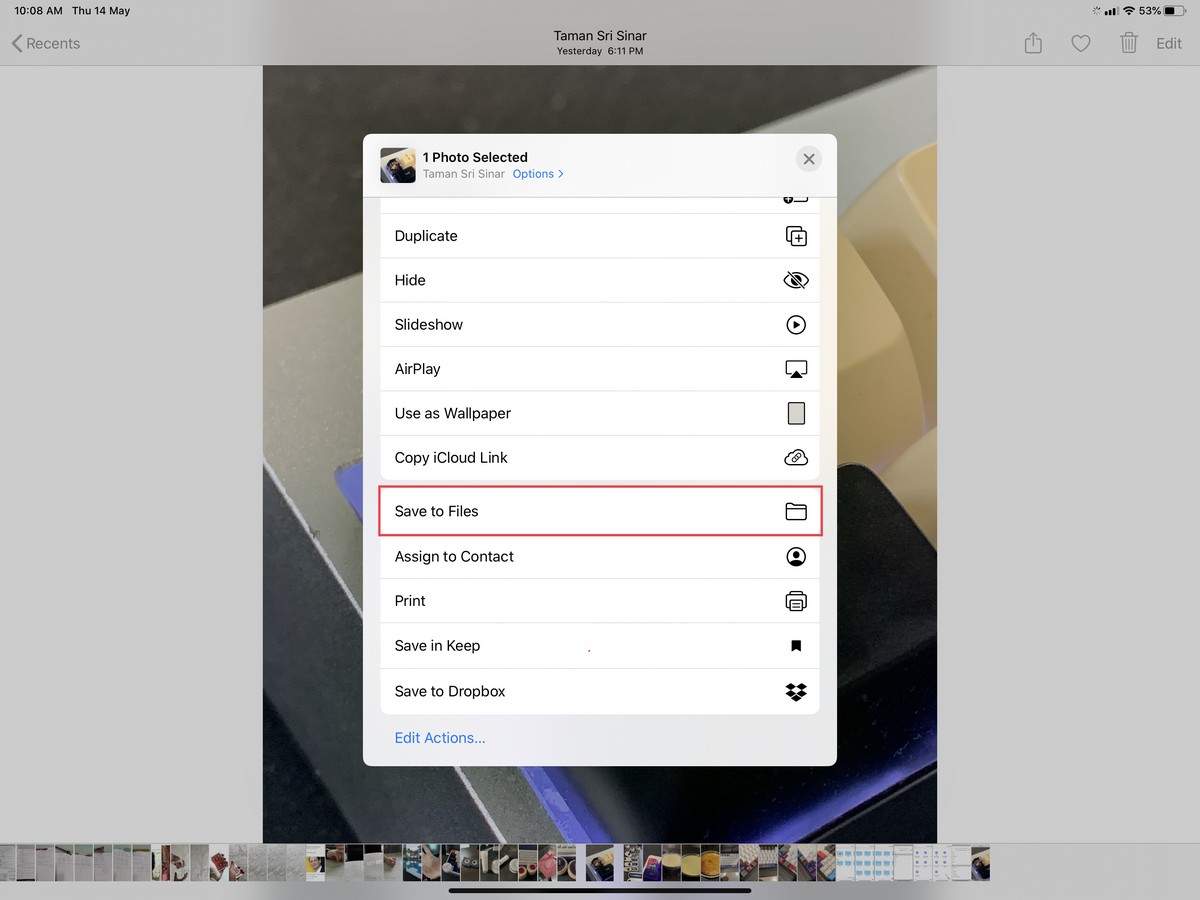
- Выберите «Сохранить в файлы»
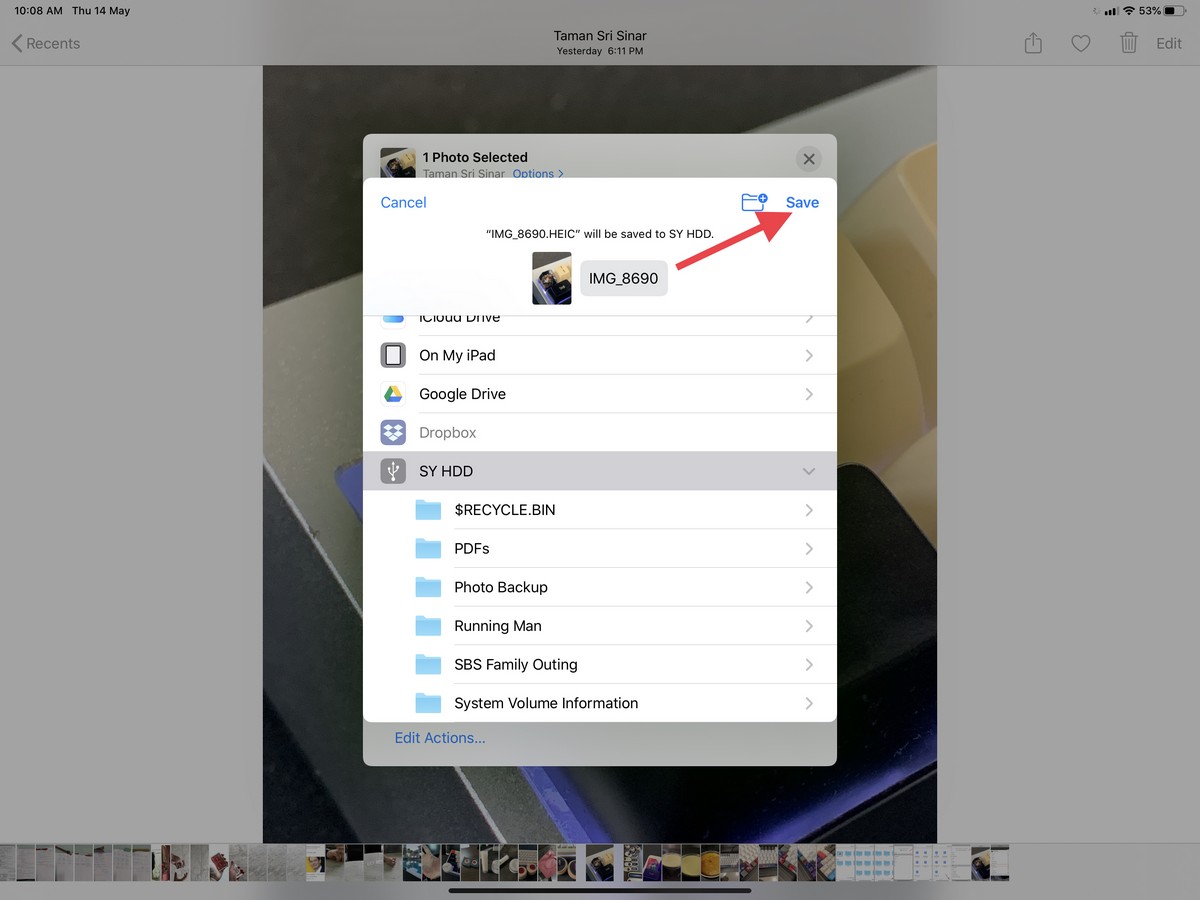
- Выберите внешний диск и папку и нажмите «Сохранить»
Можно ли пользоваться айпад, как флешкой
Еще один вопрос, который волнует владельцев iPad, особенно версий с большим объемом памяти, можно ли пользоваться устройством, как флешкой. Такой вариант возможен. Есть легальные пути, то есть без Джейлбрейк, и с ним.
Если покупатель не хочет лишать свой аппарат гарантии, то можно воспользоваться одним из трех вариантов.
- Подключить Айпад к ПК и через iTunes установить приложение Documents.
- iTools – приложение ставится на ПК, и через него в пункте меню «External Hard Drive» на устройство можно перенести необходимую информацию. Следует понимать, что в таком случае планшет не сможет открыть файлы и выступает только в роли носителя.

- Третий вариант позволяет проводить перенос файлов без использования проводов. На планшете необходимо поставить приложение Wi-Fi Drive, а после ввести в нем IP-адрес беспроводной сети, к которой подключен, как планшет, так и ПК, с которого данные следует скопировать. Устанавливается сетевое подключение между двумя девайсами, и после можно переносить нужные файлы.
Если есть желание пользоваться Айпадом, как Андроид-устройством, то есть «подключил к ПК и получил доступ к памяти», то на помощь придет приложение из Cydia (появляется после включения Джейлбрейк) под названием PwnTunes. Оно платное, но самое удобное и безопасное.
Перенос файлов между ipad и mac
Подключите iPad к компьютеру Mac.
Можно установить подключение с помощью USB или, если у Вас настроена синхронизация по Wi-Fi, можно использовать подключение по сети Wi-Fi.
В боковом меню Finder на Mac выберите свой iPad.
Примечание. Чтобы использовать Finder для переноса файлов, требуется macOS 10.15 или новее. Если на Вашем компьютере установлена более ранняя версия macOS, используйте iTunes для переноса файлов.
В верхней части окна Finder нажмите «Файлы», затем выполните одно из описанных ниже действий.
Перенос с компьютера Mac на iPad. Перетяните один файл или несколько выбранных файлов из окна Finder на название приложения в списке.
Перенос с iPad на компьютер Mac. Нажмите треугольник раскрытия рядом с названием приложения, чтобы просмотреть относящиеся к нему файлы на iPad. Затем перетяните файл в окно Finder.
Чтобы удалить файл с iPad, выберите его в списке под названием приложения, нажмите сочетание клавиш Command-Delete, затем нажмите «Удалить».
Перенос файлов между ipad и пк с windows
Установите новейшую версию iTunes на ПК или выполните обновление до новейшей версии.
См. статью службы поддержки Apple Обновление приложения iTunes до последней версии.
Подключите iPad к ПК с Windows.
Можно установить подключение с помощью USB или, если у Вас настроена синхронизация по Wi-Fi, можно использовать подключение по сети Wi-Fi.
В приложении iTunes на ПК с Windows нажмите кнопку iPad в левом верхнем углу окна iTunes.
Нажмите «Общие файлы», выберите приложение в списке, затем выполните одно из приведенных ниже действий.
Перенос файла с iPad на компьютер. В списке справа выберите файл, который хотите перенести, нажмите «Сохранить», выберите место размещения файла и нажмите «Сохранить».
Перенос файла с компьютера на iPad. Нажмите «Добавить», выберите файл, который хотите перенести, затем нажмите «Добавить».
Для удаления файла с iPad выберите файл, нажмите клавишу Delete, затем нажмите «Удалить».
Подключение ipad к компьютеру с помощью кабеля
Подключите iPad к USB-разъему на компьютере с помощью кабеля для зарядки.
Если кабель не подходит к разъему на компьютере, выполните одно из указанных ниже действий.
Если iPad поставляется с кабелем USB-C — Lightning, а компьютер оснащен портом USB, используйте кабель Lightning — USB (продается отдельно).
Если iPad поставляется с кабелем USB-C — Lightning, а компьютер оснащен портом USB, используйте кабель Lightning — USB (продается отдельно).
Если iPad поставляется с кабелем Lightning — USB, а компьютер оснащен портом USB-C, конец кабеля с разъемом USB можно подключить к адаптеру USB-C — USB (продается отдельно) или воспользоваться кабелем USB-C — Lightning (продается отдельно).
Если iPad поставляется с кабелем Thunderbolt 4 / USB-4, а компьютер оснащен портом USB, используйте адаптер USB-C — USB и кабель USB-A (продается отдельно). (Кабель Thunderbolt или USB‑кабель можно использовать с устройствами, оснащенными портом Thunderbolt, например 12,9‑дюймовым iPad Pro (5‑го поколения) и 11‑дюймовым iPad Pro (3‑го поколения).)
Подключение usb-накопителя к iphone
Приведенные выше в качестве примера USB-флешки оснащены сразу двумя разъемами: один обычный USB для подключения к компьютеру, другой — Lightning, с помощью которого осуществляется подключение к вашему iPhone или iPad.
Однако, просто подключив накопитель, вы ничего на своем устройстве не увидите: накопитель каждого из производителей требует установки своего приложения для работы с флешкой. Все эти приложения доступны бесплатно в AppStore:
Приложения очень похожи по своим функциям и предоставляют возможность просмотра и копирования фотографий, видео, музыки и других файлов.
Например, установив приложение iXpand Drive, дав ему необходимые разрешения и подключив флешку SanDisk iXpand вы сможете:
- Просмотреть количество занятого места на флешке и в памяти iPhone/iPad

- Скопировать файлы с телефона на флешку или в обратном направлении, создать необходимые папки на флешке.

- Сделать фото напрямую на флешку, минуя хранилище iPhone.
- Создать резервные копии контактов, календаря и других данных на USB, и, при необходимости, выполнить восстановление из резервной копии.
- Смотреть видео, фото и другие файлы с флешки (поддерживаются не все форматы, но самые распространенные, наподобие обычных mp4 в H.264 работают).
Также, в стандартном приложении «Файлы» появляется возможность включить доступ к файлам на накопителе (правда по факту это пункт в «Файлах» будет лишь открывать накопитель в фирменном приложении iXpand), а в меню «Поделиться» — возможность скопировать открытый файл на флешку.

Руководство пользователя ipad
- Добро пожаловать!
- Поддерживаемые модели
- 12,9‑дюймовый iPad Pro (5‑го поколения)
- iPad Pro (12,9 дюйма, 4-го поколения)
- iPad Pro (12,9 дюйма, 3-го поколения)
- iPad Pro (11 дюймов, 3-го поколения)
- iPad Pro (11 дюймов, 2-го поколения)
- iPad Pro (11 дюймов, 1-го поколения)
- iPad Pro (12,9 дюйма, 1-го и 2-го поколения)
- iPad Pro (10,5 дюйма)
- iPad Pro (9,7 дюйма)
- iPad Air (4-го поколения)
- iPad Air (3-го поколения)
- iPad Air 2
- iPad (9‑го поколения)
- iPad (8-го поколения)
- iPad (7-го поколения)
- iPad (6-го поколения)
- iPad (5-го поколения)
- iPad mini (6‑го поколения)
- iPad mini (5-го поколения)
- iPad mini 4
- Что нового в iPadOS 15
- Быстрые команды
- Акции
- Советы
- Авторские права
Уже хочу, дайте два!
Теперь, когда полезность аксессуара от Apple значительно выросла в глазах большинства пользователей, самое время узнать о цене новенького адаптера Apple Lightning to USB. Приобрести аксессуар можно за 2 290 руб .
Предлагаю в комментариях делиться другими устройствами, которые вам удалось «подружить» с iPhone и iPad при помощи переходника USB – Lightning.
Планшеты Apple iPad – это стильно, модно, надёжно и дорого. Но, к сожалению, не всегда функционально. В то время как большинство производителей планшетных компьютеров придерживаются демократичной политики и стремятся облегчить жизнь пользователям (и, разумеется, повысить продажи), добавляя в устройства USB-порты, карт-ридеры, док-разъёмы и чуть ли не дисководы.
Apple категорически отказывается разрешать своим поклонникам использовать с iPad, например, флешки. Правда, эту категоричность можно обойти – не слишком удобно, но в критической ситуации довольно быстро.
Нужно лишь иметь на руках специальный аксессуар, разработанный Apple для перекачивания на планшет фотографий и видео с камер. Аксессуар называется — Camera Apple IPAD Connection Kit.

Программа — iFile
Выводы
Помните, что через устройство Camera Connection Kit вы можете подсоединить не только флешки. Также, подключить можно и клавиатуру и другие устройства (если они поддерживаются iPad) USB. Сложно что-то говорить о совместимости, поскольку метод считается неофициальным и каждое отдельное устройство необходимо пробовать.
По отзывам случайных пользователей, можно сделать вывод, что многим удавалось подключить хабы-USB и даже внешние винчестеры. В это же время, другие заметили сбои в работе с флешками в несколько гигабайт, сопровождающиеся сообщениями о нехватке мощности.
Если вы приобрели Apple iPad, то рано или поздно вам понадобится подсоединить к айпаду флеш-накопитель с USB входом. Однако, при осмотре айпада вы обнаружите, что на корпусе отсутствует коннектор USB. Как же флешку подключить к iPad? Ведь так удобно смотреть фильмы, изучать документы, находясь в пути, прямо из флешек с объемной памятью, когда, например, отсутствует интернет, находясь на даче или в дороге.
Выход есть и об это мы расскажем в настоящей статье. Конечно, флешки для айпада не существует. Однако, придуман очень удобный и популярный переходник для iPad, через который можно соединить флеш-накопитель и планшетное устройство.


