

- Ipad не видит беспроводные сети
- Безопасность
- Избегайте использования слабых параметров безопасности на вашем маршрутизаторе
- Впечатления
- Дизайн, размеры, управляющие элементы
- Дисплей
- Иногда помогает сделать полный сброс вашего устройства
- Используйте соединение ethernet с адаптерами
- Контроль состояния источника
- Купить ipad mini
- Планшет apple ipad 2021
- Планшет apple ipad 2021
- Подключаем ipad к wi-fi. на примере ipad mini 2
- Позиционирование
- Приобретите мобильную точку доступа carrier или freedompop
- Производительность
- Руководство пользователя ipad
- Установка sim-карты
Ipad не видит беспроводные сети
Такая неполадка встречается довольно часто и становится внезапным неприятным сюрпризом для владельца. IPad может не видеть WiFi подключения даже в непосредственной близости от маршрутизатора. Для проверки подключите к сети другой смартфон или планшет – если все нормально, то проблема либо в айпаде, либо в его совместимости с роутером.
Проблема может крыться в программном обеспечении или аппаратной части мобильного устройства. Она касается всех устройств на базе IOS любых версий. Как ни странно, чаще ею страдают последние новинки от Apple.
Вот что нужно сделать в первую очередь:
- Снимите чехол с IPad. Он может действовать как экран, не пропускающий радиоволны от роутера к приемопередатчику девайса. Проверьте работоспособность с ним и без него.
Совет: чехлы и бамперы часто содержат декоративные окрашенные вставки из тонколистового металла, напоминающего фольгу. Чтобы не носить айпад без защиты, по возможности отклейте или снимите их с чехла. Так вы «убьете двух зайцев».
- Выполните перезагрузку девайса и маршрутизатора.
- Сделайте сброс настроек сети.
- Перенастройте роутер (все это описано в 1 пункте статьи).
Если сеть не появилась – проблема в аппаратной части устройства. Ее может решить только опытный мастер или сервисный центр Apple.
Безопасность
 Выберите значение WPA3 Personal, чтобы обеспечить максимальный уровень безопасности
Выберите значение WPA2/WPA3 Transitional для совместимости со старыми устройствами
Настройки безопасности определяют тип аутентификации и шифрования, используемых вашим маршрутизатором, а также уровень защиты конфиденциальности данных, передаваемых по соответствующей сети. Какую бы настройку вы ни выбрали, всегда устанавливайте надежный пароль для подключения к сети.
- WPA3 Personal — это самый безопасный на сегодняшний день протокол, доступный для подключения устройств к сети Wi-Fi. Он работает со всеми устройствами, поддерживающими Wi-Fi 6 (802.11ax), а также некоторыми устройствами более ранних моделей.
- WPA2/WPA3 Transitional — это смешанный режим, при котором используется WPA3 Personal с устройствами, поддерживающими данный протокол, при этом для устройств более ранних моделей доступен протокол WPA2 Personal (AES).
- WPA2 Personal (AES) подойдет вам, если у вас нет возможности использовать один из более безопасных режимов. В этом случае также рекомендуем выбрать AES в качестве типа шифрования, если он доступен.
Избегайте использования слабых параметров безопасности на вашем маршрутизаторе
Не создавайте и не объединяйте сети, использующие старые или устаревшие протоколы безопасности. Они больше не являются защищенными, снижают надежность и пропускную способности сети и могут приводить к отображению предупреждений, связанных с безопасностью вашего устройства.
- Смешанные режимы WPA/WPA2
- WPA Personal
- WEP, в том числе WEP Open, WEP Shared, WEP Transitional Security Network или Dynamic WEP (WEP с поддержкой 802.1X)
- TKIP, включая любые значения параметров безопасности, содержащие слово TKIP
Кроме того, мы настоятельно не рекомендуем вам использовать параметры, отключающие функции защиты сети, такие как «Без защиты», «Открытая» или «Незащищенная». Деактивация функций защиты отключает аутентификацию и шифрование и позволяет любому устройству подключаться к вашей сети, получать доступ к ее общим ресурсам (включая принтеры, компьютеры и интеллектуальные устройства), использовать ваше интернет-соединение, следить за тем, какие веб-сайты вы посещаете, и контролировать другие данные, передаваемые через вашу сеть или интернет-соединение. Такое решение сопряжено с риском, даже если функции безопасности отключены временно или для гостевой сети.
Впечатления
Восприятие продукта всегда зависит от ваших ожиданий, у меня они не были завышенными, и я считаю, что бюджетный iPad 2021 года (6-е поколение) получился хорошим. Да, он сильно уступает во всем iPad Pro 10.5, который к тому же до конца года получит обновление, и разрыв станет еще больше. Но для своего ценового сегмента этот iPad уместен и все равно не имеет прямых конкурентов.
Цена в России составляет 24 990 рублей за базовую версию в 32 ГБ (329 долларов плюс налоги в США, серый рынок и просьба друзей привезти становятся актуальны), за версию на 128 ГБ уже просят 31 990 рублей. Покупать версию на 128 ГБ для такого устройства нет особого смысла, особенно если вы используете его дома.
Если готовы раскошелиться на хороший звук, экран, что на голову выше по качеству картинки, то вам стоит присмотреться к iPad Pro 10.5, но подождите осени, когда он обновится. Но цена будет заметно выше, это продукты разных классов.
Про Apple Pencil мне нечего сказать, это дорогой аксессуар, который не нужен большинству пользователей модели Pro, в бюджетном iPad он будет и вовсе мало востребован. Сложно будет найти людей, что не могут купить iPad Pro, но готовы раскошелиться на 100 долларов за Apple Pencil или потратить вдвое меньше на аналог от Logitech.
Прямых конкурентов у iPad 2021 года фактически нет. В линейке от Samsung мы видим более дорогой и старый Tab S3, хотя они и сравнимы по многим характеристикам, но этот планшет морально устарел. Обновленная линейка А-серии будет конкурировать с iPad, но осталось дождаться анонса, чтобы детально их сравнить. Когда это произойдет, неизвестно.
На рынке Android-планшетов затишье, и единственной реальной альтернативой становятся модели от Huawei, например, Huawei m5 (в обычной и Pro-версии). К сожалению, пока цены для России неизвестны, и поэтому обсуждать, насколько они адекватны как прямой конкурент, невозможно.

Вот и получается, что на фоне бездействия других минимальное косметическое обновление прошлогодней модели, которое выходит ровно по той же стоимости, вполне удачно. В качестве бюджетного планшета, когда вам нужна большая диагональ на многие годы и по относительно скромной цене, этот iPad 2021 года выглядит хорошим предложением.
Дизайн, размеры, управляющие элементы
Дизайн iPad 9.7 не меняется из года в год, это все тот же металлический корпус, стандартное расположение элементов (нет, от разъема 3.5 мм для наушников или гарнитуры тут не отказались, в Apple не слишком последовательны в этом, и это для нас хорошо).
То, что в Apple говорят о стереодинамиках на нижнем торце, это правда, но от этого вам не будет легче. В iPad Pro стоят четыре динамика, и они создают очень чистое, громкое звучание. В бюджетном iPad на максимальной громкости динамики посипывают, звучат грубо, никакого сравнения.

Кнопка «Домой», в отличие от версии Pro, механическая, она нажимается. Это потенциально слабое место планшета, так как обычно ломаются именно кнопки. У меня на Air 2 кнопка стала заедать через 1.5 года, но надо отметить, что планшетом пользовались дети и он эксплуатировался нещадно.

Датчик отпечатка первого поколения, но это не играет роли, распознавание отпечатка происходит быстро и без каких-либо затруднений.
Планшет традиционно доступен в трех цветовых решениях.

Эргономика устройства мне нравится, а главное то, что корпус металлический, это большой плюс. Мой опыт с разными версиями iPad говорит, что корпус у них практически неубиваем, но несколько лет как ставят стекла, которые легко покрываются трещинами при падении.
И не играет роли, есть у вас чехол или нет. Этакая компенсация, чтобы сократить срок службы планшета и заставить людей обновляться, это вполне осознанный шаг. В первый же месяц уронил iPad Pro с кровати на пол, высота минимальная, внизу мягкий коврик, но трещины пошли по всему экрану, их несколько через весь дисплей – работать не мешают, палец за них не задевает.

По сравнению с Pro корпус бюджетного iPad чуть толще, что делает его менее комфортным, хотя вес ровно такой же. Но ощущается он в руках иначе. Но если не проводить прямого сравнения, то никаких изъянов вы не обнаружите. Размеры планшета – 240х169.5х7.5 мм, вес – 469/478 грамм (Wi-Fi/LTE).

По габаритам планшет сделали один в один как предыдущую модель, чтобы добиться совместимости всех старых аксессуаров. Тут нет никаких отличий, и те же чехлы прекрасно подойдут для обновленной модели.
На корпусе не стоит искать умный магнитный разъем для внешнего чехла-клавиатуры, его оставили только для моделей линейки Pro. Поэтому если хотите что-то печатать на этом планшете, то озаботьтесь покупкой беспроводной клавиатуры, она менее удобна, так как требует соединения, расходует заряд, и также требуется не забывать заряжать саму клавиатуру. Одним словом, это решение не из самых логичных и приятных.
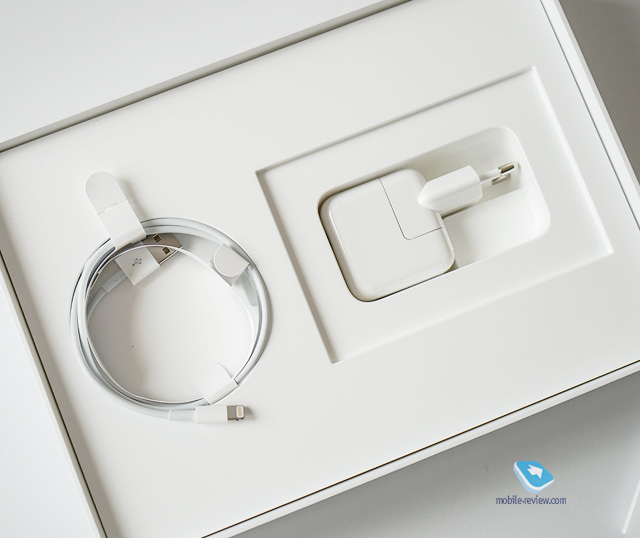
Комплект поставки не претерпел изменений, даже коробка ровно такая же, как год назад.
Обратите внимание, что в LTE-версии идет черная вставка в верхней части, она несколько портит впечатление от дизайна.
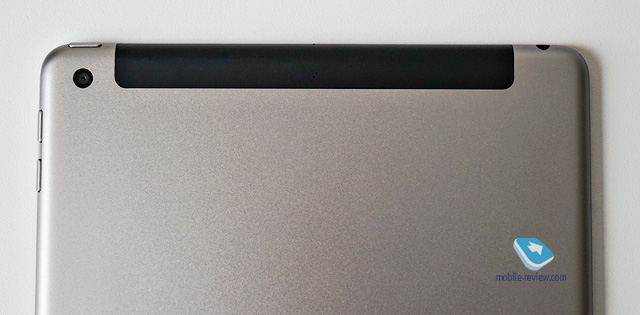
Покупка LTE-планшета мне видится для подавляющего большинства занятием напрасным и даже вредным, интернет проще раздать с мобильного устройства в поездке, да и зачем он на планшете? Как уже говорил выше, большинство людей используют планшеты только дома, поэтому выбор Wi-Fi-версии оправдан.
Из мелочей, которые определяют дизайн, отмечу отсутствие ламинации для экрана, то есть рамки вокруг дисплея хорошо заметны. Тут копеечная экономия, и в Apple могли бы что-то решить относительно этого, но, видимо, так хотели подчеркнуть бюджетную составляющую именно этого устройства.

Дисплей
Кратко перечислю характеристики экрана: 9.7 дюйма, IPS, 2048×1536 точек, 264 ppi, олеофобное покрытие, поддержка Apple Pencil. А теперь давайте разбираться в подробностях, что тут и как. Начну с того, что олеофобное покрытие – это еще одна статья экономии в бюджетном iPad, оно есть, но заляпывается экран практически моментально, не в пример тому же Pro, где дела обстоят заметно лучше.

В бюджетном iPad очень простенький датчик освещенности, нет поддержки True Tone, управления цветовой температурой экрана и других современных вещей. Это откровенно расстраивает, также как и то, что не добавили поддержку цветового профиля P3 (увеличенный цветовой охват экрана).
В том же iPad Pro датчик освещенности RGB, есть профиль P3, True Tone. Но основное отличие, которое будет видеть человек постоянно, это отсутствие технологии ProMotion, она увеличивает частоту кадров с 60 до 120 в секунду, и все движения на экране становятся быстрыми и плавными, анимация очень хороша.
На чем еще сэкономили? Ответ очевиден, тут нет антибликового слоя, как в Pro, производитель не рассчитывает, что вы будете работать на солнце, или вне помещений, или в помещениях с множеством источников света. Одним словом, имейте в виду, экран сильно бликует.

В сухом остатке скажу так – для бюджетного планшета (по меркам Apple) экран вполне хорош, он не изменился по сравнению с предыдущим годом. Красочные цвета, хорошо смотреть видео, но естественной картинки не ждите, цветовой охват далек от лучших устройств, что есть на рынке.
Поддержка Apple Pencil или сторонних стилусов (есть таковой от Logitech) – это основное изменение в экране по сравнению с предыдущим поколением. Работа со стилусом не вызывает затруднений, проблема только носить его отдельно, так как прикрепить его к корпусу невозможно.

Иногда помогает сделать полный сброс вашего устройства
Если вы попробовали все варианты, описанные выше, и все безрезультатно, то быть может стоит подумать о полном сбросе к заводским установкам, с последующим восстановлением. Безусловно, это одно из последних средств, к которым нужно прибегнуть, но если все остальные уже испробованы, то другого варианта решения «своими силами» нет.
- Убедитесь, что вы сделали актуальную резервную копию в iCloud (как это сделать мы описывали выше).
- Стоит учесть, что в резервную копию следует включить полностью все что вы хотите сохранить, включая фото и видео.
- Для удаления и сброса всех настроек зайдите в Настройки.
- Нажмите Основные.
- Нажмите Сброс.
- Выберите Стереть контент и настройки.
- После полного удаления и перезагрузки, когда на экране будет «Hello» нажмите кнопку Домой.
- Выберите язык.
- Выберите Страну или Регион.
- Выберите сеть Wi-Fi.
- Включите или выключите сервисы местоположения.
- Настройте Touch ID.
- Когда вы попадете на экран «Приложения и Данные» нажмите восстановить копию из iCloud
- Введите Apple ID пароль.
- Согласитесь с лицензионным соглашением.
- Выберите резервную копию, которую хотите использовать.
Иногда, чтобы решить какую-то проблему, создавшуюся в последний день, нужно выбрать не самую последнюю резервную копию, а ту что была до появления проблемы в устройстве. Но учтите, что все данные и изменения что вы делали после создания той копии не восстановятся.
Восстановление займет какое-то время – убедитесь, что ваше устройство заряжено и можете сделать себе вкусный чай или кофе, пока весь процесс не завершится.
Используйте соединение ethernet с адаптерами
Один из наиболее утомительных способов подключения вашего iPad к Интернету — через существующее соединение Ethernet с помощью двух адаптеров Apple. Это действительно необходимо, только если у вас полностью отсутствует Wi-Fi или по какой-либо причине требуется проводное соединение.
Поскольку ни у iPhone, ни у iPad нет порта Ethernet, вам нужно будет сделать несколько покупок. Во-первых, вам понадобится адаптер Lightning to USB Camera (или 30-контактный USB, если у вас iPad третьего поколения или старше). Они продаются за 29 долларов.
Теперь, когда вы потратили больше денег, чем, возможно, надеялись, пришло время все настроить. Сначала убедитесь, что Wi-Fi и LTE отключены на вашем iPad — последнее применимо, только если у вас сотовая модель. Подключите USB-концентратор с питанием к электрической розетке.
Время подключить все и запустить. Подключите кабель Ethernet к маршрутизатору, а другой конец к адаптеру USB Ethernet. Подключите USB-сторону адаптера Ethernet к USB-концентратору. Это питает концентратор Ethernet-соединением, а концентратор будет обеспечивать питание для его запуска на iPad.
Теперь используйте USB-кабель от USB-концентратора, убедившись, что он подключен к концентратору, и вставьте другую сторону в адаптер Lightning to USB Camera. Наконец, подключите этот адаптер к порту Lightning на вашем iPad. Убедитесь, что вы все правильно подключили, а затем начните просматривать веб-страницы на iPad через Ethernet.
Контроль состояния источника
Как проверить роутер? Первым делом выясните: горят ли на передней панели роутера светодиоды. Особенное внимание обратите на тот, что со значком Интернета (на разных моделях может выглядеть по-своему, так что загляните в инструкцию).
Если лампочки не светятся, значит, вы забыли вставить в розетку вилку маршрутизатора или не подключили кабель провайдера. Проделайте это и попытайтесь подключиться снова.
Ничего не выходит? Садитесь за компьютер, откройте страницу настроек роутера в браузере и проверьте, правильно ли выставлены все опции подключения. Данные параметры описаны в инструкции провайдера вашей сети. Перед тем, как заново сконфигурировать маршрутизатор, лучше сбросить все его настройки. Для этого на корпусе роутера имеется специальная кнопка (обычно с маркировкой «Reset»).
Если после всех вышеописанных действий, доступ к Интернету то появляется, то исчезает, попробуйте побродить с iPad по дому. Если в одном месте прием лучше, чем в другом, значит сигнал сети недостаточно сильный.
Причиной неустойчивого коннекта могут быть и помехи. Также можно поэкспериментировать с каналами маршрутизатора – это примерно то же самое, что и диапазоны приема. На одном диапазоне сигнал может прослушиваться отлично, а на другом быть чуть заметным. Если множество соседей использует один и тот же канал, то переход на другой диапазон нередко решает проблему.
Кстати, если не работает Интернет, не пора ли заплатить по тарифному плану? Это шутка! Будем считать, что вы аккуратны.
Купить ipad mini
Подключить тарифный план сотовой связи на iPad Wi‑Fi Cellular можно двумя способами: с помощью физической SIM‑карты либо технологии eSIM.*** (Примечание. Модели iPad, поддерживающие только Wi‑Fi, нельзя подключить к сотовой сети.)
Физическая SIM‑карта. У моделей с поддержкой Wi‑Fi Cellular есть специальный слот, куда можно поместить физическую карту nano‑SIM, полученную у оператора связи (также называется SIM‑картой 4FF). Если вы приобрели iPad у оператора связи, возможно, SIM‑карта в нём уже установлена. В противном случае обратитесь к своему оператору связи, чтобы получить SIM‑карту, которая подойдёт для вашей модели iPad. Кроме того, на некоторых моделях iPad поддерживается карта Apple SIM. Подробнее на странице https://support.ipad-mobile.ru/ru-ru/HT203089.
Технология eSIM. На более новых моделях с поддержкой Wi‑Fi Cellular можно использовать технологию eSIM — цифровую SIM‑карту. Активировать карту eSIM на iPad можно несколькими способами, например скачать её прямо на iPad, отсканировать QR‑код или воспользоваться приложением оператора связи. При использовании eSIM можно выбирать тарифные планы поддерживаемых операторов в США и ещё более чем в 180 странах и регионах мира. Подробнее о настройке eSIM рассказано на странице https://support.ipad-mobile.ru/ru-ru/HT203089.
Подробнее о странах, регионах и операторах, поддерживающих сети LTE для iPad
На всех моделях с поддержкой Wi‑Fi Cellular есть слот для карты nano‑SIM, которую можно получить у оператора связи.
Технологию eSIM поддерживают следующие модели iPad Wi‑Fi Cellular: iPad Pro 12,9 дюйма (3‑го поколения или новее), iPad Pro 11 дюймов (1‑го поколения или новее), iPad Air (3‑го и 4‑го поколений), iPad (7‑го поколения или новее) и iPad mini (5‑го и 6‑го поколений).
Физическая карта Apple SIM установлена в следующих моделях iPad Wi‑Fi Cellular: iPad Pro 12,9 дюйма (1‑го поколения), iPad Air 2, iPad (5‑го и 6‑го поколений), iPad mini 3 и iPad mini 4. Карта Apple SIM встроена на следующих моделях iPad Wi‑Fi Cellular: iPad Pro 12,9 дюйма (2‑го поколения), iPad Pro 10,5 дюйма, iPad Pro 9,7 дюйма, iPad mini (5‑го поколения) и iPad Air (3‑го поколения).
***Не все операторы связи поддерживают карты Apple SIM и eSIM. За дополнительной информацией обратитесь к своему оператору связи. Недоступно в материковом Китае. Технология eSIM поддерживается на iPad Pro 11 дюймов (1‑го поколения или новее), iPad Pro 12,9 дюйма (3‑го поколения или новее), iPad Air (3‑го и 4‑го поколений), iPad (7‑го поколения или новее) и iPad mini (5‑го и 6‑го поколений). Технология Apple SIM поддерживается на iPad Pro 9,7 дюйма, iPad Pro 10,5 дюйма, iPad (5‑го и 6‑го поколений), iPad Air 2, iPad mini 3 и iPad mini 4.
Планшет apple ipad 2021
Retina-дисплей с разрешением 2048х1536. Основная камера на 8 МП со стабилизатором и автофокусом. Двухдиапазонный Wi-Fi с поддержкой 802.11ac. Bluetooth 4.2. Сканер отпечатка пальца. Металлический корпус. Автономность до 10 ч. Поддержка Apple Pencil.
Основные отличия от iPad 9.7 New (2021) в новом процессоре Apple A10 Fusion (больше производительность). Слот для карт памяти отсутствует. Разъем для подключения: Lightning.
Старшая модификация 9.7-дюймовой классики образца 2021 года заполучила в распоряжение накопитель ёмкостью 128 ГБ. В свете традиционного отсутствия поддержки «яблочными» гаджетами расширения памяти за счёт внешних накопителей, такой объём выглядит вполне оправданным для приверженцев планшетного гейминга и активных потребителей мультимедийного контента. Благо мощная электронная «начинка» в составе чипа Apple A10 Fusion, знакомого по 7-му поколению iPhone, в связке 2 ГБ «оперативки» шустро ворочает всё, что подвернётся ей под руку. Retina-дисплей с разрешением 2048х1536, во взаимодействии с которым пользователь проводит большую часть времени, научился в данном поколении планшета вводу посредством стилуса Apple Pencil, однако в стандартной комплектации устройства искать его не стоит. Мощь, вырывающуюся из груди Apple iPad 9.7 2021 128GB, сдерживает ультратонкий алюминиевый корпус. Из коммуникационных модулей пользователь вправе воспользоваться двухдиапазонным Wi-Fi стандарта 802.11aс, Bluetooth версии 4.2, GPS и NFC-чипом. Также планшет силён в фото- и видеосъёмке на основную камеру с разрешением 8 МП. Автономная работа гаджета обеспечивается на протяжении порядка 10 часов.
Планшет apple ipad 2021
Подключаем ipad к wi-fi. на примере ipad mini 2
О том, как подключить устройство на Android к беспроводной сети, мы уже писали здесь. Точно такая же инструкция есть и для Windows Phone. В этой статье постараюсь подробно рассказать о том, как к Wi-Fi сети подключить iPad, как забыть сеть и задать статический IP и DNS. Показывать буду на примере iPad mini 2 (iOS 8.1). Да, сложного в этом ничего нет. Достаточно включить Wi-Fi, выбрать нужную сеть и указать пароль. Но, как показывает практика, все ровно, возникают некоторые вопросы. Поэтому, статья однозначно будет полезной.
 Дополнительная информация по удалению беспроводной сети, и смене IP и DNS на статические, тоже может пригодится. Например, советую пробовать выставить статический IP и DNS, когда возникают проблемы с подключением, или работой интернета по Wi-Fi на iPad.
iPad просится подключится к Wi-Fi еще в процессе его первой настройки. Но, однажды вам все ровно придется подключиться к новой сети, или заново к домашней сети, даже если вы все настроили при первом включении.
Первым делом, нам нужно зайти в настройки. Просто нажмите на соответствующую иконку на рабочем столе.
 В настройках, слева выберите пункт Wi-Fi. Включите Wi-Fi, если он выключен, и выберите нужную сеть в списке доступных сетей.
 Дальше, нужно указать пароль от беспроводной сети (если он есть). Если вы забыли пароль, то можете попробовать вспомнить его. Подробнее об этом написано здесь.
 Если все хорошо, то соединение с сетью будет установлено.
 Вот собственно и весь процесс подключение iPad mini 2 к Wi-Fi.
В этом плане, все так же просто. Для того, что бы “забыть сеть”, в настройках выберите нужную беспроводную сеть, к которой вы подключены, или когда-то подключались. И нажмите на надпись “Забыть эту сеть”.
 Что бы задать статические IP и DNS (отключить DHCP), достаточно так же выбрать нужную сеть, и в разделе Адрес IP выбрать Статичн. Дальше, просто вручную задать нужные параметры.
 Даже на устройствах от Apple, которые работают очень стабильно, возникают проблемы с подключением к беспроводным сетям. В первую очередь, я советую убедится в том, что пароль вы указываете верно. Очень много проблем появляется именно из-за этого. Даже если вы уверены, лучше все ровно проверить.
Так же, рекомендую просто перезагрузить планшет и роутер. Очень часто это помогает. Если пароль правильный, и перезагрузка не помогла, то можно попробовать задать статический IP адрес (об этом я писал выше). Если подключение есть, но не открываются некоторые сайты, или не работают некоторые программы, то попробуйте задать статический DNS (8.8.8.8/8.8.4.4).
Можете еще попробовать сменить канал. Очень часто помогает.
Позиционирование
Считать, что рынок планшетов умер, нельзя, но и живым он выглядит только для тех, кто проспал в летаргическом сне последние несколько лет и пропустил предыдущие реинкарнации iPad. То, с какой скоростью исчезли планшеты из широкой продажи и их заменили смартфоны с большой диагональю, показывает, что вся категория была халифом на час.
С другой стороны, для многих задач большой экран планшета намного удобнее, у меня это игры и изредка просмотр фильмов. Причем планшет давно превратился исключительно в домашнее устройство, в поездки с собой его не беру, так как не вижу никакого смысла, те же игры запускаются на телефонах, причем это не iPhone, а Android-смартфоны с большой диагональю.
Как-то незаметно для массового потребителя надобность в планшетах отпала, они не стали жизненно необходимым устройством. Оно желательно, его иногда хотят, но без него можно спокойно прожить. Как результат, все производители поумерили амбиции, и развитие этого сегмента идет очень медленно.
Тон здесь, безусловно, задает Apple, так как iPad является, с одной стороны, самым дорогим устройством вне зависимости от конкретной модели, но также и самым массовым. Так вышло, что фактически iPad не имеет сегодня прямых конкурентов и становится преимущественным выбором для покупателей.
У меня как-то не сложилось с Android-планшетами, изначально использую разные версии iPad и считаю, что по соотношению цена/качество это самое лучшее устройство, которое можно приобрести в 2021 году или годом ранее. Так как планшеты покупают на длительный срок, то тут стоит оценить, что именно вам нужно и на что вы готовы раскошелиться.
Для тех, кто не только потребляет информацию, но и творит, например, рисует, в iPad 9.7 появилась поддержка стилуса, что можно считать неплохим дополнением к базовой функциональности. Но iPad 9.7 шестого поколения – это бюджетная модель, то есть это устройство за минимальные деньги, ровно так же позиционировался его предшественник год назад.

Приобретите мобильную точку доступа carrier или freedompop
Если у вас есть смартфон с функцией персональной точки доступа, вам может быть интересно, почему вы хотите приобрести отдельное устройство для воспроизведения этой функциональности. Список причин в последние годы сократился, но лучшая причина — сохранить время автономной работы на вашем iPhone (функция Personal Hotspot быстро его разряжает), особенно при одновременном питании более одного устройства.
Практически любой оператор продает мобильные точки доступа. Многие из них будут недорогими или бесплатными, если вы подпишете двухлетний контракт с перевозчиком. Это означает, что вы будете ежемесячно платить за тарифный план, если только вы не решите добавить мобильную точку доступа в существующий тарифный план семьи.
Возможно, лучшая альтернатива — попробовать FreedomPop. Если вы посещаете веб-сайт FreedomPop, вы можете приобрести точку доступа LTE и получить бесплатный доступ в Интернет без ежемесячной платы, если вы находитесь в зоне покрытия. Конечно, это ограничено в 500 МБ, и горячая точка стоит дороже, чем если бы вы подписали контракт с оператором (139 долларов США за MiFi), но это окупится, если вы не будете платить ежемесячными платежами.
Если 500 МБ слишком мало, FreedomPop также предлагает относительно недорогие ежемесячные тарифные планы.
Производительность
Тут стоит 4-ядерный процессор А10, его для возможностей планшета хватает за глаза, оперативной памяти 2 ГБ, что по меркам Apple неплохо. В целом, у меня нет нареканий на то, как именно работает планшет, все плавно, особенно без сравнения с Pro. Для своего класса достаточно быстрый, главное – помнить, что с выходом новых версий iOS устройство может становиться медленным и лучше избегать обновлений, если это возможно (Air 2 превратился в медленную машинку после обновлений, хотя тут каждый на глазок определяет сам, что лучше).
Посмотрите результаты синтетических тестов.

Руководство пользователя ipad
- Добро пожаловать!
- Поддерживаемые модели
- 12,9‑дюймовый iPad Pro (5‑го поколения)
- iPad Pro (12,9 дюйма, 4-го поколения)
- iPad Pro (12,9 дюйма, 3-го поколения)
- iPad Pro (11 дюймов, 3-го поколения)
- iPad Pro (11 дюймов, 2-го поколения)
- iPad Pro (11 дюймов, 1-го поколения)
- iPad Pro (12,9 дюйма, 1-го и 2-го поколения)
- iPad Pro (10,5 дюйма)
- iPad Pro (9,7 дюйма)
- iPad Air (4-го поколения)
- iPad Air (3-го поколения)
- iPad Air 2
- iPad (9‑го поколения)
- iPad (8-го поколения)
- iPad (7-го поколения)
- iPad (6-го поколения)
- iPad (5-го поколения)
- iPad mini (6‑го поколения)
- iPad mini (5-го поколения)
- iPad mini 4
- Что нового в iPadOS 15
- Быстрые команды
- Акции
- Советы
- Авторские права
Установка sim-карты
Можно вставить SIM-карту Apple или SIM-карту, предоставленную оператором связи.
Вставьте конец небольшой скрепки или инструмента для извлечения SIM-карты (не входит в комплект) в отверстие лотка для SIM-карты на боковой панели iPad, чтобы вынуть лоток.
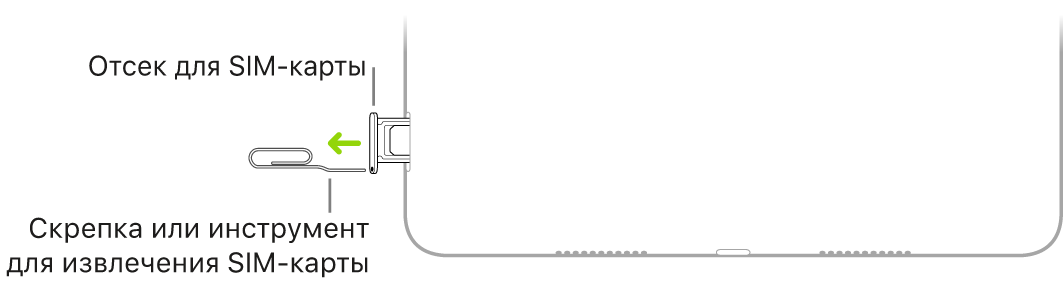
Примечание. Форма и положение лотка для SIM-карты зависит от модели iPad, а также от Вашей страны и региона.
Извлеките лоток из iPad.
Установите SIM-карту в лоток. Скошенный уголок поможет определить правильное положение карты.
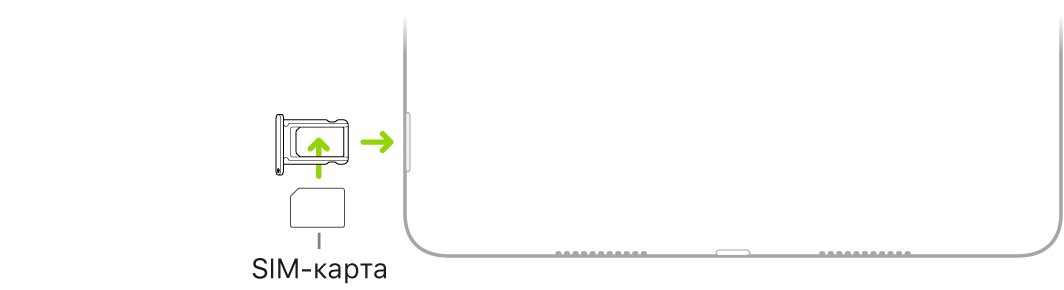
Вставьте лоток назад в iPad.
Если Вы уже настроили PIN-код для SIM-карты, внимательно введите PIN-код, когда отобразится соответствующий запрос.
ПРЕДУПРЕЖДЕНИЕ. Не пытайтесь угадать PIN-код для SIM-карты. При вводе неверного PIN-кода Ваша SIM-карта может быть полностью заблокирована, и Вы не сможете совершать использовать передачу данных по сотовой сети своего оператора, пока не установите новую SIM-карту. См. статью службы поддержки Apple Использование PIN-кода SIM-карты на iPhone или iPad.
Для передачи данных по сотовой сети необходимо приобрести тарифный план сотовой связи. Если Вы используете SIM-карту стороннего производителя, обратитесь к своему оператору, чтобы настроить данную услугу.


