

- Убедитесь, что маршрутизатор включен и устройство находится в зоне действия
- Что делать, если wifi плохо работает на айпаде?
- Причины, почему ipad плохо ловит вай-фай
- Ipad wi-fi — подключение к видимой сети
- Дополнительные шаги для восстановления
- Если wi-fi на ipad не работает?
- Замените рабочую частоту
- Как подключить ipad к невидимой сети wi-fi?
- Когда нужен ремонт
- Настройка тарифного плана сотовой связи с электронной картой esim
- Подключитесь заново к wi-fi
- Поменяйте dns сервер
- Поменяйте канал на роутере
- Поставьте пароль
- Принудительная перезагрузка
- Проблемы с роутером
- Проверка кабелей и подключений
- Проверка маршрутизатора
- Программные поломки
- Ремонт
- Руководство пользователя ipad
- Скорая помощь
- Технические поломки
- Установка sim-карты
- Заключение
Убедитесь, что маршрутизатор включен и устройство находится в зоне действия
Если устройство находится слишком далеко от Wi-Fi-маршрутизатора, оно не будет ловить сигнал, поэтому убедитесь, что устройство находится в зоне действия.
Что делать, если wifi плохо работает на айпаде?
Существует общая инструкция, что делать, не WiFi на iPad плохо работает и не принимает сигнал.
Предварительные действия:
- Если iPad подключился к WiFi, но нет доступа к Интернету, попробуйте соединиться с глобальной сетью с других устройств. Если проблема сохраняется, и модуль также плохо ловит сигнал, возможны проблемы в работе провайдера. Наберите номер поставщика и спросите, не ведутся ли работы по устранению неисправностей.
- Попробуйте подсоединиться к WiFi в другом месте. Если устройство плохо ловит во всех точках, причиной может быть техническая неисправность или проблемы в настройках iPad.
Общие рекомендации:
- Проверьте, что роутер включен в розетку, а Айпад входит в зону действия сети. Если устройство находится на большом удалении, связи с WiFi не будет.
- Проверьте, что Вай Фай включен, и сеть видна в настройках. Для этого войдите в режим Настроек, а далее WiFi и посмотрите — включен модуль или нет. Наведите на интересующую сеть. Если рядом с SSID светится синяя отметка, это говорит об успешном подключении и стабильной связи. В случае, когда под SSID WiFi прописана строка «Автоподключение выключено», активируйте функцию. При необходимости введите пароль WiFi.
- Если после ввода пароля возникла ошибка, и iPad не подключается, перезагрузите iPad, а после снова введите данные для входа.
- Обновите программное обеспечение роутера до наиболее свежей версии. Часто бывает, что сеть WiFi плохо ловит из-за наличия ошибок. Компания Apple оперативно «выбрасывает» обновления с исправлением багов. Задача пользователя в том, чтобы своевременно загружать новое ПО.
Теперь рассмотрим отдельные рекомендации, которые могут помочь, если на Айпад 2 или устройстве другого поколения плохо ловит Вай Фай.
Причины, почему ipad плохо ловит вай-фай
Если при попытке подключения пользователя натолкнулся неудачу, или iPad плохо ловит WiFi, причина может иметь технический или программный характер. Рассмотрим основные варианты.
Ipad wi-fi — подключение к видимой сети
Раз ты до сих пор не смог выйти с айпэда в интернет, значит у тебя версия без 3g модуля и поддержки сим-карт. В этом случае точно понадобится Wi-Fi. Чтобы его включить, кликаем по иконке меню «Настройки»
и заходим в раздел «Wi-Fi»
Откроется список доступных на данный момент сетей для подключения нашего iPad к WiFi. Нам нужна либо та, от которой имеется пароль, либо свободная для подключения — она обозначена значком вай-фай без замочка.
Кликаем по выбранной сети, вводим пароль
и вуаля — интернет появился!
Дополнительные шаги для восстановления
Выше мы рассмотрели основные шаги, что делать, если WiFi плохо ловит на iPad 2 или планшетах других поколений Apple. В большинстве случаев рассмотренных шагов достаточно для решения проблемы. Если они не помогли, можно использовать другие меры:
- Снимите чехол с устройства. Иногда бывает, что дополнительный материал ухудшает качество приема сигнала. Характерный признак неисправности — iPad плохо ловит все сети WiFi, а не только ту, что нужна.
- Попробуйте поменять регион. Оборудование компании Apple очень чувствительно к настройкам. Чтобы избежать сбоев работе, установите правильный регион. Если Россия не сработает, попробуйте поменять на США.
- Сбросьте роутер до заводских настроек. Если iPad хорошо подключается к другим сетям, и только в вашей плохо ловит WiFi, попробуйте сбросить роутер с помощью специальной кнопки на корпусе. После этого загрузите маршрутизатора и заново вбейте все настройки.
Если ни один из предложенных способов не помог, а iPad по-прежнему плохо ловит WiFi, идите в официальный сервис и обрисуйте ситуацию. Специалисты проведут диагностику и подскажут, в чем была причина неисправности — в технической или программной части. Но будьте готовы, что за проверку и ремонт техники придется заплатить.
Если wi-fi на ipad не работает?
Одной из причин того, что WiFi на iPad не работает, хотя подключение активно, может быть использование в беспроводной сети таких настроек, при которых IP адрес нужно указывать вручную. Для этого так же заходим в «Настройки — WiFi» и жмем по названию нашей сети. Здесь кликаем на пункт «Настройка IP»
и выбираем «Вручную»
вводим вручную предоставленные сисадмином данные (либо смотрим в настройках роутера, который раздает беспроводной сигнал):
- IP адрес — адрес, который будет у iPad
- Маска подсети
- Маршрутизатор — адрес роутера
Вернувшись на шаг назад также можно еще задать DNS — — обычно это тот же адрес роутера
Надеюсь, с этой подробной инструкцией у вас не возникнет проблем подключит Apple iPad к Wi-Fi!
Замените рабочую частоту
Если после настройки маршрутизатора вы заметили, что плохо ловит WiFi на iPhone, причиной может быть ошибка в выставлении частоты. Учтите, что оборудование Apple плохо работает с частотой 802.11n. Чтобы избежать проблем, зайдите в настройки и измените параметр на любой другой. На этом же этапе отключите протокол IPv6. Далее сохраните настройки, а после этого перезапустите роутер.
Как подключить ipad к невидимой сети wi-fi?
Однако существуют также такие сети, которых может быть не видно в данном списке. Это сделано специально для обеспечения бОльшей безопасности, чтобы разные идиоты не пробовали подбором паролей ее взломать. Для того, чтобы подключиться к такой сети, нужно знать следующие данные:
- SSID — то есть, название
- Тип шифрования — обычно это WPA2
- Пароль
О том, как подключиться к скрытому wifi с iPhone, читайте подробно в другой статье.
Когда нужен ремонт
Если Айпад претерпел сильный удар или попадание влаги в корпус, может потребоваться ремонт. Повреждение чаще всего получают обвязка модуля, неисправность антенны или коррозия соединений. В этом случае возникают и другие сбои в работе, нехарактерные программным ошибкам.
Настройка тарифного плана сотовой связи с электронной картой esim
На моделях с поддержкой карты eSIM активировать сотовую связь можно непосредственно с iPad. При путешествии за границу с iPad Вы можете пользоваться услугами сотовой связи, предоставляемыми местными операторами. Это возможно не во всех странах и регионах. Кроме того, не все операторы предоставляют данную возможность.
Выберите «Настройки»
 > «Сотовые данные».
Выполните одно из описанных ниже действий:
Чтобы настроить первый тарифный план сотовой связи на iPad, выберите оператора и следуйте инструкциям на экране.
Чтобы добавить еще один тарифный план сотовой связи на iPad, коснитесь «Добавить новый тариф».
Чтобы отсканировать QR-код от оператора, коснитесь «Другое». Наведите iPad таким образом, чтобы QR-код, предоставленный оператором, отобразился в рамке, или введите данные вручную. Возможно, потребуется ввести код подтверждения, предоставленный оператором связи.
Также можно активировать тарифный план в приложении Вашего оператора (если поддерживается). Перейдите в App Store, загрузите приложение своего оператора и используйте ее для приобретения тарифного плана сотовой связи.
На iPad может храниться несколько карт eSIM, но использовать можно только одну за раз. Для переключения к другой карте eSIM перейдите в «Настройки» > «Сотовая связь» и коснитесь нужного тарифа в разделе «Сотовые тарифы».
Подключитесь заново к wi-fi
Если плохо ловит WiFi на iPad 4 или других устройствах Apple, решение может лежать на поверхности. В 9 из 10 случаев хватает перезапуска работы Сети. Для решения этой задачи сделайте такие шаги:
- войдите в Настройки, а далее WiFi;
- выберите свою беспроводную сеть, которая плохо ловит;
- обновите список профилей Вай Фай и снова подключитесь к тому, который только что забыли.
Учтите, что пароль придется вводить заново.
Поменяйте dns сервер
Если с восстановлением силы сигнала возникают трудности, можно использовать нестандартное решение. Его суть — изменение сервера DNS в настройках маршрутизатора. К примеру, можно установить данные компании Гугл. Алгоритм такой:
- войдите в Настройки, а далее — WiFi;
- жмите на i возле подключения, которое плохо ловит сигнал на iPad;
- в графе DNS введите один из предложенных вариантов — 8.8.8.8 или 8.8.4.4.
Теперь выйдите из настроечного режима и проверьте скорость соединения. Иногда такой метод помогает, если iPad плохо ловит WiFi.
Поменяйте канал на роутере
Распространенная причина плохой связи Вай-Фай — загрузка текущего канала, на котором работает роутер. Проблема актуальна для многоквартирных зданий, где на один канал может приходиться более десяти разных маршрутизаторов. Для изменения канала зайдите в настройки маршрутизатора, перейдите в раздел Wireless (WiFi) и в параметрах поменяйте канал. Путь к этой настройке может меняться в зависимости от применяемой модели роутера.
Поставьте пароль
Многие спрашивают, почему на Айпаде плохо работает Вай Фай, но при этом не устанавливают минимальную защиту — пароль. В таком случае к сети подключаются все желающие, а у самого владельца могут возникнуть трудности. Чтобы «отсечь» лишних пользователей, поставьте пароль в настройках WiFi роутера. Для надежности в нем должно быть от 8 и более символов, цифры и знаки разных регистров.
Принудительная перезагрузка
Если пропадает Вай Фай на Айпаде, может помочь принудительный запуск системы. Это первый шаг, которые необходимо реализовать перед принятием более кардинальных мер. Такое действие помогает избавиться от системных ошибок iOS, в том числе некоторых проблем с «железом». Чтобы перезагрузить аппарат, одновременно зажмите кнопки Питания и Домой, удерживая их до начала перезагрузки.
Учтите, что на некоторых устройствах комбинация горячих кнопок может быть другой.
Проблемы с роутером
Если Айпад без проблем подключается ко всем сетям, кроме одной, причина в конкретном роутере. Первый и важный факт – устройства с чипом Astheros конфликтуют с «яблочными» планшетами. В любом другом случае стоит перезагрузить роутер, может, даже несколько раз. Из-за этого произойдет смена канала передачи данных, соединение наверняка будет установлено.
Подключив через USB-шнур роутер к компьютеру, можно проделать следующие действия:
- обновить ip-адрес;
- сменить тип шифрования — wep на wpa/wpa2;
- повысить уровень яркости (настройки);
- обновить версию ПО (при наличии апгрейда).
Совет! Если пользователь имеет дело с 3G-роутером, нужно проверить, рабочая ли сим-карта внутри него. Может быть даже банальная ситуация нулевого баланса на счету.
Проверка кабелей и подключений
Если подключиться к сети или к Интернету по-прежнему не удается, убедитесь, что маршрутизатор подключен к модему и включен.
Проверка маршрутизатора
Что же предпринять, если ни одно из перечисленных выше средств не помогло вернуть Wi-Fi сигнал Айпаду? Пора проверить маршрутизатор, два фаткора могут создать ситуацию, что не работает вай фай на айпаде.
Если рабочая частота установлена на значении 802.11n, Ipad не подключится к сети – это касается старых моделей. К этому же приведет действующий протокол ipv6. Достаточно сменить эти параметры, что Айпад смог подключиться к вай-фай.
Программные поломки
Бывают ситуации, когда iPad теряет связь, плохо ловит или вообще не подключается из-за проблем с программным обеспечением. Здесь возможны следующие ситуации:
- На iPad установлен энергосберегающий чип Broadcom, который периодически отключает Вай Фай.
- Сбои в работе программного обеспечения на планшете.
Выше мы рассмотрели главные причины, почему Айпад часто теряет сеть Вай Фай или возникают иные трудности с подключением. Как правило, решение лежит на поверхности, но бывают случаи, когда нужен индивидуальный подход.
Ремонт
Если причиной неисправности стало падение iPad, из-за чего он плохо ловит WiFi или не видит другие сети, единственное решение — ремонт. В зависимости от повреждения может потребоваться замена антенны (ремонтировать эту деталь бессмысленно). Если причина сбоев — повреждение микросхемы, здесь возможно несколько путей:
- прогрев микросхемы модуля WiFi для восстановления схемы;
- установка новой платы.
Второй вариант более надежен, но реализовать его труднее. Причина в том, что платы, как правило, недоступны для покупки. Чтобы выполнить замену, придется найти старый iPad с исправной деталью. После установки нужно проверить, хорошо или плохо ловит WiFi. Если ситуация не наладилась, ищите другую причину.
Руководство пользователя ipad
- Добро пожаловать!
- Поддерживаемые модели
- 12,9‑дюймовый iPad Pro (5‑го поколения)
- iPad Pro (12,9 дюйма, 4-го поколения)
- iPad Pro (12,9 дюйма, 3-го поколения)
- iPad Pro (11 дюймов, 3-го поколения)
- iPad Pro (11 дюймов, 2-го поколения)
- iPad Pro (11 дюймов, 1-го поколения)
- iPad Pro (12,9 дюйма, 1-го и 2-го поколения)
- iPad Pro (10,5 дюйма)
- iPad Pro (9,7 дюйма)
- iPad Air (4-го поколения)
- iPad Air (3-го поколения)
- iPad Air 2
- iPad (9‑го поколения)
- iPad (8-го поколения)
- iPad (7-го поколения)
- iPad (6-го поколения)
- iPad (5-го поколения)
- iPad mini (6‑го поколения)
- iPad mini (5-го поколения)
- iPad mini 4
- Что нового в iPadOS 15
- Быстрые команды
- Акции
- Советы
- Авторские права
Скорая помощь
Самый логичный шаг, если Ipad перестал подключаться к wifi – перезагрузить подключение. В случае неуспеха проделать такую же процедуру с самим планшетом. После этого настает черед более суровых мер:
- Удаление сети. Зайти в Основные настройки, выбрать пункт Сеть. Кликнуть на нужную сеть, кликнуть на «Забыть данную сеть». Провести повторную попытку подключения к вай-фай.
- Сбросить настройки сети. В разделе Настроек выбрать Сброс (в конце списка) и из пяти вариантов выбрать «Сбросить настройки сети». Метод действенный, но есть недостаток – пропадут сохраненные пароли.
- Изменение региона. Неочевидный метод, заключается в смене страны (раздел настроек сетей). Иногда установление регионом планшета США помогает решить проблему.
Начиная с Iphone 4s, разработчики внедрили энергосберегающий чип Broadcom BCM4330. Он часто приводит к тому, что не работает wifi на Айпаде. Единственное решение – сброс настроек, процедура которого описана выше.
Технические поломки
Одна из причин, почему Айпад плохо ловит Вай Фай дома или в общественной сети — механическая поломка. Проблема характерна для iPad всех поколений и часто вызвана неосторожным использованием устройства. Многие пользователи часто роняют изделия, наступают на них, заливают водой, а иногда садятся, что негативно влияет на работоспособность техники. В результате Вай Фай вылетает на Айпаде или вообще не включается.
Выделим распространенные ситуации:
- Поломка антенны из-за сильного удара. В результате механического воздействия отклеивается тачскрин, а за ним и антенна. Такой поломки достаточно, чтобы WiFi стал плохо ловить.
- Повреждение коаксиального кабеля. Как и в прошлом случае, проблема может проявиться при сильном ударе. Неисправность легко распознать по отсутствию списка доступных устройств после обновления.
- Поломка микросхемы (находится на плате модуля WiFi). Устройство боится сильных ударов, из-за чего появляются трещины или повреждения на одной из дорожек. Результатом является потеря контакта. Одна из причин — применение керамической подложки, которая отличается большей хрупкостью. Эта ситуация характерна для iPad 2-го и 3-го поколения. Последние микросхемы также обладают высокой хрупкостью и часто выходят из строя.
- Коррозия из-за попадания влаги. Распространенная ситуация, когда человек роняет устройство в воду или разливает на него жидкость. Если влага попадает внутрь, микросхема и другие элементы могут повредиться.
- Повреждения шлейфа. Если проблемы появились после посещения мастера по ремонту оборудования, причина неисправности очевидна. После замены стекла или выполнения иных работ могут проявиться неисправности Вай Фай. Распространенная проблема — разрыв шлейфа, которые идет к антенне. В таком случае нужно менять антенный профиль.
Если iPad стал плохо ловить WiFi после падения, не нужно искать причину в программном сбое. Причина очевидно, и она имеет чисто механический характер.
Установка sim-карты
Можно вставить SIM-карту Apple или SIM-карту, предоставленную оператором связи.
Вставьте конец небольшой скрепки или инструмента для извлечения SIM-карты (не входит в комплект) в отверстие лотка для SIM-карты на боковой панели iPad, чтобы вынуть лоток.
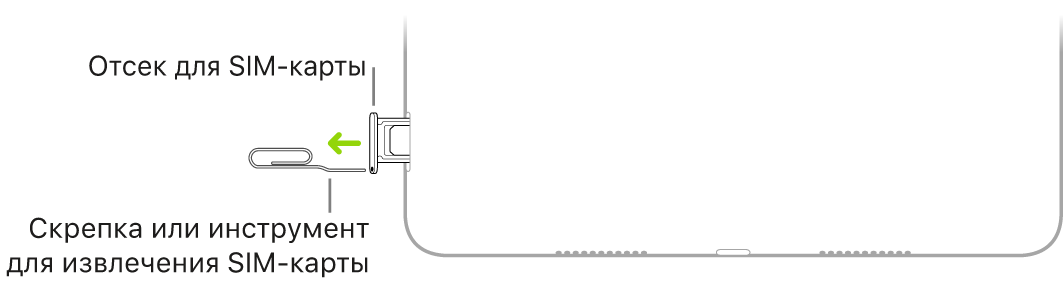
Примечание. Форма и положение лотка для SIM-карты зависит от модели iPad, а также от Вашей страны и региона.
Извлеките лоток из iPad.
Установите SIM-карту в лоток. Скошенный уголок поможет определить правильное положение карты.
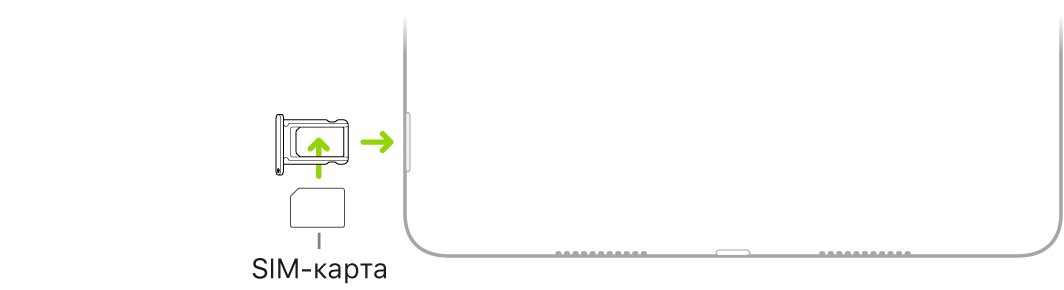
Вставьте лоток назад в iPad.
Если Вы уже настроили PIN-код для SIM-карты, внимательно введите PIN-код, когда отобразится соответствующий запрос.
ПРЕДУПРЕЖДЕНИЕ. Не пытайтесь угадать PIN-код для SIM-карты. При вводе неверного PIN-кода Ваша SIM-карта может быть полностью заблокирована, и Вы не сможете совершать использовать передачу данных по сотовой сети своего оператора, пока не установите новую SIM-карту. См. статью службы поддержки Apple Использование PIN-кода SIM-карты на iPhone или iPad.
Для передачи данных по сотовой сети необходимо приобрести тарифный план сотовой связи. Если Вы используете SIM-карту стороннего производителя, обратитесь к своему оператору, чтобы настроить данную услугу.
Заключение
Ситуация, когда Ipad не устанавливает интернет-соединение через Wi-Fi, чаще других возникает из-за ошибок в настройках роутера или маршрутизатора. Обычно спасает перезагрузка устройств, включая сам планшет. Кардинальным решением станет сброс сетевых подключений гаджета – перед ним желательно удостовериться, что дело именно в планшете.


