

Я, например, очень часто подключаю iPhone к телевизору, чтобы быстро найти и посмотреть (показать друзьям) понравившийся ролик или фильм. Мне удобнее искать видео на телефоне, а потом выводить его на экран. У некоторых приложений есть встроенная опция поиска другого устройства, и автоматический вывод картинки на него. Но многие приложения, а тем более сайты их браузера, не обладают подомной фишкой, поэтому приходиться постоянно «шаманить» над выводом ролика (особенно если подключаешься не к своему телевизору, а в гостях).
Вот и приходится находить самые оптимальные варианты для подключения. Сегодня я поделюсь с вами двумя моими любимыми вариантами загрузки картинки с iPhone на телевизор, которыми я часто пользуюсь.
- Как подключить iPhone к телевизору через Wi-Fi?
- Способы подключения iPhone
- Беспроводная трансляция через AirPlay
- Если телевизор без Smart TV или не поддерживает AirPlay
- Как смотреть Youtube
- Подключение кабелем
- HDMI
- USB
- Заключение
- Есть ли на iPhone Wi-Fi Direct
- Как использовать функцию Wi-Fi Direct с мобильным устройством iPhone
- Как подключить телефон к Смарт ТВ с помощью Wi-Fi Direct
- Как включить Wi-Fi Direct IOS
- Подключение Айфона к другому смартфону по Wi-Fi Direct
- Варианты подключения
- С помощью кабеля
- Беспроводное подключение
- Через Apple TV
- Без устройств Apple
- Samsung
- Прочие телевизоры
- Вопросы и ответы
- Особенности подключения Айфона к ТВ
- Подключаем айфон к телевизору через USB
- Как соединить айфон с телевизором филипс через usb?
- HDMI в помощь
- Подключение через аналоговый кабель
- Воспользуемся Apple TV
- Cпособы подключения Iphone к телевизору
- Удастся ли подключить iPhone к телевизору с помощью аналогового кабеля?
- Подключение с помощью приставки Apple TV
- Типы подключения
- Возможности Wi-Fi
- Подключение через USB
- Подключение через HDMI
- Другие способы
- VGA адаптер Lightning Apple
- Компонентный AV провод Apple
- Композитный AV кабель
- Джейлбрейк
- Что дает соединение смартфона и телевизора?
Как подключить iPhone к телевизору через Wi-Fi?

Для данного способа необходим современный телевизор, который поддерживает опцию Wi-Fi Direct. Поэтому сначала следует посмотреть параметры телевизора. Если вы их не знаете, то можно подсмотреть в инструкции. Если ваш TV имеет слово Smart, то данная технология у него 100% поддерживается.
Для начала, необходимо подключить сам телевизор к сети (если вы еще этого не сделали до сих пор). Для этого можно воспользоваться универсальными действиями (хотя у каждой модели имеется свой алгоритм подключения к Wi-Fi):
- Зайдите в «Настройки» телевизора (как это сделать, написано в инструкции по эксплуатации гаджета).
- Затем откройте раздел Общие настройки.
- Далее перейдите во вкладку Сеть.
- Здесь требуется выбрать беспроводной способ подключения.
- Затем можно выбрать автоматический поиск доступной сети.
- Как только система найдет вашу домашнюю сеть Wi-Fi, следует выбрать ее, вести с пульта пароль, и нажать «ОК».
Можно просто выбрать любое приложение, например «YouTube», после чего телевизор спросит «Нет подключения к сети, настроить подключение?», дайте девайсу положительный ответ, и он все сделает за вас. Вам останется только ввести пароль.

Теперь вам с iPhone следует подключиться к той же сети:
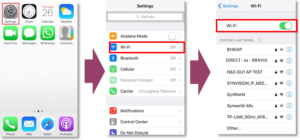
- Зайдите в Настройки мобильного девайса.
- Перейдите в раздел Wi-Fi.
- Запустите поиск сети, и выберите туже сеть, к которой подключен телевизор.
- Требуется (если необходимо) ввести пароль.
Теперь остается просто отправить ролик на ваш ТВ:
- Зайдите в Пункт управления смартфоном (проведите пальцем с правого верхнего угла для iPhone X и старше или свайп снизу для iPhone 8 и младше).
- Теперь остается тапнуть по значку с 2 экранами.
- После чего откроется меню, в котором вам необходимо выбрать телевизор.
В дальнейшем iPhone и телевизор будут находить друг друга автоматически, если вы в настройках не «забудете» их.

Если у вас нет Smart TV, а подключить мобильное устройство к телевизору очень охота, то можно воспользоваться проводным способом подключения. Для этого вам необходимо приобрести кабель HDMI. А так как все iPhone и iPad имеют разъем Lightning, то вам нужен будет нестандартный кабель на HDMI — Lightning. Например, вы можете приобрести данную модель.
Итак, теперь у вас есть специальный кабель, и остается просто подключить его между телевизором и телефоном Apple:
- Произведите соединение при помощи кабеля ТВ и iPhone (iPad).
- Выберите источник сигнала HDMI на телевизоре.
- После выполненной операции, изображение с телефона появится на TV.
Консультант сайта iphone7.su, соавтор статей. Работает с продукцией Apple более 10 лет.
Подключение телефона к телевизору позволяет воспроизвести любой контент с мобильного на большом экране. Функция полезна для просмотра фильмов, видео, или простого серфинга в интернете. Подключаться можно несколькими способами. Наиболее простым и удобным считается беспроводная трансляция. Если телевизор не Smart TV, то возможно только проводное подключение через HDMI или USB кабель. Подключить смартфон на базе Android к телевизору намного проще, чем транслировать экран iPhone. В первом случае достаточно обычного Smart TV с поддержкой Miracast (стандарт прямого подключения через Wi-Fi).
Способы подключения iPhone
- Беспроводной по технологии AirPlay.
- Проводной, соединяя технику между собой подходящим кабелем.
Каждый способ получиться реализовать на полноценном Smart TV и системе, состояющей из телевизора и Smart TV Box (приставка, которая делает простой телевизор «умным»).
Беспроводная трансляция через AirPlay
Перед тем как подключить iPhone к телевизору Samsung, LG, Sony, Philips или другому, нужно убедиться, что телевизионная техника поддерживает стандарт AirPlay. Это название технологии, которая используется Apple для беспроводной передачи данных между своими устройствами.
Новые модели брендов LG и «Самсунг» рассчитаны для синхронизации с техникой Apple (iPhone, iPad, MacBook). В современные webOS (LG) и Tizen (Samsung) устройства от 2018 года по умолчанию также вшито приложение Apple TV.
Точно убедиться, что удастся вывести экран телефона, можно только после ознакомления с техническими характеристиками телевизора.
Введите код модели (узнать можно на упаковке или этикетке сзади корпуса) со словом «характеристики» в поиск Яндекс или Google.

Перейдите на любой сайт и через поиск (комбинация «Ctrl+F» на клавиатуре от компьютера или ноутбука) отыщите название функции «AirPlay». Если на странице содержится упоминание функции, то поиск найдет название.


Значит, есть поддержка Apple AirPlay и с «айфона» подключиться к телевизору без кабеля возможно.
Инструкция, как вывести изображение с iPhone на телеприемник (работает и для iPad):
После, экран телефона начнет транслироваться на ТВ в реальном времени. Все действия на «айфоне» автоматически начнут повторяться на большой диагонали.
Чтобы отключиться от телевизора, через опцию повтора на экране «айфона» нажмите «Остановить повтор».

Смотреть фильмы через Wi-Fi не лучшее решение. Беспроводная связь не обеспечивает максимальное качество картинки. К тому же «воздушное» подключение быстро разряжает батарею телефона.
Если нужен просмотр в максимально возможном качестве без задержек, транслировать с iPhone лучше через соединение с телевизором HDMI кабелем.
Если телевизор без Smart TV или не поддерживает AirPlay
Чтобы воспользоваться беспроводным методом передачи контента можно:
Второй вариант подойдет всем, кто хочет из обычного телевизора сделать Smart TV. Выбирать придется между приставки на OS Android TV и фирменным аппаратом Apple TV 4K. Приоритет отдается второму решению. Качество работы и исполнения всех комплектующих Apple TV на высшем уровне. Но цена сильно кусается. Подойдет Apple TV Box только если есть бюджет на телевизионную приставку и преданным фанатам техники Apple. Подключение выполняется аналогичным образом, через опцию повтора.

Отличной альтернативой выступает обычная приставка (мультимедийный плеер), работающая под управлением операционной системы Android TV. Можно купить хороший мультимедиа плеер втрое дешевле, чем Apple TV Box.
Обязательно перед покупкой убедитесь, что есть поддержка AirPlay. Получится подключать не только iPhone, но и любую технику с поддержкой Miracast (современные смартфоны на Android, ноутбуки, планшеты).

На рынке пользователям доступны небольшие адаптеры MiraScreen размером с флешку. Основное назначение заключается в подключении по Miracast (Windows, Android) и AirPlay (iOS Apple).
Это самый дешевый вариант, позволяющий подключиться по Wi-Fi связи c любыми устройствами, поддерживающими опцию беспроводного дисплея.
Как смотреть Youtube
- LG Content Store для LG Smart TV;
- Samsung Apps для Samsung Smart TV;
- Google Play Store (Play Market) для телевизоров на Android TV.
Подключаете ТВ и «айфон» к одной сети Wi-Fi. Запускаете Youtube на гаджете, воспроизводите нужное видео. После разового клика по видео появится кнопки управления, среди которых присутствует значок трансляции.

Нажмите на значок, выберите обнаруженный телевизор.

После быстрого подключения видео с Youtube автоматически начнет играть в телевизионном приложении.
Подключение кабелем
На выбор пользователя есть два разных по способу отображения контента метода подключения.
- Использовать HDMI-интерфейс. Считается приоритетным способом, так как транслирует дисплей iPhone в реальном времени. Все происходящее на телефоне передается на телевизор.
- Подключить через USB-шнур. Способ подойдет только для воспроизведения контента, который хранится в памяти iPhone. Повтора изображения не происходит.
HDMI
Что нужно для подключения:
Перед подключением ТВ-устройства к любом внешнему гаджету через HDMI рекомендуется выключать телеприемник с пульта. При подключении в работающем состоянии есть риск «сжечь» HDMI-разъем.
Алгоритм вывода телефонного экрана:
- подключите переходник к зарядному разъему iPhone;
- вставьте один конец HDMI провода в аналогичный разъем на панели телевизора;
- второй конец шнура вставьте в порт переходника;
- переключите телевизор на другой источник сигнала. Нужно открыть меню источников пультом от телевизора и выбрать подключенный разъем. После, изображение с «айфона» должно продублироваться на телевизоре.

Меню входов (источников) открывается нажатием кнопки на пульте (SOURCE, INPUT, AV, HDMI). Часто кнопка не подписываться, но практически всегда обозначается иконкой штекера с проводом.
- Телевизор пишет «Нет сигнала». Возможно, что выбран некорректный номер разъема на телеприемнике. Посмотрите на нумерацию разъемов и переключитесь на используемый. Если надпись на экране не исчезает, может быть поврежден кабель или неплотно вставлен штекер в порт.
- Нет звука при подключении через HDMI. Исключите банальные факторы – нулевая громкость, тихий режим. Увеличьте громкость на iPhone и телевизионном приемнике. Отключите режим тишины, на пульте нажмите кнопку «Mute». Последнее нужно обязательно сделать, если на экране отображается значок перечеркнутого динамика. Не делайте подключение к HDMI (DVI) разъему. Приставка «DVI» означает, что передается только видео. Для работы звука нужно задействовать другой порт.
- Дефекты изображения. Могут появляться полосы на экране, картинка мерцает или искажаются цвета. Скорее всего, проблема кроется в качестве кабеля. Не рекомендуется также использовать слишком длинный шнур.
USB
Предварительно загрузите нужные фильмы, видеоролики, фотографии или музыку в память телефона.
Технология подключения идентична HDMI:
- подсоедините девайс с USB-разъемом телеприемника кабелем (нюансы описаны чуть ниже);
- откройте меню и выберите источником изображения «USB».
Далее перемещайтесь с помощью пульта по папкам «айфона» и воспроизводите мультимедийный контент во встроенном плеере телевизора. Современные Smart TV устройства поддерживают практически все известные форматы файлов и кодеки.
Вход «ЮСБ» с пометкой «Service Only» не подойдет для подключения.
Используется разъем для спрвисного обслуживания телевизора
С подключением могут возникнуть проблемы, если iPhone был укомплектован не обычным Lightning-USB кабелем (или шнуром 30-pin to USB для iPhone 4).
Со стандартным шнуром, на конце которого всем известный штекер USB-A (разъемы ноутбуков, зарядных адаптеров), сложностей не возникает. Нужно обоими концами провода соединить технику. Дополнительные переходники использовать нет необходимости.
А вот если iPhone куплен недавно, то в комплекте будет кабель Lightning-USB-C. Интерфейса USB типа «C» на корпусе телевизоров не предусмотрено. А значит, нужно прибегнуть к одному из вариантов:
Заключение
Выше рассмотрены способы, которыми подключить получится iPhone моделей 4, 4S, 5, 5C, 5S, SE, 6, 6S, 6 Plus, 6S Plus, 7, 7 Plus, 8, 8 Plus, X, XR, XS Max, XS, 11, 11 Pro, 11 Pro Max, 12 mini, 12, 12 Pro, 12 Pro Max.
Представлены наиболее простые варианты. Конечно, есть способы сложнее, но в них нет необходимости. Например, есть разработанные приложения, которыми можно транслировать отдельные файлы через Wi-Fi на конкретные марки телевизоров. Но пользоваться ими нет смысла, так как основную задачу легко выполнить рассмотренными способами.
С появлением «умных» телевизоров, или Smart TV, стало намного проще выходить в Интернет для просмотра цифровых каналов, фильмов в высоком качестве, серфинга в Сети, игр и многого другого. Кроме этого, была создана функция Wi-Fi Direct, позволяющая подключить телефон к телевизору. С ее помощью можно быстрее набирать текст, выводить фото или видео с телефона на большой экран, включать и выключать устройство, а также производить различные настройки. Это здорово упрощает использование ТВ, поскольку стандартные пульты дистанционного управления не настолько просты и функциональны, как мобильные телефоны.
- Есть ли на iPhone Wi-Fi Direct
- Как использовать функцию Wi-Fi Direct с мобильным устройством iPhone
- Как подключить телефон к Смарт ТВ с помощью Wi-Fi Direct
- Подключение Айфона к другому смартфону по Wi-Fi Direct
Есть ли на iPhone Wi-Fi Direct
У Айфона от компании Эппл есть возможность произвести прямое подключение к телевизору для упрощения использования и выведения изображения на большой экран. Работа данной функции зависит от модели телевизора. Для каждой есть специальный набор приложений, установка которых позволит использовать опцию.
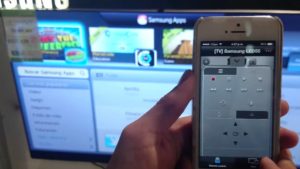
Основная задача Wi-Fi Direct заключается в облегчении некоторых действий. Например, иногда бывает нужно срочно набрать текст в телевизоре. В таком случае это можно сделать в телефоне, а изображение вывести на большой экран для более удобного чтения и редактирования.
Важно! Настроить совместную работу телефона и телевизора легко. Для этого потребуется установка специального приложения.
Перечисленная опция помогает создавать сети по беспроводной технологии между несколькими планшетами, ноутбуками или персональными компьютерами. Ее создателями является группа WECA. Она также проводит обслуживание и обновление технологии.
Wi-Fi Direct является более совершенным и новым продолжением обычных беспроводных сетей, при помощи которых можно связаться между двумя приборами без маршрутизатора. Скорость работы в Wi-Fi Direct такая же, как и при обычном беспроводном соединении. С помощью этой технологии есть возможность соединения двух и более гаджетов.
Примечательно, что опция может поддерживаться на многих других бытовых приборах и подключать iPhone к:
- принтеру;
- сканеру;
- клавиатуре;
- фото- и видеокамере и многим другим устройствам.
Как использовать функцию Wi-Fi Direct с мобильным устройством iPhone
Настроить опцию на телефоне от компании Apple можно легко. Сперва требуется активировать беспроводную сеть на самом смартфоне. В зависимости от устройства на другом конце, будь то планшет iPad, ноутбук, телевизор, так же требуется убедиться во включении режима беспроводного соединения.
Обратите внимание! Способы подключения к различным типам техники могут отличаться, поэтому сперва нужно изучить настройки в инструкции.
Далее нужно выбрать настройки беспроводной сети и провести соединение с точкой доступа, к которой также подключено второе соединяемое устройство. После этого на телефоне следует запустить специальное приложение для конкретного подключаемого устройства.
В качестве примера ситуация, когда с мобильного гаджета требуется распечатать текст на принтере Epson. Требуемое приложение будет иметь название Epson Print. Приложение предоставит список из доступных принтеров. Необходимо выбрать требуемый и запустить печать. В таком случае нет необходимости постоянно использовать ноутбук или персональный компьютер, можно подключать к ним телефон и выполнять множество действий удаленно.
Как подключить телефон к Смарт ТВ с помощью Wi-Fi Direct
Сочетание устройств для хорошего соединения — это случай, когда совершенно различные бытовые приборы работают между собой благодаря общей беспроводной технологии обмена информацией. Wi-Fi является одной из таких. Современные телевизоры имеют встроенную функцию под названием Smart TV, при помощи которой возможно подключение телефона. Это делается, чтобы было удобнее переключаться между режимами телевизора, настраивать его, набирать текст или осуществлять поиск любимого фильма или телепередачи.
- все модели телевизоров компании Philips работают при помощи приложения Philips MyRemote;
- для работы с телевизорами Panasonic нужна программа VIERA Remote;
- бренд LG и его продукция поддерживает приложение LG TV Remote;
- корпорация Samsung разработала Samsung Remote;
- специалисты марки Sony специально создали приложение Sony Remote.
Обратите внимание! Без установки перечисленных программ подключить телефон к «умному» телевизору не получится.
Как включить Wi-Fi Direct IOS
Чтобы синхронизировать Айфон и телевизор между собой, нужно выполнить следующую последовательность действий:
- Для работы беспроводного соединения между устройствами нужен маршрутизатор, при помощи которого происходит раздача сигнала сети Wi-Fi. К нему подключаются и телевизор, и телефон.
- Потребуется приложение для конкретной модели телевизора. Обычно производители используют один вариант для всей линейки моделей.
- Нужно зайти в программу на телефоне и произвести подключение к выбранному телевизору. Кроме этого, на экране последнего требуется подтвердить соединение при помощи функции «Удаленное управление». Некоторые производители, например, Sony с моделью Bravia, требуют подтвердить соединение вводом пароля, который высвечивается на экране телевизора.
- После прохождения первых трех шагов нужно выполнить определенные действия в приложении на телефоне. Процесс этот предельно понятен, поэтому сложностей возникнуть не должно.
Подключение Айфона к другому смартфону по Wi-Fi Direct
Активировать ее можно таким образом:
- Нажать последовательно: Настройки — Основные — AirDrop.
- Выбрать с кем подключиться: «Только контактам» или «Всем».
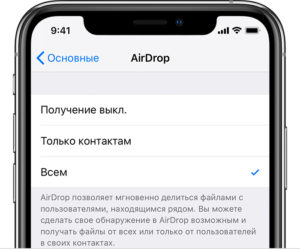
Создание технологии Wi-Fi Direct позволило напрямую обмениваться данными, а также подключаться и управлять другими устройствами. Однако для работы необходимо наличие на всех подключаемых моделях специального приложения. Сами настройки просты, поэтому наладить связь не составит большого труда.

Подгорнов Илья Владимирович
Обладатель современного девайса от Apple обязательно заинтересуется, как можно его синхронизировать с другими устройствами. Среди частых таких вопросов — как подключить и передать с iPhone на телевизор мультимедийные файлы. В этой теме предлагается получить ответ и рассмотреть несколько схем.
Варианты подключения
Продукция Apple отличается оригинальными интерфейсами и телефоны iPhone не исключение. Это несколько неудобно, т.к. традиционные решения, используемые для смартфонов Android, здесь не помогут.
Доступно три способа, которые позволят подключить смартфон iPhone к телевизору, а именно:
- С помощью кабеля. Вывод на большой экран по проводу.
- Используя приставку продукции Apple.
- Синхронизация с аппаратурой без дополнительных устройств.

Пример вывода экрана iPhone на телевизор
Каждый из этих вариантов по-своему удобен и практичен, а в конкретном случае может стать единственным подходящим способом подключения, поэтому они все будут рассмотрены отдельно.
С помощью кабеля
Самый быстрый и простой вариант — подсоединить iPhone к телевизору через HDMI провод. По умолчанию все модели, начиная с iPhone 4, выводят цифровой сигнал напрямую без MHL-приставки. Однако для передачи видео потребуется использовать переходник в зависимости от поколения телефона:
- У современных смартфонов (iPhone 5, 6, 7, 8, 9, 10) есть Lightning HDMI.
- IPhone 4 и ниже нужен Apple 30 pin HDMI адаптер;

Виды переходников для подключения iPhone к различным типам устройств вывода (справа есть VGA для аналоговых мониторов ПК).
У такого переходника высокая стоимость (в пределах 3 тыс. руб. в сервисных офисах Москвы или любом интернет-магазине).
Вместе с HDMI у адаптера можно увидеть еще один свободный разъем как у Айфона. Его можно использовать для подключения наушников или включить зарядку.
Если нет возможности его приобрести, можно воспользоваться альтернативным вариантом — подключить iPhone к телевизору с помощью шнура microUSB HDMI.

Стоит отметить, что USB type-C совместим с Lightning, однако по нему можно будет только передавать файлы в физическую память ТВ-приемника. О выводе Full-HD роликов можно забыть из-за низкой пропускной способности (540 Мб/с против 3 Гб/с у Lightning).
После подключения у ТВ-приемника нужно сменить источник сигнала на задействованный HDMI разъема, который занят Айфоном. Если все сделано правильно, сразу же начнется дублирование экрана.
Беспроводное подключение
Для синхронизации Айфона с ТВ-приемником «по воздуху» в большинстве случаев потребуется дополнительное оборудование. Это связано с тем, что продукция Apple и других производителей поддерживает локальную сеть разных протоколов.
Ниже таблица поможет сориентироваться с выбором технологии соединения:
Через Apple TV
Счастливые обладатели ТВ-приставки от Apple могут воспользоваться большими возможностями по передаче изображения на телевизоре, в т.ч. превращая его в Smart-TV. Используя ее, пользователь может вывести контент с iPhone или iPad на телевизор беспроводным подключением.
Для этого у приставки есть встроенный тюнер, который позволяет синхронизироваться «по воздуху», используя протокол Airplay. Он поддерживается всеми современными продуктами Apple.

ТВ-приставка Apple TV для «умного» телевидения
Протокол Airplay — это оригинальная технология беспроводной связи по локальной сети, которую можно использовать для быстрого подключения. Она аналогична таким сетям, как Миракаст или Хромкаст у других устройств.
Синхронизация Айфона с Apple-ТВ происходит по следующей схеме:
- в смартфоне активировать AirPlay;
- включить ТВ приставку;
- выполнить сопряжение устройств и ввести код;
- запустить повтор экрана в быстром меню управления телефоном.
С этого момента начнется дублирование всего происходящего с дисплея Айфона на экран телевизора.

Чтобы прекратить трансляцию необходимо также зайти в меню управления телефоном и там, где был вариант «Повтор экрана» появится опция «Прекратить повтор» — выбрать ее. Если телефон не под рукой, всегда можно прекратить передачу контента отключением Wi-Fi у приставки.
Smart-приставка Apple-TV может называться по-разному, но возле нее будет оригинальный логотип, который поможет отличить ее от других активных устройств
В целом, данная схема напоминает вывод изображения через ТВ-приставку, вместо которой используется Apple-TV.
Отсюда у пользователя возникнет вопрос — а можно ли таким же методом подключить iPhone к телевизору через обычный цифровой тюнер по вай-фай? Да, но нужно будет использовать стороннее ПО, т.к. аппаратура, выпущенная иной компанией, не всегда поддерживает обмен данными по сети Airplay. Об этом ниже.
Без устройств Apple
Продукция Apple известна своей высокой ценой, из-за чего далеко не каждый пользователь может себе позволить сразу купить устройство. В таких случаях лучше рассмотреть альтернативные варианты, которые позволят подключить iPhone к телевизору. В целом, ничего сложного нет, однако для каждой модели телевизора потребуется подбирать конкретное решение.
Сначала рекомендуется проверить, поддерживает ли Smart-телевизор функцию локального соединения по протоколу Airplay, который можно посмотреть в разделе сетевых установок.
Если она есть, тогда можно соединиться с телефоном напрямую по сети Wi-Fi, используя описанную выше схему для Apple-TV. Если же такая возможность отсутствует, нужно искать другие решения.
Samsung
Чтобы подключить iPhone к телевизору марки Samsung, лучше всего воспользоваться фирменным решением, которое предлагает разработчик — SmartView.
Это приложение позволит не только передавать и воспроизводить конкретный файл, но и дублировать экран. Для настройки синхронизации сначала требуется открыть эту утилиту в телевизоре.
Если оборудование не готово, через эту же программу можно сделать следующее:
- Настроить Wi-Fi (если используется внешний маршрутизатор);
- Получить прямую ссылку для скачивания на телефон.
Если же оба устройства подключены к одной сети тогда достаточно зайти в AppStore и загрузить приложение на iPhone —
После этого пользователь сможет через приложение выбирать желаемый файл и одной командой выводить изображение на телевизор Самсунг с поддержкой Смарт-ТВ.
ТВ-приемники этой марки не менее популярны среди пользователей.
Производитель также выпускает оригинальные приложения для дублирования экрана смартфона iPhone:
Принцип их работы будет практически схожим с действием рассмотренной выше программы для Самсунг. Отличие будет только в интерфейсе, т.к. у каждой утилиты он оригинальный.
А если нет Wi-Fi, подключить свой iPhone к телевизору LG можно через фирменный донгл-плеер AN-WF500.
Его стоимость составляет 3 тыс. руб. Это не дешево, но намного меньше по сравнению с приставкой Apple-TV.
К тому же данный медиаплеер обладает большим набором полезных опций:
- Можно без проблем подключить беспроводную гарнитуру не только к телефону, но и телевизору.
- Есть поддержка DLNA для локального подключения и точки доступа.

Универсальный тюнер AN-WF500 от компании LG с Wi-Fi и блютузом
Учитывая то, что соединение происходит по протоколу DLNA, медиаплеер LG можно использовать и с любой другой аппаратурой. Теперь установить на iPhone приложение . Оно необходимо, чтобы у телефона появилась поддержка протокола DLNA.
После установки и запуска приложения выполнить такие действия:
- Подтвердить запрос на активацию Wi-Fi и запомнить код;
- В телевизоре выполнить поиск устройств через меню «Сеть», «Сетевое подключение» (или используя утилиту донгл-плеера);
- Соединиться с Айфоном и ввести код, указанный на его дисплее.

На телевизоре достаточно активировать локальную связь Wi-Fi Миракаст
Прочие телевизоры
У менее известных марок типа Philips или Sony Bravia нет оригинальных решений, и придется искать универсальные способы. Для начала потребуется установить дополнительное приложение, которое позволит подключиться к телевизору по Wi-Fi через иные протоколы.
Чтобы не гадать с выбором технологией связи, лучше сразу приобрести приложение Allcast TV Pro за 350 руб, которое поддерживает любое соединение.
- В AppStore по ссылке
- Или на официальном сайте разработчика www.allcast.io
Пользователю доступны и более расширенные функции (например, использовать свой смартфон как устройства вывода и передавать на него картинку с той же игровой приставки или DVD).
Если вы используете вместо Айфона телефон под управлением Андроид, и случайно попали на эту статью, также рекомендуется воспользоваться приложением Allcast. С помощью него можно будет выводить картинку со своего девайса на любое устройство вывода (в т.ч. и продукции Apple, т.к. утилита поддерживает и протокол Airplay).
Когда приложение установлено, можно приступать к самой синхронизации:
- В меню телевизора включить Wi-Fi;
- В программе AllCast выполнить сканирование устройств;
- Соединиться с телевизором и при необходимости ввести пароль.

Доступ к файлам для вывода обеспечивается через меню «Галерея»
После этого перед пользователем появится файловый менеджер, в котором можно выбрать желаемый контент и нажать «Открыть». Начнется воспроизведение файла. Данный метод очень удобен для владельцев непопулярных марок ТВ-приемников.
Однако есть несколько неудобств:
- Вывести изображение на большой экран можно только через программу. Если открыть видео или музыку обычным способом, показ начнется только на телефоне.
- Нет возможности управлять разрешением или организовать потоковую передачу контента.
- Нет менеджера подключенных устройств, что не позволяет установить быстрое соединение, и каждый раз одну и ту же аппаратуру придется сканировать.
Но самое главное — у пользователя остается возможность смотреть фильмы и клипы с Айфона на любом телевизоре.
В качестве альтернативы всегда доступны программы для дублирования через удаленный сервер.
Вопросы и ответы
Даже узнав, как подключить iPhone или Айпад, у некоторых пользователей возникают дополнительные вопросы.
Ниже некоторые советы помогут с решением в разных ситуациях:
- У меня нет провода и мне лень лезть в настройки. Есть простой способ посмотреть на телике фильм с Айфона? Подключить его к телевизору через USB и передать файл в физическую память телевизора или на флешку, а уже ее подключить к нему.
- У меня перестал гореть экран телефона, телевизор чем-нибудь поможет? Да, нужно воспользоваться проводным подключением и при управлении телефоном наблюдать происходящее на большом экране.
- Почему не рекомендуется приложение Screen Mirroring? Все они работают по протоколу DLNA, у которого низкая скорость передачи данных, которой недостаточно даже для трансляции HDTV.
- Все сделал как надо, использую AllCast и роутер, нет изображения, в чем проблемы? Проверить провод или исправность LAN разъема, к которому подключен роутер.
- Почему по проводу не выводятся некоторые фильмы или игры? Возможно, вывод происходит с помощью старого шнура HDMI 1.3 или ниже, который не выводит 4K ролики. Если же старый ТВ-приемник принимает сигнал через «тюльпан», можно передать изображение четкостью не выше 576 px.
- В статье только а том, как подключить телефон, а можно так и iPad? Да, все идентично. Планшеты iPad подключаются по проводу с помощью устаревшего адаптера Apple 30pin
- 3 тыс. дорого за адаптер, есть дешевле варианты с проводом? Шнур USB-C с переходником microUSB Lightning. Но его пропускная способность упадет до 0.4 Гб/с.
Подключить iPhone можно к любому телевизору и для этого нужно только подобрать наиболее удобную схему синхронизации. Она может быть значительно усложнена, если планируется просмотр фильмов на старом устройстве вывода, но это уже проблема его технических ограничений, а не телефона.
Есть ли возможность подключить к телевизору айфон? Конечно. Спросите, для чего нужна такая синхронизация гаджета с ТВ-устройством? Например, чтобы посмотреть фильм или вывести на большой экран фотоснимки. Согласитесь, что это очень удобно? Остаётся лишь узнать о том, как можно осуществить такое подключение и что понадобится для этого.
Сегодня огромное количество моделей телевизоров (Samsung, Sony Bravia, LG, Philips и пр.) без проблем подключаются к WiFi. Естественно, такое беспроводное соединение можно смело использовать для того, чтобы транслировать контент со смартфона.
При этом данный способ синхронизации является одним из самых удобных. Ведь он позволяет обойтись без проводов. Да и никакие дополнительные устройства тоже не требуются.
Как же подключить гаджет к телевизору через WiFi? Для начала нужно:
После чего можно приступать к синхронизации айфона и телевизора:
- Первым делом подключаем оба устройства к имеющейся WiFi-сети.
- Пользоваться подобным софтом несложно. Нужно лишь указать файл, который вы хотите транслировать на экране телевизора, а затем выбрать само устройство. Подробнее останавливаться на этом не будем. Уверены, вы разберётесь по ходу.

Для справки! Если по каким-то причинам вам не удаётся подключить айфон к телевизору без проводов по WiFi, то попробуйте воспользоваться устройство Google Chromecast. Этот маленький адаптер размером с флешку нужно установить в HDMI-разъём. После чего можно легко и быстро настроить беспроводное соединение с различными моделями телевизоров.
Особенности подключения Айфона к ТВ
Для вывода изображения с Айфона на телевизор знатоки «яблочных» девайсов используют самые разнообразные методы и способы, начиная дешевыми и заканчивая покупкой фирменных адаптеров и приставок.
На сегодняшний день существует два способа подключения — проводной, обеспечивающий наилучшую передачу картинки без потери качества и зависаний, а также беспроводной. О преимуществах и недостатках тех или иных методов написано ниже.

Что касается нюансов сопряжения, то их два. Первый заключается в необходимости дополнительных расходов при использовании разнообразных кабелей. Это — покупка проводов с нужными разъемами (длиной) и переходников на них, которые стоят недешево. Выходом из этой ситуации является подключение через Wi-Fi сеть. Однако, здесь также допускается оговорка: телевизор должен быть «умным» (smart tv) или иметь порт для подключения интернета напрямую.
Второй особенностью сопряжения устройств является ограниченный набор функций управления «большим» экраном с телефона. Например, если подключение производится через USB-порт, то картинку вывести не удастся. Айфон начнет заряжаться, а доступ к файловой системе получится установить только при просмотре определенных читаемых форматов, как правило, фото, документов и презентаций. Воспроизведение этот протокол не поддерживает. То же самое при просмотре контента онлайн. Практически во всех случаях потребуется программа для дублирования экрана (вывода картинки со смартфона).
У каждого метода сопряжения есть свои плюсы и методы. Чтобы разобраться, какой из них целесообразнее использовать для подключения айфон к телевизору, разберем каждый из возможных приемов по отдельности.
Подключаем айфон к телевизору через USB
Юсб-кабель – универсальное решение, если нужно синхронизировать два девайса между собой. В том числе если речь идёт о подключении айфона к телевизору. Так что можете смело задействовать этот интерфейс. Для этого:
- Выключите телевизор.
- Подключите через micro USB-кабель (30-пиновый или Lightning — зависит от модели) айфон к ТВ-устройству. Как правило, юсб-порт находится на его задней или боковой панели.
- Включите телевизор. В настройках аппарата выставьте отображение картинки с USB.

На этом всё! Осталось дождаться пока завершится процесс синхронизации.
Для справки! Подключив айфон к телевизору через USB, у вас не получится вывести картинку с экрана на экран, чтобы, так скажем, дублировать контент на дисплее с большей диагональю. Система будет распознавать смартфон лишь в качестве накопителя. Поэтому такой способ подходит для тех случаев, когда вам нужно транслировать на ТВ видео и фото, хранящиеся в телефоне.
Как соединить айфон с телевизором филипс через usb?
USB-провод считается универсальным решением. Он позволяет быстро соединить телефон и ТВ-приставку. Подробная инструкция:
- Соединяем через микро ЮСБ провод в зависимости от типа модели. Входы находятся на задней стороне гаджета.
- Активируем телевизор и переходим в раздел «Настройки». Теперь выбираем нужный порт как главный источник.
- После синхронизации видео перенесется на «большой экран».
HDMI в помощь
Довольно популярен сегодня и интерфейс HDMI, который применяется при подключении различных электронных устройств друг к другу. Его преимущество в том, что посредством его можно передавать цифровой сигнал высокой точности. То есть это идеальный вариант, если вы решите просматривать видео высокого разрешения.
Правда, подключение айфона к телевизору таким способом немного осложняется тем, что во всех девайсах компании Apple используются собственные фирменные разъёмы Lightning. Но эта проблема решается приобретением специального переходника – Digital AV Adapter, Lightning to HDMI «MiraScreen» и пр., оснащённые интерфейсом HDMI.
Как же организовать трансляцию с айфона на телевизор? Потребуется выполнить следующие действия:
- Вставляем в iPhone переходник.
- Подсоединяем один конец провода HDMI в адаптер.
- Втыкаем второй конец кабеля в ТВ. Используем HDMI-разъём, который есть на всех современных телевизорах, причём любого производителя – Сони, Самсунг, Лджи, Филипс и пр.
- Выбираем в настройках TV режим, при котором показ изображения будет осуществляться с соответствующего порта. В нашем случае это HDMI. Только будьте внимательны – современные телевизоры имеют несколько разъёмов HDMI. Так что укажите тот, к которому вы и подсоединили девайс от Apple.
- После данных манипуляций на экране вашего телевизора отобразится дисплей iPhone. Но это если у вас современная модель «яблочного» смартфона – 5, 5s, 6, 7 и пр. На том же 4s (и ниже) вместо дисплея видны будут лишь ярлыки для запуска видео, аудио и просмотра галереи изображений. Однако данный факт не помешает вам глянуть любимое кино или послушать парочку музыкальных треков.

Для справки! Соединив устройства через HDMI и включив их, все необходимые настройки должны загрузиться автоматически. Но иногда приходится делать вручную. Для этого и на айфоне, и на телевизоре нужно установить «HDMI» как источник основного сигнала. Затем после успешной синхронизации на большом экране начнётся дублирование картинки со смартфона.
Подключение через аналоговый кабель
Для использования метода нужна подключить два устройства одним проводом. Этот кабель в народе называют «тюльпан». Недостаток подключения – при данном соединении ролики имеют плохое качество. Синхронизироваться с телевизором легко со следующими проводами:
- Композитным. Вставьте его в устройство и мобильный. Вводить параметры отдельно не понадобится. Кликните на клавишу AV и выберите раздел «Зеркализация».
- Компонентный. Шаги для выполнения идентичны. Способ пригодится владельцам гаджетов с операционной системой выше 4 версии.
- Провод VGA. Для этого способа приобретите штекер. Однако стоит отметить, что данный вариант создан для мобильных выше 5S.
Как убрать рекламу в Ютубе на телевизоре Смарт ТВ — инструкция
Воспользуемся Apple TV
Кстати, есть ещё одна возможность создать беспроводное соединение между айфоном и ТВ. Правда, для этого придётся задействовать мультимедийный проигрыватель Apple TV.
Понадобится и HDMI-кабель. Ещё нужен iPhone не старше четвертого поколения. Каковы требования к фирменной приставке Apple TV? 2G, 3G или 4G. При этом оба гаджета должны быть обновлены до последней версии iOS. Иначе могут появиться ошибки при подключении.
Когда же всё перечисленное выше будет у вас под рукой, то можете приступать:
- Включаем Apple TV. Подключаем к этому устройству телевизор. Делается это при помощи вайфай или блютуз.
- Синхронизируем iPhone с Apple TV. Причём не забудьте, если используется WiFi, то и ТВ, и «яблочный» гаджет должны работать внутри одной сети.
- На айфоне жмём дважды кнопку «Домой». Затем тапаем на «Управление громкостью, яркостью».
- Выбираем AirPlay.
- Далее в списке устройств ищем нужный нам вариант.
- После того как вы тапните по приставке, появится переключатель AirPlay Mirroring. Активируем его и ждём, когда изображение рабочего стола iPhone начнёт транслироваться на экран телевизора.
Cпособы подключения Iphone к телевизору
Синхронизация этих устройств для транслирования видео и передачи изображения с использованием кабеля возможна следующими способами.
- Через HDMI-кабель или композитный разъем. В случае отсутствия у TV возможности подключения к беспроводной сети, это самый бюджетный вариант как передать медиаконтент.
- Используя фирменную технологию AirPlay.
- Через дополнительную приставку Apple TV. Благодаря этому устройству даже самый простой современный телевизор без Smart TV можно превратить в мощный мультимедийный центр. Конечно, приобретать такой медиаплеер только с целью транслирования видео с iphone на телевизор не рационально. Если целью пользователя является не только подключение гаджета, но и оснащение своего телевизора другими полезными функциями, стоит задуматься о подобном ТВ-оборудовании. Выбор тут не ограничен только «яблочной» техникой: приставки Смарт ТВ предлагают многие производители.
- Через беспроводное соединения DLNA. Если телевизор обладает функцией подключения через WI-FI, то решить вопрос синхронизации можно без дополнительного оборудования. Достаточно будет установить бесплатное приложение на свой гаджет и подключиться к TV.
- Через устройство Chromecast. Это небольшой цифровой медиаплеер от компании Google. С помощью него можно и Ipad подключить к телевизору.
Удастся ли подключить iPhone к телевизору с помощью аналогового кабеля?
Связать айфон с телевизором можно и известным в народе «тюльпаном». Да, это тот самый композитный кабель из далёких 1990-2000-х годов. Как вы помните в те времена этот стандарт широко применялся в аудио- и видеотехнике.
Так вот сегодня с его помощью можно подключить айфон к ТВ-устройству. Единственный нюанс – просматривать видеозаписи высокой чёткости не получится.
При этом создать аналоговое подключение iPhone к телевизору можно используя сразу несколько видов адаптеров. Какой именно применять – ориентируйтесь на модель вашего «яблочного» смартфона:
- Композитный AV кабель Apple. Имеет 3 стандартных штекера типа «тюльпан» и один юсб. Подходит для модели 4s и более старых версий айфона.
- Компонентный AV кабель Apple. Напоминает первый вариант шнура. Отличается тем, что в нём присутствуют дополнительные штекеры для синхронизации изображения и улучшения качества передаваемой картинки. Также предназначен для моделей iPhone 3G, 4 и 4s.
- VGA-адаптер Lightning Apple. Применяется для подключения к телевизору моделей нового поколения – iPhone 5, 5c, 5s и пр. В нем присутствует 15-пиновый аналоговый разъём под кабель VGA.
Неважно какой вариант вы будете использовать, сама процедура подключения максимально проста. Заключается она в стандартном соединении проводов и соответствующих разъёмов на обоих устройствах. Что касается телевизора, то в его меню настроек останется лишь выбрать режим вывода изображения через AV-вход.
Подключение с помощью приставки Apple TV
Это еще один способ беспроводной синхронизации смартфона и TV-устройства, однако, реализовать его получится только в том случае, если предварительно вы приобрели приставку Apple TV.

Связать устройства получится, если вы будете использовать смартфон Apple не старее четвертого поколения. Прежде, чем приступить к синхронизации, обязательно установите последние обновления операционной системы iOS, в противном случае могут возникнуть проблемы с подключением.
Подключение iPhone к телевизору осуществляется по следующему алгоритму:


Для Smart TV этот вариант не актуален.
( 1 оценка, среднее 4 из 5 )
У любителей техники «яблочного» производства нередко возникает проблема как подключить Айфон к телевизору для просмотра видео, фото и другой информации на более крупном дисплее.
Вывести изображение на монитор можно несколькими методами. При синхронизации iPhone с домашним кинотеатром можно выполнять такие функции, как просмотр фото и видео в максимальном разрешении, общение в соц. сетях, играть в игры и еще многое другое.
Типы подключения
Возможности современной техники безграничны. Технологии не стоят на месте. Еще несколько лет назад было проблематично даже посмотреть краешком глаза фотографию до ее проявления, а сегодня этого уже мало. При покупке дорогостоящей электротехники или гаджетов, человек желает использовать ее на всю катушку. Зачастую просмотр на большом экране оставляет более сильные впечатления.
Для начала стоит отметить что совместима не вся техника. Для нормального функционирования смартфон должен быть старше 2 поколения, то есть, 4s, 5, 5c, 5s, 6, 6 Plus, 6s, SE, 7, 8, X, XS, XS Max, XR, 11, 11 Pro, 11 Pro Max. Соответственно, и телевизионное устройство должно быть не советского производства. То есть, должно поддерживать HDMI, Wi-Fi и т. д.

Есть два основных типа привязки iPhone к ТВ, при которых содержимое экрана транслируется на монитор:
- проводной;
- беспроводной.
К первому, относится соединение при помощи кабеля HDMI, аналогового шнура, «тюльпанами» или провода Lightning от Apple.
Ко второму типу относится объединение через сеть Wi-Fi, а также через беспроводное приложение Airplay.
Возможности Wi-Fi
Через вай фай телефон к ТВ можно подсоединить несколькими способами.
- Wi-Fi Direct должен поддерживаться обоими аппаратами. На мобильном его можно активировать, перейдя по вкладке «Меню настроек» = «Беспроводные сети и подключения». После этого должно появиться уведомление об успешной активации. На ТВ во вкладке «Сеть» находим и включаем Wi-Fi Direct. Затем отправляем запрос на сопряжение, кликнув имя мобильника. На смартфоне подтверждаем синхронизацию, приступаем к использованию.
- Google Chromecast – небольшой аппарат, который по своей форме напоминает флешку. Мини-компьютер вставляется в разъем HDMI. Не имеет проводного контакта с ТВ, интернет и IpTV подключается по домашнему Wi-fi.
- Apple TV – проигрыватель, который является еще одним способом беспроводного совмещения телефона с ТВ. Напоминает портативный модем, подробнее о девайсе читайте здесь.

- Подключаем мобильное средство, передатчик и ТВ к одной и той же сети вайфай.
- Переводим ТВ в режим ввода данных по сети Apple TV.
- Сопрягаем гаджеты, после чего спокойно наблюдаем на мониторе ТВ проекцию экрана нашего смартфона.
Важно! При данном методе как раз важно учитывать совместимость телефонного и телевизионного аппарата, желательно чтобы IOS была обновлена до последней доступной версии.
Обеспечивает вывод изображения со смартфона на телевизионный экран по технологии AirPlay. По сути – дублирует контент на дисплее iPhone.
Подключение через USB
Алгоритм действий предельно прост. USB подключается в порт телеприемника и в телефон. Ваши гаджеты уже в «связке», при этом аккумулятор телефона подзаряжается.
Полезно! Подключение через USB не требует аппаратной совместимости между гаджетами, так как Айфон определяется как съемный носитель (флешка). То есть возможно сопряжение самых различных комбинаций устройств, с условием наличия ЮСБ-порта у телевизора.

Подключение через HDMI
Самый распространенный вариант это интерфейс HDMI. При таком соединении ТВ играет роль проектора. Можно посмотреть фильм напрямую с Айфона, но потребуется купить соответствующий переходник. Такой штекер есть в свободной продаже, но далеко не везде и подходит не к каждой модели iPhone. Дополнительно к нему нужен кабель Lightning с блоком питания, которым комплектуется каждый телефон.
С помощью подобного переходника можно транслировать Ютуб ролики с дисплея Айфона на монитор ТВ, управляя при этом эфиром с небольшого экрана.
Алгоритм сопряжения предельно прост, потому что происходит в автоматическом режиме. От нас требуется лишь соединить устройства, вставив кабеля в разъемы. Если произошел сбой настроек, тогда придется настраивать связь вручную.

Ручная настройка предусматривает активацию функции на каждом из гаджетов.
Другие способы
Не у всех моделей ТВ есть USB или HDMI порты, поэтому приходится искать другие пути для коннекта телефона с телевизором. В таком случае можно прибегнуть к помощи композитного входа в сочетании с Digital AV Adapter. Также на помощь может прийти VGA-провод. Процесс сопряжения будет более долгим, но при безвыходных положениях выручают и эти способы.
VGA адаптер Lightning Apple

VGA адаптер Lightning вошел в оборот относительно недавно, поэтому он применим начиная с продукции Apple 5-го поколения и старше. Провод представляет собой короткий шнур, один его конец примыкает к iPhone через зарядное гнездо, а в другой вставляется соответствующий кабель, который предварительно присоединяется к ТВ.
На заметку! При таком подключении необходимо лишь подключить телевизор в режим AV приема данных.
Компонентный AV провод Apple
Компонентный AV кабель представляет собой целый комплекс соединений. Из плюсов – подходит для устаревшего поколения Айфон 3G (хоть их не осталось практически в обороте). Один конец компонентного шнура (30-пиновый) примыкает к «яблоку», а на другом находятся три провода разных цветов. Они, вставляются в соответствующие разъемы на корпусе, ТВ (по цветам). Каждый из таких проводков отвечает за передачу стерео-звука и изображения.

На заметку! Привязка происходит автоматически при соединении всех разъемов.
Композитный AV кабель
Композитный AV шнур не сильно отличается от предыдущего. По крайней мере, нет отличий функциональности и возможностей. Различает их лишь внешний вид. Конец, что соединяется к айфону идентичен, а вот другой состоит из 3 проводов (тюльпанов) + дополнительный USB-провод. Фото, видеоматериалы не получится просматривать в максимальном расширении.

Джейлбрейк
Джейлбрейк – это еще один способ беспроводного соединения смартфона к ТВ самых различных производителей (в том числе Smart TV). Приложение Cydia не признается производителем официально и считается пиратством в открытом виде, так как взламывает iOs. В данной статье подобный метод рассматриваться не будет.
В данной статье подробно рассмотрели советы по подключению iPhone к современному телевизору. Остается только выбрать какой из них удобен и актуален для вас, потому как разнообразие современных гаджетов внушительно. Различные виды сопряжения позволят вам просматривать фильмы на большом экране, любоваться любимыми фотографиями даже в режиме слайд-шоу с высоким разрешением, воспроизводить ролики на TV. Пользуйтесь данными советами и используйте современные технологии на полную катушку.
- Что дает соединение смартфона и телевизора?
- Основные варианты подключения смартфона к телевизору
- Какой вариант подключения надежнее?
Возможности Смарт-ТВ все еще доступны далеко не всем, замена телевизора на новую модель с совершенным функционалом потребует немалых затрат. Однако обеспечить возможность выхода в сеть и воспроизведения видеофайлов из интернета можно и другим способом – можно подключить Айфон к телевизору LG через WiFi или воспользоваться другими способами подключения. Умный смартфон от Apple играет роль переходника, с помощью которого можно выходить в интернет, при этом изображение транслируется на большом экране с отличным качеством воспроизведения.
Мобильники Apple неслучайно продолжают пользоваться спросом, несмотря на высокую стоимость. Они дают возможность использовать широкий функционал и могут синхронизироваться практически с каждой моделью современного телевизора LG.
Что дает соединение смартфона и телевизора?
Разобравшись, как подключить Айфон к телевизору LG, можно значительно расширить возможности устройства. Подсоединять TV можно различными способами, это открывает широкий спектр доступных дополнительных функций:
- Просмотр самого разнообразного видеоконтента в режиме онлайн. Пользователь может запускать видеоролики с Ютуба, смотреть любые фильмы, наслаждаясь высоким качеством изображения и звука. Смотреть кино с большого экрана намного удобнее и приятнее, теперь для этого необязательно покупать современный умный телевизор, если в доме уже есть смартфон.
- Деловые цели. С помощью смартфона можно организовывать различные конференции семинары, выступления в режиме онлайн, и это тоже удобнее делать с большого экрана.
- Видеообщение с помощью Скайпа и других распространенных мессенджеров. Можно разговаривать с друзьями и близкими, используя для общения широкий экран и хороший звук.
- Воспроизведение на экране телевизора фотографий, сделанных на камеру смартфона. Это позволяет оценить их качество и рассмотреть даже самые мелкие детали.
Это далеко не полный перечень преимуществ, ради которых стоит разобраться, как подключить iPhone к телевизору LG. Подключаться можно достаточно быстро, для этого используются различные способы.


