

- Почему возникают проблемы с подключением
- Как подключить Айфон к магнитоле при помощи кабеля AUX
- Делаем беспроводные блютуз наушники видимыми для Айфона
- Как подключить Айфон к машине через Блютуз
- Подключение к автомагнитоле с использованием CarPlay
- Expressvpn
- Ipvanish
- Nordvpn
- Выход для ipod убивал мой apple music три раза
- Если не удается подключить наушники к компьютеру mac
- Как vpn защищает ваш ip-адрес и конфиденциальность
- Как выбрать
- Как делиться музыкой на другие airpods
- Как менять громкость только на одних наушниках
- Как управлять прослушиванием
- Настройка ipsec:
- Настройка vpn (openvpn) на планшете ipad (ios) (пошаговая инструкция с картинками)
- Настройки подключения
- Подключение к vpn-серверу l2tp/ipsec из ios
- Подключение с использованием кабеля usb
- Порядок подключения: с чего начать и какие настройки нужны
- 🔌 7. как подключить проводные наушники к айфону?
Почему возникают проблемы с подключением
Беспроводные наушники, выпускаемые не Apple, а сторонними производителями – Самсунг, Huawei, Xiaomi? и малоизвестными китайскими брендами, – лишены привычной магии AirPods, когда и пары нажатий достаточно для сопряжения. А потому перед тем, как подключить к iPhone аудиотехнику придется дважды проверить каждую мелочь:
- Проблемы расстояния. Bluetooth 0 действует на расстоянии до 10 метров, предыдущие версии беспроводного соединения покрывают дистанцию в 8-9. Но, как подсказывает практика, порой и 50 сантиметров при первом сопряжении слишком много: лучше держать наушники максимально близко к iPhone, iPad или iPod Touch.
- Эксперименты с сетью. Старые проблемы несовместимости Bluetooth и Wi-Fi до сих пор изредка встречаются. Избавиться от ошибки поможет временное отключение от лишних сетевых источников. Поможет в том числе и переход к авиарежиму с последующей принудительной активацией Bluetooth.
- Перезагрузка iPhone. Банальный, но верный способ избавиться от редких неполадок и временных трудностей. Способ перезагрузки зависит от версии iPhone (5, 6, 7, 8 или X): на моделях с Face ID удерживаются боковая кнопка и клавиша уменьшения или увеличения громкости, на телефонах с Touch ID – кнопка, расположенная сверху или сбоку на корпусе.
- Отказ от сопряжения. Если вопрос – как подключить к айфону беспроводные наушники давно решен, но насладиться музыкой до сих пор невозможно из-за проблем с воспроизведением, часто рассинхронизацией и потерей сигнала, то разобраться в проблеме поможет раздел Bluetoothв «Настройках».
- Оттуда «забывается» беспроводная техника, а затем – подключается вновь, но уже с чистого листа и без предыдущих ошибок и найденных неполадок.
- Сброс настроек до заводских. Радикальный метод, к которому стоит прибегать лишь в том случае, если остальные действия не помогли, наушники на 100% исправны и функционируют на сторонней технике от Apple.
Привести настройки к начальному виду поможет раздел «Основные», пункт меню «Сброс». Уже оттуда или сбрасываются настройки сети, или «все настройки» сразу. В зависимости от конкретной ситуации и наблюдаемых проблем. Например, при подключении, сопряжении или в момент прослушивания музыки.
Как подключить Айфон к магнитоле при помощи кабеля AUX
Наиболее очевидным и удобным способом подключения iPhone к автомагнитоле является использование кабеля AUX. В данном случае Apple-устройство играет роль источника воспроизведения музыкальных файлов, а стереосистема выступает в роли усилителя звука.
Схема проста: один конец провода, оснащенного с обеих сторон штекерами диаметром 3,5 мм, необходимо вставить в специальное гнездо плеера, другой – в разъем для наушников на смартфоне.
При всем своей простоте данный вид соединения имеет ряд преимуществ и недостатков, на которые указывают автолюбители. Достоинством они считают:
- возможность подключать к аудиосистеме не только телефон, но практически любое устройство, оснащенное специальным 3,5 мм портом;
- отсутствие необходимости глубокой настройки – достаточно выставить соответствующий режим в меню автомобильной стереосистемы;
- доступ к плейлистам из собственной коллекции, а также к интернет-радиостанциям (при помощи установленного Apple-приложения).
Недостатками они называют снижение эстетики салона, поскольку висячие провода нарушают визуальный порядок. А главное, из-за стремительной потери заряда аккумулятора ограничивается время прослушивания музыки через Айфон. Особенно актуальна подобная проблема в продолжительной поездке, поскольку водитель может остаться не только без музыкального сопровождения, но и средства связи.
Воспользоваться данным вариантом будет сложно владельцам Айфонов 7-й модификации (и выше), поскольку у них отсутствует 3,5 мм разъем, а наушники подключаются посредством USB Type-C. Решить задачу с подключением можно путем приобретения адаптера «USB Type-C to 3.5 jack», если его удастся приобрести в отечественных салонах.
Делаем беспроводные блютуз наушники видимыми для Айфона
На этом этапе сопряжение отличается в зависимости от модели, это можно уточнить в мануале к наушникам. Вот основные варианты:
- Просто открываем кейс.
- Открываем кейс и достаём наушники. Один или два.
- Открываем кейс и нажимаем кнопку на кейсе. Если она есть.
- Достаём наушники и нажимаем на них кнопкисенсоры. Таких моделей уже мало. Обычно нужно зажать кнопкисенсоры на обоих наушниках на несколько секунд.
Это верно для первого подключения Bluetooth наушников. Если они уже были сопряжены с другим источником, сначала нужно убедиться, что они к нему не подключены.
Как включить режим сопряжения на наушниках, которые не являются TWS? То есть, на обычных беспроводных наушниках с оголовьем или проводом между корпусами. Есть два основных варианта, как подключить наушники беспроводные к телефону Айфон:
- Из выключенного состояния зажать кнопку включения и держать её, не отпуская, ещё 2-5 секунд после включения. Будет соответствующая индикация иили голосовоезвуковое оповещение о том, что наушники перешли в нужный режим.
- Если есть выделенная кнопка для подключения (обычно, она обозначена значком Bluetooth), то нажать её 1 или 2 раза или зажать на пару секунд. Конечно, наушники должны быть при этом включены.
Как подключить Айфон к машине через Блютуз
В последние годы обязательным атрибутом подавляющего большинства автомобильных аудиосистем становится технология Bluetooth. Способ подключения при помощи блютуз популярен среди автомобилистов, благодаря своей эргономичности и многозадачности. Передача данных выполняется с помощью встроенного модуля, поэтому исключает использование проводов.
Чтобы воспользоваться данным методом, стоит удостовериться в том, что конкретная автомагнитола обладает подобным функционалом. В случае наличия модуля успешно соединить iPhone со стереосистемой автомобиля поможет такая последовательность действий.
Далее понадобится выполнить сопряжение. Для этого из списка доступных устройств, появившегося на экране Айфона, выбрать модель аудиоплеера и ввести пароль в специальном поле (по умолчанию это всегда – «0000»).
Теперь останется дождаться завершения процесса – это займет всего пару минут. О том, что соединение установлено, можно узнать из сообщения, которое появится на дисплее магнитолы.
Вариант подключения Айфона к стереосистеме автомобиля считается удобным и надежным. Он способен обеспечить не только музыкальное сопровождение во время поездки, но и возможность совершать звонки и отвечать на вызовы без необходимости брать телефон в руки. При этом стоит обратить внимание и на ряд существенных недостатков.
- Активный режим Bluetooth приводит к быстрой потере зарядки аккумулятора на смартфоне.
- Передача данных выполняется с ограниченной скоростью, что обусловлено невысокой пропускной способностью канала и техническими параметрами мобильного девайса.
- Появляется проблема с подключением (iPhone не всегда «видит» аудиосистему).
Если на данной модели аудиосистемы беспроводной протокол Bluetooth отсутствует, возникает необходимость использования специального модуля, который подключается к вспомогательному порту магнитолы.
Подключение к автомагнитоле с использованием CarPlay
«CarPlay» — программное обеспечение, выпускаемое компанией Apple. Оно предназначено для владельцев автомобилей с продвинутой мультимедийной системой встроенной функцией с одноименным названием. Коммуникативное решение, предложенное разработчиками, направлено на обеспечение безопасности использования мобильного устройства водителем во время поездки.
После подключения Apple-девайса к «CarPlay» интерфейс iOS транслируется на ОС бортового компьютера и отображается на дисплее. Не отвлекаясь от дороги, автомобилист получает возможность управлять функционалом смартфона при помощи голосового помощника Siri, а именно:
- прокладывать маршруты с помощью навигатора;
- принимать звонки и отвечать на вызовы;
- писать и отправлять СМС-сообщения;
- управлять музыкальными плейлистами.
Для удобства использования разработчики предусмотрели три варианта подключения iPhone к системе «CarPlay»:
- посредством USB-кабеля;
- с помощью клавиши голосового управления, расположенной на колесе руля;
- через Bluetooth.
Два первых способа просты в исполнении и не нуждаются в подробном рассмотрении. Третий же принципиально отличается, поэтому пользователю понадобится следовать таким рекомендациям:
- Активировать режим сопряжения (создания пары Bluetooth)в автомобиле.
- Перезапустить мобильное устройство и войти в меню «Настройки» любым удобным способом.
- Здесь выбрать категорию «Основные», далее «CarPlay», а затем «Доступные автомобили» («Available cars»).
- В перечне доступных транспортных средств выбрать конкретную модель, и запустить процесс подключения Айфона к мультимедийной системе.
Несмотря на очевидные преимущества ПО от разработчиков Apple, воспользоваться им могут не все обладатели яблочных гаджетов. Это обусловлено тем, что подобные системы установлены на ограниченном количестве автомобилей, преимущественно на премиальных моделях. К тому же поддерживать программное обеспечение способны девайсы с iOS не ниже 5-й версии.
Expressvpn
С точки зрения скачек, ExpressVPN – самый популярный сервис. Некоторые виртуальные частные сети преуспевают в определённых областях, в то время как другие просто теряют пальму первенства. ExpressVPN чётко рассмотрел функциональность сверху донизу. Они предлагают самый полный сервис, каждый элемент имеет профессиональную обработку.
- Серверы – 2000 ;
- Страны – 94;
- Программы – Windows, Mac, IOS, Android, Linux;
- Параллельные соединения – 3.
Для пользователей iPhone и iPad есть очень полезное приложение, позволяющее максимально упростить настройку VPN. Вы можете запустить три устройства одновременно в своей учётной записи ExpressVPN. Безопасность и конфиденциальность ExpressVPN ставит его в лидирующую строчку рейтинга.
ExpressVPN невероятно впечатляет, когда дело доходит до скорости и местоположения. У них более 2000 серверов в более чем 90 странах, и производительность более чем стабильна, независимо от того, подключались ли вы из Испании или Южной Африки. Если самого приложения недостаточно, ExpressVPN и его настройка идёт на шаг вперёд со своими службами поддержки.
Ipvanish
IPVanish – это VPN-сервис в США. Если это заставляет вас чувствовать себя некомфортно, знайте, что в компании действует строгая политика отказа от регистрации, поэтому даже если правительственное агентство запрашивает пользовательские данные, им будет нечего предоставить.
- Серверы – 1100 ;
- Страны – 60 ;
- Программы – Windows, Mac, IOS, Android, Linux;
- Параллельные соединения – 5.
IPVanish имеет приложение VPN для iPhone, а недавно добавило приложение VPN для iPad. Пользовательский интерфейс не самый лучший – как с точки зрения удобства использования, так и с некоторыми ошибками, с которыми мы столкнулись. Однако, как только всё будет настроено, производительность окажется более чем достойна.
Хотя это далеко не самый быстрый вариант, он предлагает контент для пользователей P2P – BitTorrent не ограничен. Многие VPN ограничивают использование BitTorrent небольшим количеством серверов, но с IPVanish вы можете свободно использовать клиент для обмена файлами на любом сервере.
Большим плюсом его заслуг является армия серверов в более чем 60 странах мира. Если вы хотите получить доступ к сети, используя сервер из определённой страны, тогда необходима широкая глобальная сеть серверных опций. Более того, IPVanish использует надёжные системы обеспечения безопасности и конфиденциальности, чтобы обеспечить конфиденциальность вашей онлайн-активности.
Nordvpn
NordVPN является респектабельным поставщиком VPN, который присутствует на всех основных платформах. Помимо предоставления стандартного набора функций, этот VPN невероятно прост в использовании и действует как полностью автоматизированное решение.
- Серверы – 5100 ;
- Страны – 62;
- Программы – Windows, Mac, IOS, Android, Linux;
- Параллельные соединения – 6.
У NordVPN есть внушительный список серверов – тысячи серверов распределены по более чем 60 странам. Простой доступ к широкому спектру серверов – это одно, но этот VPN также предлагает одно из самых доступных приложений для работы. Если вы новичок в VPN и беспокоитесь о том, что вас могут запутать, не беспокойтесь, NordVPN выполняет свои функции так же просто.
Что ещё более впечатляет, это конфиденциальность VPN. NordVPN предлагает потрясающий набор протоколов шифрования и гарантирует, что его пользователи имеют всё, что им нужно для сёрфинга в частном порядке. Чтобы поддержать это требование, у них также есть политика нулевого ведения журнала.
Поначалу кажется, что сервисные предложения ExpressVPN не могут быть лучше, но круглосуточная служба поддержки в NordVPN может быть даже на голову выше. Они отвечают быстро и очень дружелюбны, терпеливы и хорошо осведомлены. Это действительно заставляет вас чувствовать себя хорошо (особенно если вы зарегистрировались в течение длительного периода), чтобы знать, что они заботятся о своих клиентах.
Выход для ipod убивал мой apple music три раза
В сентябре 2021 я купил себе Toyota Corolla конца 2021 года почти в полной комплектации. В реалиях украинского юга тачка не сильно дорогая в обслуживании, она на автомате, нормально едет и неплохо выглядит. Не разочаровался.
Под специальной крышкой в нижней части центральной консоли здесь спрятан USB с отметкой iPod, AUX и прикуриватель. Bluetooth и современный медиаплеер с цветным экраном не предусмотрены.
Почти сразу после покупки я вставил в слот для CD поворотную магнитную держалку Spigen для своего iPhone, который и стал центром музыкального мира в моем авто.
Смартфон Apple подключал к машине через выход для iPod. Аудиосистема подхватывала управление Apple Music, у которого есть родственные связи с музыкальными плеерами компании, и тачка по факту становилась док-станцией для iPhone.
Треки в медиатеке при этом можно было переключать и с центральной консоли, и с руля. Все просто и удобно — по крайней мере, сразу мне так показалось.
Все работало хорошо, но через пару дней такого использования приложение «Музыка» на моем iPhone с установленной iOS 11.2 beta 1 просто перестало открываться. При этом я не мог даже зайти в его параметры в «Настройках» системы.
Удаление и переустановка приложения из App Store не дали положительного результата. Проблема повторилась и после отката на финальную iOS 11.1, а на днях — на тестовой iOS 11.3.
Если не удается подключить наушники к компьютеру mac
Если вы используете наушники AirPods (2-го поколения), убедитесь, что на вашем компьютере Mac установлена macOS 10.14.4 или более поздних версий. Если вы используете наушники AirPods (1-го поколения), убедитесь, что на вашем компьютере Mac установлена macOS Sierra или более поздних версий.
Перейдите в меню Apple () > «Системные настройки» и щелкните значок Bluetooth. Если наушники AirPods отображаются в списке устройств*, но не подключаются, удалите их из списка.
- Выберите AirPods в списке устройств.
- Щелкните значок «X» справа от AirPods.
Повторно добавьте наушники AirPods в список устройств в настройках Bluetooth.
- Поместите оба наушника AirPods внутрь зарядного футляра.
- Откройте крышку зарядного футляра рядом с компьютером Mac.
- В списке устройств выберите AirPods, а затем щелкните кнопку «Подключить».
Проверьте наушники AirPods. Если их все равно не удается подключить, выполните сброс наушников AirPods.
* Если наушники AirPods не отображаются в настройках Bluetooth, настройте наушники AirPods с компьютером Mac.
Как vpn защищает ваш ip-адрес и конфиденциальность
По существу, VPN создают туннель данных между вашей локальной сетью и выходным узлом в другом месте, который может находиться за тысячи километров, создавая впечатление, что вы находитесь в другом городе. Это преимущество предоставляет свободу онлайн или возможность доступа к вашим любимым приложениям и веб-сайтам, находясь в пути.
Для чего нужен VPN в iPhone? VPN используют шифрование для кодирования данных, когда они отправляются по сети Wi-Fi, что делает данные нечитаемыми. Безопасность данных особенно важна при использовании общедоступной сети Wi-Fi, поскольку она не позволяет другим лицам в сети следить за вашей интернет-активность.
Есть и другая сторона конфиденциальности. Без VPN ваш интернет-провайдер знает всю историю ваших посещений. С VPN ваша история поиска скрыта. Это означает, что ваша веб-активность будет связана с IP-адресом VPN-сервера, а не с вашим. У поставщика услуг VPN могут быть серверы по всему миру.
Это означает, что ваша поисковая активность может регистрироваться на любом из них. Имейте в виду, что поисковые системы также отслеживают вашу историю поиска, но они свяжут эту информацию с IP-адресом, который вам не принадлежит. Опять же, ваш VPN будет вести деятельность в частном порядке.
Как выбрать
Рынок VPN переполнен различными сервисами, поэтому при выборе важно учитывать ваши потребности. Подумай о том, что важно именно для вас. Вы хотите иметь возможность просматривать веб-страницы анонимно, маскируя свой IP-адрес? Вы боитесь, что ваша информация может быть украдена на общедоступном Wi-Fi?
Уважают ли разработчики вашу конфиденциальность? Смысл использования VPN заключается в защите вашей конфиденциальности, поэтому крайне важно, чтобы ваш поставщик VPN также уважал вашу конфиденциальность. У них должна быть политика отсутствия регистрации, что означает, что они никогда не отслеживают и не регистрируют ваши действия в Интернете.
Используется ли самый последний протокол? OpenVPN обеспечивает более высокую безопасность, чем другие протоколы, такие как PPTP. OpenVPN – это программное обеспечение с открытым исходным кодом, которое поддерживает все основные операционные системы.
Есть ли ограничения данных? В зависимости от вашего использования интернета, пропускная способность для вас может быть решающим фактором. Убедитесь, что их услуги соответствуют вашим потребностям, проверив, получите ли вы полную, неизмеримую пропускную способность без ограничений данных.
Где расположены серверы? Решите, какие расположения сервера важны для вас. Если вы хотите выглядеть так, как будто вы подключаетесь к сети из определённой местности, убедитесь, что в этой стране есть сервер. Сможете ли вы настроить VPN-доступ на нескольких устройствах?
Как делиться музыкой на другие airpods
1) Поднесите свои AirPods или AirPods Pro ближе к своему iPhone или iPad, затем откройте крышку футляра. Ваши наушники должны быть подключены к устройству.
2) Вставьте наушники и включите музыку, после чего нажмите значок AirPlay на панели с управлением воспроизведения. Выберите вариант Поделитьсяаудио или Временноподелитьсяаудио.

3) Теперь нужно подключить к устройству вторые наушники. Они должны находиться внутри футляра. Ваши должны быть у вас в ушах.
- AirPods: Пусть ваш друг поднесёт свои AirPods или AirPods Pro ближе к вашему устройству. Они должны быть в футляре с открытой крышкой.
- Beats Studio3или Solo3: Пусть ваш друг нажмёт кнопку включения на своих наушниках, пока они будут рядом с вашим устройством.
- Другиебеспроводныенаушники: Пусть ваш друг активирует режим подключения на своих наушниках и поднесёт их к вашему устройству.
Что делать, если наушники уже в ушах друга, либо они подключены к другому устройству?
В таком случае просто поднесите своё устройство к устройству друга и нажмите Поделиться аудио или Временно поделиться аудио на своём устройстве. Ваш друг должен выбрать подключение на своём устройстве.

4) Когда наушники вашего друга появятся на вашем устройстве, снова нажмите Поделиться аудио или Временно поделиться аудио и следуйте инструкции на экране.
На этом всё!

Теперь, когда вы включите музыку или фильм, аудио будет поступать на обе пары наушников.
Ниже мы расскажем о том, как управлять громкостью общего аудио.
Как менять громкость только на одних наушниках
Чтобы изменить громкость только на своих наушниках, откройте Пункт управления и зажмите слайдер управления громкостью. Теперь вы можете отдельно поменять громкость своих наушников или наушников друга с помощью двух слайдеров.

Эти два слайдера отображаются ещё и на виджете с музыкой на заблокированном экране, а также в Центре уведомлений. Также можно менять громкость на самих наушниках.
Как управлять прослушиванием
Управление музыкальным интерфейсом осуществляется следующим образом:
- После сопряжения нескольких пар наушников необходимо включить музыку и открыть шторку органайзера. Для этого следует сделать свайп вверх.
- В правом верхнем углу отобразиться название проигрывающейся песни и иконка, которая свидетельствует о транслировании трека другим устройствам. Нажать на данную иконку.
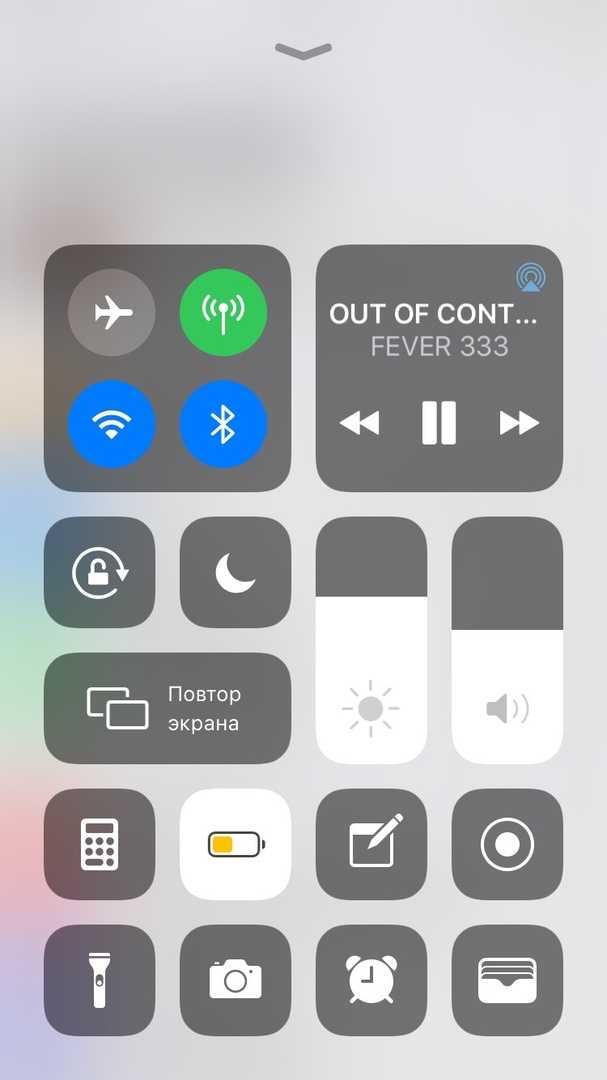
- На экране отобразиться девайс, который воспроизводит музыку, и устройства для подключения.
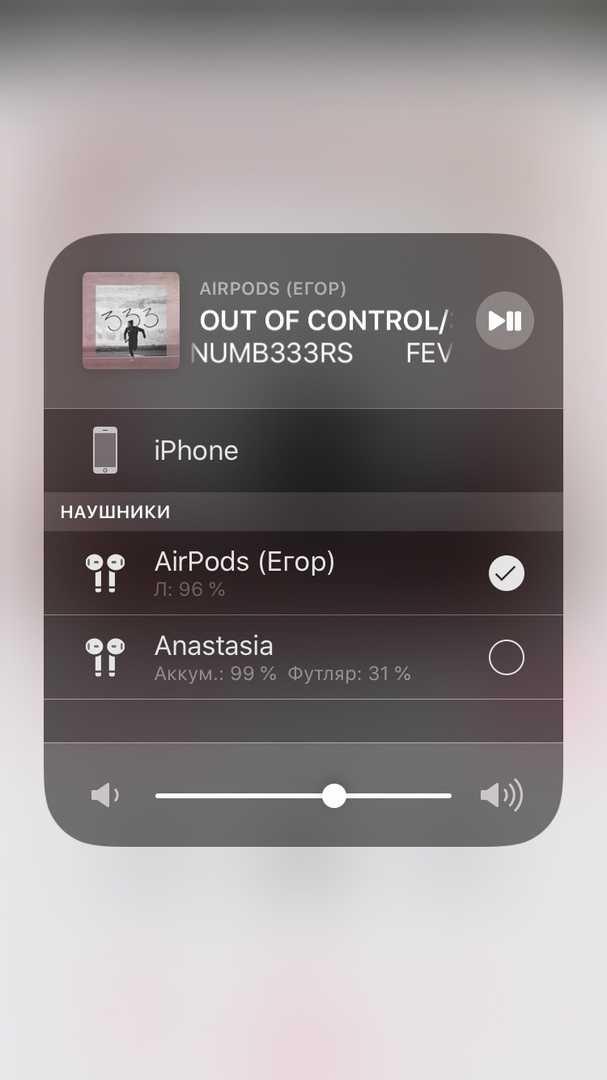
- В рассматриваемом списке нужно выбрать необходимую гарнитуру. Перед подключением наушники уже должны быть включены.
- После нажатия на кружок отобразится галочка. Это значит, что музыкальные треки уже воспроизводятся на двух гарнитурах одновременно. При необходимости можно регулировать громкость, и переключать песни.
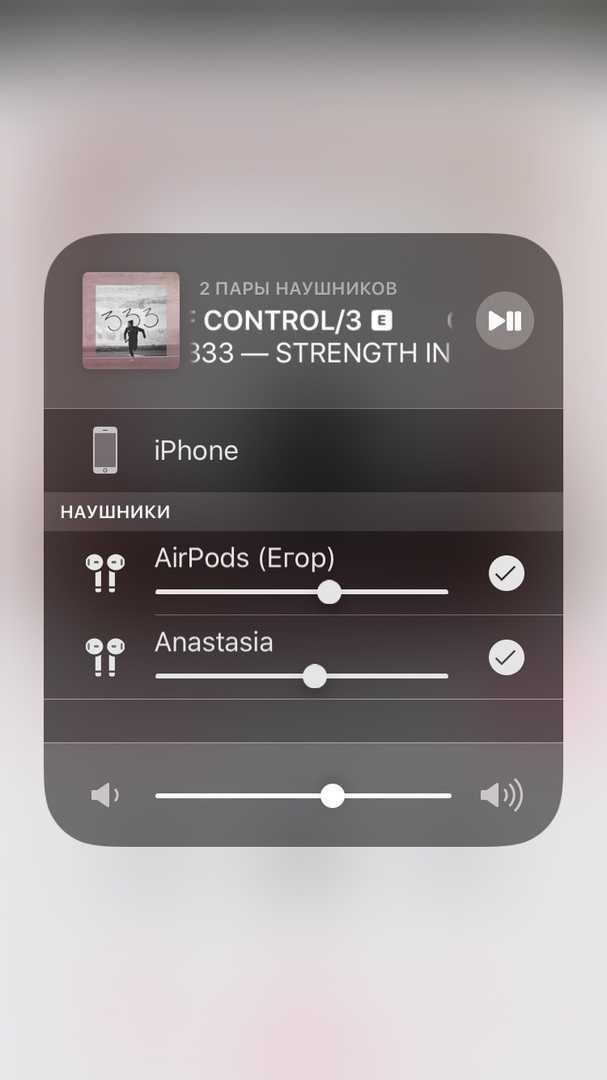
Чтобы убедиться в том, что музыка играет в обеих парах airpods, необходимо зайти в главное меню apple music.
Настройка ipsec:
sudo nano /etc/ipsec.conf
Конфигурация выглядит следующим образом:
version 2.0
config setup nat_traversal=yes # Позволяет подключаться клиентам расположенным за NAT virtual_private=%v4:10.0.0.0/8,%v4:192.168.0.0/16,%v4:172.16.0.0/12 oe=off protostack=netkey
conn L2TP-PSK-NAT rightsubnet=vhost:%priv also=L2TP-PSK-noNAT
conn L2TP-PSK-noNAT authby=secret pfs=no auto=add keyingtries=3 rekey=no ikelifetime=8h keylife=1h type=transport left=YOUR.SERVER.IP.ADDRESS leftprotoport=17/1701 right=%any rightprotoport=17/%any
Конфигурируем доступ к серверу по IPSec:
sudo nano /etc/ipsec.secretsФайл должен содержать одну строчку:
YOUR.SERVER.IP.ADDRESS %any: PSK "YourSharedSecret"Ссылка на pre-shared ключ должна быть удалена
, иначе IPSec не сможет инициализироваться.
YOUR.SERVER.IP.ADDRESS
в обоих файлах — IP адрес вашего сервера.
%any
в /etc/ipsec.secrets определяет с каких адресов может быть доступ. В данном случае разрешается доступ со всех адресов.
YourSharedSecret
— ключ, который будет использоваться для доступа по IPSec.
Для того, чтобы IPSec нормально работал, делаются дополнительные настройки:
sudo nano /root/ipsecСодержимое:
Настройка vpn (openvpn) на планшете ipad (ios) (пошаговая инструкция с картинками)
В этой инструкции мы пошагово разберем настройку подключения к VPN-серверу с помощью программы OpenVPN для iPad. VPN (Virtual Private Network) переводится как виртуальная частная сеть. Данная аббревиатура скрывает группу технологий и протоколов, которые позволяют организовывать логическую (виртуальную) сеть в рамках обычной сети. Чаще всего VPN применяет, если необходимо разграничить доступ и повысить безопасности корпоративной сети, организовать безопасный доступ к ресурсам корпоративной сети напрямую из интернета. В последнее время VPN используют также провайдеры городских сетей с целью организации доступа к сети интернет.
Для создания VPN-подключения с помощью приложения Open VPN на iPad Вам необходимо иметь:
- iPad с установленной операционной системой iOS 5 и выше;
- программа OpenVPN connect;
- приложение iTunes для iPad;
- конфигурационный файл, который необходимо получить у провайдера.
Если все перечисленное у вас готово, можно приступать к настройке VPN-соединения для iPad с помощью программы Open VPN.
1. Первое, что Вам необходимо сделать, это зайти в AppStore со своего iPad

2. Далее находите через поиск программу OpenVPN connect и устанавливаете ее на свое устройство

3. Затем необходимо импортировать в программу OpenVPN connect конфигурационный файл, для чего сначала находите его у себя на компьютере и отправляете по электронной почте на свой адрес

4. После этого открываете письмо с помощью почтового приложения на IPad

5. Теперь Вам необходимо импортировать конфигурационный файл из почтового приложения в установленную на вашем устройстве программу OpenVPN connect

6. Далее Вам необходимо ввести имя пользователя/пароль в поля «User ID » и «Password» соответственно и переключить кнопку «Connection» в положение «On»

7. Если все сделано правильно, то Ipad успешно подключится к серверу VPN

Состояние подключения можно отследить при помощи значка VPN, который будет отображаться в верхней части экрана вашего Ipad. На этом настройка программы OpenVPN для iPad завершена.
Настройки подключения
Осуществлять настройки вам придётся, если вы решили воспользоваться подсоединением iPhone к автомагнитоле через Bluetooth.
Современные магнитолы оснащены функциональными возможностями, обеспечивающими автоматический поиск нужного мобильного устройства и такое же автоматическое подключение к нему.
Если же в вашей машине установлена магнитола, не оснащённая такими возможностями, вам придётся произвести настройки самостоятельно. Однако в таких действиях нет ничего сложного, поэтому все манипуляции под силу каждому автолюбителю.
Сначала запустите свой iPhone, зайдите в основное меню, найдите пункт «Настройки», перейдите в него. Там вы обнаружите подпункт «Bluetooth», перейдите в него и внимательно посмотрите, в каком положении он находится. При необходимости ползунок передвиньте в положение «Вкл».
После этого запустится процесс сканирования, во время которого будут выявлены активные устройства, с которыми можно интегрироваться.
Остаётся выбрать среди перечисленных активных устройств свою магнитолу. Случается так, что при первом сканировании не удаётся найти нужное устройство, тогда нужно повторить процесс поиска заново.
О состоянии подключения свидетельствует иконка Bluetooth. Если она окрашена в серый цвет, значит, желаемое устройство либо выключено, либо находится не в зоне действия сигнала.
Голубой и белый цвет подтверждают, что устройство не только подключено, но и успешно функционирует. Остановить подключение также просто, достаточно передвинуть в настройках ползунок в положение «Выкл».
Подключение iPhone через Bluetooth к автомагнитоле позволяет автолюбителю не только слушать в машине музыку сразу с мобильного устройства, но и осуществлять разговор без необходимости брать iPhone в руки. Это предотвратит аварийные ситуации и позволит избежать штрафов за использование мобильника в процессе передвижения на авто.
Скорость передачи данных зависит от технических характеристик устройств, которые находятся в вашем распоряжении, но в любом случае вам удастся прослушивать музыкальные файлы, повышая уровень комфорта при передвижении в автотранспортном средстве.
Итак, являясь обладателем современного iPhone и желая прослушивать музыкальные файлы непосредственно в салоне автомобиля, вам предстоит только ознакомление с инструкцией и чёткое следование всех несложных рекомендацией. А успешное воспроизведение любимой музыки прямо с мобильного устройства будет для вас наилучшим вознаграждением за такие труды.
Подключение к vpn-серверу l2tp/ipsec из ios
NOTE: Важно! Если вы планируете настроить Keenetic в качестве VPN-сервера, начать необходимо с проверки того, что он имеет публичный «белый» IP-адрес, а при использовании доменного имени KeenDNS, что оно настроено в режиме «Прямой доступ», для которого также требуется публичный IP-адрес. При несоблюдении любого из этих условий подключение к такому серверу из Интернета будет невозможно. Исключение из этого правила описано ниже в разделе Примечание.
Встроенный VPN-сервер L2TP/IPSec на Keenetic можно настроить по инструкции «VPN-сервер L2TP/IPsec«.
Для подключения к серверу создайте VPN-соединение L2TP/IPSec на iPhone/iPad.
Перейдите в «Настройки» в раздел «Основные».

Нажмите на «VPN».
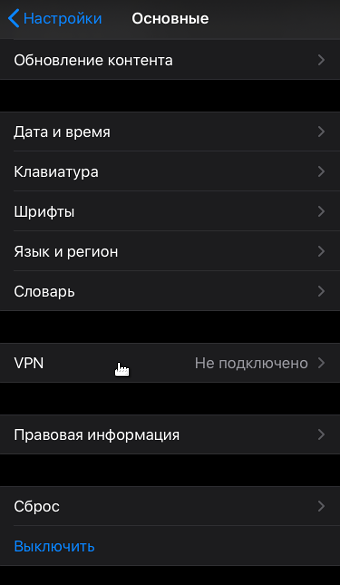
Нажмите «Добавить конфигурацию VPN…».

Нажмите по полю «Тип».
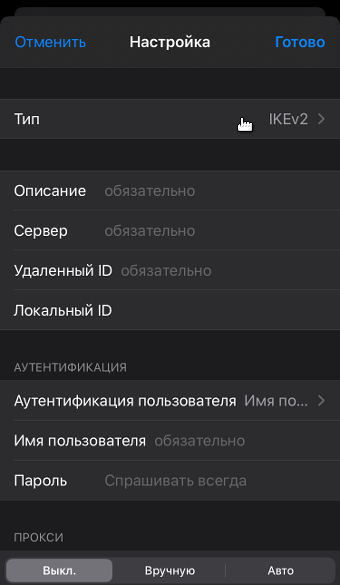
Выберите тип подключения L2TP.

Затем настройте VPN-подключение. Укажите «Описание», введите доменное имя или публичный IP-адрес роутера Keenetic. Задайте учетную запись и пароль, для которой разрешен доступ к VPN в настройках Keenetic. Введите «Общий ключ IPSec», который был установлен во время создания подключения на VPN-сервере Keenetic. Для сохранения настроек нажмите «Готово» в правом верхнем углу экрана.
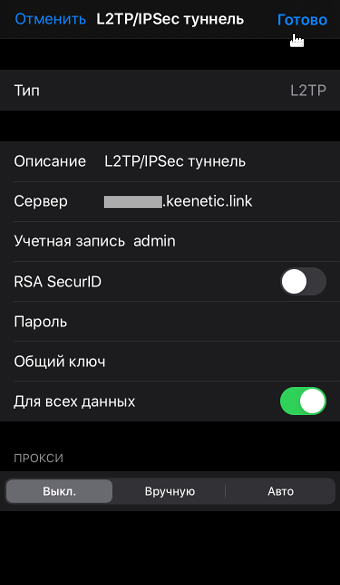
Этих настроек будет достаточно для получения доступа в домашнюю сеть Keenetic.
NOTE: Важно! По умолчанию в настройках VPN включена опция «Для всех данных». В этом случае iPhone/iPad весь трафик будет направлять в VPN-туннель, в том числе и для доступа в Интернет через роутер Keenetic.
На этом настройка VPN-подключения L2TP/IPsec завершена.
Осталось передвинуть переключатель в состояние «Подключено».
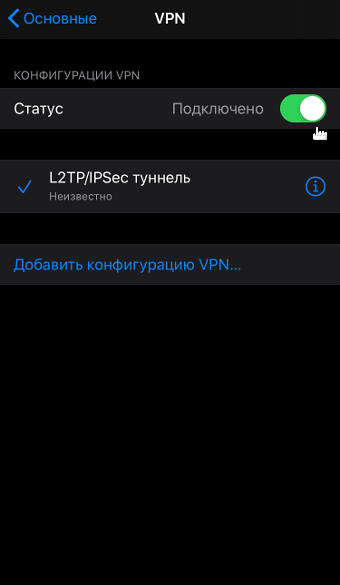
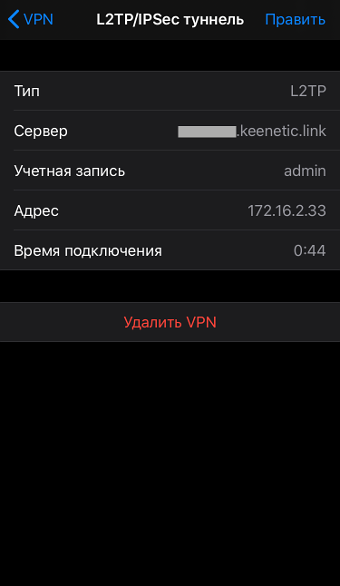
После подключения нажмите по значку «i», чтобы убедиться, что соединение с сервером было установлено.
Примечание
Возможность подключиться из Интернета к имеющему «серый» IP-адрес VPN-серверу появится лишь в том случае, когда на вышестоящем маршрутизаторе с «белым» IP настроен проброс портов на «серый» адрес Keenetic’а. Для L2TP/IPSec требуется проброс UDP 500 и UDP 4500. Другой вариант — проброс всех портов и протоколов, который на некоторых маршрутизаторах имеет название DMZ.
Типовым примером подобного маршрутизатора является CDCEthernet-модем. Он может получать от провайдера «белый» адрес и выдавать Keenetic’у «серый». Настройка проброса портов зависит от модема. Существуют те, что пробрасывают все порты без дополнительной настройки. В других эта настройка производится в их собственном веб-интерфейсе. А есть и такие, где она вообще не предусмотрена.
Другой пример такого маршрутизатора это оптический GPON-роутер или терминал от Ростелеком или МГТС, установленный на входе в квартиру. В таких устройствах проброс настраивается в их веб-интерфейсе.
Если проброс настроен правильно, можно пробовать установить VPN-соединение с внешним «белым» IP-адресом такого маршрутизатора. Он пробросит его на «серый» адрес Keenetic’а.
Подключение с использованием кабеля usb
- Перезапустите устройство и бортовой компьютер автомобиля.
- Разблокируйте iPhone и откройте экран «Домой».
- Попробуйте подключиться с помощью другого кабеля или порта USB, если это возможно. Ознакомьтесь с инструкциями по подключению устройств Apple в руководстве по эксплуатации автомобиля.
- Осмотрите порт для зарядки на наличие загрязнений или повреждений. Убедитесь, что кабель для зарядки полностью вставляется в порт.
- Обновите устройство.
- Установите все обновления прошивки для автомобильной стереосистемы.
- Попробуйте воспроизвести аудиозапись из другой программы. Если не удается воспроизвести звук из сторонней программы, обратитесь за помощью к ее разработчику. Если не удается воспроизвести аудиозапись в программе Apple, обратитесь в службу поддержки Apple.
Информация о продуктах, произведенных не компанией Apple, или о независимых веб-сайтах, неподконтрольных и не тестируемых компанией Apple, не носит рекомендательного характера и не рекламируются компанией. Компания Apple не несет никакой ответственности за выбор, функциональность и использование веб-сайтов или продукции сторонних производителей.
Компания Apple также не несет ответственности за точность или достоверность данных, размещенных на веб-сайтах сторонних производителей. Помните, что использование любых сведений или продуктов, размещенных в Интернете, сопровождается риском. За дополнительной информацией обращайтесь к поставщику. Другие названия компаний или продуктов могут быть товарными знаками соответствующих владельцев.
Добрый день дорогие читатели. Сегодня поговорим с Вами о том, как Ваш iPhone подключить к магнитоле любимого автомобиля. Давайте же рассмотрим основные способы подключения iPhone к автомагнитоле.
Порядок подключения: с чего начать и какие настройки нужны
Перед тем, как соединить беспроводные наушники с iPhone, iPad или iPod Touch, придется разобраться с инструкцией, прилагаемой к аудиотехнике. Производители подробно описывают некоторые особенности, связанные с подключением, спецификациями или доступными на корпусе кнопками для активации каких-то отдельных функций.
Как правило, там описывается и способ включения наушников, а также – действия, с которыми необходимо разобраться перед сопряжением с мобильной техникой. Часто приходится или зажимать кнопки на корпусе наушников или резко перещелкивать клавиши громкости.
После предварительной подготовки останется повторить следующий алгоритм:
- Открыть «Настройки» и перейти к пункту Bluetooth.
- В верхней части интерфейса перевести ползунок в активное (зеленое положение).
- Подождать, пока в списке «Другие устройства» не появятся записи, с которыми можно взаимодействовать. Искать стоит по названию, хоть как-то связанному с производителем проводных наушников или имеющейся на руках моделью.
- Последний шаг – нажать на запись, подождать от 5 до 15 секунд до момента, пока не появится статус «Подключено». Bluetooth-техника полностью готова к работе.
Если в списке вы не видите свои наушники, то попробуйте включить их. Также на некоторых моделях также нужно дополнительно зажать кнопку «Bluetooth», которая позволяет сопрягать устройства.
🔌 7. как подключить проводные наушники к айфону?
Этот вопрос обычно возникает с теми моделями iPhone, где уже нет разъёма 3,5 мм. Если на вашем iPhone он есть, то никаких хитростей нет. Подключаем и слушаем. Настройки не нужны. В остальных случаях есть несколько вариантов:
- Наушники с штекером Lightning. Если вы ещё только присматриваете себе наушники, то можете обратить внимание на модели с фирменным «яблочным» интерфейсом. Только они не смогут подключаться к устройствам без этого входа, а таких за пределами Apple почти нет.
- Переходник с 3,5 мм на Lightning. Это не просто переходник, а целое устройство (в нём встроен своеобразный ЦАП), поэтому стоит не очень дёшево. Особенно, конечно, фирменный от Apple. 😉
- Bluetooth-адаптер с выходом 3,5 мм. То есть в него вы подключаете наушники штекером, а уже адаптер связывается по Bluetooth с iPhone. Качество звука в общем случае будет хуже, чем если бы наушники были подключены проводом, но зато больше свободы.
Подключение наушников к Айфону, как видите, не особо отличается от подключения их к телефону на Android.


