
Независимо от платформы (в нашем случае речь об iOS, Android и Windows), подключиться к беспроводной сети Wi-Fi можно двумя способами — вручную или автоматически. Первый подразумевает самостоятельный поиск сети в соответствующем разделе смартфона/компьютера с последующим вводом пароля для подключения (это как минимум, иногда может требоваться дополнительная настройка).
Автоматический способ заключается в сканировании устройством специального QR-кода, в котором сохранены данные для подключения к сети, а именно — SSID (имя/идентификатор сети), тип шифрования и пароль. После сканирования такого QR-кода устройство автоматически настраивается на работу с Wi-Fi-роутером, т.е. подключается к беспроводной сети.
С автоматическим способом все понятно, кроме одного — где взять QR-код, чтобы поделиться паролем с друзьями, близкими и коллегами? Ответим на этот вопрос.
- Как поделиться паролем от Wi-Fi на iPhone?
- Делимся паролем между двумя устройствами Apple
- Делимся паролем Wi-Fi между iOS и другими устройствами
- Как поделиться паролем от Wi-Fi на Android?
- Как поделиться паролем от Wi-Fi в Windows?
- Как сделать QR-код для быстрого подключения к Wi-Fi
- Как поделиться интернетом c iPhone через USB на внешние устройства
- Инструкция для раздачи internet c iPhone на другие устройства
- Коннект через Wi-Fi
- Коннект через функцию Bluetooth
- Коннект через функцию USB
- Как раздавать интернет с айфона разных версий
- Раздача мобильного интернета с iPhone на разных операторах сотовой связи
- Проблемы, которые могут возникнуть и пути их решения
- Стандартные действия при каких-либо проблемах с функцией «Режим модема»
- Трудности с подключением к девайсу через Wi-Fi
- Проблемы при коннекте с использованием USB
- Проблемы, возникающие при использовании Bluetooth
- Зачем подключать Айфон к телевизору Сони?
- Наиболее распространённые способы подключения
- Подключение через Wi-Fi
- Подключение через USB шнур
- Подключение через HDMI разъем
- Подключение с использованием приставки
- Возможность подсоединения через аналоговый кабель
- Оптимальные способы подключения телевизора Сони к телефону
- Типы подключения
- Возможности Wi-Fi
- AirPlay
- Другие способы
- VGA адаптер Lightning Apple
- Компонентный AV провод Apple
- Композитный AV кабель
- Джейлбрейк
- Заключение
- Как поделиться паролем от Вай-Фай с Айфона
- Как поделиться паролем Wi-Fi с iPhone на Android
- Как на Айфоне сделать QR-код Wi-Fi
- Как раздать пароль от Вай-Фай с Айфона на Андроид
- Как создать точку доступа на iPhone
- Как работает режим точки доступа на iPhone, и зачем он нужен
- Подключение точки доступа на iPhone с использованием режима модема
- Пошаговая инструкция по созданию Wi-Fi-точки доступа на iPhone
- Особенности настройки точки доступа для разных версий iPhone
- IPhone 4 и 4s
- IPhone 5 и 5s
- Устройства Apple, поддерживающие настройку персональной точки доступа
- Возможные проблемы при создании точки доступа и пути их устранения
- Как подключить айфон к телевизору?
- Зачем подключать смартфон к телевизору?
Как поделиться паролем от Wi-Fi на iPhone?
Здесь стоит рассмотреть два способа — стандартный и нестандартный. Первый подразумевает использование специальной функции, которая имеет у смартфонов iPhone, а также планшетов и компьютеров под управлением iOS версии 11 и выше. И можно воспользоваться при необходимости поделиться паролем между двумя iOS-устройствами. Второй способ универсальный. Он позволит передать пароль и прочие данные о беспроводной сети на любое другое устройство.
Делимся паролем между двумя устройствами Apple
Данный способ позволяет делиться паролем от Wi-Fi только между двумя iOS-устройствами и только в том случае, если в контактах первого девайса (того, что имеет доступ к Wi-Fi) присутствуют данные владельца второго (того, что следует подключить к Wi-Fi) девайса. Действия следующие:
- Включаем на обоих устройствах Bluetooth и подносим их друг к другу.
- Первое устройство подключаем к Wi-Fi сети, которой будем делиться со вторым устройством.
- На втором девайсе открываем «Настройки», переходим в раздел «Wi-Fi», находим название беспроводной сети и касаемся ее. Система попросит ввести пароль — ничего не трогаем.
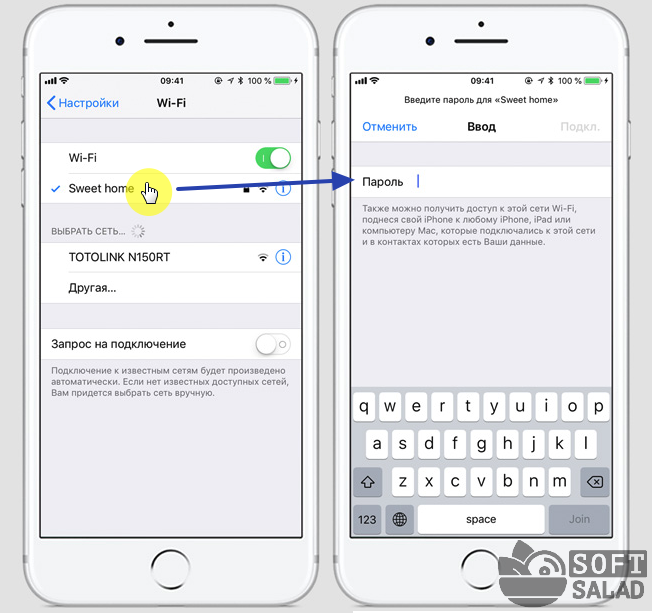
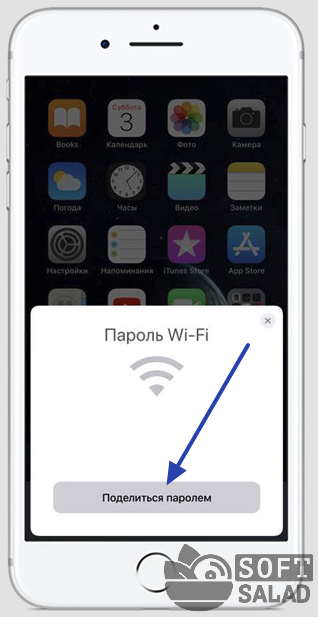
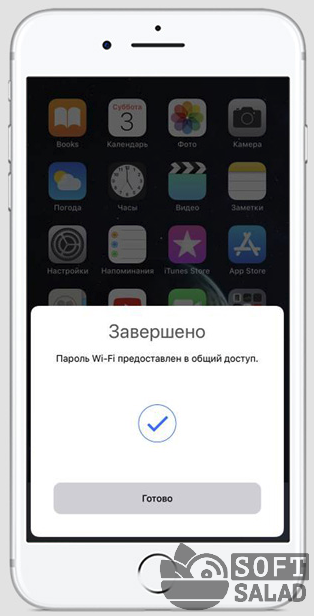
Как было сказано выше, этот способ сработает только при передаче данных о Wi-Fi-сети между двумя Apple-устройствами. Если же беспроводной сетью нужно поделиться, например, с Android-гаджетом, придется использовать нестандартное решение.
Делимся паролем Wi-Fi между iOS и другими устройствами
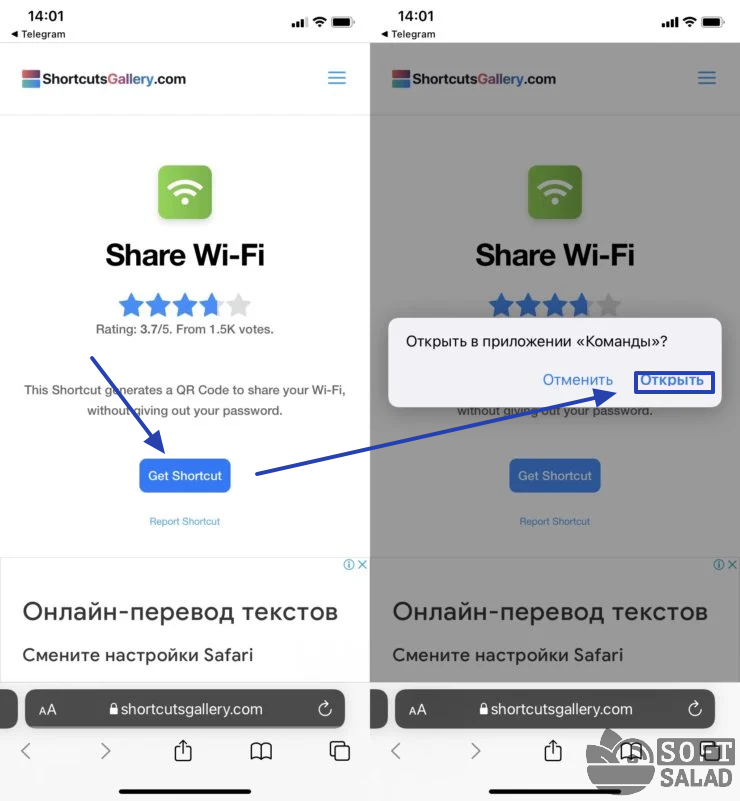
Данный способ заключается в генерации на Apple-гаджете (iPhone или iPad под управлением iOS 12 или выше) упомянутого ранее QR-кода, в котором закодированы данные для подключения к беспроводной сети Wi-Fi. Для этого на устройство следует установить приложение «Быстрые команды», оно же — «Shortcuts» (страница в AppStore). Дальнейшие действия:
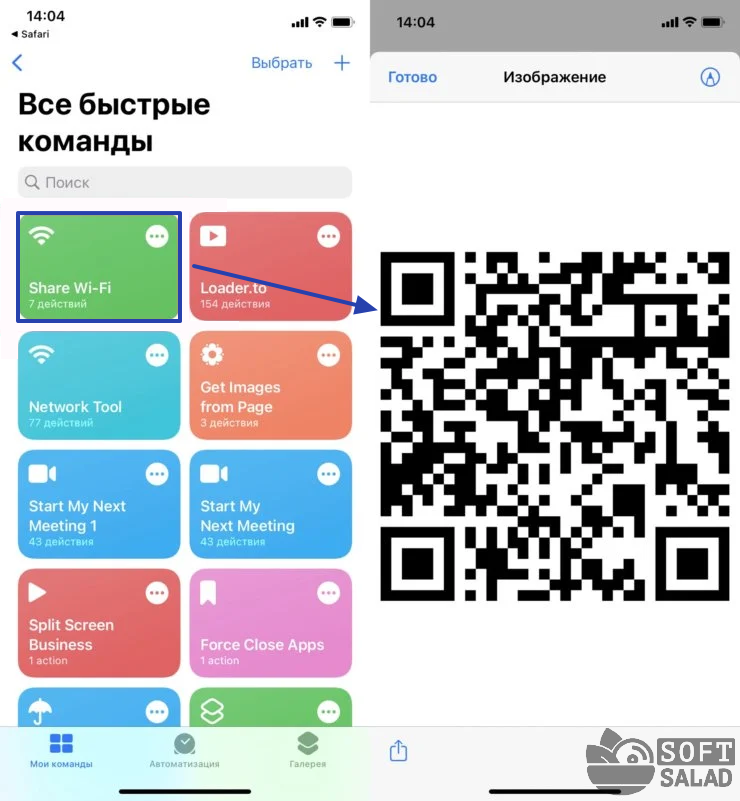
Как поделиться паролем от Wi-Fi на Android?
В устройствах под управлением Android для передачи пароля от Wi-Fi также используется система с QR-кодом. В случае, если на гаджете установлена 10-я или более поздняя версия Android, то данный вопрос решается буквально в несколько касаний дисплея. В противном случае потребуется установка использование специальных приложений, которые, в свою очередь, требуют предоставления им root-доступа, потому мы не будем рассматривать это здесь.
Так, если на смартфоне или планшете установлена 10-я версия Android, то генерация QR-кода выполняется следующим образом:


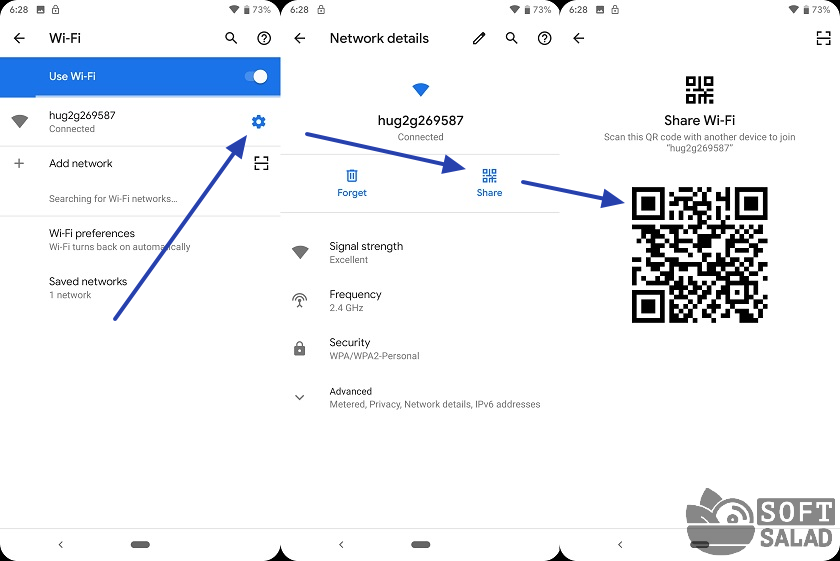
Как и в предыдущем случае, для подключения к Wi-Fi со второго устройства нужно будет отсканировать им отображенный на экране первого устройства QR-код, используя для этого любое приложение-сканер.
Как поделиться паролем от Wi-Fi в Windows?
Если необходимо поделиться данными с устройства под управлением Windows 10 или 11 для подключения к Wi-Fi-сети с телефона или планшета именно при помощи QR-кода, то здесь может помочь приложение «WiFi QR Code Scanner» (скачивается из Microsoft Store). Однако оно неспособно (по крайней мере, бесплатная версия) считывать пароль от текущего беспроводного соединения, а может лишь генерировать QR-код на основе введенных пользователем данных вручную. Т.е. пароль от Wi-Fi, а также используемый метод шифрования и имя сети (SSID), нужно предварительно знать. Если эти данные неизвестны, их легко получить. Делается это следующим образом (на примере Windosw 11 для ПК):
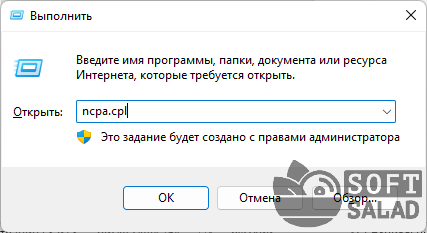
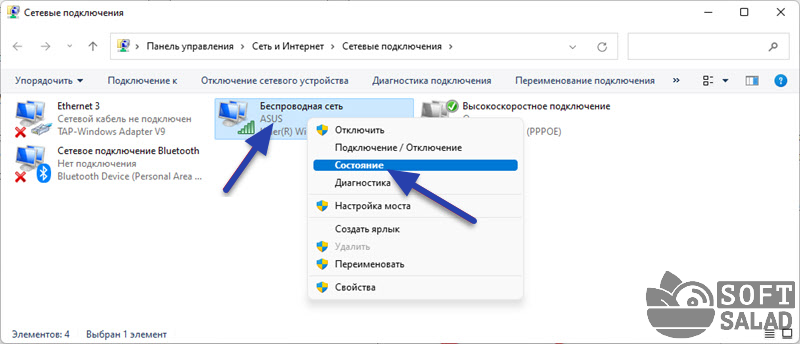
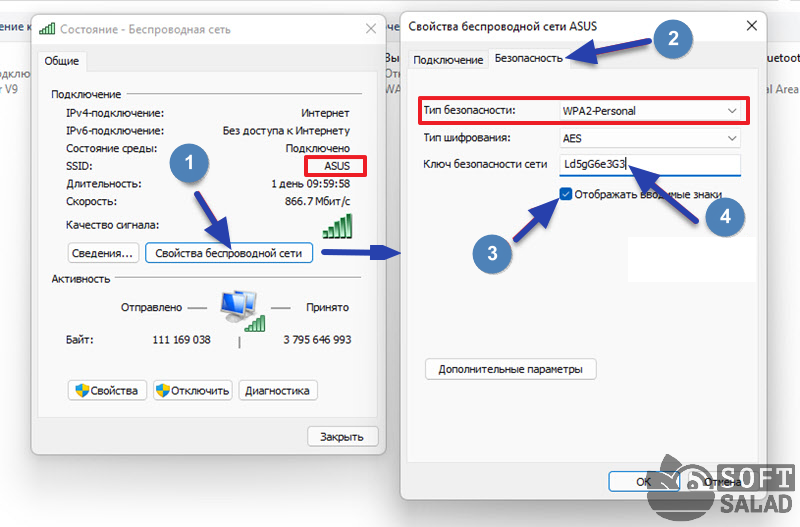
Теперь у нас есть все данные для генерации QR-кода в программе WiFi QR Code Scanner. Следующие действия:

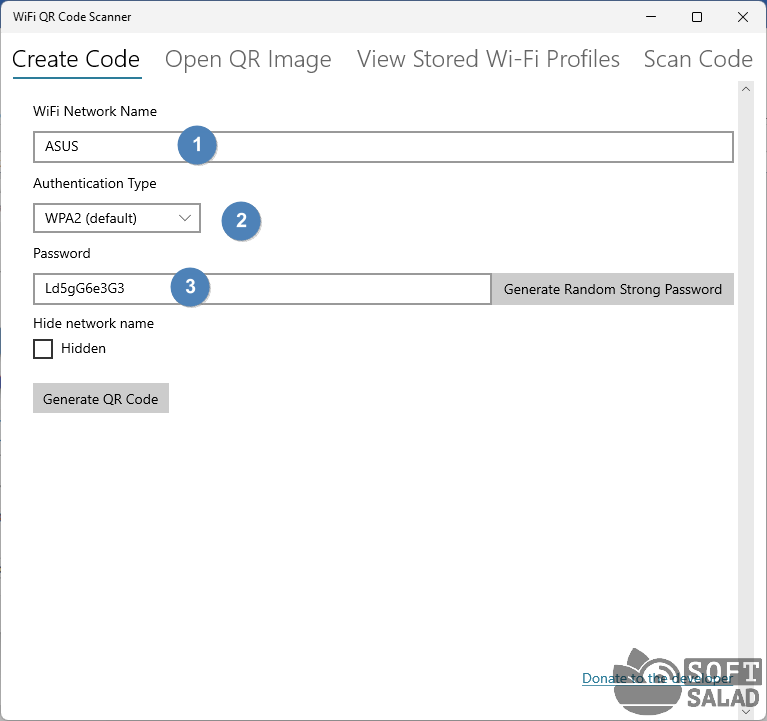
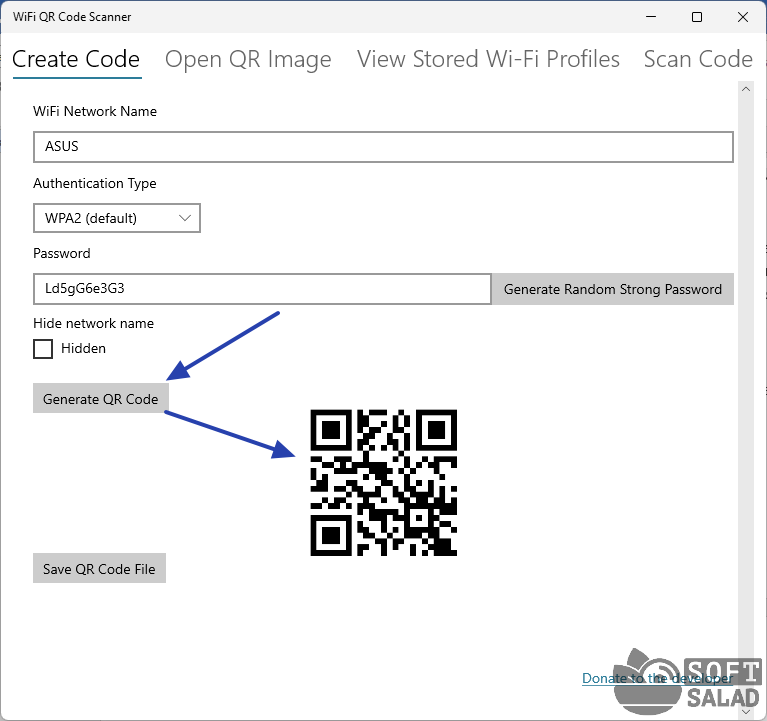

Используя кнопку «Save QR Code File» в программе WiFi QR Code Scanner, код можно сохранить на компьютере в виде JPG-изображения, затем отправить его, например, на смартфон, чтобы в будущем без труда делиться паролем от Wi-Fi (если пароль, имя сети или тип безопасности будут изменены, QR-код придется генерировать заново).
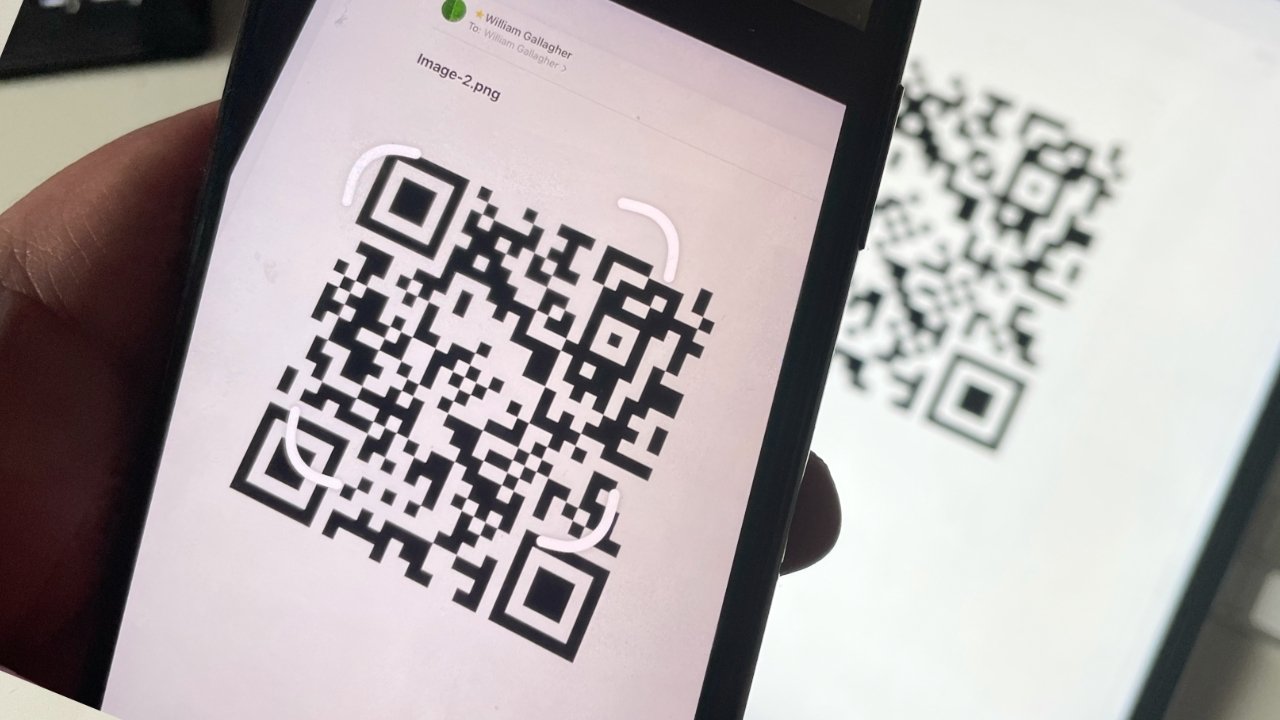
Разработчик Стивен Роблс создал команду, с помощью которой вы можете сделать QR-код на своём iPhone и iPad для быстрого подключения к Wi-Fi.
Потом его можно показывать с экрана, например, вашим гостям, чтобы не диктовать пароль. Подключение по QR-коду будет работать как с iPhone, так и с Android.
Как сделать QR-код для быстрого подключения к Wi-Fi
1. Установите по ссылке команду “Generate Wi-Fi Code”
2. Запустите её в галерее ваших команд
3. Выберите пункт “Current Network”, если хотите создать код для сети, к которой подключено ваше устройство.
4. Введите пароль от Wi-Fi
5. Сохраните готовый QR-код в Фото или поделитесь им в других приложениях
Всего 5 шагов.
Мы уже рассказывали вам, что в iOS 11 появился легкий способ подключения к сети Wi-Fi без необходимости ввода пароля. Нововведение позволяет отсканировать QR-код на маршрутизаторе при помощи штатного приложения «Камера» для мгновенной установки соединения. Однако такой метод может оказаться полезным далеко не всегда по целому ряду причин. Именно для таких ситуаций разработчики компании Apple предусмотрели в обновлении еще один метод сопряжения с сетью.

Эта функция придется особенно кстати в большой компании, избавив принимающую сторону от диктовки пароля от Wi-Fi индивидуально каждому гостю. Теперь, чтобы подключиться к маршрутизатору, присутствующим потребуется выбрать соответствующее соединение в «Настройках» и поднести свой смартфон вплотную к iPhone или iPad хозяина. Последнему останется дождаться сопряжения устройств и подтвердить подключение нового устройства во всплывающем окне.

Аналогичным способом пользователи устройств под управлением iOS 11 смогут осуществлять настройку новых гаджетов, перебрасывая «по воздуху» необходимые файлы и приложения. О том, как именно это сделать, читайте в соответствующем материале на страницах AppleInsider.ru. Единственное требование к подключаемому смартфону или планшету, о котором следует помнить, — необходимость поддерживать его в разблокированном состоянии. В противном случае соединение будет разорвано и сессия прекратится.
По материалам GadgetHacks
iOS 11Wi-Fi в iPhoneСоветы по работе с Apple

Как поделиться интернетом c iPhone через USB на внешние устройства
Режим модема дает возможность транслировать коннект к сети интернет iPhone в момент, когда нет подключения к сети Wi-Fi. Эта возможность появилась впервые на iPhone 4 и присутствует на всех более поздних версиях смартфонов линейки Apple. В этой статье подробно описано, как раздать вай-фай с айфона разных версий и операторов. Эта статья предназначена для тех, у кого возникли какие-либо сложности в применении столь замечательной возможности, и даст ответ на вопрос — как раздать интернет с айфона.
- Инструкция для раздачи internet c iPhone на другие устройства
- Как раздавать интернет с айфона разных версий
- Раздача мобильного интернета с iPhone на разных операторах сотовой связи
- Проблемы, которые могут возникнуть и пути их решения
Инструкция для раздачи internet c iPhone на другие устройства
Не все операторы и тарифы мобильной связи поддерживают раздачу связи, обычно это прописывается в условиях тарифа, при возникновении проблемы с использованием этой функции следует уточнить есть ли возможность пользоваться такой функцией.

Отладка приложения «режим модема»:
Важно! В целях предотвращения дополнительной траты трафика за использование сети, следует отключать эту возможность, когда ее работа не требуется. Если не совершить такого действия, то всегда при коннекте смартфона к PC в целях пополнения заряда аккумулятора, PC будет использовать «режим модема».
Подключить интернет с айфона можно на любые устройства, будь то айпад, «комп», «ноут», планшет и даже телевизор, оснащенный вай-фай. Всего предусмотрено три различных варианта раздачи вай-фая: с помощью беспроводного соединения, Bluetooth или USB. В этом гайде будут инструкции ко всем трем.
При использовании прочих смартфонов или же устройств с поддержкой интернета, верхний статус-бар становится синим, и отображает непосредственное количество активных девайса. Количество одновременно подключаемых устройств зависит от оператора и типа самого гаджета. При коннекте, на хост устройстве для раздачи непосредственно сети, используется только мобильная сеть. Для раздачи сети устройство-хост использует непосредственно мобильный интернет.
Коннект через Wi-Fi
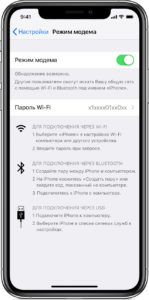
Важно! Для настройки Wi-Fi требуется установить пароль, устанавливается он в подразделе «Режим модема». Минимальная длина пароля — восемь символов, пароль следует составлять из знаков латиницы в большом и малом регистре, цифр от нуля до девяти.
Коннект через функцию Bluetooth
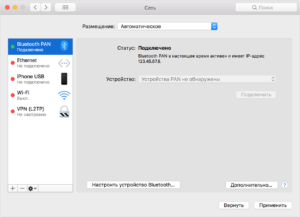
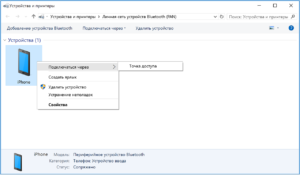
Коннект по Bluetooth рекомендуется для раздачи сети интернет на макбук, компьютеров с отличающимися ОС и иных девайсов, для сопряжения смартфонов с прошивками IOS, следует использовать Wi-Fi.
Коннект через функцию USB
Для начала следует убедиться в актуальности версии айтюнс, которая установлена на компьютере, далее нужно подключить iPhone используя кабель телефона (он же USB кабель) к PC или Mac. Далее на экране смартфона появится уведомление с запросом о доверии к компьютеру, следует нажать «Доверять».
Как раздавать интернет с айфона разных версий
По сути раздача на разных айфонах, будь то iPhone 4 и 4s, iPhone 5 и 5s, iPhone 6 и 6s, iPhone 7, iPhone 8, iPhone 10, iPhone SE, ничем не отличается. Нужно совершать идентичные процедуры как на старых версиях, так и на новых. Единственное отличие может быть в интерфейсах разных версий iOS, но все искомые разделы меню не сильно различаются даже на очень разных версиях прошивки:
Раздел «Настройки» — «Сотовая Связь», далее необходимо активировать ползунок «Режим модема».
В меню с настройками найти пункт с параметрами сотовой связи, и там запустить функцию модема.
В меню настроек нужно зайти в раздел сотовая связь, где есть параметр «Режим модема» — его нужно активировать.
«Настройки» — «Настройки сотовой связи» — «Режим модема» — «Вкл».
Сдвинуть ползунок «Режим модема» в положение «ON» (опция находится в меню настроек).
Раздел «Настройки» — «Сотовая Связь», где необходимо активировать опцию «Режим модема».
Важно! В этой версии айфона опция включается идентично предыдущим — в разделе с настройками мобильной связи wireless сдвигаем ползунок Режим модема в положение ON.
Раздача мобильного интернета с iPhone на разных операторах сотовой связи
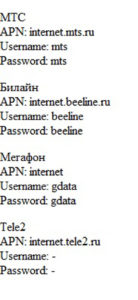
В этот список входят лишь операторы РФ. Как правило, операторы прописывают на своих сайтах настройки для этой функции. Передать интернет можно со следующих операторов: МТС, Мегафон, Билайн и tele2. Оператор yota такую функцию не предоставляет. Если рассматривать каждого из операторов отдельно, то точки доступа будут разные:
- МТС: APN: internet.mts.ru. Имя пользователя: mts. Пароль: mts.
- Мегафон: Имя: «Megafon», APN: «internet» , Имя пользователя: «gdata», Пароль: «gdata».
- Билайн: Имя: Beeline Internet. APN: internet.beeline.ru. Пароль: beeline. Имя пользователя: Beeline.
- Tele2: APN: internet.tele2.ru. Имя и Имя пользователя: Не требуется, оставить пустыми.
Важно! После совершения конкретно этих манипуляций вкладка «Режим модема» должна стать доступна.
Проблемы, которые могут возникнуть и пути их решения
Есть разные проблемы, которые могут возникнуть, в зависимости от которых различаются пути их решения.
Стандартные действия при каких-либо проблемах с функцией «Режим модема»
Попытаться решить самостоятельно проблему, возникшую при попытке включить данную функцию, можно дальнейшими действиями:
- Следует убедиться в работоспособности функции «Режим модема», для чего нужно перейти в соответствующую вкладку в настройках. Переключатель должен подсвечиваться зелёным цветом — это означает, что функция во включенном состоянии.
- Как правило большая часть проблем с техникой решается перезагрузкой, поэтому следует перезапустить как устройство, раздающее вай-фай, так и принимающий гаджет.
- Также, если возникли проблемы с этой функцией, следует убедиться в актуальности версии прошивки смартфона.
Трудности с подключением к девайсу через Wi-Fi
- Досконально проверить, что функция находится в рабочем состоянии.
- Запомнить введенный пароль от вай-фая и юзернейм устройства.
- Оставить телефон, как есть.
На устройстве-приемнике произвести следующие действия:
- Отключить функцию вай-фая, а затем заново включить.
- Удостовериться в корректности имени вай-фая, к которому производится коннект.
- Если после попытки ввести пароль, появляется сообщение о неверном пароле, тогда следует перепроверить правильность в разделе «Режим модема»
Проблемы при коннекте с использованием USB
- Самое важное — использовать айтюнс новейшей версии, поэтому стоит прежде всего обновить его.
- С помощью шнура ЮСБ произвести подключение к макбуку девайса, находящегося в режиме модема. При необходимости обозначить устройство как доверенное.
- Необходимо проверить, распознает ли программа iTunes девайс. При неудаче стоит заменить USB провод на другой, желательно оригинальный.
- Нажать, выбрать пункт «Деактивировать службу» далее «Применить».
- Нажать значок шестерни, далее «Активировать службу» и «Применить».
Важно! Есть еще одна причина недоступности режима модема: включена иная сеть. Необходимо отключить маячок такой сети — «Отключите, если это не нужно» — и далее «Применить».
Проблемы, возникающие при использовании Bluetooth
Активация блютуз-режима на гаджете также может сопровождаться рядом незначительных сложностей:
- Перезапуск функции блютуз на устройствах.
- Обновление сессии, путем прерывания пары с помощью удаления устройства сопряжения из списка. Используя возможность «Забыть это устройство», которое находится в настройках функции Bluetooth. Это нужно сделать как на смартфоне, так и на устройстве подключения, будь то макбук, ноутбук или ПК. Далее следует совершить перезагрузку айфонов и создать пару заново.
В статье раскрыты понятия обо всех возможных решениях проблем, освещен вопрос, как поделиться вай-фаем с айфона без помощи ремонтных сервисов. Если ничего из ранее перечисленного не помогло, то обращение в сертифицированные центры по ремонту техники имеет место быть. При появлении проблем перезагрузка нужна в первую очередь — очень большой процент неисправностей фиксится обычным ребутом. Имеет смысл перепроверки источника проблемы, и затем — решение неполадок по факту.
Функция раздачи интернета — несомненно, полезное решение со стороны производителей. Но необходимо учитывать, что при использовании такой возможности расхода трафика все равно не миновать.

Подгорнов Илья Владимирович
Всё статьи нашего сайта проходят аудит технического консультанта. Если у Вас остались вопросы, Вы всегда их можете задать на его странице.
- Зачем подключать Айфон к телевизору Сони?
- Наиболее распространённые способы подключения
- Оптимальные способы подключения телевизора Сони к телефону
У многих пользователей возникает вопрос, как подключить Айфон к телевизору Сони, чтобы иметь возможность смотреть видео на большом экране и пользоваться другими возможностями интернет-телевидения. Подсоединение даже устаревшего телевизора к мобильному устройству превращает его в современный Смарт ТВ. Смартфоны от Apple обладают широкими возможностями для интернет-серфинга, воспроизведения видео, аудиозаписей и другого медиаконтента.
Зачем подключать Айфон к телевизору Сони?
Далеко не все могут себе позволить купить современный «умный» телевизор с полным функционалом Smart TV. Однако есть возможность без лишних затрат расширить перечень доступных функций телеприемника и использовать его не только для просмотра телепрограмм, но и для воспроизведения контента из интернета.
Подключение смартфона к телевизору открывает следующий набор возможностей:
- Просмотр фильмов и видеороликов с высоким качеством изображения и звука. Информация транслируется в онлайн-режиме через мобильник, телевизор используется только в качестве экрана. Смотреть кино так намного удобнее и приятнее.
- Организация видеоконференций, удаленных совещаний, различных деловых мероприятий. Большой экран дает возможность организовать качественную видеосвязь для решения важных вопросов.
- Общение с близкими по видеосвязи с использованием Скайпа и прочих современных мессенджеров. Хороший экран позволяет создавать эффект присутствия.
- Просмотр фотографий и видеозаписей, сделанных с помощью камеры телефона. Это возможность рассмотреть все детали в подробностях.
Зная, как подключить iPhone к телевизору Sony старой модели, можно обойтись без использования Wi-Fi, так как не все телевизоры оснащены модулем беспроводного подключения. Мобильник можно подключить через шнур, для этого используются различные типы кабелей.
Наиболее распространённые способы подключения
Чтобы разобраться, как подключить Айфон к телевизору Сони Бравиа, потребуется всего несколько минут. Устройства синхронизируются автоматически, количество ручных настроек сведено к минимуму. Это позволяет сэкономить время и получить требуемый результат без лишних сложностей.
В зависимости от модели телевизора и наличия разъемов могут использоваться следующие способы подключения:
- Через специальную приставку Apple TV. Это самый дорогостоящий, но и самый надежный способ. Приставка специально разработана для передачи возможностей Смарт телевидения устаревшим моделям приемников. Она подходит для подключения Айфонов 4 модели.
- Подключение через HDMI шнур. Этот способ можно назвать наиболее доступным, так как разъёмы этого типа присутствуют даже на устаревших моделях телевизоров.
- Через USB кабель. Хотя он не позволяет просматривать видео в режиме онлайн, такое подсоединение дает возможность использовать смартфон как носитель информации.
- Через Wi-Fi. Беспроводное подключение позволяет не прокладывать кабели по помещению, также исключаются помехи при передаче сигнала на дальнее расстояние. Такая возможность доступна для телевизоров, оснащенных Wi-Fi модулем. Для подключения также потребуется устанавливать специальные приложения.
- Через аналоговый кабель. Этот вариант подойдет только для старых моделей телевизоров, при этом качество изображения будет значительно ухудшено.
Выбор, как подключить iPhone к телевизору Sony Bravia, будет зависеть от особенностей устройств и финансовых возможностей владельцев. Рассмотрим каждый способ подробнее.
Подключение через Wi-Fi
Чтобы подсоединить телевизор Сони к Айфону, необходимо предварительно обновить прошивку и установить последнюю версию. Для этого нужно зайти в меню сетевых настроек Network и запустить автоматическое обновление. Самостоятельно искать файлы не нужно, система запустит скачивание с официального источника. Чтобы работать с WiFi Direct, также потребуется USB-адаптер UWA-BR100.
Подключение проводится в несколько шагов:
- Запустите функцию Wi-Fi Direct на телевизоре, убедитесь, что он готов к работе.
- Запустите соединение с Айфоном и проведите процедуру синхронизации. Среди сетевых устройств в списке выберите Direct-xx-BRAVIA, нажмите на него, чтобы ввести пароль. Пароль отображается на экране телевизора.
- Введите пароль, в результате устройства будут синхронизированы и готовы к дальнейшей совместной работе.
Установка соединения может потребовать несколько минут. Если возникнет ошибка, на экране возникнет соответствующее уведомление. Процедуру потребуется провести повторно, при этом важно убедиться, что пароль вводится правильно.
Подключение через USB шнур
Этот вариант отличается наибольшей простотой. Достаточно подсоединить шнур ЮСБ к соответствующим портам на мобильном устройстве и на корпусе телевизора. После этого будет автоматически установлена синхронизация между устройствами, настраивать вручную ничего не нужно. Потребуется только зайти в меню телевизора и указать USB порт источником основного получения сигнала.
Подключение через HDMI разъем
Оптимальный вариант для воспроизведения видео онлайн на телевизоре Сони через смартфон – подключение с помощью HDMI разъёма. Он присутствует практически на всех телевизорах, в том числе на старых моделях. С его помощью телевизор подключается к смартфону и используется в качестве большого дисплея, на который транслируется четкая картинка с высоким качеством воспроизведения.
На мобильных телефонах Apple такой выход не представлен, поэтому нужно приобрести специальный переходник-адаптер. Его тип будет зависеть от используемой модели Айфона:
- Если это модель 4 или 4S, потребуется переходник типа Digital AV.
- Если это 5-ая модель или еще более поздняя версия, для нее потребуется приобрести переходник под разъем Lighting.
Сама процедура подключения не занимает много времени и не вызывает сложностей. Телевизор и мобильный телефон соединяются кабелем путем подключения через соответствующие разъемы, после этого происходит автоматическая синхронизация. Проводить настройку вручную нужно только в том случае, если на этапе соединения возникла какая-нибудь ошибка.
Чтобы запустить воспроизведение видео с телефона на экране телевизора, необходимо указать HDMI разъем основным источником сигнала.
Подключение с использованием приставки
Еще один способ подсоединить Айфон к телевизору Сони – приобрести специальную приставку. Она потребует вложений, но позволит избежать более крупных трат на покупку современного телевизора с возможностями Смарт ТВ. Дополнительное оборудование можно подключать практически к любой одели телевизора, однако для синхронизаций используются Айфоны до 4 модели.
Смартфон и приставка соединяются следующим образом:
- Оба устройства должны быть подключены к беспроводной сети.
- Подсоедините приставку к телевизору в соответствии с инструкцией и запустите ее.
- Кликните дважды на кнопку Home мобильного телефона, чтобы осуществить переход в меню настроек.
- Среди открывшихся доступных устройств выберите пункт AirPlay и в открывшемся меню выберите название подключаемой приставки.
- Активируйте функцию, и на экране телевизора будет отображаться рабочий стол смартфона.
Приставку можно использовать для дублирования экрана, с ее помощью можно воспроизводить видео в различных форматах, а также задействовать другие возможности «умного» телевидения. Она позволяет модернизировать устаревшую модель телевизора, чтобы сделать для него доступным новый функционал.
Возможность подсоединения через аналоговый кабель
Наименее распространённый способ — подсоединение через аналоговый кабель типа «тюльпан». Этот вариант используется только для самых устаревших моделей телевизоров, у которых нет других доступных способов подключения. Через этот разъем можно запускать воспроизведение видео, однако возможны проблемы с запуском определенных форматов, а качество картинки будет сильно снижено.
Оптимальные способы подключения телевизора Сони к телефону
Выбор способа подключения напрямую зависит от модели телевизора и его доступных функциональных возможностей. Беспроводное подключение будет более быстрым и комфортным для пользователя, оно оставляет доступной свободу перемещения с мобильником. Проводные варианты могут стать более доступной мерой: с помощью кабелей подключаются телевизоры без Wi-Fi модуля.
Если вы владеете Айфоном, нет необходимости приобретать дорогостоящий Смарт ТВ последних моделей. Использование возможностей мобильного телефона значительно расширит функционал телевизора, позволит без проблем находить в сети и транслировать на большом экране любой видеоконтент. При этом высокое качество изображения позволит наслаждаться картинкой, рассматривать даже самые мелкие детали. Многие способы подключения позволяют обходиться без лишних финансовых затрат.
Нашли ошибку? Выделите ее и нажмите ctrl+enter
У любителей техники «яблочного» производства нередко возникает проблема как подключить Айфон к телевизору для просмотра видео, фото и другой информации на более крупном дисплее.
Вывести изображение на монитор можно несколькими методами. При синхронизации iPhone с домашним кинотеатром можно выполнять такие функции, как просмотр фото и видео в максимальном разрешении, общение в соц. сетях, играть в игры и еще многое другое.
Типы подключения
Возможности современной техники безграничны. Технологии не стоят на месте. Еще несколько лет назад было проблематично даже посмотреть краешком глаза фотографию до ее проявления, а сегодня этого уже мало. При покупке дорогостоящей электротехники или гаджетов, человек желает использовать ее на всю катушку. Зачастую просмотр на большом экране оставляет более сильные впечатления.
Для начала стоит отметить что совместима не вся техника. Для нормального функционирования смартфон должен быть старше 2 поколения, то есть, 4s, 5, 5c, 5s, 6, 6 Plus, 6s, SE, 7, 8, X, XS, XS Max, XR, 11, 11 Pro, 11 Pro Max. Соответственно, и телевизионное устройство должно быть не советского производства. То есть, должно поддерживать HDMI, Wi-Fi и т. д.

Есть два основных типа привязки iPhone к ТВ, при которых содержимое экрана транслируется на монитор:
- проводной;
- беспроводной.
К первому, относится соединение при помощи кабеля HDMI, аналогового шнура, «тюльпанами» или провода Lightning от Apple.
Ко второму типу относится объединение через сеть Wi-Fi, а также через беспроводное приложение Airplay.
Возможности Wi-Fi
Через вай фай телефон к ТВ можно подсоединить несколькими способами.
- Wi-Fi Direct должен поддерживаться обоими аппаратами. На мобильном его можно активировать, перейдя по вкладке «Меню настроек» = «Беспроводные сети и подключения». После этого должно появиться уведомление об успешной активации. На ТВ во вкладке «Сеть» находим и включаем Wi-Fi Direct. Затем отправляем запрос на сопряжение, кликнув имя мобильника. На смартфоне подтверждаем синхронизацию, приступаем к использованию.
- Google Chromecast – небольшой аппарат, который по своей форме напоминает флешку. Мини-компьютер вставляется в разъем HDMI. Не имеет проводного контакта с ТВ, интернет и IpTV подключается по домашнему Wi-fi.
- Apple TV – проигрыватель, который является еще одним способом беспроводного совмещения телефона с ТВ. Напоминает портативный модем, подробнее о девайсе читайте здесь.

- Подключаем мобильное средство, передатчик и ТВ к одной и той же сети вайфай.
- Переводим ТВ в режим ввода данных по сети Apple TV.
- Сопрягаем гаджеты, после чего спокойно наблюдаем на мониторе ТВ проекцию экрана нашего смартфона.
Важно! При данном методе как раз важно учитывать совместимость телефонного и телевизионного аппарата, желательно чтобы IOS была обновлена до последней доступной версии.
AirPlay
Обеспечивает вывод изображения со смартфона на телевизионный экран по технологии AirPlay. По сути – дублирует контент на дисплее iPhone.
Алгоритм действий предельно прост. USB подключается в порт телеприемника и в телефон. Ваши гаджеты уже в «связке», при этом аккумулятор телефона подзаряжается.
Полезно! Подключение через USB не требует аппаратной совместимости между гаджетами, так как Айфон определяется как съемный носитель (флешка). То есть возможно сопряжение самых различных комбинаций устройств, с условием наличия ЮСБ-порта у телевизора.

Самый распространенный вариант это интерфейс HDMI. При таком соединении ТВ играет роль проектора. Можно посмотреть фильм напрямую с Айфона, но потребуется купить соответствующий переходник. Такой штекер есть в свободной продаже, но далеко не везде и подходит не к каждой модели iPhone. Дополнительно к нему нужен кабель Lightning с блоком питания, которым комплектуется каждый телефон.
С помощью подобного переходника можно транслировать Ютуб ролики с дисплея Айфона на монитор ТВ, управляя при этом эфиром с небольшого экрана.
Алгоритм сопряжения предельно прост, потому что происходит в автоматическом режиме. От нас требуется лишь соединить устройства, вставив кабеля в разъемы. Если произошел сбой настроек, тогда придется настраивать связь вручную.

Ручная настройка предусматривает активацию функции на каждом из гаджетов.
Другие способы
Не у всех моделей ТВ есть USB или HDMI порты, поэтому приходится искать другие пути для коннекта телефона с телевизором. В таком случае можно прибегнуть к помощи композитного входа в сочетании с Digital AV Adapter. Также на помощь может прийти VGA-провод. Процесс сопряжения будет более долгим, но при безвыходных положениях выручают и эти способы.
VGA адаптер Lightning Apple

VGA адаптер Lightning вошел в оборот относительно недавно, поэтому он применим начиная с продукции Apple 5-го поколения и старше. Провод представляет собой короткий шнур, один его конец примыкает к iPhone через зарядное гнездо, а в другой вставляется соответствующий кабель, который предварительно присоединяется к ТВ.
На заметку! При таком подключении необходимо лишь подключить телевизор в режим AV приема данных.
Компонентный AV провод Apple
Компонентный AV кабель представляет собой целый комплекс соединений. Из плюсов – подходит для устаревшего поколения Айфон 3G (хоть их не осталось практически в обороте). Один конец компонентного шнура (30-пиновый) примыкает к «яблоку», а на другом находятся три провода разных цветов. Они, вставляются в соответствующие разъемы на корпусе, ТВ (по цветам). Каждый из таких проводков отвечает за передачу стерео-звука и изображения.

На заметку! Привязка происходит автоматически при соединении всех разъемов.
Композитный AV кабель
Композитный AV шнур не сильно отличается от предыдущего. По крайней мере, нет отличий функциональности и возможностей. Различает их лишь внешний вид. Конец, что соединяется к айфону идентичен, а вот другой состоит из 3 проводов (тюльпанов) + дополнительный USB-провод. Фото, видеоматериалы не получится просматривать в максимальном расширении.

Джейлбрейк
Джейлбрейк – это еще один способ беспроводного соединения смартфона к ТВ самых различных производителей (в том числе Smart TV). Приложение Cydia не признается производителем официально и считается пиратством в открытом виде, так как взламывает iOs. В данной статье подобный метод рассматриваться не будет.
Заключение
В данной статье подробно рассмотрели советы по подключению iPhone к современному телевизору. Остается только выбрать какой из них удобен и актуален для вас, потому как разнообразие современных гаджетов внушительно. Различные виды сопряжения позволят вам просматривать фильмы на большом экране, любоваться любимыми фотографиями даже в режиме слайд-шоу с высоким разрешением, воспроизводить ролики на TV. Пользуйтесь данными советами и используйте современные технологии на полную катушку.
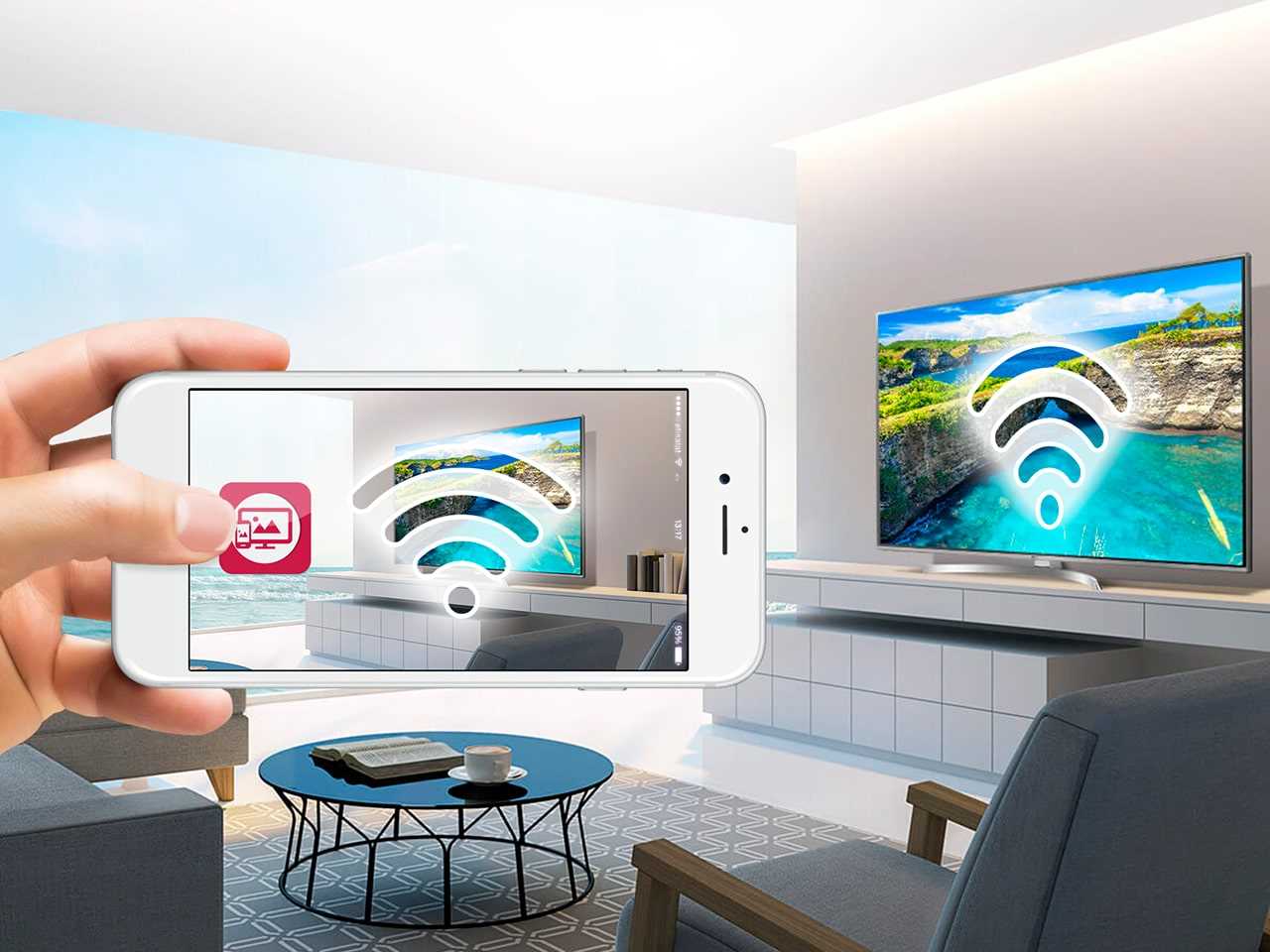
Подключить iPhone к телевизору LG можно несколькими способами — это зависит от модели вашего телевизора и от того, с какими целями вы подключаете смартфон.
Подключение через Wi-Fi
Все LG Smart TV оснащены Wi-Fi-модулем — так подключить iPhone к телевизору проще всего.
- Установите на устройство с iOS приложение Twonky Beam.
- Отметьте в приложении пункт «show or hide the visual indicators at the edge of the screen».
- Выберите видеофайл, который вы хотите вывести со смартфона на большой экран телевизора LG.
Подключить iPhone к USB-входу телевизора LG несложно — понадобится лишь кабель от «айфона» на USB. В этом случае устройство будет еще и заряжаться от телевизора! Но при таком подключении использовать iPhone можно будет лишь как накопитель — вы можете просматривать видео и фото, сохраненные в памяти, но не передавать прямую трансляцию футбольного матча или видеозвонок из «Скайпа».
Подключение через HDMI
Если у вас есть специальный адаптер для смартфона — можно подключить его к телевизору LG непосредственно HDMI-кабелем. Переходник для iPhone со старым разъемом называется Digital AV Adapter, для iPhone 5 и новее нужен AV Adapter Lightning. Соедините устройства HDMI-кабелем — после этого подключение должно произойти автоматически. Если этого не произошло — активируйте HDMI как источник сигнала на телевизоре.
Подключение через другой стандарт
Если вы пользуетесь устаревшей моделью телевизора LG, который не оснащен HDMI-входом, вы все равно можете передавать видео с iPhone — на композитный вход. Для этого нужен кабель USB AV (iPhone 4 и старше) либо адаптер VGA Lightning (для iPhone 5+).
Кроме того, подключить iPhone к телевизору LG можно через специальные приставки — Google Chromecast или Apple TV.
Совместное использование экрана / дублирование экрана — с устройства iOS на телевизор LG
Компания Apple старается добавлять новые фишки в свои устройства чуть ли не с каждым обновлением. Но, к большому сожалению, большинство из них работает исключительно внутри яблочной экосистемы. Иной раз задумываешься, как было бы хорошо иметь одну единственную операционку на всех устройствах. Это лишило бы большую часть всех проблем, с которыми мы сталкиваемся сейчас. Делиться Wi-Fi между двумя iPhone проще простого, а вот с другими смартфонами могут возникнуть проблемы. В статье предлагаю разобрать все способы поделиться Wi-Fi и обсудить нюансы их работы.
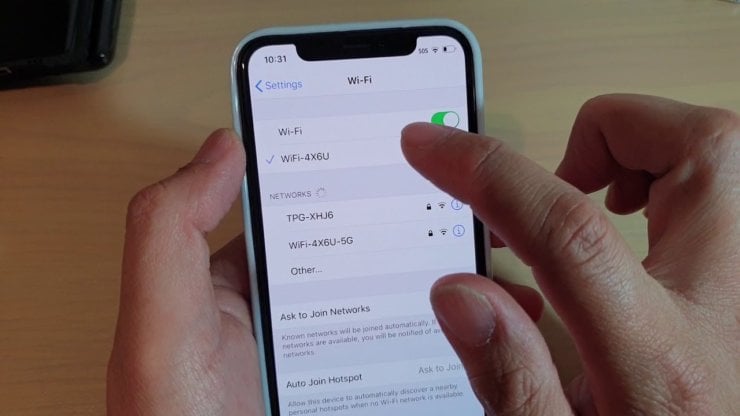
Рассказываем о том, как поделиться Wi-Fi с Айфона на другие устройства.
Как правильно пользоваться Сири на устройствах Apple. Все, что нужно знать.
- Как поделиться паролем от Вай-Фай с Айфона
- Как поделиться паролем Wi-Fi с iPhone на Android
Как поделиться паролем от Вай-Фай с Айфона
Если вы хотите поделиться Wi-Fi между двумя Айфонами, у Apple припасена для этого специальная фишка, благодаря которой это можно сделать буквально в два счета:
- Включите Wi-Fi и Bluetooth на обоих устройствах.
- Убедитесь, что первое устройство подключено к Wi-Fi сети.
- Далее на втором устройстве перейдите в Настройки.
- Затем зайдите в Wi-Fi, нажмите на нужную вам сеть.
- Далее на первом iPhone появится уведомление с предложением поделиться.
- Одобрите подлючение, нажав на кнопку Поделиться паролем.
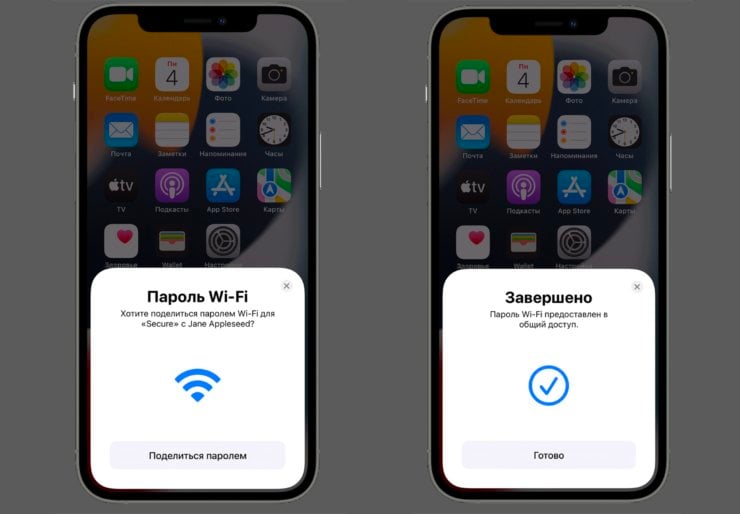
Делимся паролем от Wi-Fi между двумя Айфонами.
Как поделиться паролем Wi-Fi с iPhone на Android
К сожалению, компания Apple не предусмотрела нативных инструментов для того, чтобы поделиться Wi-Fi со своих устройств на Android. Благо сторонние разработчики подумали на эту тему и выкатили для нас несколько крутых решений этой проблемы.
Как на Айфоне сделать QR-код Wi-Fi
Те, кто пользовался смартфонами на Android знают, что начиная с Android 10 на смартфонах этой операционки появилась возможность делиться паролем от Wi-Fi с помощью QR-кода. Взял один телефон, создал QR-код, навел камеру второго и дело в шляпе. Так вот, на iPhone тоже можно создать QR-код с паролем, сделать это можно через приложение Команды на яблочных устройствах.
Чтобы поделиться паролем с iPhone на Android, вам понадобится:
- Загрузить на iPhone быструю команду по этой ссылке.
- В открывшейся вкладке нажать Get Shortcut.
- Далее во всплывающем окне нажать Открыть.
- После этого вас перебросит в приложение Команды.
- Затем нажмите Добавить в нижней части дисплея.
- Команда автоматически создаст QR-код сети, к которой вы подключены.
- Поднесите любой Android-смартфон, наведите камеру и нажмите Подключиться.
Также рекомендую ознакомиться с подборкой лучших команд на iPhone, там много других интересных Команд.
Если вдруг появилась необходимость поделиться Wi-Fi c Android на iPhone, на эту тему коллеги сделали подробную инструкцию, рекомендую ознакомиться.
Как раздать пароль от Вай-Фай с Айфона на Андроид
Есть еще один способ поделиться паролем от Wi-Fi — через отдельное приложение. Он достаточно старый, но зато стопроцентно рабочий.
Чтобы раздать пароль от Wi-Fi с iPhone на Android, вам понадобиться.
- Открыть приложение, перейти в раздел Создать в нижней панели.
- Затем пролистать до пункта Сеть Wi-Fi.
- Ввести название вашей Wi-Fi сети и пароль.
- Далее нажать кнопку Предпросмотр, сверить все данные.
- Нажать кнопку Создать в правом верхнем углу.
- Далее сканируете QR-код на Android-устройстве.
Из нюансов приложения важно сказать про рекламу. Да, она ненавязчивая, но сам ее факт уже смущает. Плюс, не забывайте про конфиденциальность. На страничке приложения в App Store в этом разделе указано, что приложение хранит идентификаторы.
Лучшие игры на Айфон без интернета.
Остались вопросы? Смело задавайте их в нашем Телеграм-чате или в комментариях ниже. Вместе с командой наших читателей мы обязательно вам поможем.
Обзоры приложений для iOS и MacСмартфоны AppleСоветы по работе с Apple

Как создать точку доступа на iPhone
Бывают моменты, когда необходимо подключить ноутбук или планшет к Интернету при отсутствии Wi-Fi и любого другого соединения. Можно создать с помощью Айфона собственную точку доступа (hotspot) и при необходимости включать ее.
- Как работает режим точки доступа на iPhone, и зачем он нужен
- Подключение точки доступа на iPhone с использованием режима модема
- Пошаговая инструкция по созданию Wi-Fi-точки доступа на iPhone
- Особенности настройки точки доступа для разных версий iPhone
- Устройства Apple, поддерживающие настройку персональной точки доступа
- Возможные проблемы при создании точки доступа и пути их устранения
- Заключение
Как работает режим точки доступа на iPhone, и зачем он нужен
Одна из важных функций на мобильном устройстве – это «Режим модема» или «Персональная точка доступа». Она превращает Айфон и остальные «яблочные» девайсы с установленными GSM-модулями в модемы, позволяет им раздавать Интернет на другие девайсы.
Для раздачи интернета с iPhone нужно открыть «Настройки», активировать данную функцию. Другой гаджет должен обнаружить точку доступа в виде Айфона, связаться с ним для получения Интернета.
Важно! При раздаче Сети с iPhone либо иного Apple-гаджета берется плата за трафик с того устройства, которое является модемом.
Подключение точки доступа на iPhone с использованием режима модема
Чтобы раздать мобильный интернет с Айфона, есть три способа. Посредством Wi-Fi и Bluetooth установится беспроводное, а при помощи USB-кабеля — проводное соединение.
Через hotspot могут работать все устройства, обладающие модулем Вай фай, без разницы, какой тип операционной системы они имеют. Главное, поддержание устройством требуемого протокола передачи данных. Для раздачи Интернета на иные гаджеты посредством Вай фай нужно выполнить следующее:
- Посетить «Настройки».
- Перейти в пункт «Режим модема».
- Ввести пароль для Wi-Fi. Пароль должен содержать не меньше 8 символов. Если вдруг не пройдет аутентификация, следует сбросить пароль.
- Активировать «Режим модема», передвинув ползунок.
- Включить Wi-Fi на своем гаджете и дать пользователю, желающему подключиться, пароль от hotspot. Ее название будет схожим с именем на iPhone. Посмотреть это можно в пункте «Об этом устройстве».
Внимание! Можно быстрее провести активацию точки доступа, если она была уже настроена.
Все, что потребуется сделать в таком случае:
- Сделать свайп вверх для вызова «Центра управления», нажать по значку сотовой связи, удерживая его.
- При помощи 3D-Touch выводится дополнительное меню. В нем нужно будет нажать «Режим модема», и он активируется.
При отсутствии Wi-Fi на другом устройстве можно подключиться для раздачи по протоколу Bluetooth. Для этого понадобится:
- Зайти в «Настройки» устройств.
- Активировать Bluetooth на обоих гаджетах.
- Нажать на значок подключения в панели уведомлений. Выбрать устройство и щелкнуть «Подключиться к сети» для Mac OS. При успешном подключении появится соответствующая надпись.
- При подключении через устройство на базе Windows OS следует щелкнуть правой кнопкой мыши для вызова контекстного меню. Далее выбрать «Подключаться через» и «Точка доступа».
Важно! Подключение через Bluetooth может осуществиться не сразу из-за разных модулей производителей. При возникновении затруднений с подсоединением нужно провести повторное. Рекомендуется класть гаджет на дистанции 5-10 м от модуля Bluetooth.
Данный метод подразумевает использовать смартфон в качестве модема на компьютере. Это удобно, когда нет возможности купить отдельный USB-модем или при нахождении в другой стране. Чтобы подключиться к Интернету через USB необходимо:
Пошаговая инструкция по созданию Wi-Fi-точки доступа на iPhone
Как включить точку доступа на айфоне? Пошаговая инструкция:
- Зайти в «Настройки».
- Щелкнуть на иконку опции «Персональная точка доступа».
- Вписать пароль от Wi-Fi.
- Ввести пароль от hotspot и кликнуть «Готово».
- Активировать функцию «Персональная точка доступа», передвинув переключатель.
Особенности настройки точки доступа для разных версий iPhone
Разные версии айфона имеют свои особенности в настраивании hotspot.
IPhone 4 и 4s
Как же включить точку доступа на Айфоне 4? Инструкция:
https://youtube.com/watch?v=lV9Gt8T4Dg0%3Ffeature%3Doembed
IPhone 5 и 5s
- Посетить «Настройки».
- Выбрать «Сотовая связь».
- Запустить функцию «Режим модема».
- Включить функцию «Bluetooth», если потребуется.
Чтобы активировать функцию на Айфоне 7 (7 plus), потребуется:
После введения полученных данных нужно:
- Вернуться в меню настроек.
- Найти функцию «Режим модема», которая должна появиться и включаться.
- При неудачном выполнении перезагрузить устройство, повторить процедуру заново.
Устройства Apple, поддерживающие настройку персональной точки доступа
Помимо iPhone, настройку данной функции поддерживают такие «яблочные» девайсы, как;
- iPad;
- iPod touch;
- macbook.
Посредством них можно также осуществлять раздачу Wi-Fi.
Возможные проблемы при создании точки доступа и пути их устранения
На Apple-гаджете может возникнуть какая-нибудь ошибка, не позволяющая активировать hotspot и подключиться к ней. При невключении «Режима модема» требуется сначала повторно проверить настройки сотового оператора на смартфоне при раздаче по WiFi. Еще можно позвонить в службу поддержи для заказа автоматической конфигурации.
Если все настроено правильно, но режим модема не запускается либо собеседник не может подключиться, рекомендуется перезапустить режим, включив его повторно. Это помогает в большинстве случаев. Для корректной работы лучше обновить iOS до последней версии.
В современном мире Интернет играет важную роль. Превратив айфон либо айпад в своеобразный модем, можно пользоваться Сетью с других гаджетов вне зависимости от местоположения.
https://youtube.com/watch?v=xiyqDIQ1uns%3Ffeature%3Doembed
Как подключить айфон к телевизору?
- Зачем подключать смартфон к телевизору?
- Основные способы подключения
- Как выбрать лучший способ подключения?
Смарт ТВ приобретает все большую популярность: такие «умные» телевизоры способны заменить полноценный компьютер, так как они открывают доступ в интернет для просмотра видео или другого контента. Однако что делать пользователям. У которых есть только старая плазма, не обладающая современным функционалом? Есть способ значительно расширить возможности устройства, если у пользователя есть современный смартфон от Apple. Можно подключить Айфон к телевизору, в результате станет доступен для использования целый ряд новых возможностей.
Зачем подключать смартфон к телевизору?
Обычный телевизор без выхода в интернет имеет крайне ограниченный функционал – с его помощью можно только просматривать телепрограммы по доступным каналам. Однако это сужает возможность выбора, качество телевизионного контента продолжает снижаться. Если разобраться, как подключить Айфон к телевизору, можно значительно расширить его возможности. Пользователю становится доступен следующий функционал:
- Просмотр всевозможных фильмов и видеороликов с Ютуба. Их можно будет смотреть на большом экране, наслаждаясь качеством изображения и звука. В этом случае телевизор используется как монитор, на который передается картинка.
- Интернет-серфинг. Вы сможете посещать любые сайты, просматривать страницы в соцсетях, искать нужную информацию и отображать ее на большом экране.
- Видеозвонки с помощью современных мессенджеров. На экране TV будет отображаться четкая картинка, это сделает общение с друзьями и близкими намного приятнее.
- Проведение деловых видеоконференций, что особенно важно для офисных сотрудников.
Можно ли Айфон подключить к телевизору, если дома стоит обычная модель с устаревшими возможностями? Проблем с подключением не возникнет, так как для этого можно воспользоваться несколькими способами.


