

- Ipad с ipados 13
- Mac с macos catalina
- Зачем подключать две пары наушников
- Как переподключить наушники к другому iphone или ipad
- Как подключить две пары airpods к iphone или ipad на ios 13
- Как сделать ipad вторым монитором
- Как управлять сразу двумя парами наушников
- Какие наушники можно подключить с airpods
- Настройка тарифного плана сотовой связи с электронной картой esim
- Руководство пользователя ipad
- Советы по работе с ipad и mac
- Способы использования icloud на ipad
- Установка карты nano-sim
Ipad с ipados 13
Оказывается, подключить через Sidecar к Mac можно далеко не каждый iPad. Ключевым условием для подключения является совместимость планшета с Apple Pencil.
- iPad Pro — все модели
- iPad (6-го поколения) и более поздние модели
- iPad mini (5-го поколения)
- iPad Air (3-го поколения)
Mac с macos catalina
С Mac тоже не всё так однозначно. Как и в случае с iPad, Apple почему-то решила ограничить количество моделей компьютеров, которые смогут подключаться к планшету через Sidecar:
- MacBook Pro (2021 г.) и более поздние модели;
- MacBook (2021 г.) и более поздние модели;
- MacBook Air (2021 г.) и более поздние модели;
- iMac (2021 г.) и более поздние модели и iMac (с дисплеем Retina 5K, 27 дюймов, конец 2021 г.);
- iMac Pro;
- Mac mini (2021 г.) и более поздние модели;
- Mac Pro (2021 г.).
У меня есть MacBook Pro Retina 2021 года, который явно не подходит по параметрам к Sidecar. В Сети есть один способ, как обойти это ограничение, но после релиза macOS Catalina он перестал работать. В качестве альтернативы некоторые предлагают установить какой-то левый патч — я попробовал его, и после этого на MacBook Pro пропали все значки на верхней панели, в том числе Wi-Fi и Bluetooth, перезагрузка не помогала.
Зачем подключать две пары наушников
Вы можете подключить к iPhone или iPad сразу две пары AirPods или наушников Beats с беспроводным чипом H1: на данный момент это только Powerbeats Pro, но в будущем могут выйти и другие модели.
Такая возможность пригодится, чтобы слушать одну и ту же музыку вместе с друзьями с одного устройства или смотреть кино на смартфоне или планшете вдвоём, втроём или даже вчетвером (если каждый будет использовать по одному наушнику).
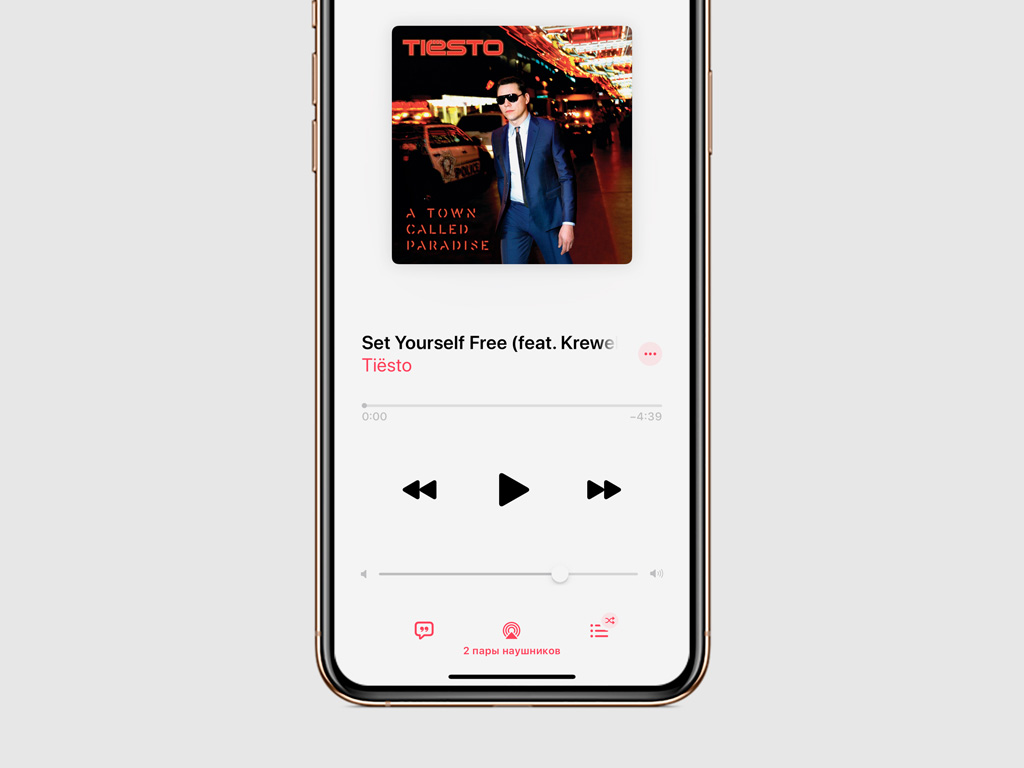
Это особенно удобно в автомобиле, автобусе, поезде или самолёте. Вы с компанией сможете вместе посмотреть фильм или сериал в наушниках, не мешая тем, кто едет рядом с вами.
Как переподключить наушники к другому iphone или ipad
Вторая пара наушников, которую вы подключаете к своему мобильному устройству для совместного просмотра фильмов или прослушивания музыки, может принадлежать не вам. Поэтому после всех манипуляций её нужно будет переподключить к гаджету владельца. Для этого:
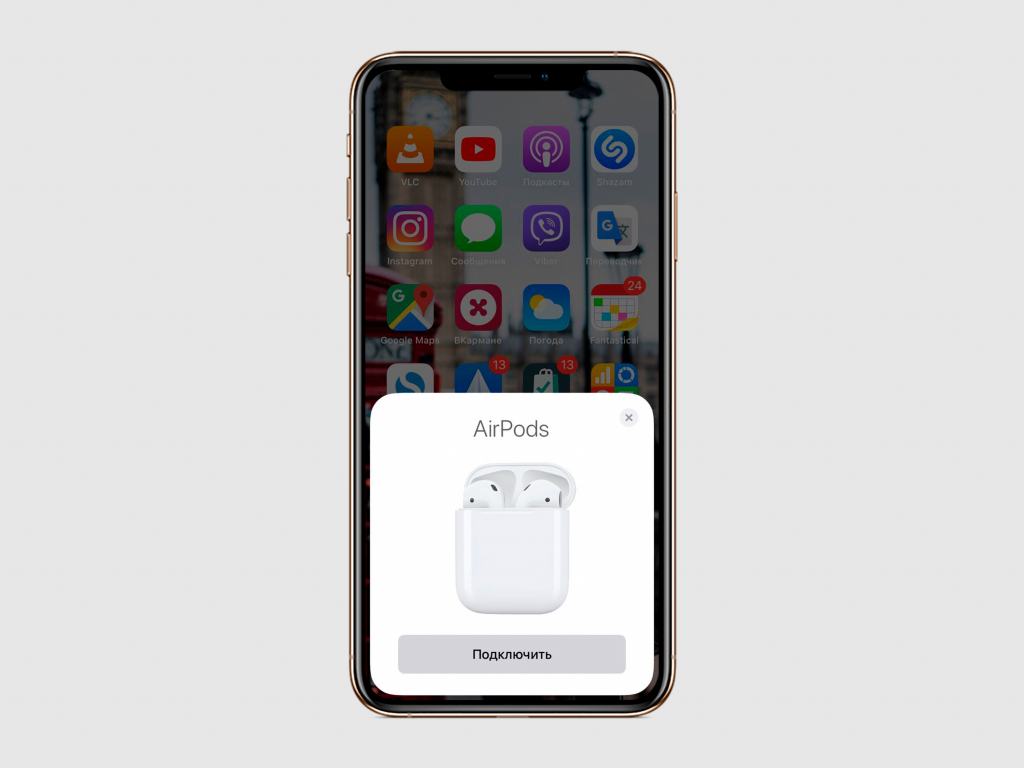
Шаг 1. Активируйте режим сопряжения на AirPods или Beats Powerbeats Pro — для этого откройте крышку зарядного футляра и зажмите соответствующую клавишу.
Шаг 2. Поднесите наушники в футляре к iPhone или iPad.
Шаг 3. Дождитесь появления на экране предложения о сопряжении.
Шаг 4. Нажмите «Подключить» и дождитесь окончания операции.
Купить AirPods (2021): [13 990 ₽]
Купить AirPods (2021) с футляром с беспроводной зарядкой: [16 990 ₽]
Купить Beats Powerbeats Pro: [18 990 ₽]
В тему: Обзор Beats Powerbeats Pro: полностью беспроводные наушники для спорта
Цены, указанные в статье, актуальны на момент публикации материала и могут меняться с течением времени.
Как подключить две пары airpods к iphone или ipad на ios 13
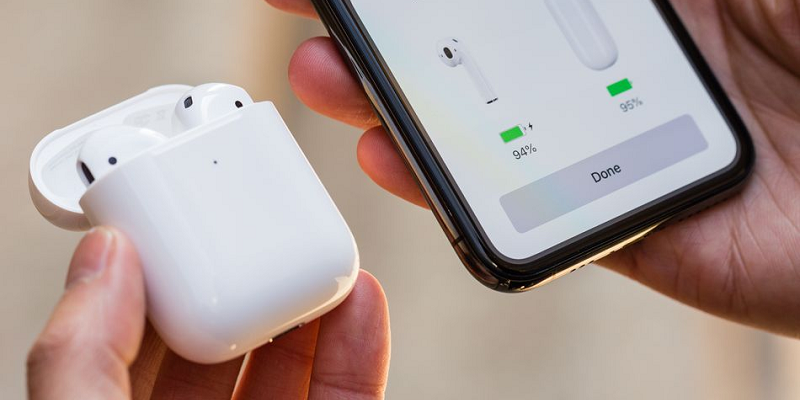
У Bluetooth 5.0 есть одна интересная особенность — вы можете подключить к устройству с ним сразу две пары беспроводных наушников. Это удобная функция, например, для друзей: вам больше не нужно отдавать другу один наушник, теперь каждый может наслаждаться полноценным стерео.
Apple, как обычно, реализовала эту возможность по-своему. Во-первых, поддерживаются не все наушники, а только AirPods 1-ого и 2-ого поколений, а также PowerBeats Pro. Во-вторых, поддерживаются только устройства Apple с Bluetooth 5.0 и установленной iOS 13, а именно:
- iPhone 8, iPhone 8 Plus, iPhone X;
- iPhone Xs, iPhone Xs Max, iPhone XR;
- iPhone 11, iPhone 11 Pro, iPhone 11 Pro Max;
- iPad Pro 12.9 (второе поколение и новее);
- iPad Pro 11;
- iPad Air 2021;
- iPad mini 2021;
- iPod touch 2021.
Поделиться музыкой
Первый способ хорош тем, что он сделан в стиле Apple — минимум телодвижений. Если есть два iPhone на iOS 13, к каждому из которых подключена своя пара AirPods, то запустите на одном из них воспроизведение музыки и просто поднесите к другому. На экране появится предложение поделиться музыкой с другим iPhone — нужно согласиться:

Подключение второй пары наушников через настройки.
Этот способ подойдет в том случае, если только одно устройство обновлено до iOS 13. Сначала подключите к нему одну «родную» пару AirPods, после чего стандартным способом сопрягите его со второй парой: для этого откройте кейс, нажмите кнопку на его задней стороне и дождитесь появления всплывающего окошка, в котором нужно согласиться с подключением. Также, разумеется, можно проделать это через настройки Bluetooth.:max_bytes(150000):strip_icc()/share-audio-airpods-d4729bdaf59c4d629dd27bb26a8f535a.jpg)
После этого в меню воспроизведения выберите вывод музыки на обе пары наушников. К слову, там же можно менять громкость на каждой из них по отдельности, что достаточно удобно.
Как сделать ipad вторым монитором
Sidecar — это одно из обилия нововведений, которое расширяет экосистемные возможности устройств Apple. В отличие от приложения Duet Display, которое тоже выводит на iPad изображение с Mac и позволяет взаимодействовать с элементами компьютера на сенсорном экране, Sidecar оказывается гораздо функциональнее и полезнее.
Чтобы превратить iPad в еще один монитор, достаточно выполнить одну последовательность действий, которая займет у вас не больше минуты. В дальнейшем вы будете подключать планшет к Mac без каких-либо проблем, поскольку достаточно один раз сделать это, и вы все запомните.
- На iPad и Mac должен быть выполнен вход в одну и ту же учетную запись Apple ID.
- Чтобы использовать iPad как монитор, достаточно разместить его неподалеку от MacBook, iMac или другого компьютера Apple.
- После этого нажмите значок AirPlay в верхней строке меню на компьютере Mac, затем выберите вариант подключения к iPad — он появится в списке мониторов.
- Теперь iPad будет продолжением экрана Mac. На него можно перемещать окна, а также использовать его как обычный дисплей.
Мне понравилось, что при необходимости на экран можно вывести только одно приложение — для этого необходимо удерживать значок перехода в полноэкранный режим в окне нужного приложения.
iPad можно использовать не только как второй экран или монитор для одного приложения (я туда вывел Telegram, чтобы на основном мониторе Mac оставить только текстовый редактор и браузер). Функция также позволяет продублировать содержимое экрана Mac.
При использовании iPad в качестве «дублера» основного монитора на нем появляется боковое меню с клавишами управления. Здесь есть Command и Shift, а также другие клавиши модификации, что позволяет выбирать команды прикосновением пальца или с помощью Apple Pencil.
Одна из уникальных особенностей Sidecar — возможность выводить на iPad панель Touch Bar (даже в том случае, если на вашем MacBook его нет). Все программы, в которых есть функциональные сенсорные клавиши, будут выводить соответствующие кнопки прямо на экран планшета.
У многих разное отношение к Sidecar, но в итоге все сходятся в том, что MacBook иногда нужен второй портативный экран.
Даже если iPad стал вашим вторым монитором, на нем все равно можно использовать жесты мультитач. Я больше всего оценил следующие:
- Прокрутка: смахните двумя пальцами.
- Скопировать: сведите три пальца.
- Вырезать: дважды сведите три пальца.
- Вставить: разведите три пальца.
- Отменить: смахните влево тремя пальцами или дважды коснитесь тремя пальцами.
- Повторить: смахните вправо тремя пальцами.
К сожалению, функция работает не на всех компьютерах Mac. Есть минимальные системные требования для приложения Sidecar.
Как управлять сразу двумя парами наушников
Пару наушников удобнее всего контролировать через «Пункт управления» iPhone или iPad:
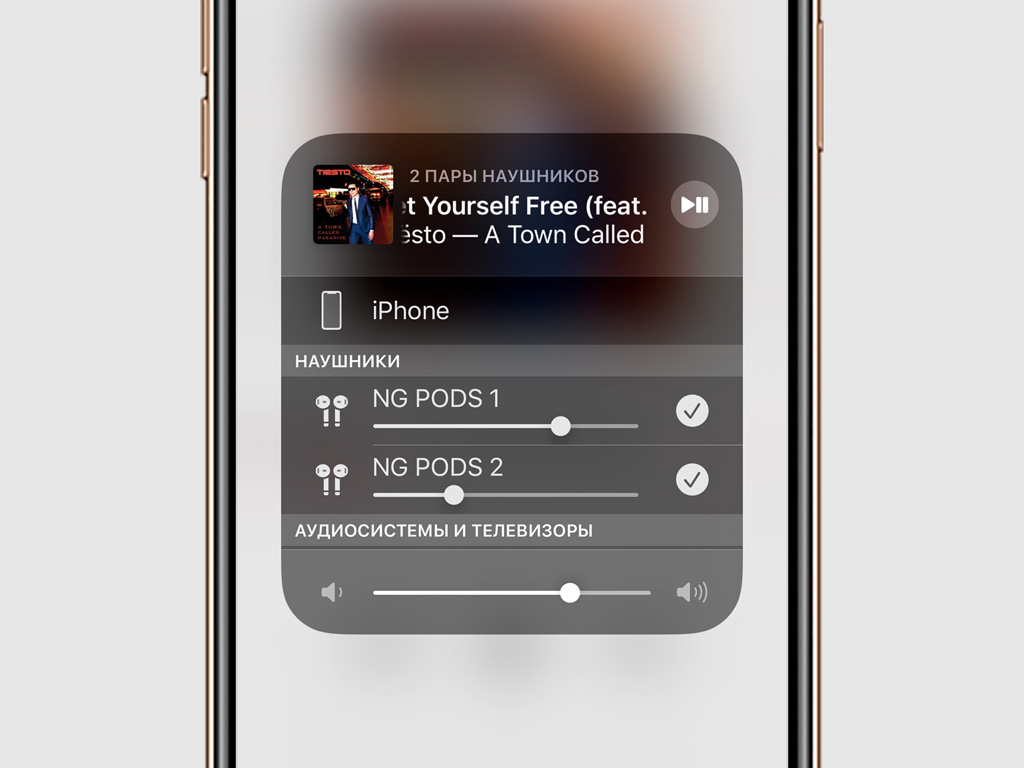
Получится транслировать звук на две пары наушников одновременно или на каждую по отдельности
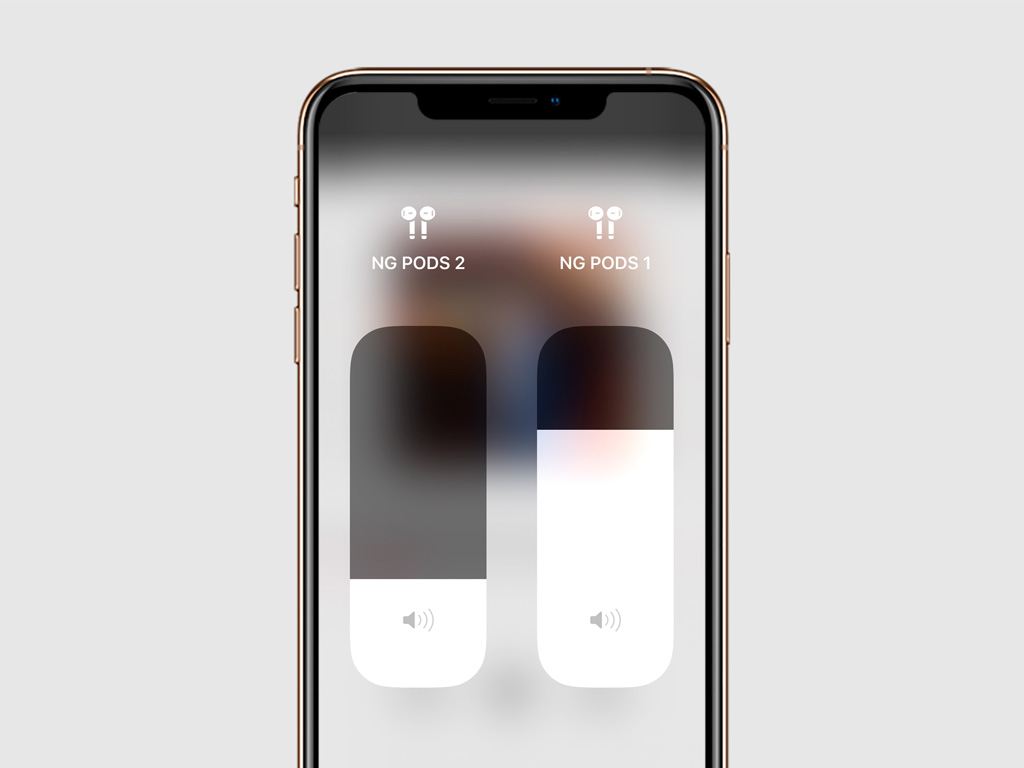
Здесь же есть возможность раздельно управлять громкостью каждых наушников
Уровень заряда всех подключённых наушников вы сможете просмотреть с помощью привычного виджета «Элементы питания»:
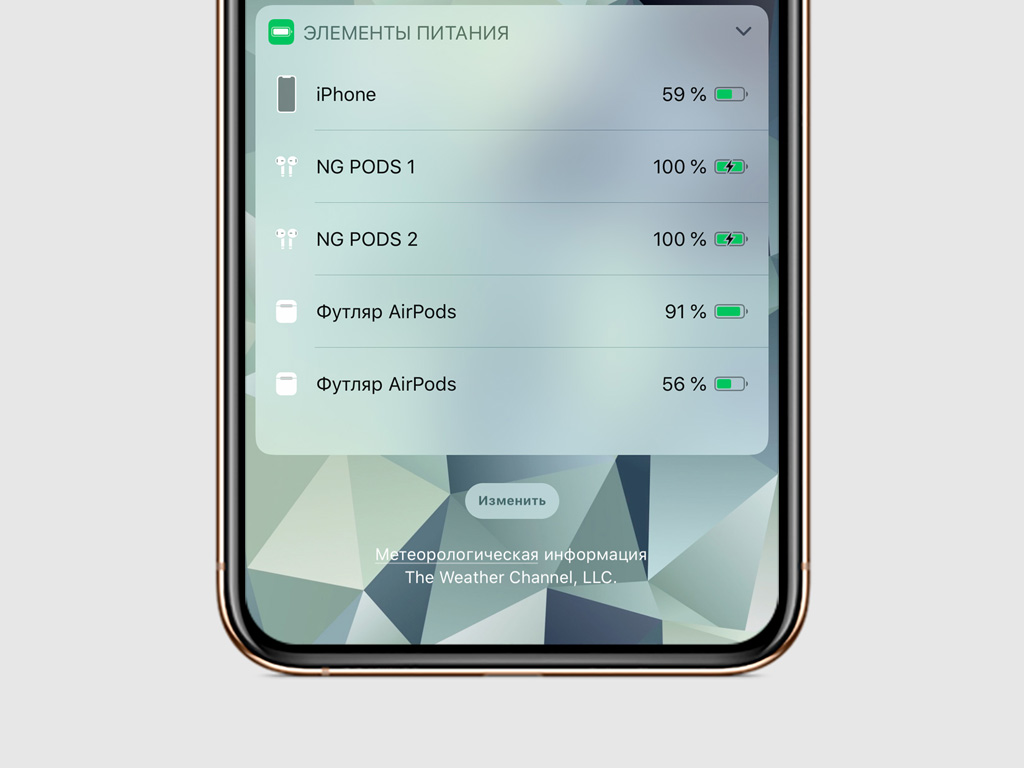
Какие наушники можно подключить с airpods
- AirPods Pro
- AirPods (1-го поколения или более поздние модели)
- Solo Pro
- Powerbeats Pro
- Powerbeats3
- Beats Solo3 Wireless
- Beats Studio3 Wireless
- BeatsX
Настройка тарифного плана сотовой связи с электронной картой esim
На моделях с поддержкой карты eSIM активировать сотовую связь можно непосредственно с iPad. При путешествии за границу с iPad Вы можете пользоваться услугами сотовой связи, предоставляемыми местными операторами. Это возможно не во всех странах и регионах. Кроме того, не все операторы предоставляют данную возможность.
Выберите «Настройки»
 > «Сотовые данные».
Выполните одно из описанных ниже действий:
Чтобы настроить первый тарифный план сотовой связи на iPad, выберите оператора и следуйте инструкциям на экране.
Чтобы добавить еще один тарифный план сотовой связи на iPad, коснитесь «Добавить новый тариф».
Чтобы отсканировать QR-код от оператора, коснитесь «Другое». Наведите iPad таким образом, чтобы QR-код, предоставленный оператором, отобразился в рамке, или введите данные вручную. Возможно, потребуется ввести код подтверждения, предоставленный оператором связи.
Также можно активировать тарифный план в приложении Вашего оператора (если поддерживается). Перейдите в App Store, загрузите приложение своего оператора и используйте ее для приобретения тарифного плана сотовой связи.
На iPad может храниться несколько карт eSIM, но использовать можно только одну за раз. Для переключения к другой карте eSIM перейдите в «Настройки» > «Сотовая связь» и коснитесь нужного тарифа в разделе «Сотовые тарифы».
Руководство пользователя ipad
Добро пожаловать!
Поддерживаемые модели
iPad Pro (12,9 дюйма, 5-го поколения)
iPad Pro (12,9 дюйма, 4-го поколения)
iPad Pro (12,9 дюйма, 3-го поколения)
iPad Pro (11 дюймов, 3-го поколения)
iPad Pro (11 дюймов, 2-го поколения)
iPad Pro (11 дюймов, 1-го поколения)
iPad Pro (12,9 дюйма, 1-го и 2-го поколения)
iPad Pro (10,5 дюйма)
iPad Pro (9,7 дюйма)
iPad Air (4-го поколения)
iPad Air (3-го поколения)
iPad Air 2
iPad (8-го поколения)
iPad (7-го поколения)
iPad (6-го поколения)
iPad (5-го поколения)
iPad mini (5-го поколения)
iPad mini 4
Что нового в iPadOS 14
Быстрые команды
Акции
Советы
Copyright
Советы по работе с ipad и mac
Хотя Sidecar можно использовать без проводов (нужно подключение к Wi-Fi), функция корректно работает только на расстоянии до 10 метров. Гораздо проще разместить iPad рядом с Mac с помощью специальной подставки и получить в свое распоряжение еще один монитор.
Вот пример такой подставки, но в Сети сейчас их много, можете выбрать, какая нравится. Кстати, поделитесь фото своего сетапа в комментариях или в нашем Telegram-чате (там еще удобнее), может другие что-то возьмут на заметку (и я тоже).
Многие покупают себе iPad Pro за 60-100 тысяч рублей, и мне кажется, что использование планшета в качестве второго монитора — хороший способ, чтобы отбить свои инвестиции. Все же когда мы работаем за компьютером, планшет преимущественно лежит рядом или в другой комнате на диване, а так он всегда будет при деле.
Способы использования icloud на ipad
Синхронизируйте перечисленный ниже контент:
Вы также можете выполнять перечисленные ниже действия.
Просматривать данные iCloud на iPhone, iPad, iPod touch, Apple Watch, Mac и iCloud.com (с Mac или ПК с Windows).
Обмениваться фото и видео с выбранными Вами пользователями. См. раздел Открытие доступа к снимкам на iPad с помощью функции «Общие альбомы» в iCloud.
Совместно использовать хранилище iCloud объемом от 200 ГБ с пятью членами семьи (или менее). См. раздел Общий доступ членов семьи к подпискам и хранилищу iCloud на iPad.
Найти пропавшее устройство iPhone, iPad, iPod touch, Apple Watch, Mac или AirPods, которое принадлежит Вам или другому члену Вашей семьи. См. раздел Добавление iPad в приложение «Локатор».
Определить местоположение Ваших друзей и близких; Ваши близкие, друзья и Вы можете обмениваться друг с другом геопозицией и видеть местоположение друг друга на карте См. раздел Добавление или удаление друга в приложении «Локатор» на iPad.
Создать резервную копию и восстановить данные См. раздел Резервное копирование iPad.
Установка карты nano-sim
Можно вставить SIM-карту Apple или карту nano-SIM, предоставленную оператором связи.
Вставьте конец небольшой скрепки или инструмента для извлечения SIM-карты (не входит в комплект) в отверстие лотка для SIM-карты на боковой панели iPad, чтобы вынуть лоток.
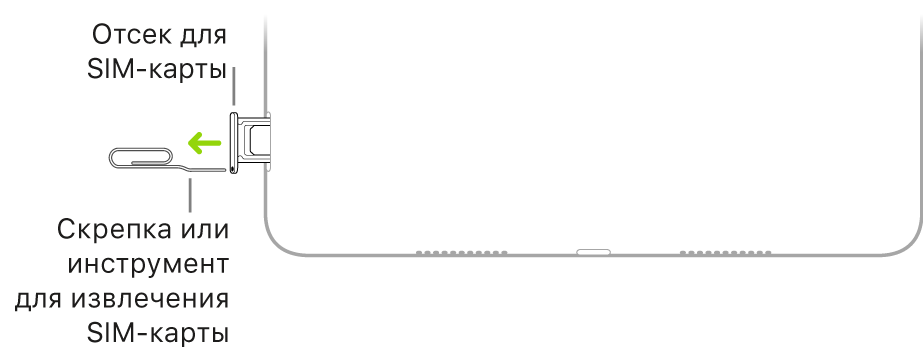
Примечание. Форма и положение лотка для SIM-карты зависит от модели iPad, а также от Вашей страны и региона.
Извлеките лоток из iPad.
Установите карту nano-SIM в лоток. Скошенный уголок поможет определить правильное положение карты.
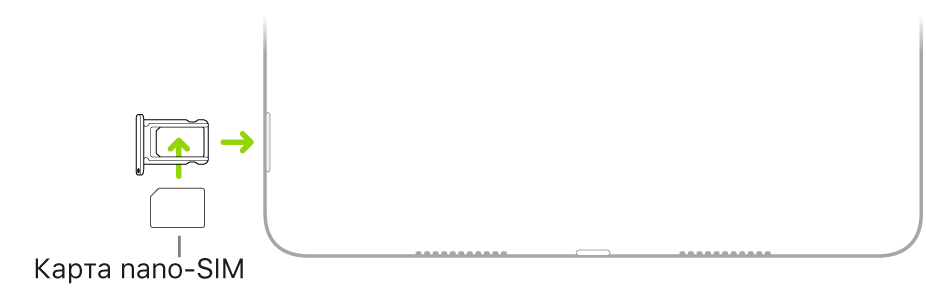
Вставьте лоток назад в iPad.
Если Вы уже настроили PIN-код для карты nano-SIM, внимательно введите PIN-код, когда отобразится соответствующий запрос.
ПРЕДУПРЕЖДЕНИЕ. Не пытайтесь угадать PIN-код для SIM-карты. При вводе неверного PIN-кода Ваша SIM-карта может быть полностью заблокирована, и Вы не сможете совершать использовать передачу данных по сотовой сети своего оператора, пока не установите новую SIM-карту. См. статью службы поддержки Apple Использование PIN-кода SIM-карты на iPhone или iPad.
Для передачи данных по сотовой сети необходимо приобрести тарифный план сотовой связи. Если Вы используете SIM-карту стороннего производителя, обратитесь к своему оператору, чтобы настроить данную услугу.


