

- Убедитесь, что включен bluetooth
- Что заставляет apple pencil не работать?
- Забудьте apple pencil в настройках
- Зарядите apple pencil
- Как подключить apple pencil к ipad — статус — apple
- Обратитесь к специалисту
- Остались вопросы?
- Перезагрузите ipad
- Подключаем apple pencil к ipad.
- Подключение apple pencil к ipad
- Решение 1. проверка совместимости
- Решение 2: затягивание пера
- Решение 3: проверка зарядки apple pen
- Решение 4. повторное сопряжение apple pencil
- Решение 5. уменьшение непрозрачности
- Решение 6. отключение zoom accessibility
- Решение 7: зарядка apple pencil отдельно
- Решение 8. проверка внутренних проблем
- Руководство пользователя ipad
- Совместимость стилуса.
Убедитесь, что включен bluetooth
Чтобы подключить к планшету Apple Pencil, нужно включить на нём Bluetooth.
- Откройте приложение Настройки и выберите Bluetooth. Включите переключатель рядом с Bluetooth.
- Откройте Пункт управления и нажмите значок Bluetooth, чтобы он стал синим.
Что заставляет apple pencil не работать?
Мы получили сообщения от пользователей, что их Apple Pencils отказались работать после потенциальных обновлений после их включения или перестали работать случайно. Как мы видим, поведение довольно случайное, и во всех случаях будут применены исправления, которые мы перечислили ниже.
Собрав все ответы пользователей и проведя собственное расследование, мы пришли к выводу, что Apple Pencils не работает из-за следующих причин (не все из них могут быть применимы к вам):
- Версия для iPad не поддерживается: Как упоминалось ранее, есть некоторые версии iPad, которые не поддерживаются ни Apple Pencil (1-й и 2-й). Здесь вы ничего не можете сделать, кроме как сменить iPad.
- Отпущенный перо: Перо вашего Apple Pencil может быть ослаблено или неправильно подключено. Из-за этого у вас могут возникнуть некоторые проблемы, связанные с написанием. Затягивание пера работает здесь.
- Меньше заряда: Если у вашего Apple Pencil недостаточно заряда, он не сможет подключиться к вашему устройству iPad или может отключиться между вашими работами. Здесь меньше заряда включает что-то ниже 30%.
- Плохая конфигурация Bluetooth: Есть еще один интересный случай, когда у карандашей iPad, которые уже были подключены к iPad через Bluetooth, возникали проблемы при регистрации. Это автоматически означает, что либо физически что-то не так, либо проблема с соединением.
- Внутренняя проблема: Также могут быть внутренние проблемы, включая физическое повреждение карандаша. Если есть какие-либо физические повреждения или что-то не так с аппаратными модулями внутри, вы ничего не можете сделать, кроме как обратиться в службу поддержки Apple.
- Высокая непрозрачность: Еще одна проблема, с которой сталкивались пользователи, заключалась в том, что Apple Pencil не работал, — это приложения. Изменение настроек помогает здесь.
- Увеличить доступность: У Apple есть функция доступности видения, которая позволяет пользователям с легкостью использовать iPad, увеличивая текущий используемый экран. Здесь вы можете попробовать отключить функцию доступности Zoom.
- Проблема в зарядке: Если вы заряжаете свой Apple Pencil с помощью iPad (придерживая его вдоль края), есть вероятность, что он может не заряжаться должным образом. Это очень распространенный сценарий, и здесь вы можете попробовать зарядить его напрямую от порта молнии.
Прежде чем перейти к решениям, убедитесь, что вы сохранили свою работу, поскольку мы будем перезагружать ваше устройство.
Забудьте apple pencil в настройках
Ваш Apple Pencil должен отображаться в списке доступных Bluetooth-устройств в Настройках. Иногда проблема исчезает, если забыть аксессуар и подключить его снова.
1) Откройте приложение Настройки и выберите Bluetooth.
2) Нажмите значок Info(i) рядом с Apple Pencil в списке.
3) Нажмите Забыть это устройство.
Теперь попробуйте подключить Apple Pencil заново.
Зарядите apple pencil
Если Apple Pencil не подключается, причина может быть в том, что стилус разряжен. Подзарядите его и попробуйте ещё раз.
- ApplePencil1-го поколения: Снимите колпачок со стилуса и вставьте его в разъём Lightning на iPad. Также можно использовать адаптер для зарядки.
- ApplePencil2-го поколения: Поместите стилус на магнитный коннектор на правой стороне iPad.
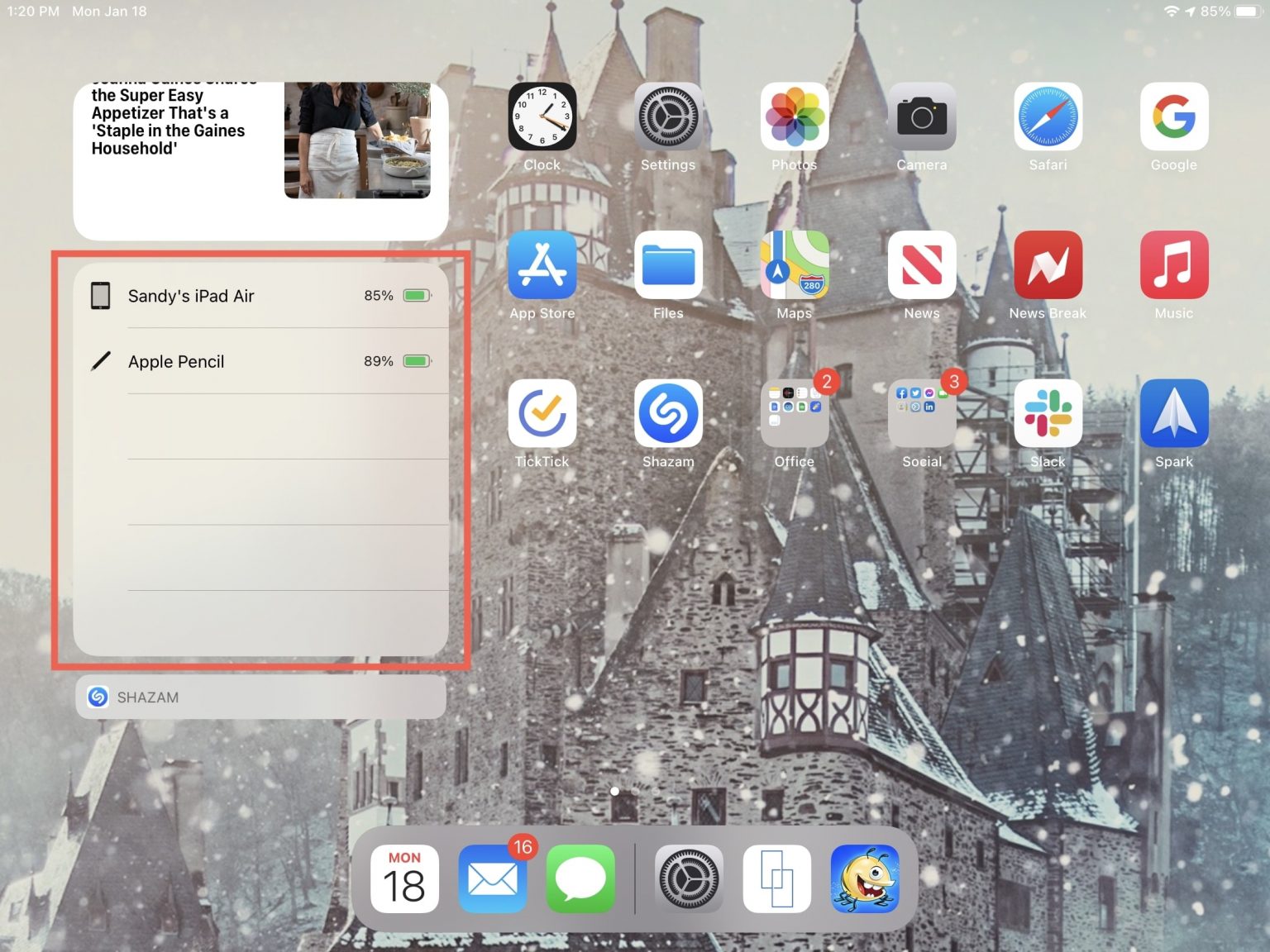
Чтобы проверить уровень заряда Apple Pencil, используйте специальный виджет с зарядкой всех устройств.
Как подключить apple pencil к ipad — статус — apple
Вы планируете использовать фирменный стилус Apple с «яблочным» планшетом? Сегодня мы расскажем, как подключить Apple Pencil и Apple Pencil 2 к iPad.
Apple Pencil намного легче использовать с iPad, чем устройства, которые подключаются через Bluetooth. Вам даже не нужно заходить в «Настройки».
Для начала давайте разберемся, как отличить первое поколение Apple Pencil от второго. Оригинальный стилус отличается цилиндрической формой, глянцевым покрытием и коннектором Lightning. Apple Pencil 2 получил грань и матовый пластик, оставшись без разъема. Обратите внимание, что каждый стилус совместим только с определенными моделями iPad.
Как подключить Apple Pencil к iPad
- Снимите колпачок с Apple Pencil
- Вставьте стилус в iPad
- После появления диалогового окна на экране iPad нажмите «Создать пару»
Как использовать Apple Pencil 2 с iPad
- Прикрепите стилус к магнитному коннектору на боковой части iPad
- После появления диалогового окна выберите опцию «Подключиться»
Подробную информацию о подключении Apple Pencil к iPad можно узнать на странице поддержки Apple.
Напомним, мы писали, чем Apple Pencil 2 лучше Apple Pencil. Также советуем почитать, как отключить пароль на iPhone или iPad.
Обратитесь к специалисту
Если ничего так и не помогло, то лучше обратиться к специалисту. Возможно, дело в самом стилусе.
Надеемся, что вам всё же помог один из способов выше.
Остались вопросы?
Поделиться:
Перезагрузите ipad
Если ничего не помогло, попробуйте перезагрузить свой iPad и подключить стилус заново.
- iPadс кнопкой Home: Зажмите верхнюю кнопку, а затем потяните слайдер на экране.
- iPadбез кнопки Home: Одновременно зажмите верхнюю кнопку и одну из кнопок громкости. Затем потяните слайдер на экране.
Подождите минимум 30 секунд, а затем включите iPad.
Подключаем apple pencil к ipad.
Благодаря стилусу вы сможете творить на своём планшете. С таким аксессуаром легко рисовать, делать заметки, можно оставлять пометки прямо в книгах или приложениях. Вы можете выбирать любые цвета для рисования, а если совершили ошибку, то стереть её, сделав из стилуса ластик. Получить вдохновение с таким аксессуаром достаточно просто.
Подключение стилуса к устройству происходит очень легко:
- Зайдите в «Настройки» → «Bluetooth» на планшете и активируйте технологию.
- Снимите колпачок со стилуса.
- Вставьте стилус в разъём Lightning на девайсе.
- На планшете во всплывающем окне кликните «Создать пару».
Чтобы проверить правильность подключения снова зайдите в «Настройки» → «Bluetooth» и посмотрите значится ли в пункте «Мои устройства» ваш стилус. Если да, то подключение прошло успешно, и вы можете начать использование аксессуара. Также стилус можно заряжать от iPad.
Подключение Apple Pencil 2 к iPad Pro:
- Зайдите в «Настройки» → «Bluetooth» на планшете и активируйте технологию.
- Прислоните стилус 2-го поколения к боковой грани планшета, и он сразу начнёт заряжаться и мгновенно подключится к устройству.
Подключение apple pencil к ipad
Две разные модели Apple Pencil подключаются к iPad по-разному:
- ApplePencil1-го поколения: Снимите колпачок со стилуса и подключите его к разъёму Lightning на iPad.
- ApplePencil2-го поколения: Поместите стилус на магнитный коннектор с правой стороны iPad (в вертикальном положении)
Сразу после этого на экране iPad появится интерфейс подключения.
Решение 1. проверка совместимости
После запуска Apple Pencil все iPad, выпущенные после этой даты, полностью поддержали его (большинство из них). Однако, если у вас более старый iPad или тот, который еще не поддерживает Карандаш, вы не сможете соединить их. Дисплеи совместимых iPad отличаются от тех, которые не совместимы. Сейчас есть два поколения Apple Pencils. Ниже приведен список совместимых устройств для каждого из них:
Решение 2: затягивание пера
У Apple Pencils есть перья, которые несут полную ответственность за передачу касания на ваш iPad. Перья также очень деликатны и могут со временем истощаться, если вы захотите заменить их в Apple Store. Также были ситуации, когда перо было недостаточно затянуто, что вызывало проблемы в соединениях.

Убедитесь, что вы правильно затянули перо после полной разборки. Это очень важно, и если ваш кончик нуждается в замене (израсходован), вам придется заменить его для лучшего сцепления и отзывчивости. Только если вы полностью уверены, что перо затянуто правильно, продолжайте движение вперед.
Решение 3: проверка зарядки apple pen
Еще одна вещь, которую нужно проверить, это зарядка вашего Apple Pen. Мы получили несколько сообщений от пользователей, которые сообщили, что зарядка ручек Apple либо была неисправна, либо использованные батареи были очень плохого качества, которые со временем истощались.
Похоже, что зарядка должна быть больше 30% от общего заряда, чтобы Apple Pen работал должным образом. Здесь, в этом решении, мы проверим раздел «Виджеты» вашего iPad и убедимся, что заряд соответствует требуемому уровню:
- Проведите вниз из верхней части вашего iPad, чтобы показать панель уведомлений (здесь погода и дополнительные уведомления присутствуют).
- Теперь загляните в раздел батареи и найдите запись Яблочный карандаш. Процент заряда должен присутствовать перед записью Apple Pencil. Только если это приемлемый уровень, вы можете продолжить в этой статье.
Если у вас не установлен виджет на экране уведомлений, вы можете легко добавить их так же, как и другие виджеты. Выполните шаги, перечисленные ниже:
- Проведите вниз из верхней части вашего iPad, чтобы показать панель уведомлений (здесь погода и дополнительные уведомления присутствуют).
- Теперь вкладка редактировать который присутствует в нижней части списка виджетов.

- Как только вы нажмете редактировать, Не включать раздел выйдет. Здесь ищите батареи. Найдя запись, перейдите на вкладку зеленая кнопка добавления.
 Добавление виджета Apple Pencil Charging
- Сейчас Сохранить изменения и отключите режим редактирования. Теперь процент заряда батареи всегда будет отображаться в ваших уведомлениях и виджетах.
Решение 4. повторное сопряжение apple pencil
Если все вышеперечисленные методы не работают, есть вероятность, что ваше соединение Bluetooth либо повреждено, либо у установленного соединения есть некоторые проблемы с ним. Эта ситуация применяется, когда ваш Apple Pencil правильно подключен к iPad, и, похоже, проблем нет, но на самом деле эти два устройства не взаимодействуют должным образом. В этом решении мы сбросим соединение Bluetooth, забыв об Apple Pencil, а затем снова выполнив его повторную синхронизацию.
- Убедитесь, что ваш карандаш подключен к вашему iPad. Теперь перейдите к настройки а затем блютуз.

- Здесь ваш Apple Pencil будет отображаться как подключенный. Нажмите на опции Кнопка присутствует на правой стороне Подключен.
- Теперь вы увидите переключатель Забудь об этом устройстве.

- Нажмите на кнопку один раз, и Apple Pen и iPad будут отключены. Сейчас, нажмите и удерживайте кнопку питания вашего iPad, а затем сдвиньте ‘скользить, чтобы выключить‘Вариант.

- Крышка свой яблочный карандаш и оставьте на два устройства примерно на 2-5 минут. По истечении времени откупоривать свой карандаш и перейдите к блютуз настройки на вашем iPad. Теперь пододвиньте карандаш к iPad и подождите, пока вы не увидите карандаш на доступных устройствах. Теперь подключитесь к карандашу и после установления соединения проверьте, решена ли проблема.
 Сопряжение Apple Pencil снова
Решение 5. уменьшение непрозрачности
Другая ситуация, с которой пользователи могут столкнуться, — это то, что Карандаш не регистрирует правильные данные на iPad. Это очень распространенная повторяющаяся проблема, которая приводит пользователей в замешательство, так как все другие функции в других приложениях работают должным образом.
Здесь вы должны отметить, что приложения, которые вы используете для рисования и т. Д., Как правило, не принадлежат и не управляются Apple. Таким образом, такие параметры, как Opacity и Software, которые являются переменными в приложении, могут не отображать фактические показатели, запрограммированные Apple.

Обходное решение, которое мы наблюдали и работало для пользователей с такой же ситуацией, было сокращение непрозрачность. Если бы была большая непрозрачность, пользователи не могли получить стандартный опыт. Вам нужно выбрать перо или карандаш (какой бы инструмент вы ни использовали для рисования / записи), а затем перейти к его настройкам.
Решение 6. отключение zoom accessibility
Apple известна своей поддержкой специальных возможностей, которые позволяют пользователям с ограниченными возможностями или другими распространенными проблемами легко использовать устройство, не испытывая неудобств. Эта функция, хотя и полезна, может вызвать проблемы, когда устройство (например, iPad) используется с другими приложениями или периферийными устройствами.
В нашем случае, доступность Zoom, кажется, вызывает проблему. Увеличение позволяет пользователям увеличивать текущий экран, который они используют. В этом решении мы перейдем к настройкам вашего iPad, отключим Zoom и проверим, решило ли это проблему для нас.
- Открой настройки приложение, а затем перейдите к доступность.
- Оказавшись в доступе, нажмите на Увеличить.

- Нажмите на ползунок один раз запрещать вариант, если он был ранее включен. Сохранить изменения и выйти. Перезагрузите iPad и подключите свой Apple Pencil. Теперь посмотрим, решена ли проблема.
Решение 7: зарядка apple pencil отдельно
Apple Pencils обычно заряжается легко и напрямую через iPad и MacBook. Однако мы столкнулись с несколькими ситуациями, когда карандаш не заряжался должным образом. Зарядка зависла до определенного процента или вообще не заряжалась. Как мы объясняли в предыдущих решениях, Apple Pencil требует, чтобы вы взимали его с определенного процента, прежде чем он начнет работать должным образом (более 30%).
- Удалитькрышка от вашего Apple Pencil, чтобы выставить разъем молнии.
- Теперь вставьте свой карандаш разъем молнии в адаптер молнии.

- Следующий, штепсель ваш Адаптер молнии в ваш кабель молнии и пусть зарядит карандаш.
- Оставьте зарядку карандаша примерно на 2-3 часов. После зарядки отключите все и попробуйте подключить карандаш к iPad. Проверьте, решена ли проблема без проблем.
Решение 8. проверка внутренних проблем
Если все вышеперечисленные методы не работают, и вы все еще не можете возобновить работу своего Apple Pencil, вы можете проверить Pencil и iPad на наличие каких-либо аппаратных или внутренних проблем. Они могут быть не видны невооруженным глазом снаружи Карандаша; были многочисленные случаи, когда из-за падения или погружения карандаша в воду он перестал работать, как ожидалось.

Теперь есть два способа проверить наличие внутренних проблем. Если у вас есть гарантия, вы можете перейти к ближайшему Apple Store и затем проверь всю вещь. Если у вас нет гарантии, вы можете обратиться к сертифицированному специалисту и позволить ему проверить оба устройства.
iPad Pro – лучшая модель iPad, но вы можете сделать её ещё лучше с помощью Apple Pencil. Для этого вам нужно знать, как его подключить, настроить и использовать.
С помощью всего одного аксессуара вы можете превратить свой iPad Pro в лучший гаджет для заметок. Вы сможете не только делать заметки, но ещё и рисовать. В App Store есть множество приложений для рисования, так что возможности безграничны. Да, Apple Pencil не дешёвый, но отличный аксессуар для iPad Pro.
Руководство пользователя ipad
- Добро пожаловать!
- Поддерживаемые модели
- 12,9‑дюймовый iPad Pro (5‑го поколения)
- iPad Pro (12,9 дюйма, 4-го поколения)
- iPad Pro (12,9 дюйма, 3-го поколения)
- iPad Pro (11 дюймов, 3-го поколения)
- iPad Pro (11 дюймов, 2-го поколения)
- iPad Pro (11 дюймов, 1-го поколения)
- iPad Pro (12,9 дюйма, 1-го и 2-го поколения)
- iPad Pro (10,5 дюйма)
- iPad Pro (9,7 дюйма)
- iPad Air (4-го поколения)
- iPad Air (3-го поколения)
- iPad Air 2
- iPad (9‑го поколения)
- iPad (8-го поколения)
- iPad (7-го поколения)
- iPad (6-го поколения)
- iPad (5-го поколения)
- iPad mini (6‑го поколения)
- iPad mini (5-го поколения)
- iPad mini 4
- Что нового в iPadOS 15
- Быстрые команды
- Акции
- Советы
- Авторские права
Совместимость стилуса.
На данный момент существуют две модели стилуса для планшетов. Какая из них подойдёт именно вашему гаджету описано ниже.
Apple Pencil 1 подходит для таких устройств:
- iPad Air 3.
- iPad mini 5.
- Модели Pro 12,9″ (1-го или 2-го поколений); 10,5″; 9,7″.
- iPad (6-го и 7-го поколений)
Стилус 2 поколения подходит для таких устройств:
- Модели Pro 12,9 дюйма (3-го поколения); 11 дюймов.
Подключайте стилус к вашему устройству и наслаждайтесь работой. Рисуйте, корректируйте, оставляйте заметки, раскрашивайте картинки и многое другое вместе с Apple Pencil.


