

- Dualshock 3,4 и wii u pro
- Icade
- Joypad legacy превращает iphone в игровой контроллер для mac и windows-пк
- Logitech powershell
- Mfi-геймпады
- Бюджетный контроллер gamesir m2
- Геймпад gamevice gv156
- Джойстик artplays an-201
- Как подключить dualshock 4 к вашему iphone или ipad
- Контроллер sony dualshock
- Подключение беспроводного игрового контроллера к устройству apple
- Сравнительная таблица геймпадов
- Универсальные геймпады
Dualshock 3,4 и wii u pro
Наверное, не каждый знает, что такое Dualshock 3,4 и Wii U Pro. Dualshock 3,4 предназначены для приставок Sony PlayStation, а Wii U Pro — для приставок Wii от Nintendo. Удивительно, но их можно подключить к iPhone или iPad через Bluetooth, правда для этого потребуется наличие джейлбрека. Об этом читайте ниже.
Если у вас в руках официально поддерживаемый геймпад, то он находится автоматически при активации Bluetooth. Для подключения любых других контроллеров потребуется джейбрейк, так как требуется установка твиков — Controllers For All и Blutrol.
Controllers For All. Данный твик неким образом обманывает приложения с поддержкой контроллеров, за счет чего они определяют ваш геймпад как MFi. А это значит, вы можете полноценно им пользоваться, где это позволено. Есть возможность включения/отключения, а так же выбора вашего контроллера.
Blutrol.
Icade
iCade – это довольно любопытный аксессуар, выпущенный еще в далеком 2021 году и представляющий из себя бокс, который позволяет превратить ваш iPad в мини-игровой автомат. Управление осуществляется помощью джойстика и восьми кнопок. Основное назначение данного устройства — окунуть игроков в мир ретро. Выглядит iCade круто, но на момент выхода цена на устройство ощутимо кусалась.
Спустя некоторое время умелые китайцы стали вовсю производить так называемые iCade-геймпады из дешевой китайской пластмассы, которые полностью справлялись со своей задачей и были крайне доступны. Хоть технология iCade и была интересной затеей, широкого развития она не получила: уж больно мал список поддерживаемых игр даже по сей день.
iCade-девайсы без проблем подключаются к любому iOS устройству, будь то iPad, iPod или iPhone с помощью Bluetooth без JailBreak и каких-либо других ухищрений.
Joypad legacy превращает iphone в игровой контроллер для mac и windows-пк
В App Store вышло приложение Joypad Legacy, с помощью которого можно превратить iPhone или iPod touch в полноценный игровой контроллер для компьютера под управлением Windows или Mac OS X.
После того, как пользователь скачивает на iPhone/iPod touch утилиту Joypad Legacy, а на Windows-ПК или Mac небольшой клиент Joypad Connect, его телефон превращается в полноценный джойстик, с помощью которого можно играть в компьютерные игры.
Сенсорный дисплей мобильного устройства Apple будет функционировать, как поверхность для управления игровыми персонажами и имитировать кнопки стандартного джойстика. И мобильный, и компьютерный клиент программы, что радует, распространяются абсолютно бесплатно.
Очевидный недостаток этой связки: при равных условиях физический контроллер все равно будет чуть эффективнее. Однако практика игры через Joypad Legacy показывает, что через некоторое время мозг привыкает к такому методу управления и проходить игрушки становится почти так же легко, как с настоящим кнопочным девайсом.
Напомним, в App Store также доступно приложение Joypad Game Controller. Оно позволяет использовать iPhone/iPod touch в качестве игрового контроллера для iPad. Вместе с тем, благодаря технологии Airplay, изображение с дисплея iPad можно вывести на большой экран телевизора, а Joypad перенесет игровое управление на сенсорный экран «яблочного» смартфона.
Logitech powershell
Для многих из нас бренд «Лоджитек» ассоциируется только с комплектующими для персональных компьютеров. Ничего подобного! Именно эта швейцарская компания одной из первых взялась покорять просторы мобильного гейминга. Их Powershell стал первым чехлом-манипулятором (да-да, этот гаджет официально числится в категории… чехлов) с собственной батареей, взаимодействующим с играми на iOs. И последние пару лет он стабильно завоевывал рынок и уважение фанатов «яблочной продукции».
Этот «чехол» стоимостью в 5000 рублей продается в весьма солидной комплектации. К нему прилагается короткий microUSB-кабель, резиновый «коврик» для iPod Touch 5Gen и переходник на наушники. Подключение устройства к контроллеру осуществляется физически с помощью коннектора Lightning.
«Пауэршелл» — далеко не самый маленький геймпад. Его габариты: 200 х 63 х 21 мм. К тому же, он никак не трансформируется и не складывается. Объемисто? Зато, судя по отзывам, он очень хорошо «сидит» в руках, эргономика – на уровне. Да и вес – несерьезный, всего 120 грамм. Собственный аккумулятор ёмкостью 1 500 мАч является несомненным плюсом.
Передняя панель контроллера сделана из матового пластика, а вот заднее покрытие устройства выполнено из фактурной ребристой резины, которая не позволяет гаджету скользить в руках.
Гаджет поддерживает операционные систем от «семерки» и выше в устройствах Apple iPhone 5, Apple iPhone 5S и Apple iPod Touch 5G.
Плюсы модели: Хорошая сборка, отсутствие люфтов и скрипов, привычных для дешевых мобильных геймпадов. Этот эффект достигается за счет неразборной прочной конструкции гаджета. Юзеры, попользовавшие данный девайс отмечают плавный ход каждой клавиши и каждого курка.
Круто, что он поддерживает нормальное число игр. Хотелось бы еще больше, но по сравнению со многими джойстиками от сторонних производителей дела обстоят хорошо, — пишет на Амазоне Brandon Gilbert.
Несомненным плюсом является и «механический коннект» между джойстиком и мобильным устройством. Идеально подходит для аркад и гоночных игр. Важно сказать, что Logitech Powershell не зря обладает столь большим для подобного устройства аккумулятором: он может заряжать смартфон или плеер во время игры через разъём Lightning, что позволит проработать гаджету дольше.
Минусы модели: Маломобилен, не поместится в карман куртки. Не очень хорошо подходит для action-игр. Серьезная для такого устройства цена при наличии дешевых аналогов.
Mfi-геймпады
MFi-геймпады — самые что ни на есть официальные геймпады для iOS, их поддержка появилась в iOS 7. MFi — это аббревиатура Made For iPhone. Такое название имеют контроллеры, верифицированные компанией Apple. Они сделаны по определенным правилам, при соблюдении которых и были допущены к использованию совместно с девайсами компании Apple.
Несмотря на то, что большинство из них выглядят довольно посредственно и дешево, стоят они немалые деньги, от 100$ и выше. Подключаются MFi-геймпады быстро и проста, iOS сразу распознает их.
Бюджетный контроллер gamesir m2
Закончим наш обзор на самой вменяемой из бюджетных моделей. Здесь речь пойдет о более комфортной стоимости гаджета. Сразу оговоримся – это универсальный геймпад, который подойдет и к смартфонам на Андроиде, и к продукции Apple. Мы же включили его в этот обзор из-за фантастической популярности гаджета именно в среде «яблочников».
Да, он работает по Bluetooth, и это не очень круто. Зато совместим с ранними версиями iOS, двумя мини-джойстиками и комфортной конструкцией (выдвижной держатель, кнопки управления музыкальным плеером, легко превращается в обычный пульт управления устройством).
Плюсы модели: Он дешевый и многое умеет. Реально найти на рынке всего за 3300-3500 рублей. За эти деньги вряд ли можно придираться к мелочам. А большой недостаток у модели всего один… О нем – ниже.
Минусы модели: С годами будет стремительно сокращаться список приложений и игр, которые поддерживают девайсы такого типа. С тех пор как Apple запустила серии официальных геймпадов, беспроводные контроллеры стали быстро устаревать. Уже сейчас большинство игровых новинок с трудом взаимодействуют с САБЖем. Обидно.
Цена: 3 553
Геймпад gamevice gv156
Gamevice GV156 – это контроллер, который создан специально для Apple iPhone моделей 6,6s,7,8,x,xr в том числе версий Plus. С его помощью вы добавите «настоящие» кнопки к гаджету, благодаря чему облегчится управление героями игр. Представленная модель совместима практически со всеми современными играми. В их числе – Limbo, Star Wars: Knights of the Old Republic и The Walking Dead.
Максимально комфортное управление. У устройства есть все стандартные кнопки, а также два легендарных джойстика. Также присутствует кнопка паузы.
Интегрированный аккумулятор. Его мощность составляет 400 мАч, что гарантирует долгую работу без подзарядки. По светодиодному индикатору на корпусе можно понять, сколько еще энергии осталось
Цена: 2 421
Джойстик artplays an-201
Этот джойстик от еще одних «корифеев мира комплектующих» вышел почти на год позже Лоджитековского геймпада. Изначально появился в качестве демпингующей модели: в день релиза гаджета все только и говорили, что, мол, на свет появился тот же Powershell, только дешевле.
Что же это за фрукт такой, Artplays AN-201?
Во-первых, он более компактный и легкий. Габариты SteelSeries составляют 110 х 60 х 33 мм при весе 75 грамм. SteelSeries Stratus будет работать со всеми устройствами под управлением iOS: iPhone, iPad и iPod Touch.
Во-вторых, контроллер синхронизируется с устройствами по Bluetooth 2.1. Что ставит его на ступеньку «ниже» предыдущего девайса.
Гаджет работает до 10 часов от одного заряда аккумулятора. На контроллере можно заметить четыре кнопки (A, B, X, Y), два аналоговых стика и крестовину D-pad. Со стороны пользователя можно заметить порт mini-USB, через который выполняется зарядка аккумулятора Stratus.
Устройство «подхватило» некоторые «яблочные» фишки, явно с расчетом на реакцию самых верных фанатов бренда: джойстик поддерживает Apple TV и функцию AirPlay.
Полная зарядка аккумулятора через USB занимает около 2 часов.
Плюсы модели: Компактный, удобно носить с собой. Хорош в аркадных играх и гонках. Удобный процесс подзарядки.
Минусы модели: Тесты показывают, что реальный срок работы батареи от одной зарядки на 2-3 часа ниже заявленного. Для любителей регулярного и длительного гейминга показатель в 7-8 часов кажется уже не таким крутым.
Многие пользователи жалуются и на излишне легкий вес гаджета. Мол, он теряется в ладонях, да и на кнопочки микроджойстика не так приятно нажимать. А для крупных мужчин – и вообще, невозможно. Не обошлось и без претензий к качеству отклика кнопок.
Неудобные триггеры(l2 r2) , плохая эргономика (даже для мобильного устройства) , дешёвый пластик , неоправданно высокая цена, — резюмирует претензии других пользователей юзер Саша Загуменнов на yandex-market.
Цена кажется высоковатой даже на уровне конкурентов. Впрочем, это MFI-маркетинг, здесь редко можно встретить адекватные цифры…
Цена: 1 390
Как подключить dualshock 4 к вашему iphone или ipad
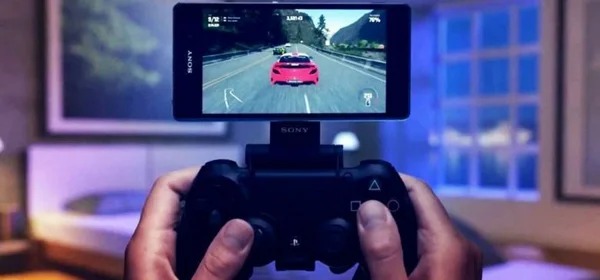
Этой осенью iPhone, iPad и Apple TV наконец-то получили поддержку контроллеров PlayStation 4 DualShock 4 и некоторые модели контроллеров Xbox One. Давайте разберемся как это работает.
В этом посте мы рассмотрим как подцепить геймпад Sony DualShock 4 к iPhone или iPad. Все что вам нужно, это iPhone или iPad с iOS 13 или iPadOS 13 (на данный момент бета версия) и любая модель беспроводного контроллера DualShock 4 для PlayStation 4.
Как подключить DualShock 4 к вашему iPhone или iPad:
- Откройте «Настройки» и включите Bluetooth.
- Убедитесь что DualShock 4 заряжен. Не закрывая меню настроек, возьмите геймпад.
- Нажмите одновременно кнопку «PlayStation» и кнопку «Share». Удерживайте их в течение нескольких секунд. Индикатор на задней панели DualShock 4 начнет периодически мигать.
- На вашем iPhone или iPad, в разделе Другие устройства — Bluetooth вы увидите всплывающее окно «Беспроводной контроллер DUALSHOCK 4». Жмем и индикатор на задней панели DualShock 4 загорится красновато-розовый цвет.
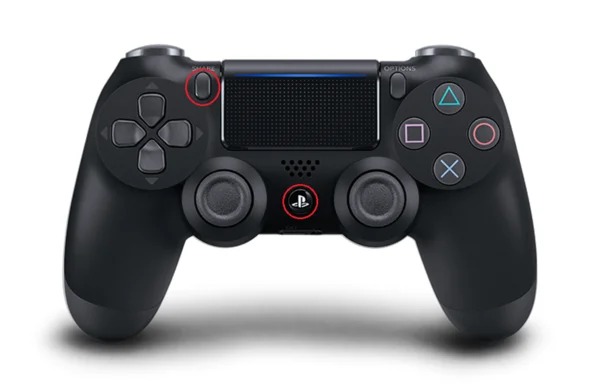
Ваш DualShock 4 подключен.
Как отключить DualShock 4 от вашего iPhone или iPad:
- Для отключения с помощью контроллера, удерживайте кнопку PlayStation в течение 10 секунд. Для отключения с помощью iPhone наиболее удобный способ — использовать Центр управления.
- Откройте Центр управления проведя по диагонали от правого верхнего края экрана к левому нижнему углу если у вас Face ID. Если у вас Touch ID проведите пальцем вверх от нижней части дисплея.
- Нажмите и удерживайте иконку Bluetooth.
- Во всплывающем меню нажмите и удерживайте значок «Bluetooth: включен».
- Вы должны увидеть сообщение «Беспроводной контроллер DUALSHOCK 4». Нажмите на него, и ваш контроллер отключится.
Еще один способ отключения:
- Откройте «Настройки» и включите Bluetooth.
- В разделе «Мои устройства» вы увидите «Беспроводной контроллер DUALSHOCK 4». Тапаем по иконке «i» справа.
- В появившемся меню нажмите «Отключить». Контроллер перестанет работать.
Если вы хотите снова использовать контроллер, просто нажмите кнопку PlayStation на DualShock 4, и можно снова приступать к игре. Во избежании случайного включения, разумно просто отключить устройство и повторно подключить его, когда вы захотите поиграть. Это не займет много времени.
Как видите ничего сложного. Чтобы отсоединить DualShock 4, просто повторите описанные выше шаги и нажмите «Забыть устройство» вместо «Отключить». Приятной игры!
Не забудьте подписаться на наш канал и поставить лайк!
Контроллер sony dualshock
Вот тут уже идет разрыв шаблона. Многие знают этот гаджет, как весьма стандартный джойстик дляb Но не все в курсе, что его без особых сложностей (хотя, все на свете относительно) можно подключить к своему любимому айфону. Если он у вас разработчики игр уже стали адаптировать некоторые свои детища под работу с «ДуалШок».
Речь идет о возможности коннекта исключительно с моделями, поддерживающими iOS 7 и выше.
Что нужно для подсоединения продукта Sony к смартфону от Apple? Во-первых,iPhone, iPad или iPod touch с джейлбрейком. Во-вторых, беспроводной контроллер PS3 DualShock 3 (или гаджет четвертой серии).Понадобятся также приложения SixPair или SixaxisPairTool для Mac и Windows соответственно, а еще установленный твик Controllers for All.
Более подробную инструкцию присоединения можно найти в Сети, хотя, механизм коннекта должен быть понятен интуитивно.
Если все срастется, то Вы получите беспроводной джойстик с виброотдачей и эргономикой, проверенной годами. А как иначе? Ведь этот девайс разрабатывался специально для работы с консолями. И все недочеты, неизбежные в экспериментах сторонних разработчиков, здесь должны отсутствовать по определению.
Десять кнопок, 2 мини-джойстика, собственный аккумулятор, тачпад и встроенный динамик… О чем еще мечтать? Наверное, о том, чтобы в магазинах Apple было доступно большее число игр, совместимых с данным гаджетом. Но это, вроде, вопрос времени… Если только яблочные боссы не приревнуют свою продукцию к стороннему производителю и не введут какой-нибудь запрет на DualShock.
Отметим, что DualShock 3 стоит меньше 4000 руб, а DualShock 4 – чутка побольше!
Плюсы модели: Наверное, идеальная эргономика для игр самых разных жанров. Неплохая цена. Возможность совмещать игры на консоли и смартфонах. По факту, Вы покупаете многофункциональный гаджет. Хорошая сборка.
Минусы модели: Некоторая неопределенность на игровом рынке. Слишком недавно этот геймпад стал «дружить» с продукцией Apple.
Цена: 4 490
Подключение беспроводного игрового контроллера к устройству apple
Узнайте, как создать пару между беспроводным контроллером Xbox или PlayStation и iPhone, iPad, iPod touch, Apple TV или компьютером Mac.
Информация о продуктах, произведенных не компанией Apple, или о независимых веб-сайтах, неподконтрольных и не тестируемых компанией Apple, не носит рекомендательного или одобрительного характера. Компания Apple не несет никакой ответственности за выбор, функциональность и использование веб-сайтов или продукции сторонних производителей. Компания Apple также не несет ответственности за точность или достоверность данных, размещенных на веб-сайтах сторонних производителей. Обратитесь к поставщику за дополнительной информацией.
Дата публикации: 09 августа 2021 г.
Сравнительная таблица геймпадов
Название | Основные характеристики | Цена |
Gamevice GV156
| Поддержка моделей iphone: 6, 6s, 7, 8, x, xr. microUSB зарядка. | ₽ 2 421
|
Artplays
| Cовместимость: iPhone X, 8, 7, 7plus, 6S, 6S, 6, 5S, 5, 5C, SE, Apple TV, iPad mini, mini2, mini3, mini4, iPad pro1, 2, iPad air1, 2, iMac, MacBook Air/pro | ₽ 1 390
|
Sony DualShock
| Cовместимость: iPhone X, 8, 7, 7plus, 6S, 6S, 6, 5S, 5, 5C, SE, Apple TV, iPad mini, mini2, mini3, mini4, iPad pro1, 2, iPad air1, 2, iMac, MacBook Air/pro | ₽ 4 490
|
Gamesir2
| Cовместимость: iPhone X, 8, 7, 7plus, 6S, 6S, 6, 5S, 5, 5C, SE, Apple TV, iPad mini, mini2, mini3, mini4, iPad pro1, 2, iPad air1, 2, iMac, MacBook Air/pro | ₽ 3 553
|


Резюме
В этой теме есть один интересный момент. На прилавках интернет-магазинов не так-то просто найти какую-то недорогую замену основным игрокам рынка. И, судя по программной политике Apple, обладатели «яблокофонов» будут довольствоваться только моделями с завышенными ценниками.
Видимо, с этим ничего нельзя поделать. В ближайшие год-полтора за удовольствие «поиграть как на консоли» пользователям придется переплачивать. Гадать же на более продолжительный срок – дело неблагородное. Обнадеживает только тот факт, что интерес производителей игровых комплектующих к мобильному геймингу становится постоянным и нарастает с каждым кварталом.
Универсальные геймпады
Под данным словосочетанием подразумеваются геймпады с поддержкой нескольких систем. Наверняка вы видели в интернет-магазинах различного рода контроллеры, в описании которых было написано что-то вроде «совместимо с Android iOS PC».
В какой-то степени, так и есть, однако, прямой поддержки iOS у них нет, но при наличии JailBreak данной поддержки можно добиться. Ниже будет описано два способа того, как это сделать. Подключить можно лишь геймпады iPega 9017, iPega 9021, iPega 9025 и Wamo.


