

- Что происходит при удалении встроенной программы
- Как удалить приложение с Айпада с рабочего стола
- Как удалить приложение с iPad через настройки
- Как удалить приложение с Айпада полностью через компьютер
- Как удалить программу на Айпаде через облачное хранилище
- Как удалить программы с ранней версии iOS
- Если приложения не удаляются
- Зачем удалять приложения с айпада
- Как восстановить удаленное приложение на iphone и ipad
- Как восстановить эти программы после их удаления
- Как отобразить все программы в списке покупок
- Как перенести приложение ipad
- Как скрыть игру или приложение из покупок на iphone или ipad
- Как удалить все данные игры в iphone и ipad?
- Как удалить приложение на ipad | все для ipad
- Как удалить стандартные приложения iphone и ipad
- Как удалять приложения с ipad
- Какие встроенные приложения ios 11 можно удалить
- Способ 1
- Удаление программ ios с помощью компьютера
Что происходит при удалении встроенной программы
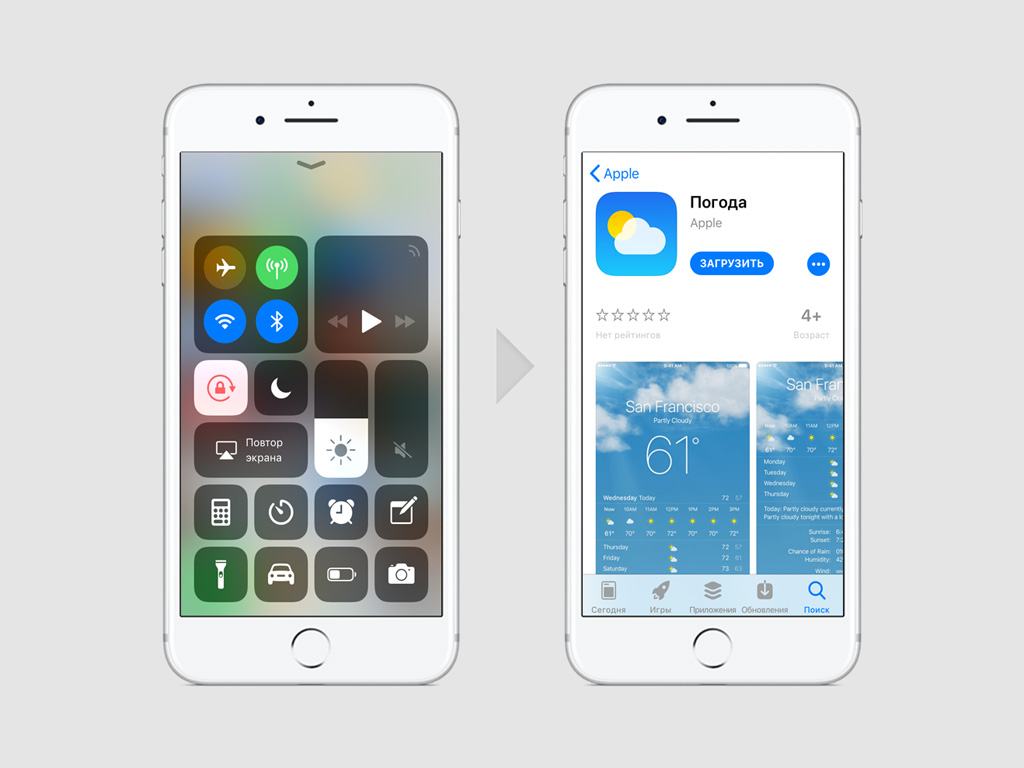
Удаление стандартных приложений iOS 11 на iPhone и iPad может повлиять на работу операционной системы на устройствах и нюансы ее использования.
Пример 1. При удалении приложения «Погода» с iPhone его данные не будут доступны для циферблатов Apple Watch.
https://www.youtube.com/watch?v=i5kfgYZUrJA
Пример 2. При полном удалении приложения «Калькулятор», он не будет доступен в «Пункте управления» iOS 11.
Пример 3. При создании пары iPhone и Apple Watch удаление приложений с первого удалит их и на вторых.
Чтобы снова восстановить работу возможностей, которых вы лишились из-за удаления встроенных приложений, просто восстановите их через App Store.
Как удалить приложение с Айпада с рабочего стола
Как правило, удалить приложения с экрана устройства легче всего. Для этого не нужно дополнительных открытий программ. Пользователю достаточно перейти на рабочий стол.
Также, чтобы непосредственно удалить утилиты с рабочего стола, пользователю необходимо зажать нужную иконку до того момента, пока не появится возле значка крестик. После нажатия этого крестика пользователь сможет удалить то приложение, которое он скачивал ранее. Как правило, устройство просит подтвердить действие. Делаем это при помощи кнопки «Ок».
Рабочий стол – это те первоначальные страницы, которые пользователь видит, включая планшет. У него может быть как и одна вкладка, так и несколько. Подобный способ подходит и для удаления программ с Айфона. Приложения, скачанные недавно, автоматически появляются на рабочем столе.
Как удалить приложение с iPad через настройки
Пользователь может удалить утилиту также через настройки. Для того, чтобы сделать это, необходимо сделать несколько действий:
- Переходим в настройки устройства при помощи тапа по иконке на рабочем столе. Иконка настроек выглядит как шестеренка на сером фоне;
- После этого переходим в раздел «Хранилище iPad» и дожидаемся того момента, пока список установленных ПО прогрузится у пользователя;
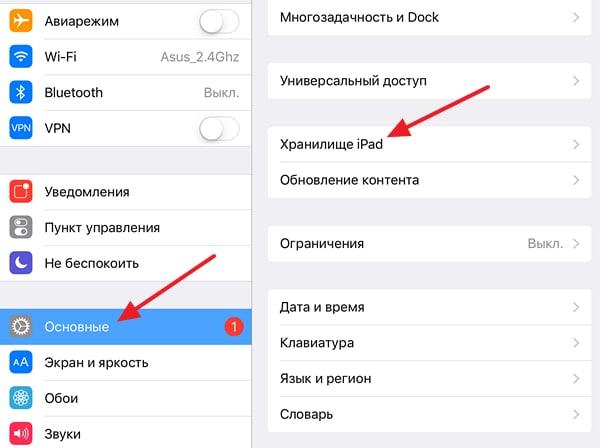
- Теперь выбираем ту программку, которую пользователю хотелось бы удалить со своего устройства;
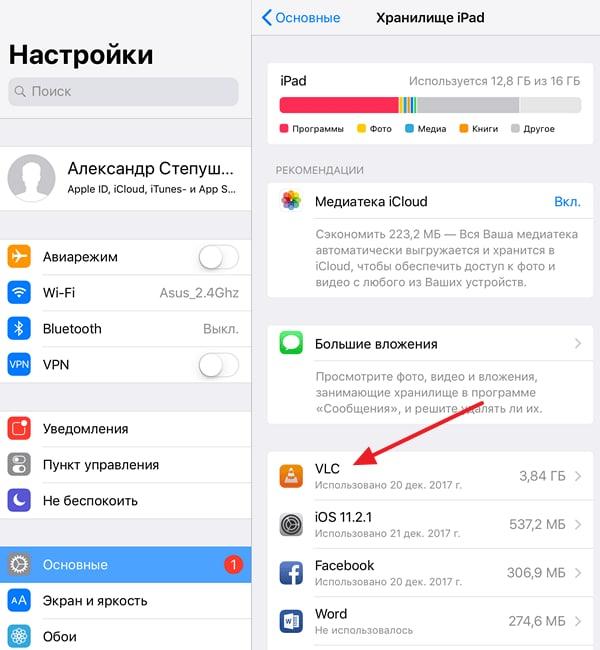
- Пролистываем немного вниз и видим пункт под названием «Удалить программку»;
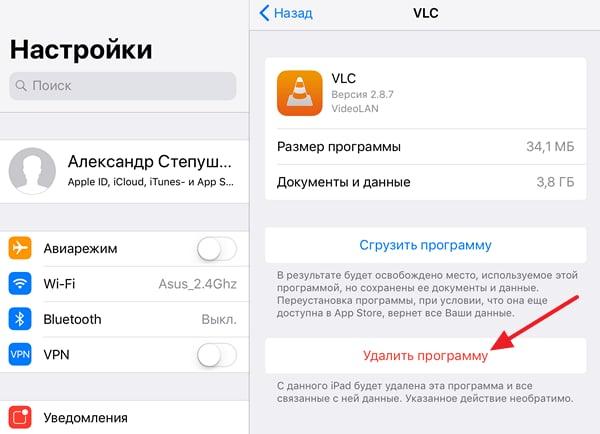
- Тапаем на эту кнопку и соглашаемся с тем, что приложение в дальнейшем удалиться.
Если пользователь все равно видит недавно удаленное приложение в пункте «Хранилище», то ему стоит проверить ограничения, а после перезагрузить устройство. Как правило, это решает проблему.
Как удалить приложение с Айпада полностью через компьютер
Если пользователь по определённым причинам не может удалить приложение через планшет, то он может попробовать это сделать через компьютер. Для этого необходимо выполнить подключение устройство при помощи кабеля к компьютеру, а далее выполнить несколько действий:
- Активируем заранее установленное приложение iTunes на компьютере;
- После этого дожидаемся, пока программа обнаружит необходимое пользователю устройство, а именно – планшет;
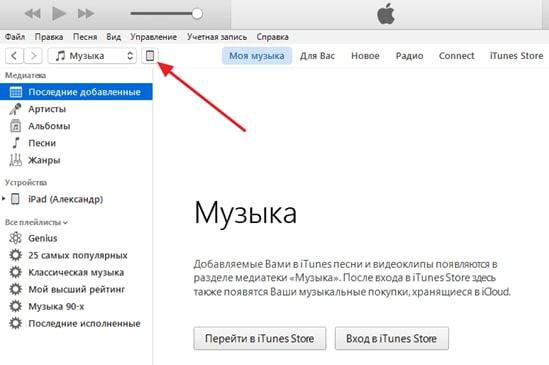
- После этого кликаем на иконку, которая появляется в левом верхнем углу утилиты. Это необходимо, чтобы перейти в меню;
- В меню слева находим пункт под названием «Программы». Тапаем на него;
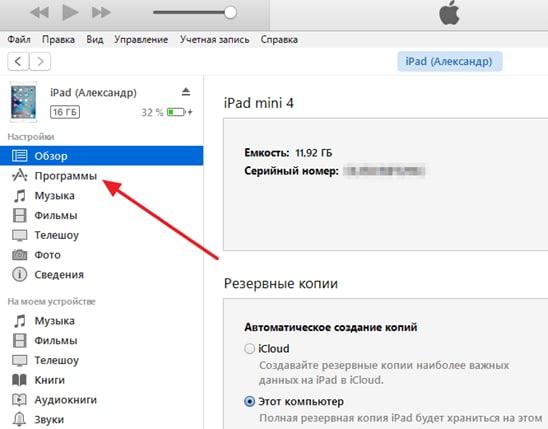
- Этот раздел приведет пользователя к тому, что тот увидит все те ПО, которые установлены у него на устройстве;
- Выбираем ту страницу, на которой установлено программа для удаления. Пользователь видит рабочее пространство своего устройства;
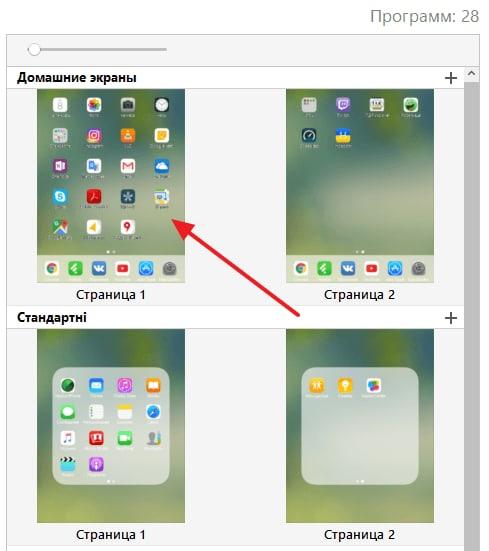
- После этого можно удалить приложение при помощи крестика около иконки и соглашения с действиями.
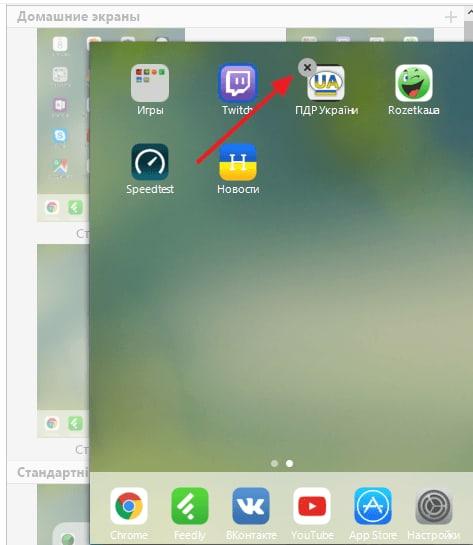
Этот способ работает исправно только в том случае, если пользователь подключил исправный кабель, а также ПК обнаружил устройство.
Если пользователь обнаружил проблемы, сбои, то стоит выполнить переподключение устройства. Возможна, система планшета стара и её необходимо обновить.
Как удалить программу на Айпаде через облачное хранилище
Через облачное хранилище пользователь не сможет удалить программу, так как оно установлено на само устройство, а не на облако. Несмотря на это, пользователь может удалить данные приложения, тем самым сэкономить место. Для этого необходимо следующее:
- Переходим в настройки Айпада при помощи тапа на иконку на рабочем столе;
- После этого переходим в пункт iCloud, который располагается в левом меню;
- После этого тапаем на пункт «Хранилище»;
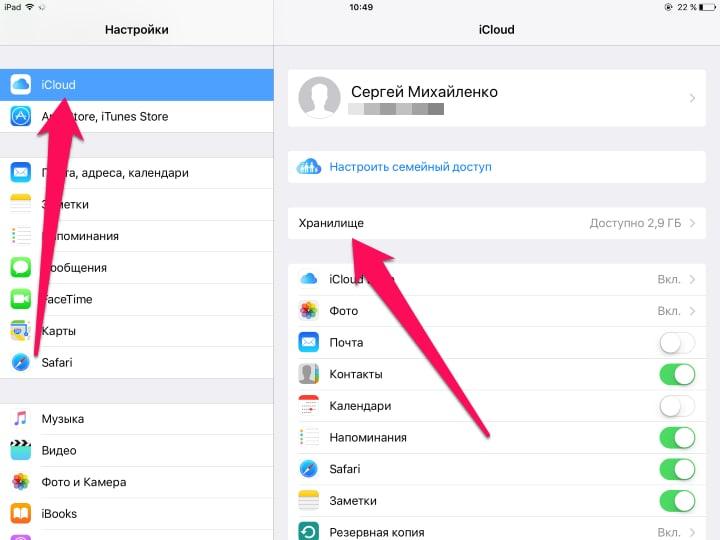
- Находим действие под названием «Управлять», тапаем на него;
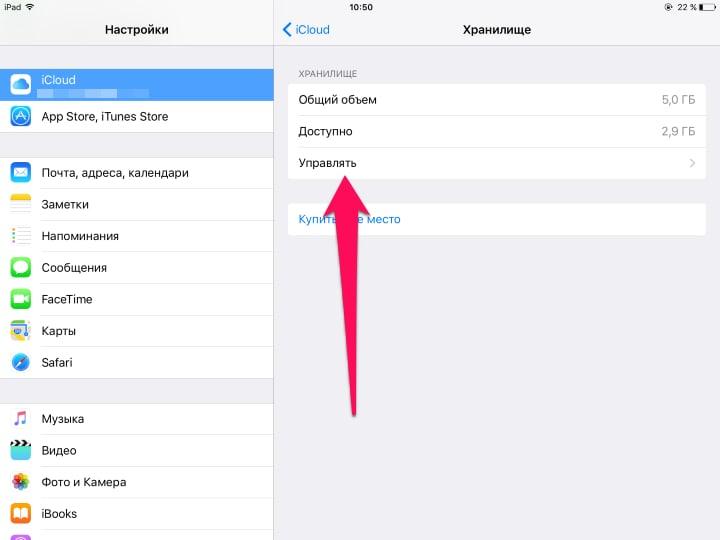
- После этого появятся разделы, находим необходимый «Документы и данные». В нем пользователь увидит все те приложения и игры, которые хранятся в облачном хранилище;
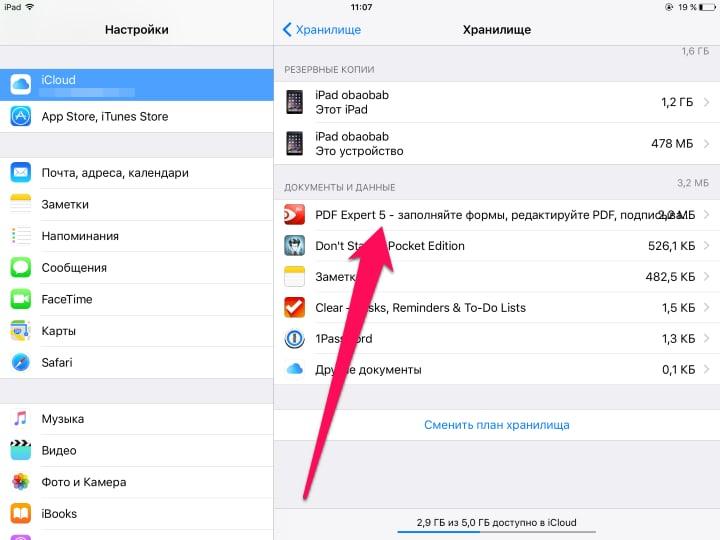
- Выбираем то приложение, от файлов которого пользователь хотел бы избавиться;
- Тапаем на пункт «Изменить», который располагается в правом верхнем углу. Кликаем на пункт «Удалить все», чтобы удалить файлы. После подтверждаем это все при помощи пункт «Подтвердить удаление».
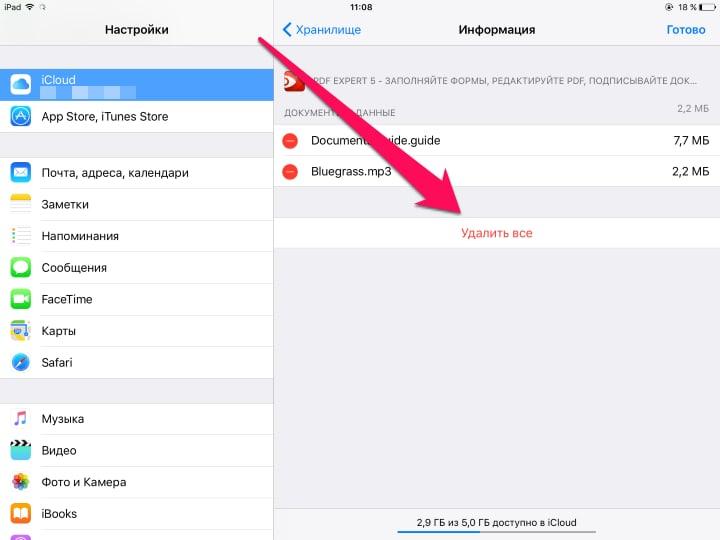
После этого пользователь может освободить место на своем устройстве при помощи облачного хранилища.
Обратите внимание! Удаляются файлы, а не само приложение.
Как удалить программы с ранней версии iOS
Удаление программ с ранней версии iOS практически ничем не отличается от обычного. Для этого необходимо провести все те же самые действия:
Могут отличаться только названия разделов и дизайн. Остальное все точно такое же.
Если приложения не удаляются
Если пользователь не смог удалить различные игры или же приложения при помощи методов, которые описаны выше, то ему необходимо проанализировать некоторые настройки своего устройства. Как правило, это означает то, что на телефоне у человека стоят некоторые ограничения, которые мешают ему нормально удалять утилиты:
- Открываем настройки и переходим в раздел «Основные»;
- Через основные настройки переходим в подпункт «Ограничения»;
- Система попросит ввести пароль. Необходимо сделать это;
- После этого разрешаем удаление программ.
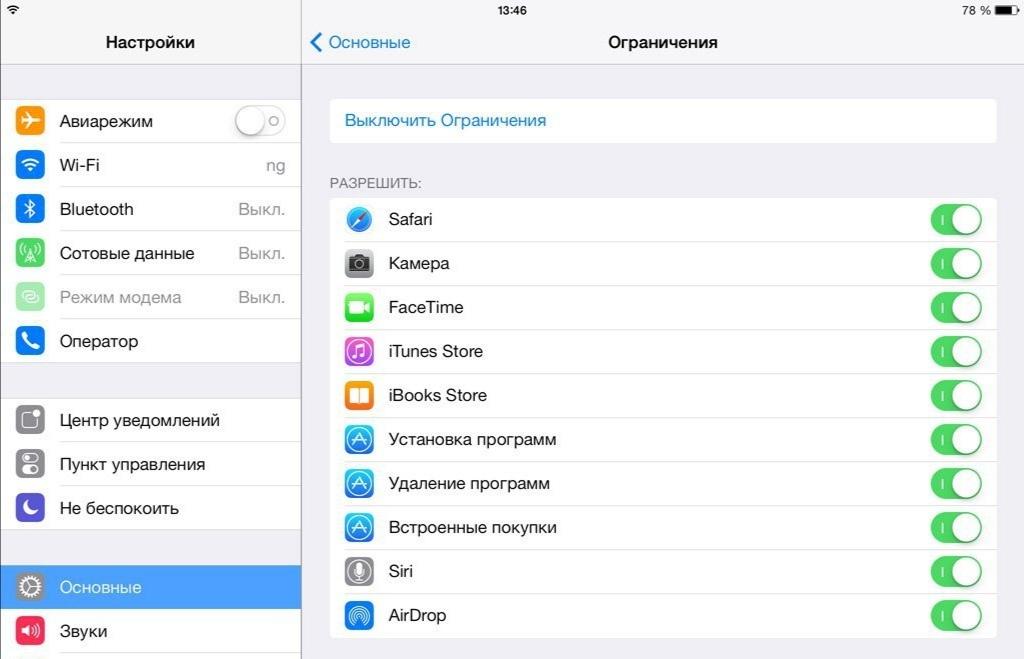
После того, как снимается ограничение, то игры будут удаляться.
Зачем удалять приложения с айпада
Если пользователь не будет удалять лишние приложения со своего Айпада, то он рискует уменьшить производительность своего устройства, тем самым вызвать проблемы в дальнейшей работе. Чтобы такого не происходило, были придуманы различные способы по удалению устройства.
У удаления приложений есть множество плюсов:
- Пользователь получает больше места для того, чтобы устанавливать другие приложения;
- Больше места – лучше для устройства. Планшет начнет работать производительнее;
- Появится больше места на экране устройства.
И это только самые основные настройки. На самом деле, от этого действия идут сплошные плюсы, которые пользователи заметит только после того, как удалит программы. К программам относят и игры, и мессенджеры. Если пользователь не открывал его более 2-3 недель, то с такой программой стоит попрощаться, так как она не нужна на устройстве, а только занимает место.
Обратите внимание! Не все программы на планшете можно удалить. Более подробно о том, какие программы можно убрать с устройства, а какие нет далее в статье.
Как восстановить удаленное приложение на iphone и ipad
Любое удаленное приложение можно восстановить если оно было куплено (загружено, как бесплатное) в App Store.
Достаточно зайти в приложение App Store, в правом верхнем углу нажать на аватар пользователя и перейти в раздел Покупки. Останется найти среди покупок нужное приложение и нажать на «облачко» со стрелкой.
Как восстановить эти программы после их удаления
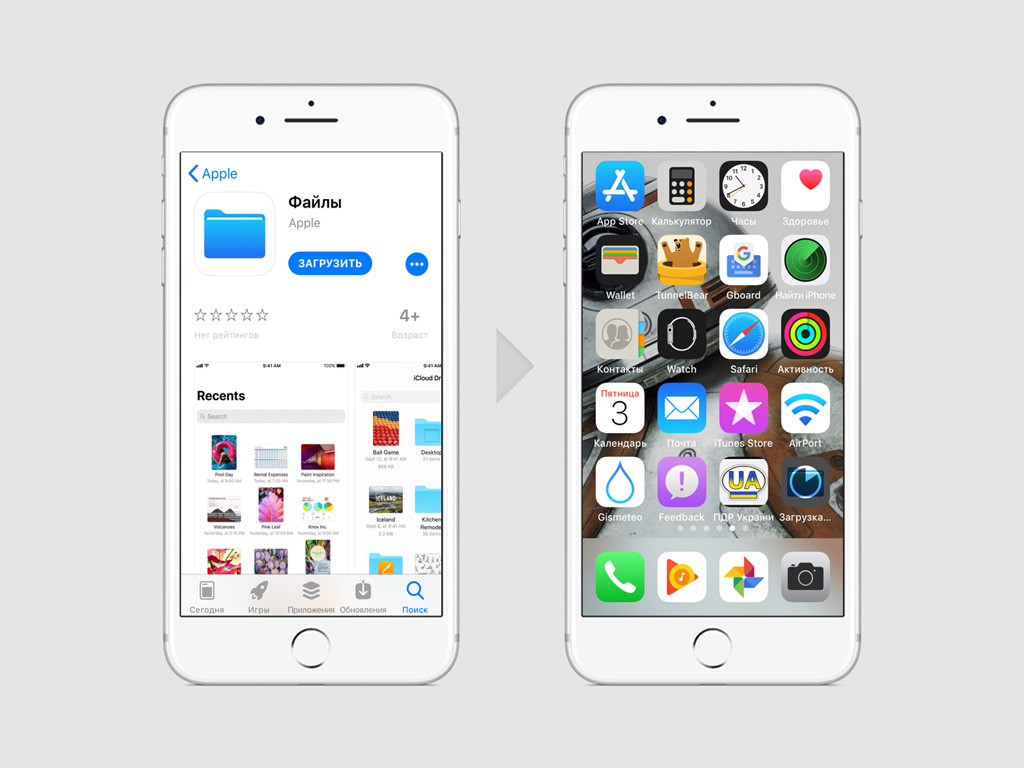
Полностью удаленные встроенные в iOS 11 приложения восстанавливаются точно таким же образом как скрытые из iOS 10 программы.
Шаг 1. Откройте App Store на iPhone или iPad.
Шаг 2. Найдите встроенное приложение на вкладке «Поиск».
Шаг 3. Нажмите на кнопку загрузки программы и дождитесь завершения процесса.
Обратите внимание, при восстановлении встроенных приложений iOS 11 с iPhone они будут автоматически добавлены на Apple Watch, если они привязаны к устройству.
Как отобразить все программы в списке покупок
Для отображения всех тех приложений, которые мы вместе с Вами спрятали в предыдущем пункте, нам также понадобиться iTunes.
- Открываем iTunes и входим под своим Apple ID.
- Опять же жмем на имя и в списке выбираем пункт — «Сведения об учетной записи».
- Могут потребовать ввести пароль повторно — сделайте это.
- В открывшемся окне находим пункт — «iTunes в облаке». Под ним будет надпись — «Скрытые покупки», а справа — «Управлять».
- Вы увидите весь скрытый контент. Достаточно выбрать необходимый и щелкнуть «Показать».
Но порой и этих манипуляций бывает недостаточно для полного удаления, ведь есть еще информация которая накапливается в процессе взаимодействия с программой или игрой. Узнаем, как избавиться от нее…
Как перенести приложение ipad
Тоже всё очень просто – в том же режиме дрожащих иконок – цепляем пальцем иконку и тянем за экран. Если вы перетаскиваете на новый экран, то у вас в вашем iPad появляется ещё одно окно с программами. Очень удобно можно рассортировать программы – игры на отдельный экран, софт на отдельный.
Всё зависит от вашей фантазии и любви к порядку.
Также программы можно упорядочить в iTunes. Подключаем iPad и переходим в раздел с программами. Там справа есть окно, в котором видно что творится на вашем iPad постранично.
Делаем двойной клик по нужной страницы и работаем с ним точно также как на самом iPad: переносим приложения, создаём папки.
Небольшая видеоинструкция про перенос приложений.
update: статья была обновлена 18 ноября 2021 года. Я сделал актуальные скриншоты и пояснения. Инструкция для iPhone, iPad, iPod Touch, работающих на iOS 5-9.
Как скрыть игру или приложение из покупок на iphone или ipad
Для этого понадобится подключение к компьютеру и установленный iTunes.
Обновлено! Совсем недавно Apple «чёт психанула» и теперь в iTunes на компьютере нет App Store. Вот так вот — просто взяли и убрали. Но нам-то он нужен! Что же делать? Не стоит отчаиваться — у меня есть инструкция о том, как вернуть магазин игр и приложений в iTunes.
Скачали и установили «правильную» версию? Теперь переходим к делу:
- Запускаем iTunes и заходим под своей учетной записью (Apple ID).
- Нажимаете на свое имя. Кстати, в новых версиях iTunes этого пункта нет, а есть «Учетная запись» — жмем на нее.

- В всплывающем окне выбираете — покупки.
- Из всего многообразия того, что вы приобретали в свое время выбираете то, что нужно скрыть.
- Нажимаете на крестик.
Все, таким образом приложение полностью «удаляется» с устройства и его не видно в списке покупок. Получается, что Вы как будто и никогда не загружали данную программу или игру — на устройстве ее нет, и в облаке iCloud она тоже не отображается. Однако, все можно вернуть обратно.
Как удалить все данные игры в iphone и ipad?
По мере прохождения любой игры, накапливается так называемый игровой прогресс, достижения и прочие заслуги, которые вы зарабатываете в процессе. И это здорово. Но иногда хочется начать игру «заново», без всех этих сохранений, однако при переустановке игры приходиться начинать не сначала, а с того уровня котором вы закончили.
Что делать в этом случае? Как стереть все и начать «с нуля»? Существует два пути решения и все зависит от того, где хранятся эти данные:
- Весь прогресс сохраняется на серверах разработчиков игры и привязывается к учетной записи. Выход только один — создавать новую учетную запись. Как правило это происходит входе в игру на стартовом экране.
- Все данные игры хранятся в iCloud. Тогда их нужно удалить самостоятельно. Сделать это можно перейдя в Настройки — iCloud — Хранилище. Находим необходимое приложение и все стираем:)

Вот только подчистив и эти данные, можно сказать что приложение или игра удалена с iPhone или iPad полностью. Но иногда возникают проблемы…
Как удалить приложение на ipad | все для ipad
Для удаления приложений есть несколько способов. Я расскажу про каждый из них подробно, а вы уже выберите, какой для вас самый удобный.
Удаление приложений через иконки
Если задержать палец на иконке любого приложения (не обязательно того, которое вы хотите удалить), то через пару секунд все иконки на iPad начнут «Дрожать от страха» и на большинстве из них появился крестик.
Для удаления приложения достаточно лишь тапнуть по этому крестику и твердой рукой подтвердить свое намерение.
Крестика не будет на приложених, изначально встроенных в операционную систему iOS (как, например, Internet Explorer встроен в Windows), поэтому удалить их вы не сможете. Да, собственно, не сильно-то и хотелось, так как это приложения нужные и полезные (в отличие от ненавистного «осла», которого я бы снес первым делом).
Удаление приложений на iPad через настройки
Еще один вариант удаления приложений — через настройки iPad. Заходим в раздел «Основные — Статистика» и выбираем «Показать все программы» (1).
Тапаем на ненужное приложение и в появившемся окне жмем на кнопку «Удалить программу» (2).
После чего соглашаемся с удалением (3).
Удобство данного способа в том, что все приложения выводятся в отсортированном по размеру порядке и сразу видно, какие из них занимают больше всего места. Кстати, именно за счет этого я «спалил», что у меня в VLC — видеоплеере остались загруженными фильмы, про которые я совсем позабыл. В итоге 10 гигабайт сразу и очистил.
Удаление приложений через iTunes
Если вам нужно удалить сразу очень много приложений, то гораздо удобнее это делать через iTunes. Для этого подключаем iPad к компьютеру и в программе «iTunes» жмем кнопочку «iPad» (1).
Далее выбираем опцию «Программы» (2). Появится список установленных приложений. Ищем среди них ненужные и «помечаем» их на удаление нажатием на кнопку с надписью «Удалить» (3), которая заменится надписью «Будет удалено».
Теперь осталось нажать на кнопку «Применить» (4) и с наслаждением наблюдать, как увеличивается свободное место.
Учтите, что все приложения удаляются только с iPad, но остаются на компьютере. И занимают они, надо сказать, прилично места, так как накапливаются и накапливаются. Можно конечно удалять их руками в «iTunes/Mobile Applications» через файловый менеджер, но правильнее опять же использовать iTunes. Переходим в нем на опцию «Медиатека — Программы» (1).
Выбираем ненужные приложения и на каждом из них нажимаем правой кнопкой мыши — «Удалить» (2).
После чего подтверждаем удаление (3).
Удаление приложений Cydia
Все вышеприведенные способы совершенно не подходят для удаления приложений, установленных через Cydia. Их нет в iTunes и даже крестик на них не появляется. Удалять их нужно также через Cydia в духе «Я тебя породил, я тебя и убью». Просто заходим в Cydia во вкладку «Installed», выбираем то, что нам нужно (а точнее — не нужно) и жмем «Remove — Confirm», либо «Modify — Remove — Confirm».
Вот, собственно, и все. Как видите, все действительно делается очень просто, если знать как. Но все же если возникнут какие-то вопросы, задавайте их в комментариях, я постараюсь на них ответить.
Как удалить стандартные приложения iphone и ipad
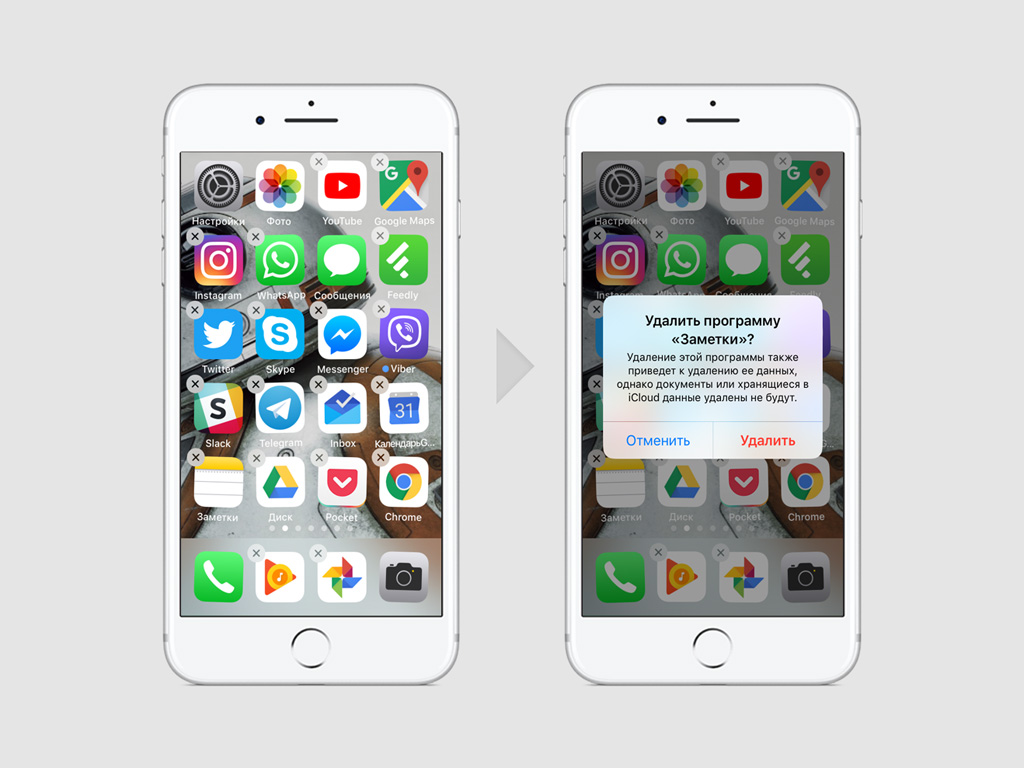
Стандартные приложения iOS 11 с iPhone и iPad удаляются точно таким же образом как сторонние программы и игры, установленные из магазина приложений App Store.
Шаг 1. Зажмите значок стандартного приложения на домашнем экране iPhone или iPad на iOS 11.
Шаг 2. Нажмите кнопку с изображением крестика в углу ярлыка приложения и подтвердите свое намерение с помощью «Удалить».
Шаг 3. Нажмите на кнопку «Домой» для выхода из меню редактирования положения ярлыков на домашнем экране.
Обратите внимание, при полном удалении встроенных приложений iOS 11 с iPhone они будут автоматически стерты с Apple Watch, если часы привязаны к устройству.
Как удалять приложения с ipad
Соавтор(ы): Josef Storzi. Джозеф Сторжи — специалист по ремонту техники Apple и мобильных телефонов, владелец компании по ремонту мобильных телефонов Imobile LA в Лос-Анджелесе, Калифорния. Специализируется на ремонте экранов, зарядных портов, аккумуляторов, динамиков, микрофонов и устранении последствий попадания воды, работает с мобильными телефонами всех марок, включая Apple, Samsung, LG, Nokia и Sony. Кроме того, занимается ремонтом планшетов, ноутбуков и компьютеров, а также разбирается в плюсах и минусах обновлений мобильного программного обеспечения.
Количество просмотров этой статьи: 27 523.
Какие встроенные приложения ios 11 можно удалить
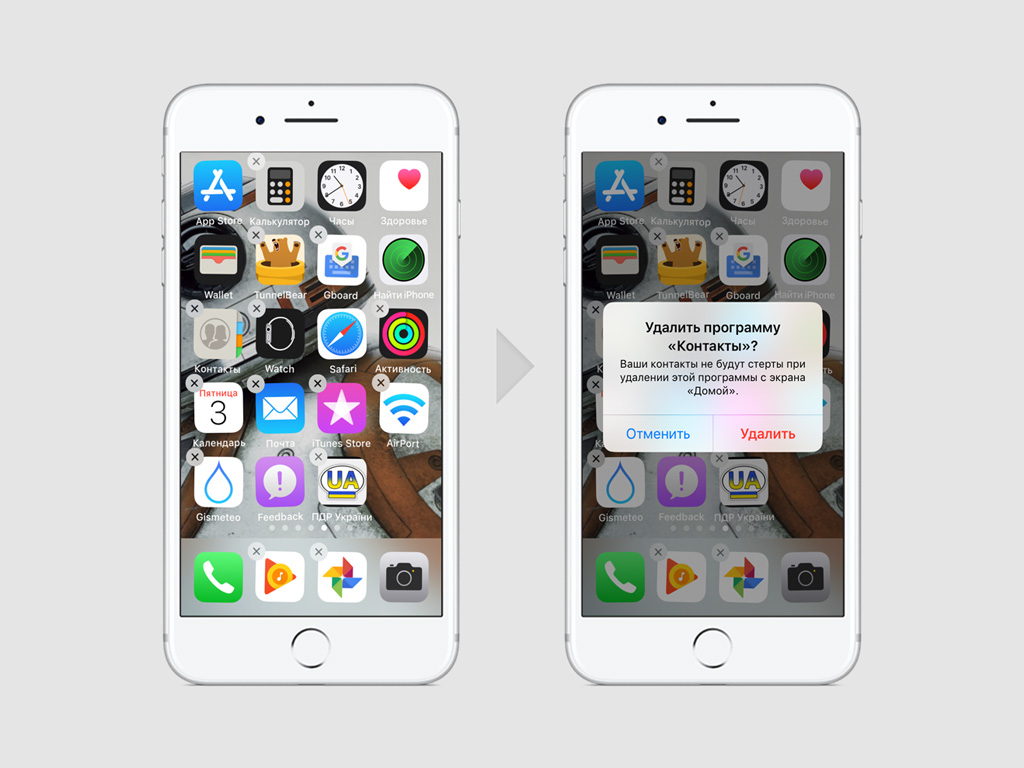
В iOS 10 встроенные приложения с домашнего экрана iPhone или iPad можно было скрывать, но не удалять. В iOS 11 появилась возможность полноценно стереть программы из памяти.
«Активность»;
«Калькулятор»;
«Календарь»;
«Компас»;
«Контакты» (при удалении этого приложения все его данные будут сохранены в программе «Телефон»);
FaceTime (даже если удалить это приложение, входящие вызовы через сервис все равно можно будет принимать через «Телефон»);
«Файлы»;
«Найти друзей»;
«Дом»;
iBooks;
«Подкасты»;
iTunes Store;
«Почта»;
«Карты»;
«Музыка»;
News (если доступно);
«Заметки»;
Photo Booth;
«Подкасты»;
«Напоминания»;
«Акции»;
«Советы»;
«ТВ» (если доступно);
«Видео»;
«Диктофон»;
Watch (если к iPhone привязаны Apple Watch, при удалении этого приложения устройство предложит отвязать от него часы);
«Погода».
Обратите внимание, при удалении приложений iBooks, «Карты», «Музыка» или «Подкасты» они не будут доступны для использования через Apple CarPlay.
Способ 1
Нажмите и удерживайте палец на любом пустом месте главного экрана iPhone или iPad. После этого в правом верхнем углу иконок приложений появятся «минусики» (в более старых версиях ПО – «крестики») и сами значки начнут привычно покачиваться. Нажмите на «минусик» (крестик) для удаления и подтвердите действие.
Данный способ удаления может показаться не таким простым, как кажется, из-за того, что свайп необходимо выполнить в определенный момент.
- На смартфонах Apple, оснащенных датчиком Touch ID, после удаления нажмите кнопку «Домой».
- На смартфонах Apple, оснащенных датчиком Face ID, после удаления нажмите «Готово» в правом верхнем углу экрана или сделайте свайп в нижней части дисплея.
Удаление программ ios с помощью компьютера
Хотя данный способ деинсталляции программ является наиболее трудоемким и не слишком удобным, именно его использование позволяет удалять софт правильно, то есть наиболее безопасно для стабильности iOS.
Запускаем на компьютере iTunes и подключаем к нему iPad. Идем в меню iTunes и переходим в пункт «Программы», кликаем на него и видим весь софт, который установлен на яблочном устройстве. Ставим возле подлежащих удалению программ галочки или кликаем «Удалить» (зависит от версии iTunes).


