

- Попробуйте сначала эти шаги
- Почему не приходят СМС на айфон
- Основные причины отсутствия смс на Айпаде Мини
- Почему не приходят СМС на Айпаде Мини и Про?
- Обзор приложения «SMS-Центр»
- Подробное описание «SMS-Центр»
- Установка приложения для отправки СМС с iPad
- Создание нового сообщения через iPad
- Распространённые проблемы «SMS-Центр»
- Что имеем в итоге
- Как получать SMS на iPad или Mac
- Как активировать iMessage
- Включить синхронизацию сообщений между устройствами
- Могу ли я получать SMS с Android на iPad?
- Отправляйте и получайте SMS на iPad или Mac
- Включить синхронизацию между устройствами
- Параметры для настройки в приложении Сообщения
- Какую учетную запись использовать для отправки и получения сообщений
- Отправлять и получать сообщения с других устройств
- Есть возможность получать SMS со смартфона Android на iPad
- Лонгриды для вас
- Гость_Pavel_* 03 фев 2013
- Отмена закрепления разговора
- Возможности установки специальных программ
- Что делать, если не приходят СМС на айпад
- BorisK 26 дек 2012
- Гость_Сергий_* 27 янв 2013
- AppleNew 19 фев 2013
- Если вы видите красный восклицательный знак
- Показ Ваших имени и фото
- Специальные программы SMS-обмена для iPad
- Закрепление разговора
- Henrih 13 окт 2012
- BorisK 11 янв 2013
- Henrih 08 окт 2012
- Как настроить отчет о доставке СМС iPhone и iPad
- Гость_Finny59_* 26 дек 2012
- Гость_Мавн_* 18 янв 2013
- Функция HandOff, работающая под управлением iOS 8. 1 (OS X Yosemite)
Попробуйте сначала эти шаги
Если вы видите, ожидающего активации оповещения, что делать.
Если вы все еще нужна помощь, найти свой вопрос, чтобы узнать, что делать дальше.

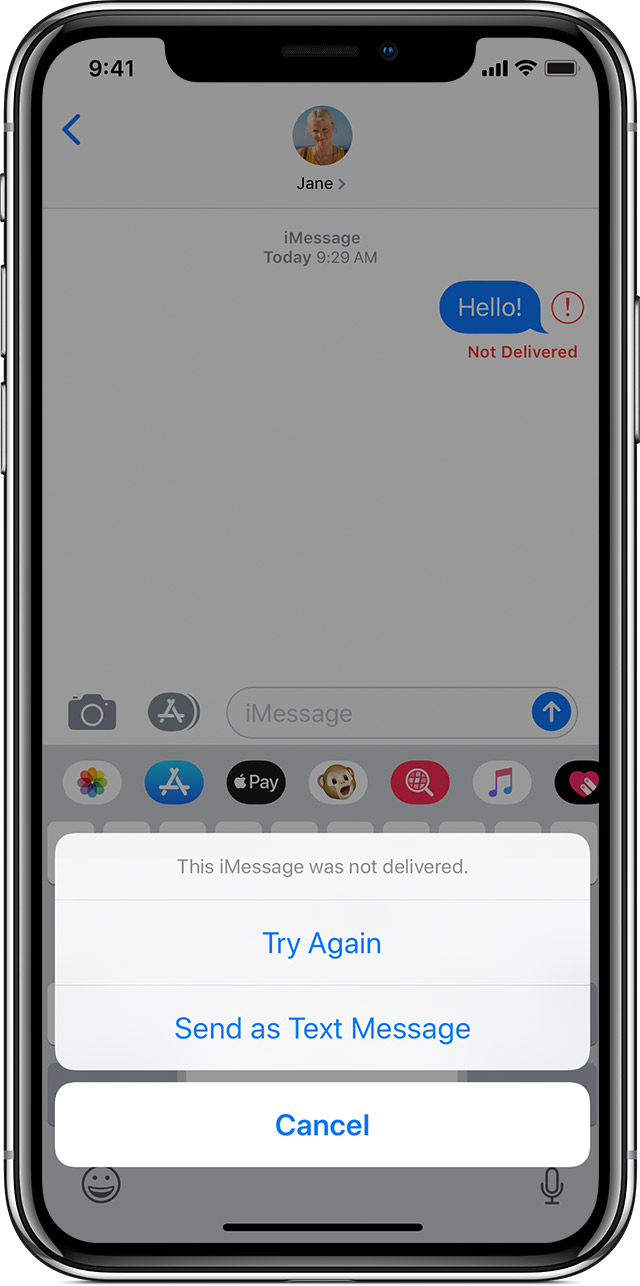
Почему не приходят СМС на айфон

Почему не приходят СМС на айфон
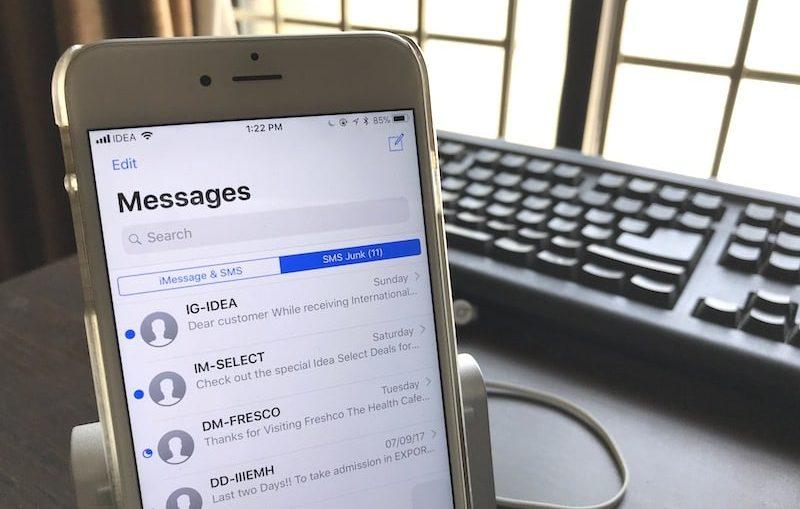
Устранение ошибок — настройка iPhone
Основные причины отсутствия смс на Айпаде Мини
Однако, и у них случаются сбои в работе, когда нельзя получить оповещения непосредственно на планшет или переслать его другому пользователю. Итак, сбои на Айпаде Мини могут происходить по разным причинам.

Для этого нужно зайти в режим настройки и удостовериться в выключении этой опции. Если же все способы оказались неэффективными, то следует обратиться на горячую линию в техническую поддержку, чтобы исключить неисправность самого планшета.
https://youtube.com/watch?v=G3QXbJGV1dI%3Ffeature%3Doembed
Введите номер телефона, имя контакта или Apple ID каждого получателя. Также можно коснуться кнопки и выбрать контакты.
Чтобы просмотреть сведения о разговоре, коснитесь имени или номера телефона в верхней части экрана. Вы можете коснуться контакта, чтобы отредактировать его карточку, поделиться геопозицией, просмотреть вложения, выйти из группового чата и выполнить другие действия.
Siri. Скажите, например:
Также можно выполнить следующие действия.
Совет. Чтобы заменить текст символом эмодзи, коснитесь или , затем коснитесь каждого выделенного слова.
Почему не приходят СМС на Айпаде Мини и Про?
СМС на Айпад Мини и Про могут не приходить по нескольким причинам. Давайте разберем самые распространенные из них. Только учитывайте, что иногда проблема более “глубже” и серьезнее, чем кажется.
Например, если данный сбой с СМС начался после падения гаджета или его повреждения, то в таком случае технику стоит отнести в ремонт – ведь данную проблему вряд ли можно решить самостоятельно, если речь идет о физическом воздействии и механическом повреждении.

Итак, основный причины:
Стоит помнить, что сим-карту необходимо регулярно менять. Номер от этого не поменяется, зато так вы избавите себя от ее некорректной работы и сбоев.
Это все основные причины, почему СМС могут не приходить на Айпад Мини или Про. Если ничего из этого вам не помогло, то стоит обратиться в сервисный центр, чтобы исключить вероятность поломки гаджета.
https://youtube.com/watch?v=G3QXbJGV1dI%3Ffeature%3Doembed%26wmode%3Dopaque
Обзор приложения «SMS-Центр»
Для отправки и получения СМС на Айпад было разработано специальное приложение
Подробное описание «SMS-Центр»
Это приложение работает в паре с вашим смартфоном, используя его возможности по рассылке сообщений.
По условиям бесплатного использования вам предоставляются следующие функции:

В месяц можно отправить 30 бесплатных СМС
Установка приложения для отправки СМС с iPad
Подробнее о процессе установки приложения для iPad. Скачав требуемое приложение, запустите его на своём устройстве. Вам будет предложено ответить на некоторые вопросы. Решите для себя, желаете ли вы получать уведомления, а также ознакомьтесь с правилами использования предложенного сервиса. Далее вам следует ввести номер телефона, от чьего имени будут распространяться сообщения. Затем программа потребует подтверждение номера телефона, для чего она пришлёт на указанный номер SMS с кодом, который требуется ввести в соответствующей строке программы.

Создание нового сообщения через iPad
В окне программы в верхнем правом углу расположена иконка создания нового сообщения. Нажмите на неё и в открывшемся окне вводите в специально предназначенной для этого строке номер телефона, на который будет производиться отсылка вашего сообщения. К слову, этот номер можно записать в книгу контактов и выбирать его уже из существующих, не вводя каждый раз заново. В строке ниже напишите текст сообщения, после чего нажмите кнопку «Отправить». Один миг — и ваше письмо уже у получателя, который примет ваше послание с номера телефона, введённого вами в самом начале, в процессе установки приложения.
Внешний вид приложения достаточно приятен и удобен. В центре находится перечень, где вы можете увидеть отправленные ранее SMS с iPad устройства. Внизу справа вы можете обнаружить кнопку «Информация» с подробностями условий использования сервиса. Чтобы получить возможность рассылки дополнительных сообщений (более 30 штук в месяц), предусмотрена кнопка «Купить» в левом нижнем углу экрана. Кроме кнопки «Купить» внизу слева расположена также кнопка «Настройки». В меню настроек можно отказаться или согласиться с получением уведомлений о доставке сообщений, а также выбрать — показывать или нет количество символов в набранном сообщении. Также в этом меню можно сменить номер телефона, от чьего имени рассылаются сообщения.

Распространённые проблемы «SMS-Центр»
Основной, да и, пожалуй, единственной проблемой этого приложения является уязвимость со стороны возможности использования вашего номера телефона не по назначению. Например, осуществление платной дорогостоящей подписки или внесение в базу данных рассылки спама. Тем не менее, опираясь на отзывы пользователей, эта программа работает (по крайней мере, на момент написания этой статьи) корректно, не взымая никаких дополнительных средств сверх оговоренных.
Другим небольшим минусом для некоторых пользователей станет нерешённый вопрос отправки сообщения на iPad. Но, возможно, эту проблему вскоре решат.
Что имеем в итоге
Для многих пользователей современных гаджетов может показаться удивительным, кому потребуется отправка СМС с iPad в наше время широкого распространения различных мессенджеров, социальных сетей и бесплатных рассылок с сайтов операторов мобильной связи. Однако, могут быть самые разнообразные ситуации в жизни. Например, вам может быть банально лень тянуться за телефоном, если ваш iPad уже под рукой. Либо телефон разряжен. А может быть и так, что вам требуется набирать длинный текст вашего СМС — на iPad это делать гораздо удобнее. В свою очередь, очень жаль, что разработчики пока не решили проблему получения СМС на Айпад. Да и вообще всегда интересно расширить возможности своих устройств и попробовать что-то новенькое.

Одной из первых компаний, которые воспользовались преимуществами смартфонов в конце первого десятилетия 2000-х, был WhatsApp через простое приложение, которое позволяло отправлять текстовые сообщения, как если бы они были SMS, но совершенно бесплатно. поскольку они были отправлены через Интернет, минуя операторов.
Однако в других странах, например в США, SMS всегда были бесплатными, поэтому они используются в качестве основного средства связи вместо приложений для обмена сообщениями. Если у вас есть iPhone и iPad, Apple позволяет нам получать SMS на iPad, как на iPhone.
SMS были важным источником дохода для операторов, операторов, которые не одобряли эту платформу обмена сообщениями, но у которых не было другого выбора, кроме как опустите голову и начните предлагать мобильные тарифы, которые включают подключение к Интернету.
С выпуском iOS 11.4 Apple представила новую функцию, которая позволяет пользователям синхронизировать текстовые сообщения с другими устройствами, связанными с той же учетной записью iCloud, будь то iPad, iPod или Mac.
Но кроме того, они не только позволяют синхронизировать все полученные текстовые сообщения, но также позволяют отправлять текстовые сообщения. То есть, если у нас есть iPad или Mac с тем же Apple ID, что и iPhone, мы можем отправлять SMS с этих устройств, как если бы это был iPhone.
Если вы хотите знать, как получать смс на iPad В дополнение к их отправке, я предлагаю вам выполнить шаги, которые мы покажем вам ниже.
Как получать SMS на iPad или Mac
Все сообщения, отправленные через iMessage, синхронизировать в облаке со всеми устройствами Apple, та же функция, которую предлагает нам Telegram, но которая на данный момент продолжает оставаться одним из самых отрицательных моментов WhatsApp, поскольку не позволяет нам продолжать разговоры с других устройств (по крайней мере, на момент публикации этой статьи).
Как только мы выясним, что такое iMessage и его связь с SMS, первое, что нам нужно сделать, это активировать платформу обмена сообщениями iMessage. iMessage, в отличие от WhatsApp, работает через наш номер телефона или через электронную почту, которую мы используем в нашем Apple ID.
Как активировать iMessage

Процесс активации платформы обмена сообщениями iMessage так же прост, как доступ к настройкам iPhone и доступ к меню «Сообщения».
В этом меню вверху мы должны активировать переключатель iMessage. Вот и все, у нас уже активирована платформа обмена сообщениями Apple.
Теперь мы должны активировать синхронизацию сообщений между всеми устройствами через iCloud, но сначала мы покажем вам как мы можем распознать, какие сообщения являются SMS, а какие с помощью iMeesage.
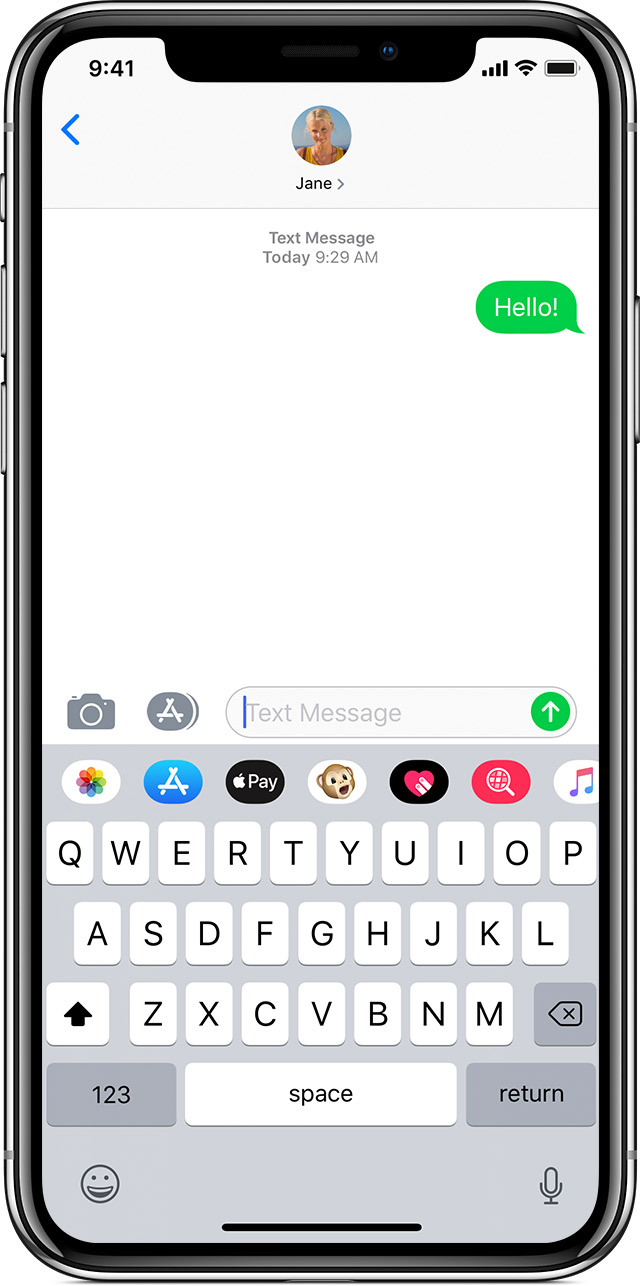
При смешивании текстовых сообщений (SMS) и сообщений через Интернет в одном приложении Apple использует цветовые коды. В то время как SMS отображаются в зеленых пузырях речи (как отправленные, так и полученные), сообщения, которые мы отправляем и получаем через iMessage они отображаются в голубых пузырях речи.
Включить синхронизацию сообщений между устройствами

Если мы также хотим хранить все изображения и видео, которые мы делаем на iPhone, мы можем забыть об этом, имея всего 5 ГБ памяти. Чтобы активировать синхронизацию SMS и iMessage на всех устройствах, связанных с одним и тем же идентификатором, мы должны выполнить шаги, которые я показываю вам ниже:
Мы можем синхронизировать сообщения с другими устройствами, только если оба устройства связаны с одним и тем же идентификатором. Важно помнить об этом, поскольку сообщения от разных Apple ID можно синхронизировать в один. Как говорится, каждая овца со своим партнером.
После того, как мы активировали синхронизацию сообщений между всеми устройствами, с этого момента мы сможем отправлять и получать сообщения с любого устройства, связанного с тем же идентификатором. Все сообщения, которые мы отправляем и получаем, будут отображаться на всех устройствах.
Могу ли я получать SMS с Android на iPad?
iMessage официально доступен только для iOS и macOS. Apple не планирует расширять эту платформу обмена сообщениями на другие операционные системы, будь то Windows, Linux или Android, однако эту платформу можно использовать на Android, если у нас есть Mac.
С приложением AirMessage для macOS вы можете использовать iMessage на Android, используя Mac в качестве посредника. Все сообщения, которые мы отправляем через наш Android-смартфон, попадут в приложение iMessage на нашем Mac, а оттуда — прямо на целевой iPhone.
Процесс настройки может быть несколько сложным, но, проявив немного терпения, мы можем использовать iMessage на Android. Чтобы сообщения, которые мы отправляем и получаем через iMessage, синхронизировались с нашим iPad, мы должны активировать Синхронизация сообщений.
Приложение AirMessage синхронизирует только с приложением сообщений на Mac iMessages, то есть сообщениями, которые отправляются через платформу обмена сообщениями Apple, не синхронизирует SMSпоскольку они хранятся изначально на устройстве.
Содержание статьи соответствует нашим принципам редакционная этика. Чтобы сообщить об ошибке, нажмите здесь.
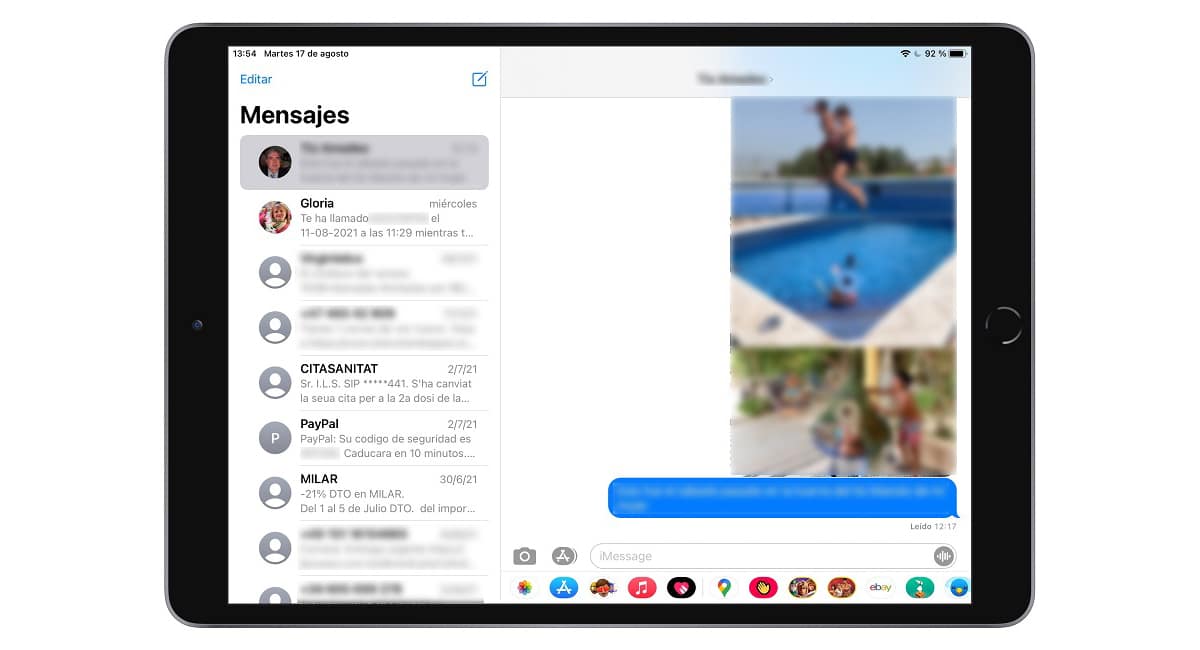
Но кроме того, Apple также позволяет отправлять и получать SMS с Mac, если и iPad, и Mac связаны с iPhone, в противном случае этот параметр недоступен. Если вы хотите знать как отправлять и получать SMS на iPad или Mac Я приглашаю вас продолжить чтение.
Возможность синхронизации сообщений между несколькими устройствами iOS доступно с iOS версии 11.4, iPadOS версии 13 и начиная с macOS 10.13.5. Если какое-либо из ваших устройств не управляется какой-либо из этих версий, вы не сможете использовать функцию, которая позволяет отправлять и получать SMS с iPad или Mac.
Но если наш iPhone не управляется iOS 11.4 или новее, мы можем забудьте об этой опцииПоскольку iPhone — это устройство, с помощью которого мы можем синхронизировать сообщения с другими устройствами Apple, не имеет значения, есть ли у нас iPad или Mac, управляемый версией их операционной системы, совместимой с этой функцией.
Отправляйте и получайте SMS на iPad или Mac
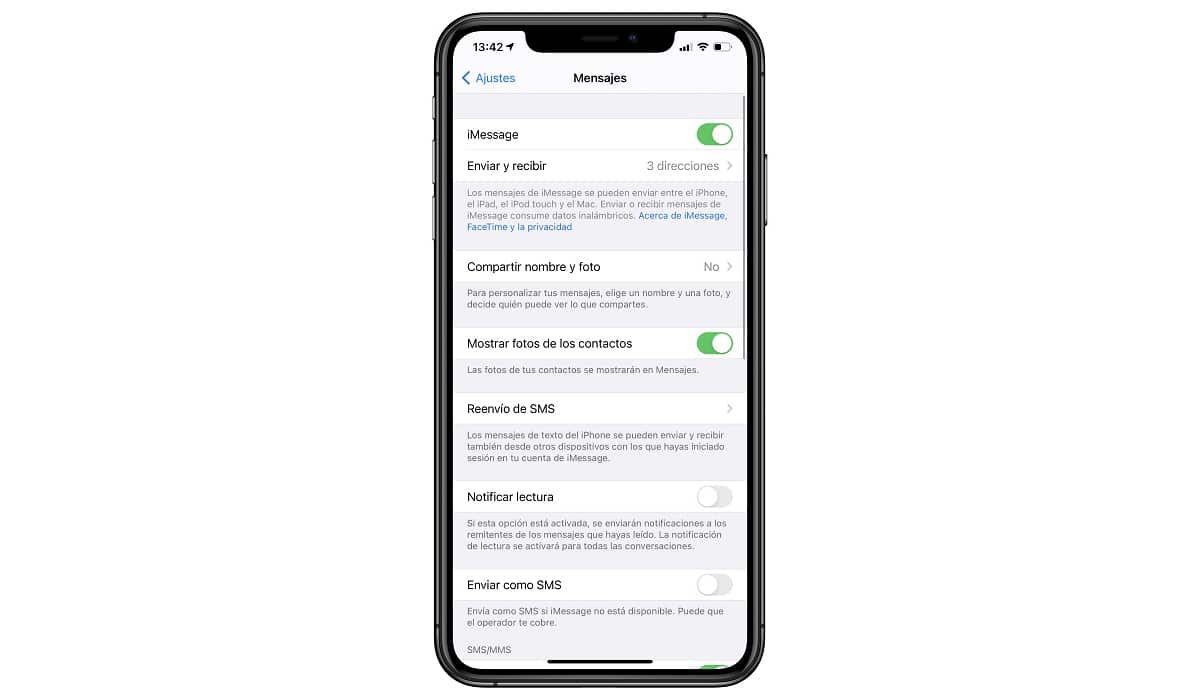
Через приложение «Сообщения» на нашем iPhone мы можем отправлять как SMS, так и MMS, а также мы можем использовать другие устройства Apple, связанные с тем же идентификатором, чтобы отправлять и получать как SMS, так и MMS, а также сообщения через платформу сообщений Apple под названием iMessage.
Эта платформа совместима только с другими iPhone, и на данный момент планы Apple не предполагают открытия для Android. Через iMessage мы можем отправить любой тип файлабудь то фотографии, видео или файлы любого типа. Эта платформа показывает нам, было ли сообщение получено или было ли оно прочитано так же, как WhatsApp или Telegram.
Сообщения, отправленные через iMessage отображается в синих пузырях речи чтобы отличить их от SMS и MMS, отображаемых в зеленых пузырях.
Для всех сообщений, будь то SMS, MMS или iMessage отображаются на всех устройствах, связанных с одним и тем же идентификатором, первое, что мы должны сделать, это получить доступ к настройкам нашего iPhone, раздел сообщений и активировать окно iMessage.
Включить синхронизацию между устройствами
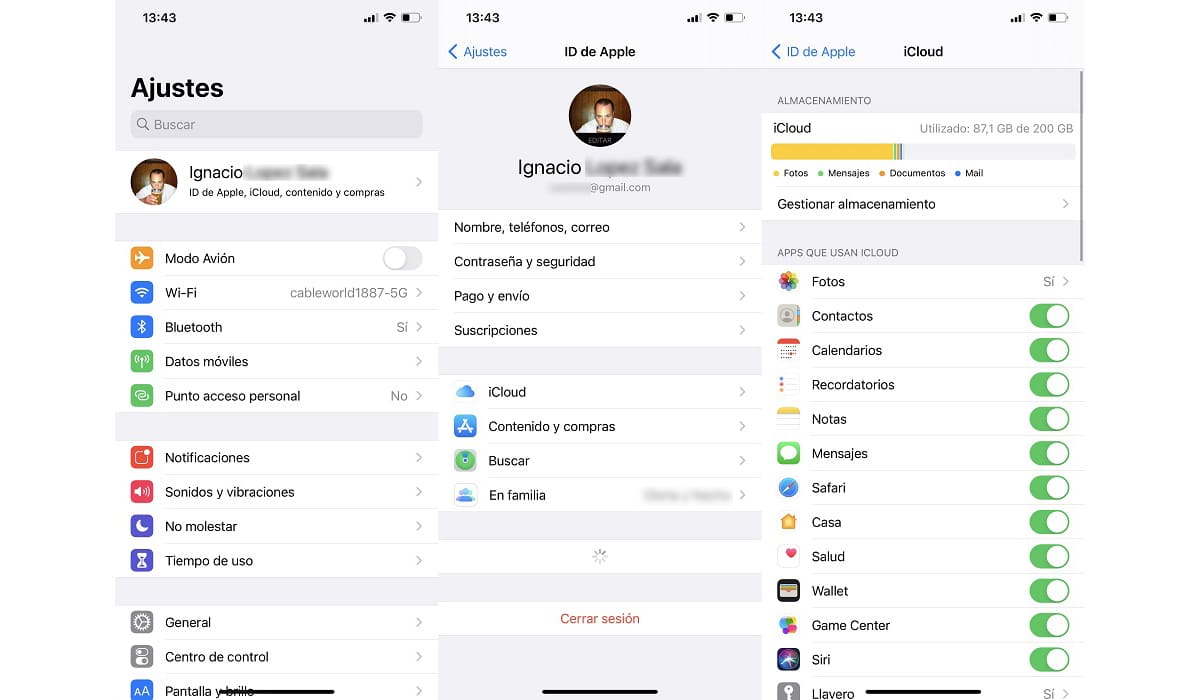
В то время все сообщения, которые мы сохранили на нашем мобильном устройстве, будет загружен в облако Apple, iCloud и будут загружены на все устройства, связанные с одним и тем же идентификатором.
Кроме того, если мы получим новое SMS или MMS на нашем iPhone, оно будет отображаться на всех устройствах, связанных с тем же идентификатором. Активировав эту опцию, мы будем получать все сообщения, независимо от того, являются ли они SMS, MMS или iMessage. они будут синхронизироваться со всеми устройствами.
Параметры для настройки в приложении Сообщения
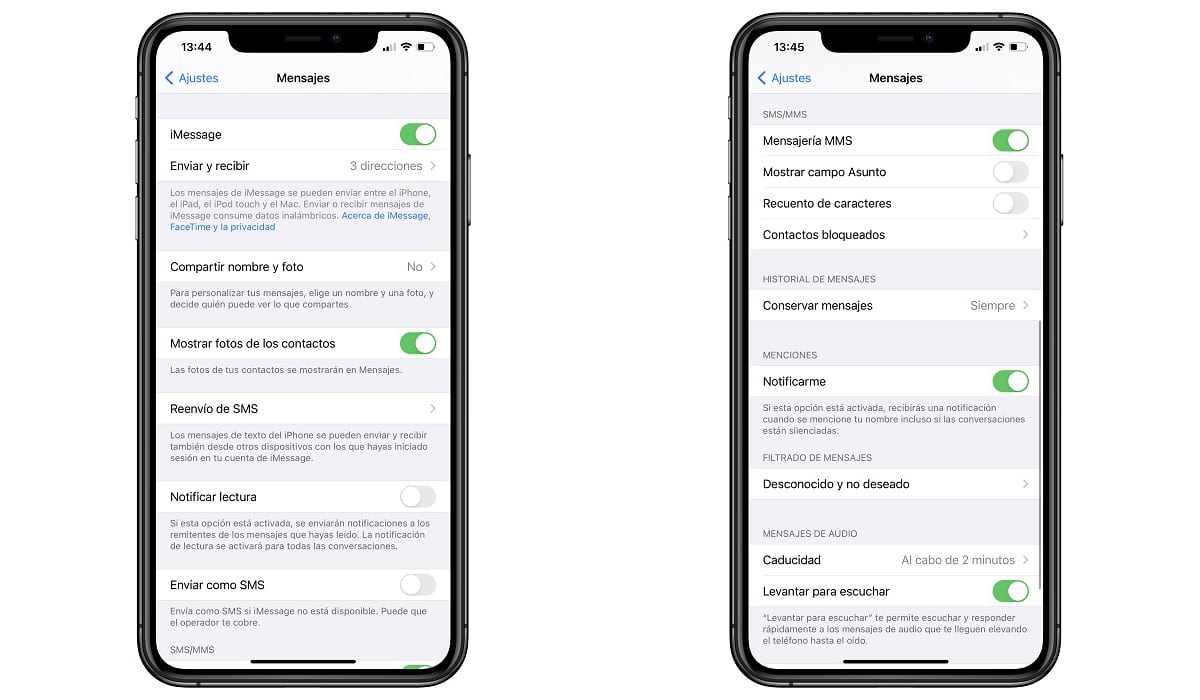
После того, как мы активировали iMessage и активировали синхронизацию iCloud с сообщениями, мы переходим в меню «Сообщения» в настройках нашего iPhone, чтобы настроить работу приложения.
После того, как мы настроим, как мы хотим, чтобы приложение «Сообщения» работало на iPhone, все изменения и / или модификации, которые мы делаем, будет автоматически синхронизироваться через iCloud На других устройствах вам не нужно получать доступ к параметрам настроек приложения «Сообщения» на iPad или Mac.
Какую учетную запись использовать для отправки и получения сообщений
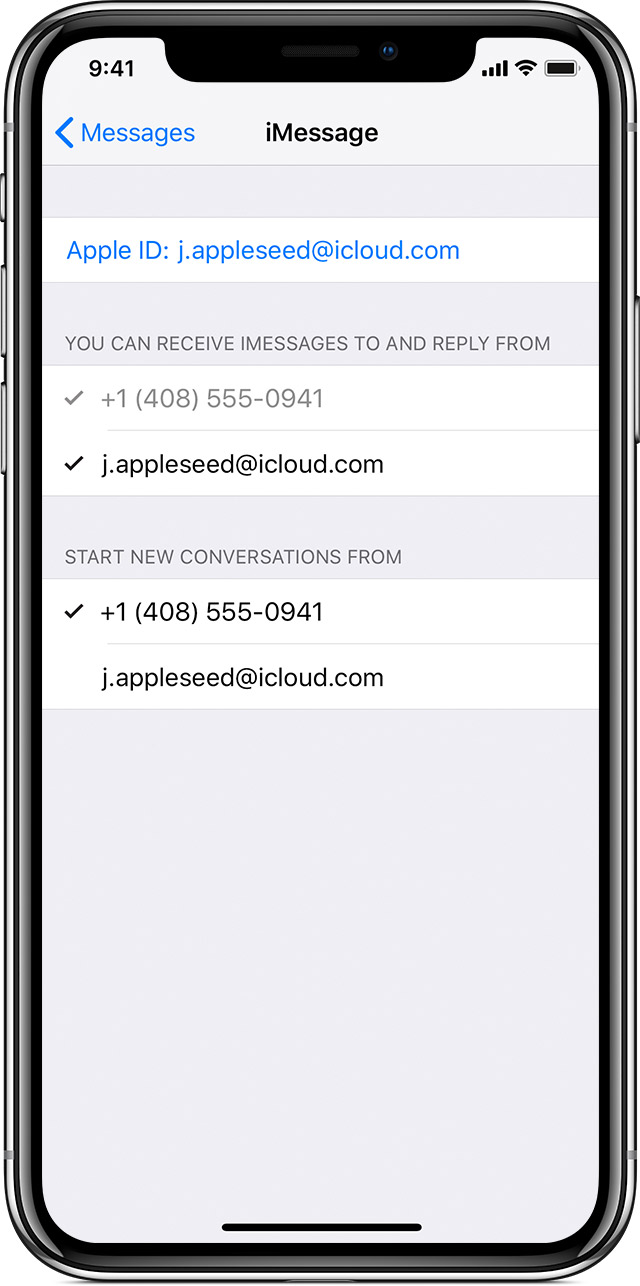
При отправке сообщений через iMessage (платформу обмена сообщениями Apple), нам не нужно раскрывать наш номер телефонаВместо этого мы можем использовать адрес электронной почты, связанный с учетной записью Apple, в качестве отправителя, скрыв номер телефона.
Эта опция доступна в меню Отправить и получить. В этом меню мы можем выбрать, хотим ли мы использовать наш номер телефона для iMessage или только адрес электронной почты, связанный с нашей учетной записью.
Если мы не хотим использовать наш номер телефона, iMessage и FaceTime перестанут работать. Если мы не хотим удалять нашу учетную запись iMessage, в разделе Начать новые разговоры из мы выбираем нашу учетную запись электронной почты, связанную с нашим Apple ID.
Только с этого момента новые сообщения iMessages, которые мы отправляем они используют наш Apple ID вместо нашего номера телефона.
Отправлять и получать сообщения с других устройств
В рамках опции пересылки SMS Apple позволяет нам отправлять текстовые сообщения с iPhone. можно отправлять и получать с других устройств, связанных с тем же Apple ID.
В этом меню все устройства, связанные с нашей учетной записью что мы можем активировать не только для получения текстовых сообщений, но и для их отправки, как если бы мы делали это прямо с нашего iPhone.
Если вы хотите, чтобы все текстовые сообщения и iMessages, которые они получали на вашем iPhone, синхронизировались через iCloud со всеми устройствами, связанными с одним и тем же Apple ID, вы должны выбрать опцию Всегда в меню «Сохранить сообщения».
Если нет, Apple позаботится об удалении самых старых сообщений, когда они через 30 дней или 1 год, в зависимости от выбранного нами варианта.
Если вы не используете iMessage как WhasApp, это никогда не повредит активировать опцию Always, поскольку вы никогда не знаете, когда может оказаться бесполезным доступ к истории разговоров и / или полученным нами текстовым сообщениям.
Остальные параметры, предлагаемые параметрами конфигурации приложения Сообщения, сфокусированы какПолучите максимум от платформы обмена сообщениями Apple, iMessage, поэтому, если мы его не используем, нет необходимости изменять какие-либо отображаемые параметры.
Есть возможность получать SMS со смартфона Android на iPad
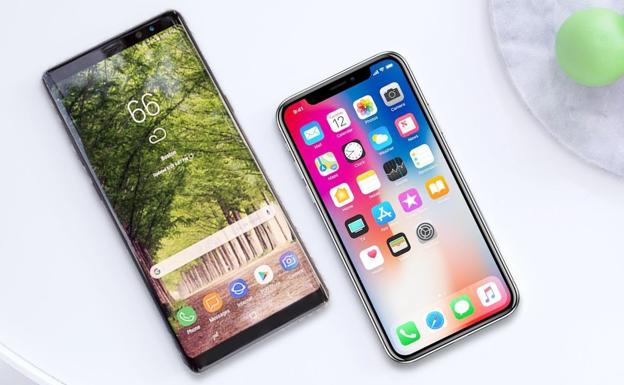
Если у вас есть смартфон Android и iPad, вы не можете получать SMS, которые вы получаете на свой смартфон, на iPadпоскольку эта функция доступна только на iOS. Как я объяснил выше, чтобы иметь возможность пользоваться этой функцией, необходимо иметь iPhone, поскольку это устройство, на котором централизованы сообщения.
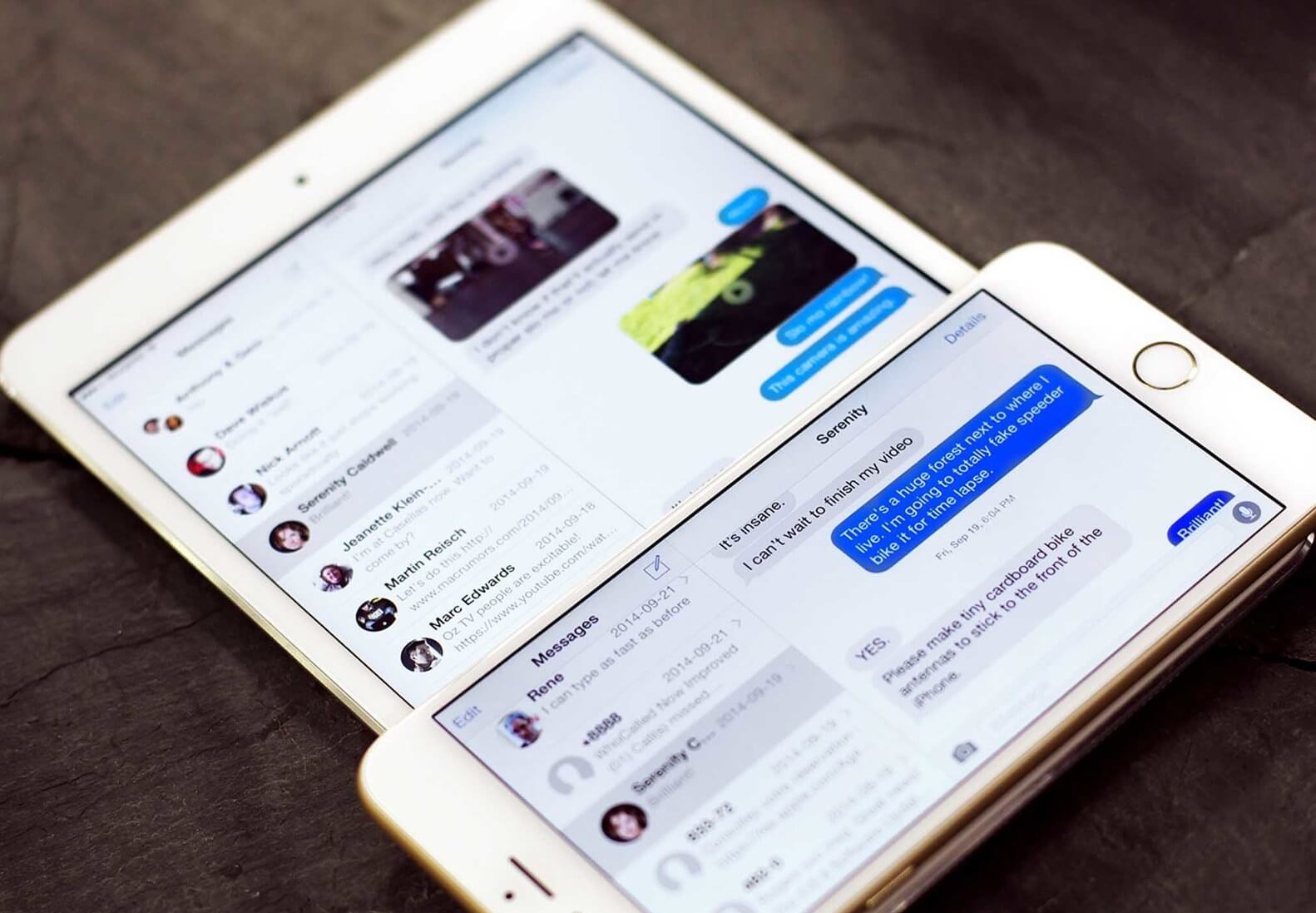
Для работы функции необходимо обладать устройством с установленной версией iOS не ниже 8.1. Минимальный порог для компьютеров Mac — OS X Yosemite. Разумеется, всё должно работать под одной учетной записью Apple ID и iMessage.
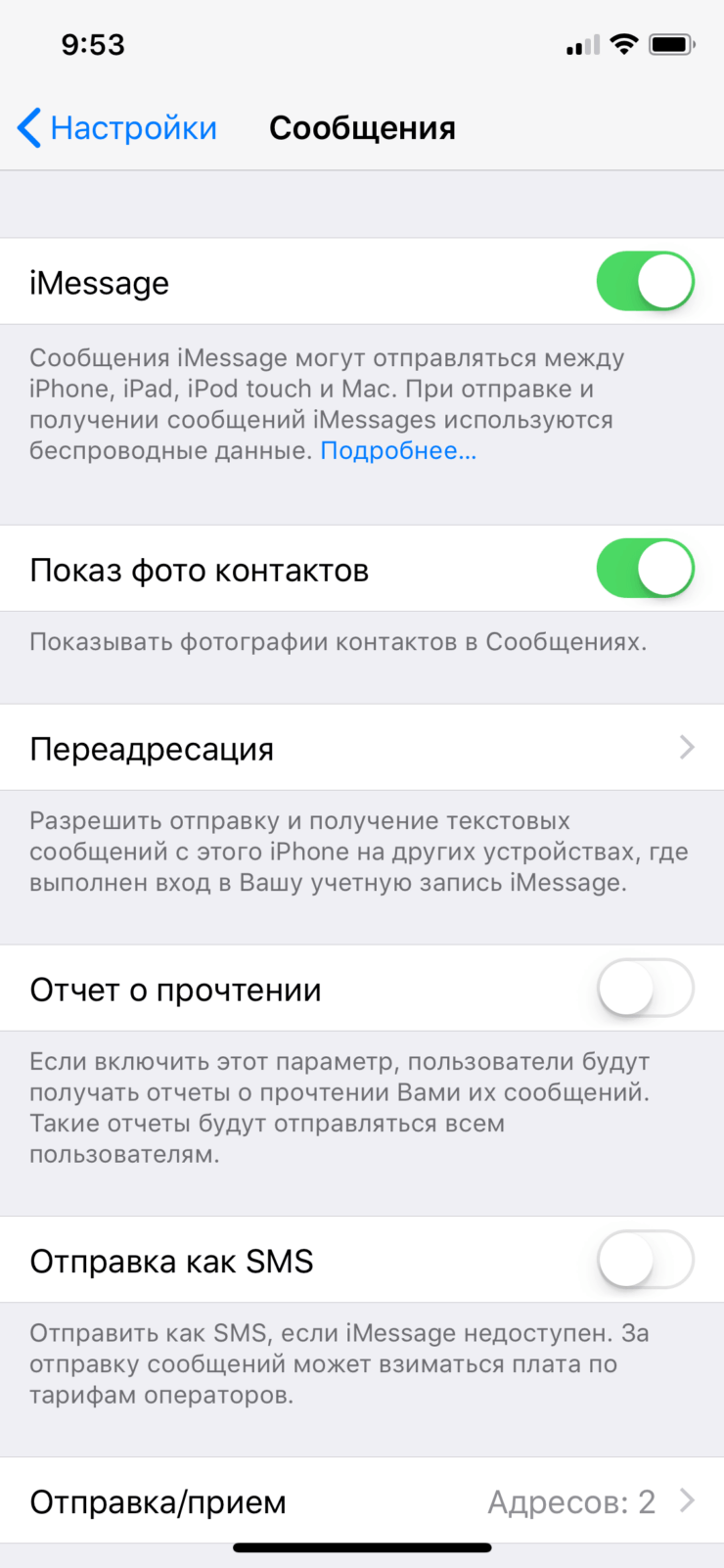
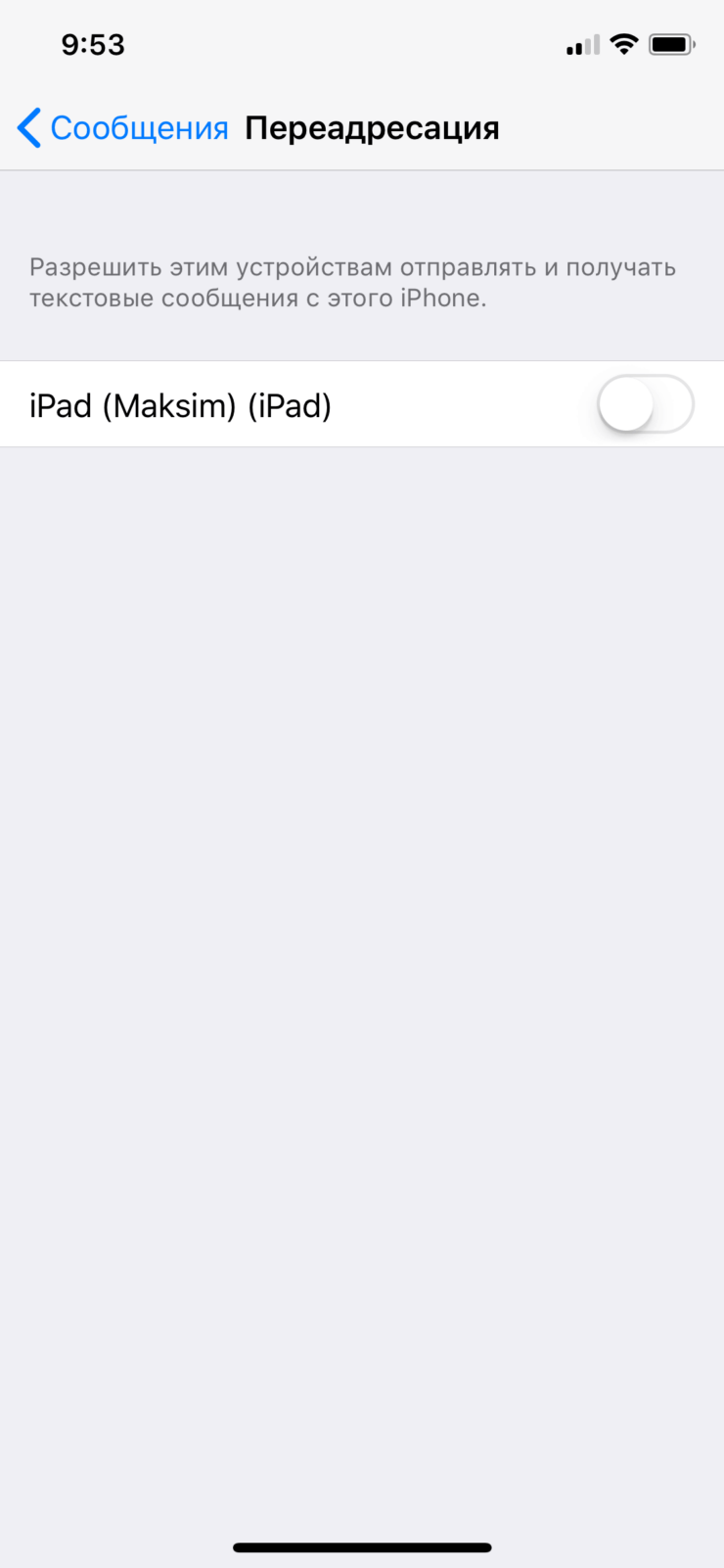
Всё готово. Осталось лишь опробовать функцию в деле.
Свободное общение и обсуждение материалов
Лонгриды для вас

Чехол для iPhone от известного итальянского бренда Prada, кейс для наушников от Dolce Gabbana и ошеломительная сумка Louis Vuitton для iPad — рассказываем про аксессуары к технике Apple, на которые придется нехило потратиться.

Живые и статичные, яркие и выполненные в постельных тонах — собрали для вас подборку крутых обоев на iPhone, где каждый из вас сможет найти что-то для себя. Переходите, смотрите, скачивайте!

Safari позволяет настроить отображение сайтов так, как вам нравится. В браузере можно изменить масштаб страницы, поменять размер шрифта, отключить визуальные элементы, которые мешают восприятию контента, и даже включить принудительный ночной режим там, где его нет
Гость_Pavel_*
03 фев 2013
Нет в настройках строки сообщения. Что делать?
Отмена закрепления разговора
Выполните любое из описанных ниже действий.
Коснитесь разговора и удерживайте его, а затем перетяните его в нижнюю часть списка.
Коснитесь разговора и удерживайте его, а затем коснитесь кнопки .
Возможности установки специальных программ
Многие владельцы мини мобильного устройства считают, что важной функцией является получение смс. Поскольку она значительно расширяет основные функции на Айпаде и является нужной в следующих ситуациях:

Что делать, если не приходят СМС на айпад
Получать СМС на айпад, даже если нет возможности пользоваться айфоном, можно через iMessage при помощи идентификатора Apple ID. При этом зайти в систему нужно обязательно через свой идентификатор Apple ID. Если воспользоваться инструкцией, вопрос, как получить СМС на айпад, перестанет беспокоить.
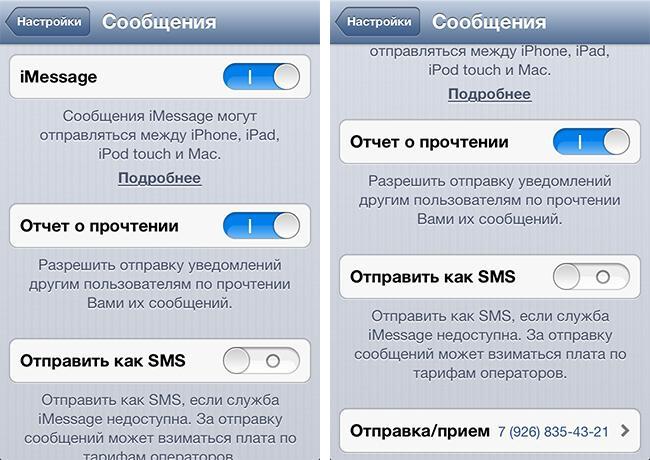
Также полезно попробовать:
Важно! Нужно понимать, что операция очистит с устройства все данные, поэтому желательно, чтобы резервная копия была сделана недавно.
После перезагрузки придется с нуля настраивать iPhone mini или же доставать данные из резервной копии.
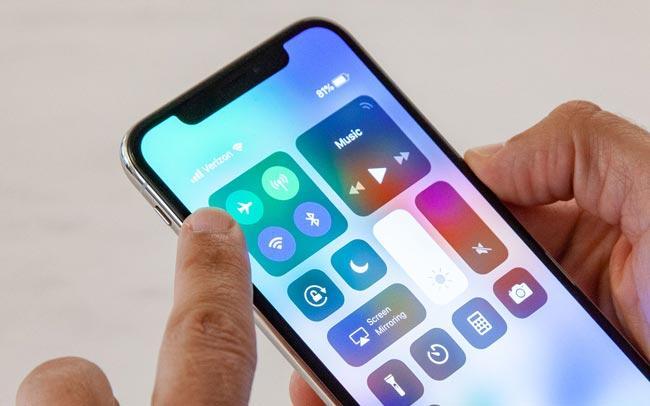
Включен режим полета
У каждого оператора нюансы настройки отличаются. У некоторых услуга бесплатна, у других за отчет о доставке СМС на iPhone взимается символическая плата. У московских операторов настройка отчета о доставке выглядит так:
BorisK
26 дек 2012
При отправке сообщений используйте данные адресатов из «Контактов» (телефонной книжки). Сообщение пойдёт на все девайсы Apple вашего адресата. Если у адресата простой телефон (не Apple) и компьютер с действующим emai, то при отправке сообщения на номер телефона, оно придёт в телефон. А если на email, то оно придёт на компьютер или iPad.
Гость_Сергий_*
27 янв 2013
Finny59 (26 декабря 2012 — 18:35) писал:
Это не есть гуд. Я думаю, если есть снимка внутри, значит и должен быть функционал, связанный с ней. Не серьезно как-то. Все больше убеждаюсь, что айпад — это крутая фоторамка с интернетом.
AppleNew
19 фев 2013
Да невозможно это! Сообщения с ipad только на ipad, iphone
Если вы видите красный восклицательный знак

Техника, разработанная компанией Apple, действительно выгодно отличается от всех своих прямых конкурентов высокой степенью работоспособности, производительностью и быстродействием.

Глюки в iPhone или iPad – редкость и с этим могут согласиться практически все владельцы данных устройств. Но, к сожалению, техника – есть техника и она не застрахована от лагов, сбоев или любых других технических проблем. И “яблочные” девайсы – не исключение.
Показ Ваших имени и фото
Изменение имени. Коснитесь текстовых полей, в которых отображается Ваше имя.


Такие программы как Skype, Mail agent, Viber, Hangouts позволяют отправлять послания абонентам, подключенным к сети интернет, но при этом они абсолютно бесполезны для тех, кто использует связь исключительно GSM стандарта.
Для счастливых обладателей аппаратов с версией iOS 8.1 (или OS X Yosemite) нет никаких поводов для волнения – благодаря синхронизации устройств посредством Bluetooth телефонный звонок iPhone отображается на экране iPad (используется функция HandOff).
Специальные программы SMS-обмена для iPad
BorisK (26 декабря 2012 — 21:53) писал:
В графе » Отправка/прием» на айпаде нельзя задать номер телефона.Только e-mail!!!
Закрепление разговора
Смахните вправо по разговору, затем коснитесь кнопки .
Коснитесь разговора и удерживайте его, а затем перетяните его в верхнюю часть списка.
Henrih
13 окт 2012
СМС на IPAD не приходит и прийти не может без дополнительного ПО. Поэтому ни баланс проверить, ни зарегиться в интернет-кабинете возможности нет, т.к. нет возможности получать смс.
BorisK
11 янв 2013
Согласен! Дельное замечание!
Henrih
08 окт 2012
Перерыл массу информации и так не нашел, каким образом можно отправлять и получать SMS с того номера, SIM-карта которого вставлена в устройство?
Может есть какие-то приложения, пусть даже платные (не нашел). Очень нужно для контроля баланса 4g интернета..

Как настроить отчет о доставке СМС iPhone и iPad
https://youtube.com/watch?v=G3QXbJGV1dI%3Ffeature%3Doembed%26wmode%3Dopaque
Гость_Finny59_*
26 дек 2012
Henrih (13 октября 2012 — 09:29) писал:
Гость_Мавн_*
18 янв 2013
Проще всего вставить в телефон с зажимом для сим аля старая нокиа
Функция HandOff, работающая под управлением iOS 8. 1 (OS X Yosemite)

Разработчики современных устройств увлекаются синхронизацией, вовлекая в кооперацию все гаджеты, контактирующие с человеком. Мобильный телефон, планшет, ноутбук – теперь нет акцента на чём-то одном.

Просмотр фильма, прослушивание музыки или кропотливая работа над документом может легко сочетаться с оживлённой перепиской.


