

- Изменение идентификатора Apple ID
- Как изменить идентификатор Apple ID на другой адрес электронной почты
- Добавление учетной записи электронной почты на устройство iPhone, iPad или iPod touch
- Автоматическая настройка учетной записи электронной почты
- Настройка учетной записи электронной почты вручную
- Ввод настроек учетной записи вручную
- Другие возможности приложения «Почта»
- Как сменить почту на которую зарегистрирован Apple ID?
- Когда необходимо менять электронную почту Apple ID и что для этого нужно?
- Как сменить e-mail привязанный к Apple ID?
- Почему может не получаться смена электронного ящика Apple ID?
- Навигация по записям
- Как настроить первую почту на iPhone
- Как настроить почту «Яндекса», Mail. Ru и других сервисов
- Как настроить почту на iPhone для второго и последующих почтовых ящиков
- Окно «Вход в iTunes Store» с чужим Apple ID — почему оно появляется и что делать?
- Вариант 1. Отнести обратно в магазин
- Вариант 2. Исправить самостоятельно
- При обновлении приложений запрашивает чужой Apple ID — Что делать?
- Если вы считаете, что ваш идентификатор Apple ID скомпрометирован
- Признаки компрометации идентификатора Apple ID
- Восстановите контроль над своим идентификатором Apple ID
- Проверьте, с каким именно идентификатором Apple ID выполнен вход на вашем устройстве
- Убедитесь, что ваш идентификатор Apple ID защищен
- Как сменить адрес электронной почты Apple ID
- Рекомендации
- Адреса электронной почты, используемые вместе с идентификатором Apple ID
- Изменение адреса электронной почты, который используется в качестве идентификатора Apple ID
- Сброс пароля Apple ID
- Получение кода подтверждения
- Дополнительные адреса электронной почты
- Добавление дополнительного адреса электронной почты
- Добавление или изменение резервного адреса электронной почты
- Удаление резервного адреса электронной почты
- Дополнительная информация
- Как установить электронную почту по умолчанию на iPhone и iPad
- Как переключить учетные записи электронной почты на iPhone и iPad
- Отключить учетную запись электронной почты на устройстве iOS
- Удалить или удалить учетную запись электронной почты на iPhone и iPad
- Как отвязать Apple ID от сторонней почты и использовать домен @icloud. com, @me. com или @mac. com
- Как поменять адрес Apple ID на iPhone или iPad
Изменение идентификатора Apple ID
Если вы больше не пользуетесь адресом электронной почты, связанным с вашим идентификатором Apple ID, вы можете изменить его. При этом не будет утерян доступ к контактам, покупкам или другой информации учетной записи.
Как изменить идентификатор Apple ID на другой адрес электронной почты
Если вы видите сообщение о том, что адрес электронной почты, который вы хотите использовать, недоступен или уже используется, убедитесь, что вы или член вашей семьи еще не используете этот адрес электронной почты с другим идентификатором Apple ID. Если адрес электронной почты использует член вашей семьи, удалите его из учетной записи члена семьи, а затем попробуйте снова.
В некоторых странах и регионах в качестве идентификатора Apple ID можно использовать номер телефона. Но если ваш идентификатор Apple ID является адресом электронной почты, его нельзя изменить на номер телефона.
Добавление учетной записи электронной почты на устройство iPhone, iPad или iPod touch
Существует два способа настроить учетную запись электронной почты на устройстве iOS с помощью приложения «Почта»: автоматически и вручную. Узнайте, какой способ вам больше подходит.
Автоматическая настройка учетной записи электронной почты
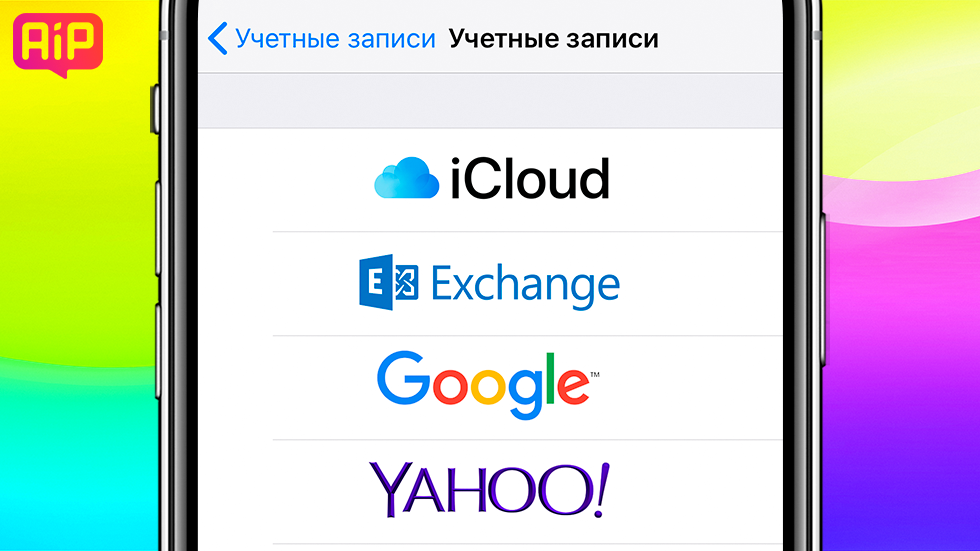
Если вы пользуетесь такими почтовыми сервисами, как iCloud, Google или Yahoo, приложение «Почта» может автоматически настроить учетную запись после ввода адреса электронной почты и пароля. Для этого необходимо выполнить следующие действия.
Если нужный сервис отсутствует в списке, нажмите «Другой», чтобы добавить учетную запись вручную.

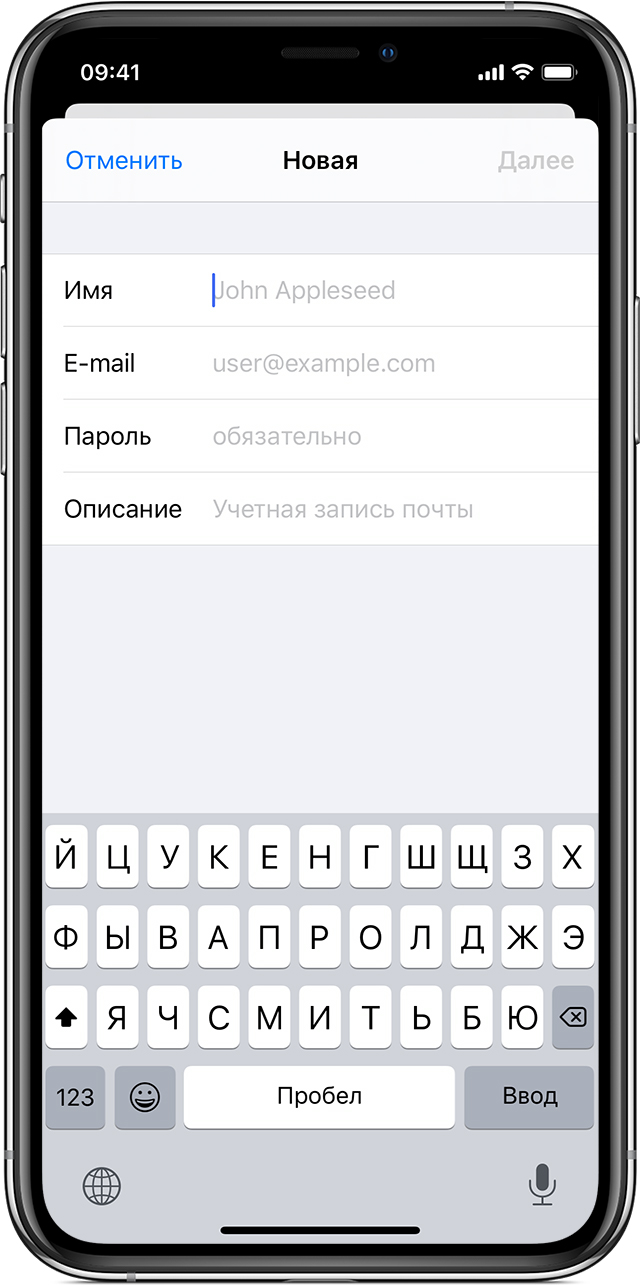
Настройка учетной записи электронной почты вручную
Чтобы настроить учетную запись электронной почты вручную, понадобятся настройки электронной почты, используемые для вашей учетной записи. Если нужные настройки неизвестны, попробуйте найти их или обратитесь к представителям почтового сервиса. Затем выполните указанные действия.
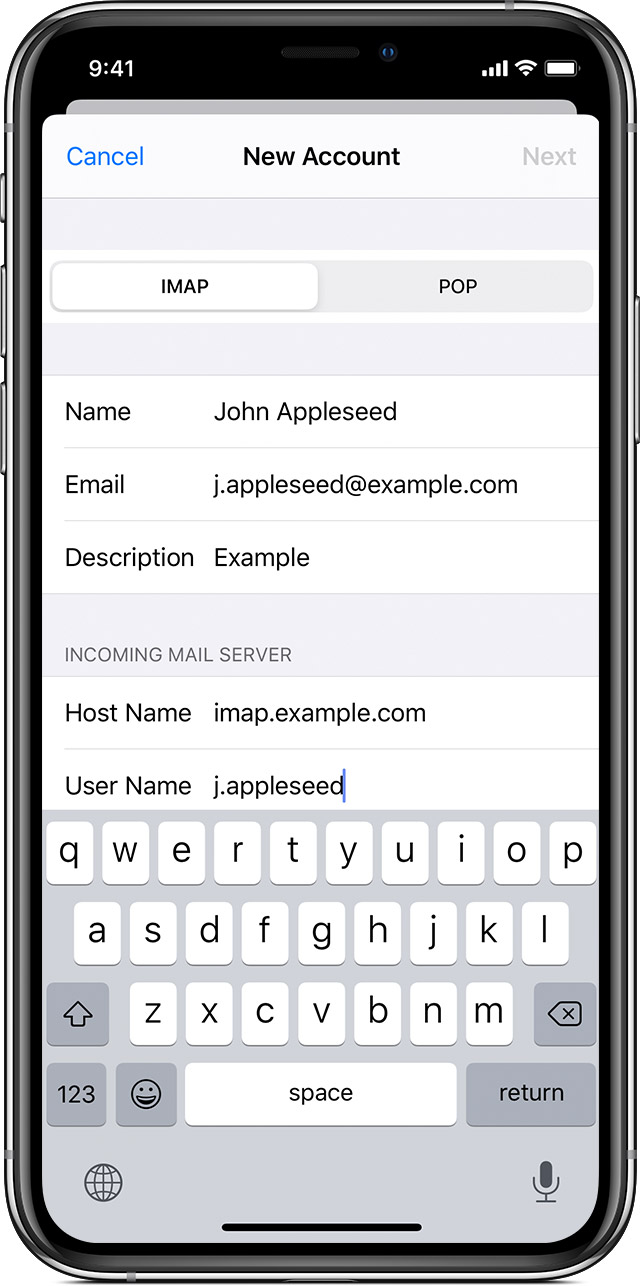
Ввод настроек учетной записи вручную
Если приложению «Почта» не удастся найти настройки электронной почты, необходимо будет ввести их вручную. Нажмите кнопку «Далее» и выполните следующие действия.
Если настроить учетную запись электронной почты или сохранить настройки все же не удается, обратитесь к представителю почтового сервиса.
Другие возможности приложения «Почта»
Информация о продуктах, произведенных не компанией Apple, или о независимых веб-сайтах, неподконтрольных и не тестируемых компанией Apple, не носит рекомендательного или одобрительного характера. Компания Apple не несет никакой ответственности за выбор, функциональность и использование веб-сайтов или продукции сторонних производителей. Компания Apple также не несет ответственности за точность или достоверность данных, размещенных на веб-сайтах сторонних производителей. Обратитесь к поставщику за дополнительной информацией.
Как сменить почту на которую зарегистрирован Apple ID?
Но потом приходит осознание того, что слишком много всего связано именно с этим Apple ID (покупки, загрузки, резервные копии), а вот почту, на которую изначально регистрировался идентификатор, уже никто и не помнит. А значит нужно срочно поменять ее на другую. Каким образом это сделать? Вот этом мы сегодня и поговорим.
Приготовились? Раз, два, три, поехали же!
Когда необходимо менять электронную почту Apple ID и что для этого нужно?
Для начала о том, что может сподвигнуть Вас на эту процедуру:
Для смены электронного почтового адреса Apple ID необходимо:
Вот и все, пора приступать!
Как сменить e-mail привязанный к Apple ID?
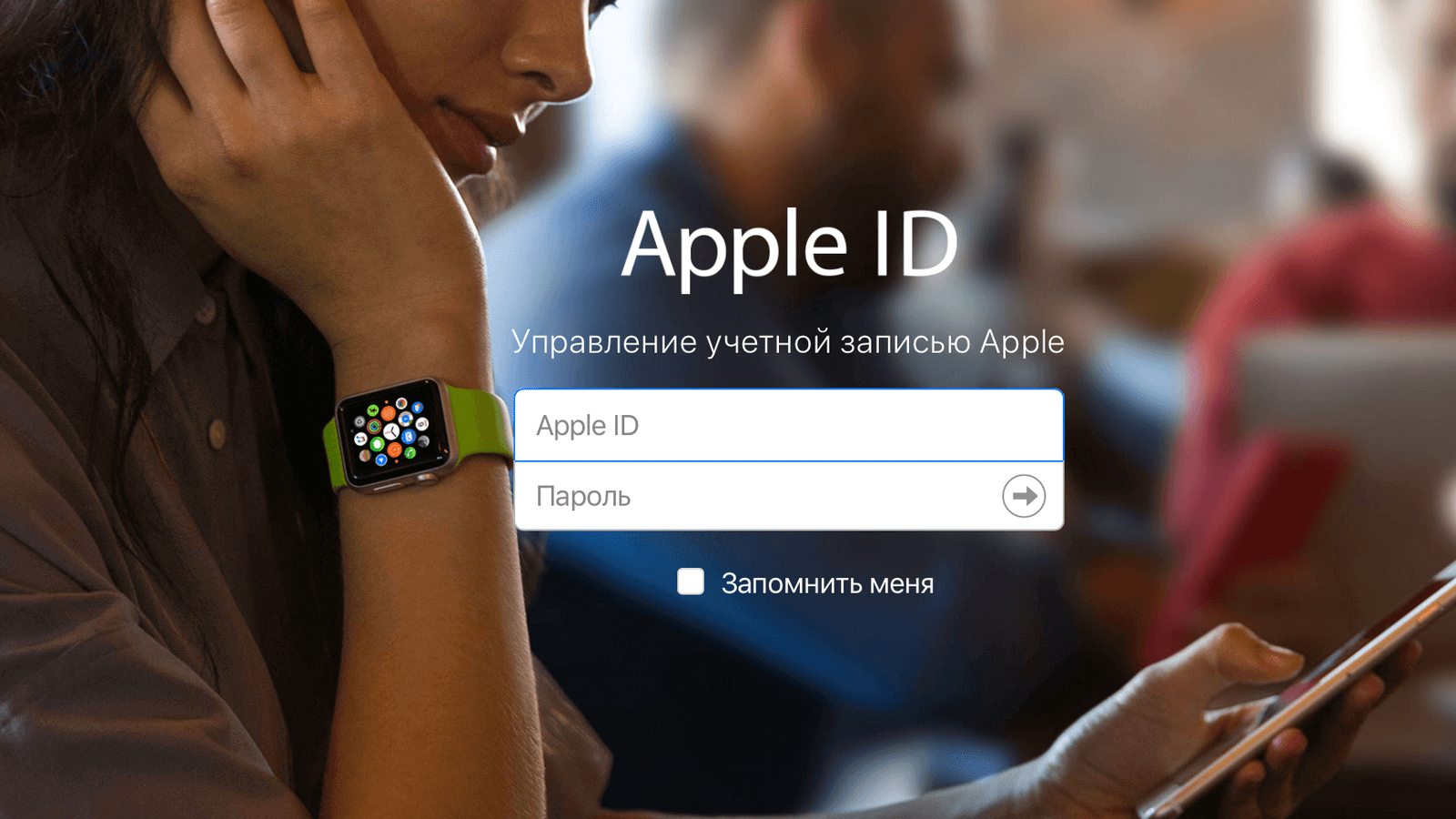
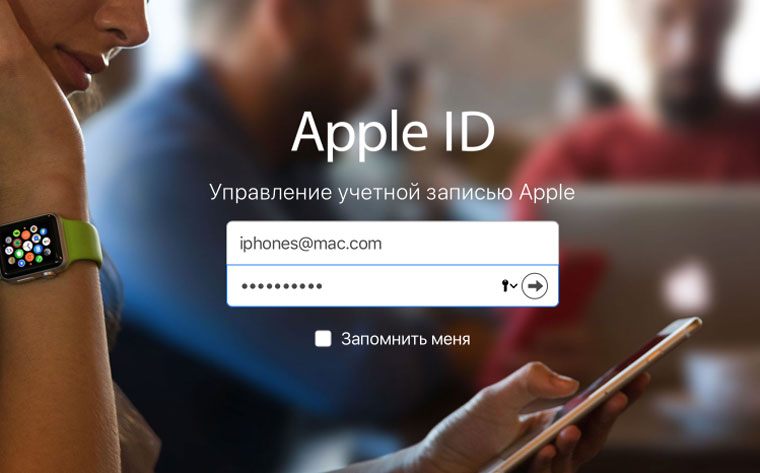
С компьютера переходим на эту страницу — управлять Apple ID. Указываем свой Apple ID и пароль.
Открывается главное меню управления учетной записью. В правом углу видим кнопку — изменить.
В открывшемся окне выбираем — изменить адрес электронной почты.
В всплывающей форме, указываем ту почту, которую Вам хотел бы использовать в качестве новой для вашего Apple ID.
Отвечаем на контрольные вопросы.
Все! Теперь Ваш Apple ID привязан к новой электронной почте. Обратите внимание, что после этой процедуры, на всех устройствах произойдет автоматический выход из вашей учетной записи — придется заходить заново.
Почему может не получаться смена электронного ящика Apple ID?
В некоторых случаях, при изменении почты могут возникать проблемы, вот основные причины почему это происходит:
Напоследок хотелось бы напомнить, что во избежание различных проблем, очень важно постоянно иметь доступ к почте, на которую привязан ваш Apple ID.
Причем, крайне желательно, чтобы вы и только вы знали ее. Иначе, посторонний человек может с легкостью прочитать переписку, посмотреть фото, да и вообще абсолютно все ваши данные. Ну или «просто-напросто» заблокировать устройство.
Поэтому будьте внимательны и аккуратны. Как я уже советовал, самым лучшим вариантом будет завести отдельный электронный ящик для Apple ID и нигде его больше не использовать. Ведь безопасность превыше всего!

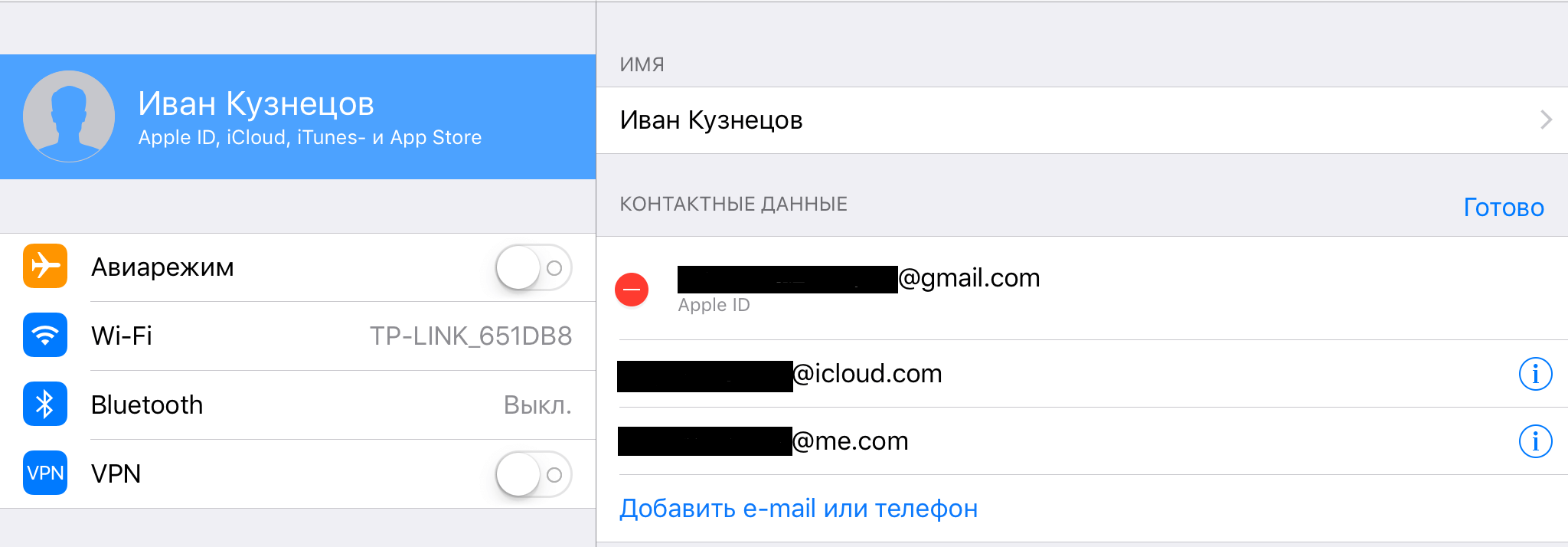
Система предложит заменить его на новый, который в дальнейшем будет использован как основной.
Важно: владельцы устройств под управлением iOS 10.3.3 и более ранних версий ОС изменить идентификатор в «Настройках» не смогут. Для них существует другой, немного менее удобный, но по-прежнему верный способ.

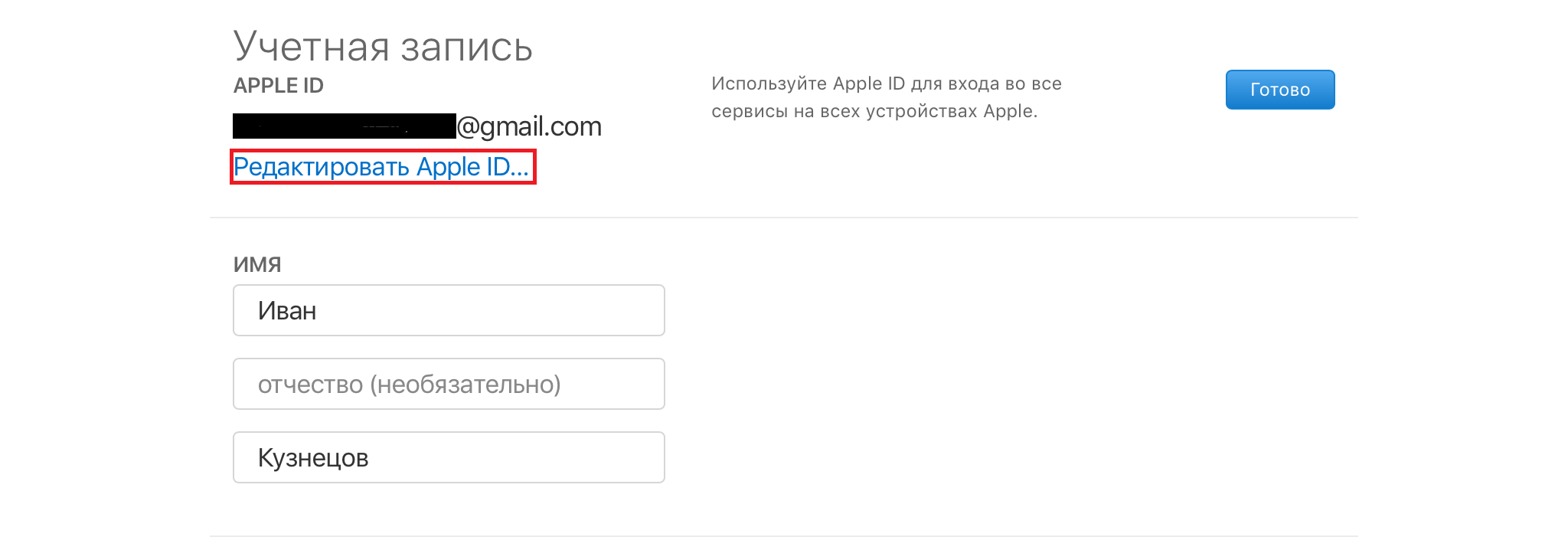
Если изменить адрес не получается, рекомендуем подождать некоторое время. По словам официальных представителей Apple, возможность смены доменного имени пока доступна в тестовом режиме.
Apple IDСоветы по работе с Apple

Для пользователей iPhone и iPad с несколькими учетными записями электронной почты в Почте iOS вы можете изменить адрес «От» при отправке определенного электронного письма. Это именно то, на что похоже; он изменяет адрес электронной почты, с которого вы отправляете электронное письмо, но вместо того, чтобы изменять настройку повсеместно для установки нового значения по умолчанию, вы можете настроить отправленный адрес для отдельного электронного письма.
В iOS довольно легко переключить отправленный адрес электронной почты «От», но это не совсем очевидно, пока вам не покажут, как это работает.
Вам понадобится как минимум две учетные записи электронной почты в приложении Mail, чтобы иметь эту возможность на экранах составления почты, вы можете добавить новую учетную запись электронной почты в iOS в любое время с помощью сторонних сервисов, таких как gmail, hotmail, outlook, yahoo, aol, или создать новый адрес электронной почты iCloud.com, если хотите.
Это изменит отправленный с адреса для каждой электронной почты, это не повлияет на универсальные настройки. На iPhone, iPad и iPod touch процесс такой же:


Составьте и отправьте электронное письмо как обычно, и оно будет отправлено получателю с использованием выбранного адреса электронной почты.
Вы можете отправить любое электронное письмо с любого адреса электронной почты, настроенного в приложении Почта, все, что вы здесь делаете, — это изменение учетной записи электронной почты, с которой вы отправляете сообщение.
На это стоит обратить внимание, если вы недавно добавили новую учетную запись электронной почты в iOS или обычно управляете несколькими учетными записями электронной почты на iPhone и настраиваете их в приложении Mail, поскольку вы, вероятно, не хотите случайно отправить электронное письмо не с того адреса адрес (что происходит довольно легко).
Для тех, кто использует несколько учетных записей электронной почты в приложении «Почта», рекомендуется установить адрес электронной почты по умолчанию на iPhone и iPad на тот, который вы хотите использовать по умолчанию, что обычно является тем, что вы чаще всего используете на этом устройстве. Так, например, если это личное устройство, сделайте личный адрес электронной почты по умолчанию. Затем вы всегда можете использовать приведенный выше совет, чтобы в любой момент изменить адрес электронной почты «От», если вы действительно хотите отправить быстрое электронное письмо из своей рабочей учетной записи или другой личной учетной записи.
Навигация по записям
До сегодняшнего дня пользователи могли сменять почты сторонних сервисов, но функция, позволяющей использовать один из адресов Apple (создается при регистрации учетной записи) была недоступна.
Приятное изменение для перфекционистов.
Подробная инструкция по настройке любой почты на iPhone.
Стандартное приложение iPhone «Почта» не уступает большинству сторонних почтовых клиентов. Многим пользователям «Почта» и вовсе нравится больше аналогов за счет своей простоты. В этой инструкции рассказали о том, как добавить в приложение «Почта» на iPhone любой почтовый ящик. Кроме этого, рассмотрели возможность добавления дополнительных ящиков.
Как настроить первую почту на iPhone
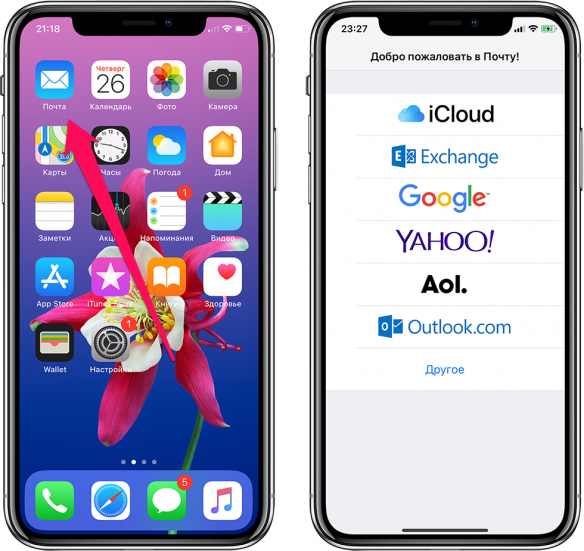
Шаг 1. Запустите стандартное приложение «Почта» и выберите ваш почтовый сервис.
Если вы используете почту от Mail.Ru, «Яндекса» или другого сервиса, которого нет в списке, то прокрутите инструкцию ниже — там подробно рассказано, как настроить любую почту на iPhone.
Шаг 3. Если данные введены правильно, то перед вами откроется последняя страница настройки почты на iPhone. На ней приложение предложит синхронизировать со смартфоном различный контент, хранящийся в почтовом сервисе, например, контакты или календари. Снимите или, наоборот, поставьте флажки на нужных пунктах.
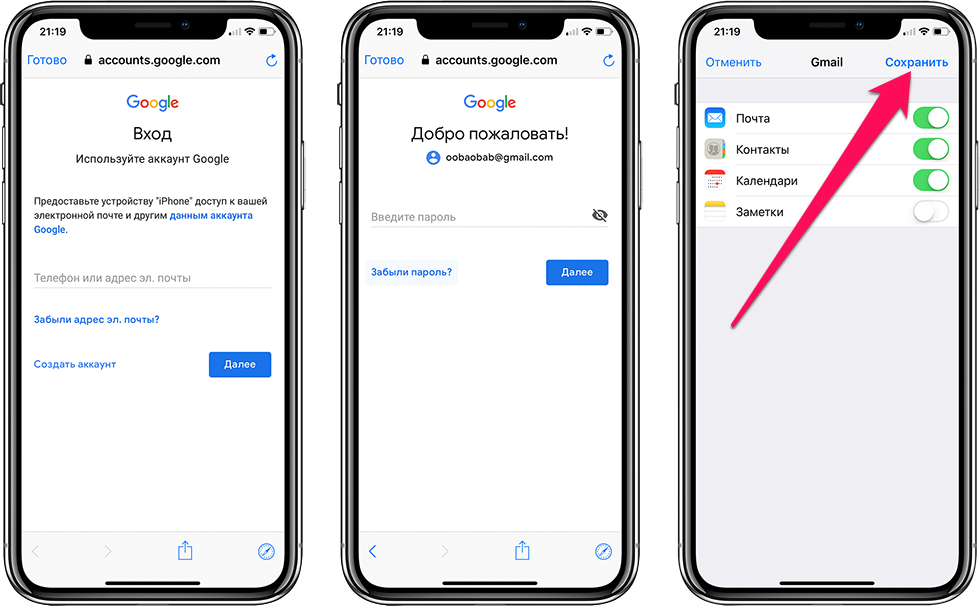
Шаг 4. Обязательно нажмите «Сохранить» для окончания настройки почты на iPhone.
Готово! Ваши электронные письма моментально появятся в приложении «Почта».
Как настроить почту «Яндекса», Mail. Ru и других сервисов
По умолчанию приложение «Почта» на iPhone предлагает настроить почту только в нескольких сервисах: Gmail, iCloud, Exchange, Yahoo!, Aol и Outlook. Тем не менее, добавить в приложение возможно любой почтовый сервис.
Шаг 1. Запустите стандартное приложение «Почта» и выберите пункт «Другое», который находится внизу списка.
Шаг 2. На открывшейся странице выберите пункт «Новая учетная запись».
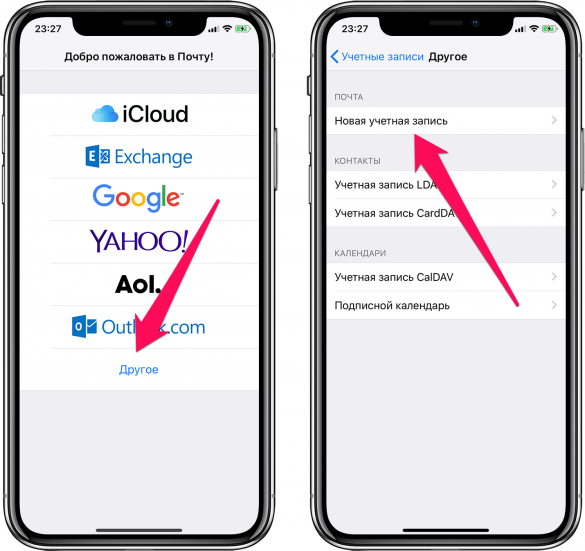
Шаг 3. На следующей странице вам необходимо указать:
Когда все поля будут заполнены нажмите «Далее».
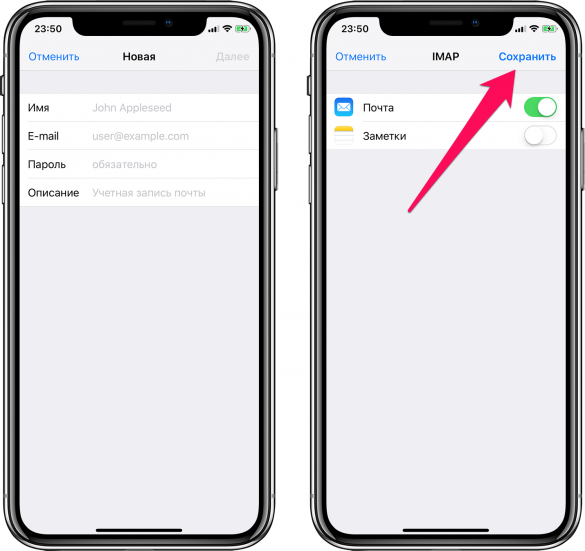
Шаг 4. На последнем этапе настройки почты любого сервиса на iPhone вам останется нажать кнопку «Сохранить».
Готово! Вы успешно настроили почту вашего почтового сервиса на iPhone, даже если его не было в стандартном списке.
Как настроить почту на iPhone для второго и последующих почтовых ящиков
У большинства современных пользователей больше одного почтового ящика. К счастью, добавить новую почту на iPhone очень просто.
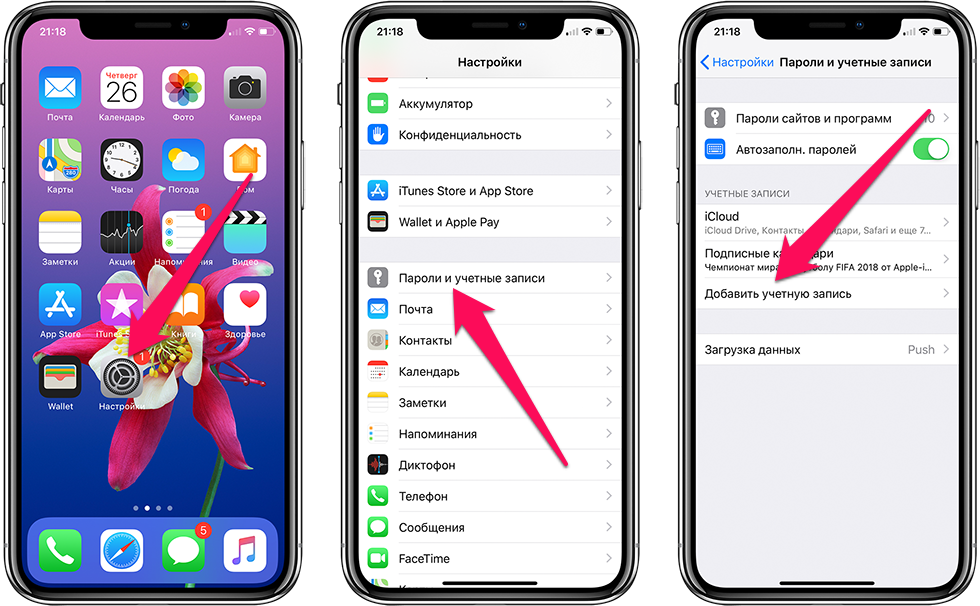
Шаг 2. В открывшемся списке выберите нужный почтовый сервис или пункт «Другое» (по аналогии с предыдущей инструкцией).
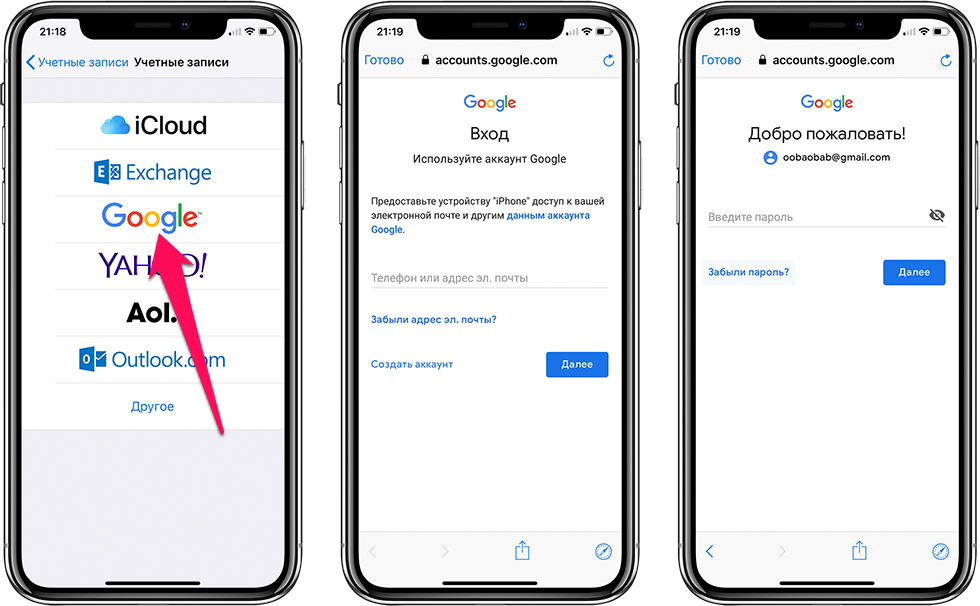
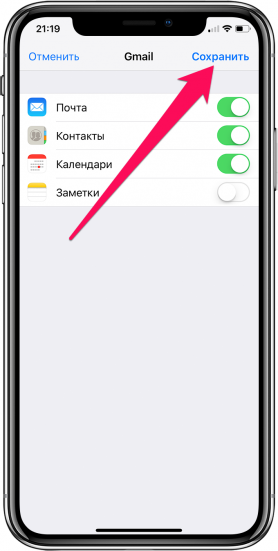
Шаг 4. Подтвердите добавление почты, нажав кнопку «Сохранить».
Готово! Таким простым образом вы можете добавлять неограниченное количество почтовых ящиков в стандартное приложение «Почта».
Окно «Вход в iTunes Store» с чужим Apple ID — почему оно появляется и что делать?
Казалось бы, в общем и целом — обычная ситуация. Но здесь есть несколько важных нюансов. Во-первых, iPhone вроде как новый (только что купленный). Во-вторых, свои Apple ID и iCloud благополучно указаны в настройках. В-третьих (самое главное!), вот эта учетная запись Apple ID, для которой предлагается ввести пароль, никому не известна.
И что теперь делать? Где ее взять-то? И почему iTunes Store так навязчиво (при нажатии на кнопку «Отмена», через какое-то время предупреждение появляется снова) просит этот пароль? Есть несколько вариантов, сейчас расскажу подробней, поехали!
Вариант 1. Отнести обратно в магазин
Самый верный путь. Запомните! Когда на «новом» iPhone выскакивает окно с с предложением ввести данные от чужого Apple ID — это ненормально. Если учетная запись предыдущего владельца была на нем введена — значит такой iPhone был активирован ранее. Так что обращаться по месту приобретения устройства с вопросом «что за ерунда?» и требованием заменитьотдать деньги — вполне себе правильное действие в данной ситуации.
Вариант 2. Исправить самостоятельно
Попросить-то он попросил, но пароль от этого Apple ID (при помощи которого загружались игры) ему никто не дал. И вот здесь самое главное:
Если вы скачали на свой iPhone или iPad приложение (игру) используя «чужую» учетную запись, то для действия с этой программой (например, для обновления) вам потребуется пароль именно от этой «чужой» записи.
В данном случае, какое-то из приложений (загруженное в магазине) требовало обновления — поэтому табличка «Вход в iTunes Store» появлялась с завидной периодичностью. Если пароля вы не знаете, то самым правильным решением будет просто удалить эту программу и тогда окошко с iTunes исчезнет. Правда, так как конкретное название не указывается то, возможно, придется удалять абсолютно все. А в некоторых, особо тяжелых, случаях — переустанавливать iOS.
Но это намного лучше, чем раз в несколько минут (или часов) нажимать кнопку «Отмена», пытаясь закрыть надоедливое окно.
Важное предупреждение! Если вы вдруг надумаете подобным образом скачивать приложения (с помощью чужой учетной записи — в интернете это очень распространено), то НИКОГДА (даже на 1, 2, 3 секунды!) не вводите ее в Настройках — iCloud (можно получить вечную блокировку). Там должна быть только ваша учетная запись. Всегда.
Абзац выше — это просто крик души. Наболело:)
При обновлении приложений запрашивает чужой Apple ID — Что делать?
Сегодня родилась еще одна статья из категории FAQ (frequently asked question). Честно говоря таких статей будет еще с десяток, а то и больше.
Сегодня мы рассмотрим ситуацию когда при обновлении приложений, iPhone запрашивает чужой Apple ID. Почему так происходит и как с этим бороться рассмотрим ниже.
До тех пор, конечно, пока не дойдет до обновления тех самых приложений. И вот тут у таких пользователей возникает ситуация когда попытка обновить приложения приводит к запросу чужого Apple ID.
Из этого вытекает следующее, если какое либо приложение на вашем телефоне было скачано предыдущим владельцем, то обновить это приложение вы сможете только используя Apple ID предыдущего владельца.
Я всем настоятельно советую восстанавливать б/у iPhone как новое устройство (инструкция здесь), во избежание проблем связанных с Apple ID и активацией устройства в дальнейшем.
Если вы считаете, что ваш идентификатор Apple ID скомпрометирован
Вы беспокоитесь, что кто-то мог получить несанкционированный доступ к вашему идентификатору Apple ID? Выяснить, так ли это, и вернуть контроль над своей учетной записью помогут следующие действия.
Признаки компрометации идентификатора Apple ID
Идентификатор Apple ID может быть скомпрометирован, если вам приходит уведомление от Apple об изменении, которого вы не вносили, или если вы замечаете в учетной записи данные или изменения, которых не должно быть. Например:
Если вы получили электронное письмо, текстовое сообщение или телефонный звонок, в достоверности которого вы не уверены и которое, по вашему мнению, может быть фактом фишинга, ознакомьтесь с советами по определению легитимности сообщений и звонков.
Восстановите контроль над своим идентификатором Apple ID
Если вы полагаете, что ваш идентификатор Apple ID скомпрометирован, выполните следующие действия, чтобы восстановить полный контроль и проверить данные учетной записи.
Если вы выполнили перечисленные выше действия и считаете, что учетная запись по-прежнему может быть скомпрометирована, обратитесь в службу поддержки Apple.
Проверьте, с каким именно идентификатором Apple ID выполнен вход на вашем устройстве
iPhone, iPad или iPod touch:
Также следует проверить настройки iCloud для Windows, AirPort Time Capsule или другой AirPort Base Station и Apple TV (для службы Фотографий или Семейного доступа iCloud).
Убедитесь, что ваш идентификатор Apple ID защищен
Идентификатор Apple ID используется для большого количества продуктов и услуг Apple, поэтому следует обеспечить максимальную безопасность идентификатора Apple ID. Пароль к учетной записи должен быть только у вас, и только вы должны иметь доступ к идентификатору Apple ID. Если кто-то, кого вы не знаете или кому вы не доверяете, может выполнить вход, используя ваш идентификатор Apple ID, значит, его безопасность скомпрометирована.
Ваш идентификатор Apple ID может быть недостаточно защищен по следующим причинам:
Если любое из перечисленного выше верно, следует как можно скорее сбросить пароль и проверить данные учетной записи
При регистрации Apple ID, многие пользователи iPhone и iPad указывают не свою основную электронную почту, либо же создают новую, что в последствии вызывает неудобства. В этой инструкции мы расскажем о том, как сменить адрес электронной почты Apple ID на любой другой.
Как сменить адрес электронной почты Apple ID
Шаг 1. Перейдите на страницу управления учетной записью Apple ID. Сменить адрес электронной почты Apple ID можно как с компьютера, так и с мобильных устройств.
Шаг 2. Авторизуйтесь под данными своей учетной записи Apple ID.
Шаг 3. В разделе «Учетная запись» нажмите «Изменить».
Шаг 4. На открывшейся странице нажмите «Изменить адрес электронной почты».
Шаг 5. Укажите новый адрес электронной почты, который будет использоваться в качестве вашего Apple ID и нажмите «Продолжить».
Шаг 6. Введите ответы на контрольные вопросы.
Шаг 7. На указанный вами адрес электронной почты придет письмо с кодом подтверждения. Его необходимо указать на завершающем этапе операции по смене адреса электронной почты вашего Apple ID.

—
5 июля 2022, 11:40
Среди пользователей техники Apple есть немало тех, кто впервые приобрел ее довольно давно. Поскольку без Apple ID использовать iPhone или iPad крайне затруднительно, аккаунт такие пользователи тоже создавали несколько лет назад. А спустя время могли обнаружить, что email-адрес, который привязан к их Apple ID, уже давно не используется. Быть может, к нему уже даже нет доступа. Как же быть?
Совсем необязательно создавать новый Apple ID, ведь в таком случае вы потеряете историю покупок и загрузок в App Store — для россиян в текущей ситуации это критически важный нюанс. Благо Apple позволяет сменить привязанный email-адрес неограниченное количество раз. Это делается довольно просто.
Для этого возьмите свой iPhone или iPad, на которых выполнен вход в Apple ID, и сделайте следующее:
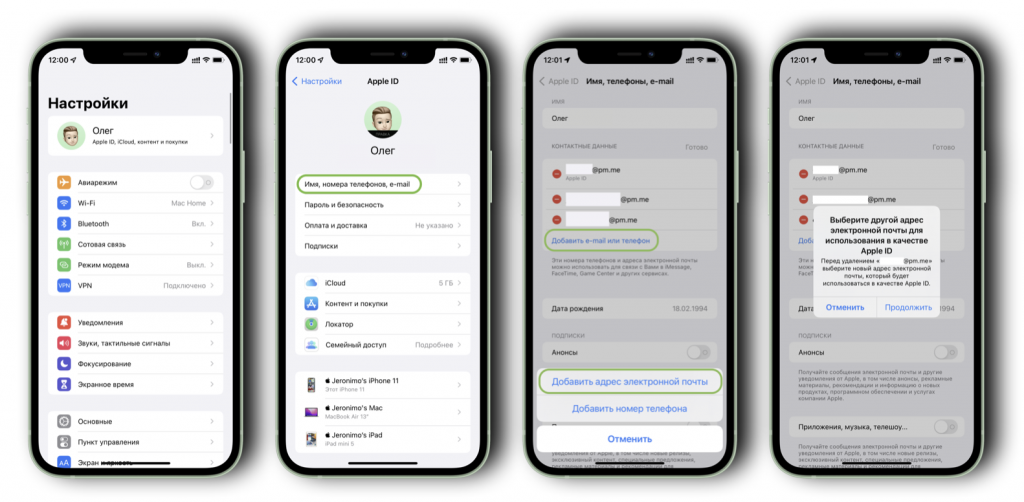
В завершение вы сможете удалить старый email, и в аккаунте останется лишь новый адрес. Именно он теперь будет использоваться для всех манипуляций с вашим Apple ID.
Рекомендации
В этой статье содержатся сведения о том, как добавить, изменить или удалить разные типы адресов электронной почты, которые можно использовать с идентификатором Apple ID.
Адреса электронной почты, используемые вместе с идентификатором Apple ID
Для входа в вашу учетную запись Apple идентификатор Apple ID использует адреса электронной почты. С помощью идентификатора Apple ID можно получать доступ к таким службам, как App Store, Apple Music, iCloud, iMessage, FaceTime и т. д. Ваши адреса электронной почты используются для отправки вам информации об учетной записи, а также с целью помочь друзьям и членам семьи общаться с вами и делиться различными данными.
Адрес электронной почты Apple ID В большинстве случаев ваш идентификатор Apple ID также является основным адресом электронной почты учетной записи Apple ID.
Дополнительные адреса электронной почты Добавьте в учетную запись дополнительные адреса электронной почты, чтобы ваши друзья и близкие могли вас легко найти в таких службах Apple, как FaceTime, iMessage и «Локатор».
Резервный адрес электронной почты Большинство людей пользуется адресом электронной почты для уведомлений, а не резервным адресом электронной почты. Компания Apple использует этот адрес для отправки вам важной информации об учетной записи и вопросах безопасности. Если вы не используете двухфакторную аутентификацию или двухэтапную проверку (узнайте, как проверить, какой способ защиты учетной записи вы используете), вы можете улучшить защиту своей учетной записи, добавив резервный адрес электронной почты. Он отображается при входе на страницу учетной записи Apple ID.
Прежде чем использовать новый или обновленный идентификатор Apple ID, мы отправим вам по электронной почте сообщение для подтверждения, чтобы удостовериться, что адрес электронной почты принадлежит вам.
При создании идентификатора Apple ID вы указываете адрес электронной почты. Этот адрес используется в качестве вашего идентификатора Apple ID и имени пользователя для входа в такие службы Apple, как Apple Music и iCloud. Кроме того, этот адрес используется в качестве контактного адреса электронной почты для вашей учетной записи. Регулярно проверяйте свой почтовый ящик. Мы будем отправлять вам уведомления, чтобы помочь в управлении учетной записью и обеспечить наиболее эффективное использование идентификатора Apple ID.
Изменение адреса электронной почты, который используется в качестве идентификатора Apple ID
Чтобы изменить адрес электронной почты, который используется в качестве вашего идентификатора Apple ID, выйдите из всех служб и устройств Apple, на которых используется ваш идентификатор Apple ID. Затем выполните следующие действия.
Сброс пароля Apple ID
Если вы знаете текущий пароль Apple ID и хотите изменить его, выполните следующие действия на вашем iPhone, iPad, iPod touch или Mac. Если вы забыли пароль Apple ID и хотите сбросить его, выполните следующие действия.*
Получение кода подтверждения
После включения двухфакторной аутентификации для входа в систему с использованием идентификатора Apple ID на новом устройстве или в браузере потребуется вводить код подтверждения. Узнайте, как получить и использовать код на доверенном устройстве, получить код в текстовом сообщении или получить телефонный звонок.
* Если вы используете двухфакторную аутентификацию, в некоторых случаях вы можете ускорить процесс восстановления учетной записи или немедленно восстановить свой пароль, подтвердив шестизначный код, отправленный на ваш основной адрес электронной почты.
Дополнительные адреса электронной почты
У многих из нас есть несколько адресов электронной почты, которые мы используем для общения с друзьями и родными. Добавьте в учетную запись Apple ID свой часто используемый адрес электронной почты, чтобы ваши друзья и близкие могли вас легко найти и общаться с вами с помощью таких служб Apple, как FaceTime, iMessage, «Общие альбомы», iWork и «Локатор».
Добавление дополнительного адреса электронной почты
Регистрировать резервный адрес электронной почты необязательно, но мы рекомендуем зарегистрировать такой адрес, если вы не пользуетесь двухфакторной аутентификацией или двухэтапной проверкой. Если вам не удастся вспомнить свои контрольные вопросы, для их сброса можно использовать резервный адрес электронной почты. Все уведомления, связанные с безопасностью, также отправляются на ваш резервный адрес электронной почты. Если вы пользуетесь двухфакторной аутентификацией или двухэтапной проверкой, вместо резервного адреса электронной почты вы указываете адрес электронной почты для уведомлений, и вам не нужно помнить ответы на контрольные вопросы.
Добавление или изменение резервного адреса электронной почты
Если на момент использования двухфакторной аутентификации или двухэтапной проверки был зарегистрирован резервный адрес электронной почты, этим инструкциям можно следовать также для изменения адреса электронной почты для уведомлений. Если последний удалить, добавить новый не получится.
Удаление резервного адреса электронной почты
Если вы забыли ответы на свои контрольные вопросы, выполните следующие действия, чтобы подтвердить свою личность и сбросить контрольные вопросы. Если вы настроили двухфакторную аутентификацию или двухэтапную проверку, вам не нужно помнить ответы на контрольные вопросы.
Дополнительная информация
Функция FaceTime доступна не во всех странах и регионах.
Необходимо изменить учетную запись электронной почты по умолчанию, используемую на iPhone или iPad? Если он не был изменен ранее, адрес электронной почты по умолчанию всегда является первой учетной записью электронной почты, настроенной на устройстве iPhone или iPad.
Но для тех, кто использует несколько учетных записей электронной почты на своем iPhone, iPad или iPod touch, изменение адреса отправки по умолчанию часто бывает важным, поскольку все, что установлено по умолчанию, используется всеми другими аспектами iOS при обмене по электронной почте, включая фотографии или ссылки, и это относится как к почтовому приложению, так и к сторонним приложениям.Внести изменения в адрес электронной почты по умолчанию легко, и это особенно полезно для тех, кто совмещает личный / домашний адрес электронной почты и рабочий адрес электронной почты в приложении iOS Mail, поскольку это может помочь избежать некоторых неловких ситуаций, когда случайно отправляется что-то из неправильный адрес электронной почты.
Все, что установлено в качестве учетной записи по умолчанию, становится основным адресом электронной почты в приложении «Почта» и интерфейсах рассылки в iOS на iPhone или iPad.
Изменение происходит немедленно, после завершения настройки вы можете выйти из настроек, и любые почтовые действия будут отправляться через эту учетную запись по умолчанию.
Эту простую настройку раньше неправильно понимали из-за маркировки, когда «Учетная запись по умолчанию» показывает различные имена провайдеров электронной почты, а не что-то более пояснительное, например «Адрес по умолчанию», показывающее разные адреса электронной почты.
Кроме того, иногда пользователей сбивает с толку то, что параметр «Учетная запись по умолчанию» для изменения адреса электронной почты по умолчанию отображается только в том случае, если на iPhone или iPad настроено несколько учетных записей электронной почты.
Обратите внимание, что «Учетная запись по умолчанию» всегда отображается непосредственно под изменяемой частью «Подпись» в настройках почты, в том числе в iOS 13, iOS 12, iPadOS 13 и более поздних версиях. До iOS 7 он всегда был виден, но в более новых версиях iOS, если вы не видите параметр «Учетная запись по умолчанию», это, вероятно, связано с тем, что у вас нет нескольких учетных записей электронной почты, настроенных через приложение Mail iOS. Однако вы можете легко добавить новую учетную запись электронной почты на iPhone или iPad, если хотите.
Помните, что приложение Mail отличается от других сторонних почтовых клиентов и приложений, установленных на том же устройстве iOS, и поэтому другие приложения не будут отображаться в списке. Если у вас есть несколько учетных записей электронной почты, настроенных через приложение Gmail или Outlook, вам придется настраивать их отдельно.
Хотите больше советов по электронной почте? Не пропустите эту отличную подборку советов по работе с почтой, чтобы повысить производительность мобильной электронной почты, или просмотрите нашу предыдущую коллекцию трюков с почтой.
Да, так можно. Но зачем?Например, ты, когда создавал Apple ID, был в состоянии аффекта и использовал небезопасную почту или почту с «некрасивым» адресом; или, возможно, это очень старый ящик и доступ к нему потерян.
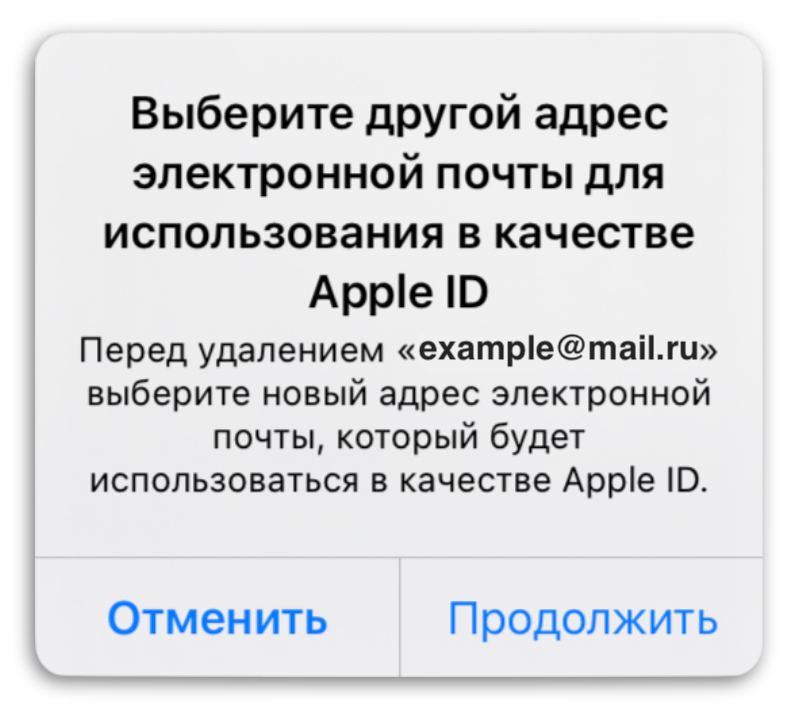
Теперь твой Apple ID связан с новым адресом электронной почты.
Кстати. Если ты использовал iMessage и FaceTime не по номеру телефона, а только через адрес почты Apple ID, то не забудь сообщить свой новый e-mail нужным контактам — на старый адрес они больше не дозвонятся.
Первое электронное письмо, которое вы добавляете в приложение iPhone Mail, становится вашим по умолчанию. Это означает, что когда вы составляете новое электронное письмо или щелкаете адрес электронной почты на веб-сайте или в приложении, оно открывается с этим адресом электронной почты по умолчанию в разделе «От».
Ни для кого не секрет, что у нас несколько электронных писем, но в большинстве случаев мы используем один. Таким образом, для удобства вы можете установить это значение по умолчанию. Чтобы помочь, позвольте мне показать вам быстрый способ изменить учетную запись электронной почты по умолчанию на вашем iPhone или iPad, а также шаги по ее переключению, отключению и удалению.
Примечание: это отличается от изменение почтового приложения по умолчанию в iOS 14.
Как установить электронную почту по умолчанию на iPhone и iPad
Прежде чем начать, убедитесь, что вы добавили несколько (как минимум два) электронных писем в приложение Почта. Теперь выполните следующие действия, чтобы изменить адрес электронной почты по умолчанию.
Как переключить учетные записи электронной почты на iPhone и iPad
Установка адреса электронной почты по умолчанию поможет вам использовать его по умолчанию, когда вы начнете составлять новое письмо. Но что, если иногда вы не хотите использовать другой адрес электронной почты? Что ж, в этих случаях легко переключаться между различными добавленными учетными записями электронной почты. Вот как.
Отключить учетную запись электронной почты на устройстве iOS
Больше не хотите использовать один из добавленных писем? Их легко отключить в качестве опции в приложении Почта. Вот шаги.
Удалить или удалить учетную запись электронной почты на iPhone и iPad
Если хотите, вы можете пойти дальше и даже удалить эту учетную запись электронной почты со своего iPhone.
Таким образом вы можете установить учетную запись электронной почты по умолчанию, переключаться между несколькими электронными письмами при составлении нового электронного письма или отключать и удалять те, которые вам больше не нужны.
Надеюсь, это краткое руководство было вам полезно. Если у вас есть дополнительные вопросы, не стесняйтесь обращаться ко мне через раздел комментариев ниже.
Больше сообщений, связанных с электронной почтой:
Apple внесла коррективы в политику создания учетных записей Apple ID и разрешила использовать домен Apple, даже если вы подключили почту от сторонних сервисов (Gmail, Яндекс, Yahoo и другие). Раньше компания разрешала переключаться только с одного почтового ящика на другой.
Как отвязать Apple ID от сторонней почты и использовать домен @icloud. com, @me. com или @mac. com
С iPhone, iPad или iPod touch:
Чтобы воспользоваться этой инструкцией, необходимо устройство под управлением iOS 10.3 и выше.
На странице учетной записи Apple ID:

Менять или не менять свой Apple ID – ваше решение. Только знайте, что процесс будет довольно сложным, если у вас есть несколько устройств с одним и тем же Apple ID.
Если весомых причин нет, то лучше не тратить своё время и не заморачиваться нд тем, чтобы поменять адрес своего Apple ID. Но, если вы всё-таки хотите рискнуть, ниже мы подробно расскажем о том, как это делается.
Напомним, что отменить свои действия будет невозможно. Приступайте к процессу только в том случае, если вы полностью уверены в своём решении.
Этот процесс нельзя отменить, в случае чего придётся создавать совершенно новый Apple ID, используя другую почту.
Кроме того, адрес почты Apple ID можно изменить и на устройстве с iOS.
Как поменять адрес Apple ID на iPhone или iPad
Сначала выйдите из своего аккаунта на всех остальных устройствах с iOS.
Отменить действия тоже нельзя. Вот что об этом пишет Apple:
Использовать данный способ нужно только в том случае, если в качестве Apple ID у вас используется адрес рабочей почты, или вы больше не пользуетесь своим старым почтовым ящиком. В ином случае можно ничего не делать.
Apple ID iCloud

Вы хотите использовать другой Apple ID или адрес электронной почты для отправки и получения сообщений через iMessage? К счастью, это довольно легко сделать на iPhone и iPad, и все, что вам нужно, — это пара минут вашего времени.
Служба Apple iMessage чрезвычайно популярна среди пользователей Apple, поскольку она предлагает бесплатный и удобный способ отправлять текстовые сообщения другим владельцам iPhone, iPad и Mac. По умолчанию iMessage использует Apple ID, связанный с вашим устройством iOS или iPadOS. Контакты, у которых нет вашего номера, смогут отправлять текстовые сообщения на этот адрес электронной почты Apple ID. Однако при желании вы можете использовать совершенно другую учетную запись Apple для использования с iMessage, не затрагивая другие данные учетной записи, связанные с вашим устройством.
Большинству пользователей не следует вносить это изменение и просто сохранить настройку iMessage по умолчанию, но тем не менее, если вы заинтересованы в этом, вы можете изменить Apple ID для iMessage как на iPhone, так и на iPad.
Переключиться на другую учетную запись Apple для iMessage на самом деле намного проще, чем вы думаете. Просто следуйте инструкциям ниже, чтобы начать.
С этого момента вы можете сохранить свой фактический Apple ID в секрете, пока используете другую учетную запись только для iMessage. В том же меню вы можете изменить адреса отправки и получения для iMessage. Вы можете настроить это таким образом, чтобы перестать использовать свой номер телефона для новых разговоров iMessage и сохранить конфиденциальность ваших данных.
Однако у этой процедуры есть один недостаток: когда вы используете другую учетную запись Apple для iMessage, вы не сможете использовать iCloud с iMessage, поскольку адрес электронной почты iCloud связан с вашим устройством. В результате ваши разговоры iMessage не будут синхронизироваться на всех других ваших устройствах Apple.
Лучше всегда использовать один и тот же Apple ID для всех своих, это обеспечивает надежную синхронизацию, резервное копирование данных и упрощает использование устройств.
Вы настроили iMessage на использование другого адреса? Вы настроили это из соображений конфиденциальности? Если нет, то в чем причина использования другого Apple ID для iMessage? Поделитесь своими ценными мыслями и опытом в разделе комментариев ниже.
Легко и просто.
Не нравится стандартное почтовое приложение от Apple? Хотите поменять его на Gmail? С iOS 14 это больше не является проблемой.
Рассказываем, как максимально быстро это сделать.
Для начала убедитесь, что у вас установлена iOS 14 и последняя версия приложения Gmail.
Затем выполните несколько простых действий.
1) Откройте «Настройки» на своем айфоне.
2) Найдите программу Gmail внизу и откройте ее.
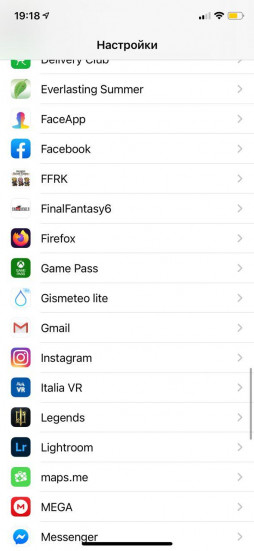
3) Просто выберите «Приложение почты по умолчанию».
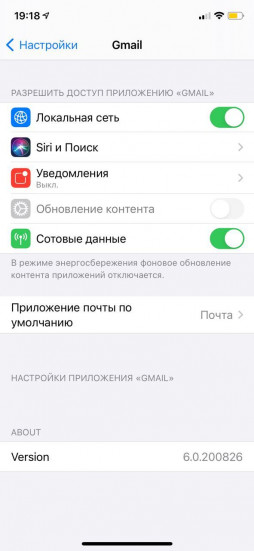
4) И установите нужное.
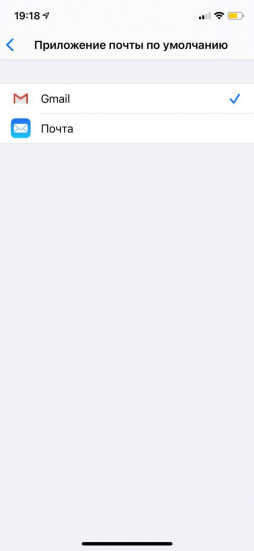
Теперь при клике на отправку электронного сообщения на любом из сайтов будет открываться именно клиент Gmail.
В будущем велика вероятность, что список почтовых клиентов для установки по умолчанию расширится.
Рекомендуем изучить другие наши инструкции и материалы об iOS 14.


