

- Как изменить порядок фотографий в папке?
- Как сортировать файлы в папке в нужном порядке?
- Как переместить песни в папке?
- Как изменить порядок файлов в папке?
- Как сортировать фотографии по дате съемки?
- Как сортировать файлы в папке по размеру?
- Как упорядочить файлы в папке Windows 10?
- Как пронумеровать все файлы в папке?
- Как поставить музыку в случайном порядке в папке?
- Как поменять порядок песен в плейлисте?
- Как сделать чтобы песни играли по порядку на андроид?
- Как работать с файлами в гугл диске?
- Как работать с гугл диском на телефоне?
- Как изменить порядок расположения файлов в папке?
- Как убрать сортировку по дате Windows 10?
- Как создать ярлык файла в папке?
- Как переименовать несколько файлов за раз?
- Как менять местами файлы в папке?
- Как убрать сортировку файлов по дате изменения?
- Как изменить порядок фото в гугл фото?
- Как изменить порядок фото в галерее айфон?
- Как сделать песни в разброс в папке?
- Как правильно нумеровать файлы?
- Как упорядочить файлы в папке по месяцам?
- Использование другой учетной записи Apple ID
- Отключение параметров синхронизации
- Помогла ли вам эта статья?
- Включение функции «Фото iCloud»
- Подготовка
- Наслаждайтесь коллекциями «Воспоминания» в программе «Фото»
- Пример нумерации файлов, когда один сериал – в одной папке
- Дополнительная информация
- Просмотр коллекций «Воспоминания»
- Связанные воспоминания
- В первую очередь
- Какие возможности дает «Медиатека»
- Полное выключение
- Просмотр фильма «Воспоминания»
- Выбор настроения
- Выбор продолжительности
- Настройка фильма
- Сохранение избранных воспоминаний и предоставление к ним общего доступа
- Как в папке расположить файлы в нужном порядке
- Упорядочивание и поиск фотографий
- Вкладка «Альбомы»
- Создание альбома
- Добавление в существующий альбом
- Управление альбомами
- Общие альбомы
- Как в windows 7 поменять файлы местами в папке
- Все ответы
- Для вас
- Поиск по фотографиям
- Частичное отключение «Медиатеки»
- Нумерация файлов, когда в одной папке несколько сериалов
- Как в папке расположить файлы в нужной последовательности
- Отключение синхронизации через Finder
- Отключение синхронизации для некоторых альбомов
- Как изменить расположение стандартных пользовательских папок в Windows
- Создание собственной коллекции «Воспоминания»
- Отключение синхронизации фотографий в iCloud на Айфоне
- Синхронизация фотографий вручную через Finder
- Вывод
Как изменить порядок фотографий в папке?
Как настроить сортировку файлов в папке?
Как сортировать файлы в папке в нужном порядке?
Чтобы воспользоваться этой опцией, нажмите на любом пустом месте проводника правой кнопкой мыши. В контекстном меню наведите на пункт “сортировка” и выберите желаемую для Вас опцию. Вы также можете использовать другие фильтры сортировки. Для этого в контекстном меню выберите пункт «подробнее».
Как переместить песни в папке?
https://youtube.com/watch?v=nKwziqMjttM
Как изменить порядок файлов в папке?
Как изменить порядок файлов и папок
Как сортировать фотографии по дате съемки?
Для этого щёлкаете по пустому месту в библиотеке правой кнопкой мыши (далее “ПКМ”) и выбираете “упорядочить”, затем выбираете значение “день” или “месяц”. При выборе “месяц”, ваша коллекция упорядочится по месяцам, с указанием года рядом.
Как сортировать файлы в папке по размеру?
Итак, для того, чтобы содержимое папки было упорядочено в список по размеру:
Как упорядочить файлы в папке Windows 10?
Если вы скопируете в данную папку ещё файлы, но с другими расширениями, то просто щёлкните на свободном пространстве папки правой кнопкой мыши и сделайте группировку по «типу», в результате все файлы в папке будут упорядочены. При желании можете сгруппировать файлы по имени, размеру и т. д.
Как пронумеровать все файлы в папке?
Другой — одновременное нажатие клавиш Ctrl + A . Щелкните правой кнопкой мыши первый файл / папку и выберите «Переименовать». Введите имя, которое хотите использовать, и нажмите Enter. Теперь все файлы / папки будут иметь одно и то же имя, но с последовательными номерами.
Как поставить музыку в случайном порядке в папке?
Процесс перемешивания мелодий выглядит следующим образом:
Как поменять порядок песен в плейлисте?
Изменить порядок треков
Как сделать чтобы песни играли по порядку на андроид?
Зайти нужно в GooglePlay Музыка, последние действия/ недавно прослушали или доб. Там есть значок перемешать,стрелочки и вперед на прослушивание!
Как работать с файлами в гугл диске?
Как работать с Google Диском
Как работать с гугл диском на телефоне?
Как создавать, перемещать и копировать файлы
Как использовать телефон как флешку для магнитолы?
Как использовать телефон как GPS трекер?
Как использовать телефон как микрофон для дискорда?
Как использовать телефон как микрофон для ноутбука?
Как использовать телефон как веб камеру для скайпа?
Как использовать телефон самсунг как флешку?
Как использовать телефон в качестве модема через Bluetooth?
Как использовать телефон в качестве веб камеры на компе?
Как использовать телевизор как монитор для телефона?
Как из яндекс диска сохранить видео на телефон?
Как изменить порядок расположения файлов в папке?
Как поменять файлы в папке местами?
Как убрать сортировку по дате Windows 10?
Операции с файлами и папками
Как создать ярлык файла в папке?
Зайдите в папку, где расположен нужный объект, щелкните на нем правой кнопкой мыши и выполните команду Создать ярлык. В результате в этой же папке появится ярлык выбранного объекта, который можно переместить на Рабочий стол или в другую папку.
Как переименовать несколько файлов за раз?
Настройка размера ярлыков на рабочем столе
Достаточно щелкнуть правой кнопкой мыши на свободном месте рабочего стола Windows и в появившемся контекстном меню выбрать пункт «Вид». Правда, возможных настроек внешнего вида иконок, здесь несколько меньше. Но что делать, если получающиеся размеры значков вас не устраивают.
Как менять местами файлы в папке?
Всё будет выглядеть как-то так: Но поскольку коллекция теперь находится в библиотеке, то можно легко всё упорядочить по датам. Для этого щёлкаете по пустому месту в библиотеке правой кнопкой мыши (далее “ПКМ”) и выбираете “упорядочить”, затем выбираете значение “день” или “месяц”.
Другой — одновременное нажатие клавиш Ctrl + A . Щелкните правой кнопкой мыши первый файл / папку и выберите «Переименовать». Введите имя, которое хотите использовать, и нажмите Enter. Теперь все файлы / папки будут иметь одно и то же имя, но с последовательными номерами.
Как убрать сортировку файлов по дате изменения?
Чтобы отсортировать фотографии, откройте галерею и нажмите «Альбомы» в верхнем левом углу. Затем выберите «Места» — галерея отобразит все изображения в соответствии с локализацией съемки. Для этого, правда, предварительно надо было включить геолокацию.
Как изменить порядок фото в гугл фото?
Чтобы упорядочить фотографии в альбоме, необходимо перейти в режим редактирования, выбрав соответствующий пункт в настройках, а затем в верхней части экрана нажать на иконку с двумя стрелками. Как только параметры сортировки для этого альбома установлены, они будут сохранены и переданы на все устройства.
Как изменить порядок фото в галерее айфон?
Папки: сортировка по дате – «папки всегда вверху»
Как сделать песни в разброс в папке?
Просто выбираешь папку и нажимаешь кнопку Random — программа перемешивает файлы в случайном порядке, добавляя к имени каждого файла префикс.
Как сортировать файлы или папки в Windows 10 по размеру
Как правильно нумеровать файлы?
Изменяем имена файлов
Выделяем все картинки, которые хотим переименовать. Чтобы сделать это быстро, используем комбинацию клавиш Ctrl + A. Затем просто жмём F2 или кликаем правой кнопкой мыши на первом файле и выбираем «Переименовать». В качестве имени для выделенного изображения вводим слово Picture и нажимаем Enter.
Как упорядочить файлы в папке по месяцам?
Ниже мы рассмотрим два способа, которые позволят отключить синхронизацию между Айфонами.
Использование другой учетной записи Apple ID
Самое правильное решение, если вторым смартфоном пользуется другой человек, например, член семьи. Использовать одну учетную запись для нескольких устройств имеет смысл только в том случае, если все они принадлежат вам, и пользуетесь ими исключительно вы. В любом другом случае следует потратить время на создание Apple ID и подключение новой учетной записи ко второму устройству.
Подробнее: Как создать Apple ID Когда аккаунт будет создан, можно переходить к работе со смартфоном. Для того чтобы привязать новую учетную запись, на iPhone потребуется выполнить сброс до заводских настроек.
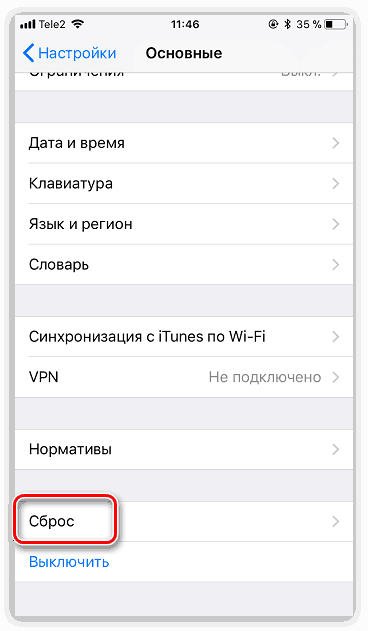
Подробнее: Как выполнить полный сброс iPhone
Отключение параметров синхронизации
Если вы решили оставить одну учетную запись для обоих устройств, поменяйте настройки синхронизации.
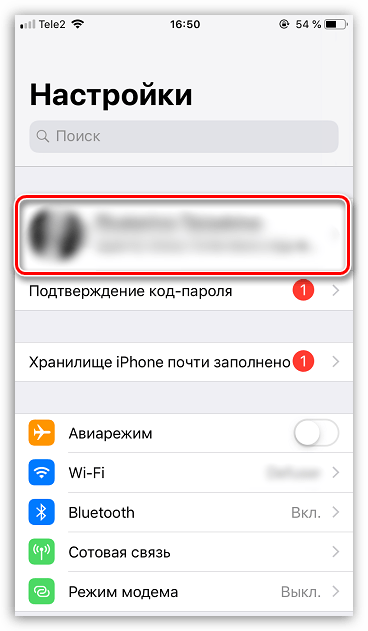
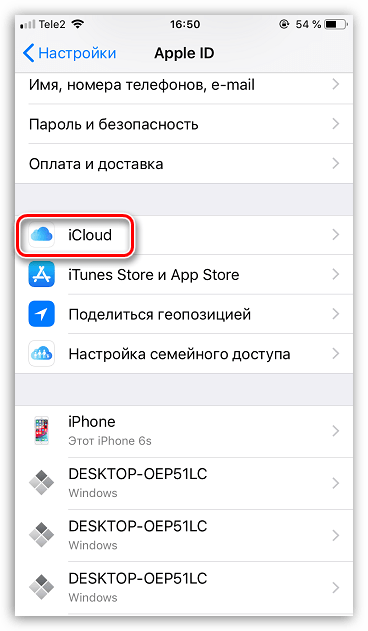
В следующем окне откройте раздел «iCloud».

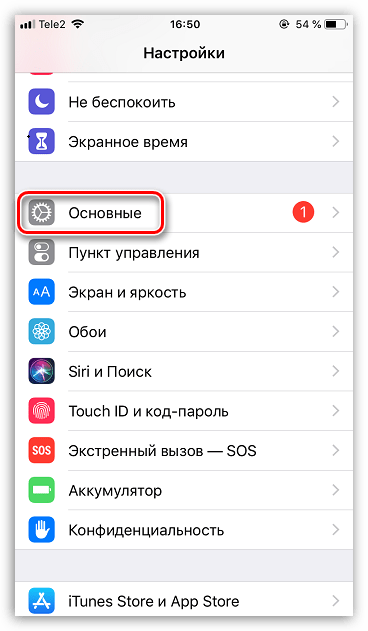
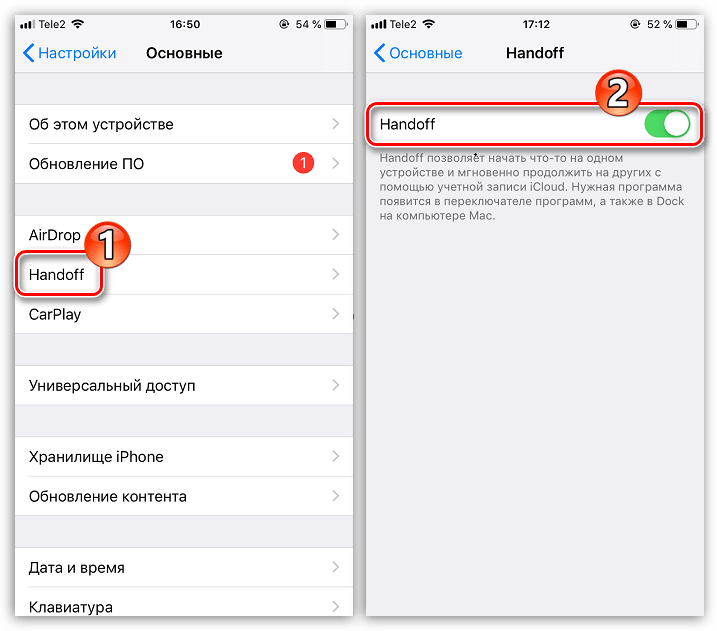
Также iOS предусматривает функцию «Handoff», которая позволяет начать действие на одном устройстве, а затем продолжить на другом. Чтобы деактивировать данный инструмент, откройте настройки, а затем перейдите в раздел «Основные».
Выберите раздел «Handoff», а в следующем окне переведите ползунок около данного пункта в неактивное состояние.
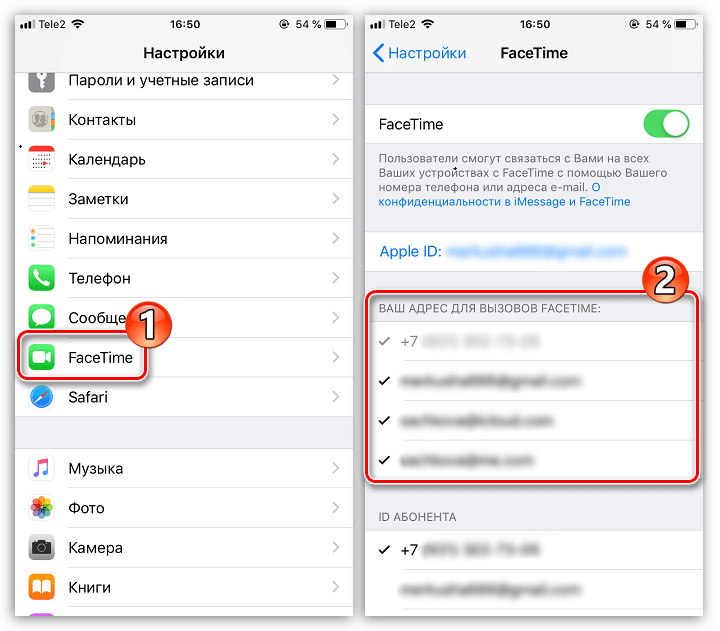
Чтобы вызовы FaceTime поступали только на один iPhone, откройте настройки и выберите раздел «FaceTime». В разделе «Ваш адрес для вызовов FaceTime» снимите галочки с лишних пунктов, оставив, например, только номер телефона. На втором iPhone потребуется выполнить такую же процедуру, но адрес должен быть выбран обязательно другой.
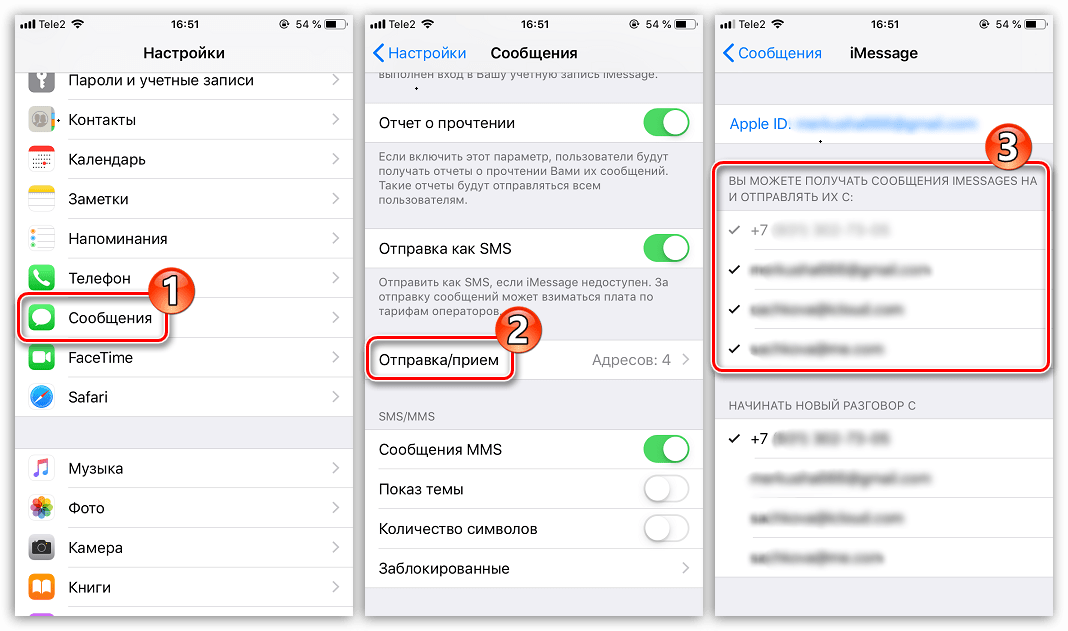
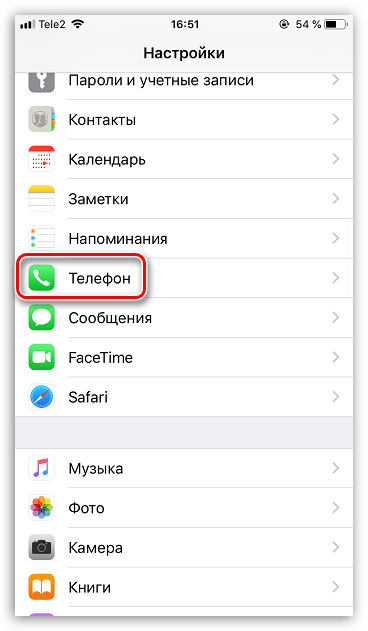
Чтобы входящие вызовы не дублировались на втором смартфоне, в настройках выберите раздел «Телефон».
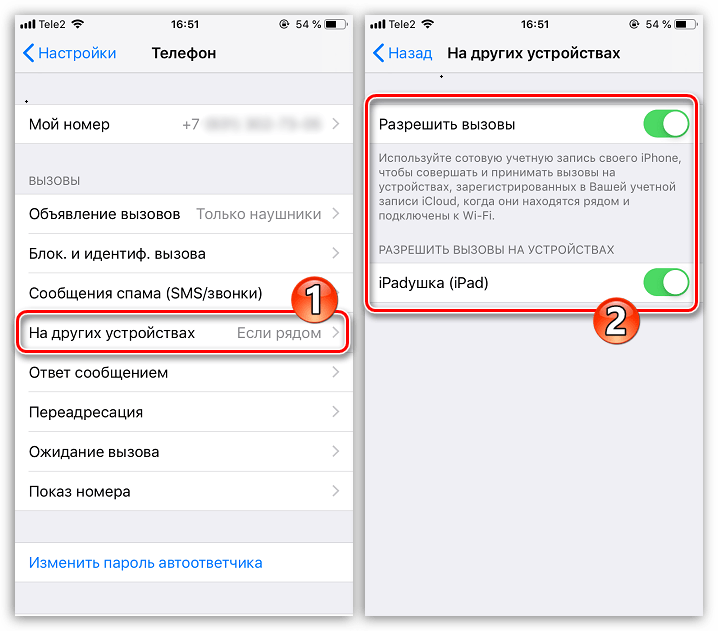
Эти простые рекомендации позволят вам отключить синхронизацию между iPhone. Надеемся, данная статья была для вас полезна.
Добавьте сайт Lumpics.ru в закладки и мы еще пригодимся вам. Отблагодарите автора, поделитесь статьей в социальных сетях.
Помогла ли вам эта статья?
Спасибо! Очень полезная статья!)))
ПРИСОЕДИНЯЮСЬ! СТАТЬЯ ОЧЕНЬ ПОМОГЛА. СПАСИБО
Только отключила,проверю, отпишусь, в любом случае, спасибо!
У меня в семье 4 айфона, 3 айпада и 1 макбук. Все рассредоточено по 4-м членам семьи. Как лучше поступить с организацией apple id, чтобы с одной стороны не приходилось делать одни и те же покупки приложений например дважды и в то же время, чтобы контакты, документы и музыка не синхронизировались между устройствами? Спасибо.
Здравствуйте. Это можно сделать посредством организации семейного доступа. Для начала определитесь с тем, какой аккаунт в «семье» будет главным, затем на устройстве, на котором он используется (описываю пример для iPhone или iPad), откройте «Настройки» и выберите свой «Apple ID» — в этом разделе будет пункт «Семейный доступ» (хотя скорее «Настроить семейный доступ», так как это делается первый раз), далее нажмите «Начать работу» и выполните необходимые настройки. Собственно настройка подразумевает приглашение пользователей в «семью» — нужно поочередно ввести их Apple ID, отправить приглашение на почту (делается автоматически), а им затем необходимо подтвердить участие, перейдя по ссылке из письма. Семейный доступ дает именно те (и много других) преимущества, которые вы описали — покупки могут быть общими (их можно открывать для участников), а подписки — семейными (те же Apple Music, iCloud), оплата именно семейных покупок будет осуществляться со счета, привязанного к Apple ID, на который она была создана. Личные данные, такие как контакты, документы, музыка и прочее синхронизироваться между устройствами и ID разных участников не будут.
Включение функции «Фото iCloud»
Если вы синхронизировали фотографии на устройстве iOS через компьютер, то при включении функции «Фото iCloud» появится уведомление о том, что будут удалены фото и видео, синхронизированные с компьютера. Исходные фотографии и видеозаписи остаются на компьютере, а их копии удаляются с устройства iOS. Если включить функцию «Фото iCloud» на компьютере Mac или ПК с Windows, исходные версии файлов отправляются в iCloud, чтобы они были доступны на любом устройстве.

Если вы решите не включать функцию «Фото iCloud», то сможете синхронизировать свои фотографии и видеозаписи через Finder на компьютере Mac вручную.
Подготовка

Наслаждайтесь коллекциями «Воспоминания» в программе «Фото»
Откройте любимые и забытые моменты из своей медиатеки заново. Функция «Воспоминания» автоматически создает специальные коллекции наиболее значимых фотографий и видео.
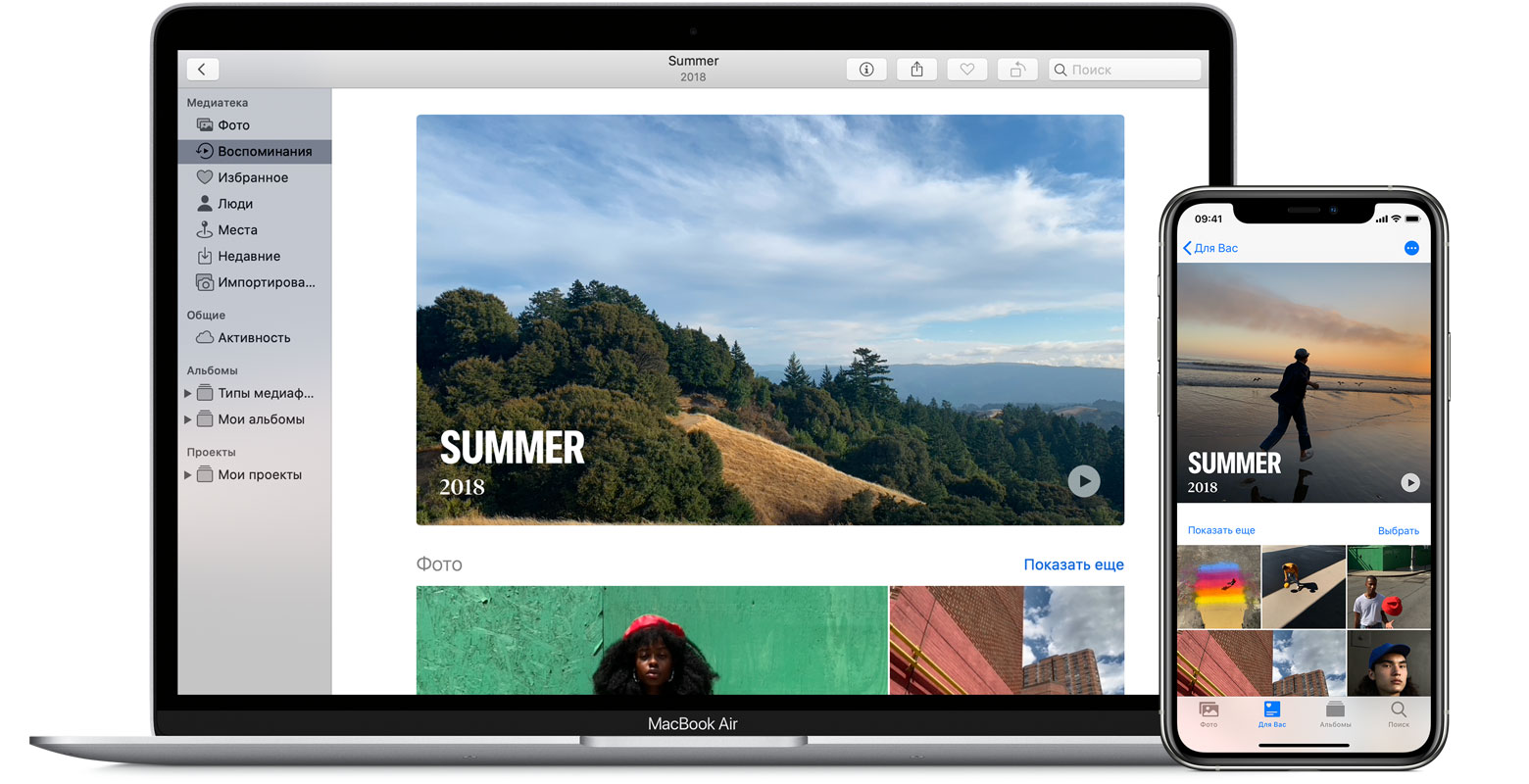
Программа «Фото» сканирует медиатеку, определяя наличие значимых людей, мест, праздников и т. п., и представляет их в специальных коллекциях, называемых «Воспоминания». День за днем эти коллекции обновляются, чтобы вы могли наслаждаться ими. Вы также можете создавать свои коллекции «Воспоминания», просматривать коллекции «Воспоминания» в виде слайд-шоу или автоматических редактируемых фильмов и делиться ими со своими друзьями и родственниками.
Пример нумерации файлов, когда один сериал – в одной папке
Чтобы разместить файлы в определенной последовательности, достаточно их пронумеровать.
Допустим, мы создали папку «Незнайка на Луне». И в эту папку нам нужно поместить 12 серий мультфильма «Незнайка на Луне», которые называются следующим образом:
Если заносить файлы в папку в том порядке, как указано выше, то поначалу они и будут правильно расположены. Но если папку закрыть и потом снова ее открыть, то файлы уже будут расположены в другом порядке, а именно по алфавиту, то есть по первым буквам в названиях файлов (рис. 1):
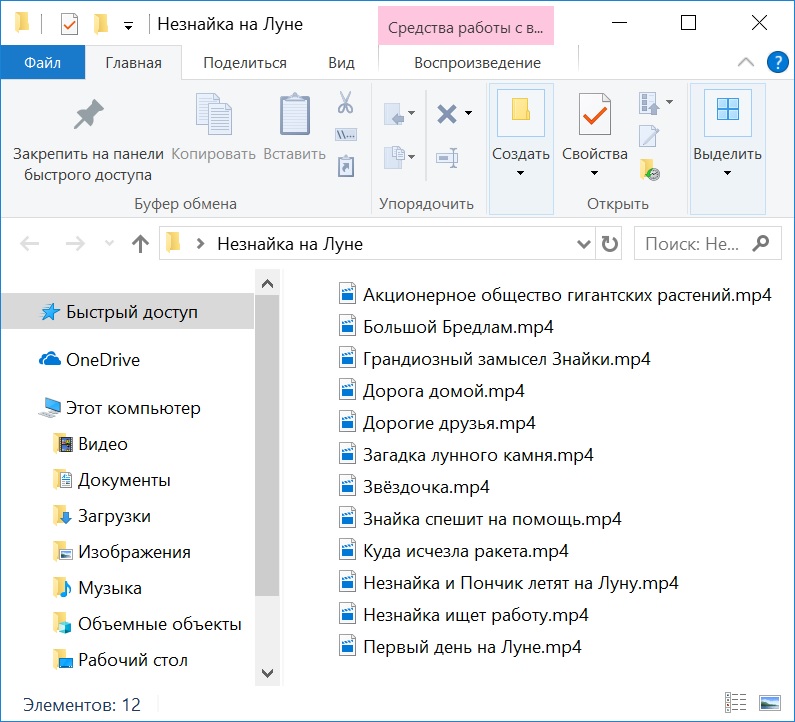
Рис. 1. Расположение файлов в алфавитном порядке (по первой букве в названии файла)
Нам нужно внутри папки расположить файлы по сериям – с первой по 12-ую. Для этого следует пронумеровать файлы в папке, причем один пробел сразу после числа является обязательным.
Например, название первой серии с пробелом после цифры 1 будет выглядеть таким образом: 1 Загадка лунного камня. Все 12 серий в папке будут следовать строго по порядку, одна за другой (рис. 2):
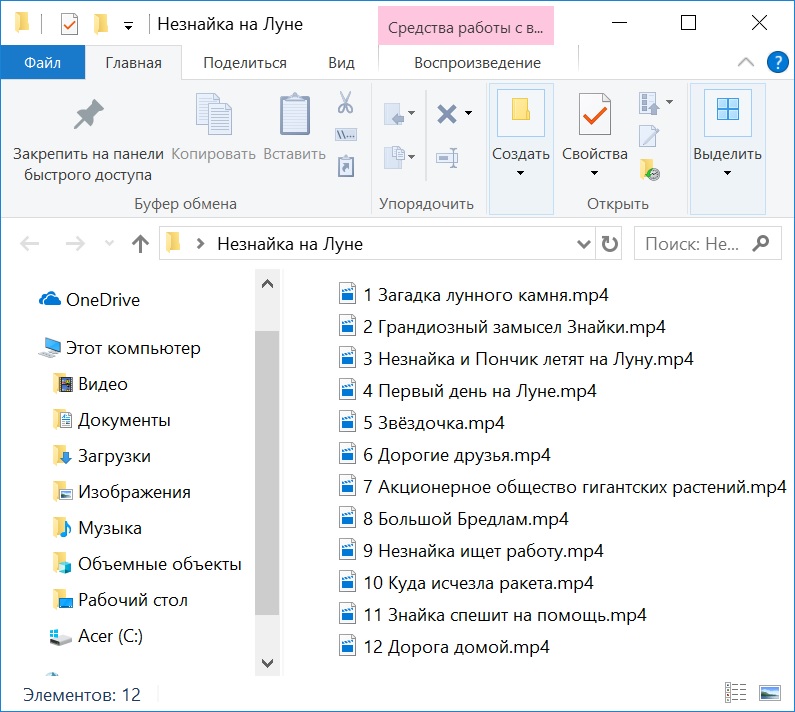
Рис. 2. Нумерация файлов по порядку следования серий: первая серия, за ней – вторая и так до 12-ой серии.
Далеко не все пользователи так дотошны, чтобы называть файлы точно так, как называются серии мультфильма (рис. 2).
Многие люди предпочитают названия серий «попроще». Например, «1 Незнайка», что означает первую серию мультфильма (рис. 3):
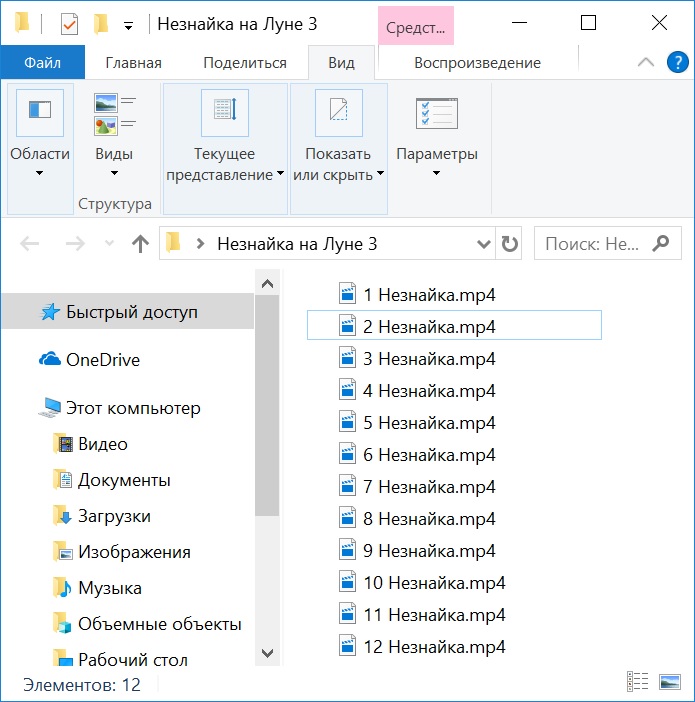
Рис. 3. Нумерация серий Незнайки с 1-ой по 12-ую серию
Вариант нумерации серий, который предложен выше на рис. 3, хорошо подойдет, если в папке находится только один мультфильм.
Дополнительная информация
Информация о продуктах, произведенных не компанией Apple, или о независимых веб-сайтах, неподконтрольных и не тестируемых компанией Apple, не носит рекомендательного или одобрительного характера. Компания Apple не несет никакой ответственности за выбор, функциональность и использование веб-сайтов или продукции сторонних производителей. Компания Apple также не несет ответственности за точность или достоверность данных, размещенных на веб-сайтах сторонних производителей. Обратитесь к поставщику за дополнительной информацией.
Просмотр коллекций «Воспоминания»
Коллекции «Воспоминания» можно просматривать на устройствах iPhone, iPad, iPod touch, Apple TV и компьютерах Mac. Просто откройте программу «Фото» и перейдите на вкладку «Для Вас», затем прокрутите вниз до раздела «Воспоминания». На компьютере Mac коллекции «Воспоминания» можно найти на боковой панели программы «Фото». Нажмите или дважды щелкните пункт «Воспоминания», чтобы открыть коллекцию.
Вы увидите краткий обзор содержания коллекции в виде самых лучших фотографий и видеозаписей в вашей медиатеке. Можно выбрать «Показать еще» или «Показать все» для просмотра всех фотографий и видеозаписей в коллекции «Воспоминания». Прокрутите вниз для просмотра людей, представленных в коллекции «Воспоминания», карты, на которой показаны места, где были сняты фотографии и видеозаписи, и списка похожих коллекций «Воспоминания» для просмотра.
Чтобы поделиться воспоминанием с друзьями, добавить его в альбом «Любимые воспоминания» или удалить, нажмите кнопку дополнительной информации ( ). На компьютере Mac функции «Добавить в Избранные воспоминания» и «Удалить воспоминание» отображаются в нижней части воспоминания.
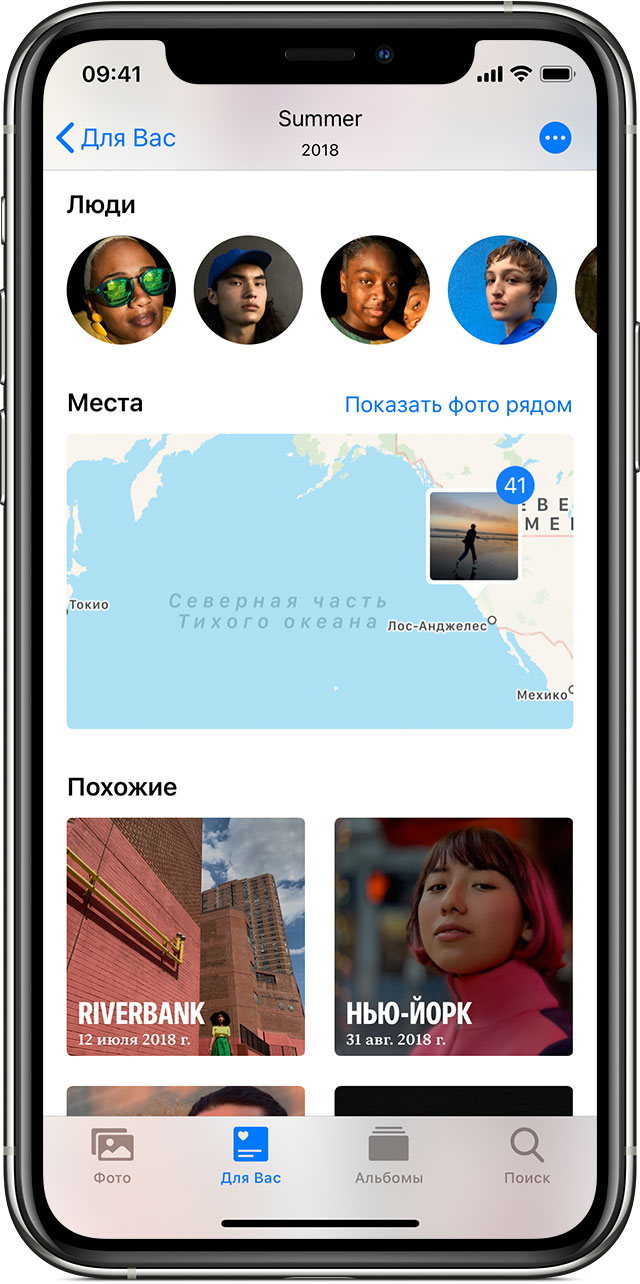
Выберите человека, чтобы найти еще фотографии с этим человеком или группой людей.
Нажмите или дважды щелкните карту для просмотра фотографий, которые были сняты рядом. Затем выберите значок на карте, чтобы посмотреть коллекцию фотографий из этого места.
Связанные воспоминания
Находите другие коллекции «На память», связанные с коллекцией, которую вы сейчас просматриваете. Они упорядочиваются по людям, местам, сценам или событиям: например, связаны с пляжем, горами или Новым годом.
В первую очередь
Наслаждайтесь отобранными моментами на вкладке «Фото» и сортируйте их по годам, месяцам и дням, или выберите «Все Фото» для просмотра всей медиатеки. Смотрите, как оживают фотографии Live Photos и видео при прокрутке и обзоре.
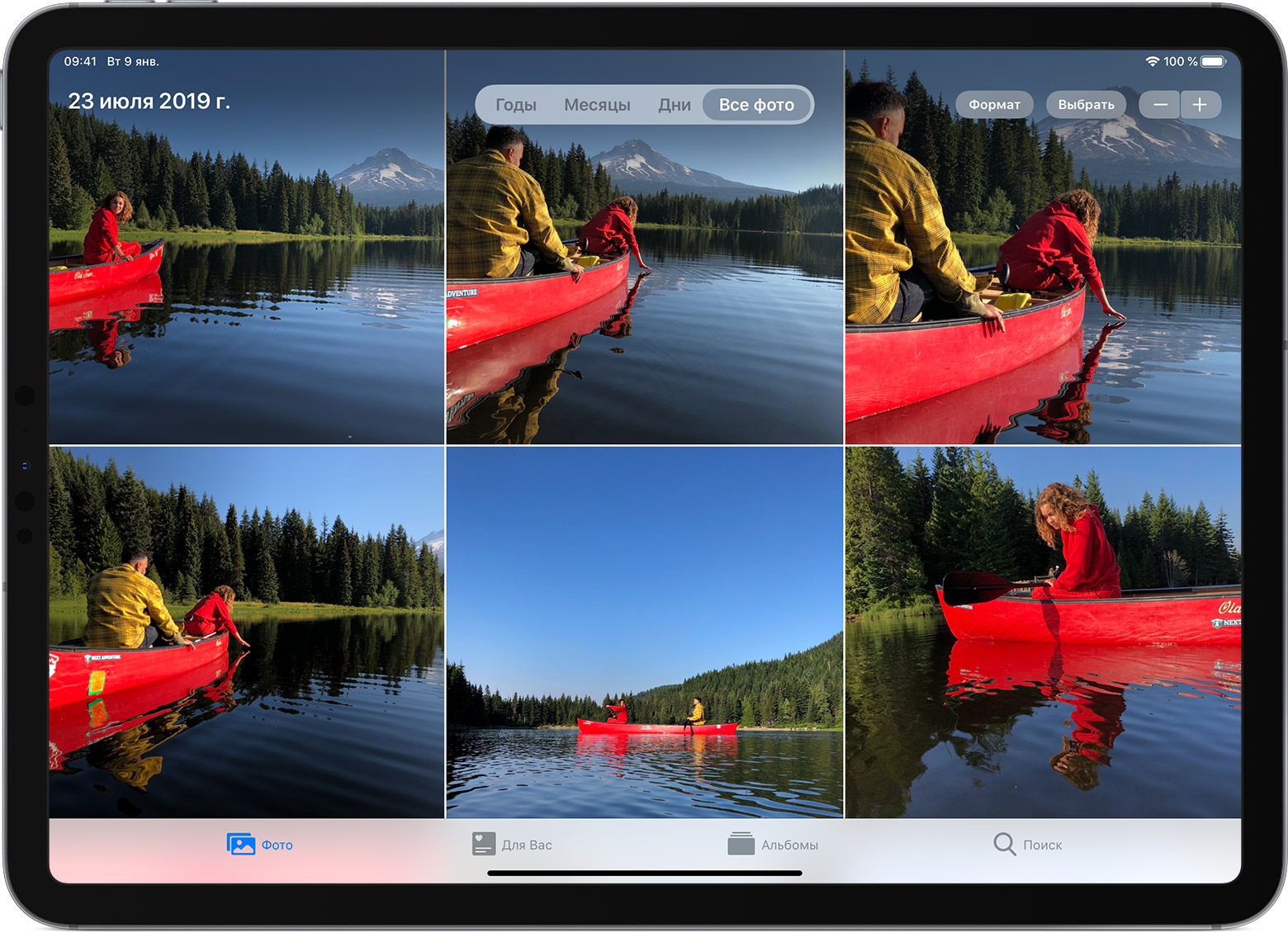
В режиме энергосбережения видео и фотографии Live Photos не будут автоматически воспроизводиться.
Какие возможности дает «Медиатека»
Предоставление прав расширенного доступа к фотоальбомам «Айклауд» дает пользователю в распоряжение целую площадку. Здесь можно делиться, оценивать, отправлять фото. Пользователи с расширенными правами даже закачивают в общую папку фото.
Технология построена на «облачном» хранении данных. Владельцы айфонов не загружают файлы на устройство, а воспроизводят их через режим «онлайн», скачивая с серверов Apple.
Полное выключение
Для того чтобы отключить iPhone от «облачной» синхронизации, выполните следующие шаги инструкции. Поводом отсоединения часто служит покупка телефона с рук или потеря доступа к хранилищу.


Просмотр фильма «Воспоминания»
Фильм «Воспоминания» представляет собой превосходно смонтированный видеоролик, который демонстрирует фотографии и видеозаписи, отобранные из вашей медиатеки и дополненные переходами и музыкой. Фильм «Воспоминания» можно посмотреть на устройстве iPhone, iPad или iPod touch; фильмы «Воспоминания» также можно просматривать на компьютере Mac и устройстве Apple TV, на которых включена программа Фото iCloud.
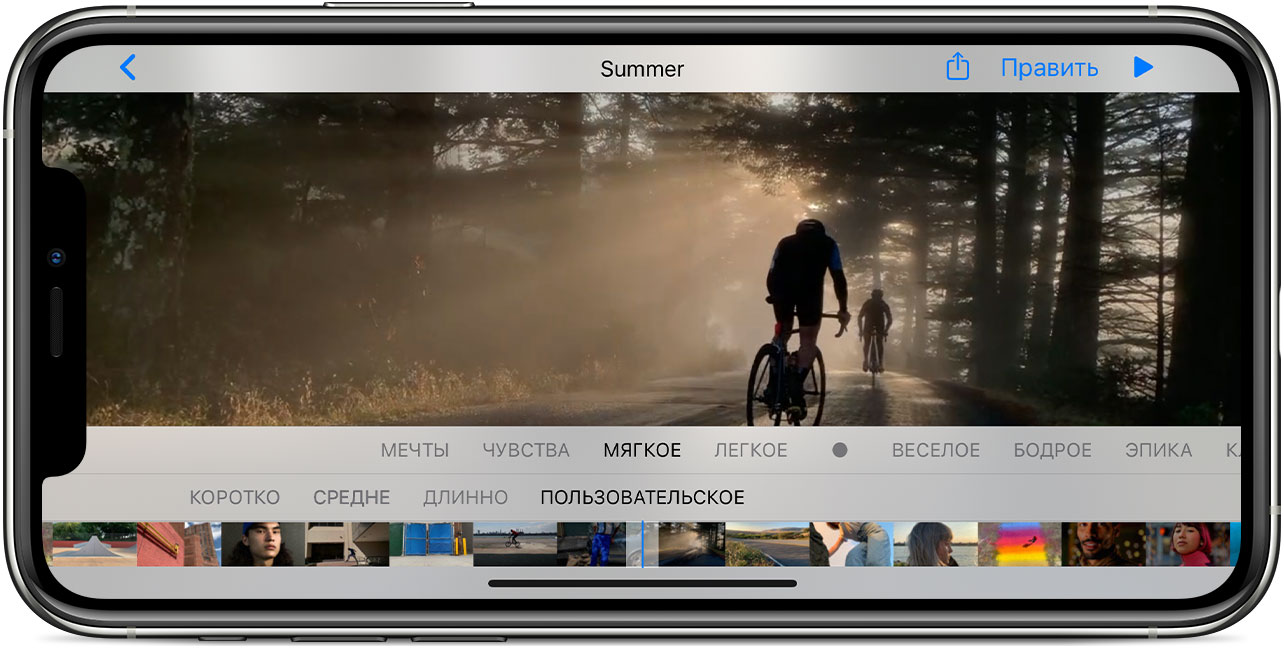
Программа «Фото» автоматически создает фильмы для каждой коллекции «Воспоминания» на устройствах iPhone, iPad и iPod touch. Чтобы воспроизвести фильм, нажмите на него. Затем, если необходимо отредактировать фильм, просто нажмите на экран во время воспроизведения. Вы можете отредактировать музыку, продолжительность и содержимое фильма.
Выбор настроения
Нажимайте различные значки настроения, например «Мечты», «Легкое» или «Эпика», соответствующие содержимому коллекции «На память». Музыка и стиль заголовка фильма будут соответствовать выбранному настроению.
Выбор продолжительности
В зависимости от числа фотографий в коллекции «На память» можно задать продолжительность фильма («Короткий», «Средний» или «Длинный»).
Настройка фильма
Чтобы еще больше индивидуализировать фильм «Воспоминания», например изменить название, обложку, продолжительность, фотографии и музыку в нем, нажмите «Править» или кнопку редактирования .
Использование звуковой дорожки
Выберите одну из специально отобранных звуковых дорожек, совпадающих по длине с фильмом «Воспоминания».
Использование музыки из медиатеки
В качестве музыкального сопровождения фильма «Воспоминания» можно также выбрать свою собственную музыку. Выполните приведенные выше шаги 1–4, однако на пятом шаге выберите «Моя музыка» вместо «Звуковых дорожек». Затем выберите из медиатеки Apple Music песню, которую хотите использовать.
Сохранение избранных воспоминаний и предоставление к ним общего доступа
Хотите сохранить коллекцию «Воспоминания»? Нажмите кнопку дополнительной информации ( ), затем выберите «Добавить в Избранные воспоминания». На компьютере Mac этот вариант отображается в нижней части воспоминания. Чтобы просмотреть «Избранные воспоминания», перейдите на вкладку «Для Вас», нажмите «См. все» рядом с пунктом «Воспоминания» и выберите «Избранное». На компьютере Mac нажмите «Воспоминания» на боковой панели, затем перейдите на вкладку «Избранные воспоминания» в верхней части экрана программы «Фото». Если вы решите, что вам больше не требуется хранить коллекцию «Воспоминания», нажмите «Удалить из Избранных воспоминаний».
При добавлении коллекции «На память» в избранное, вы сохраняете ее и защищаете от изменения программой «Фото» при созданий новых коллекций «На память».
Вы также можете делиться своими незабываемыми впечатлениями с друзьями. На устройстве iPhone, iPad или iPod touch вы можете делиться фильмами «Воспоминания» так же, как любыми другими видео. Воспроизведите фильм «Воспоминания», затем нажмите его, чтобы отобразить параметры редактирования и общего доступа. Нажмите кнопку общего доступа ( ) и выберите вариант отправки фильма через программу «Сообщения» или «Почта» либо добавления в раздел «Общие альбомы» и на любимые веб-сайты социальных сетей. Чтобы поделиться фотографиями и видеозаписями из коллекции «Воспоминания» на компьютере Mac, нажмите кнопку общего доступа (

Как в папке расположить файлы в нужном порядке
Часто бывает ситуация, когда нужно разместить файлы в папке в определенной последовательности, которую пользователь может задать по своему усмотрению.
Навести порядок порой необходимо в старой папке, где уже есть файлы. Еще лучше, если в новой папке файлы сразу будут расположены в виде удобной последовательности, понятной пользователю.
Порядок в папке облегчает поиск файлов. Кроме того, расположение файлов имеет огромное значение, если пользователь использует плеер для просмотра папки с видео или прослушивания папки с аудио-файлами, где порядок файлов очень важен.
Например, при просмотре сериала из нескольких серий их важно смотреть, начиная с 1-ой серии, затем 2-ая и так далее. Соответственно файлы в папке необходимо разместить именно в порядке следования серий.
Упорядочивание и поиск фотографий
Поддерживайте упорядоченность и доступность растущей медиатеки с помощью программы «Фото». Просматривайте отобранные фотографии на вкладке «Фото», затем воспользуйтесь строкой поиска, чтобы найти человека, место и другие объекты.
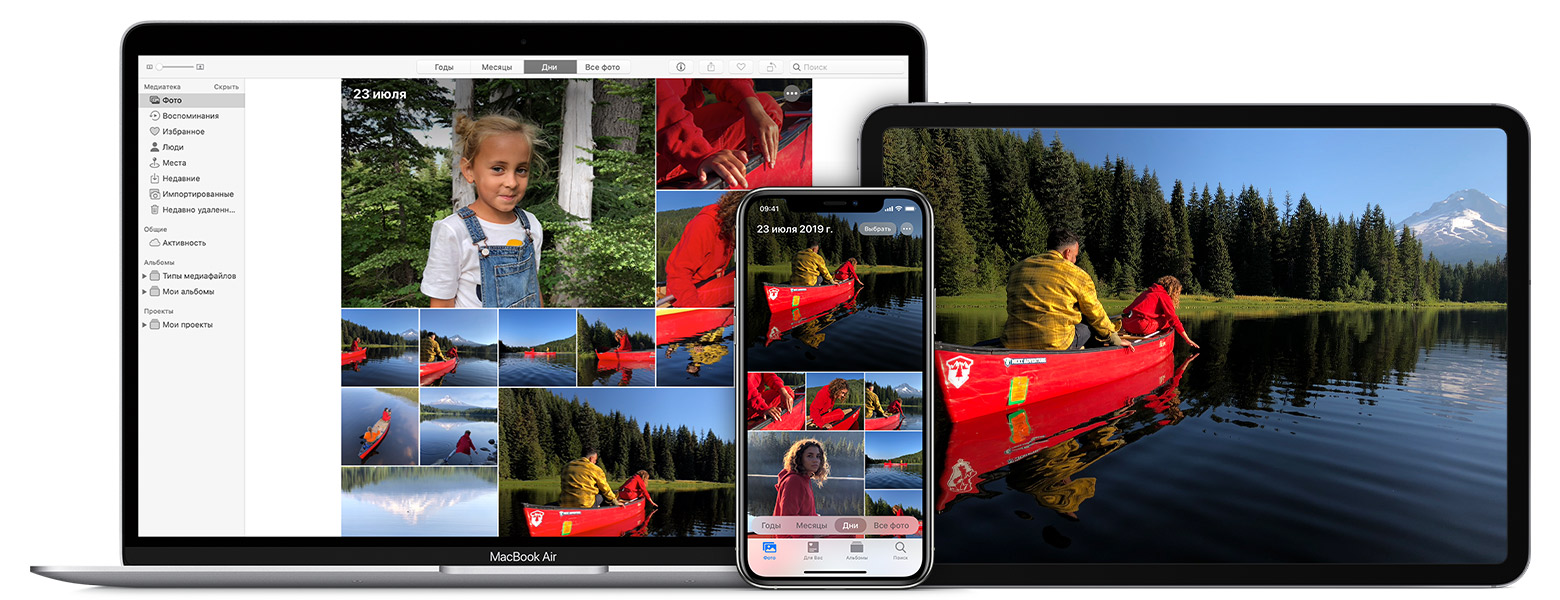
На iPhone, iPad или iPod touch программа «Фото» упорядочивает фотографии по разделам «Фото», «Для вас», «Альбомы» и «Поиск». Благодаря полностью обновленной вкладке «Фото» можно легко находить, оживлять и делиться вашими фотографиями и видео, сортировать их по годам, месяцам и дням.
При включении Фото iCloud ваша коллекция синхронизируется на всех ваших устройствах для удобства навигация по медиатеке. Благодаря расширенным возможностям поиска в программе «Фото» можно находить фотографии по человеку, месту, объекту или событию.
Вкладка «Альбомы»
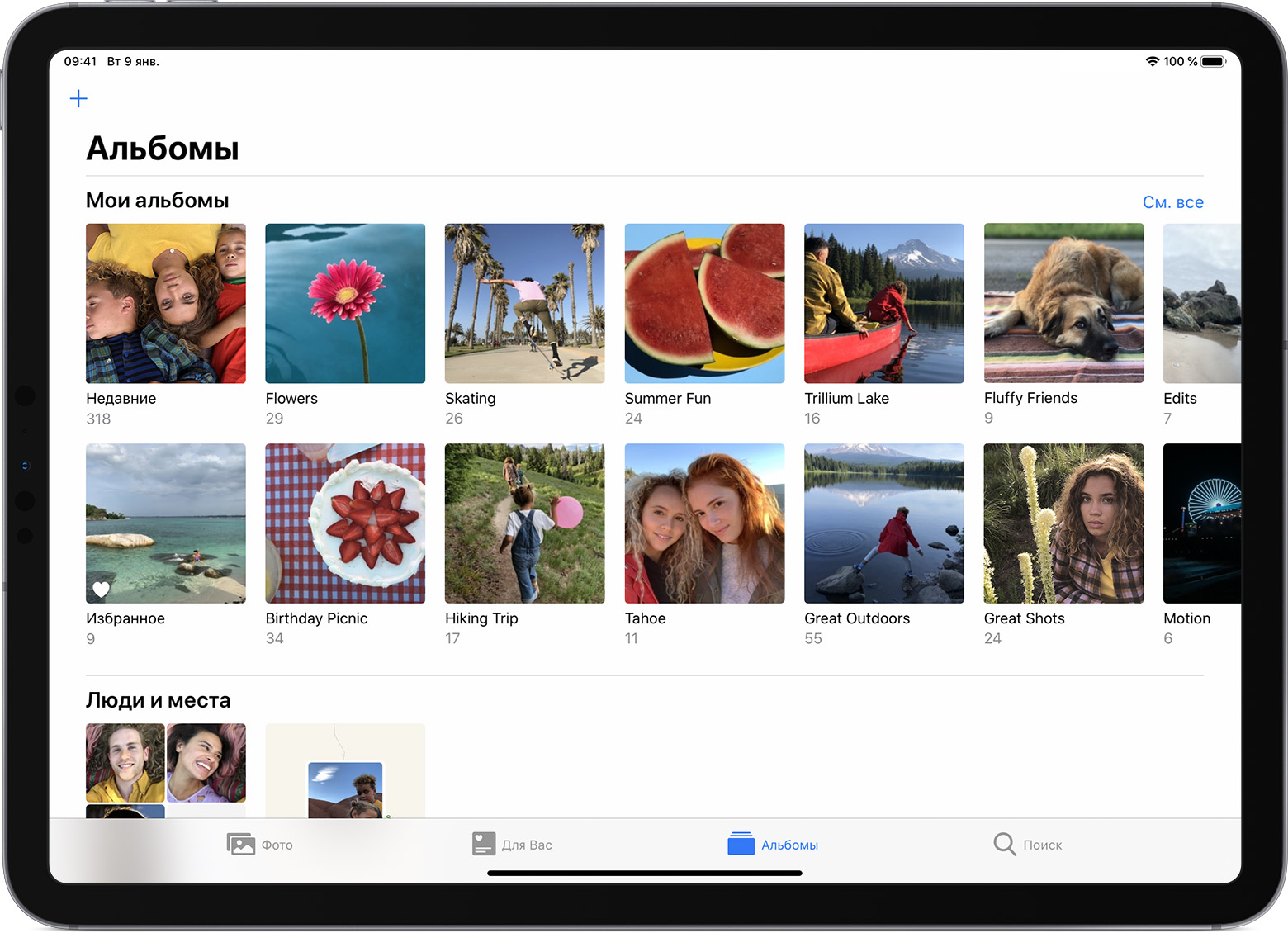
На вкладке «Альбомы» отображаются созданные вами альбомы, общие альбомы, которые вы создали или к которым присоединились, а также автоматические коллекции разных типов фотографий и видео, таких как панорамы, селфи, замедленное и покадровое видео. Можно даже упорядочить фотографии по месту съемки на карте мира в альбоме «Места» или по запечатленным на них людям в альбоме «Люди».
В альбоме «Все фото» на iPhone, iPad или iPod touch отображается вся коллекция фотографий в порядке их добавления в медиатеку. Для перехода в аналогичное представление на компьютере Mac щелкните «Фото» на боковой панели, затем перейдите на вкладку «Фото» в верхней части окна.
Программа «Фото» упрощает упорядочение коллекции нужным вам образом. При использовании Фото iCloud изменения, вносимые в альбомы на одном устройстве, отображаются и на других устройствах.
Создание альбома
На iPhone, iPad или iPod touch: откройте вкладку «Альбомы» и нажмите кнопку «Добавить» . Введите название альбома, а затем выберите фотографии и видео, которые требуется поместить в новый альбом.
Добавление в существующий альбом
На iPhone, iPad или iPod touch: нажмите «Выбрать» и коснитесь фотографий и видео, которые нужно добавить. Нажмите «Добавить в» и выберите альбом.
Управление альбомами
Если необходимо изменить название созданного альбома, откройте вкладку «Альбомы» и нажмите «Посмотреть все». Нажмите «Изменить», нажмите название альбома и измените его. На компьютере Mac выберите альбом, затем введите новое название.
Чтобы изменить порядок альбомов на iPhone, iPad или iPod touch, нажмите «Альбомы», затем нажмите «См. все» рядом с надписью «Мои альбомы». Нажмите «Править». Затем нажмите и удерживайте альбом, после перетяните его в нужное место. После завершения нажмите «Готово».
Чтобы изменить порядок альбомов на компьютере Mac, щелкните «Мои альбомы» и перетяните альбом в нужное место. Также можно щелкнуть «Мои альбомы», удерживая нажатой клавишу Control, затем выбрать «Сортировать», чтобы отсортировать альбомы по алфавиту или по дате.
Общие альбомы
Ищете место, где все могли бы делиться своими фотографиями с семейного торжества? Общие альбомы как раз подойдут для этих целей.
Убедитесь, что на устройстве iPhone, iPad или iPod touch установлена ОС iOS 10 или более поздней версии, а на компьютере Mac — macOS Sierra или более поздней версии.
Если вы хотите использовать одинаковые коллекции «Воспоминания» на всех устройствах Apple, выполните следующие действия.
Как в windows 7 поменять файлы местами в папке
Это связано с тем, что в Windows 7 не запоминаются состояния папок в реестре. Сделано это для того, чтобы интерфейс работал максимально быстро.
В замен предложен новый интерфейс с гибкой настройкой столбцов, их ширины, сортировки. Плюс концепция библиотек.
Сазонов Илья http://www.itcommunity.ru/blogs/sie-wl/
Все ответы
увы, никак. (до сих пор этот вопрос не решен, и перспективы неясны. ждать сервис-пака?! а сделают ли там. )
Местоположение значков запоминается только на рабочем столе.
Специально для Вас. Отвечать на форуме профи на вопрос, который задан 7 лет назад и больше не обсуждается, а значит никого и не интересует, говорит само за себя. Вы можете сами, однако, выступить в качестве профи. Хотя инфа о расположении значков в старших версиях не запоминается, это заняло бы очень много ресурсов для самого запоминания, если инфа исчисляется тысячями или миллионами файлов, взамен предлагается сортировка порядка отображения в проводнике. Критериев для сортировки гораздо больше, чем можно бы представить на первый взгляд. Откройте папку в проводнике. Щёлкните правой кнопкой на свободном месте, выберете «сортировка», затем «подробнее». В списке столбцов отметьте те свойства, которые Вы хотите использовать для сортировки, а затем отметьте выбранный критерий в пункте «сортировка». Вы можете использовать 266 различных тегов в Windows 7. Я поначалу даже не ожидал, что есть такой простор для выбора, по умолчанию включены штук 5 — 6. Правда, не все файлы имеют заполненные теги или поля для их отображения, это зависит от свойств самого файла. Значки файлов, не имющих нужного тега, будут отсортироваться по другому критерию, например по имени. В ряде случаев правильная сортировка избавит Вас от необходимости менять имена и будет гораздо быстрее и удобнее, чем другие обходные пути, не зря же разработчики потратили время на это. Поделитесь с коллегами.
Для вас
В разделе «Для вас» программы «Фото» для iOS можно посмотреть действия в общем альбоме, получить подсказки по добавлению эффектов в выбранные фотографии и найти Предложения поделиться — коллекции фотографий, которые идеально подходят, чтобы поделиться с друзьями.

Раздел «Для вас» помогает заново пережить любимые моменты с помощью коллекции Воспоминания. Программа «Фото» выполняет в фотографиях и видео поиск событий, поездок, людей и других данных, а затем представляет их в красивых коллекциях. Таким образом вы можете заново открыть для себя поход в выходные или крупные события, такие как первый день рождения.
Поиск по фотографиям
Программа «Фото» позволяет легко находить фотографии нужного человека или объекта. Также можно выполнять поиск по местам и событиям.
Откройте вкладку «Поиск», затем введите запрос в строке поиска. На компьютере Mac строка поиска расположена в правом верхнем углу программы «Фото».
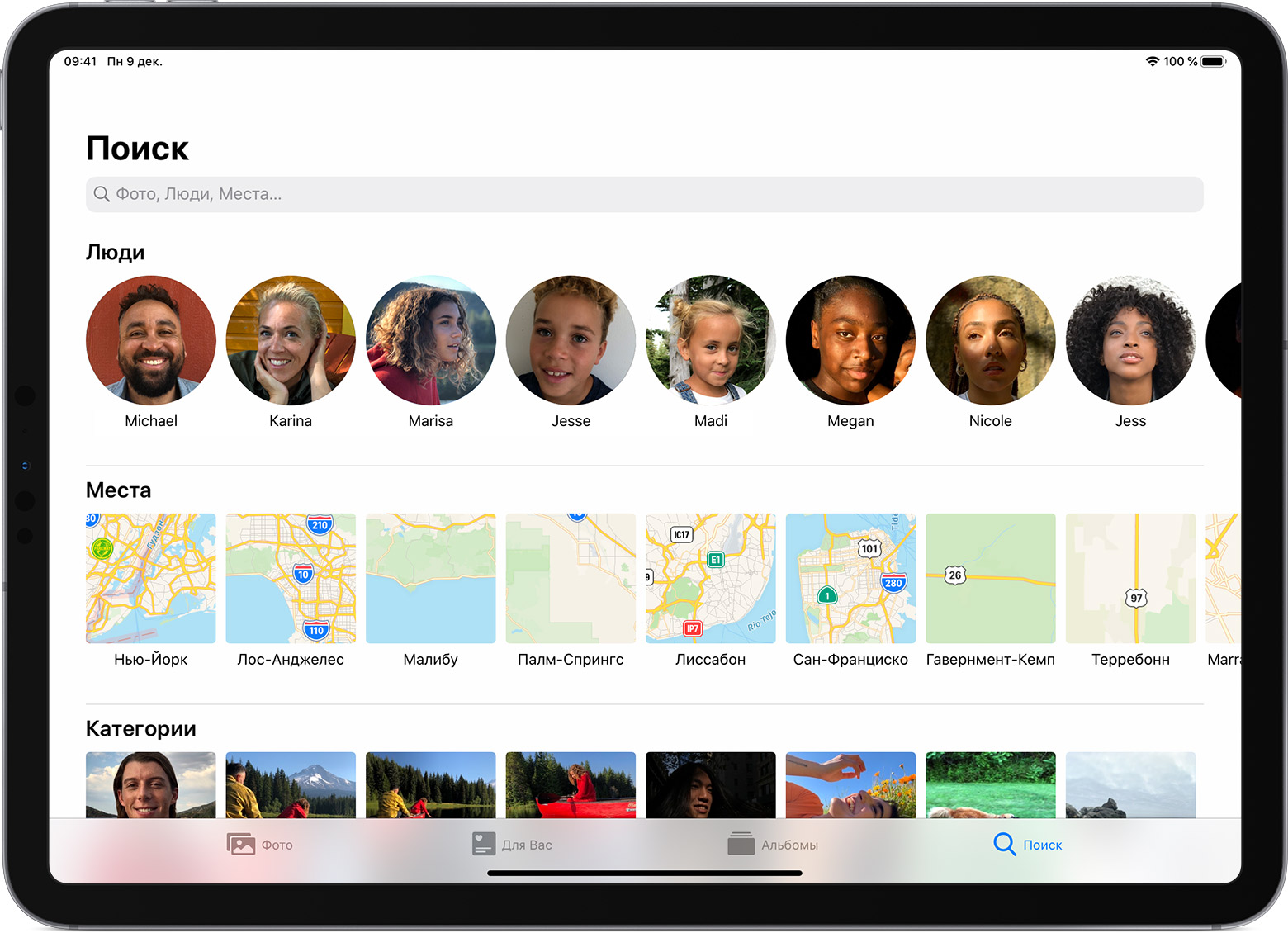
Вкладка «Поиск» в программе «Фото» для iOS также предлагает моменты, людей, места, категории и группы для поиска. Нажмите предложенный вариант поиска, например «один год назад» или «кошки», чтобы посмотреть и снова открыть для себя фотографии.
При поиске фотографий все операции по распознаванию лиц и обнаружению сцен и объектов выполняются исключительно на вашем устройстве. Дополнительная информация о фотографиях и конфиденциальности.
Частичное отключение «Медиатеки»
Чтобы отключить фото iCloud на iPhone, находим иконку одного из главных экранов, открывающую панель «Настроек» (серую шестеренку). Внутри «Настроек» нажимаем пункт «Меню» с авторизованным Apple ID, затем переходим в раздел iCloud.


Далее деактивируем настройку «Медиатека iCloud». Признаком того, что это сделано, будет селектор серого цвета.

С выключением «Медиатеки» у Айфона будут недоступны следующие функции:
Нумерация файлов, когда в одной папке несколько сериалов
Если в одной папке несколько многосерийных фильмов, то лучше в имени файла ставить цифру после названия.
Если же в папке с сериалами название серий начинается с цифры, то сначала будут расположены первые серии всех сериалов, потом вторые серии и так далее.
Например, на рис. 4 показано, что в одной папке находится два мультфильма: «Незнайка» и «Ну, погоди!». Наглядно показано, что сначала идут первые серии этих мультиков, потом – вторые серии, далее – третьи и так далее. Это неудобно.
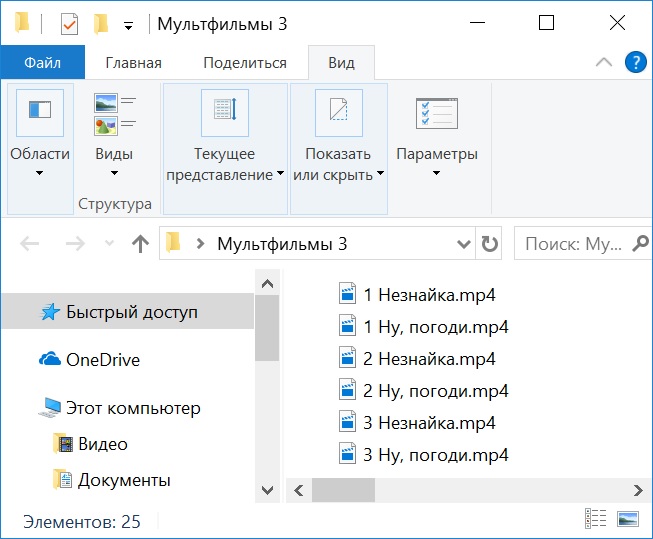
Рис. 4. В одной папке находятся серии из двух мультфильмов
Чтобы нумерация была более понятной, следует файлы нумеровать так, чтобы цифра стояла после названия мультфильма и перед числом обязательно ставим пробел, например, «Незнайка 1» (рис. 5):
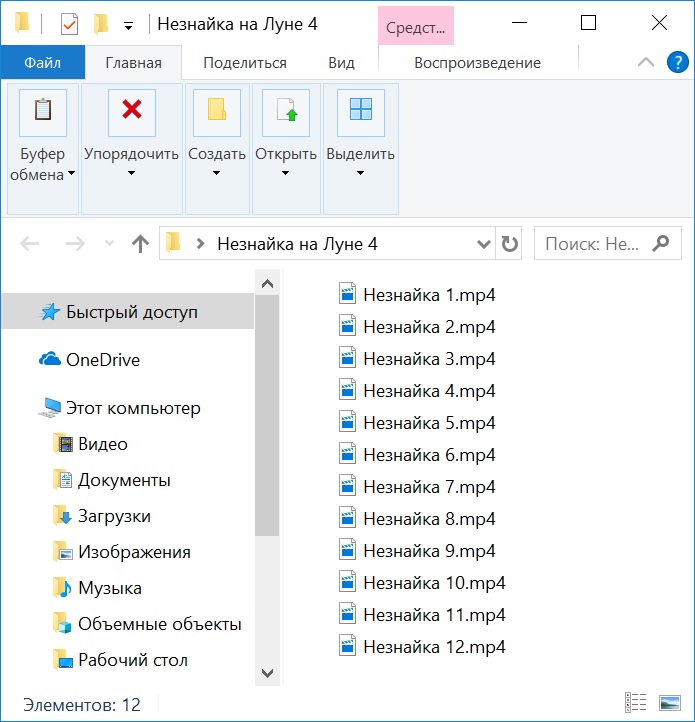
Рис. 5. Если в папке несколько сериалов, то файлы называем так: название мультфильма, пробел, номер серии.
Тогда сериалы будут располагаться в алфавитном порядке: сначала «Незнайка», потом «Ну, погоди!». Так происходит, потому что по алфавиту сначала идет «НЕ» (НЕзнайка), а потом «НУ» (НУ, погоди!)
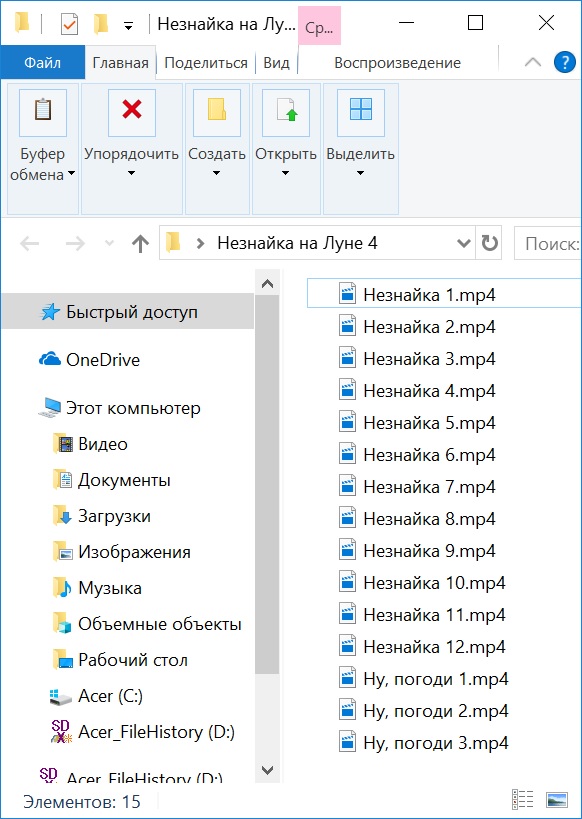
Рис. 6. Сериалы в одной папке расположены в алфавитном порядке, а внутри каждого сериала серии пронумерованы в правильном порядке.
Предлагаю посмотреть материал, изложенный выше, в видео-формате.
Как в папке расположить файлы в нужной последовательности
А как Вы наводите порядок в своих папках? Прошу поделиться своим мнением в комментариях.
Отключение синхронизации через Finder
Если вам больше не требуется синхронизировать фотографии с iPhone, iPad или iPod touch, отключите функцию синхронизации Finder, после чего снимки будут удалены с устройства. Синхронизацию можно отключить только для некоторых фотоальбомов или для всех сразу.
Отключение синхронизации для некоторых альбомов
Функция «Фото iCloud» — это самый простой способ безопасного хранения всей медиатеки: даже если вы потеряете устройство, содержимое останется у вас. Если вы предпочитаете синхронизировать фотографии вручную, можете использовать компьютер для переноса фотографий и видеозаписей на устройство iPhone, iPad или iPod touch.
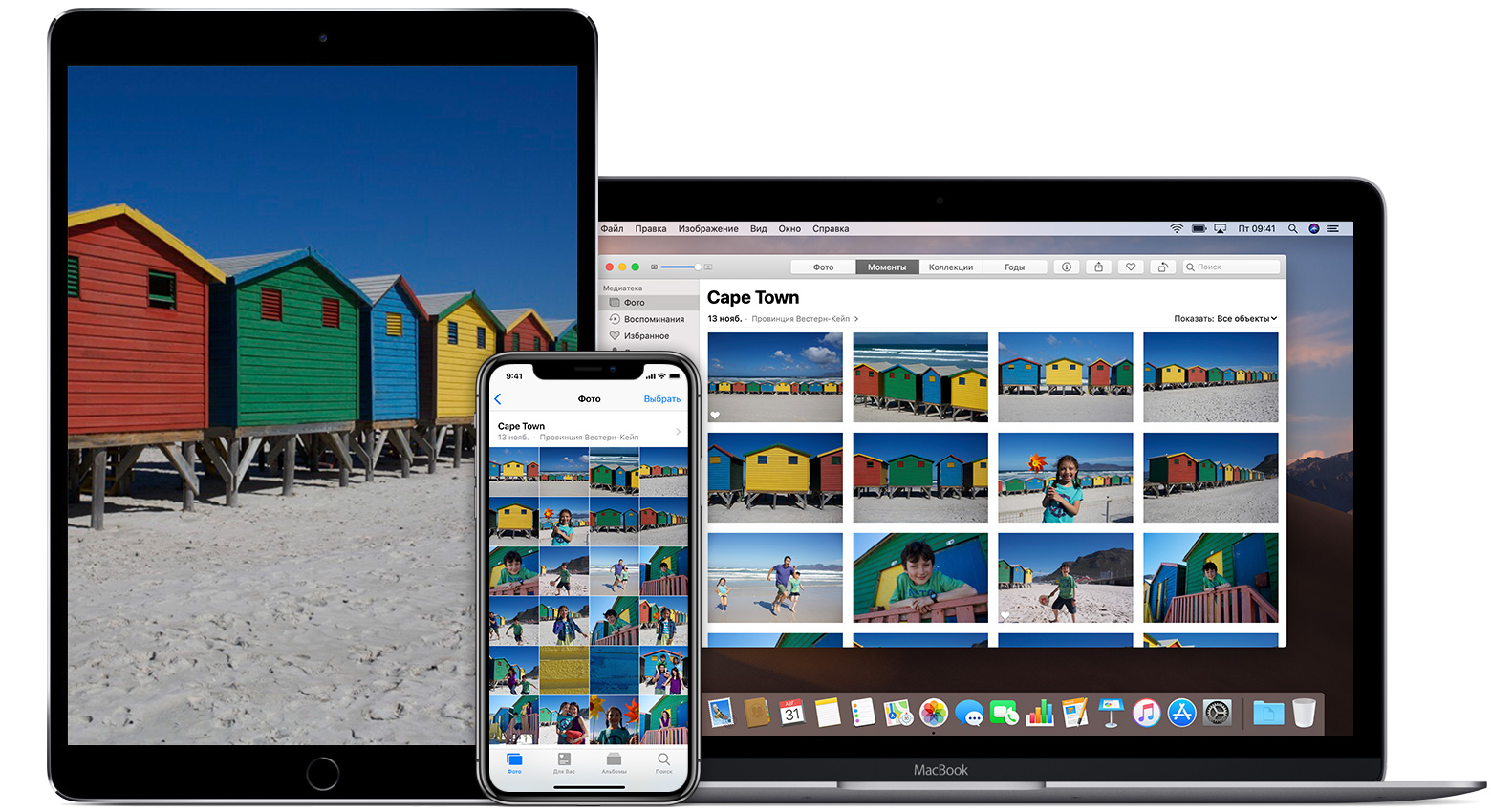
С помощью функции Фото iCloud можно открывать фотографии и видео на iPhone, iPad, iPod touch, Apple TV, а также на компьютере Mac на веб-сайте iCloud.com и даже на ПК с ОС Windows. При подключении к Интернету, сети Wi-Fi или сотовой сети автоматически выполняется отправка последних снимков и синхронизация правок в режиме реального времени. Благодаря этому на устройствах и в Интернете всегда находятся самые актуальные версии файлов.
Как изменить расположение стандартных пользовательских папок в Windows
Операционная система Windows по умолчанию предоставляет пользователям специальные папки для сохранения их данных, такие как Документы, Музыка, Видео, Изображения и так далее. Большинство программ настроено на сохранение пользовательских данных именно в эти каталоги. По умолчанию все эти папки находятся на диске С: в разделе Пользователи. Однако, если ваша операционная система захандрит и единственным методом ее лечения станет полная переустановка с форматированием диска, то все ваши данные безвозвратно пропадут. Поэтому хочу напомнить, особенно начинающим пользователям, простой способ избежать этих неприятностей.
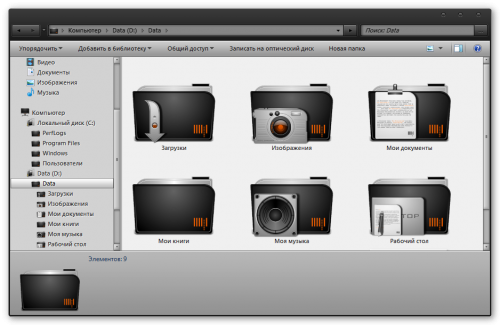
Итак, для безопасного хранения ваших данных даже в случае выхода из строя Windows необходимо предварительно позаботиться о переносе их на другой диск. Лучше всего, если в вашем компьютере установлено два физических диска, но другой раздел одного диска тоже подойдет.
Первым делом необходимо открыть ваш домашний каталог, который находится по адресу
Затем выбираем папку, которую хотим перенести, щелкаем по ней правой кнопкой мыши и выбираем в контекстном меню пункт Свойства. В появившемся окне переходим на вкладку Расположение.
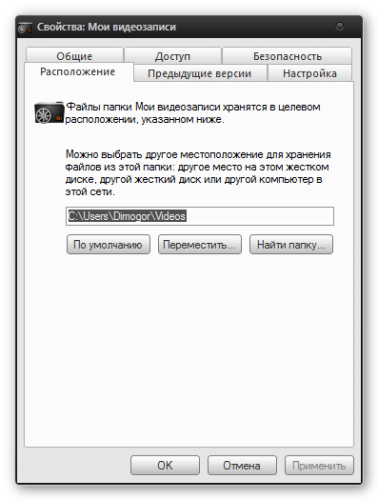
Здесь мы видим три кнопки, нас интересует средняя — Переместить. После ее нажатия появляется окно выбора папки, в котором мы должны указать новое расположение стандартного каталога. Остается только подтвердить свой выбор нажатием на Ок, а затем разрешить перенос файлов в новое расположение в всплывающем диалоговом окне.
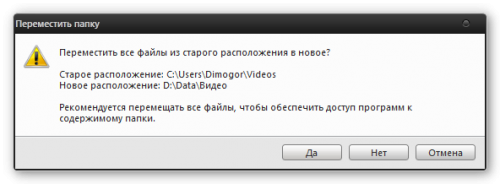
Такая простая настройка, примененная ко всем нужным вам папкам с вашими данными, может сэкономить огромное количество нервов и времени в случае внезапного выхода из строя Windows. Вы просто переустанавливаете систему, затем опять указываете путь к своим папкам с данными на другом диске и получаете обратно все свои фоточки, фильмы, музыку, документы и даже Рабочий стол. Рекомендую вам делать этот нехитрый маневр сразу же после установки системы.
Создание собственной коллекции «Воспоминания»
Программа «Фото» автоматически создает коллекции «Воспоминания», но лучше всех свои фотографии и связанные с ними истории знаете вы. Поэтому вы можете создать коллекцию «Воспоминания» из любого элемента вашей медиатеки («Момент», «Коллекция», «Год» или «Альбом»).
На компьютере Mac откройте «Альбом» и нажмите «Показать как воспоминание» в заголовке. Если вы находитесь на вкладке «Моменты» или «Коллекции», нажмите заголовок группы фотографий, чтобы открыть их как коллекцию «Воспоминания».
На iPhone, iPad или iPod touch нажмите заголовок «Момент», «Коллекция», «Год» или «Альбом». Нажмите кнопку дополнительной информации ( ) и выберите «Добавить в Воспоминания».
Отключение синхронизации фотографий в iCloud на Айфоне
За счет «облачного» сервиса хранения данных iPhone делится фотографиями с людьми, находящимися на расстоянии . А также удобно просматривать «Медиатеку» с других устройств Apple. Проблемы с приватностью фото или ситуация, когда, например, одним компьютером iMac пользуются несколько человек, требуют исключения функции сопряжения. Для таких случаев придется отключить синхронизацию iCloud на Айфоне.
Синхронизация фотографий вручную через Finder
В приложении Finder на компьютере Mac можно настроить синхронизацию фотографий на устройство iPhone, iPad или iPod touch из приложения «Фото» или из папки на компьютере. При каждой синхронизации устройства iOS через компьютер фотографии и видеозаписи на этом устройстве iOS обновляются в соответствии с альбомами на компьютере. Если на устройстве iPhone, iPad или iPod touch есть фотографии, которых нет на компьютере, импортируйте их, следуя этим инструкциям.
Видеозаписи с замедленной и покадровой съемкой необходимо импортировать при помощи приложения «Фото» либо «Захват изображений» в ОС OS X Yosemite и более поздней версии, иначе примененный эффект не будет синхронизироваться через Finder. При использовании функции «Фото iCloud» эффекты замедленных и покадровых видео сохраняются.
Фотографии Live Photos сохраняют свои эффекты при импорте в приложение «Фото» в OS X El Capitan и более поздних версий, но теряют их при обратной синхронизации на устройство через компьютер. Для сохранения эффектов Live Photos на всех устройствах используйте функцию «Фото iCloud».
При синхронизации файлов из приложения «Фото» в Finder на компьютере Mac будет доступна только системная медиатека.
Вывод
Синхронизация фото, музыки, документов и личных данных с резервным хранилищем – полезная вещь, защищающая от нежелательной потери данных в форс-мажорной ситуации. Эта функция позволяет не беспокоиться за содержимое также и в случае покупки нового устройства. Рекомендуется отключать синхронизацию только в крайнем случае.
Пропадут фотографии, выгруженные в «облако» и не закачанные предварительно на устройство.
Так а как предварительно закачать на устройство, чтобы при отключении облака не исчезли фото?


