Как поменять язык в Illustrator 2018 без creative cloud?
- Вопрос задан
более трёх лет назад
Откройте файл painter.ini в папке программы редактором текста в режиме администратора.
В 12-й строке замените ru_RU на en_US, сохраните изменения и перезапустите программу.
Пригласить эксперта
15 сент. 2022, в 12:18
8000 руб./за проект
15 сент. 2022, в 12:16
140000 руб./за проект
15 сент. 2022, в 11:51
10000 руб./за проект
- Минуточку внимания
- Минуточку внимания
- Как поменять язык в Illustrator 2020 без Creative Cloud?
- Как сменить язык в Иллюстраторе 2021?
- Где настройки в Иллюстраторе?
- Как поменять язык интерфейса в Adobe CC?
- Как изменить язык в InDesign 2020?
- Как изменить язык в фотошопе на мак?
- Как скачать Creative Cloud бесплатно?
- Как сменить язык в фотошопе 2020?
- Как перевести фотошоп на русский язык?
- Как поменять язык в Illustrator 2020 без Creative Cloud?
- Как поменять язык интерфейса в Adobe?
- Где настройки в Иллюстраторе?
- Как поменять язык в Иллюстраторе 2021 на мак?
- Как скачать Creative Cloud бесплатно?
- Как поменять язык интерфейса в Индизайне?
- Как поменять язык в фотошопе?
- Как изменить язык интерфейса в Adobe Reader?
- Как изменить язык в Adobe Acrobat Pro DC?
- Как русифицировать Adobe Acrobat Pro DC?
- Популярные темы
- Как изменить язык интерфейса в Adobe Illustrator CC 2020?
- Часть 1. Как редактировать PDF в Adobe Illustrator
- Диалог настроек приложения
- Популярные темы
- Как изменить язык интерфейса в Adobe Illustrator CC 2021
- Часть 3. Лучший редактор PDF для macOS
- Wondershare PDFelement — PDF приложение для самой удобной работы
- Как изменить язык интерфейса в Adobe Illustrator CC 2019?
- Популярные темы
- Часть 2. Как редактировать PDF без Adobe Illustrator на Mac
- Шаг 1. Откройте PDF
- Шаг 2. Отредактируйте текст и изображения PDF
- Шаг 3. Управление страницами PDF
Минуточку внимания
Adobe Illustrator — одна из старейших, но наиболее известных программ для создания и редактирования графических изображений, таких как шрифты, плакаты и открытки. Если вы уже создали изображение, но оно сохранено в файле PDF, вы можете импортировать изображение в Adobe Illustrator на Mac и редактировать PDF в Illustrator. Хотя Adobe Illustrator не предоставляет функций программы редактирования PDF, он все же позволит вам редактировать текст или изображения, присутствующие в конкретном плакате или брошюре. Вот подробное руководство о том, как редактировать PDF в Illustrator с помощью Wondershare PDFelement — Редактор PDF-файлов.
Во время установки был пропущен этап выбора языка и illustrator установился с русским языком. В настройках нету возможности поставить английский. Подскажите, пожалуйста, каким образом это можно сделать?
- Вопрос задан
более трёх лет назад
- 21762 просмотра
Нужно в панели CC, которая на десктопе, щёлкнуть на настройки-приложения-язык приложений, там меняем язык на нужный. Но вот только одна проблема. Чтобы изменить язык в уже установленных программах, их надо переустановить. Но в принципе, это дело получаса.
Пригласить эксперта
15 сент. 2022, в 12:18
8000 руб./за проект
15 сент. 2022, в 12:16
140000 руб./за проект
15 сент. 2022, в 11:51
10000 руб./за проект
Минуточку внимания
В левом нижнем углу нажмите на значок Windows, а затем нажмите на кнопку Settings (выглядит как шестеренка) Найдите раздел Time & Language и нажмите на него Выберите закладку Language. В разделе Windows display language выберите в выпадающем меню Русский язык.
Как поменять язык в Illustrator 2020 без Creative Cloud?
Как поменять язык в Illustrator 2018 без creative cloud? Откройте файл painter. ini в папке программы редактором текста в режиме администратора. В 12-й строке замените ru_RU на en_US, сохраните изменения и перезапустите программу.
Нужно в панели CC, которая на десктопе, щёлкнуть на настройки-приложения-язык приложений, там меняем язык на нужный.
Как сменить язык в Иллюстраторе 2021?
Для компьютера с операционной системой Windows это можно сделать следующим образом:
- Нажмите на кнопку «Settings»
- Выберите закладку «Region & Language»
- В разделе «Languages» выберите в выпадающем меню Русский язык.
- После этого перезагрузите компьютер
Где настройки в Иллюстраторе?
Нажмите и удерживайте клавиш Alt+Control+Shift (Windows) или Option+Command+Shift (macOS) во время запуска Illustrator. При следующем запуске Illustrator будут созданы новые файлы установок.
Как поменять язык интерфейса в Adobe CC?
Как изменить языковые настройки для приложений Creative Cloud
- Откройте приложение Creative Cloud для настольных ПК. …
- Нажмите значок «Учетная запись» в правом верхнем углу и выберите Настройки. …
- Выберите Приложения на боковой панели.
- Выберите язык из списка Стандартный язык установки.
Как изменить язык в InDesign 2020?
Как изменить язык в фотошопе на мак?
Если у вас MAC
- Обязательно нужно выйти из фотошопа.
- Потом будет проще в Finder поискать файл tw10428.dat.
- Он лежит в папке ApplicationsAdobe Photoshop CS6Locales (дальше папка называется в зависимости от текущего языка фотошопа)Support Files/tw10428.dat.
- И изменить расширение «.dat» на «.bak»
Как скачать Creative Cloud бесплатно?
Как загрузить приложение Creative Cloud для настольных ПК
- Перейдите на веб-сайт Creative Cloud. Загрузка начнется немедленно. …
- Дважды нажмите на загруженный файл, чтобы запустить установку: macOS: Creative_Cloud_Installer.dmg. …
- Следуйте инструкциям на экране, чтобы завершить установку.
Как сменить язык в фотошопе 2020?
Для этого откройте Adobe Photoshop и на главной верхней панели меню кликните на вкладку Edit. В появившемся меню найдите пункт Preferences -> Interface. Откроется окно, в котором вам нужно найти пункт Text. В нем выберите Russian language.
Как перевести фотошоп на русский язык?
Всё, языковой пакет установлен. Теперь для изменения языка интерфейса Вам надо нажать комбинацию клавиш Ctrl+K.
Вы можете выбрать поддержку языков:
- Английский (en_US)
- Русский (ru_RU)
- Немецкий (de_DE)
- Французский (fr_FR)
- Испанский (es_ES)
- Итальянский (it_IT)
- Португальский (pt_BR)
- Украинский (uk_UA)
Для компьютера с операционной системой Windows это можно сделать следующим образом:
- Нажмите на кнопку «Settings»
- Выберите закладку «Region & Language»
- В разделе «Languages» выберите в выпадающем меню Русский язык.
- После этого перезагрузите компьютер
В левом нижнем углу нажмите на значок Windows, а затем нажмите на кнопку Settings (выглядит как шестеренка) Найдите раздел Time & Language и нажмите на него Выберите закладку Language. В разделе Windows display language выберите в выпадающем меню Русский язык.
Как поменять язык в Illustrator 2020 без Creative Cloud?
Как поменять язык в Illustrator 2018 без creative cloud? Откройте файл painter. ini в папке программы редактором текста в режиме администратора. В 12-й строке замените ru_RU на en_US, сохраните изменения и перезапустите программу.
Как поменять язык интерфейса в Adobe?
Вам нужно переустановить все свои приложения, чтобы воспользоваться этим изменением.
- Откройте приложение Creative Cloud для настольных ПК. …
- Нажмите значок «Учетная запись» в правом верхнем углу и выберите Настройки. …
- Выберите Приложения на боковой панели.
- Выберите язык из списка Стандартный язык установки.
Где настройки в Иллюстраторе?
Нажмите и удерживайте клавиш Alt+Control+Shift (Windows) или Option+Command+Shift (macOS) во время запуска Illustrator. При следующем запуске Illustrator будут созданы новые файлы установок.
Как поменять язык в Иллюстраторе 2021 на мак?
Нужно в панели CC, которая на десктопе, щёлкнуть на настройки-приложения-язык приложений, там меняем язык на нужный.
Как скачать Creative Cloud бесплатно?
Как загрузить приложение Creative Cloud для настольных ПК
- Перейдите на веб-сайт Creative Cloud. Загрузка начнется немедленно. …
- Дважды нажмите на загруженный файл, чтобы запустить установку: macOS: Creative_Cloud_Installer.dmg. …
- Следуйте инструкциям на экране, чтобы завершить установку.
Как поменять язык интерфейса в Индизайне?
Как поменять язык в фотошопе?
Если у вас Windows
- Закрываем программу
- Заходим в каталог с программой
- C:Program FilesAdobeAdobe Photoshop CC 2015.
- Далее Localesru_RUSupport Files.
- Находим файл tw10428.dat меняем его расширение на .bak.
- Запускаем Photoshop и радоваться английскому интерфейсу.
Как изменить язык интерфейса в Adobe Reader?
Изменить язык Adobe Reader по умолчанию
Откройте Adobe Reader и нажмите Редактировать (Edit) > Установки (Preferences) > Международный (International).
Как изменить язык в Adobe Acrobat Pro DC?
Go to Edit>Preferences>Language>Under Language pane select Choose at Application Startup. Click Ok and Close the application. Launch Acrobat again and it will give you a drop down to select the Language and you can choose Russian.
Как русифицировать Adobe Acrobat Pro DC?
Перейдите на вкладку «Language» и в выпадающем списке «Application Language» выберите опцию «Choose at application startup». Шаг 3. Нажмите кнопку Ок, чтобы сохранить изменения и перезагрузите программу. При следующем запуске Adobe Reader должен предоставить вам выбор языка интерфейса.
Популярные темы
15/06/2018
Как изменить язык интерфейса в Adobe Illustrator CC 2019?

28/10/2019
Как изменить язык интерфейса в Adobe Illustrator CC 2020?
31/07/2017
Как отказаться от сервиса Adobe Creative Cloud

25/12/2020
Как изменить язык интерфейса в Adobe Illustrator CC 2021
Как изменить язык интерфейса в Adobe Illustrator CC 2020?
Здравствуйте, уважаемые читатели!
ВНИМАНИЕ (обновление этой статьи от 25-12-2020): Если Вам нужно изменить язык в версии Adobe Illustrator CC 2021 года, прочитайте мою новую статью «Как изменить язык интерфейса в Adobe Illustrator CC 2021».
За последний год интерфейс Adobe Creative Cloud значительно изменился. И хотя многие шаги по сути остались такими же как в моем первом посте «Как изменить язык интерфейса в Adobe Illustrator CC 2019» (15 июня 2018 года), я все-таки решила заново написать о том, как изменить язык интерфейса в Adobe Illustrator CC 2020 года.
Изменить язык интерфейса в Adobe Illustrator CC 2020 стало немного легче, в первую очередь из-за более удобного интерфейса панели Adobe Creative Cloud. Просто следуйте моим инструкциям.
1. Закройте Adobe Illustrator, если он открыт.
2. Теперь нам нужно найти и открыть приложение Adobe Creative Cloud. Для этого кликните на иконку «Поиск в Windows» в левом нижнем углу и наберите «adobe creative» в поисковой строке. Затем кликните на иконку приложения Adobe Creative Cloud.
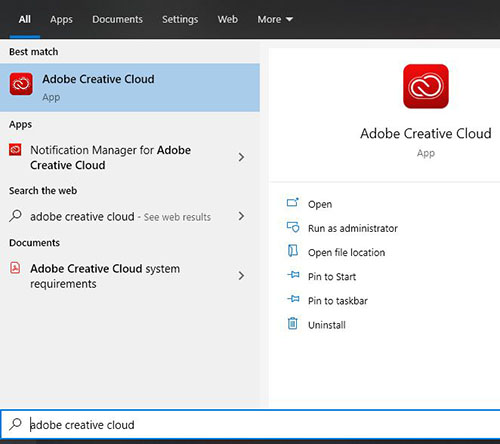
3. Когда приложение Adobe Creative Cloud откроется, кликните на значок Preferences (выглядит как шестеренка) в верхнем правом углу.

4. В панели Apps в разделе Installing Вам нужно изменить язык в меню Default install language. Кстати, я обнаружила, что после переключения языка эта панель иногда становится недоступной, она видна, но кликнуть нельзя. 🙂 Возможно какой-то баг. Просто выйдите из панели Adobe Creative Cloud нажав на клавиши Ctrl и W, перезагрузите компьютер, а затем войдите снова.
Выберите Русский язык в выпадающем меню.
Нажмите на кнопку Done.
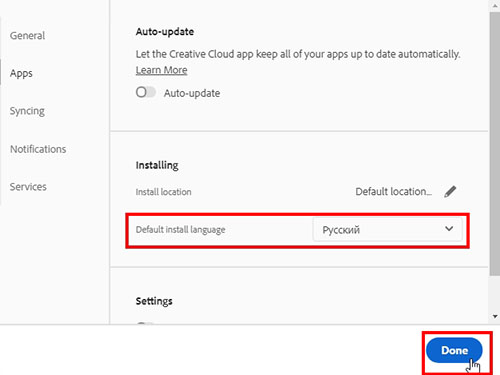
5. Возможно, если Вы не устанавливали еще русскоязычную версию Adobe Illustrator или она устарела, Вы увидите внизу под названием и кратким описанием программы кнопку Install. Нажмите на нее, чтобы установить русскоязычную версию Adobe Illustrator.

6. После установки вместо кнопки Install Вы увидите кнопку Open (Открыть).
Если у Вас весь интерфейс на компьютере уже на русском языке, это значит, что у Вас Русский язык уже выбран по умолчанию в системных настройках и Вы просто можете кликнуть на кнопку Открыть и Adobe Illustrator появится с интерфейсом на русском языке. Если же у Вас системный интерфейс компьютера на английском языке, выйдите из панели Adobe Creative Cloud, перезагрузите компьютер, а затем войдите снова. Ваши программы будут открываться с русскоязычным интерфейсом, а системный интерфейс компьютера (Проводник, настройки, сообщения и пр.) останется английским. Язык панели Adobe Creative Cloud тоже останется на английском языке. Пользователи с операционной системой Мас должны установить русский язык в системных настройках, иначе интерфейс не изменится русский. 🙂 Как это сделать смотрите ниже.
Но, если у Вас весь интерфейс компьютера на английском языке, и Вы хотите, чтобы интерфейс Вашего компьютера и панели Adobe Creative Cloud были тоже русскоязычными то это, к сожалению, не все! 🙂 Вам нужно сделать еще несколько шагов:
7. Если на Вашем компьютере по умолчанию не установлен Русский язык в системных настройках, то Вам надо его сделать установленным по умолчанию.
- Для компьютера с операционной системой Мас это можно сделать следующим образом:
- Нажмите на значок яблочко в левом верхнем углу экрана, а затем на System Preferences
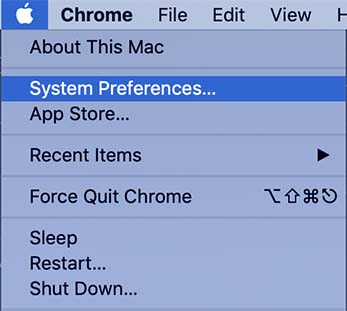
- В открывшейся панели в разделе Preferred Languages Вы увидите, что Английский язык находится вверху над Русским.
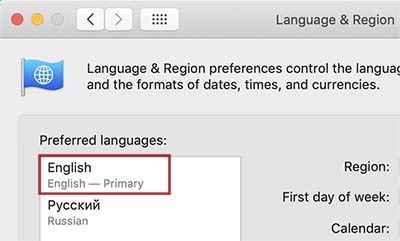
Просто нажмите на Русский язык и перетащите его вверх мышкой, поставив над Английским языком.
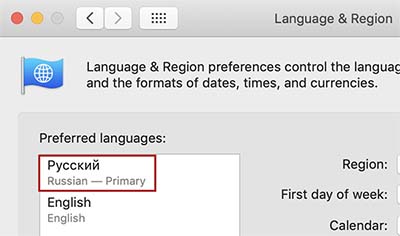
- После этого перезагрузите компьютер
- Нажмите на значок яблочко в левом верхнем углу экрана, а затем на System Preferences
- Для компьютера с операционной системой Windows это можно сделать следующим образом:
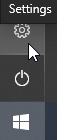
- В левом нижнем углу нажмите на значок Windows, а затем нажмите на кнопку Settings (выглядит как шестеренка)
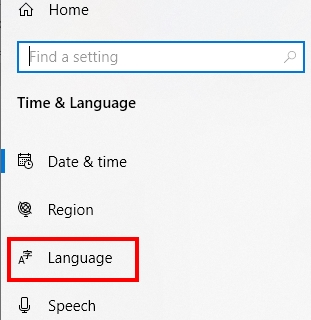
- Выберите закладку Language
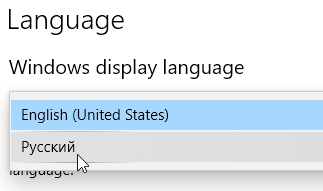
- В разделе Windows display language выберите в выпадающем меню Русский язык.
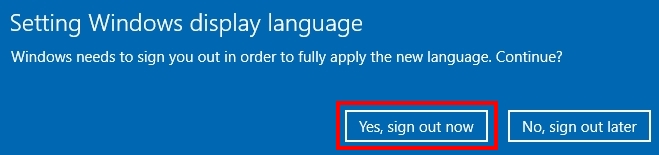
- После этого Вы можете просто выйти из системы без перезагрузки (сделать sign out), для этого нажмите кнопку Yes, sign out now. Но лучше все-таки перезагрузить компьютер. 🙂
- В левом нижнем углу нажмите на значок Windows, а затем нажмите на кнопку Settings (выглядит как шестеренка)
Вот теперь наконец все. 🙂
Если Вы захотите вернуться к англоязычному интерфейсу на компьютере, то Вам просто надо опять поменять в системных настройках операционной системы компьютера язык по умолчанию на Английский. Однако, при этом интерфейс программы Adobe Illustrator и панели Adobe Creative Cloud тоже изменятся на английский язык.
Теперь, чтобы поменять язык интерфейса в используемых Вами программах Adobe Creative Cloud, Вам достаточно будет поменять язык в панели Adobe Creative Cloud так, как это было показано в п. 4, и язык программ сразу поменяется без всякой перезагрузки компьютера. При этом язык интерфейса панели Adobe Creative Cloud останется таким же, как и интерфейс операционной системы Вашего компьютера. Это очень удобно. 🙂
Правда, иногда после нескольких переключений языка, он перестает меняться. Тогда нужно изменить язык системного интерфейса компьютера, как показано пункте 7, а затем изменить язык в панели Adobe Creative Cloud.
Часть 1. Как редактировать PDF в Adobe Illustrator
Чтобы отредактировать PDF-файл в Adobe Illustrator на macOS, выполните следующие действия:
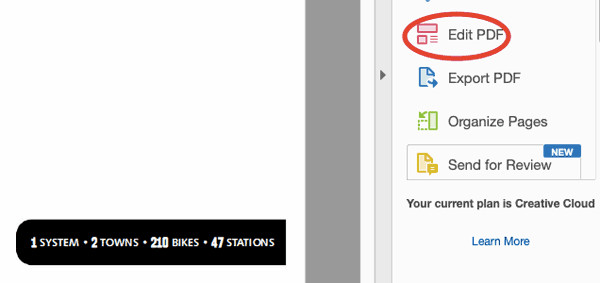
- Шаг 1. Запустите Adobe Acrobat Pro, а затем откройте файл, который вам нужно отредактировать. Как только PDF-документ, который вы хотите отредактировать, будет открыт, вы можете нажать кнопку «Редактировать PDF» на правой панели.
- Шаг 2. Теперь, когда функции редактирования активированы, щелкните по документу, чтобы выбрать элементы, которые вы, возможно, захотите отредактировать. Сделав это, начните сравнивать доступные варианты редактирования. Обратите внимание, что для некоторых элементов функции редактирования на правой панели редактирования остаются серыми и неактивными.
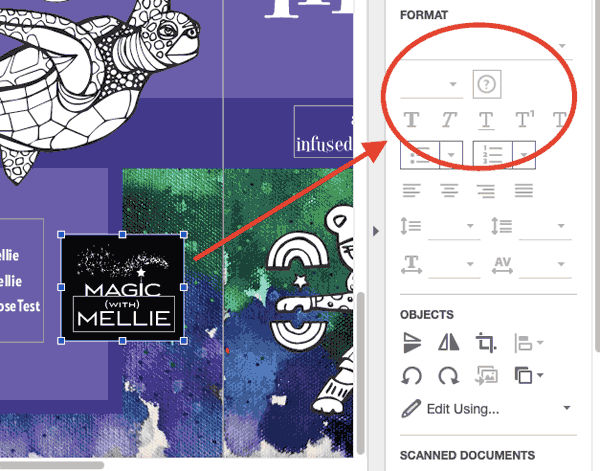
- Это тот случай, когда для векторной графики Illustrator может прийти вам на помощь. Чтобы отредактировать любую векторную графику в вашем PDF-файле с помощью программы Illustrator, сначала убедитесь, что выбрана соответствующая графика (нажмите на нее, чтобы выбрать ее).
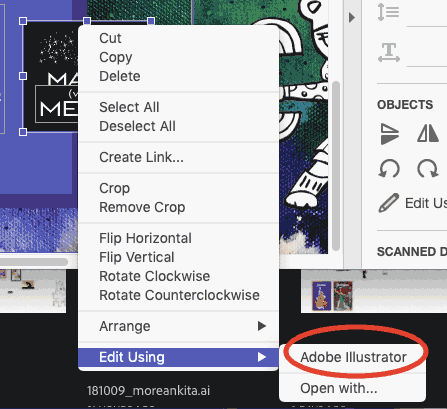
- Шаг 3. Затем щелкните правой кнопкой мыши на графике или щелкните правой кнопкой мыши на компьютере Mac, перейдите в раздел «Редактировать с помощью» и выберите «Adobe Illustrator» во всплывающем окне.
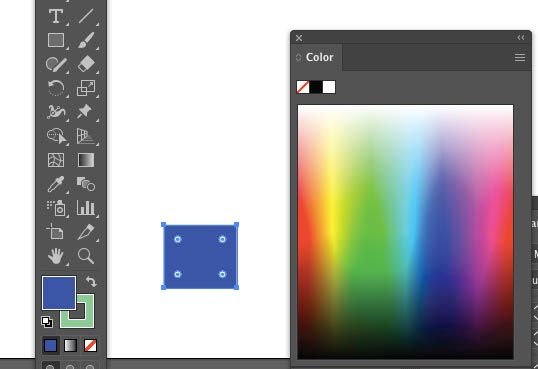
- Шаг 4. Если Illustrator еще не открыт на вашем компьютере, теперь он автоматически начнет запускаться, и в интерфейсе Illustrator откроется документ, содержащий графику, которую вы выбрали для редактирования. Из Illustrator продолжайте и внесите свои изменения в этот файл подправки.
Ограничения использования Adobe Illustrator для редактирования PDF:
- Прежде всего, если ваш PDF-файл содержит более одной страницы, все страницы будут открываться в разных слоях, что затрудняет поиск нужной страницы.
- Во-вторых, вы не можете использовать функцию распознавания текста в PDF-файле для редактирования текста в отсканированном документе.
- В-третьих, интерфейс программы очень сложен и человек без каких-либо предварительных знаний не сможет использовать Adobe Illustrator.
- Наконец, если ваш PDF-файл заблокирован или имеет определенные разрешения, вы не можете добавить его в Adobe Illustrator.
Диалог настроек приложения
Табуляция | Настройки и параметры |
|---|---|
Общее | Интерфейс и холст:
Восстановить настройки:
|
Ввод | Apple Pencil:
Сенсорное управление:
|
Единицы измерения |
|
Учетная запись |
|
О программе | Версия x.x.x: отображает версию приложения Illustrator на iPad. Просмотр и публикация:
Юридическая информация:
|
Справка | Обучение
Поддержка:
Нажмите, чтобы открыть страницу Illustrator UserVoice, где вы можете предложить свои улучшения и сообщить об ошибках. |
См. также: Настройка параметров в Illustrator для настольных ПК.
Популярные темы
15/06/2018
Как изменить язык интерфейса в Adobe Illustrator CC 2019?
28/10/2019
Как изменить язык интерфейса в Adobe Illustrator CC 2020?
31/07/2017
Как отказаться от сервиса Adobe Creative Cloud
25/12/2020
Как изменить язык интерфейса в Adobe Illustrator CC 2021
Как изменить язык интерфейса в Adobe Illustrator CC 2021
Здравствуйте, уважаемые читатели!
Недавно интерфейс Adobe Creative Cloud опять изменился. И хотя многие шаги по сути остались такими же как в моем предыдущем посте «Как изменить язык интерфейса в Adobe Illustrator CC 2020» (28 октября 2019 года) я все-таки решила заново написать о том, как изменить язык интерфейса в Adobe Illustrator CC 2021 года.
ВНИМАНИЕ: Пользователи компьютеров с операционной системой Мас! Вам повезло! Вы просто должны установить русский язык в системных настройках, и интерфейс Adobe Creative Cloud, включая Adobe Illustrator, изменится на русскоязычный. Вам не нужно проходить шаги 1-7. 🙂 Переходите сразу к шагу 8.
Изменить язык интерфейса в Adobe Illustrator CC 2021 стало еще легче, в первую очередь из-за более удобного интерфейса панели Adobe Creative Cloud. Просто следуйте моим инструкциям.
1. Закройте Adobe Illustrator, если он открыт.
2. Теперь нам нужно найти и открыть приложение Adobe Creative Cloud. Для этого кликните на иконку «Поиск в Windows» в левом нижнем углу и наберите «adobe creative» в поисковой строке. Затем кликните на иконку приложения Adobe Creative Cloud.

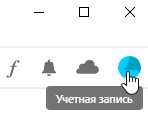
3. Когда приложение Adobe Creative Cloud откроется, кликните на значок Учетная запись (Account) в верхнем правом углу, который выглядит как кружок с темным сегментом.
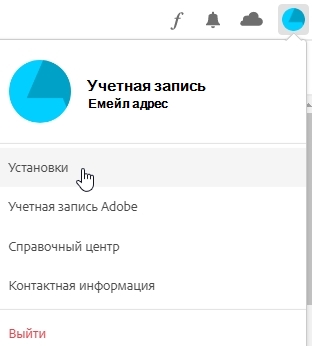
4. В выпадающем меню выберите опцию Установки (Preferences).
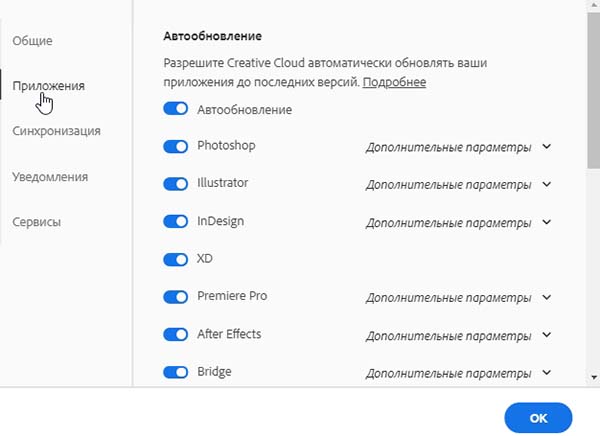
5. В панели Приложения (Apps) прокрутите слайдер вниз до раздела Установка (Installing).

6. В меню Язык установки по умолчанию (Default install language) выберите нужный Вам язык.
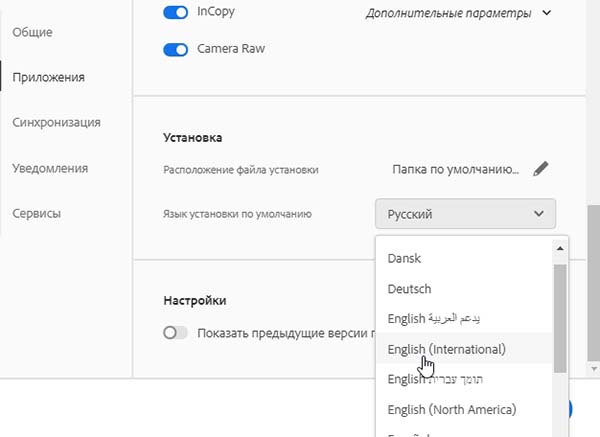
Нажмите на кнопку ОК (Done).
7. Если у Вас системный интерфейс компьютера уже на русском языке, это значит, что у Вас Русский язык уже выбран по умолчанию в системных настройках и Вы просто можете кликнуть на кнопку Открыть и Adobe Illustrator появится с интерфейсом на русском языке. Если же у Вас системный интерфейс компьютера на английском языке, выйдите из панели Adobe Creative Cloud, измените язык системного интерфейса на Русский и перезагрузите компьютер, а затем войдите снова. Ваши программы будут открываться с русскоязычным интерфейсом.
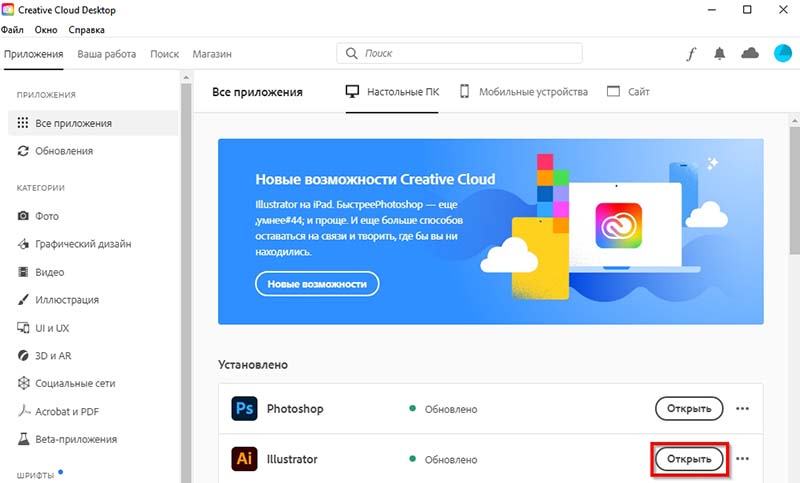
8. Если на Вашем компьютере по умолчанию не установлен Русский язык в системных настройках, то Вам надо его сделать установленным по умолчанию.
- Для компьютера с операционной системой Мас это можно сделать следующим образом:
- Нажмите на значок яблочко в левом верхнем углу экрана, а затем на System Preferences

- В открывшейся панели в разделе Preferred Languages Вы увидите, что Английский язык находится вверху над Русским.

Просто нажмите на Русский язык и перетащите его вверх мышкой, поставив над Английским языком.

- После этого перезагрузите компьютер
- Нажмите на значок яблочко в левом верхнем углу экрана, а затем на System Preferences
- Для компьютера с операционной системой Windows это можно сделать следующим образом:
- В левом нижнем углу нажмите на значок Windows, а затем нажмите на кнопку Установки (Settings), которая выглядит как шестеренка

- Выберите закладку Язык (Language)

- В разделе Windows display language выберите в выпадающем меню Русский язык.

- Вы можете просто выйти из системы без перезагрузки (сделать sign out), для этого нажмите кнопку Yes, sign out now. Но лучше все-таки перезагрузить компьютер. 🙂

- В левом нижнем углу нажмите на значок Windows, а затем нажмите на кнопку Установки (Settings), которая выглядит как шестеренка
Вот теперь наконец все. 🙂
Если Вы захотите вернуться к англоязычному интерфейсу на компьютере, то Вам просто надо опять поменять в системных настройках операционной системы компьютера язык по умолчанию на Английский. Однако, при этом интерфейс программы Adobe Illustrator и панели Adobe Creative Cloud тоже изменятся на английский язык.
Часть 3. Лучший редактор PDF для macOS
PDF в настоящее время является наиболее широко используемым форматом для передачи документов, поскольку он гарантирует, что его содержимое будет отображаться с полной совместимостью и точностью независимо от устройства, с которого оно считывается. Этот формат обладает огромными преимуществами, но требует специальных инструментов для чтения и редактирования.
Wondershare PDFelement для Mac — расширенный редактор PDF на Mac с функциями редактирования, аннотирования, конвертирования, объединения, подписи, защиты и чтения PDF-файлов. Вы можете использовать PDFelement на любом устройстве Apple – iPhone, iPad и Mac. С PDFelement и iCloud, вы сможете легко передавать документы между своими устройствами и делиться файлами с другими пользователями просто и быстро.
Мощные функции в редакторе PDF помогут увеличить эффективность работы на Mac:
Вы пытаетесь выяснить, как бесплатно редактировать PDF-файл на Mac? Вы хотите знать, как изменить цвет текста в формате PDF на Mac? Вам нужно знать, можете ли вы предварительно редактировать PDF на Mac? Тогда это видео для вас.
https://youtube.com/watch?v=xNk3NFdp0N0%3Fhl%3Dru%26cc_lang_pref%3Dru%26cc%3D1
PDFelement — это самый простой способ создавать, редактировать, конвертировать и подписывать PDF-формы и документы на настольных компьютерах, мобильных устройствах и онлайн.
PDFelement, продаваемый по всему миру на 9 различных языках, представляет собой универсальное PDF-решение для пользователей всех типов, а также полное PDF-решение, доступное на Windows, Mac, iOS и Android.

Wondershare PDFelement — PDF приложение для самой удобной работы
Мощная функция автоматического распознавания форм позволяет с легкостью обрабатывать формы.
Извлекайте данные легко, эффективно и точно с помощью функции извлечения данных из форм.
Преобразование стопок бумажных документов в цифровой формат с помощью функции распознавания текста для лучшего архивирования.
Редактируйте документы, не изменяя шрифты и форматирование.
Совершенно новый дизайн, позволяющий вам оценить содержащиеся в нем рабочие документы.
Как изменить язык интерфейса в Adobe Illustrator CC 2019?
Здравствуйте, уважаемые читатели!
ВНИМАНИЕ (обновление этой статьи от 25-12-2020): Если Вам нужно изменить язык в версии Adobe Illustrator CC 2021 года, прочитайте мою новую статью «Как изменить язык интерфейса в Adobe Illustrator CC 2021».
Эта статья справедлива для версий Adobe Illustrator CC до 2019 года включительно, так как эта статья была доработана и исправлена 14-02-2019 с учетом особенностей новой версии 2019 года.
Изменить язык интерфейса в Adobe Illustrator CC 2019 достаточно легко. Просто следуйте моим инструкциям.
1. Закройте Adobe Illustrator, если он открыт.
2. Теперь нам нужно найти и открыть приложение Adobe Creative Cloud. Для этого кликните на иконку «Поиск в Windows» в левом нижнем углу и наберите «adobe creative» в поисковой строке. Затем кликните на иконку приложения Adobe Creative Cloud.

3. Когда приложение Adobe Creative Cloud откроется, кликните на значок в верхнем правом углу.
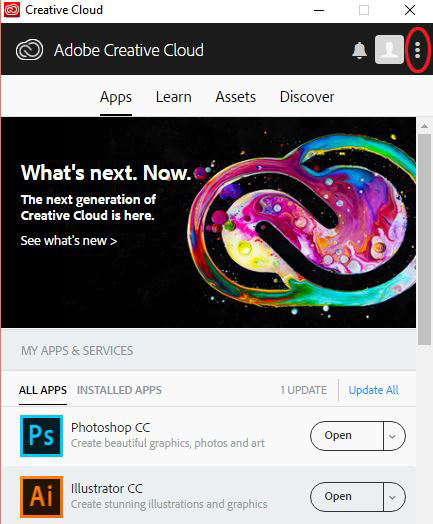
4. В выпадающем меню выберите «Preferences» (Настройки).
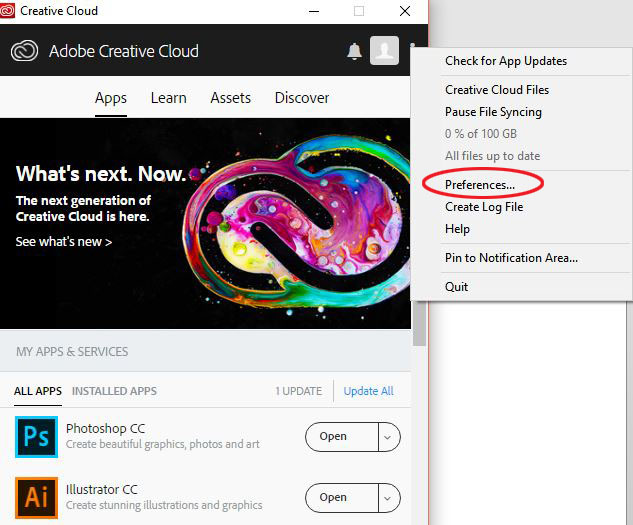
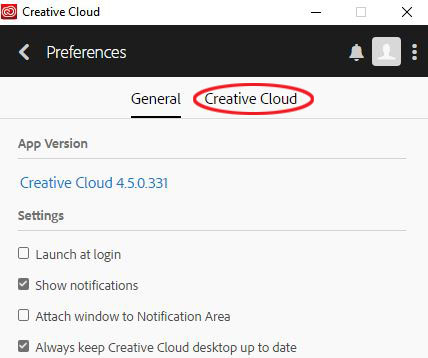
5. Откроется новое окно. Кликните на закладку Creative Cloud.
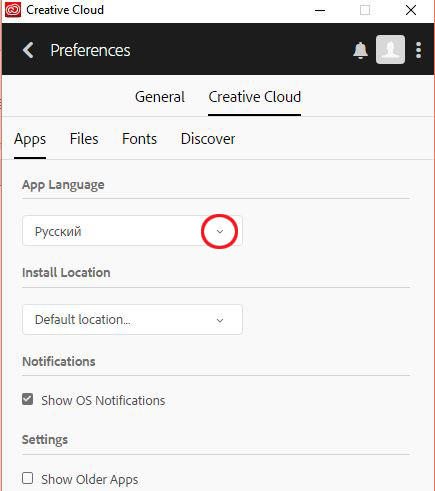
6. В следующем диалоговом окне Вы сможете выбрать нужный Вам язык интерфейса.
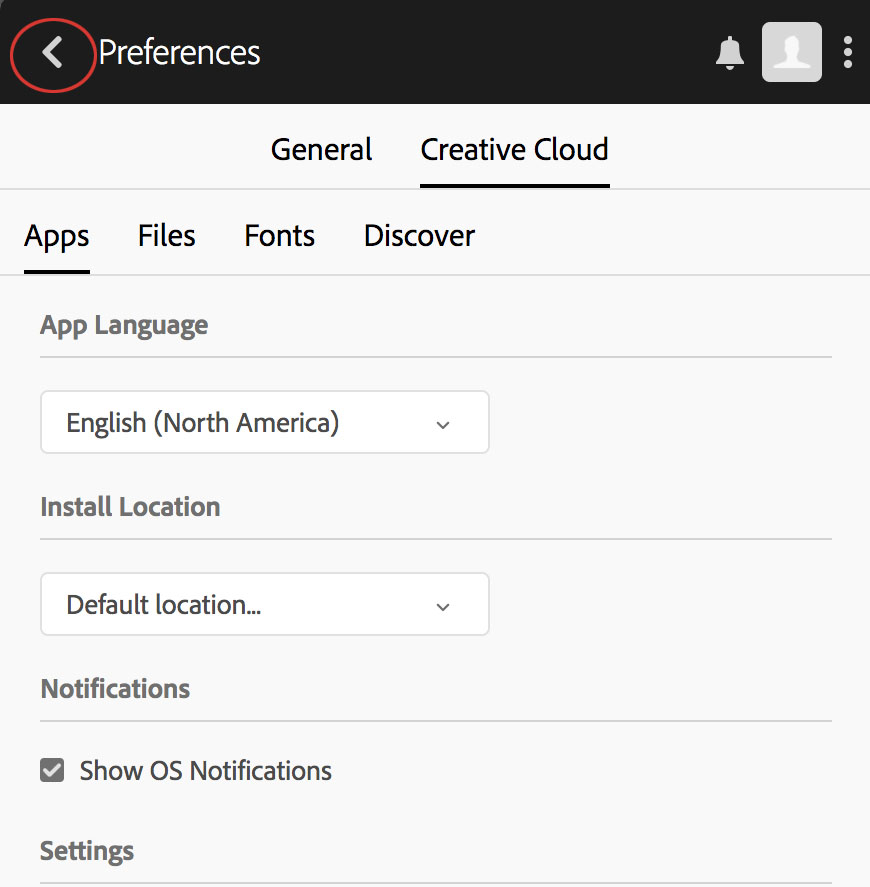
7. После того, как нужный язык выбран, кликните на стрелочку «назад».
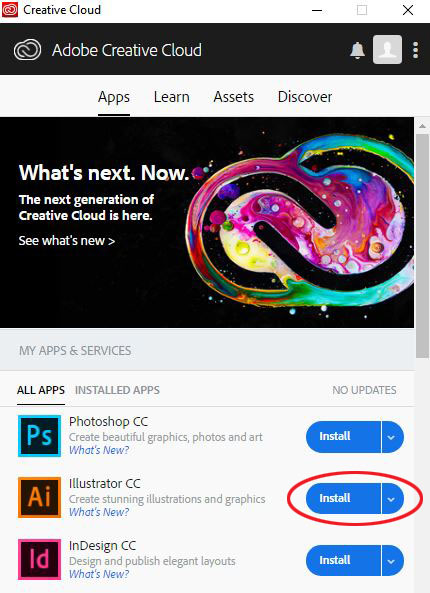
8. Кликните на кнопку «Install» (установить).
Но это, к сожалению, не все! 🙂
9. Если у Вас весь интерфейс на компьютере уже на русском языке, то Вам не о чем беспокоится. Это значит, что у Вас Русский язык уже выбран по умолчанию в системных настройках. Вы просто можете кликнуть на кнопку «Открыть» и Adobe Illustrator появится с интерфейсом на русском языке. Если же на Вашем компьютере по умолчанию не установлен Русский язык в системных настройках, то Вам надо его сделать установленным по умолчанию.
- Для компьютера с операционной системой Мас это можно сделать следующим образом:
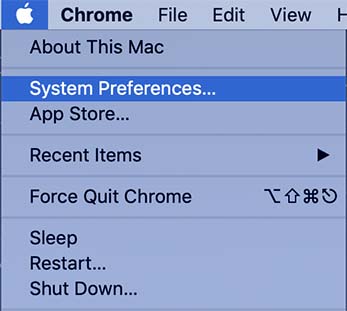
- Нажмите на значок яблочко в левом верхнем углу экрана, а затем на «System Preferences»
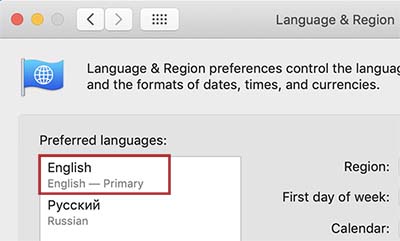
- В открывшейся панели в разделе «Preferred Languages» Вы увидите, что Английский язык находится вверху над Русским.
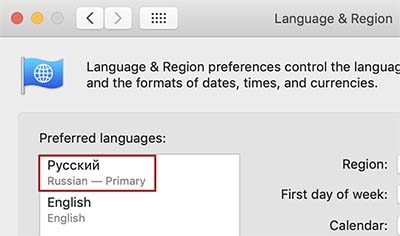
Просто нажмите на Русский язык и перетащите его вверх мышкой, поставив над Английским языком.
- После этого перезагрузите компьютер
- Нажмите на значок яблочко в левом верхнем углу экрана, а затем на «System Preferences»
- Для компьютера с операционной системой Windows это можно сделать следующим образом:
- Нажмите на кнопку «Settings»

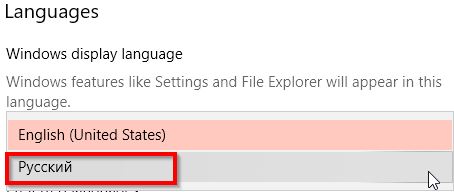
- В разделе «Languages» выберите в выпадающем меню Русский язык.
- После этого перезагрузите компьютер
- Нажмите на кнопку «Settings»
Преимущество этого подхода в том, что если Вы захотите вернуться к англоязычному интерфейсу, то Вам просто надо опять поменять в системных настройках язык по умолчанию на Английский.
Вот теперь наконец все. 🙂
Кстати, если Вы захотите, чтобы у Вас интерфейс в Illustrator был на русском языке, а в других программах Adobe Cloud на английском, просто не делайте пункт 8, то есть не нажимайте кнопку «Install» (Установить) после смены языка в Adobe Cloud. Тогда Вы можете одновременно работать в разных программах Adobe Cloud на разных языках.
Популярные темы
15/06/2018
Как изменить язык интерфейса в Adobe Illustrator CC 2019?
28/10/2019
Как изменить язык интерфейса в Adobe Illustrator CC 2020?
31/07/2017
Как отказаться от сервиса Adobe Creative Cloud
25/12/2020
Как изменить язык интерфейса в Adobe Illustrator CC 2021
Часть 2. Как редактировать PDF без Adobe Illustrator на Mac
Существует множество других программ, которые могут помочь вам редактировать PDF-файлы в macOS. Хороший PDF-редактор должен позволять вам редактировать любой текст или изображение, присутствующее в PDF-файле, и это то, что PDFelement может делать за считанные доли секунд. Обладая минималистичным пользовательским интерфейсом, эта простая программа предоставляет множество функций для чтения, редактирования или преобразования файлов PDF в требуемые форматы.
- PDFelement позволит вам редактировать любой текст в файле PDF, и изменить стиль текста в соответствии с форматированием места назначения.
- Вы можете редактировать изображения в PDFelement и добавить новый комментарий, текст или определенную фигуру в файл PDF.
- PDFelement совместим с macOS 13/12, macOS High Sierra, macOS 10.14 Mojave и macOS 10.15 Catalina.

Для пользователей Mac вот пошаговое руководство по редактированию PDF с помощью PDFelement. Редактировать PDF-файлы с помощью этой альтернативы Adobe Illustrator для Mac довольно просто и профессионально.
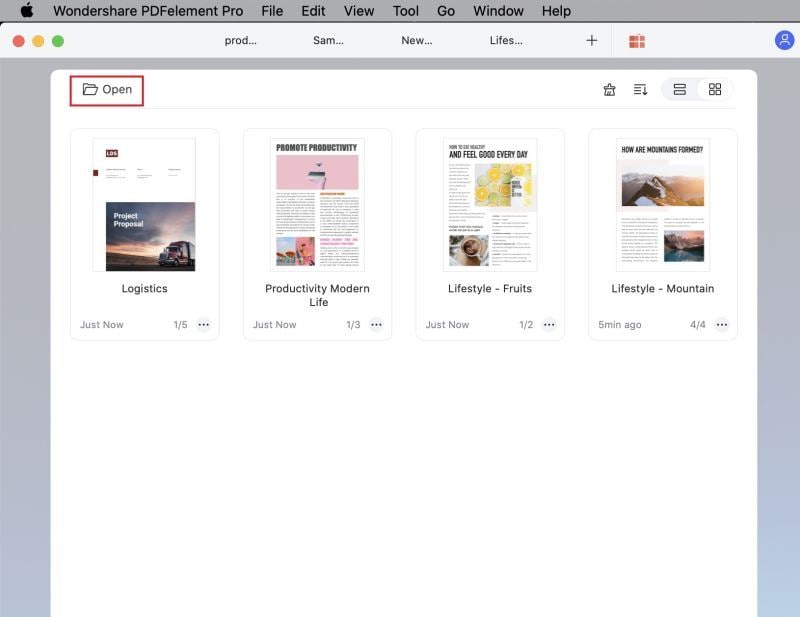
Шаг 1. Откройте PDF
Перейдите на Launchpad и откройте PDFelement для Mac. Вы также можете нажать кнопку «Открыть файл» на экране.
Шаг 2. Отредактируйте текст и изображения PDF
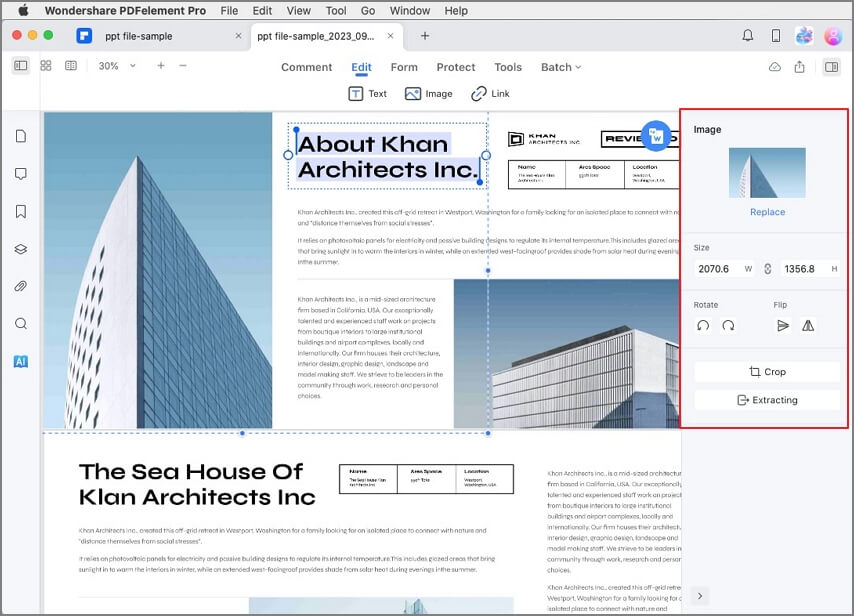
- Нажмите кнопку «Текст», и вы сможете редактировать любой текст или изображение в файле PDF. Чтобы отредактировать текст, дважды нажмите на текст и используйте курсор, чтобы изменить текст.
- Точно так же дважды нажмите на изображение, и вы можете изменить размер изображения. Если вы хотите добавить изображение в файл PDF, вы можете щелкнуть изображение, и справа откроется строка меню с параметрами.
Вы также можете щелкнуть другие элементы, отображаемые на вкладке «Текст», включая шрифт, размер шрифта, цвет и т. д. Вот подробные инструкции по редактированию PDF на Mac.
Шаг 3. Управление страницами PDF
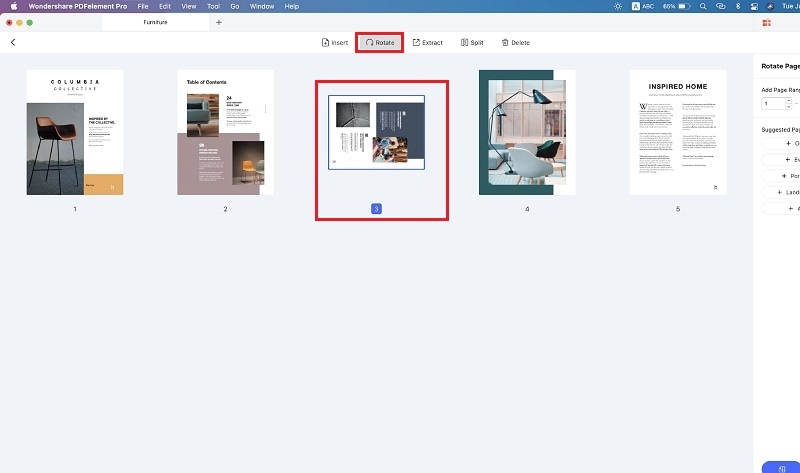
Эта опция позволит вам идеально переупорядочить страницы PDF. Вы можете удалять страницы PDF, изменять их поворот, добавлять новые страницы, извлекать их из файла PDF.
Все такие параметры будут представлены в левой части экрана. Щелкнув соответствующий параметр, вы увидите новое окно для выполнения функций с файлом PDF.