

- Важно!!!
- Для чего нужно перепрошивать iphone или ipad?
- Как восстановить iphone, ipad или ipod touch на компьютере mac или windows?
- Как зарегистрировать udid iphone в центре пользователей
- Как настроить автоматическое обновление ios или ipados посредством wi-fi
- Как обновить ios (ipados) на iphone, ipad или ipod touch на компьютере mac или windows
- Как восстановить iphone, ipad или ipod touch на компьютере mac или windows?
- Как перепрошить (восстановить) iphone, ipad или ipod touch на компьютере mac или windows, используя нормальный режим восстановления
- Если необходимо выбрать ipsw-файл прошивки
- Как перепрошить (восстановить) iphone, ipad или ipod touch на компьютере mac или windows, используя режим dfu
- Если необходимо выбрать ipsw-файл прошивки
- Как обновить ios (ipados) на iphone, ipad или ipod touch «по воздуху», используя wi-fi?
- Как обновить ios (ipados) на iphone, ipad или ipod touch на компьютере mac или windows
- Как перейти с ios beta или gold master до официального релиза
- Как перепрошить (восстановить) iphone, ipad или ipod touch на компьютере mac или windows, используя нормальный режим восстановления
- Как перепрошить (восстановить) iphone, ipad или ipod touch на компьютере mac или windows, используя режим dfu
- Как понизить версию ios 12 до ios 11 без резервного копирования с помощью ios system recovery
- Как понизить версию ios 12 до ios 11 с помощью резервного копирования itunes
- Как установить старую бета-версию ios (ios 9 или ниже)
- Лучшее восстановление данных ios, которое вы хотели бы знать:
- Можно ли понизить (откатить) версию ios или ipados-прошивки на iphone и ipad?
- Резервное копирование данных ios с icloud
- Руководство: понизьте версию ios 15 до ios 14 с помощью ukeysoft
- Статьи по теме
- Чем отличается обновление от восстановления?
Важно!!!
— НИКОГДА не используйте Обновление на устройстве с джейлбрейком (иконка Cydia на экране)!
Зачастую это приводит к так называемому «вечному яблоку» или «вечной петле» в режиме восстановления (значок Музыка (или компьютера) с кабелем на экране).
Для перепрошивки iPhone, iPad или iPod Touch с джейлбрейком всегда используйте Восстановление на компьютере.
♥ ПО ТЕМЕ:Как включить Режим модема и раздать интернет (Wi-Fi) с iPhone или iPad.
Для чего нужно перепрошивать iphone или ipad?
Основной целью восстановления iOS-устройства является его сброс к заводским настройкам с повышением версии ПО (iOS-прошивки). Перепрошивку (восстановление) обычно выполняют:
♥ ПО ТЕМЕ:20 функций iPhone, которые можно отключить большинству пользователей.
Как восстановить iphone, ipad или ipod touch на компьютере mac или windows?
Восстановление iOS или iPadOS-устройства возможно двумя способами, используя нормальный режим восстановления или путем прошивки в низкоуровневом режиме, который носит название DFU. Последний, часто используют при ситуациях, когда владелец устройства забыл пароль блокировки, при возникающих ошибках в процессе восстановления в нормальном режиме.
♥ ПО ТЕМЕ: Как закачать книги на iPhone или iPad бесплатно и без компьютера.
Как зарегистрировать udid iphone в центре пользователей
Имея UDID в буфере обмена, войдите в Центр пользователей Apple , нажмите «
Certificates, Identifiers & Profilesи выберите «DevicesНажмите на символ
Дайте вашему устройству iOS имя и вставьте уникальный идентификатор устройства, скопированный из iTunes или Xcode.
Нажмите «Продолжить» и подтвердите вашу запись, чтобы завершить процесс регистрации
После этого вернитесь на страницу Центра участников и перейдите через iOS {version} betaSDK , iOS и iOS {version} beta . Выберите свое устройство и начните загрузку.
В результате вы получите загруженный файл .dmg или .zip для распаковки. Эти файлы содержат файл .IPSW , необходимый для установки.
Как настроить автоматическое обновление ios или ipados посредством wi-fi
На iPhone или iPad с iOS 12 и более новых версий прошивки можно настроить автоматическое обновление. Для этого, откройте приложение «Настройки», перейдите в раздел «Основные», выберите пункт «Обновление ПО», а затем нажмите «Автообновление» и установите соответствующий переключатель в положение Включено.
 <
<
После выполнения этого действия ваше устройство будет автоматически обновляться до последней версии iOS или iPadOS. Однако, стоит учесть, что некоторые обновления может потребоваться установить вручную.
♥ ПО ТЕМЕ:Как на iPhone блокировать все звонки от неизвестных и скрытых номеров: 2 способа.
Как обновить ios (ipados) на iphone, ipad или ipod touch на компьютере mac или windows
В случае если не удается выполнить процедуру обновления iPhone или iPad посредством Wi-Fi, выполните обновление вручную на компьютере Mac или Windows.
1. На компьютере Mac с macOS Catalina 10.15 (или более новой версией macOS): запустите программу Finder. На компьютере Mac с macOS Mojave 10.14 или более старой версией macOS либо на компьютере с Windows запустите программу iTunes (скачать).
2. Подключите iPhone или iPad к компьютеру при помощи кабеля.
3. Удостоверьтесь, что компьютер определил устройство. А именно:
На компьютере Mac с macOS Catalina 10.15 (или более новой версией macOS) подключенное устройство должно появиться в боковой панели Finder. Нажмите на него. В случае, если iPhone или iPad не появился, включите отображение подключенных iOS-устройств в Finder по этой инструкции.

На компьютере Mac с macOS Mojave 10.14 или более старой версией macOS либо на компьютере с Windows подключенное устройство должно появиться в верхней части программы iTunes. Нажмите на него.

4. На открывшемся экране настроек подключенного устройства, нажмите «Обновить» и следуйте инструкциям на экране.

♥ ПО ТЕМЕ:Какой iPhone лучше держит батарею? Сравнение времени автономной работы всех актуальных iPhone.
Как восстановить iphone, ipad или ipod touch на компьютере mac или windows?
Восстановление iOS или iPadOS-устройства возможно двумя способами, используя нормальный режим восстановления или путем прошивки в низкоуровневом режиме, который носит название DFU. Последний, часто используют при ситуациях, когда владелец устройства забыл пароль блокировки, при возникающих ошибках в процессе восстановления в нормальном режиме.

♥ ПО ТЕМЕ: Как закачать книги на iPhone или iPad бесплатно и без компьютера.
Как перепрошить (восстановить) iphone, ipad или ipod touch на компьютере mac или windows, используя нормальный режим восстановления
1. На iPhone или iPad с iOS 13 (iPadOS 13) или новее откройте приложение Настройки, выберите меню Apple ID (там, где написано ваше имя) перейдите в раздел Локатор и отключите функцию Найти iPhone.


На устройствах с более старыми версиями iOS, откройте приложение Настройки, выберите меню Apple ID (там, где написано ваше имя) перейдите в раздел iCloud и отключите функцию Найти iPhone.
2. На компьютере Mac с macOS Catalina 10.15 (или более новой версией macOS): запустите приложение Finder. На компьютере Mac с macOS Mojave 10.14 или более старой версией macOS либо на компьютере с Windows запустите программу iTunes (скачать).
3. Подключите iPhone или iPad к компьютеру при помощи кабеля.
4. Удостоверьтесь, устройство определилось на компьютере. А именно:
На Mac с macOS Catalina 10.15 (или более новой версией macOS) подключенное устройство должно появиться в боковой панели Finder. Нажмите на него. В случае, если iPhone или iPad не появился, включите отображение подключенных iOS-устройств в Finder по этой инструкции.
На Mac с macOS Mojave 10.14 или более старой версией macOS либо на компьютере с Windows значок подключенного устройства должен появиться в верхней части программы iTunes. Нажмите на него.
5. На открывшемся экране настроек подключенного устройства, нажмите «Восстановить <название устройства>» и следуйте инструкциям на экране.

Если необходимо выбрать ipsw-файл прошивки
В случае, если необходимо восстановить iPhone или iPad на версию отличную от актуальной, например, с последней бета-версии на более старую, но официальную прошивку, то предварительно скачайте IPSW-файл прошивки для вашего устройства (ссылка).
Затем, удерживая Shift на клавиатуре Windows щелкните мышью по кнопке Восстановить (для Mac необходимо зажать Alt (⌥Option) и нажать на кнопку Восстановить).
В появившемся окне выберите IPSW-файл прошивки, загруженной ранее и нажмите Открыть. Начнется процесс восстановления.
♥ ПО ТЕМЕ:Скрытые возможности iPhone: 35 функций iOS, о которых Вы могли не знать.
Как перепрошить (восстановить) iphone, ipad или ipod touch на компьютере mac или windows, используя режим dfu
1. Если вы забыли или не знаете пароль блокировки от iPhone, iPad или iPod Touch, пропустите этот пункт.
Если вы знаете, пароль блокировки и можете войти на устройство, откройте приложение Настройки, выберите меню Apple ID (там, где написано ваше имя) перейдите в раздел Локатор и отключите функцию Найти iPhone.
На устройствах с более старыми версиями iOS, откройте приложение Настройки, выберите меню Apple ID (там, где написано ваше имя) перейдите в раздел iCloud и отключите функцию Найти iPhone.
2. На компьютере Mac с macOS Catalina 10.15 (или более новой версией macOS): запустите приложение Finder. На компьютере Mac с macOS Mojave 10.14 или более старой версией macOS либо на компьютере с Windows запустите программу iTunes (скачать).
3. Подключите устройство к компьютеру при помощи кабеля и введите его в режим DFU (подробная инструкция).
4. Удостоверьтесь, устройство определилось на компьютере в режиме восстановления:
На Mac с macOS Catalina 10.15 (или более новой версией macOS) подключенное устройство должно появиться в боковой панели Finder. В случае, если iPhone или iPad не появился, включите отображение подключенных iOS-устройств в Finder по этой инструкции.

На Mac с macOS Mojave 10.14 или более старой версией macOS либо на компьютере с Windows значок подключенного устройства должен появиться в верхней части программы iTunes. Нажмите на него.

5. На открывшемся экране настроек подключенного устройства, нажмите «Восстановить <название устройства>» и следуйте инструкциям на экране.

Если необходимо выбрать ipsw-файл прошивки
В случае, если необходимо восстановить iPhone или iPad на версию отличную от актуальной, например, с последней бета-версии на более старую, но официальную прошивку, то предварительно скачайте IPSW-файл прошивки для вашего устройства (ссылка).
Затем, удерживая Shift на клавиатуре Windows щелкните мышью по кнопке Восстановить (для Mac необходимо зажать Alt (⌥Option) и нажать на кнопку Восстановить).
В появившемся окне выберите IPSW-файл прошивки, загруженной ранее и нажмите Открыть. Начнется процесс восстановления.
Смотрите также:
Как обновить ios (ipados) на iphone, ipad или ipod touch «по воздуху», используя wi-fi?
Наиболее распространенным способом обновления iPhone или iPad является способ, при котором прошивка загружается прямо на устройство «по воздуху», используя Wi-Fi-соединение.
Для загрузки и установки обновления iOS или iPadOS:
1. Убедитесь, что обновляемое устройство заряжено на 50% или более.
2. Откройте приложение Настройки, перейдите в раздел Основные, а затем выберите пункт Обновление ПО.
3. Нажмите кнопку-ссылку «Загрузить и установить» или «Установить», если обновление было загружено ранее.
Примечание. Если на iPhone или iPad не хватает свободного места для загрузки обновления, может появиться сообщение о возможности временного удаления программ для освобождения памяти. После того, как обновление iOS или iPadOS будет установлено, удаленные приложения будут установлены повторно.
Как обновить ios (ipados) на iphone, ipad или ipod touch на компьютере mac или windows
В случае если не удается выполнить процедуру обновления iPhone или iPad посредством Wi-Fi, выполните обновление вручную на компьютере Mac или Windows.
Как перейти с ios beta или gold master до официального релиза
Если вы разработчик и используете золотой мастер- выпуск iOS от бета-программы для разработчиков, вы будете знать, что часто золотой мастер-код идентичен официальному выпуску в двоичном формате. В этом случае обновлять не нужно. Иногда, однако, это не так, и нет очевидного способа попасть в финальную версию.
Ответ требует классического резервного копирования, обновления и восстановления. Вам нужно будет загрузить версию Gold Master для iOS, прежде чем выполнять описанные выше шаги по установке файла восстановления IPSW .
Как перепрошить (восстановить) iphone, ipad или ipod touch на компьютере mac или windows, используя нормальный режим восстановления
1. На iPhone или iPad с iOS 13 (iPadOS 13) или новее откройте приложение Настройки, выберите меню Apple ID (там, где написано ваше имя) перейдите в раздел Локатор и отключите функцию Найти iPhone.
На устройствах с более старыми версиями iOS, откройте приложение Настройки, выберите меню Apple ID (там, где написано ваше имя) перейдите в раздел iCloud и отключите функцию Найти iPhone.
Как перепрошить (восстановить) iphone, ipad или ipod touch на компьютере mac или windows, используя режим dfu
1. Если вы забыли или не знаете пароль блокировки от iPhone, iPad или iPod Touch, пропустите этот пункт.
Если вы знаете, пароль блокировки и можете войти на устройство, откройте приложение Настройки, выберите меню Apple ID (там, где написано ваше имя) перейдите в раздел Локатор и отключите функцию Найти iPhone.
На устройствах с более старыми версиями iOS, откройте приложение Настройки, выберите меню Apple ID (там, где написано ваше имя) перейдите в раздел iCloud и отключите функцию Найти iPhone.
Как понизить версию ios 12 до ios 11 без резервного копирования с помощью ios system recovery
Некоторые люди говорят, что использовать iTunes для обновления или понижения версии iOS 12 на iPhone, iPad, iPod Touch очень проблематично, потому что резервное копирование данных занимает много времени, обработка очень медленная и существует высокий риск потери данных.
Например, некоторые пользователи не могли перейти с iOS 12 на iOS 11 с помощью iTunes и зависали в режиме восстановления, Экран с логотипом Apple, черный экран; несколько пользователей сообщили, что их iDevices не могут включиться или зависли.
Как понизить версию ios 12 до ios 11 с помощью резервного копирования itunes
Выше руководство, вы должны сделать резервную копию вашего iPhone с ITunes или сторонних Инструмент резервного копирования и восстановления данных iPhone, единственная проблема заключается в том, что вам придется выполнять восстановление из резервной копии до iOS 12 (вот как сделать резервную копию iPad или iPhone), поэтому любые данные или настройки, которые вы сохранили с тех пор, будут потеряны — и если вы не Если у вас нет заархивированной резервной копии с вашего iOS 11 (как Apple предлагает сделать перед обновлением), вы вообще не сможете восстановить свои данные. Давайте научим вас понижать версию iOS 12 до iOS 11 с помощью iTunes.
Шаг 1.Войти в Recovery режима, удерживая кнопки питания и «Домой», пока iPhone или iPad не выключится, а затем продолжайте удерживать кнопку «Домой». Это может занять некоторое время, поэтому не сдавайтесь через несколько секунд.Шаг 2.
Когда появится сообщение «Подключиться к iTunes», сделайте именно это — подключите его к компьютеру и откройте iTunes.Шаг 3. Загрузите правильный файл IPSW iOS 11.4 в зависимости от модели вашего устройства.Загрузите файлы iOS 11.
Внимание:
Не выбирайте Восстановить iPhone
, В противном случае iTunes удалит все данные на вашем iPhone после перехода на iOS 11.
Шаг 5. iTunes сообщит вам, что iPhone или iPad обнаружен в режиме восстановления и его необходимо восстановить — нажмите OK, чтобы согласиться с этим, а затем Обновите iPhone or Обновление iPad (при необходимости).
Шаг 6. Наконец, выберите опцию Восстановить и обновить. iTunes начнет загружать iOS 11.4 на ваше устройство iPhone или iPad. После завершения загрузки ваше устройство восстановить на iOS 11.4 и перезапустить.
Шаг 5. Теперь, когда iPhone переустановлен на iOS 11.4, если вы хотите восстановить резервные копии iTunes на свои устройства, оставьте свое устройство подключенным к iTunes, как только iTunes переустановит новую версию iOS 11, а затем нажмите «Восстановить из этой резервной копии» в iTunes и выберите заархивированную резервную копию iOS 11, которую вы сделали до бета-версии iOS 12 (помните, что ваша резервная копия iOS 12 не будет работать) или настройте ее как новый iPhone.
Отлично, вы успешно понизили версию iOS 12 до iOS 11 с помощью iTunes, но сначала вам следует сделать резервную копию данных iPhone. Далее мы научим вас, как переходить с iOS 12 на iOS 11 без резервного копирования, без потери данных.
Как установить старую бета-версию ios (ios 9 или ниже)
До изменений в iOS 10, которые упростили процесс установки бета-версии, было несколько дополнительных шагов для установки бета-версий из более старых версий iTunes. В частности, необходима регистрация UDID вашего устройства.
Чтобы зарегистрировать свой UDID и получить доступ к бета-версиям, требуется членство в Программе разработчиков Apple . Это ежегодная стоимость членства 99 долларов.
Лучшее восстановление данных ios, которое вы хотели бы знать:
Вы не будете беспокоиться о ситуации с потерей данных, если сделаете резервную копию всех необходимых данных, как мы сказали. Если вы выбираете Резервное копирование и восстановление данных iOS чтобы сделать резервную копию ваших данных iOS, вы можете легко восстановить все из них одним щелчком мыши. Но если у вас нет файла резервной копии, обратитесь к iOS Data Recovery, чтобы спасти потерянные файлы.
Можно ли понизить (откатить) версию ios или ipados-прошивки на iphone и ipad?
Нет. Официально Apple не позволяет устанавливать версии iOS, отличные от актуальной.
Однако существует так называемое «временнОе окно», при котором в течение нескольких недель после релиза последней прошивки, пользователям будет доступна для установки и предыдущая версия ПО.
Также исключением является возможность отката на последнюю официальную версию iOS с бета-версии прошивки, установленной на устройство. О том, как устанавливать тестовые прошивки без аккаунта разработчика мы рассказывали здесь.
Стоит отметить, что время от времени, хакеры все-таки выпускают различное ПО, позволяющее понижать версию iOS. Однако, в большинстве случаев, откат прошивки возможен лишь на старых iPhone и iPad.
♥ ПО ТЕМЕ:Как проверить, новый ли iPhone (активирован или нет) вы купили?
Резервное копирование данных ios с icloud
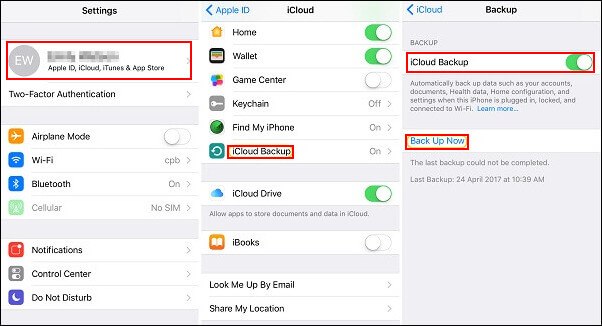
Это довольно удобно для резервного копирования данных iOS с iCloud. Вы можете создавать резервные копии фотографий, видео, некоторых данных приложения, iMessage, текстовых сообщений, мелодий звонка, предметов, приобретенных в iTunes, и различных настроек в сервисе iCloud.
Шаг 1.Откройте приложение «Настройки» на вашем iPhone / iPad, а затем нажмите на свою «учетную запись Apple» в верхней части экрана.
Шаг 2.Выберите «iCloud», а затем прокрутите страницу «Загрузка», чтобы найти опцию «iCloud Backup». Установите переключатель рядом с «iCloud Backup» в положение «Вкл.». Таким образом, iCloud будет пытаться автоматически и регулярно делать резервные копии вашего iPhone, когда ваше устройство подключено к хорошему соединению Wi-Fi и достаточно заряжено.
Шаг 3.Вы можете нажать кнопку «Создать резервную копию сейчас», чтобы начать резервное копирование вручную.
Руководство: понизьте версию ios 15 до ios 14 с помощью ukeysoft
С помощью UkeySoft FoneFix вы можете легко понизить версию iOS 15 до iOS 14 без iTunes. Самое главное, что процесс перехода на более раннюю версию не приведет к потере данных на вашем iPhone. Вот подробное руководство:
Статьи по теме
Восстановить утерянные контакты с iPhone после обновления iOS 12
Как восстановить утерянные фотографии с iPhone после обновления iOS 12
Получите iPhone из логотипа Apple после обновления iOS 12
Как восстановить нормальную систему iPhone после обновления iOS 12
Чем отличается обновление от восстановления?
В процессе обновления прошивки все данные (приложения, фото, контакты и т.д.) на iPhone или iPad сохраняются.
При восстановлении устройство получит «заводские настройки» (чистую систему), при этом ВСЕ данные пользователя будут удалены.


