

Распространенность беспроводных аксессуаров заставляет людей сталкиваться с неожиданными затруднениями. Эта статья объяснит, как понять, что кейс от ваших наушников зарядился. Владельцы смартфонов привыкли к тому, что у их устройств есть экран, на который выводятся все необходимые сведения. Поэтому кейс от наушников с простым пластиковым корпусом может с непривычки поставить в тупик любого пользователя.
- Как на Андроиде понять, что кейс с наушниками зарядился
- Среди популярных беспроводных наушников с кейсами можно перечислить следующие модели
- Как с Айфона понять, что зарядился кейс от наушников
- Как определить заряд на Айфоне через виджеты
- Узнайте о кейсе от наушников от Сири
- Футляр и кабель
- Использование беспроводной зарядки
- Можно ли заряжать кейс без наушников?
- Можно ли заряжать Аирподс зарядкой от Айфона или другими зарядками?
- Посмотреть уровень заряда
- Рекомендация по зарядке гарнитуры
- Какие кейсы наушников AirPods можно заряжать без использования провода?
- Как же зарядить беспроводные наушники Apple, используя беспроводную зарядку?
- Пошаговое руководство по зарядке кейса AirPods
- AirPods не заряжаются беспроводной зарядкой?
- Как зарядить наушники AirPods через кабель?
- Можно ли зарядить наушники AirPods 1 и 2 поколения без провода?
- Как долго держится заряд наушников Apple AirPods?
- Сколько по времени заряжаются сами наушники AirPods?
- Как заряжать наушники AirPods без футляра?
- Проверка уровня заряда аккумулятора в процентах
- На iPhone, iPad или iPod touch
- На компьютере Mac
- Оптимизированная зарядка наушников AirPods 3, Pro
- Информация о времени работы от аккумулятора
- Как увеличить рабочее время
- Особенности зарядки в чехле
- Проверка состояния заряда
- На устройствах
- Статус-инфо
- Полезное видео
- Как узнать заряд AirPods
- Виджет заряда AirPods
- Как узнать заряд AirPods на Айфоне
- Как посмотреть заряд AirPods на Макбуке
- Как посмотреть заряд AirPods на Apple Watch
- Как посмотреть заряд AirPods Max
- Приложение для проверки батареи Айфон
- Как точно узнать заряд аккумулятора наушников AirPods и футляра в процентах
- Сколько AirPods держат зарядку
- Почему левый и правый наушники AirPods разряжаются не одновременно
- Как правильно заряжать AirPods
- Как примерно оценить заряд аккумулятора наушников AirPods и футляра
- AirPods не заряжаются в кейсе
- Как проверить прошивку AirPods
- Отключается один наушник AirPods
- Почему AirPods долго заряжаются
- Вариант 2. Нажмите кнопку управления шумом (AirPods Max)
- Вариант 3. Подойдите ближе к своему устройству на iOS (AirPods, AirPods Pro)
- Вариант 4. Подойдите ближе к своему устройству на iOS (AirPods Max)
- Вариант 5. Нажмите кнопку AirPlay (все модели AirPods)
- Вариант 6. Используйте виджет батареи (все модели AirPods)
- Вариант 7. Используйте стороннее приложение для iOS / iPadOS (все модели AirPods)
- Вариант 8. Используйте приложение для Android (все модели AirPods)
- Вариант 9. Спросите Siri (все модели AirPods)
- Вариант 10. Проверьте панель меню Mac (все модели AirPods)
- Вариант 11. Проверьте Apple Watch (все модели AirPods)
- Об авторе
Как на Андроиде понять, что кейс с наушниками зарядился
Несмотря на бесспорное удобство беспроводных аксессуаров к мобильным устройствам, они имеют ряд важных недостатков. Пользователей часто удручает необходимость регулярно сталкиваться с севшей батареей. Бывает также неясно, как определить, что гаджет можно убрать от источника питания.
Если вы пользуетесь беспроводными наушниками Air Dots для Xiaomi Redmi, то будет очень легко понять, что кейс зарядился.
Объясняем, как работает система оповещения:
Также попробуйте открыть настройки Bluetooth на телефоне или фитнес-браслете. Так как наушники подключаются через Блютуз, вы сможете увидеть их заряд.
Этот метод подходит для большинства беспроводных аксессуаров. Беспроводные наушники стали предметом повседневного обихода после того, как ведущие компании выпустили свои вариации продукта от Apple Airpods. Поэтому принципы их использования очень похожи.
Среди популярных беспроводных наушников с кейсами можно перечислить следующие модели
Когда наушники i7S TWS разряжены, они горят ярким красным светом. Нажмите на кнопку подзарядки на кейсе, и она вспыхнет синим. Если тем же цветом начнут полыхать индикаторы на наушниках, то можно отключать их от питания. При этом кейс начнет мигать каждую секунду, оповещая об этом пользователя.

Как с Айфона понять, что зарядился кейс от наушников
Создатели всемирно известных аксессуаров Airpods позаботились о комфорте своих покупателей. Владелец iPhone может обнаружить способ проверки заряда случайным образом, в ходе повседневного использования своих гаджетов. Если же вы все еще затрудняетесь определить корректный способ проверки батареи, сделайте следующее:
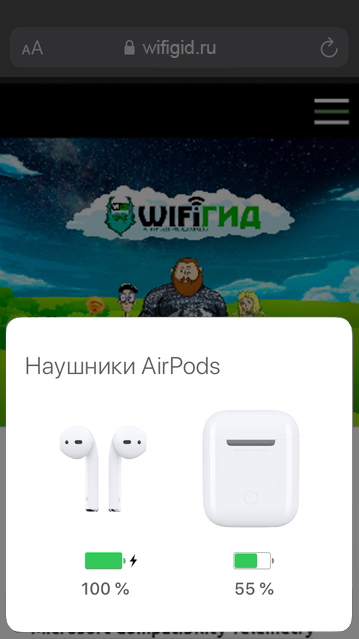
Справа будет находиться шкала для встроенного в кейс аккумулятора. Если такая полоса окрашена в красный цвет, то заряда осталось совсем мало. Слева расположена шкала, показывающая состояние самих наушников.
Как определить заряд на Айфоне через виджеты
Люди ценят смартфоны за возможность быстро и легко ими управлять. Вы всегда сможете понять, что кейс от наушников зарядился, если включите виджеты. Как это делается:
Заряд отобразиться на панели, которую вы только что разместили на рабочем столе телефона. Будут видны цифры, позволяющие в процентах определить его состояние аккумулятора. Визуальные подсказки сильно облегчают использование гаджетов.
Если разница между зарядом левого и правого наушника превысит 1%, то на панели виджета появятся соответствующие иконки. Они будут корректно показывать, сколько энергии осталось у каждого наушника. Чтобы снова синхронизировать заряд, подключите их к питанию.
Узнайте о кейсе от наушников от Сири
Вы можете задать вопрос голосовому помощнику Siri. Для этого нужно поступить так:
Ответ отобразится в виде текстового сообщения. Если вы переводили Сири в голосовой режим, то она может вслух сказать, насколько заряжен аккумулятор. Обязательно уточните в вопросе, хотите вы узнать о наушниках или о кейсе.
Футляр и кабель
Зарядить наушники AirPods можно с помощью самого футляра. Напомню, что это не просто коробочка, а специальный аккумулятор, который и заряжает наушники за счет специальных контактов. Чтобы ушки не разряжались, просто храните их в футляре. Полного заряда футляра хватит для того, чтобы зарядить несколько циклов ваших AirPods. Но думаю это и так все знают.
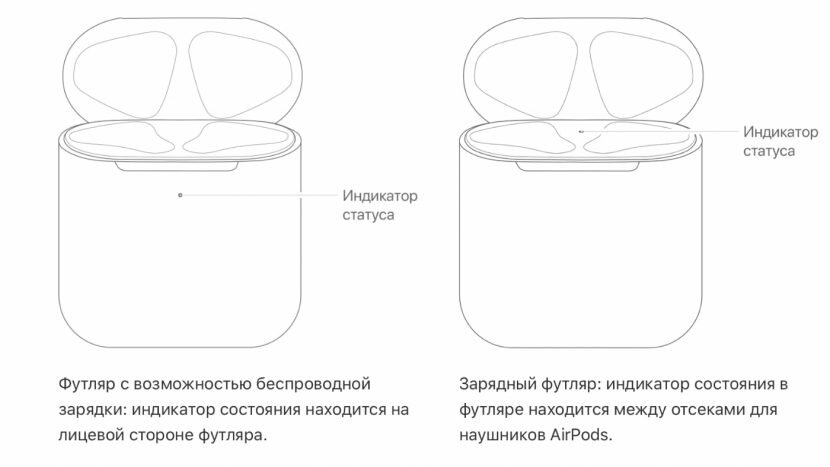
Как же понять, что кейс от наушников зарядился? Для этого на лицевом части футляра есть специальный индикатор. Если наушники находятся в нем, то индикатор показывает заряд не кейса, а наушников. Если же из него вынуть «ушки», то вы сможете увидеть заряд самого футляра. Индикатор имеет два состояния:
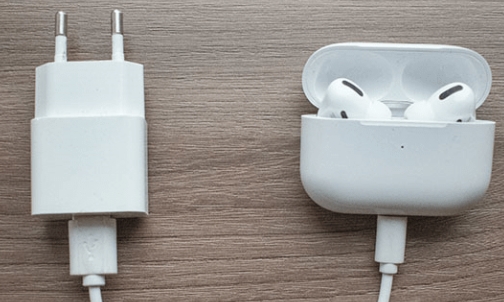
Чтобы зарядить сам кейс, подключите USB – Lightning кабель – один конец подключается к кейсу, а второй к блоку питания, аккумулятора PowerBank или к компьютеру (ноутбуку).
Использование беспроводной зарядки
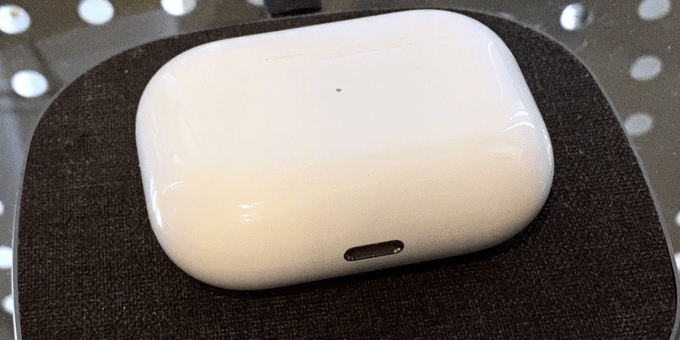
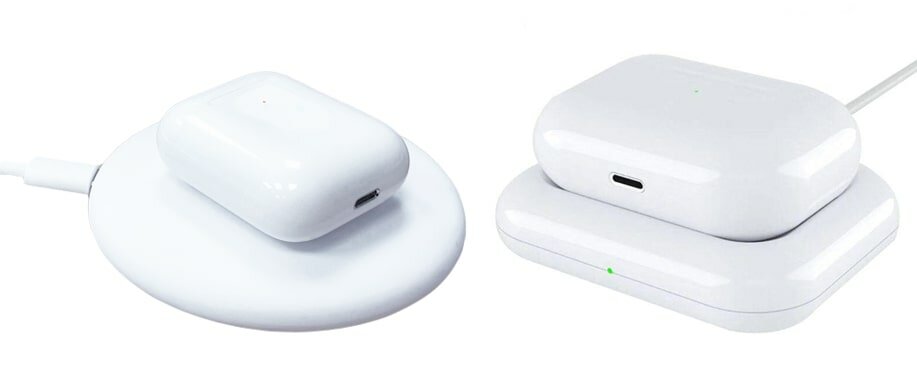
Современные AirPods Pro версии поддерживают беспроводную зарядку Qi. Для зарядки достаточно просто установить кейс на саму платформу. Напомню, что сами наушники держать в кейсе необязательно.
Можно ли заряжать кейс без наушников?
Да, наушники можно вытащить и на заряд это никак не повлияет. С другой стороны, в таком случае гарнитура будут заряжаться вместе с футляром.
Можно ли заряжать Аирподс зарядкой от Айфона или другими зарядками?
На самом деле вопрос интересный. На сайте «Яблока» говорится, что официальным адаптером питания с USB входом от Apple можно заряжать все от iPhone и iPad до Apple Watch и AirPods. Другой вопрос – а можно ли использовать и другие зарядки, которые не были выпущены компанией Apple? Давайте посмотрим на официальный ответ.
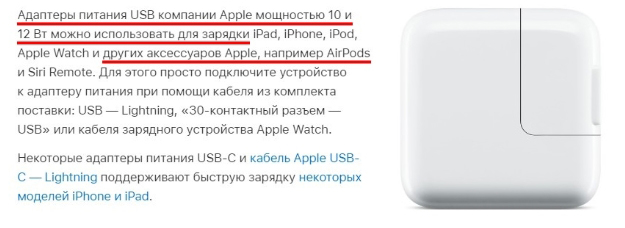
Оказывается, можно использовать не только стандартные блоки на 5 Вт (1 А), но и более мощные на 10 или даже 12 Вт. Скажу вам так, что если у вас под рукой есть блок от 5 до 12 Вт, то можете использовать и его. Даже если он был найден в коробке от Android телефона, разницы особой нет. Самое главное, чтобы он был качественным и не паленым.
Посмотреть уровень заряда
Чтобы узнать заряд батареи как самих наушников, так и кейса – нужно просто поднести футляр (с ушками внутри) к Айфону и открыть его. Далее на экране вы увидите точную информацию. Есть возможность даже добавить специальный виджет, но мне кажется он не совсем удобным и забивает лишнее пространство на рабочем столе.
Рекомендация по зарядке гарнитуры
Ниже я опишу ряд правил, которые работают с AirPods Pro и обычной версией:
На этом все, дорогие друзья. Напомню, что вы можете получить любую информационную помощь от портала WiFiGiD.RU – просто напишите свой вопрос в комментариях, и кто-то из нашей команды обязательно вам ответит. Все добра!
Предлагаю узнать, как правильно заряжать наушники Apple AirPods через кабель или беспроводную зарядку, чтобы сохранить здоровье аккумулятора и долгий срок службы футляра.
Друзья, всем привет, сейчас разберемся, как правильно заряжать наушники Apple AirPods Pro, первого и второго поколения через шнур или от беспроводной зарядки. Информация не новая, но поможет тем, кто впервые столкнулся с вопросом правильной зарядки беспроводных кейсов.
Инструкция подойдет всем, кто хочет узнать как правильно зарядить беспроводные наушники AirPods в кейсе с помощью кабеля или специализированной беспроводной зарядки.
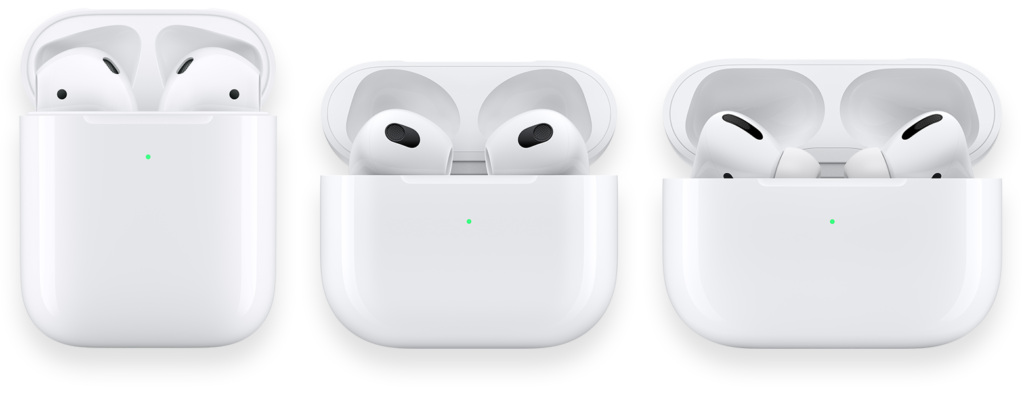
Какие кейсы наушников AirPods можно заряжать без использования провода?
Беспроводная зарядка появилась с выходом AirPods второго поколения. Поэтому при покупке наушников можно выбрать один из кейсов:
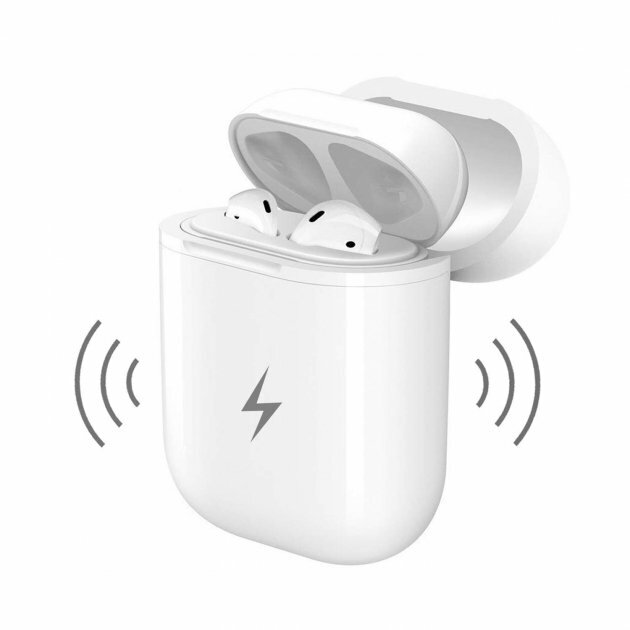
Также с выходом обновленной версии AirPods появились кейсы, заряжающиеся без проводов при этом подходящие для первого поколения. Это является огромным плюсом, так как не нужно покупать новые наушники.
Новые AirPods Pro также, как и обновленная версия, помимо стандартной зарядки поддерживают беспроводную. Вот перечень кейсов Apple Airpods способных зарядиться с помощью беспроводной зарядки:
Как же зарядить беспроводные наушники Apple, используя беспроводную зарядку?
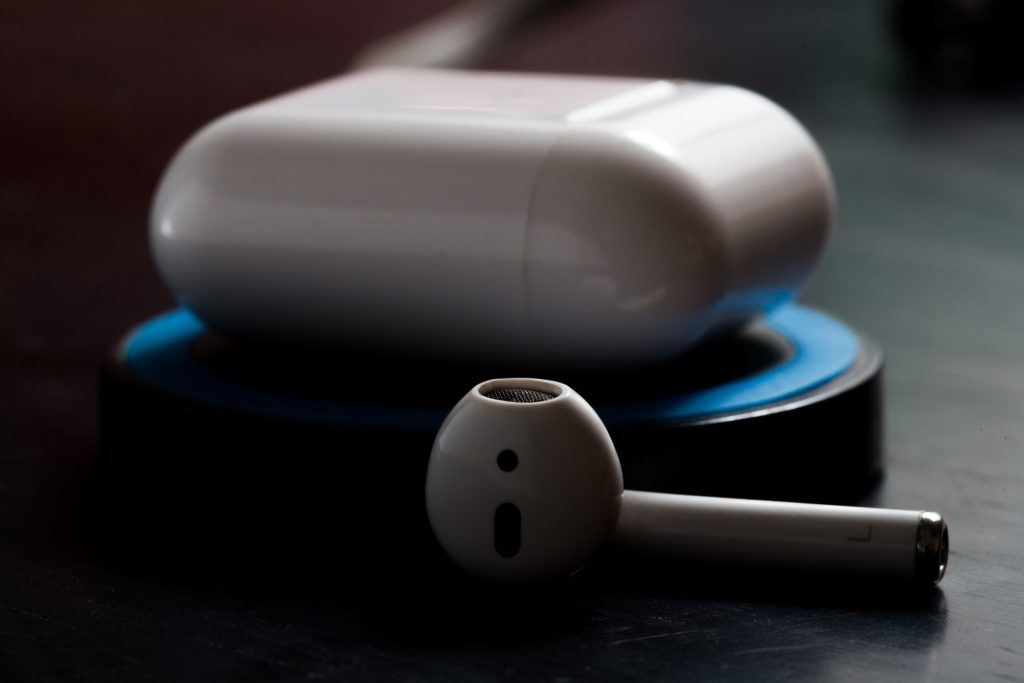
Обеспечить питание AirPods второго поколения и Pro-версии можно при их размещении на любых подставках серии Qi.
Не нашел достоверной информации, однако есть мнение о том, что зарядные устройства Mophie несовместимы, но достоверных данных об этом нет. Кто знает, поделитесь в комментариях.
Для удобного использования данного способа заряда чехлы оснащены светодиодным индикатором состояния зарядки, который показан на рисунке ниже:
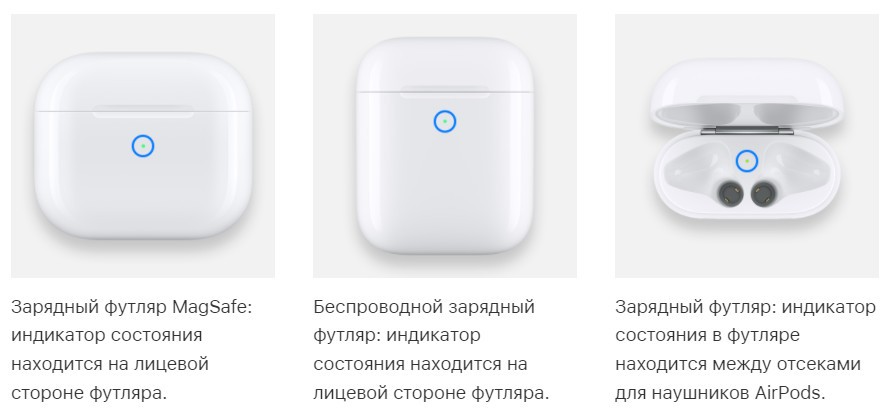
В зависимости от модели аксессуара индикатор расположен в разных местах. В старой – внутри, в новой – снаружи.
Пошаговое руководство по зарядке кейса AirPods
Хочу отметить, желательно, чтобы гарнитура находилась в футляре, чтобы был восполнен 100% заряд аккумулятора.
Полностью заряженного аккумулятора хватит, чтобы полностью зарядить наушники несколько раз.
Узнать уровень заряда наушников AirPods, можно через два нажатия на кнопку кейса, так будет отображен цвет индикации уровня заряда.
AirPods не заряжаются беспроводной зарядкой?
Необходимо проверить следующее, чтобы понять, в чём проблема отсутствия потока беспроводного заряда к кейсу:
Если ничего из вышеперечисленного не помогло, рекомендую поменять беспроводную зарядку на другую, или попробовать заменить кабель на оригинальный, в целях проверки работоспособности устройства.
Как зарядить наушники AirPods через кабель?
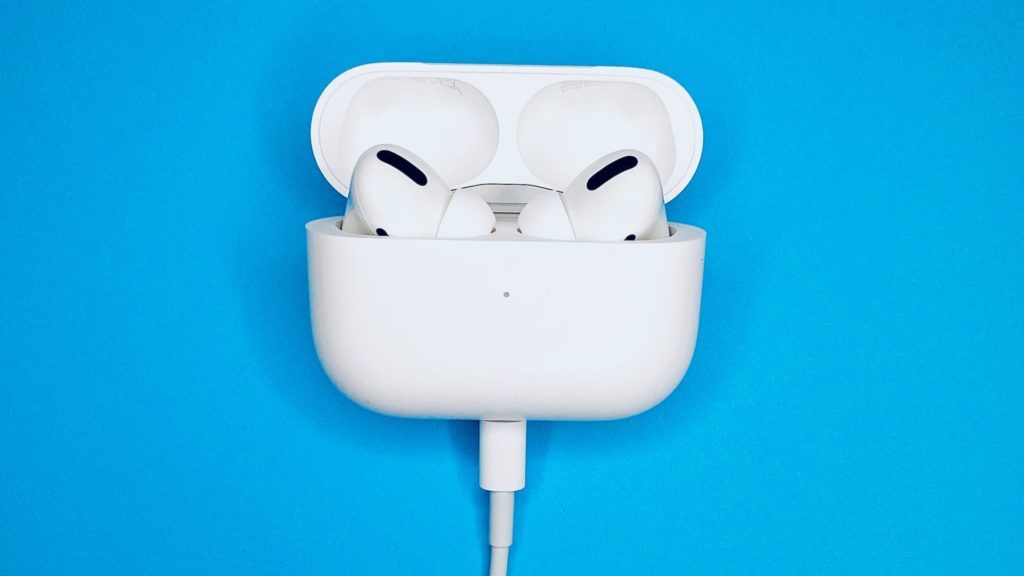
Все очень просто, но, прошу уделить внимание соблюдению циклов зарядки, не рекомендую ставить наушники на зарядку на 5-10 минут, лучше дождаться набора полной емкости как кейса, так и наушников.
Инструкция правильной зарядки AirPods через шнур:
При открытой крышке и без наушников внутри можно увидеть текущий уровень заряда с помощью индикатора:
– осталось меньше одного цикла,
– аккумулятор заряжен.
Можно ли зарядить наушники AirPods 1 и 2 поколения без провода?
Да, AirPods 1 и 2 можно заряжать беспроводной зарядкой. С выходом в свет обновленной версии, в продаже появились два вида боксов для хранения: обычный с проводной зарядкой и поддерживающий оба способа.
Также в стороне не остались и кейсы с беспроводной зарядкой для первой версии наушников AirPods, поэтому нет необходимости покупать более усовершенствованную версию только из-за чехла.
Как долго держится заряд наушников Apple AirPods?
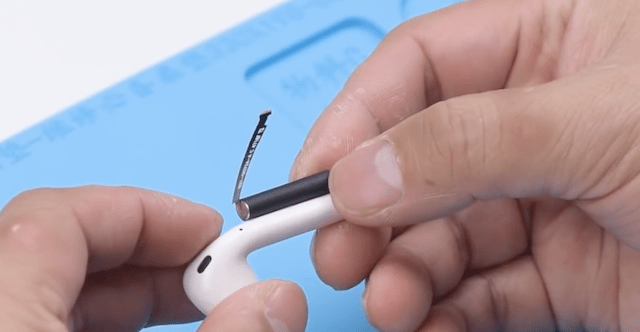
На то, как будет себя вести аккумулятор влияет много факторов, которые в первую очередь зависят от рационального пользования аксессуаром. Также на работоспособность будут оказывать влияние температура внутри помещения или на улице, уровень громкости и так далее.
По официально представленным данным одного полного заряда Pro-версии будет достаточно, чтобы:
Полностью заряженный аккумулятор футляра обеспечивает многократную зарядку наушников, включая возможность разговаривать примерно 18 часов и около 24 часов прослушивания музыки.
AirPods 2 по сравнению с Pro моделью разряжается быстрее и соответствует следующим параметрам:
Сколько по времени заряжаются сами наушники AirPods?

Чтобы зарядить их, нужно поместить в кейс и закрыть крышку. Каждые 5 минут зарядки наушников AirPods дают примерно 1 час непрерывной работы. Следовательно, 15 минут обеспечивают 3 часа.
На время зарядки влияет то, в каком состоянии на данный момент находится аккумулятор. Также разные версии имеют свои характеристики.
Например, модель Pro – 5 минут обеспечивают 1 час полноценной работы. Второе же поколение немного слабее – 15 минут хватает на 2,5 часа пользования.
Следовательно, сам кейс наушников Apple Airpods будет полностью заряжаться более одного часа. При этом примерно 20-30 минут хватит для того, чтобы сами наушники смогли полностью зарядиться. Если же процесс занимает больше получаса – есть вероятность наличия проблем с аккумулятором.
Немало важным является тот факт, что преимуществом обладает именно зарядка, осуществляющаяся с помощью провода. Так как процесс обеспечения питания идет в разы быстрее, особенно при использовании фирменных зарядных устройств.
Не стоит забывать, что при использовании зарядного блока от 11 Pro версии айфона не получится быстрее зарядить аксессуар. Но благодаря функции, которая предотвращает перезарядку, наушникам ничего «не угрожает».
Как заряжать наушники AirPods без футляра?

Ответ на этот вопрос один – никак. Единственным и верным способом зарядки наушников является их помещение в бокс для хранения. Это правило распространяется абсолютно на все поколения и модели аксессуара.
Скорее всего, это является маркетинговым ходом, заключающийся в том, что при потере или негодности футляра, приходится приобретать новый.
Проверка уровня заряда аккумулятора в процентах
Узнать насколько заряжены наушники можно во всех устройствах, будь то смартфон, планшет или компьютер/ноутбук, отдельная благодарность за современное программное обеспечение, которое дарит нам свой комфорт и пользу в экосистеме продукции Apple.
На iPhone, iPad или iPod touch
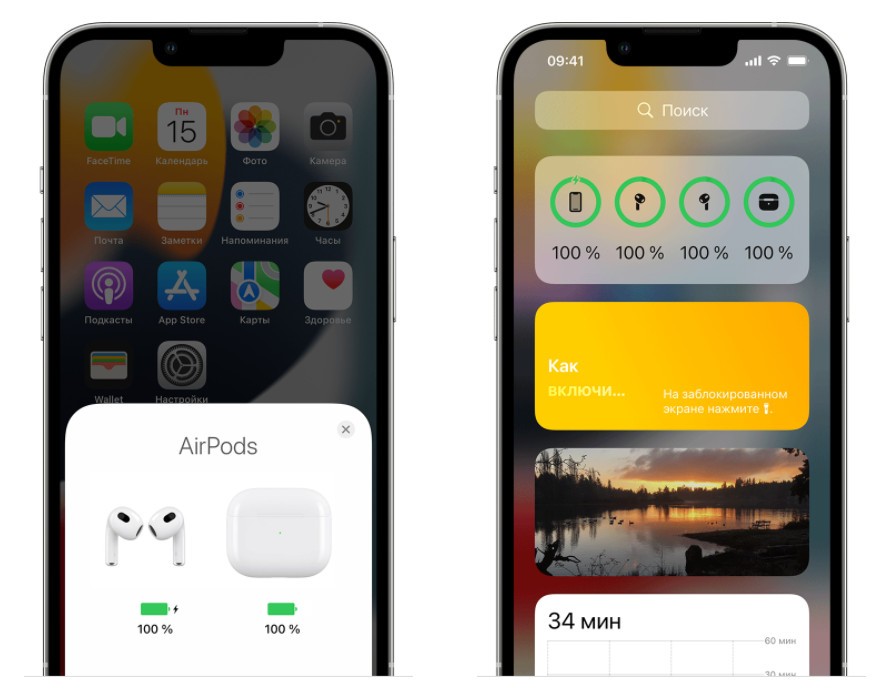
Чтобы проверить уровень зарядки наушников AirPods с iPhone или другого «таблет» нужно поместить наушники в футляр, поднести их поближе к устройству, открыть крышку и подождать момента, когда на экране отобразиться состояние зарядки.
Кстати, еще посмотреть уровень заряда АКБ в наушниках можно в специальном виджете «Элементы питания», просто смахните экран в сторону.
На компьютере Mac
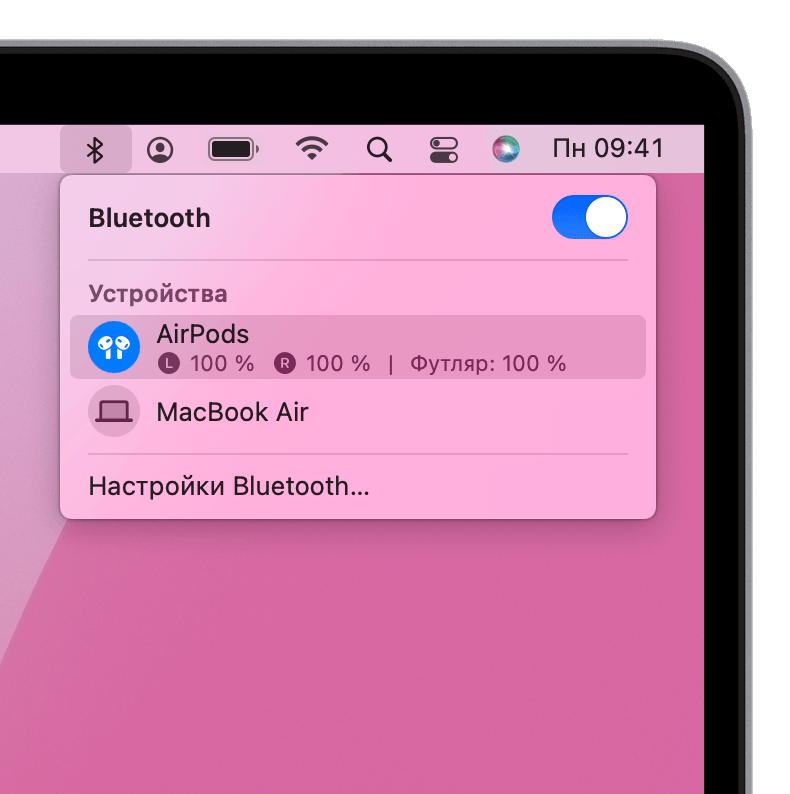
На ноутбуках и компьютерах компании Apple проверить уровень заряда синхронизированных наушников достаточно просто, для этого мы открываем крышку футляра или извлекаем из него наушники, затем в правом верхнем углу нажимаем на значок Bluetooth и наводим на ваши наушники, где будет отображена вся информация в таком виде:
Оптимизированная зарядка наушников AirPods 3, Pro
Давайте разберемся, что такое оптимизированная зарядка в наушниках Apple Airpods. Создана она для того, чтобы сохранить полезную емкость аккумуляторной батареи в кейсе наушников, и работает автоматически на основе статистических данных пользователя устройством. Таким образом, чтобы перед началом использования уровень заряда был не менее 80%.
Как отключить функцию оптимизированной зарядки Airpods:
Друзья, надеюсь вы разобрались с тем, как нужно заряжать наушники Apple Airpods, а также с пополнением полезной информацией в вашей копилки. При возникновении вопросов, буду рад помочь через форму комментариев или обратную связь. Всем успехов!
С момента выхода первой модели AirPods прошло уже 5 лет. Однако с каждым годом их популярность только возрастает. Как посмотреть уровень заряда Airpods на телефоне?
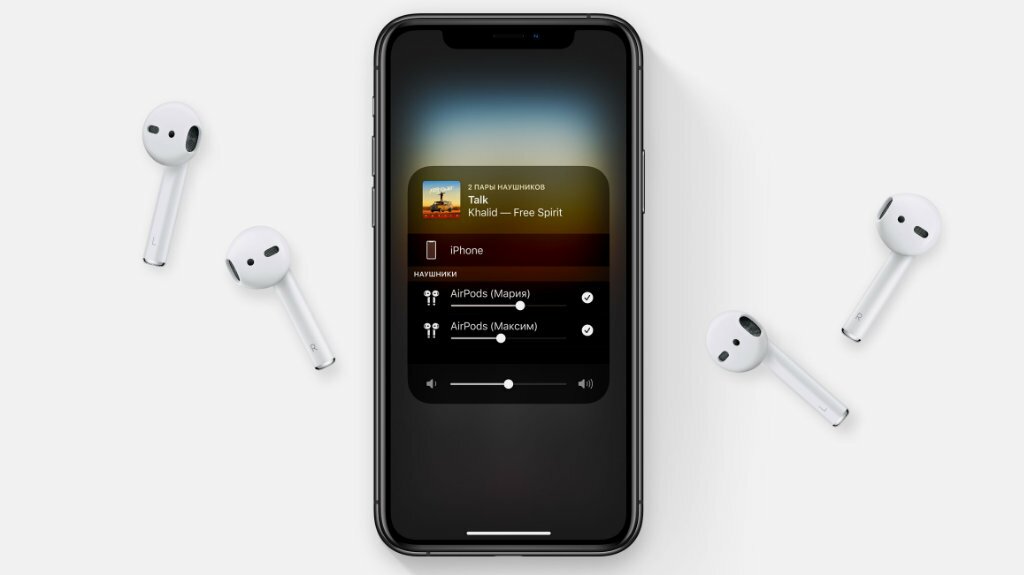
Есть несколько способов, их вы узнаете из статьи.
Информация о времени работы от аккумулятора
Когда человек покупает это удобное приспособление, он сначала изучает, сколько по времени заряжаются беспроводные наушники.
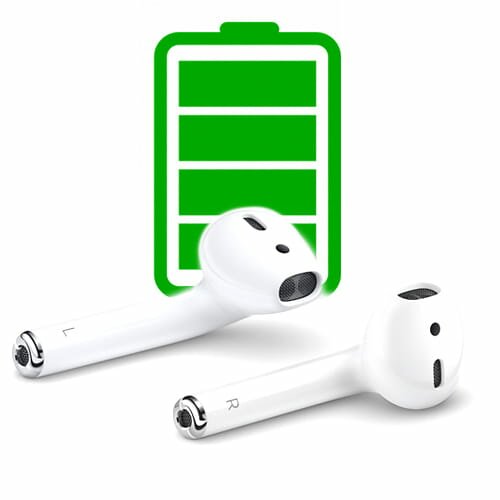
Подробнее, как зарядить Airpods и понять, что беспроводные наушники готовы к использованию будет рассказано далее.
Как увеличить рабочее время
Чтобы аккумулятор беспроводных наушников работал дольше, придерживайтесь таких советов:
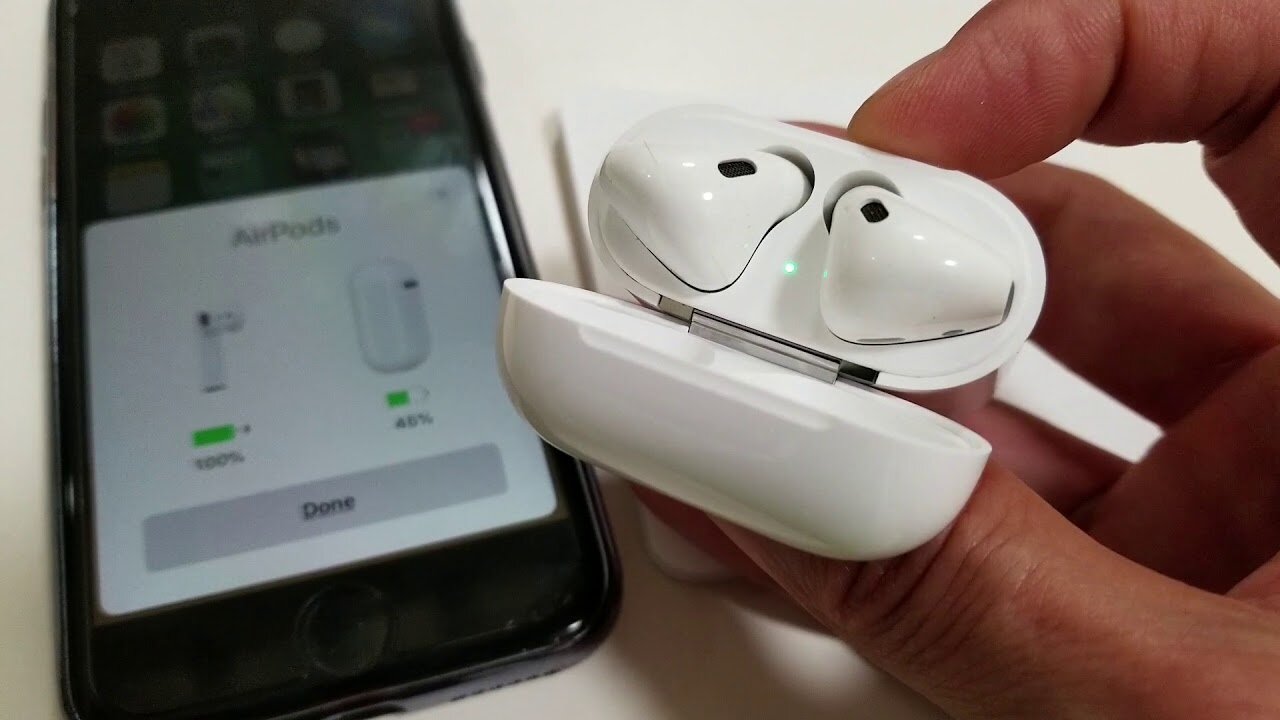
Самостоятельно заменить батарею в случае ее износа – невозможно. Поэтому с интервалом в несколько лет требуется полная замена наушников.
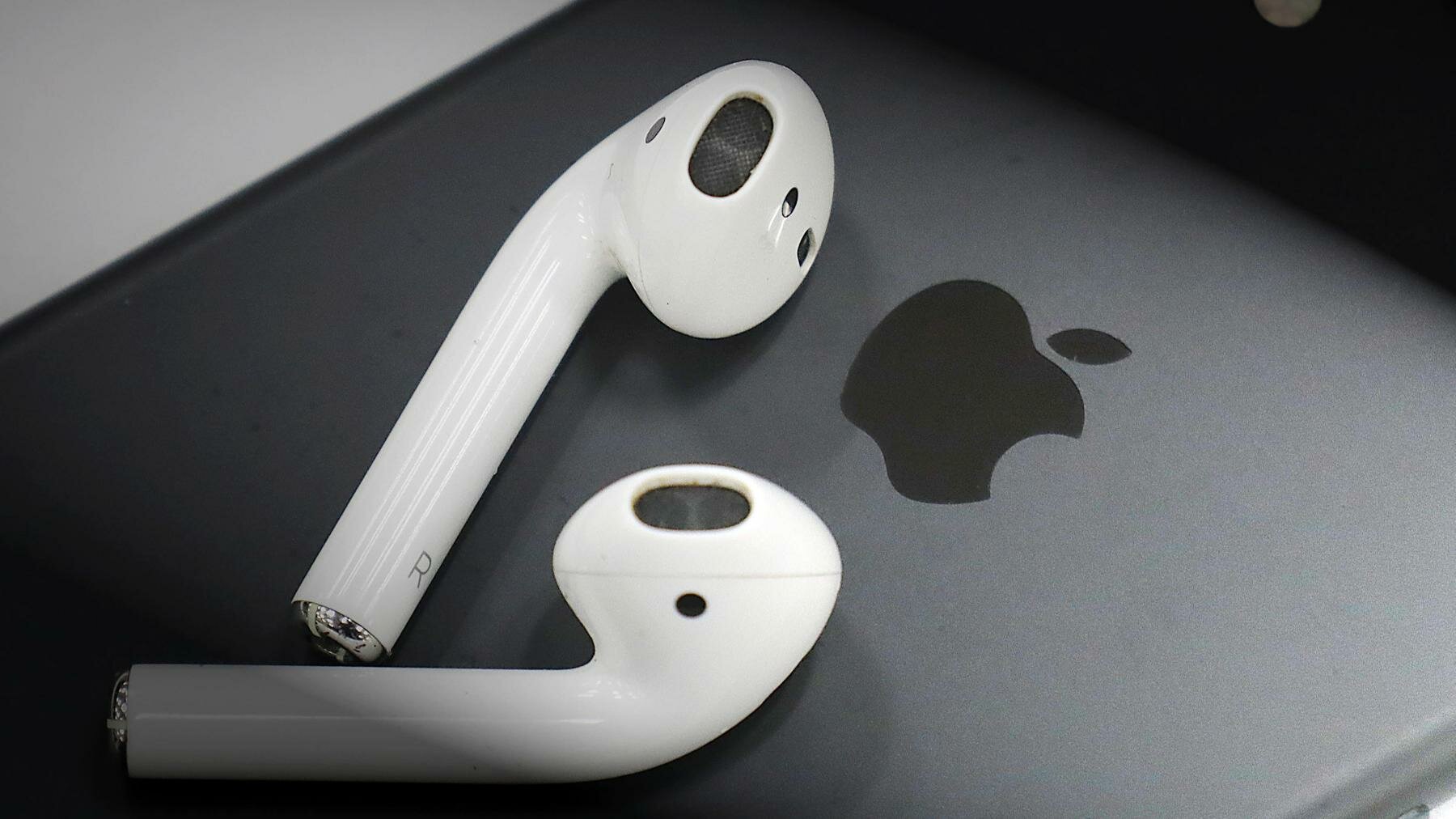
После выждите, чтобы индикатор приобрел белый цвет.
Если вы помещаете наушники в футляр, не забудьте плотно закрыть крышку, и нажать на заднюю кнопку.
Далее нужно полностью разрядить динамики и футляр, и произвести повторную подзарядку. Благодаря такой хитрости вы сможете увеличить время работа на полчаса.
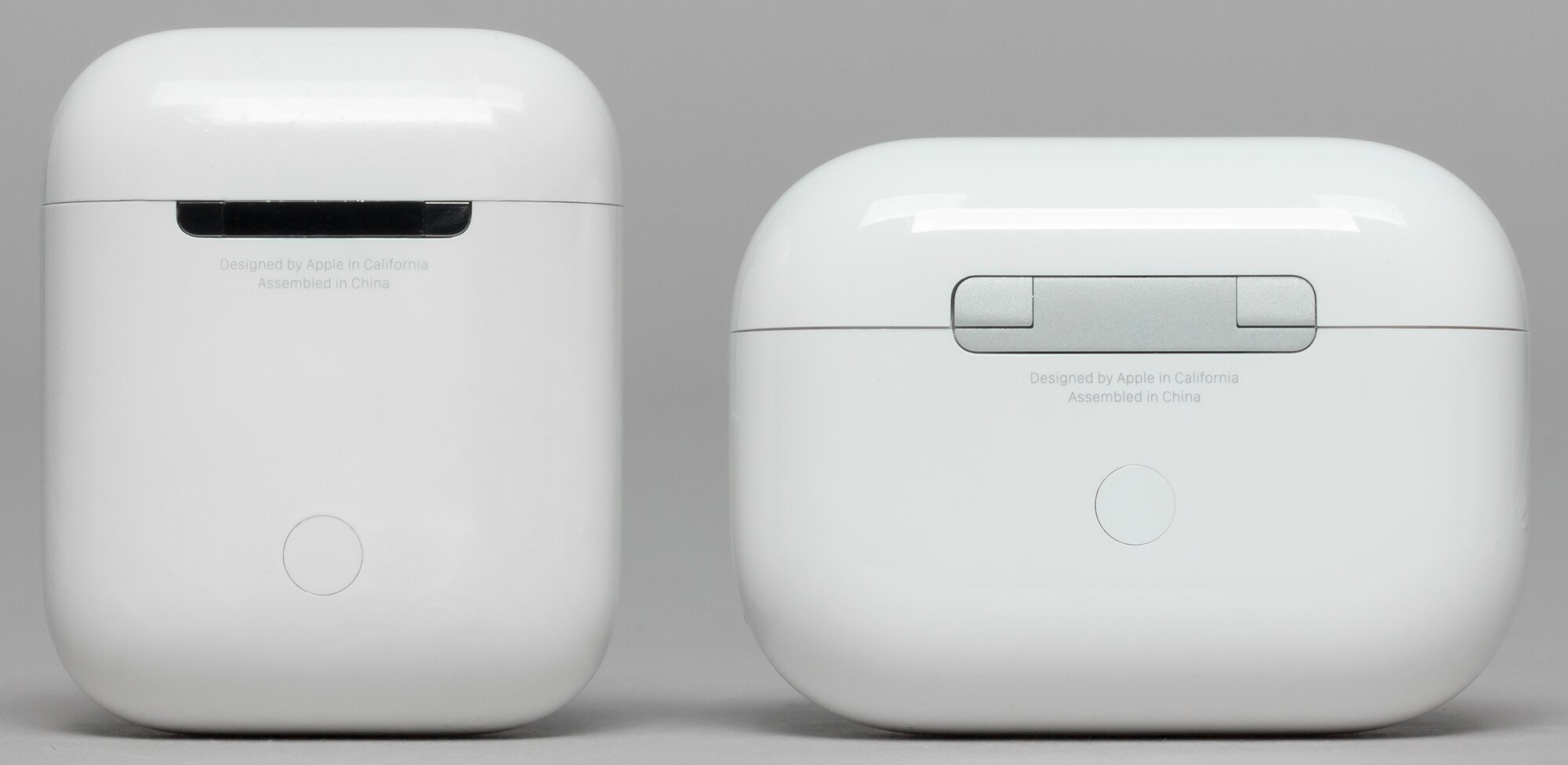
Однако техническое состояние батареи останется неизменным.
Особенности зарядки в чехле
Нужно заряжать беспроводные наушники в специальном контейнере. Полный заряд Airpods pro идет на несколько полноценных циклов эксплуатации. То есть, осуществлять промежуточные зарядки можете прямо в пути.
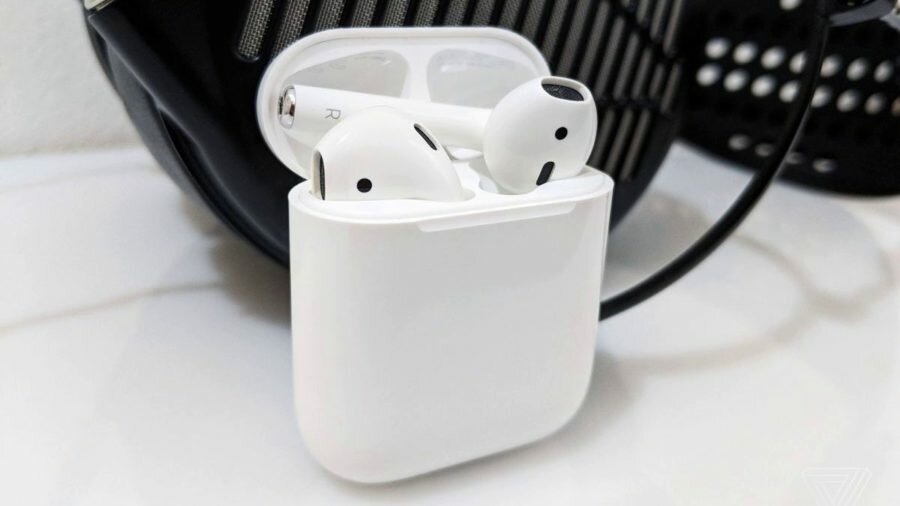
Как заряжать Airpods pro вместе с наушниками? Воспользуйтесь зарядкой стандарта Qi. Подключите кейс так, чтобы индикатор виднелся вверху. Предварительно закройте крышку. На индикаторе должен показываться нынешний уровень зарядки около 7 секунд.
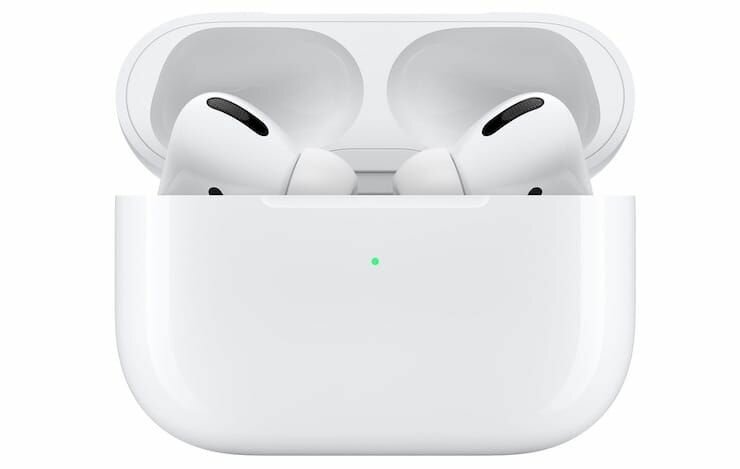
Если вы приобрели наушники модели Pro, коснитесь контейнера, который находится на коврике зарядки. Так вы увидите, заряжаются ли наушники. В таком случае индикатор должен светиться оранжевым оттенком. Как только наушники зарядятся, индикатор засветится зеленым цветом.
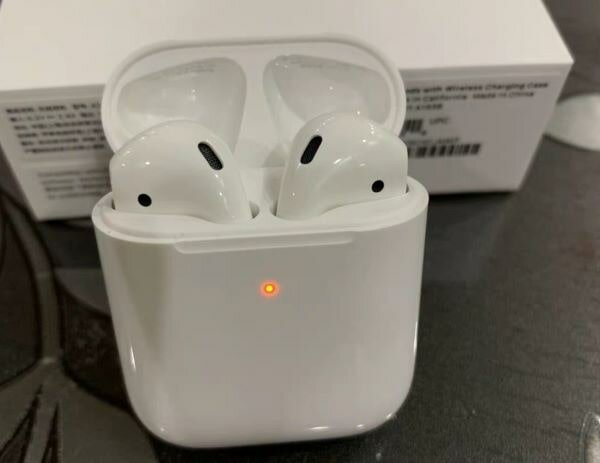
Для зарядки от шнура, нужно подключить кабель Lightning, который поставляется в комплекте с наушниками, через разъем на контейнере. Также можно воспользоваться и другими проводами – USB-C или USB. Второй край провода нужно присоединить к зарядке или USB-порту.
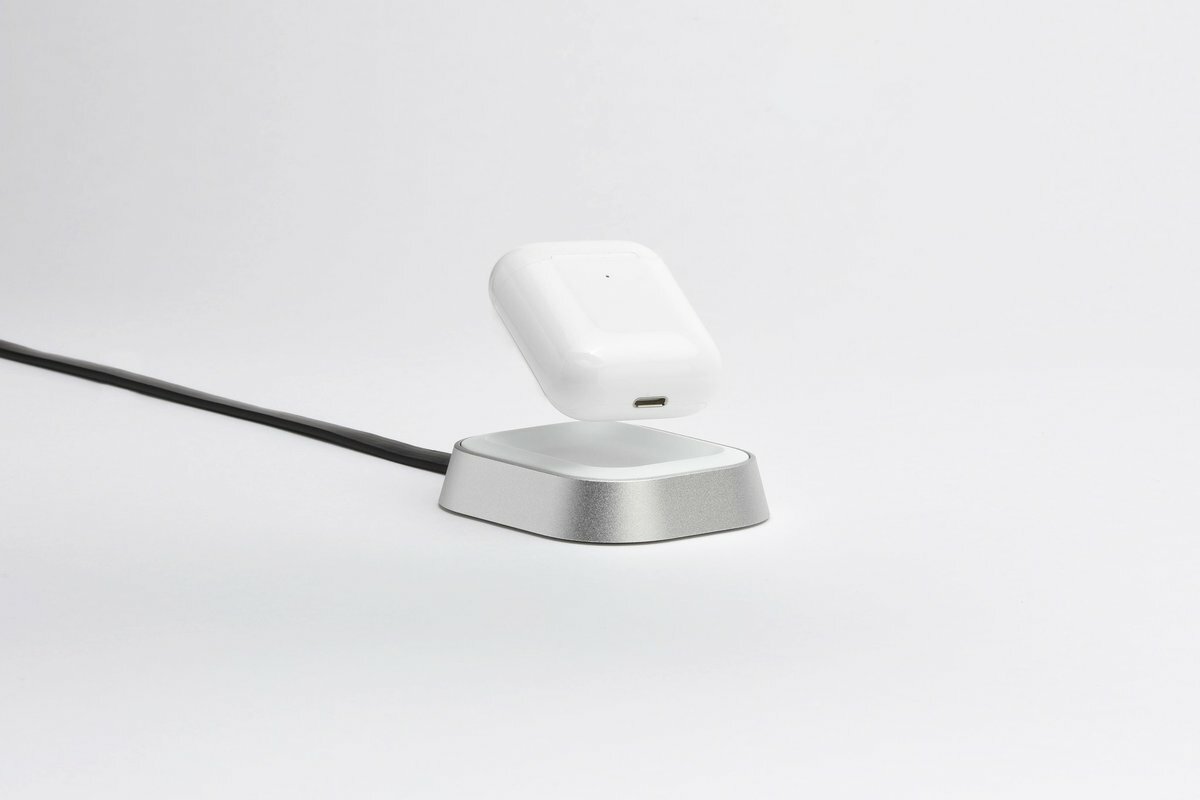
Восстановление футляра можно осуществляться вне зависимости от того, находятся ли внутри наушники. Для ускорения процесса воспользуйтесь ЗУ с USB от «Айфона» или «Айпада».
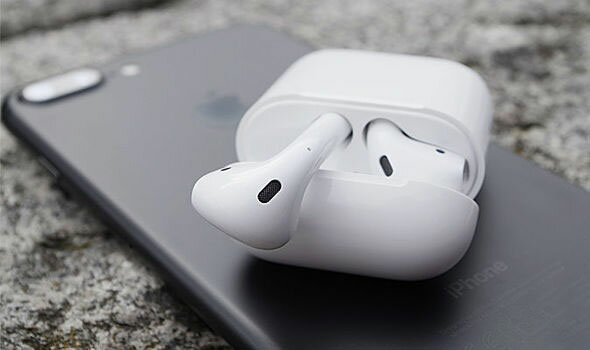
Подключите провод не к электросети, а к Macbook.
Как уже говорилось ранее, возможна зарядка кейса и без наушников. Также можно разделить несколько процессов восстановления уровня батареи по времени.
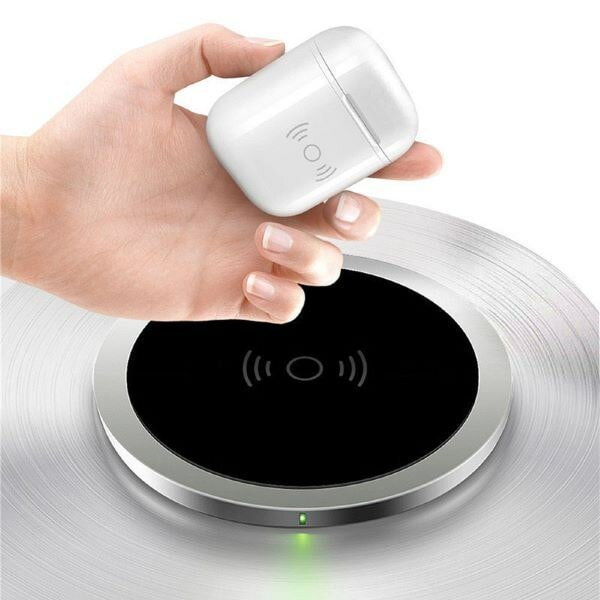
Сначала для бокса, а после для гарнитуры.
Не рекомендуется дополнять зарядку наушников без кейса.
Даже если рядом есть платформа.
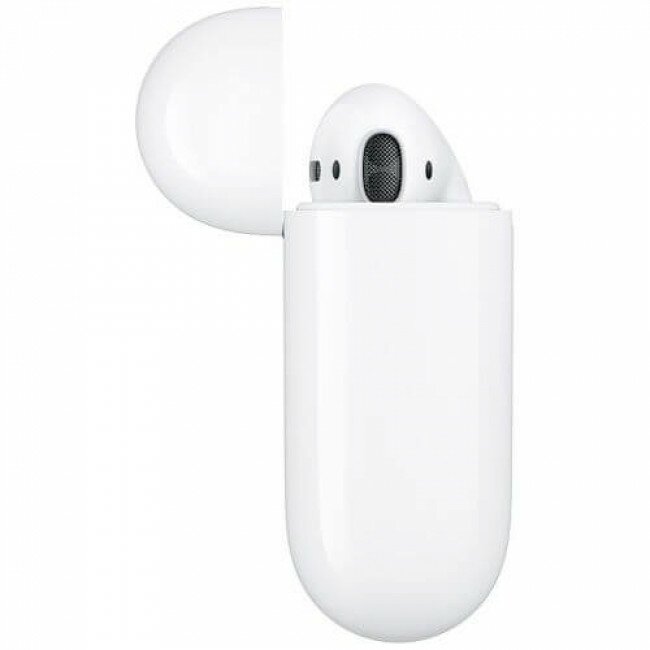
Производитель советуют подключать футляр к сети питания раз в несколько дней, даже если вы часто слушаете музыку.
Все оригинальные AirPods имеют индикатор со светодиодом.
По его оттенку можно понять, сколько заряжать еще беспроводные наушники. Оранжевый оттенок говорит о том, что наушники находятся в состоянии зарядки. Зеленый цвет говорит о том, что гарнитура заряжена.
Проверка состояния заряда
Есть несколько способов, позволяющих понять, что беспроводные наушники зарядились.
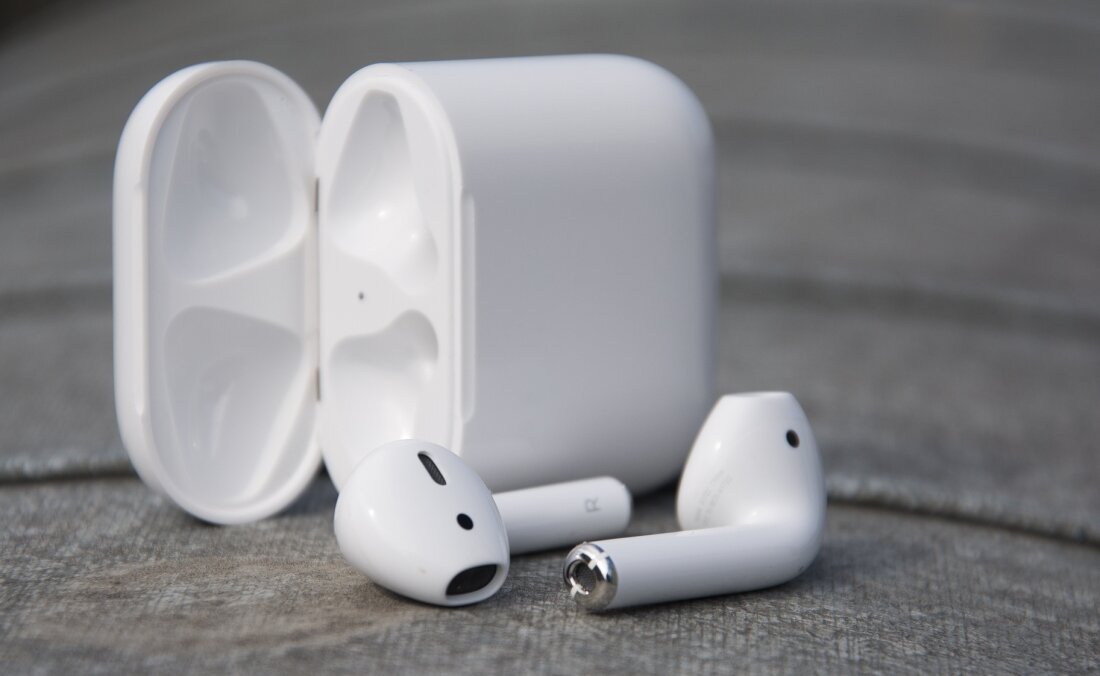
Подробнее о них будет рассказано далее.
На устройствах
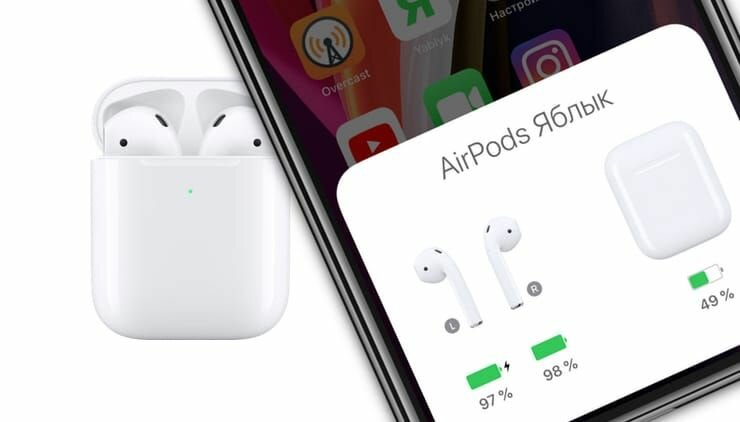
Чтобы проверить, сколько нужно заряжать наушники на iPhone, нужно открыть крышку кейса, и разместить его вблизи устройства. Выждите 2-4 секунды, чтобы на экране появилась информация о зарядке.
Также проверку можно осуществить с помощью строки «Элементы для питания», который установлен на всех устройствах iOS.
Если внутри кейса будут наушники, вы увидите уровень заряда.
Можно осуществить проверку с помощью часов Apple Watch. Для начала откройте на часах Центр управления. Достаточно свайпнуть по циферблату. После нажмите на значок батареи часов, который обозначается в процентах.
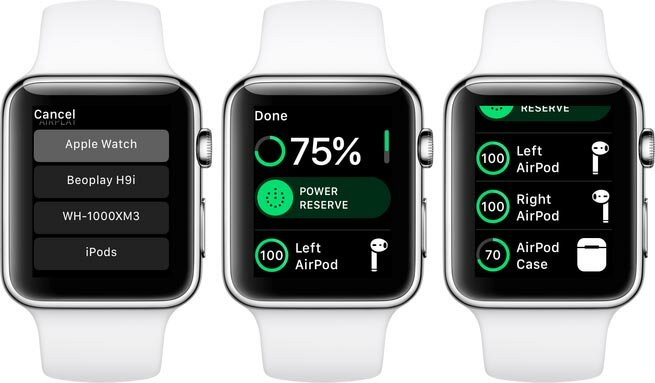
Показатель зарядки батареи гарнитуры будет показываться в виде кольца, расположенного чуть ниже заряда часов.
Как проверить заряд Airpods через компьютер:
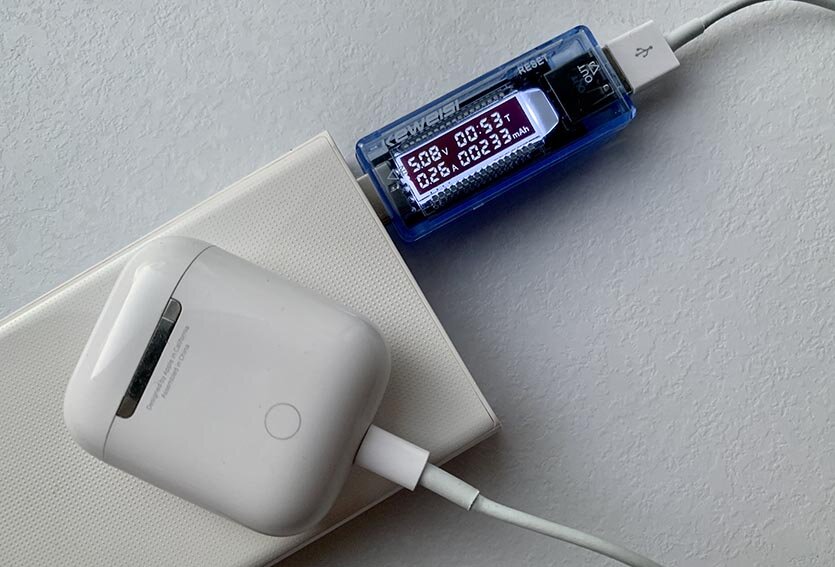
На экране появится уровень зарядки аккумулятора.
Статус-инфо
Индикатор со светодиодами находится с лицевой стороны беспроводного зарядного кейса.
Если же футляр зарядный, точка будет расположена между выемками для наушников.
В случаях, когда гарнитура расположена в кейсе с открытой заглушкой, светодиод будет показывать состояние заряда.
Если держать наушники не в кейсе, на табло будет видно состояние самого футляра.
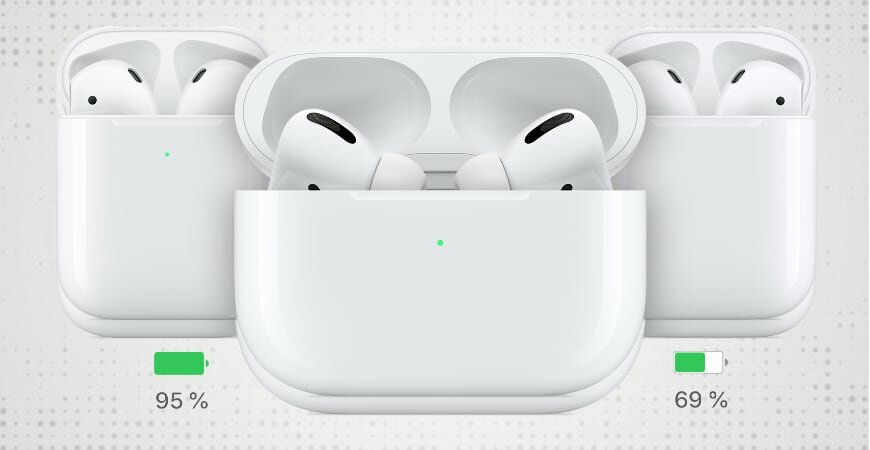
Зеленый оттенок говорит о полной зарядке, а оранжевый, что осталось не более одного зарядного цикла.
Белый цвет говорит о том, что гарнитура нуждается в настройке, для которой применяется одной из устройств от компании Apple. Довольно часто пользователи могут заметить желтый цвет индикатора. Это говорит о том, что требуется повторная настройка гарнитуры AirPods.
Полезное видео
Одна из отличительных черт AirPods (как и любых других беспроводных наушников) — это внезапно разрядившийся аккумулятор. Обратил внимание, что многие владельцы наушников Apple перестали проверять заряд аккумуляторов AirPods при подключении, хотя раньше многие с нетерпением ждали всплывающего окошка с наушниками. Проверять заряд AirPods необходимо (как и заботиться о наушниках) хотя бы время от времени. Как это сделать? Есть множество способов узнать заряд AirPods. Рассказываем, что нужно знать.
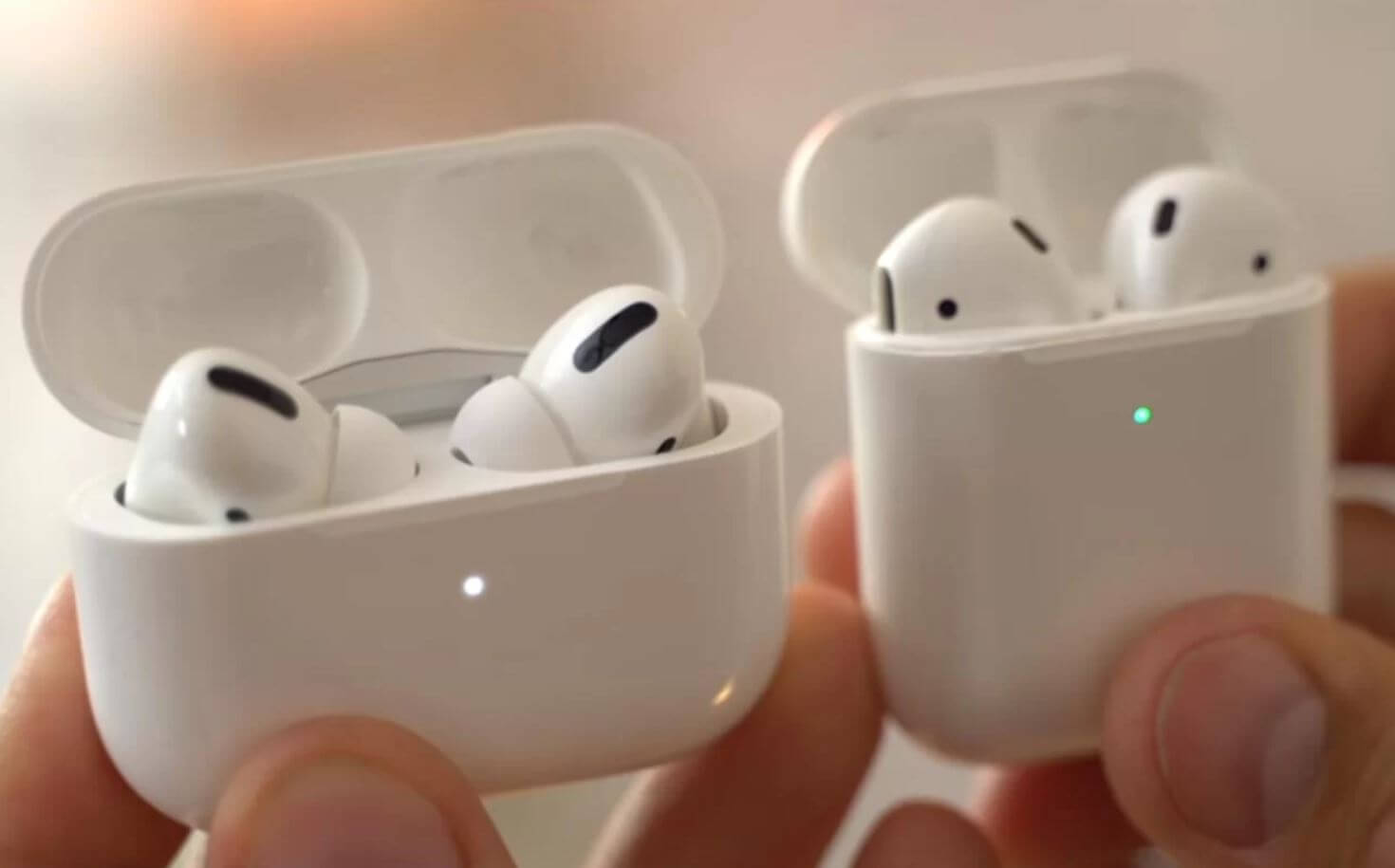
Рассказываем обо всех способах узнать заряд батареи в AirPods
Как узнать заряд AirPods
Самый простой способ посмотреть заряд AirPods — это открыть кейс, чтобы увидеть уровень заряда с помощью светодиодного индикатора. Вы увидите один из двух цветов: зеленый значит, что наушники заряжены полностью, оранжевый — наушники заряжаются. Кроме того, вы можете узнать заряд кейса AirPods: просто выньте наушники и индикатор отобразит состояние аккумулятора кейса. Если он зеленый — заряд полный. Если оранжевый — осталось менее одного заряда.
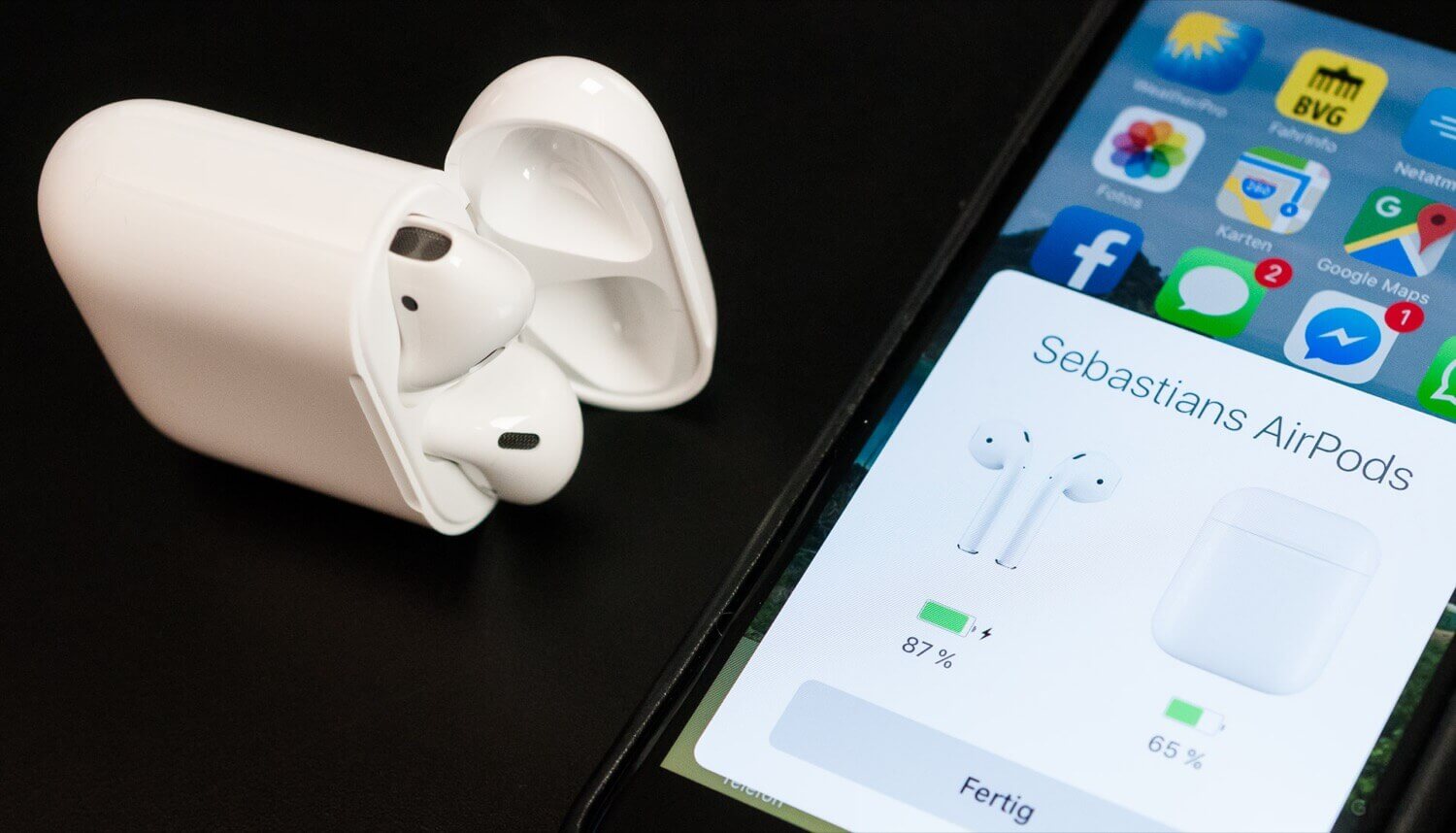
Поднесите AirPods к iPhone, чтобы увидеть всплывающее окно заряда AirPods
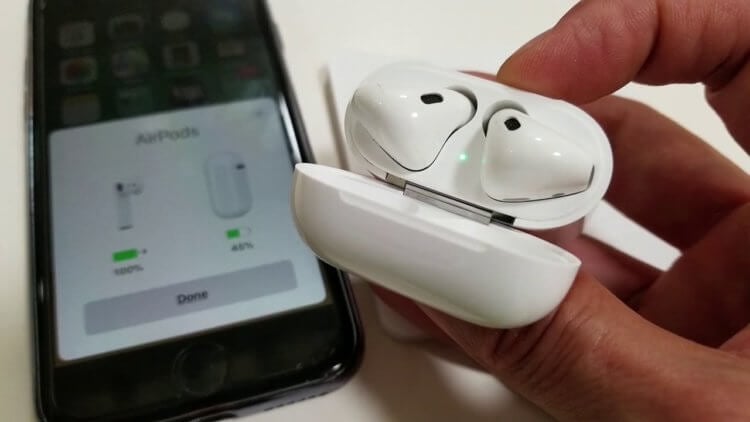
Еще один классический вариант узнать заряд AirPods — поднести их к iPhone, iPad или iPod и открыть зарядный кейс. Вы увидите окно состояния заряда: индикатор отобразит уровень заряда в каждом наушнике, а также процент заряда чехла.
Виджет заряда AirPods
Еще в iOS 14 появился удобный виджет, который отображает заряд батареи iPhone или iPad, а также подключенных аксессуаров. Можно выбрать маленький виджет (не отображает процент заряда), средний или большой (оба отображают процент заряда). Расположите его на экране виджета или на домашнем экране.
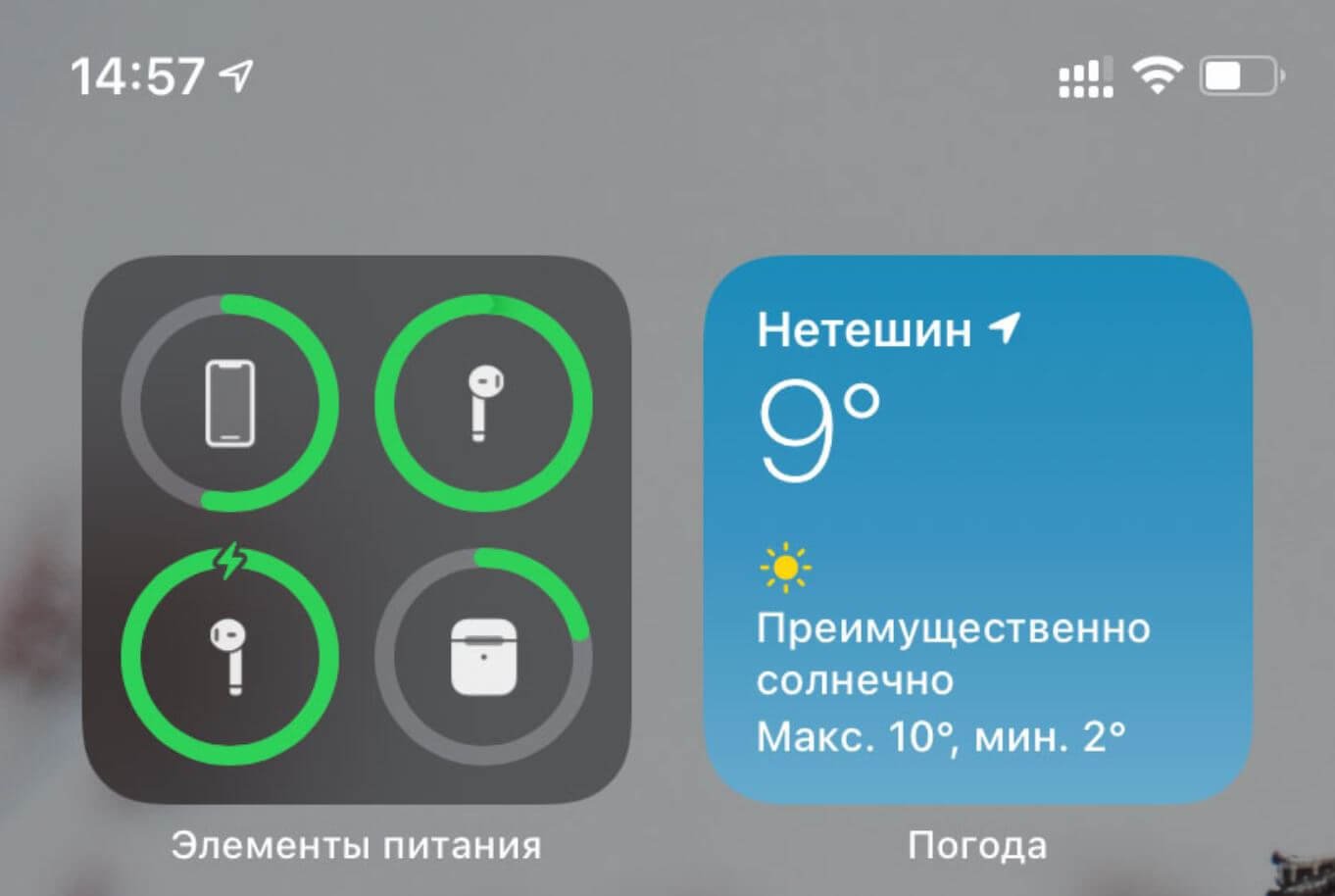
Виджет, отображающий заряд устройств — мой самый любимый способ
Еще больше полезных лайфхаков по работе с iPhone можете найти в нашем Яндекс.Дзене!
Как узнать заряд AirPods на Айфоне
Еще один удобный способ проверить заряд AirPods на Айфоне — с помощью кнопки AirPlay. Как это сделать?
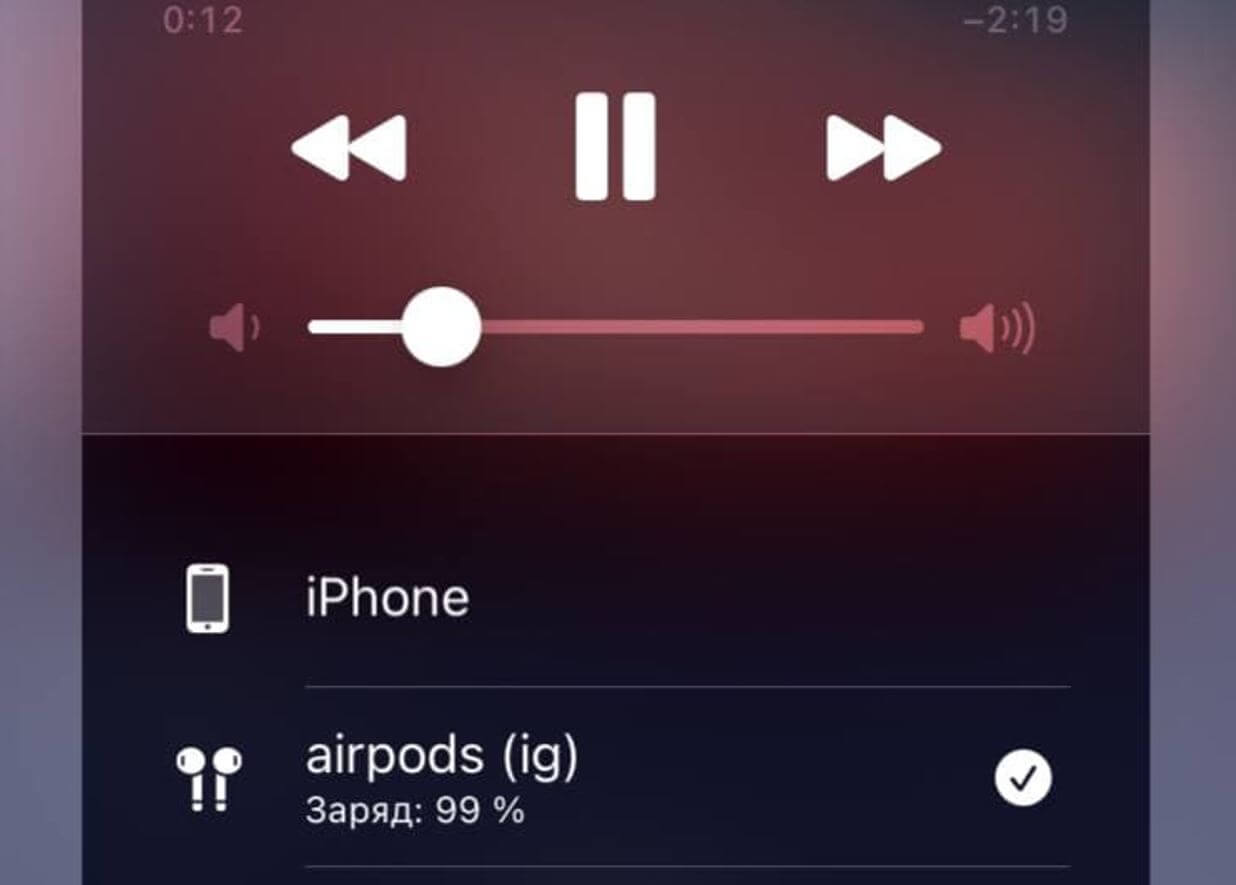
Заряд AirPods можно посмотреть через AirPlay
А еще вы можете узнать заряд AirPods с помощью Siri: данный способ работает со всеми AirPods на iPhone, iPad, iPod Touch, Mac и даже Apple Watch. Ловите несколько фраз, с помощью которых можно посмотреть заряд AirPods. Не забудьте сказать «Привет, Сири».
Имейте в виду, что если имя AirPods изменено в настройках Bluetooth, Siri не сможет ответить вам и распознать имя.
Самые популярные проблемы Apple Watch и способы их решения
Как посмотреть заряд AirPods на Макбуке
Если пользуетесь любыми AirPods в связке с MacBook или другим компьютером Mac, проверьте панель меню. Убедитесь, что наушники подключены. После этого попробуйте одно из действий.
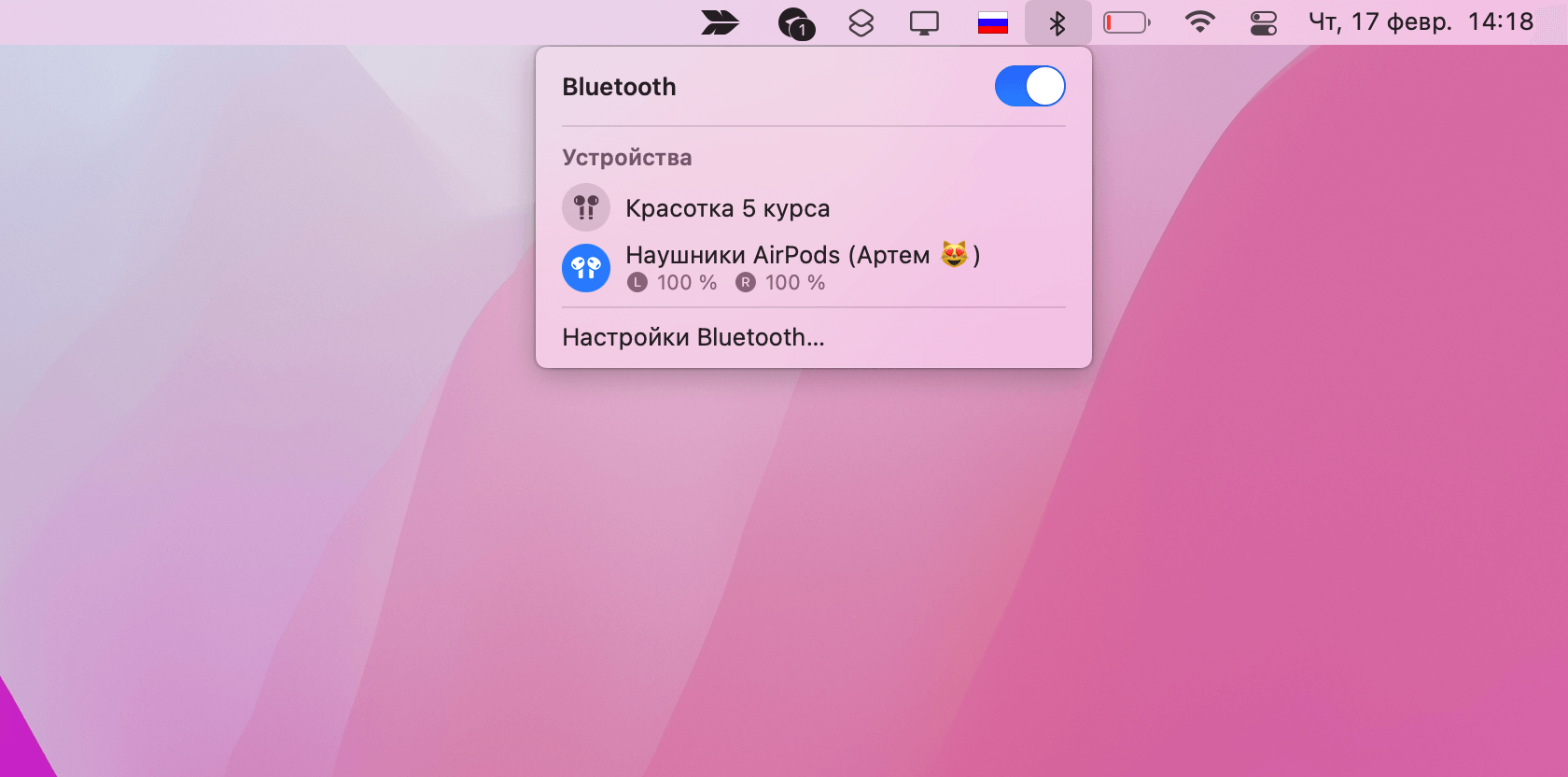
Проверьте заряд AirPods с помощью MacBook
Вы можете выбрать «Звук» или «Bluetooth» в Системных настройках, установив флажок «Показывать громкость в панели меню» или «Показывать Bluetooth в панели меню».
Коллеги пишут: Как найти понравившиеся песни в Apple Music
Как посмотреть заряд AirPods на Apple Watch
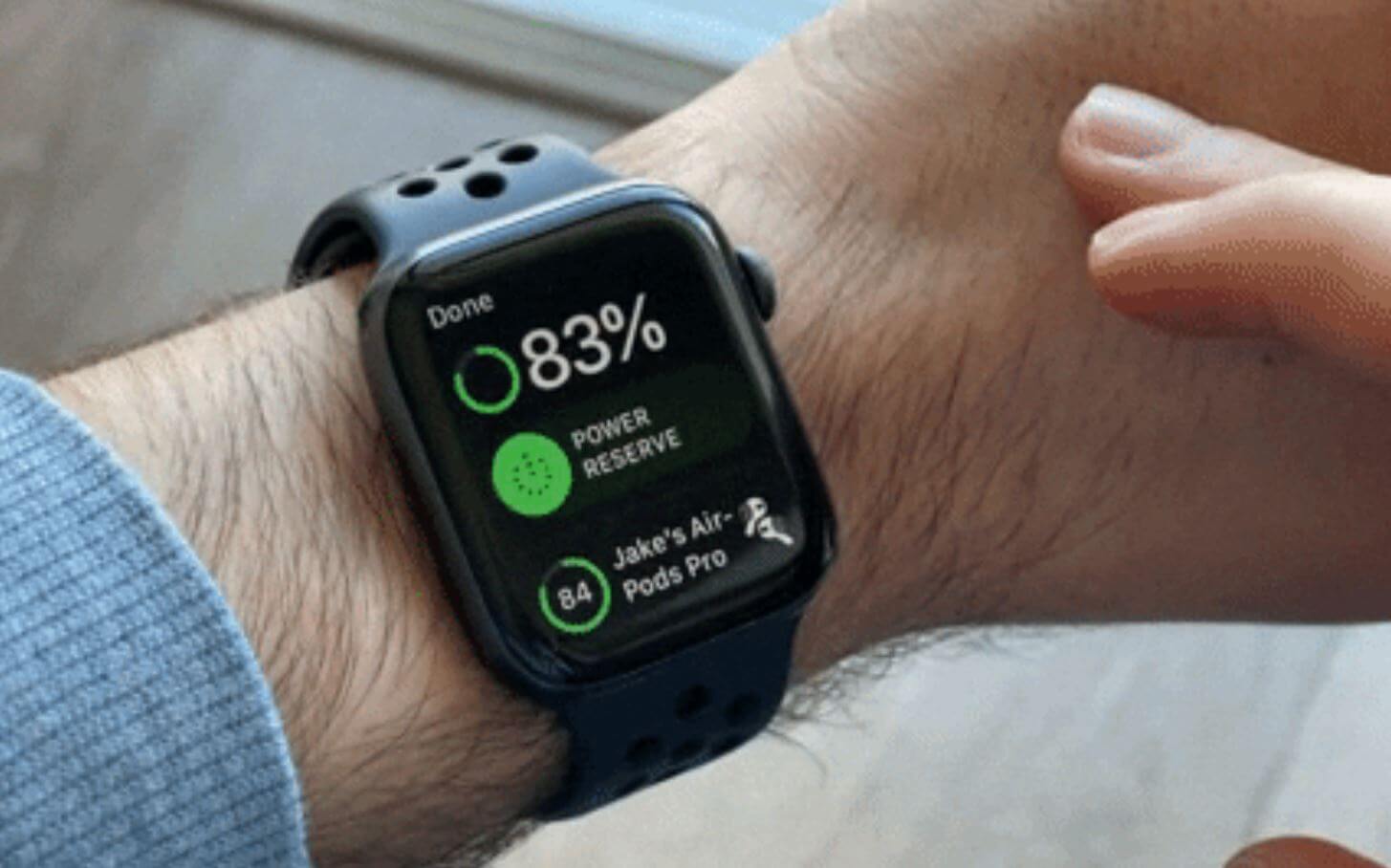
Еще один удобный способ проверить заряд AirPods — с помощью Apple Watch
Если наушники AirPods подключены к Apple Watch, то можете контролировать заряд прямо оттуда.
Давайте общаться в нашем Telegram-чате!
Как посмотреть заряд AirPods Max
У AirPods Max нет собственного зарядного чехла, но это не значит, что нельзя проверить их заряд. В правый наушник встроен светодиод, который отображает уровень заряда AirPods Max. Индикатор начинает светиться, когда нажмете кнопку управления шумом.
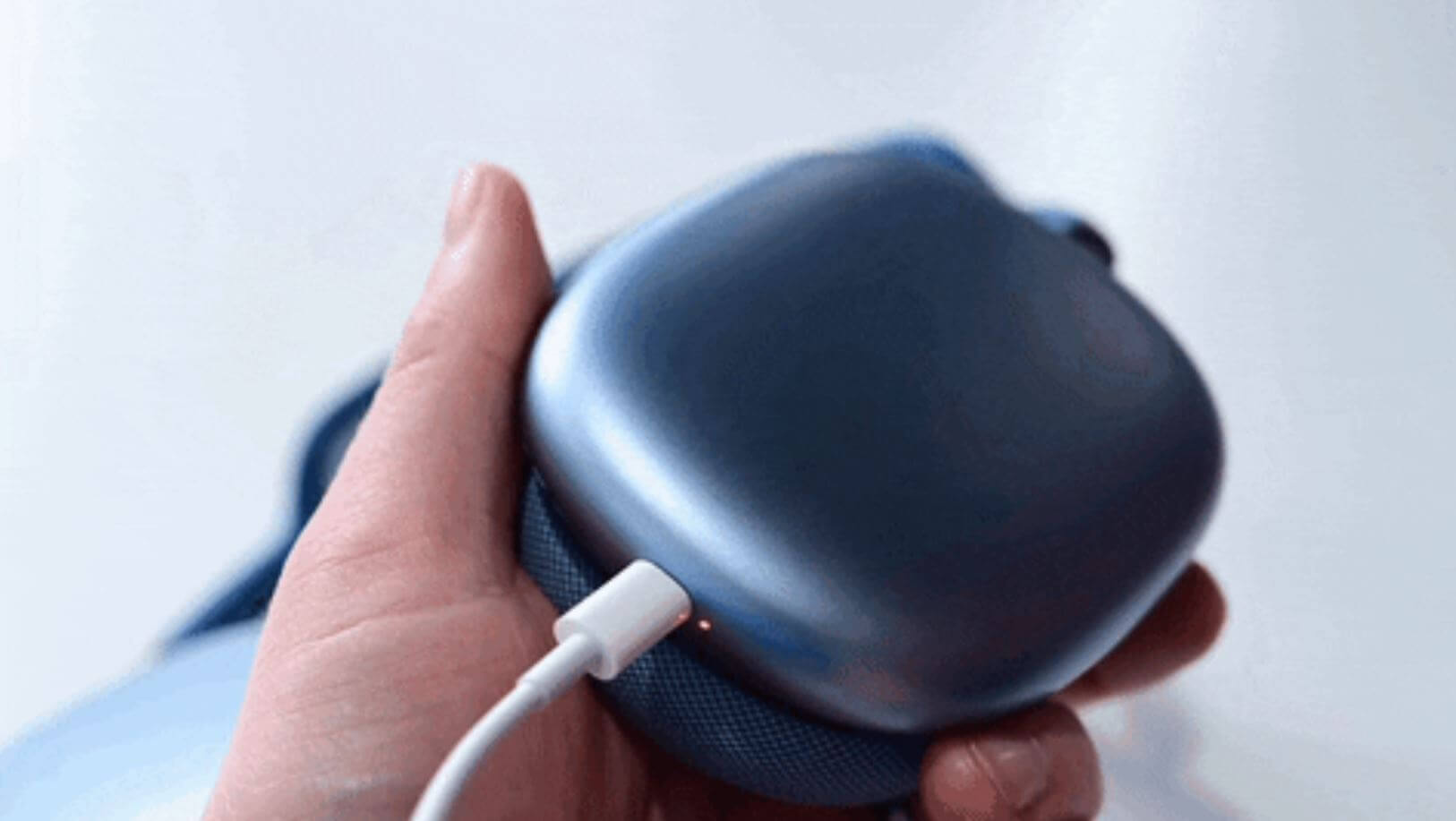
Проверяем заряд в AirPods Max
Кроме того, можете поднести AirPods Max к своему iPhone. Если окно состояния заряда не появилось, просто нажмите кнопку управления шумом на AirPods Max — она запускает проверку.
Приложение для проверки батареи Айфон
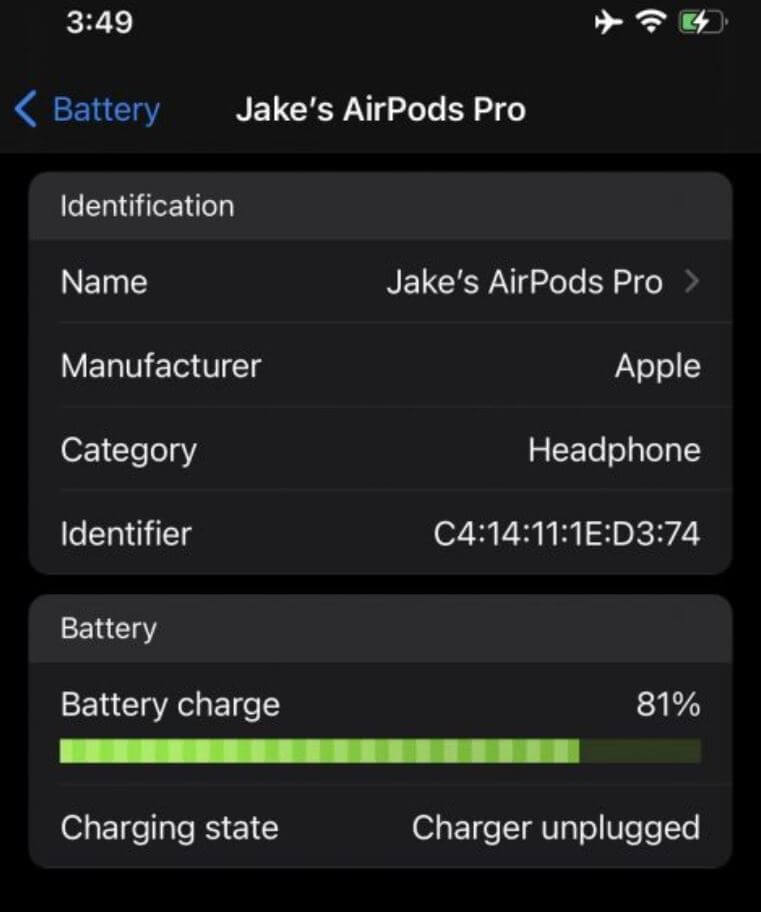
Проверить заряд AirPods вы можете с помощью специальных приложений на iPhone
Все предыдущие способы вполне привычны, но многие из нас пользуются дополнительными приложениями, позволяющими отслеживать состояние аккумулятора. Например, Battery Life отображает намного больше информации. Также оно отображает и уровень заряда в AirPods.
Battery Life для iPhone
Какой способ проверки заряда в AirPods удобнее вам?
AirPods MaxAirPods ProСоветы по работе с Apple
Яблочная корпорация всегда была впереди планеты всей в плане технологических новинок. И в мир беспроводной музыки ввела нас именно она, отказавшись навсегда от 3,5 мм джека в своих флагманах и представив взамен великолепную альтернативу. Выйдя на улицу, в городской парк, находясь на станции метрополитена, замечаешь массу людей, в ушах которых находятся те самые культовые беспроводные наушники Apple, которые не спутаешь ни с какими другими. Безусловно, популярность этого аксессуара связана не только с его стильным дизайном, но и с необыкновенным удобством в эксплуатации.
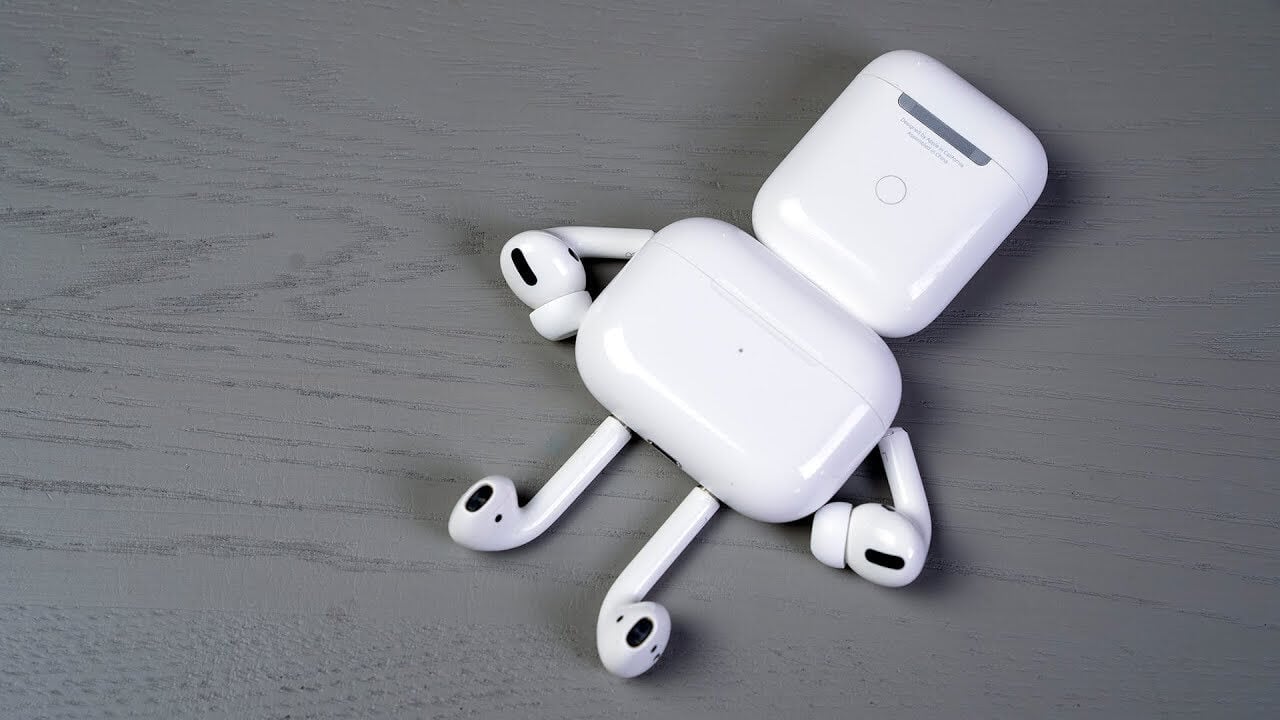
AirPods — пожалуй, самый популярный аксессуар для iPhone
Магия сопряжения с iPhone, комфортное переключение между гаджетами, привязанными к одной учетной записи iCloud, активное шумоподавление в версии Pro и вполне приемлемая автономность — все это сделало AirPods, пожалуй, самым популярным аксессуаром для iPhone. А еще многие используют их не только для прослушивания музыки и подкастов, но и как гарнитуру для телефонных разговоров, что очень удобно, например, в автомобиле. Вот только как узнать, сколько еще времени можно слушать музыку, и когда нужно подзарядить аксессуар, чтобы не остаться без удобной гарнитуры во время совещания по Zoom или важного разговора по телефону — для неопытного пользователя не всегда очевидно. Попробуем разобраться в этом вопросе.
Как точно узнать заряд аккумулятора наушников AirPods и футляра в процентах
Самый простой способ — это, конечно, спросить Siri. На вопрос о том, сколько заряда в моих наушниках AirPods, она всегда ответит вполне очевидно.
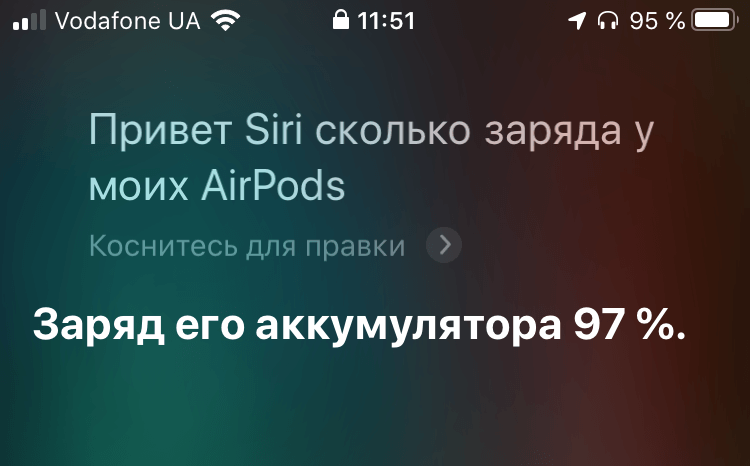
Siri точно знает, сколько заряда в аккумуляторах AirPods
Указанный способ хорош, когда AirPods находятся в ушах и используются по назначению. Если же наушники находятся в футляре, то достаточно поднести футляр к iPhone и открыть крышку. Отобразится информационное окно с анимированными изображениями наушников и футляра, где будет указано состояние аккумуляторов наушников и футляра.
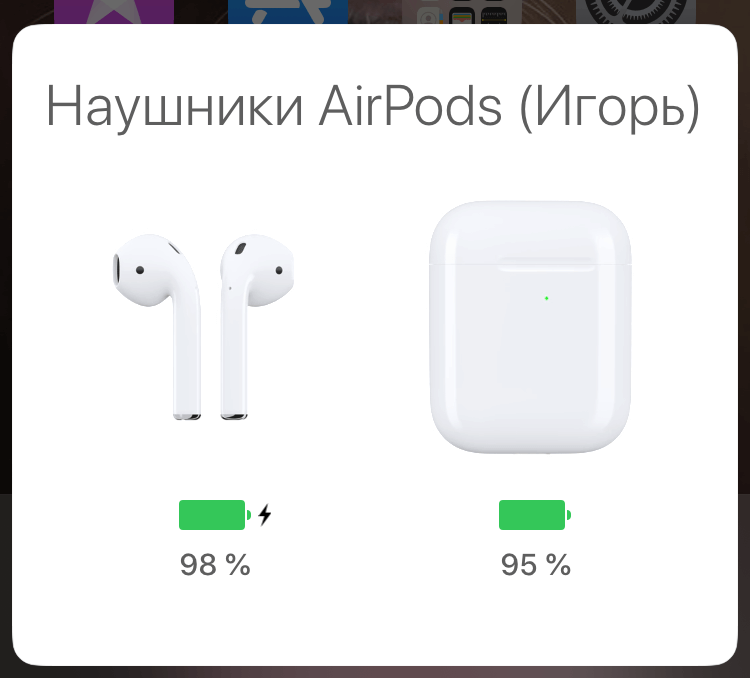
Информационное окно о состоянии AirPods и футляра для зарядки
При этом следует помнить, что под изображением наушников показывается усредненное значение зарядки их аккумуляторов. Чтобы узнать реальный заряд каждого аккумулятора, нужно изъять один из наушников. Тогда в окне отобразится информация о каждом аккумуляторе в отдельности. Напротив оставшегося в футляре наушника будет значок молнии, указывающий на его зарядку, а возле изображения извлеченного наушника такой молнии соответственно не будет.

Проверяем уровень зарядки каждого аккумулятора AirPods в отдельности
Есть и еще один способ проверки уровня зарядки аккумуляторов наушников AirPods и футляра через виджет «Элементы питания». Для начала этот виджет нужно добавить в Центр уведомлений. Для чего на первом экране iPhone делаем свайп вправо и прокручиваем все установленные виджеты вверх и тапаем внизу кнопку “Изменить”. А в открывшемся списке доступных виджетов находим искомый и плюсиком добавляем его, после чего в правом верхнем углу тапаем “Готово”.
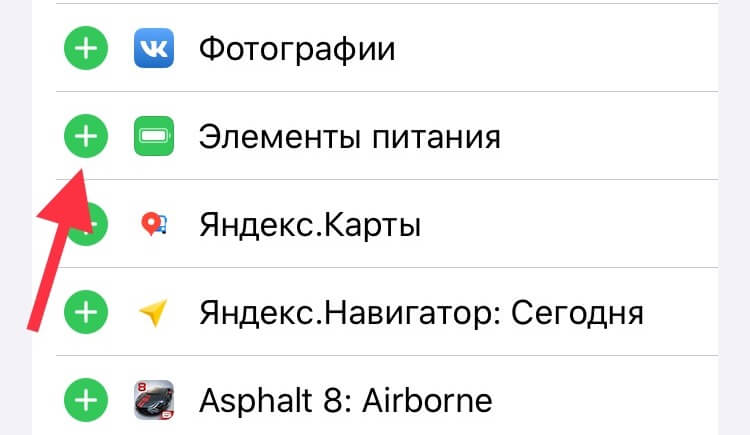
Включаем виджет “Элементы питания”
Теперь после открытия крышки футляра и свайпе вправо с первого экрана iPhone виджет «Элементы питания» покажет информацию о состоянии зарядки iPhone, наушников AirPods и футляра для их зарядки. А если извлечь один из наушников, то виджет дополнительно покажет уровень заряда каждого наушника в отдельности. Кстати, когда футляр закрыт, но наушники благополучно используются хозяином, виджет показывает уровень заряда их аккумулятора. И это бывает значительно удобнее, чем доставать футляр, подносить его к iPhone, открывать крышку и ждать появления информационного окна. В любом случае выбор способа за вами.

Виджет “Элементы питания” показывает уровень заряда AirPods
Сколько AirPods держат зарядку
На своем сайте Apple уверяет нас, что AirPods 2-го поколения могут воспроизводить музыку 5 часов без подзарядки, а в режиме телефонного разговора могут продержаться до 3 часов. Но стоит заметить, что громкость при этом была выставлена на 50 %, а плейлист содержал 358 различных аудиотреков в формате ААС 256 кбит/с из фирменного iTunes Store. AirPods Pro с громкостью на уровне 50 % и включенным шумодавом должны обеспечить 4,5 часа прослушивания тех же самых аудиотреков.
С отключенными функциями шумоподавления и «Прозрачного режима» AirPods Pro способны проигрывать аудио до 5 часов. В режиме гарнитуры для телефонных разговоров они способны проработать на полчаса дольше обычных AirPods.
Но мы с вами прекрасно понимаем, что автономность во многом зависит от характера использования аксессуара и может вполне прилично отличаться от указанной для “эталонных” условий. Все мы слушаем разную музыку и на разном уровне громкости. Я могу в дороге смотреть YouTube на iPad или играть в игры. При этом звук воспроизводится через AirPods. Параллельно мне приходится ответить на 3-4 звонка продолжительностью до 5 минут.
Очень часто я слушаю любимые радиостанции, используя iPhone как радиоприемник. Кстати, на нашем сайте около полутора месяца назад была статья с достойными приложениями для этих целей.
В итоге в первый год эксплуатации ни разу (по крайней мере у меня) AirPods 2-го поколения не отыгрывали 5 часов, заявленных Apple. Реально без телефонных звонков, только в режиме прослушивания аудио, до отключения одного из наушников проходило уверенных 3,5-4 часа. В режиме телефонного разговора мне удавалось до отключения одного из наушников выдавить до 2 часов 20 минут.
С течением времени автономность начинает заметно снижаться, и уже через полтора года повседневной активной эксплуатации, начинаешь замечать, что наушники играют аудио уже не четыре, а три часа, а в режиме разговора один из наушников отваливается уже через 1,5 часа.
Почему левый и правый наушники AirPods разряжаются не одновременно
Опытные пользователи яблочной продукции заметили еще с первого поколения AirPods, что левый и правый наушники разряжаются не одновременно. Как правило, когда в одном наушнике еще остается 12-13 %, второй уже благополучно подает “сигнал бедствия” и очень скоро отключается. У меня, например, практически всегда так происходит с правым наушником, но я знаю пользователей, у которых первым отключается левый наушник.
Возникает вопрос, нормально ли это? Ведь Apple ничего не пишет на своем сайте о не одновременной разрядке наушников, и изначально с завода оба аккумулятора имеют одинаковую емкость. Все дело в том, что в качестве микрофона работает только один наушник, как правило, автоматически эта функция назначается на правый. Со временем емкость аккумулятора постоянно используемого наушника в качестве микрофона может снизиться.
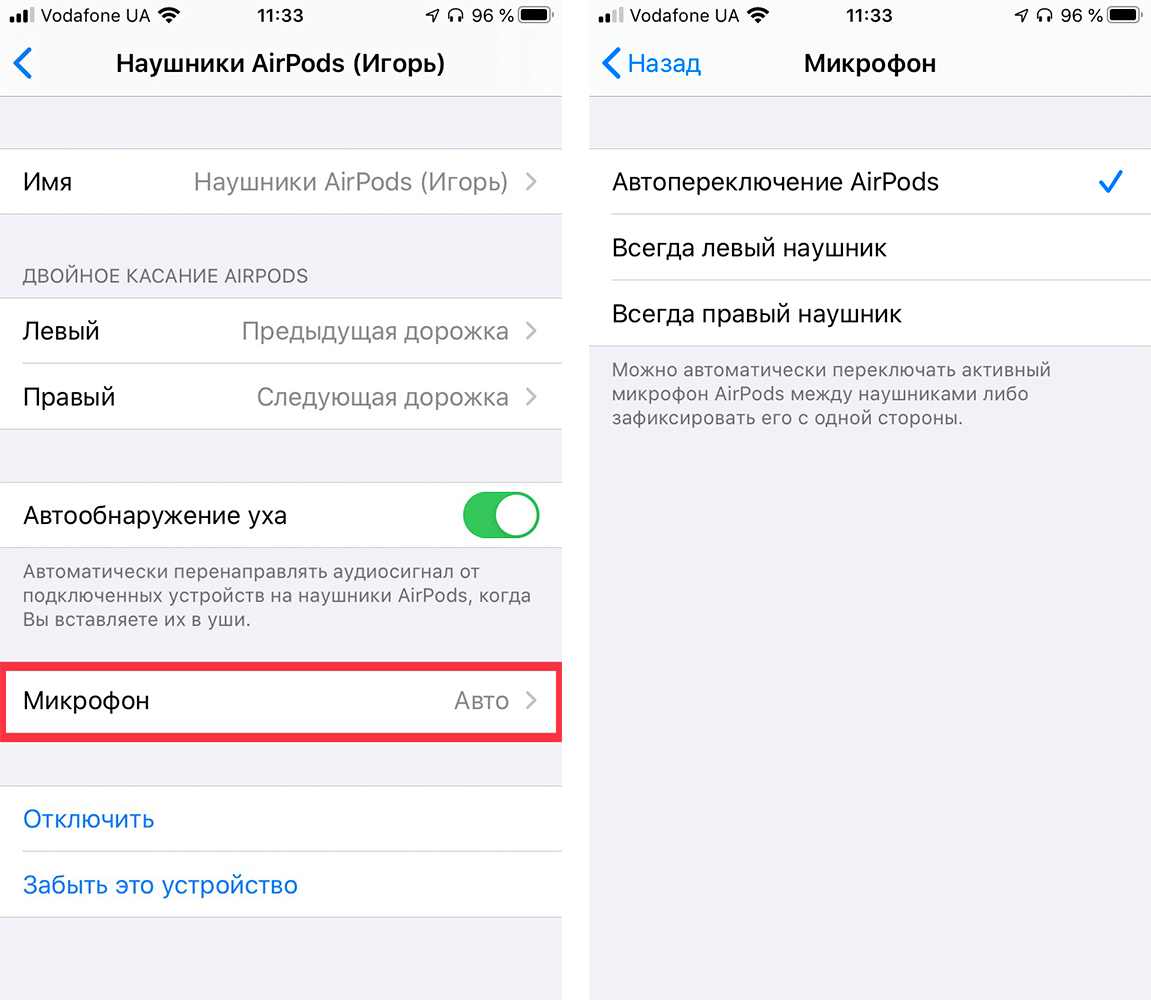
Указываем, какой наушник будет использоваться в качестве микрофона
Как правильно заряжать AirPods
True-wireless наушники Apple устроены таким образом, что заряжаются они только, находясь в фирменном футляре для зарядки. Сам производитель настаивает на том, чтобы мы после использования помещали наушники именно в футляр, где они не просто безопасно хранятся, но и заряжаются. Сам футляр AirPods 2-го поколения и AirPods Pro может заряжаться как беспроводным способом по стандарту Qi, так и через порт lightning фирменным USB кабелем.
Аксессуары устроены таким образом, что при подключении футляра с упакованными в него наушниками к источнику питания в первую очередь начинает восполняться заряд самих наушников, а когда он восполнится, начинает заряжаться сам футляр. Об этом на нашем сайте также была отдельная статья. Все сделано для того, чтобы пользователь мог немного подзарядить разрядившийся аксессуар и практически моментально им воспользоваться.
Apple на своем сайте указывает, что 15 минут подзарядки новых AirPods в футляре обеспечивают до 3 часов прослушивания аудио и до 2 часов в режиме разговора, а 5 минут зарядки новых AirPods Pro в футляре дают до 1 часа прослушивания аудио и столько же для телефонных разговоров. Мой опыт эксплуатации AirPods 2-го поколения говорит о немного других, меньших цифрах, но в любом случае небольшой простой в футляре наушника, разрядившегося первым, позволяет потом великолепно продолжить разговор после разряда второго наушника.
Да и вообще емкость аккумулятора футляра действительно позволяет несколько раз в течение дня полностью восполнить заряд наушников, и этого вполне хватает для того, чтобы начать пользоваться наушниками на следующее утро, не ставя футляр на зарядку ночью. Сам футляр вместе с разряженными полностью наушниками у меня заряжается до 100% примерно за 2,5 часа.
Как примерно оценить заряд аккумулятора наушников AirPods и футляра
На лицевой поверхности футляра AirPods 2-го поколения и футляра AirPods Pro есть специальный индикатор статуса. У футляра для AirPods 1-го поколения он находится внутри под крышкой.
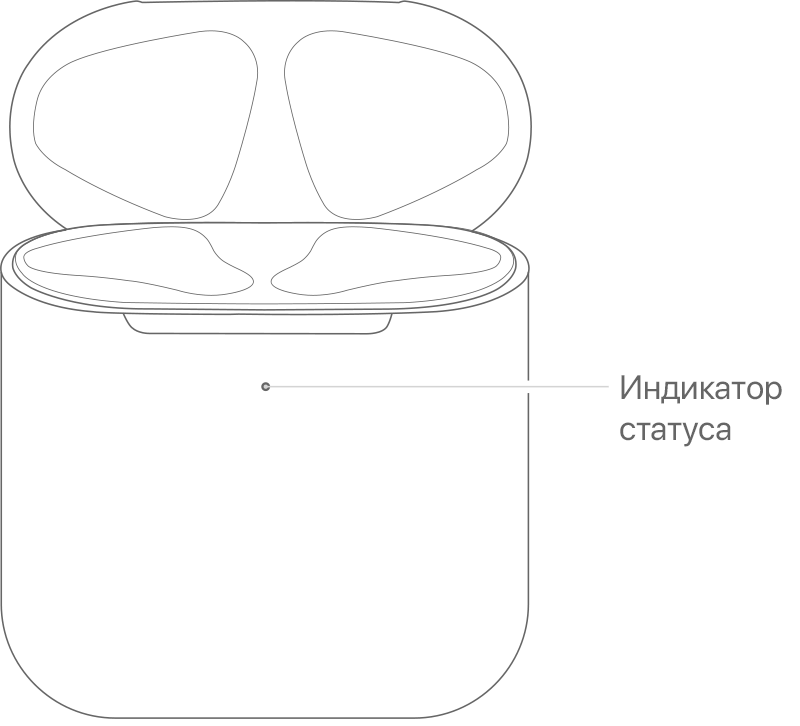
Индикатор статуса футляра с беспроводной зарядкой
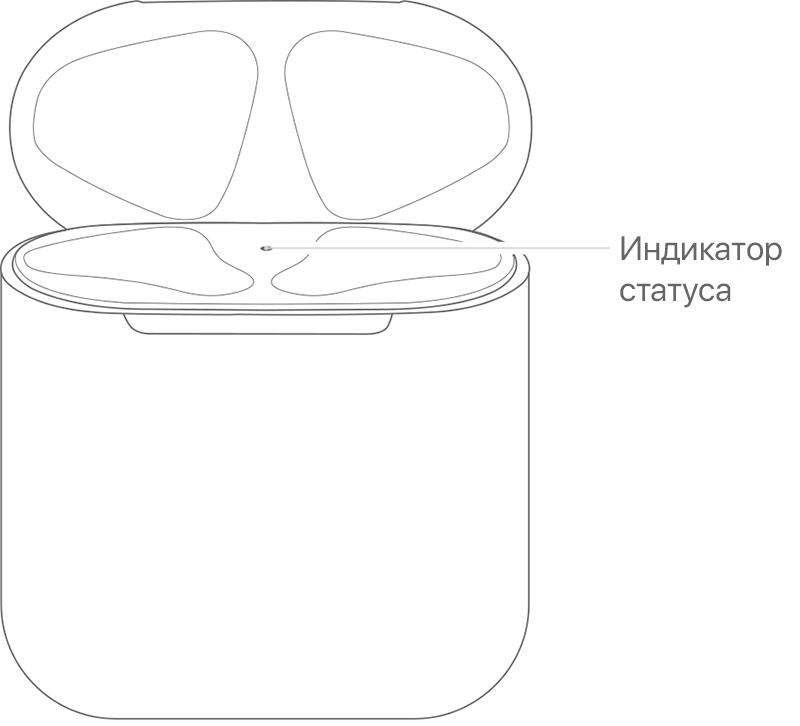
Индикатор статуса футляра AirPods 1-го поколения
Для приблизительной оценки заряда аккумулятора AirPods необходимо открыть крышку футляра. При этом, если наушники находятся в футляре, то индикатор зеленого цвета свидетельствует о достаточной зарядке их аккумуляторов. Оранжевый цвет указывает на необходимость зарядки. Если же выложить наушники из футляра, закрыть, а потом открыть крышку, то индикатор покажет примерное состояние аккумулятора футляра. Зеленый цвет говорит о достаточной зарядке, а оранжевый — о том, что осталось менее одного полного цикла заряда.
Об особенностях наушников AirPods 1-го и 2-го поколения, а также их Pro версии на нашем сайте достаточно много статей. А своим личным опытом эксплуатации вы всегда можете поделиться в нашем Telegram-чате.
AirPodsAirPods ProСоветы по работе с Apple
AirPods — легендарные наушники, спорить с этим абсолютно бессмысленно. В момент своего выхода в 2016 году они произвели настоящий фурор на рынке мобильных устройств, а конкуренты еще долгое время не могли придумать хоть что-то похожее. Но, как и любой другой гаджет, AirPods не лишены недостатков. Часто можно услышать, что наушники имеют низкое качество звука или плохую автономность, но это все на любителя. Настоящие проблемы начинаются, когда AirPods перестают заряжаться или один из наушников внезапно отключается сам по себе. И это при том, что ни падений, ни других объективных причин у такого недуга нет. Часто заметив это, пользователи списывают все на мелкие баги и ждут, пока все пройдет само. Но на деле у этого есть вполне разумное объяснение — во всем виновато очередное обновление прошивки AirPods.
Очередное обновление сломало AirPods. Разбираемся, как исправить ситуацию.
AirPods не заряжаются в кейсе
Около недели назад пользователи яблочной техники массово начали жаловаться на проблемы с зарядкой AirPods. Их наушники попросту не заряжаются при подключении к кейсу. При этом никаких объективных причин для этого нет. Вот что пишет один из пользователей на Reddit:
У меня AirPods Pro, и иногда правый AirPods отказывается заряжаться. Наушники весь день пролежали в чехле, но даже после этого iPad говорит, что они разряжены. У кого-нибудь есть идеи, с чем это может быть связано? При этом левый наушник работает отлично. Повреждений наушников в ближайшее время никаких не было.
Сама Apple по этому поводу не пишет практически ничего. Если вы откроете статью «Если наушники AirPods не заряжаются» на официальном сайте, то встретите лишь общие рекомендации вроде зарядки не менее 15 минут и рекомендации по использованию оригинального кабеля.
AirPods не заряжаются в кейсе? Вероятно, что причина кроется в новом обновлении.
Понятно, что перед тем как винить саму Apple, необходимо исключить остальные причины, по которым AirPods перестали заряжаться. Чаще всего это происходит из-за загрязнения контактов на AirPods, либо скоплении мусора внутри кейса. Мы уже тысячу раз писали вам и скажем еще раз. Купите вы уже наконец специальную чистилку. Стоит всего ничего, а результат налицо.
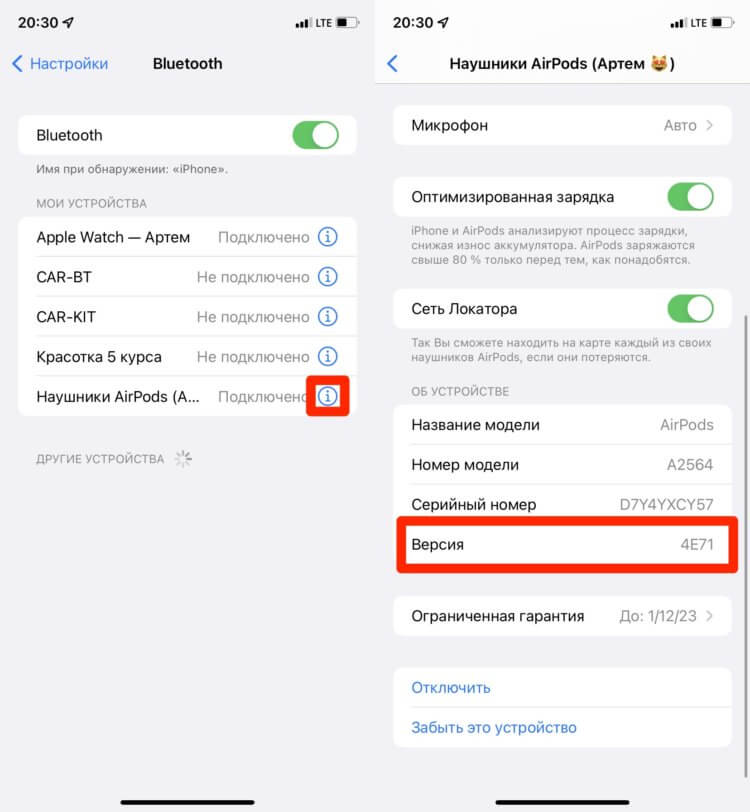
Неравнодушные пользователи выяснили, что кроме загрязнения и прочих нюансов, причина может крыться в новой прошивке AirPods — 4E71. Apple выпустила это обновление AirPods около недели назад, и именно с тех пор наблюдаются подобные проблемы.
Как проверить прошивку AirPods
Чтобы проверить прошивку AirPods, вам необходимо:
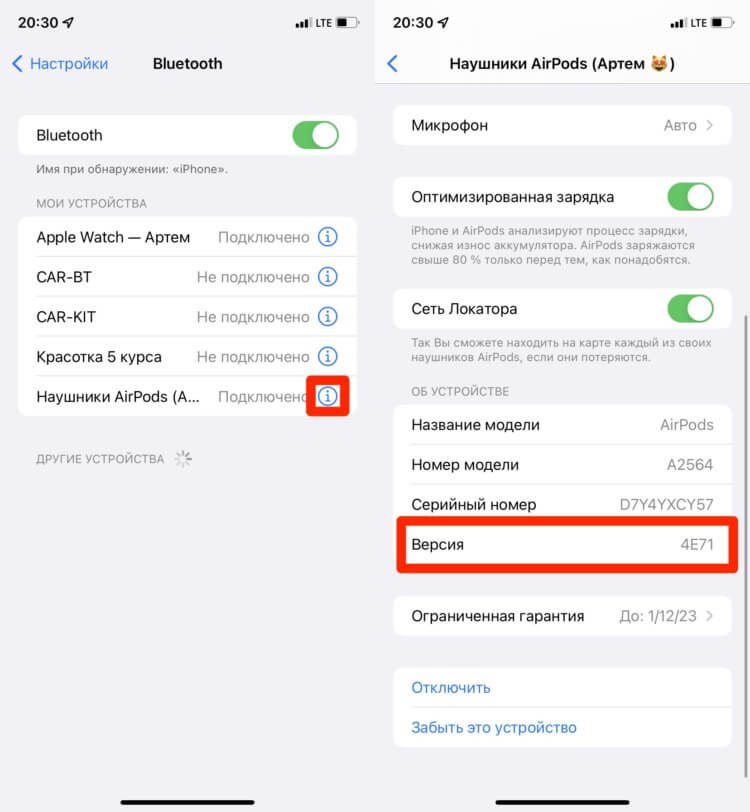
Проверить прошивку AirPods можно вот так.
Отключается один наушник AirPods
Самая частая проблема, возникшая буквально на днях — внезапное отключение AirPods. Одни владельцы пишут, что один из наушников отключается каждые 5 минут, другие говорят, что при каждом использовании AirPods приходится заново подключать их с помощью кнопки на задней стороне.
В Купертино проблему пока никак не прокомментировали, поэтому винить во всем обновление пока не стоит. В качестве решения наши коллеги предлагают отвязать AirPods, изменить имя вашего iPhone и привязать их по новой. Вот как это сделать:
Удалите AirPods из списка доступных устройств и измените имя на iPhone. Проблема должна решиться.
Не могу с точностью утверждать, что этот способ сработает, но некоторым он помог. Неизвестно, поможет ли это полностью решить проблему или позволит лишь некоторое время использовать AirPods без нервотрепки. Одно известно точно: если AirPods отключаются из-за прошивки, Apple поправит это в будущем обновлении.
Почему AirPods долго заряжаются
Некоторых пользователей коснулась другая проблема — их AirPods начали медленно разряжаться. Чаще всего зарядка останавливается на каком-нибудь значении и не превышает его. То есть зарядить AirPods становится просто невыполнимой задачей.
Мои AirPods Pro показывают, что заряжаются, но на деле за 5 часов зарядились всего на 10%. Я попробовал отвязать наушники, но все бестолку. Буду рад любой помощи, — пишет владелец AirPods Pro на Reddit
С решением долго ждать не пришлось. По всей видимости в новом обновлении AirPods у многих наблюдаются проблемы с оптимизированной зарядкой. Вы, наверное, уже в курсе, что наушники заряжаются по-умному и добирают остаток заряда прямо перед тем, как вы снимите их с зарядки. Если нет, загляните сюда, у нас есть целая статья, посвященная оптимизированной зарядке AirPods.
Если ваши AirPods начали медленно заряжаться, попробуйте отключить функцию оптимизированной зарядки в Настройках:
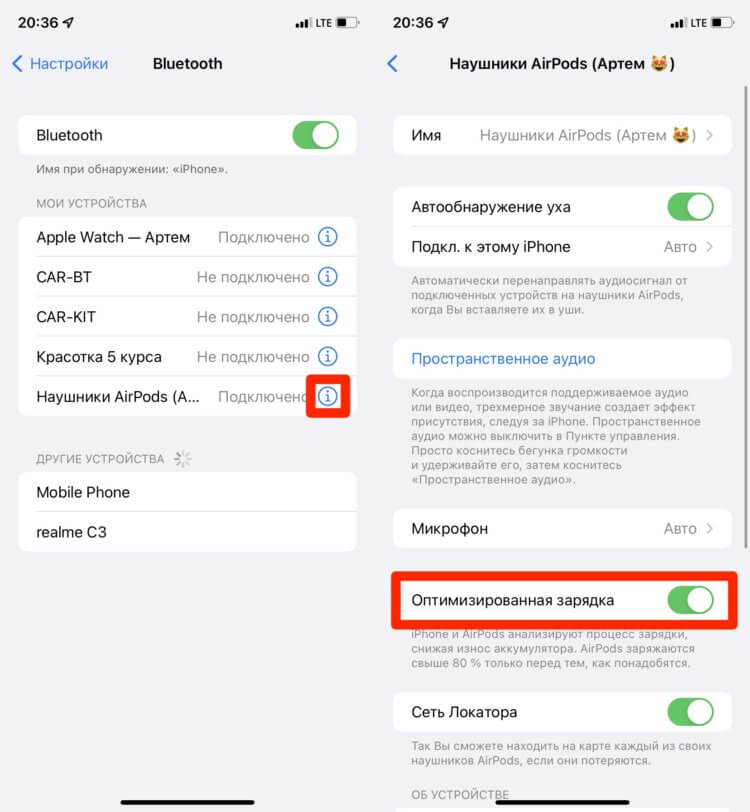
Если AirPods заряжаются очень медленно, попробуйте отключить Оптимизированную зарядку.
По хорошему, функция очень полезная и позволяет всерьез продлить жизнь аккумулятору ваших AirPods, но в последнем обновлении, по всей видимости, фича работает не совсем корректно. С выходом новой прошивки можно будет включить все обратно.
Вышла Яндекс.Станция 2. Что изменилось и где купить
Сейчас нельзя сказать, какой конкретной модели AirPods коснулись эти проблемы. На моих AirPods 3 все работает в штатном режиме, хотя прошивка последняя. Чаще всего жалуются владельцы прошек, но в ветке Reddit можно увидеть и жалобы на AirPods 2.
Сталкивались ли с подобной проблемой? Были ли проблемы с обновлением AirPods в прошлом? Дайте обратную связь в нашем Телеграм-чате или в комментариях ниже, будет интересно прочесть.
AirPods 2AirPods Pro
Если вы владелец AirPods, то знаете звук постепенно ослабевающих коротких гудков. Он означает, что беспроводные наушники близки к разрядке. Кроме этого звука не совсем понятно, как проверить уровень заряда наушников AirPods, AirPods Pro или AirPods Pro Max. В этой статье мы расскажем, как делается проверка.
Модели AirPods работают с множеством различных устройств и поэтому существует множество способов проверить уровень заряда их батареи. Независимо от того, слушаете ли вы AirPods, AirPods Pro или AirPods Max на своём iPhone, iPad, Mac, Apple Watch или даже на Android, вы всегда можете легко узнать, сколько энергии осталось в ваших беспроводных наушниках.
Когда AirPods или AirPods Pro лежат в футляре, можно узнать уровень заряда с помощью встроенной светодиодной подсветки. На обычных AirPods индикатор находится на внешней стороне корпуса, прямо под отверстием крышки. На AirPods Pro вы найдёте его внутри корпуса между AirPods Pro.
Откройте чехол с AirPods или AirPods Pro и увидите один из двух цветов. Зелёный означает, что беспроводные наушники полностью заряжены, жёлтый означает, что они заряжаются. К сожалению, вы не узнаете процент оставшегося заряда батареи, когда цвет жёлтый, но есть другие способы узнать это.
AirPods заряжены/зелёный (слева); AirPods Pro заряжаются/желтый (справа)
Примечание: если вы откроете чехол без AirPods или AirPods Pro внутри, светодиодный индикатор сообщит о состоянии самого чехла. Если он зелёный, чехол полностью заряжен; жёлтый означает, что осталось менее одного полного заряда.
Вариант 2. Нажмите кнопку управления шумом (AirPods Max)
В отличие от AirPods и AirPods Pro, у AirPods Max нет зарядного футляра. Вместо этого в правый наушник встроен светодиод, который также использует зелёный и жёлтый цвета в качестве индикаторов. Индикатор находится рядом с портом зарядки и вы можете увидеть его после нажатия кнопки управления шумом. Значение зависит от того, заряжаете ли вы сейчас AirPods Max или нет.
Вариант 3. Подойдите ближе к своему устройству на iOS (AirPods, AirPods Pro)
Когда вы открываете чехол AirPods или AirPods Pro рядом с iPad, iPhone или iPod touch, на экране появляется окно состояния заряда. Это всплывающее окно показывает процент заряда батареи для левого и правого AirPods или AirPods Pro вместе, а также процент заряда чехла.
Вариант 4. Подойдите ближе к своему устройству на iOS (AirPods Max)
Как и в случае с AirPods и AirPods Pro, вы можете поместить AirPods Max рядом с iPad, iPhone или iPod touch, чтобы увидеть текущий уровень заряда аккумулятора. Если окно состояния заряда не появляется на экране, когда два устройства находятся рядом, нажмите кнопку управления шумом на AirPods Max, которая должна запустить проверку.
Вариант 5. Нажмите кнопку AirPlay (все модели AirPods)
На iOS и iPadOS в окнах «Сейчас воспроизводится» есть значок AirPlay 2 для выбора аудиовыхода. Если вы коснётесь значка, когда к вашему устройству подключены AirPods, AirPods Pro или AirPods Max, увидите на экране процент оставшегося заряда батареи.
Вариант 6. Используйте виджет батареи (все модели AirPods)
Частью новых виджетов домашнего экрана в iOS 14 и iPadOS 14, которые есть и на экране блокировки, является обновлённый виджет батареи. Он показывает процент оставшегося заряда батареи для iPad, iPhone или iPod touch, а также подключенных аксессуаров с поддержкой этой возможности.
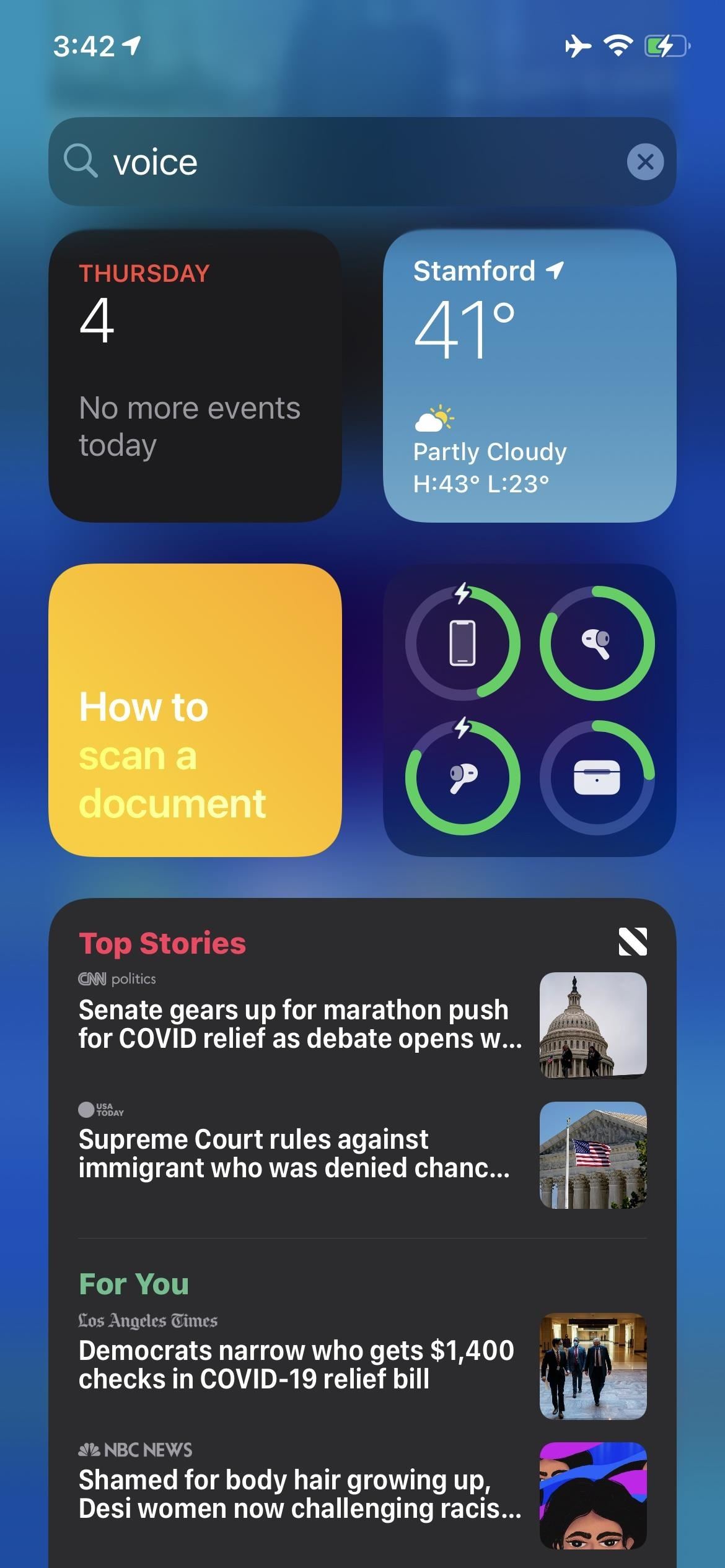
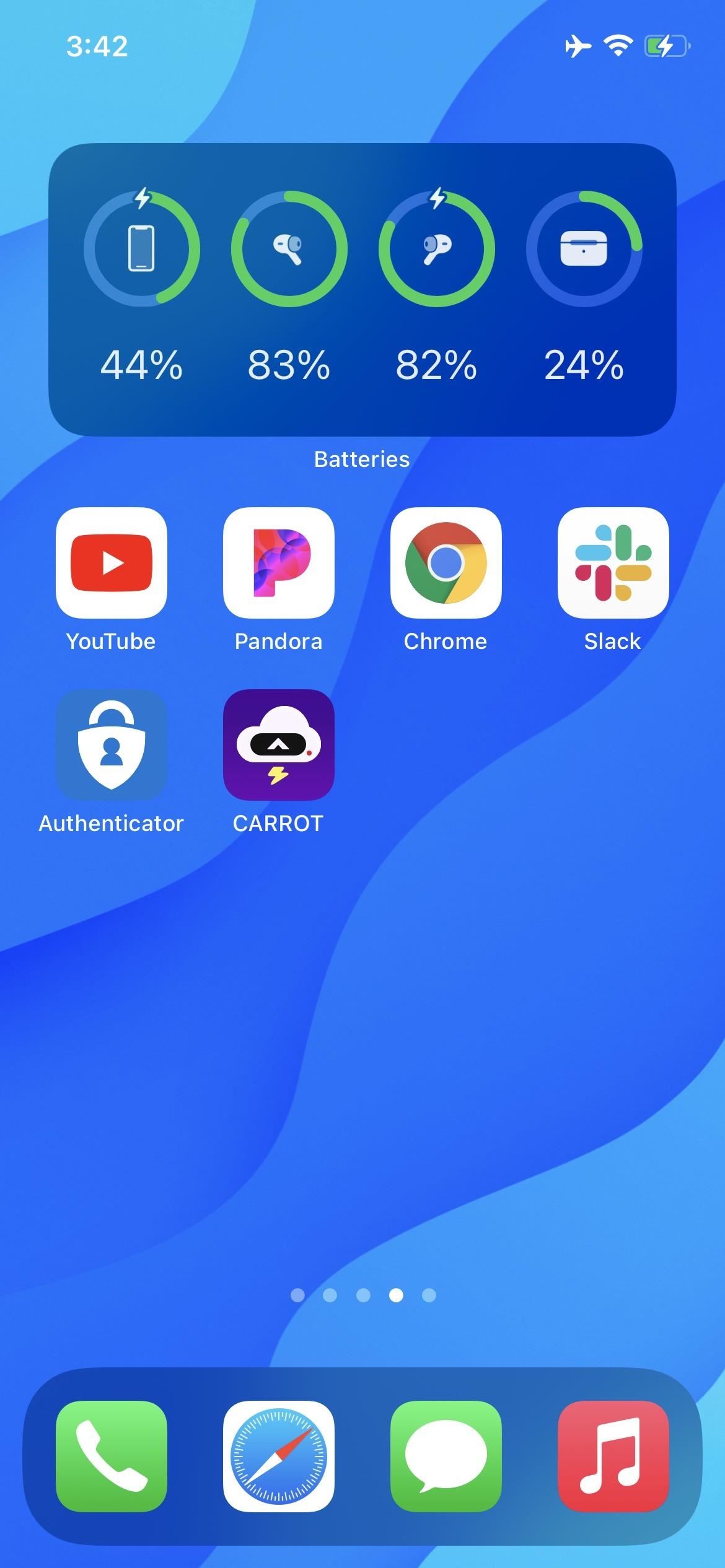
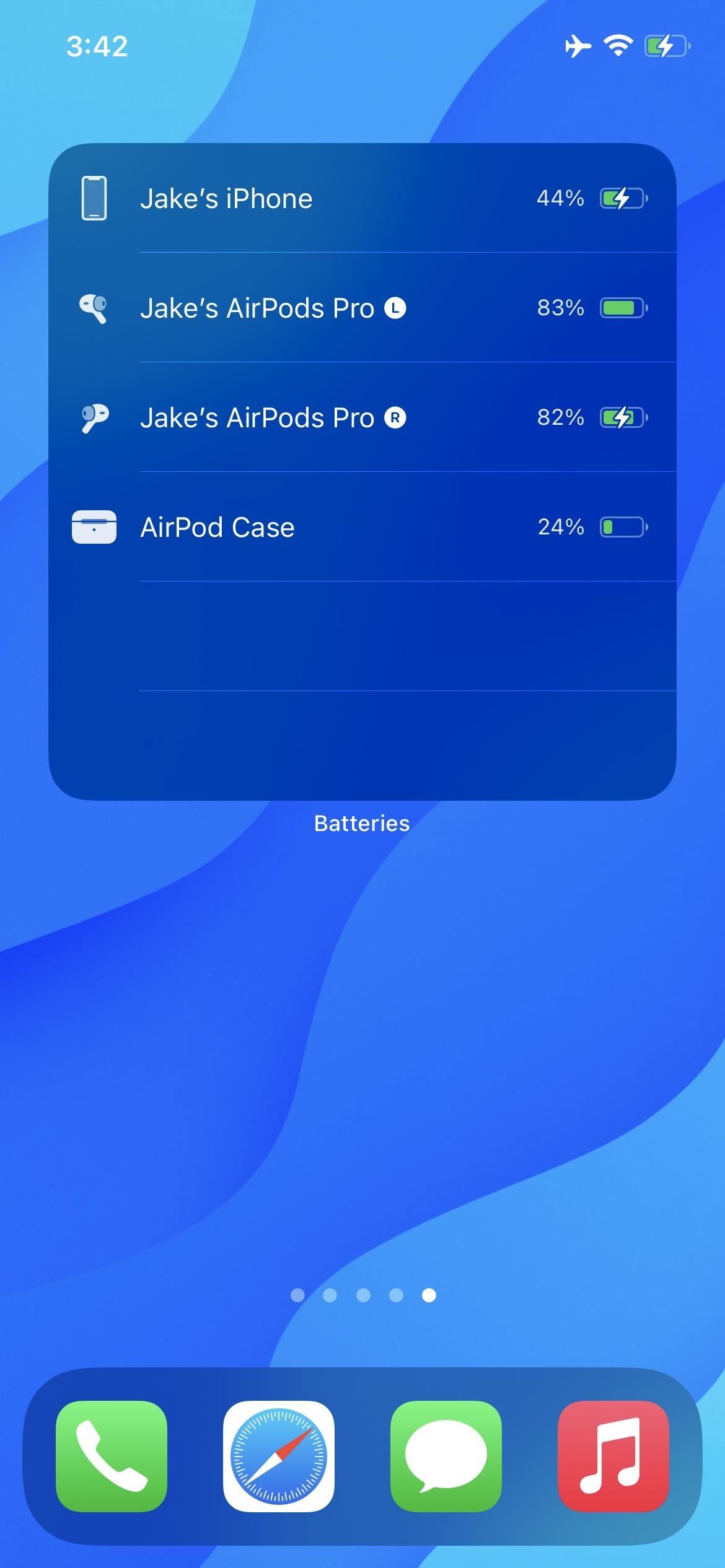
Вариант 7. Используйте стороннее приложение для iOS / iPadOS (все модели AirPods)
Методы по умолчанию в iOS и iPadOS для проверки уровня заряда батареи AirPods, AirPods Pro или AirPods Max могут быть недостаточно хороши. Стороннее приложение может обеспечить больше возможностей. Эти специальные приложения, такие как Battery Life, обычно показывают гораздо больше информации о батарее, чем стандартные приложения Apple.
Убедитесь, что приложение показывает уровень заряда AirPods, AirPods Pro или AirPods Max, а не только устройства на iOS или iPadOS. Многие приложения для аккумуляторов в App Store ориентированы только на устройства на iOS или iPadOS.
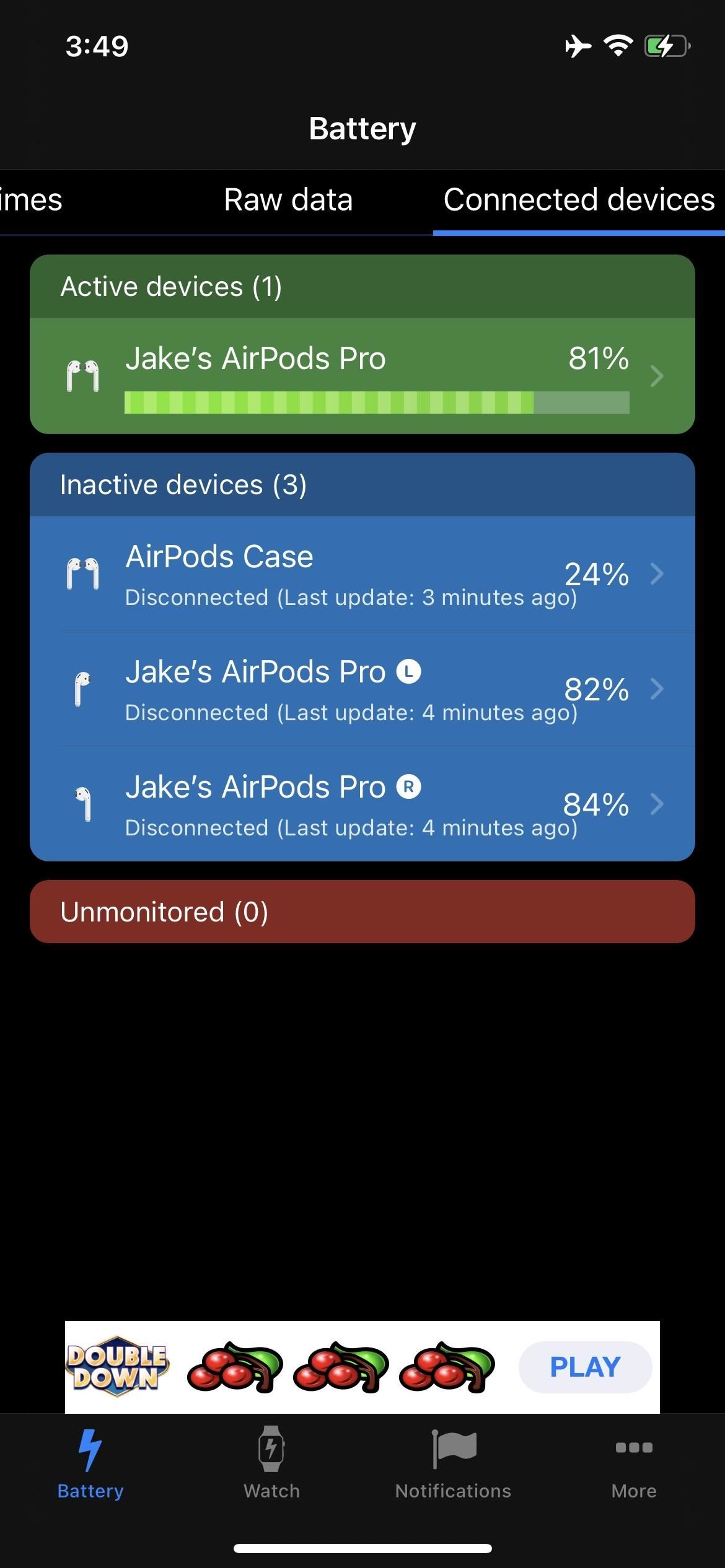
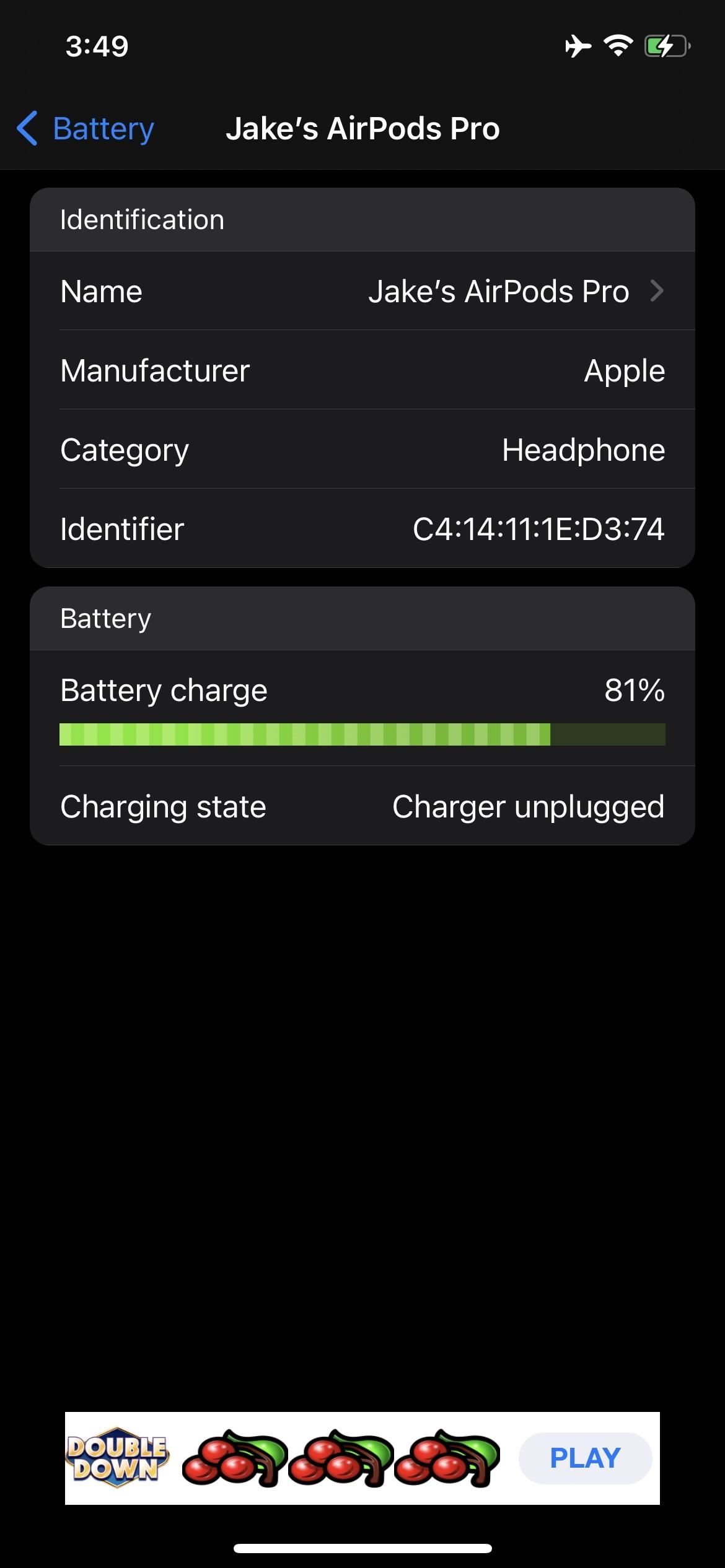
Вариант 8. Используйте приложение для Android (все модели AirPods)
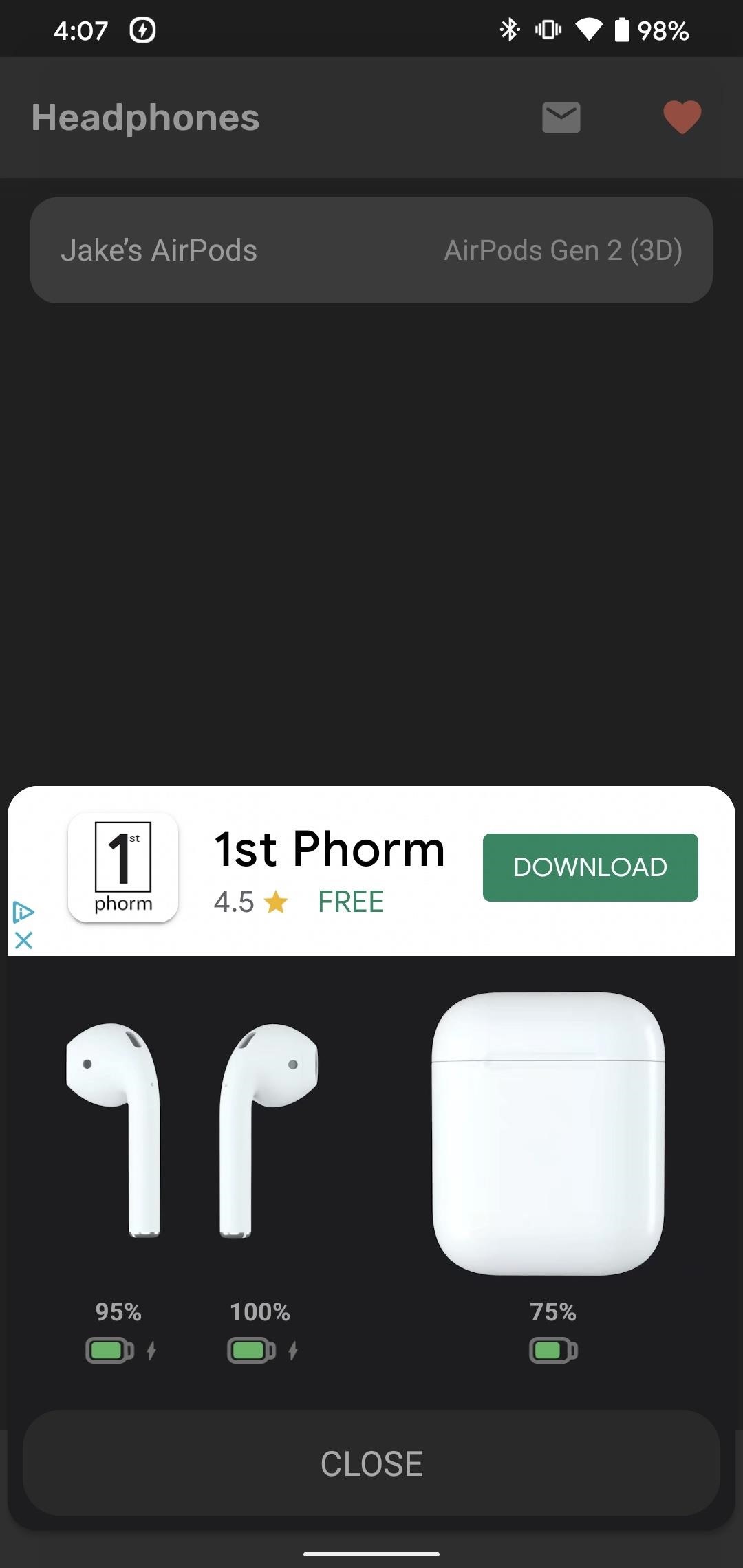
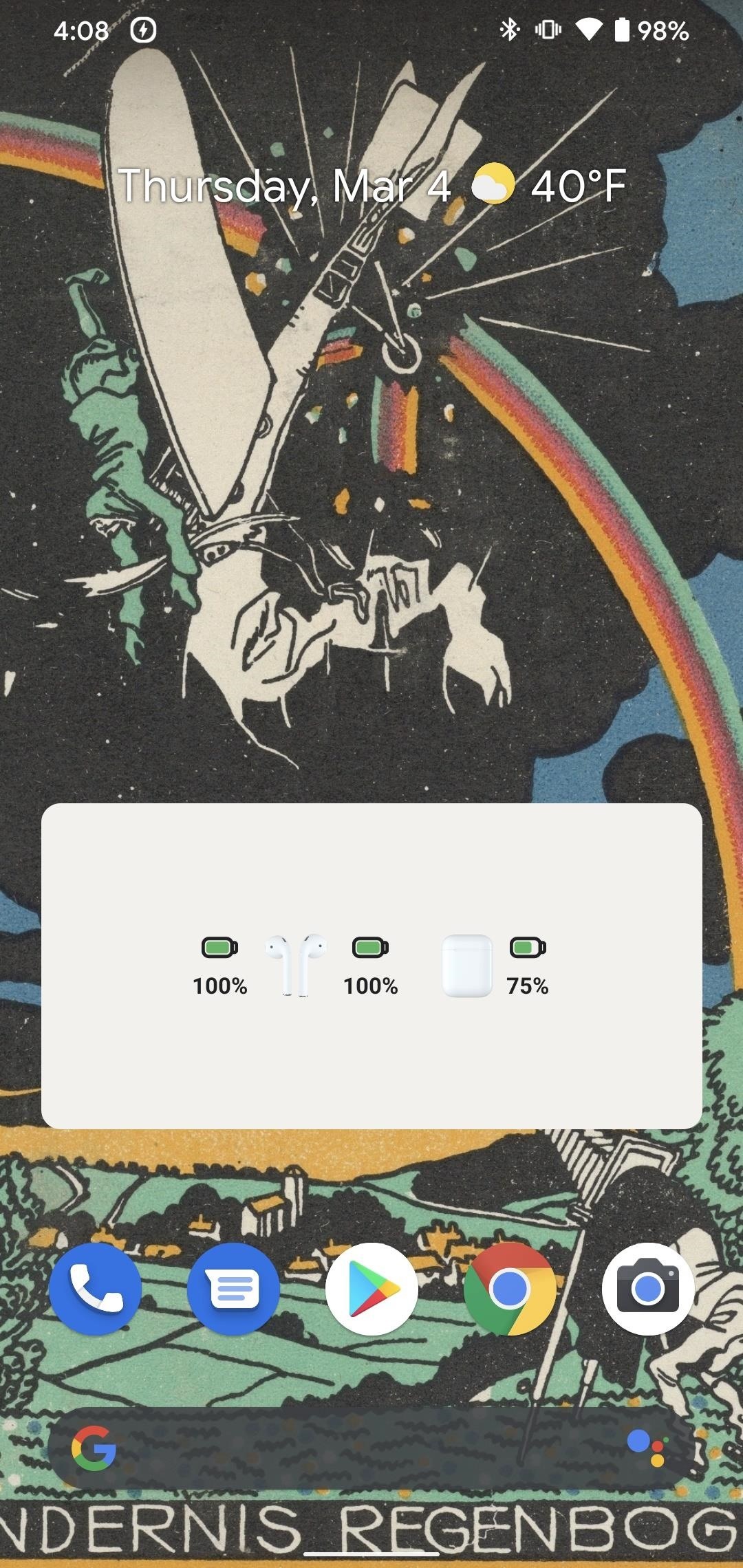
Если у вас есть устройство на Android, вы не можете использовать ни один из вышеперечисленных методов, применимых к iOS и iPadOS. Помочь смогут приложения для Android. Хотя было бы неплохо, если бы Apple сделала собственное приложение для батарей для Android, эти варианты тоже справляются со своей задачей.
Такие приложения, как AirBattery, PodAir и MaterialPods, могут показать уровень заряда батареи ваших левых и правых AirPods, AirPods Pro или AirPods Max, а также зарядного футляра. Вы даже можете установить виджет на главном экране, чтобы проверять время автономной работы, не открывая приложение.
Вариант 9. Спросите Siri (все модели AirPods)
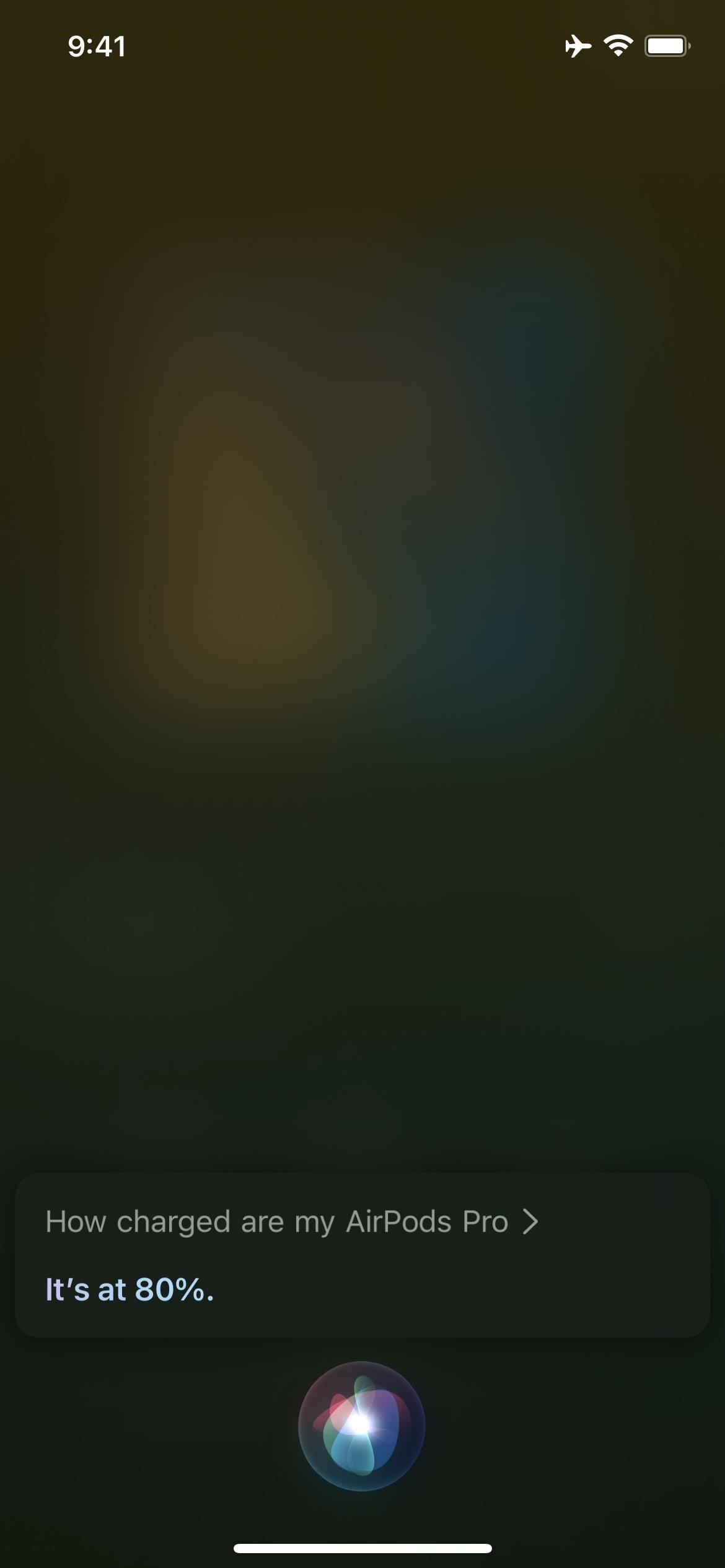
Независимо от того, слушаете ли вы AirPods, AirPods Pro или AirPods Max на iPad, iPhone, iPod touch, Mac (macOS Sierra и новее) или даже на Apple Watch, вы можете попросить Siri сообщить, какой у аккумулятора уровень заряда. Вот некоторые из возможных способов заставить Siri дать информацию:
Однако, если вы изменили имя AirPods, AirPods Pro или AirPods Max в настройках Bluetooth, Siri не сможет ответить и не сможет распознать заданное имя. По крайней мере, в последних тестах пользовательские имена не работают. Казалось бы, настраиваемое имя будет похоже на ярлык, где заголовок может быть ссылкой для Siri, но это не срабатывает.
Вариант 10. Проверьте панель меню Mac (все модели AirPods)
Если вы используете AirPods, AirPods Pro или AirPods Max с MacBook или другим компьютером Mac, проверьте панель меню. Убедитесь, что они подключены. Чтобы узнать процент заряда батареи в macOS Big Sur и более поздних версиях, попробуйте одно из следующих действий:
Если вы не видите последние два параметра в панели меню, откройте «Системные настройки», нажмите «Док и панель меню», затем убедитесь, что для «Bluetooth» и «Звуки» установлен флажок «Показать в панели меню». Вы также можете выбрать «Звук» или «Bluetooth» непосредственно в Системных настройках, а затем установить флажок «Показывать громкость в панели меню» или «Показывать Bluetooth в панели меню» соответственно.
В более старых версиях macOS по умолчанию вы должны видеть значки Bluetooth и Звук в панели меню. Если нет, вы можете перейти в «Системные настройки», затем «Звук» или «Bluetooth» и установить флажок «Показывать громкость в панели меню» или «Показывать Bluetooth в панели меню» соответственно.
Вариант 11. Проверьте Apple Watch (все модели AirPods)
Если наушники подключены к часам Apple Watch, на циферблате проведите вверх от нижней части дисплея, чтобы открыть Центр управления, затем нажмите на процент заряда батареи. На этой странице вы увидите не только уровень заряда батареи Apple Watch, но и уровень заряда AirPods, AirPods Pro или AirPods Max.
Об авторе
Специалист по информационной безопасности с 10-ти летним опытом. Отец троих детей. Независимый консультант по вопросам кибер безопасности. 6 лет опыта интеграции решений кибербезопасности с другими продуктами в существующих инфраструктурах на корпоративном уровне.


