

Apple Watch очень удобные и полезные. Но подавляющее число владельцев используют эти часы очень поверхностно: не знают даже про их очевидные возможности.
Именно для них мы решили создать настоящий «альманах» с перечнем и кратким объяснением абсолютно всех фишек умных часов. Он будет полезен каждому.
Apple Watch или любят, или ненавидят. Но никто не спорит, что другую носимую электронику нельзя полноценно использовать с iPhone. Именно поэтому в мире они продаются в количестве даже большем, чем обычные часы. Это поражает.
Еще больше удивляет, что многие используют Apple Watch не на 100%. Для того, чтобы помочь каждому раскрыть их потенциал, мы в очередной раз собираем самые важные и интересные фишки устройства. Вы наверняка не знали даже половину.
У Apple Watch предостаточно полезных возможностей и без установки стороннего софта. Впрочем, дополнительные приложения могут существенно расширить функционал умных часов.
Чего только стоят вспомогательные расширения для циферблатов. Они помогут быстро запустить какие-либо измерения или проследить важную для вас информацию.
Мы собрали 20 сторонних расширений, которые можно попробовать на циферблатах своих Apple Watch. Вот самые полезные:
- Тренировки на Apple Watch
- Контролировать тренировки
- Показывать прогноз погоды
- Разблокировать Mac
- Обмениваться циферблатами
- Напоминать про дела
- Считать чаевые
- Включите ежечасный сигнал, как в старых электронных часах
- Todoist 3 для каждодневных задач
- Зачем нужны кольца активности
- Николай Грицаенко
- Weathergraph для прогноза погоды
- Yazio для контроля активности
- Следить за качеством сна
- Записывать речь
- Быть списком покупок
- Кольцо Упражнения в Apple Watch
- Отключите «Снимки экрана», чтобы не засорять память
- Быть радио
- Проверять кислород в крови
- Показывать уведомления из iPhone
- Не мешать
- Избавьтесь от случайных запусков Siri через Digital Crown
- Как отключить автоматическое распознавание тренировки на Apple Watch
- «Обновление контента» можно отключить, чтобы увеличить автономность
- Использование приложения «Тренировка» на часах Apple Watch
- Переключать треки на iPhone и Apple TV
- Отслеживание прогресса
- Изменение показателей для каждой тренировки
- Выбор единиц измерения для оценки энергетических затрат и расстояния
- Отметка сегментов в тренировке
- Добавление тренировки
- Things для продуктивности
- Запускать игры и многое другое
- Быть альтиметром
- Принимать и совершать голосовые вызовы
- Показывать скидочные карты
- Lose It! для подсчета калорий
- Использовать экстренный вызов
- Быть фонариком
- CARROT Weather для хорошей погоды
- Подготовка к забегу на длинные дистанции
- Создайте копию любого циферблата, чтобы поэкспериментировать с его внешним видом
- Искать друзей
- Показывать часовые пояса
- SolarWatch для наблюдения за солнцем
- Pillow для контроля сна
- Использовать Siri
- Отвечать на электронные письма
- Будить по утрам
- Показывать курс валют
- Быть рацией
- Плавать в часах
- Следить за курсом акций и других ценных бумаг
- Выбор показателей для отслеживания
- Просмотр маршрута
- Записывать ЭКГ
- Часы могут контролировать ваш iPhone даже в «Авиарежиме»
- Calory для учёта калорий
- Следить за качеством мытья рук
- Берегите слух с функцией контроля шума
- Управлять смарт-устройствами
- Помогать медитировать
- Обновлять время через интернет
- App in the Air для авиаперелётов
- Apple Watch — бег
- Включите функцию «Автозапуск ПО с аудио», чтобы не запускать приложения вручную
- Как на Apple Watch посмотреть количество шагов
- Время работы Apple Watch Series 5 и 6 можно увеличить, отключив одну настройку
- Быть телефонной книгой
- Что значат активные калории в Apple Watch
- Следить за ежедневной активностью
- Показывать избранные фото и видео
- Измерять пульс
- Включать таймер
- Просмотр и взаимодействие с уведомлением
- Следить за женскими циклами
- One Drop для учёта лекарств
- Следите за высотой над уровнем моря через «Компас»
- Health View для здоровья
- Сделайте экран своих Apple Watch черно-белым
- WaterMinder для контроля жидкостей
- Отключите автоматическое распознавание запястья, если носите часы с украшениями
- Shazam для любителей музыки
- Следить за встречами
- Запускать быстрые команды на iPhone
- Настройте автоматическую смену циферблатов по геопозиции или времени суток
- Используйте «Учебное время», чтобы не отвлекаться во время работы или учёбы
- Завершение, приостановка или блокировка тренировки
- Контролировать шум
- Приостановка тренировки по бегу
- Проговаривать время вслух
- Clicker для подсчёта чего угодно
- Менять дизайн циферблатов
- Nike Run Club для бега
- Как на iPhone посмотреть количество шагов
- В приложении “Фитнес”
- В приложении “Здоровье”
- Записывать разговоры с iPhone
- Отвечать на сообщения
- Заставьте часы сказать текущее время голосом
- Считать калории
- Смотрите пройденные шаги без дополнительного софта
- Оплачивать покупки
- Бегайте с часами Apple Watch
- Завершение тренировки
- Быть компасом
- Помогать в навигации
- Pacer для показа шагов
- Снимайте селфи с помощью iPhone и Apple Watch
- Считайте сколько калорий сжигается в компьютерных играх
- Считать шаги
- Быть видоискателем для камеры iPhone
- Проигрывать подкасты
- MultiTimer для любителей таймеров
- Хранить билеты
- Кольцо разминки на Apple Watch
- «Быстрые команды» для любых задач
- На что обратить внимание
- Используйте приложение «Тренировка»
- Альтернативные приложения
- Правильно зафиксируйте Apple Watch на запястье
- Выберите наушники для тренировок
- Загрузите музыку на Apple Watch
- Искать iPhone
- Быть калькулятором
- Можно изменить вид меню приложений
- Выводите на экран текущий курс рубля к доллару
- Calendars 5 для контроля времени
Тренировки на Apple Watch
С одной стороны, кажется, ну на что могут повлиять три секунды перед началом тренировки. Вроде бы ничего страшного. Но помните, что, начиная с watchOS 9, умные часы от Apple теперь могут замерять зоны частоты сердечных сокращений. В ситуации, когда вам принципиально важно контролировать эти зоны, то и три секунды могут иметь принципиальное значение.
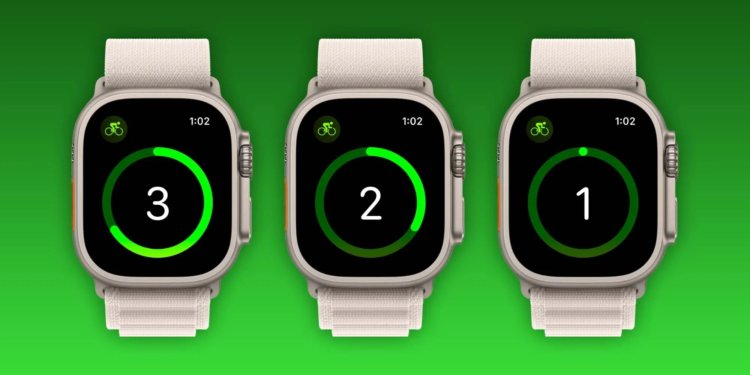
Вот этот обратный отсчет многих откровенно раздражает.
Благо, что Apple дает возможность пропустить этот временной интервал на всех Apple Watch. Делается это очень просто:
- Перейдите в приложение “Тренировки”.
- Найдите нужную тренировку и запустите ее.
- Как только начнется трехсекундный отсчет времени, просто тапните по экрану и тренировка сразу же начнется.
Согласитесь, что очень простое и элегантное решение? Как показывает практика, не все знали об этой возможности. Но есть у Apple в линейке часов и такая модель, которая обладает дополнительной кнопкой на корпусе, с помощью которой можно быстро запустить тренировку — это Apple Watch Ultra. И все бы ничего, но именно для этой версии в Купертино добавили в настройки специальный переключатель, который позволяет начинать тренировки сразу, без трехсекундного отсчета. Активировать его можно следующим образом:
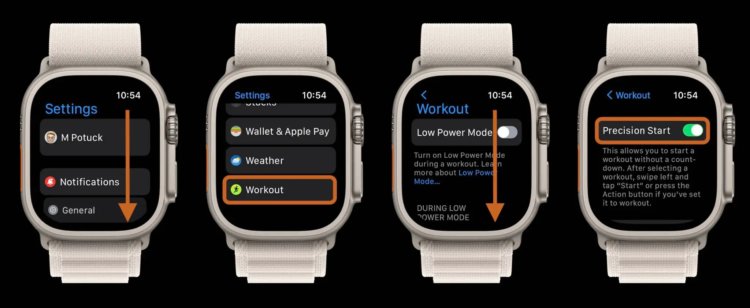
На большом экране делать настройки намного проще.
- Откройте настройки на Apple Watch Ultra.
- Перейдите в раздел “Тренировка”.
- Пролистайте вниз до переключателя Precision Start (точный старт) и активируйте его.
После того как вы начнете тренировку в следующий раз, перед вами сразу же появится секундомер, но он не будет запущен. Для старта вам необходимо будет смахнуть справа налево и нажать кнопку “Старт”. Обратите внимание, что если вы начинаете тренировки с помощью Siri, то даже с активированным переключателем трехсекундный отсчет все равно будет работать. Эту функцию можно включить и на Айфоне:
- Откройте приложение Watch.
- Выберите раздел “Тренировка”.
- Активируйте переключатель Precision Start (точный старт).
Как по мне, так подобный переключатель добавляет пару ненужных действий. Значительно проще просто тапнуть по экрану во время обратного отсчета. Но есть пользователи, кому важно запустить тренировку в определенный момент времени и тут подобный переключатель подойдет как нельзя лучше.
Очень жаль, что Apple решила обделить остальные модели Apple Watch. Судя по всему, Apple считает, что только владельцы Apple Watch Ultra достойны максимально точно отслеживать тренировки, а всем остальным и так сойдет. Надеюсь, что со временем этот переключатель появится и на других моделях.
Контролировать тренировки
Одноименное приложение обеспечивает контроль конкретных упражнений: ходьба, бег, плавание, танцы, тренажеры, альпинизм и даже киберспорт. Вариантов больше сотни, поэтому каждый найдет что-то подходящее.
Оно считает пройденное расстояние, потраченные калории, проведенное за всем этим время.
«Тренировка» даже может запускаться автоматически, когда вы начинаете бежать или напрягать тело другим образом.
Показывать прогноз погоды
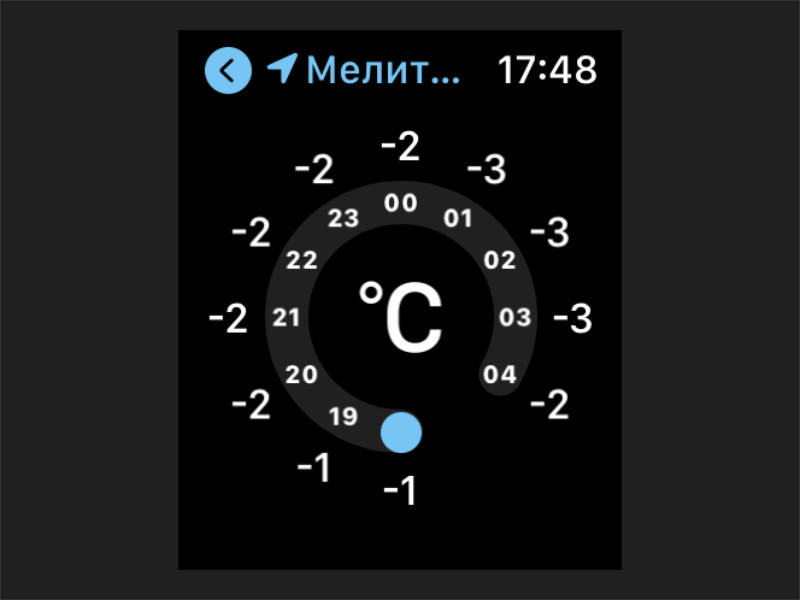
Приложение «Погода» показывает температуру, ветер и вероятность дождя. Ее можно использовать как отдельное приложение или прямо на циферблате.
Разблокировать Mac
Если часы находятся на запястье, вводить пароль для компьютера не придется.
Обмениваться циферблатами
Зажмите любой из циферблатов и выберите адресата в меню дополнительных действий. Так получится передать любимый вотчфейс со всеми настройками любому знакомому.
Напоминать про дела
На Apple Watch для этого есть и приложение «Напоминания», которое подтягивает списки с iPhone.
Считать чаевые
В приложении «Калькулятор» есть режим расчета чаевых на базе заданного процента.
Включите ежечасный сигнал, как в старых электронных часах
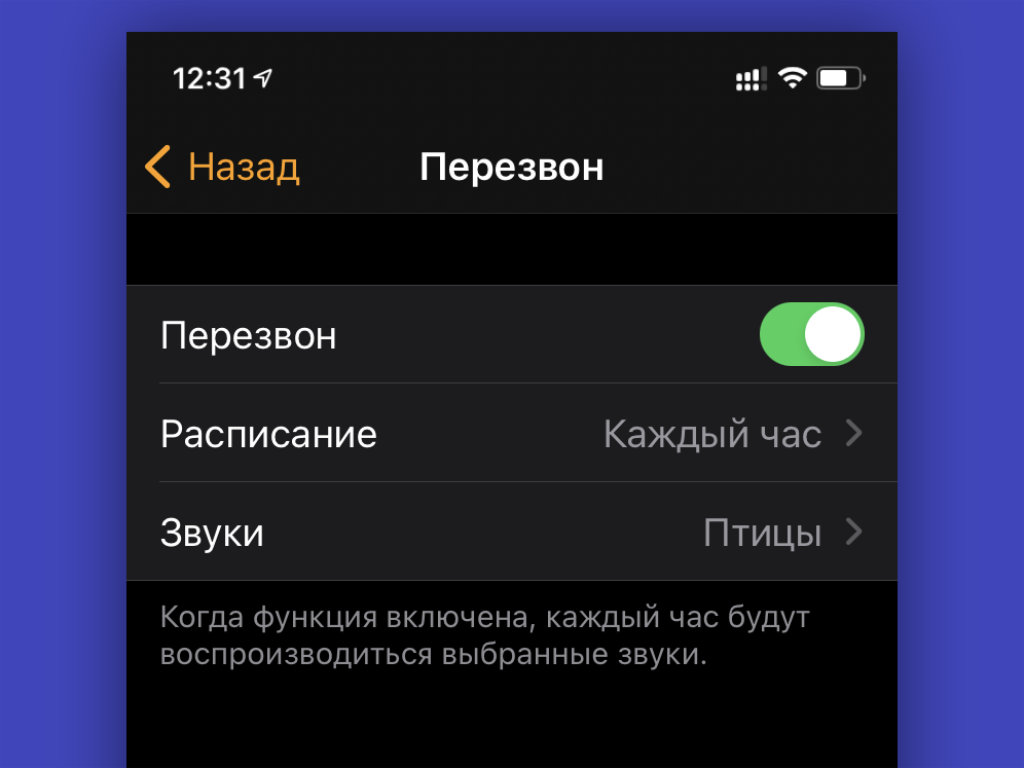
Что сделать: откройте приложение Watch на iPhone; перейдите в раздел «Универсальный доступ»; разверните меню «Перезвон»; переведите в активное положение переключатель «Перезвон»; выберите регулярность в пункте «Расписание» и определите мелодию в пункте «Звуки».
Очень полезная функция, которая поможет контролировать время и не зависать в бесполезных процессах слишком надолго. Каждый раз, когда часы издают сигнал, обращаю внимание на текущее время и перестраиваю свои дела, чтобы все успеть.
Todoist 3 для каждодневных задач
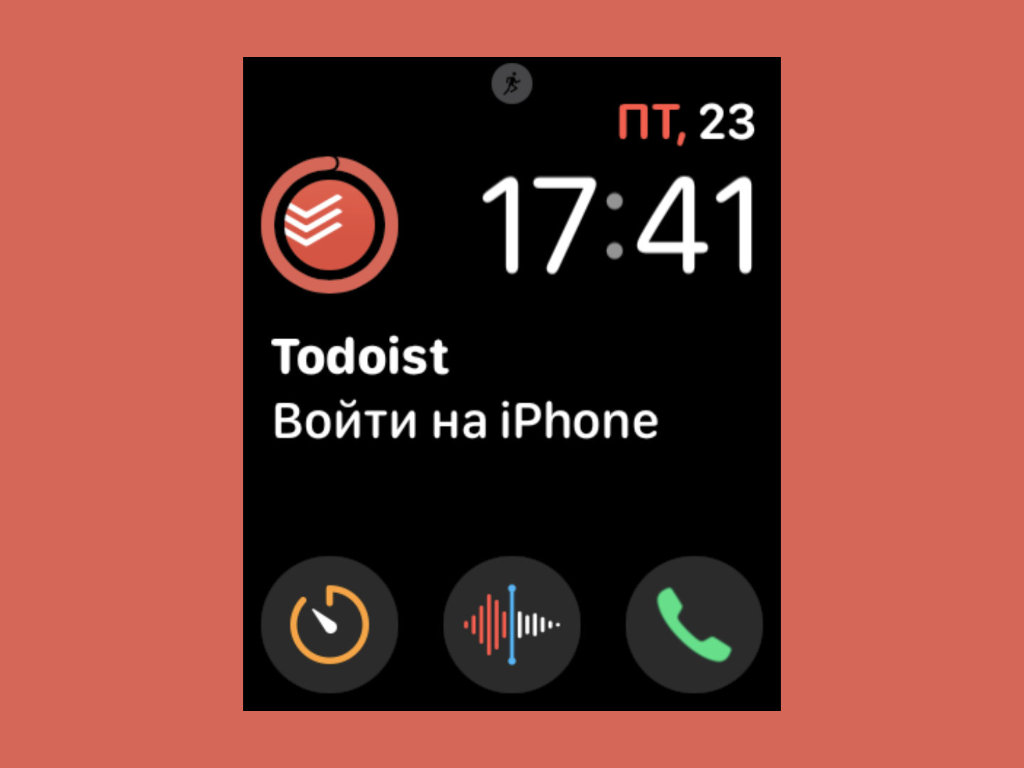
Функциональный список задач с удобными расширениями для циферблатов Apple Watch
Ещё один таск-менеджер с расширениями для часов. Бесплатно в нём доступно далеко не всё, но и базового функционала многим хватит. Сам долго им пользовался.
Зачем нужны кольца активности
Я использую Apple Watch около двух лет и уже настолько привык к часам, что даже не ощущаю их на своем запястье. Кажется, вотчи вросли в мою руку и стали ее продолжением. Конечно, перед использованием в часах предусмотрена инструкция, которая рассказывает, зачем нужны кольца Активности, что значит фраза «Пора размяться» и прочее. Однако было это настолько давно, что с течением времени я позабыл, зачем это вообще нужно. Думаю, многие владельцы умного гаджета меня в этом поддержат.
В приложении Активность представлено три кольца: красное, зеленое и синее. Когда я только купил Apple Watch, установил красное кольцо на максимум (не помню зачем), зеленое с учетом ежедневных тренировок и синее в зависимости от времени, проведенного за рабочим столом. Я не поленился, посчитал время, которое провожу сидя за компьютером или чтением разного рода литературы и расчищал количество «часов», чтобы челлендж по закрытию колец не превращался в пытку. Почему я так основательно подошел к подсчету именно синего кольца, а остальными пренебрёг, остается для меня загадкой.
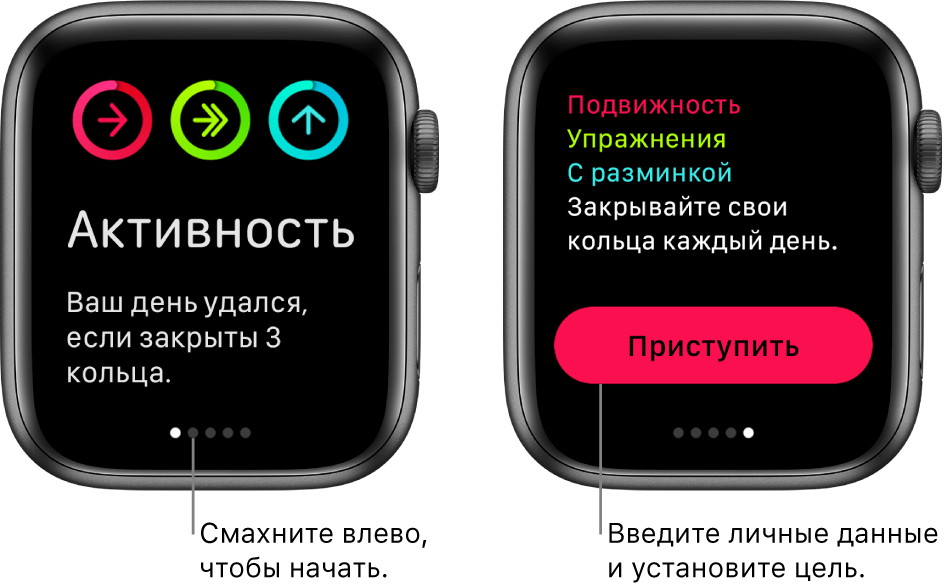
Кольца активности Apple Watch.
Николай Грицаенко
Кандидат наук в рваных джинсах. Пишу докторскую на Mac, не выпускаю из рук iPhone, рассказываю про технологии и жизнь.
Weathergraph для прогноза погоды
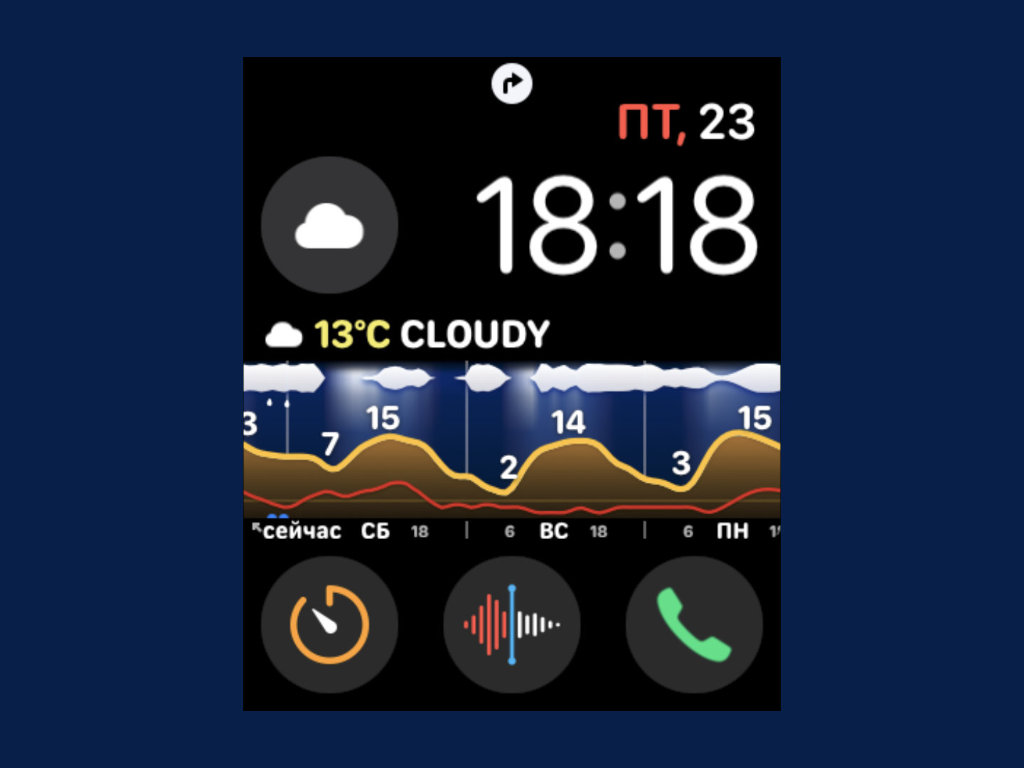
Красочный погодный информер для циферблатов умных часов
Классное расширение с неординарным визуальным отображением погоды. Сам бы такое не использовал, но знаю, что многим из вас понравится такой вот антиминимализм.
Yazio для контроля активности

Классное решение для контроля своей активности, а также потреблённых калорий
Комплексное решение для контроля активности, калорий и прочего. Есть пройденные шаги, потреблённые и потраченные калории и так далее. Можно пробовать и расширения для часов.
Следить за качеством сна
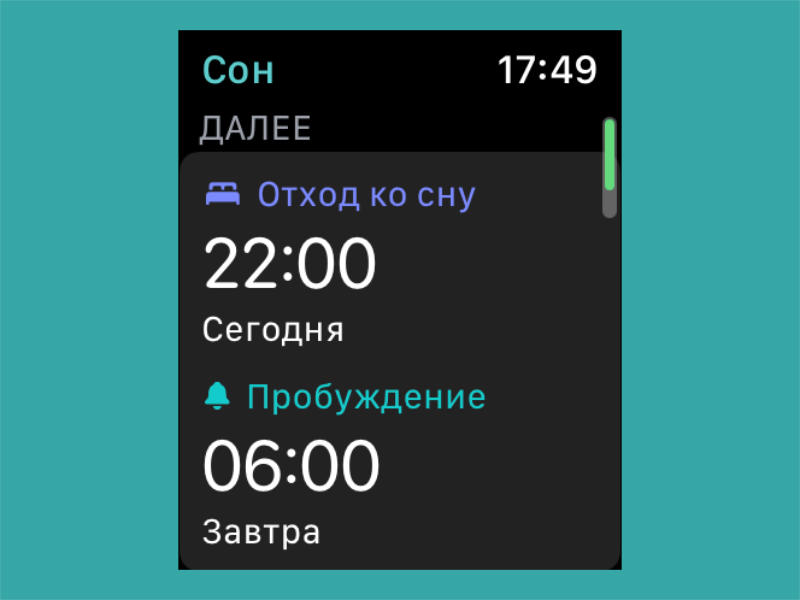
Не снимайте Apple Watch, когда ложитесь спать. Программа «Сон» запустится автоматически.
Она контролирует качество и количество отдыха. Можно также установить желаемое количество времени, отведенное на сон, и часы будут предупреждать вас о необходимости регулярно ложиться спать.
Записывать речь
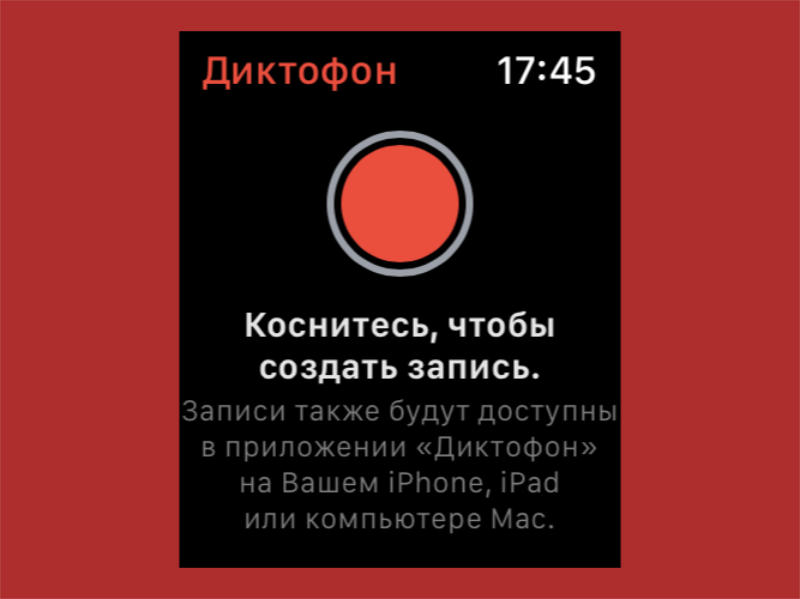
На встроенный «Диктофон» можно записывать важные мысли или музыкальные наброски. Они автоматически забросятся на все ваши гаджеты через iCloud.
Быть списком покупок
Его проще всего организовать именно через «Напоминания».
Кольцо Упражнения в Apple Watch
Зеленое кольцо представляет собой раздел «Упражнения». Часы хотят, чтобы вы упражнялись не менее 30 минут в день. Эти 30 минут можно разделить на весь день или же один раз сходить на интенсивную тренировку, кольцо все равно закроется. Вы, наверное, уже заметили, что дизайн приложения Тренировка тоже выполнен в зеленых оттенках. Так, Apple тонко намекает нам о том, как закрывается зеленое кольцо.
Всего 30 минут физических нагрузок в день снижают риск развития инсульта, диабета, заболеваний сердечно-сосудистой системы и появления лишнего веса. А ещё становится лучше сон, повышается настроение и уменьшается уровень стресса, — так сама Apple отзывается о минутах активности.
Кроме того, в Apple Watch Nike Series дизайн всех эксклюзивных циферблатов также сделан в этом цвете, что косвенно предлагает нам судить о том, что владелец часов спортсмен и много уделяет времени тренировкам. Дизайн Apple Watch разработан таким образом, что все, что касается зеленого цвета так или иначе касается спорта. Кстати, обратите внимание, приложение Nike Run+ Club выполнено тоже в тонах зеленого. О нем мы уже рассказывали в прошлых статьях.
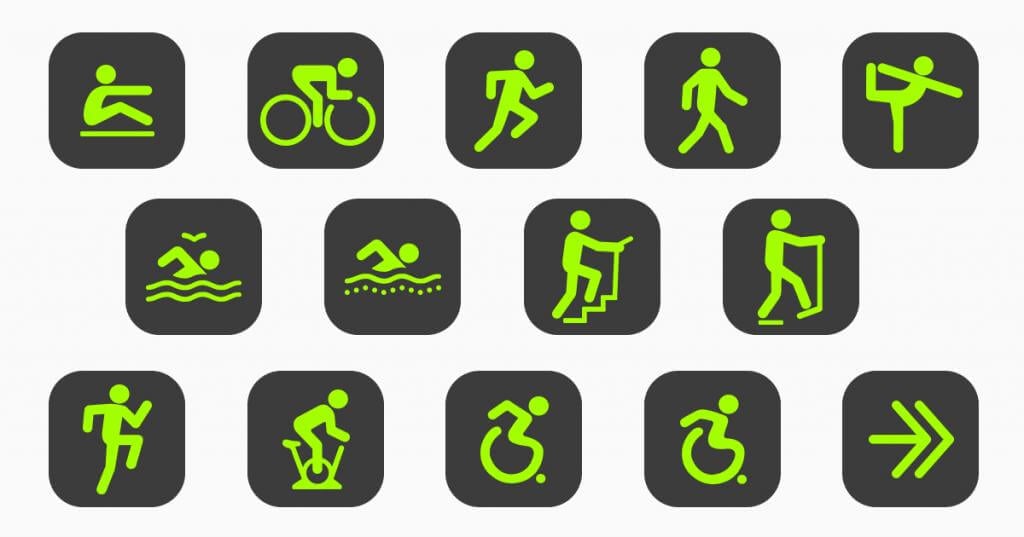
Все, что касается зеленого кольца, помечено соответствующим цветом.
Отключите «Снимки экрана», чтобы не засорять память
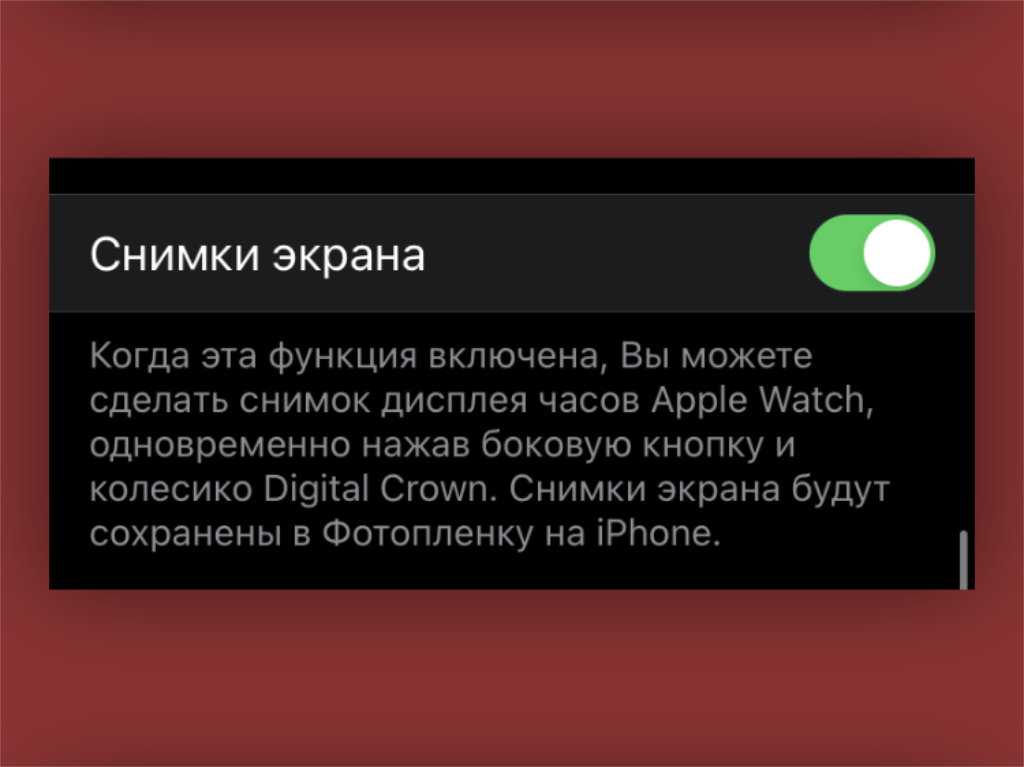
Что сделать: откройте приложение Watch на iPhone; перейдите в раздел «Основные»; переведите в неактивное положение переключатель «Снимки экрана».
Сам включаю функцию, только когда работаю над подобными материалами. В остальных случаях она не нужна, но кнопки то и дело нажимают сами и засоряют мою галерею.
Быть радио
Приложение «Радио» запускает бесконечный набор треков
Проверять кислород в крови
На Apple Watch Series 6 вообще есть программа «Кислород в крови», которая определяет его уровень.
От 95 до 100% — норма.
Показывать уведомления из iPhone
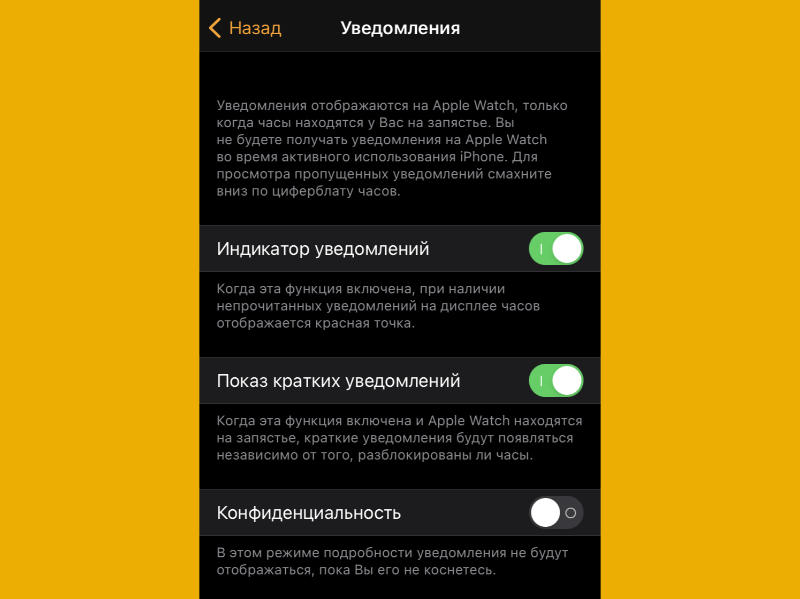
С помощью уведомлений с iPhone на часах удобно читать любые сообщения, даже когда смартфон валяется в рюкзаке или в другой комнате.
Единственное, обратите внимание на пункт «Уведомления» в приложении Watch. Там находится меню для настройки уведомлений от стандартных и сторонних программ, которые будут прилетать на Apple Watch. Важно, чтобы не было лишних.
Не мешать
В «Пункте управления» для этого есть значок с изображение ученика за партой. Если нажать на него, получится на время заглушить все звуки и уведомления с Apple Watch.
Избавьтесь от случайных запусков Siri через Digital Crown
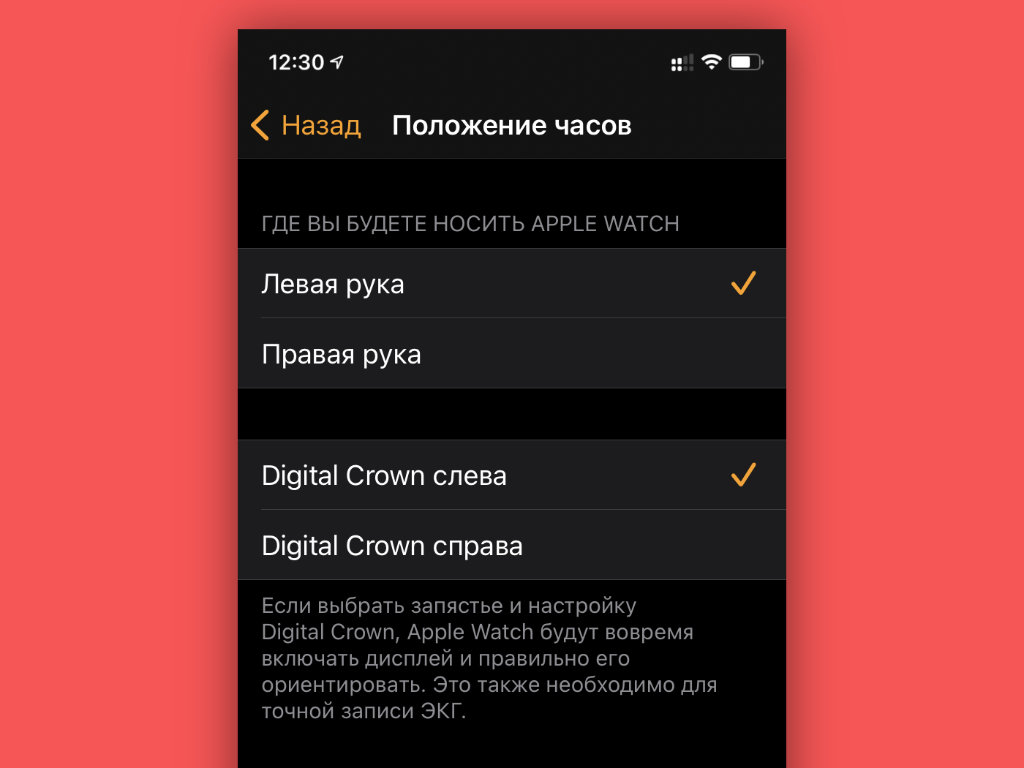
Что сделать: наденьте часы так, чтобы колесико Digital Crown было направлено в сторону от кисти; откройте приложение Watch на iPhone; перейдите в раздел «Основные»; разверните меню «Положение часов»; переключите положение колесика: «Digital Crown слева» или «Digital Crown справа».
Обычно часы то и дело запускают голосового ассистента: особенно в зимней одежде с длинными рукавами, которая прислоняет их к запястью. Выход — развернуть их вверх ногами, чтобы колесико находилось с обратной стороны. Попробуйте.
Как отключить автоматическое распознавание тренировки на Apple Watch
Как бы хороши Apple Watch ни были, их алгоритмы не идеальны. За 2 года использования часов, я заметил, что они отлично распознают, когда я мою руки или нахожусь в громком помещении. За все время я не встречал ни разу ложных срабатываний.
Но не могу так сказать про режим автоматического распознавания тренировки. Иногда, когда я занимаюсь спортом, Apple Watch этого не понимают. А еще бывает так, что тренировка уже заканчивается, а часы только-только поняли, что я решил уделить время спорту. Поэтому предлагаю отключить режим распознавания тренировок, чтобы он вам не мешал. Для этого:
- Открываем приложение Watch на iPhone
- Переходим во вкладку Мои часы в нижней строке
- Листаем до пункта Тренировка и тапаем по нему
- Затем выключаем тумблер Начало тренировки
- Готово
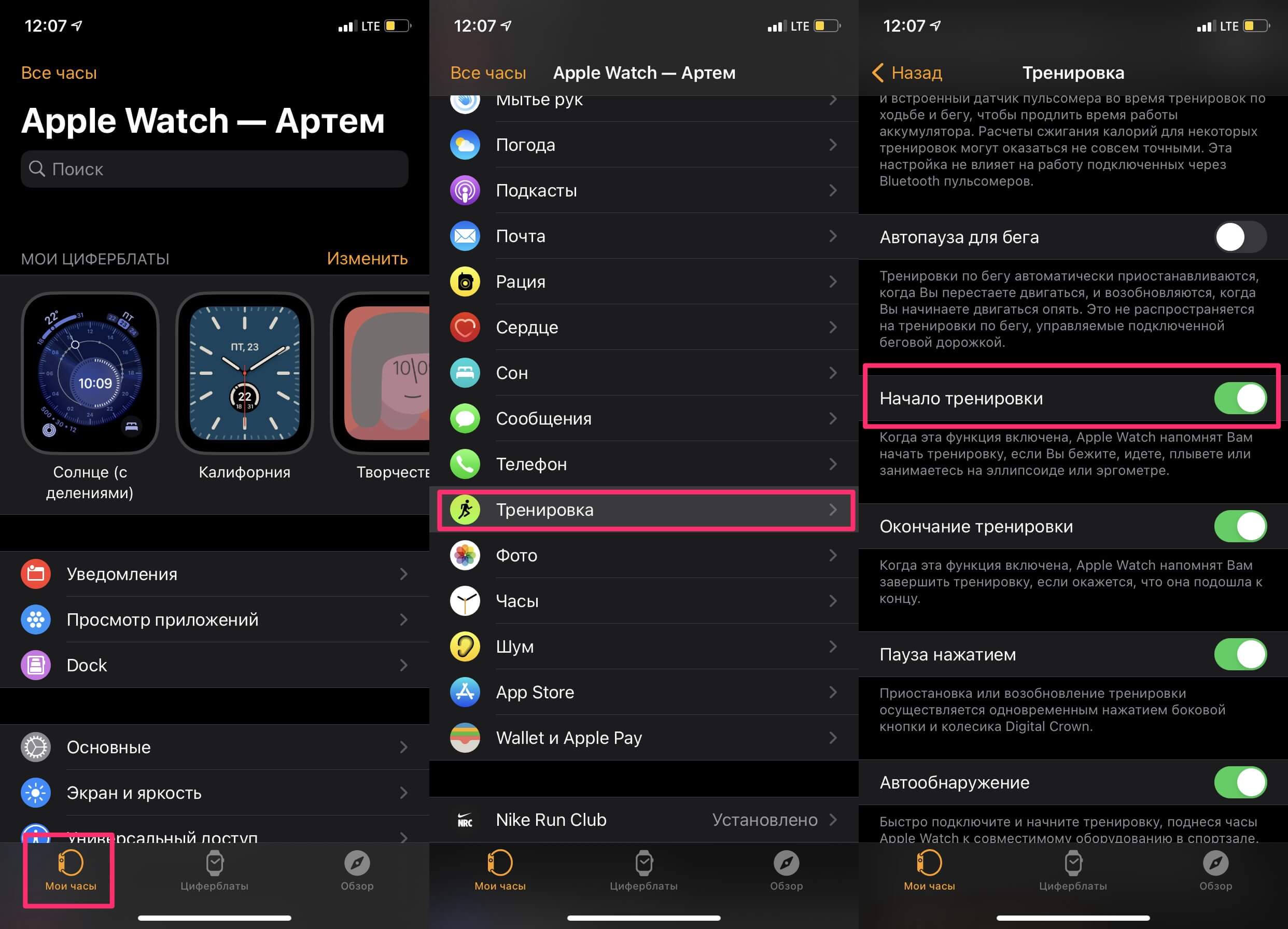
Как отключить автоматическое распознавание тренировки в Apple Watch.
«Обновление контента» можно отключить, чтобы увеличить автономность
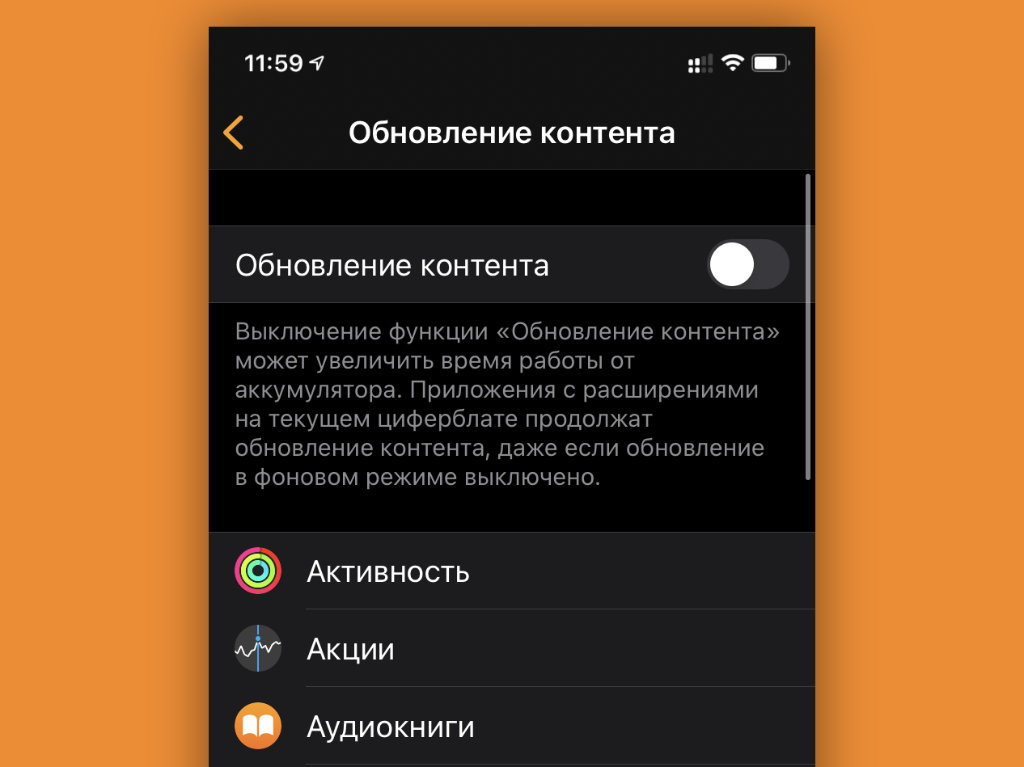
Что сделать: откройте приложение Watch на iPhone; перейдите в раздел «Основные»; разверните меню «Обновление контента»; переведите в неактивное положение переключатель «Обновление контента».
Функция «Обновление контента» предназначена для фонового апдейта данных в заданных приложениях. Даже если ее полностью выключить, она все равно продолжит работать для всего софта, расширения которого используются на циферблатах.
Суть в том, что весь софт, который вами востребован, вынесен на вотчфейсы. Остальной же не нуждается в оперативном обновлении, поэтому это можно отключить, чтобы увеличить время автономной работы устройства.
Использование приложения «Тренировка» на часах Apple Watch
Получайте сведения о прогрессе во время тренировки и уведомления о достижении цели.
Переключать треки на iPhone и Apple TV
Обратите внимание и на программу «Исполняется». Она переключает треки и контролирует громкость.
Отслеживание прогресса
Чтобы посмотреть, насколько эффективно вы тренируетесь, поднимите запястье. Затем поверните колесико Digital Crown, чтобы выделить наиболее важный показатель.
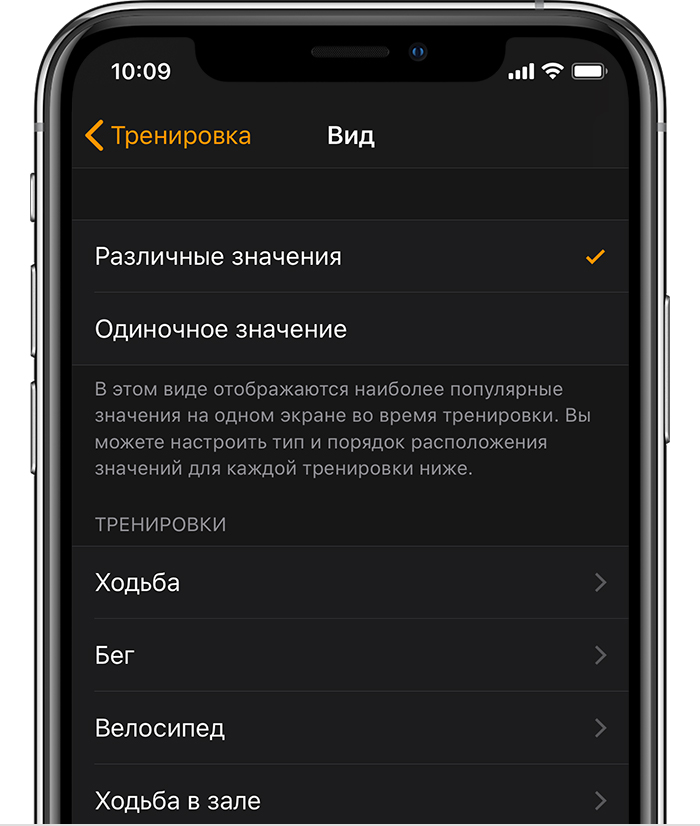
Изменение показателей для каждой тренировки
- На iPhone откройте приложение Apple Watch.
- Нажмите «Различные значения» или «Одиночное значение». При выборе варианта «Различные значения» можно указывать до пяти значений для каждой тренировки. Нажмите тип тренировки, затем выберите «Изменить». Добавьте или удалите показатели. Можно также нажать и удерживать кнопку «Изменить порядок» , чтобы изменить порядок расположения показателей.При выборе варианта «Одиночное значение» можно во время тренировки прокручивать все показатели с помощью колесика Digital Crown.
- При выборе варианта «Различные значения» можно указывать до пяти значений для каждой тренировки. Нажмите тип тренировки, затем выберите «Изменить». Добавьте или удалите показатели. Можно также нажать и удерживать кнопку «Изменить порядок» , чтобы изменить порядок расположения показателей.
- При выборе варианта «Одиночное значение» можно во время тренировки прокручивать все показатели с помощью колесика Digital Crown.
Выбор единиц измерения для оценки энергетических затрат и расстояния
- Чтобы изменить калории на килоджоули или наоборот, с усилием нажмите экран цели по калориям.
- Чтобы изменить мили на километры или наоборот, с усилием нажмите экран цели по расстоянию.
- Чтобы изменить ярды на метры или наоборот во время плавания 2 , с усилием нажмите экран цели по расстоянию или экран длины дорожки.
Отметка сегментов в тренировке
Для отслеживания различных этапов тренировки можно использовать сегменты. Например, при выполнении тренировки «Бег» на беговой дорожке можно отмечать каждый круг или всю дистанцию. 30-минутную тренировку «Велотренажер» можно разделить на три 10-минутных сегмента. Для этого необходимо выполнить следующие действия.
- Во время тренировки дважды нажмите на экран.
- Дождитесь, пока появится сводка по сегментам.
Чтобы просмотреть все сегменты после завершения тренировки, выполните следующие действия.
- Откройте на iPhone приложение «Фитнес».
- Перейдите на вкладку «Тренировки».
- Нажмите тренировку и прокрутите экран вниз.
Во время тренировок по плаванию экран блокируется, а это значит, что отмечать сегменты нельзя. Однако во время тренировок «Бассейн» круги отмечаются автоматически каждый раз, когда вы отдыхаете на краю бассейна в течение 10 секунд или дольше. Автоустановки отображаются в сводке тренировки в приложении «Фитнес» на iPhone.
Добавление тренировки
В приложении «Тренировка» можно просматривать и добавлять новые типы тренировок.
- Откройте на Apple Watch приложение «Тренировка».
- Прокрутите вниз и выберите «Добавить тренировку».
- Выберите нужную тренировку.
Если найти подходящий тип тренировки не удалось, выберите «Другое».
Узнайте, как обеспечить точность измерений с помощью Apple Watch, чтобы получать от тренировок максимальную пользу.
Things для продуктивности
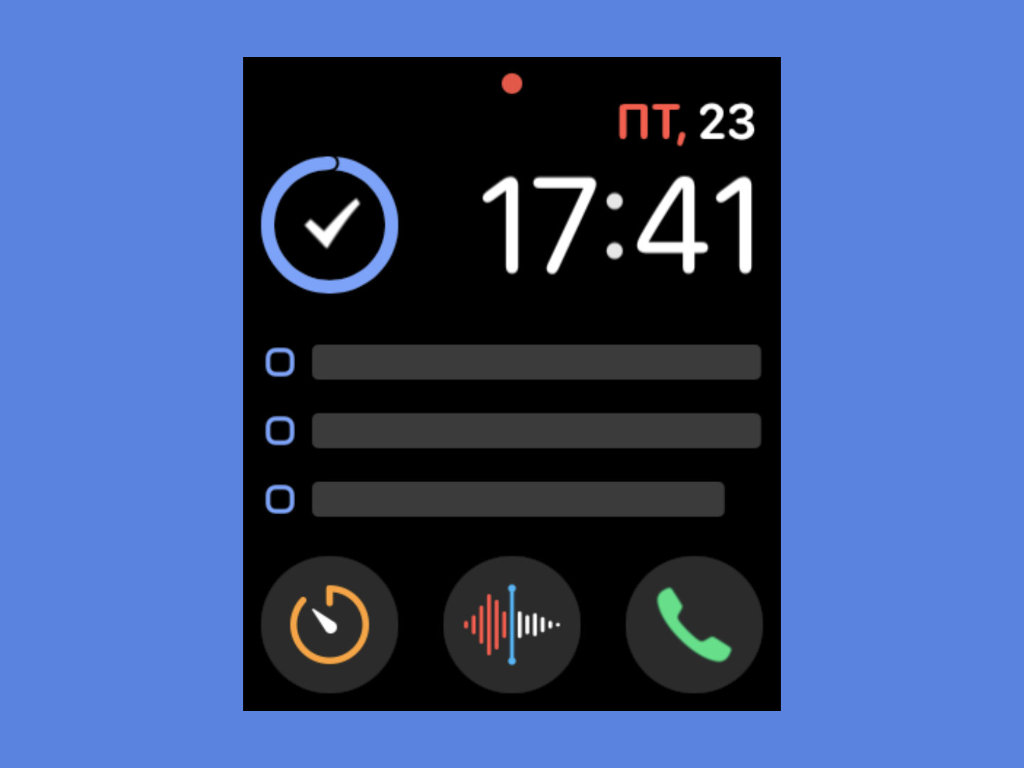
Один из лучший таск-менеджеров с внушительным списком возможностей
Очень неплохой таск-менеджер, который открывается для меня с новой стороны с завидной регулярностью. Да, он очень дорогой, но потраченные средства окупаются продуктивностью.
На большом расширении можно смотреть список дел на сегодня, а на маленькие выводить прогресс выполнения задач на текущую дату. Неплохой вариант почти для всех.
Жаль, работы с командой в приложении нет. Этого не хватает.
Запускать игры и многое другое
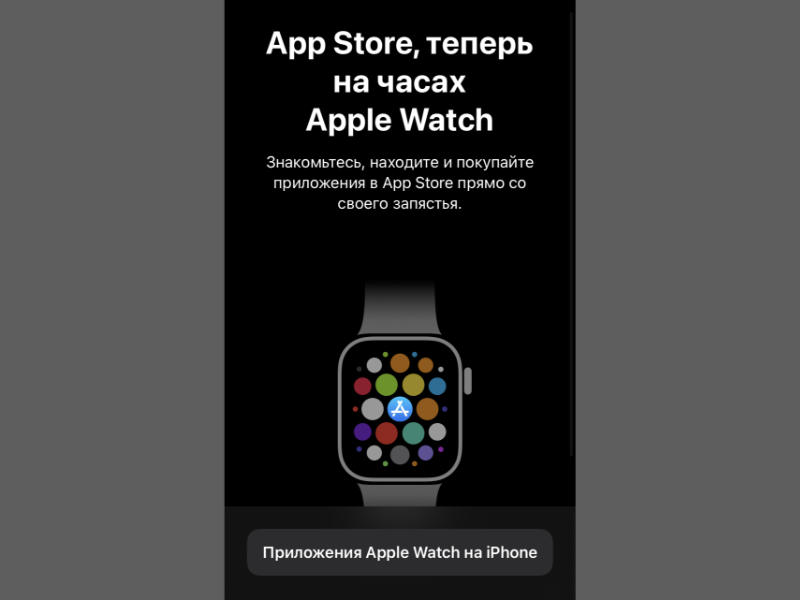
Для установки игры и других дополнительных приложений на Apple Watch можно использовать меню App Store в программе Watch на iPhone.
Оно перенесет в специальный раздел площадки с софтом, который подходит для умных часов. Он значительно расширит число их возможностей.
Разобрали абсолютно все фишки, настройки и приложения умных часов Apple в одной статье.
Быть альтиметром
В Apple Watch Series 6 также установлен альтиметр, который показывает высоту над уровнем моря в горах и помогает контролировать активность альпинистов при подъеме.
Принимать и совершать голосовые вызовы
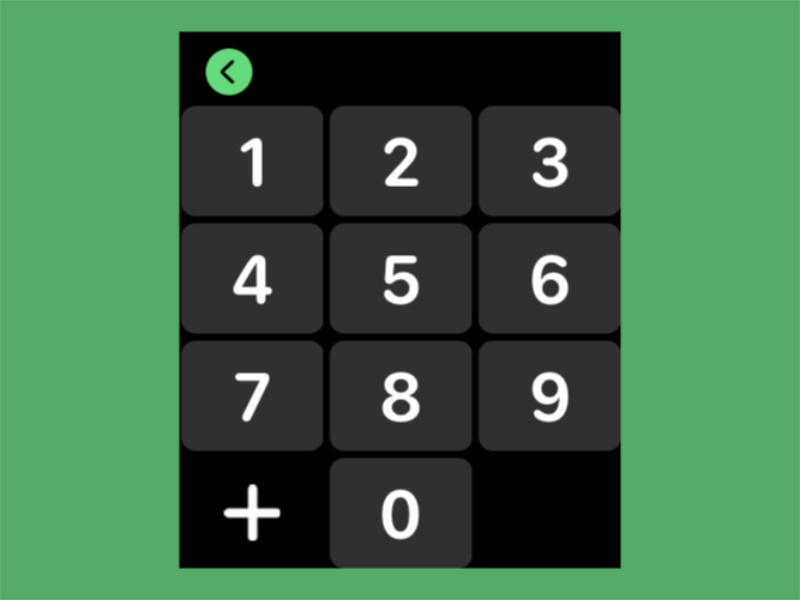
Через встроенный «Телефон» можно звонить и принимать вызовы.
Показывать скидочные карты
Да, в Wallet можно хранить и скидочные карты.
Lose It! для подсчета калорий
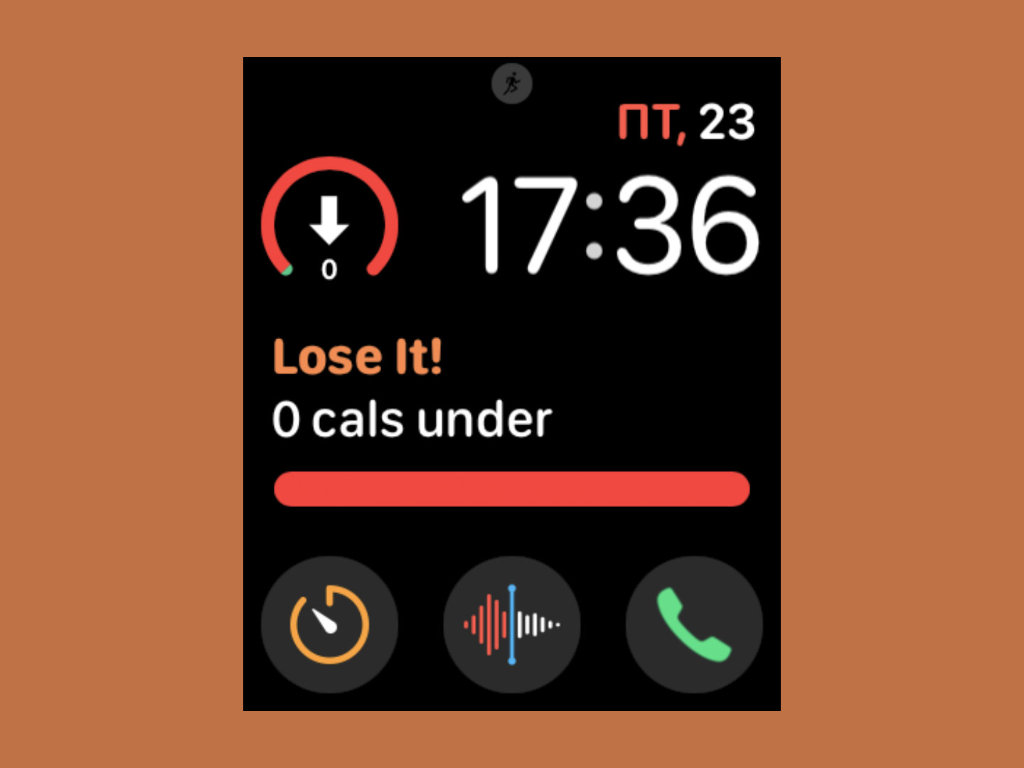
Полезный счётчик калорий, который пригодится для потери веса
Неплохой вариант для тех, кто следит за калориями, которые потребляет и тратит. Если заморочены всем этим, ставьте и делитесь впечатлениями. Вроде норм.
Использовать экстренный вызов
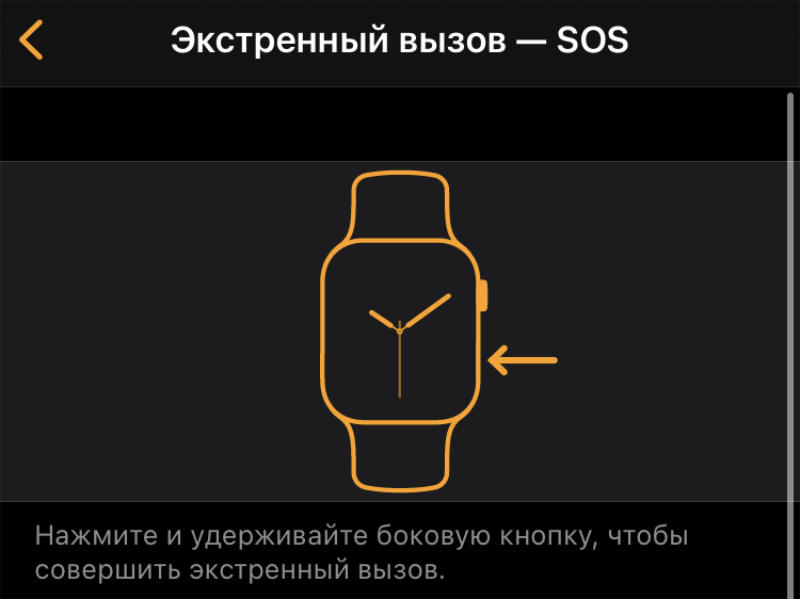
«Экстренный вызов — SOS» автоматически позвонит доверенному лицу, если с вами что-то случится. Для этого контакт нужно добавить в одноименное меню в Watch.
Достаточно задержать палец на боковой кнопке и выбрать эту возможность. Все остальное часы сделают автоматически.
Быть фонариком
В этом же меню есть и кнопка с изображением фонарика. После ее нажатия Apple Watch зажгут экран белым, и это, например, поможет подсветить замочную скважину, если на этаже нет света.
CARROT Weather для хорошей погоды
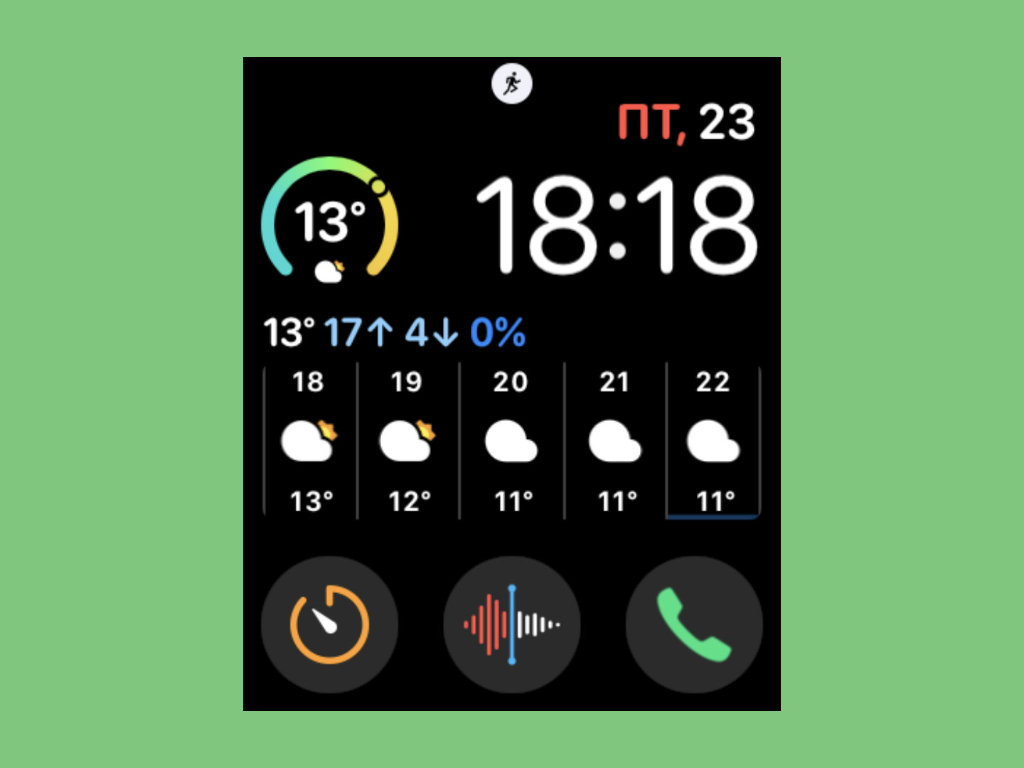
Многофункциональный погодный информер с удобными расширениями для Apple Watch
Одно из самых многофункциональных приложений для работы с погодой не смогло бы обойтись без целого набора расширений для часов. Функционал стандартный, но выглядит всё это здорово.
Подготовка к забегу на длинные дистанции
На часах Apple Watch можно выбрать способ подготовки к забегу на длинные дистанции, например к марафону. См. список вариантов ниже.
- В режиме экономии энергии во время ходьбы и бега отключается режим дисплея «Всегда включен», пульсометр и сотовая связь. При отключенном пульсометре точность подсчета сжигаемых калорий может снизиться. Для более продолжительных тренировок вместо встроенного пульсометра можно использовать нагрудный датчик с поддержкой Bluetooth. Сведения о включении режима экономии энергии см. в этой статье.
- Можно заранее синхронизировать музыку, подкасты и аудиокниги непосредственно с часами Apple Watch и слушать содержимое даже без iPhone. Сведения о синхронизации содержимого с часами Apple Watch см. вэтой статье.
- Возьмите с собой iPhone. Если взять с собой iPhone, для таких ресурсоемких задач, как подключение к сетям, воспроизведение музыки или подкастов в потоковом режиме, доступ к Siri и т. д., можно использовать функцию Bluetooth на часах.
- Если забег на длинные дистанции запланирован на вечер, можно продлить время работы от аккумулятора, отключив сотовую связь и режим дисплея «Всегда включен» за несколько часов до забега. Сведения о включении или отключении сотовой связи и настройке режима дисплея «Всегда включен».
- Дополнительные сведения о характеристиках аккумулятора см. в этой статье.
Создайте копию любого циферблата, чтобы поэкспериментировать с его внешним видом
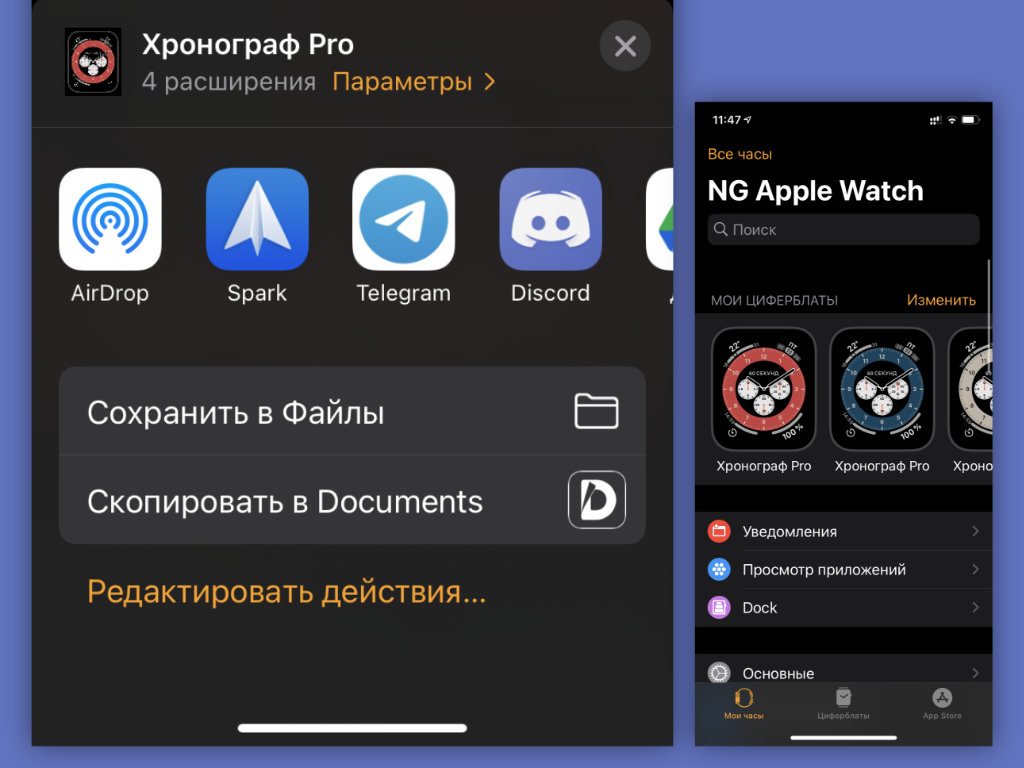
Что сделать: откройте приложение Watch на iPhone; выберите циферблат, который необходимо продублировать; перейдите в меню дополнительных действий и используйте возможность «Сохранить в Файлы»; запустите сохраненный в «Файлах» файл и добавьте такой же циферблат на Apple Watch.
Встроенной функции, которая поможет дублировать циферблаты Apple Watch, нет. Тем не менее, если вам нужно создать аналогичный вотчфейс с минимальными правками, то теперь вы знаете, как это максимально быстро сделать.
Искать друзей
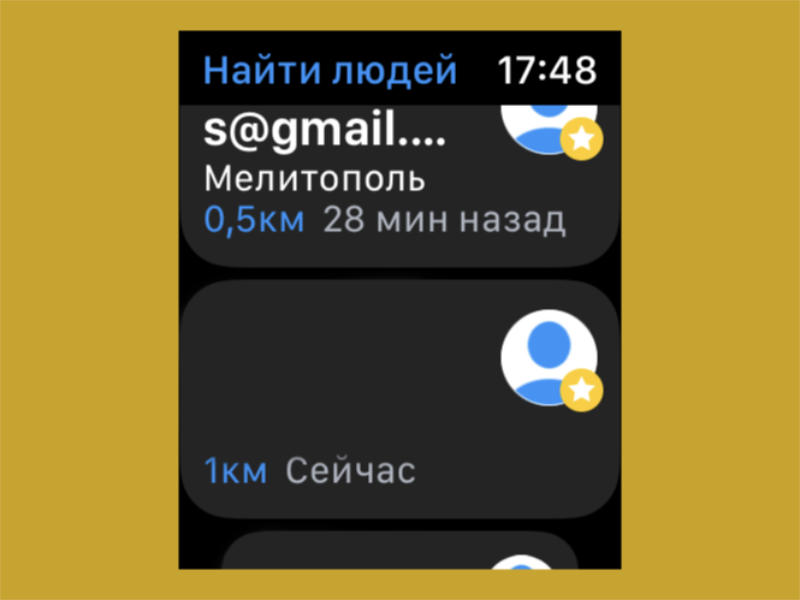
Можно найти близких и родных прямо на карте, если у них есть девайсы Apple. Для этого на часах есть программы «Найти людей» — упрощенный вариант «Локатора».
Показывать часовые пояса
На часах есть «Мировые часы», которые показывают текущее время в конкретном городе.
SolarWatch для наблюдения за солнцем
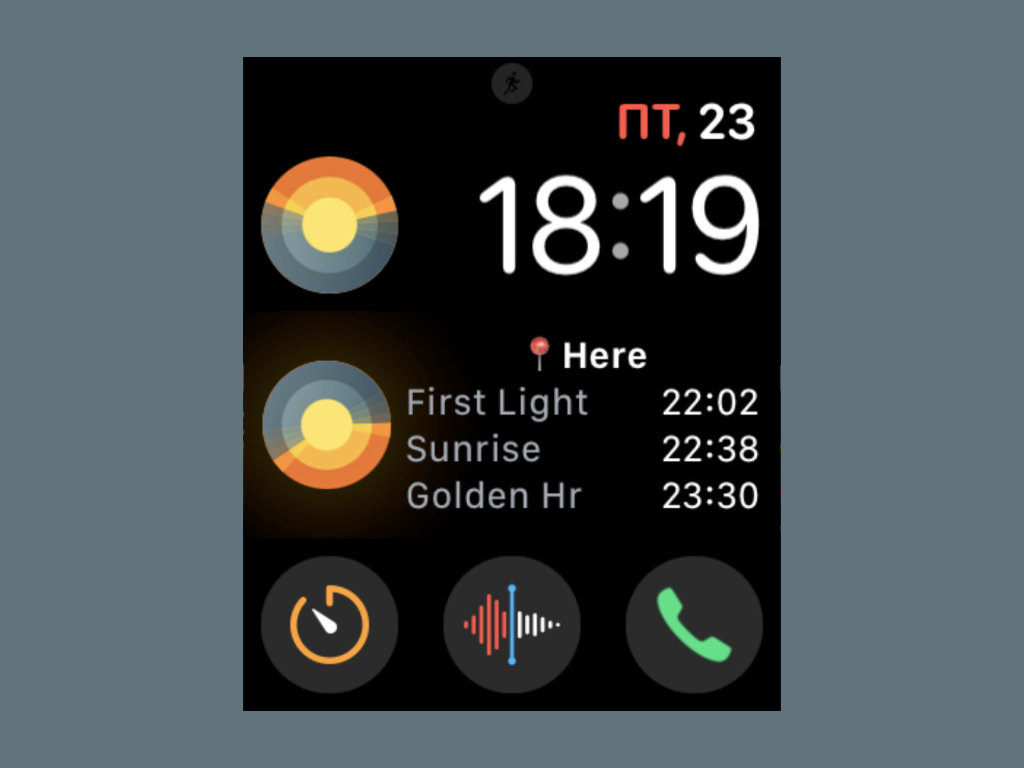
Трекер расположения солнца для удачных фото и не только
Классное решение для фотографов и всех, кто следит за солнцем. Не секрет, что словить классное его расположение при уличной съёмке — половина успеха. С расширением будет проще.
Pillow для контроля сна
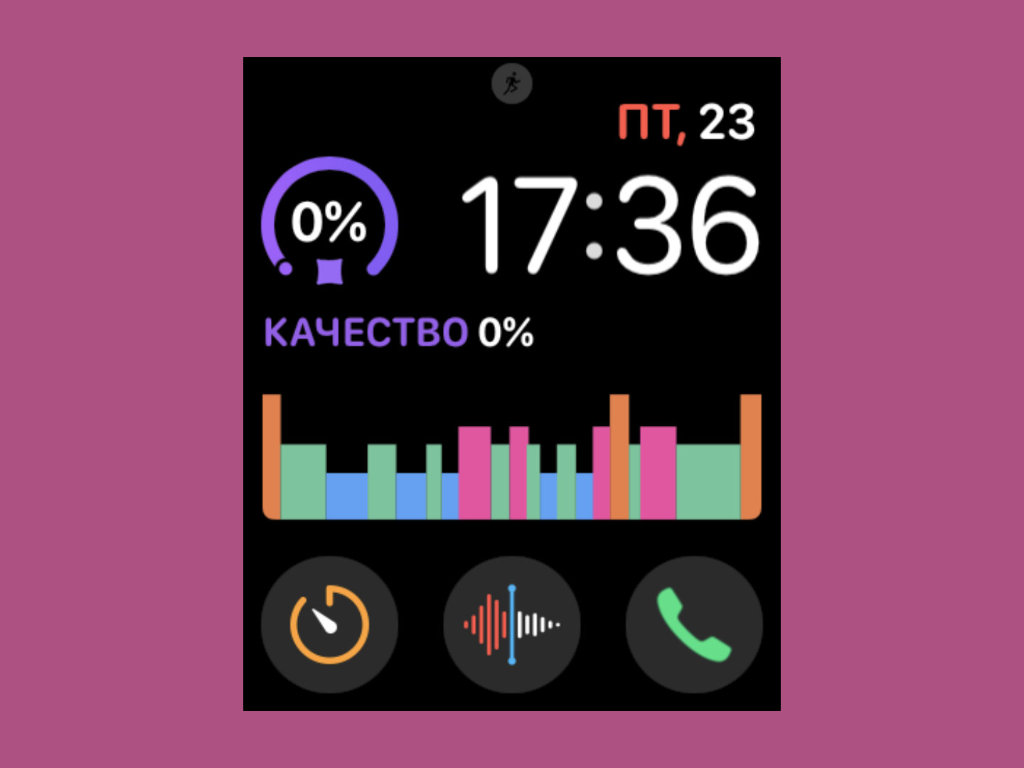
Продвинутое стороннее решение для контроля качества сна
С помощью этого расширения можно выводить на циферблаты Apple Watch информацию о своём сне. Так как сам сплю не очень хорошо, планирую испытать в деле в ближайшее время.
Если хотите привести сон в норму, логично попробовать расширение.
Использовать Siri
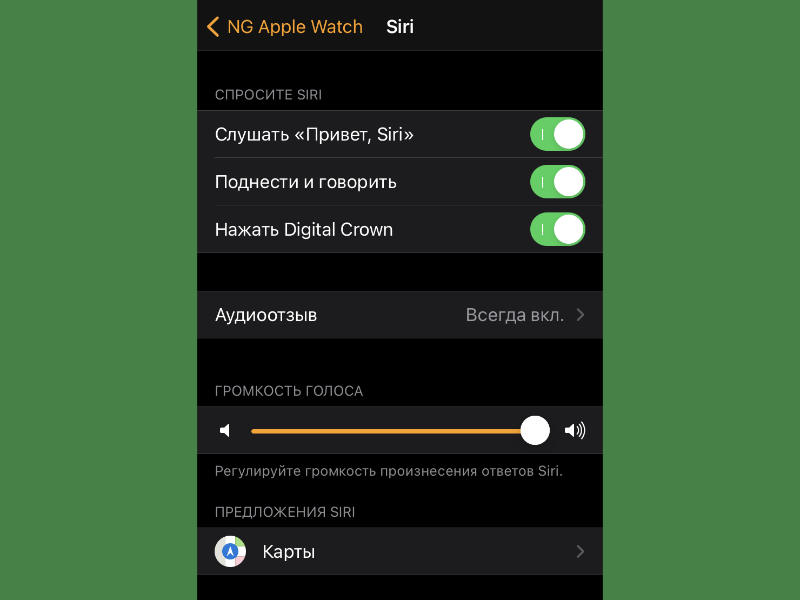
Просто задержите палец на Digital Crown или поднимите запястье с часами и скажите вслух «Привет, Сири».
После этого голосовому ассистенту можно дать любое указание: «поставь напоминание», «разбуди меня через час», «набери Павел» и многое другое. Это удобно за рулем или на пробежке.
Отвечать на электронные письма
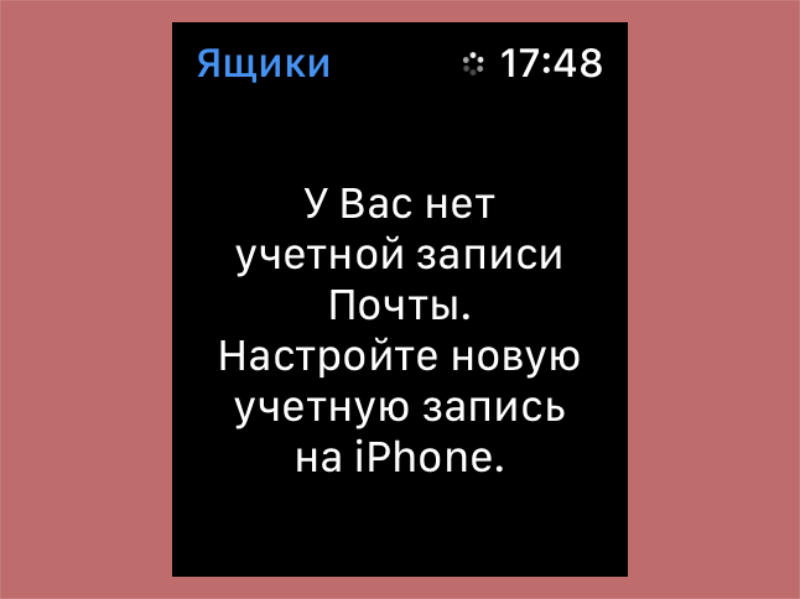
Через приложение Watch для «Почты» можно создать шаблоны для быстрых ответов прямо с умных часов. Никто даже не догадается, что текст набран не на Mac.
Будить по утрам
Часы поддерживают установку будильников. Они разбудят утром и не дадут пропустить другие события.
Показывать курс валют
В «Акциях» можно настроить и валютные пары, чтобы следить как ваша растет или падает.
Быть рацией
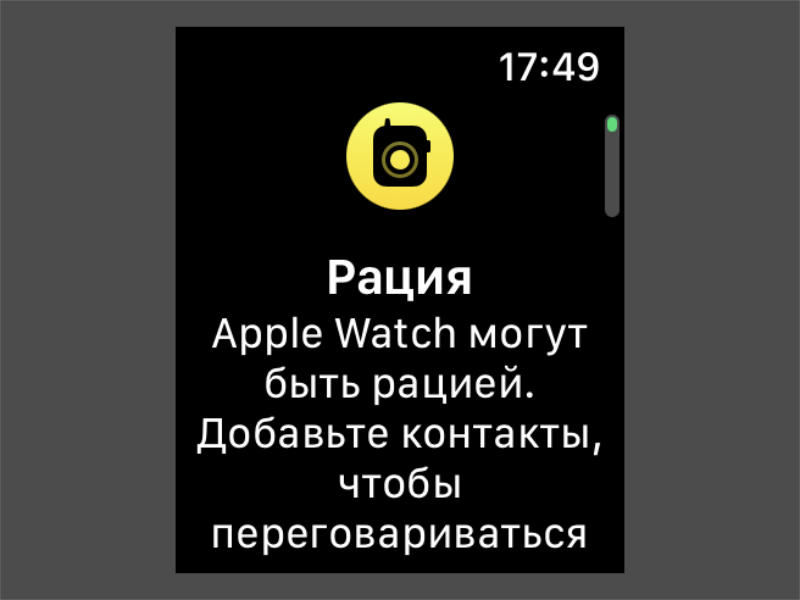
«Рация» позволяет владельцам Apple Watch общаться между собой на коротком расстоянии. Это занятно на охоте или любой другой вылазке.
Плавать в часах
Они защищены от влаги и даже могут контролировать тренировки в закрытом или открытом бассейне или другом водоеме.
Следить за курсом акций и других ценных бумаг
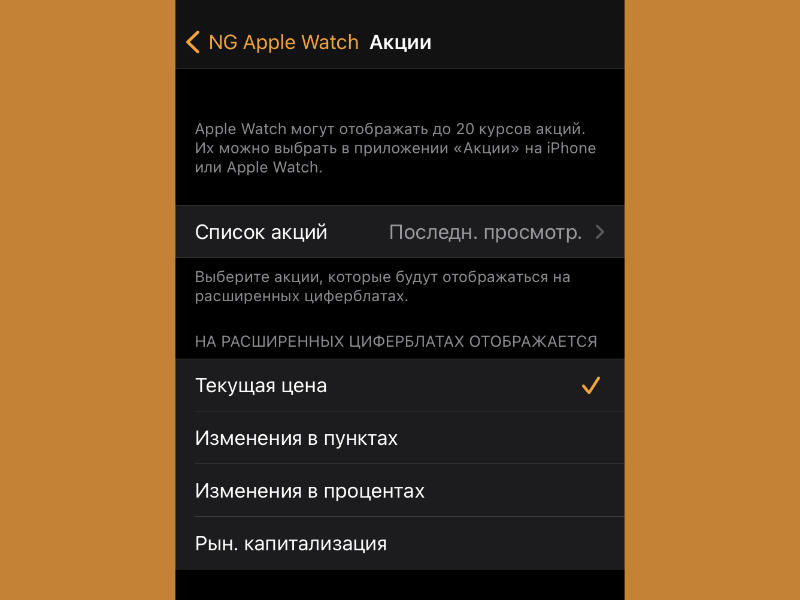
Просто откройте приложение «Акции»: оно нужно для мониторинга курсов ценных бумаг компаний.
Через раздел «Акции» в Watch можно настроить список ценных бумаг.
Настраивайте показатели, которые отображаются во время тренировки, и просматривайте прошлые тренировки.
Выбор показателей для отслеживания
- На iPhone откройте программу Apple Watch.
- Нажмите «Различные значения» или «Одиночное значение». При выборе варианта «Различные значения» можно указывать до пяти значений для каждой тренировки. Выберите «Бег (улица)» или «Бег (зал)» и нажмите «Изменить». Добавьте или удалите показатели. Можно также нажать и удерживать кнопку «Изменить порядок» , чтобы изменить их порядок.При выборе варианта «Одиночное значение» можно во время тренировки прокручивать все показатели с помощью колесика Digital Crown.
- При выборе варианта «Различные значения» можно указывать до пяти значений для каждой тренировки. Выберите «Бег (улица)» или «Бег (зал)» и нажмите «Изменить». Добавьте или удалите показатели. Можно также нажать и удерживать кнопку «Изменить порядок» , чтобы изменить их порядок.
- При выборе варианта «Одиночное значение» можно во время тренировки прокручивать все показатели с помощью колесика Digital Crown.
Эти показатели были созданы специально для бега. Для просмотра этих вариантов необходимо настроить несколько показателей.
- «Скользящ. км» — это показатель вашего темпа за последний километр.
- «Темп» — это количество шагов в минуту.
- «Достигнутая высота» — это увеличение высоты над уровнем моря за время тренировки.

Просмотр маршрута
- Откройте программу «Активность» на iPhone.
- Перейдите на вкладку «Тренировки».
- Выберите тренировку, которую хотите просмотреть, затем прокрутите экран вниз.
- Нажмите карту. Темп отмечен цветами: зеленый означает максимальный темп, красный — минимальный.

Записывать ЭКГ
На Apple Watch Series 4, Series 5 и Series 6 также имеется приложение «ЭКГ», которое предполагает создание электрокардиограммы.
В медицинских целях ее использовать нельзя, но для ознакомления — самое то.
Часы могут контролировать ваш iPhone даже в «Авиарежиме»
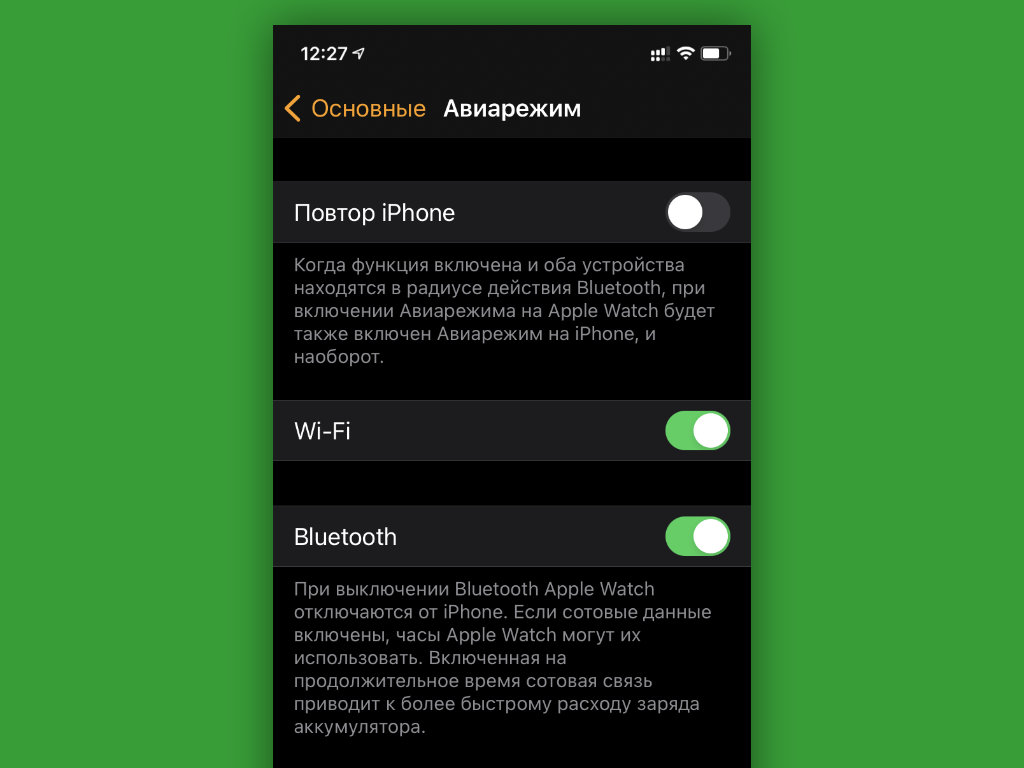
Что сделать: откройте приложение Watch на iPhone; перейдите в раздел «Основные»; разверните меню «Авиарежим»; переведите в активное положение переключатель Bluetooth.
Apple Watch связываются с iPhone через Bluetooth. Если не отключать его при активации «Авиарежима», связь не потеряется. У вас останется возможность контролировать воспроизведение на смартфоне с часов и не только.
Calory для учёта калорий
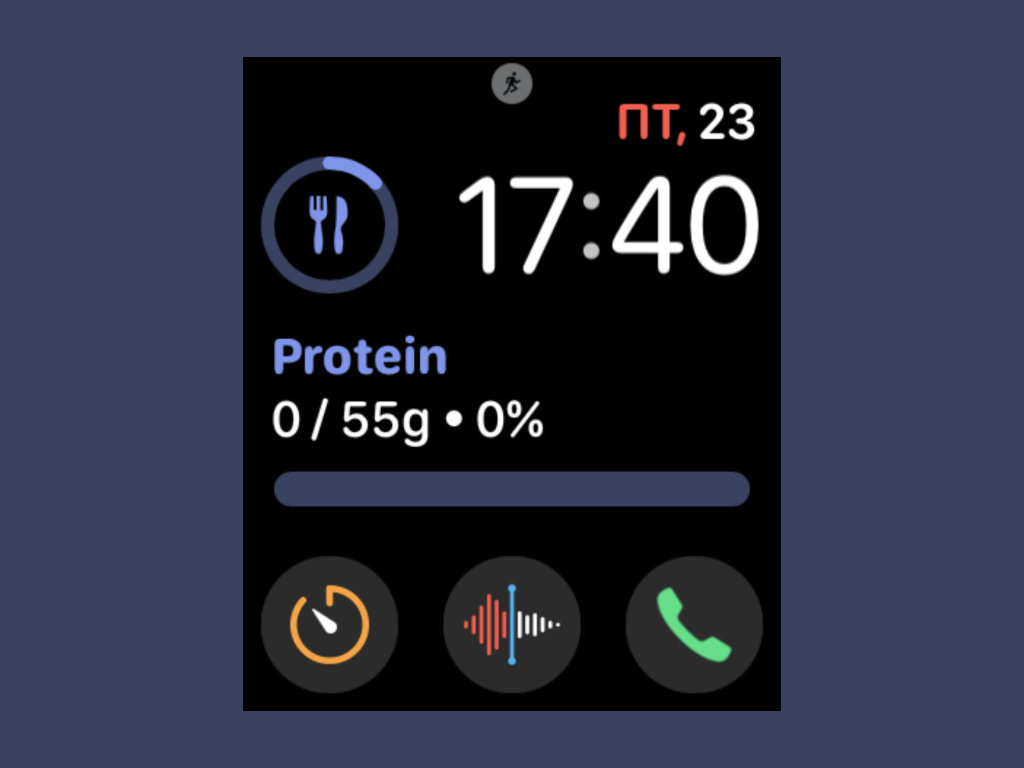
Ещё один трекер для контроля потреблённых и сожжённых калорий
Сервис, который заточен конкретно под контроль калорий. Работает вполне неплохо, поэтому можно пробовать его бесплатную версию вместе с расширением для Apple Watch.
Следить за качеством мытья рук
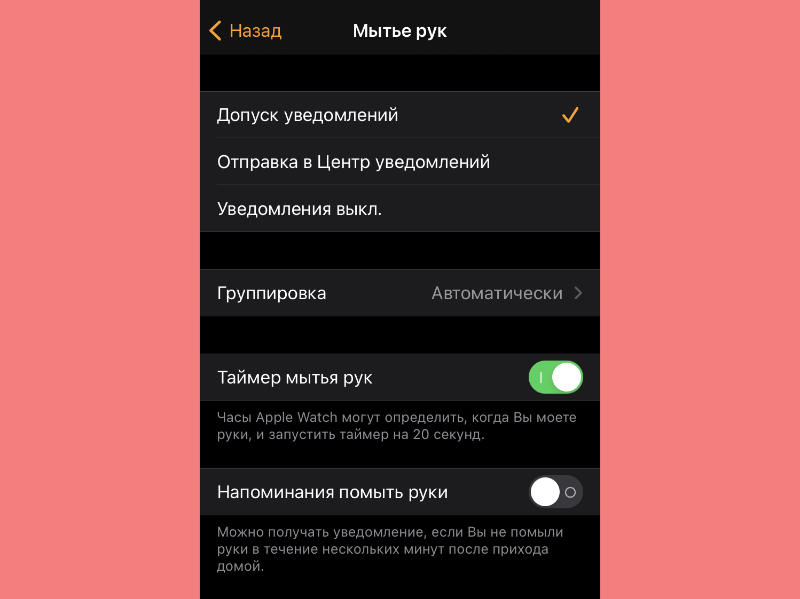
Часы автоматом понимают, когда вы моете руки и активируют таймер для контроля данного процесса. 20 секунд будет более чем достаточно.
Это особенная возможность, которая стала актуальной во время пандемии COVID-19.
Берегите слух с функцией контроля шума
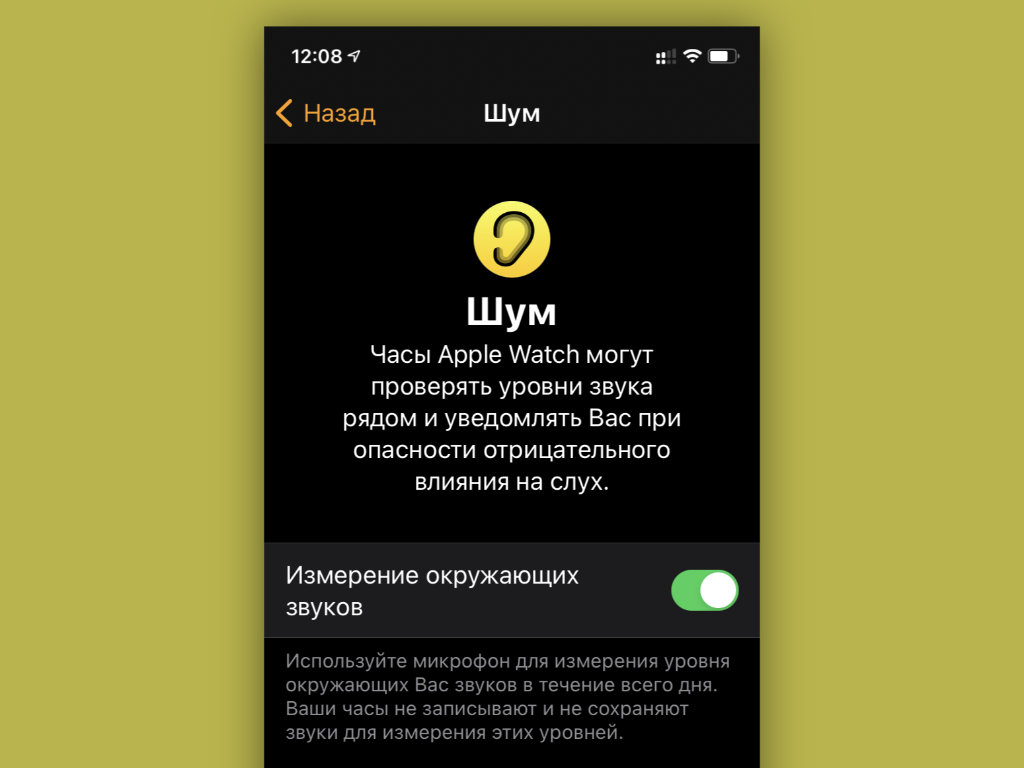
Что сделать: откройте приложение Watch на iPhone; перейдите в раздел «Шум»; переведите в активное положение переключатель «Измерение окружающих звуков».
Фича контролирует громкость окружающих звуков и дает рекомендации, если вокруг слишком шумно. Это особенно важно, учитывая тот факт, что уши очень просто привыкают к конкретному гулу. Но он продолжает пагубно влиять на них.
Если фишка активна, часы сообщат, что вокруг сильно громко и предложат изменить локацию или сделать домашнюю аудиосистему потише.
Управлять смарт-устройствами
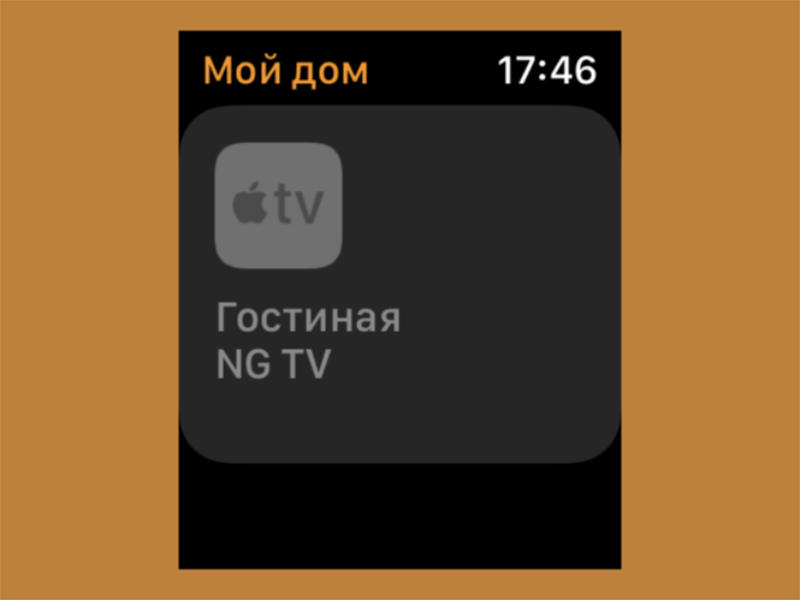
Это можно делать через приложение «Дом». Оно почти полностью дублирует такое же на iPhone: тут все гаджеты с поддержкой HomeKit, которые вы используете.
У сторонних систем умного дома на часах тоже обычно есть свои приложения. Это, к примеру, касается Mi Home.
Помогать медитировать
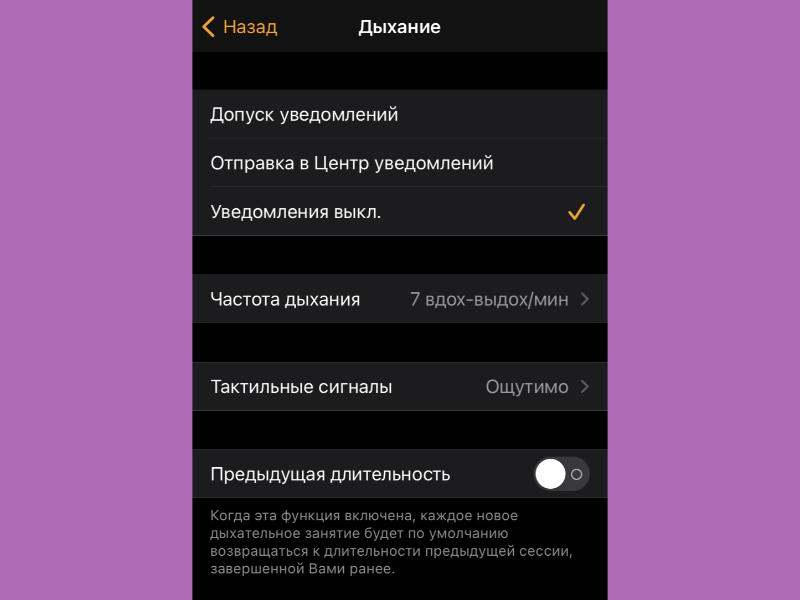
Для этого нужно приложение «Дыхание», которое предлагает медиативные упражнения из глубоких вдохов и выдохов. Они дают возможность отвлечься и расслабиться несколько раз на протяжении всего дня.
Программа напомнит, что пора перевести дух, с помощью соответствующего уведомления. Не пренебрегайте им.
Обновлять время через интернет
Apple Watch автоматически обновляют время через интернет и подстраивают его под ваше местоположение. Если прилетели в новый город, перестраивать часы вручную не нужно.
App in the Air для авиаперелётов
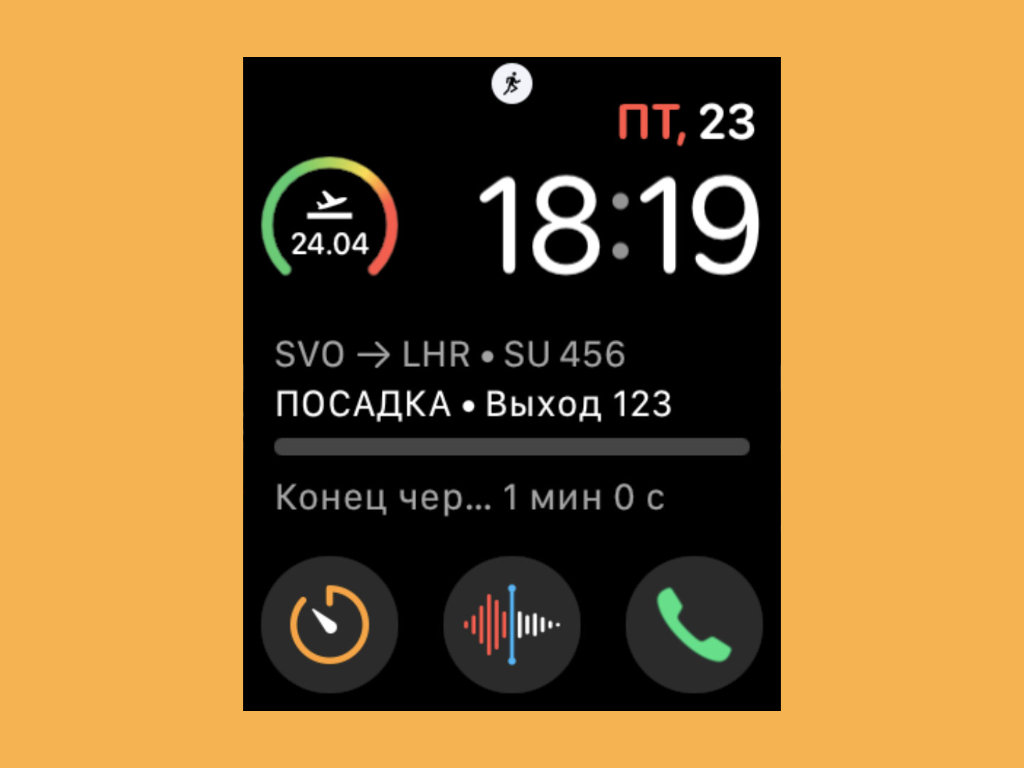
Расширение для тех, кто много путешествует по работе и не только
Трекер авиаперевозок с полным набором полезной информации для пассажиров. Пользовался, когда летал в отпуск. С пандемией не так актуально, но она же закончится когда-то. Надеюсь.
Apple Watch — бег
Но это не все интересное, что можно найти в тренировках на Apple Watch. Для беговых тренировок в watchOS 9 появились новые показатели, которые можно посмотреть как непосредственно на часах, так и на смартфоне. Первое и самое значимое для многих нововведение — это зоны частоты сердечных сокращений. Благодаря им можно четко контролировать нагрузку и вовремя сбавлять темп, чтобы не наступили нежелательные последствия. Самое забавное, что эта функция давно была доступна на самых дешевых смарт-часах и фитнес-браслетах. А вот до Apple Watch добралась только в этом году.
Пользователи, занимающиеся бегом, по достоинству оценят новые показатели для бега.
На Айфоне можно увидеть еще больше информации о вашей тренировке. Для этого надо сделать следующее:
- Запустите приложение “Фитнес”.
- Выберите вашу тренировку и возле пульса перейдите в подробную информацию. Там вы сможете увидеть подробную информацию о зонах пульса.
- Для просмотра дополнительных сведений о тренировке нажмите “Показать” возле блока с основными данными.
- После перехода по ссылке вам станут доступны: длина шага, время контакта с землей, вертикальные колебания.
❗️ПОДПИСЫВАЙСЯ НА ТЕЛЕГРАМ-КАНАЛ СУНДУК АЛИБАБЫ, ЧТОБЫ ПОКУПАТЬ ТОЛЬКО ЛУЧШИЕ ТОВАРЫ С АЛИЭКСПРЕСС
Эта информация позволит более точно анализировать проведенное занятие и скорректировать нагрузку в случае необходимости. К Apple Watch может быть много претензий за прямоугольную форму и малое время работы от аккумулятора. Но одного у часов Apple не отнять: они анализируют спортивную активность и показатели здоровья на высочайшем уровне и могут предоставить пользователям максимально точную картину. Осталось только решить мелочь в виде батарейки и подумать над созданием круглых часов и будет идеальное устройство.

Включите функцию «Автозапуск ПО с аудио», чтобы не запускать приложения вручную
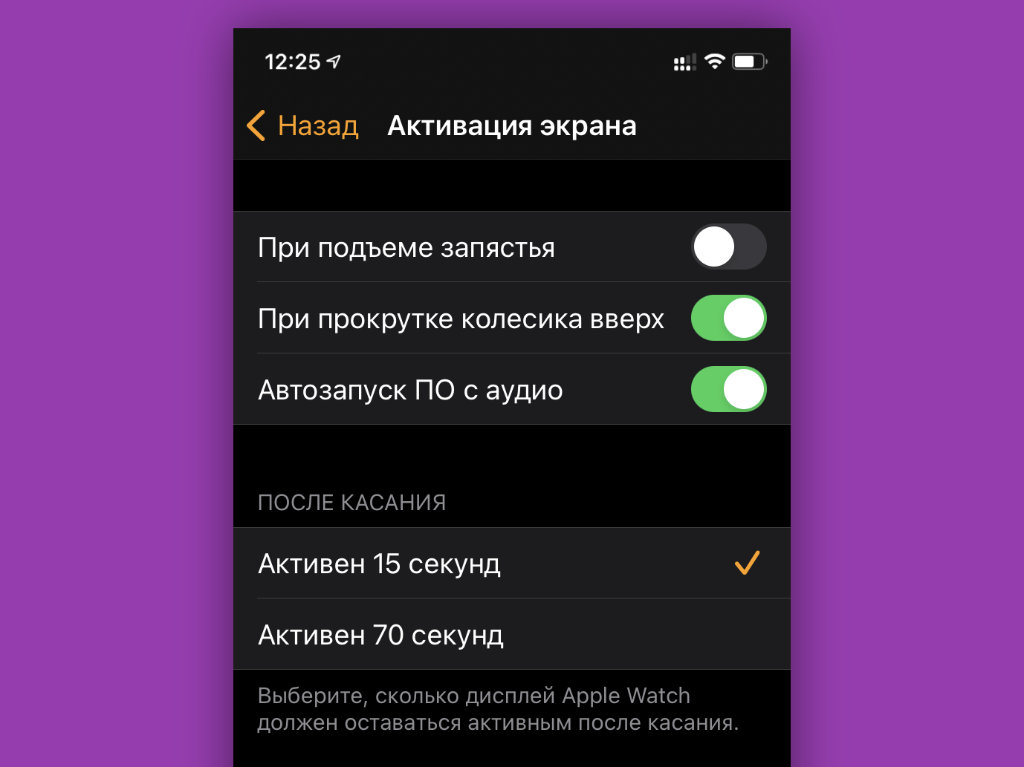
Что сделать: откройте приложение Watch на iPhone; перейдите в раздел «Основные»; разверните меню «Активация экрана»; переведите в неактивное положение переключатель «Автозапуск ПО с аудио».
Доступ к приложению «Исполняется» или к конкретной программе, которая в данный момент времени использует воспроизведение, доступен по одному нажатию на специальный индикатор в верхней части экрана Apple Watch.
Поэтому запускать приложение на весь экран автоматически нет большого смысла. Все же, на циферблатах может быть более полезная и актуальная для вас информация.
Как на Apple Watch посмотреть количество шагов
Если нужно посмотреть количество совершенных за день шагов через Apple Watch — это не получится сделать с главного экрана. Ни на один циферблат нельзя вывести показатель количества пройденных за день шагов.
Отследить количество шагов можно в приложении “Фитнес”. Нажмите на Digital Crown (колесико на Apple Watch) и перейдите к приложению “Фитнес”.
Здесь прокрутите информацию вниз, один из отображаемых параметров — “Всего шагов”. Это и есть количество шагов, которые были совершены за день.
Отметим, что узнать можно не только количество шагов за день, но и количество шагов за неделю. Нажмите в том же меню на пункт “Сводка за неделю”.
Здесь будет указано количество шагов, которые вы совершили за неделю.
Время работы Apple Watch Series 5 и 6 можно увеличить, отключив одну настройку
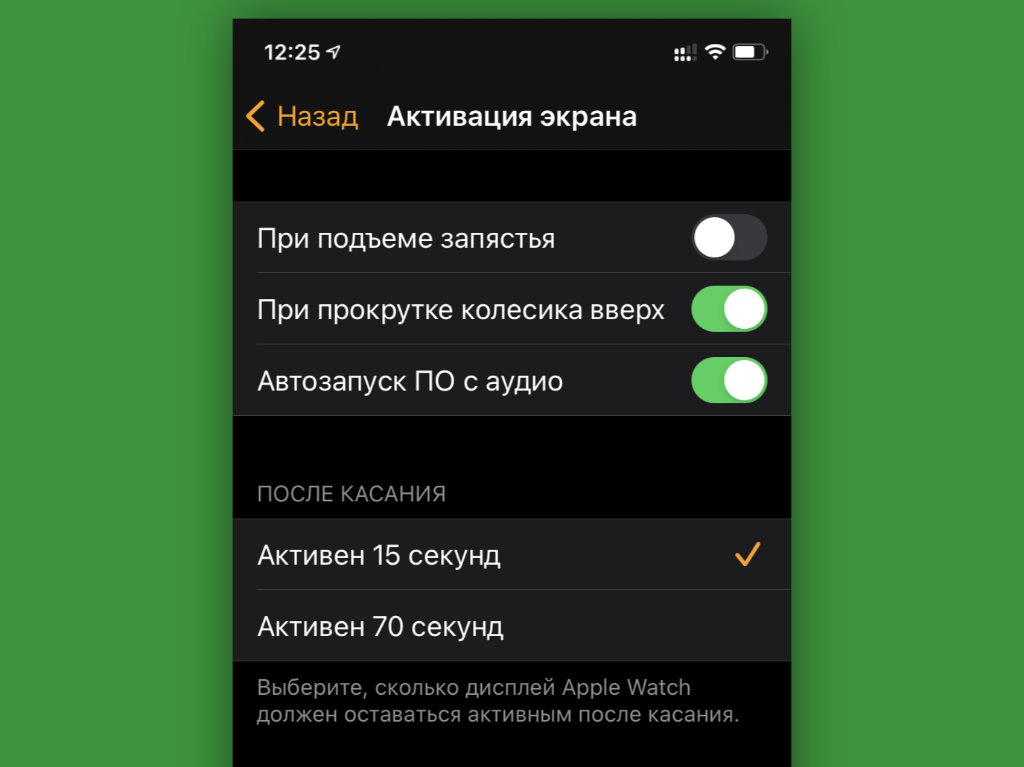
Что сделать: откройте приложение Watch на iPhone; перейдите в раздел «Основные»; разверните меню «Активация экрана»; переведите в неактивное положение переключатель «При подъеме запястья».
На Apple Watch Series 5 и Series 6 в стандарте и без того работает всегда включенный экран. Поэтому в дополнительной его активации на полную яркость нет смысла. Если отключить ее, автономность умных часов ощутимо увеличится.
Быть телефонной книгой
Есть отдельное приложение «Контакты» со всей телефонной книгой с iPhone.
Что значат активные калории в Apple Watch
Разобравшись в вопросе, я понял, что красное кольцо указывает на количество сожженных калорий. Apple Watch умеют подсчитывать, сколько активных калорий вы тратите в течение дня. Причем активными часы учитывают те калории, которые вы сожгли во время движения. Например, играя с детьми во дворе или просто убираясь в квартире. Таким образом, чем чаще вы подвергаете себя физической активности, тем быстрее закрывается красное кольцо. Так компания Apple старается стимулировать нас на более активный образ жизни, ведь он определяет, в том числе, и ваше здоровье. Недавно мы уже рассказывали о том, почему вам следует обратить внимание на показатели приложения Здоровье на своем iPhone. Рекомендую прочесть.
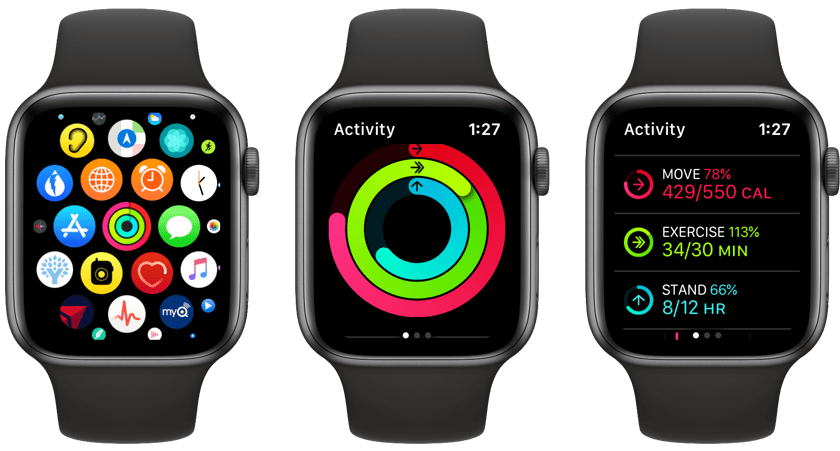
Красное кольцо показывает количество соженных калорий.
Когда я замечаю, что для закрытия кольца Активности не хватает совсем чуть-чуть, я стараюсь выполнять какие-нибудь упражнения, которые вспоминаются из уроков физкультуры. Звездочка и челночный бег во дворе частного дома лидируют.
Это тоже интересный факт. Часы буквально заставляют нас двигаться. Если Apple видит, что вы сегодня проявили недостаточную активность, часы вас так или иначе будут подначивать закрыть кольцо фразами «Вы еще можете сделать это» или «Хорошее начало». Так, постепенно вы поймете, сколько калорий вам необходимо сжечь за день и будете всегда держать себя в тонусе. При этом каждую неделю часы предлагают новую «Цель подвижности», чтобы вы всегда оставались замотивированы. И, надо сказать, работает это действительно хорошо. Проверено на себе.
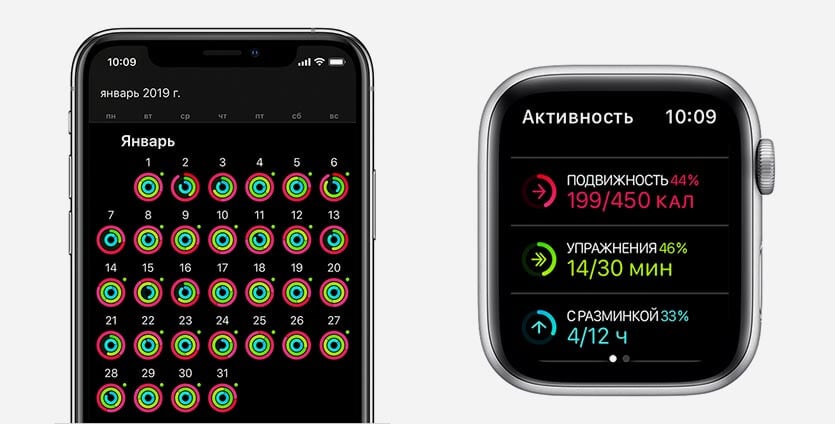
В настройках Apple Watch можно изменить норму активности.
Если же вы чувствуете, что не «укладываетесь в норму», всегда можно ее изменить в настройках. Для этого вам необходимо:
- Открыть приложение «Активность».
- Прокрутить экран вниз с помощью колёсика на часах.
- Коснуться «Изменить цели».
- Поменять значение, используя «+» и «−».
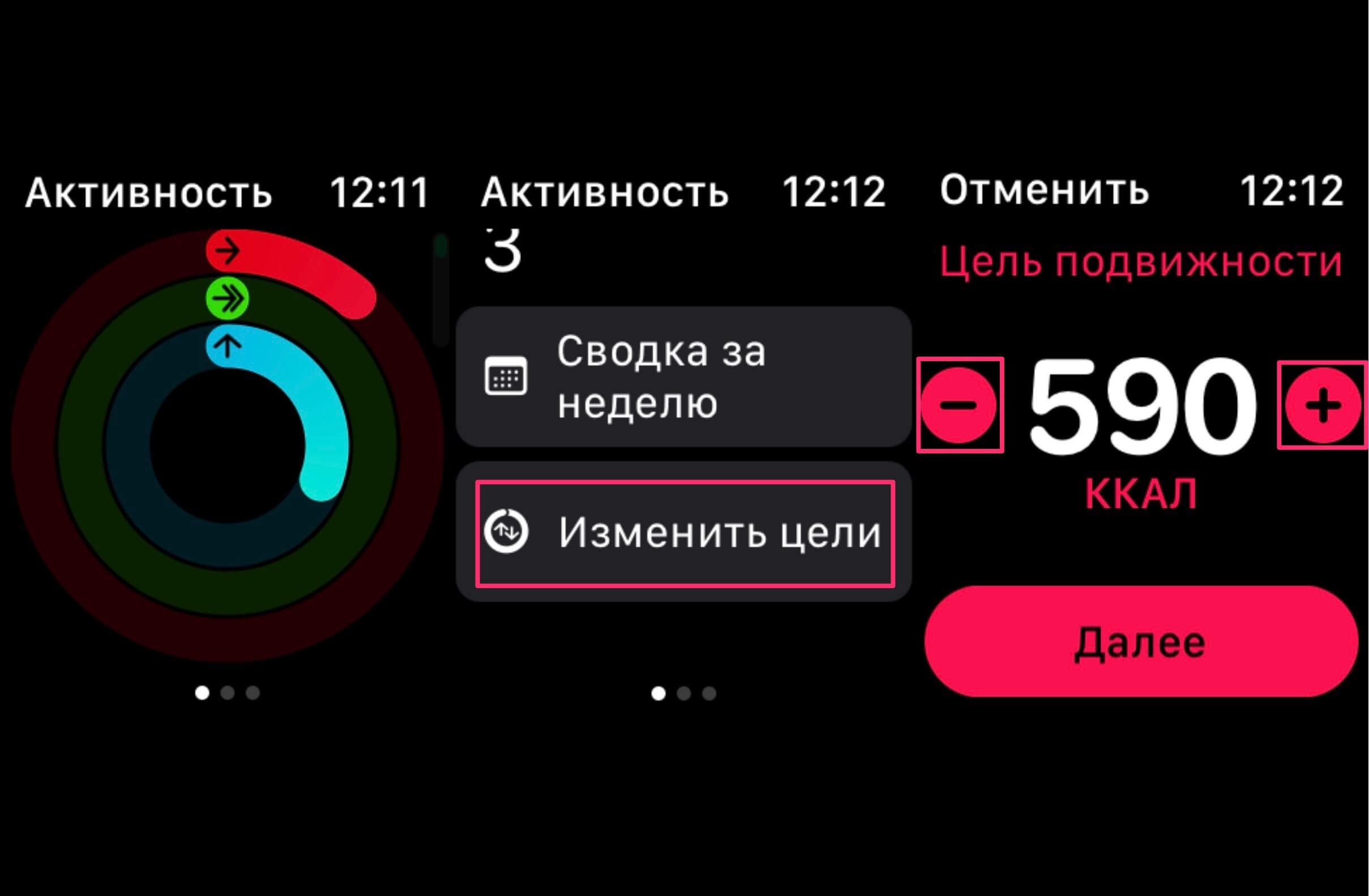
Как изменить норму саженных калорий в Apple Watch.
Следить за ежедневной активностью
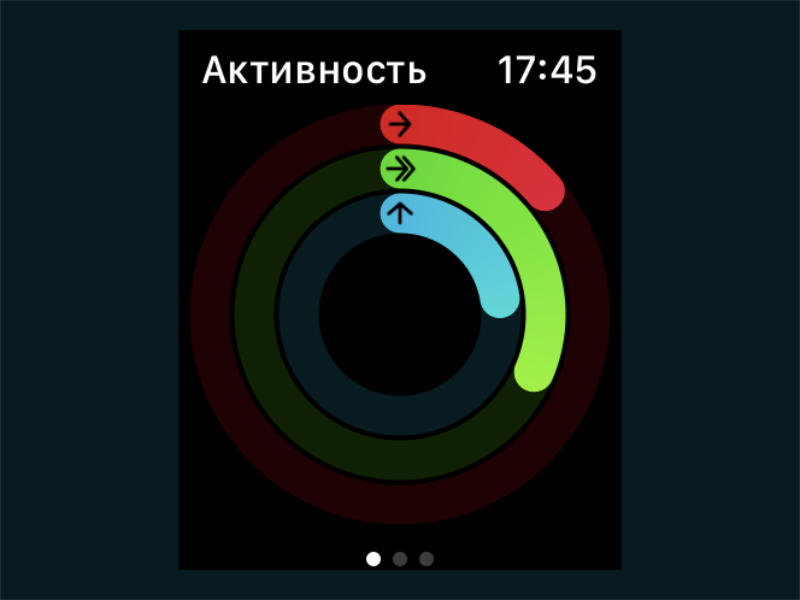
Для этого используется приложение «Активность». Оно контролирует регулярные физические нагрузки вроде разминки или ходьбы по офису туда, сюда и обратно.
Все это собирается в специальные круги на циферблате, которые важно закрывать каждый день. Это весело, и даже можно получать награды.
Показывать избранные фото и видео
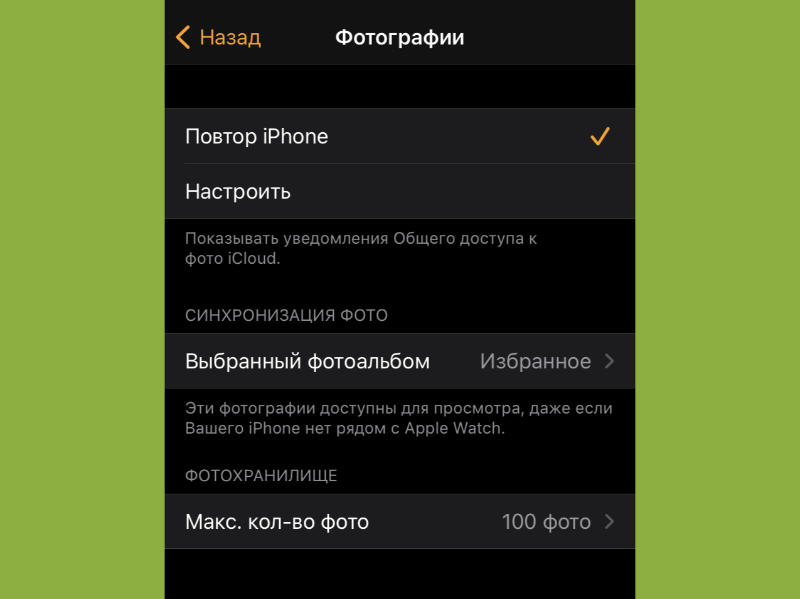
Откройте приложение «Фото». Это альбом с избранными снимками, которые автоматически подгружаются с iPhone.
Их перечень получится настроить с помощью одноименного пункта в приложении Watch на iPhone.
Измерять пульс
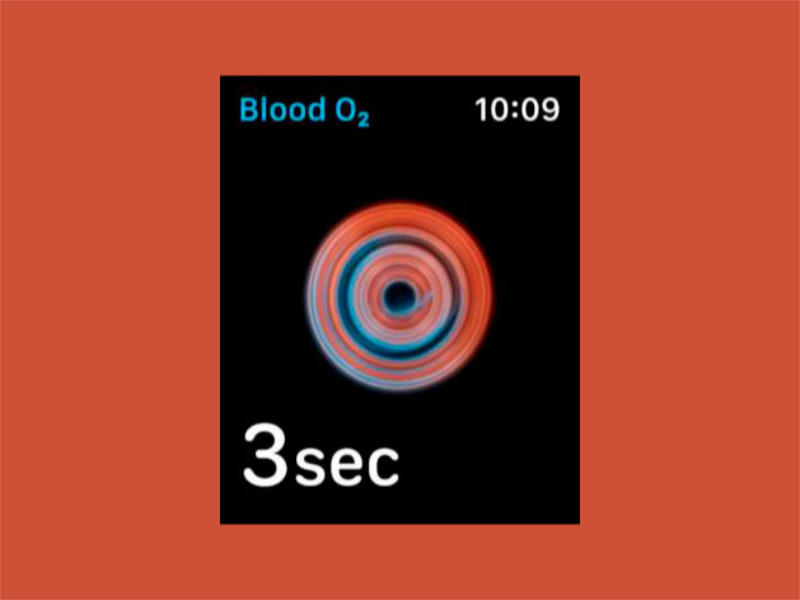
На часах есть приложение «Пульс» и полный набор датчиков, чтобы его считывать. Просто запустите его.
Оно показывает динамику сердечной активности на протяжении дня, а также в конкретный момент времени. Последнее актуально, чтобы держать оптимальный темп во время физических нагрузок.
Включать таймер
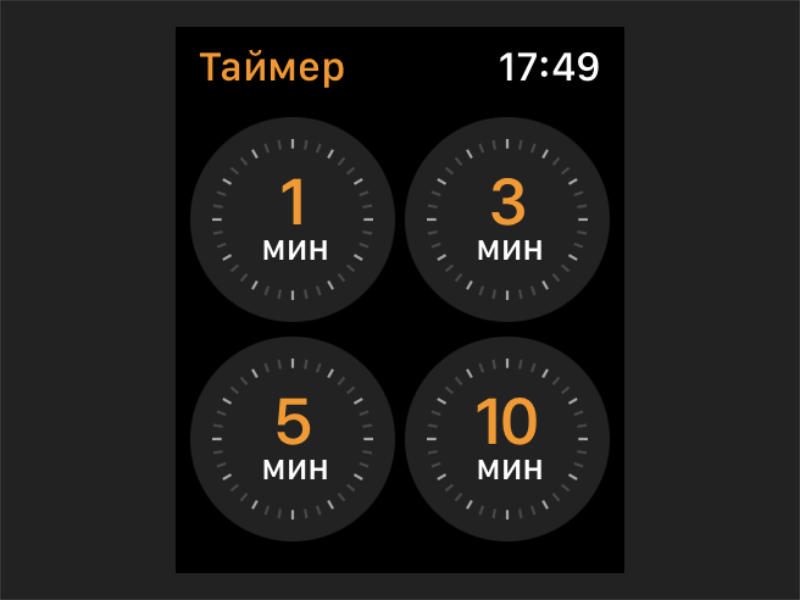
На них есть «Таймер», который обеспечивает отсчет времени до заданного события. К примеру, удобно, когда нужно забрать заказ через 15 минут.
Просмотр и взаимодействие с уведомлением
В зависимости от приложения, отправившего уведомление, вы можете ответить на сообщение, перезвонить кому-либо, заархивировать сообщение электронной почты и т. д.
Вы можете включать и выключать уведомления для отдельных приложений и даже настраивать параметры уведомлений для некоторых встроенных приложений Apple. Это рекомендуется сделать чтобы оптимизировать время работы батареи
Ну что, мы прошлись по алгоритму работы уведомлений и надеюсь это поможет вам понимать лучше механизм их работы и более осознано относится к настройкам уведомления
Следить за женскими циклами
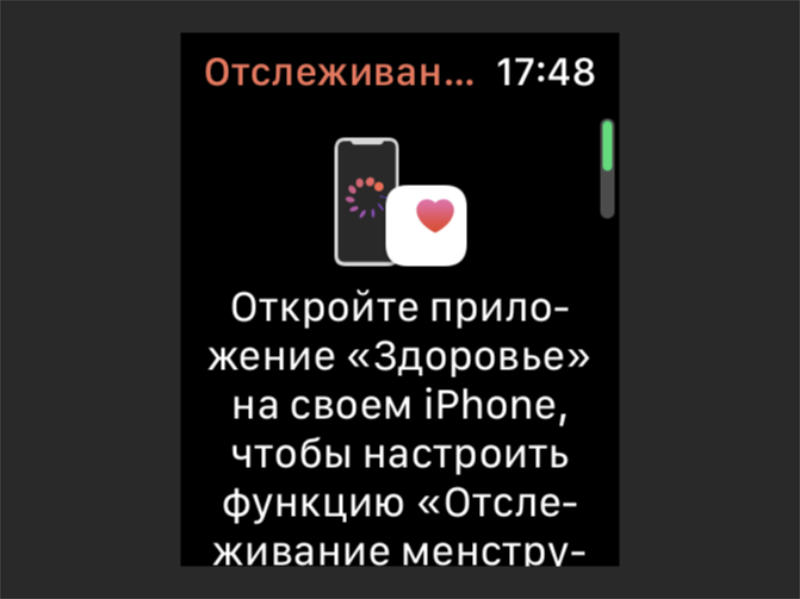
Для этого есть приложение «Отслеживание цикла». Настроить работу с ним получится через «Здоровье».
One Drop для учёта лекарств
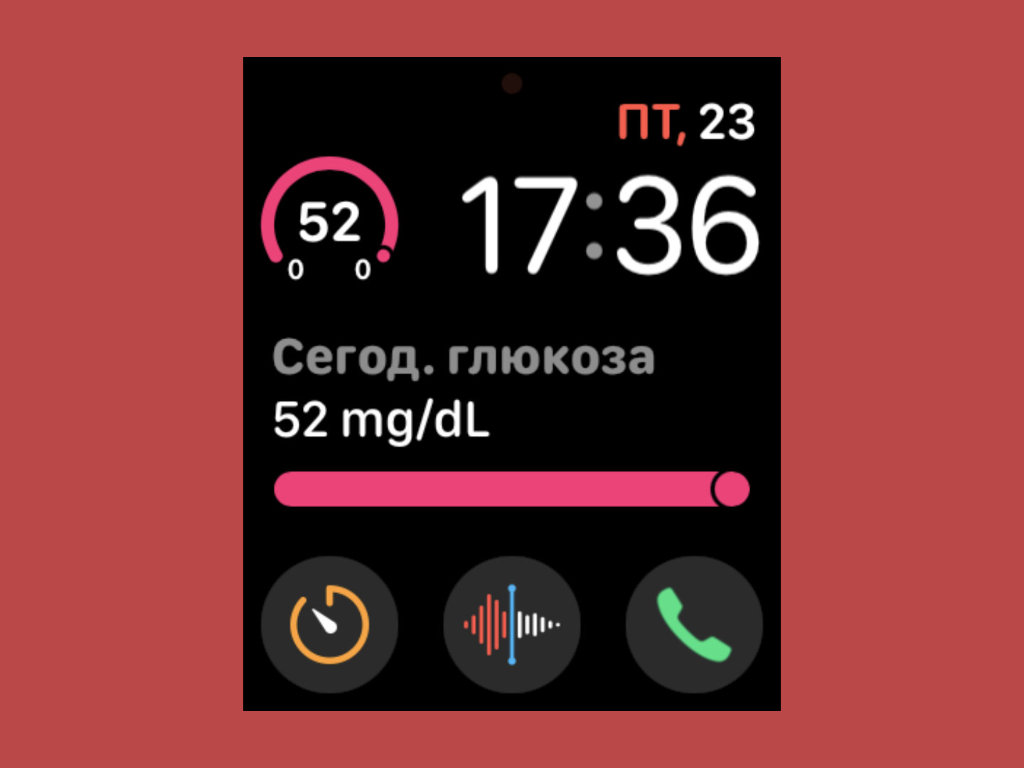
Полезное расширение для тех, кто регулярно принимает большое число медицинских препаратов
Этот сервис разработали для тех, кто постоянно на таблетках. Не важно: препараты по назначению или витамины. Оно поможет следить за приёмом и ничего не пропустить.
Следите за высотой над уровнем моря через «Компас»
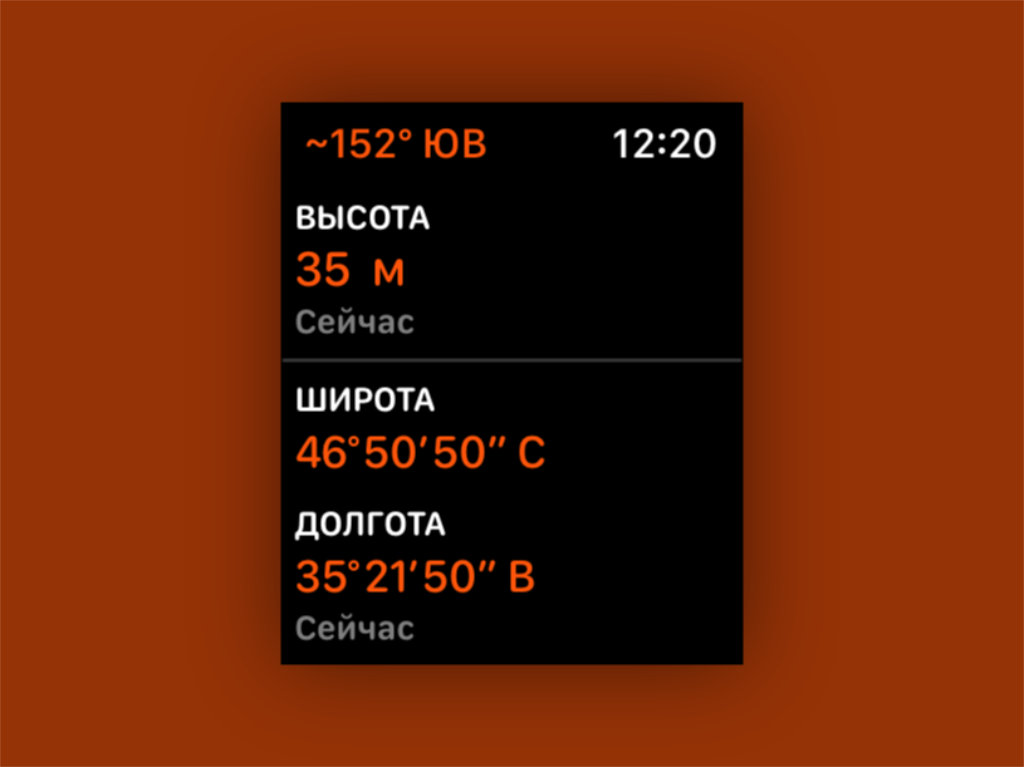
Что сделать: откройте приложение «Компас» на Apple Watch; пролистайте его главное меню вниз.
Далеко не все знают, что встроенный в Apple Watch высотометр спрятан в приложении «Компас». Теперь вы в курсе.
Лайфхаки для продвинутых владельцев умных часов Apple: проверьте, знали хотя бы несколько или нет.
Health View для здоровья
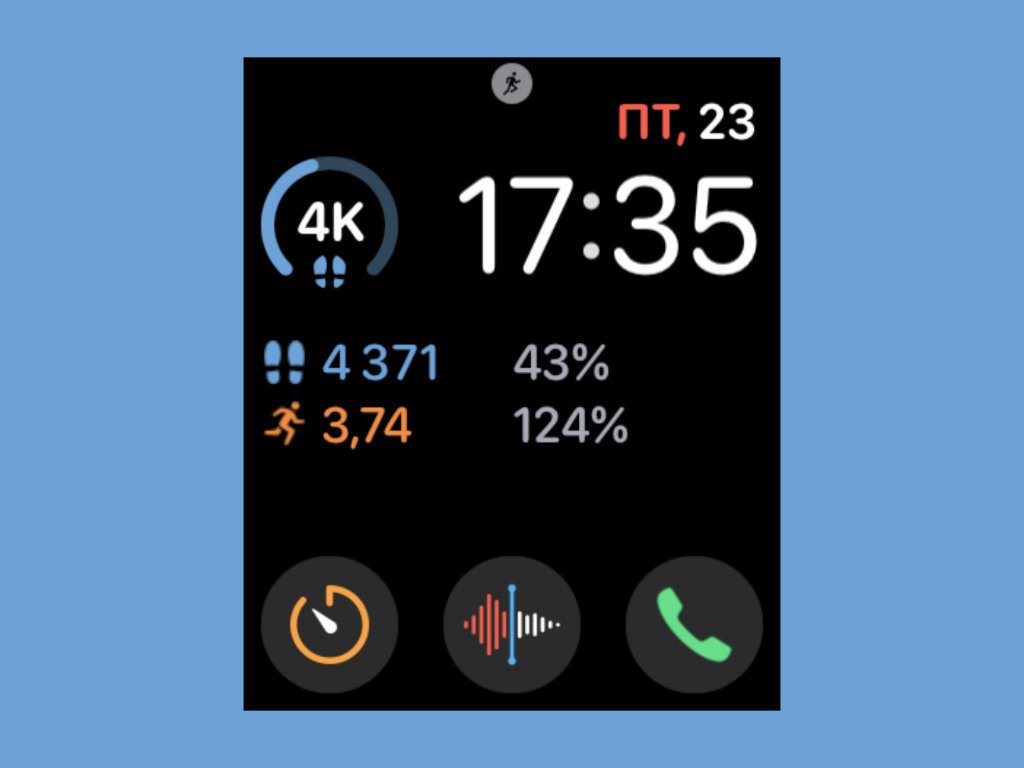
Расширение поможет вывести на экран умных часов практически любую информацию из приложения «Здоровье»
Apple активно продвигает сервис «Активность», который контролирует ваши физические нагрузки и даёт полезные рекомендации. Жаль, без Apple Watch он не работает.
А вот с приложением «Здоровье» не всё так хорошо. Оно агрегирует внушительное число данных, но не всегда даёт удобно их просматривать. Впрочем, выход есть.
Приложение Health View может выводить информацию из «Здоровья» как в виджетах для домашнего экрана iPhone, так и на циферблатах Apple Watch.
К примеру, можно вывести число шагов и пройденное расстояние. Это удобно.
Сделайте экран своих Apple Watch черно-белым
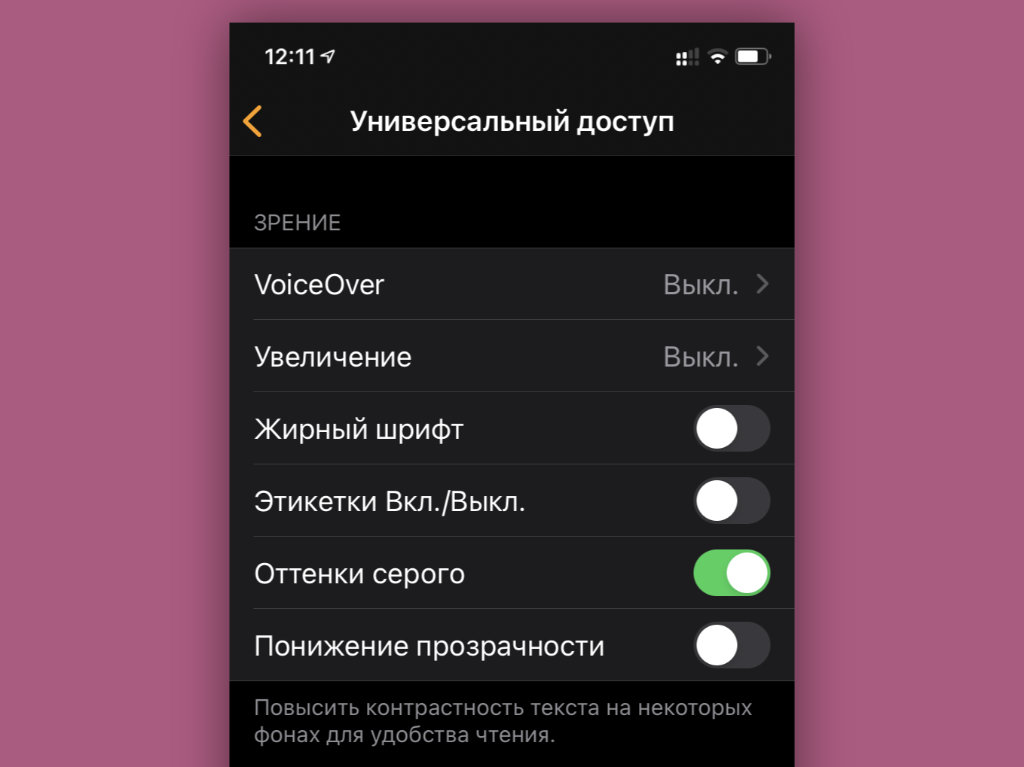
Что сделать: откройте приложение Watch на iPhone; перейдите в раздел «Универсальный доступ»; переведите в активное положение переключатель «Оттенки серого».
Черно-белый экран на часах иногда выглядит очень даже стильно. Попробуйте.
WaterMinder для контроля жидкостей
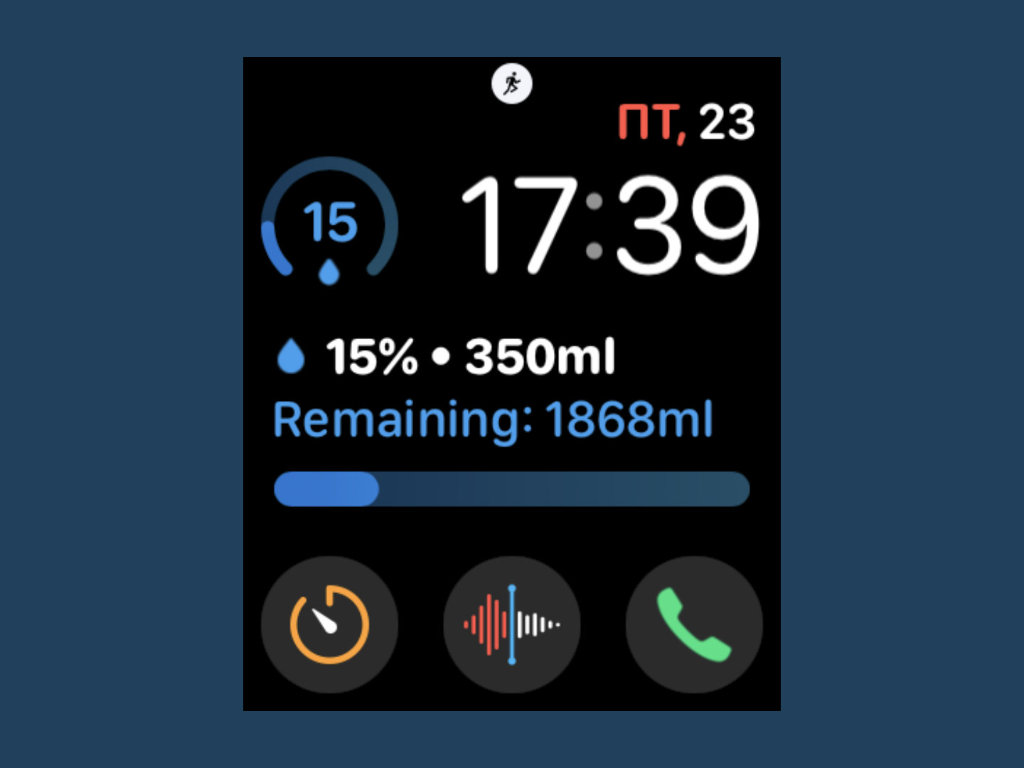
У этого трекера потребления жидкости есть и расширение для умных часов
Трекеры потребления жидкости разделяют пользователей на два лагеря: одни настоятельно против них, остальные без ума. Равнодушных нет, поэтому обращаю внимание на это расширение.
Оно даёт возможность записывать воду и другие напитки, которые попадают в организм. Это нужно для такого, чтобы контролировать водный баланс. Можно и через часы.
Сам долго пробовал сидеть на подобных трекерах, но сдался. Сильно много воды они советуют пить.
Отключите автоматическое распознавание запястья, если носите часы с украшениями
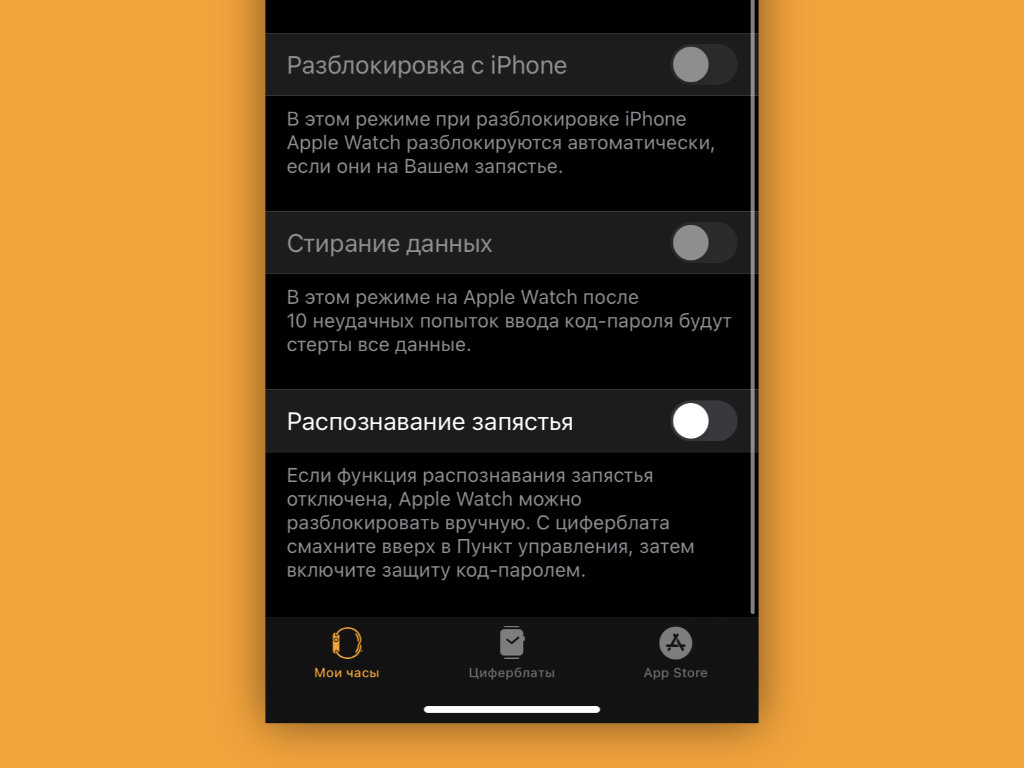
Что сделать: откройте приложение Watch на iPhone; перейдите в раздел «Код-пароль»; переведите в неактивное положение переключатель «Распознавание запястья».
В стандарте Apple Watch определяют, что надеты на запястье, с помощью пульсометра и других датчиков на тыльной стороне. Но, если под часы попадает посторонний объект, они тут же решают, что сняты с руки. В этом случае они отключают всегда включенный экран и просят повторно ввести пароль.
Это обычно происходит, когда вы носите на запястье не только Apple Watch, но и другие штуки: например, браслеты. В этом случае заданную возможность лучше всего выключить. Без нее будет проще управляться с часами.
Shazam для любителей музыки
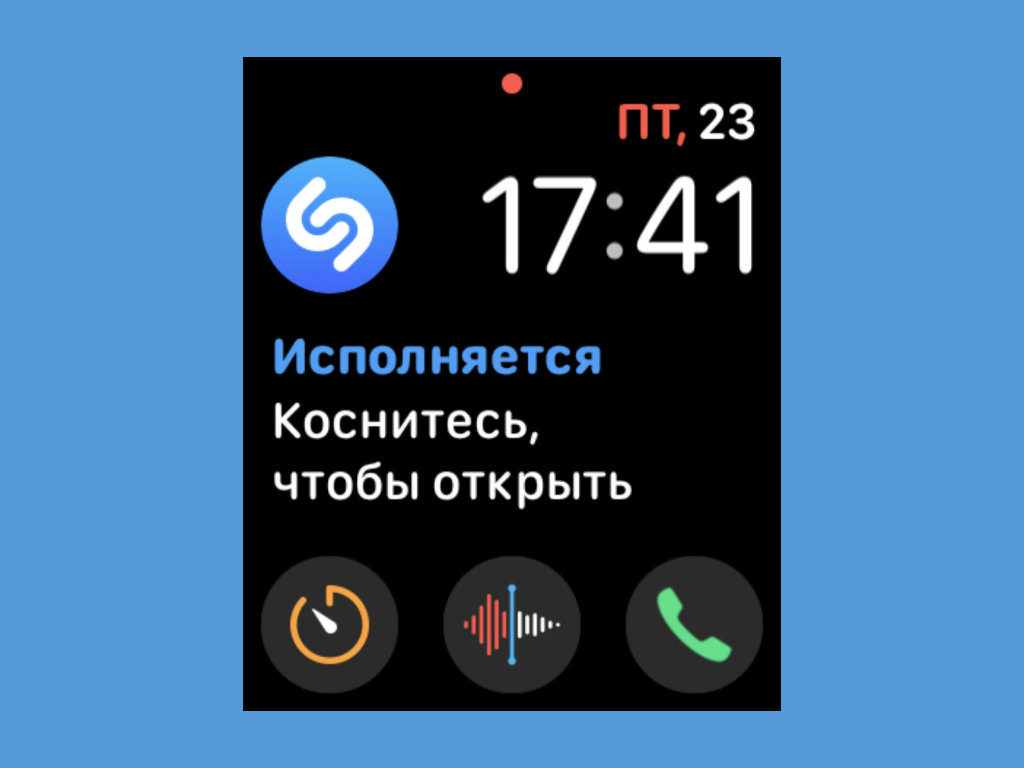
Расширение-кнопка, которое запускает распознавание текущей музыкальной композиции
Чтобы запустить распознавание музыкальных композиций, достаточно нажать одну только кнопку. Это куда удобнее, чем тянутся за смартфоном в карман или сумку. Зачёт.
Следить за встречами
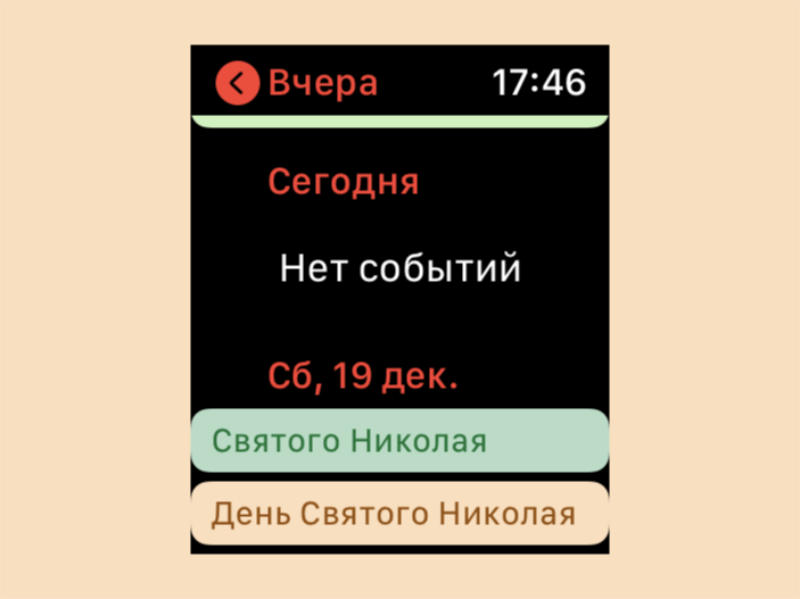
«Календарь» синхронизирует все данные с iPhone и показывают их прямо на запястье. Пропустить встречу не получится.
Запускать быстрые команды на iPhone
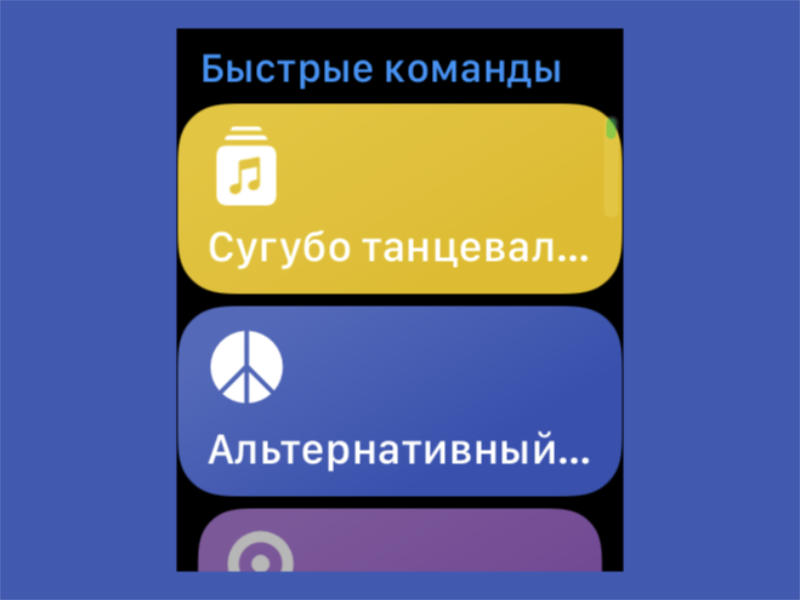
На часах есть «Команды», через которые можно активировать скрипты из приложения «Быстрые команды» на iPhone. Число возможностей для этой фишки просто безгранично.
Настройте автоматическую смену циферблатов по геопозиции или времени суток
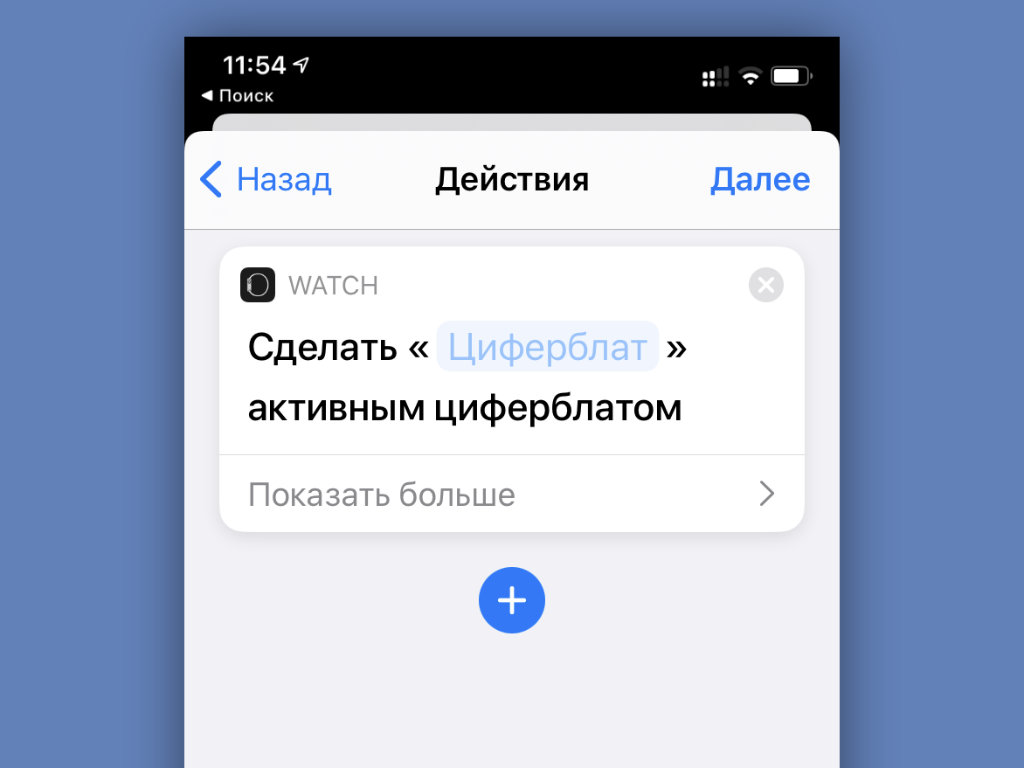
Что сделать: откройте приложение «Быстрые команды» на iPhone; перейдите в раздел «Автоматизация»; создайте новую автоматизацию с необходимым для изменения циферблата Apple Watch условием; нажмите на кнопку «Добавить действие» и найдите вариант «Задать циферблат».
В последних версиях iOS и watchOS появилась возможность автоматически менять циферблаты Apple Watch по заданным условиям. К примеру, вечером на них может активироваться один вотчфейс, а утром — другой.
Используйте «Учебное время», чтобы не отвлекаться во время работы или учёбы
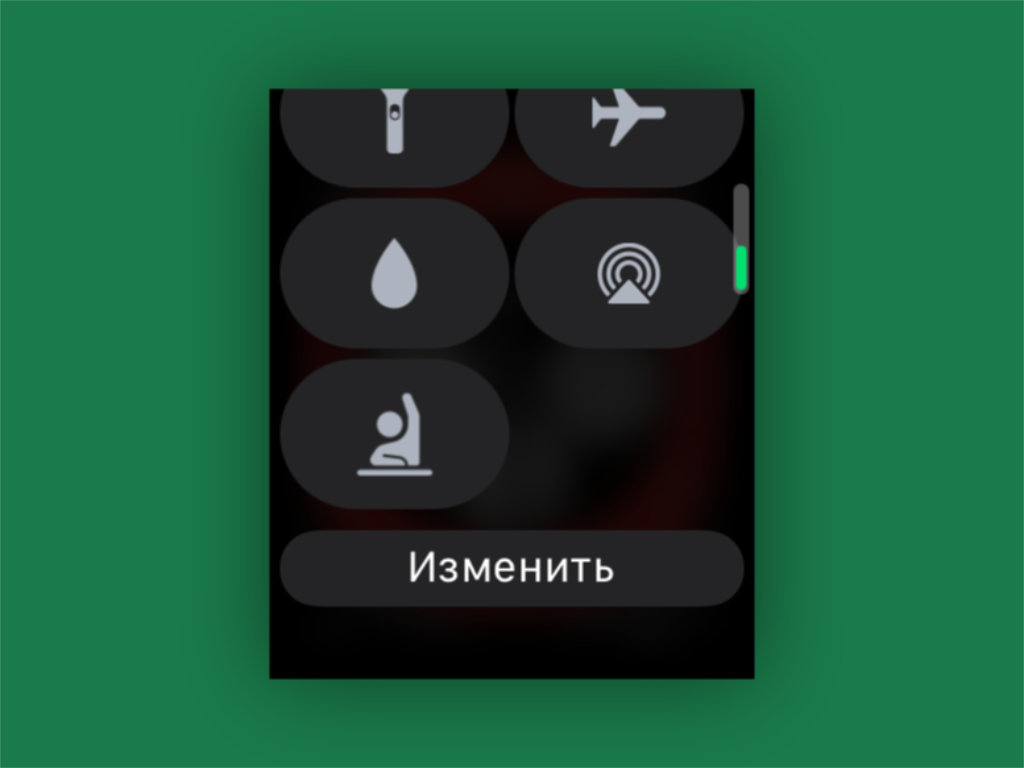
Что сделать: на Apple Watch откройте «Пункт управления» смахиванием от нижнего края экрана; выберите вариант «Изменить» и добавьте значок с изображением ученика за партой — теперь можете включать его, чтобы часы не отвлекали.
При активации режима «Учебное время» на Apple Watch прекращают работать уведомления, приложения и расширения. Его логично использовать не только во время пар и уроков, но и в ходе любой профессиональной деятельности. Продуктивность повысится.
Завершение, приостановка или блокировка тренировки
- Чтобы завершить тренировку, смахните вправо и нажмите кнопку «Конец» .
- Чтобы приостановить тренировку, смахните вправо и нажмите кнопку «Пауза» . Можно также нажать колесико Digital Crown и боковую кнопку одновременно. Чтобы продолжить, нажмите обе кнопки еще раз.
- Чтобы заблокировать экран для предотвращения случайных нажатий, смахните вправо и нажмите кнопку блокировки . Чтобы разблокировать экран, поверните колесико Digital Crown. Узнайте, как приостановить или завершить тренировку по плаванию.
Контролировать шум
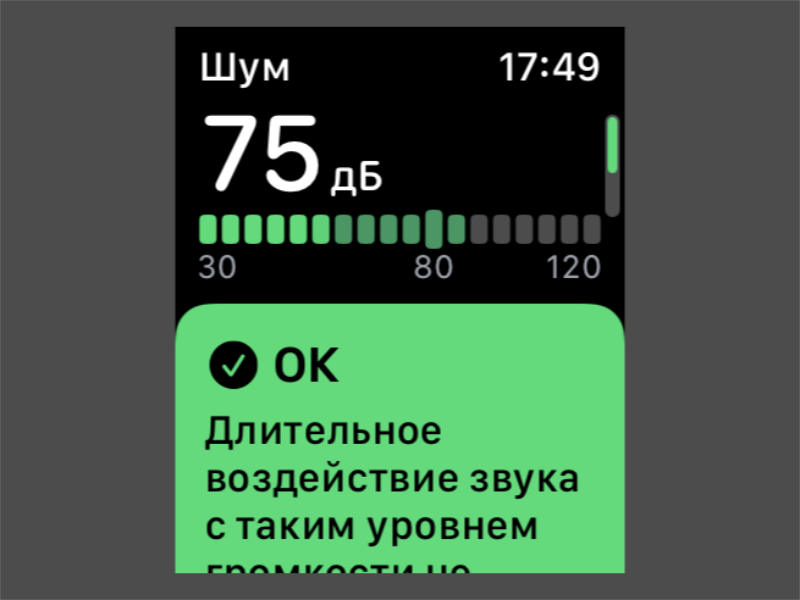
Если окружающий звук громче 90 дБ, лучше уйти из этого места.
Большая громкость вредна для ушей, поэтому Apple Watch Series 4 и выше сообщают про это через приложение «Шум».
Приостановка тренировки по бегу
Чтобы приостановить тренировку по бегу, нажмите колесико Digital Crown и боковую кнопку одновременно. Чтобы продолжить, нажмите обе кнопки еще раз.
Тренировки по бегу можно настроить таким образом, что они будут автоматически приостанавливаться, если вы не будете двигаться.
Проговаривать время вслух
Если во вкладке «Часы» в приложении Watch включена функция «Время вслух», их экран достаточно зажать двумя пальцами. Apple Watch тут же произнесут текущее время.
Clicker для подсчёта чего угодно
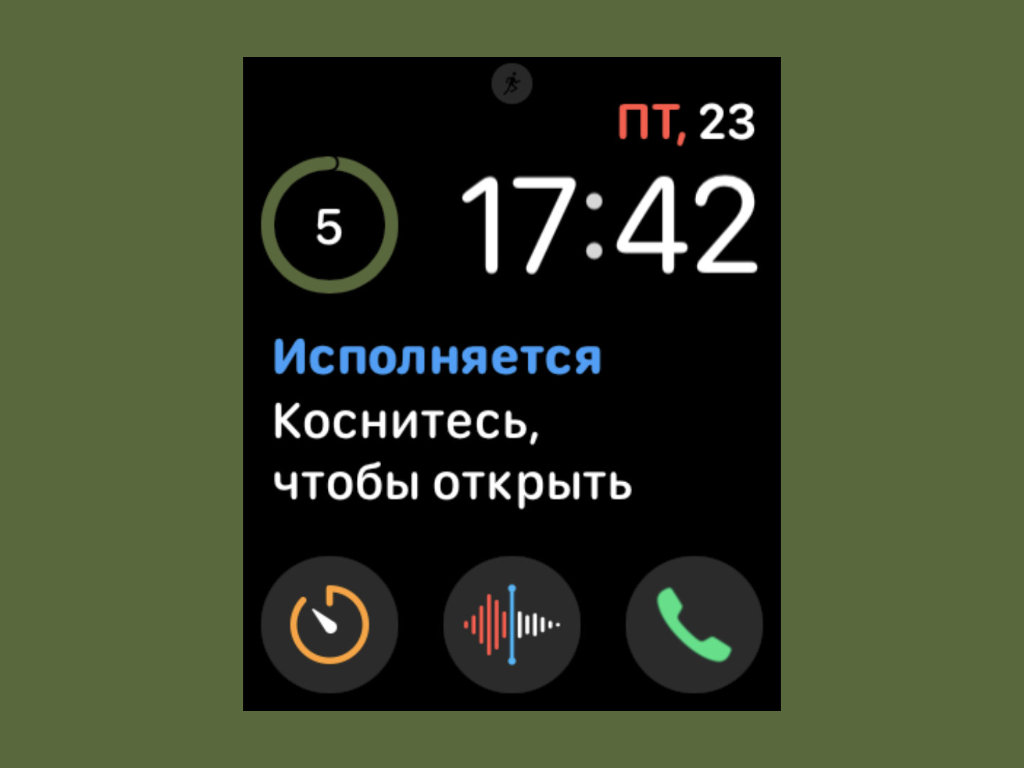
Решение для подсчёта повторяющихся событий
Классное решение для подсчёта повторяющихся событий. Главная кнопка добавляет единицу к текущему числу. Можно считать проезжающие машины любого цвета. Главное, не за рулём.
На расширении показывается число, и на этом его функционал заканчивается. На iPhone приложение не работает, но это и не нужно. На Apple Watch очень удобно. Рекомендую.
Менять дизайн циферблатов
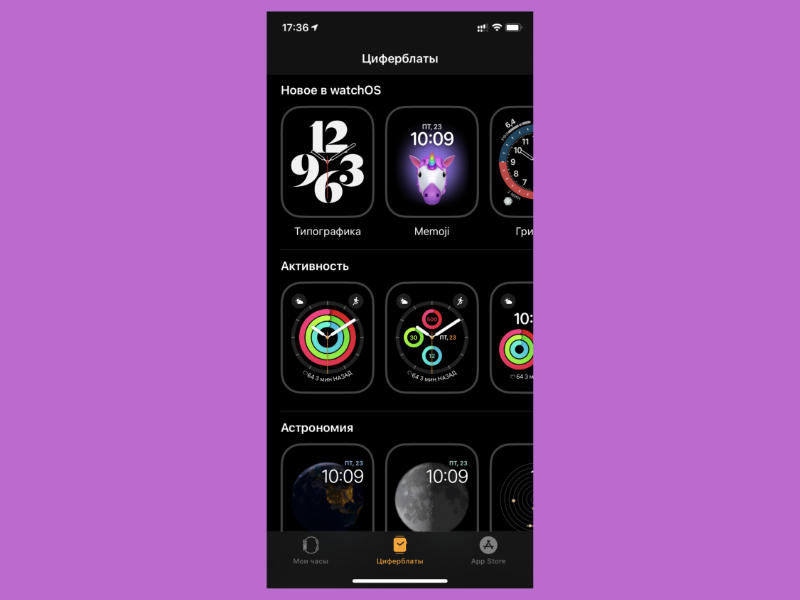
Для этого у Apple Watch есть целый набор из самых разных циферблатов на любой вкус.
Чтобы оценить их разнообразие, достаточно перейти в раздел Циферблаты в приложении Watch. Новые самому сюда добавить не выйдет, но Apple радует свежими чуть ли не в каждой новой версии watchOS.
Кстати, для настройки циферблатов лучше всего использовать именно приложение Watch на iPhone. Циферблаты можно добавить и через сами часы, но это это не так удобно.
Nike Run Club для бега
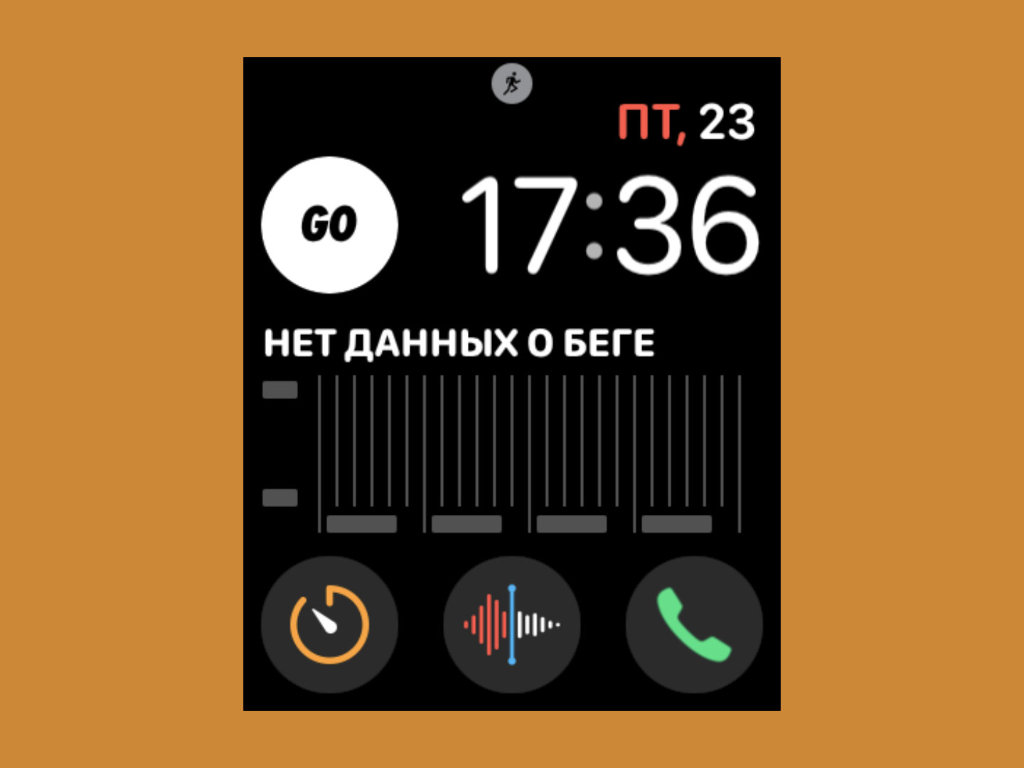
Программа давно полюбилась заядлым бегунам: её активно продвигает и сама Apple
Просто классный сервис для бегунов и тех, кто только пытается таким стать. Есть как быстрый запуск тренировки одной кнопкой, так и статистика со всеми необходимыми нюансами.
Как на iPhone посмотреть количество шагов
Удобнее отслеживать свою активность через iPhone, с которым синхронизированы часы Apple Watch. На iPhone можно посмотреть количество пройденных шагов в двух приложениях — “Фитнес” и “Здоровье”.
В приложении “Фитнес”
Откройте приложение “Фитнес” и нажмите на свою текущую активность в течение дня.
Откроется меню, которое нужно прокрутить вниз, чтобы увидеть количество совершенных шагов.
На iPhone в приложении “Фитнес” можно посмотреть количество шагов не только за текущий день, но и за прошлые дни, переключившись сверху в календаре на соответствующий день.
В приложении “Здоровье”
Если вы активировали работу приложения “Здоровье” на iPhone, в нем будут собираться все данные, в том числе и связанные с активностью.
Откройте приложение “Здоровье” на iPhone — здесь на титульном экране сразу будет информация о пройденных за день шагах.
Если нажать на этот параметр, можно посмотреть графики по количеству совершенных шагов за различные периоды, в том числе и среднее значение по дням — за неделю, месяц, 6 месяцев или год.
В этом материале мы рассмотрели предустановленные приложения на Apple Watch и iPhone, которые позволяют отслеживать количество шагов. Но можно использовать и сторонние приложения, которые тоже имеют подобную функциональность.
(6 голос., средний: 4,20 из 5)
Записывать разговоры с iPhone
Запустите «Диктофон» на Apple Watch и переведите разговор на iPhone в режим громкой связи.
Отвечать на сообщения
Шаблоны ответов также можно создавать в «Сообщениях» и других мессенджерах. Например, в Telegram.
Заставьте часы сказать текущее время голосом
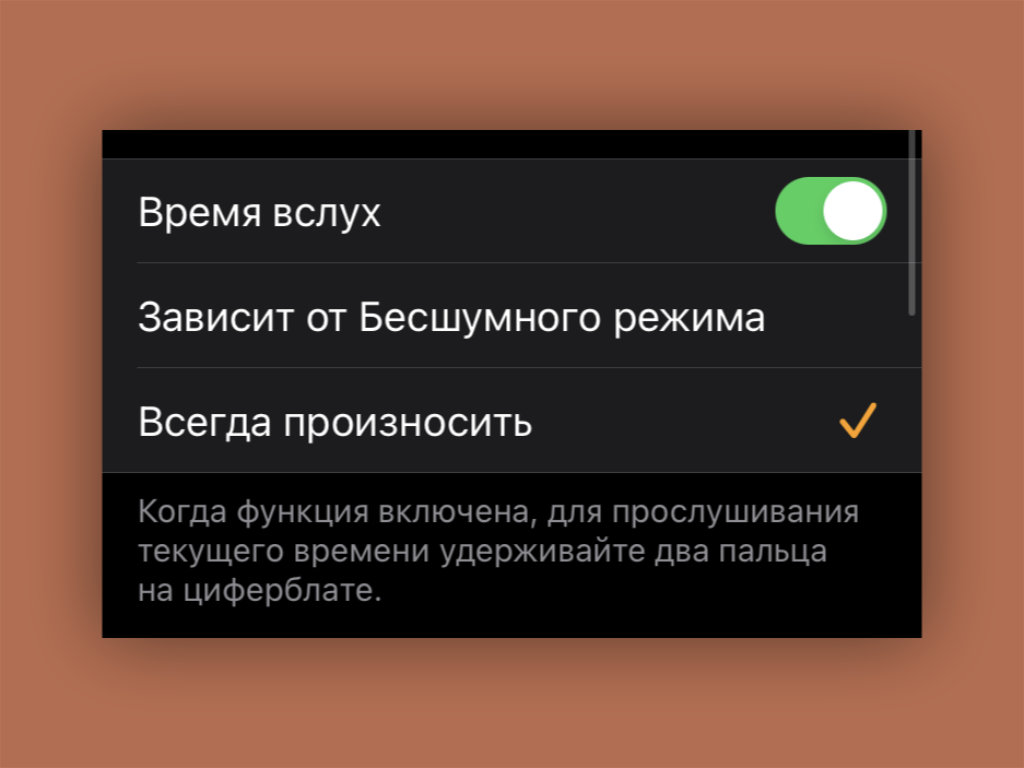
Что сделать: откройте приложение Watch на iPhone; перейдите в раздел «Часы»; переведите в активное положение переключатель «Время вслух» и определите вариант: «Зависит от Бесшумного режима» или «Всегда произносить» — после этого нужно зажать любой циферблат часов двумя пальцами.
Конкретные сценарии для использования данной фишки назвать достаточно трудно. Тем не менее, сам периодически пользуюсь ей в суете рабочих будней.
Считать калории
Кроме шагов в «Активности» подсчитываются потраченные на них калории. Они также учитываются в приложении «Тренировка».
Смотрите пройденные шаги без дополнительного софта
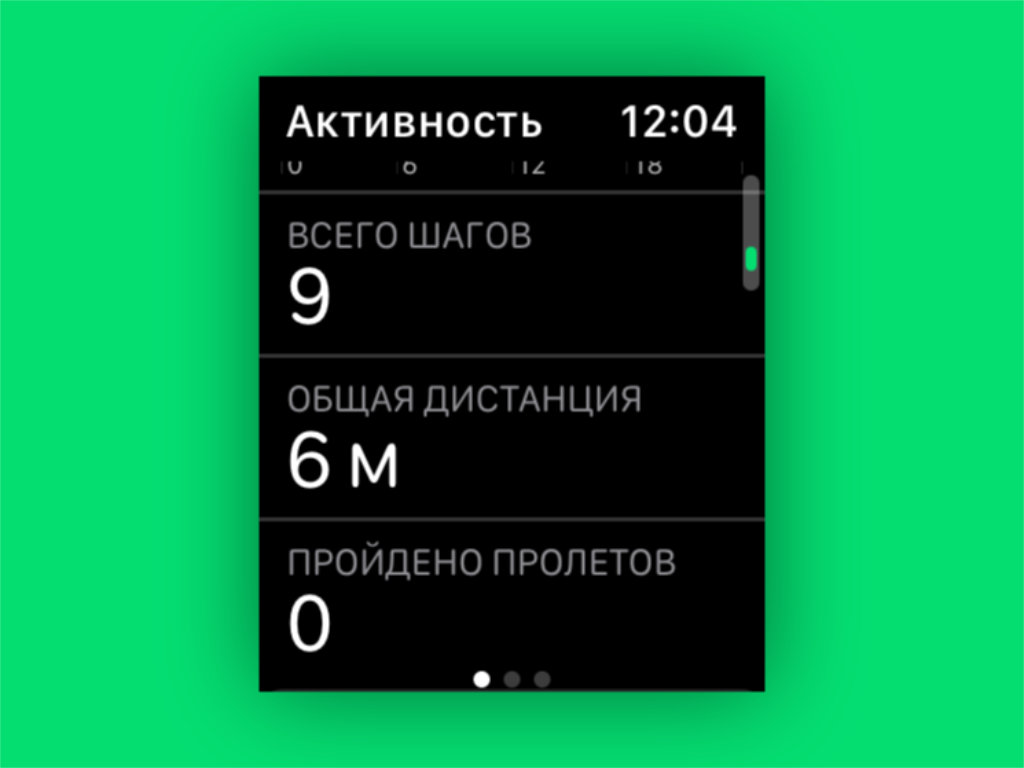
Что сделать: откройте приложение «Активность» на Apple Watch; пролистайте данное меню вниз.
Немногие знают, что для анализа числа пройденных шагов сторонние приложения не нужны. Для этого вполне подойдет и встроенная «Активность». Как оказалось, оно не только для закрытия кругов подходит.
Оплачивать покупки
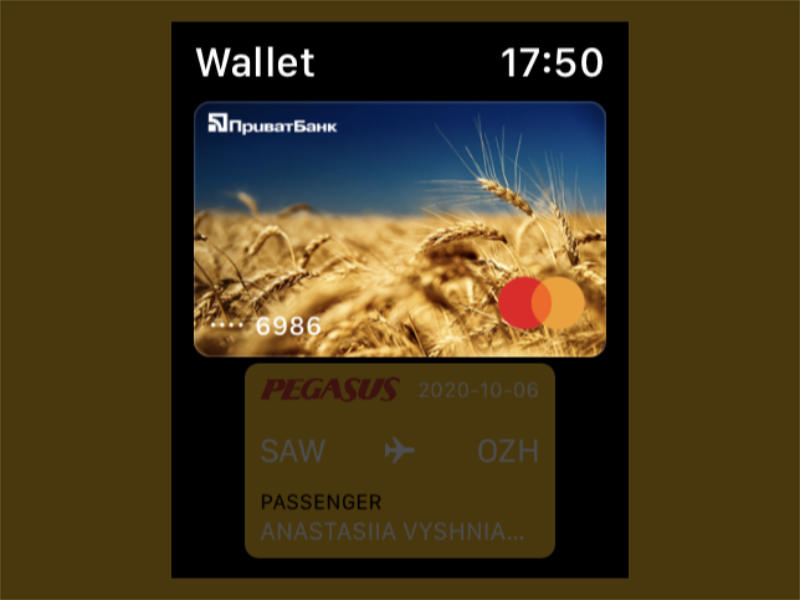
Часами можно оплачивать покупки в супермаркете. Для этого нужно дважды нажать на боковую кнопку. Но сначала нужно привязать карты к Wallet через Watch.
Бегайте с часами Apple Watch
Получите максимум пользы от пробежки с Apple Watch. И узнайте, как экономить энергию во время длинных пробежек.
Завершение тренировки
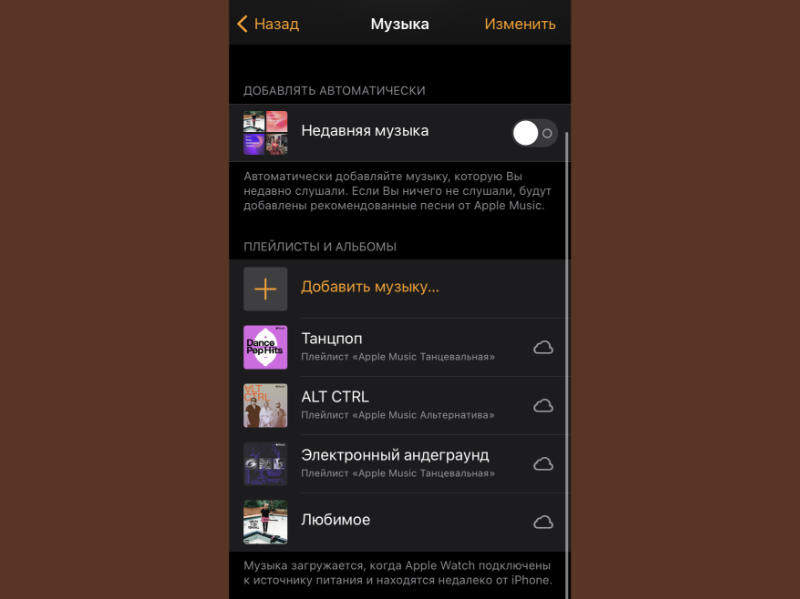
Да, на Apple Watch есть даже своя «Музыка». Она запускает треки с iPhone или из Apple Music. Конечно, это работает только при подключении беспроводных наушников, но все же.
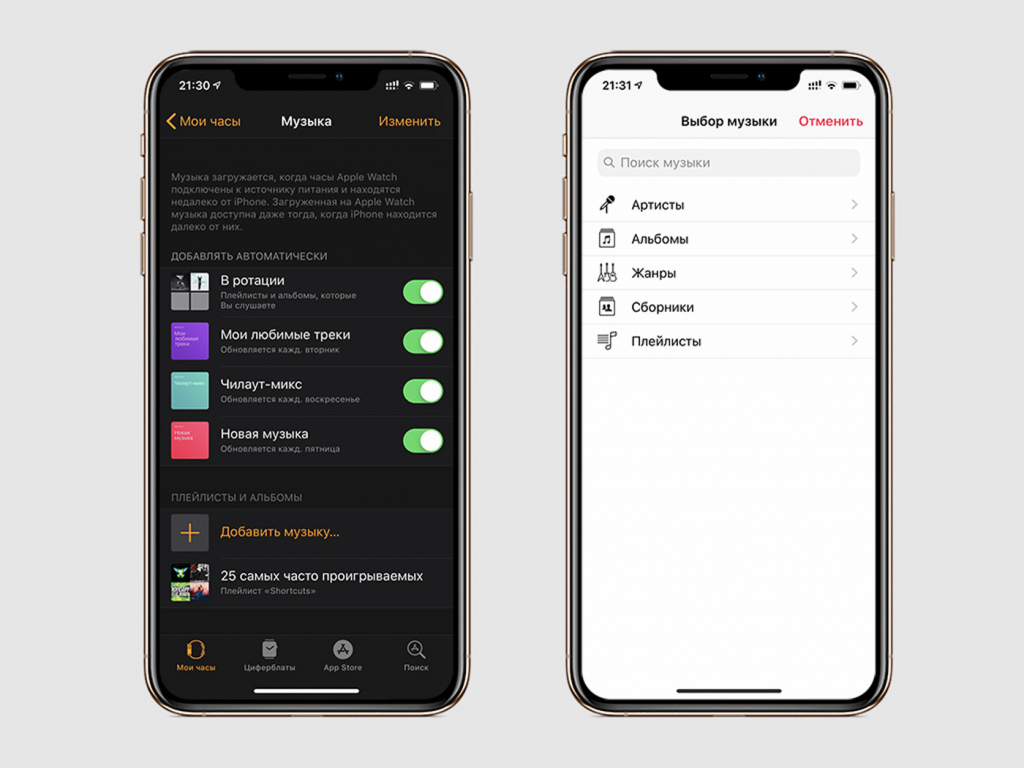
В Watch для «Музыки» выделено отдельное меню, с помощью которого можно настроить загрузку музыки на Apple Watch. Здесь можно выбрать артистов, альбомы, плейлисты или просто недавние композиции.
Быть компасом
Вместо моха на деревьях на Apple Watch Series 5 и выше также можно использовать «Компас» со сторонами света.
Помогать в навигации
«Карты» показывают направление и дают подсказки по маршруту. Можно поставить и стороннее приложение от Google, которое более информативно в наших реалиях.
Pacer для показа шагов
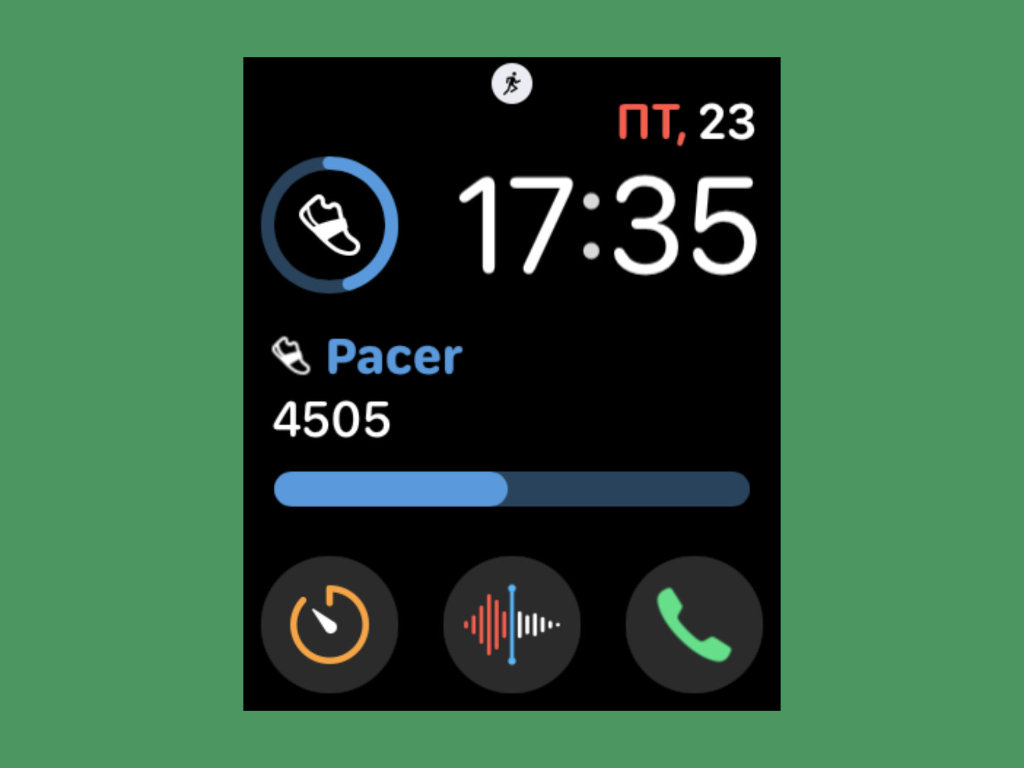
Расширение считает шаги и показывает прогресс выполнения целей вашей активности
Ещё один вариант следить за пройденными шагами прямо на циферблате Apple Watch. Правда, компактное расширение показывает только прогресс по шагам, а не их количество.
Снимайте селфи с помощью iPhone и Apple Watch
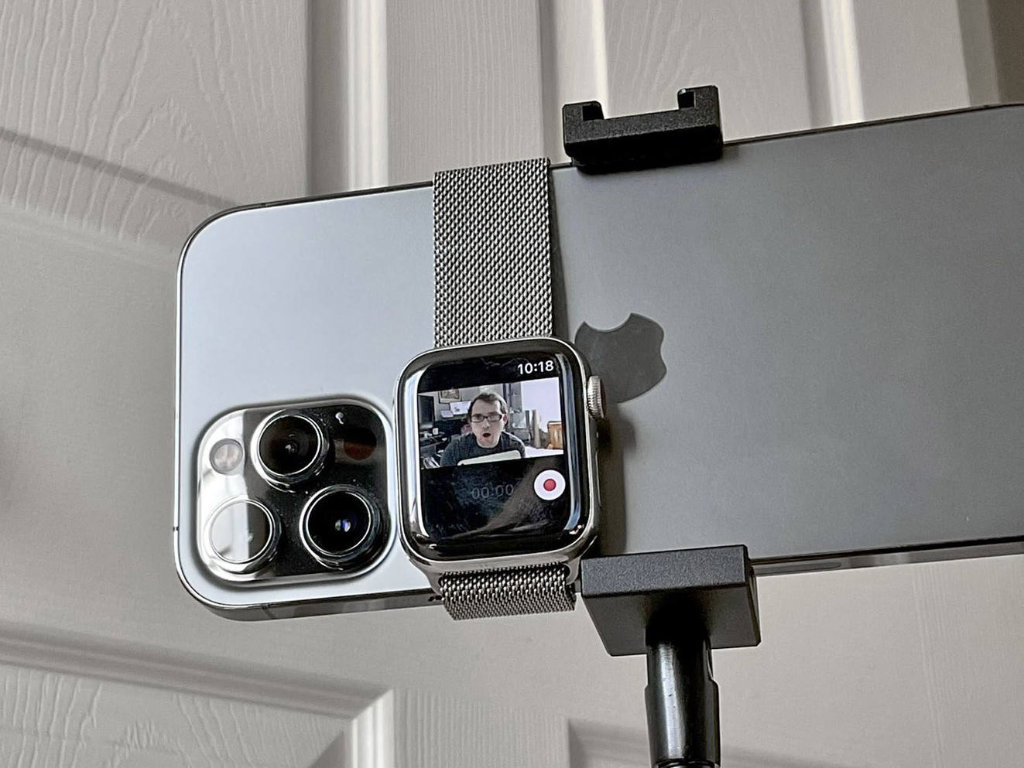
Что сделать: оберните ремешок Apple Watch вокруг iPhone, как показано на снимке выше; запустите приложение «Пульт Камеры» и сделайте классное селфи на основную камеру своего смартфона.
Качестве ваших селфи разительно вырастет, если будете делать их на основные камеры своего iPhone, а не на фронтальную.
Считайте сколько калорий сжигается в компьютерных играх
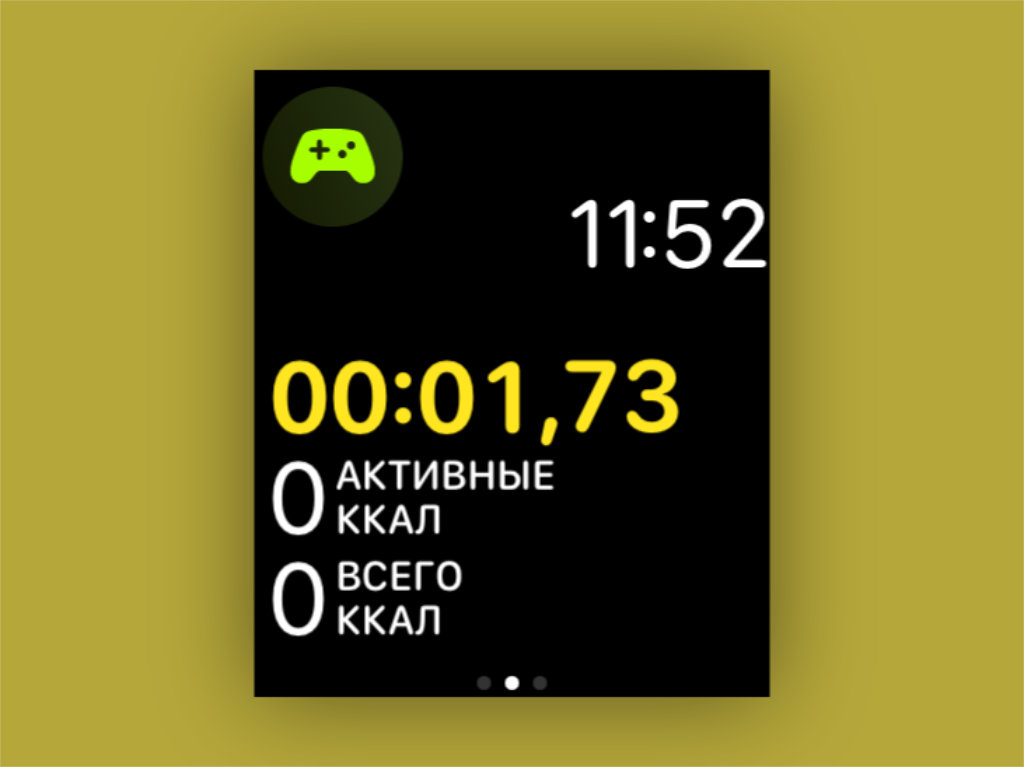
Что сделать: запустите приложение «Тренировка» на Apple Watch; выберите вариант «Спортивный симулятор» — если его нет в базовом меню, перенести сюда его получится с помощью кнопки «Добавить тренировку».
В последних ревизиях watchOS появилась возможность контролировать свою активность во время компьютерных игр. В особенно активных вы сжигаете немало калорий, и будет неплохо точно знать, сколько именно.
Считать шаги
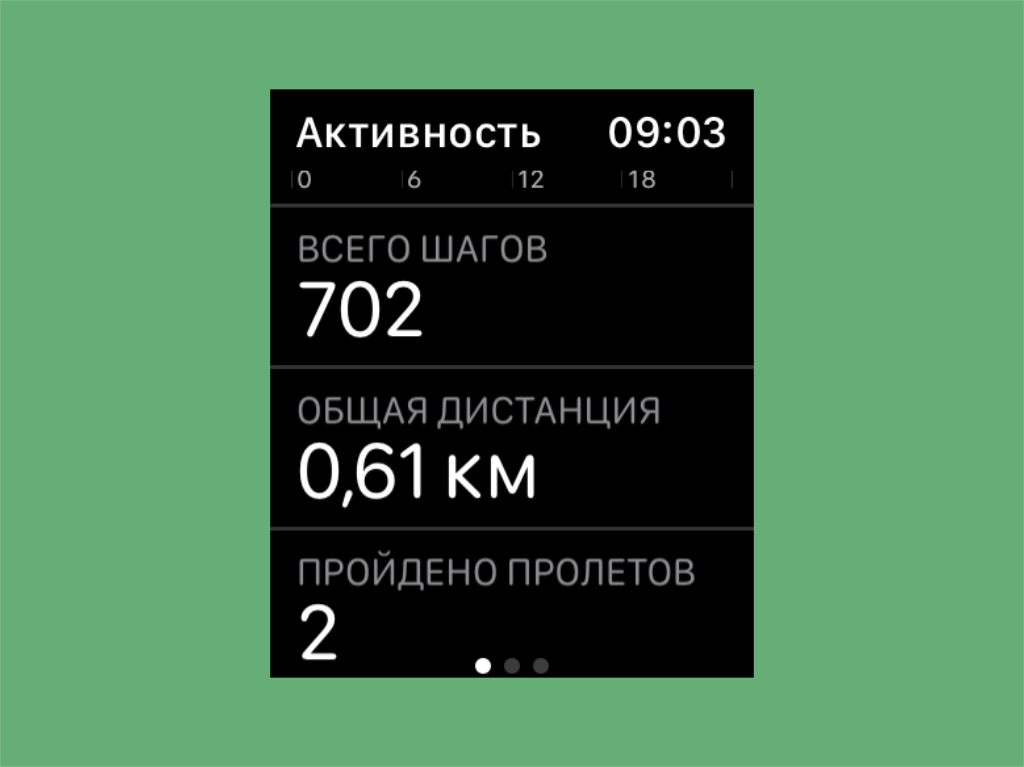
Часы делают это автоматически. Чтобы узнать число пройденных шагов, которые вы потратили на протяжении дня, достаточно зайти в «Активность» и пролистать вниз.
Говорят, в день нужно проходить не меньше 10 тыс. шагов, но у каждого это число будет отличаться.
Быть видоискателем для камеры iPhone
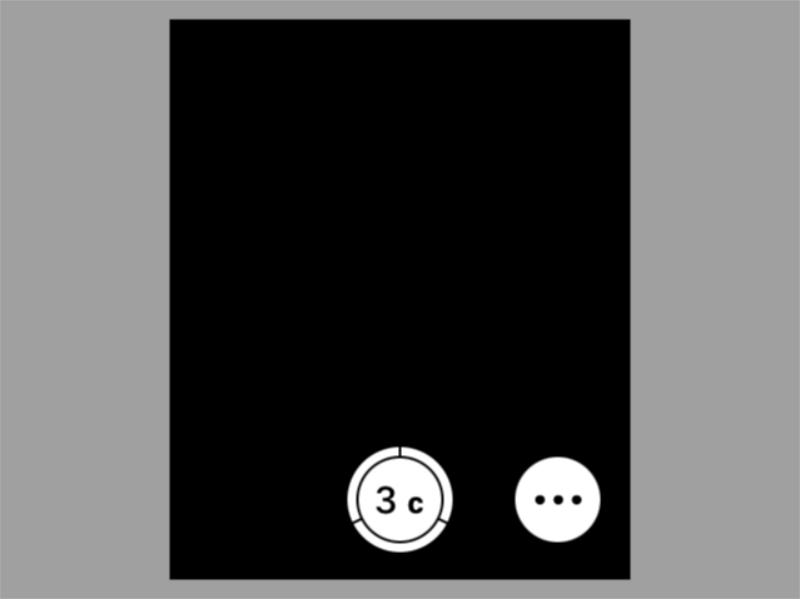
Запустите «Пульт Камеры» и на iPhone тут же откроется «Камера». Теперь с часов можно использовать видоискатель, делать снимки кнопкой спуска или по таймеру.
Проигрывать подкасты
Через программу «Подкасты» можно слушать музыкальные выпуски, а также интересные разговорные записи обо всем интересном.
MultiTimer для любителей таймеров
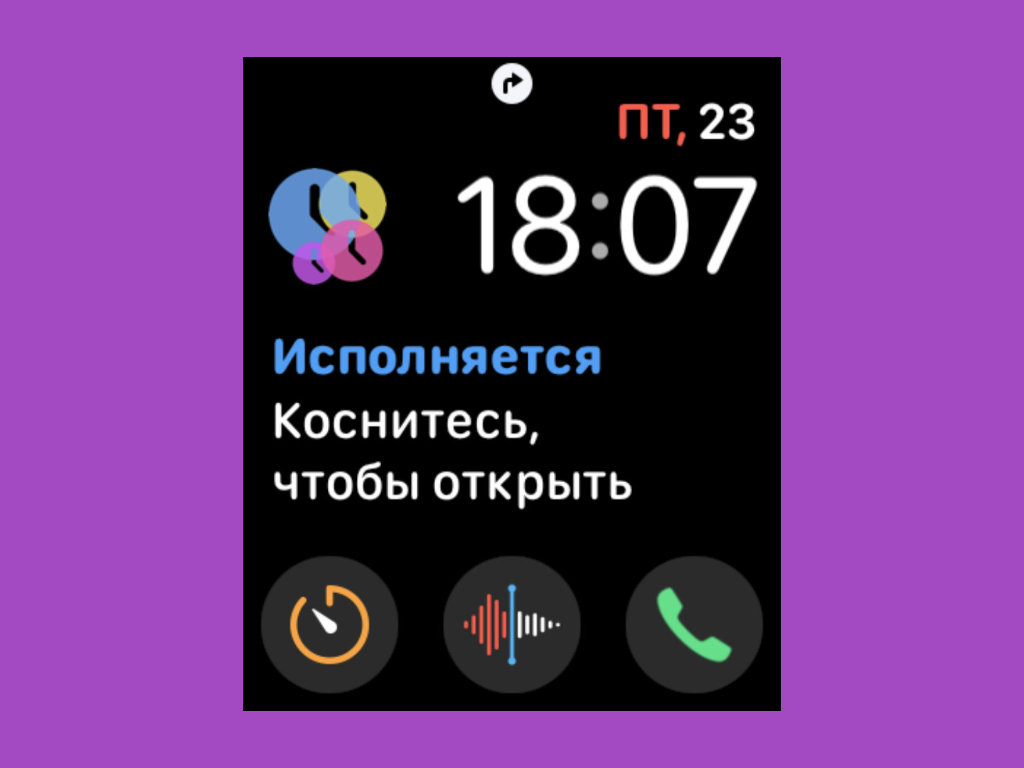
Расширение даёт возможность запустить сразу несколько таймеров
Приложение с большим числом таймеров. Не одним, как во встроенном, а сразу несколькими. Работает не идеально, и в расширении не всегда показывает прогресс. Но на безрыбье норм.
Хранить билеты
Кстати, приложение Wallet — самый настоящий бумажник для авиа- и других билетов.
Кольцо разминки на Apple Watch
Голубое кольцо называется «С разминкой» (иногда Apple предлагает не самый качественный перевод) и закрыть его не так легко, как с другими кольцами. Что нужно, чтобы завершить красное и зеленое кольцо? Всего-то бегать. Все, больше ничего не понадобится. С синим кольцом все немного иначе. Для его полного закрытия вам понадобится сделать 12 разминок в течение дня.
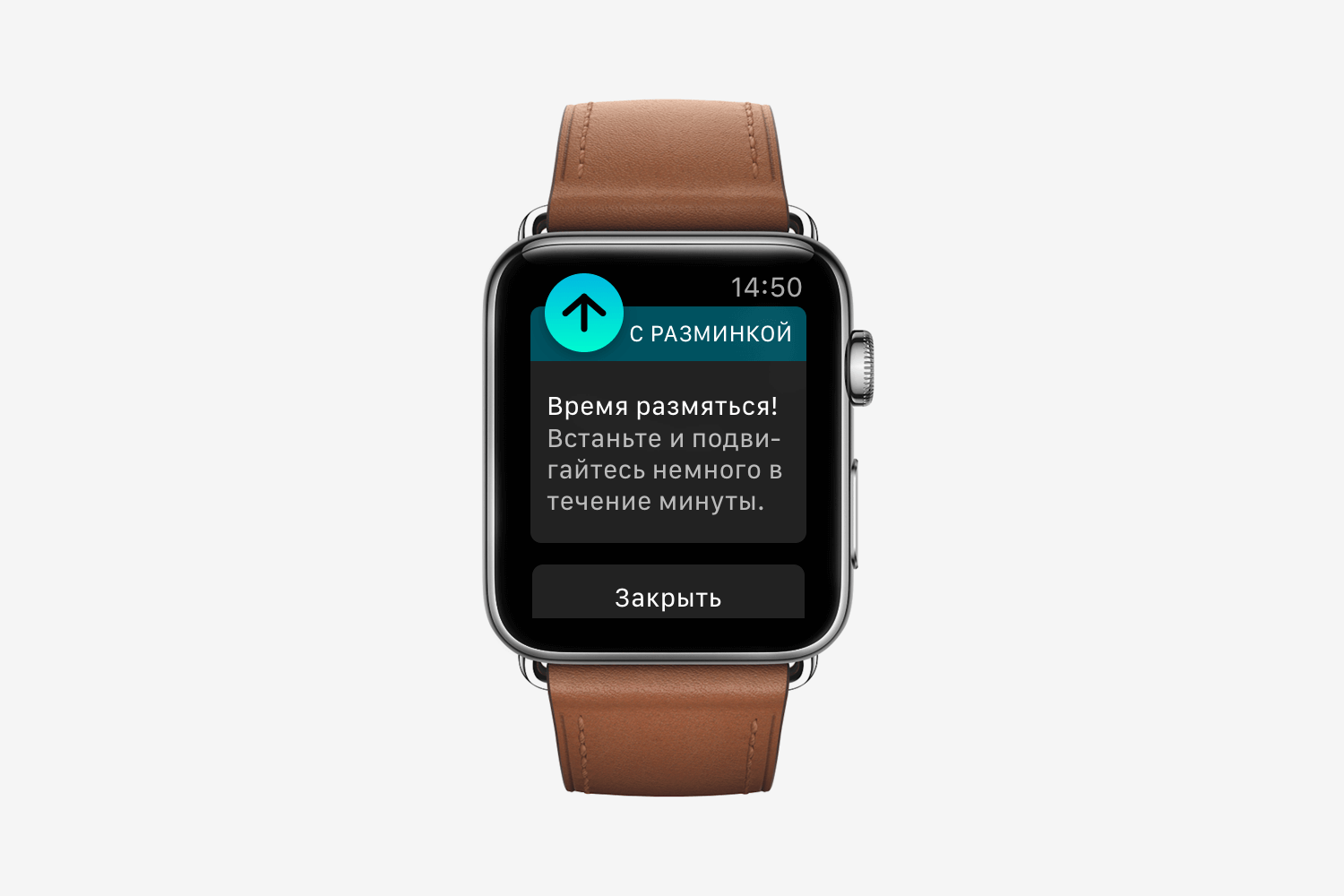
Уведомление «Пора размяться» на Apple Watch.
Врачи не рекомендуют находиться более 40 минут в одной позе (если не спите, конечно). С точки зрения медицинской терминологии это называется «вынужденным положением». Водитель автомобиля много сидит на работе, с чем связаны некоторые заболевания, рабочий на заводе стоит за станком. Согласно трудовым нормам, через определённое время вам необходимо размяться. Во многих организациях есть целые отделы, которые следят за этим. Область их работы называется «Охрана труда».
Apple Watch, с помощью синего кольца, занимаются примерно тем же самым. Каждые 40 минут на ваши часы приходит уведомление с сообщением «Пора размяться». Это значит, что вы засиделись.
Я очень люблю Apple Watch. Они заботятся обо мне словно вторая мама и ежедневно стараются на благо моего здоровья. А как относитесь к этому гаджету вы? У вас есть Apple Watch? Пользуетесь приложением Активность? Обязательно расскажите об этом в нашем Телеграм-чате или в комментариях ниже.
Apple WatchApple в РоссииСоветы по работе с AppleТехнологии Apple
«Быстрые команды» для любых задач
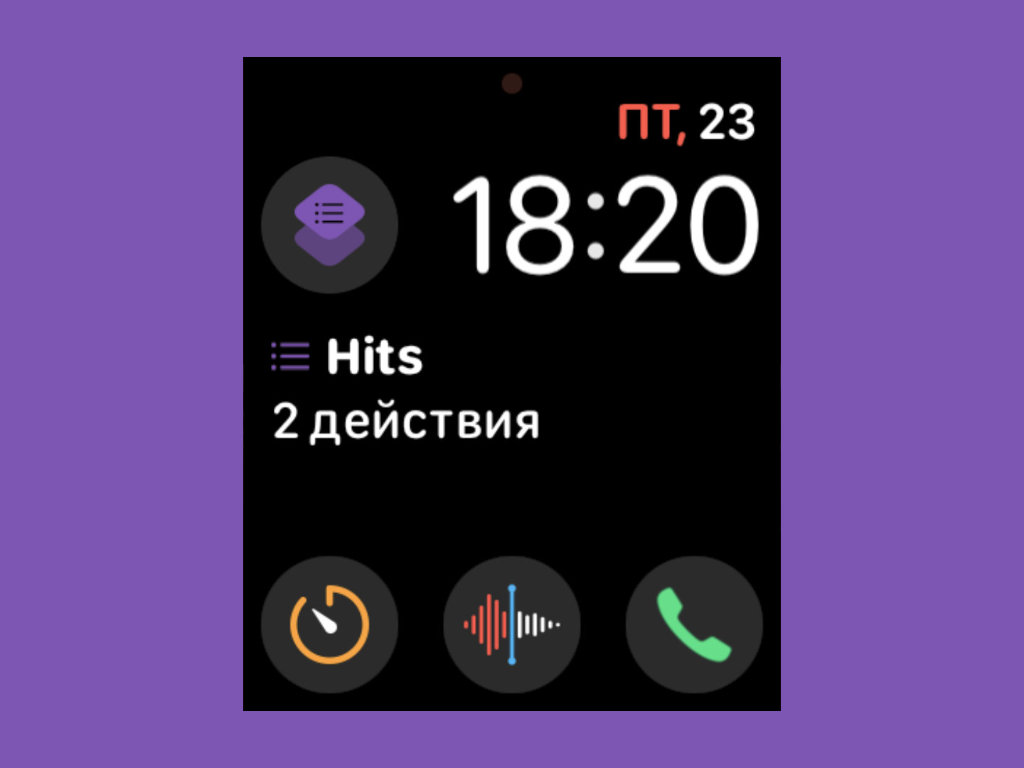
С циферблата Apple Watch получится запустить любую команду для iPhone
Немногие обратили внимание, что скрипты из «Быстрых команд» теперь можно запускать с часов. К примеру, можно активировать воспроизведение любимого плейлиста из Apple Music.
- 20 настроек Apple Watch, про которые мало кто знает. Проверьте
- 20 советов для владельцев Apple TV. Например, как активировать секретное меню приставки
- 20 фишек, которых не хватает экосистеме Apple. Шесть из них можно включить своими силами
- 20 важных советов по Spotify. Например, как переключать треки в свёрнутом плеере
- 20 неизвестных фишек WhatsApp. Например, cообщения могут исчезать
- 20 фишек Telegram, которыми многие не пользуются, а зря. Например, умные папки
Дополнительные расширения помогут значительно увеличить функциональность циферблатов ваших часов.
На что обратить внимание
На пробежке не должно быть лишних вещей и устройств, которые будут мешать. Мы рекомендуем вам подобрать качественные беговые кроссовки, которые снижают риск получить травму, и взять с собой только два гаджета: Apple Watch и беспроводные наушники.
Настоящие поклонники бега знают, что лучшие пробежки проходят не в тренажёрном зале, а на свежем воздухе. Раннее утро и вечер — самое время надеть кроссовки и выбраться в прохладный городской парк или на живописную набережную. iPhone при этом можно оставить дома.
Используйте приложение «Тренировка»
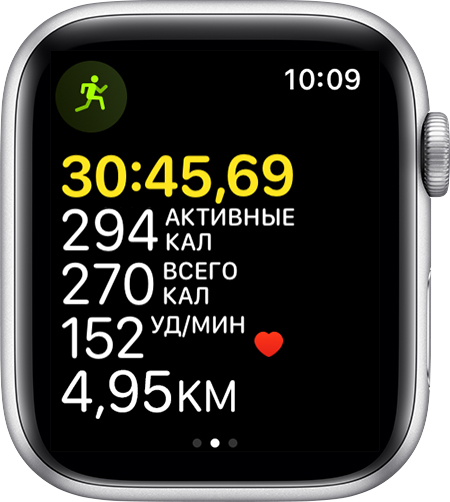
Приложение «Тренировка» создано специально для Apple Watch, поэтому брать на пробежку iPhone не понадобится. Когда оно активно, вы сможете видеть на часах дистанцию, которую удалось преодолеть, потраченное на забег время, число сожжённых калорий, а также пульс. Итоги тренировки сохраняются для последующего анализа.
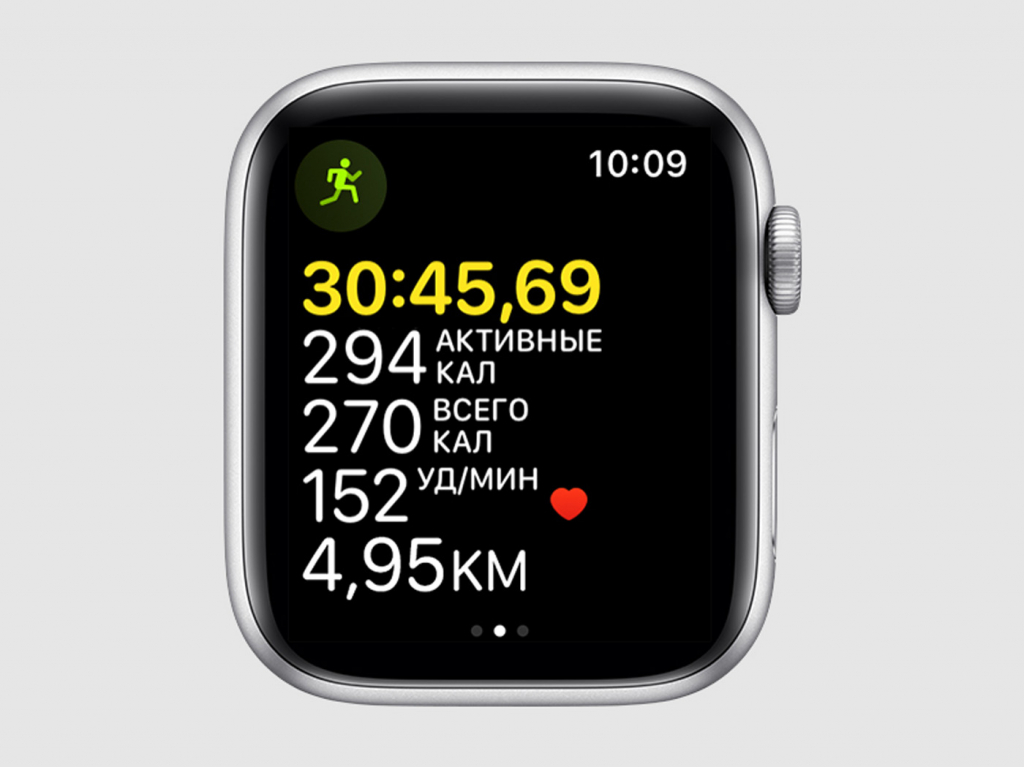
Чтобы запустить тренировку, достаточно открыть одноименное приложение, выбрать тип физической нагрузки (в нашем случае — «Бег») и начать контроль одним прикосновением. Вы также можете задать цель тренировки. Для этого нажмите на кнопку с изображением трёх точек.
Вы можете получить всю необходимую информацию о ходе тренировки, просто подняв запястье и посмотрев на часы. Выбрать самую важную информацию в данном случае можно с помощью колёсика Digital Crown, а зафиксировать интервал пробежки получится двумя прикосновениями к экрану.
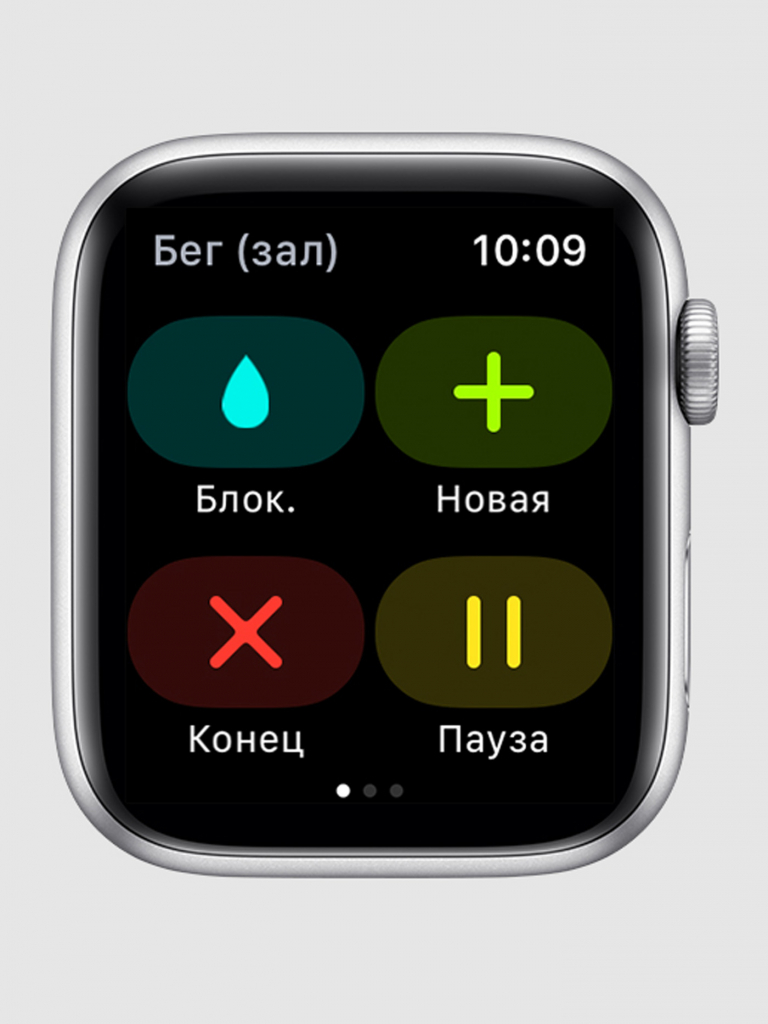
У вас есть возможность приостановить тренировку, а потом продолжить её в любой момент. Для этого достаточно смахнуть слева направо. Смахивание справа налево при этом поможет вам управлять музыкой, которая может воспроизводится прямо из Apple Watch.
Альтернативные приложения
Для контроля беговой тренировки вы можете использовать не только встроенное приложение «Тренировка», но и дополнительный софт. Разработчики почти всех спортивных трекеров выпускают программы для Apple Watch, которые дают возможность выходить на пробежку без iPhone. Вот неплохие варианты:
У подобных приложений есть уникальные возможности. Например, Runtastic — это не просто программа, а целая экосистема для спортивных пользователей. С помощью неё можно зафиксировать результат тренировки, поделиться им с друзьями, принять участие в соревновании и попробовать индивидуальную программу.
Правильно зафиксируйте Apple Watch на запястье
Когда вы используете приложение «Тренировка», Apple Watch измеряют частоту сокращений сердечной мышцы без остановки до конца физической активности. Поэтому устройство может использоваться для непрерывного определения оптимального пульса.
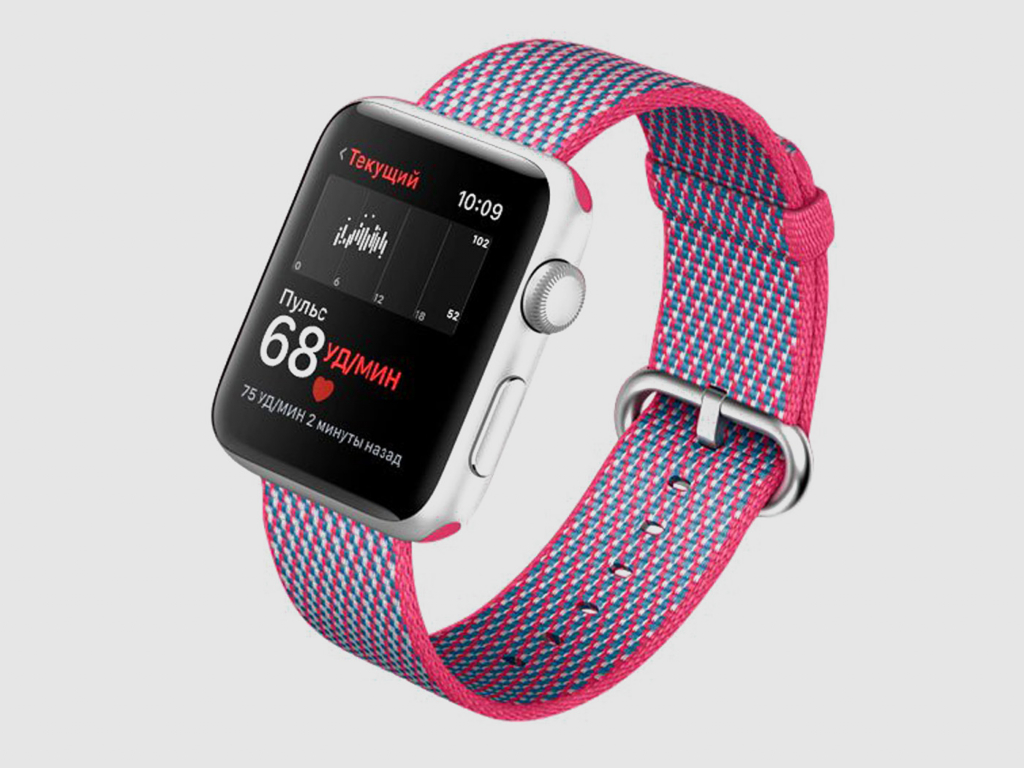
Эти данные вкупе с другой полученной Apple Watch информацией помогает программному обеспечению оценивать количество сожжённых калорий, эффективность бега и любого другого вида физической активности в тренажёрном зале или на свежем воздухе.
Залог точного измерения пульса — правильное ношение Apple Watch. Ремешок часов должен плотно облегать руку, не вызывая при этом неудобств. Если устройство болтается на запястье, точность определения частоты сокращений сердечной мышцы сократится.
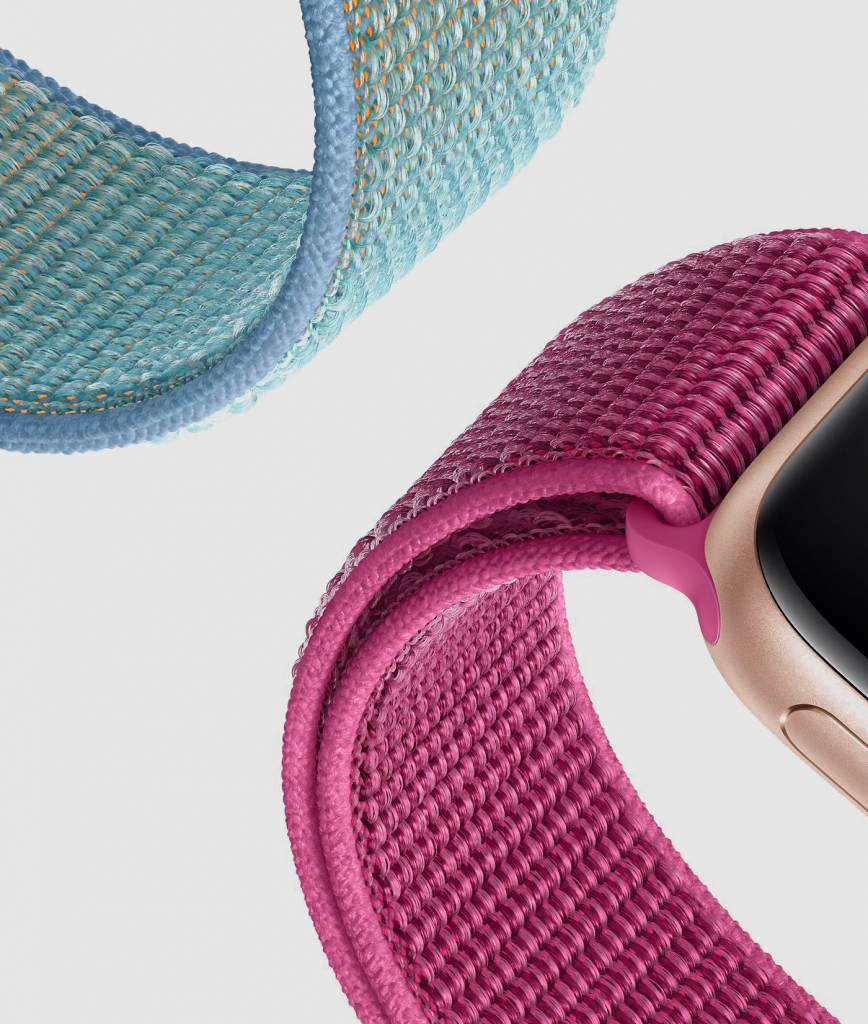
Для беговых тренировок лучше всего подходят классические спортивные ремешки Apple из фторэластомера с застёжкой pin-and-tuck, модели Nike с отверстиями, а также спортивные браслеты на липучке из плетёного нейлона. Кожаные и металлические будут не так удобны.
Выберите наушники для тренировок
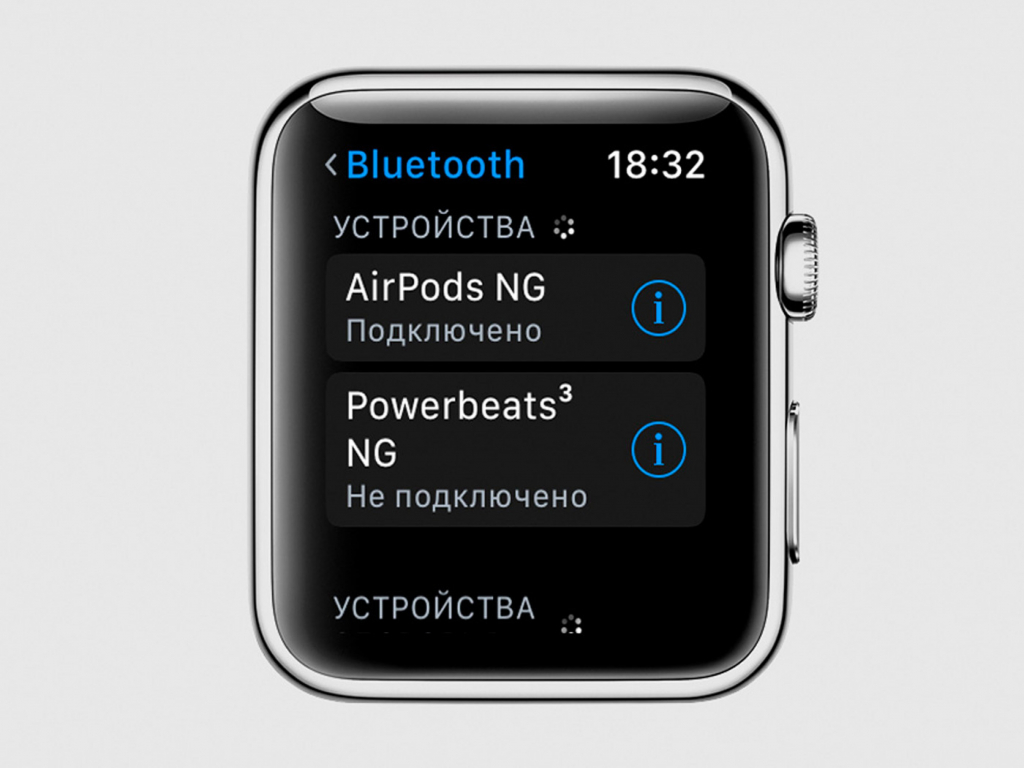
Apple Watch работают со всеми наушниками, которые поддерживают Bluetooth 4.0 и выше или оснащены фирменными музыкальными чипами компании Apple: W1 (первая модель AirPods, Beats Powerbeats3 Wireless) или H1 (AirPods 2019 года, Beats Powerbeats Pro). Вот подходящие варианты:
Устаревшие беспроводные наушники с Bluetooth версии ниже 4.0 могут не работать с Apple Watch корректно. Связь с ними может прерываться, они могут не подключаться к часам или не проигрывать музыку с них. Лучше отдать предпочтение более новым моделям. Вот как их подключить к часам:
Шаг 1. Запустите режим подключения Bluetooth на наушниках (для этого используйте инструкцию, которая идёт в комплекте с ними).
Если вы уже подключали AirPods или наушники Beats с чипом W1 или H1 к своему iPhone, запускать режим подключения на них не нужно — Apple Watch автоматически найдут их.
Шаг 2. Перейдите в меню приложений и откройте «Настройки».
Шаг 3. Откройте пункт Bluetooth и выберите наушники, которые нужно подключить.
Шаг 4. Введите пароль или PIN-код, если наушники отправят на Apple Watch соответствующий запрос.
Загрузите музыку на Apple Watch
На Apple Watch Series 3 и новее вы можете слушать любую музыку из Apple Music без предварительной загрузки. Для этого нужны подписка на Apple Music и подключение к интернету. Вы можете использовать мобильный интернет с iPhone или же Wi-Fi, если смартфон не рядом.
На Apple Watch Series 2 и старше требуется заранее загружать музыку с iPhone. Воспроизводить композиции, которые вы не загрузили заранее, не получится. Вы также можете загрузить музыку на более новые модели, чтобы слушать её без интернета. Вот как это сделать:
Шаг 1. Подключите Apple Watch к зарядному устройству.
Шаг 3. Запустите программу Watch и перейдите в раздел «Мои часы».
Шаг 4. Откройте меню «Музыка» и выберите «Добавить музыку».
Шаг 5. Определитесь с музыкальными записями и дождитесь окончания синхронизации.
Вот несколько вариантов готовых плейлистов для вас:
Цены, указанные в статье, актуальны на момент публикации материала и могут меняться с течением времени.
Искать iPhone
Свайпом от нижнего края экрана вверх для этого нужно открыть «Пункт управления». После этого нужно нажать на значок с изображением iPhone, и на нем тут же заиграет звонкая трель.
Это поможет найти смартфон дома или в офисе.
Быть калькулятором
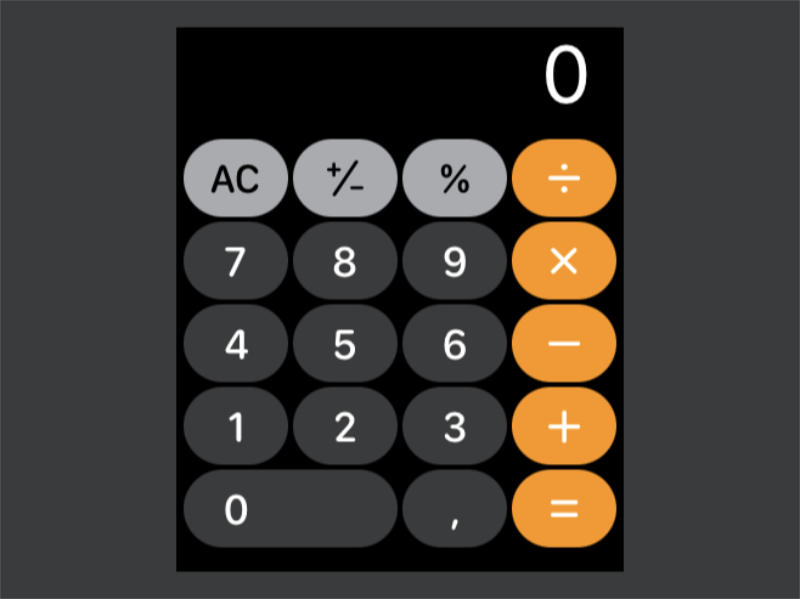
На часах есть «Калькулятор» для полноценных расчетов. Даже на небольшом экране использовать это оказывается удобно.
Можно изменить вид меню приложений
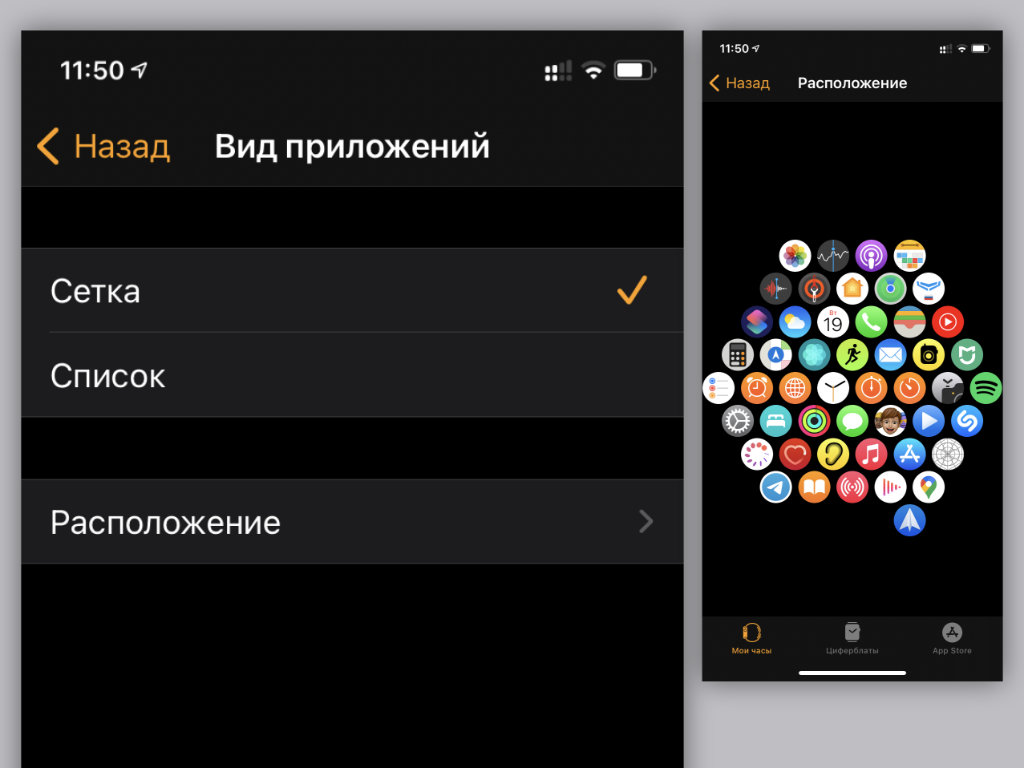
Что сделать: откройте приложение Watch на iPhone; перейдите в раздел «Просмотр приложений»; выберите необходимый вариант отображения софта: «Сетка» или «Список».
Ранее изменить формат отображения меню приложений можно было сильным нажатием на экран Apple Watch. Но от Force Touch в часах отказались и полностью выпилили все соответствующие действия из самом системы.
Все, что нельзя было заменить длительным удержанием экрана, разнесли по разным частям параметров часов. Теперь вы знаете, где сейчас находится одна из востребованных фишек.
Выводите на экран текущий курс рубля к доллару
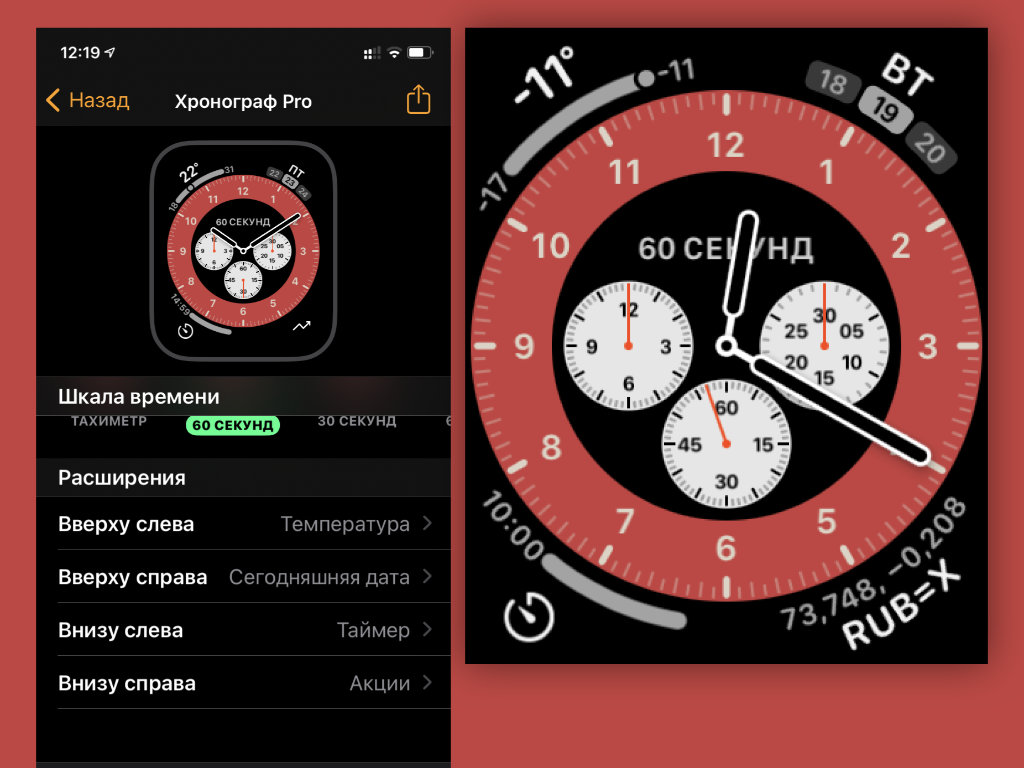
Что сделать: откройте приложение «Акции» на iPhone; добавьте в него позицию RUB=X; откройте приложение Watch на iPhone; откройте необходимый циферблат; добавьте на него расширение «Акции».
Если активно следите за курсом отечественной валюты, можете вывести его на самое видное место.
Calendars 5 для контроля времени
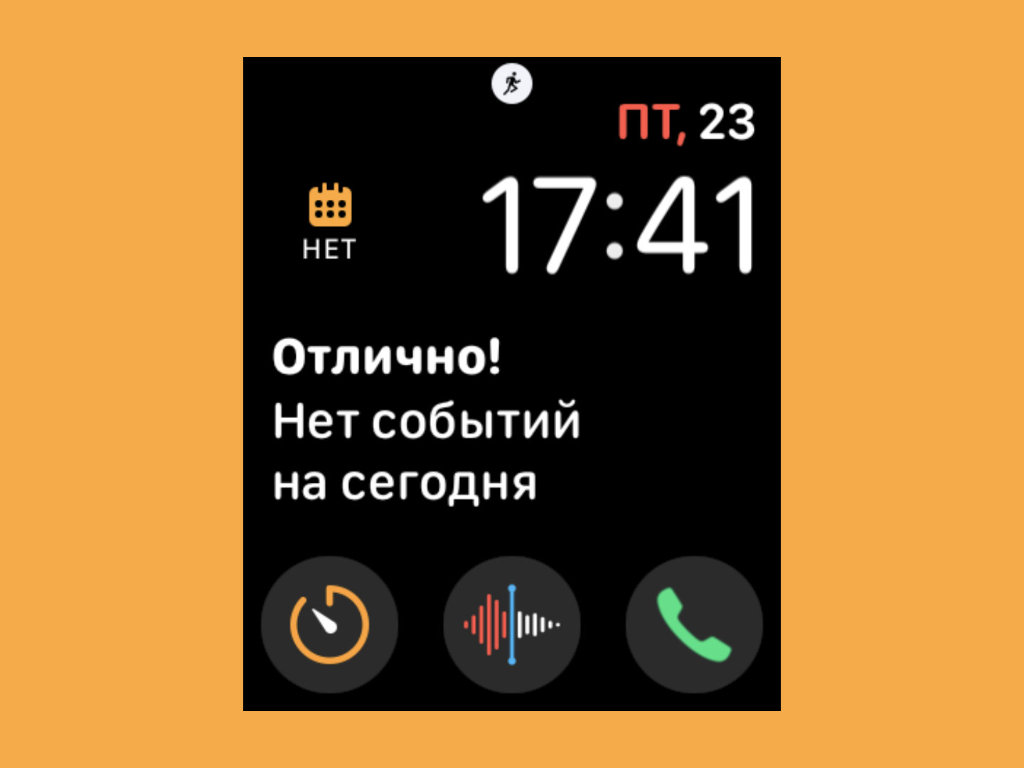
Классный сторонний календарь с информативными расширениями
Дорогой, но классный календарь. Конечно, он не смог обойтись без расширений для Apple Watch. В настройках программы на iPhone можно настроить и отображение информации на часах.


