

Настройка циферблата на Apple Watch
- Как сделать циферблат на Apple watch?
- Как поставить свое фото на Apple watch?
- Как вывести шаги на экран Apple watch?
- Как установить циферблат Hermes?
- Как установить обои на Apple Watch 6?
- Как добавить циферблаты на Apple Watch через телефон?
- Как добавить Ватсап в Эпл Вотч 5?
- Как просматривать фото на Apple watch?
- Как изменить меню на Эпл Вотч?
- Как настроить шагомер в смарт часах?
- Сколько шагов в 1 км?
- Использование приложения «Активность» на Apple Watch
- Отслеживание активности
- Кольцо «Подвижность»
- Кольцо «Упражнения»
- Кольцо «С разминкой»
- Просмотр истории активности
- На iPhone
- Как на Apple Watch отслеживать шаги
- Как на Apple Watch посмотреть количество шагов
- Как на iPhone посмотреть количество шагов
- В приложении “Фитнес”
- В приложении “Здоровье”
- Как откалибровать Apple Watch и для чего это нужно делать
- Как настроить шагомер на Apple Watch
- Как тренироваться с Apple Watch
- Резервное копирование данных Apple Watch
- Как вывести шаги на циферблат Эпл Вотч?
- Как на айфоне вывести шаги на экран блокировки?
- Как вернуть приложение Здоровье на айфон?
- Как включить шагомер на iphone Здоровье?
- Как посмотреть шаги за вчера?
- Чем отличаются активные калории от обычных?
- Как настроить экран блокировки на айфоне?
- Как сделать надпись на заблокированном экране айфон?
- Как показать шаги на циферблате Apple Watch
- Найдите правильный циферблат
- Поиск приложения для шагомера с трудностями
- Step Up
- Как поменять заставку на Apple watch?
- Можно ли смотреть фото с Apple watch?
- Как установить фото на Эпл Вотч 6?
- Когда выйдут новые часы от Apple?
- Как восстановить таймер на Apple watch?
- Как сделать рестарт Apple watch?
- Как перекинуть фото с айфона на часы?
- Почему на Apple Watch фото с уведомлениях whatsapp отображаются размыто?
- Доступ к счетчику шагов и шагомеру на Apple Watch
- Health View для здоровья
- Pacer для показа шагов
- Nike Run Club для бега
- Pillow для контроля сна
- One Drop для учёта лекарств
- Lose It! для подсчета калорий
- WaterMinder для контроля жидкостей
- Yazio для контроля активности
- Calory для учёта калорий
- Things для продуктивности
- Todoist 3 для каждодневных задач
- Calendars 5 для контроля времени
- Shazam для любителей музыки
- Clicker для подсчёта чего угодно
- MultiTimer для любителей таймеров
- CARROT Weather для хорошей погоды
- Weathergraph для прогноза погоды
- SolarWatch для наблюдения за солнцем
- App in the Air для авиаперелётов
- «Быстрые команды» для любых задач
- Николай Грицаенко
- Трекер активности
- Шагомер ++
- Пошаговый
- Степз
- Как самому создавать обои для Apple Watch?
- Где скачать качественные обои для Apple Watch?
- Какое разрешение имеют дисплеи Apple Watch?
- Рекомендую настроить наполнение раздела часов Dock
- Дальше следует задать имя для новых Apple Watch
- Советую отключить автоматическую установку софта
- Фоновое обновление контента можно смело отключать
- Бесполезный Handoff болезненно разряжает ваши часы
- Можно включить моментальный возврат к циферблату
Как сделать циферблат на Apple watch?
Если вы хотите сменить циферблат, смахните влево или вправо от края до края, пока не найдете нужный. Далее нажмите с усилием удерживайте палец на экране, пока не откроется галерея с доступными вариантами. Сделайте свайп вправо или влево для того, чтобы выбрать циферблат, и нажмите «Настроить».
Как поставить свое фото на Apple watch?
Как быстро установить фото на Watch Face
Как вывести шаги на экран Apple watch?
Откройте приложение «Здоровье» и перейдите на вкладку «Обзор». Нажмите категорию, например «Активность». Нажмите подкатегорию, например « Шаги ». Нажмите «Добавить данные» в верхнем правом углу.
Как установить циферблат Hermes?
Как установить циферблаты Hermes и Nike+ на любые Apple Watch
Как установить обои на Apple Watch 6?
Как сделать заставку (циферблат) на Apple Watch из любого фото
Как добавить циферблаты на Apple Watch через телефон?
Как добавить циферблат
Как добавить Ватсап в Эпл Вотч 5?
Добавление фотографий на циферблат в Galaxy Watch
Как просматривать фото на Apple watch?
Можно просмотреть фото на Apple Watch в режиме «Воспоминания». Для этого необходимо выбрать циферблат Siri и перейти в меню воспоминаний. Просмотр снимков экрана можно выполнить по адресу Настройки – Основные – Снимки экрана. Затем просто пролистывать картинки.
Как изменить меню на Эпл Вотч?
Изменение порядка отображения приложений в виде сеткой
Как настроить шагомер в смарт часах?
Как включить шагомер в детских часах
Сколько шагов в 1 км?
Для расчета количества шагов в километре используем среднестатистическую длину шага 70 см (0,7 м). В одном километре 1000 м, поэтому количество шагов в 1 км = 1000 м/0,7 м = 1429 шагов.
Использование приложения «Активность» на Apple Watch
С помощью приложения «Активность» на часах Apple Watch можно отслеживать, сколько времени вы двигаетесь, занимаетесь физическими упражнениями и делаете разминку, а также наблюдать за изменением этих показателей на протяжении длительного периода времени.
Просмотр истории активности
Установка напоминаний об активности
Отслеживание активности
Чтобы начать, откройте приложение «Активность» на Apple Watch и следуйте инструкциям на экране. Apple Watch сообщают о достижении целей, а также отправляют рекомендации и ободряющие сообщения, чтобы вам было проще закрывать кольца. Узнайте, как закрыть каждое кольцо или измените свои цели.
Кольцо «Подвижность»
Кольцо «Подвижность» показывает, сколько активных калорий сгорело на данный момент. Достигайте ежедневной цели подвижности, сжигая активные калории в течение дня. Активные калории, в отличие от «спящих», сжигаются при разминке или движении. Инструкции по набору баллов за закрытие колец «Подвижность» и «Упражнения» см. в этой статье.
Для пользователей в возрасте 13 лет и младше кольцо «Подвижность» показывает, сколько минут пользователь провел в активном движении.
Кольцо «Упражнения»
Кольцо «Упражнения» показывает, сколько времени (в минутах) ваша активность была интенсивной. Достигайте ежедневной цели упражнений, занимаясь не менее 30 минут каждый день. Узнайте, как достичь цели упражнений.
Кольцо «С разминкой»
Кольцо «С разминкой» показывает количество часов, когда вы вставали с места и двигались не менее минуты. Достигайте ежедневной цели разминки, поднимаясь с места и двигаясь не менее 1 минуты каждый час в течение дня (12 часов). Даже если вы стоите весь день, вам все равно необходимо двигаться, чтобы заработать баллы за стояние.
Если вы укажете, что используете кресло-коляску, кольцо «С разминкой» изменится на кольцо «В движении». Кольцо «В движении» показывает количество часов, когда вы быстро перемещались на кресле не менее 1 минуты.

Просмотр истории активности
На часах Apple Watch можно просмотреть свой прогресс за день, а на iPhone — всю историю с помощью приложения «Фитнес».
На iPhone
* Параметры будут зависеть от типа тренировки. Например, при наличии модуля GPS маршрут указывается для прогулок и пробежек на открытом воздухе, плавания в открытом водоеме или при езде на велосипеде.
Как на Apple Watch отслеживать шаги
Каждый, кто хоть раз задумывался о физической активности для здорового образа жизни, наверняка слышал, что одно из главных правил — делать не менее 10 тысяч шагов в день. У экспертов есть различные споры на этот счет, кто-то говорил, что шагов должно быть больше, кто-то же считает, что они должны быть выполнены в высоких пульсовых зонах. Однако, можно точно сказать, что 10 тысяч шагов в день не навредят никому, кто просто хочет проявлять активность в течение дня и не стремится к каким-то результатам.
Часы Apple Watch умеют отслеживать количество сделанных шагов. Когда они закреплены на руке, они постоянно ведут подсчет активности человека. Всем известны кольца активности Apple Watch — подвижность, упражнения и разминка. Но не все знают, как посмотреть просто количество шагов. В этой статье мы расскажем о том, каким образом отслеживать шаги на Apple Watch.
Как на Apple Watch посмотреть количество шагов
Если нужно посмотреть количество совершенных за день шагов через Apple Watch — это не получится сделать с главного экрана. Ни на один циферблат нельзя вывести показатель количества пройденных за день шагов.
Отследить количество шагов можно в приложении “Фитнес”. Нажмите на Digital Crown (колесико на Apple Watch) и перейдите к приложению “Фитнес”.
Здесь прокрутите информацию вниз, один из отображаемых параметров — “Всего шагов”. Это и есть количество шагов, которые были совершены за день.
Отметим, что узнать можно не только количество шагов за день, но и количество шагов за неделю. Нажмите в том же меню на пункт “Сводка за неделю”.
Здесь будет указано количество шагов, которые вы совершили за неделю.
Как на iPhone посмотреть количество шагов
Удобнее отслеживать свою активность через iPhone, с которым синхронизированы часы Apple Watch. На iPhone можно посмотреть количество пройденных шагов в двух приложениях — “Фитнес” и “Здоровье”.
В приложении “Фитнес”
Откройте приложение “Фитнес” и нажмите на свою текущую активность в течение дня.
Откроется меню, которое нужно прокрутить вниз, чтобы увидеть количество совершенных шагов.
В приложении “Здоровье”
Если вы активировали работу приложения “Здоровье” на iPhone, в нем будут собираться все данные, в том числе и связанные с активностью.
Откройте приложение “Здоровье” на iPhone — здесь на титульном экране сразу будет информация о пройденных за день шагах.
Если нажать на этот параметр, можно посмотреть графики по количеству совершенных шагов за различные периоды, в том числе и среднее значение по дням — за неделю, месяц, 6 месяцев или год.
Как откалибровать Apple Watch и для чего это нужно делать
Apple Watch — отличное устройство для того, чтобы следить за своим самочувствием, самочувствием своих близких. Эти часы — отличный помощник в занятиях спортом, с ними удобно отслеживать свой прогресс в тренировках. К сожалению, как и любая другая техника, Apple Watch не лишены сбоев: случается так, что данные об активности или тренировках оказываются неверными или просто-напросто пропадают из истории устройства. Разобрались, как исправить работу аксессуара, если что-то пошло не так.

Рассказываем, зачем нужна калибровка данных Apple Watch
Как настроить шагомер на Apple Watch
Если вам показалось, что Apple Watch неправильно считают ваши шаги или ошибаются, отображая данные о тренировках или здоровье, например, количество шагов, пульс или сожженные калории, есть несколько способов, чтобы это исправить. Частично проблема может состоять в том, что Apple Watch пытаются отслеживать ваши показатели с помощью модуля GPS, который оказывается недоступен. Попробуйте исправить это на iPhone.
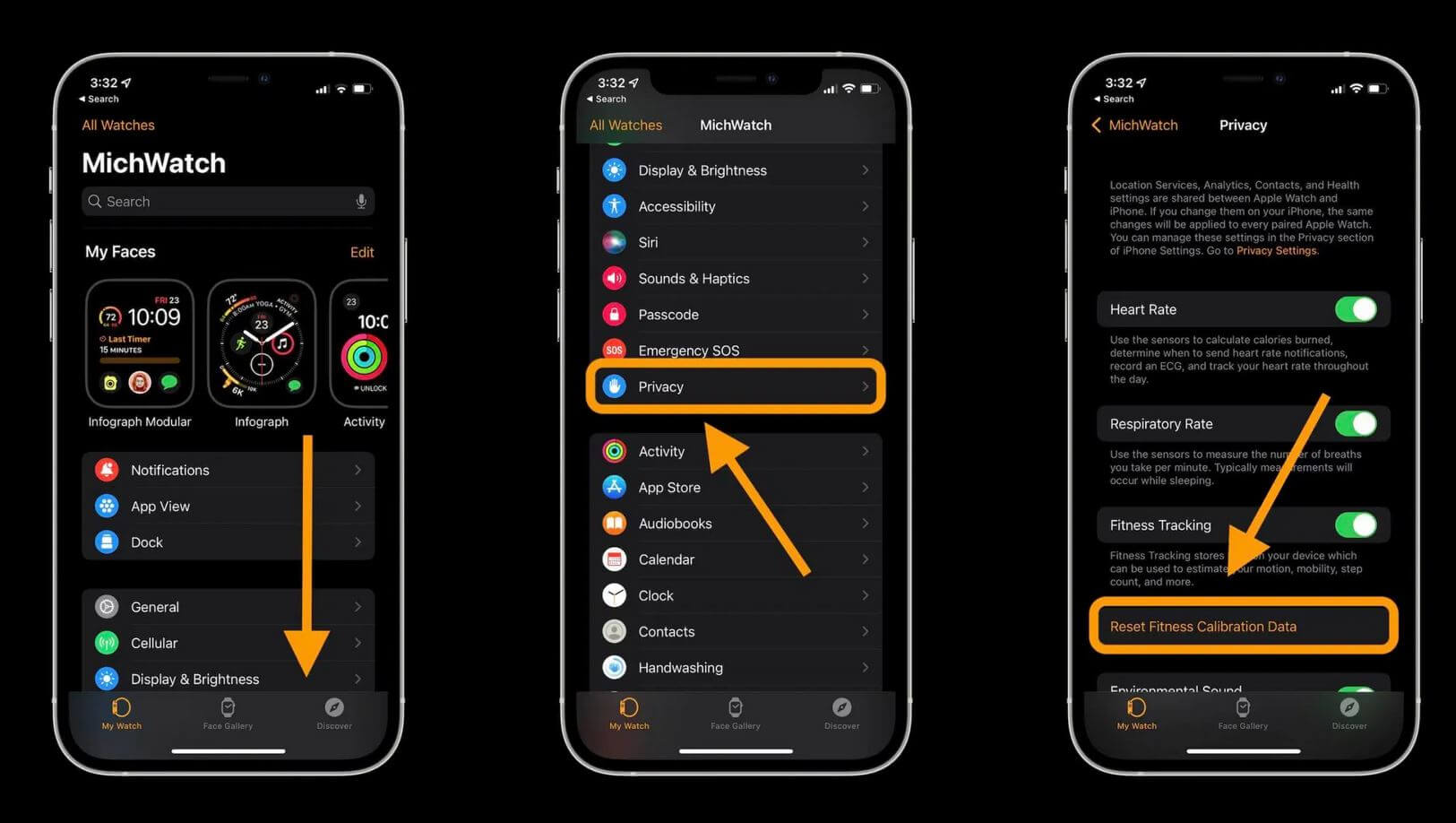
Рано или поздно отображаемые данные могут немного искажаться
Теперь проверьте введенные данные в приложении Watch.
Как тренироваться с Apple Watch
В официальной документации Apple указано, что нужно выйти на ровную площадку, где не будет помех сигнала GPS. Стоит помнить, что для Apple Watch 2 и более поздних версий вам не нужен iPhone. Затем начните небольшую тренировку (бег или ходьбу), предварительно включив режим тренировки на Apple Watch. Учтите, что тренировка должна продлиться не менее 20 минут, чтобы устройство могло правильно рассчитывать ваш шаг и скорость. Если интенсивность ваших тренировок меняется, то следует откалибровать Apple Watch на каждом из уровней. Кстати, накопить 20 минут можно с помощью разных тренировок. А как часто вы калибруете свои смарт-часы? Расскажите подробнее в нашем Telegram-чате.

Важно вовремя делать калибровку данных, чтобы получать более точные данные
Каждый раз, когда вы занимаетесь бегом или просто ходите на открытом воздухе, используя приложения «Тренировка» или «Активность», устройство продолжает калибровать встроенный акселерометр, определяя длину шага и скорость передвижения. Калибровка данных важна и для того, чтобы точнее подсчитывать сожженные калории, пройденное расстояние и интенсивность упражнений. Кроме того, Apple рекомендует точнее выбирать режим тренировки и включать функцию обнаружения на запястье, которая находится в приложении Watch.
К сожалению, иногда выходит так, что калибровка не помогает. В этом случае стоит обратиться в поддержку Apple или в сервисный центр для точного обнаружения проблемы.
Резервное копирование данных Apple Watch

Можно управлять резервными копиями ваших данных о калибровке
Откалиброванные данные хранятся на ваших Apple Watch, но не копируются оттуда в приложение Watch на iPhone, когда вы используете устройства по отдельности. В этом случае вы теряете данные калибровки после отсоединения Apple Watch от iPhone. К сожалению, придется повторить этот процесс заново. Кроме того, резервные копии можно просматривать и удалять, зайдя в «Хранилище iPhone» и выбрав «Apple Watch». О других интересных фишках Apple Watch читайте в нашем Яндекс.Дзен.
После того, как вы откалибруете данные, приложение «Тренировка» узнает больше о вашей активности, в том числе, о шаге, вы сможете заниматься на беговой дорожке без iPhone или бегать на открытом воздухе без сигнала GPS, получая точные данные о тренировке.
Откройте приложение «Здоровье» и перейдите на вкладку «Обзор». Нажмите категорию, например «Активность». Нажмите подкатегорию, например «Шаги». Нажмите «Добавить данные» в верхнем правом углу.
Как вывести шаги на циферблат Эпл Вотч?
Как на Apple Watch узнать сколько шагов вы прошли Перейдите в режим просмотра или на главный экран приложения Activity. Прокрутите вниз дисплея пальцем или цифровой головкой. Там вы увидите количество шагов — Total steps (Всего шагов ), Активные калории (Active calories) и Дистанцию (Total Distance).
Как на айфоне вывести шаги на экран блокировки?
Загрузив приложение Pedometer ++, откройте его и дайте ему разрешение на доступ к данным о вашей физической форме. После настройки приложения вы увидите количество шагов в верхней части. Теперь перейдите на домашний экран вашего iPhone и проведите пальцем вправо, чтобы открыть экран виджетов «Сегодня».
Как вернуть приложение Здоровье на айфон?
Восстановление встроенной программы, которая была удалена
Как включить шагомер на iphone Здоровье?
На Айфоне откройте приложение » Watch » и на вкладке «Мои часы» нажмите на «Здоровье» (Health), а затем нажмите «Изменить». Введите нужную информацию и нажмите «Готово».
Как посмотреть шаги за вчера?
Как посмотреть историю активности
Чем отличаются активные калории от обычных?
Проще говоря, активные калории — это те, которые вы сжигаете во время ходьбы, скалолазания, бега — все, что вы делаете для упражнений. Общие калории включают активные калории и калории покоя, которые вы сжигаете естественным образом, даже когда вы просто бездельничаете на диване.
Как настроить экран блокировки на айфоне?
Шаги все программы определяют в основном с помощью акселерометра, т. е. за счет колебаний телефона во время ходьбы. Есть даже специальные инструкции, где его лучше носить.
Как сделать надпись на заблокированном экране айфон?
Расширение пока не добавляет новых элементов на заблокированный экран iPhone или iPad, но может изменить надпись «Разблокируйте«. В меню настроек iOS появляется новый пункт, в котором осуществляется настройка твика. Первый переключатель активирует изменение надписи, после чего нужно вписать любой текст в строке ниже.
Как показать шаги на циферблате Apple Watch
Apple Watch можно использовать как умные часы и фитнес-трекер с предельной убежденностью. Вы можете не только устанавливать напоминания, будильники или отвечать на сообщения, но также отслеживать свои действия и тренировки. Но хотя Apple Watch подробно показывают все ваши действия, они не показывают количество пройденных вами шагов.
Это немного обидно, особенно если вы любите видеть все свои действия сразу подняв запястье. Конечно, вы можете нажать на усложнение «Кольца», но это будет еще один шаг, верно?
К счастью, есть простой выход, и в этом посте мы покажем вам, как показать шаги на циферблат Apple Watch.
Поскольку нативного способа нет, нам придется прибегнуть к помощи стороннего приложения. Есть довольно много приложений для шагомеров, которые поддерживают осложнения. К сожалению, большинство из них оплачиваются. Но хорошая новость заключается в том, что пара бесплатных приложений позволяет легко отображать шаги на циферблате Apple Watch.
Для этого есть два основных шага. Первый предполагает поиск подходящего циферблата для всех ваших данных. И второе-это добавление усложнения к циферблату.
Теперь, когда все решено, давайте посмотрим, как это сделать.
Найдите правильный циферблат
Шаг 1. Перейдите в приложение Watch на телефоне и нажмите на Face Gallery. Прокрутите вниз, пока не увидите параметры «Активность», «GMT» или «Инфографика».
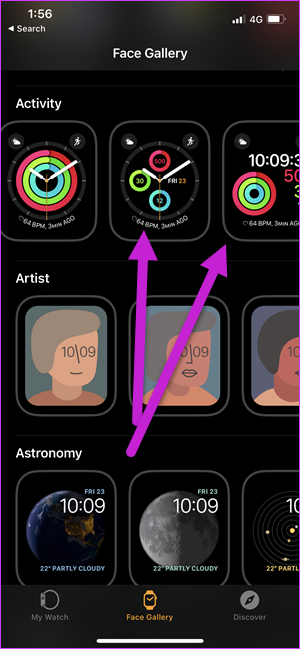
Большинство циферблатов дают вам четкое представление обо всех основных сложностях, таких как Date, Rings, Heartbeat и т. д. Однако, если вы выберете модные циферблаты из таких категорий, как Artist, Explorer или Liquid Metal, вы можете не увидеть многих деталей.
Итак, здесь идея состоит в том, чтобы выбрать циферблат с наибольшим количеством сложностей, например, в разделах Modular, Modular Compact или Infographics. Идея состоит в том, чтобы собрать как можно больше информации за короткое время.
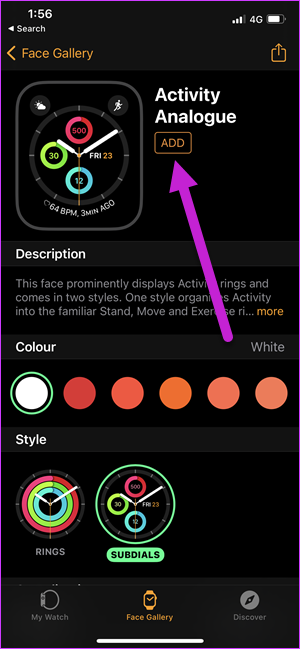
Шаг 2: Выбрав один из циферблатов, нажмите «Добавить», чтобы добавить его в свою коллекцию.
Шаг 3. Перейдите на вкладку”Мои часы”и выберите циферблат. и нажмите «Установить как текущий циферблат».
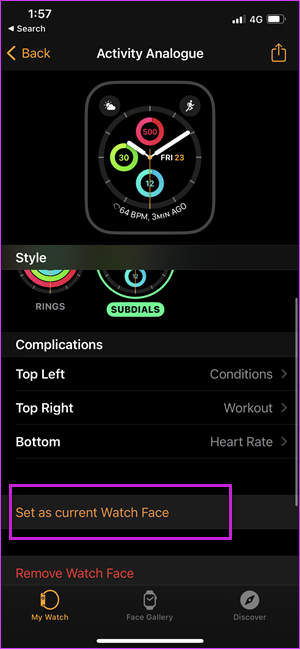
Вот и все половина реки пересекла. Давайте пересечем вторую половину.
Поиск приложения для шагомера с трудностями
Шаг 1 . Загрузите и установите на свой iPhone приложение под названием Duffy.
Это приложение, помимо других функций, позволяет быстро просматривать ваши ежедневные шаги. Он извлекает необходимую информацию из Apple Watch и отображает ее соответствующим образом.
Затем откройте приложение Duffy, чтобы проверить, показывает ли оно правильное количество sep.
Шаг 2 : на часах нажмите и удерживайте циферблат, чтобы перейти в режим редактирования.

Проведите пальцем влево, чтобы перейти на страницу с дополнительными сведениями. Войдя, нажмите на одно из мест и выберите Даффи из списка поддерживаемых приложений.

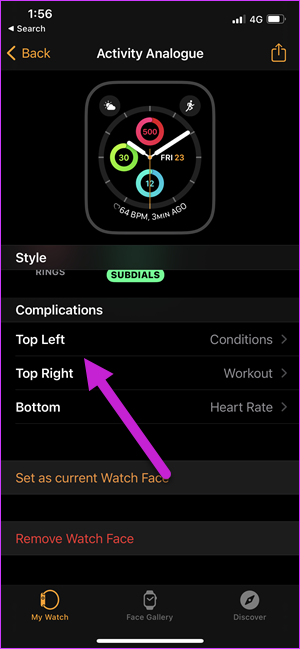
С этого момента ваши часы будут сразу отображать текущее количество шагов. Опять же, полезно, если у вас есть циферблат на основе активности, поскольку он показывает количество шагов.
В нашем случае мы использовали настраиваемый циферблат от Facer, и этот показывает шаги четко и ясно..
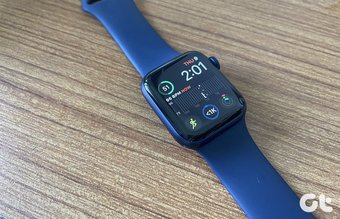
Даффи имеет свои ограничения. Во-первых, шаги не обновляются в реальном времени, и вам нужно немного времени, чтобы обновить их, когда вы идете. Это может раздражать, но, с другой стороны, вы можете получить приблизительную оценку количества шагов с первого взгляда.
Тем не менее, Даффи не просто показывает ваши шаги на часах. Например, он показывает вам ваш еженедельный обзор, а также ваши прошлые данные.
Кроме того, вы также можете изменить цели. Кроме того, когда вы достигнете своих целей, это приложение-шагомер также награждает вас очаровательными маленькими трофеями.
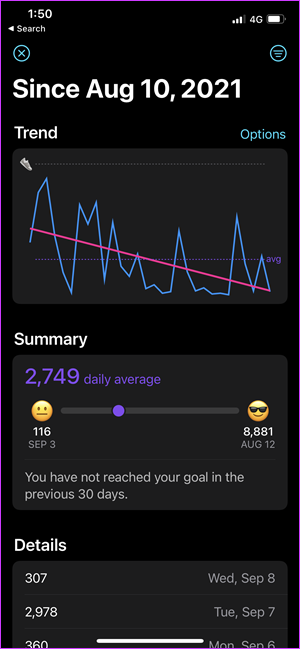
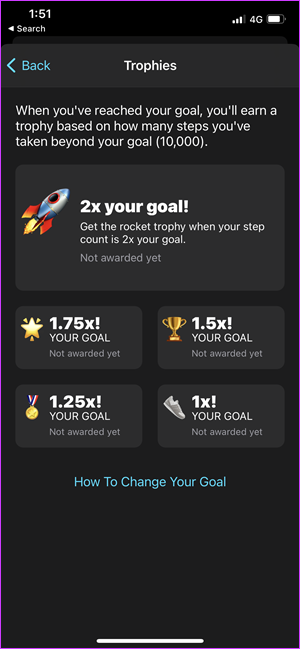
Даффи-не единственное приложение-шагомер для iPhone и Apple Watch. Другие приложения, такие как «Шагомер ++», «Шагомер» и «StepsApps», позволяют сразу увидеть количество шагов.
Мы попробовали StepsApps, но обнаружили, что переходить по всем различным разрешениям было немного сложно.
В этом отношении Даффи прост и удобен. Вам нужно предоставить разрешение один раз, а приложение позаботится обо всем остальном.
Step Up
Если вам неудобно устанавливать стороннее приложение, существует собственное способ легко увидеть шаги. Но у него есть серьезная оговорка-он не отображает счетчик шагов на циферблате. Нажмите на «Кольца активности» на часах и прокрутите вниз, чтобы увидеть количество шагов.
Однако счетчик шагов на циферблате так удобен для проверки.
Последнее обновление: 11 сен, 2021 Вышеупомянутая статья может содержать партнерские ссылки, которые помогают поддерживать Guiding Tech. Однако это не влияет на нашу редакционную честность. Содержание остается непредвзятым и аутентичным.
Работает это следующим образом:
Как поменять заставку на Apple watch?
Просмотр фото в приложении « Фото » на Apple Watch Откройте приложение « Фото » на Apple Watch и выполняйте следующие действия для просмотра фотоснимков. Коснитесь воспоминания, подборки фото или альбома, которые Вы синхронизировали с Apple Watch. Коснитесь снимка, чтобы посмотреть его.
Можно ли смотреть фото с Apple watch?
на Apple Watch и коснитесь любого снимка. Смахните влево или вправо, чтобы посмотреть остальные снимки. Прокрутите колесико Digital Crown, чтобы приблизить или отдалить, или перетяните, чтобы панорамировать. Уменьшите масштаб до минимума, чтобы посмотреть весь альбом.
Как установить фото на Эпл Вотч 6?
Замена корпуса Apple Watch требуется при сильных деформациях, а также чтобы освежить их внешний вид. Мы выполняем замену корпуса Apple Watch уже в день обращения, гарантируем качество работ и используемых комплектующих.
Когда выйдут новые часы от Apple?
Apple представляет новые умные часы каждый год с 2015 года (в 2020 году было выпущено два варианта моделей), поэтому мы уверены, что Apple Watch Series 7 — точно покажут в этом 2021 году. Возможно будут и в этот раз представлены две новые модели.
Как восстановить таймер на Apple watch?
Восстановление полностью удаленной встроенной программы
Как сделать рестарт Apple watch?
Перезапуск часов Apple Watch
Как перекинуть фото с айфона на часы?
Apple Watch могут автоматически синхронизировать подборку фото и фотовоспоминания из медиатеки на iPhone.
Почему на Apple Watch фото с уведомлениях whatsapp отображаются размыто?
Почему на apple watch фото с уведомлениях whatsapp отображаются размыто? Apple Watch просто уведомляет о том, что поступило новое сообщение с содержащим в нем изображением. Так тупо,даже с инстаграмма и вконтакте видно фото. Просто разрабы забили и все.
Apple Watch имеет множество функций, связанных со здоровьем и фитнесом, включая монитор сердечного ритма и встроенный счетчик шагов, также известный как шагомер. Хотя многие пользователи предполагают, что к функции шагомера необходимо обращаться с прилагаемого iPhone, который также может отслеживать шаги и пробег самостоятельно, на самом деле в приложение Apple Watch Activity входит отдельная функция шагомера, которая в значительной степени игнорируется пользователями, доступная непосредственно из вашего запястье в любое время.
Если вы хотите узнать, сколько шагов вы сделали и расстояние, пройденное с Apple Watch, вы можете быстро посмотреть на счетчик шагов на устройстве, не используя сопряженный iPhone.
Доступ к счетчику шагов и шагомеру на Apple Watch
Функция шагомера Apple Watch, которая отслеживает общее количество шагов, а также общее расстояние и калории, использованные в этой деятельности, вот как получить к ней доступ прямо на часах:

Шагомер Apple Watch обновит счетчик шагов, даже если сопряженный iPhone недоступен или недоступен, и данные будут синхронизироваться с соответствующим приложением iOS Health, когда iPhone снова окажется в зоне действия.
В приведенных ниже примерах снимков экрана Apple Watch намеренно отключены от сопряженного iPhone, но были изношены, сделав несколько шагов, и вы можете увидеть, как измерения общего количества шагов и общего расстояния увеличиваются, как и ожидалось:

(не совсем рекордный день активности, но было раннее утро!)
Было бы неплохо, если бы у Apple Watch был краткий обзор или усложнение (индивидуальные настройки на циферблатах, усложнение — их имя, а не проблема) для функции шагомера, но пока вы можете быстро получить к нему доступ из приложения Activity .
Пользователи, у которых нет Apple Watch, могут отслеживать шаги и пробег на iPhone, а также с помощью акселерометра устройства, если iPhone находится с вами, пока вы гуляете. Как и Apple Watch, счетчик шагов включен по умолчанию на iPhone, но если вы отключите его, вы можете снова включить его, чтобы отслеживать движение и фитнес с помощью телефона.
Apple Watch — отличный аксессуар для активных людей, а также для тех, кто хочет повысить свою активность, с ежечасными напоминаниями о стоянии, которые помогают свести к минимуму сидение, различными функциями фитнеса и отслеживания здоровья, пульсометром, оценкой сожженных калорий и многим другим.
У Apple Watch предостаточно полезных возможностей и без установки стороннего софта. Впрочем, дополнительные приложения могут существенно расширить функционал умных часов.
Чего только стоят вспомогательные расширения для циферблатов. Они помогут быстро запустить какие-либо измерения или проследить важную для вас информацию.
Мы собрали 20 сторонних расширений, которые можно попробовать на циферблатах своих Apple Watch. Вот самые полезные:
Health View для здоровья
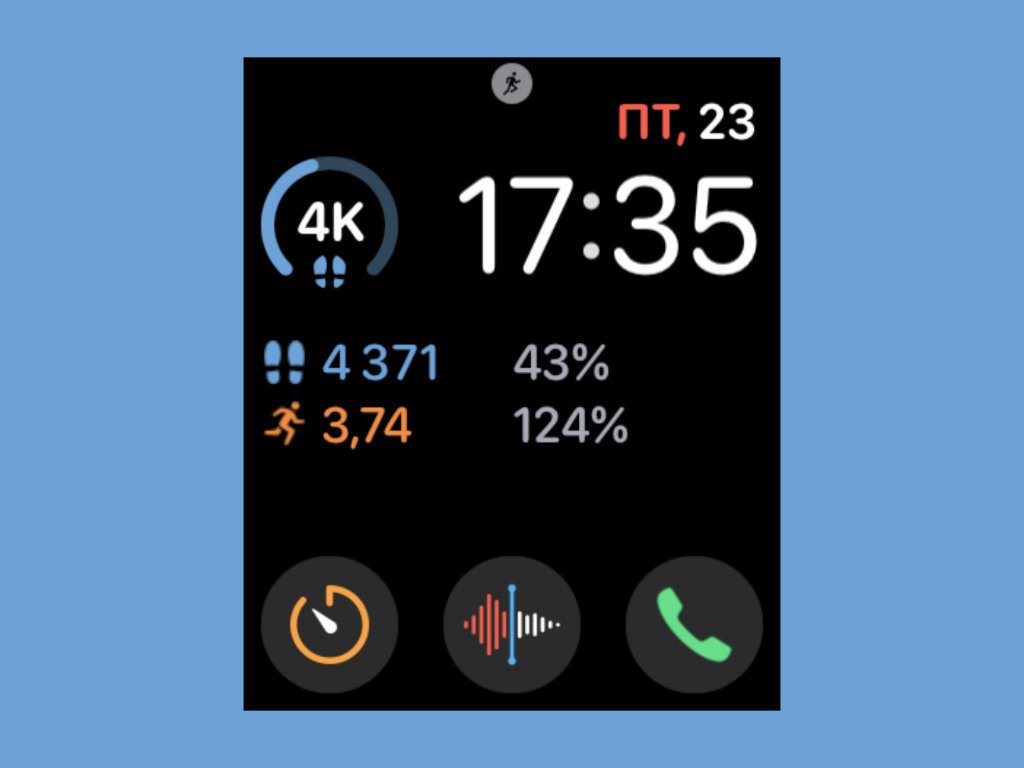
Расширение поможет вывести на экран умных часов практически любую информацию из приложения «Здоровье»
Apple активно продвигает сервис «Активность», который контролирует ваши физические нагрузки и даёт полезные рекомендации. Жаль, без Apple Watch он не работает.
А вот с приложением «Здоровье» не всё так хорошо. Оно агрегирует внушительное число данных, но не всегда даёт удобно их просматривать. Впрочем, выход есть.
Приложение Health View может выводить информацию из «Здоровья» как в виджетах для домашнего экрана iPhone, так и на циферблатах Apple Watch.
К примеру, можно вывести число шагов и пройденное расстояние. Это удобно.
Pacer для показа шагов
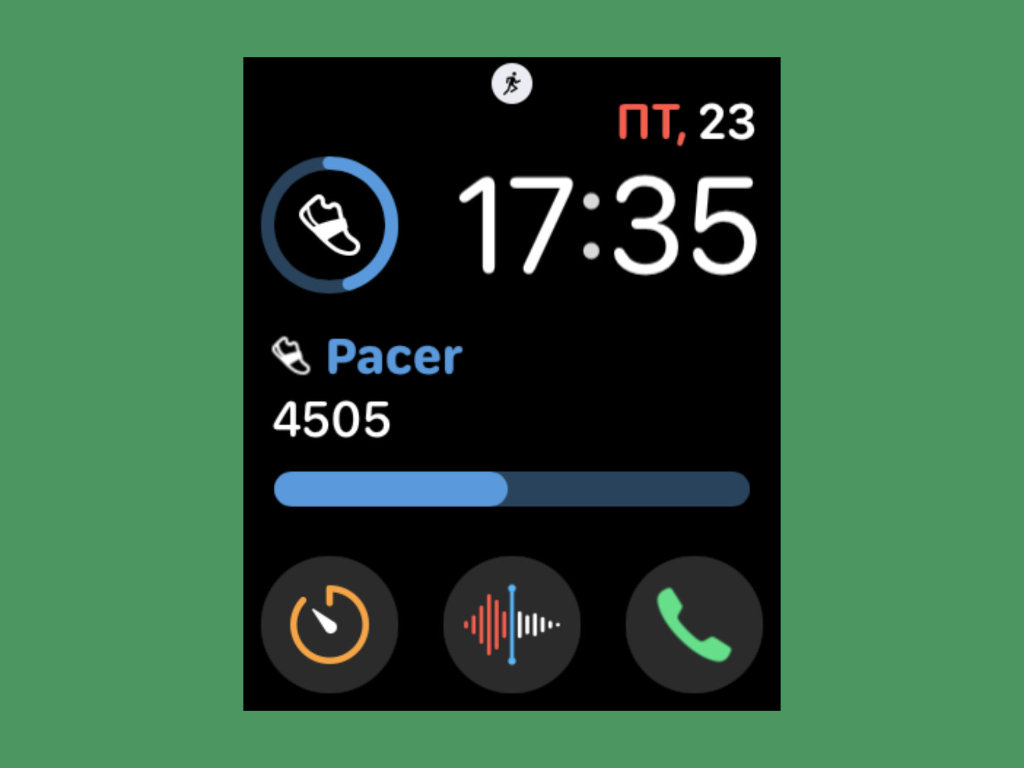
Расширение считает шаги и показывает прогресс выполнения целей вашей активности
Ещё один вариант следить за пройденными шагами прямо на циферблате Apple Watch. Правда, компактное расширение показывает только прогресс по шагам, а не их количество.
Nike Run Club для бега
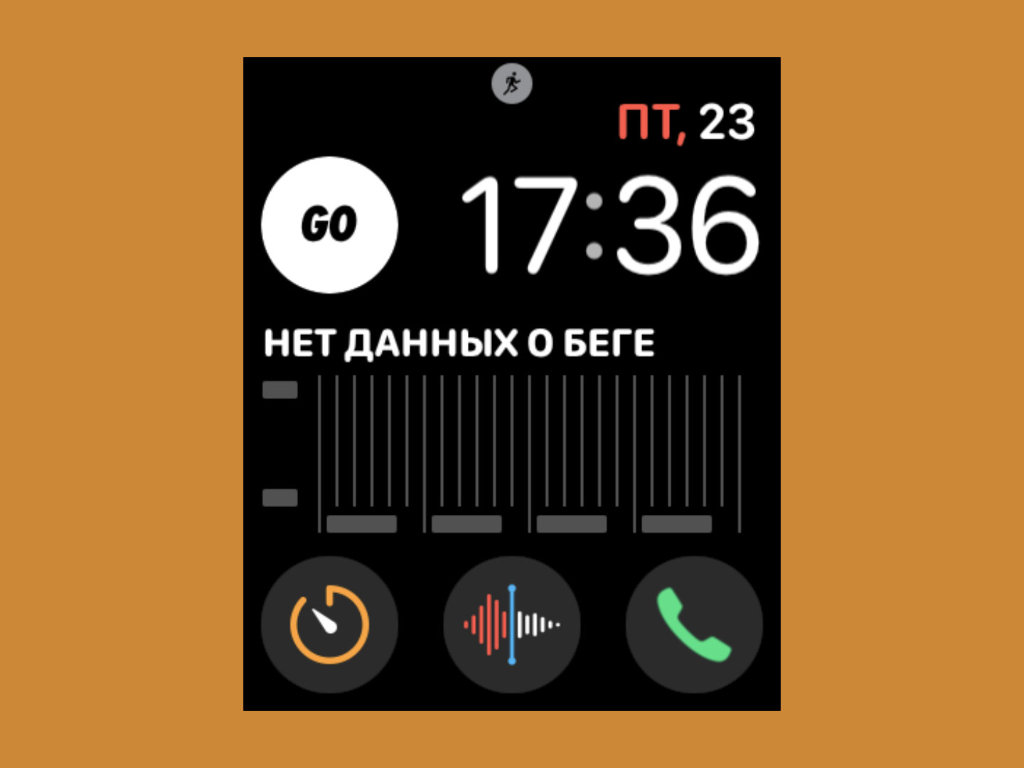
Программа давно полюбилась заядлым бегунам: её активно продвигает и сама Apple
Просто классный сервис для бегунов и тех, кто только пытается таким стать. Есть как быстрый запуск тренировки одной кнопкой, так и статистика со всеми необходимыми нюансами.
Pillow для контроля сна
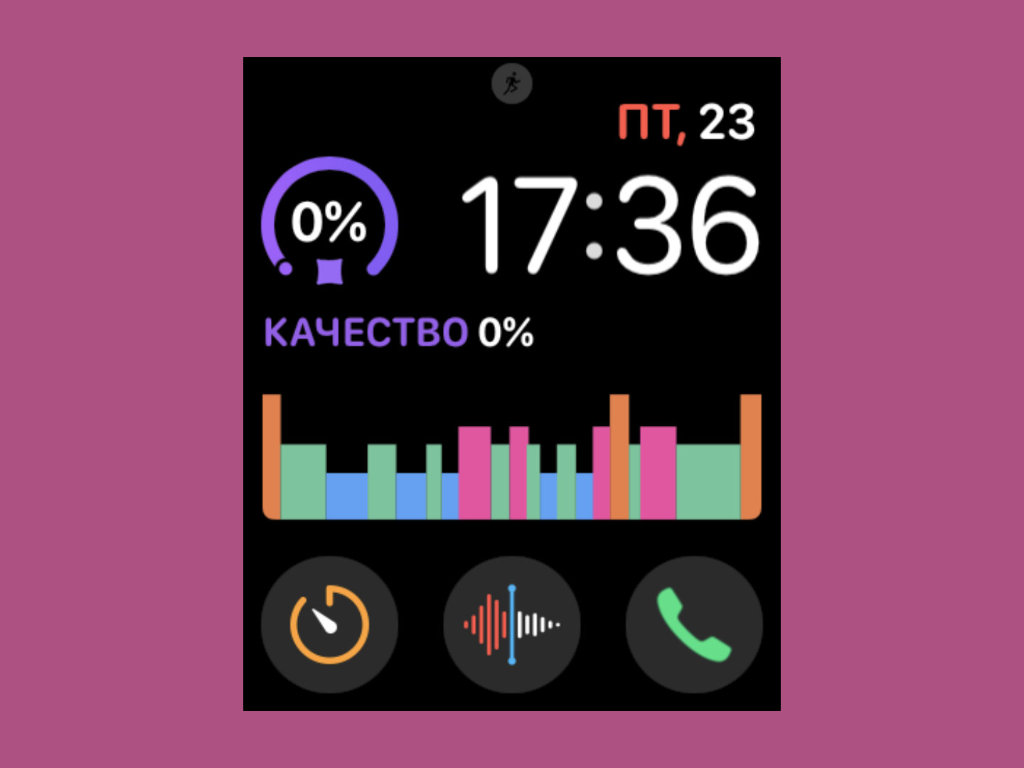
Продвинутое стороннее решение для контроля качества сна
С помощью этого расширения можно выводить на циферблаты Apple Watch информацию о своём сне. Так как сам сплю не очень хорошо, планирую испытать в деле в ближайшее время.
Если хотите привести сон в норму, логично попробовать расширение.
One Drop для учёта лекарств
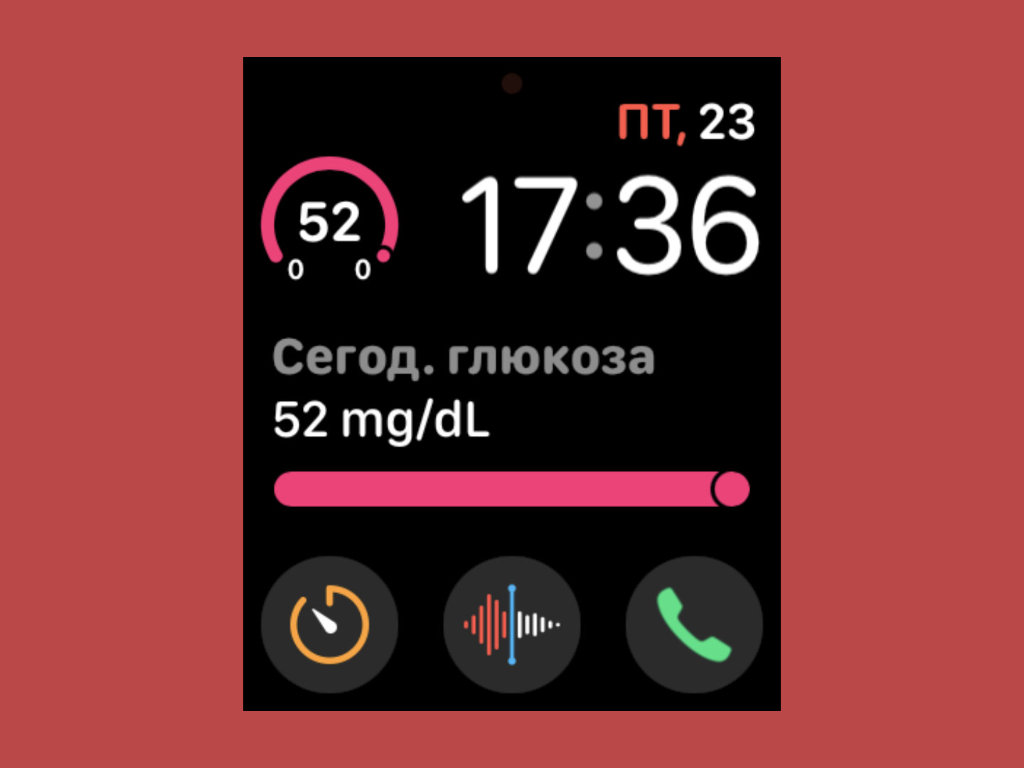
Полезное расширение для тех, кто регулярно принимает большое число медицинских препаратов
Этот сервис разработали для тех, кто постоянно на таблетках. Не важно: препараты по назначению или витамины. Оно поможет следить за приёмом и ничего не пропустить.
Lose It! для подсчета калорий
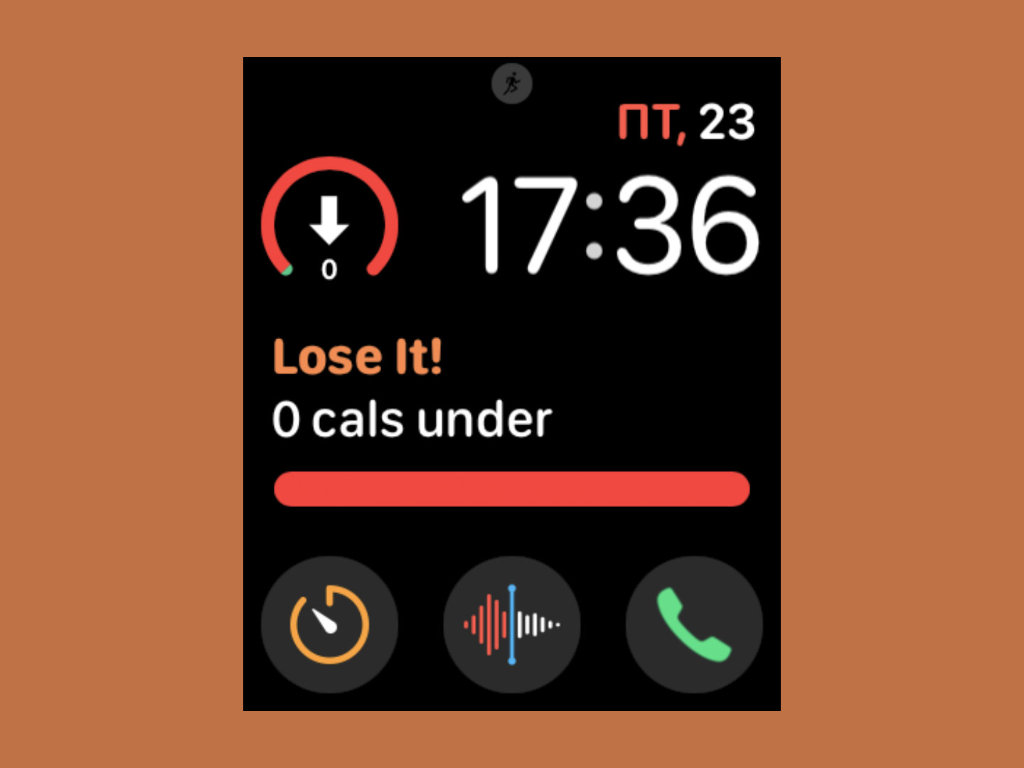
Полезный счётчик калорий, который пригодится для потери веса
Неплохой вариант для тех, кто следит за калориями, которые потребляет и тратит. Если заморочены всем этим, ставьте и делитесь впечатлениями. Вроде норм.
WaterMinder для контроля жидкостей
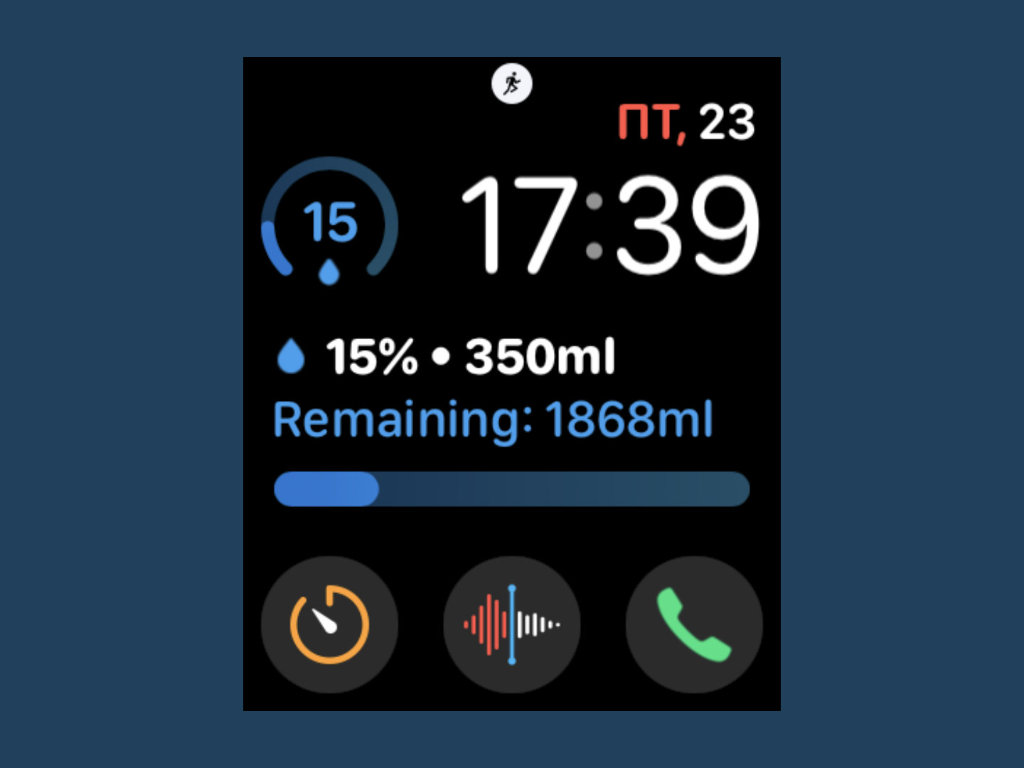
У этого трекера потребления жидкости есть и расширение для умных часов
Трекеры потребления жидкости разделяют пользователей на два лагеря: одни настоятельно против них, остальные без ума. Равнодушных нет, поэтому обращаю внимание на это расширение.
Оно даёт возможность записывать воду и другие напитки, которые попадают в организм. Это нужно для такого, чтобы контролировать водный баланс. Можно и через часы.
Сам долго пробовал сидеть на подобных трекерах, но сдался. Сильно много воды они советуют пить.
Yazio для контроля активности

Классное решение для контроля своей активности, а также потреблённых калорий
Комплексное решение для контроля активности, калорий и прочего. Есть пройденные шаги, потреблённые и потраченные калории и так далее. Можно пробовать и расширения для часов.
Calory для учёта калорий
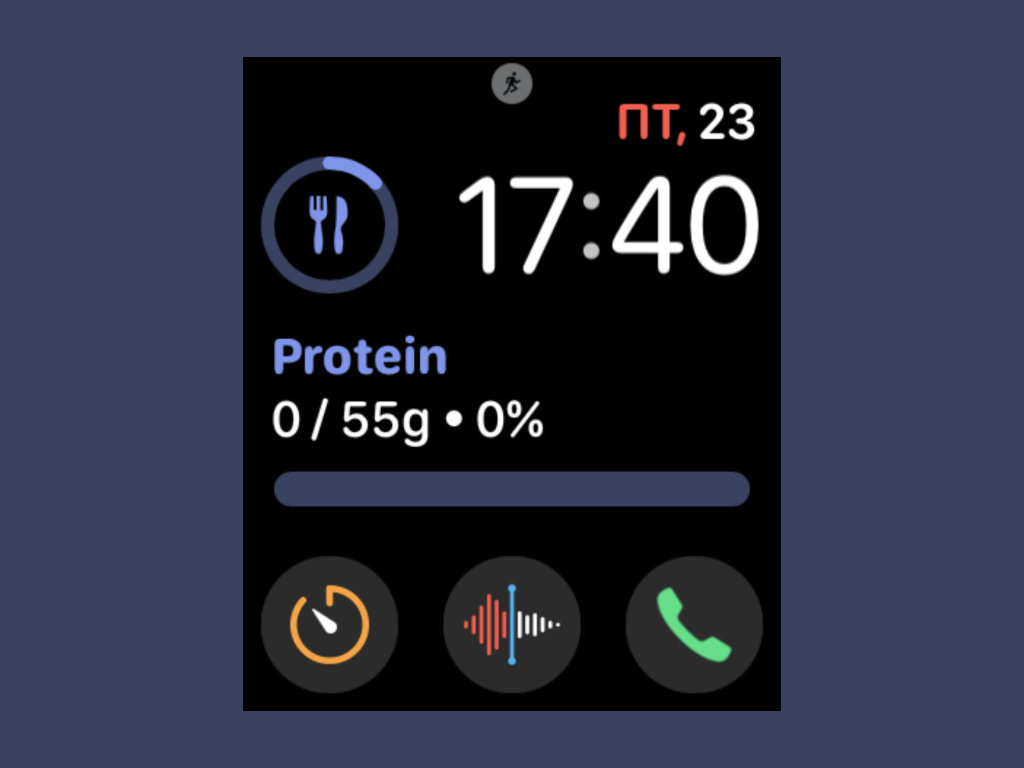
Ещё один трекер для контроля потреблённых и сожжённых калорий
Сервис, который заточен конкретно под контроль калорий. Работает вполне неплохо, поэтому можно пробовать его бесплатную версию вместе с расширением для Apple Watch.
Things для продуктивности
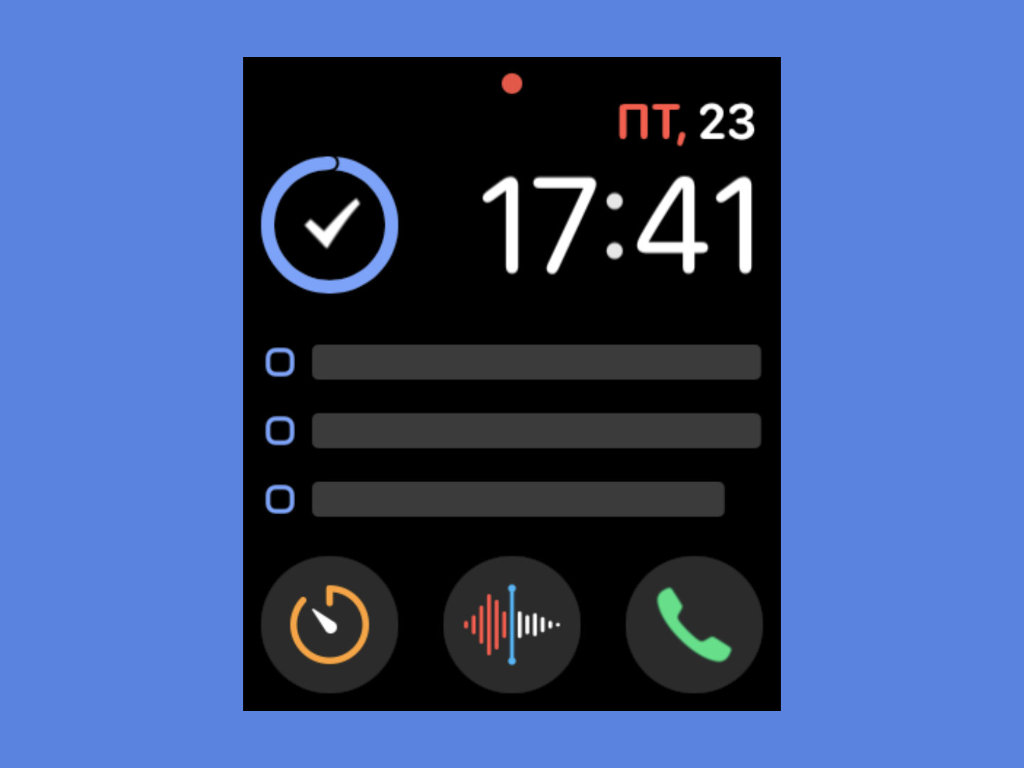
Один из лучший таск-менеджеров с внушительным списком возможностей
Очень неплохой таск-менеджер, который открывается для меня с новой стороны с завидной регулярностью. Да, он очень дорогой, но потраченные средства окупаются продуктивностью.
На большом расширении можно смотреть список дел на сегодня, а на маленькие выводить прогресс выполнения задач на текущую дату. Неплохой вариант почти для всех.
Жаль, работы с командой в приложении нет. Этого не хватает.
Todoist 3 для каждодневных задач
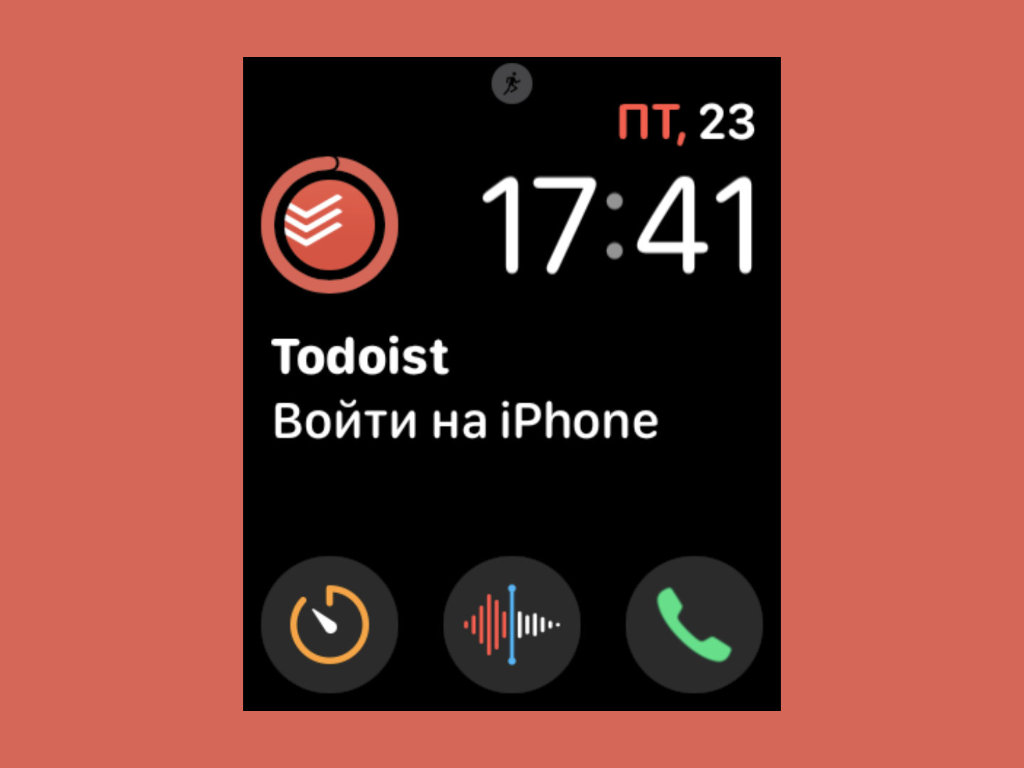
Функциональный список задач с удобными расширениями для циферблатов Apple Watch
Ещё один таск-менеджер с расширениями для часов. Бесплатно в нём доступно далеко не всё, но и базового функционала многим хватит. Сам долго им пользовался.
Calendars 5 для контроля времени
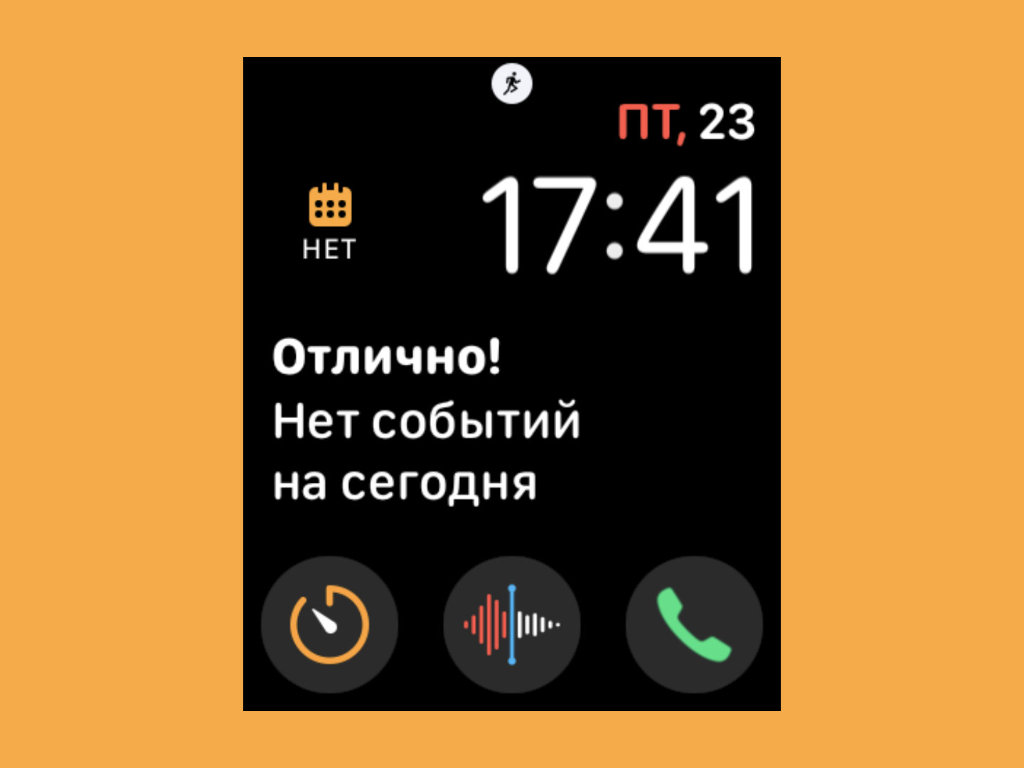
Классный сторонний календарь с информативными расширениями
Дорогой, но классный календарь. Конечно, он не смог обойтись без расширений для Apple Watch. В настройках программы на iPhone можно настроить и отображение информации на часах.
Shazam для любителей музыки
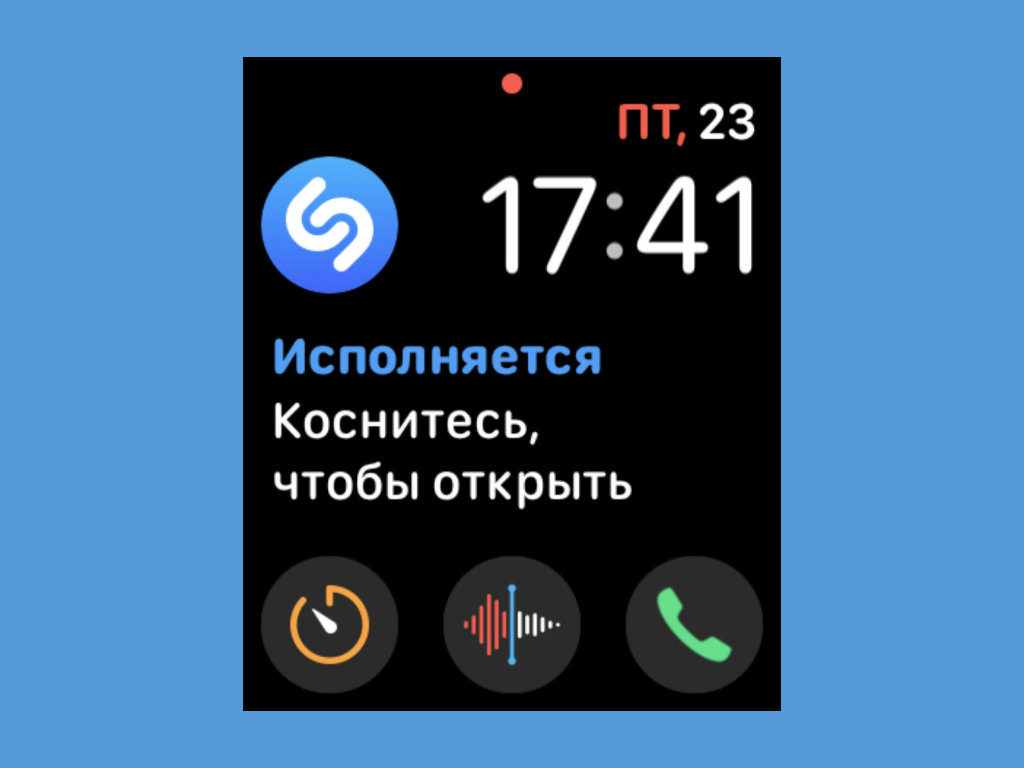
Расширение-кнопка, которое запускает распознавание текущей музыкальной композиции
Чтобы запустить распознавание музыкальных композиций, достаточно нажать одну только кнопку. Это куда удобнее, чем тянутся за смартфоном в карман или сумку. Зачёт.
Clicker для подсчёта чего угодно
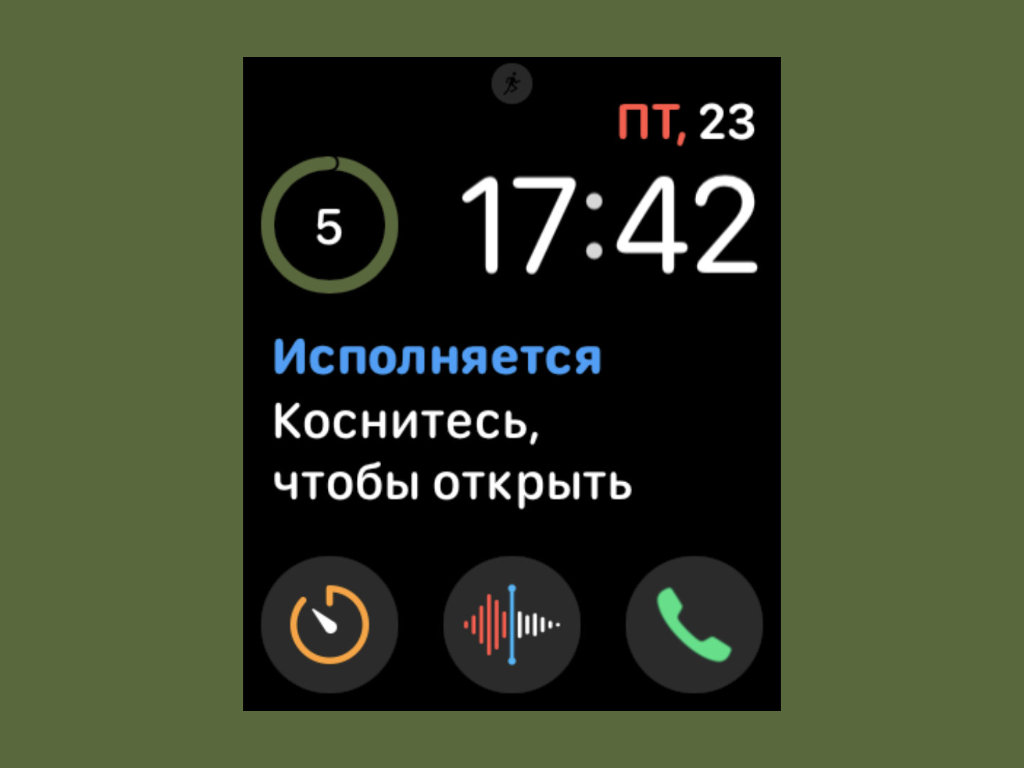
Решение для подсчёта повторяющихся событий
Классное решение для подсчёта повторяющихся событий. Главная кнопка добавляет единицу к текущему числу. Можно считать проезжающие машины любого цвета. Главное, не за рулём.
На расширении показывается число, и на этом его функционал заканчивается. На iPhone приложение не работает, но это и не нужно. На Apple Watch очень удобно. Рекомендую.
MultiTimer для любителей таймеров
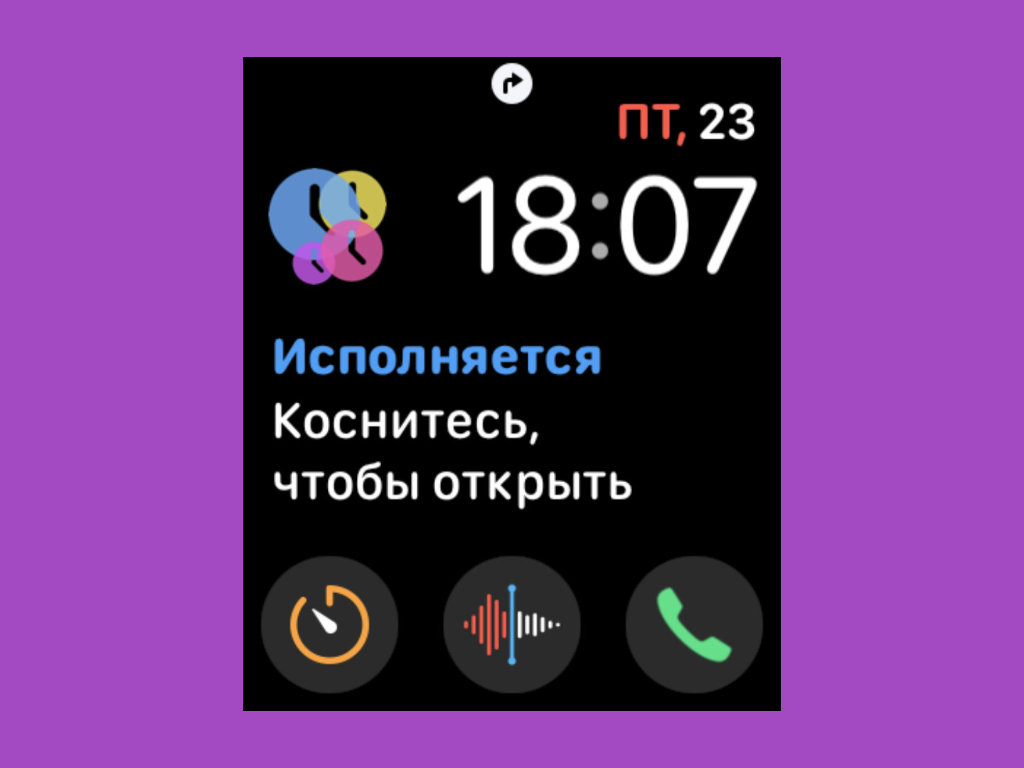
Расширение даёт возможность запустить сразу несколько таймеров
Приложение с большим числом таймеров. Не одним, как во встроенном, а сразу несколькими. Работает не идеально, и в расширении не всегда показывает прогресс. Но на безрыбье норм.
CARROT Weather для хорошей погоды
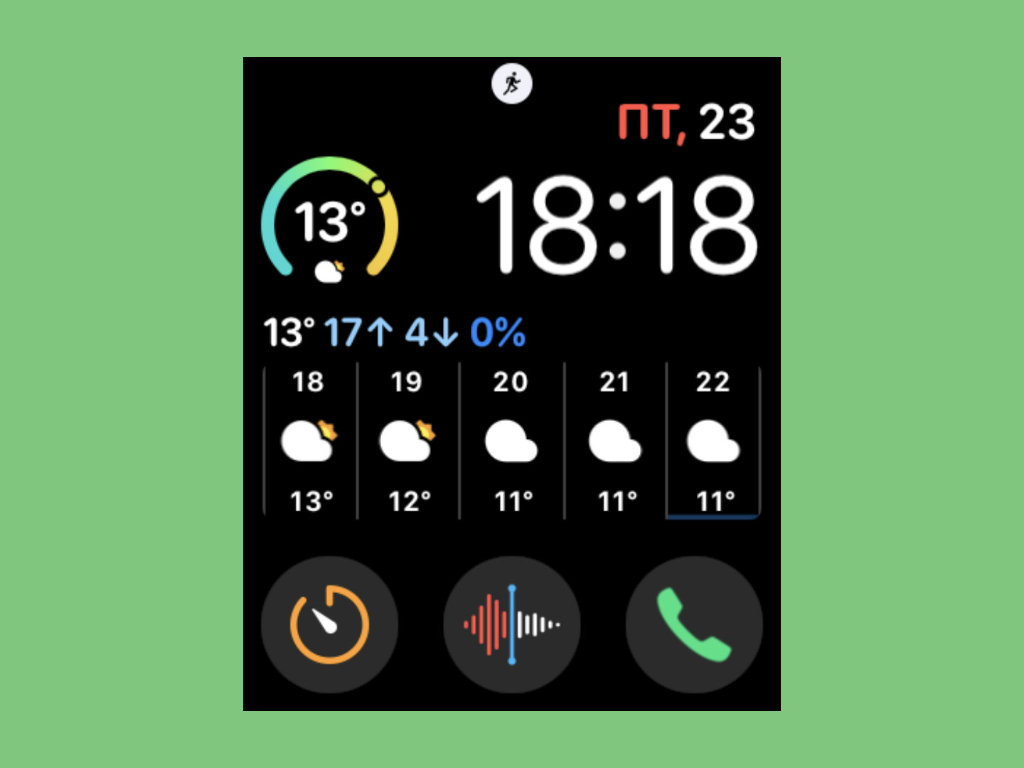
Многофункциональный погодный информер с удобными расширениями для Apple Watch
Одно из самых многофункциональных приложений для работы с погодой не смогло бы обойтись без целого набора расширений для часов. Функционал стандартный, но выглядит всё это здорово.
Weathergraph для прогноза погоды
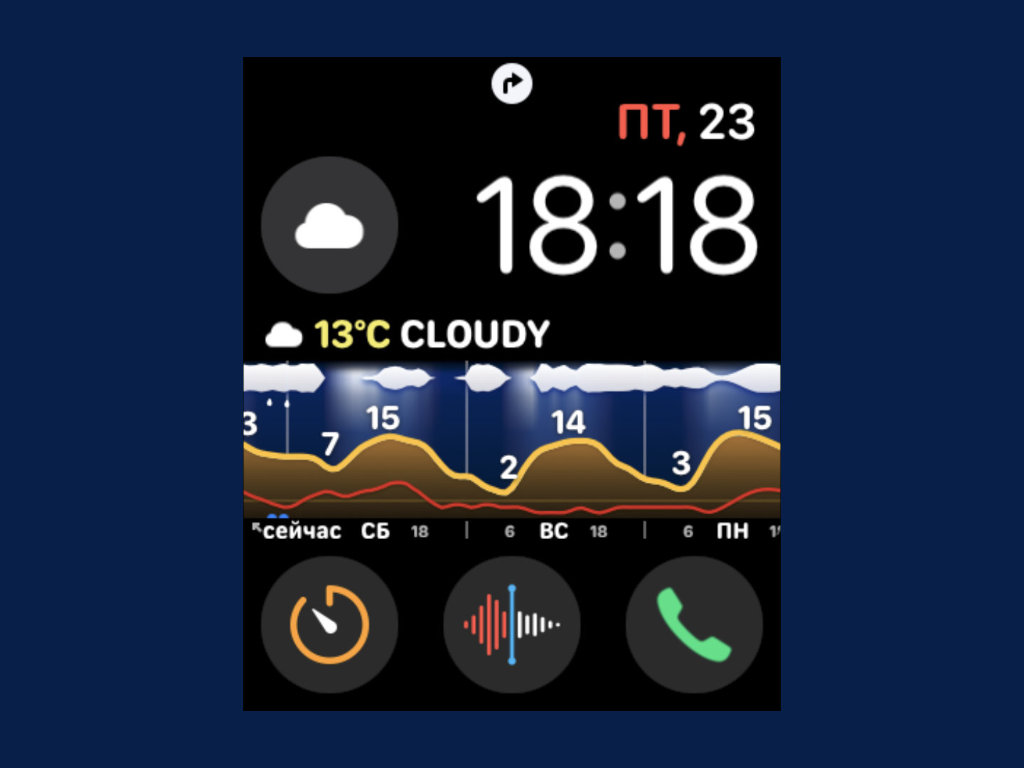
Красочный погодный информер для циферблатов умных часов
Классное расширение с неординарным визуальным отображением погоды. Сам бы такое не использовал, но знаю, что многим из вас понравится такой вот антиминимализм.
SolarWatch для наблюдения за солнцем
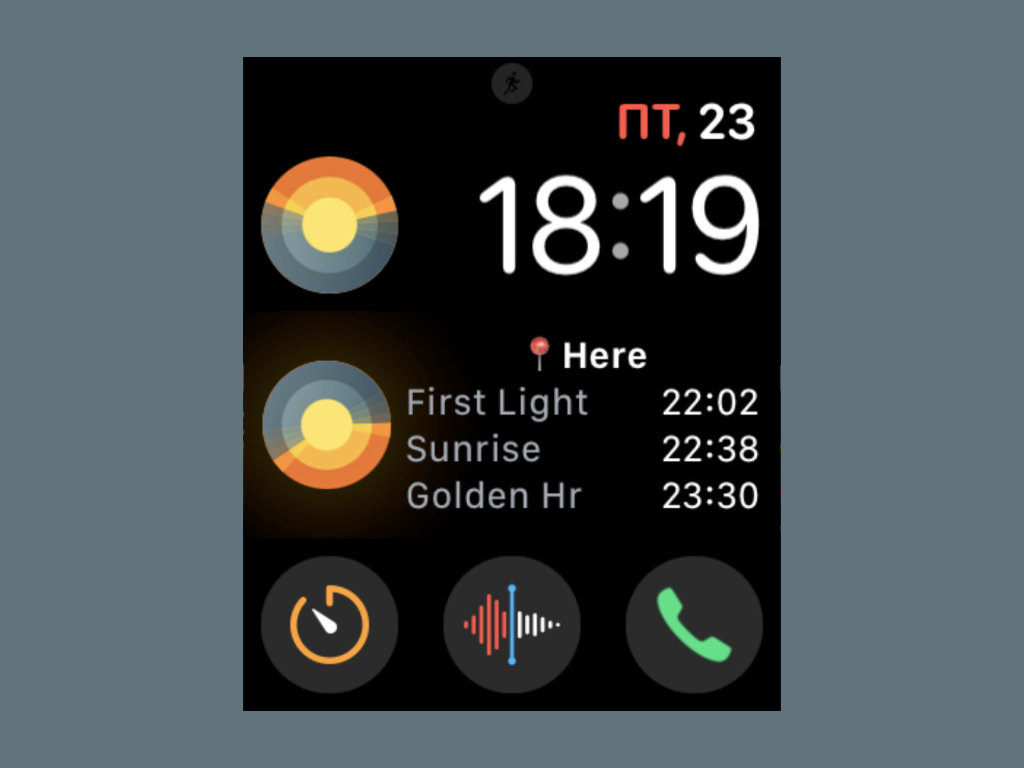
Трекер расположения солнца для удачных фото и не только
Классное решение для фотографов и всех, кто следит за солнцем. Не секрет, что словить классное его расположение при уличной съёмке — половина успеха. С расширением будет проще.
App in the Air для авиаперелётов
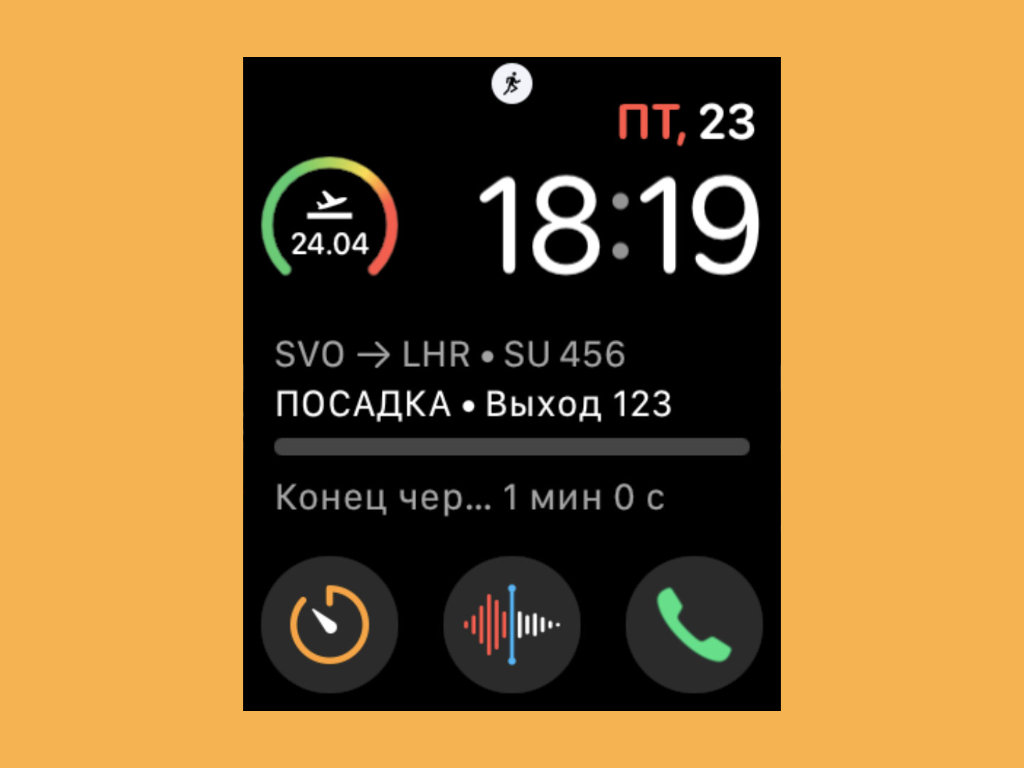
Расширение для тех, кто много путешествует по работе и не только
Трекер авиаперевозок с полным набором полезной информации для пассажиров. Пользовался, когда летал в отпуск. С пандемией не так актуально, но она же закончится когда-то. Надеюсь.
«Быстрые команды» для любых задач
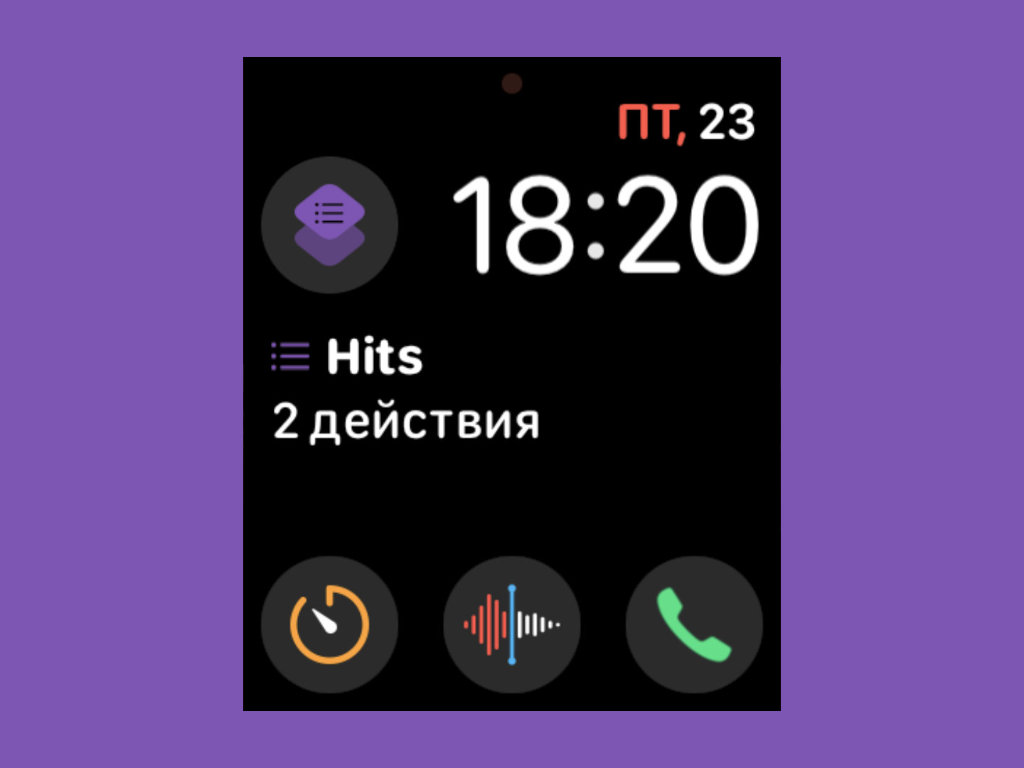
С циферблата Apple Watch получится запустить любую команду для iPhone
Немногие обратили внимание, что скрипты из «Быстрых команд» теперь можно запускать с часов. К примеру, можно активировать воспроизведение любимого плейлиста из Apple Music.
Дополнительные расширения помогут значительно увеличить функциональность циферблатов ваших часов.
Николай Грицаенко
Кандидат наук в рваных джинсах. Пишу докторскую на Mac, не выпускаю из рук iPhone, рассказываю про технологии и жизнь.
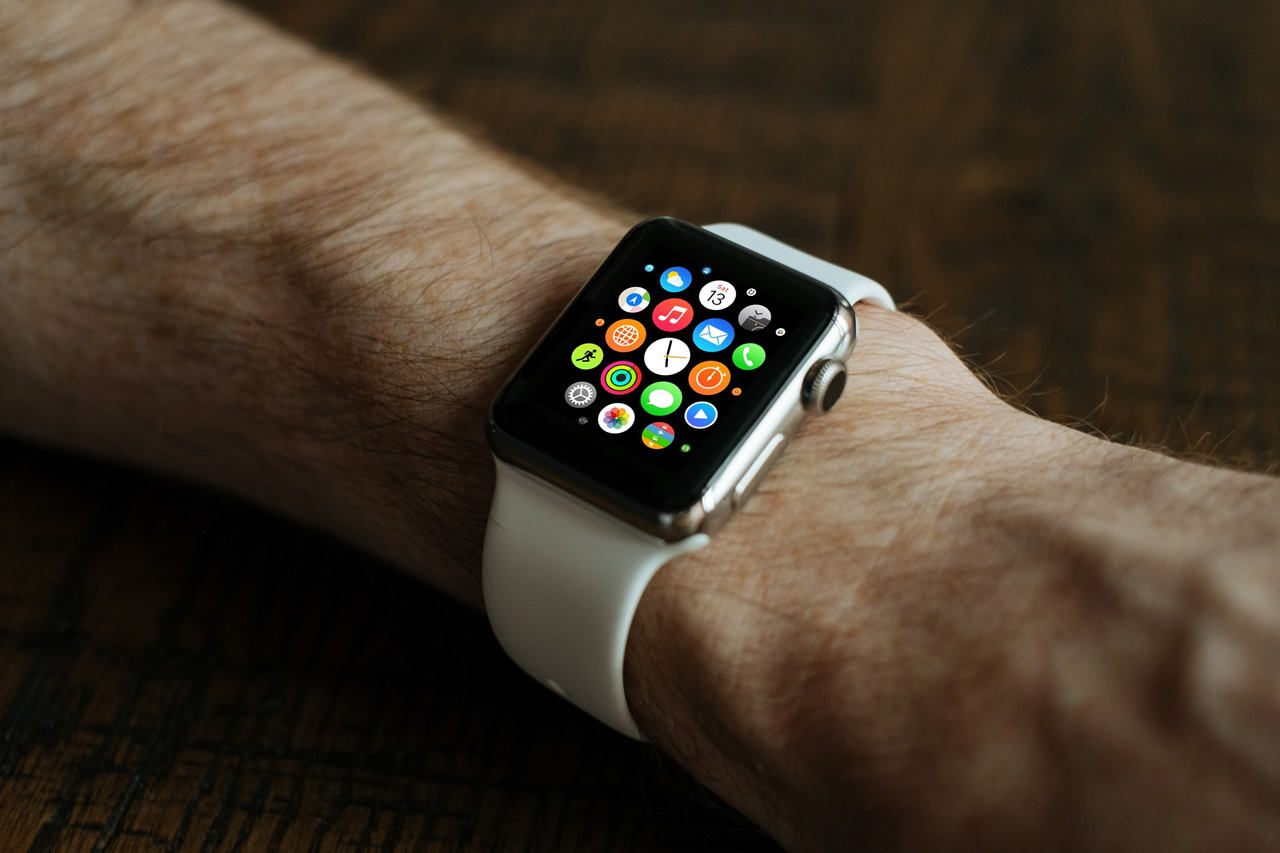
Подсчет шагов — отличный способ постепенно улучшить ходьбу, стать более активным и, следовательно, улучшить общее состояние здоровья. Отслеживая свою физическую активность, у вас есть возможность точно измерить, сколько вы на самом деле ходите, ставить и корректировать цели, отслеживать свой прогресс и повышать мотивацию к упражнениям.
Вы можете легко записывать и отслеживать количество шагов с помощью Apple Watch. Вот список полезных приложений, которые вы можете использовать для отслеживания своей физической активности с запястья.
Трекер активности
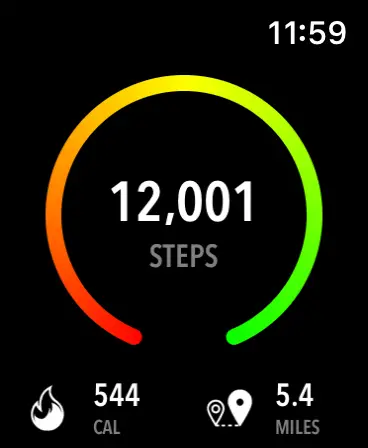
Трекер активности — это приложение счетчика шагов для iPhone и Apple Watch, разработанное для отслеживания вашей повседневной физической активности с минимальным влиянием на батарею (без GPS). Приложение предназначено для отслеживания ряда соответствующих показателей физической подготовки, таких как количество пройденных шагов, пройденное расстояние, сожженные калории, время активности или пройденные этажи.
ActivityTracker поставляется с независимым приложением Apple Watch и предоставляет в ваше распоряжение подробную статистику ваших перемещений. Приложение Watch предлагает почасовую статистику, обзор за сегодня, а также сводку за последние семь дней. В то же время доступны различные красочные Осложнения на случай, если вы хотите получить представление о своем прогрессе.
Чтобы побудить вас увеличить ходьбу, ActivityTracker позволяет вам установить личную еженедельную цель и отображает ежедневную цель, основанную на этой цели. Вы можете установить цель не только для пройденных шагов, но и для сожженных калорий или пройденного расстояния. Приложение также предлагает значок значка приложения, настраиваемые виджеты и возможность делиться своим ежедневным прогрессом с друзьями и подписчиками.
Шагомер ++
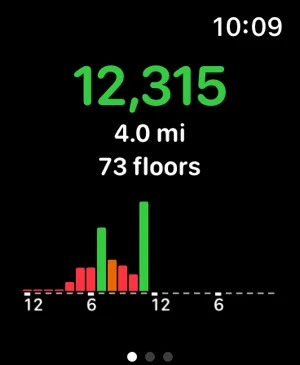
Шагомер ++ — это самое старое приложение в App Store, которое использует встроенный процессор движения для отслеживания вашей активности. Приложение записывает и отображает разнообразную статистику, от количества шагов до активного сжигания калорий и частоты пульса. Шагомер ++ предлагает несколько усложнений для ваших часов и дает вам возможность выбрать, как просматривать свою активность на вашем запястье: в виде простых чисел или значка, в виде колец прогресса цели или графиков отчетов.
Приложение позволяет вам устанавливать ежедневные цели и визуализировать достигнутый прогресс прямо из приложения Watch, приложения iPhone или виджета Today View. Интересной особенностью является система достижений. Приложение награждает вас значками по достижении определенных этапов, таких как общее количество шагов за день, полосы, жизненные этажи или мили.
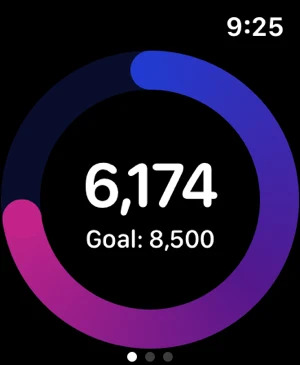
Steps — это приложение для шагомера, которое действительно просто показывает, насколько вы активны в течение дня. Дизайн чистый и понятный, с очевидным упором на отслеживание шагов. Конечно, вы можете видеть прямо на своем запястье не только, сколько шагов вы сделали, но также пройденное расстояние, сожженные калории, время, проведенное физически активным или количество лестничных пролетов.
Шаги позволяют установить ежедневную цель по количеству шагов и корректировать ее по пути, а также предоставляют подробную информацию о вашей истории ходьбы. Стоит отметить, что приложение может записывать ваши тренировки с помощью GPS. Это позволит вам увидеть свой маршрут на карте, но с другой стороны, это повлияет на аккумулятор вашего устройства.
Пошаговый
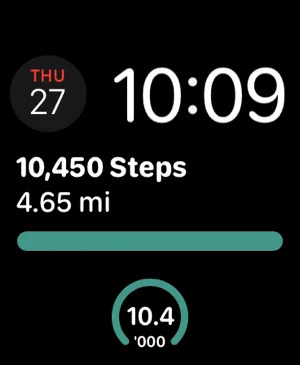
StepWise — интересная альтернатива подсчету шагов на Apple Watch. Это приложение с рекламной поддержкой может отслеживать вашу повседневную активность и отображать все важные показатели физической подготовки. В то же время есть возможность начать поездку и отслеживать ее отдельно. Вы можете установить личную цель и получать мотивационные сообщения, чтобы продолжать быть активными.
С StepWise вы можете отслеживать прогресс, достигнутый с течением времени, с возможностью анализа вашей еженедельной, ежемесячной и годовой активности. Говоря об активности, вы можете поделиться своими результатами с друзьями и подписчиками по электронной почте, в социальных сетях или на платформах обмена сообщениями. Для быстрого доступа к данным о фитнесе вы можете использовать виджет «Сегодня» или «Watch Complications».
Степз
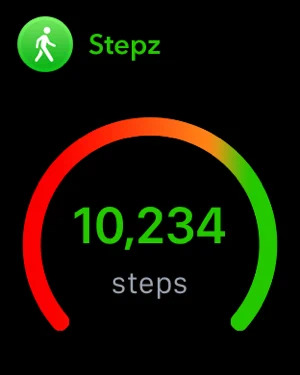
Stepz — еще одно приложение, которое вы можете использовать для отслеживания шагов, сожженных калорий или пройденного расстояния прямо на Apple Watch. Приложение позволяет вам установить собственную ежедневную цель для сделанных шагов и будет держать вас в курсе достигнутых успехов на ежечасной основе.
Stepz добавляет немного удовольствия процессу отслеживания физической формы, давая вам возможность разблокировать различные достижения после достижения определенных целей и общаясь с друзьями. Вы можете быстро визуализировать количество шагов на значке приложения или в виджете «Сегодня».

Даже самые красивые обои со временем приедаются. Если вы уже устали от вариантов предложенных Apple и сторонними открытыми ресурсами, то пора брать дело в свои руки и создавать обои для своих смарт-часов самостоятельно. Помощь в этом окажет наша инструкция, где мы показали лучший способ создания красочных обоев для Apple Watch.
Хотим сразу же вас успокоить, прибегать к помощи Photoshop и прочих графических редакторов не придется. Процесс создания качественных обоев для Apple Watch является очень простым, конечно же, благодаря специализированным приложениям.
Как самому создавать обои для Apple Watch?
Самый удобный способ создания обоев для Apple Watch, безусловно, предоставляет приложение Watch Faces для iPhone. У средства, релиз которого состоялся совсем недавно, 16 октября, недостаток всего один — оно является платным. Разработчики просят за приложение 119 рублей, поэтому если вы ищете бесплатный способ создания качественных обоев для Apple Watch, обратите внимание на альтернативное приложение указанное ниже.
Шаг 1. Найдите изображение, которое вы хотите установить в качестве обоев для рабочего стола (разрешение изображения не имеет значения). Кроме этого, выбрать изображение можно и из базы приложения Watch Faces
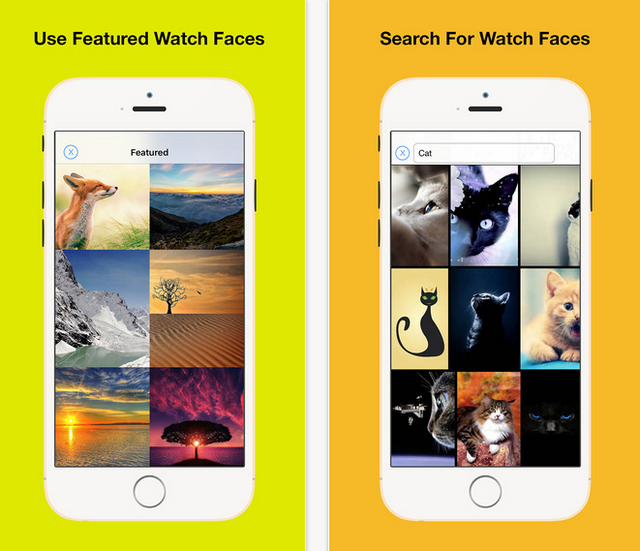
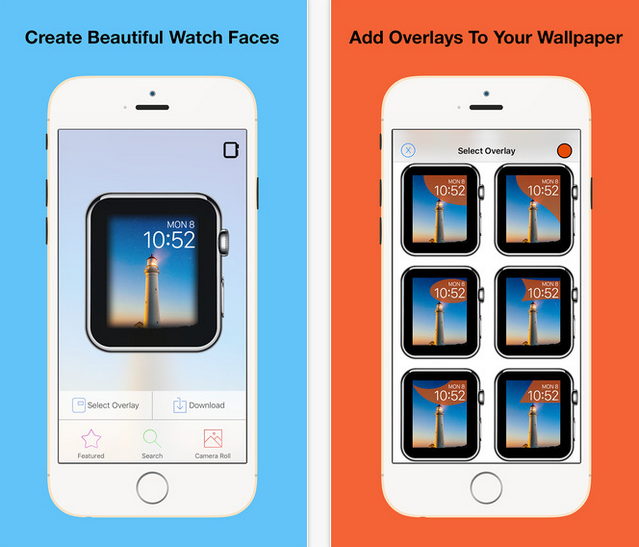
Шаг 3. Отредактируйте параметры: рамку, цвет фона, цвет часов и форму слоя для циферблата
Шаг 4. Сохраните полученное изображение
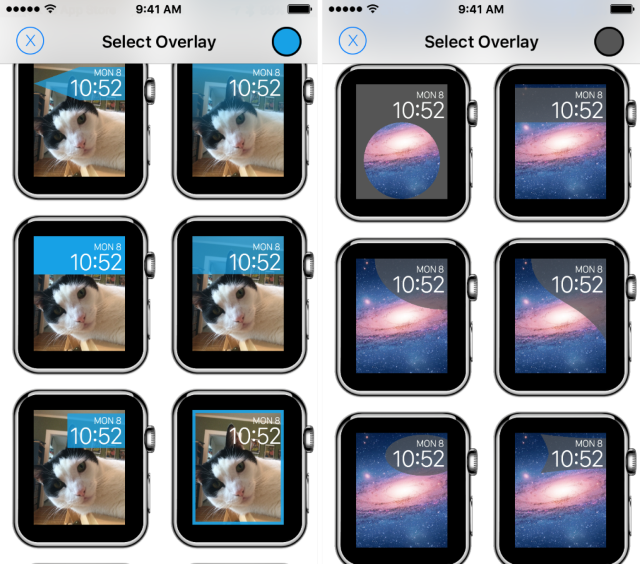
Шаг 5. Установите картинку в качестве обоев ваших Apple Watch через приложение Часы
В качестве альтернативы приложению Watch Faces можно использовать бесплатное средство Faces. Оно обладает практически той же функциональностью, однако, ту же форму слоя циферблата в нем редактировать нельзя.
Где скачать качественные обои для Apple Watch?
Ниже мы написали несколько открытых источников, с которых можно загрузить уже готовые к установке обои для Apple Watch:
Какое разрешение имеют дисплеи Apple Watch?
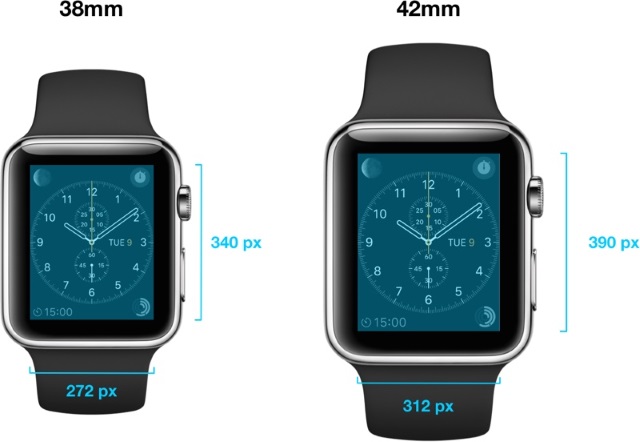
Если вы хотите обрезать необходимые изображения при помощи графического редактора, то следует знать разрешение дисплеев различных моделей Apple Watch.
Сразу после покупки свои новые Apple Watch важно правильно настроить. Это наверняка поможет использовать умные часы на все 100%. Более того, таким образом также выйдет познакомиться с фишками гаджета, которые остались без внимания.
К примеру, сам предпочитаю настраивать свои девайсы с нуля и даже периодически сбрасываю их для этого. Так, в том числе, получается избавиться от лишнего мусора и перелопатить те фишки, о которых вчера даже не догадывался.
Как раз настраиваю новые Apple Watch для товарища. Самое время создать чек-лист параметров, которые важно проверить.
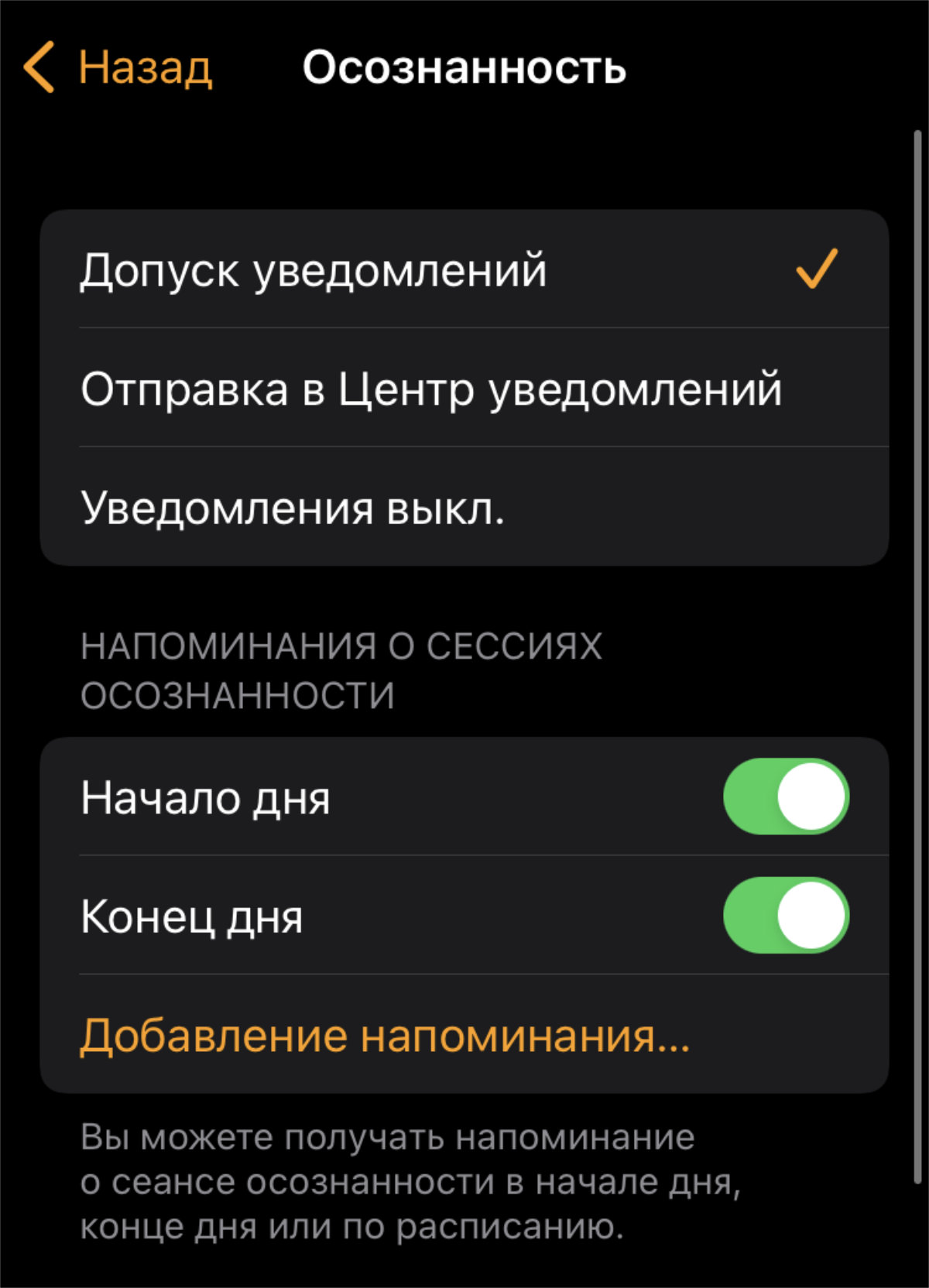
Для уведомлений многих стандартных приложений есть целый ряд дополнительных параметров
Уведомления в стандартных приложениях Apple Watch можно не только включать и выключать, но и гибко настраивать.
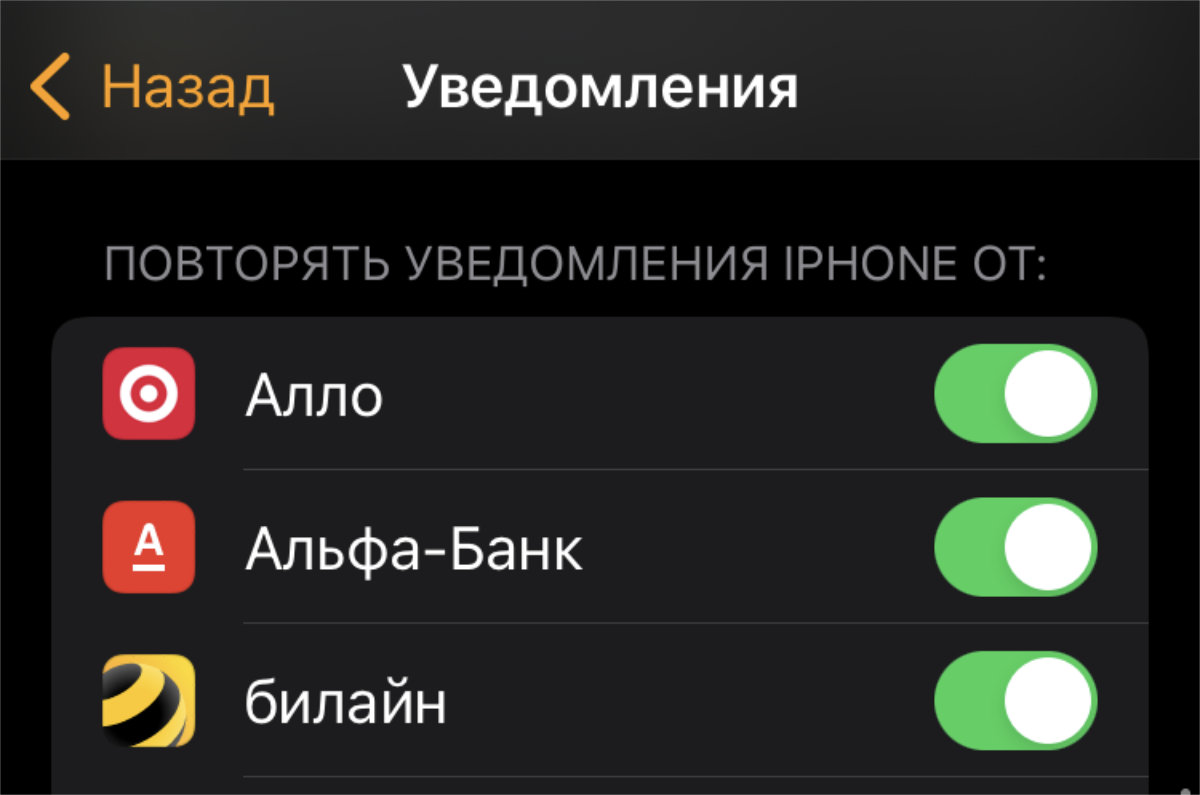
Чем меньше лишних уведомлений, тем лучше
Многие жалуются, что умные часы отвлекают. Но этого можно избежать, просто отключив лишние уведомления.
Рекомендую настроить наполнение раздела часов Dock
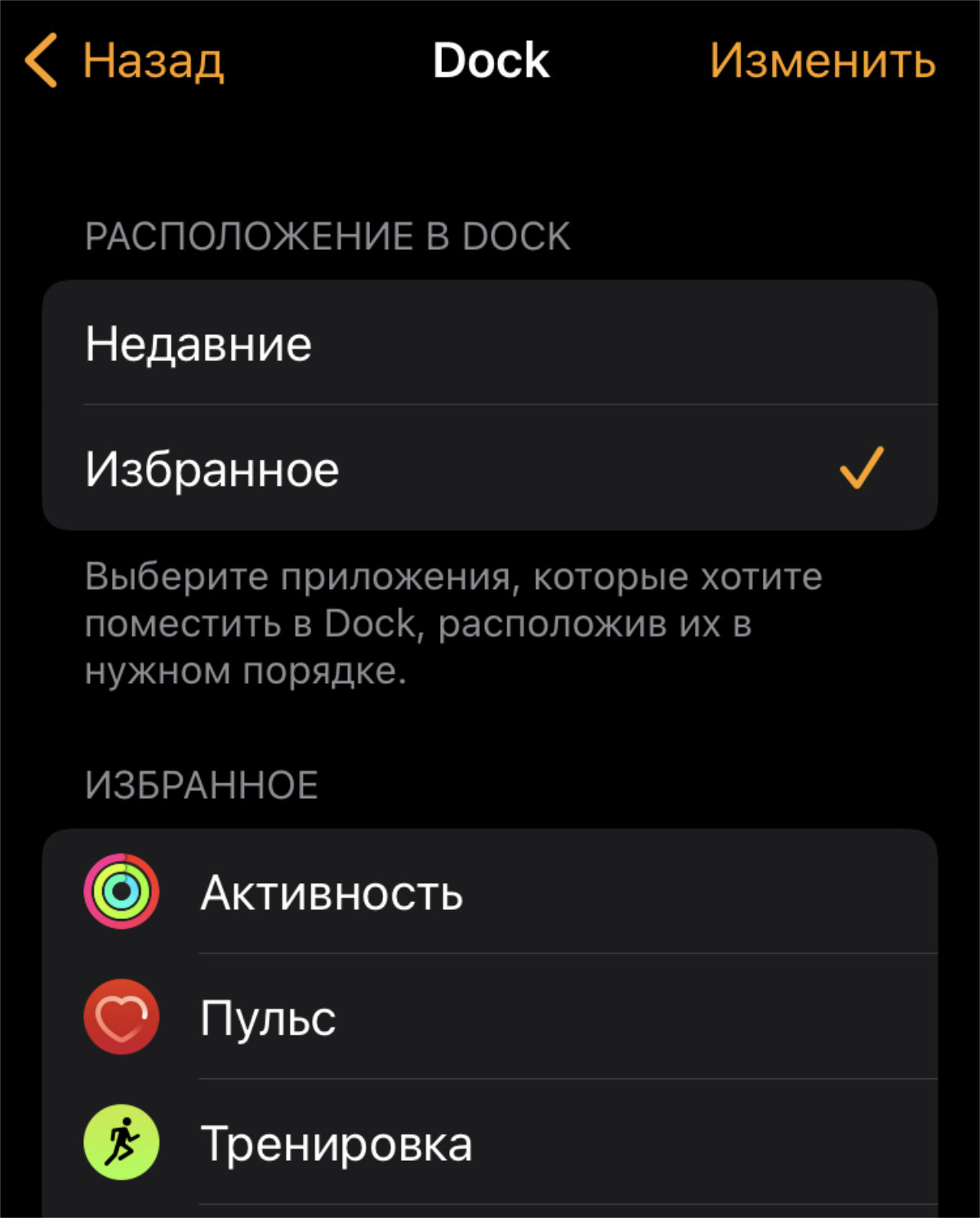
Dock вызывается боковой кнопкой — в этом меню можно добавить избранные приложения
Рекомендую добавить в данное меню избранные приложения. По умолчанию здесь располагается список последних запущенных, но опыт использования Apple Watch подсказывает, что это не настолько уж удобно.
Дальше следует задать имя для новых Apple Watch
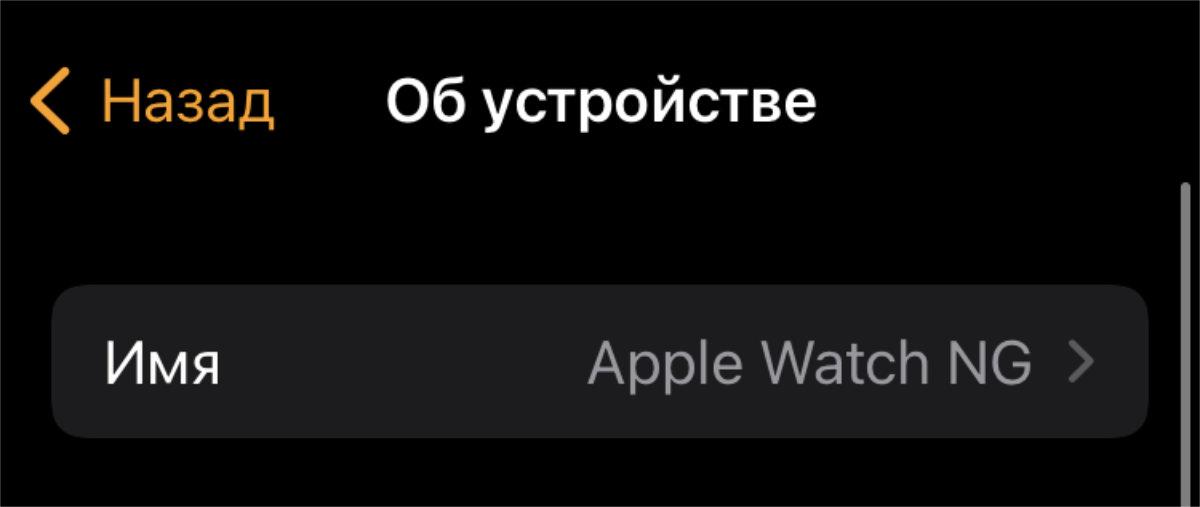
Удобное имя пригодится, к примеру, для «Локатора»
Продвинутые пользователи в обязательном порядке меняют имена всех своих гаджетов хотя бы для того, чтобы они красиво и наглядно показывались в «Локаторе». Это также важно, если к iPhone привязано сразу несколько умных часов Apple.
Советую отключить автоматическую установку софта
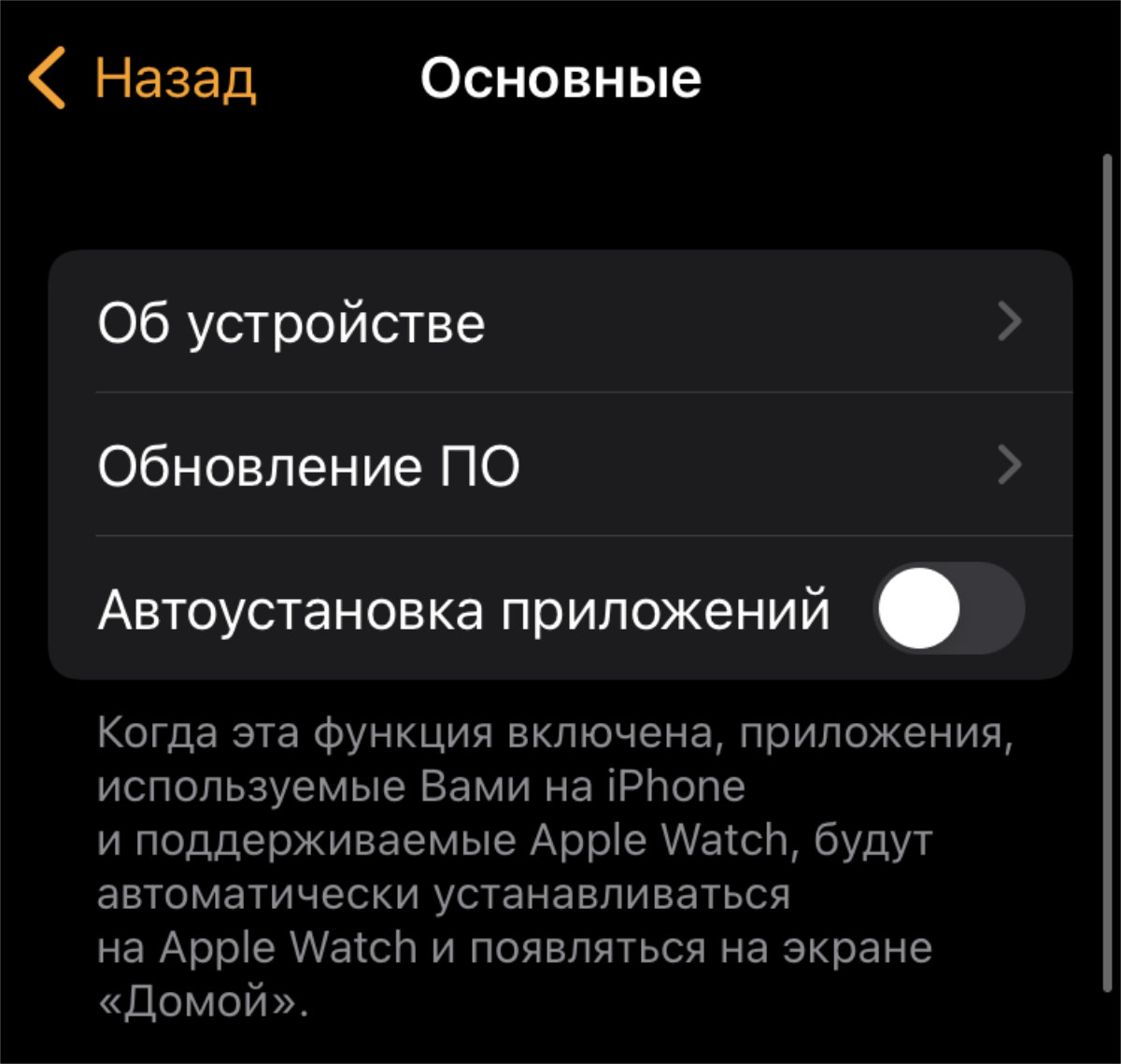
На умных часах многие вообще не пользуются сторонними приложениями
За столько лет вместе с часами убеждён, что большое число сторонних приложений на них попросту не нужно.
Фоновое обновление контента можно смело отключать
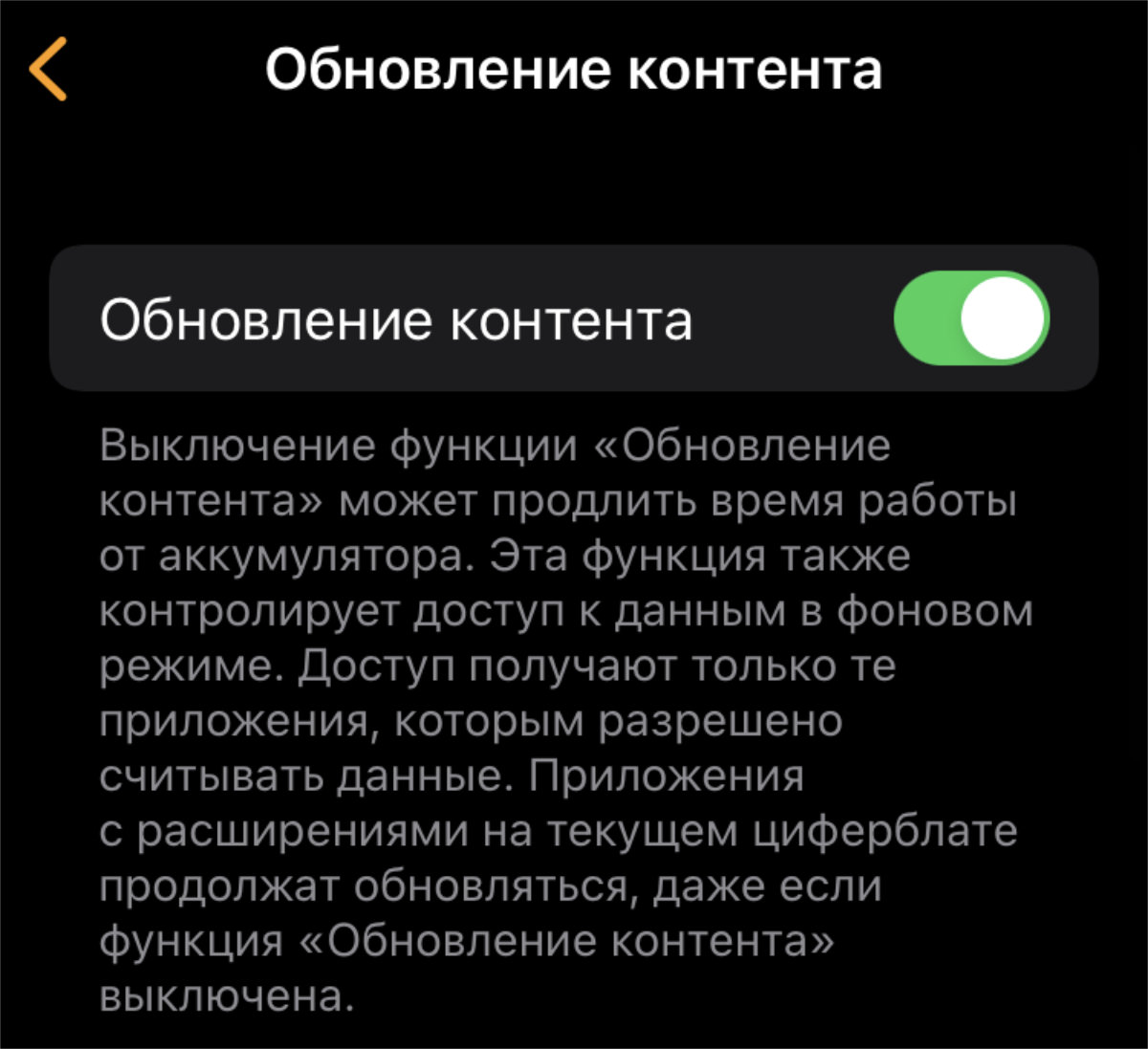
Apple Watch и без того обновляет в фоне приложения, которые используются на циферблатах
Фоновое обновление контента потребляет слишком много энергии. Учитывая бесполезность инструмента, в нём нет большого смысла.
Бесполезный Handoff болезненно разряжает ваши часы
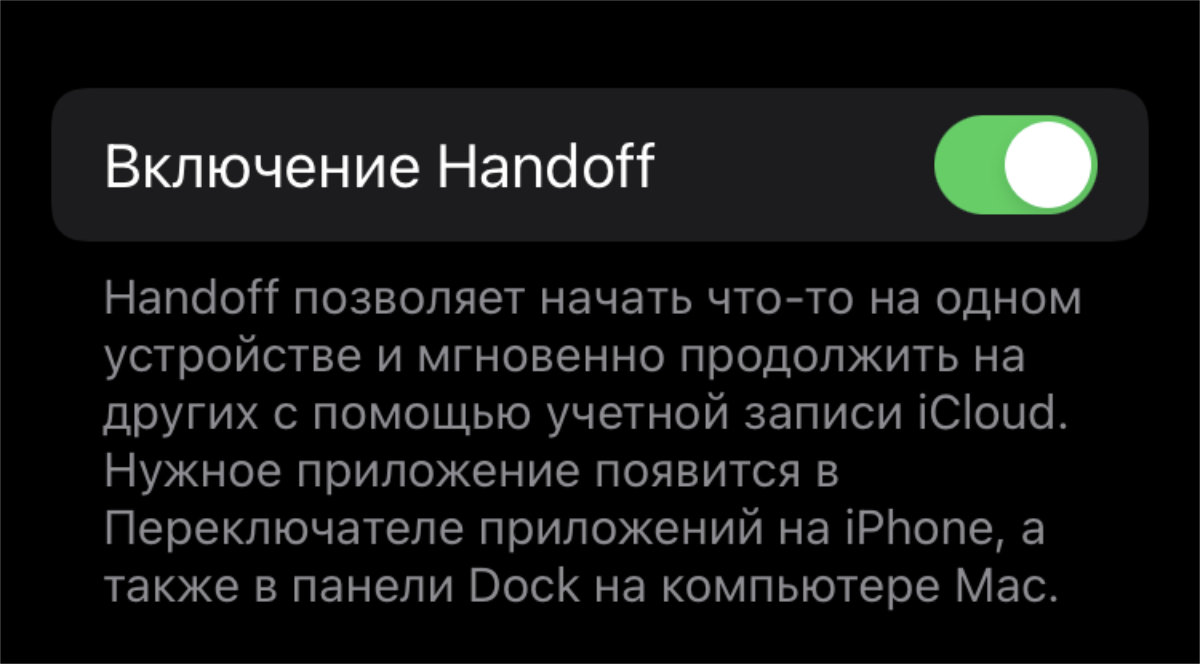
Вряд ли вы начнёте использование софта на Mac, а продолжите на Apple Watch
Handoff даёт возможность быстро продолжить использование того же приложения на другом устройстве Apple. В случае умных часов лично мне кажется, что эта функция абсолютно бесполезна. Впрочем, гаджет на руке указанная фича неплохо разряжает.
Можно включить моментальный возврат к циферблату
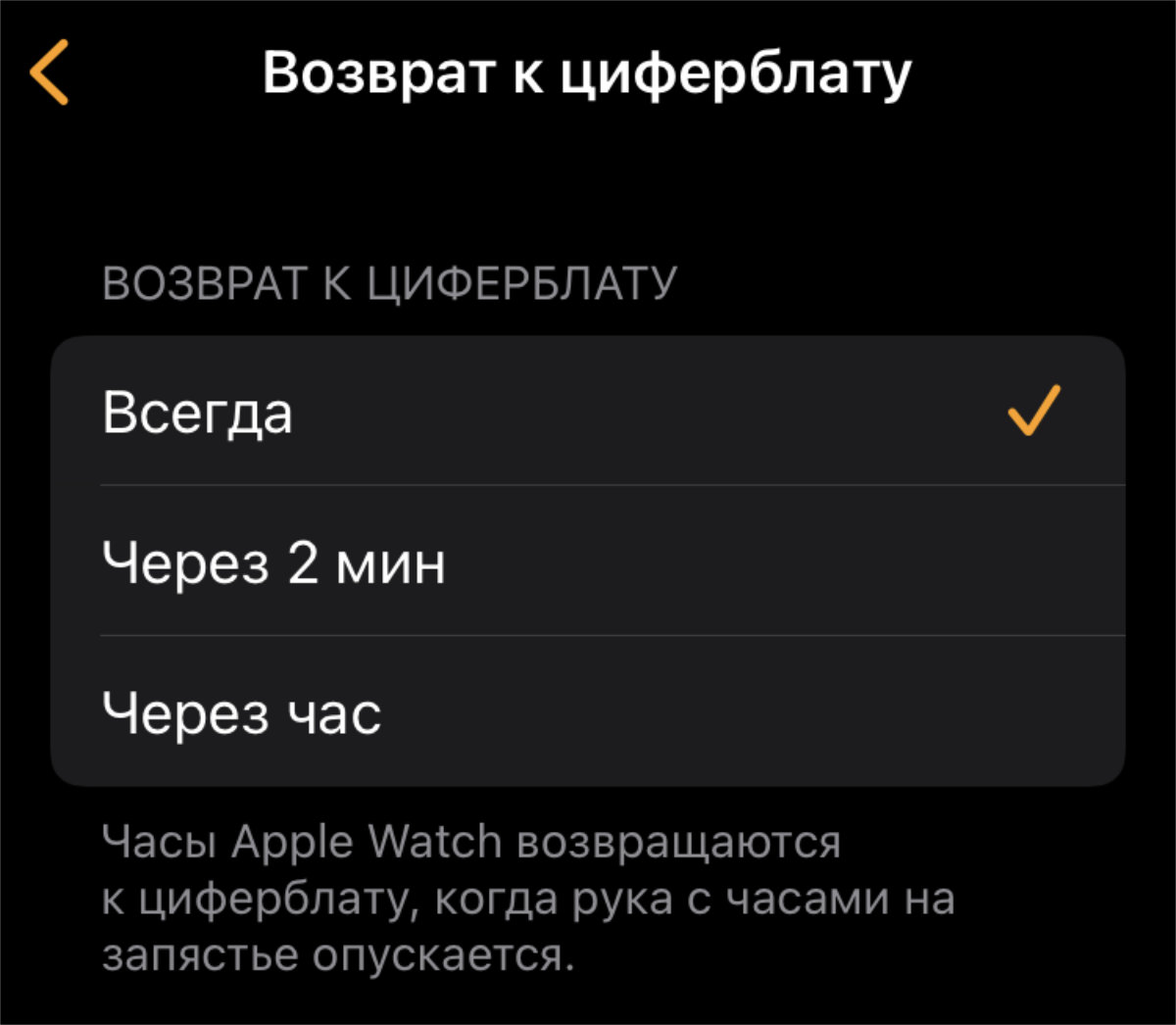
Иначе приложение будет открыто длительное время, пока его не закроют
Если не акцентируетесь на сторонних приложениях, нет смысла, чтобы они постоянно оставались на экране.


